Коротко
Как привязать принтер к аккаунту через QR-код Bambu Handy или пропустить вход. Калибровка, значки экрана, печать, филамент, AMS lite, подсветка и звуки. Где найти серийный номер устройства, включить LAN, форматировать или извлечь SD-карту через меню. На экране филамента можно сопоставить материалы задания со слотами AMS lite и выбрать катушку перед печатью. В меню температуры сопла показан пример установки 30 °C. На снимке видно, как изменить значение кнопками.
Запуск
Включите A1 mini
- После того как принтер распакован и установлен согласно инструкции, подключите питание и включите выключатель на задней стороне принтера. Когда появится логотип Bambu Lab, следуйте инструкциям на экране, чтобы настроить язык, регион и подключение к беспроводной сети.
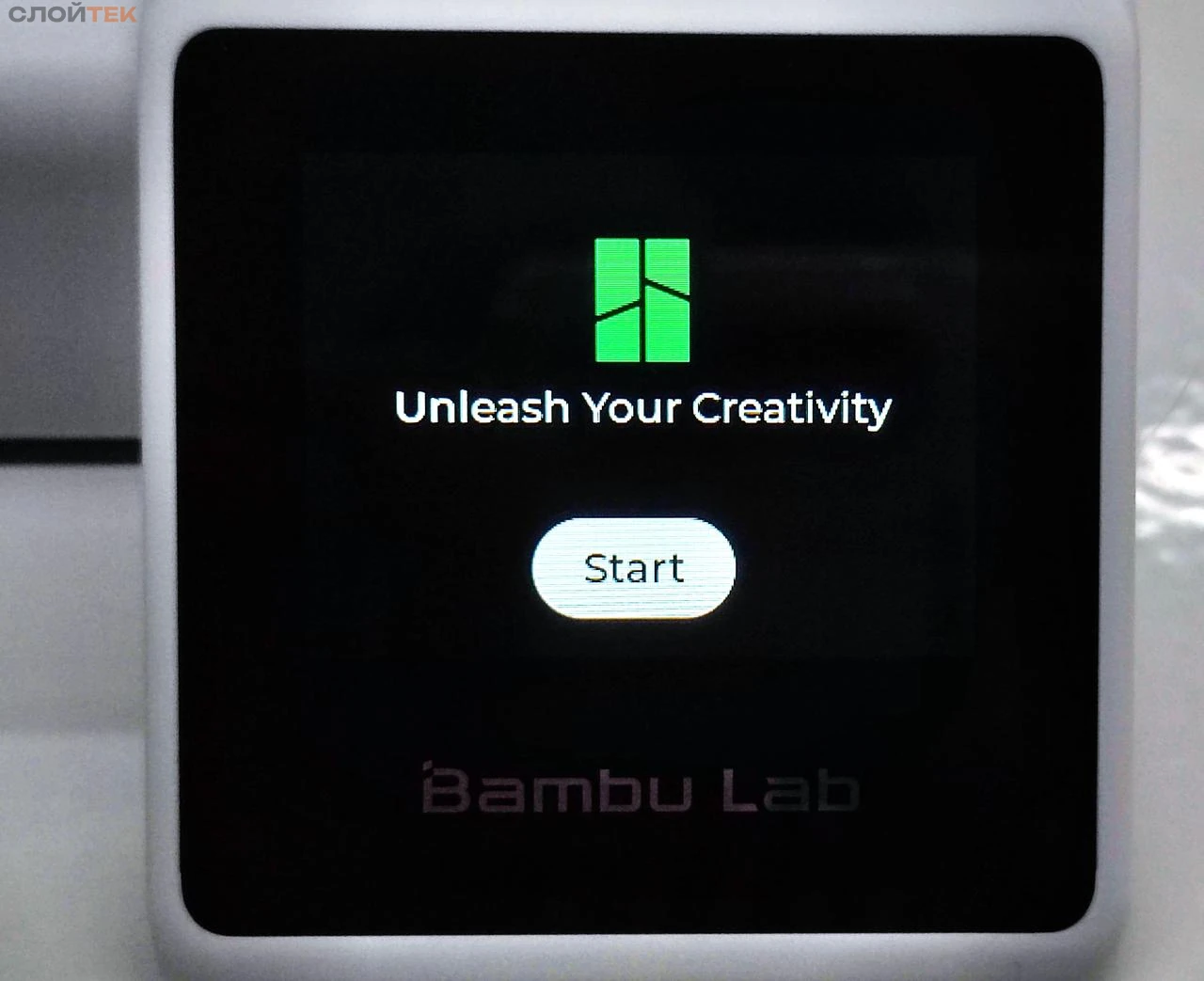
Start - «Начать». Надпись Unleash Your Creativity - «Дайте волю творчеству».
Отсканируйте в Bambu Handy QR-код на экране и привяжите принтер к аккаунту Bambu Lab
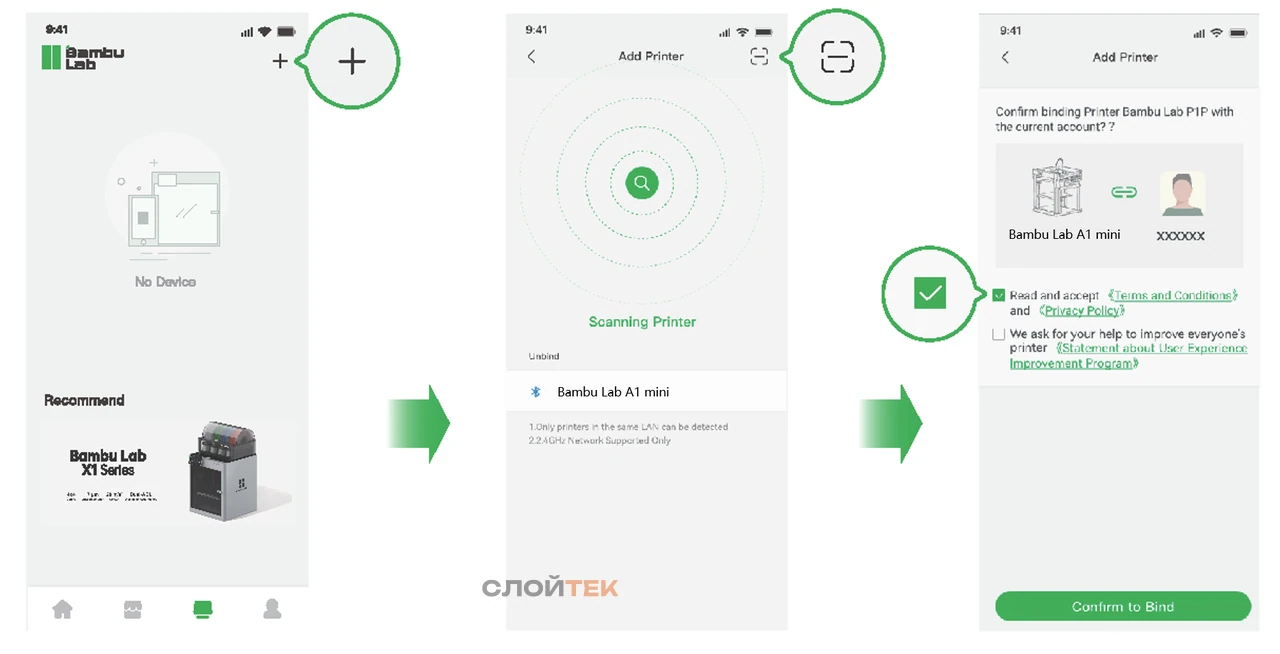
В Bambu Handy кнопка «+» открывает Add Printer («Добавить принтер»), значок сканера считывает QR-код, Confirm to Bind означает «Подтвердить привязку». На иллюстрации указано обнаружение в одной локальной сети и поддержка сети 2,4 ГГц.
В верхней строке примера привязки осталось название P1P, хотя ниже показан A1 mini. Для своего устройства проверяйте именно A1 mini и правильный аккаунт; не подтверждайте привязку чужой модели. Флажок Terms and Conditions / Privacy Policy («Условия использования / Политика конфиденциальности») показан отдельно от предложения участвовать в программе улучшения пользовательского опыта.
- Вы можете войти в мобильное приложение Bambu Handy через свой аккаунт Bambu Lab. После входа ваши настройки печати будут синхронизированы с Bambu Studio на компьютере. Кроме того, на этом шаге вы сможете отправлять задания на печать с телефона или компьютера. Обратите внимание: на этом шаге принтер должен быть подключен к Wi-Fi.
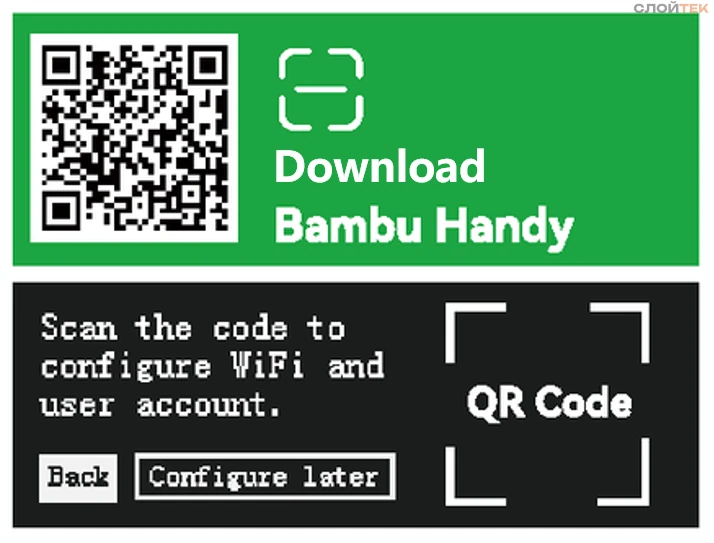
Download Bambu Handy - «Скачать Bambu Handy». Нижний пример поясняет: отсканировать код для настройки Wi-Fi и аккаунта; Back - «Назад», Configure later - «Настроить позже».
Отсканируйте QR-код, чтобы скачать мобильное приложение Bambu Handy
- Чтобы пропустить этот шаг, нажмите «Пропустить» на экране. Позже, после завершения всей настройки, вы также сможете войти в аккаунт Bambu Lab через «Основное меню - Настройки - Аккаунт».
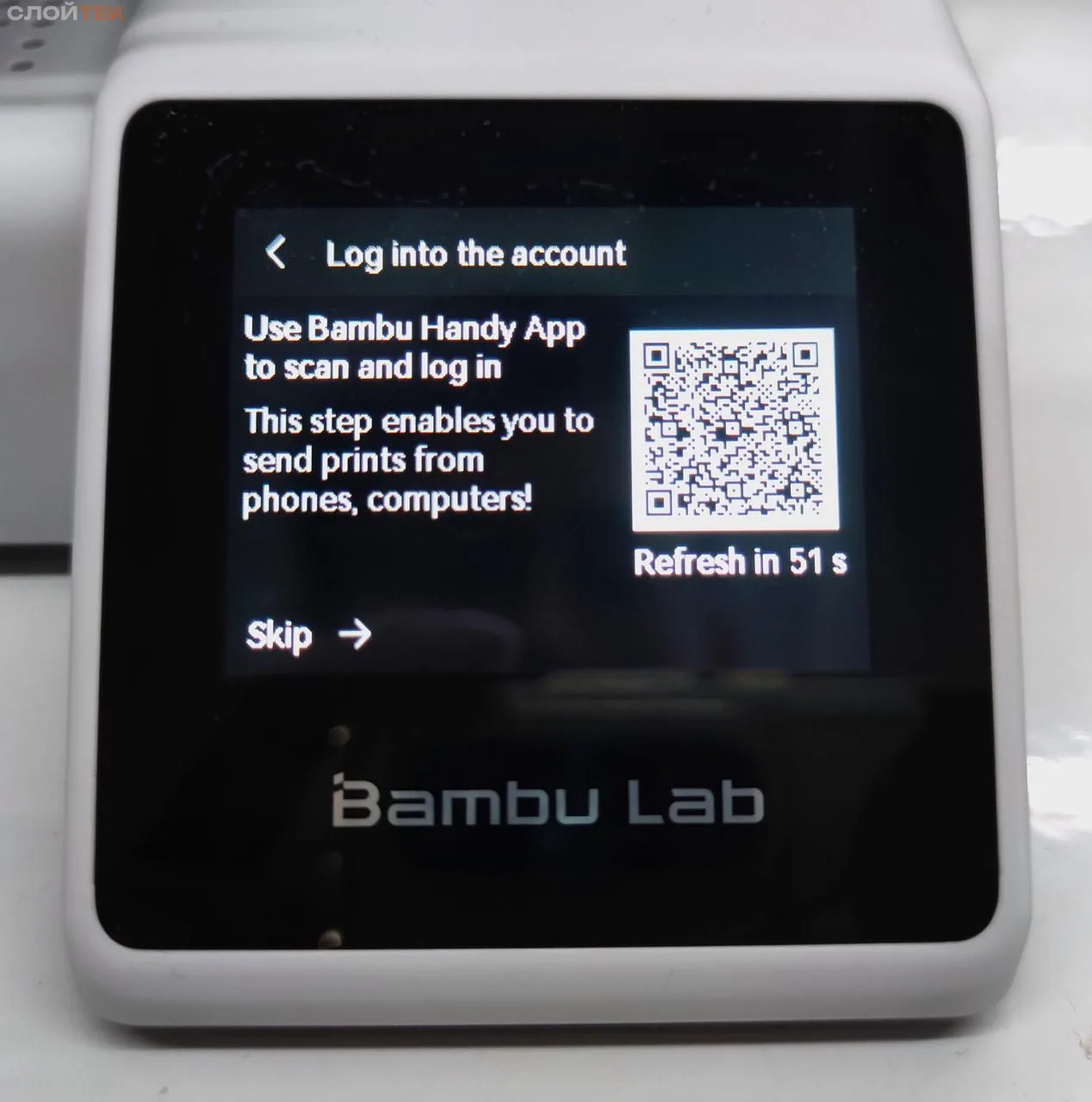
Log into the account - «Войти в аккаунт», Skip - «Пропустить», Refresh - «Обновить код». QR-код на экране предназначен для сканирования из Bambu Handy. Для входа используйте текущий QR-код на своём принтере.
Калибровка
- Перед завершением настройки мы настоятельно рекомендуем выполнить калибровку принтера, чтобы обеспечить качество первых отпечатков. Установите флажки «Компенсация вибраций» и «Подавление шума двигателей», затем нажмите «Начать», чтобы запустить процесс калибровки. Описанная здесь пара калибровок обычно занимает около 12 минут. Это оценка для компенсации вибраций и подавления шума двигателей, а не длительность любого набора проверок принтера. Во время калибровки вы можете ощущать вибрацию и слышать шум - это нормальное явление.
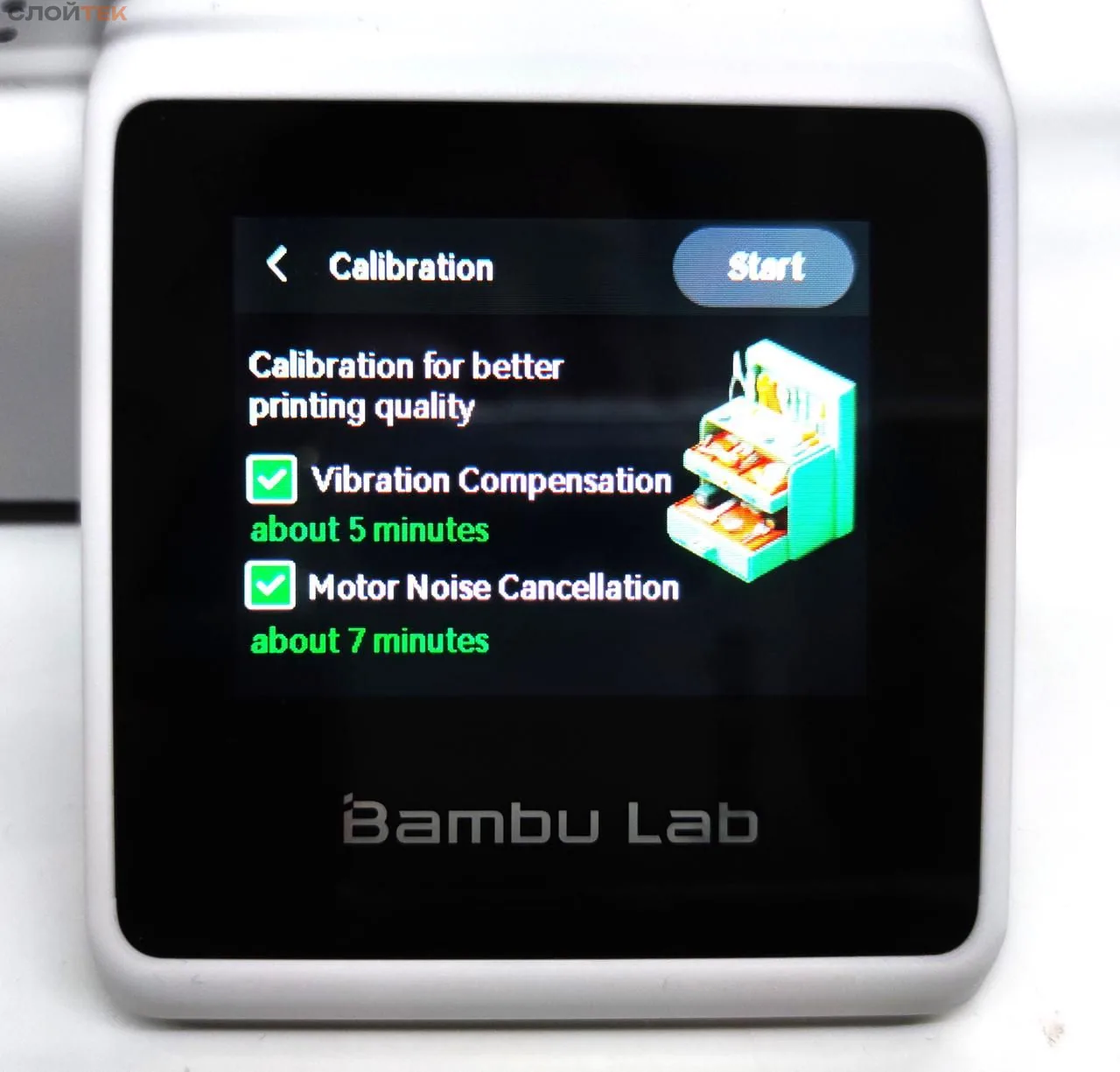
На этом исходном снимке Calibration («Калибровка») показаны Vibration Compensation («Компенсация вибраций») с оценкой около 5 минут и Motor Noise Cancellation («Подавление шума двигателей») около 7 минут; Start - «Начать». Это значения именно этого примера интерфейса.
1. Подавление шума двигателей
- Общий шум 3D-принтера складывается из механических вибраций, работы двигателей, вентиляторов и движения экструдера. Такие шумы не только мешают оператору, но и снижают комфорт окружающей обстановки. Функция подавления шума двигателей направлена на снижение общего шума при печати за счет подавления шума, создаваемого моторами в процессе печати.
- Подавление шума двигателей достигается путем измерения нежелательных характеристик внутри мотора и расчета величины компенсации в реальном времени на основе текущего рабочего состояния мотора во время печати. Эта компенсация затем применяется к мотору, создавая внутри него обратные вибрации, которые гасят вибрации, вызванные несовершенством мотора. Калибровка шума мотора доступна в меню калибровки, что позволяет при необходимости повторно выполнить калибровку шума мотора.
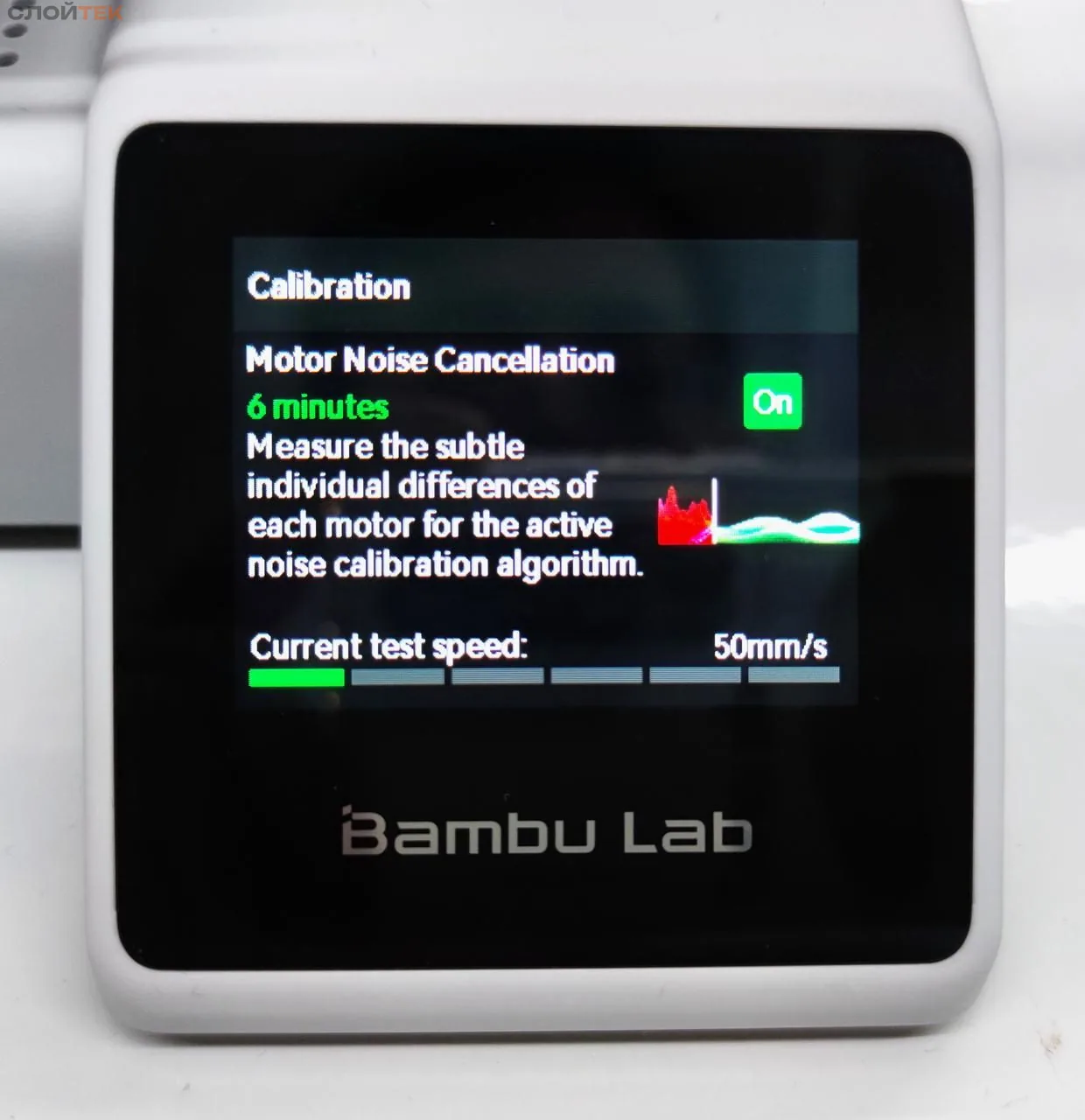
Экран показывает ход подавления шума двигателей. Current test speed - «Текущая тестовая скорость», On - «Включено». Отображаемое оставшееся время меняется по мере выполнения.
2. Компенсация вибраций
- Компенсация резонанса направлена на уменьшение или устранение нестабильности и проблем с качеством, вызванных механическими вибрациями или резонансом во время печати.
- Во время работы 3D-принтера каждое ускорение и замедление возбуждает резонансные моды самого принтера, что приводит к едва заметным колебаниям. Эти вибрации могут негативно влиять на качество печати, например вызывать рябь, узоры от вибрации или искажения на поверхности печатаемых деталей. Процесс обнаружения резонанса выполняется принтером во время работы, чтобы определить резонансную частоту и включить корректировку компенсации вибраций. Цель этого процесса - уменьшить возможные проблемы с качеством печати и значительно повысить скорость печати.
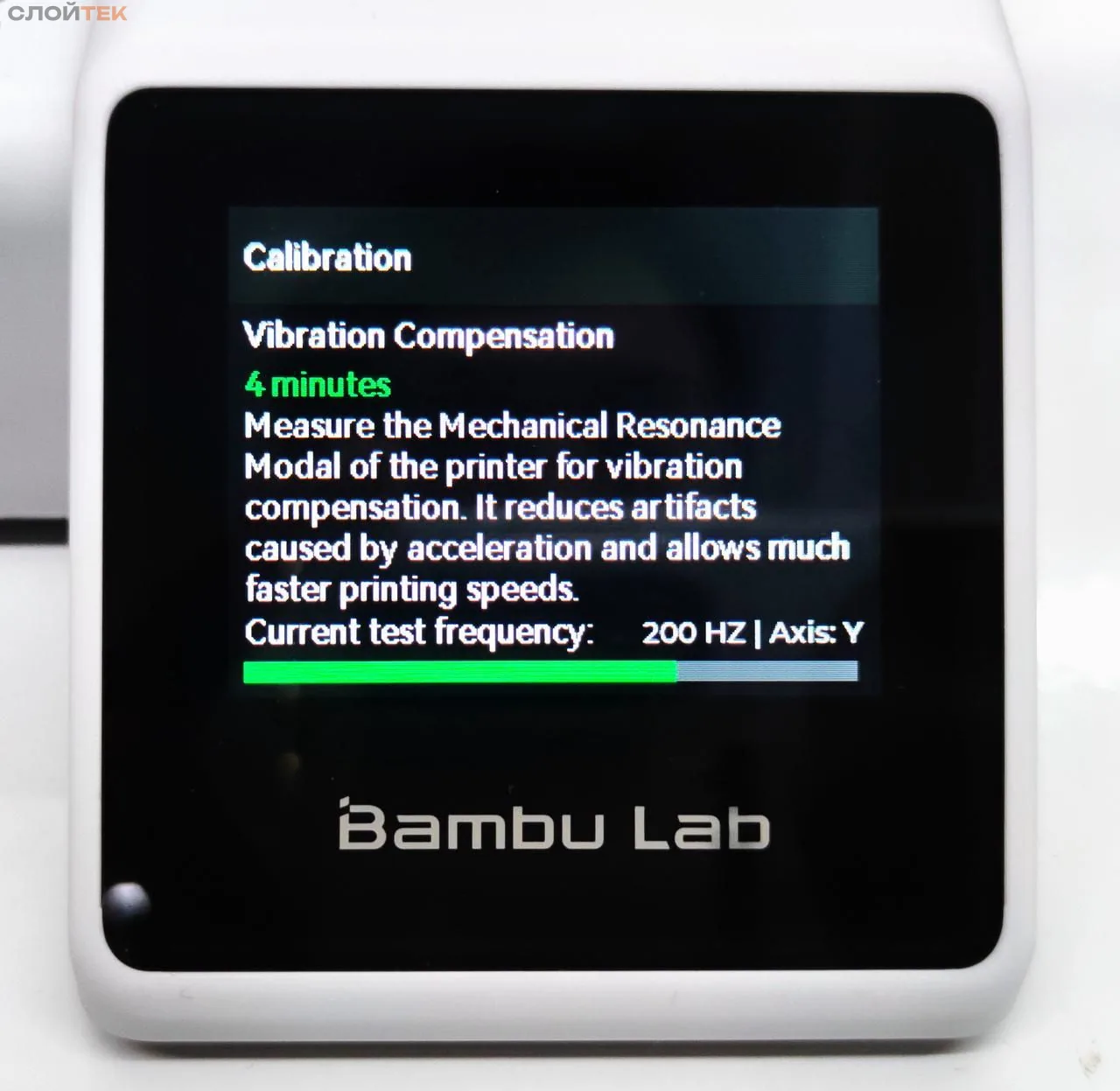
Vibration Compensation - «Компенсация вибраций», Current test frequency - «Текущая тестовая частота», Axis Y - «Ось Y». Принтер измеряет механический резонанс; числа на снимке показывают ход теста, а не настройки печати.
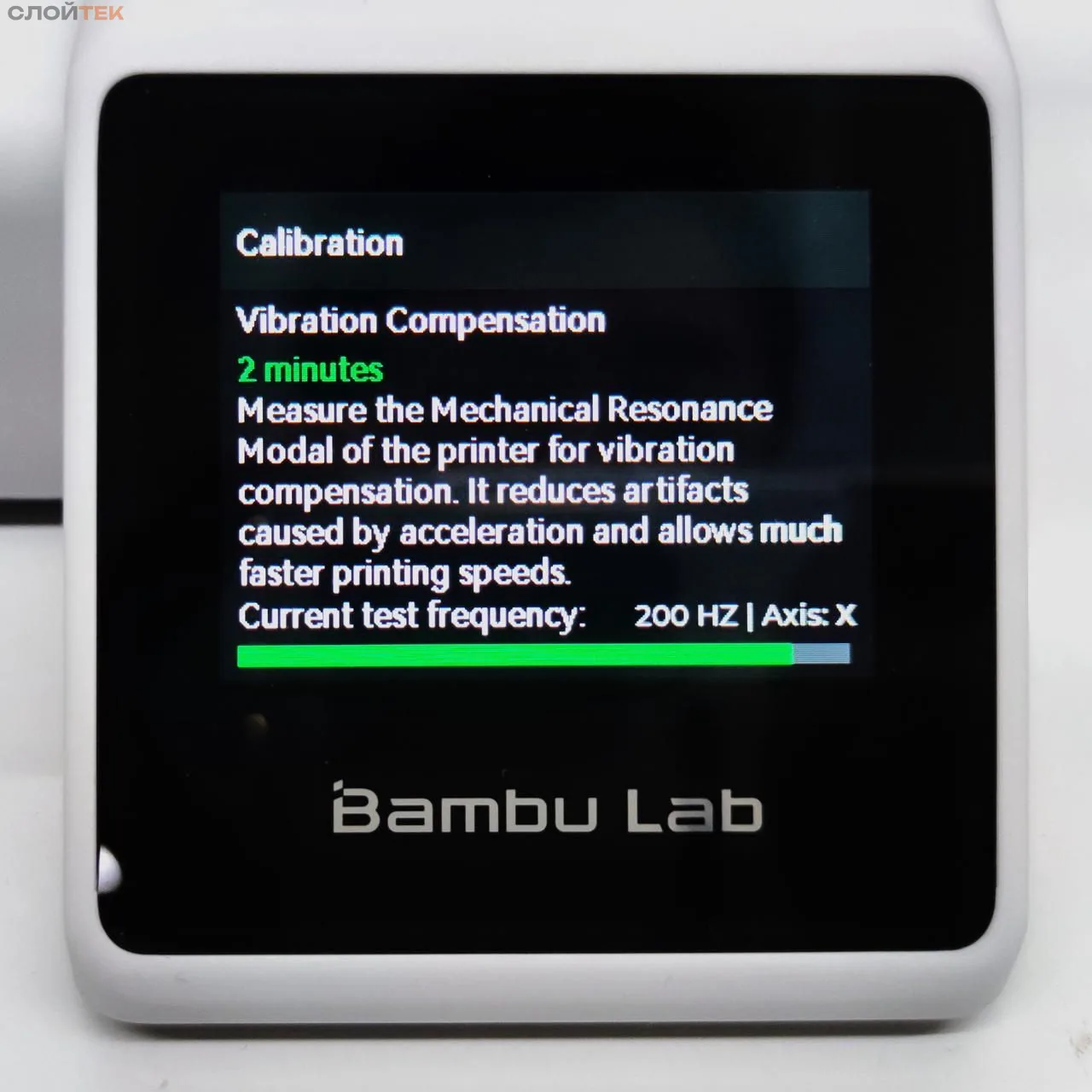
На следующем экране тот же тест идёт для Axis X («Ось X»); полоса показывает его выполнение.
Главный экран
- После того как принтер завершит автоматическую калибровку, первоначальная настройка завершена. Главный экран принтера показан на рисунке ниже. На главном экране вы можете открыть файлы для печати, посмотреть доступные данные о филаменте и состояние AMS (системы автоматической подачи материала), управлять перемещениями принтера и менять настройки принтера. Строка состояния в верхней части интерфейса слева направо показывает текущую температуру хотенда, температуру стола, состояние подключения камеры и состояние подключения к беспроводной сети.
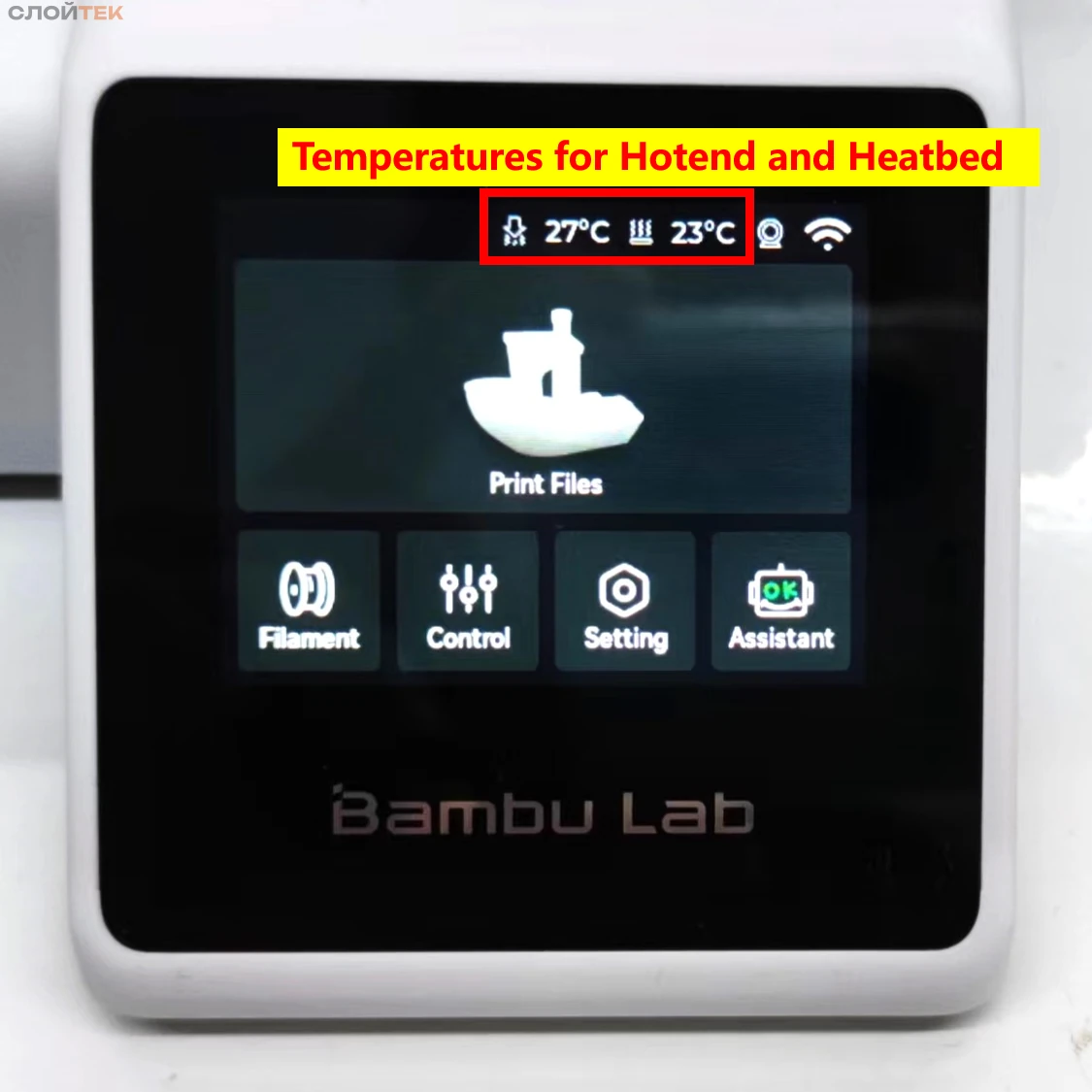
Print Files - «Файлы печати», Filament - «Филамент», Control - «Управление», Setting - «Настройки», Assistant - «Помощник». Выделенная верхняя область показывает температуры хотенда и стола. Наличие данных о материале не следует понимать как обещание точного взвешивания остатка любой катушки.
Печать файлов
- На главном экране нажмите «Печать файлов», чтобы перейти на страницу подготовки к печати. Как показано на рисунке ниже, принтер считает с SD-карты все нарезанные файлы моделей, включая ранее напечатанные файлы и файлы, отправленные на принтер по Wi-Fi. Все эти файлы будут отображены здесь.
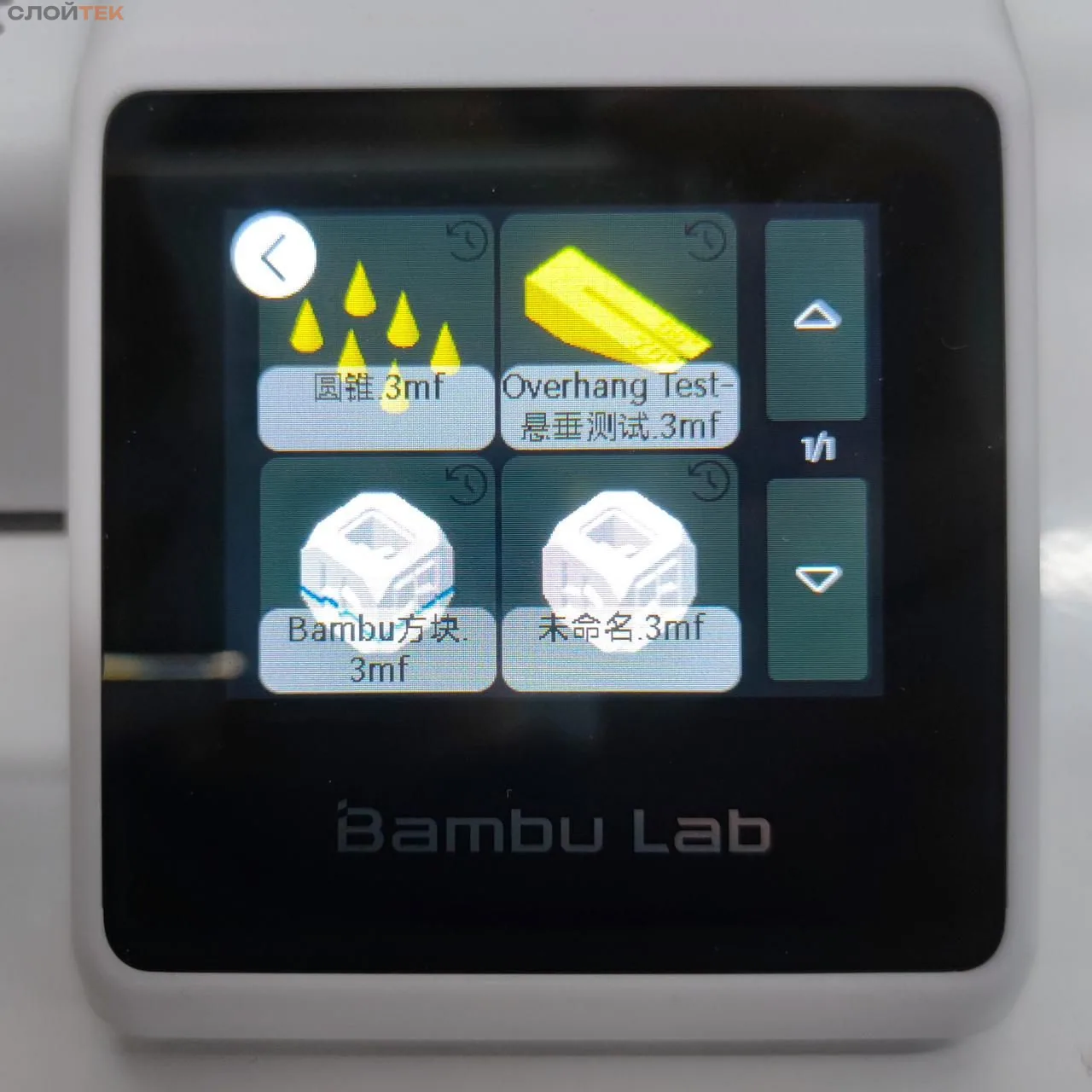
Имена и картинки здесь обозначают файлы на карте, а стрелки справа переключают страницы списка. Название файла модели не является командой принтера.
Обзор файлов
- Нажмите на значок модели, которую хотите напечатать. Здесь можно включить различные функции принтера, в том числе AMS (систему автоматической подачи материала), таймлапс-съемку, автоматическое выравнивание стола и динамическую калибровку потока. Отметьте функции, которые хотите включить в процессе печати, и нажмите «Далее» (мы рекомендуем оставить включенными выравнивание стола и динамическую калибровку потока для оптимального качества печати).
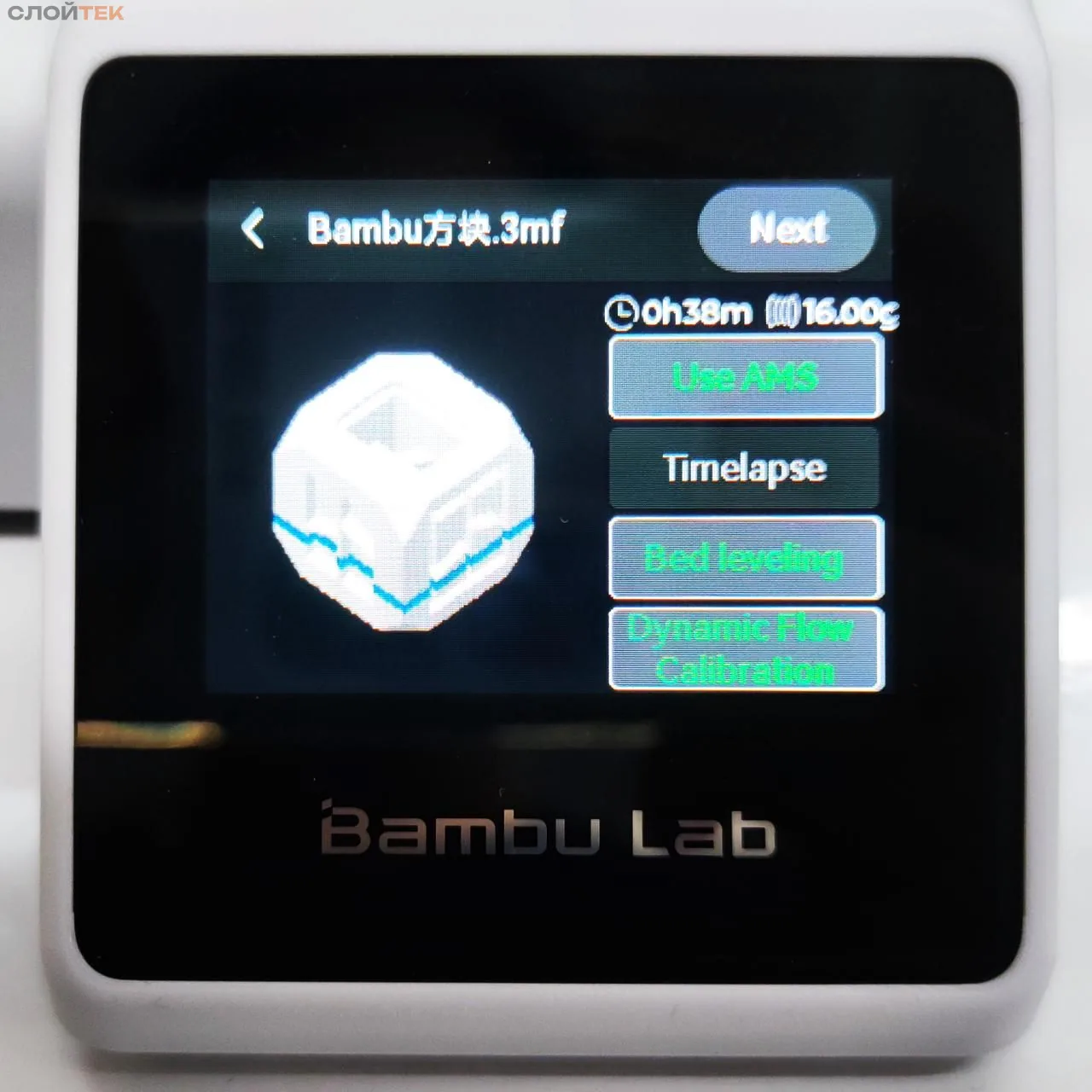
Next - «Далее», Use AMS - «Использовать AMS», Timelapse - «Таймлапс», Bed leveling - «Выравнивание стола», Dynamic Flow Calibration - «Динамическая калибровка потока».
Настройка предпросмотра печати
- В интерфейсе филамента вы увидите весь филамент, который сейчас подключен к принтеру, а также соответствия между ними. На этой странице вы можете вручную выбрать, как материалы задания сопоставлены с доступными катушками.
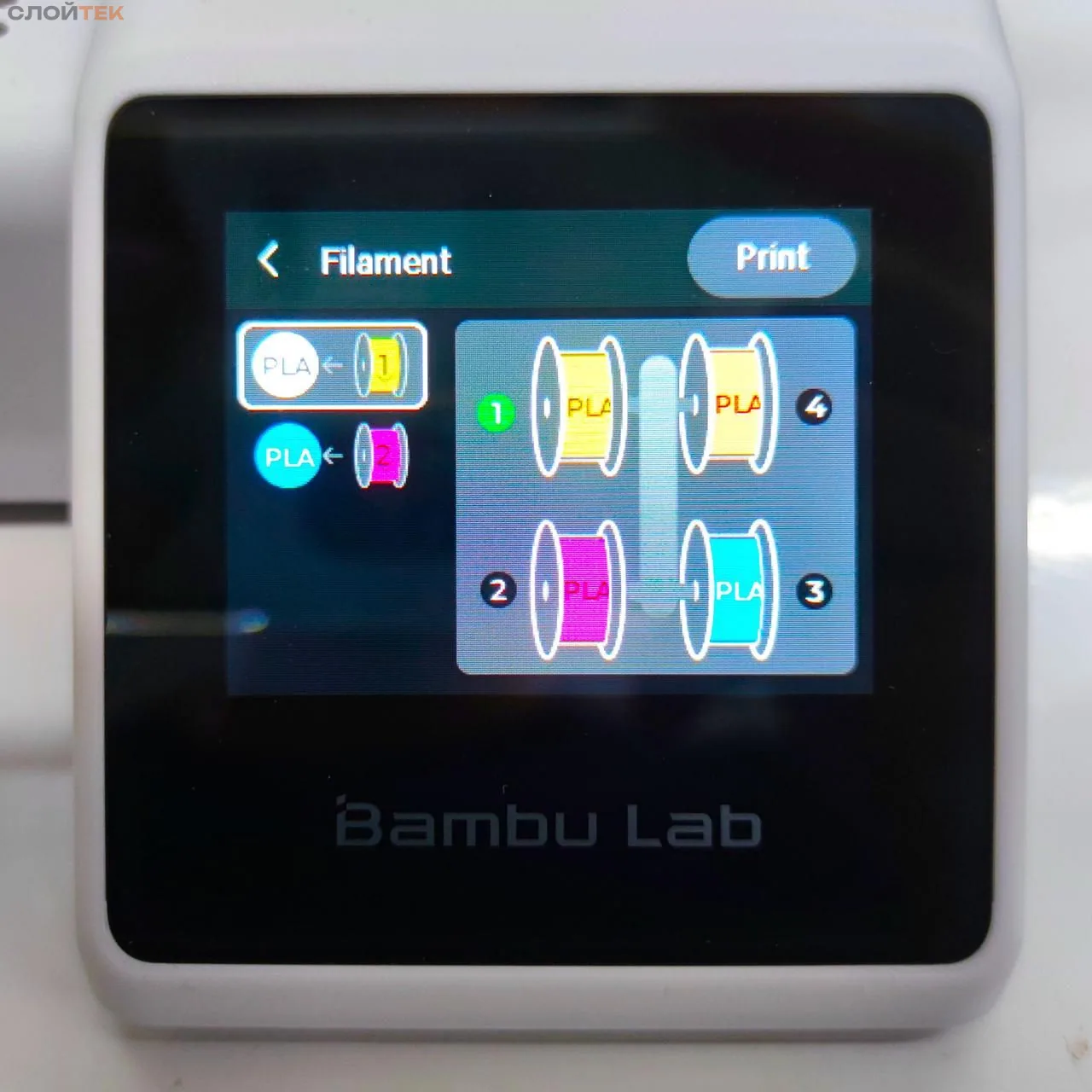
Экран Filament («Филамент») сопоставляет материалы задания с катушками, Print означает «Печатать». Цвета на примере не задают обязательные цвета для слотов.
Настройка филамента
- Когда все готово, принтер начнет подготовку к печати, которая включает нагрев стола и хотенда, выравнивание стола и калибровку потока (если они выбраны).
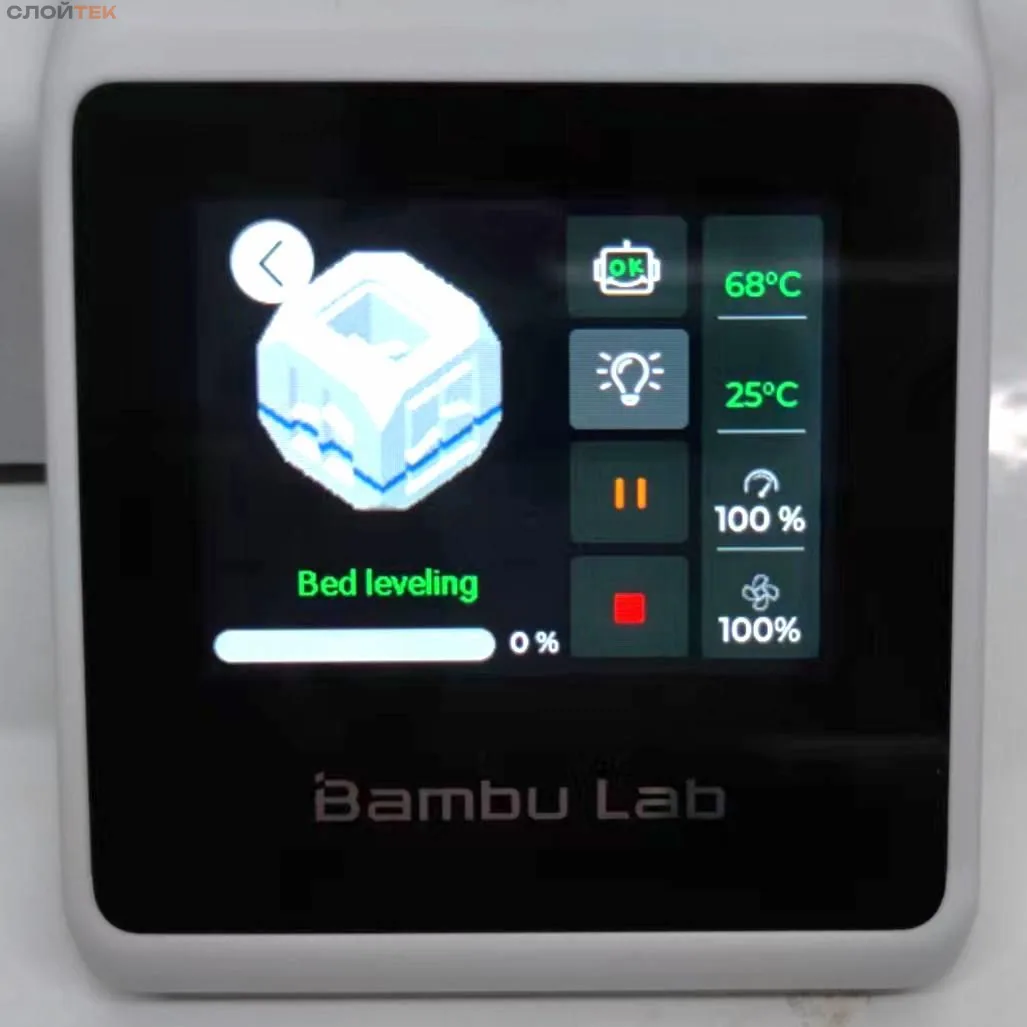
Bed leveling - «Выравнивание стола»: на снимке идёт подготовка к печати. Температуры и проценты показывают текущее состояние этого примера.
Подготовка
Процесс печати
- Во время печати, если вы вошли в свою учётную запись Bambu Lab на принтере, ход печати в реальном времени можно отслеживать как в Bambu Studio, так и в приложении Bambu Handy.
Приложение Bambu Handy
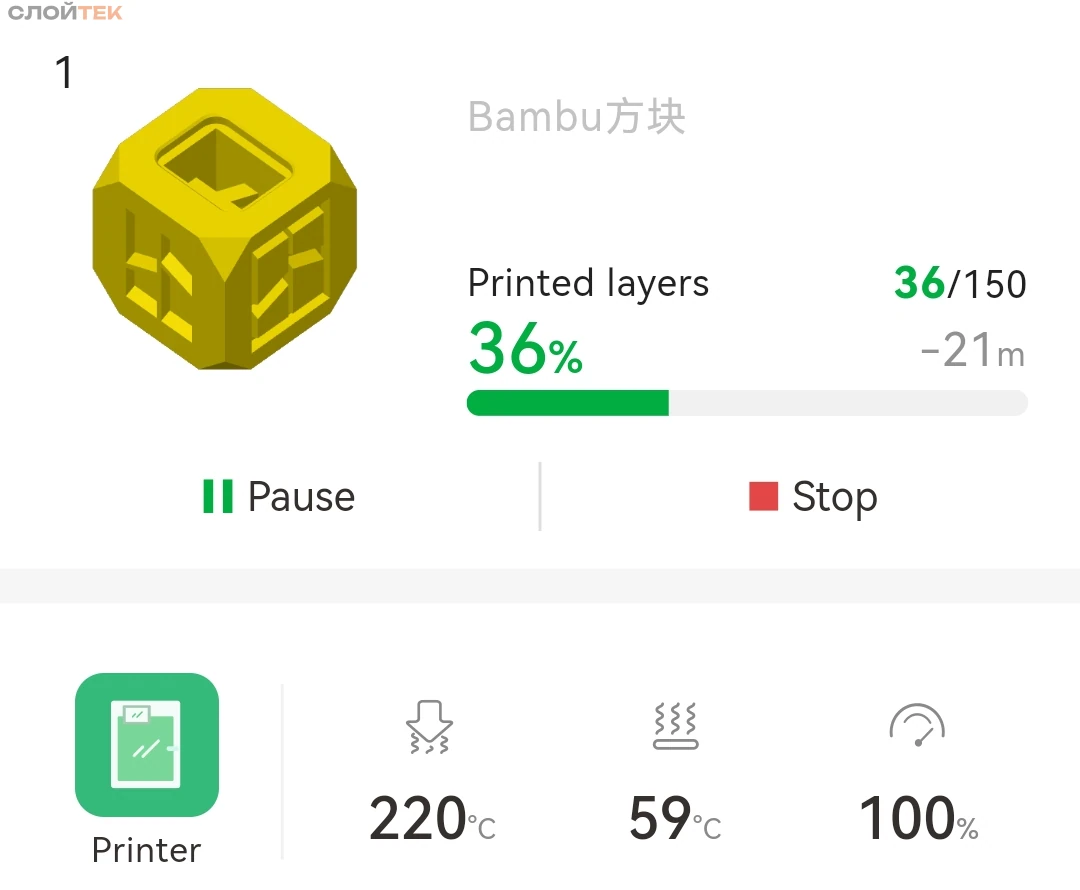
Printed layers - «Напечатанные слои», Pause - «Пауза», Stop - «Остановить». Снимок Bambu Handy иллюстрирует удалённое наблюдение за заданием.
Bambu Studio
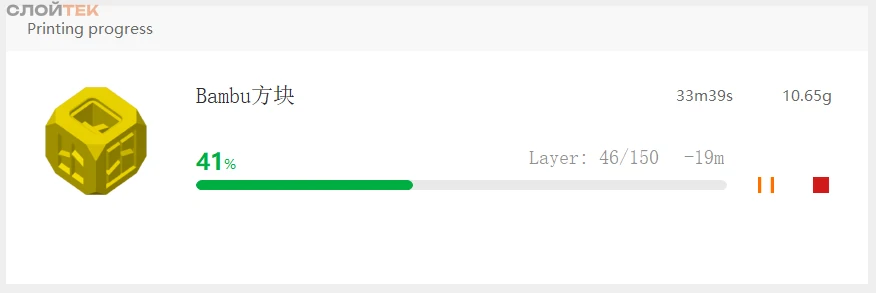
Printing progress - «Ход печати», Layer - «Слой». Значки паузы и красного квадрата управляют приостановкой и остановкой задания из Bambu Studio.
- Панель хода печати можно разделить на три столбца: левый столбец - панель отслеживания статуса печати, средний - панель управления, а справа - панель мониторинга устройства.
1. Панель отслеживания статуса печати
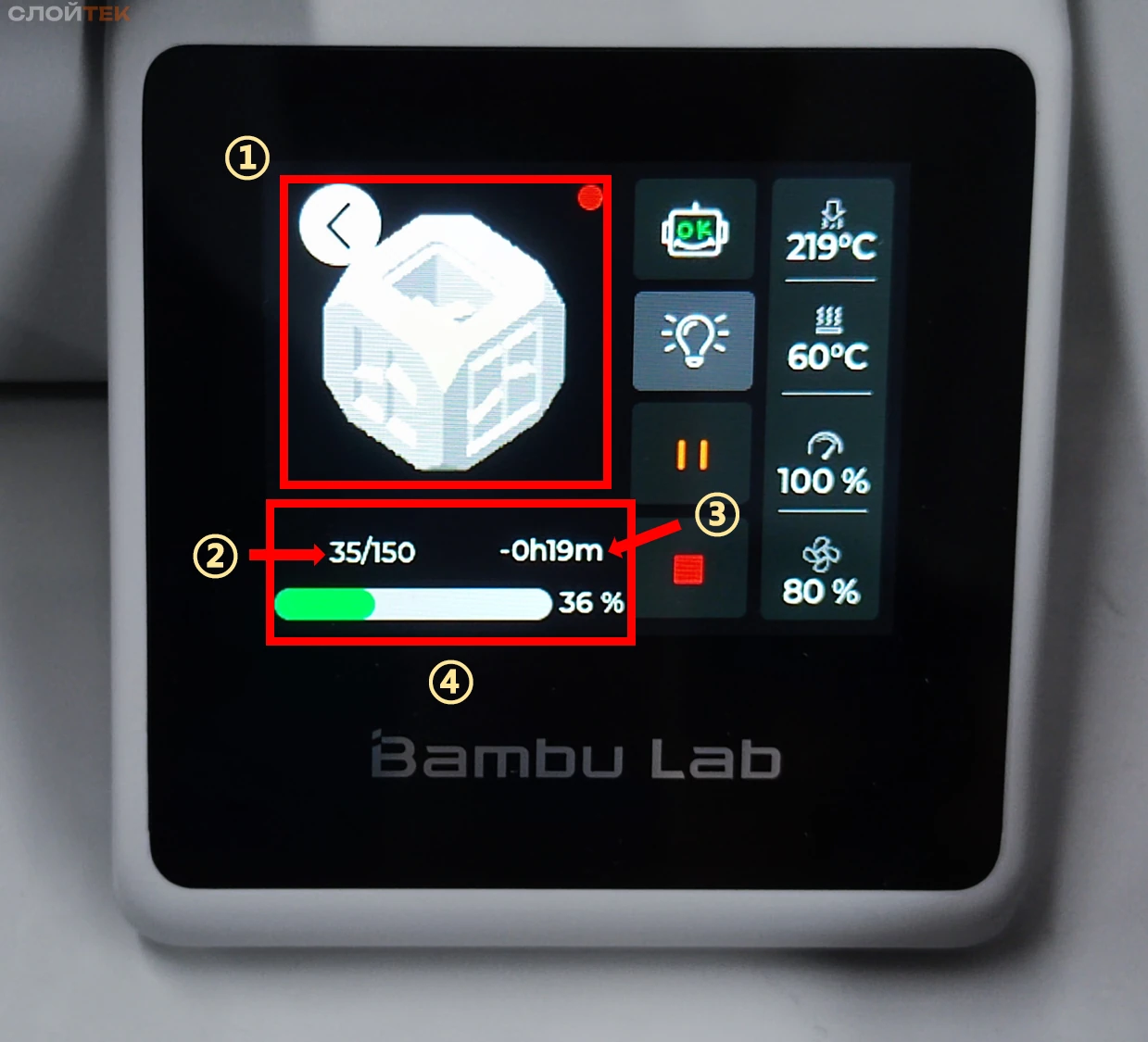
Номера в рамке соответствуют строкам таблицы ниже; отношение слоёв, оценка времени и процент хода печати - разные показатели.
| № | Назначение |
|---|---|
| ① | Предпросмотр модели |
| ② | Текущий слой / общее количество слоёв |
| ③ | Оценка времени печати |
| ④ | Ход печати |
2. Панель управления
- Можно управлять переключателем светодиодной подсветки рядом с камерой. Кроме того, вы можете в любой момент приостановить и возобновить печать или остановить печать досрочно.
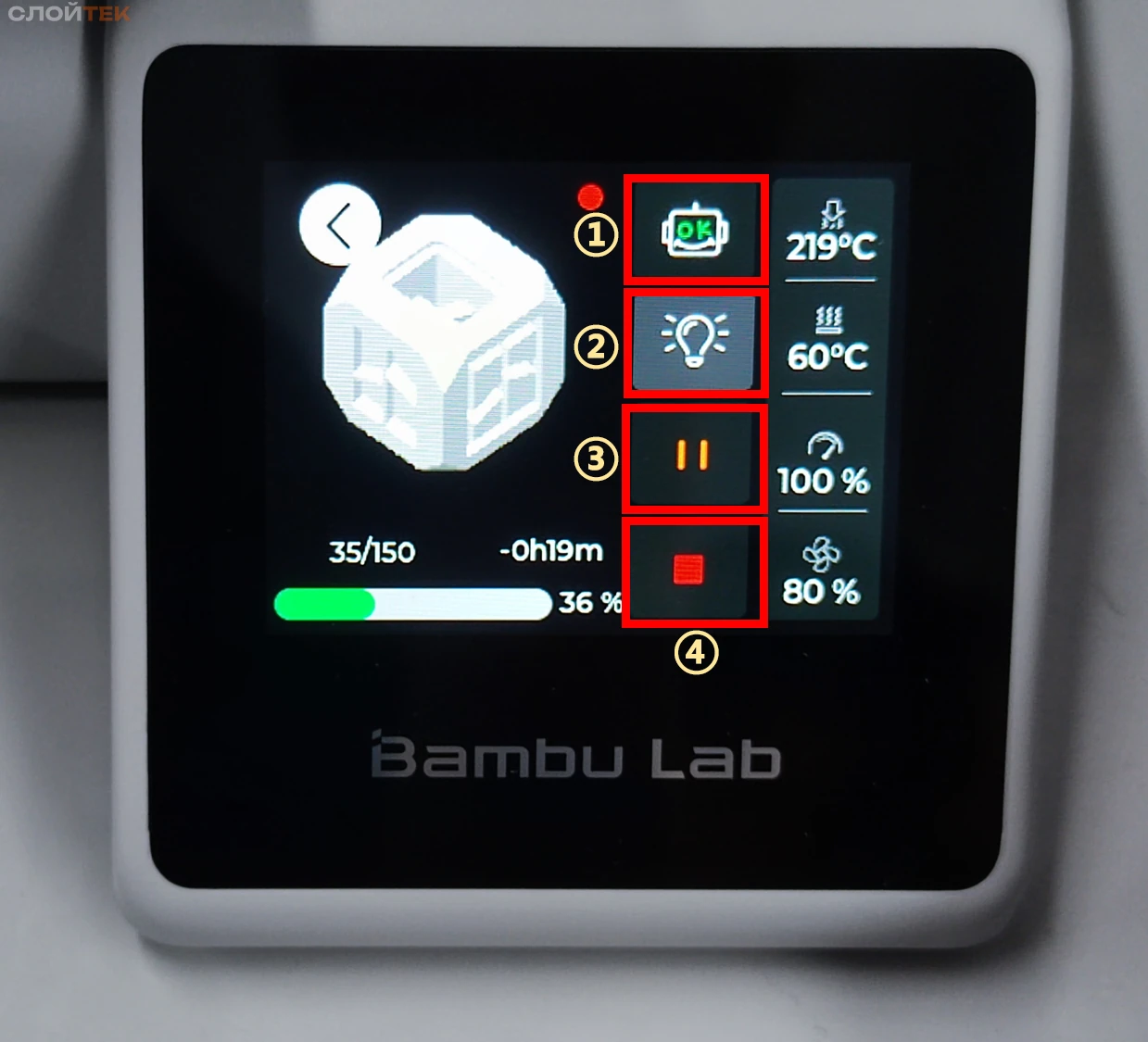
Assistant - «Помощник». Значок лампы включает подсветку, две вертикальные полосы приостанавливают печать, квадрат прекращает задание.
| № | Назначение |
|---|---|
| ① | Помощник |
| ② | Переключатель светодиодной подсветки |
| ③ | Приостановить печать |
| ④ | Прервать печать |
Светодиодная подсветка включена
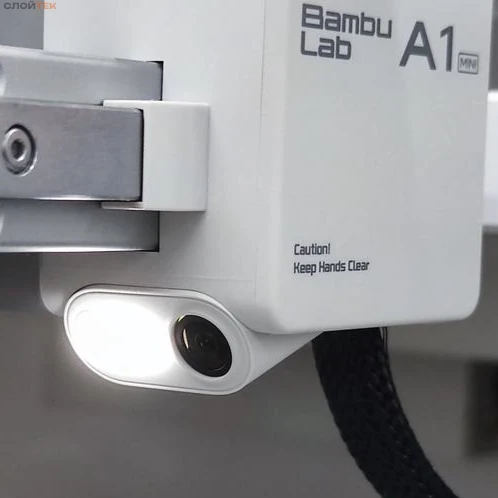
Подсветка камеры включена. Надпись Caution! Keep Hands Clear предупреждает: «Осторожно! Держите руки в стороне».
Светодиодная подсветка выключена
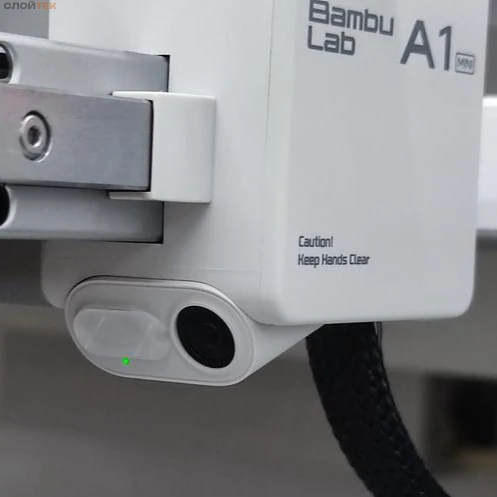
Тот же узел с выключенной подсветкой; состояние подсветки не является командой подачи филамента.
- Помощник собирает все предупреждения и ошибки, возникшие во время печати, и выводит их списком. Например, если есть проблема с израсходованием материала в AMS, помощник отобразит ошибку в списке.
Ошибка израсходования филамента AMS
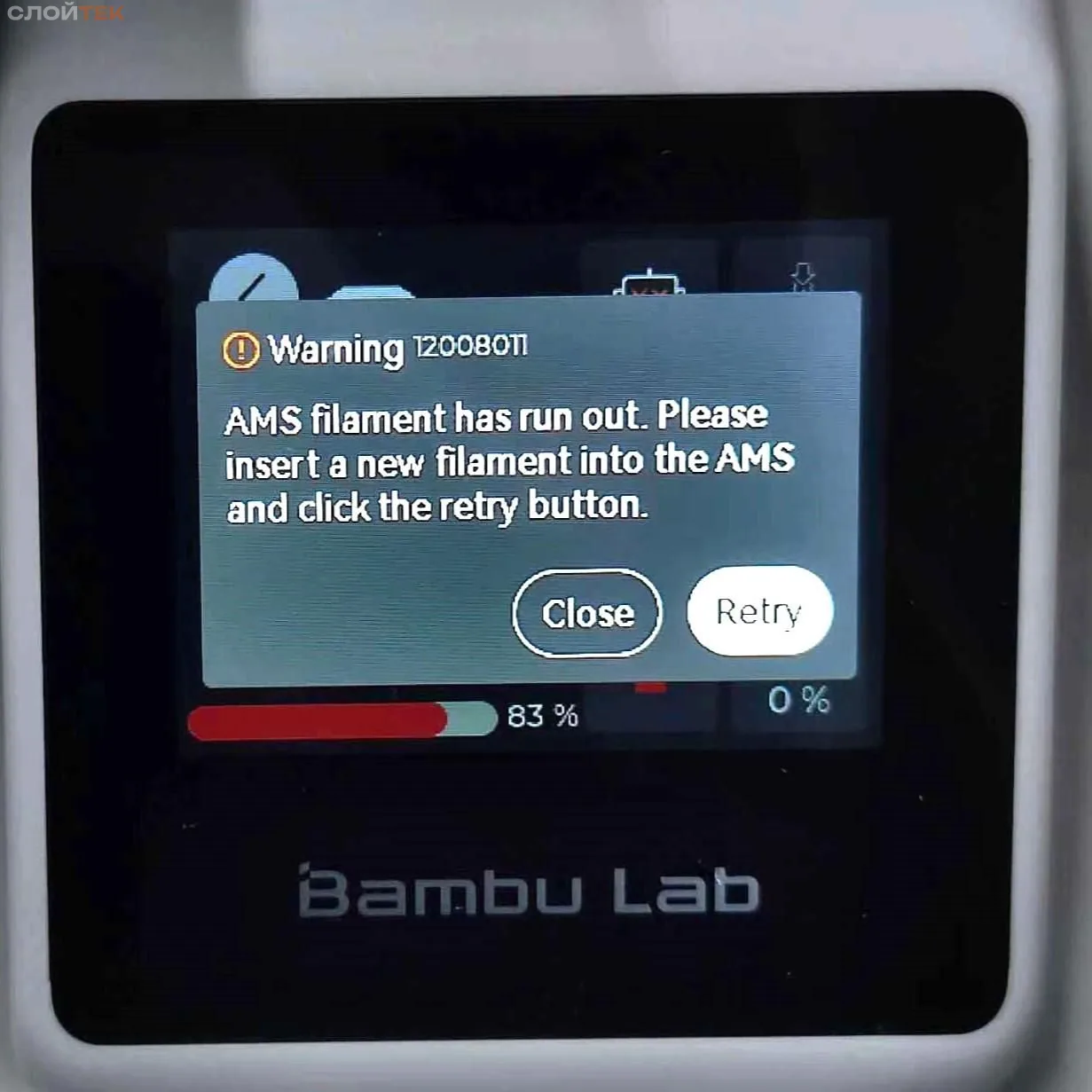
Warning - «Предупреждение». Текст примера: «Филамент в AMS закончился. Вставьте новый филамент в AMS и нажмите кнопку повтора». Close - «Закрыть», Retry - «Повторить». Показанное сообщение иллюстрирует работу помощника, а не универсальную причину любой остановки.
Информация от помощника
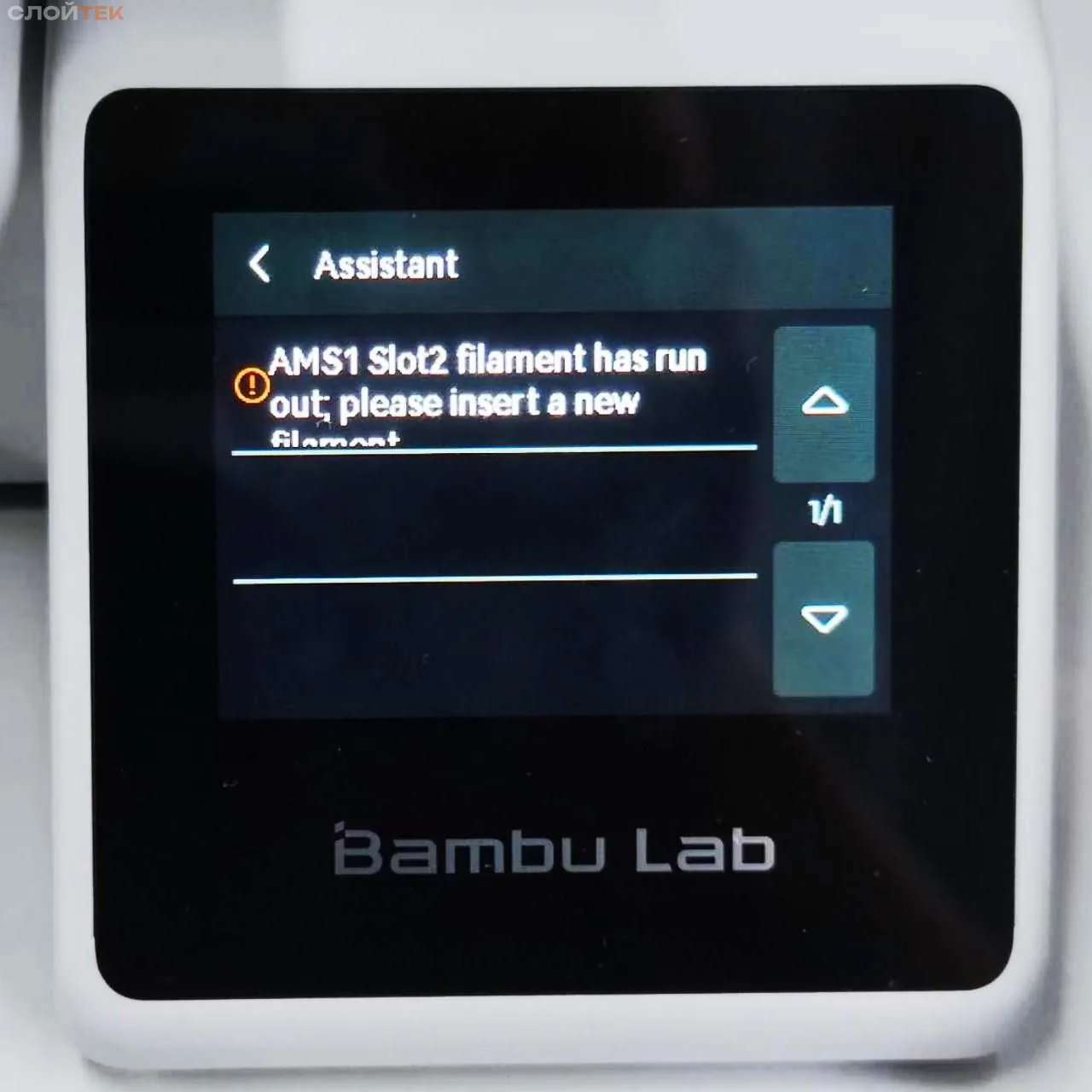
В Assistant («Помощник») на примере указано, что филамент закончился в слоте 2 AMS и требуется вставить новый.
3. Панель мониторинга устройства
- На панели мониторинга устройства можно отслеживать некоторые значения в реальном времени, например температуру хотенда, температуру подогреваемого стола, скорость печати и скорость вентилятора. Нажав на любой из значков состояния, вы перейдёте на страницу управления, где можно настроить параметры устройства.
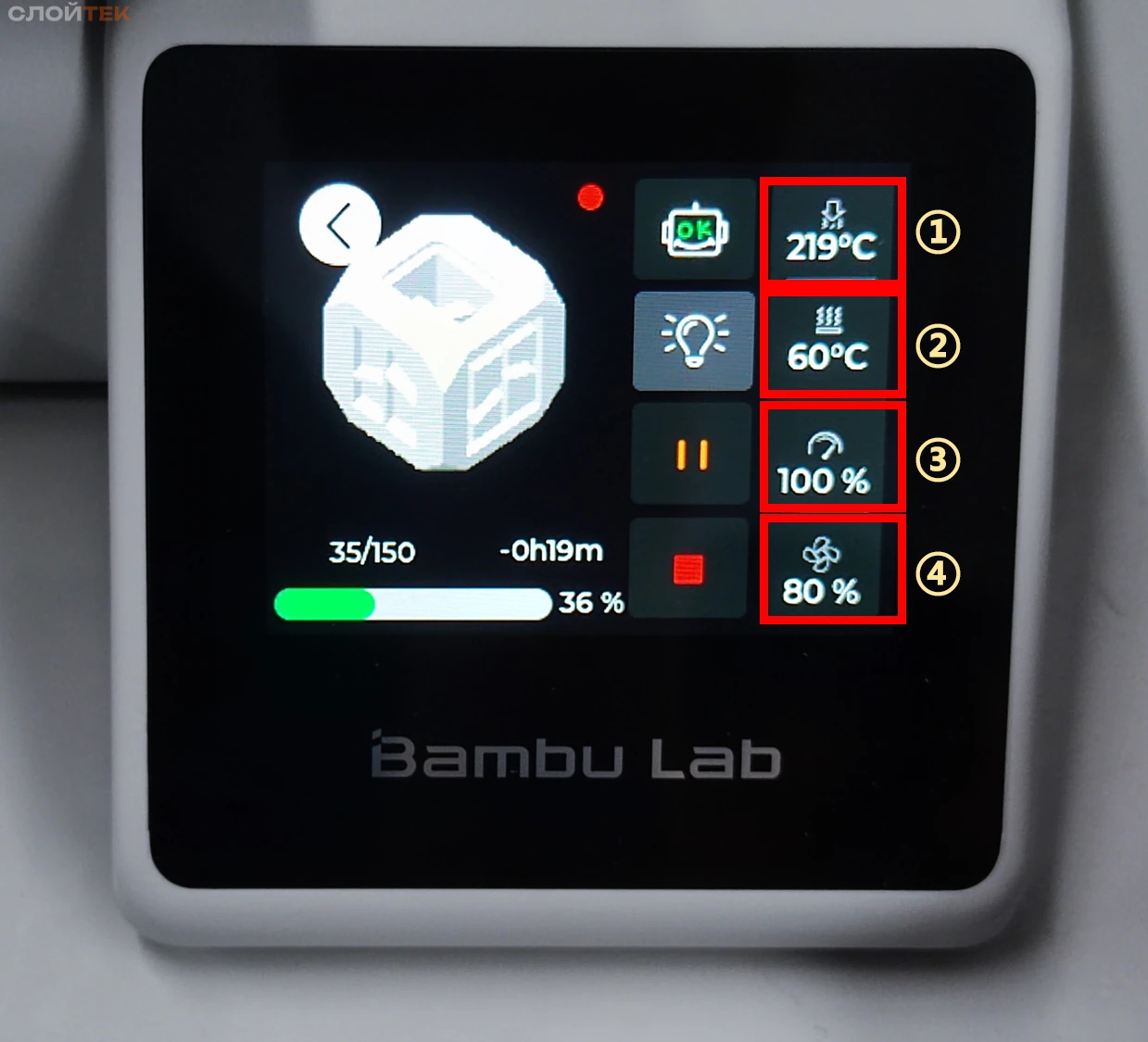
Четыре выделенных значения справа соответствуют хотенду, столу, скорости печати и вентилятору; это легенда к таблице ниже.
| № | Назначение |
|---|---|
| ① | Температура хотенда |
| ② | Температура подогреваемого стола |
| ③ | Скорость печати |
| ④ | Скорость вентилятора |
Панель управления
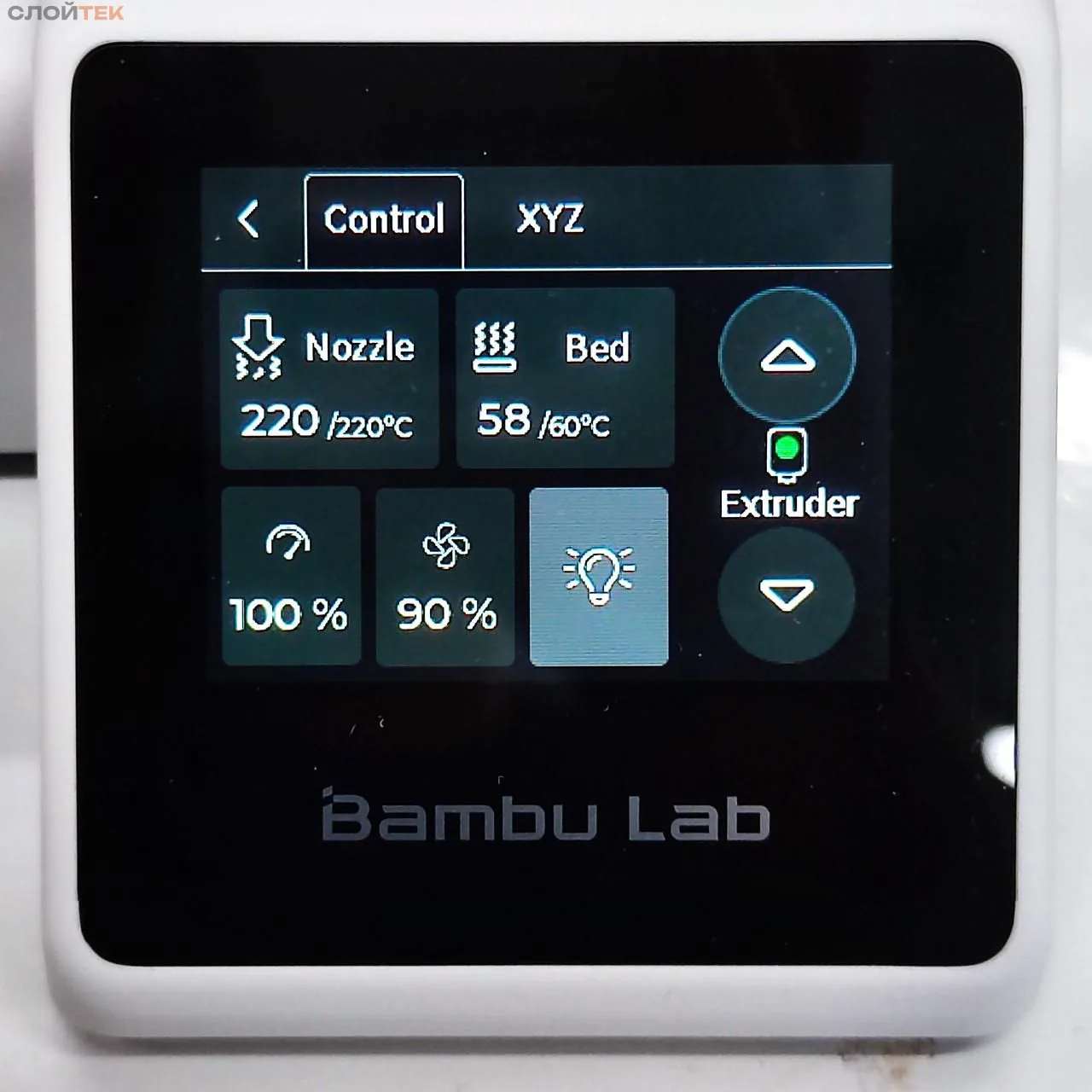
Control - «Управление», Nozzle - «Сопло», Bed - «Стол», Extruder - «Экструдер»; вкладка XYZ открывает управление осями.
Ручное управление
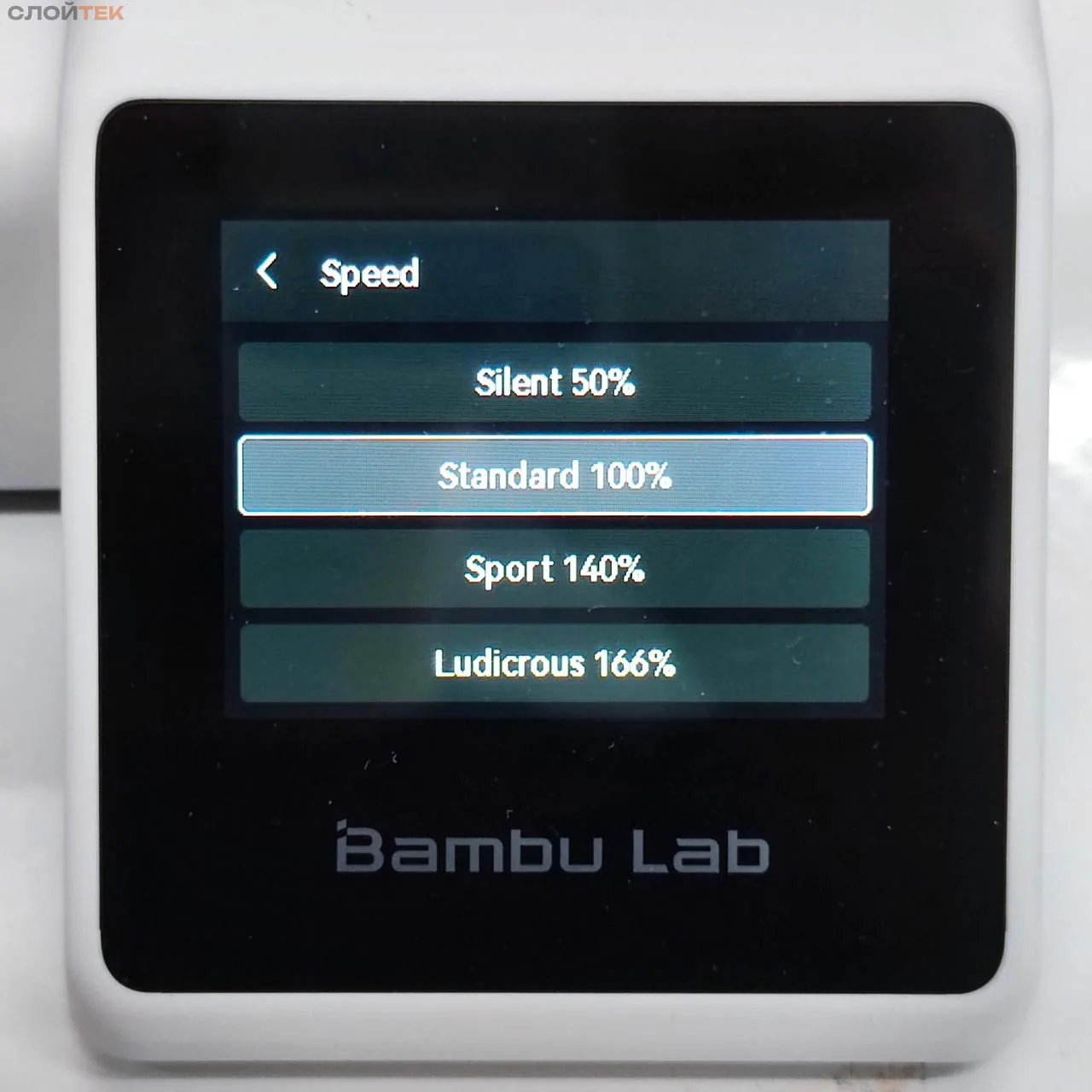
Speed - «Скорость». На исходном примере показаны Silent 50% («Тихий»), Standard 100% («Стандартный»), Sport 140% («Спортивный»), Ludicrous 166% («Предельный»). Это значения на данной иллюстрации, а не утверждение об одинаковых процентах во всех версиях прошивки.
Филамент и AMS
Внешняя катушка
- В разделе «Главный экран - Филамент» можно посмотреть текущий загруженный филамент. Кроме того, вы можете напрямую управлять принтером, чтобы подать или откатить филамент. После завершения подачи индикатор датчика Холла загорится зелёным, что означает, что датчик Холла обнаружил поступление материала для печати в экструдер. Производитель поясняет принцип работы датчика на примере серии P1. Для ремонта A1 mini откройте руководство по замене датчика филамента A1 и A1 mini.
Индикатор датчика Холла загорается при обнаружении филамента
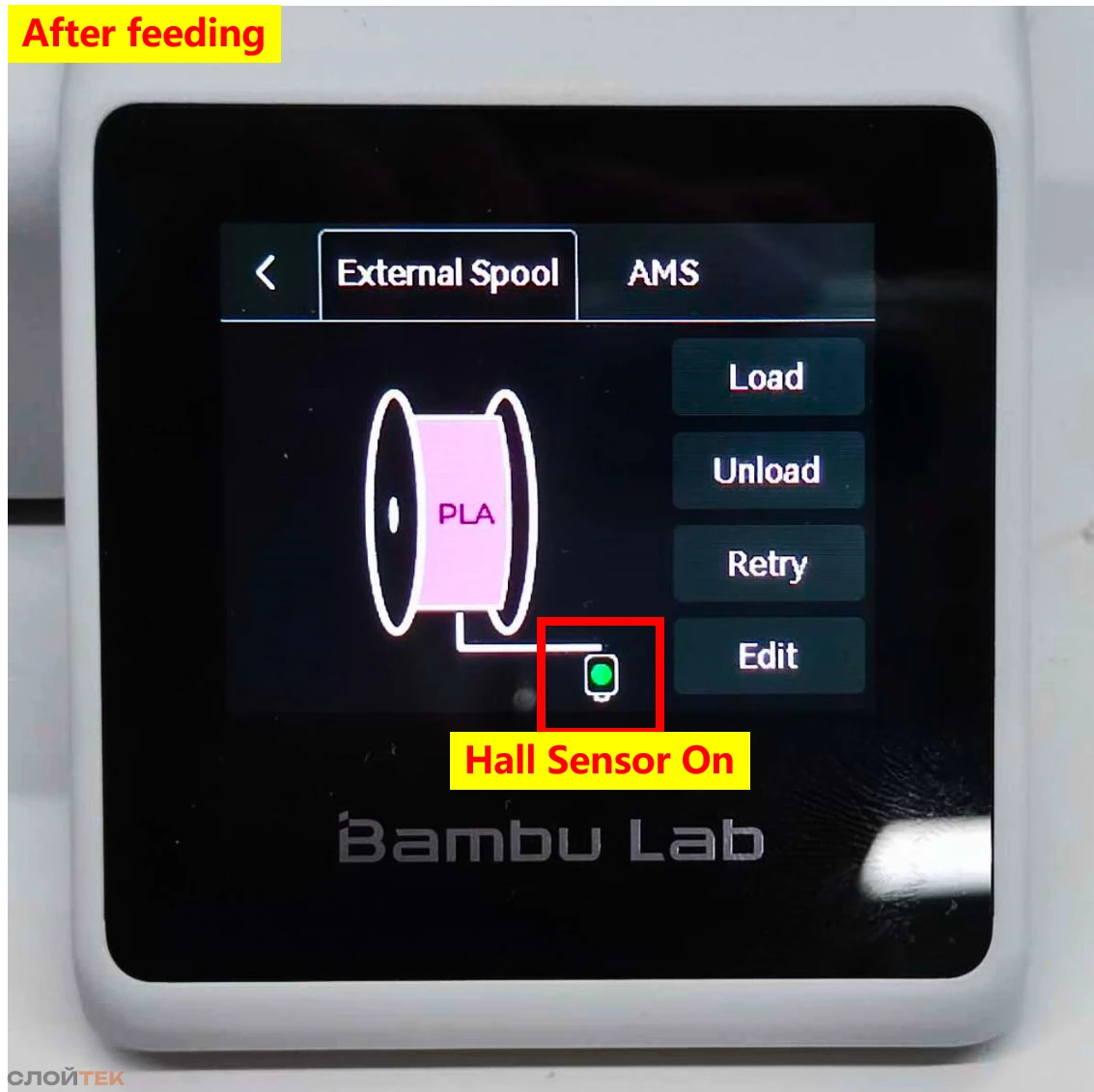
After feeding - «После подачи», Hall Sensor On - «Датчик Холла обнаруживает филамент». External Spool - «Внешняя катушка», Load - «Загрузить», Unload - «Выгрузить», Retry - «Повторить», Edit - «Изменить».
Индикатор датчика Холла не показывает наличие филамента
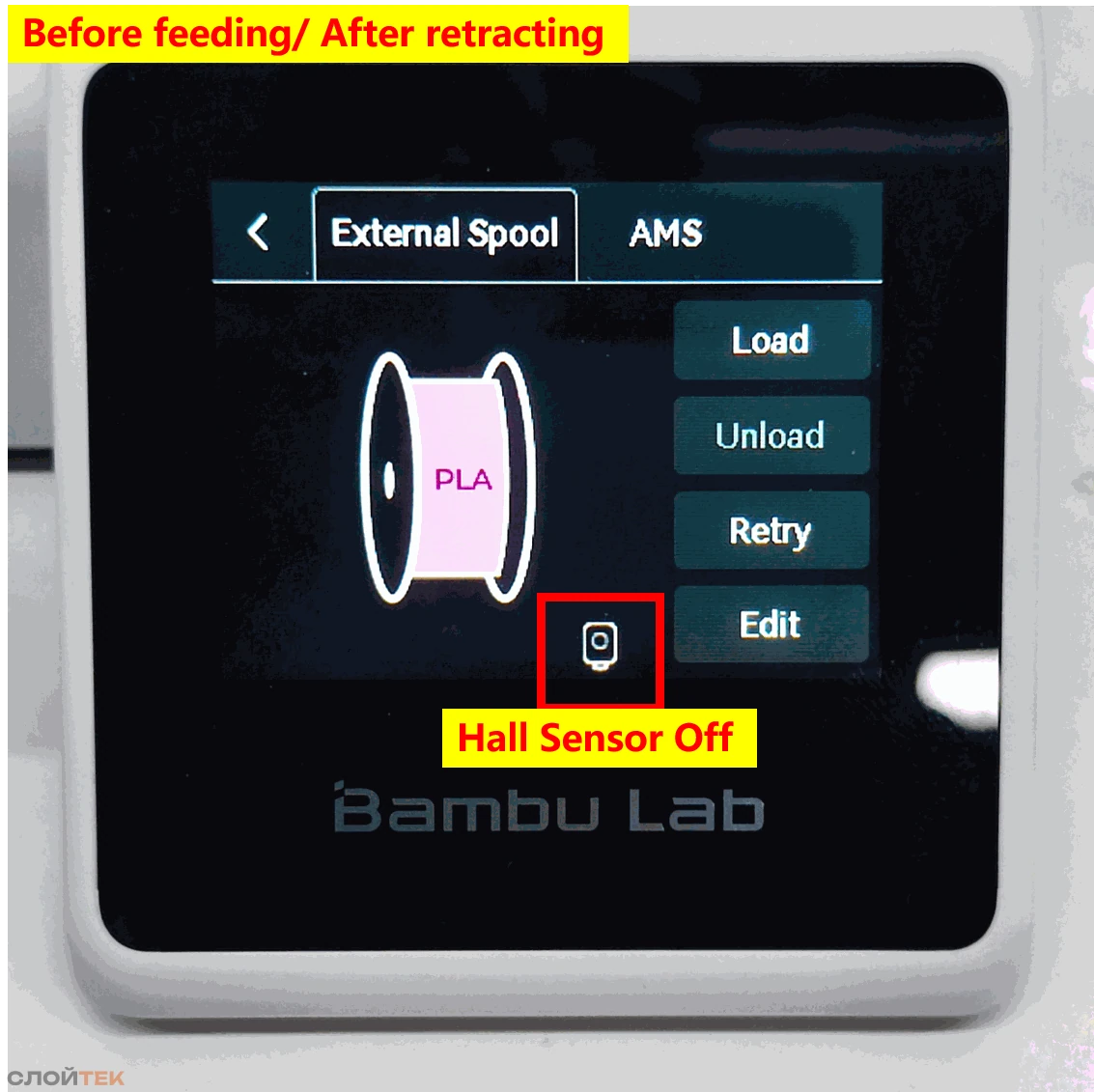
Before feeding / After retracting - «До подачи / после выгрузки», Hall Sensor Off - «Филамент у датчика не обнаружен». Это индикация обнаружения материала, а не отключение питания самого датчика.
- Кнопка «Повторить» используется в основном при появлении предупреждений. Например, при работе с внешней катушкой филамента, если печатающая голова не обнаружила филамент, вам нужно вручную подать филамент в печатающую голову и затем нажать «Повторить», чтобы завершить подачу.
- Для стороннего филамента можно вручную задать параметры в разделе «Правка».
Повторить
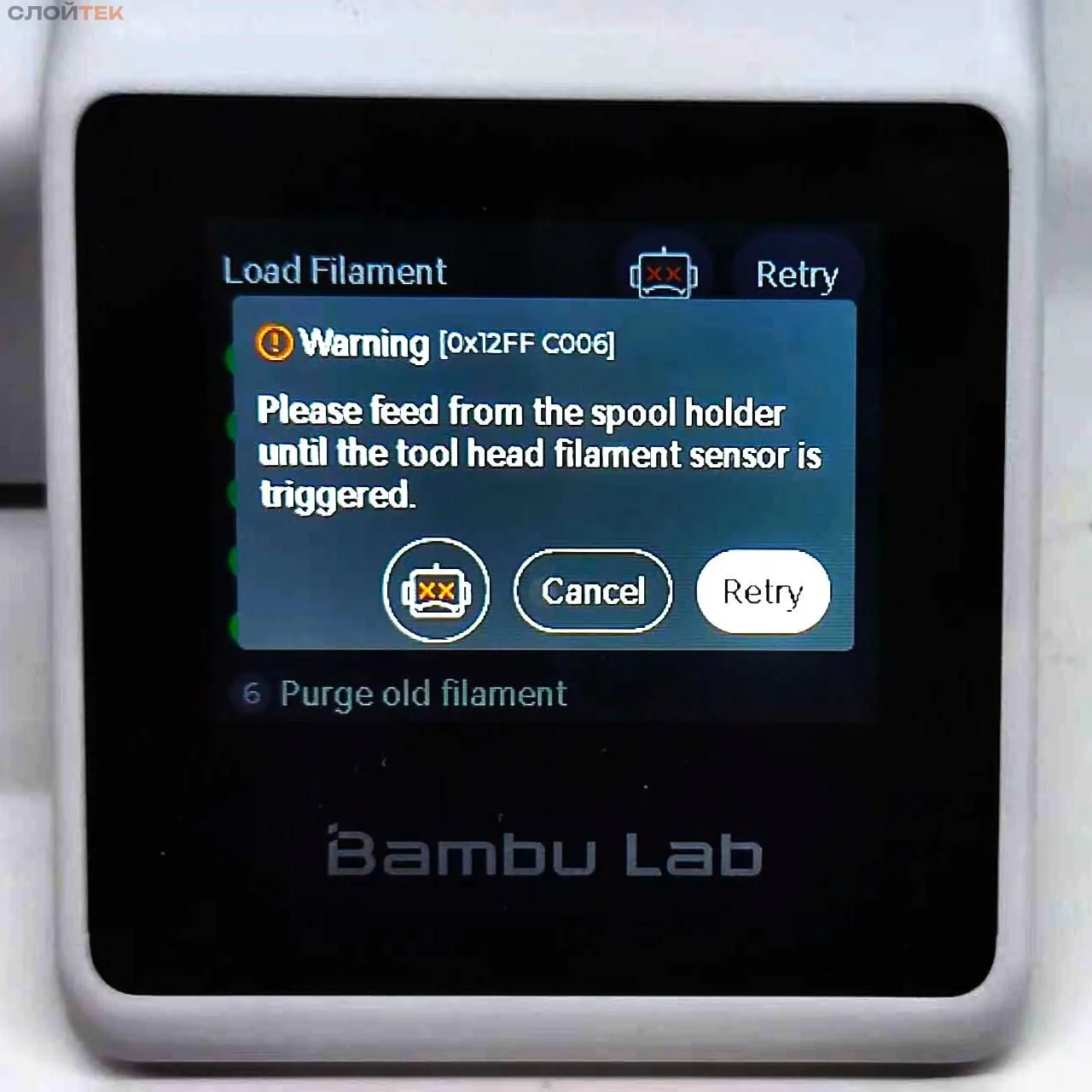
Load Filament - «Загрузка филамента». Предупреждение просит подавать материал со внешней катушки, пока не сработает датчик в печатающей голове. Cancel - «Отмена», Retry - «Повторить», Purge old filament - «Удалить прежний филамент».
Правка слота
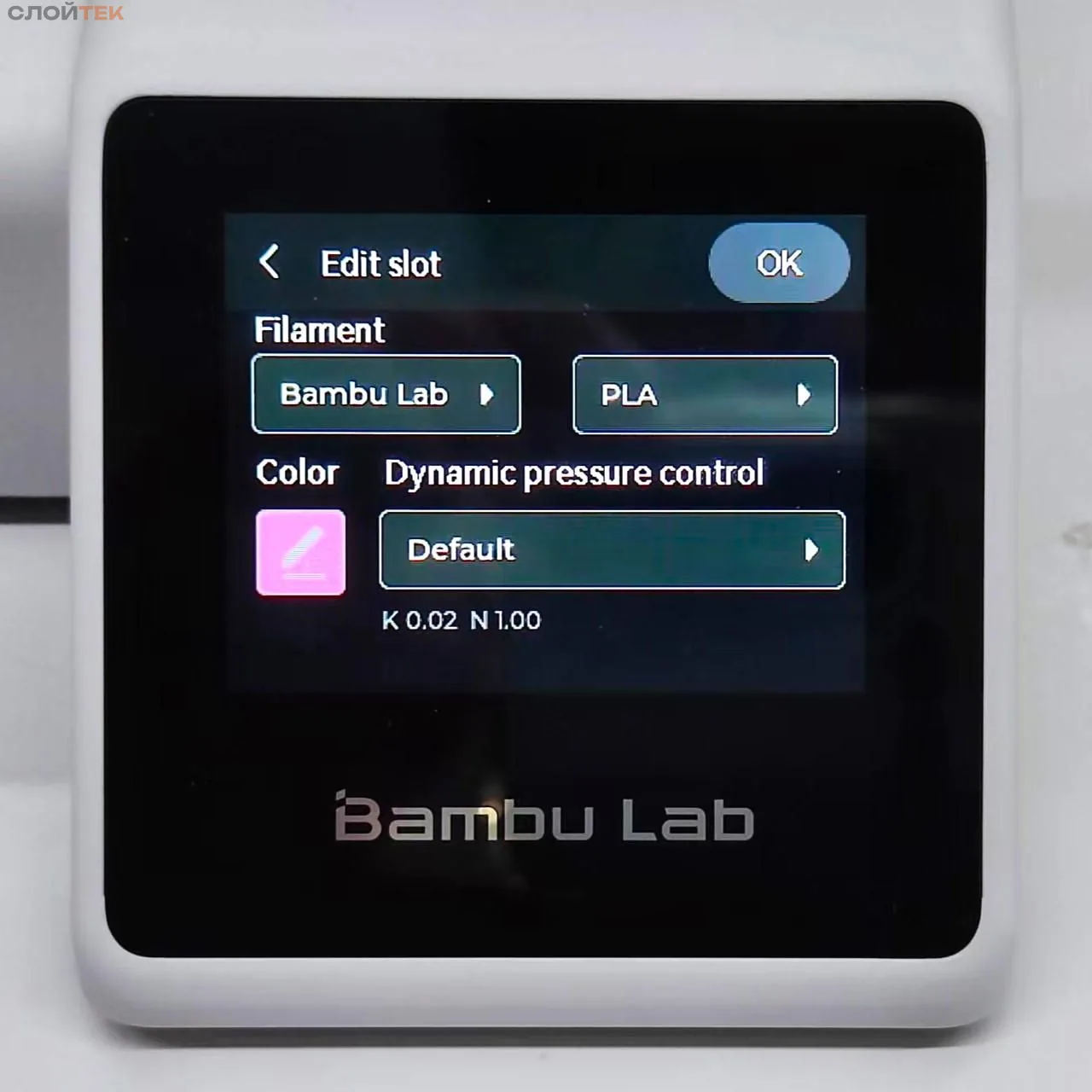
Edit slot - «Изменить слот», Filament - «Филамент», Color - «Цвет», Dynamic pressure control - «Динамическое управление давлением», Default - «По умолчанию», OK - «Подтвердить». Показанные коэффициенты относятся к примеру и не являются универсальными значениями для стороннего филамента.
AMS
- Если ваш принтер оснащён AMS Lite, рядом с разделом «Внешняя катушка» появится кнопка «AMS». Принтер автоматически обнаружит филамент, загруженный в AMS Lite. Работа на этой странице аналогична разделу «Внешняя катушка» - просто нажмите на значок филамента, чтобы выполнить с ним операции.
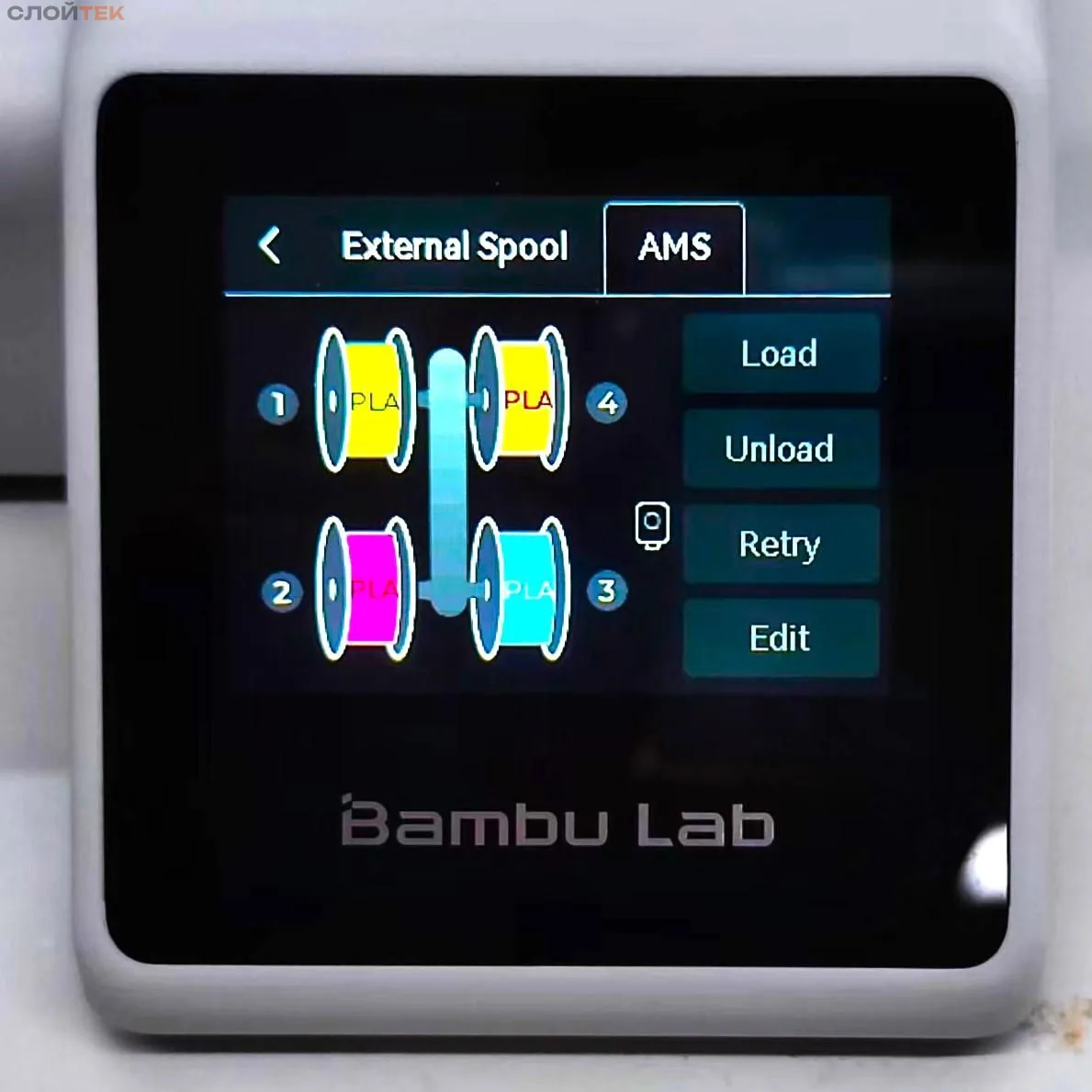
Вкладка AMS показывает четыре слота. Команды Load / Unload / Retry / Edit соответствуют загрузке, выгрузке, повтору и изменению параметров выбранного слота.
Управление AMS Lite
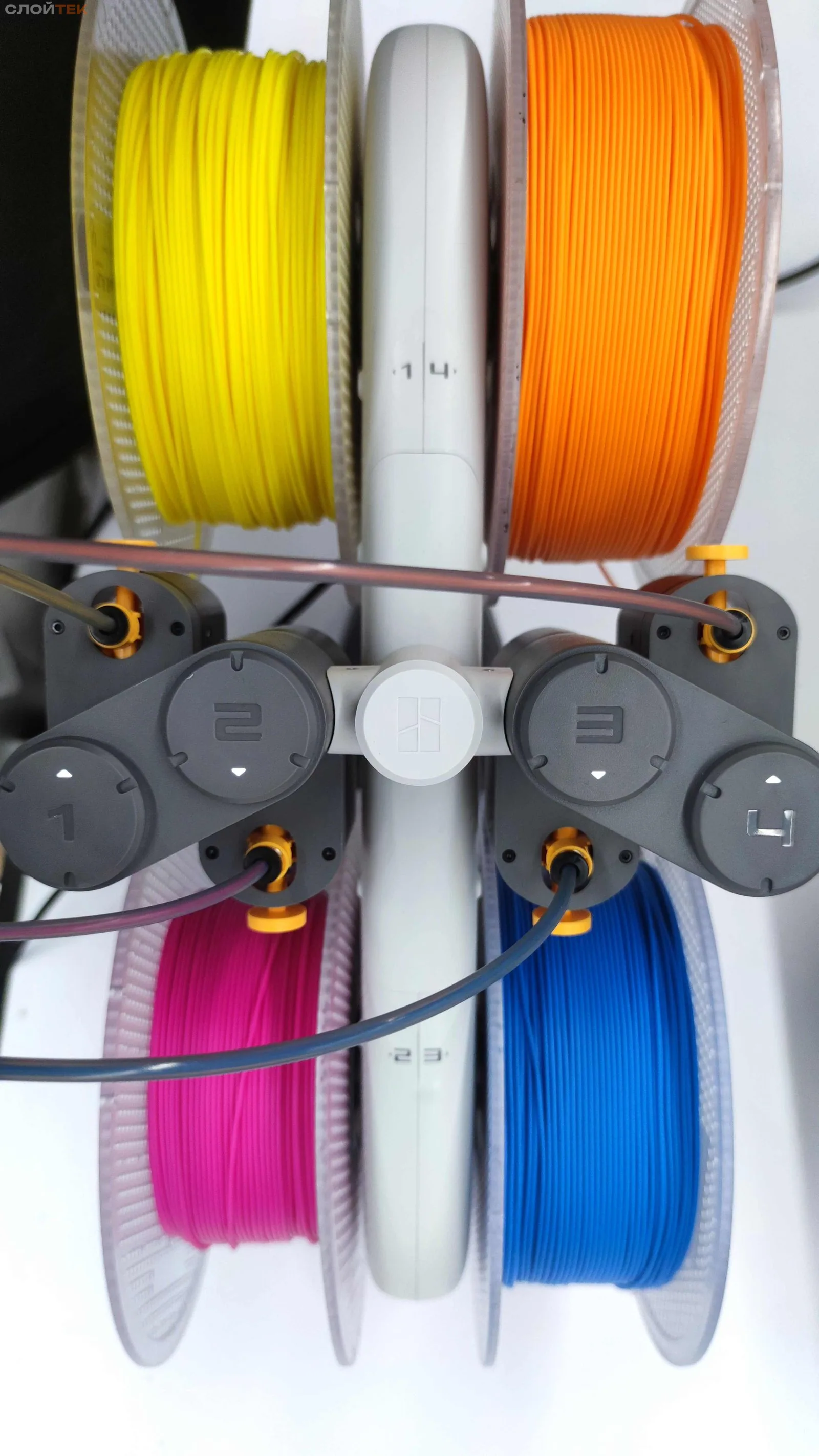
На фотографии показано физическое расположение четырёх катушек AMS lite для сопоставления со слотами на экране. Их цвета относятся только к этой иллюстрации.
Соответствие слотам на AMS Lite
- При установленной AMS Lite принтер автоматически выполняет подачу и откат филамента. Ручное вмешательство для подачи и отката филамента больше не требуется (если в «Настройки» включён переключатель «AMS Automatic Material Supply» («Автоматическая подача материала AMS»)). После завершения подачи индикатор датчика Холла загорится зелёным. Это условие автоподачи из первоисточника следует отличать от AMS filament backup («Резервная катушка AMS») в параметрах печати.
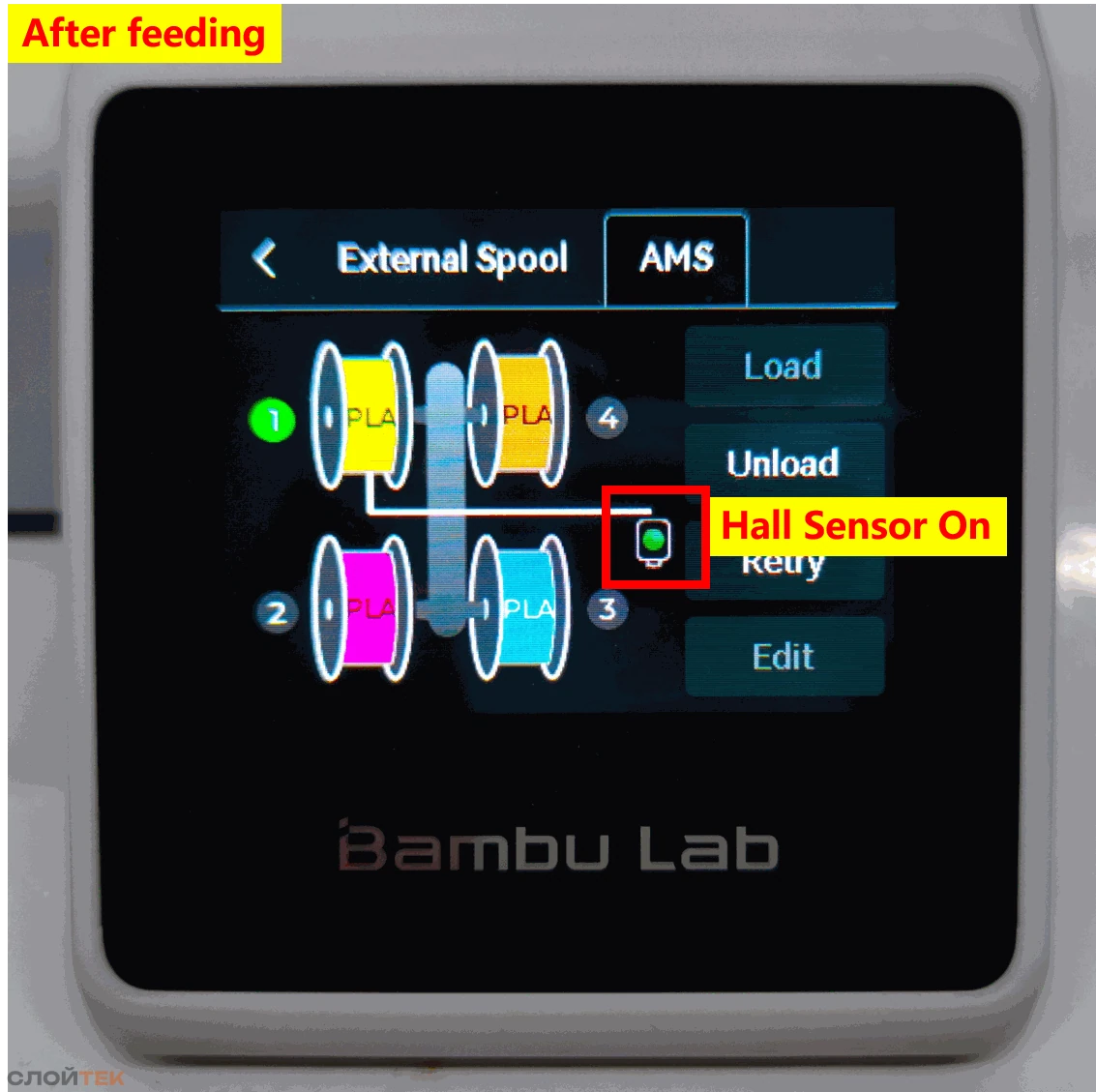
After feeding - «После подачи», Hall Sensor On - «Датчик обнаруживает филамент»: зелёная индикация выделена рамкой.
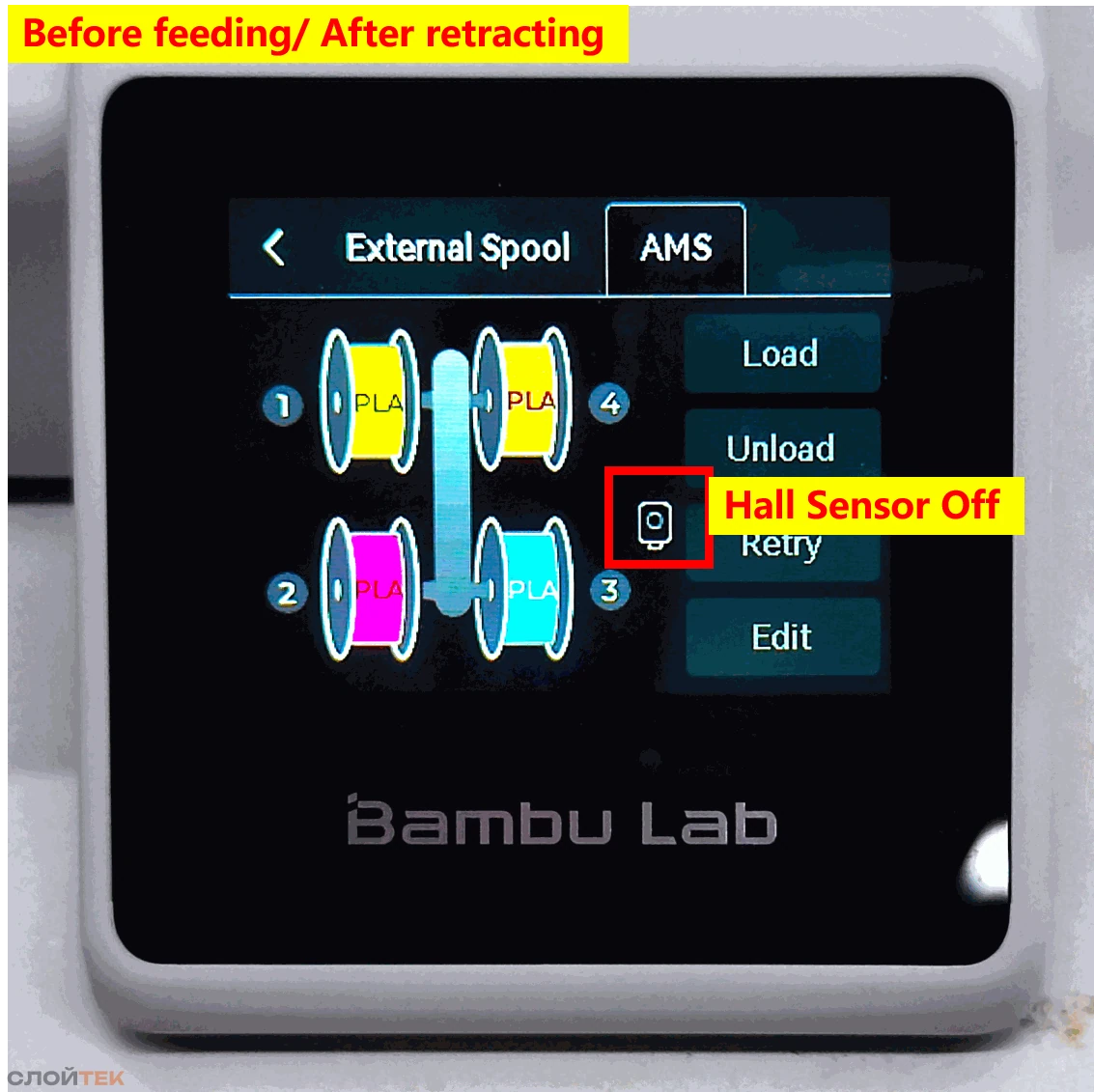
Before feeding / After retracting - «До подачи / после выгрузки», Hall Sensor Off - «Филамент не обнаружен»: сравните с предыдущим снимком.
Управление
Управление
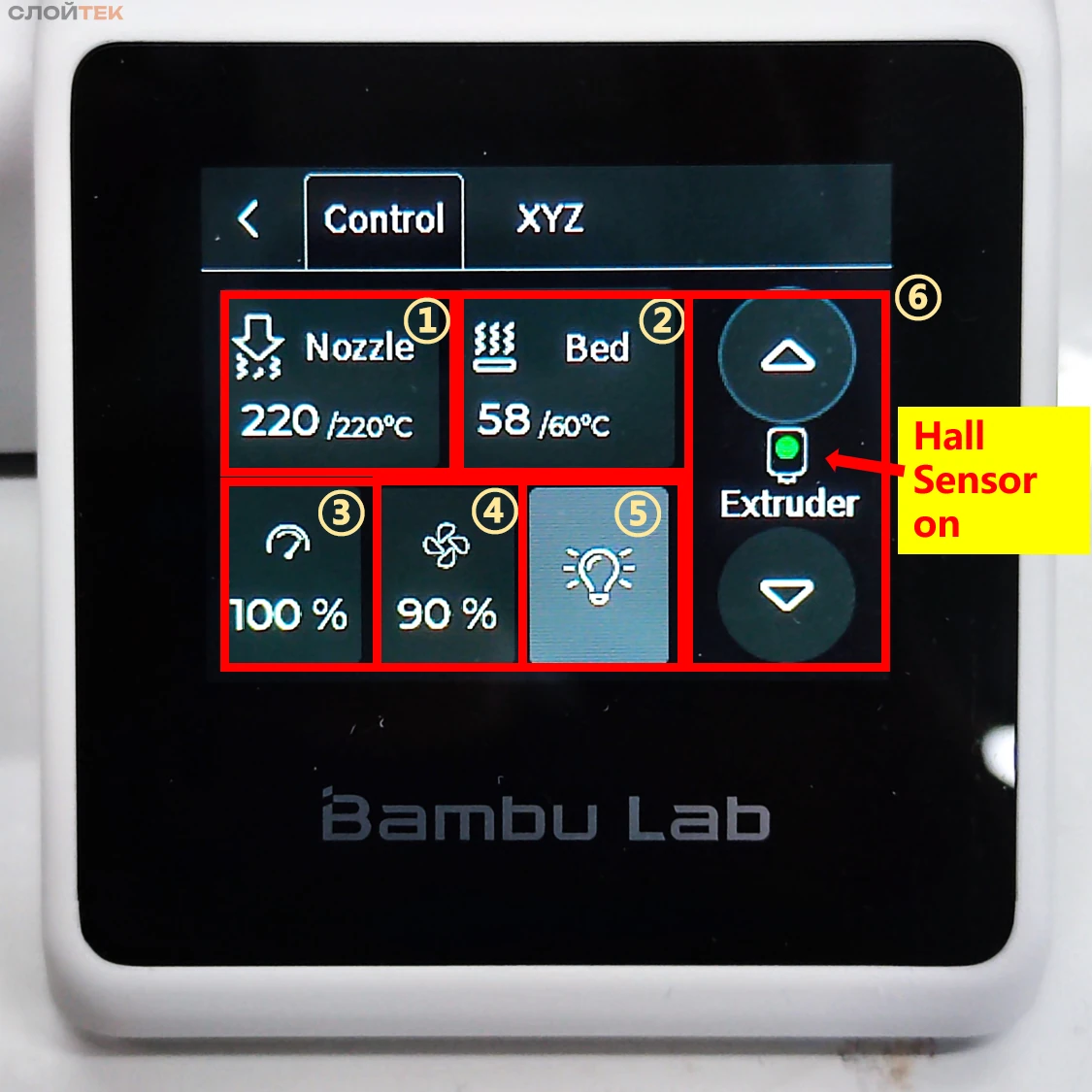
Номера ①-⑥ соответствуют таблице ниже. Hall Sensor on обозначает обнаружение филамента; стрелки у Extruder («Экструдер») задают два направления вращения.
| № | Назначение |
|---|---|
| ① | Температура сопла |
| ② | Температура подогреваемого стола |
| ③ | Скорость печати |
| ④ | Скорость вентилятора |
| ⑤ | Переключатель светодиодной подсветки |
| ⑥ | Управление экструдером |
- Вы можете вручную управлять соплом, температурой стола, скоростью печати, скоростью вентилятора и переключателем светодиодной подсветки, просто нажимая на них.
Ручное управление температурой сопла
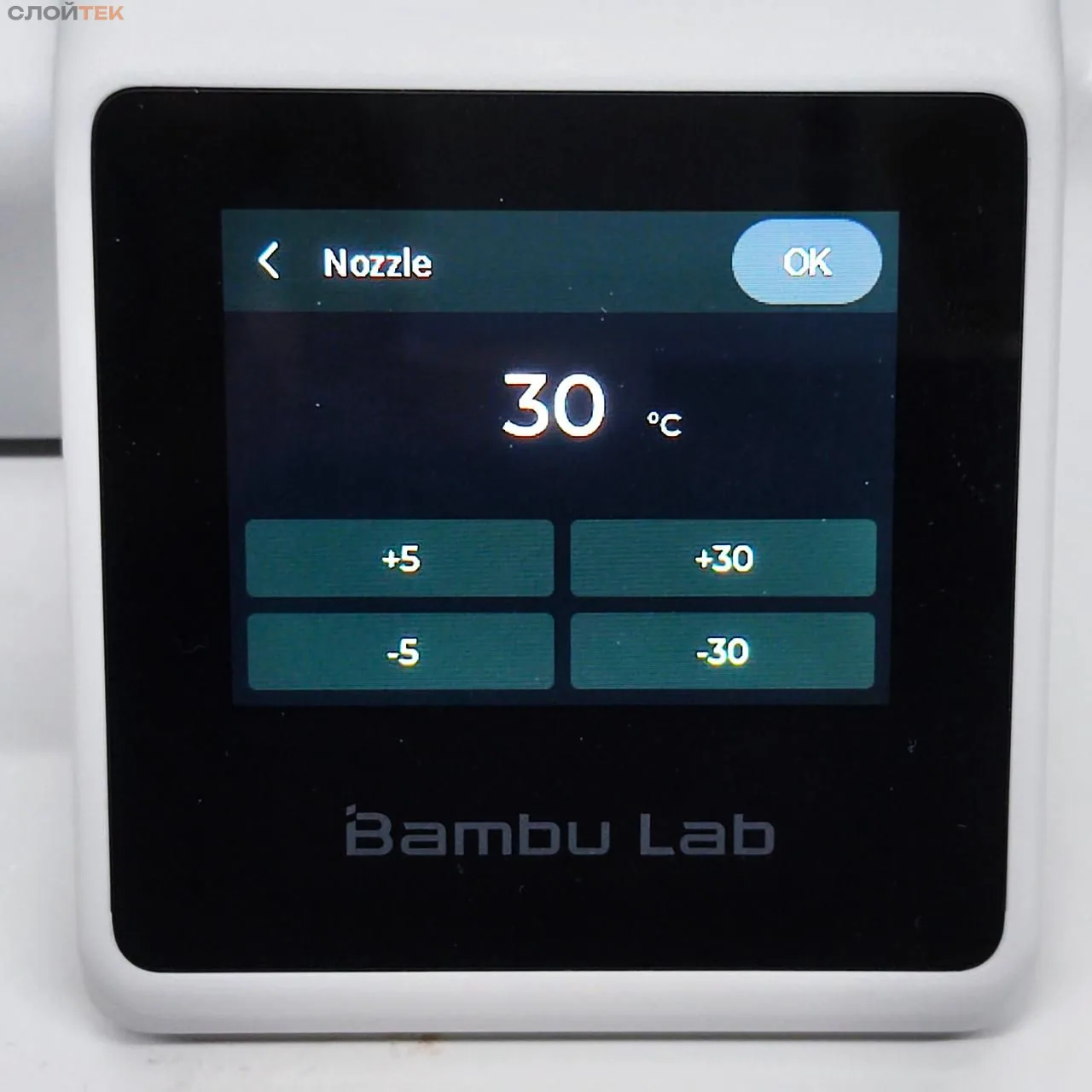
Nozzle - «Сопло», OK - «Подтвердить». На снимке установлено 30°C, кнопки меняют значение на 5 или 30°C в обе стороны. Эти числа показывают устройство меню, а не температуру печати или загрузки материала.
Ручное управление температурой подогреваемого стола
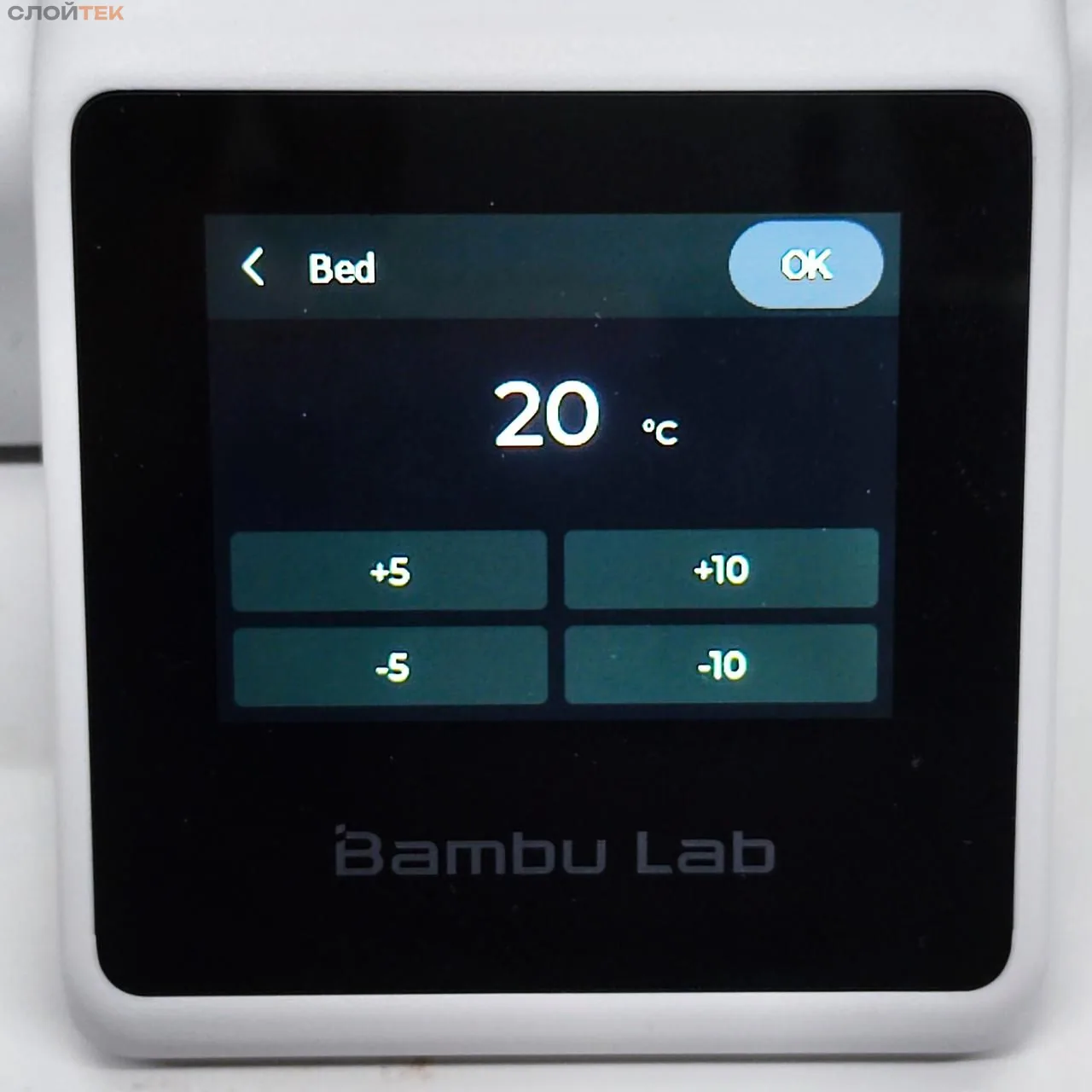
Bed - «Стол». На примере 20°C, доступны изменения на 5 или 10°C в обе стороны; это иллюстрация управления, а не рекомендуемый режим.
Ручное управление скоростью печати
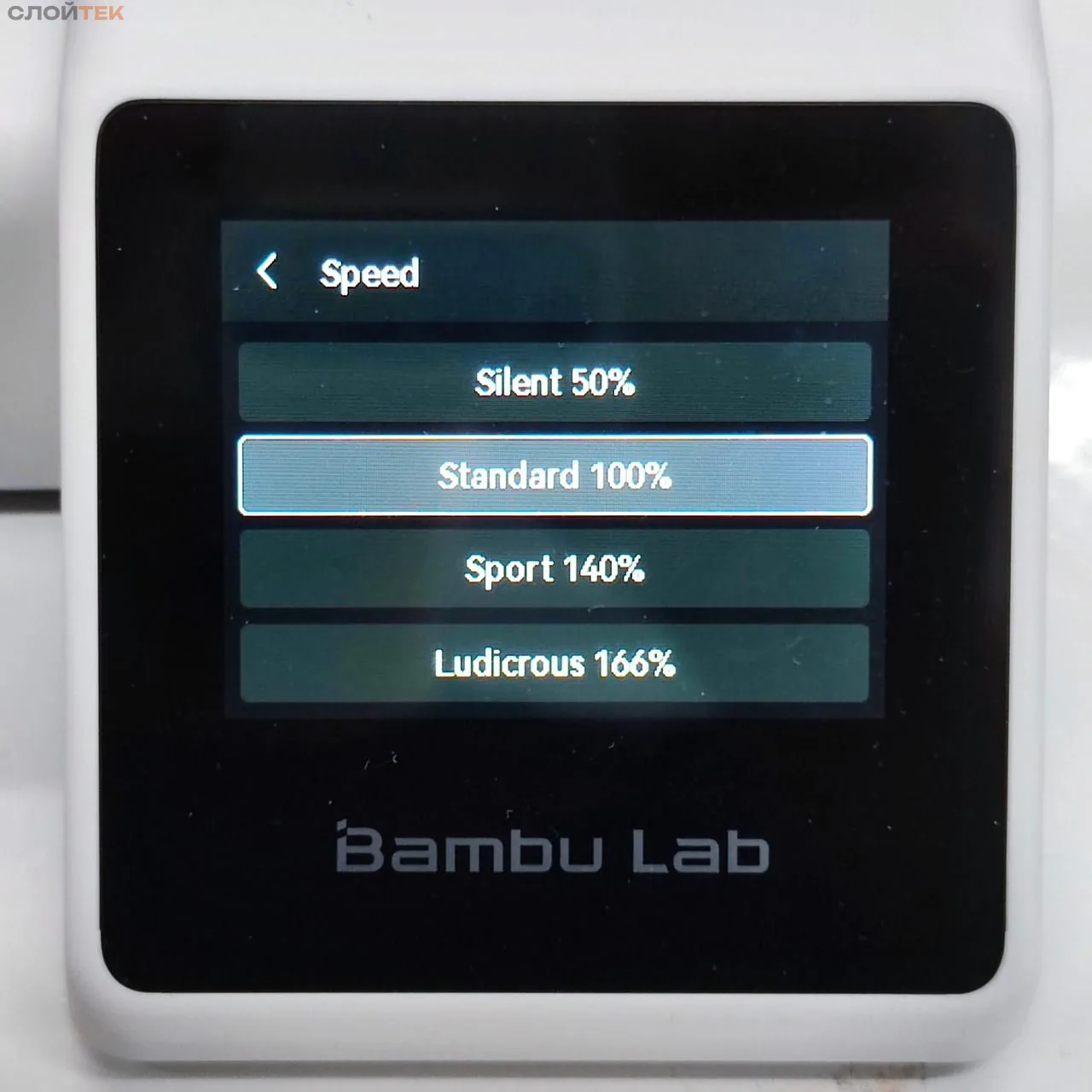
Это тот же экран Speed («Скорость»), что показан выше: проценты относятся к исходному снимку интерфейса.
Ручное управление скоростью вентилятора
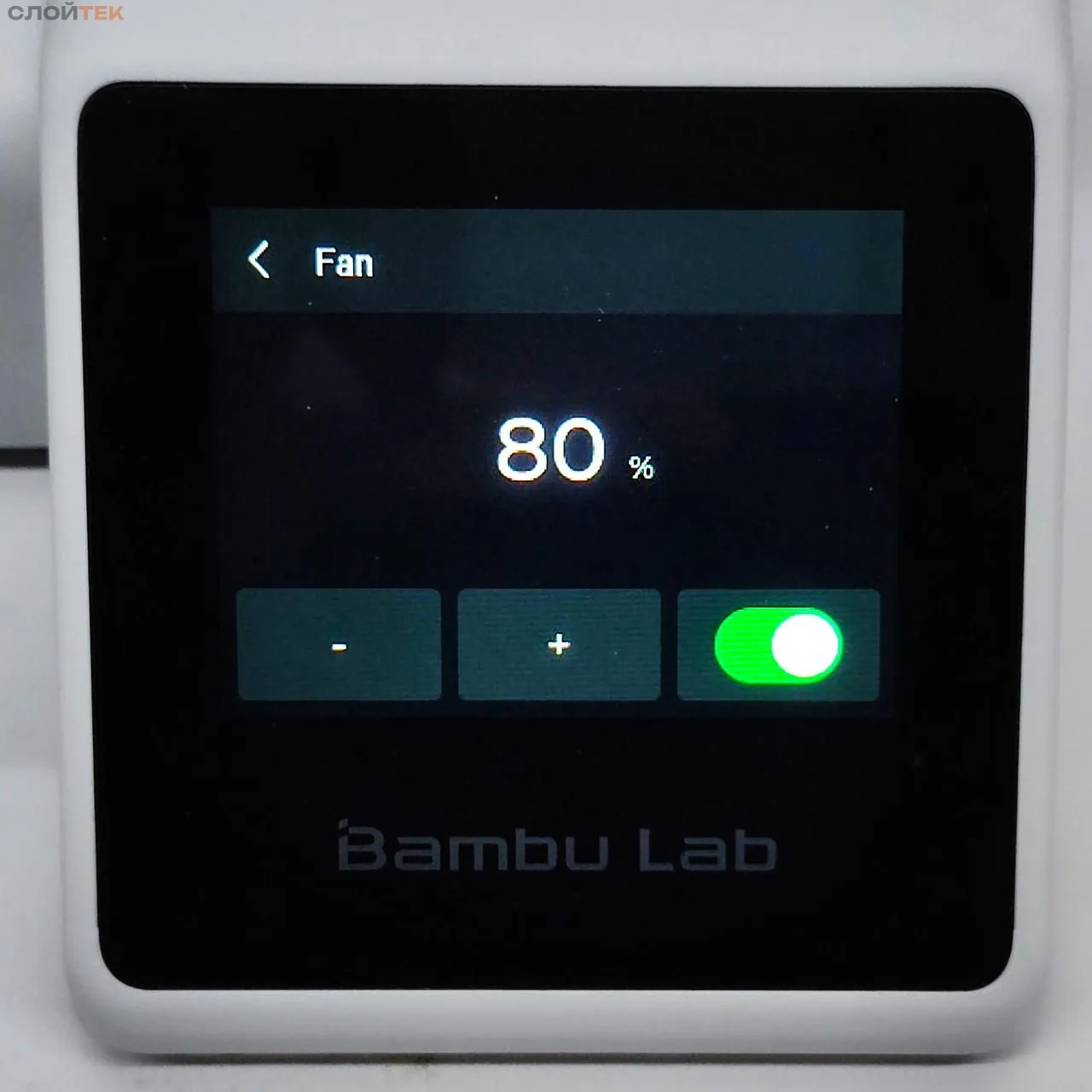
Fan - «Вентилятор», кнопки «-» и «+» уменьшают и увеличивают заданное значение, переключатель включает или выключает вентилятор. Показанные 80% относятся к примеру.
Светодиодная подсветка включена
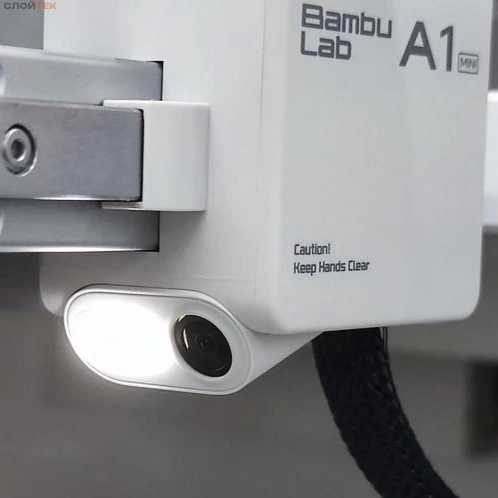
Светодиодная подсветка включена: это тот же пример, что в разделе печати.
Светодиодная подсветка выключена
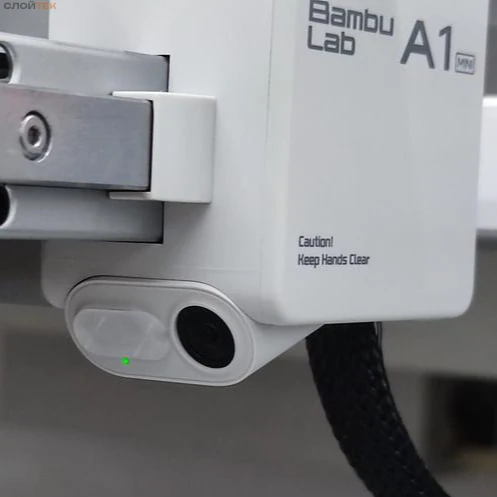
Светодиодная подсветка выключена: это тот же пример, что в разделе печати.
- После загрузки филамента в принтер вы можете управлять вращением экструдера в прямом и обратном направлениях с помощью кнопки ⑥. Вращение колеса экструдера можно наблюдать при виде принтера спереди. Обратите внимание: чтобы материал экструдировался правильно, хотенд должен быть нагрет до подходящей для этого материала температуры. Не пытайтесь продавить филамент командами экструдера при холодном хотенде. В противном случае вы можете услышать щелчки колеса экструдера, что означает, что филамент подаётся неправильно.
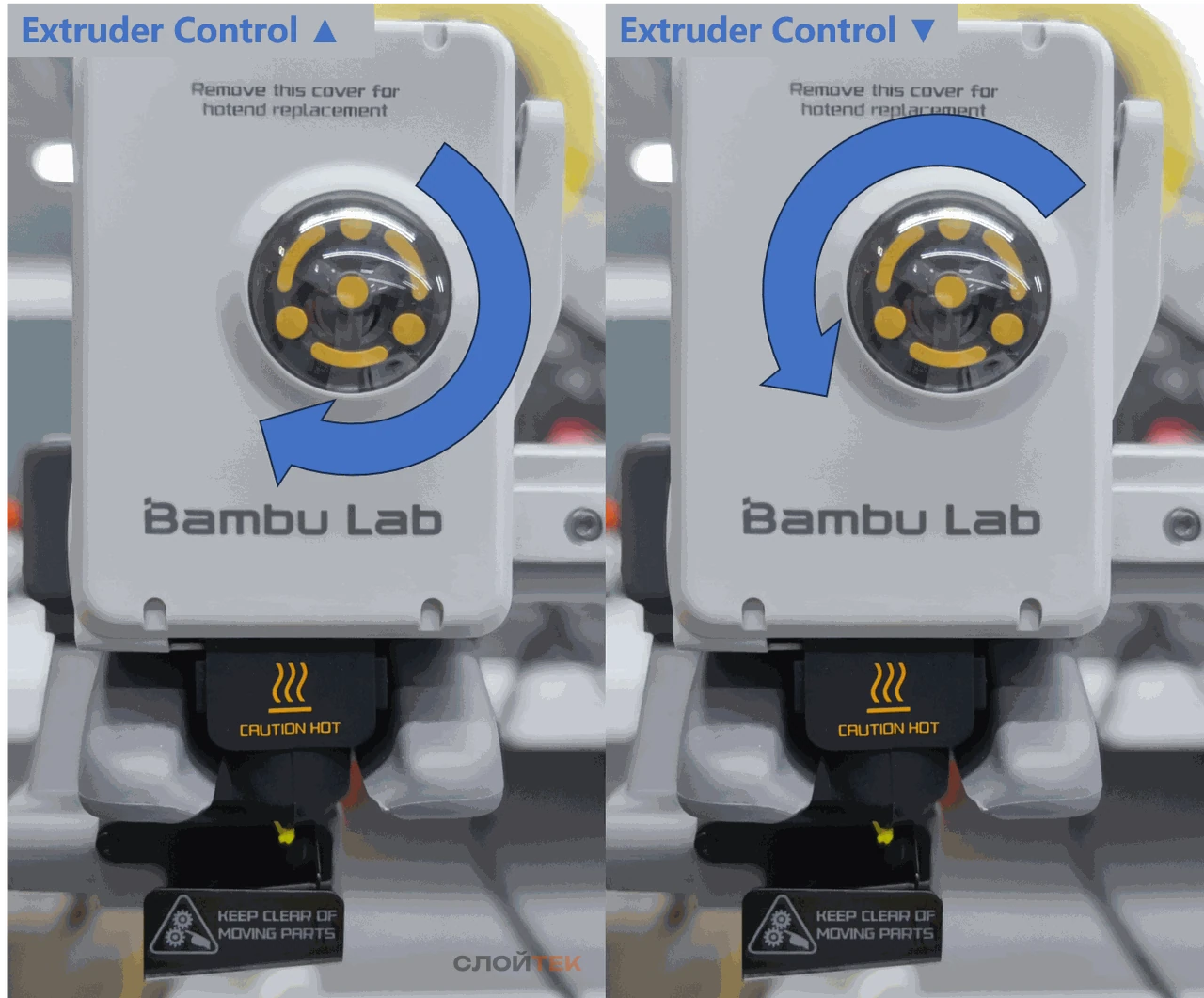
Extruder Control ▲ / ▼ - «Управление экструдером ▲ / ▼». Стрелки показывают направления вращения для экранных команд, а не необходимость поворачивать колесо рукой. Предупреждения Caution Hot и Keep Clear of Moving Parts означают «Осторожно, горячо» и «Держитесь в стороне от движущихся деталей». Надпись на крышке говорит, что её снимают при замене хотенда; для показанного управления снимать её не требуется.
XYZ
- Перемещением принтера по осям X, Y, Z можно управлять в разделе «Главный экран - Управление - XYZ». Перед перемещением убедитесь, что в зоне движения нет посторонних предметов, и используйте кнопку нужной оси.
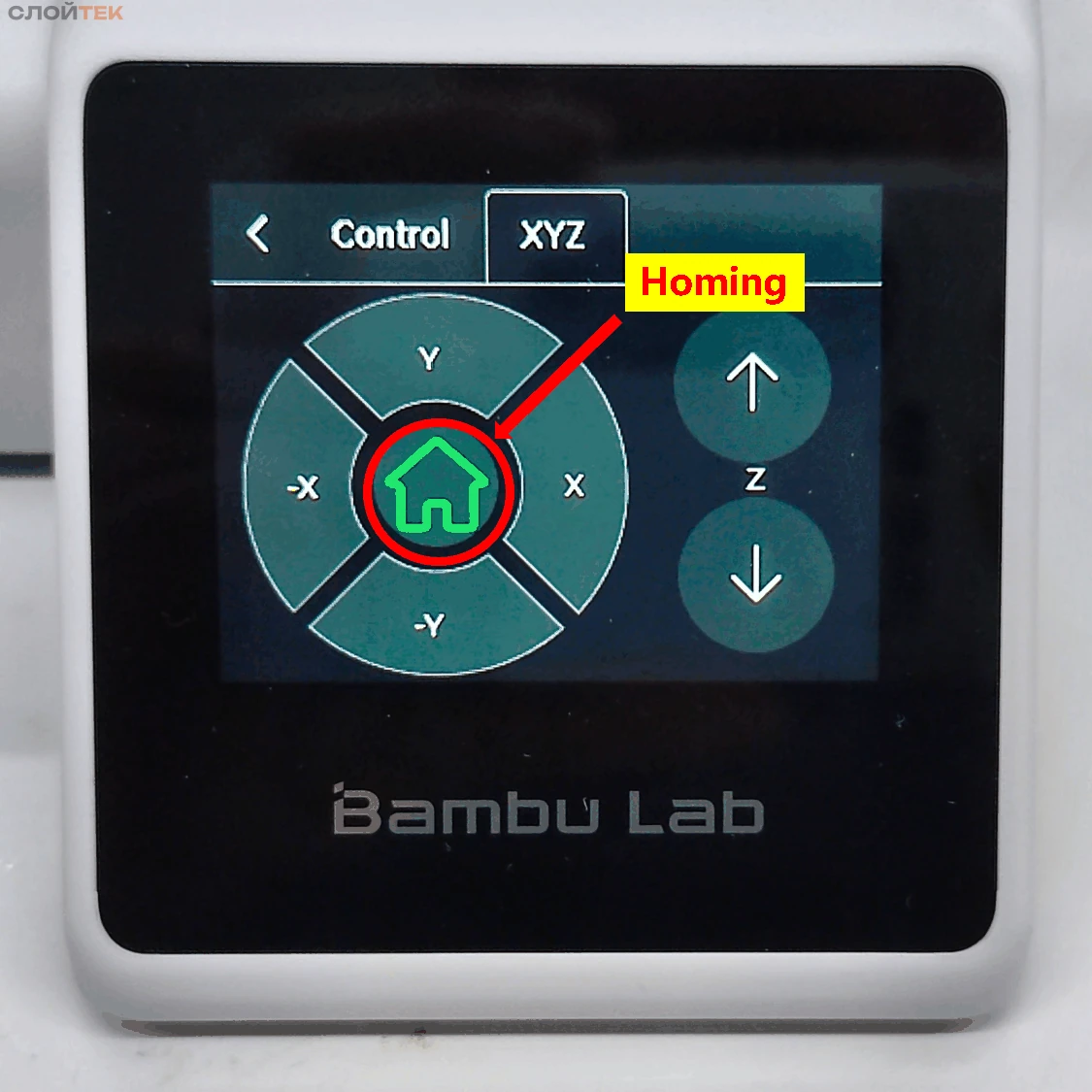
Homing - «Возврат в исходное положение»: его запускает зелёный значок домика. Остальные стрелки относятся к направлениям X, Y и Z.
Управление перемещением
Настройка
В разделе «Главный экран - Настройки» доступен ряд общих настроек.
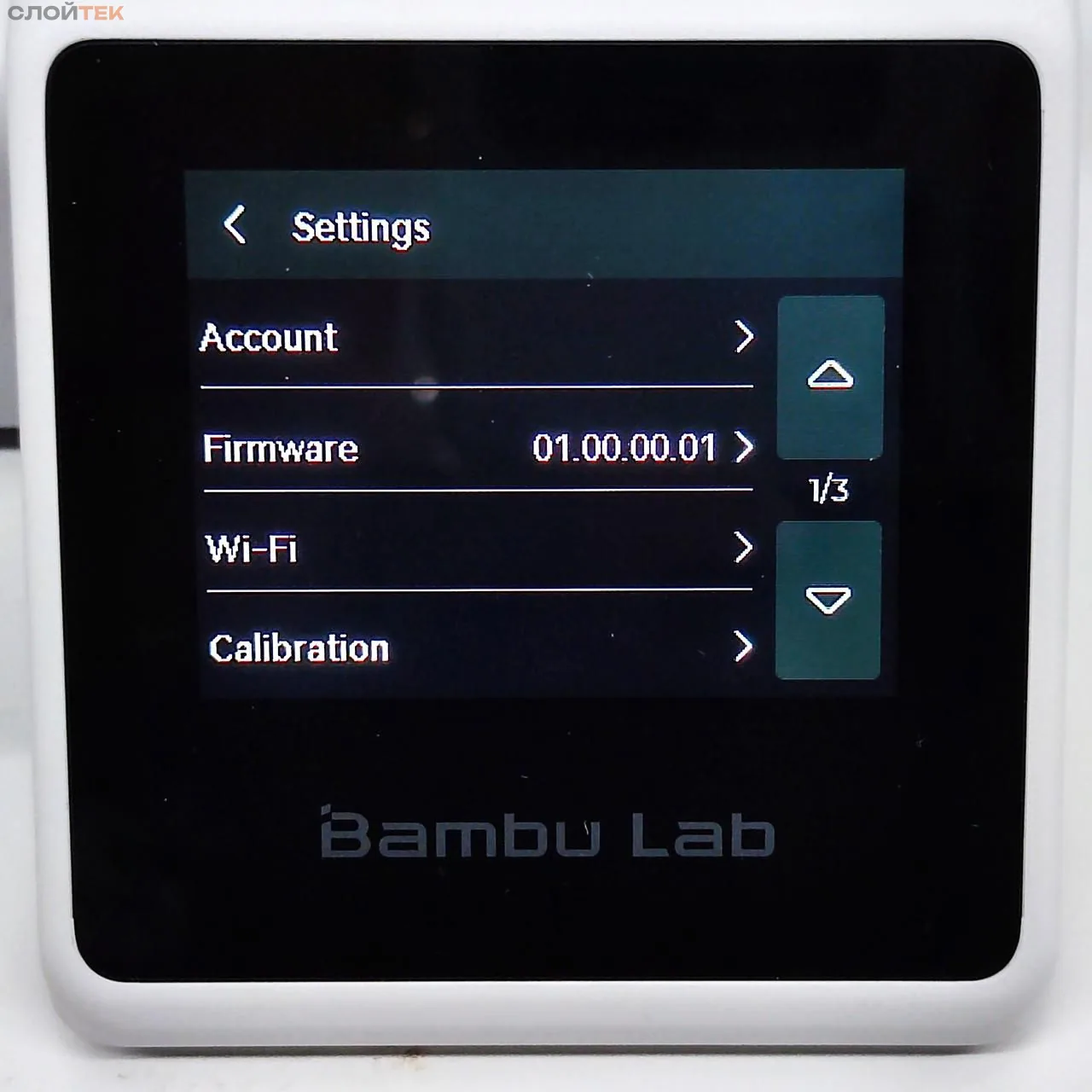
Settings - «Настройки», Account - «Учётная запись», Firmware - «Прошивка», Calibration - «Калибровка». Показанный номер прошивки служит иллюстрацией меню и не обозначает последнюю доступную версию.
Общие настройки 1
1. Учётная запись: Войдите в свою учётную запись Bambu Lab, чтобы синхронизировать настройки печати и файлы (требуется подключение к интернету).
2. Прошивка: Нажмите, чтобы проверить наличие доступного обновления для своего принтера.
3. Wi-Fi: Подключение принтера к беспроводной сети.
4. Калибровка: Та же калибровка, что и при первоначальной настройке, - откалибровать принтер можно в любое время.
Общие настройки 2
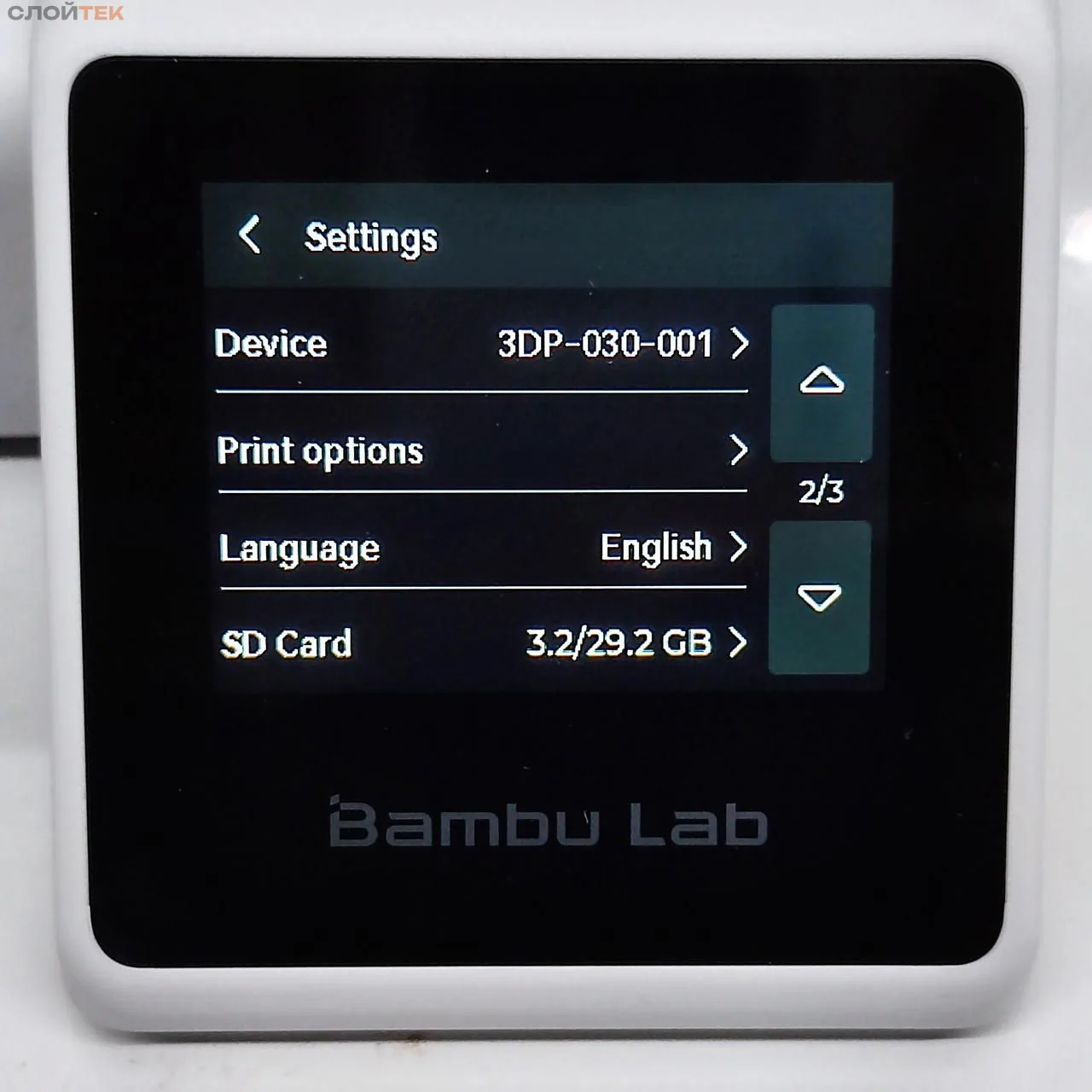
Device - «Устройство», Print options - «Параметры печати», Language - «Язык», SD card - «SD-карта». Значения модели, языка и объёма карты на снимке относятся к примеру.
Параметры печати
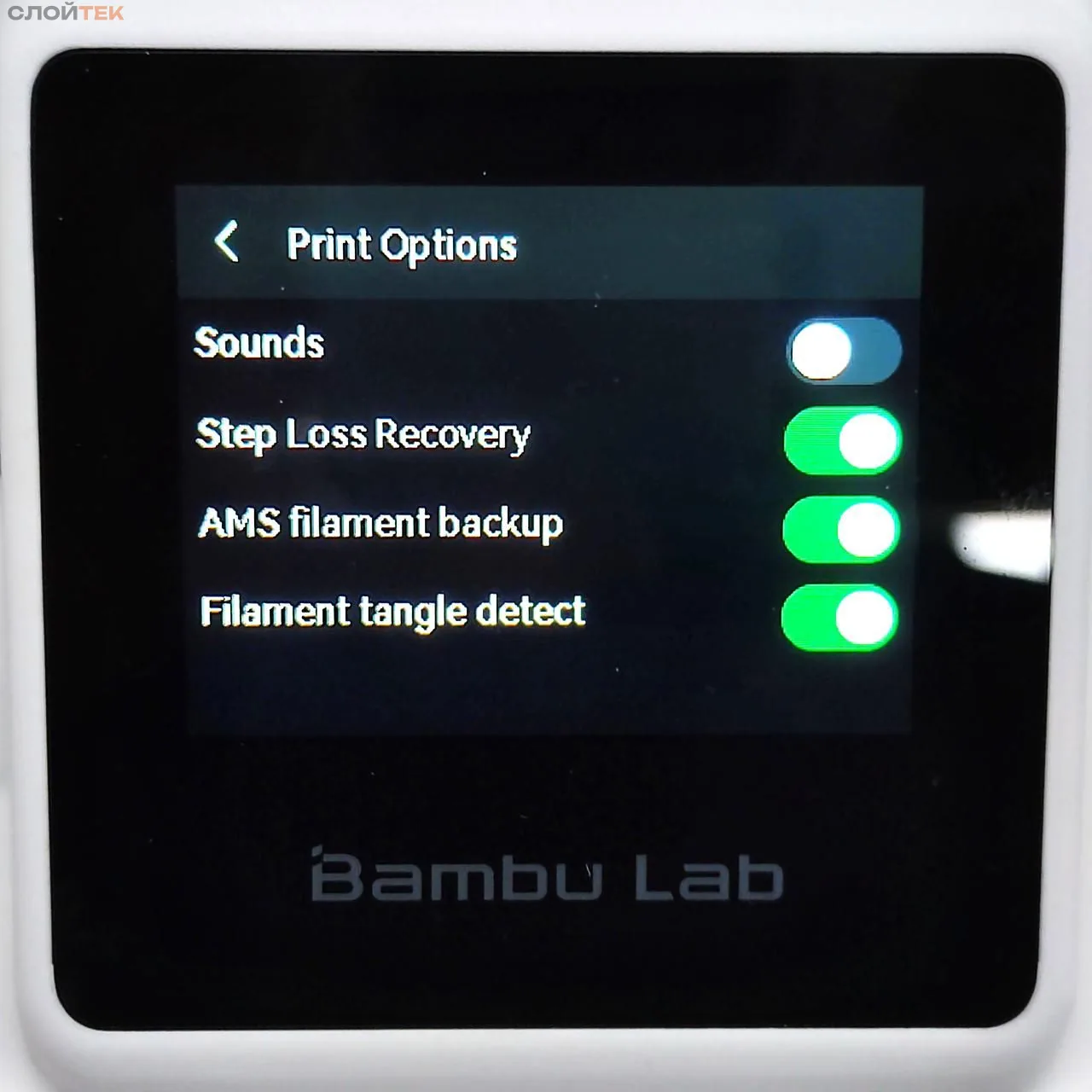
Sounds - «Звуки», Step Loss Recovery - «Восстановление после потери шагов», AMS filament backup - «Резервная катушка AMS», Filament tangle detect - «Обнаружение запутывания филамента».
5. Устройство: Просмотрите модель устройства, серийный номер и серийный номер AMS (если AMS подключён).
6. Параметры печати: Включите или отключите звуки (включая звук при запуске, звук начала и завершения печати), «Восстановление после потери шагов», «Автозамена филамента AMS» и «Обнаружение запутывания филамента».
7. Язык: Выберите язык отображения.
8. SD-карта: Ёмкость SD-карты, форматирование или извлечение SD-карты. Форматирование удаляет данные с карты; это отдельное действие, а не проверка экрана.
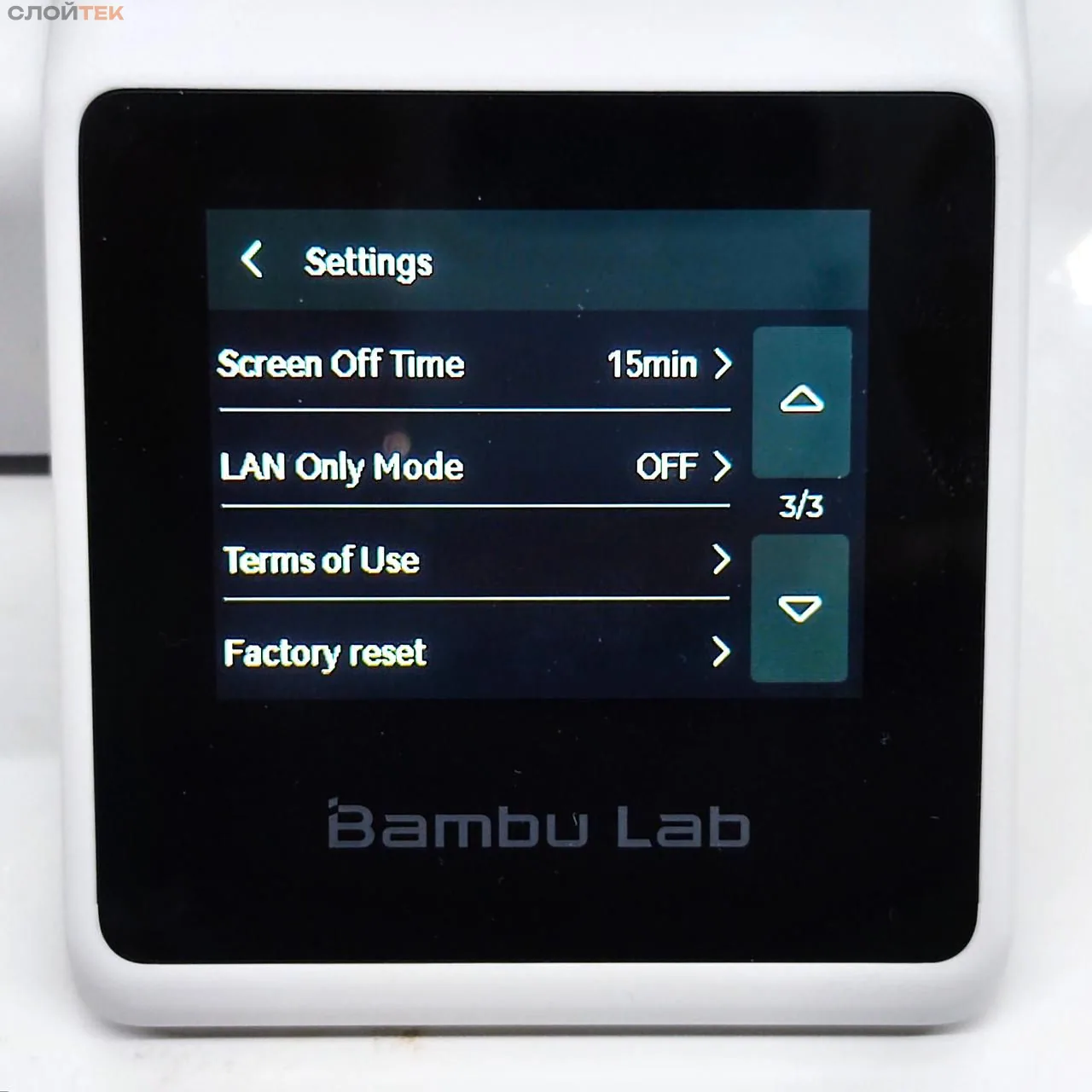
Screen Off Time - «Время отключения экрана», LAN Only Mode - «Режим только локальной сети», Terms of Use - «Условия использования», Factory reset - «Сброс до заводских настроек». OFF означает «Выключено». Сброс удаляет настройки; не выполняйте его просто для знакомства с меню.
Общие настройки 3
9. Время отключения экрана: Установите максимальное время, в течение которого экран остаётся включённым, когда принтер не работает.
10. Режим «Только LAN»: Включите или отключите режим LAN.
11. Условия использования: Отсканируйте QR-код, чтобы прочитать условия.
12. Сброс до заводских настроек: Эта опция восстановит заводские настройки принтера. Будьте осторожны при выполнении этого шага.
Когда пригодится статья
- Не понимаю значки главного экрана
- Где пропустить вход в аккаунт
- Как включить выравнивание перед печатью
- Что означает индикатор датчика филамента
- Где отключить звуки и открыть режим LAN
Частые вопросы
О чём говорят 12 минут в первоначальной настройке?
В этом руководстве речь идёт о компенсации вибраций и подавлении шума двигателей. На исходном экране указаны примерно 5 и 7 минут. Это не длительность любого сочетания калибровок.
Означает ли отсутствие зелёного значка, что датчик отключён?
Нет. На показанном интерфейсе индикатор отображает обнаружение филамента. До подачи или после выгрузки материал у датчика может отсутствовать.
Нужно ли копировать температуры и коэффициенты с фотографий?
Нет. Числа в иллюстрациях показывают меню и состояние примера. Материал, профиль и прошивка могут требовать других значений; холодный хотенд не используют для продавливания филамента.
Как отличить паузу от остановки?
Две вертикальные полосы приостанавливают печать с возможностью продолжения, квадрат прекращает задание. Помощник собирает предупреждения и ошибки отдельно.
Статья помогла решить проблему?
Не помогло - подключим специалиста
Инженеры SloyTek разберутся с настройкой и неисправностью. Оставьте заявку - перезвоним или напишем. Фото и видео проблемы удобнее прислать в мессенджер.
Или напишите сразу - текст обращения уже подготовлен:
