Коротко
Где включить LAN Only и посмотреть код на принтере. Как работает подключение и камера в локальном режиме и почему Bambu Handy недоступен.
Что даёт режим локальной сети
В режиме LAN Only Bambu Studio общается с принтером внутри локальной сети. Можно отправлять файлы и следить за заданием без доступа в интернет. Этот режим подходит, когда модель должна обрабатываться внутри вашей сети. Для подключения используйте код доступа с экрана своего принтера.
При переходе в локальный режим изменятся три вещи.
- Удалённый запуск из-за пределов локальной сети станет недоступен.
- Приложение Bambu Handy перестанет управлять этим принтером.
- Облачная история печати станет недоступна.
На серии X1 распознавание спутанных нитей пластика выполняет сам принтер. В локальном режиме он продолжает анализировать изображение. Без облака и обмена данными по программе улучшения принтер использует модель распознавания из установленной прошивки. Её версия может отставать от облачной. Производитель рекомендует обновлять прошивку, чтобы получать доступные улучшения.
Подключение в Bambu Studio по коду доступа
Принтеры серий H и X и модель P2S
Шаг 1. Переключите принтер в режим «Только LAN»
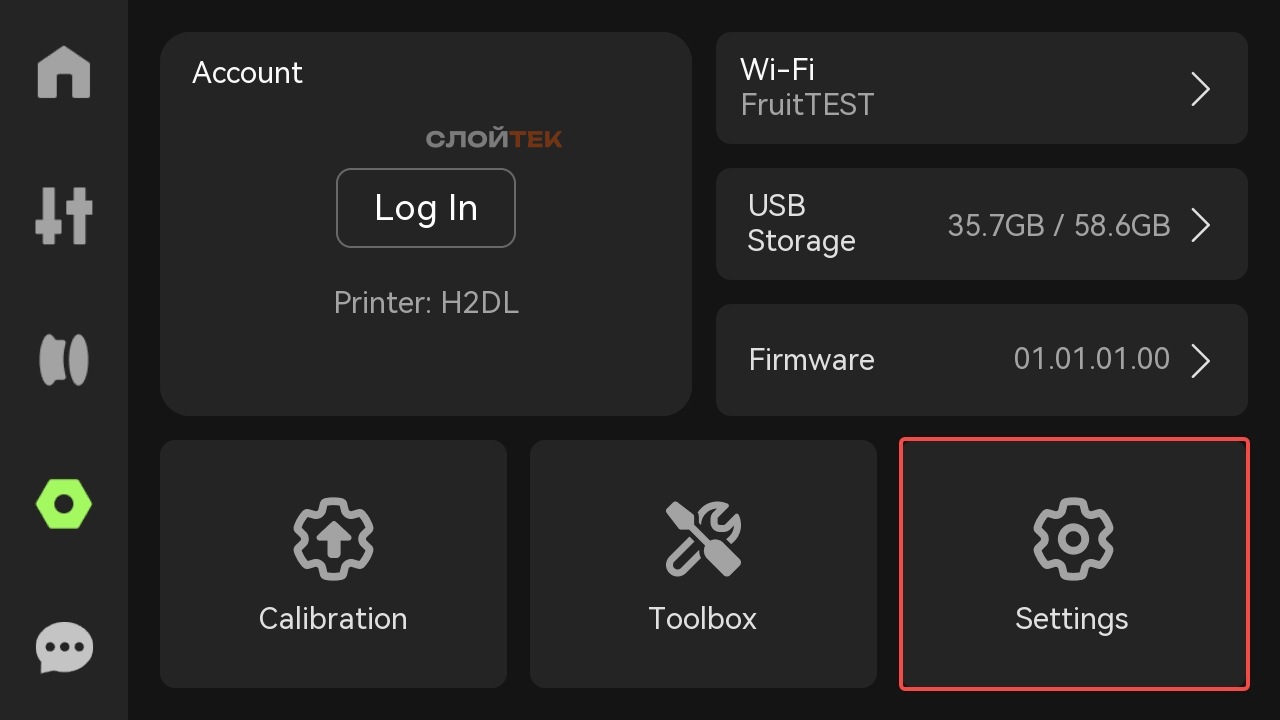
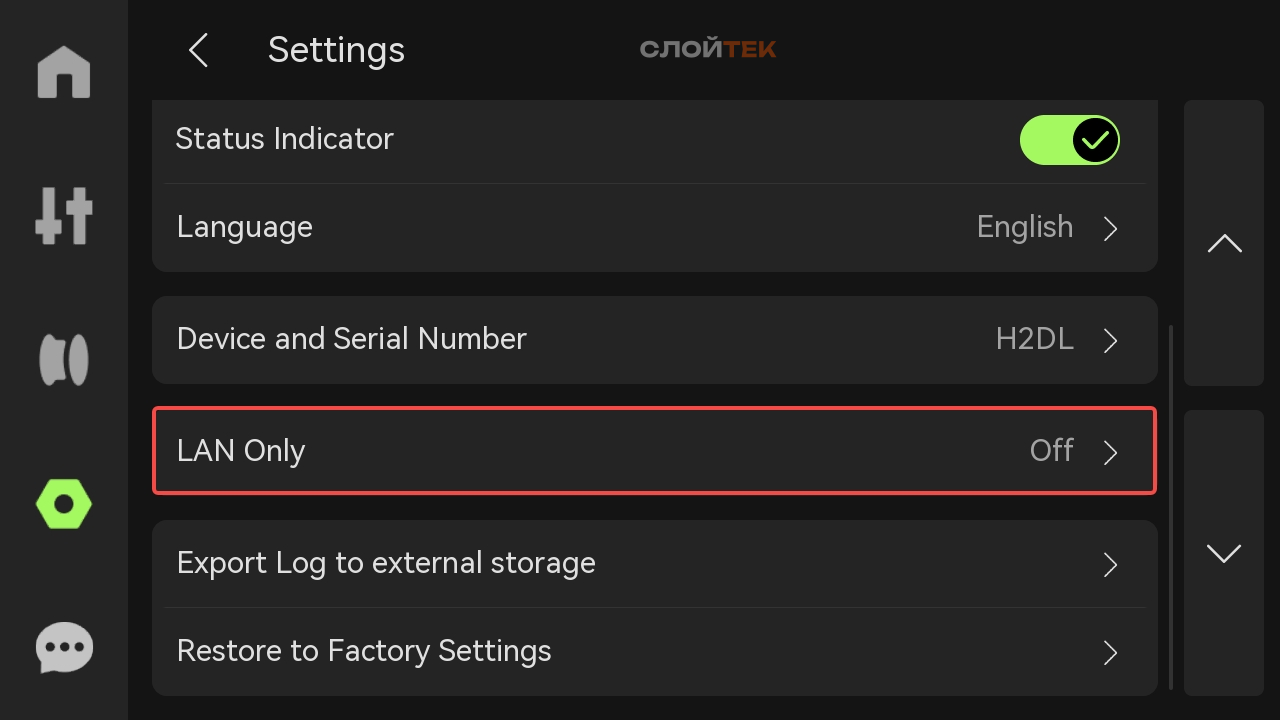
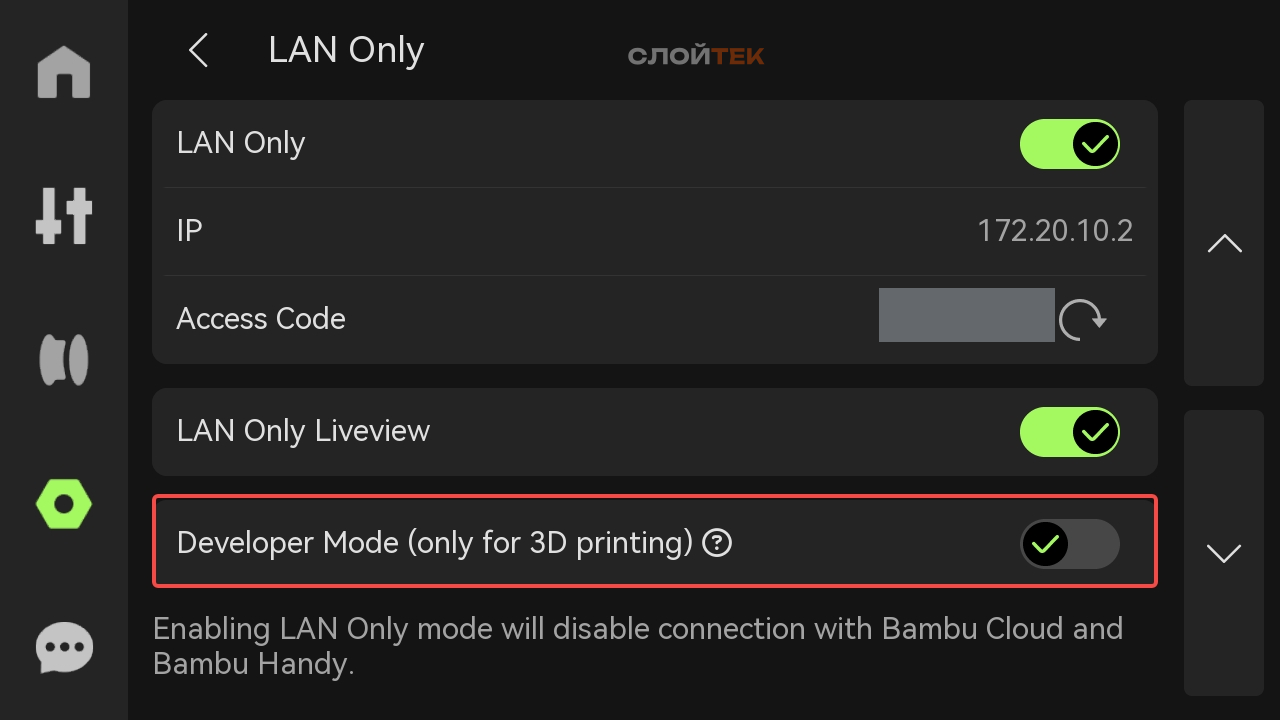
- Откройте системный раздел принтера, нажмите плитку настроек и выберите LAN Only.
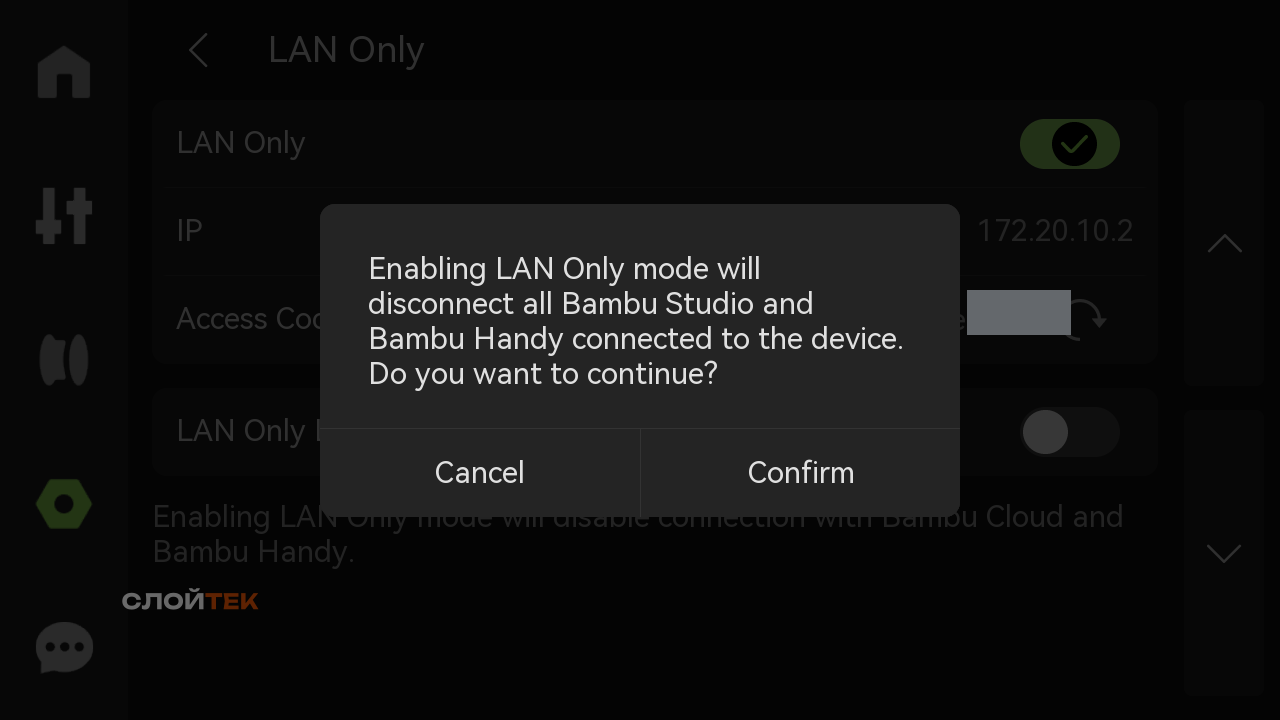
- Включите локальный режим и подтвердите переход. Принтер предупредит, что прежние подключения Bambu Studio и Bambu Handy будут разорваны.
- Выберите, нужен ли просмотр камеры в локальной сети.
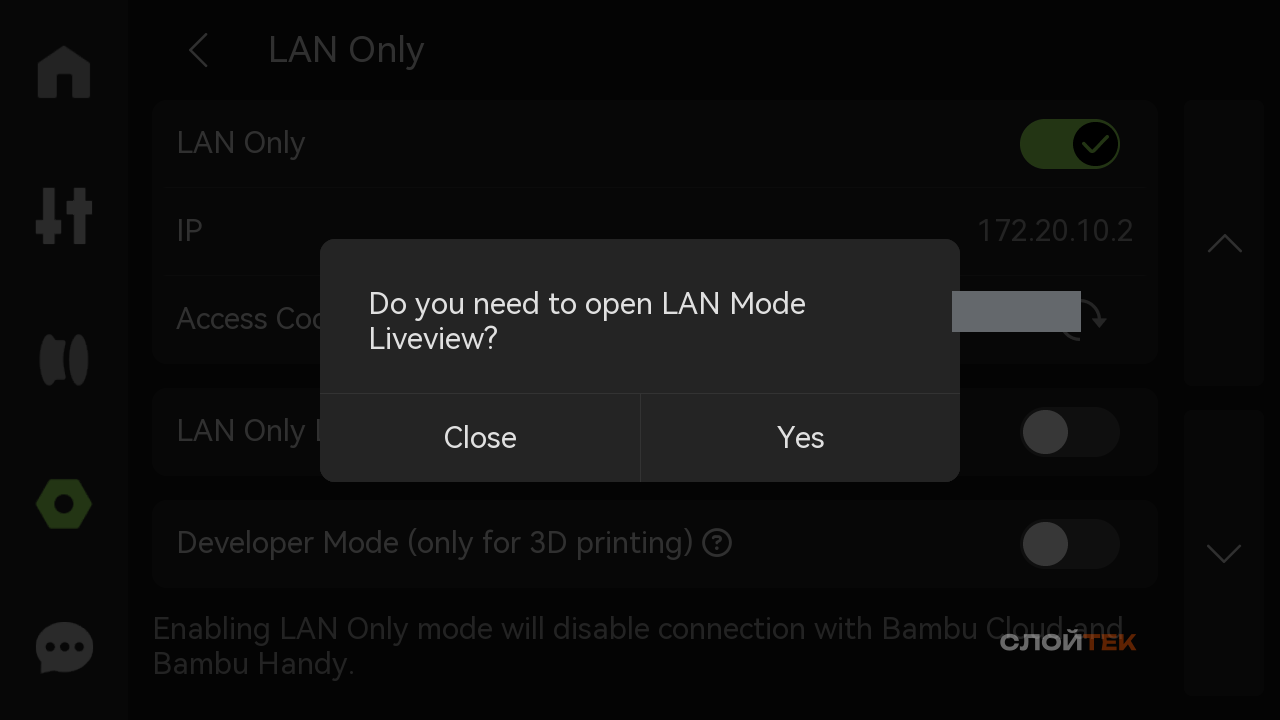
- Переключатель режима разработчика нужен для управления заданиями и данными печати со стороны стороннего ПО. Производитель ограничивает эту функцию 3D-печатью. Для описанного подключения штатного Bambu Studio используйте обычный режим LAN Only.
Шаг 2. Добавьте локальный принтер в Bambu Studio
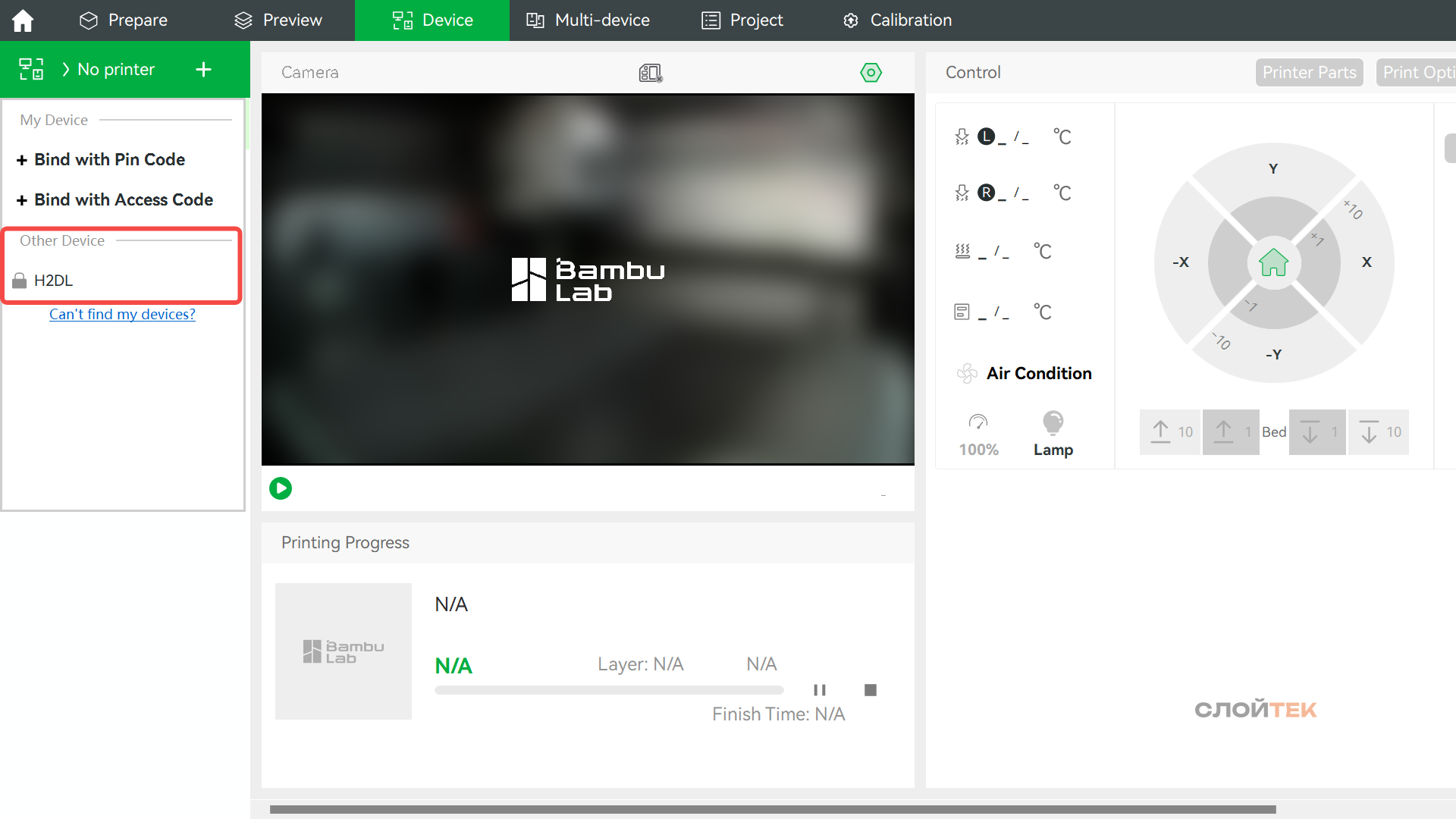
- На вкладке «Устройство» раскройте список принтеров. Ищите устройство с замком. Обнаружение обычно занимает от 20 до 60 секунд, иногда дольше. Если устройство не появляется, убедитесь, что компьютер и принтер находятся в одной локальной сети и могут обмениваться данными. В гостевой сети изоляция клиентов может этому помешать.
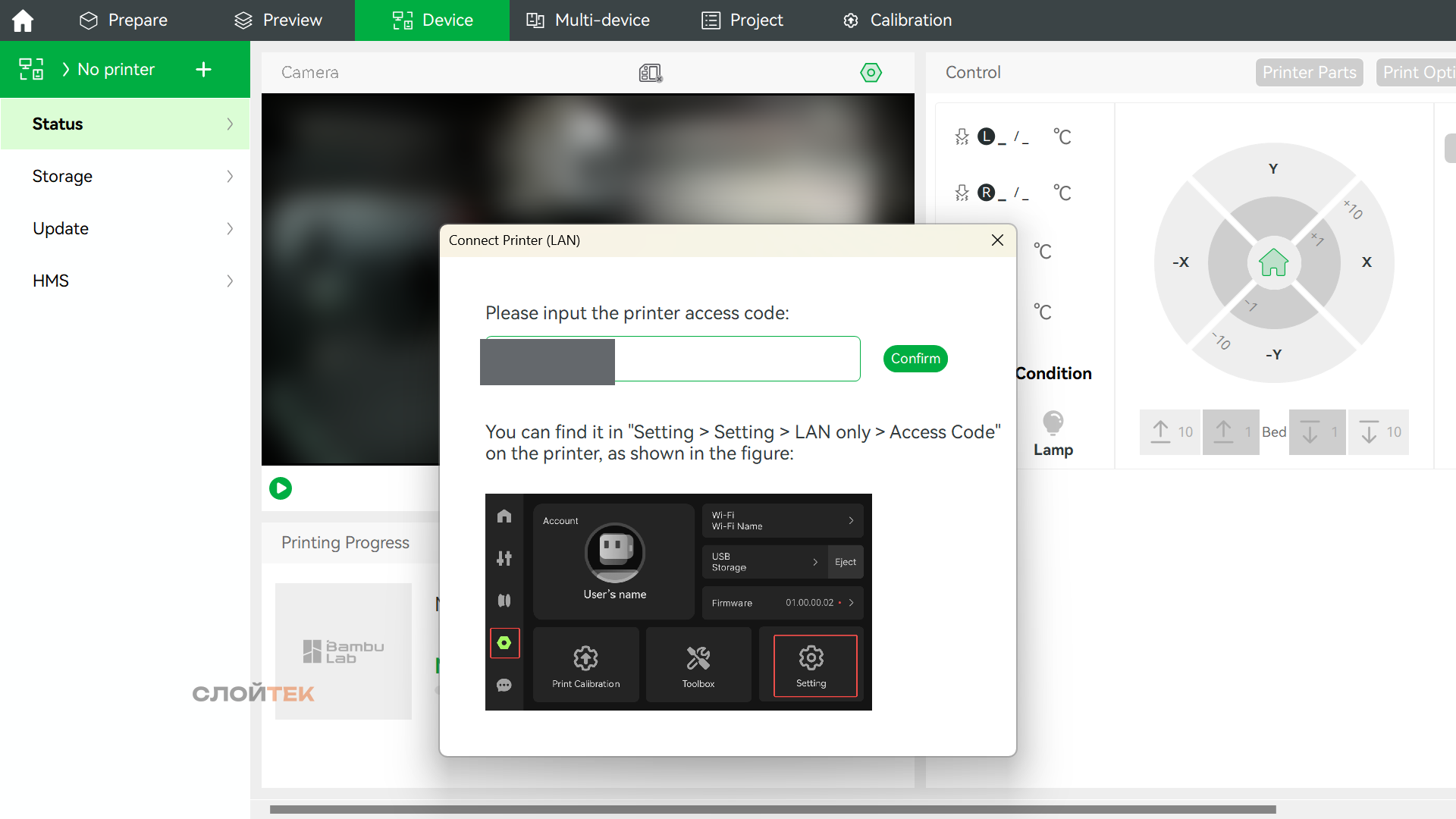
- Введите код локального доступа с экрана своего принтера и подтвердите соединение.
- После подтверждения откроется панель управления принтером.
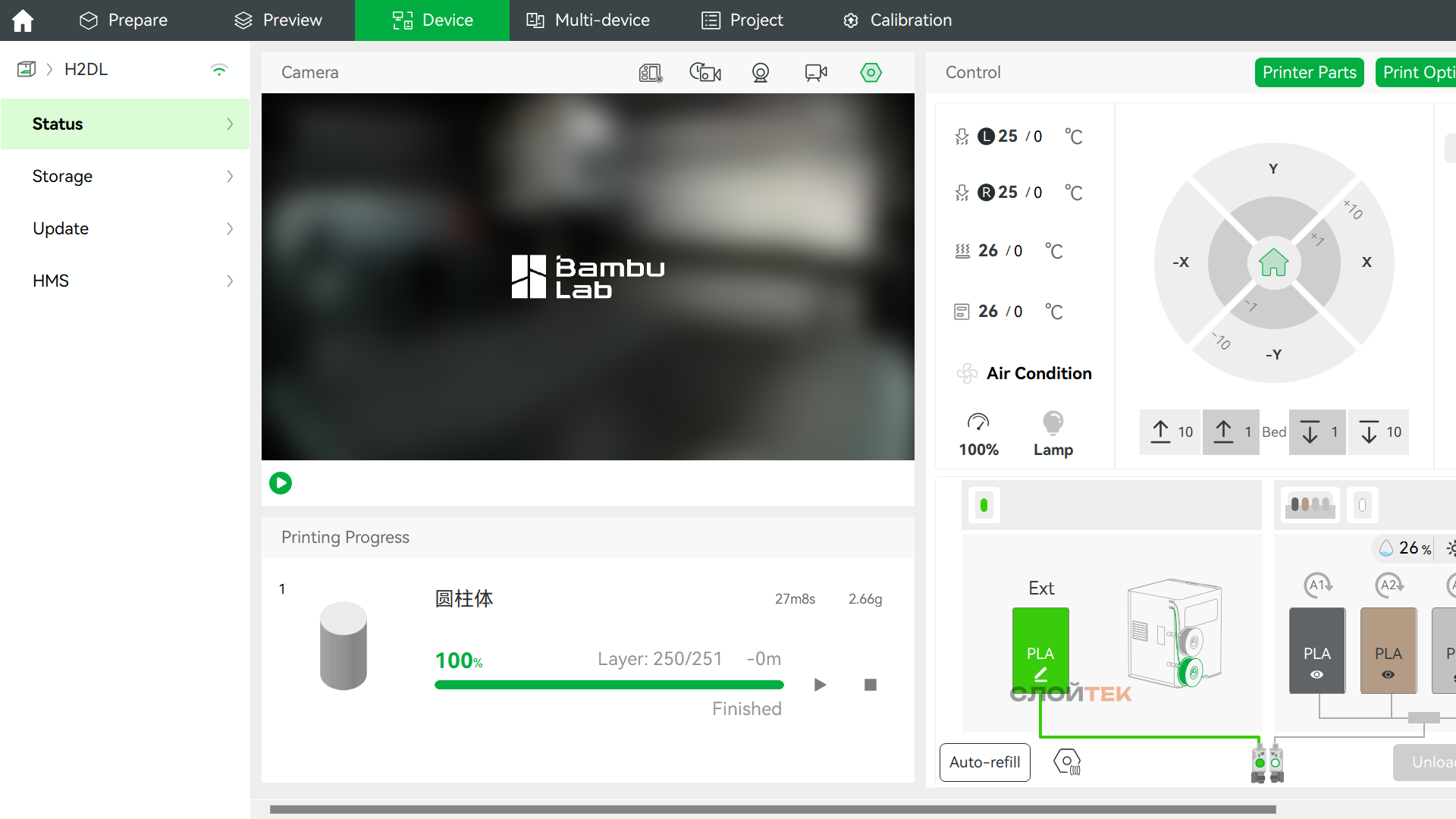
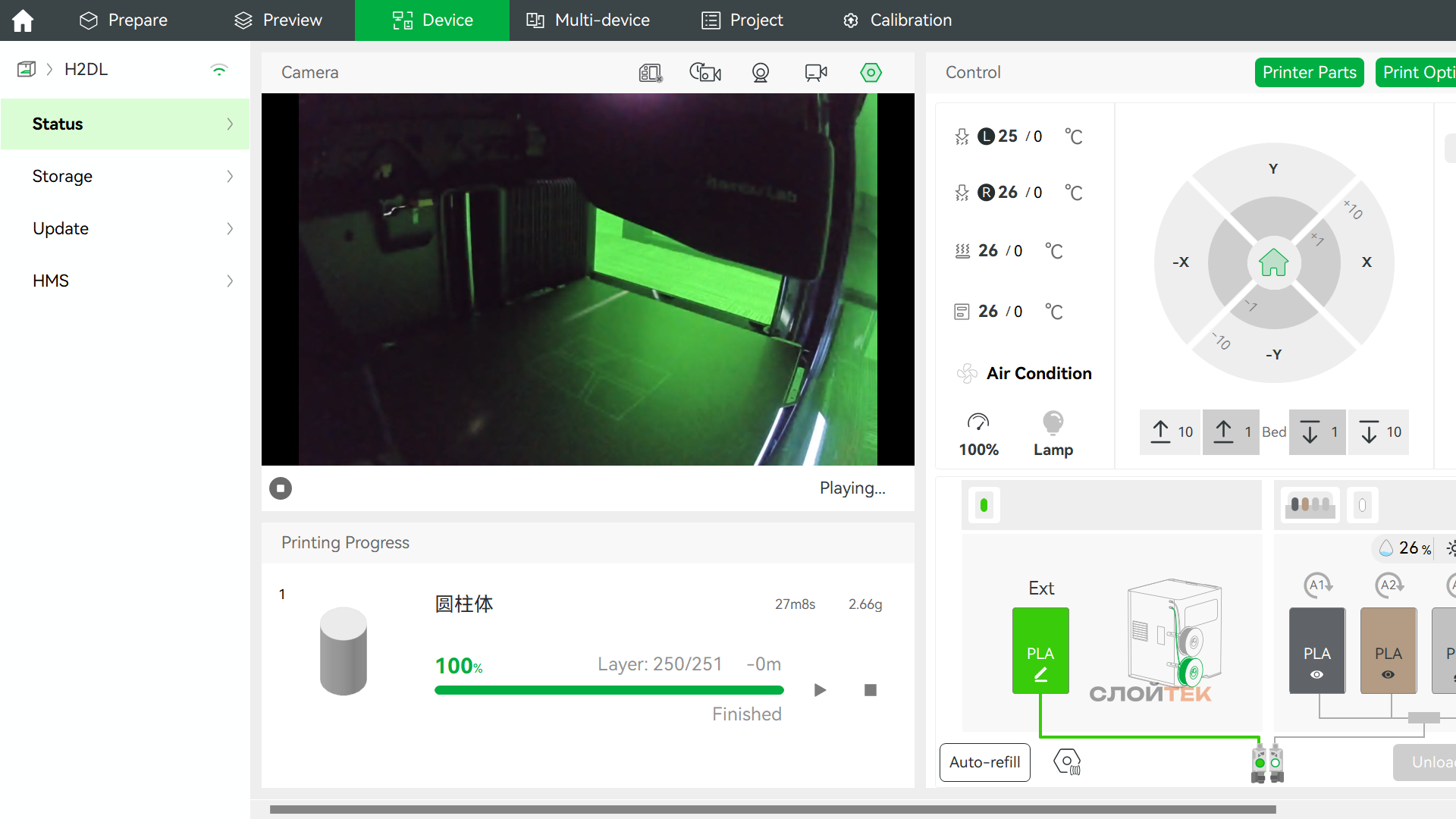
- Чтобы смотреть камеру из Bambu Studio, включите на принтере просмотр по локальной сети.
Серия P1P и P1S
Шаг 1. Включите локальное управление на P1
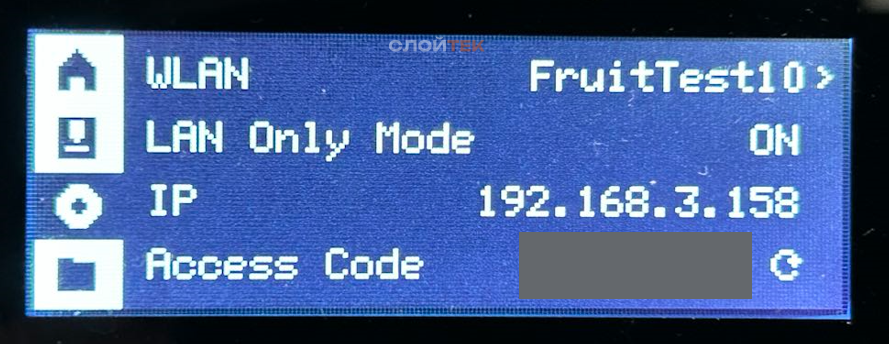
- На дисплее принтера откройте настройки, перейдите в WLAN и найдите строку локального режима.
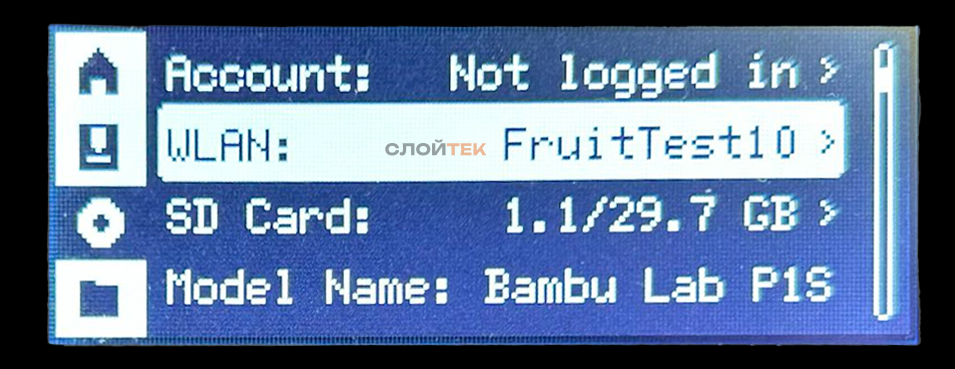
- Переключите LAN Only Mode из выключенного состояния во включённое.
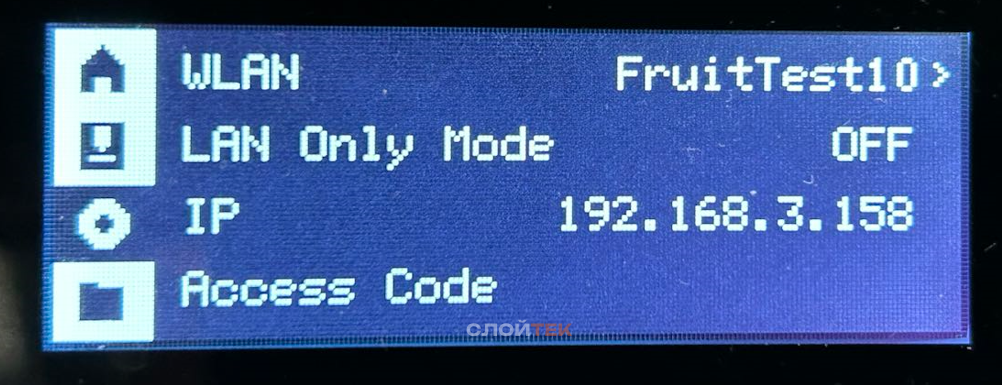
- Подтвердите действие кнопкой «Yes».
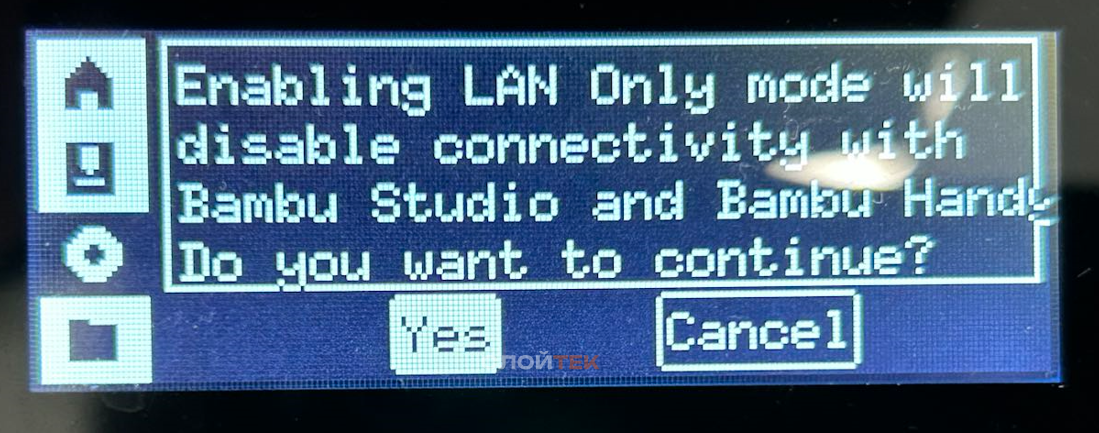
- Проверьте, что режим отображается как «ON». Код из поля Access Code понадобится на компьютере.
Шаг 2. Свяжите P1 с компьютером
- На вкладке устройства в Bambu Studio раскройте список и выберите локальный P1P или P1S с замком.
- Подождите 20–60 секунд. Если принтер не появился и после ожидания, проверьте подключение к одной локальной сети и отсутствие изоляции между компьютером и принтером.
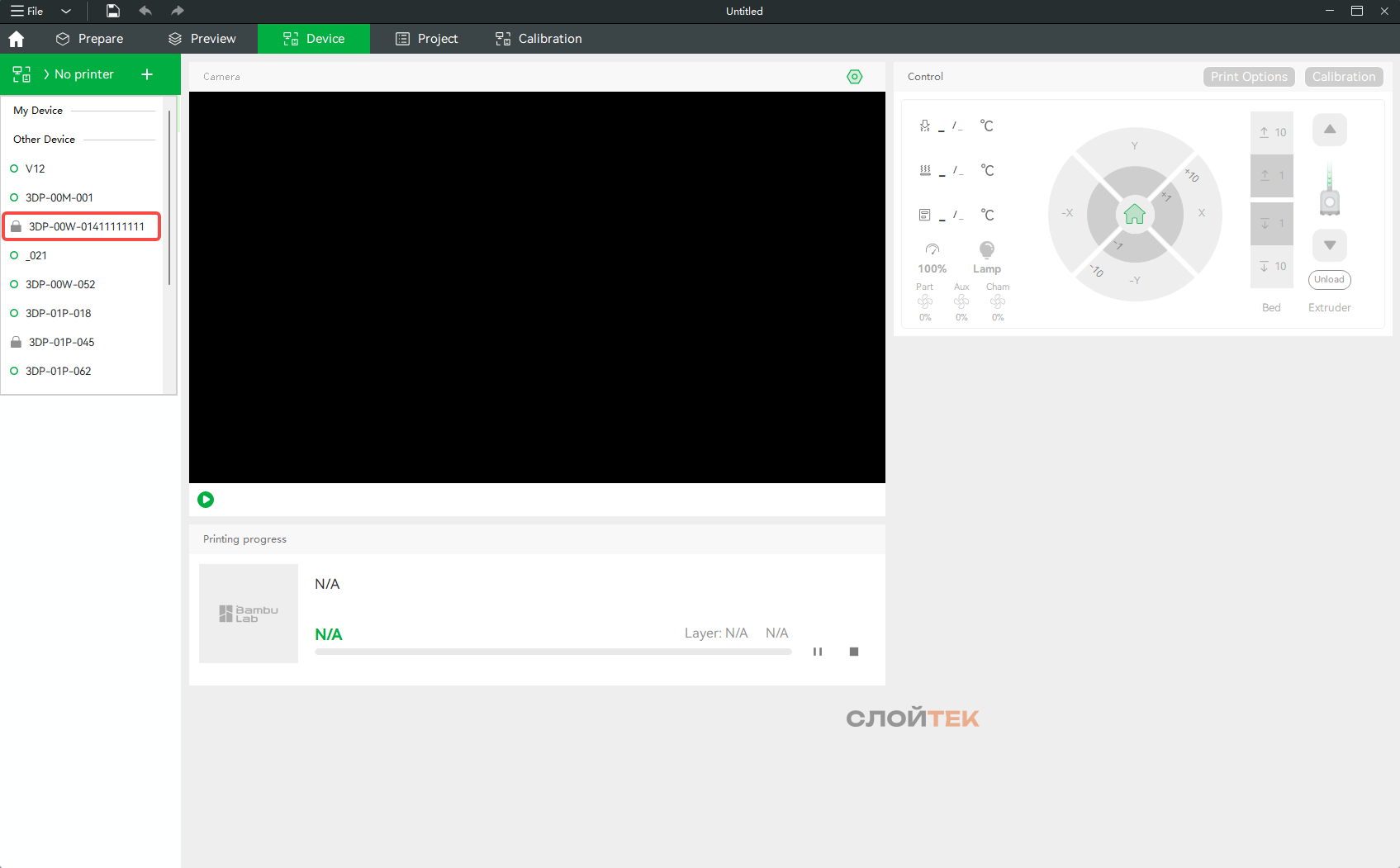
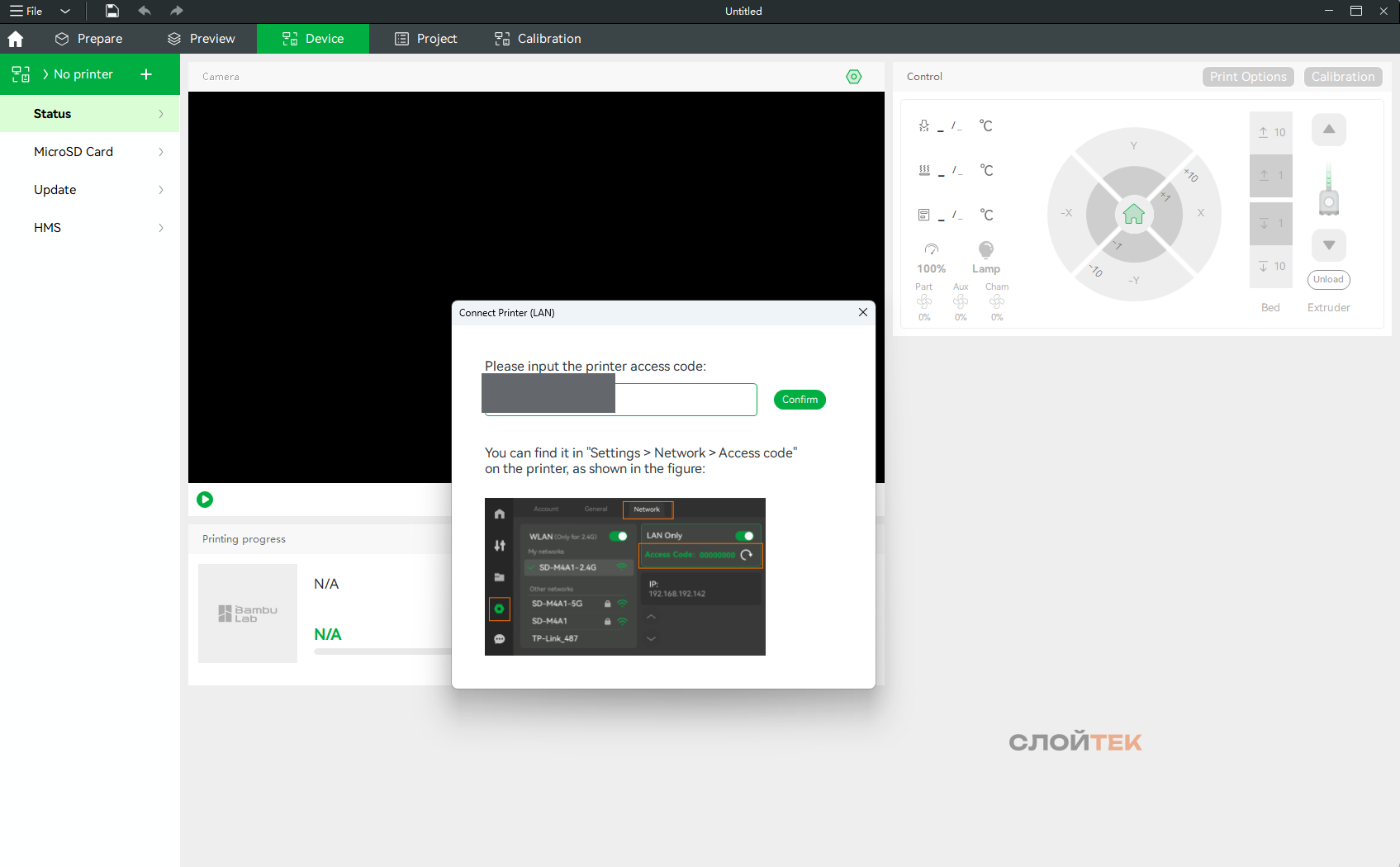
- Введите код локального доступа и подтвердите. После установления соединения принтер доступен на панели Bambu Studio.
Серия A1 и A1 mini
Шаг 1. Включите локальный режим на экране A1
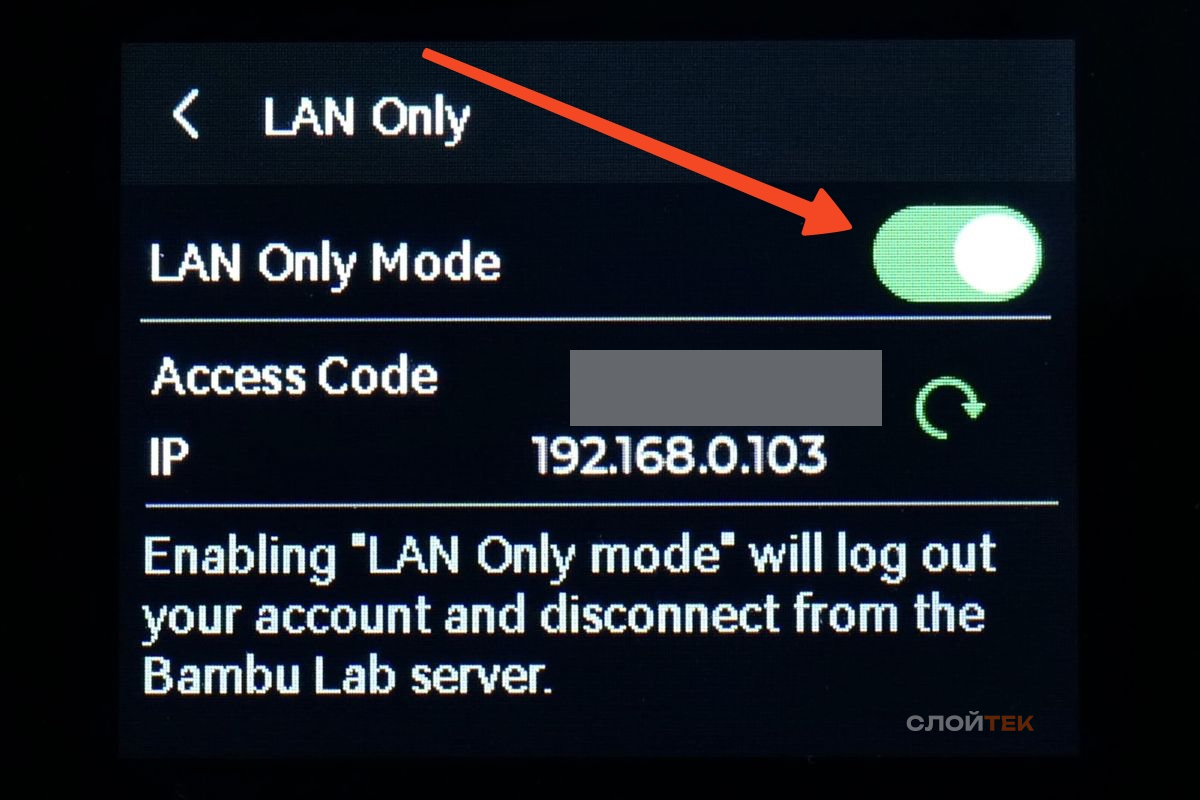
- На главном экране нажмите «Настройки» и прокрутите список. В показанной версии пункт LAN Only Mode находится на странице 3.
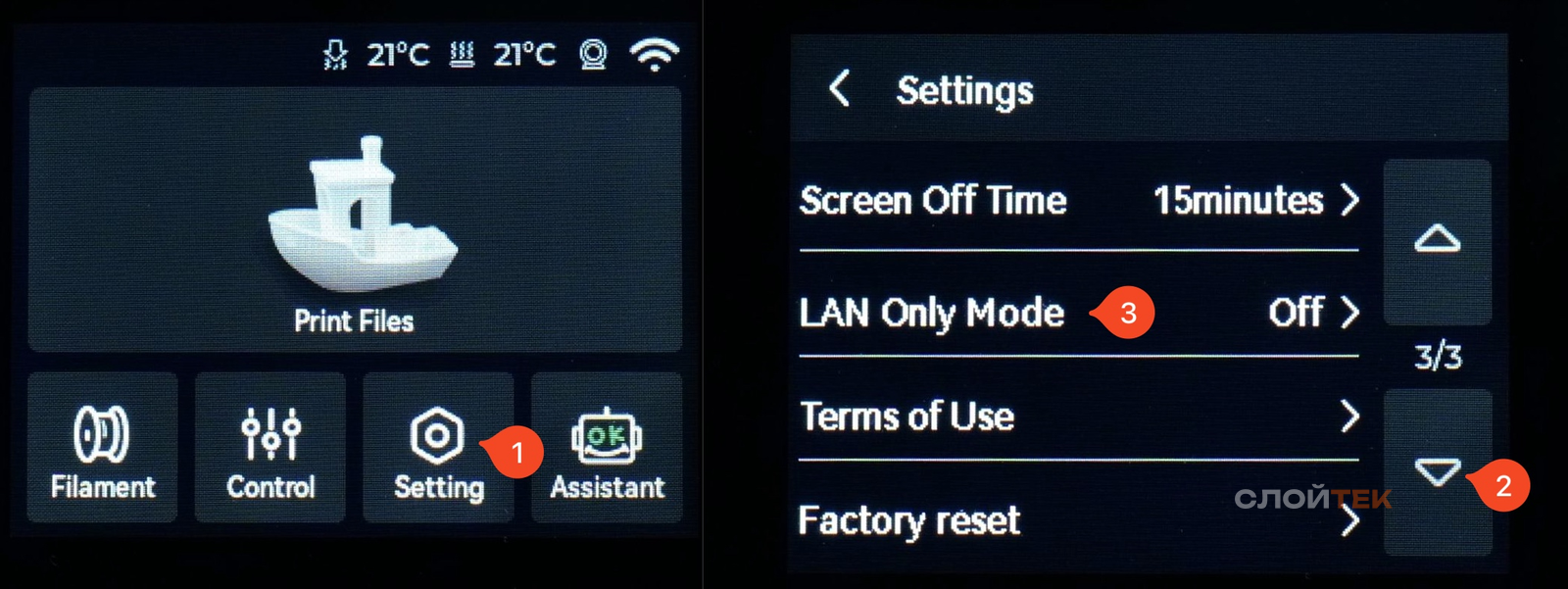
- Откройте этот пункт и включите переключатель. Зелёный цвет означает, что режим активен.
Шаг 2. Подключите A1 к Bambu Studio
- Откройте вкладку устройства и раскройте список. У локального принтера рядом с именем будет замок.
- Если к аккаунту привязаны другие принтеры, прокрутите список вниз до группы локальных устройств.
- Обычно обнаружение занимает 20–60 секунд. При более долгом ожидании проверьте, что устройства находятся в одной локальной сети и могут связываться друг с другом. Обратите внимание на ограничения гостевого Wi-Fi.
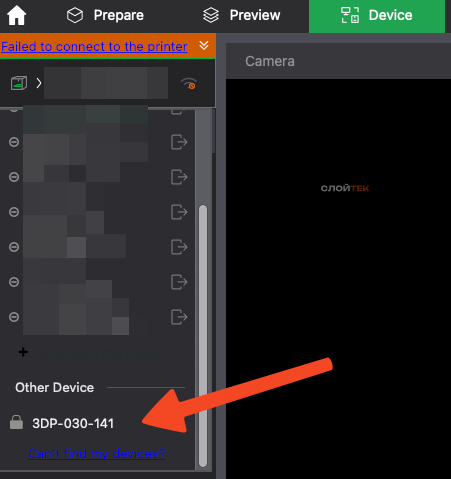
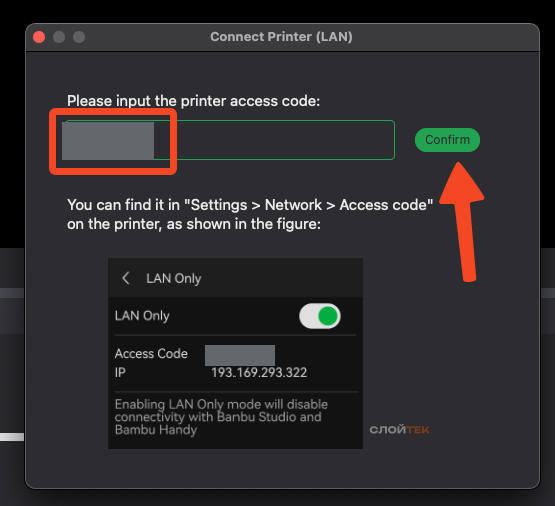
- Выберите принтер, введите в Bambu Studio текущий код Access Code с его экрана и подтвердите.
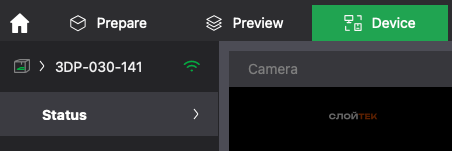
- После подключения значок Wi-Fi в Bambu Studio станет зелёным. При доступном локальном просмотре можно открыть камеру.
Подключение по IP-адресу и коду доступа
Если принтер и компьютер в разных VLAN или подсетях
Когда автоматическое обнаружение не находит принтер, но между разрешёнными устройствами настроена сетевая связность, укажите адрес вручную.
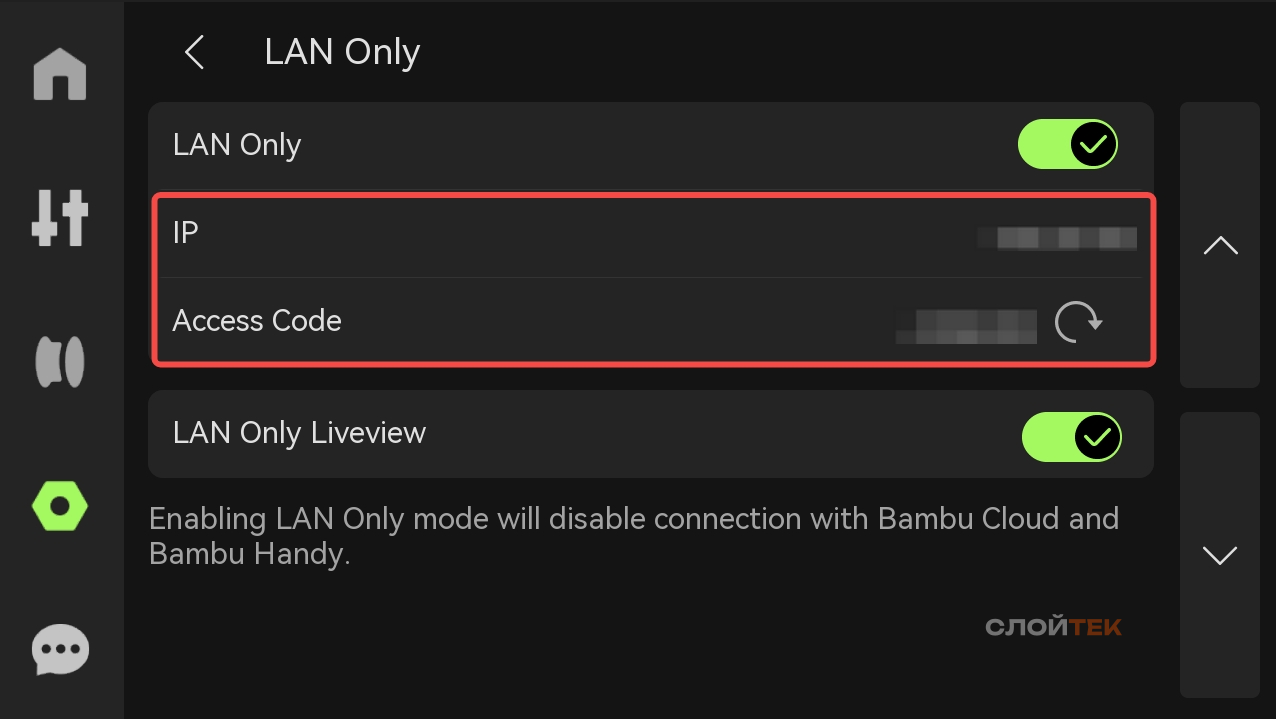
- Откройте страницу LAN Only на принтере и найдите его IP-адрес и Access Code.
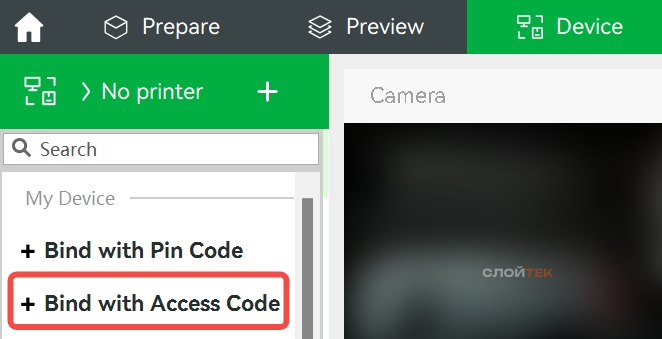
- В Bambu Studio откройте «Устройство», раскройте список принтеров и выберите Bind with Access Code - привязку по коду доступа.
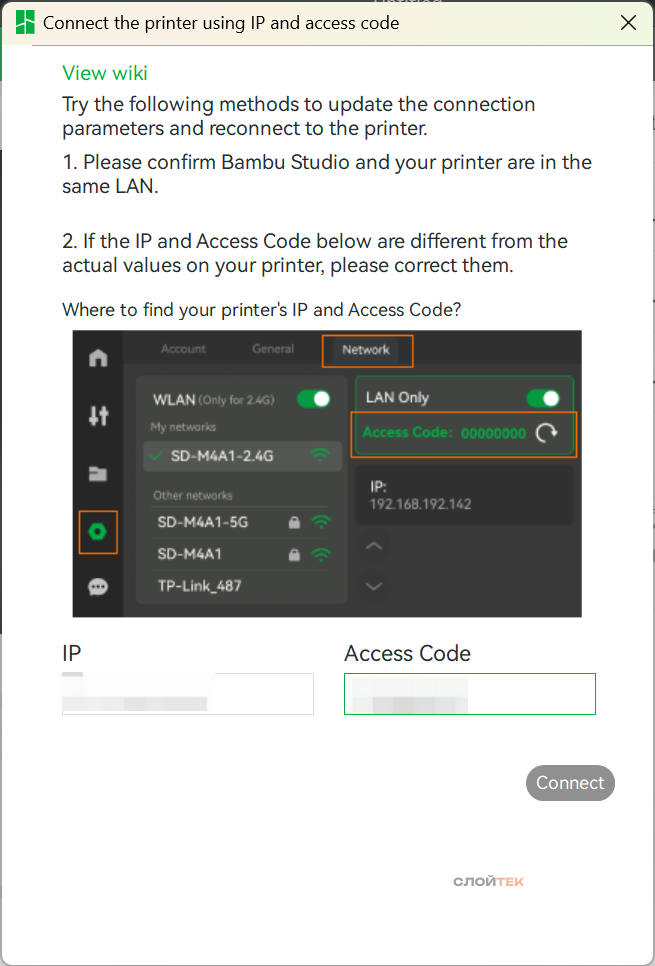
- Введите IP-адрес и локальный код и нажмите «Подключить».
Товары по теме в SloyTek
Статья помогла решить проблему?
Не помогло - подключим специалиста
Инженеры SloyTek разберутся с настройкой и неисправностью. Оставьте заявку - перезвоним или напишем. Фото и видео проблемы удобнее прислать в мессенджер.
Или напишите сразу - текст обращения уже подготовлен:
