Коротко
FAQ по microSD для P1, A1 и X1: извлечение через меню, FAT32 и ёмкость до 2 ТБ при форматировании принтером, класс скорости и место для видео. Как неполадка карты может прервать печать; особенности уведомлений и запуска P1 с карты.
Важное замечание
В принтерах предусмотрено безопасное извлечение microSD - аналогично извлечению карты на компьютере.
Перед извлечением карты из принтера серии P1 или A1 заранее выберите команду извлечения. Частое вынимание и повторная установка карты без этой команды могут привести к повреждению карты или данных на ней.
На принтерах P1 путь такой: Settings → SD Card → Eject - «Настройки → SD-карта → Извлечь».
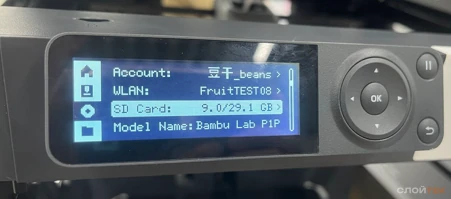
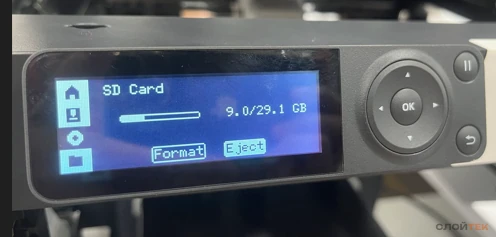
На первом экране выделен пункт SD Card - «SD-карта». На втором Eject - «Извлечь», Format - «Форматировать». Account - «Учётная запись», WLAN - беспроводная сеть, Model Name - «Название модели»; имя аккаунта, сети и заполнение карты на снимках - примеры интерфейса, не данные вашего принтера. Кнопки Format и Eject выполняют разные действия.
Как печатать с microSD
Для A1 и A1 mini откройте инструкцию по печати с карты памяти. Для серии X1 производитель показывает порядок действий в видео о печати с microSD.
Какие карты поддерживаются
В этом FAQ производитель указывает карты ёмкостью до 2 ТБ при форматировании средствами принтера. Поддерживаемая файловая система - FAT32.
Рекомендуемый класс - Class 10 или U1 и выше, с минимальной скоростью записи 10 МБ/с.
Обратите внимание: неисправность microSD может прервать печать, при этом печатающая голова может остаться в определённом положении. Отсутствие чтения карты не следует считать только проблемой выбора файла.
Форматирование: Settings → SD Card → Format - «Настройки → SD-карта → Форматировать». Перед форматированием сохраните нужные файлы с карты: операция удаляет её содержимое.
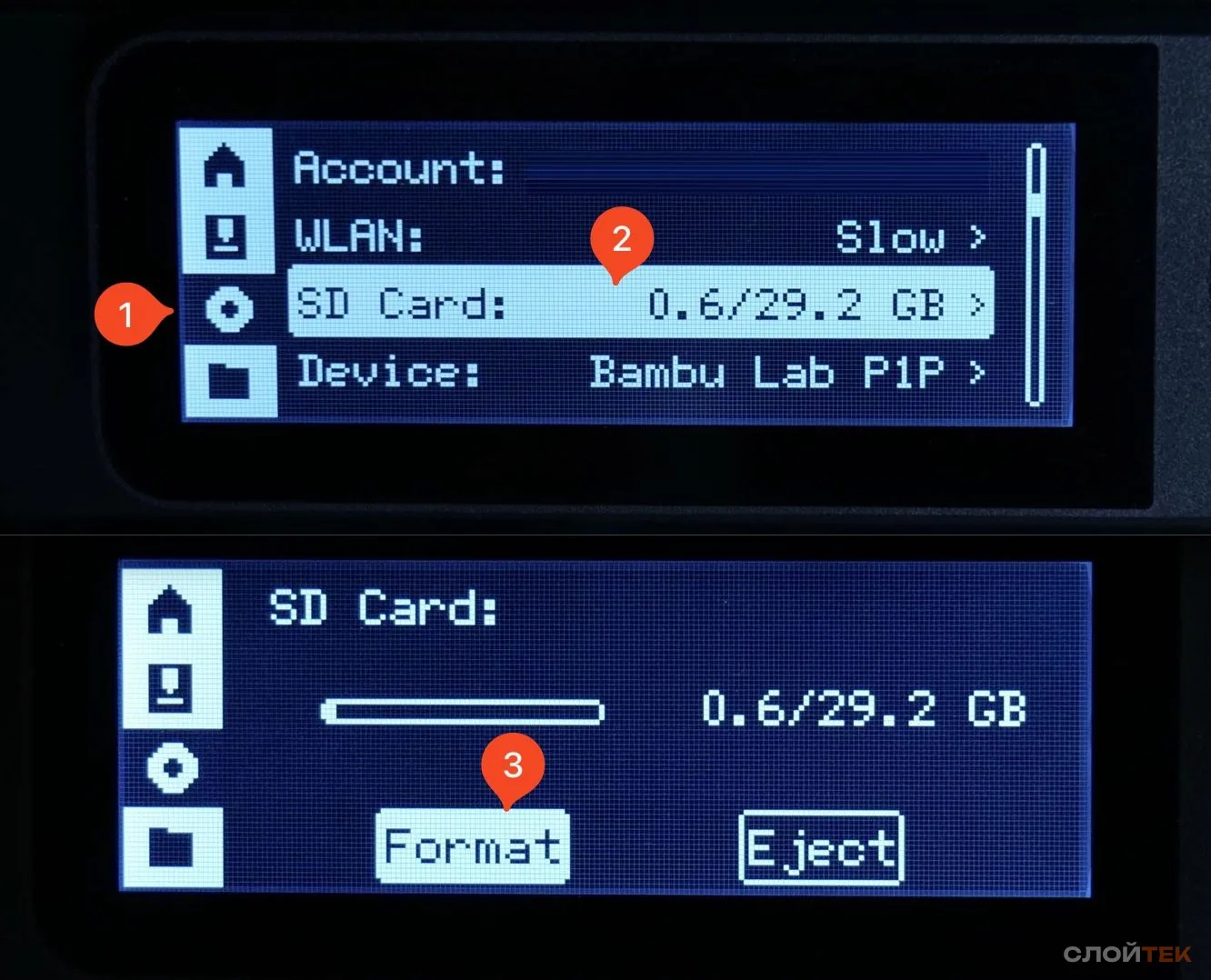
На иллюстрации отмечены: 1 - настройки с символом шестерёнки, 2 - пункт SD Card, 3 - кнопка Format. Device - «Устройство». Показанные объём и модель P1P служат примером навигации, а не пределом ёмкости карты.
Как используется память microSD
По этому FAQ принтер использует не более 85% памяти карты. При занятых 85% или более запись видео недоступна. Пока свободно более 15%, видеозапись возможна до заполнения 85%; далее в оригинале описана замена старых видео новыми. Не рассчитывайте, что все прежние ролики сохранятся: формулировка FAQ о перезаписи не отменяет указанного ограничения записи при заполнении.
Принтер поддерживает только FAT32. В Windows для карт больше 32 ГБ форматирование по умолчанию может предлагать exFAT. Для Linux и Mac в источнике такого ограничения не указано. Чтобы использовать карту от 64 ГБ до 2 ТБ, отформатируйте её в FAT32 средствами Linux, Mac или самого принтера.
Почему при печати или повторной печати с карты через экран X1 нет уведомлений
Описанные в FAQ уведомления Bambu Handy приходят, когда задание отправлено из Bambu Studio через облако.
Печать с microSD обходит облачный сервер, поэтому обычно такие уведомления не приходят. В источнике это описано как особенность данного способа печати, а не настройка, которую нужно включить на экране X1.
Почему на P1 нельзя выбрать таймлапс и выравнивание стола при печати с карты
При запуске непосредственно с microSD на принтерах серии P1 экран не позволяет выбрать Timelapse - «Таймлапс» и Bed Leveling - «Выравнивание стола». Для этого сценария выравнивание стола включено по умолчанию, таймлапс - выключен по умолчанию. Эти условия из FAQ относятся к указанному способу запуска на P1, а не ко всем моделям и вариантам отправки задания.
Когда пригодится статья
- A1 перестал читать SD-карту во время длительной печати
- Печать прервалась из-за неполадки microSD
- Как извлечь карту P1 через Eject
- Не приходит уведомление Handy при запуске с microSD
- Почему на P1 с карты не выбирается таймлапс
Частые вопросы
Какую файловую систему использовать для microSD?
В этом FAQ указана FAT32. Карты до 2 ТБ поддерживаются при форматировании средствами принтера. Условие до 2 ТБ отдельно подтверждено текущими FAQ A1 и A1 mini.
Форматирование или замена карты гарантированно устранят любую остановку печати?
Нет. Источник предупреждает, что неполадка карты может прервать печать, но не описывает универсальный ремонт для всех причин. Если проверенные карты и форматирование не помогли, передайте симптомы и сведения о принтере специалисту.
Format и Eject - одна команда?
Нет. Eject предназначена для извлечения. Format форматирует карту и удаляет данные, поэтому нужные файлы предварительно сохраняют.
Статья помогла решить проблему?
Не помогло - подключим специалиста
Инженеры SloyTek разберутся с настройкой и неисправностью. Оставьте заявку - перезвоним или напишем. Фото и видео проблемы удобнее прислать в мессенджер.
Или напишите сразу - текст обращения уже подготовлен:
