Коротко
Преобразование MIDI в G-code, до трёх дорожек и одна частота на двигатель. Звуковые участки start printer sound и printer finish sound, сохранение профиля и включение Sounds / Allow Prompt Sound.
A1 mini может воспроизводить электронную музыку без динамика: звук создаётся вибрацией двигателей. Это руководство производителя посвящено MIDI-файлам и пользовательским звукам начала и окончания печати на A1 mini. Возможность не означает совместимость этой процедуры с любой другой моделью принтера.
Подготовка
Приготовьте:
- A1 mini;
- карту microSD;
- компьютер или другое устройство для записи файлов на карту;
- MIDI-файл.
MIDI можно скачать, получить из другого музыкального редактора или создать в онлайн-редакторе. Для изменения звука начала и окончания печати нужен компьютер. Редакционное уточнение: сохраните исходный профиль принтера, чтобы можно было вернуть прежние настройки.
Пошаговое руководство: воспроизведение музыки на A1 mini
1. Открытие официального MIDI-редактора
Откройте редактор производителя по ссылке в заголовке шага.
2. Импорт MIDI-файла
Если хотите написать мелодию самостоятельно, переходите к шагу 3. Для импорта откройте меню File - «Файл» в левом верхнем углу, выберите Open - «Открыть» и укажите MIDI-файл с расширением *.mid.
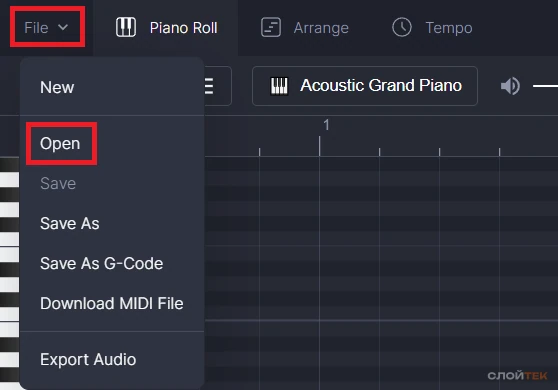
File → Open - «Файл → Открыть». Остальные пункты показанного меню: New - новый файл; Save - сохранить; Save As - сохранить как; Save As G-Code - сохранить как G-code; Download MIDI File - скачать MIDI-файл; Export Audio - экспортировать аудио. Для импорта используется именно Open.
3. Редактирование MIDI
После импорта появится интерфейс редактора, как на примере. Кнопкой воспроизведения внизу можно прослушать композицию на компьютере.
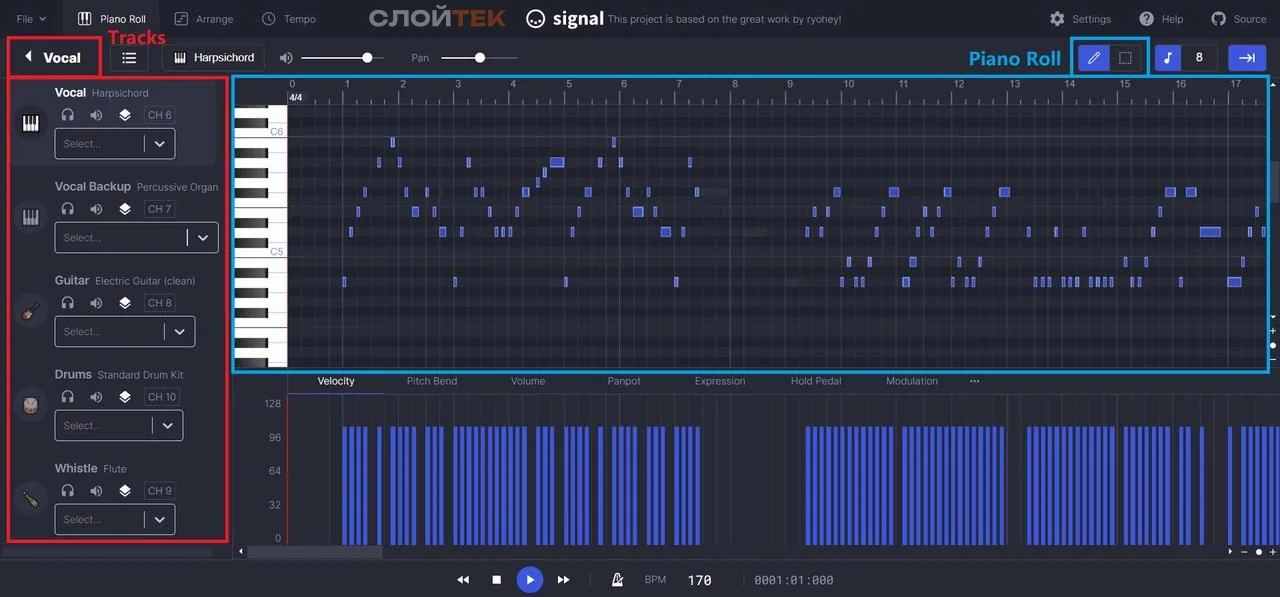
Слева находится область дорожек, Tracks. Треугольник рядом с названием выбранной дорожки вверху слева сворачивает или раскрывает эту область. В файле может быть несколько дорожек. Значком наушников выберите дорожки для прослушивания, значком динамика отключите ненужные. Ноты прослушиваемой дорожки подсвечиваются в области Piano Roll - «Фортепианная сетка».
В этой сетке редактируют ноты каждой дорожки: вертикальная шкала соответствует клавишам фортепиано, горизонтальная - времени в долях. Справа сверху находятся карандаш для рисования нот и инструмент выделения.
Подписи интерфейса: Arrange - аранжировка; Tempo - темп; Settings - настройки; Help - справка; Source - исходный код проекта редактора; Pan - панорама; BPM - число долей в минуту. Внизу сетки показаны Velocity - сила нажатия ноты, Pitch Bend - изменение высоты тона, Volume - громкость, Panpot - панорама, Expression - экспрессия, Hold Pedal - педаль удержания, Modulation - модуляция. Это элементы музыкального редактора, не настройки температуры или движения принтера. Темп 170 BPM, деления нот/времени и значения шкалы 0/32/64/96/128 относятся к демонстрационной композиции.
Названия дорожек и инструментов в примере: Vocal - вокал, Vocal Backup - дополнительный вокал, Guitar - гитара, Drums - ударные, Whistle - свист; Harpsichord - клавесин, Percussive Organ - перкуссионный орган, Electric Guitar (clean) - электрогитара с чистым звуком, Standard Drum Kit - стандартная ударная установка, Flute - флейта. CH с номером обозначает MIDI-канал. Номера каналов и выбранные инструменты примера не нужно повторять для своей мелодии.
4. Назначение дорожек двигателям
Для воспроизведения музыки доступны только три двигателя, поэтому одновременно можно воспроизвести до трёх дорожек. Выберите нужные дорожки: значком наушников включите прослушивание, затем кнопкой воспроизведения оцените результат и решите, что перенести на принтер.
После выбора назначьте двигатель для каждой дорожки через выпадающее поле в её блоке. Одну дорожку могут одновременно воспроизводить несколько двигателей, но один двигатель может воспроизводить только одну дорожку за раз.
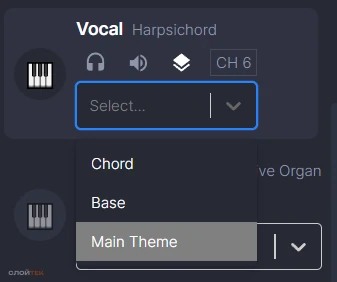
Select… - «Выбрать…». В показанном списке Chord - аккорды, Base - буквально «основа», так подписан вариант в интерфейсе, Main Theme - основная тема. Не подменяйте эти названия обозначениями осей X/Y/Z: такой привязки на снимке и в тексте оригинала нет. Надпись Base сохранена точно, а не исправлена предположением на другое имя.
5. Экспорт G-code
В меню File - «Файл» выберите Save As G-Code - «Сохранить как G-code». Полученный файл сохраняется на компьютер.
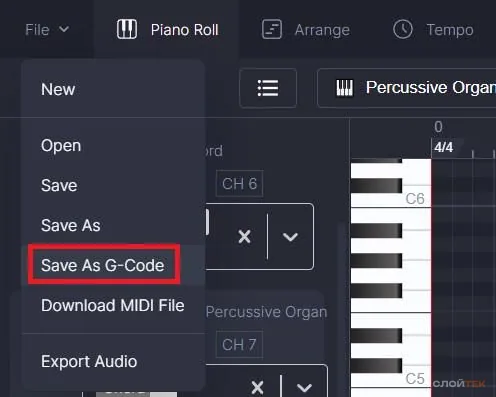
Acoustic Grand Piano на первом снимке означает акустический рояль, Percussive Organ на снимке экспорта - перкуссионный орган. Название инструмента, канал и размер музыкального такта в примере не являются настройками принтера.
6. Воспроизведение на принтере
Скопируйте сохранённый G-code на карту microSD и установите её в A1 mini. На принтере выберите этот файл и нажмите печать для воспроизведения музыки. Это запуск музыкального файла по инструкции производителя, а не печать пластиковой модели.
Свой звук начала и окончания печати
G-code, создаваемый Bambu Studio, содержит звуковые сигналы начала и окончания печати. Тем же способом их можно заменить собственной мелодией.
Предупреждение производителя: точно соблюдайте инструкцию. Не изменяйте остальные части G-code, если не понимаете их назначение: это может вызвать ошибки печати или неисправность принтера. Редакционное уточнение: не заменяйте весь стартовый или конечный G-code музыкальным файлом; ниже указаны только участки между разделителями звука.
1. Преобразование MIDI в G-code
Преобразуйте файл по шагам предыдущего раздела.
2. Выбор модели принтера и размера сопла
Запустите Bambu Studio. На вкладке Prepare - «Подготовка», в разделе Printer - «Принтер», выберите используемую модель и соответствующий диаметр сопла. В примере выбран Bambu Lab A1 mini с соплом 0,4 мм; это пример профиля, а не требование сменить своё сопло.
3. Открытие редактора профиля и расширенных параметров
Кнопкой редактирования профиля откройте настройки принтера. Переключатель Advanced - «Расширенные параметры» в правом верхнем углу включает расширенные настройки.
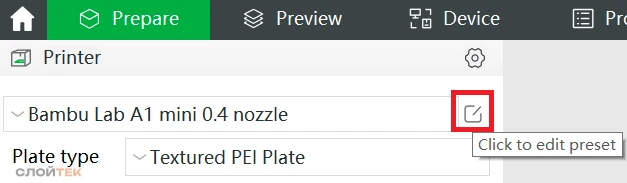
Click to edit preset - «Нажмите для редактирования профиля». Plate type - тип пластины; Textured PEI Plate - текстурированная пластина PEI. Эти подписи показаны для ориентации, менять тип пластины ради звука не требуется.
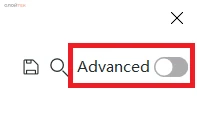
4. Замена только звукового участка G-code
Перейдите на вкладку Machine G-code - «G-code принтера».
Для звука начала найдите разделитель start printer sound - «звук запуска принтера» в поле Machine start G-code - «Стартовый G-code принтера». Замените музыкальным кодом только содержимое между этим разделителем и следующим разделителем.
Для звука окончания найдите разделитель printer finish sound - «звук завершения принтера» в поле Machine end G-code - «Конечный G-code принтера». Аналогично замените только содержимое между этим и следующим разделителем кодом, полученным из MIDI-редактора. Остальные команды профиля сохраните.
При копировании обязательно сохраняйте переносы строк сгенерированного кода. В оригинале для Windows рекомендован WordPad и сказано, что Notepad может потерять переносы. Это замечание относится к старому поведению редакторов и не универсально для современных Windows. По документации Microsoft, WordPad удалён начиная с Windows 11 версии 24H2. Microsoft также описывает поддержку разных окончаний строк в Notepad. Редакционное уточнение: используйте текстовый режим редактора, проверьте сохранность отдельных строк после вставки и не переносите в G-code форматирование текстового документа.
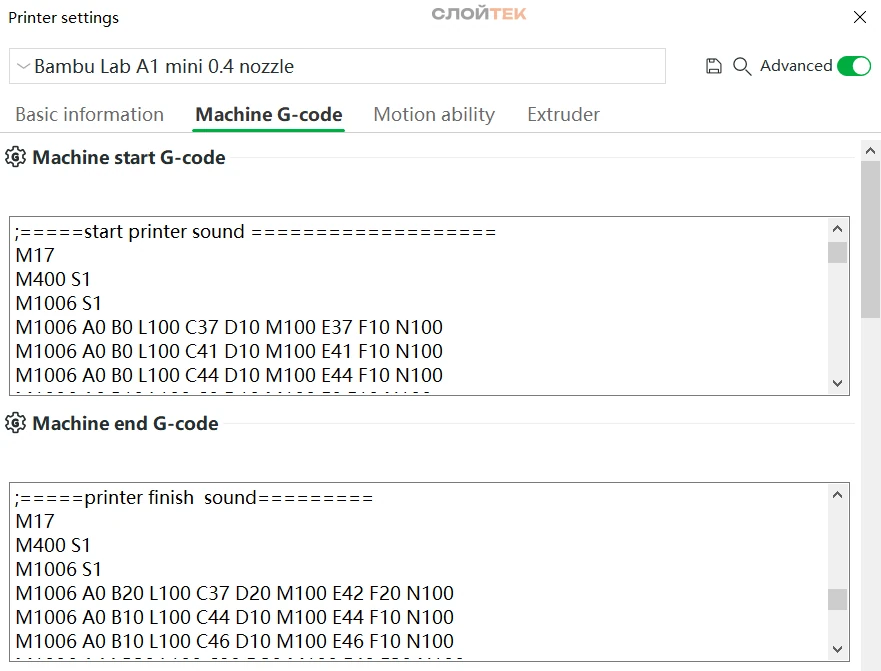
Printer settings - настройки принтера; Basic information - основные сведения; Motion ability - параметры движения; Extruder - экструдер. Названия звуковых разделителей выше сохранены по-английски для поиска в коде. Команды и числа в полях на снимке - пример исходного профиля, не дополнительный код для ручного набора или универсальный музыкальный файл. По обрезанным краям полей нельзя определить весь участок до следующего разделителя: находите его в собственном профиле, а не угадывайте конец по фотографии.
5. Сохранение профиля
Нажмите кнопку сохранения справа сверху. Можно сохранить результат как пользовательский профиль либо как профиль внутри конкретного проекта.
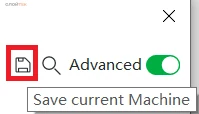
Save current Machine - «Сохранить текущий профиль принтера».
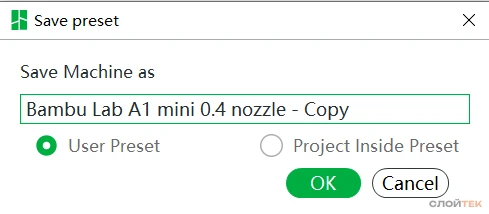
Save preset - «Сохранить профиль»; Save Machine as - «Сохранить профиль принтера как»; Copy - копия; User Preset - пользовательский профиль; Project Inside Preset - профиль внутри проекта; OK - подтвердить; Cancel - отменить.
Пользовательский профиль доступен в разных проектах: собственный звук воспроизводится при выборе этого профиля. Профиль внутри проекта действует только при печати данного проекта. Сохранение профиля само по себе не меняет звуки всех остальных профилей.
6. Печать
После настройки печатайте обычным способом с выбранным профилем. О процессе печати читайте в кратком руководстве Bambu Studio.
Частые вопросы
Почему принтер сразу сообщает о завершении и не воспроизводит звук с карты?
Если звук отключён, принтер игнорирует звуковые команды. Включить его можно на экране принтера или с компьютера:
- На принтере: Setting → Print options → Sound - «Настройки → Параметры печати → Звук».
- В Bambu Studio: Device → Print Options → Allow Prompt Sound - «Устройство → Параметры печати → Разрешить звуковые сигналы».
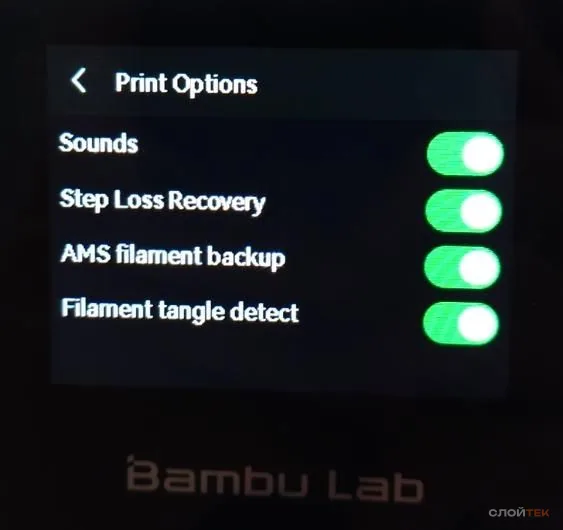
На фотографии экрана пункт называется Sounds - «Звуки», хотя в тексте оригинала использовано Sound. Остальные переключатели: Step Loss Recovery - восстановление при потере шагов; AMS filament backup - резервная катушка AMS; Filament tangle detect - обнаружение запутывания филамента. Они показаны на том же экране и не являются обязательными настройками музыки.
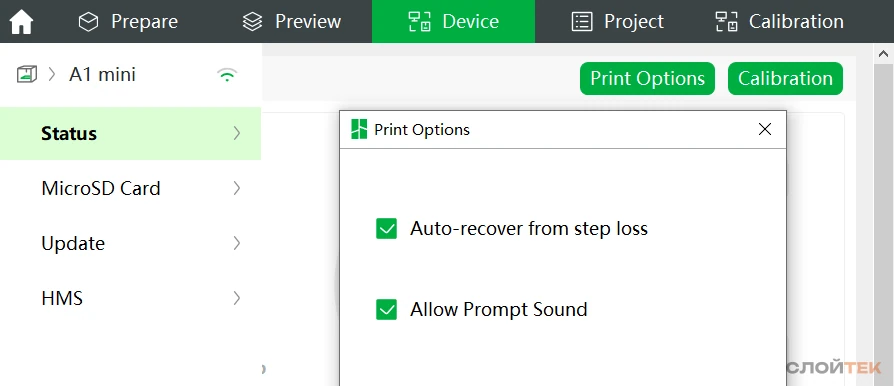
Status - состояние; MicroSD Card - карта microSD; Update - обновление; HMS - сообщения системы контроля; Preview - предпросмотр; Project - проект; Calibration - калибровка; Auto-recover from step loss - автоматическое восстановление при потере шагов. Для звука используется именно Allow Prompt Sound. Изображения интерфейса могут отличаться от вашей версии программы.
Почему мелодия на принтере отличается от звучания в редакторе?
Звук создают вибрации двигателей, а не динамик. Каждый двигатель способен воспроизводить только одну частоту одновременно. Если в одной дорожке одновременно несколько нот, назначенный двигатель не воспроизведёт их все; результат может сильно отличаться от прослушивания на компьютере.
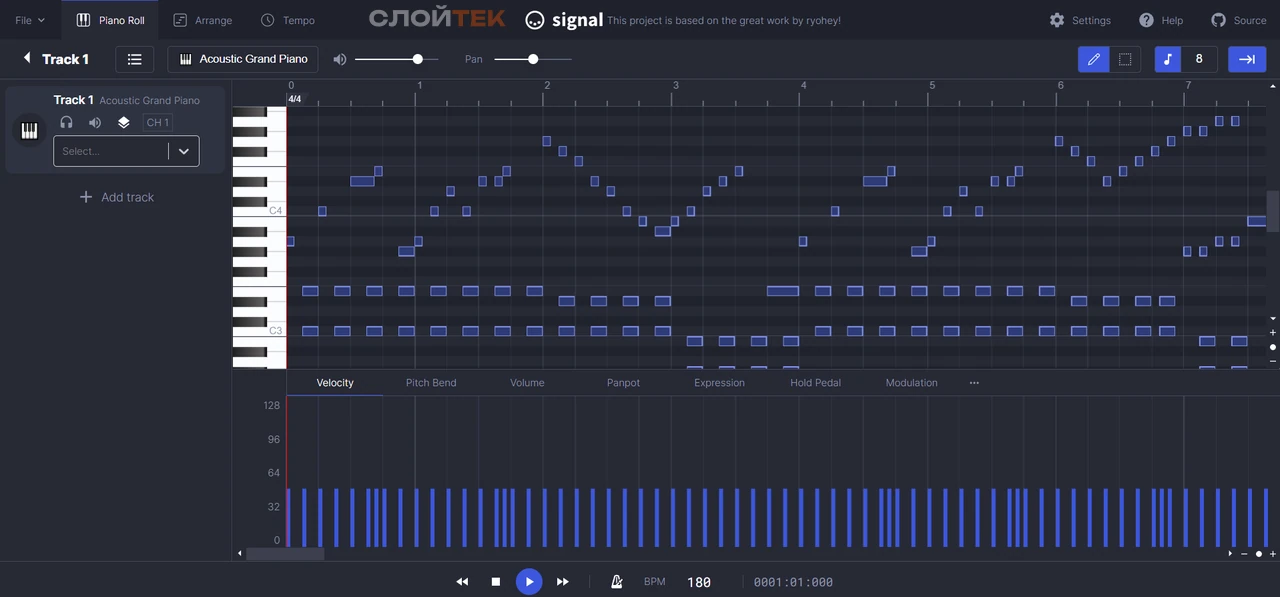
В примере показана дорожка с одновременными нотами, не подходящая для такого воспроизведения. Производитель советует избегать таких MIDI-файлов. Если нужен именно этот материал, разделите одновременно звучащие партии по разным дорожкам и назначьте им разные двигатели. Ограничения остаются прежними: до трёх дорожек одновременно и одна частота на двигатель; разделение не превращает принтер в многоголосный синтезатор без этих ограничений.
Track 1 - «Дорожка 1»; Add track - «Добавить дорожку». Темп 180 BPM, размер 4/4 и обозначения нот C3/C4 на последнем снимке относятся к этому примеру; на предыдущем снимке композиции темп 170 BPM. Они не задают обязательный темп вашей мелодии. Надпись signal и ссылка на ryohey - название и авторство проекта редактора, а не команда для принтера.
Когда пригодится статья
- Как воспроизвести MIDI на A1 mini
- Как изменить звук начала и окончания печати A1 mini
- Официальный редактор MIDI в G-code
- Назначение трёх дорожек двигателям A1 mini
- Почему MIDI сразу завершается без звука
- Включение Sounds и Allow Prompt Sound
- Музыка звучит иначе из-за одновременных нот
- Пользовательский профиль и профиль внутри проекта
Статья помогла решить проблему?
Не помогло - подключим специалиста
Инженеры SloyTek разберутся с настройкой и неисправностью. Оставьте заявку - перезвоним или напишем. Фото и видео проблемы удобнее прислать в мессенджер.
Или напишите сразу - текст обращения уже подготовлен:
