Коротко
Как настроить регион входа, выбрать принтер, сопло и материал, установить сетевой модуль. Первая нарезка, команды Slice All и Send all, запуск печати и сохранение на карту памяти.
Для чего нужен Bambu Studio
Bambu Studio готовит файлы для 3D-печати: в одном проекте можно разместить модели на пластинах, подобрать параметры и рассчитать траектории печати. Слайсер Bambu Lab основан на PrusaSlicer компании Prusa Research. Его предшественник Slic3r разработан Алессандро Ранеллуччи и сообществом RepRap.
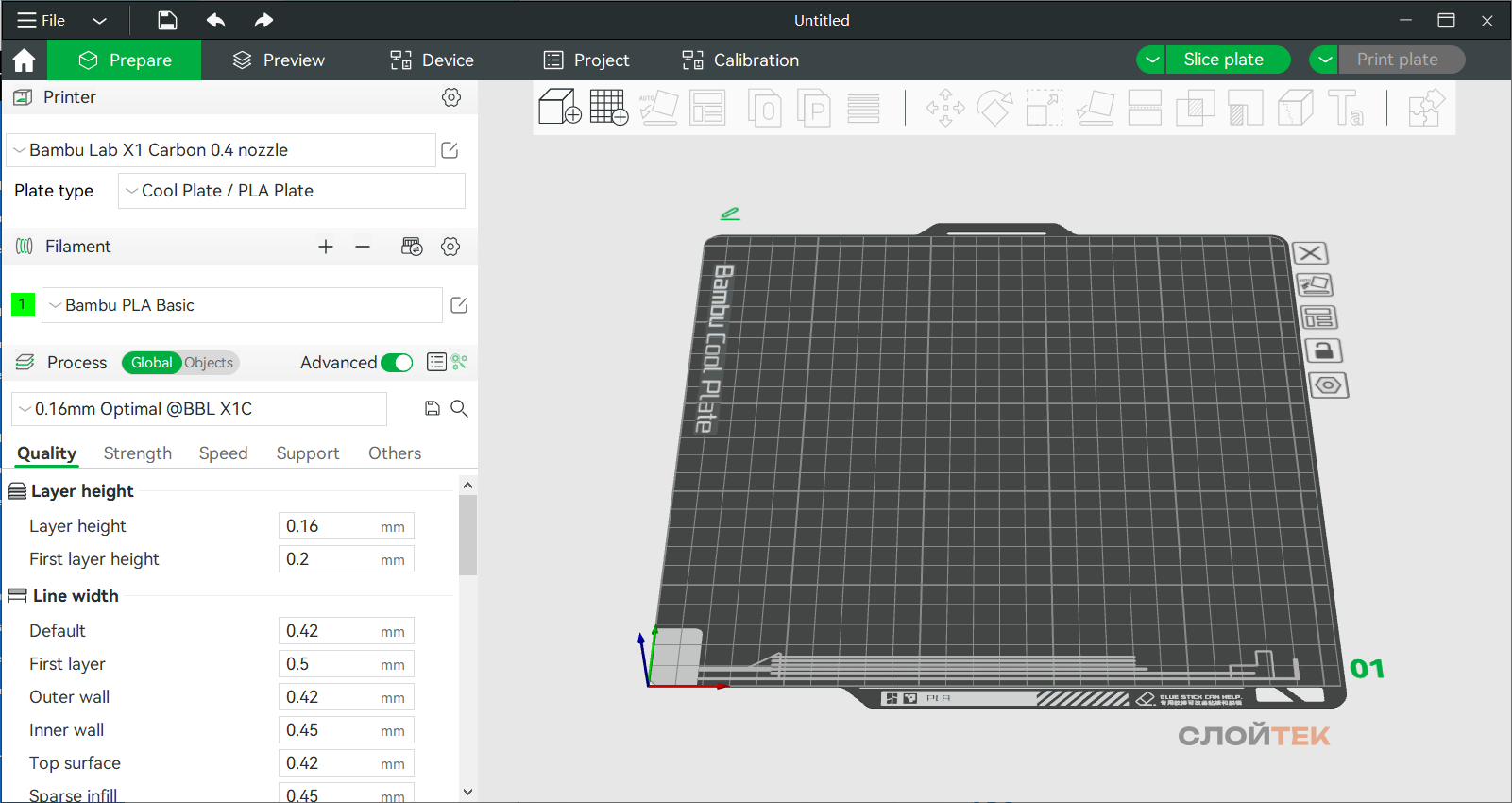
На вкладке подготовки слева выбирают принтер, материал и профиль процесса. Справа видна пластина, на которой размещают модель.
Системные требования из руководства
- Windows 10 или новее.
- Mac OS X 10.15 или новее.
- Для Linux в руководстве указаны Fedora 36 или новее и «Ubuntu 20.02 или новее». Обозначение Ubuntu в оригинале неоднозначно. Для выпуска Bambu Studio 2.9.2 производитель предлагает отдельные сборки для Ubuntu 22 и 24. Для установки проверьте список сборок в нужном выпуске на GitHub.
- Процессор Intel Core 2 или AMD Athlon 64, тактовая частота от 2 ГГц.
- Поддержка OpenGL 2.0.
- Рекомендуемый объём оперативной памяти 8 ГБ, минимальный 4 ГБ.
- От 2,0 ГБ свободного места на диске.
Как установить программу
- Скачайте Bambu Studio.
- Запустите установщик и пройдите его шаги.
Первоначальная настройка
Регион входа
Укажите регион регистрации учётной записи. Например, если аккаунт зарегистрирован в Северной Америке, выбор материкового Китая помешает входу.
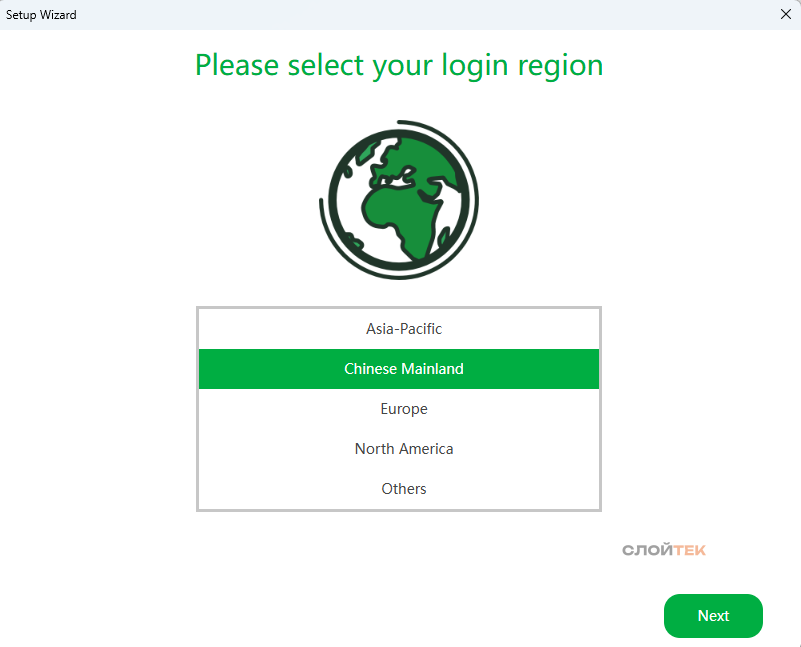
В мастере выберите регион регистрации и нажмите «Далее». Зелёным на примере выделен материковый Китай.
Принтер и сопло
Отметьте принтеры и диаметры сопел, которые хотите видеть в меню слайсера. Можно выбрать несколько вариантов. Если впоследствии смените сопло или добавите принтер, список можно изменить в Bambu Studio.
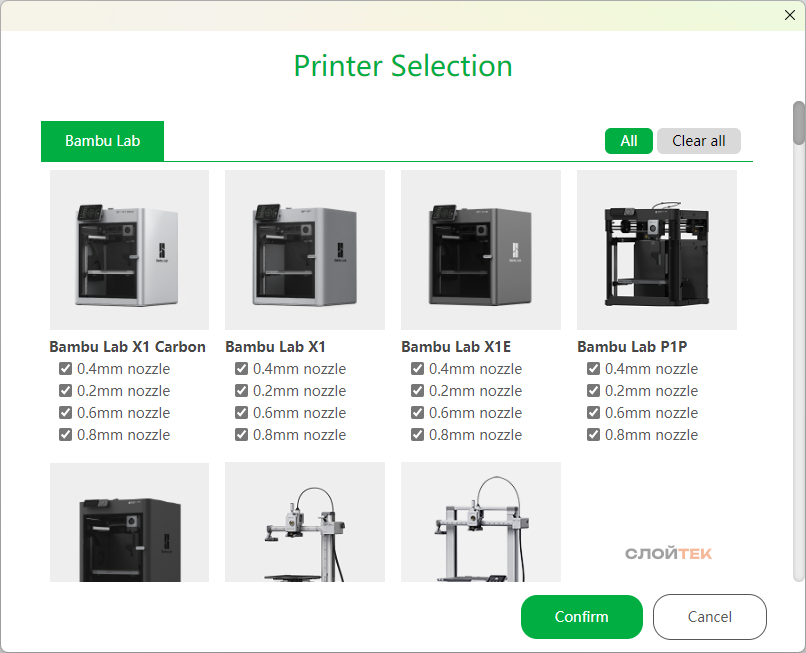
На карточке принтера флажками отмечают диаметры сопла. Кнопка подтверждения внизу сохраняет выбор.
Материалы
Отметьте нужные филаменты. Их профили появятся в списке материалов.
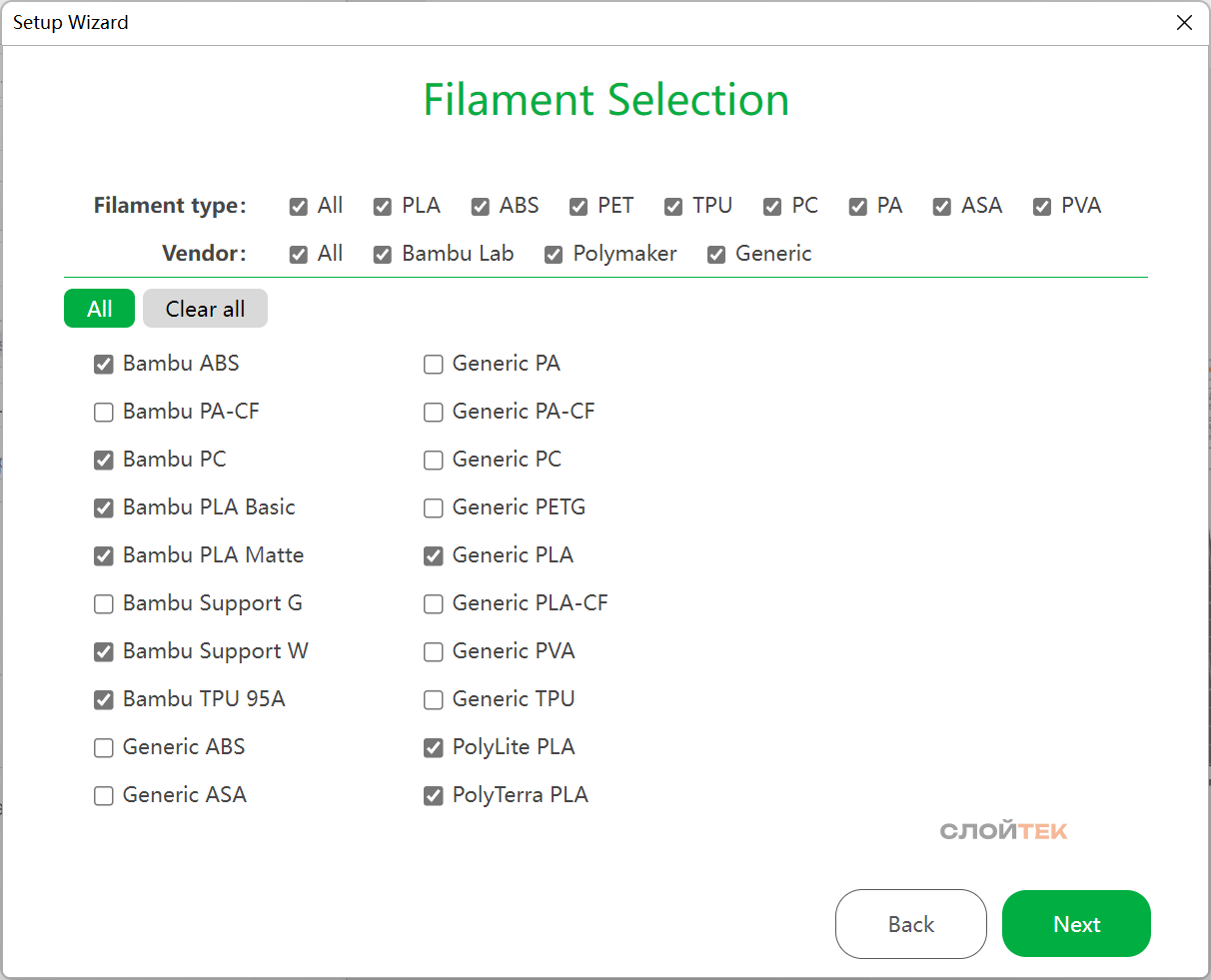
Сверху можно отобрать материалы по типу и производителю. В списке отметьте нужные профили и нажмите «Далее».
Сетевой модуль Bambu Network
Модуль обеспечивает печать через интернет и локальную сеть, удалённое управление и синхронизацию настроек. Для установки нужен интернет. Если отметить модуль в мастере, он установится после завершения настройки.
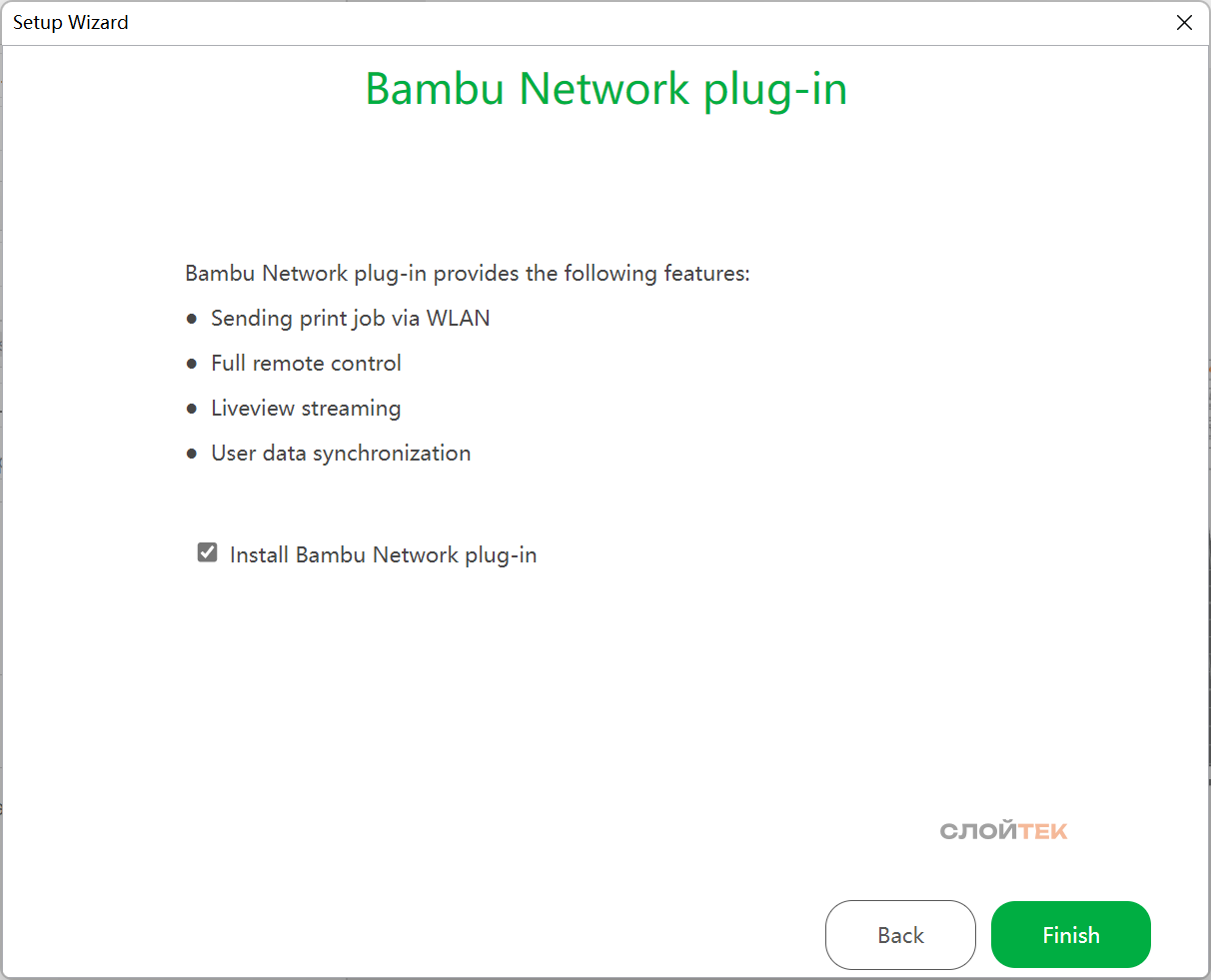
Чтобы установить модуль, оставьте флажок установки включённым и нажмите «Завершить». В списке над флажком перечислены сетевая печать, удалённое управление, трансляция с камеры и синхронизация данных.
Первая печать
Вход в аккаунт
Производитель рекомендует войти в аккаунт. Этот шаг можно пропустить. Для входа нужен установленный модуль BambuNetworking. Аккаунт позволяет повторять задания из истории в Bambu Handy и синхронизировать пользовательские настройки между компьютерами через Bambu Cloud.
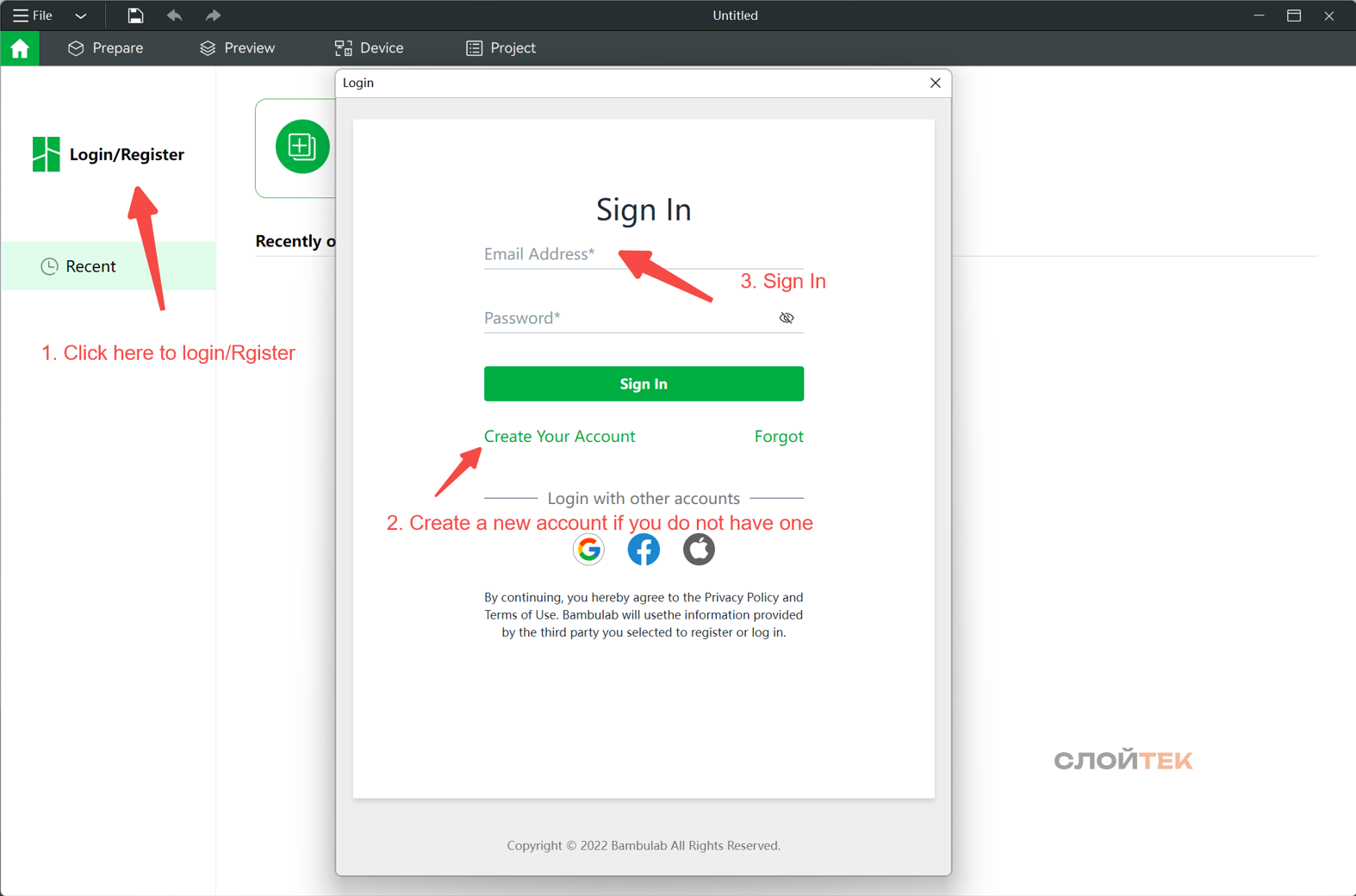
Стрелка 1 указывает на вход или регистрацию. По ссылке под стрелкой 2 можно создать аккаунт. Для входа в существующий аккаунт введите адрес электронной почты и пароль и нажмите зелёную кнопку входа (стрелка 3).
В китайской редакции отдельно показан вход по номеру телефона для аккаунта материкового Китая. В настройках Bambu Studio откройте выбор региона входа и укажите регион регистрации этой учётной записи.
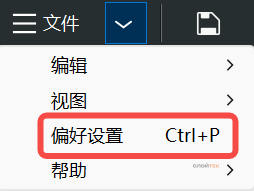
В меню программы пункт настроек выделен красной рамкой. На показанном экране его можно открыть сочетанием Ctrl+P.
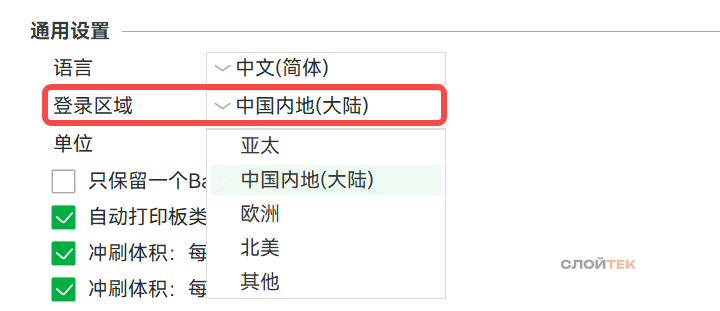
В общих настройках выделен регион входа. В списке видны Азиатско-Тихоокеанский регион, материковый Китай, Европа, Северная Америка и другие регионы. На снимке выбрано значение «Материковый Китай».
Как привязать принтер к Bambu Studio
Привязка открывает просмотр состояния, удалённый запуск и управление. Если вы выполнили её при первом включении, перейдите к созданию проекта.
1. Через Bambu Handy. В нижней части приложения откройте вкладку Devices (устройства) и нажмите + Bind Printer (привязать принтер). После привязки войдите в тот же аккаунт в Bambu Studio. Принтер появится в списке.
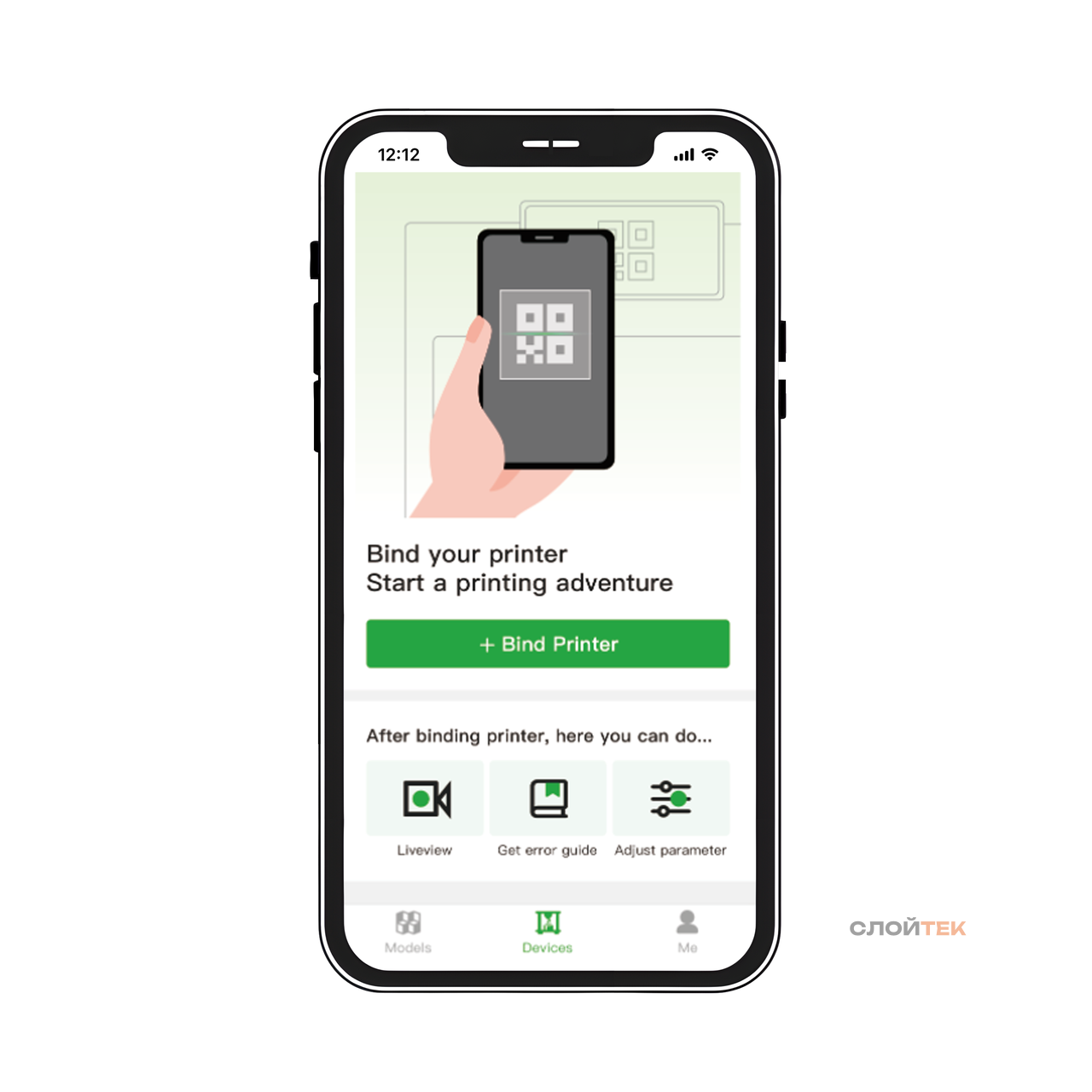
На вкладке устройств в Bambu Handy зелёная кнопка запускает привязку принтера.
Производитель рекомендует Bambu Handy для всех серий принтеров Bambu Lab. Подробнее в руководстве по Bambu Handy.
2. Через Bambu Studio. В настольном приложении доступны два способа:
- По PIN-коду для серий A и P.
- По IP-адресу и коду доступа, если на принтере включён режим LAN. Этот вариант подходит и для изолированной сети без выхода в интернет.
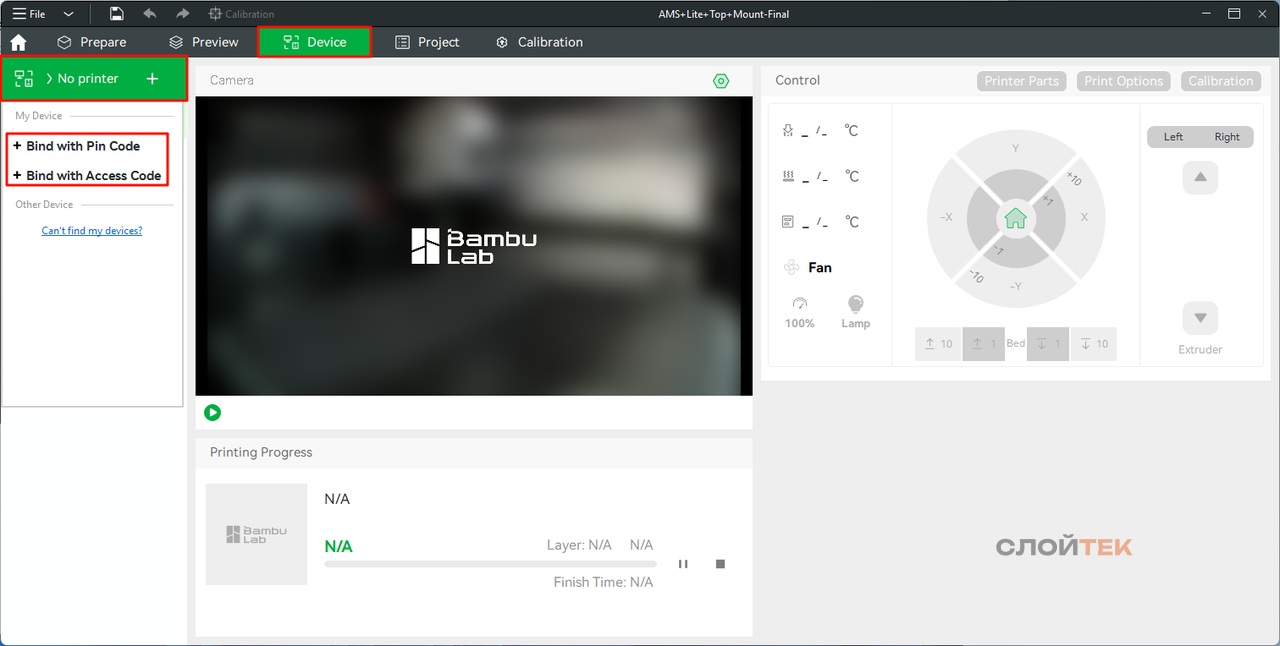
В меню вкладки Device выберите «Привязать по PIN-коду» или «Привязать по коду доступа» в зависимости от способа подключения.
Откройте вкладку Device (устройство) и проверьте состояние принтера.
Создание проекта
Нажмите New Project (новый проект).
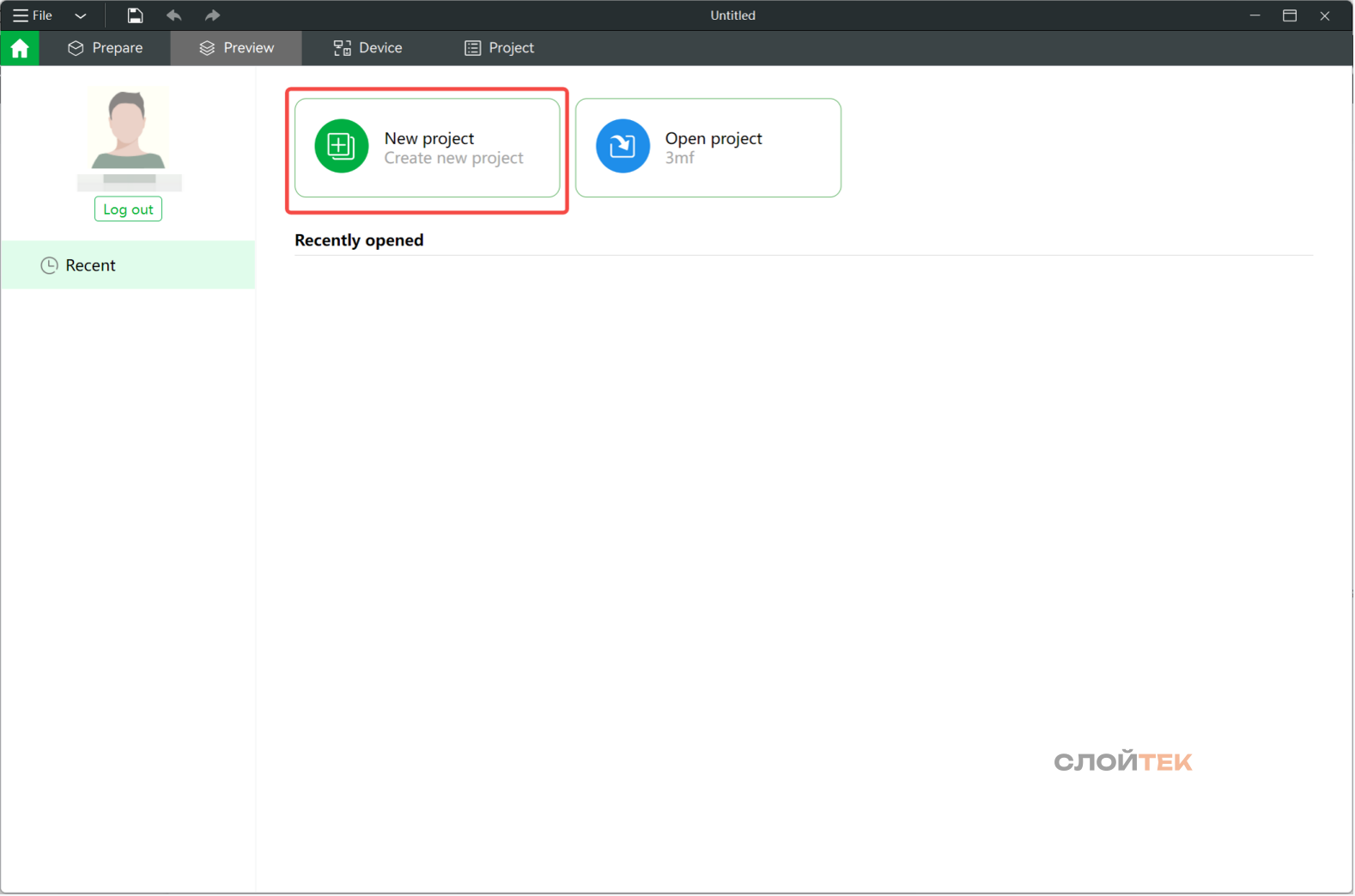
Зелёная кнопка в рамке создаёт проект. Кнопка справа открывает уже сохранённый проект.
Добавление модели
Нажмите первую кнопку добавления на верхней панели или перетащите модель из папки в Bambu Studio. Поддерживаются файлы .3mf, .stl, .stp, .step, .amf и .obj.
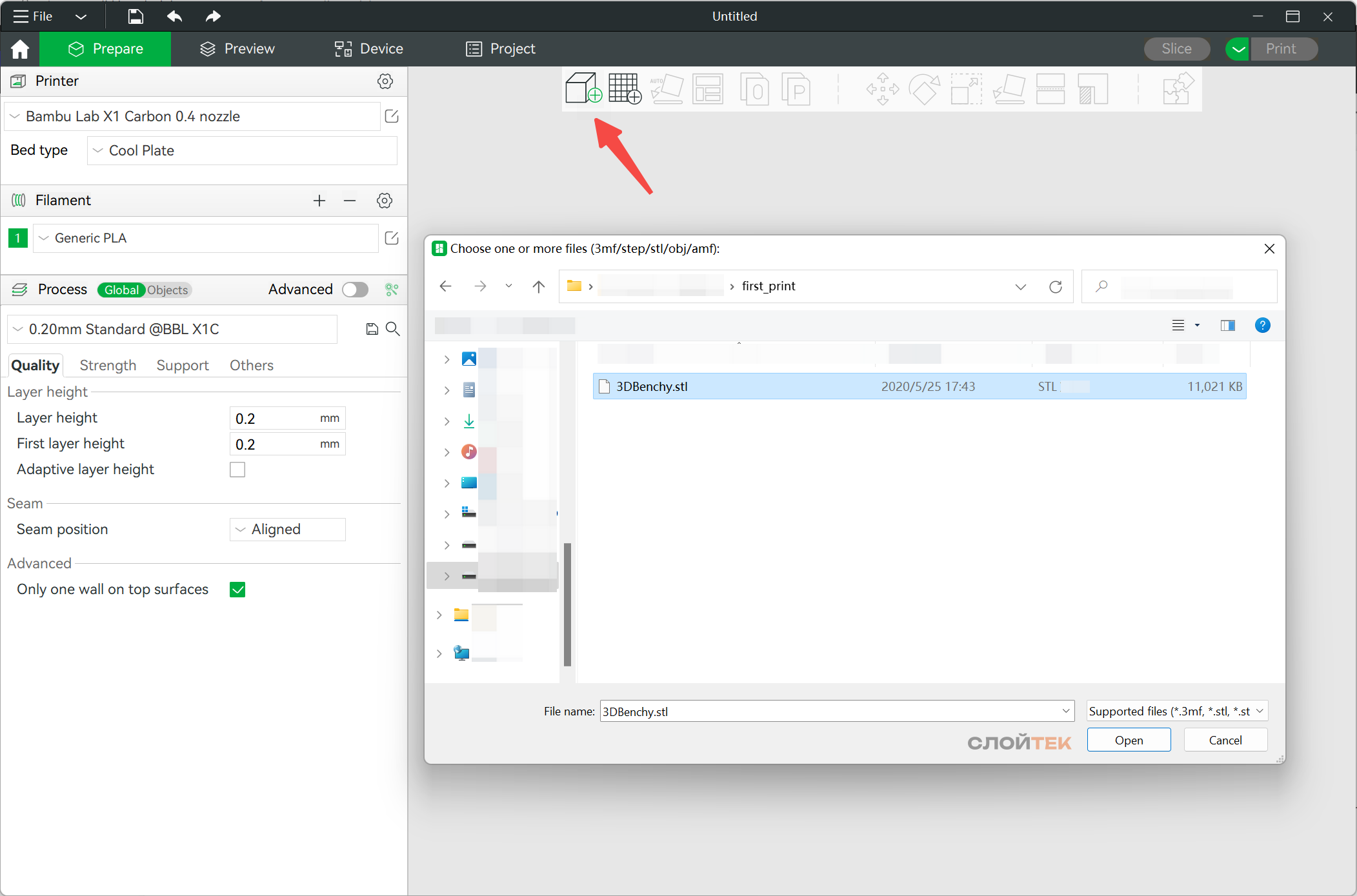
Стрелка на панели подготовки указывает на добавление модели. В открывшемся окне выберите файл и нажмите «Открыть».
Профили принтера, филамента и процесса
- В поле Printer выберите принтер и установленный диаметр сопла.
- В поле Filament выберите материал, которым будете печатать.
- В списке Process выберите профиль с нужной высотой слоя. Чем меньше высота слоя, тем дольше обычно длится печать. В руководстве производитель приводит 0,20 мм как типовой пример.
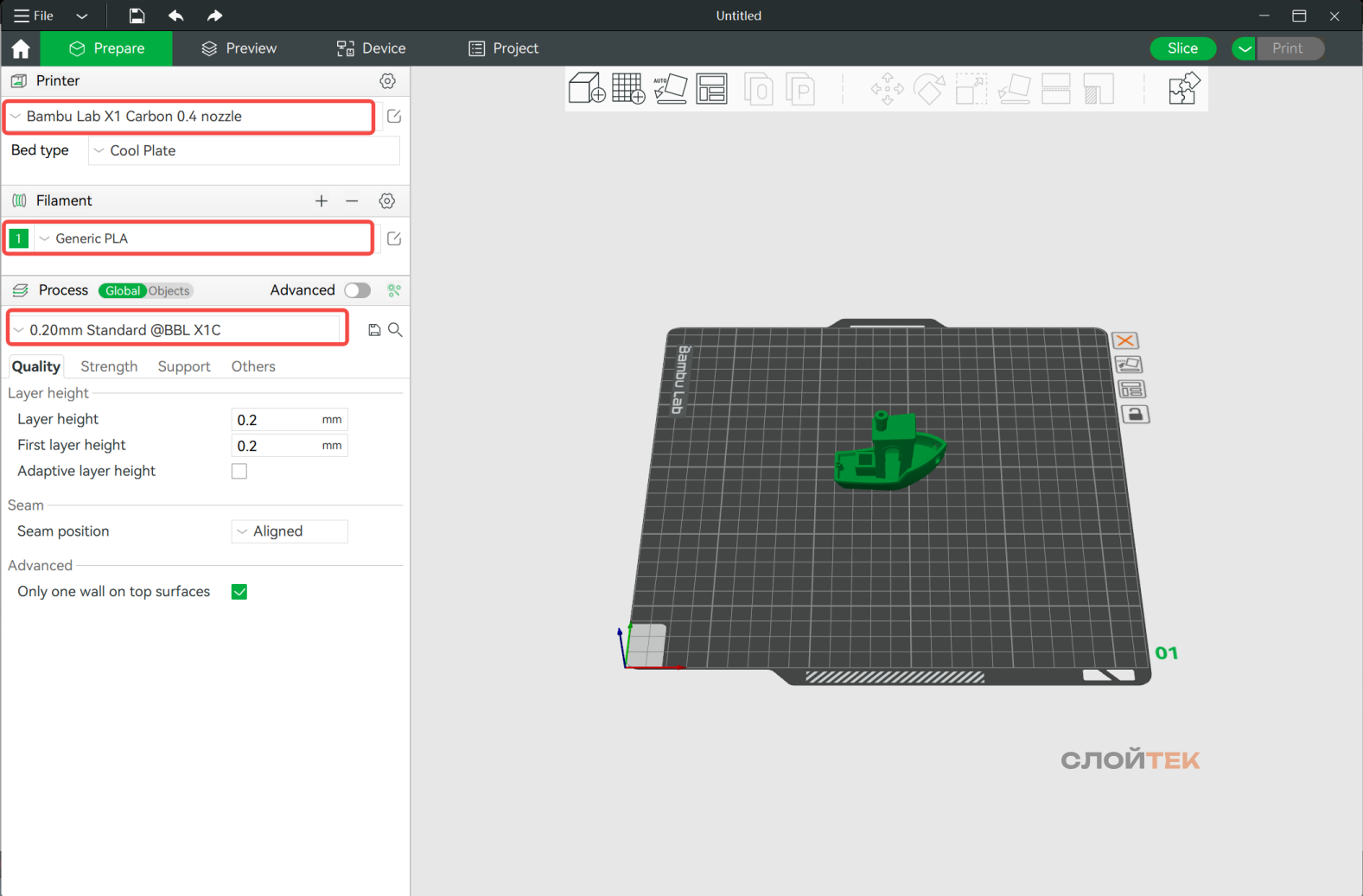
Три рамки показывают, что проверить перед нарезкой. Сверху вниз идут принтер с соплом, материал и профиль процесса.
Нарезка одной или нескольких пластин
- Для текущей пластины нажмите Slice вверху справа.
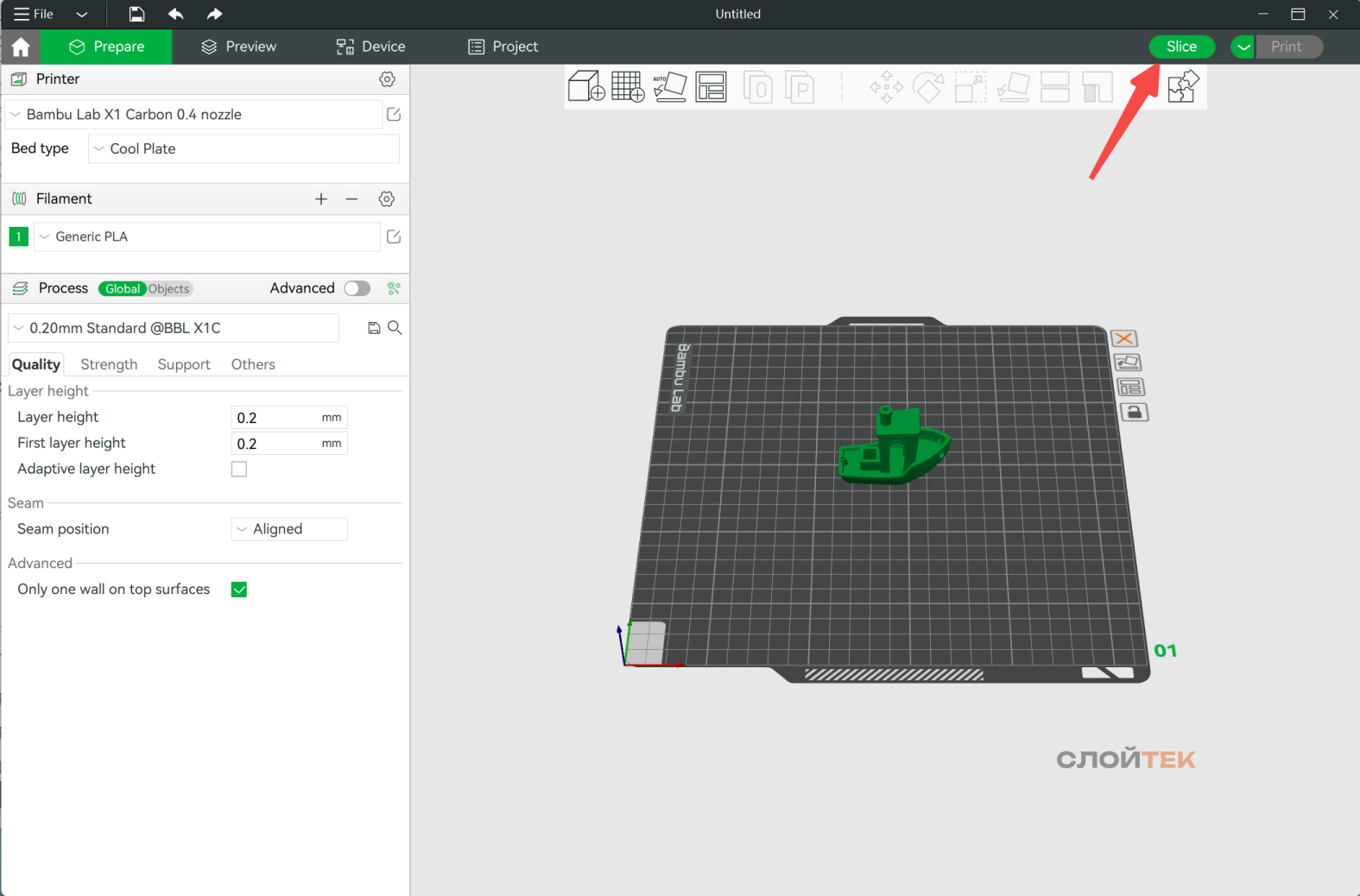
Зелёная кнопка над рабочей областью нарезает выбранную пластину.
- Если проект содержит несколько пластин, нажмите Slice All, чтобы нарезать их все.
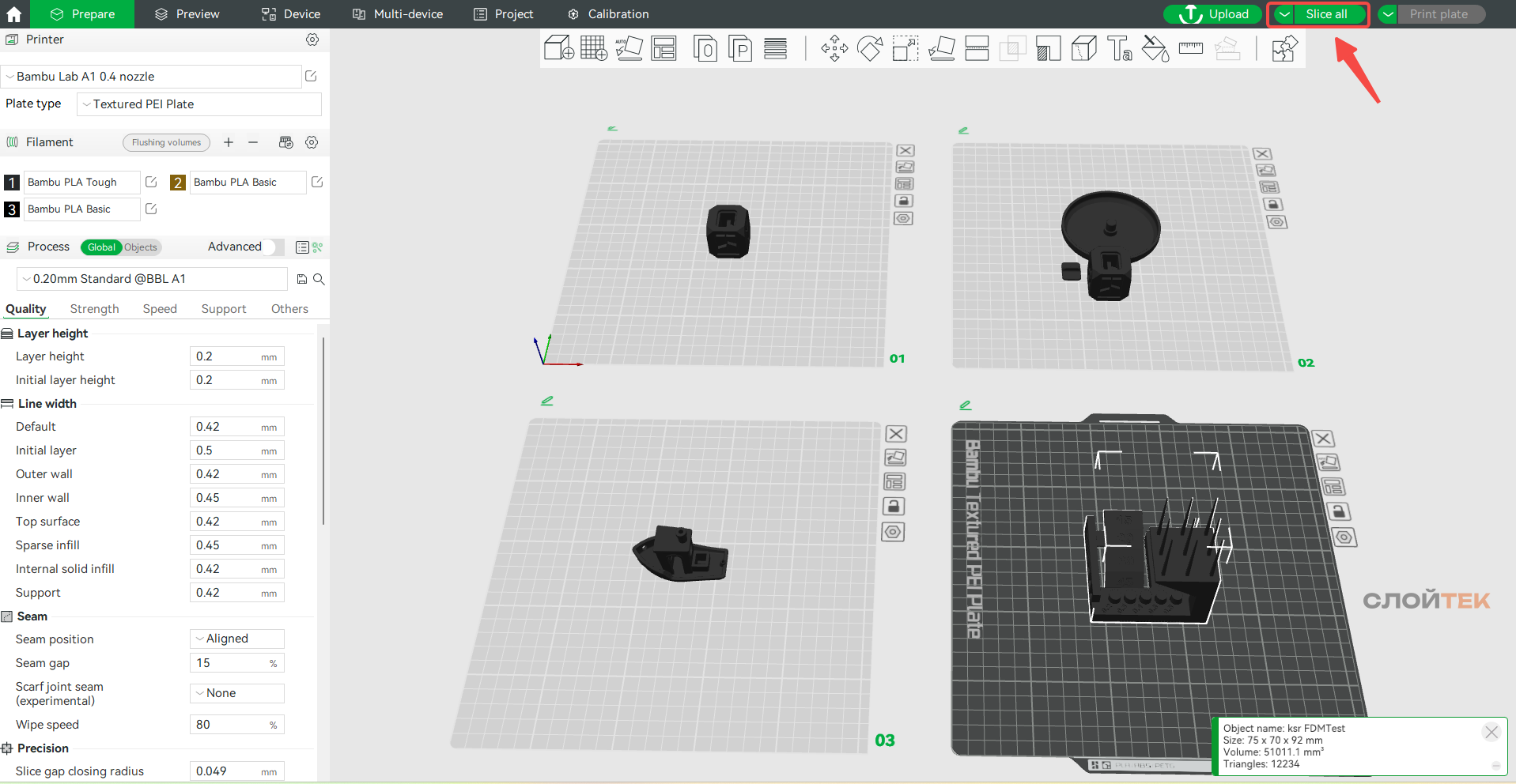
На примере открыты четыре пластины. Чтобы нарезать весь проект, в меню нарезки выберите команду для всех пластин.
После нарезки проекта .3mf откроется Preview (предварительный просмотр). Справа показана оценка времени для разных операций печати.
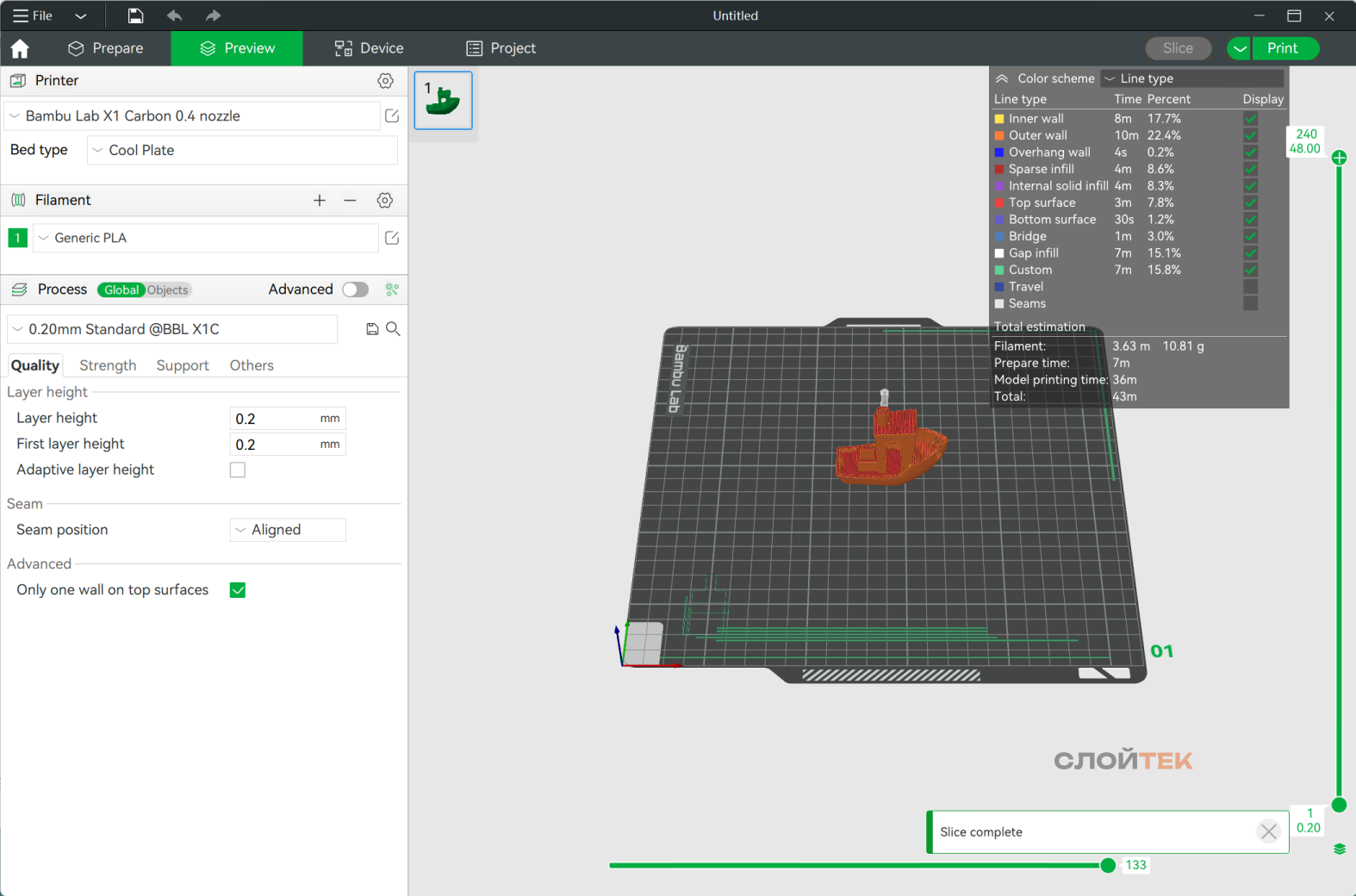
Справа вверху видна легенда типов линий. По цвету можно найти соответствующие траектории на модели. В таблице рядом указана оценка времени.
Как передать задание
Напечатать текущую пластину
Нажмите Print справа вверху. В окне с миниатюрой модели выберите принтер и нужные проверки перед стартом, например выравнивание стола или калибровку потока, если они доступны. Нажмите Send в этом окне. Файл будет отправлен, и принтер начнёт печать.
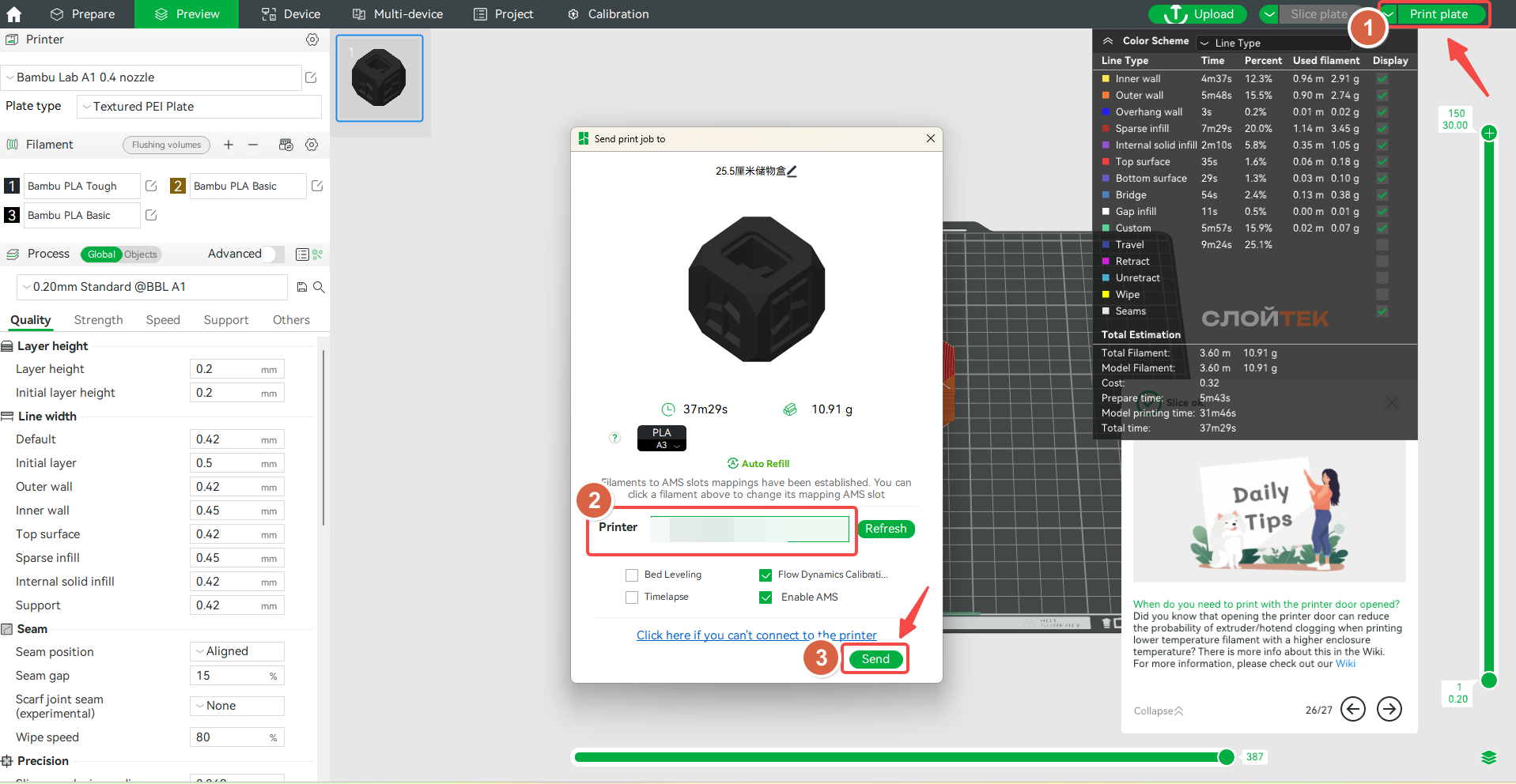
Цифра 1 указывает на печать пластины, 2 - на выбор принтера, 3 - на отправку. Под списком принтеров доступны флажки выравнивания стола, интервальной съёмки, калибровки динамики потока и использования AMS.
Напечатать все пластины
На A1 и A1 mini можно нарезать несколько пластин в проекте и запускать печать каждой по отдельности. Команда печати всех пластин одним заданием для серии A не поддерживается. Производитель указывает поддержку на сериях H2 и X1, а также на P2S. На P1S перед стартом появится запрос на отправку всех пластин. Подробности в руководстве по печати с нескольких пластин.
Отправить файлы на карту принтера
- В верхнем правом углу откройте меню стрелкой рядом с Print plate и выберите Send.
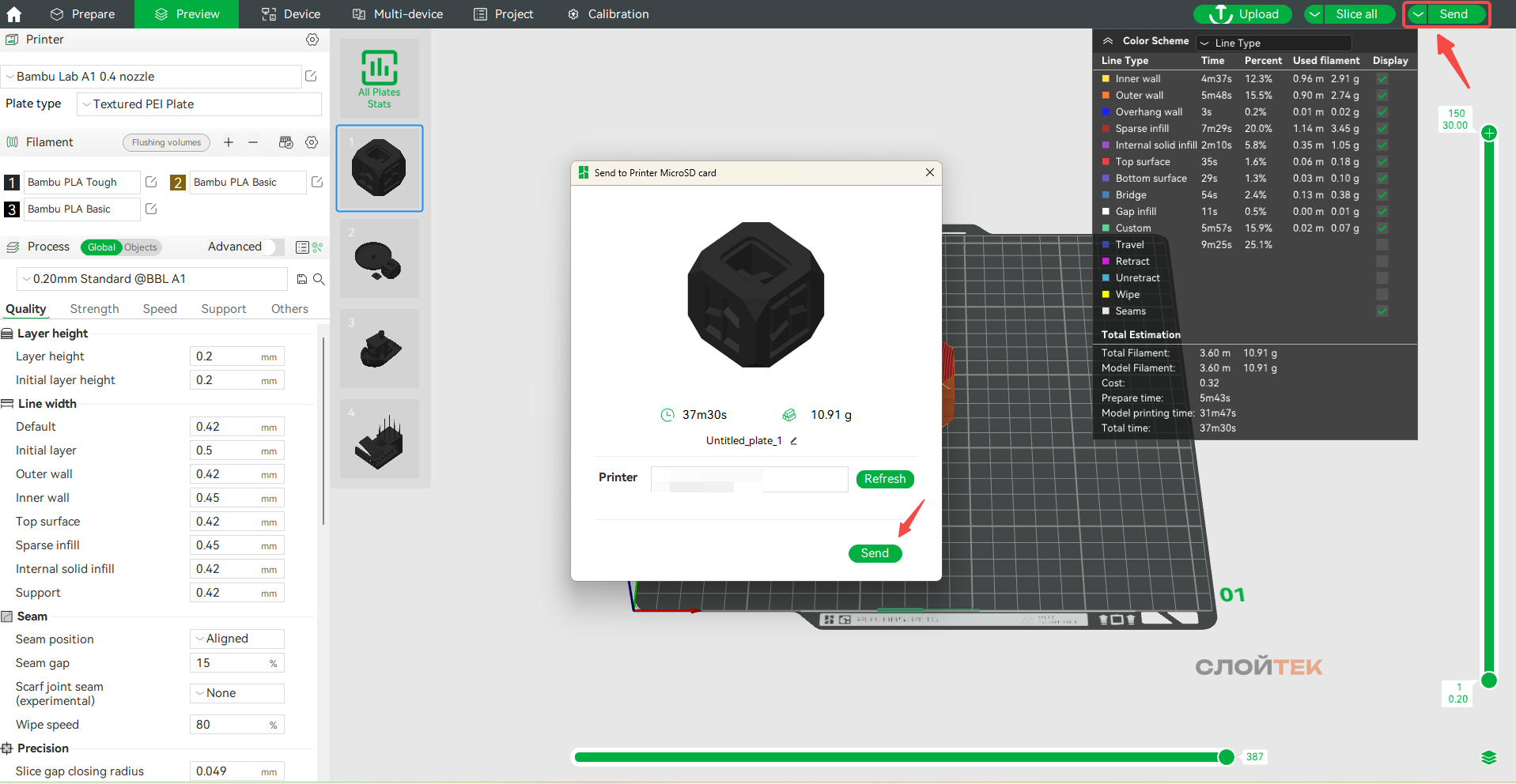
Выбранная команда открывает окно передачи файла на карту принтера. На этом шаге выбирают устройство для сохранения задания.
- Для нескольких пластин выберите Send all. В окне Send to Printer MicroSD card укажите устройство. Файлы будут переданы на его карту памяти.
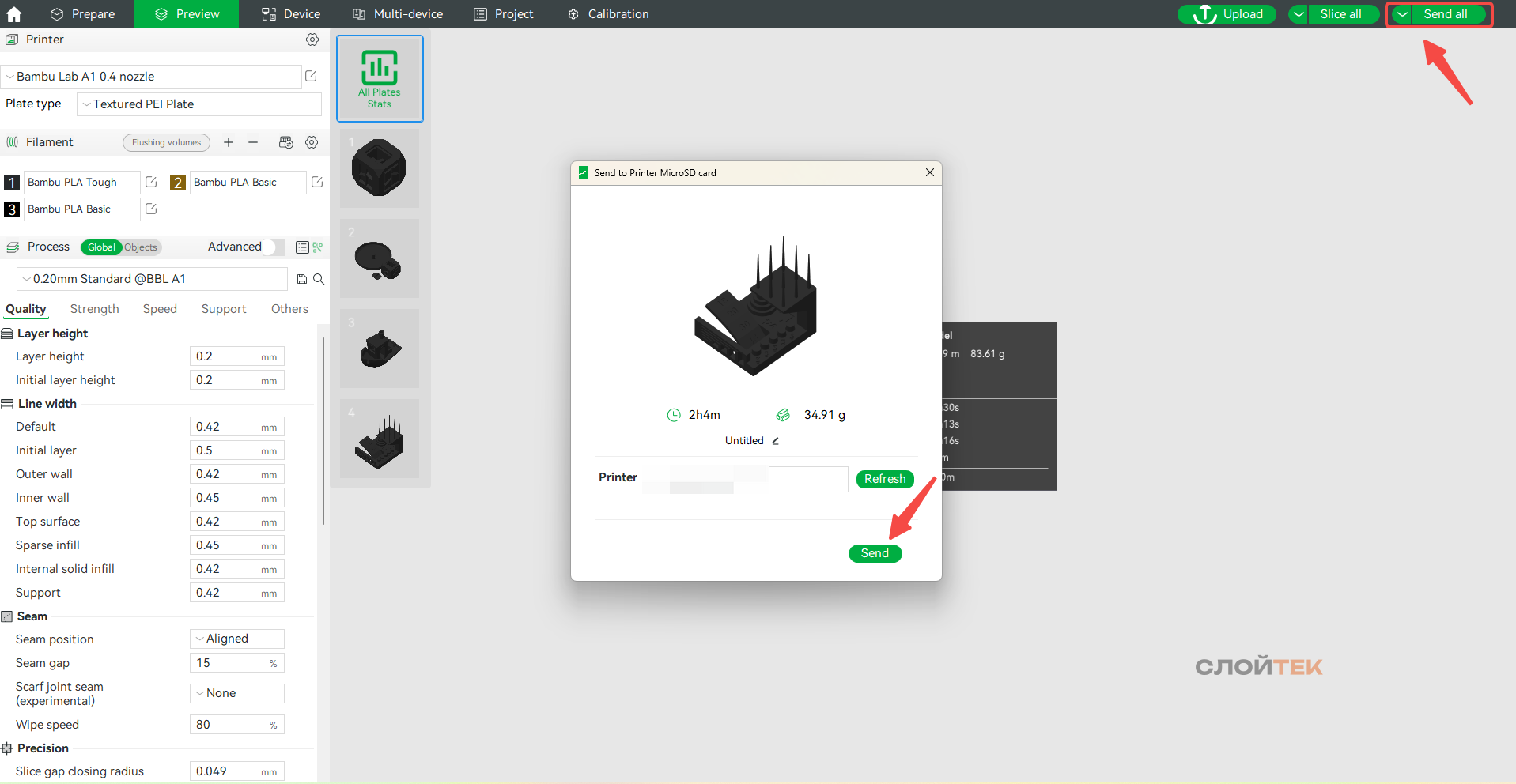
При отправке всех пластин слева видны их миниатюры. В окне передачи выберите принтер и подтвердите отправку.
Сохранить файлы на карту через компьютер
- На A1, A1 mini и P1S сначала откройте на принтере «Настройки» → «SD-карта» → «Извлечь» и подтвердите извлечение. Только затем выньте карту и подключите к компьютеру. На других моделях следуйте инструкции своей серии. Рядом с Print plate откройте меню и выберите Export plate sliced file. Нажмите выбранную команду ещё раз для подтверждения.
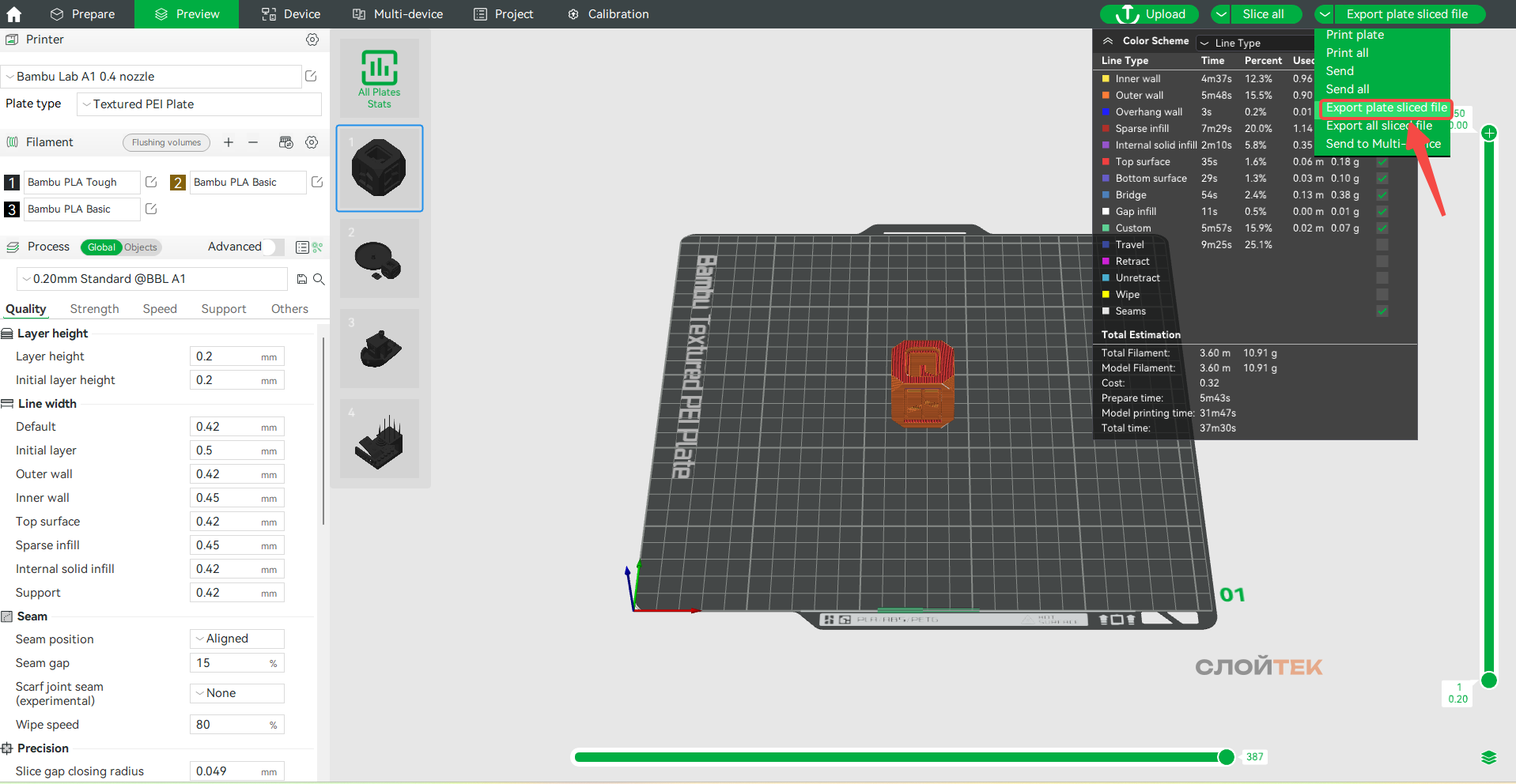
Стрелка в раскрытом меню указывает на экспорт нарезанного файла выбранной пластины.
- Для всех пластин выберите Export all sliced file.
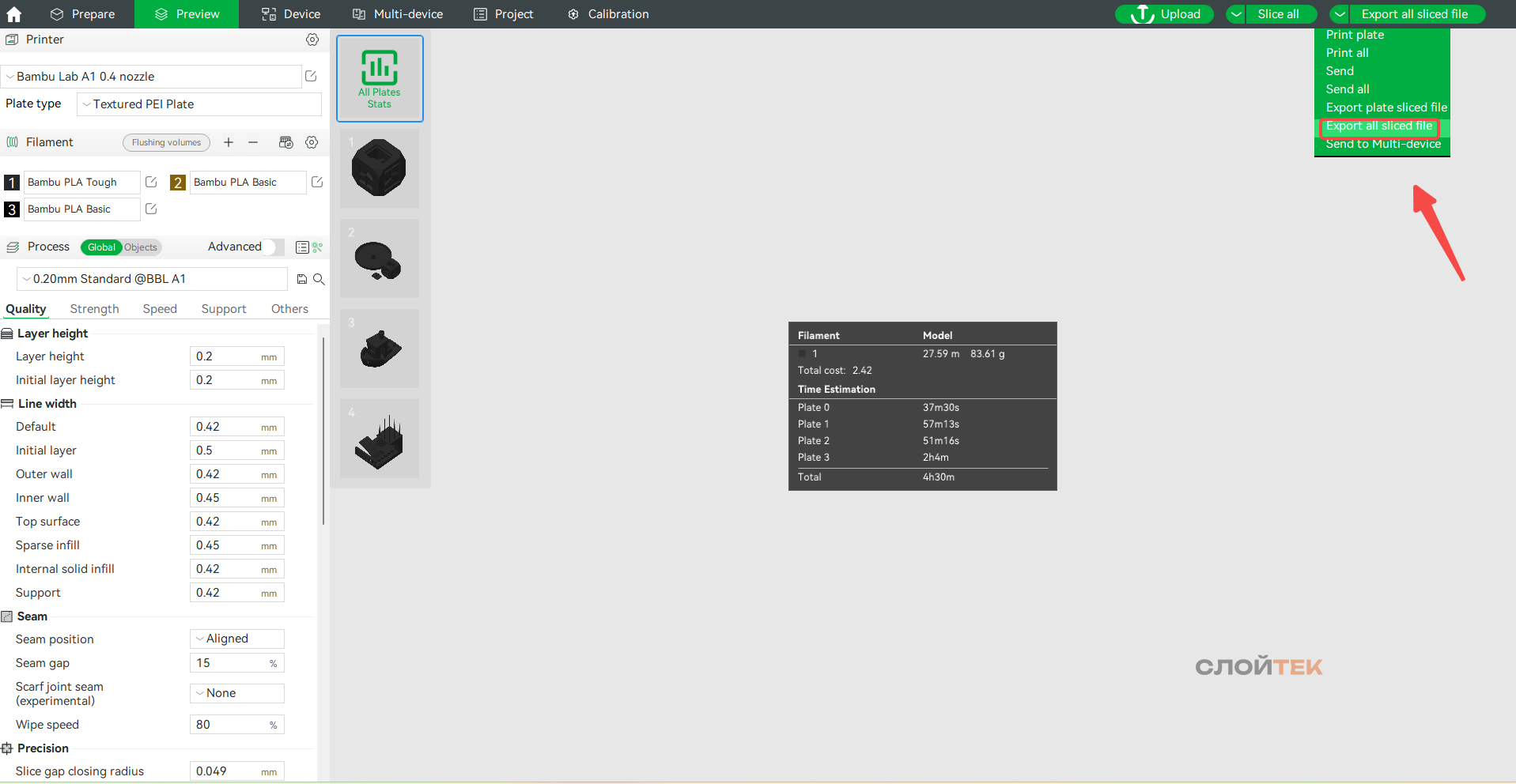
В том же меню команда экспорта всех нарезанных файлов сохраняет задания со всех пластин проекта.
В окне сохранения укажите карту памяти и нажмите Save. Для A1, A1 mini и P1S сохраните файл в корень карты.
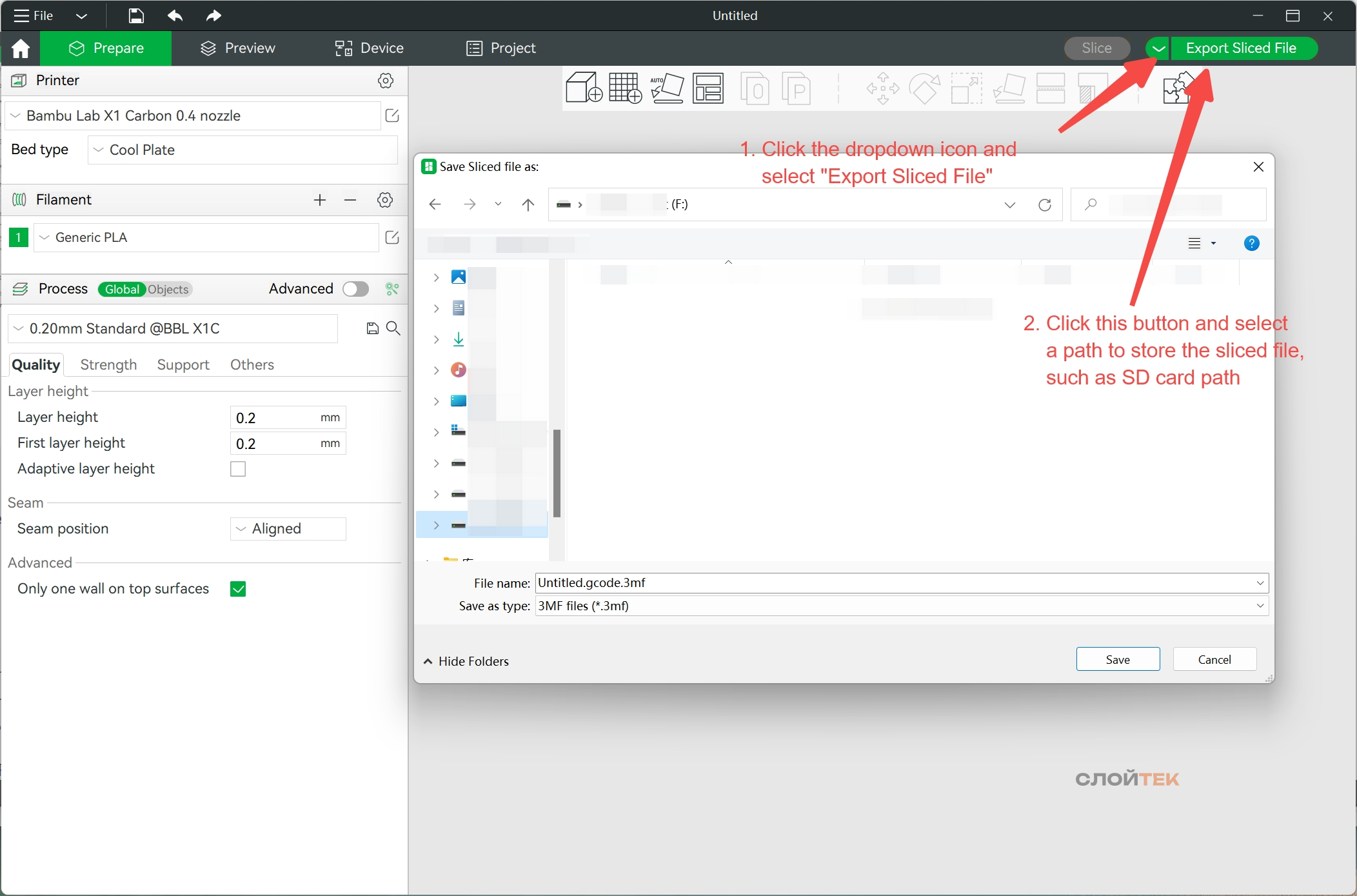
На снимке показан другой вариант названия команды в меню. Первая стрелка указывает на выбор экспорта нарезанного файла, вторая - на кнопку экспорта. В открывшемся окне выберите карту памяти и нажмите «Сохранить».
Верните карту в принтер. В показанном примере слот расположен справа от экрана. На экране откройте Home, затем Print Files и SD Card, выберите сохранённый файл и запустите печать.
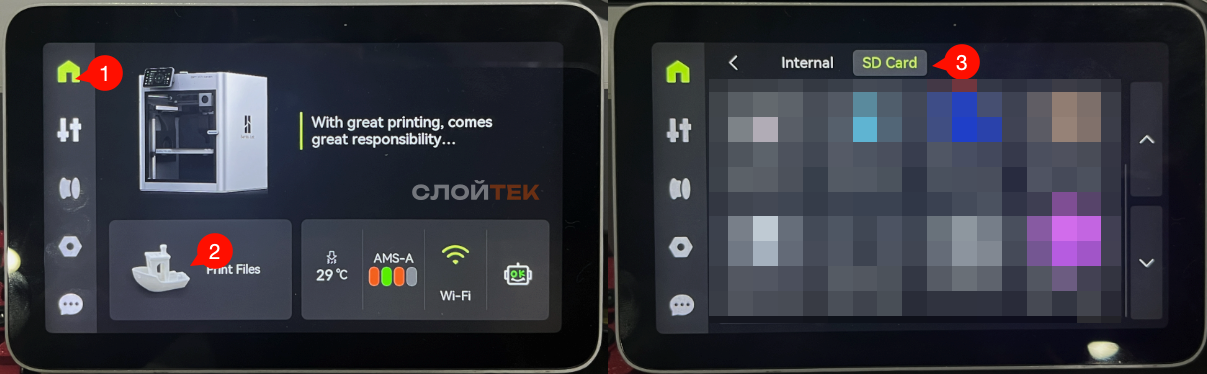
На показанном экране цифрой 1 отмечена главная страница, 2 - файлы печати, 3 - вкладка карты памяти. Для A1 и A1 mini расположение слота и порядок запуска указаны в инструкции серии A1 ниже.
Расположение слота и меню смотрите в инструкции к вашей серии: X1, 3D-принтеры серии P1 или 3D-принтеры серии A1.
Отправить на несколько принтеров
Чтобы управлять несколькими принтерами, включите эту функцию в настройках Bambu Studio и перезапустите программу. Этот режим не управляет устройствами, на которых включена работа только по локальной сети. Порядок отправки описан в руководстве по управлению несколькими устройствами.
Удалённое наблюдение и управление
На вкладке Device можно следить за заданием и управлять печатью в реальном времени. Если в принтере установлена камера (в X1C она штатная), доступно видео. Подробнее в руководстве по удалённому управлению.
Слева отображается видео с камеры, под ним - текущее задание и ход печати. Справа находятся органы управления принтером.
Товары по теме в SloyTek
Статья помогла решить проблему?
Не помогло - подключим специалиста
Инженеры SloyTek разберутся с настройкой и неисправностью. Оставьте заявку - перезвоним или напишем. Фото и видео проблемы удобнее прислать в мессенджер.
Или напишите сразу - текст обращения уже подготовлен:
