Коротко
Первый запуск Bambu Handy, привязка по QR/PIN/Bluetooth, интернет и LAN-only, управление устройством и пропуск объектов. Как вручную добавить сведения о сторонней катушке в библиотеку; отличие от профиля печати в Studio.
Что такое Bambu Handy
Bambu Handy - мобильное приложение для 3D-принтеров Bambu Lab. Через него можно удалённо следить за принтером и управлять им, повторно запускать прежние проекты и менять доступные параметры во время печати.
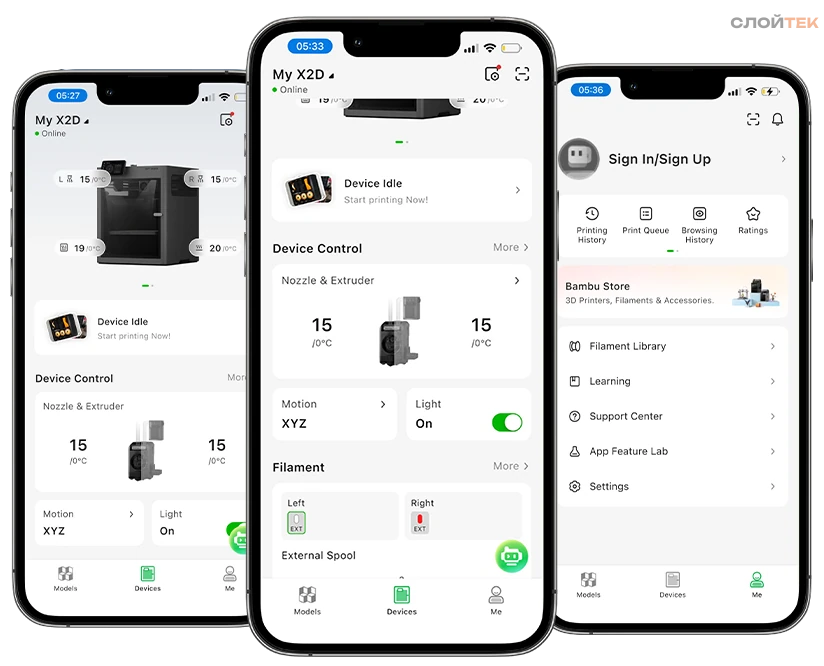
Иллюстрации показывают интерфейс из официального руководства. Набор функций зависит от модели принтера и установленного ПО: ориентируйтесь на пункты, доступные именно у вас. Например, экран управления камерой закрытого принтера не означает, что нагрев камеры появился у A1 или A1 mini. Температуры, версии, регионы, PIN-коды и прочие значения на скриншотах служат примерами.
Скачивание и установка
Bambu Handy доступно в Play Store и App Store. Перейдите на официальный сайт производителя и выберите ссылку на магазин приложений.
Скачать Bambu Handy: официальная страница приложения.
Первый запуск
Перед первым использованием приложение предлагает ознакомиться с соглашением о защите персональных данных и принять его. После согласия появится запрос разрешения на уведомления. Производитель рекомендует разрешить уведомления, чтобы получать важную информацию, в том числе о состоянии печати. Затем откроется главный экран.
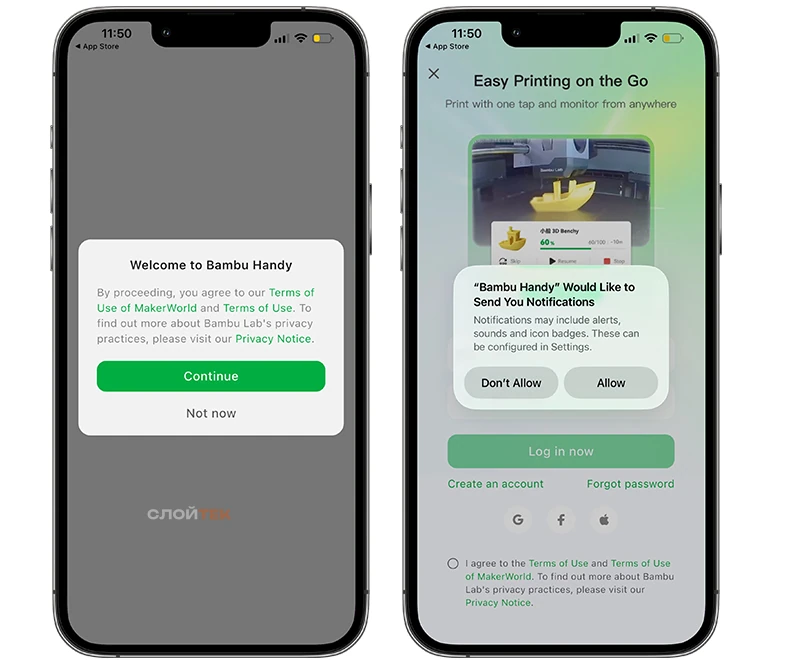
На иллюстрации Continue означает «Продолжить», Not now - «Не сейчас», а в системном запросе Allow - «Разрешить», Don't Allow - «Не разрешать». Решение о принятии условий и выдаче разрешений принимает пользователь.
Вход и регистрация
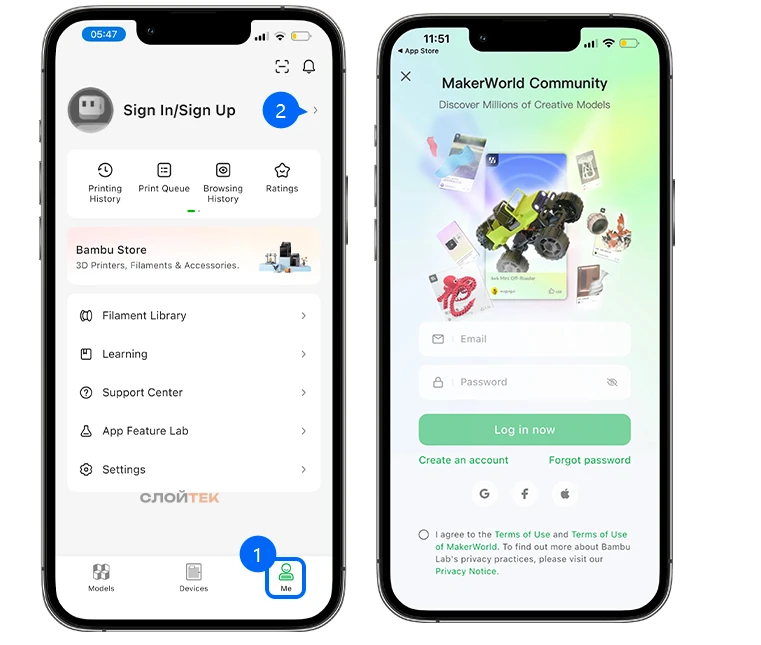
На главном экране нажмите Me («Профиль», отметка 1) справа на нижней панели, затем Sign In/Sign Up («Войти / Зарегистрироваться», отметка 2) в верхней части страницы.
В официальном руководстве перечислены вход по электронной почте и вход через Google, Facebook или Apple. В окне входа Email - «Электронная почта», Password - «Пароль», Log in now - «Войти», Create an account - «Создать учётную запись», Forgot password - «Забыли пароль». Используйте доступный вам способ входа.
Добавление принтера
После входа нажмите Devices («Устройства», отметка 1) на нижней панели, затем Bind Printer («Привязать принтер», отметка 2).
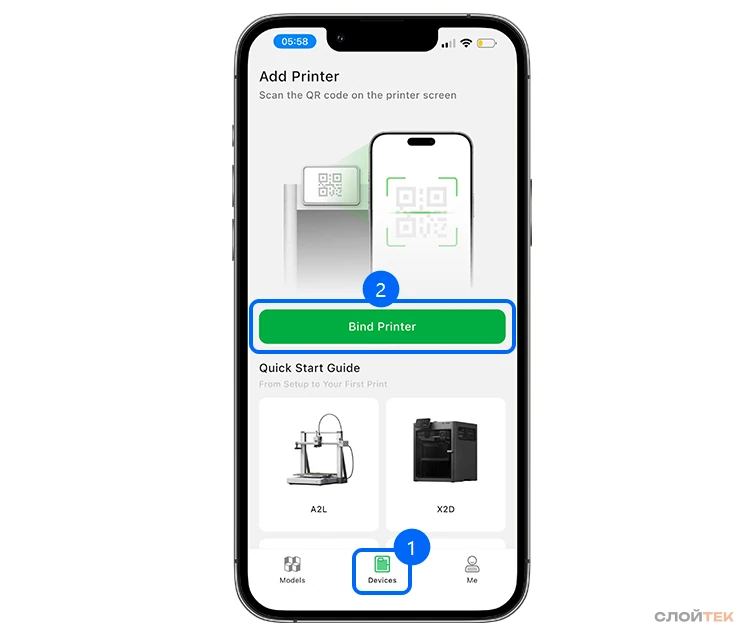
Предусмотрены три способа привязки:
1 Сканирование QR-кода. 2 Ввод PIN-кода. 3 Поиск устройства поблизости через Bluetooth.
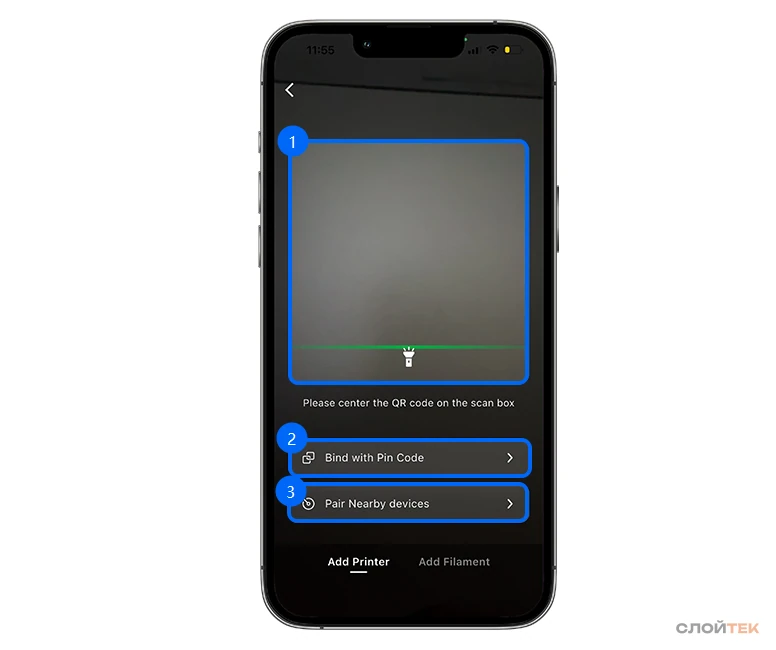
1. Сканирование QR-кода
По описанию производителя, сканирование QR-кода - самый быстрый способ привязки. Откройте код на экране принтера и отсканируйте его приложением. Подпись Please center the QR code on the scan box просит поместить QR-код в рамку сканирования.
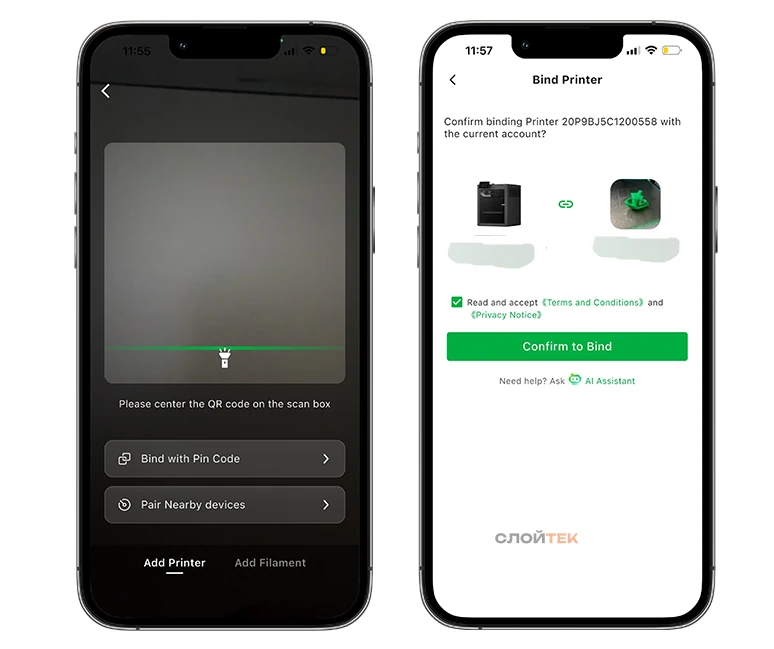
Ознакомившись с условиями использования и политикой конфиденциальности и согласившись с ними, нажмите Confirm to Bind («Подтвердить привязку»), чтобы связать принтер со своей учётной записью.
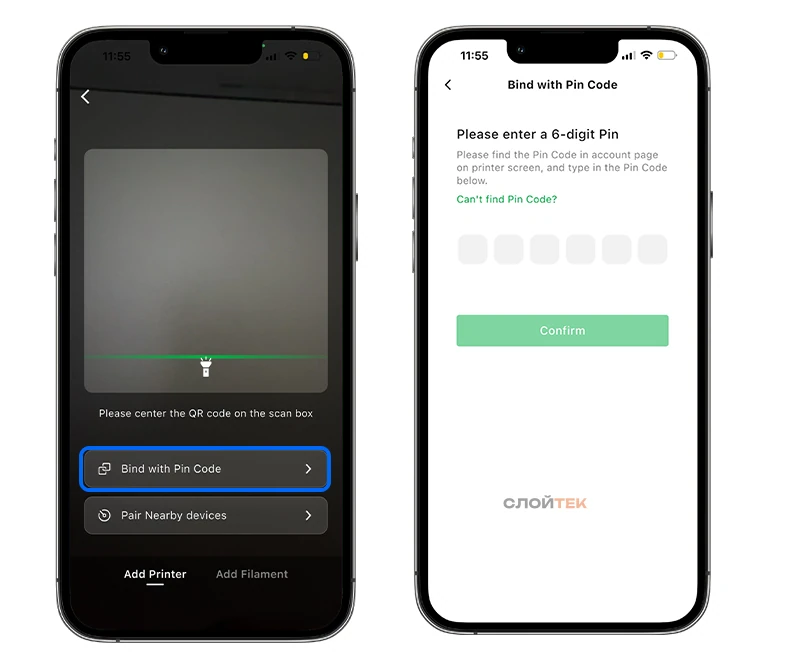
2. Привязка по PIN-коду
Выберите Bind with Pin Code («Привязать по PIN-коду»). Появится поле для ввода кода. На показанном экране Please enter a 6-digit Pin означает «Введите PIN-код из 6 символов», Confirm - «Подтвердить».
Чтобы увидеть QR-код или PIN-код привязки на экране принтера, откройте Account («Учётная запись») или Log In («Войти»).
Серии H2/P2/X
Серия P1
Серия A
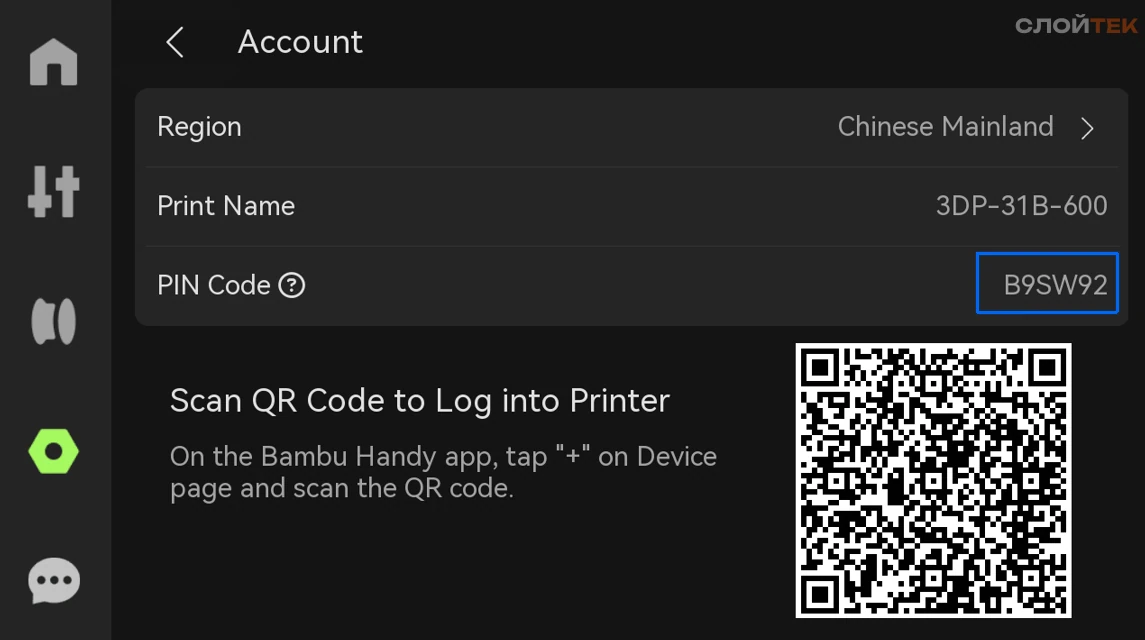
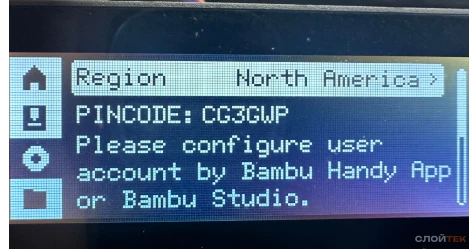
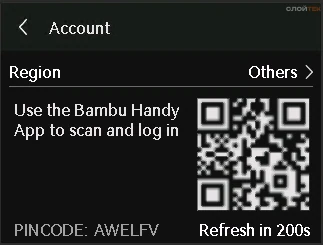
На экранах Region означает «Регион», Print Name - «Имя принтера», PIN Code / PINCODE - «PIN-код». Scan QR Code to log into Printer просит отсканировать код в Bambu Handy. На экране принтера также упомянута кнопка «+» на странице Devices в Handy для сканирования; на иллюстрации приложения выше добавление открывается через Bind Printer. Сообщение экрана P1 предлагает настроить учётную запись через Bambu Handy или Bambu Studio. Значения регионов и кодов на иллюстрациях не нужно копировать: используйте код, который показывает ваш принтер. Refresh in 200s на примере экрана серии A - обратный отсчёт до обновления кода, а не постоянный срок действия любого PIN.
Вернитесь к экрану принтера и нажмите Allow («Разрешить»), чтобы завершить подключение.
3. Поиск устройств поблизости
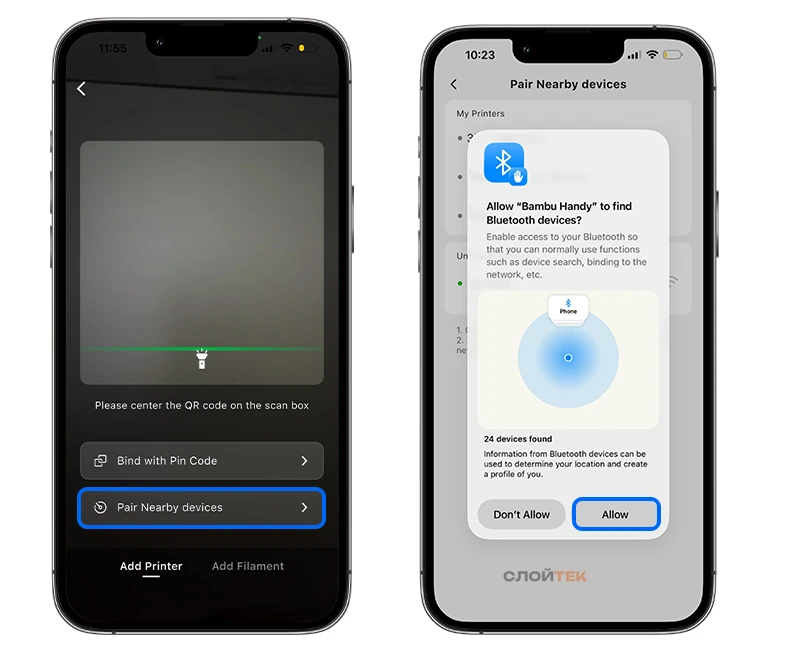
Принтер также можно связать с учётной записью через Bluetooth. Включите Bluetooth на телефоне и убедитесь, что телефон и принтер находятся в одной локальной сети.
Выберите Pair Nearby devices («Найти устройства поблизости»). В появившемся запросе приложения нажмите Allow («Разрешить»). Системное окно на иллюстрации поясняет, что доступ к Bluetooth нужен для обнаружения устройства и привязки к сети; отдельно предупреждает, что данные об устройствах Bluetooth могут использоваться для определения местоположения и создания профиля пользователя.
Уже привязанные принтеры отображаются в My Printers («Мои принтеры»), а непривязанные - в Unbound Devices («Непривязанные устройства»). Выберите нужный принтер в списке непривязанных устройств и нажмите Confirm to Bind («Подтвердить привязку»).
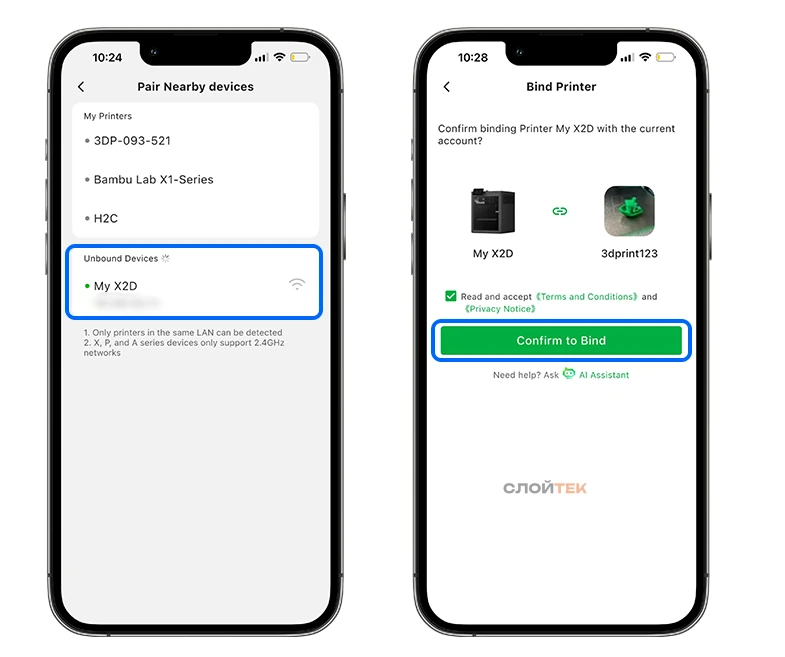
На нижней подписи иллюстрации сказано: обнаруживаются только принтеры в той же локальной сети; для серий X, P и A указана сеть 2,4 ГГц. Это обобщение на скриншоте нельзя переносить на все модели серии X: официальный FAQ X2D прямо подтверждает Wi-Fi 2,4 и 5 ГГц. Для A2L официальный FAQ указывает только 2,4 ГГц. Уточнение сверено12.11.2026; используйте диапазон, который поддерживает конкретная модель.
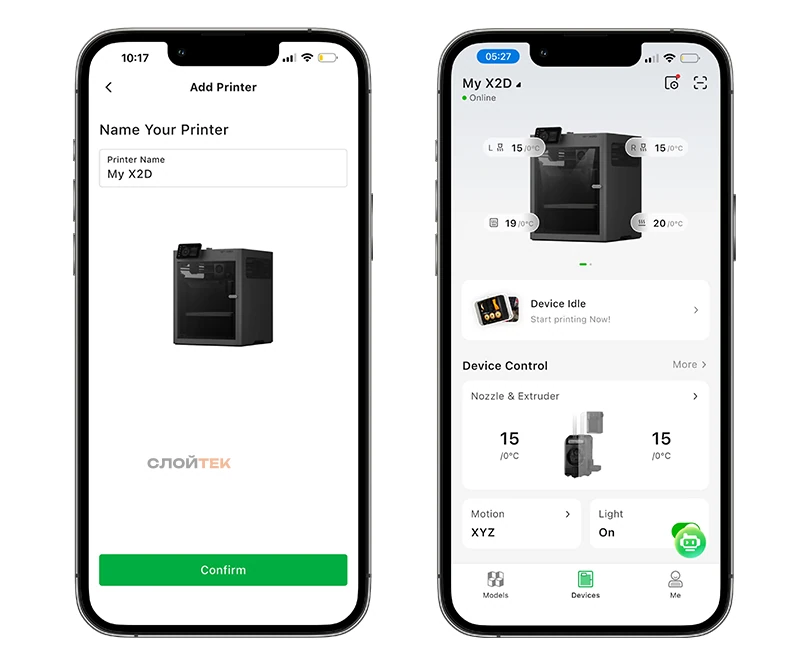
После успешной привязки можно задать принтеру удобное имя. Введите его на экране Name Your Printer («Назовите принтер») и нажмите Confirm («Подтвердить»). На странице устройств появятся имя и текущее состояние принтера; Online означает «В сети», Offline - «Не в сети», Device Idle - «Принтер ожидает задания».
Для привязки учётной записи Bambu Handy принтеру нужен доступ в интернет.
- Серии X, A1, H2 и P2S можно подключить к интернету через интерфейс самого принтера.
- Для серии P1 сначала требуется Bluetooth-подключение к принтеру, затем настройка доступа в интернет. Подробности приведены в руководстве по проблемам сетевой привязки P1.
- Когда телефон и принтер находятся в одной LAN, приложение автоматически показывает обнаруженное устройство в списке.
Обзор страниц приложения
Раздел Models - модели
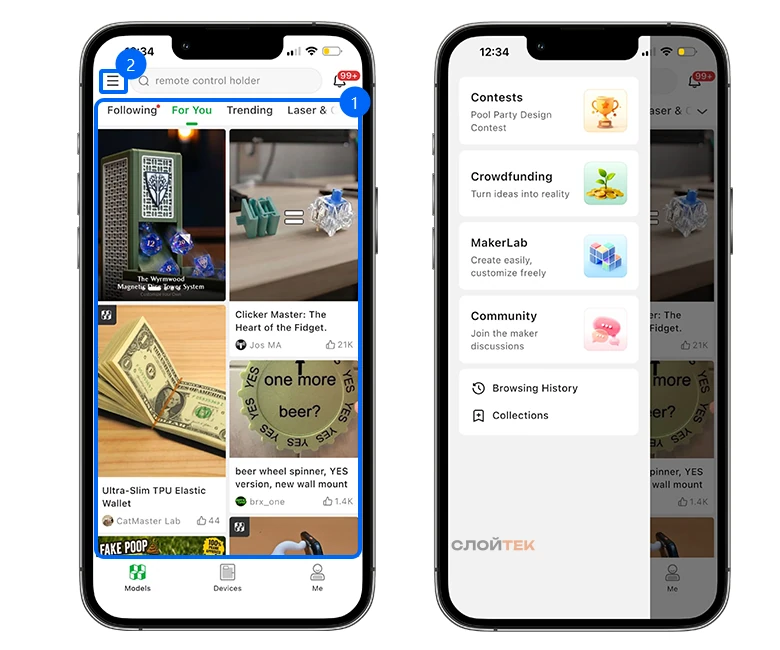
Через Models («Модели», отметка 1) открывается MakerWorld. Здесь можно публиковать свои модели, смотреть работы других авторов и отправлять понравившиеся модели на печать.
В меню в левом верхнем углу, отмеченном цифрой 2, находятся четыре основных раздела:
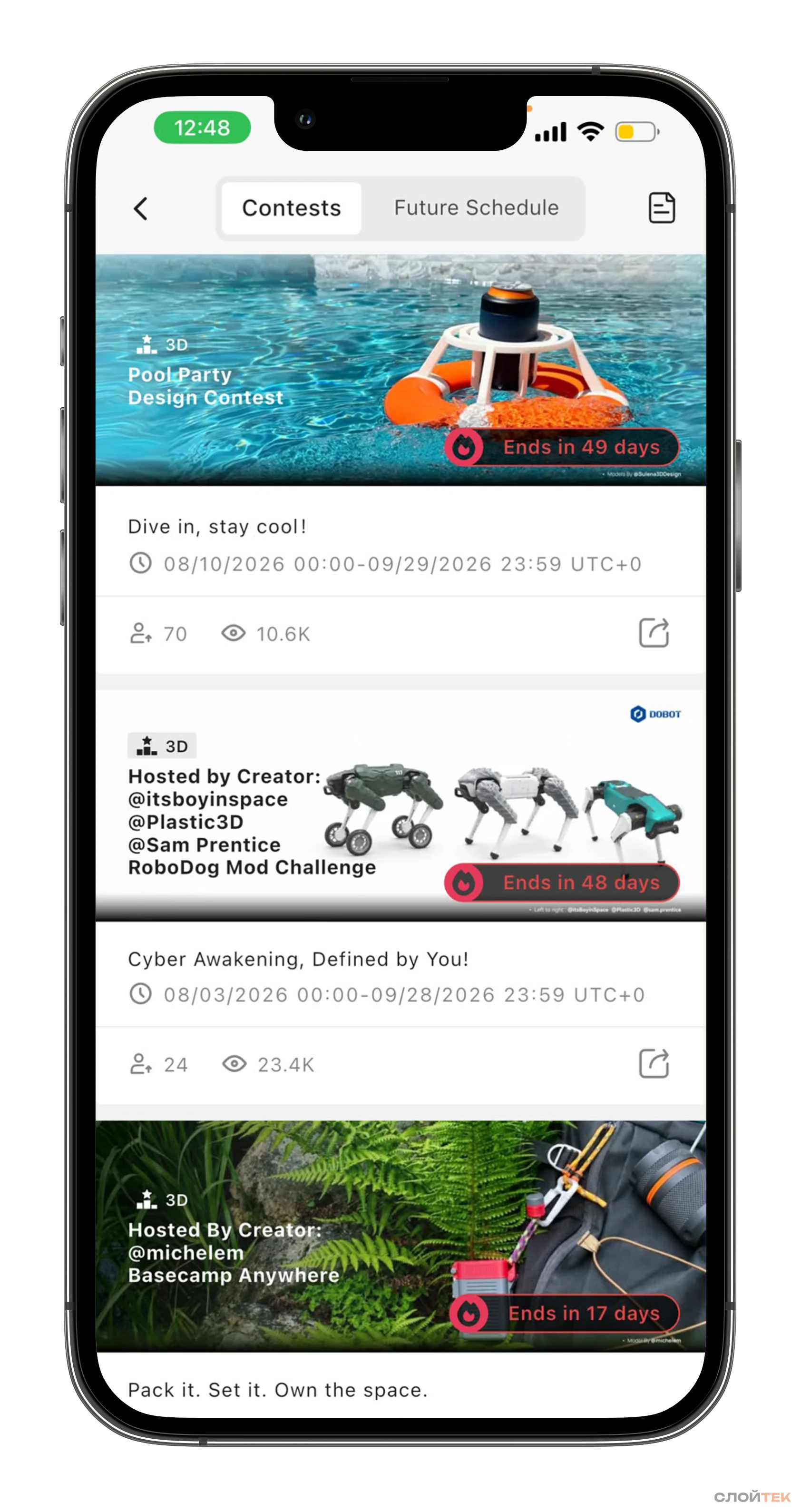
Contests - конкурсы
MakerWorld регулярно проводит тематические конкурсы: от исторических сюжетов до современных технологических решений. Авторы могут представить свои работы и идеи. В примере Featured означает «Рекомендованное», Schedule - «Расписание».
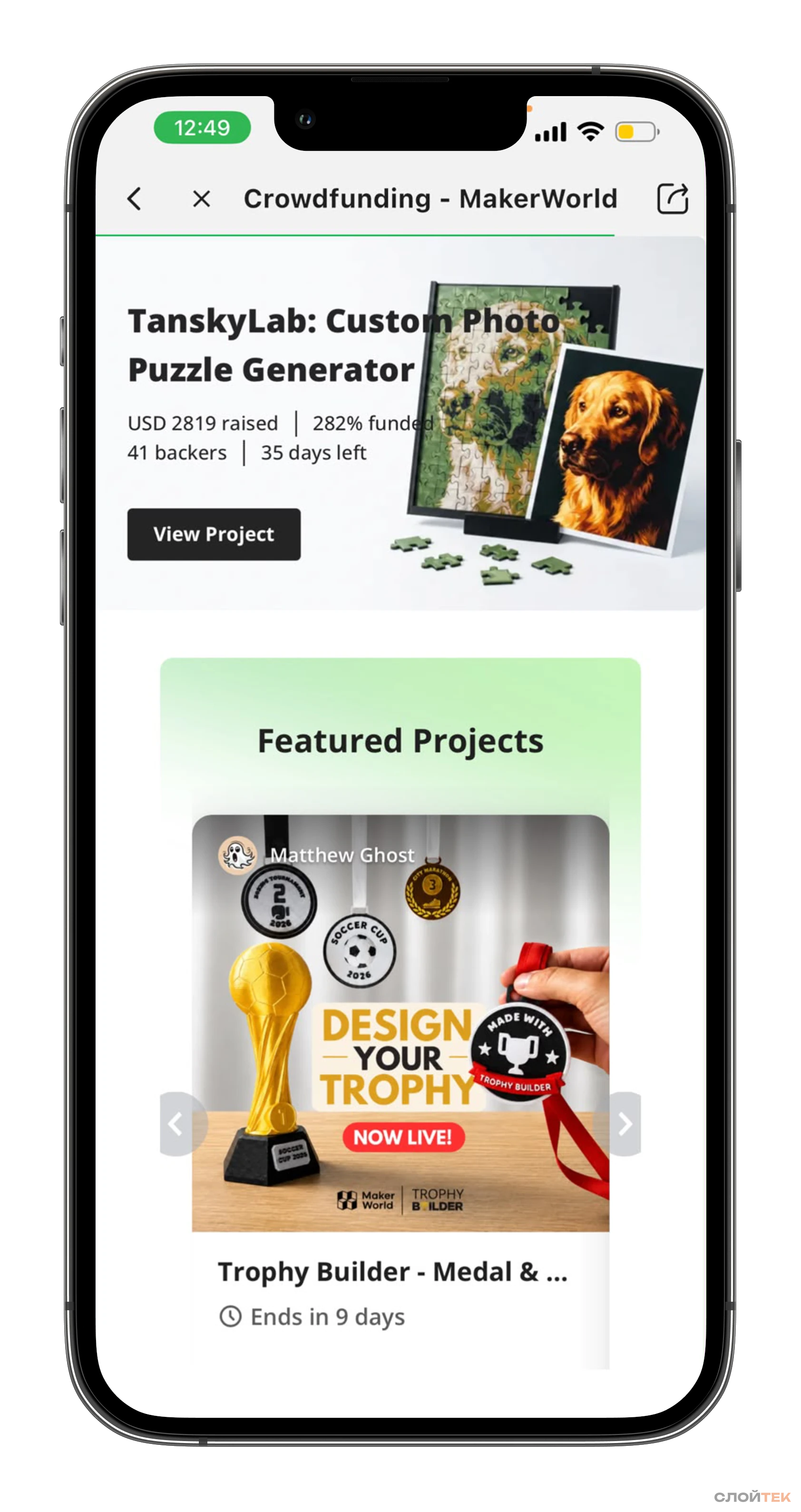
Crowdfunding - краудфандинг
Раздел позволяет поддержать авторов и помочь воплотить новые разработки. View Project - «Открыть проект», Featured Projects - «Избранные проекты». Сроки и показатели конкретной кампании на картинке приведены для примера.
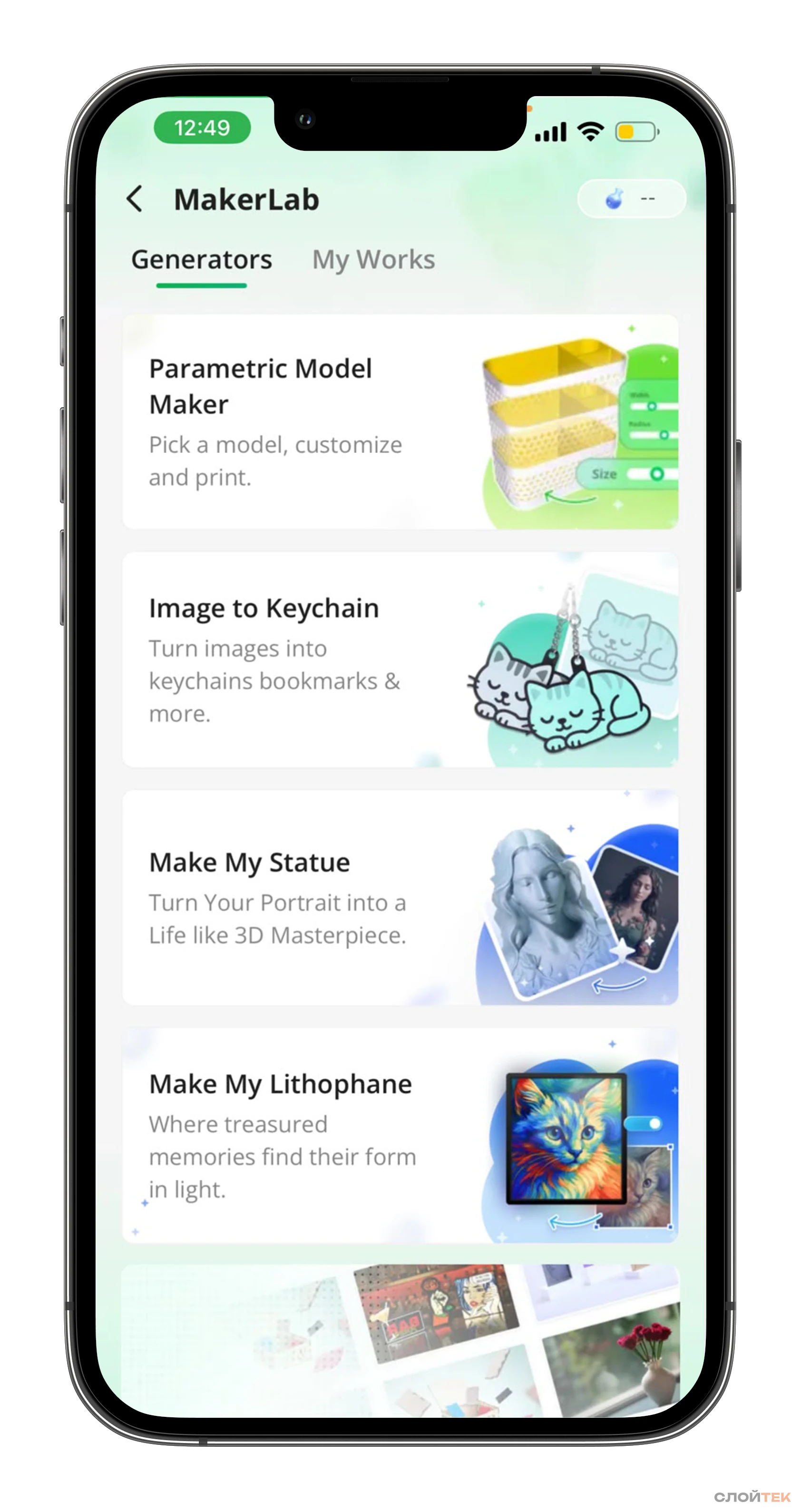
MakerLab
Здесь собраны инструменты создания и настройки 3D-моделей, в том числе инструменты с ИИ. Generators - «Генераторы», My Works - «Мои работы».
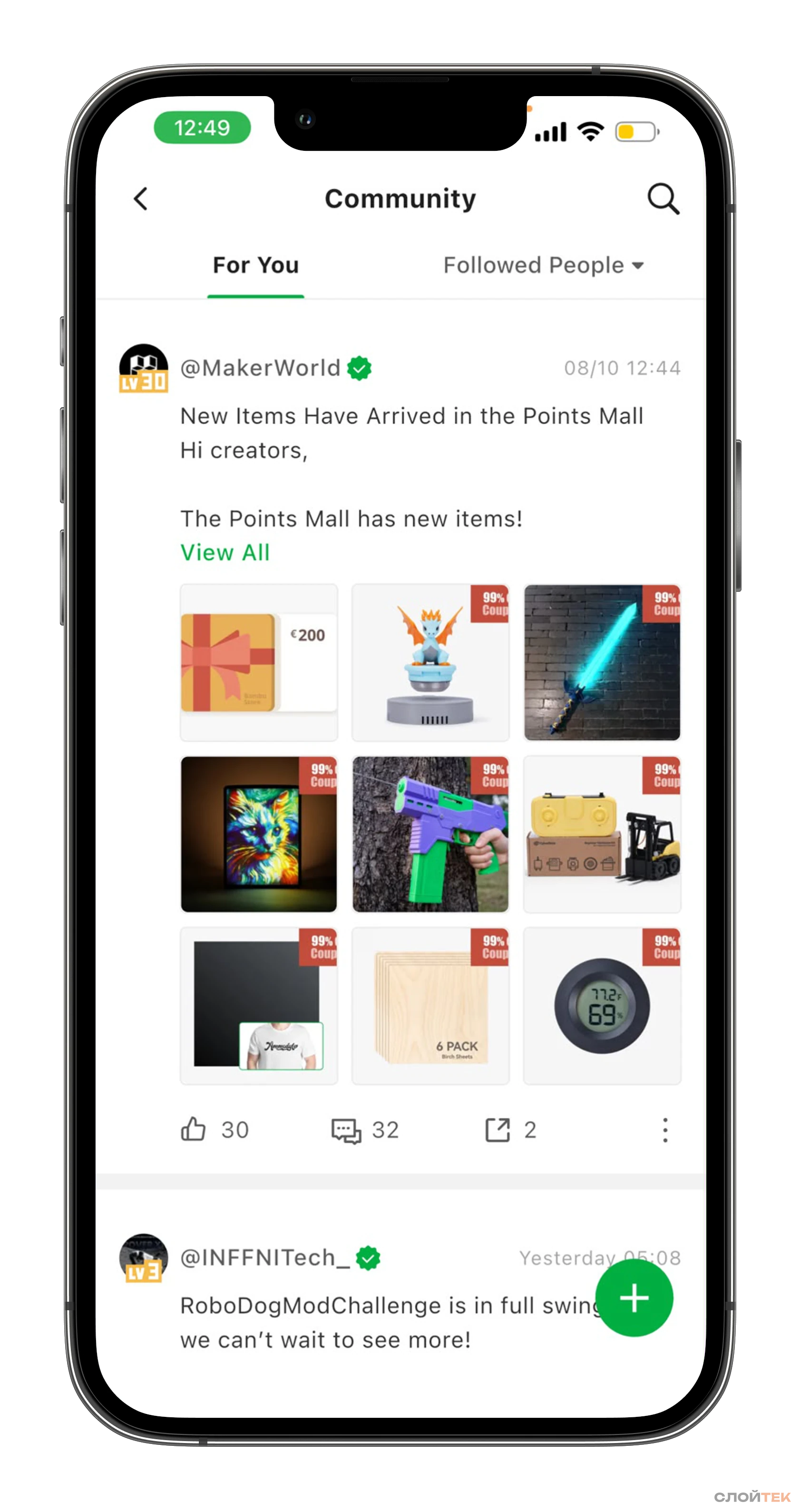
Community - сообщество
В этом разделе пользователи делятся публикациями, опытом, идеями и историями своих проектов. Здесь можно общаться с другими авторами и находить практические советы. For You - «Для вас», Followed People - «Люди, на которых вы подписаны».
Browsing History - история просмотров. Если включить её, можно возвращаться к моделям, просмотренным за последние 7 дней.
Collections - коллекции. Помогают сохранять и упорядочивать модели, к которым вы хотите вернуться позже.
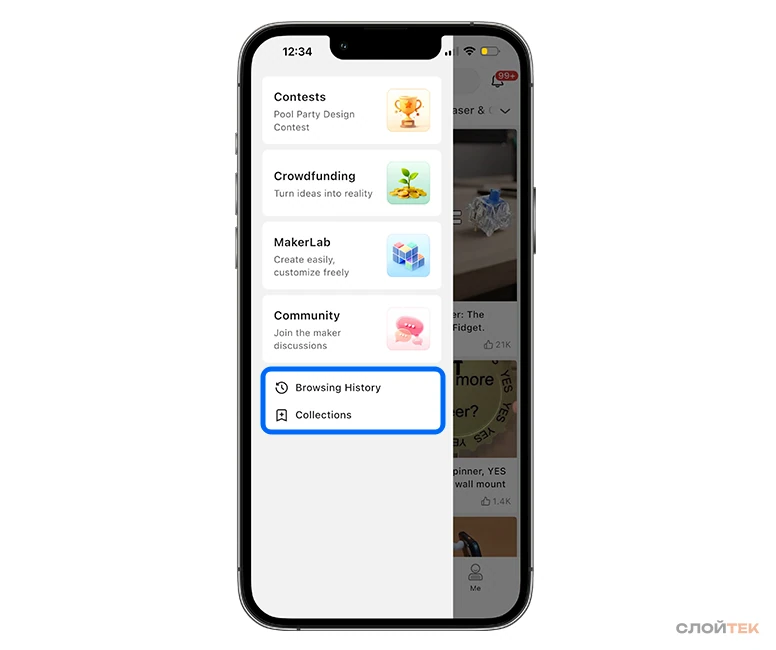
Дополнительные материалы о MakerWorld доступны в официальном разделе.
Раздел Device - устройство
После привязки приложение возвращается на страницу устройства. Здесь расположены: 1 - выбор или переключение принтера, 2 - настройки, 3 - сканирование, 4 - наблюдение в реальном времени, 5 - ход печати, 6 - управление устройством.
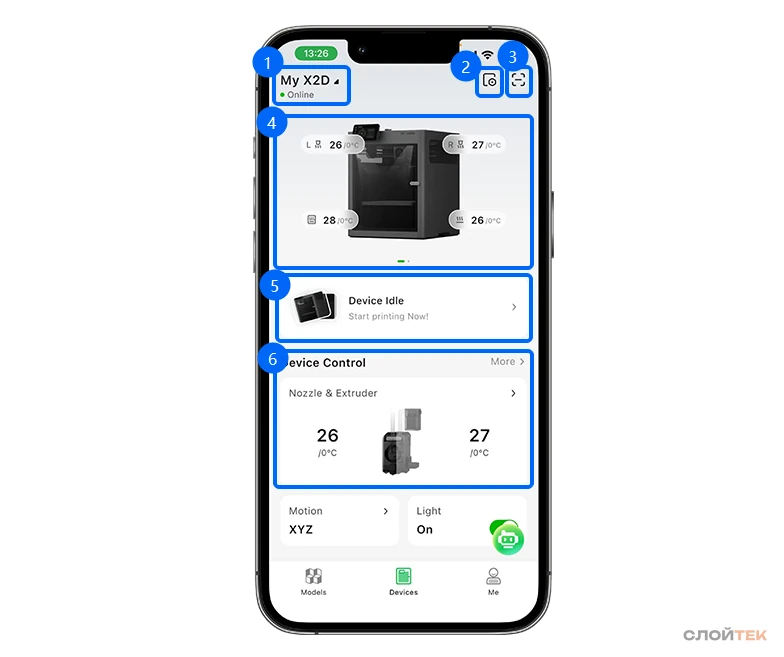
1. Просмотр и переключение принтеров
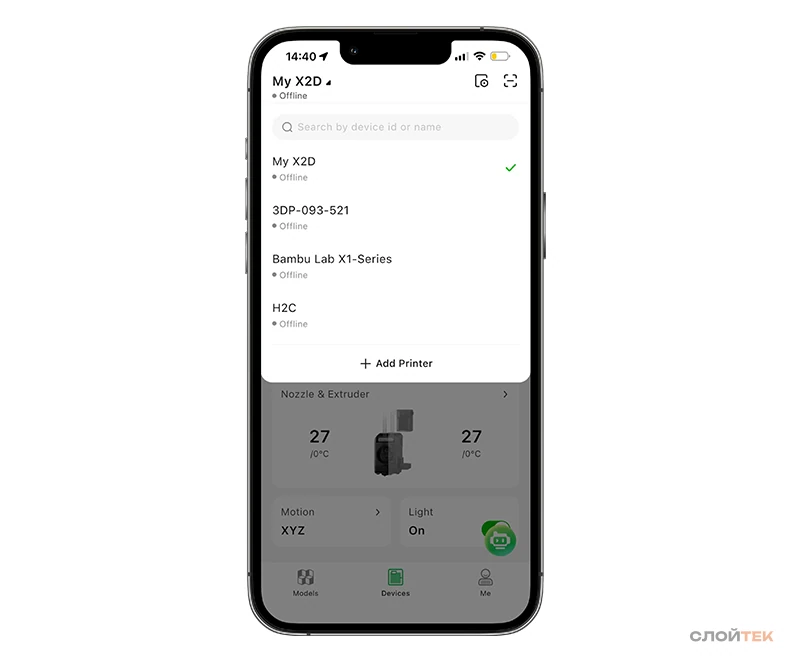
Если у вас несколько принтеров, добавлять и выбирать их можно здесь. Переключайтесь между устройствами, чтобы видеть текущее состояние и ход работы каждого. Собственные имена помогают различать принтеры и понимать, какие из них в сети. Search by device id or name - поиск по идентификатору или имени, Add Printer - «Добавить принтер».
2. Настройки
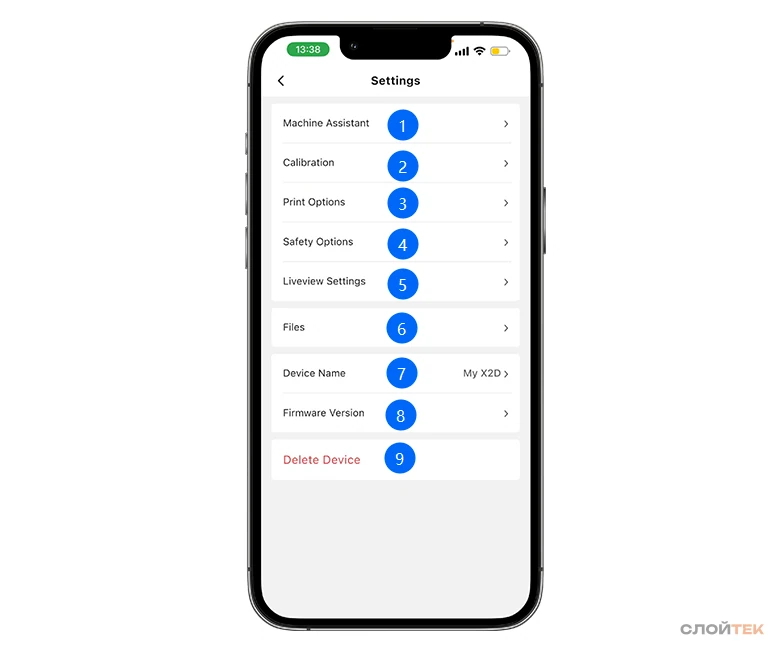
В Settings («Настройки») собраны параметры принтера и возможности настройки его работы.
1. Machine Assistant - помощник принтера
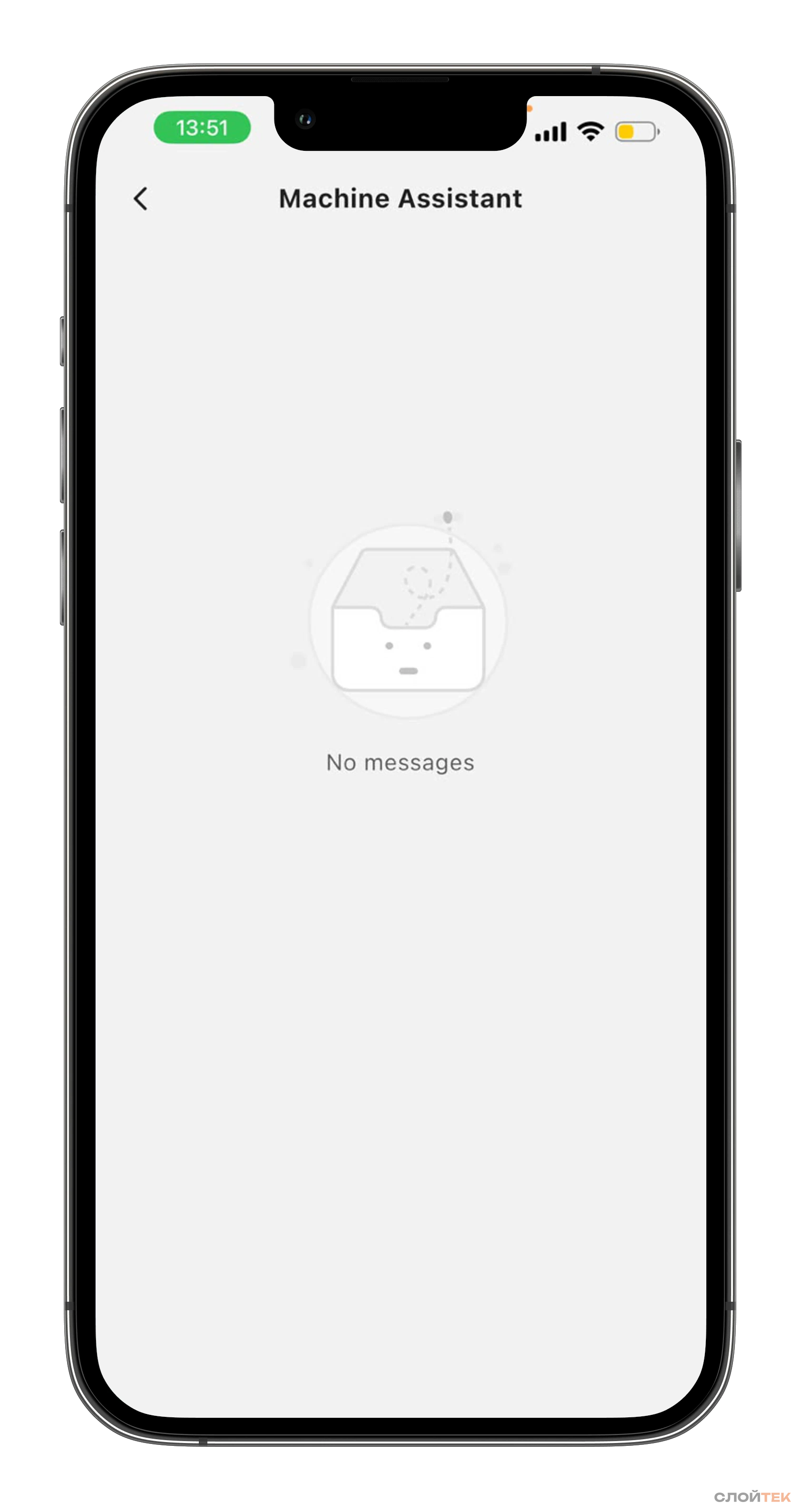
Показывает предупреждения и сообщения об ошибках, например о сбое печати. Они помогают заметить и разобрать проблему. На показанном пустом экране No messages означает «Сообщений нет».
2. Calibration - калибровка
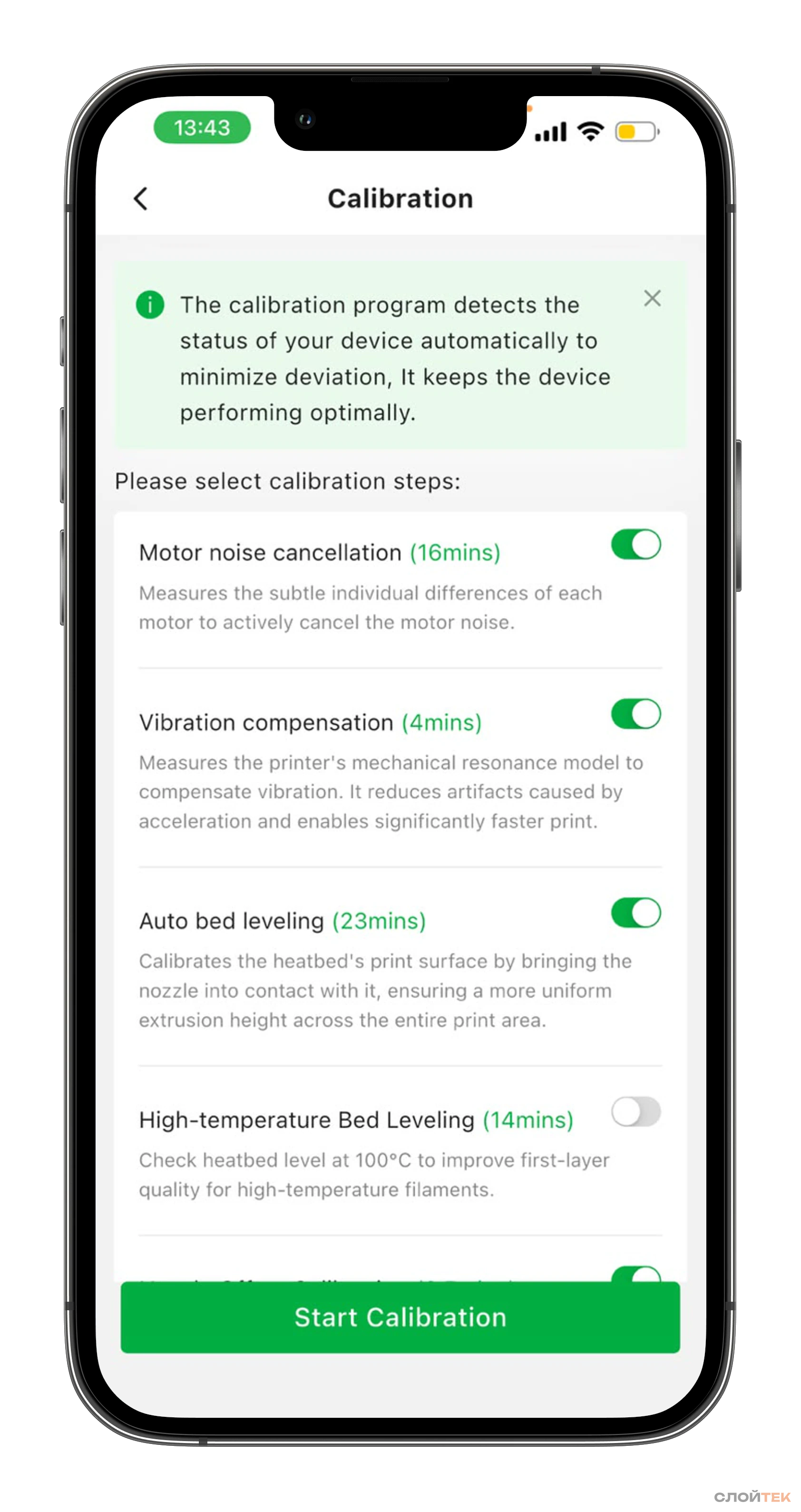
Автоматическая калибровка использует датчики для настройки ключевых параметров: выравнивания стола, компенсации вибраций и подавления шума двигателей. Производитель рекомендует выполнять её перед печатью, особенно после первоначальной установки или перемещения принтера.
На иллюстрации Please select calibration steps предлагает выбрать этапы, Motor noise cancellation - подавление шума двигателей, Vibration compensation - компенсация вибраций, Auto bed leveling - автоматическое выравнивание стола, High-temperature Bed Leveling - выравнивание стола при высокой температуре, Start Calibration - «Начать калибровку». Пояснения описывают измерение индивидуальных особенностей двигателей и механического резонанса, а также касание поверхности соплом для выравнивания высоты экструзии. Показанные длительности 16, 4, 23 и 14 минут и проверка при 100°C относятся к этому примеру интерфейса, а не ко всем принтерам. Нижний, частично скрытый кнопкой пункт по изображению не восстанавливается.
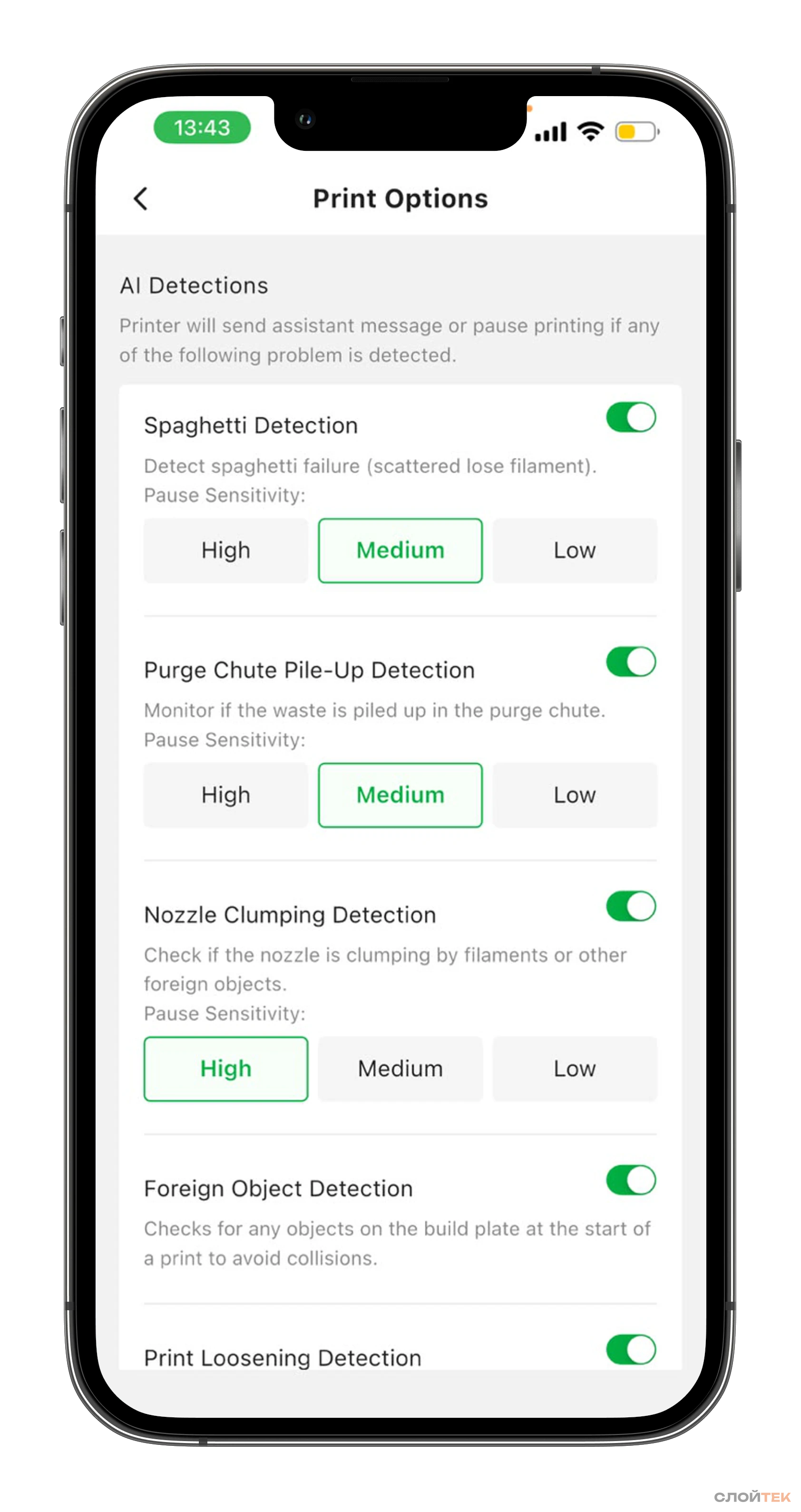
3. Print Options - параметры печати
У каждой модели свой набор функций. Ориентируйтесь на пункты собственного интерфейса. На примере показаны обнаружение дефектов «спагетти», скопления отходов у сбросного желоба, налипания на сопло, посторонних предметов и отрыва печатаемой детали. High / Medium / Low - «Высокая / Средняя / Низкая» чувствительность. Наличие этих пунктов на иллюстрации не подтверждает их наличие у другой модели.
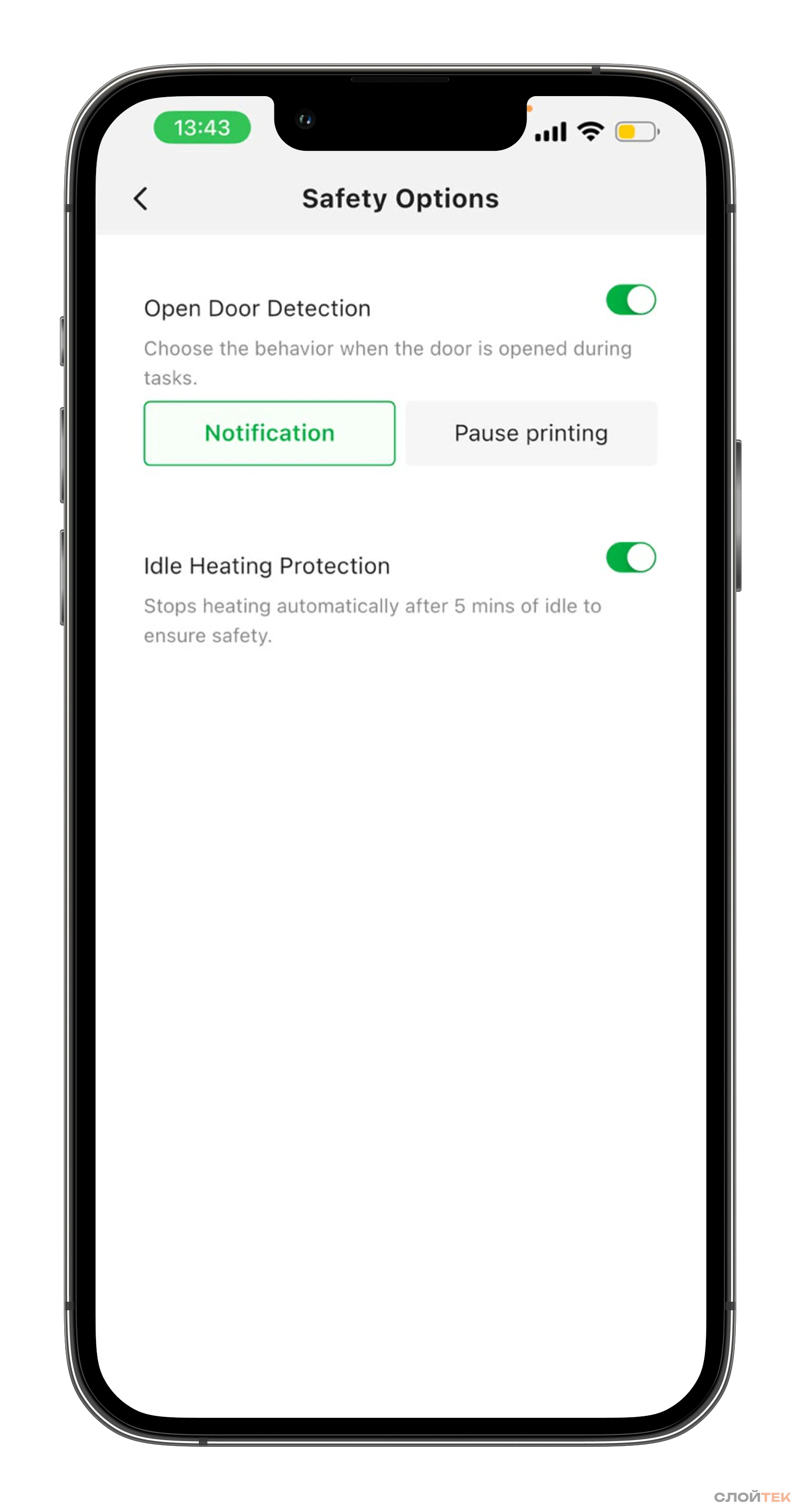
4. Safety Options - параметры безопасности
Позволяют настроить обнаружение открытой двери и защиту от нагрева в простое. В исходном руководстве этот раздел указан только для серий H2, X и модели P2S.
Open Door Detection - «Обнаружение открытой двери». В примере можно выбрать Notification («Уведомление») или Pause printing («Приостановить печать») при открытии двери во время задания. Idle Heating Protection - «Защита от нагрева в простое»; пояснение на этом скриншоте говорит об автоматической остановке нагрева после 5 минут простоя. Не переносите этот экран или его условия на модели, у которых такого раздела нет.
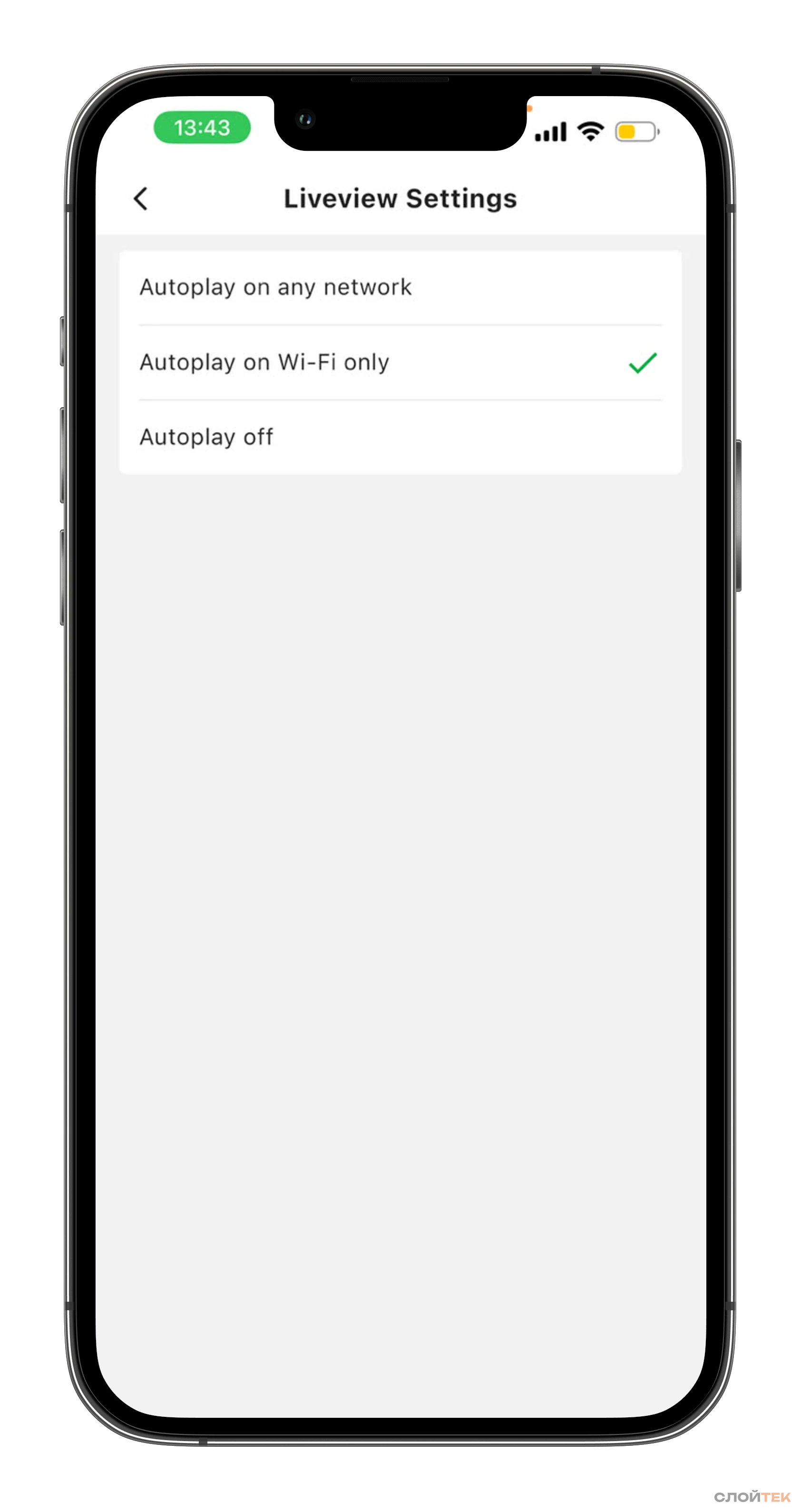
5. Liveview Settings - настройки видеонаблюдения
Здесь задаётся автоматическое воспроизведение трансляции: Autoplay on any network - в любой сети, Autoplay on Wi-Fi only - только по Wi-Fi, Autoplay off - без автоматического воспроизведения.
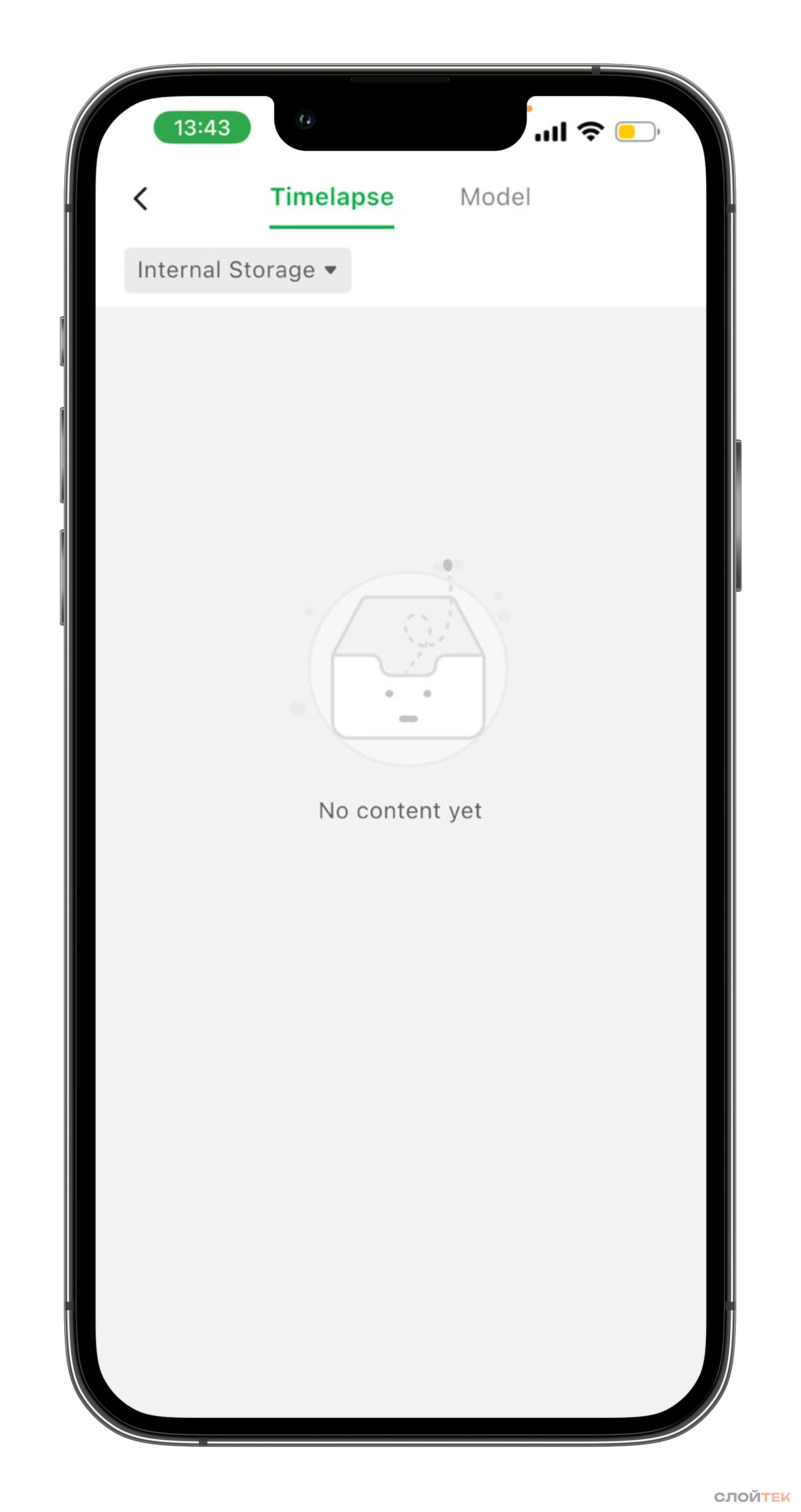
6. Files - файлы
Позволяет просматривать и управлять файлами во встроенном или подключённом хранилище принтера, включая файлы моделей и таймлапсы. Timelapse - «Таймлапсы», Model - «Модели», Internal Storage - «Внутреннее хранилище», No content yet - «Пока нет файлов».
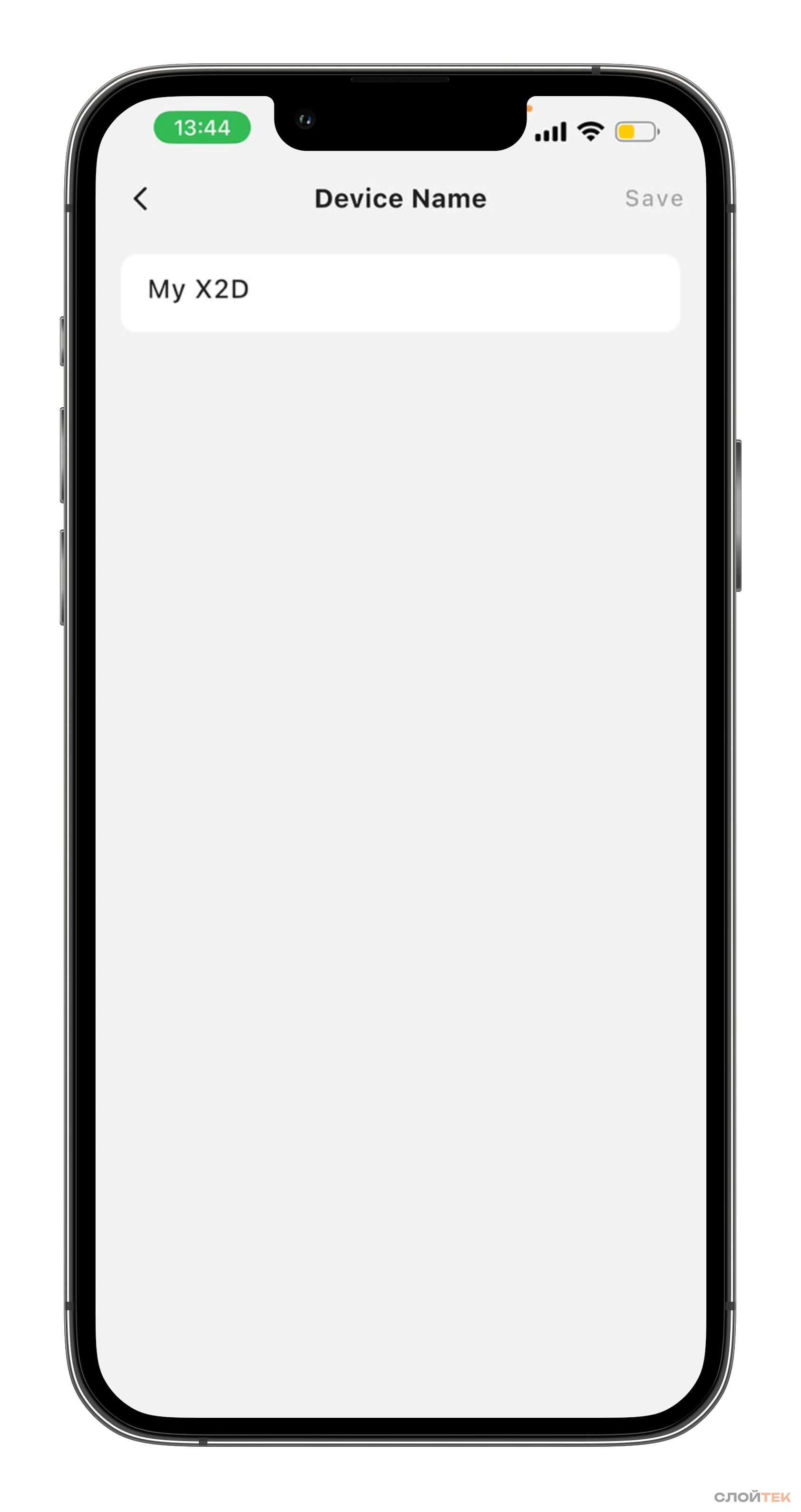
7. Device Name - имя устройства
В этом пункте можно переименовать принтер, чтобы легче различать устройства. Save - «Сохранить».
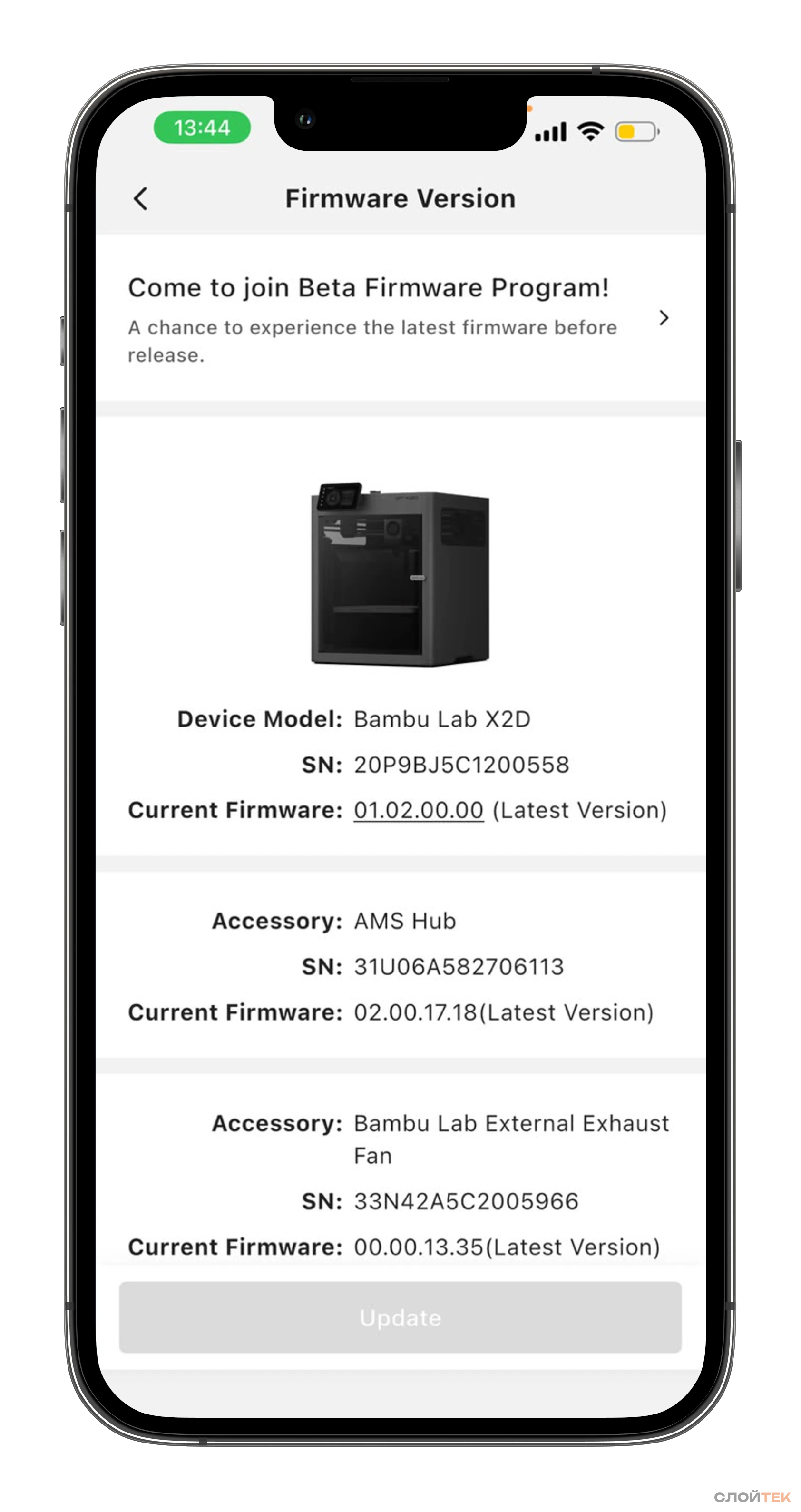
8. Firmware Version - версия прошивки
Здесь можно проверить, обновить или вернуть прежнюю версию прошивки принтера; обновления выходят периодически. На иллюстрации Device Model - модель устройства, SN - серийный номер, Current Firmware - текущая прошивка, Latest Version - последняя версия, Update - «Обновить», Come join Beta Firmware Program - приглашение в программу бета-прошивок. Напечатанные на скриншоте версии и серийные номера - примеры, их не нужно вводить или считать актуальными для своего устройства.
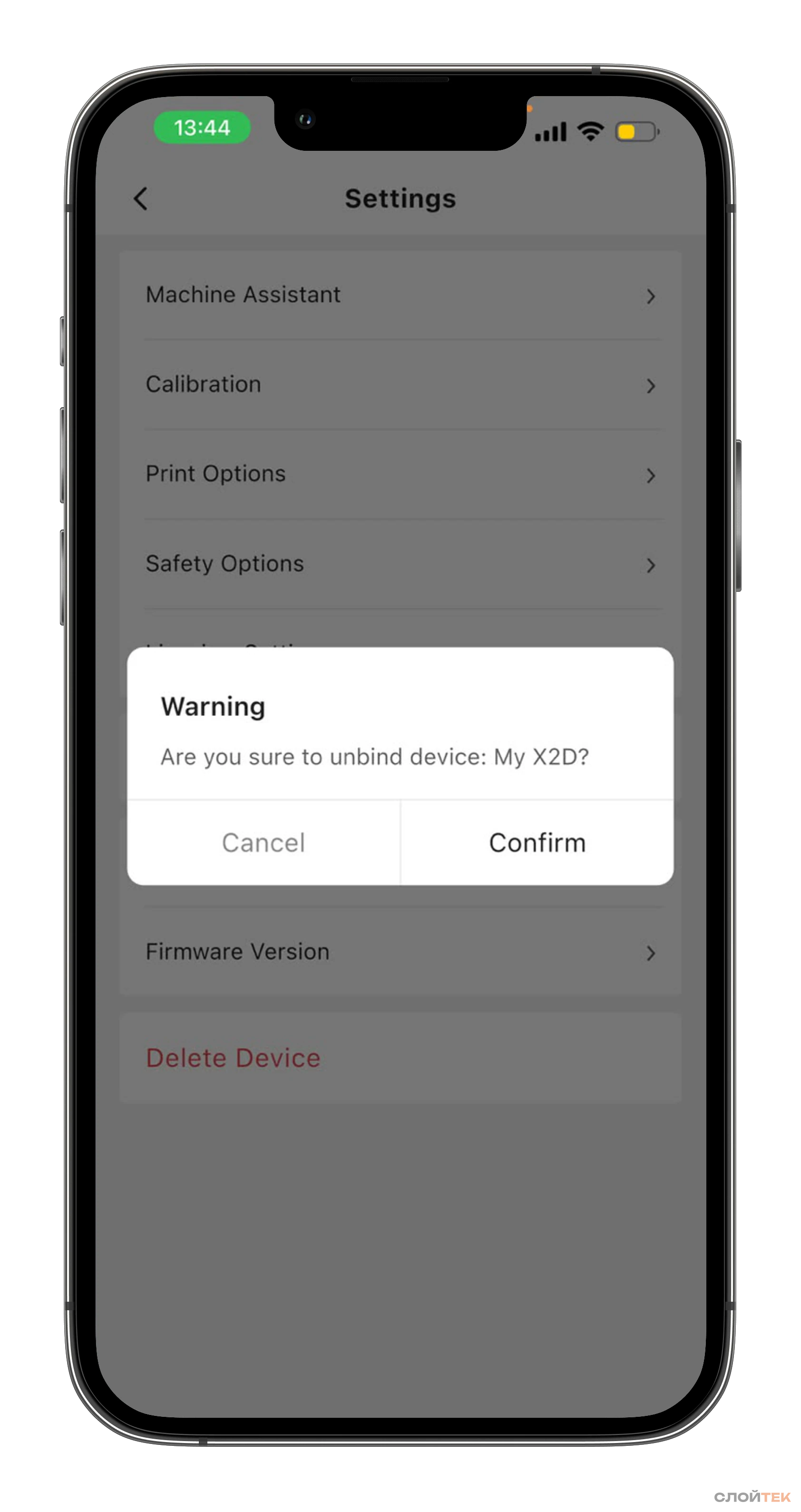
9. Delete Device - удалить устройство
Отвязывает принтер от учётной записи и убирает его из приложения. Прежде чем выполнить действие, приложение запрашивает подтверждение. Are you sure to unbind device…? - «Вы уверены, что хотите отвязать устройство?», Cancel - «Отмена», Confirm - «Подтвердить».
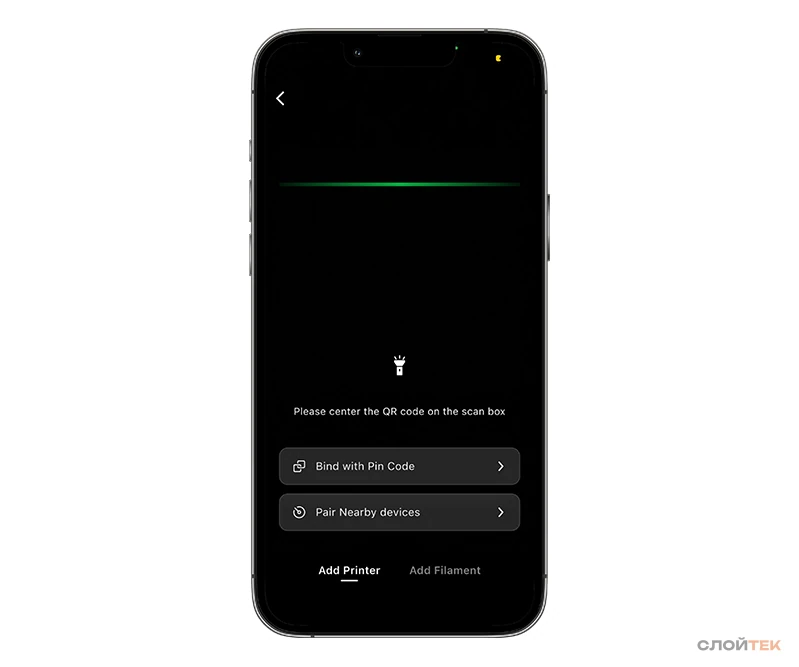
3. Сканирование
QR-сканер позволяет быстро привязывать устройства и добавлять информацию о филаменте. Другой вариант - ввести PIN-код для подключения устройства. Add Printer - «Добавить принтер», Add Filament - «Добавить филамент».
4. Наблюдение в реальном времени
Видеотрансляция позволяет следить за принтером, видеть ход печати и оперативно реагировать на неполадки, в том числе удалённо остановить задание.
5. Ход печати
Показываются процент выполнения задания и расчётное оставшееся время.
6. Управление устройством
Страница Device Control даёт быстрый доступ к скорости, подсветке, соплу и экструдеру, столу, камере, вентиляторам и перемещениям. Также видны текущие температуры и состояние основных узлов. Перечень зависит от модели; экран с двумя соплами и закрытой камерой приведён как пример.
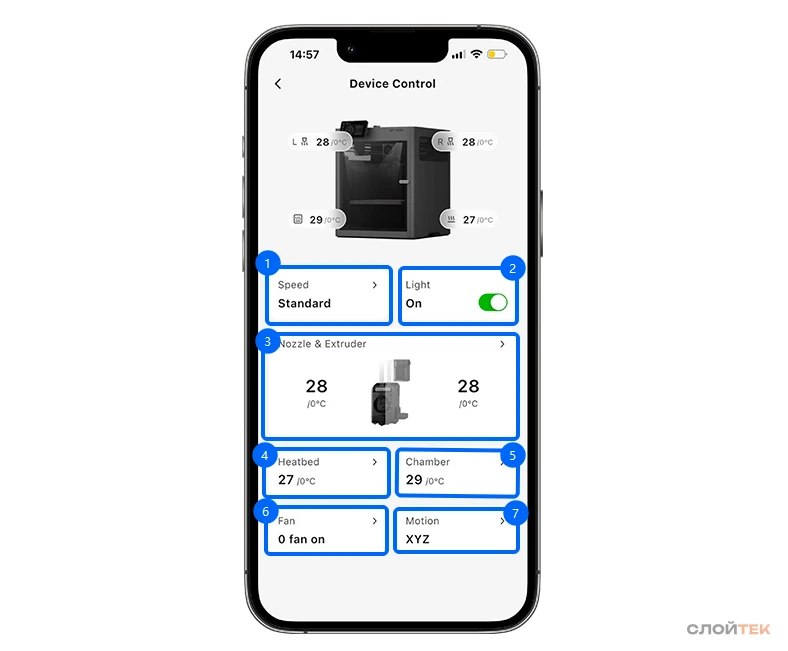
1. Speed - скорость
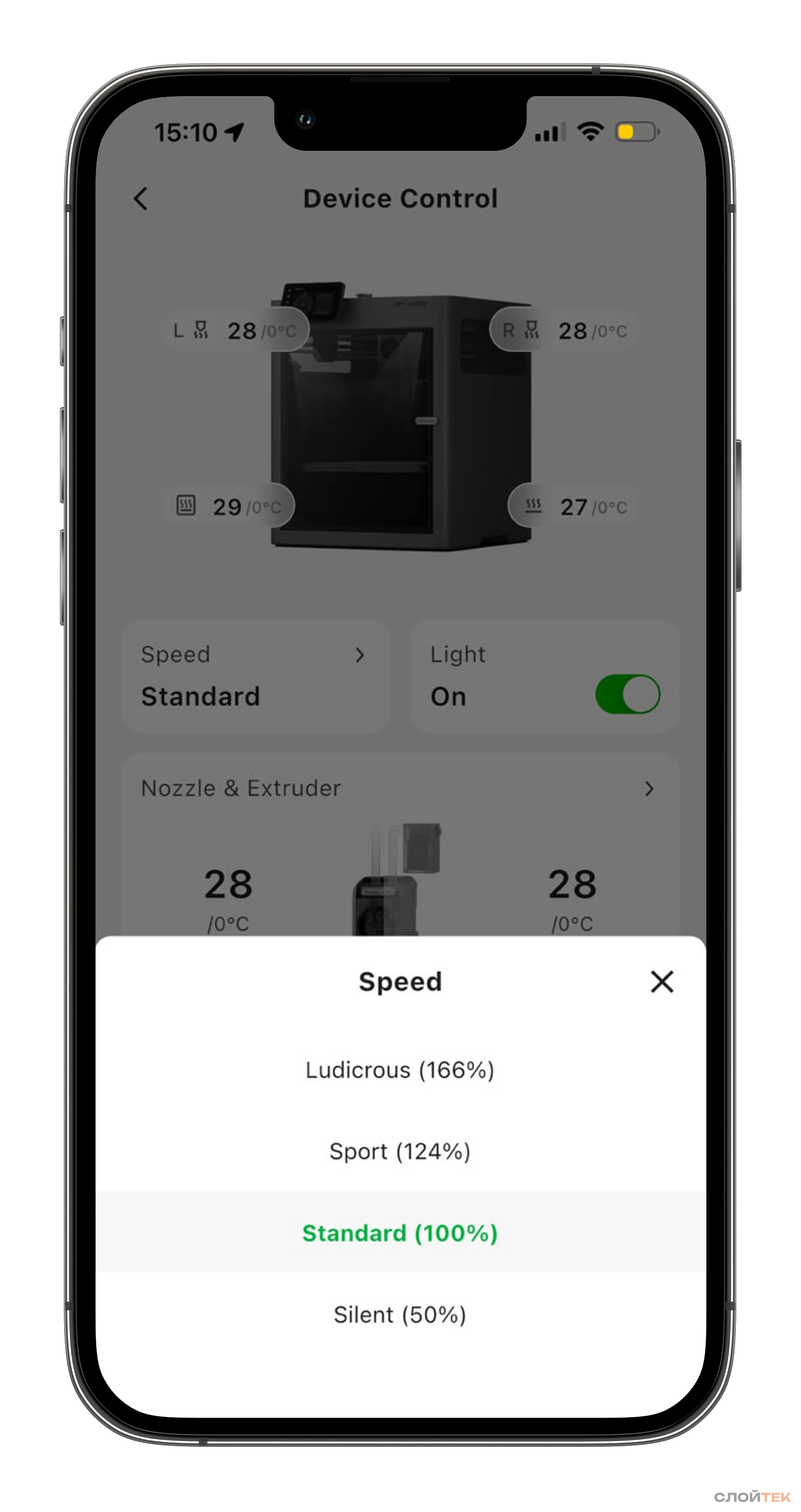
Можно выбрать один из четырёх режимов: Ludicrous, Sport, Standard и Silent. На скриншоте показаны соответственно 166%, 124%, 100% и 50%. Скорость можно переключать здесь, но для лучших результатов производитель рекомендует задавать её в слайсере. Эти проценты - режимы интерфейса, а не гарантия качества на любой скорости.
2. Light - подсветка
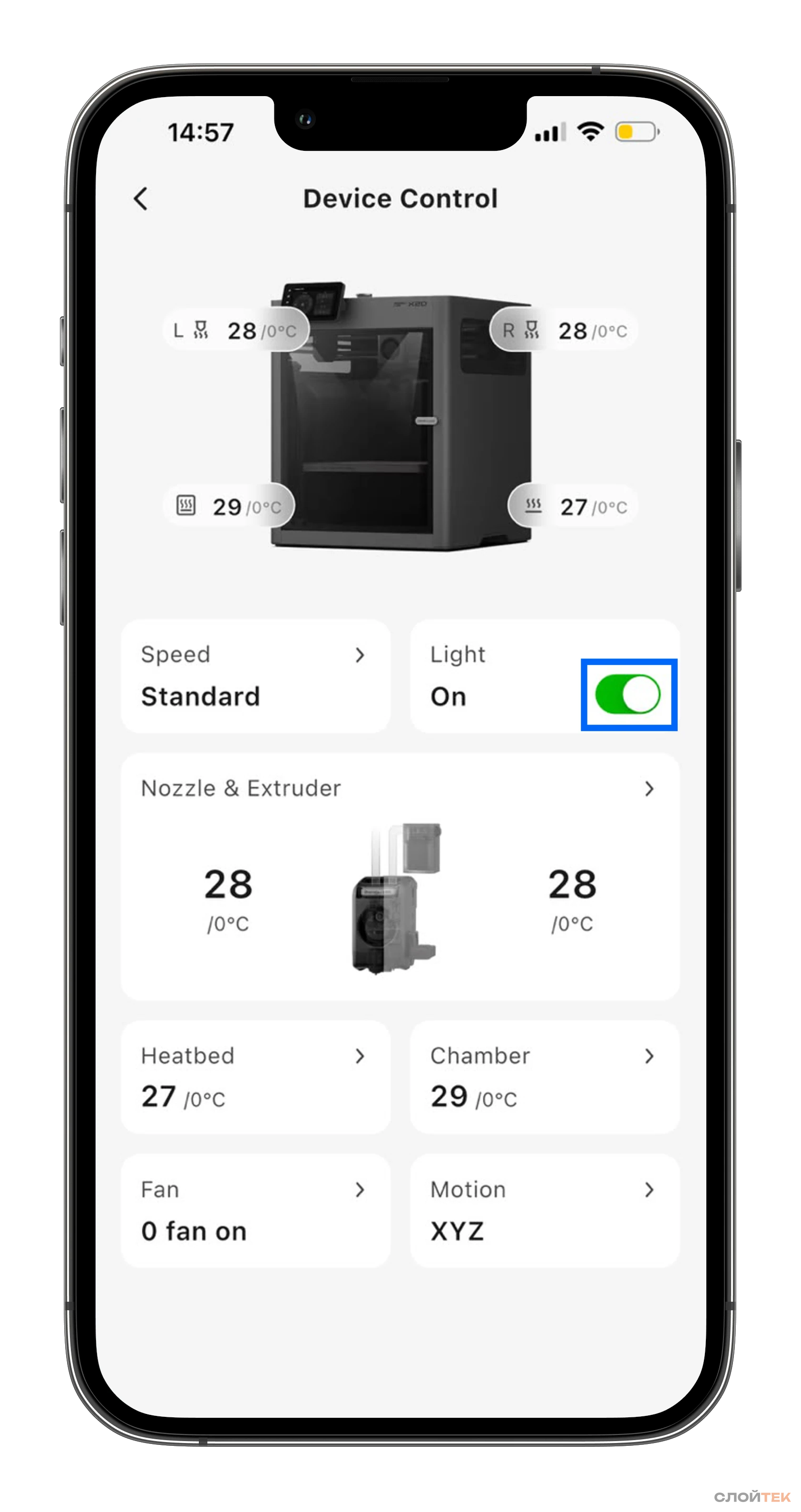
Пункт включает и выключает LED-подсветку принтера; On - «Включено». В исходном обзоре подсветка описана как встроенная возможность принтеров Bambu Lab. Доступность управления проверяйте по своему устройству и интерфейсу.
3. Nozzle and Extruder - сопло и экструдер
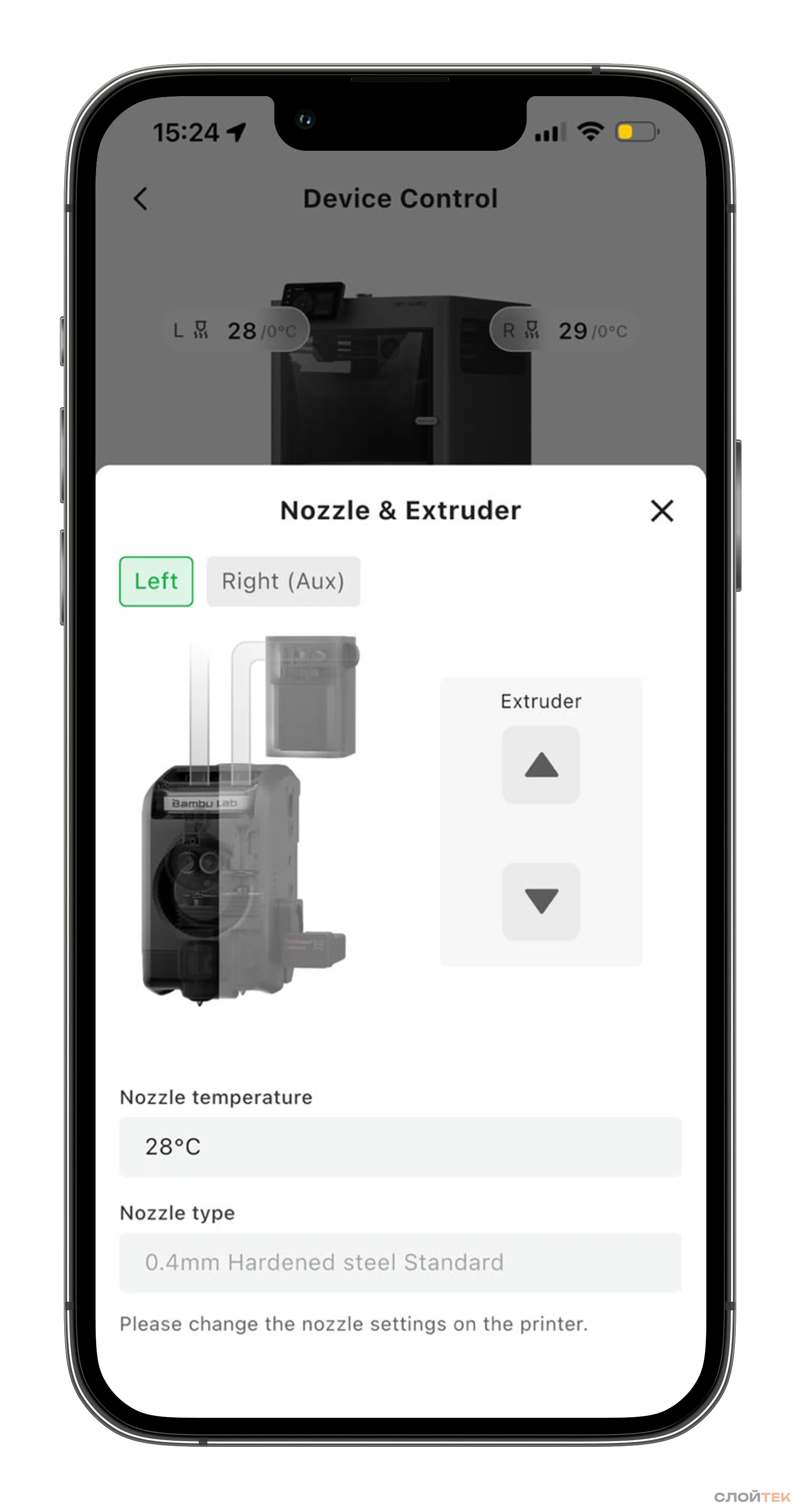
Здесь отображается и меняется температура сопла; также доступно ручное управление подачей и отводом филамента экструдером. Nozzle temperature - «Температура сопла», Nozzle Type - «Тип сопла», Left / Right (Aux) - обозначения левой и правой стороны на показанном устройстве. Надпись Please change the nozzle settings on the printer просит менять настройки сопла на самом принтере. Температуры и тип сопла на скриншоте не являются настройками для всех материалов и моделей.
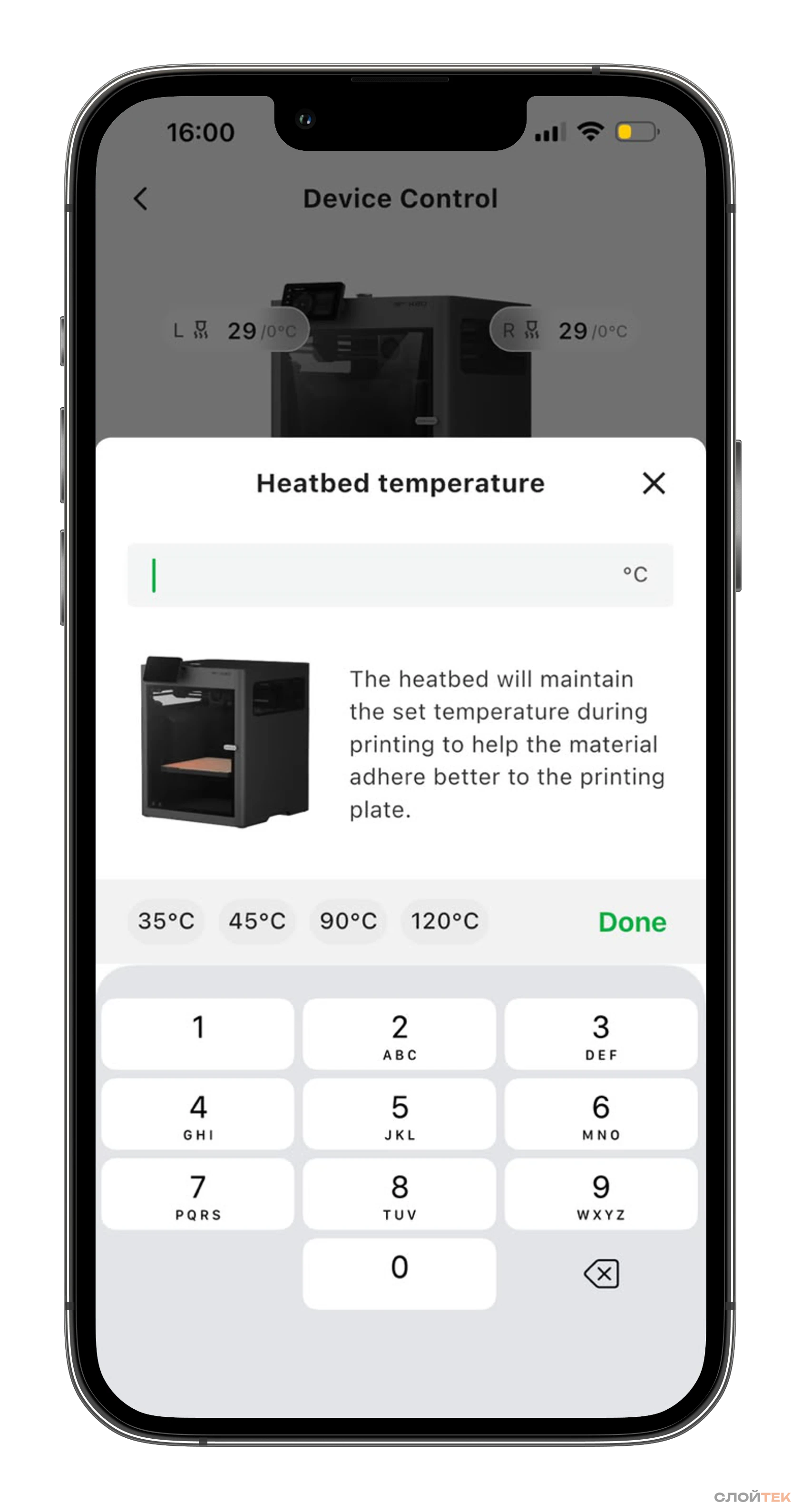
4. Heatbed - стол
Позволяет видеть и менять температуру стола для сцепления первого слоя. Heatbed temperature - «Температура стола», Done - «Готово». Пояснение на экране говорит, что стол поддерживает заданную температуру во время печати, помогая материалу прилипать к платформе. Числа на кнопках относятся к примеру интерфейса, а не к универсальному режиму печати.
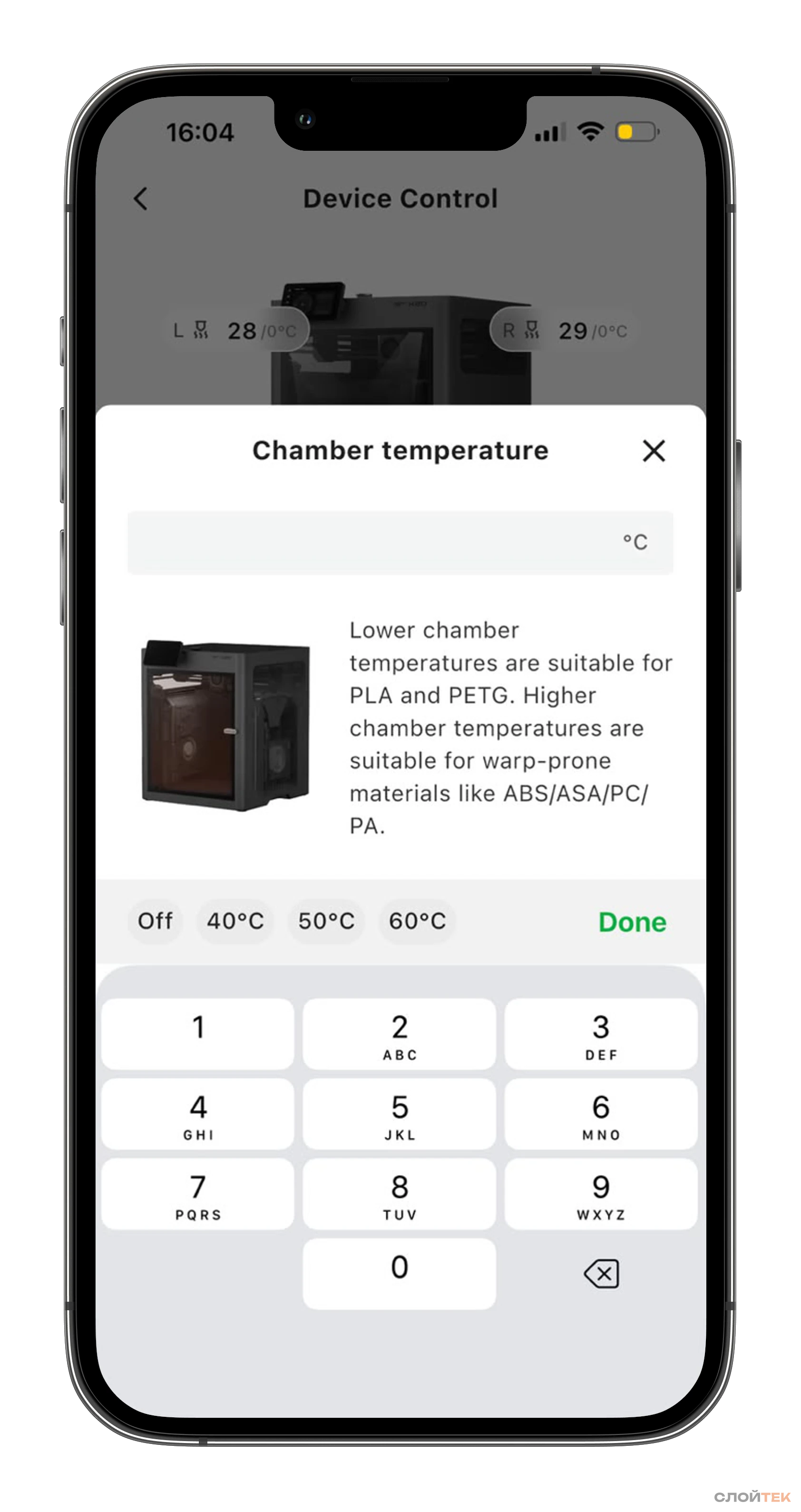
5. Chamber - камера
Показывает температуру камеры и, если это поддерживается устройством, позволяет её менять. Chamber temperature - «Температура камеры», Off - «Выключено», Done - «Готово». Пояснение на изображении относит более низкую температуру камеры к PLA/PETG, а более высокую - к склонным к короблению ABS/ASA/PC/PA. Показанные кнопки 40°C, 50°C и 60°C не задают режим для каждого из этих материалов и не подтверждают наличие нагревателя камеры у всех принтеров.
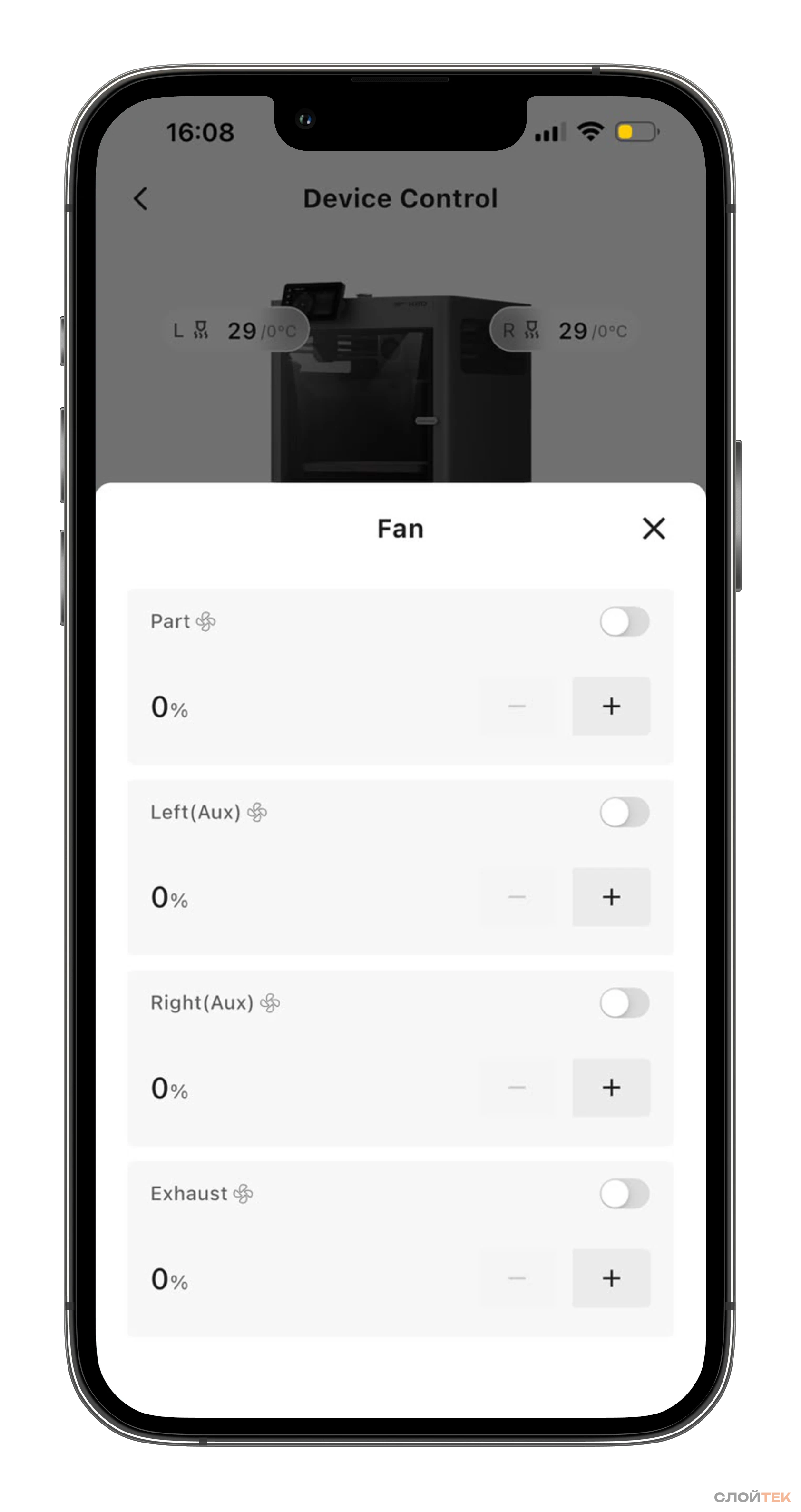
6. Fan - вентиляторы
Можно менять скорость доступных вентиляторов: Part - обдув детали, Left (Aux) и Right (Aux) - левый и правый вспомогательный обдув, Exhaust - вытяжной вентилятор. Изменение обдува влияет на поток воздуха и охлаждение во время печати. В интерфейсе отображаются только поддерживаемые вашим принтером устройства.
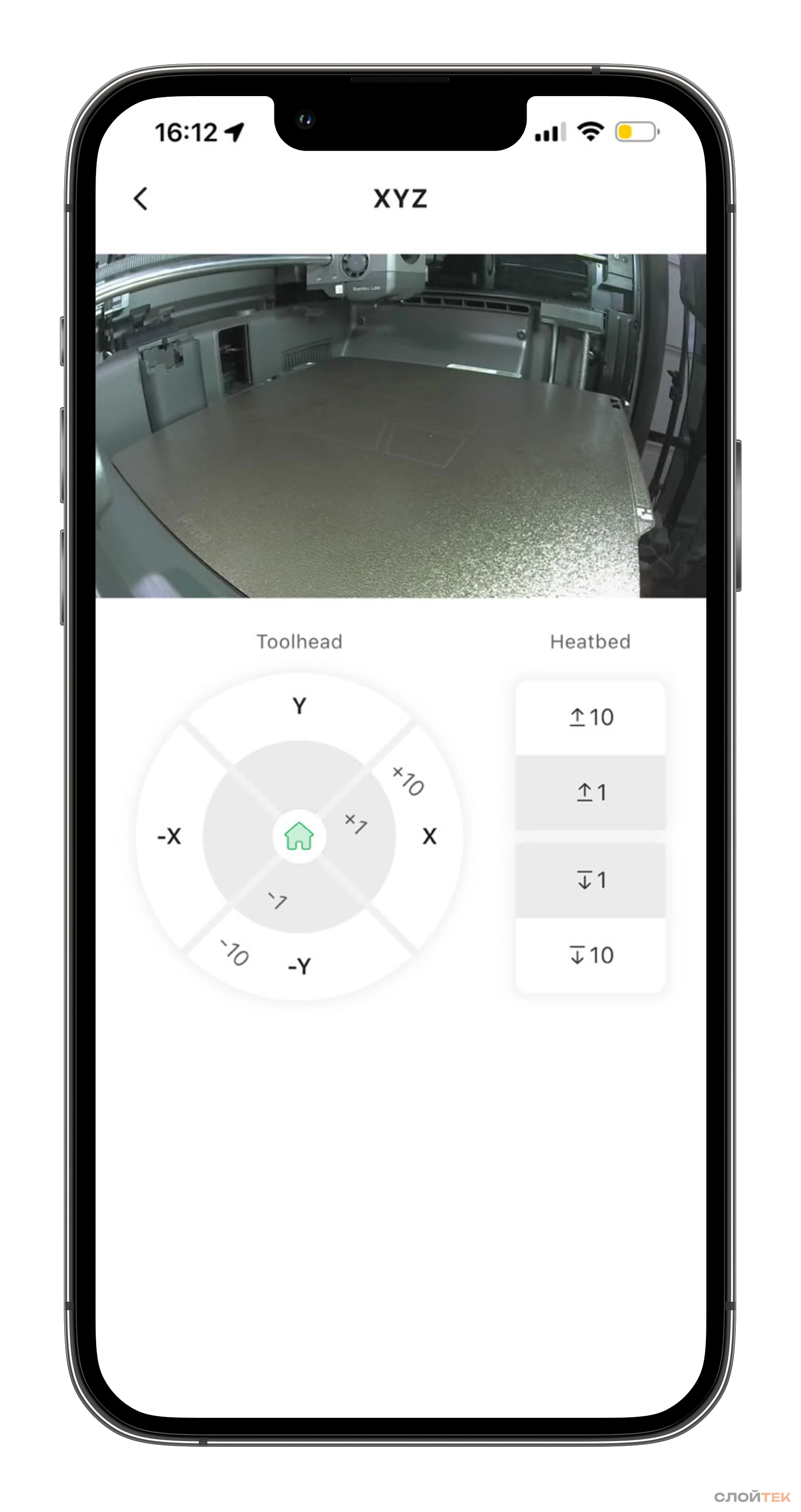
7. Motion - перемещения
Управление осями XYZ используется для обслуживания, выравнивания и настройки принтера. Toolhead - печатающая голова, Heatbed - стол; подписи X/Y/Z обозначают соответствующие оси. Шаг перемещения выбирается в интерфейсе.
Раздел Me - профиль
В Me собраны личные данные и история работы с печатью, чтобы нужную информацию было проще найти.
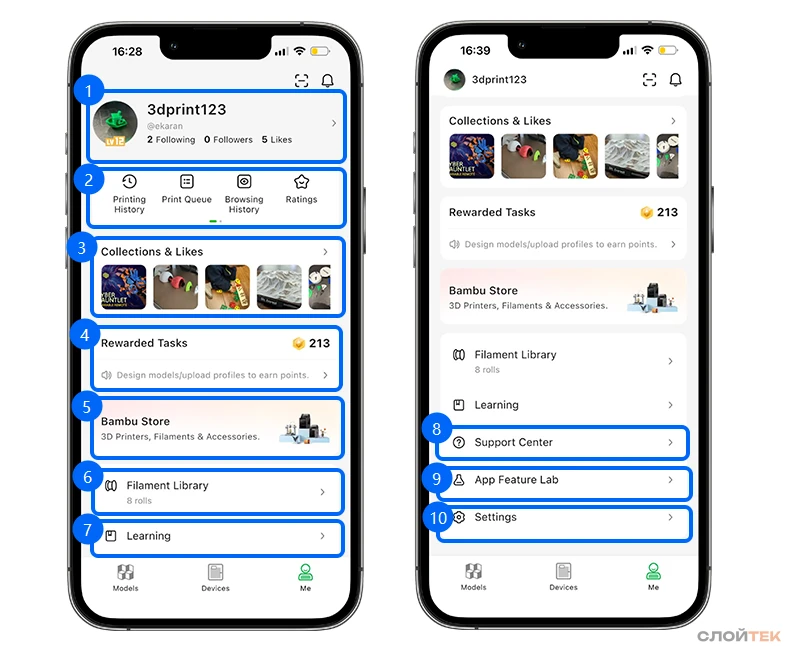
1. Personal Hub - личный профиль
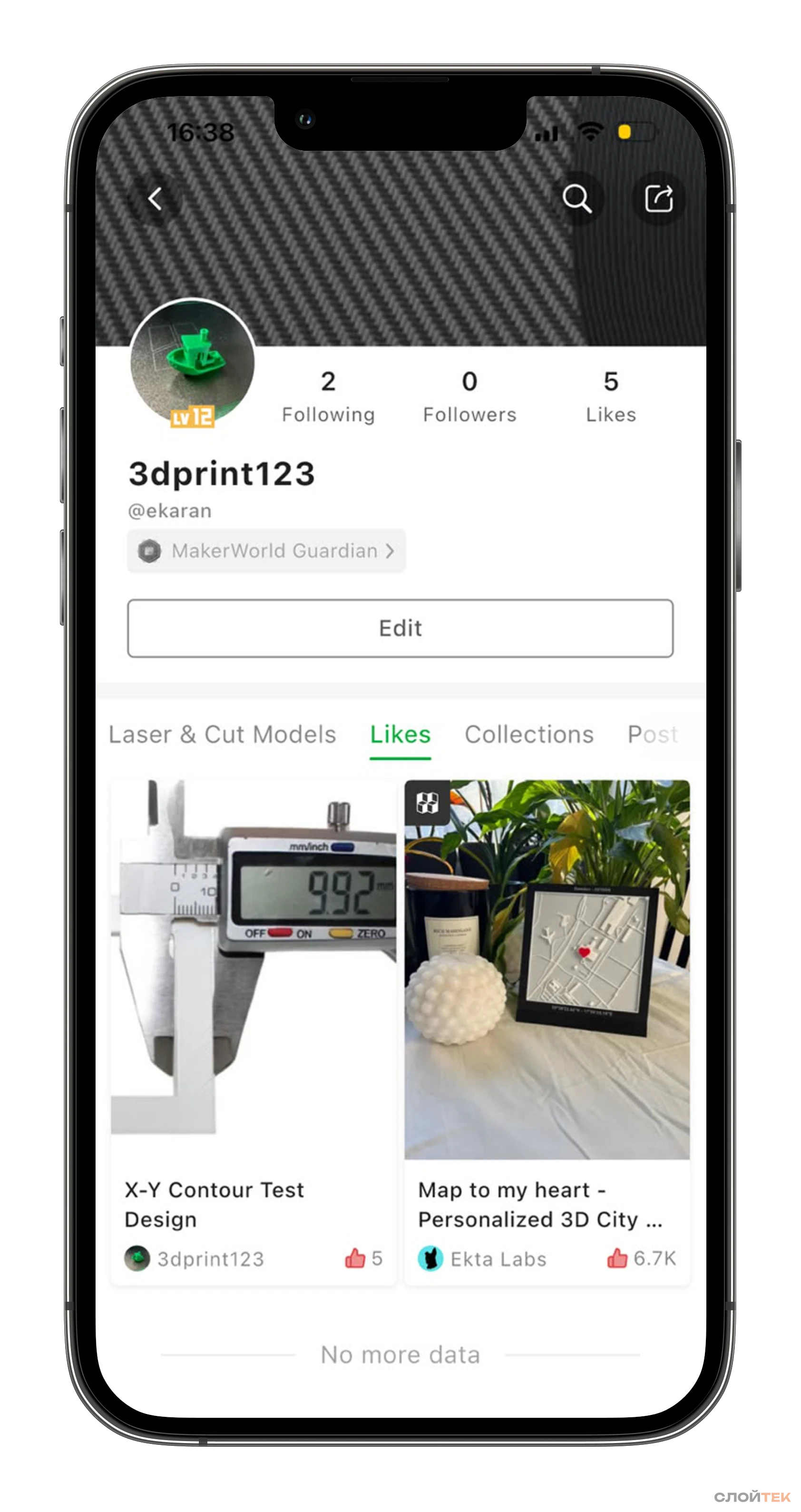
Нажмите аватар, чтобы изменить отображаемое имя, имя пользователя и фотографию. На странице профиля MakerWorld можно посмотреть подписчиков, подписки и отметки «Нравится». Edit - «Изменить».
2. Print Activity Hub - история действий
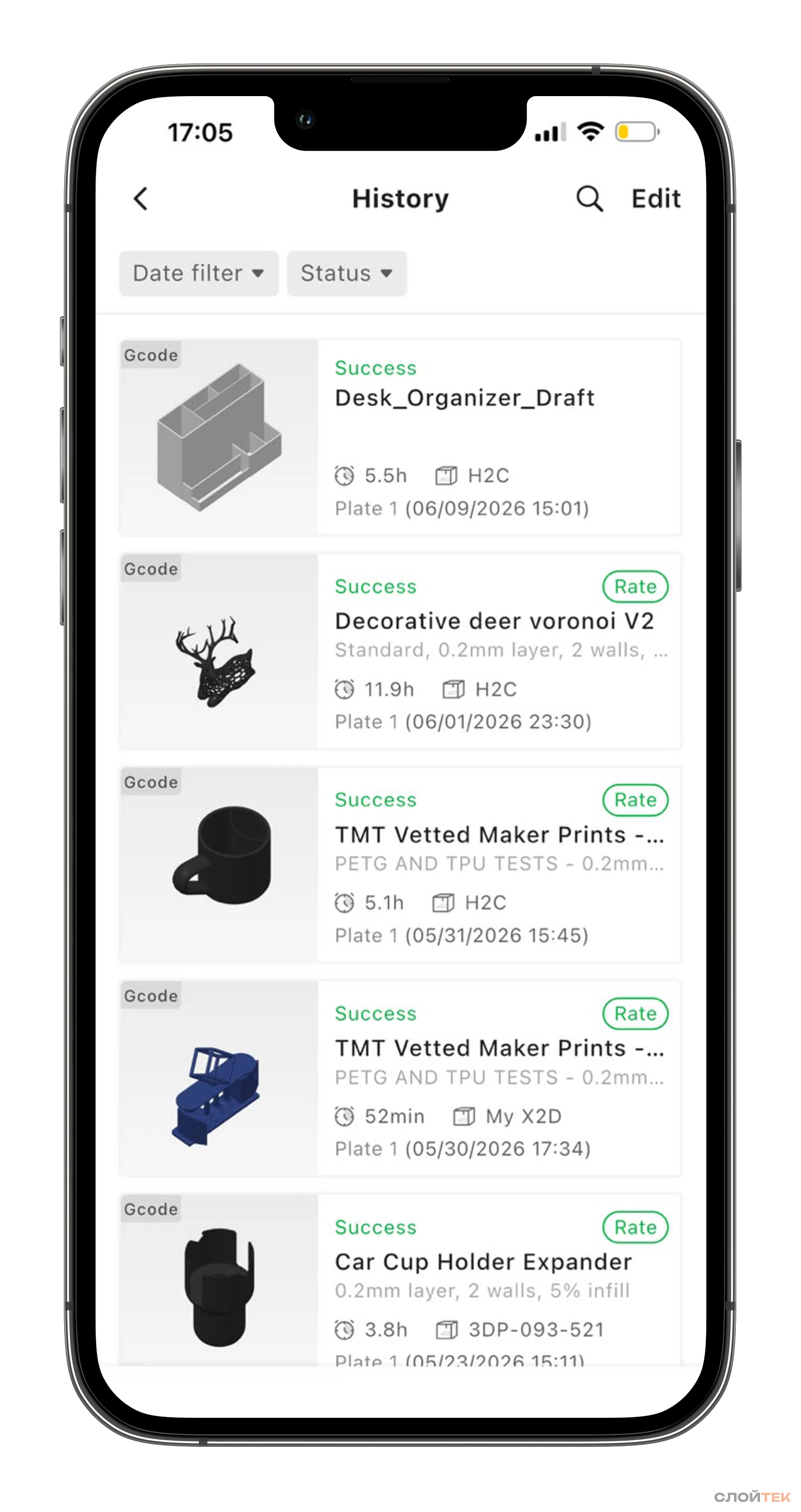
Отсюда открываются история печати, очередь и история просмотров. Можно просматривать прошлые задания, следить за очередью, фильтровать или удалять записи о печати, возвращаться к просмотренным моделям и оценивать напечатанные. Printing History / Print Queue / Browsing History / Ratings - «История печати / Очередь печати / История просмотров / Оценки», Date filter / Status - фильтр даты и статуса, Success - успешная печать, Rate - «Оценить».
3. Collections & Likes - коллекции и понравившееся
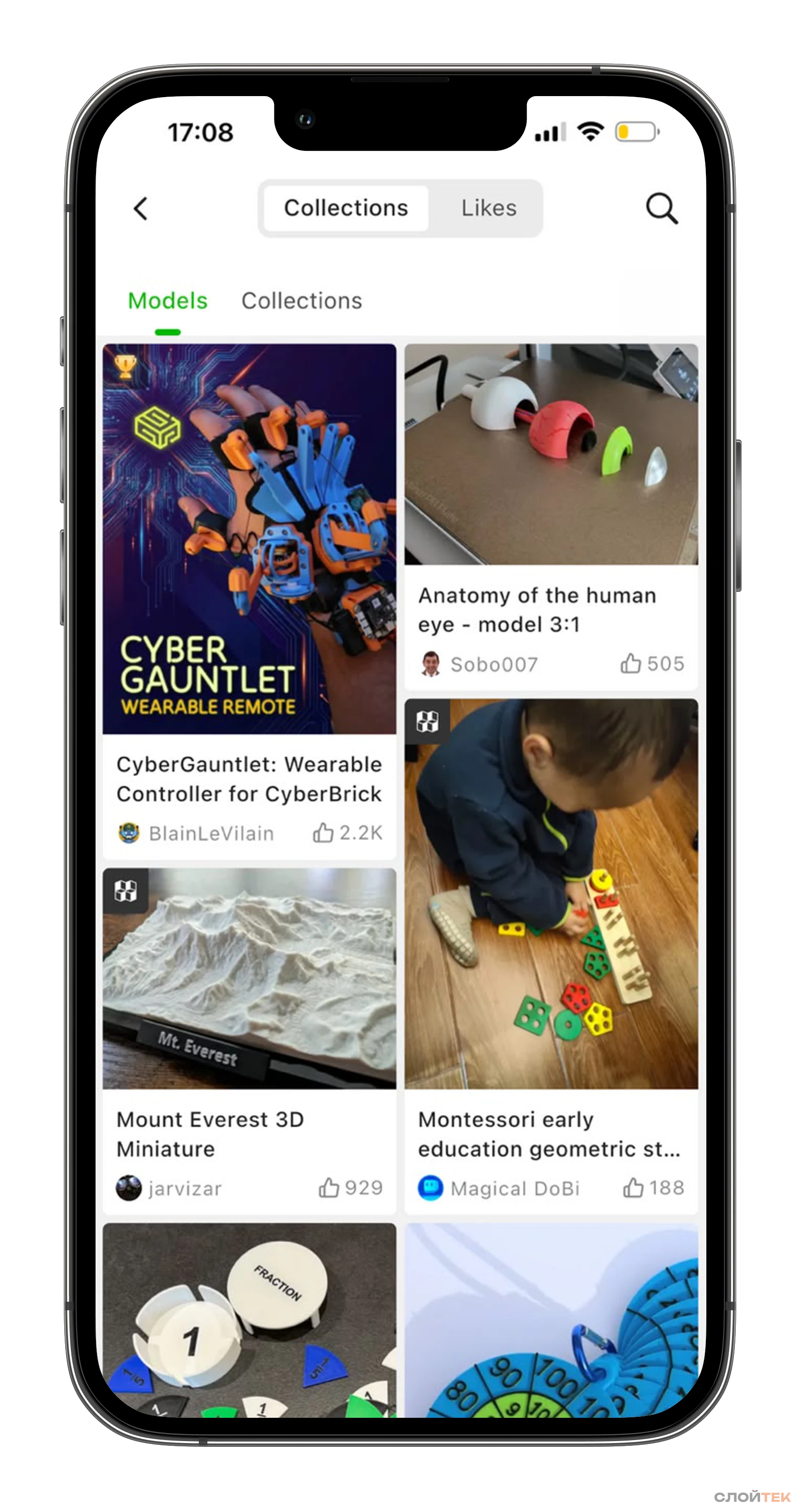
Здесь сохраняются коллекции и отмеченные модели, к которым можно вернуться позже. Models - «Модели», Collections - «Коллекции», Likes - «Понравившееся».
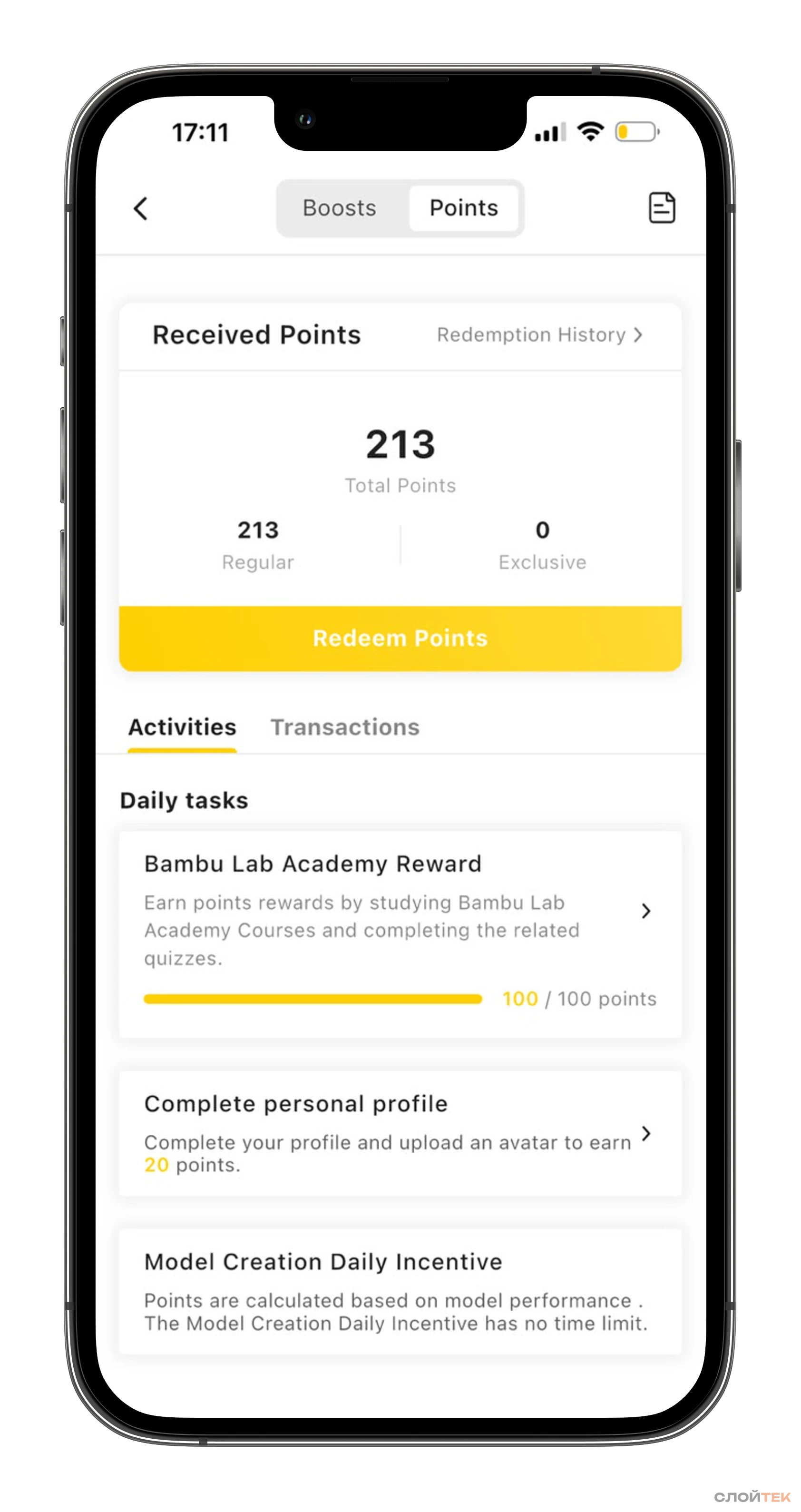
4. Rewarded Tasks - задания с наградами
В этом разделе можно посмотреть заработанные баллы и бусты, доступные активности и задания для получения наград. Boosts / Points - «Бусты / Баллы», Received Points / Redemption History - «Полученные баллы / История обмена», Redeem Points - «Обменять баллы», Activities / Transactions - «Активности / Операции». Значения баллов и условия отдельных заданий на картинке приведены для примера.
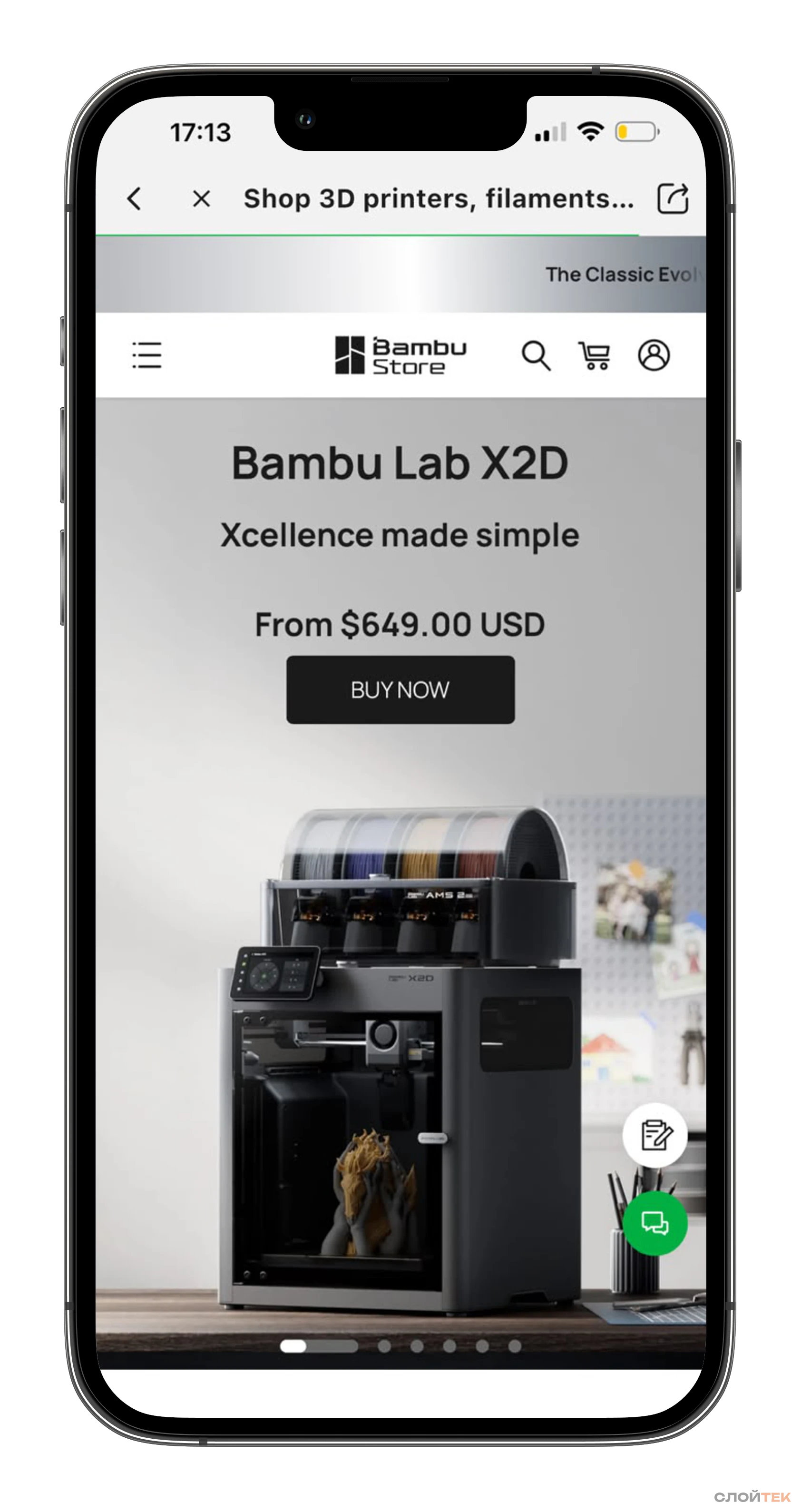
5. Bambu Store - магазин Bambu
Раздел открывает официальный магазин Bambu с 3D-принтерами, филаментами и аксессуарами. Скриншот показывает интерфейс магазина, а не актуальное предложение SloyTek: цену и доступность по нему не определяют.
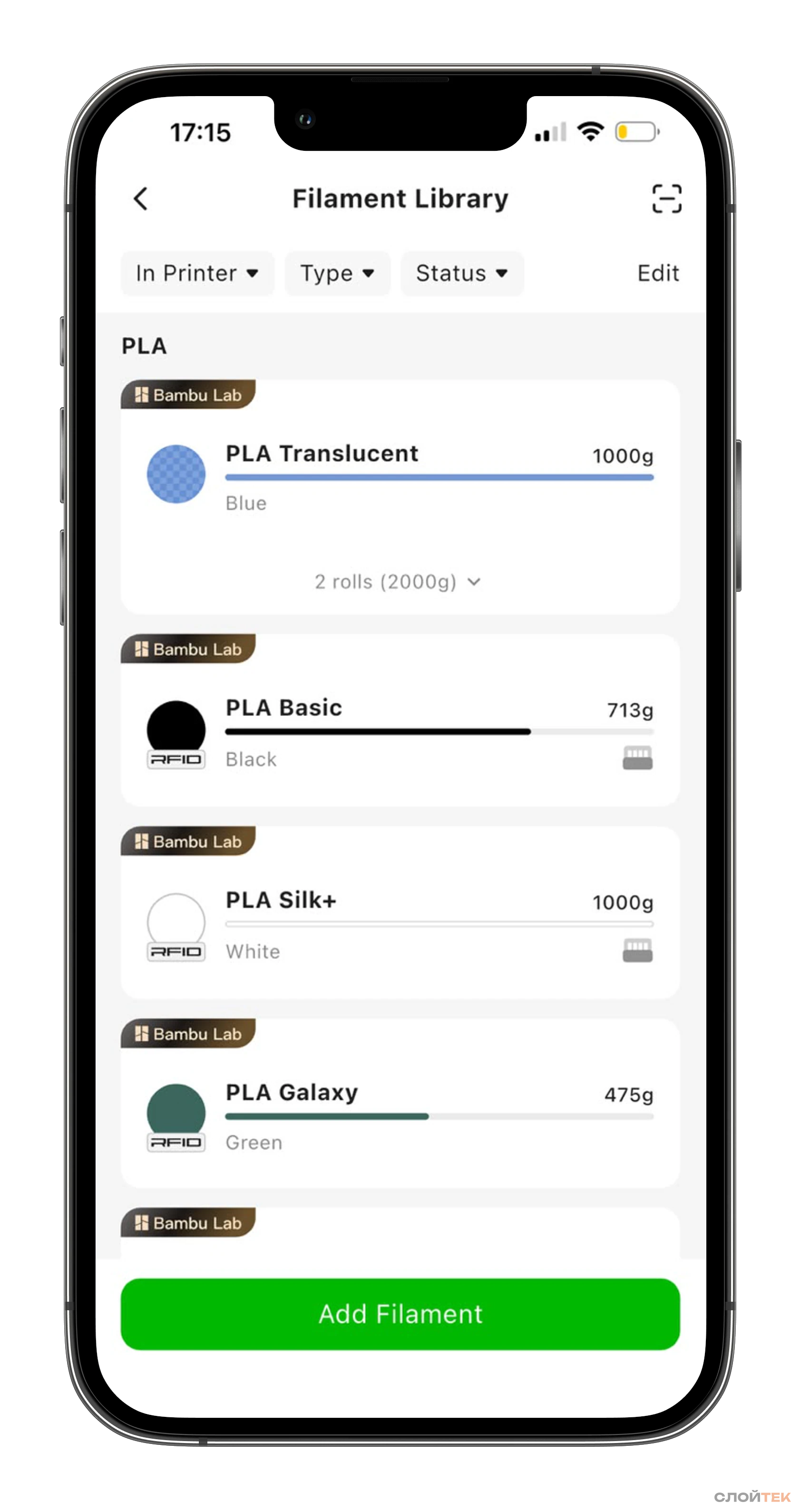
6. Filament Library - библиотека филаментов
Данные о филаменте можно добавить сканированием, считыванием из AMS или вручную. Add Filament - «Добавить филамент». В списке In Printer означает «В принтере», Type - «Тип», Status - «Состояние», Edit - «Изменить». Библиотека помогает учитывать катушки; её запись не равнозначна пользовательскому профилю температуры и потока в слайсере.
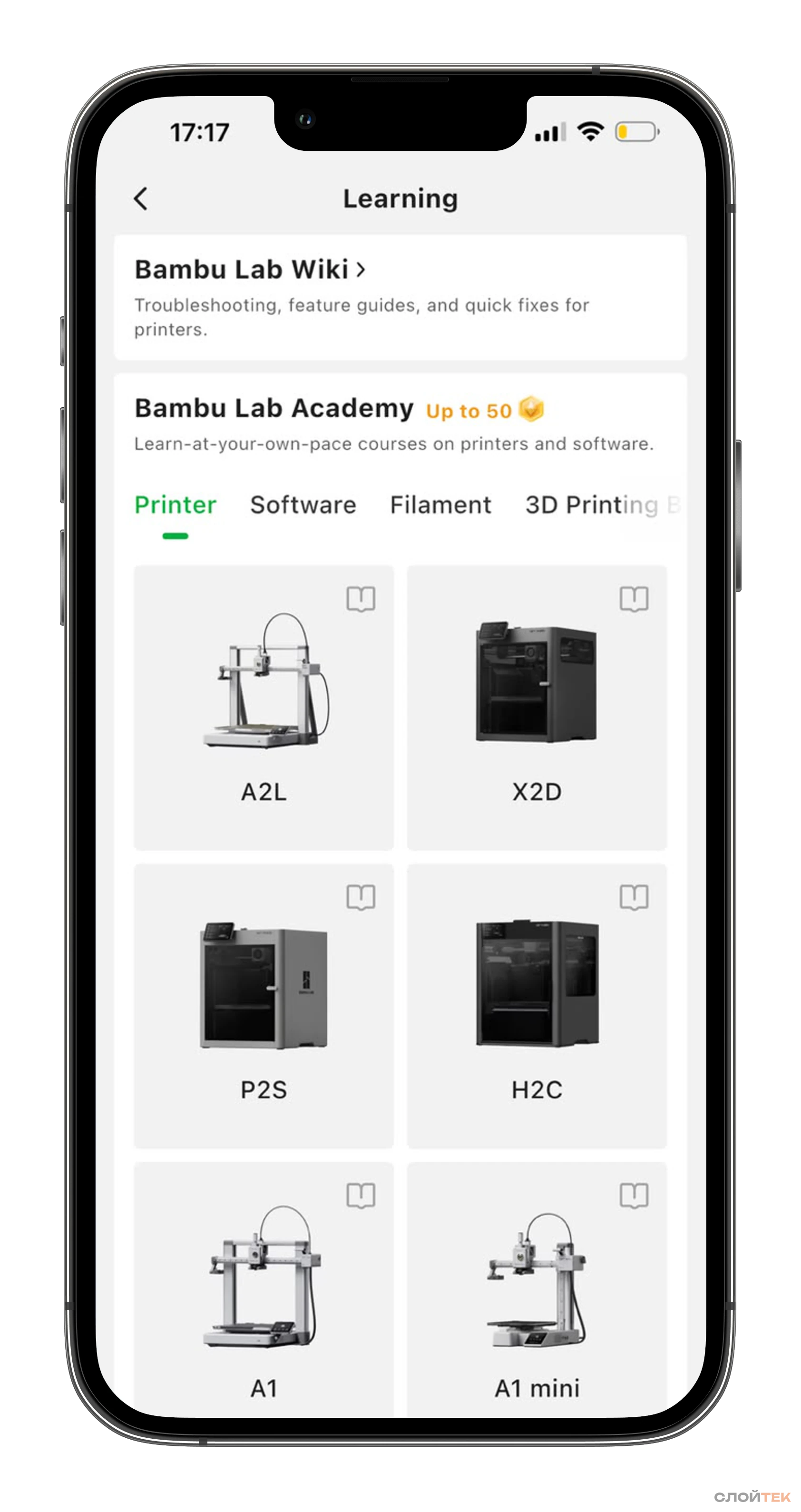
7. Learning - обучение
Здесь собраны материалы по началу работы, настройке, устранению неисправностей и более сложным приёмам 3D-печати. Printer / Software / Filament / 3D Printing - «Принтер / Программы / Филамент / 3D-печать».
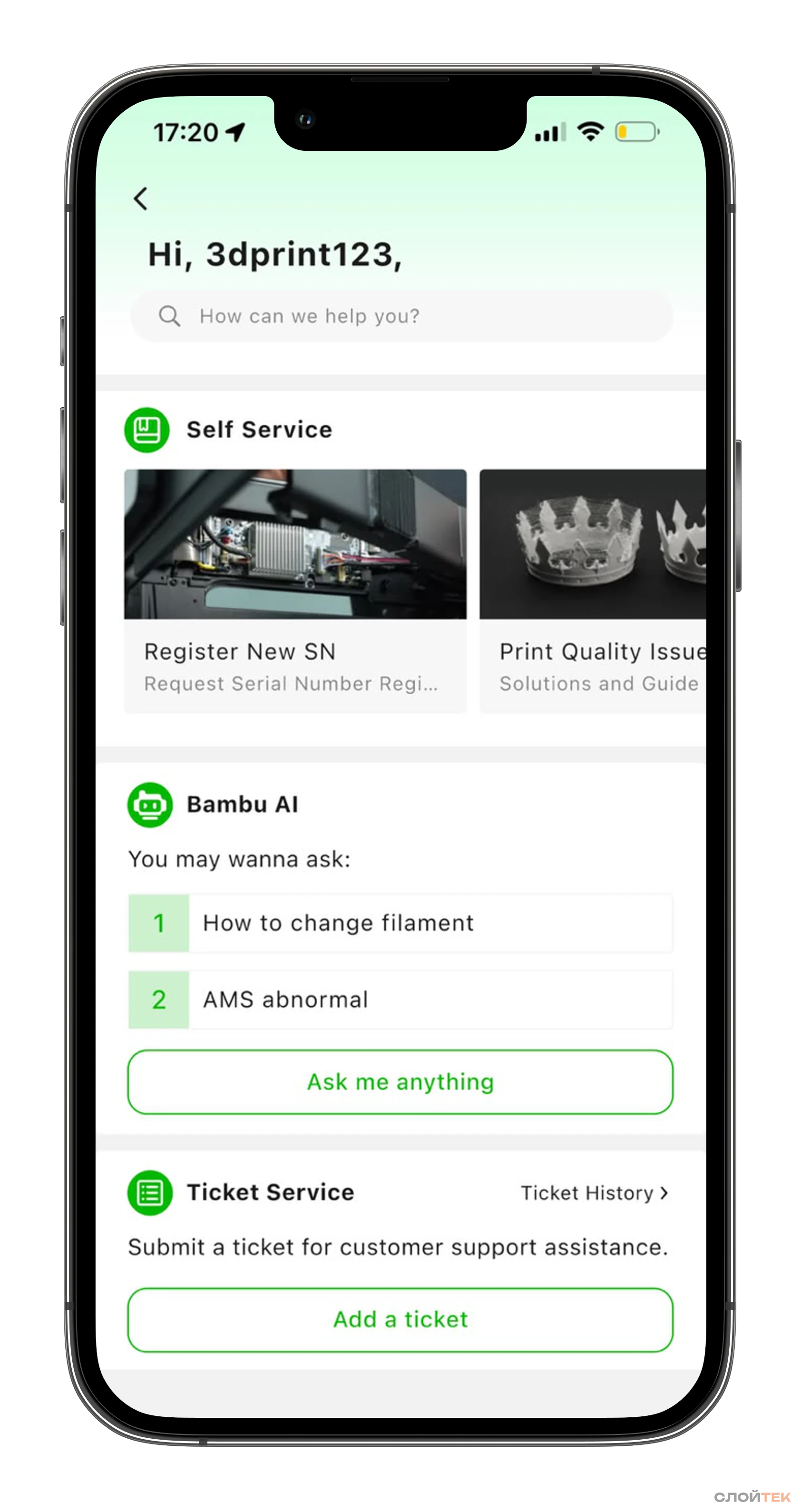
8. Support Center - центр поддержки
Содержит материалы для поиска причин неполадок и способов их устранения. На иллюстрации Self Service - «Самостоятельное решение», Ticket Service - «Обращения в поддержку», Ticket History - «История обращений», Add a ticket - «Создать обращение». Это интерфейс поддержки производителя.
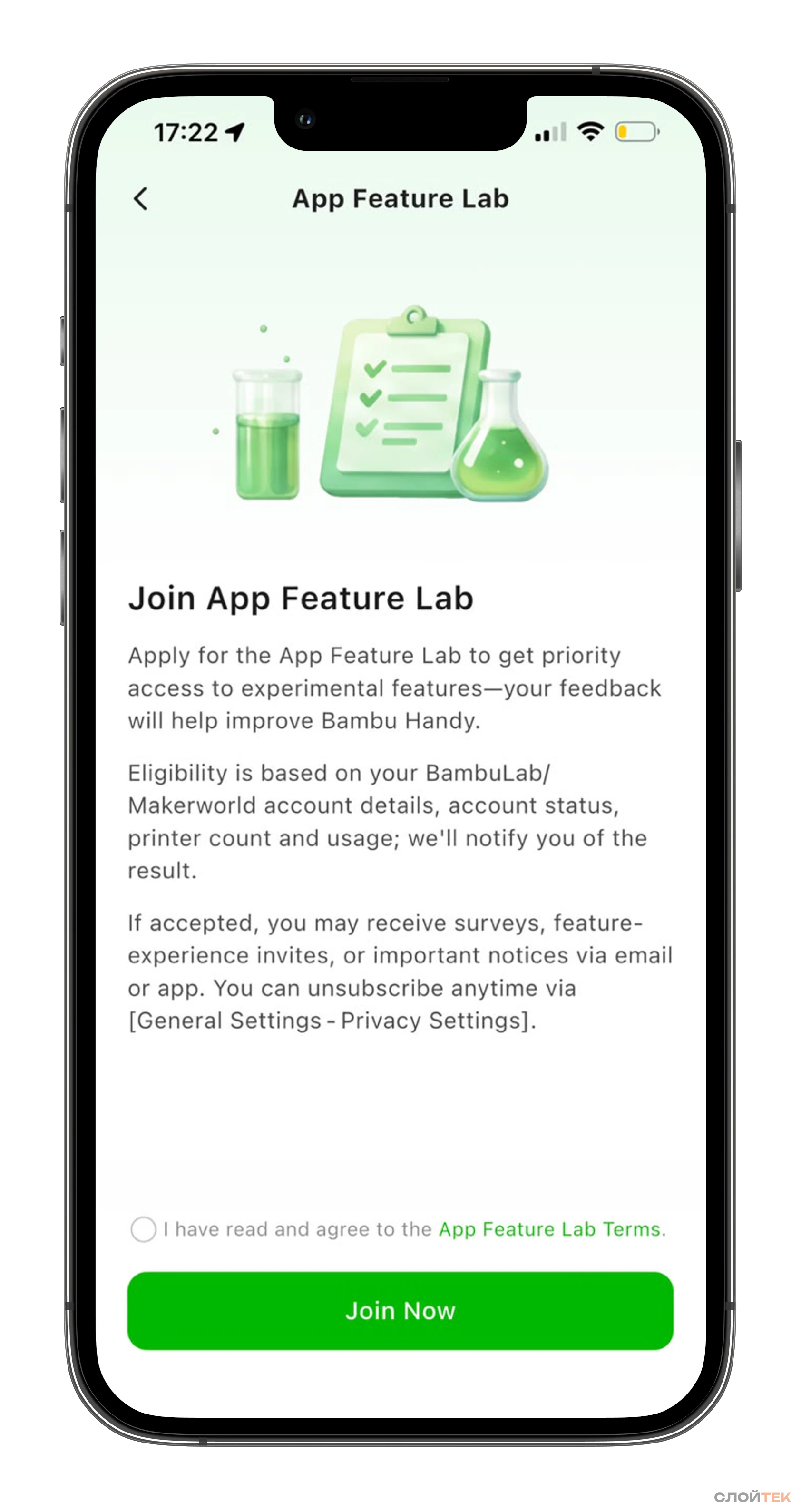
9. App Feature Lab - лаборатория функций приложения
Здесь можно подать заявку на ранний доступ к экспериментальным функциям Handy и отправлять отзывы разработчикам. На иллюстрации условия допуска связаны с данными и статусом учётной записи Bambu Lab/MakerWorld, количеством принтеров и их использованием. Если заявку примут, приглашения к тестированию, опросы и важные сообщения могут приходить в приложении или по почте; отказаться можно в General Settings - Privacy Settings («Общие настройки - Настройки приватности»). Join App Feature Lab - «Присоединиться к лаборатории», Join Now - «Присоединиться сейчас»; на экране есть отдельный пункт согласия с условиями программы.
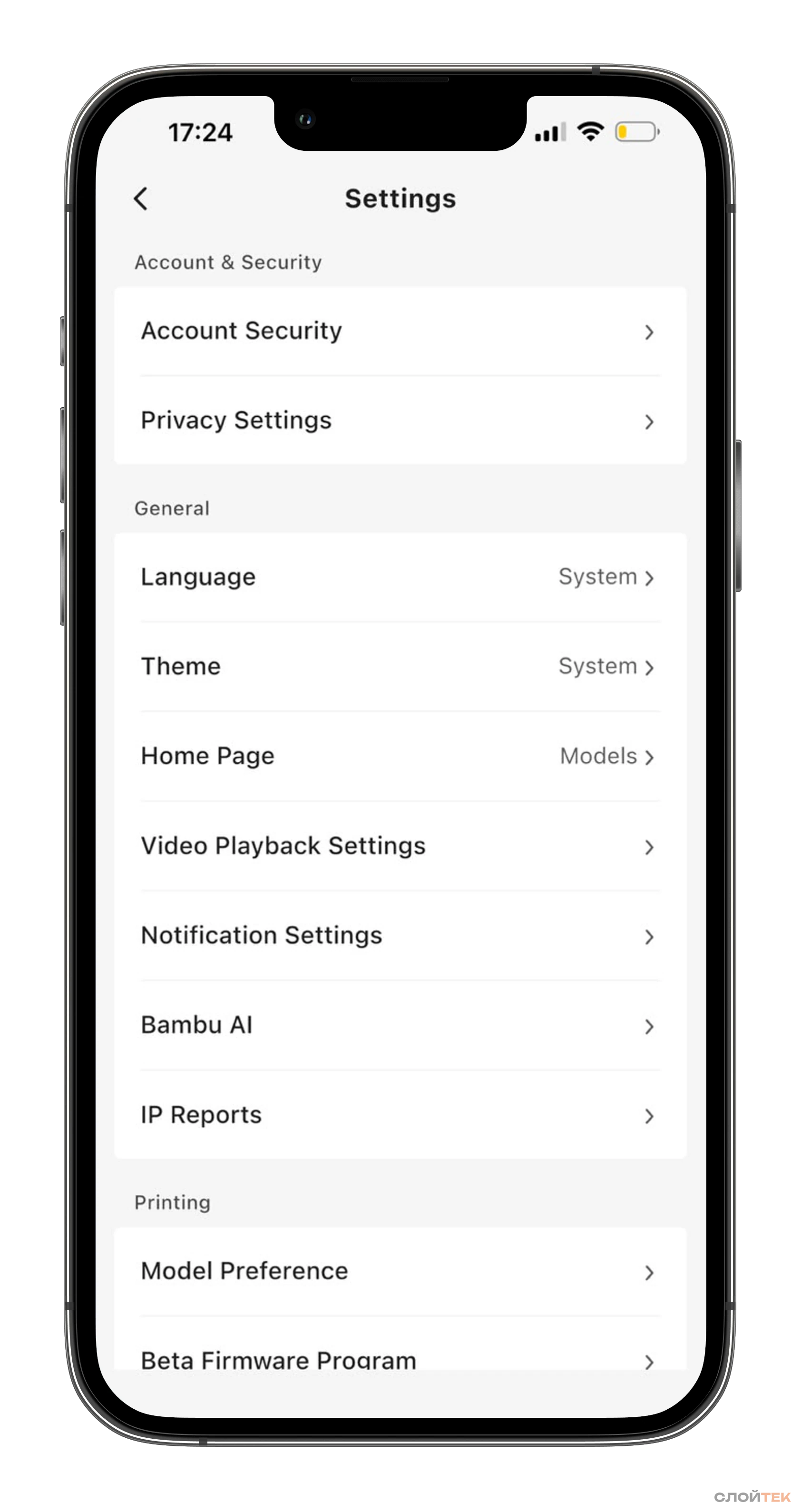
10. Settings - настройки
Настройки приложения включают безопасность учётной записи, приватность, общие предпочтения и параметры печати. На примере Account Security / Privacy Settings - «Безопасность учётной записи / Настройки приватности», Language / Theme / Home Page - «Язык / Тема / Главная страница», Video Playback Settings / Notification Settings - «Настройки воспроизведения видео / Уведомления», Model Preference / Beta Firmware Program - «Предпочтения моделей / Программа бета-прошивок». System означает использование системной настройки телефона.
Дополнительные функции
В этом разделе описаны две дополнительные возможности Bambu Handy.
Печать и пропуск отдельных объектов
Выбирать отдельные объекты можно в двух случаях:
- Задание отправлено из Bambu Studio. После отправки задания выберите нужные объекты на странице устройства.
- Печать из истории или MakerWorld. При запуске задания из истории печати или непосредственно из MakerWorld функция Print Parts/Skip Parts позволяет выбирать объекты на платформе, где расположено несколько деталей.
Это помогает экономить время и материал. Отменить пропуск объекта в уже идущей печати нельзя. Чтобы напечатать пропущенную деталь, потребуется запустить печать заново.
Подробнее - в руководстве по пропуску объектов.
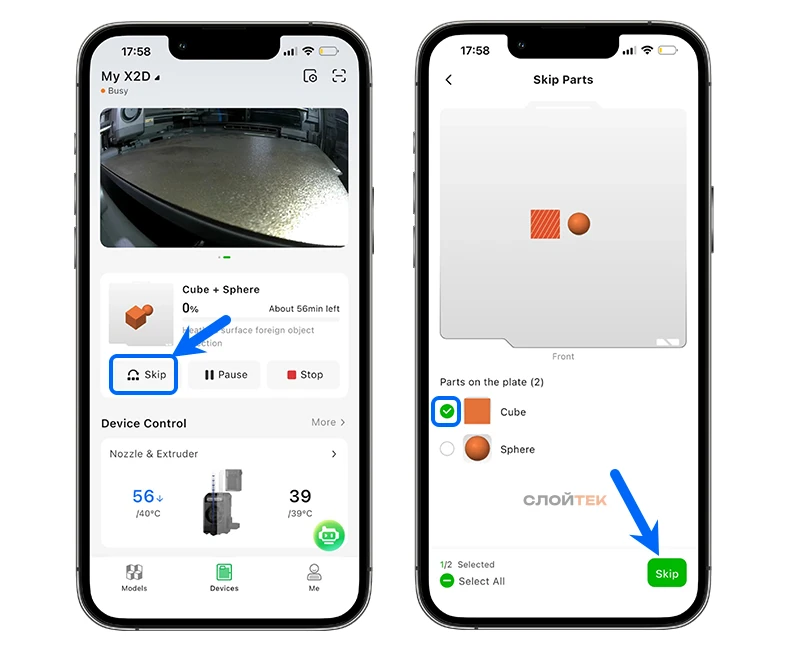
На картинке Skip - «Пропустить», Pause - «Пауза», Stop - «Остановить», Skip Parts - «Пропуск объектов», Parts on the plate - «Объекты на платформе», Select All - «Выбрать всё», selected - «выбрано». В примере выделен один из двух объектов; кнопка Skip подтверждает пропуск выбранного объекта. На экране Skip Parts отмечайте именно объект, который хотите исключить из текущей печати, а не деталь, которую нужно продолжать печатать.
Добавление информации о филаменте через приложение
Функция Add Filament позволяет добавлять и хранить сведения о филаменте прямо в Bambu Handy. Это относится и к ручному учёту сторонней катушки: запись библиотеки не создаёт автоматически профиль печати в Bambu Studio и не меняет температуру или коэффициент потока в уже нарезанном задании.
Есть три способа добавления:
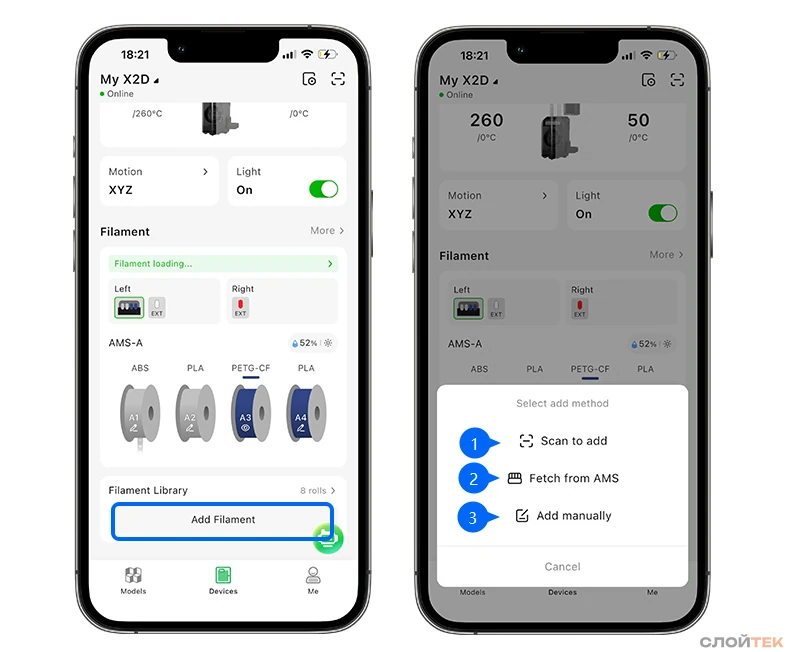
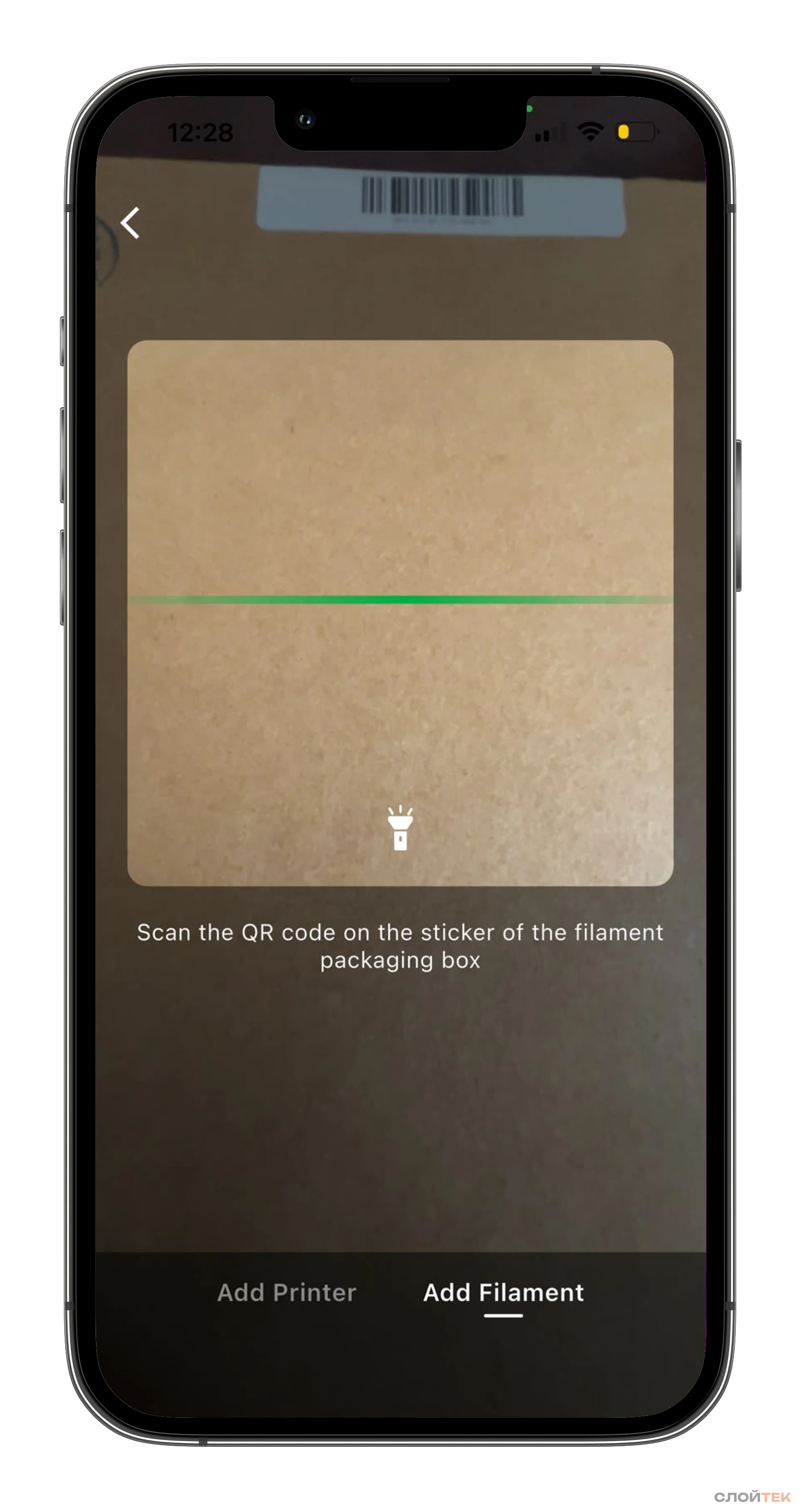
1. Scan to Add - добавить сканированием
Отсканируйте QR-код на упаковке филамента, чтобы получить и добавить сведения о нём. Подпись Scan the QR code or the sticker on the filament packaging box предлагает отсканировать QR-код на наклейке упаковочной коробки.
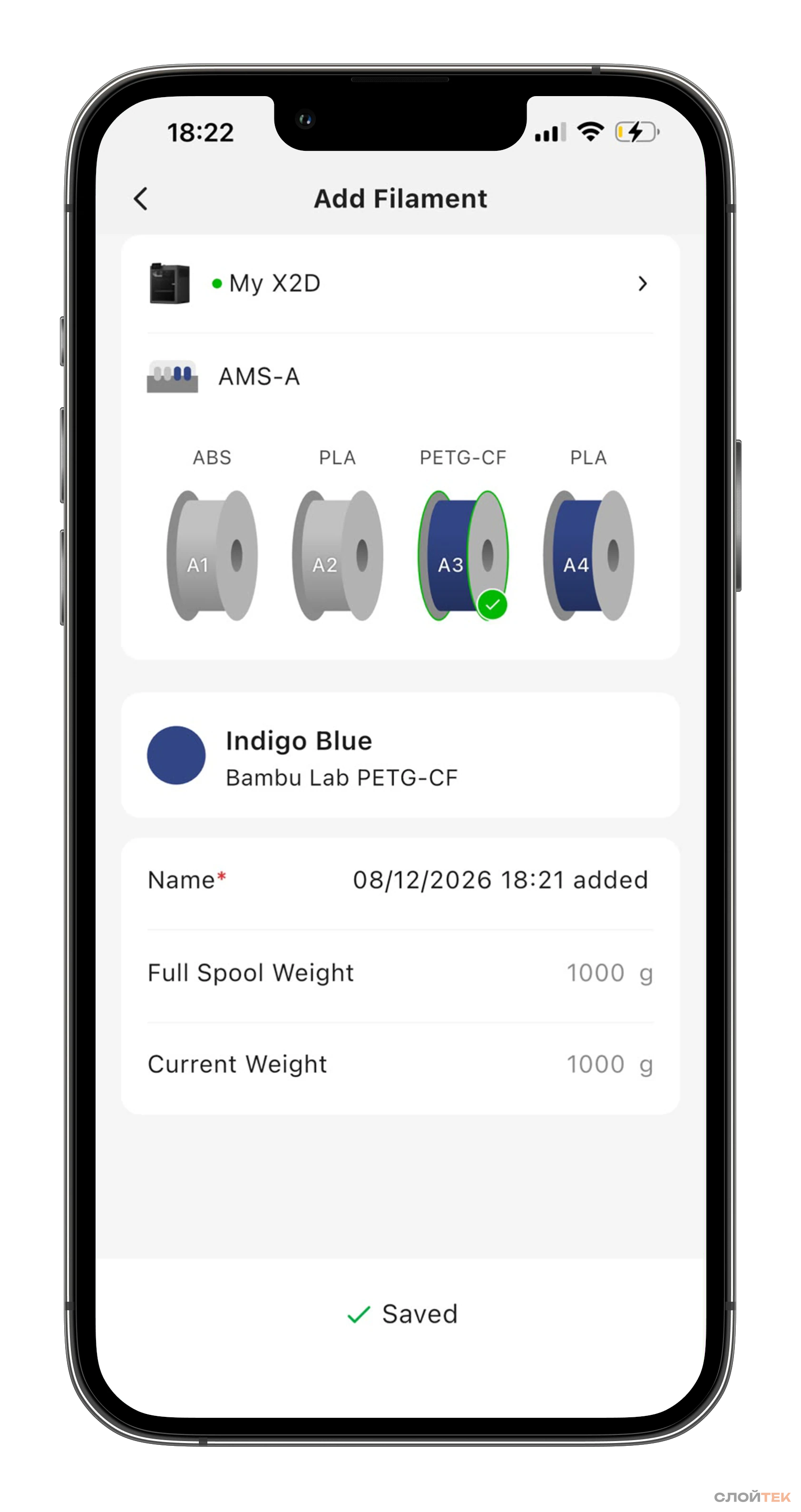
2. Fetch from AMS - получить из AMS
Выберите подключённый принтер и AMS, затем слот, из которого нужно получить данные. Приложение автоматически заполнит сведения о филаменте. На иллюстрации Saved означает «Сохранено».
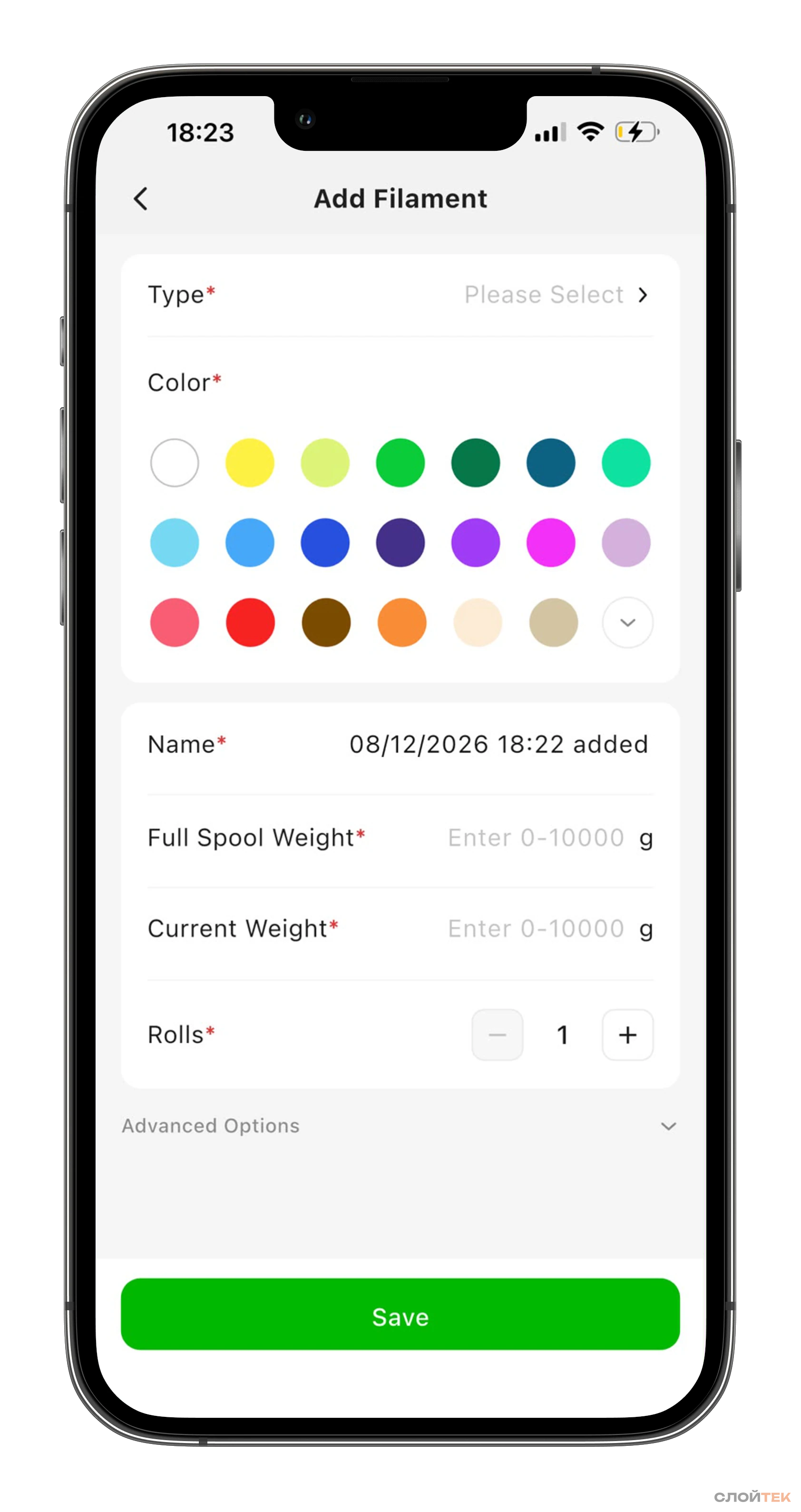
3. Add Manually - добавить вручную
Введите тип филамента, цвет, вес полной катушки, текущий вес и количество катушек. При необходимости раскройте дополнительные параметры.
Подписи формы: Type - «Тип», Please Select - «Выберите», Color - «Цвет», Name - «Название», Full Spool Weight - «Вес полной катушки», Current Weight - «Текущий вес», Rolls - «Количество катушек», Advanced Options - «Дополнительные параметры», Save - «Сохранить». Звёздочкой помечены обязательные поля. Диапазон 0-10000 g на скриншоте - диапазон поля ввода в показанном интерфейсе, а не требование к размеру физической катушки. Дата в поле имени - пример автоматически сформированного названия.
После добавления запись сохраняется в Filament Library («Библиотека филаментов»). Так удобнее отслеживать и учитывать свои запасы материала в приложении.
Когда пригодится статья
- Нужно привязать принтер к Bambu Handy по QR-коду или PIN
- Телефон обнаруживает принтер, но Handy не подключается в LAN-only
- Как добавить сторонний PETG в Bambu Handy вручную
- Где менять текущую температуру и доступные параметры устройства
- Как пропустить отдельный объект без остановки остальных
Частые вопросы
Как добавить сторонний PETG в Bambu Handy?
Откройте Add Filament и Add Manually, заполните тип, цвет, название, вес и количество катушек и сохраните запись. Это библиотечный учёт катушки; он не создаёт профиль температуры и потока для нарезки в Studio.
Работает ли Bambu Handy в LAN-only без интернета?
По официальному руководству нет. Локальная сеть помогает обнаружить принтер, но для привязки учётной записи и передачи данных Handy нужен интернет.
Где взять код для привязки?
Откройте Account или Log In на экране своего принтера. Используйте его текущий QR-код или PIN, а не значения с иллюстраций.
Можно ли вернуть объект, пропущенный во время печати?
В текущем задании отменить пропуск нельзя. Чтобы напечатать пропущенный объект, потребуется запустить печать заново.
Все показанные настройки доступны на A1 и A1 mini?
Нет. Набор зависит от модели и ПО. В источнике Safety Options ограничен H2, X и P2S; показанный экран камеры или двух сопел не добавляет эти узлы другой модели.
Статья помогла решить проблему?
Не помогло - подключим специалиста
Инженеры SloyTek разберутся с настройкой и неисправностью. Оставьте заявку - перезвоним или напишем. Фото и видео проблемы удобнее прислать в мессенджер.
Или напишите сразу - текст обращения уже подготовлен:
