Коротко
Что делать, если Bambu Handy не видит P1, не получает список Wi-Fi, показывает DHCP Failed, IP 0.0.0.0 или IOT_ERROR_NO_VALID_DEVICE. Сопряжение Bluetooth, пароль и проверка локальной сети.
Что проверить перед привязкой принтера серии P1
Если принтер уже привязан, но пропало прямое видео, откройте диагностику камеры и локальной сети серии P1.
1. Разрешения для Bambu Handy
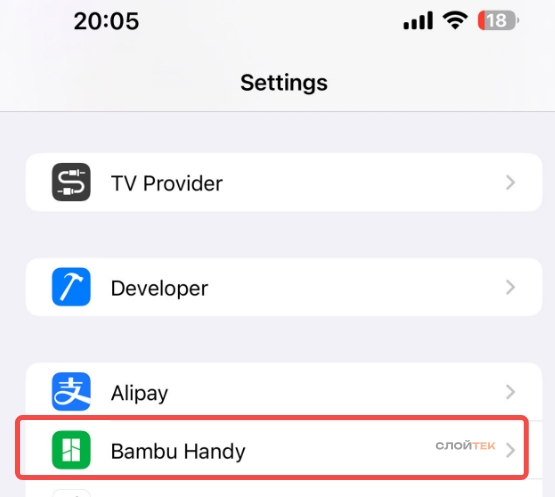
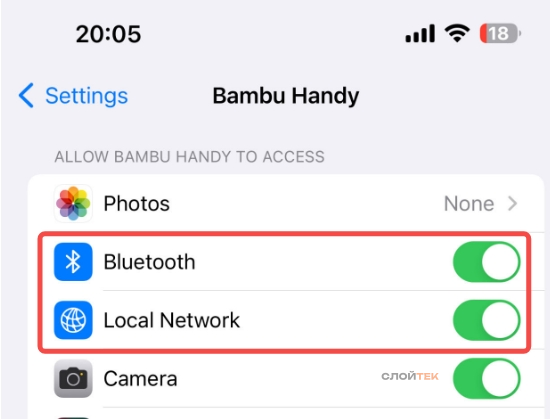
На iPhone и телефонах Android разрешите Bambu Handy пользоваться Bluetooth. На некоторых версиях Android приложение также требует доступ к местоположению для поиска устройств поблизости. На иллюстрациях для iOS откройте настройки Bambu Handy и проверьте переключатели Bluetooth и «Локальная сеть».
2. Другие устройства Bluetooth
На время привязки отключите другие устройства Bluetooth, с которыми на данный момент соединён телефон.
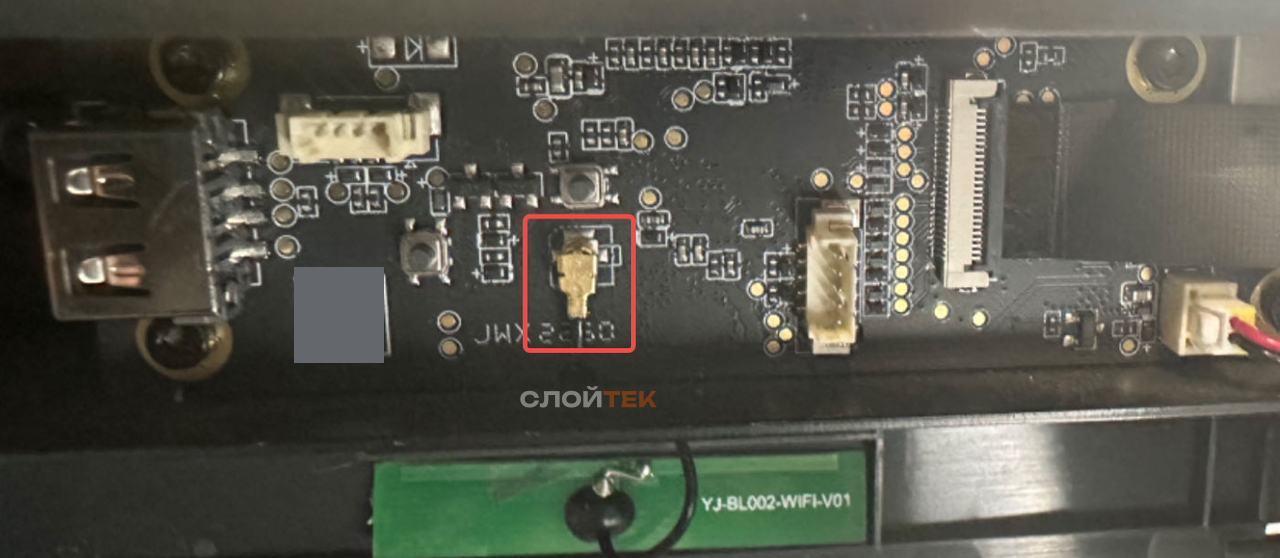
3. Антенна Wi-Fi в принтере
Осмотрите кабель и разъём антенны. Соединитель должен быть закреплён на плате, а кабель и корпус разъёма должны быть целыми. При необходимости открыть корпус сначала отключите питание принтера.
4. Прежнее сопряжение BBLPrinter
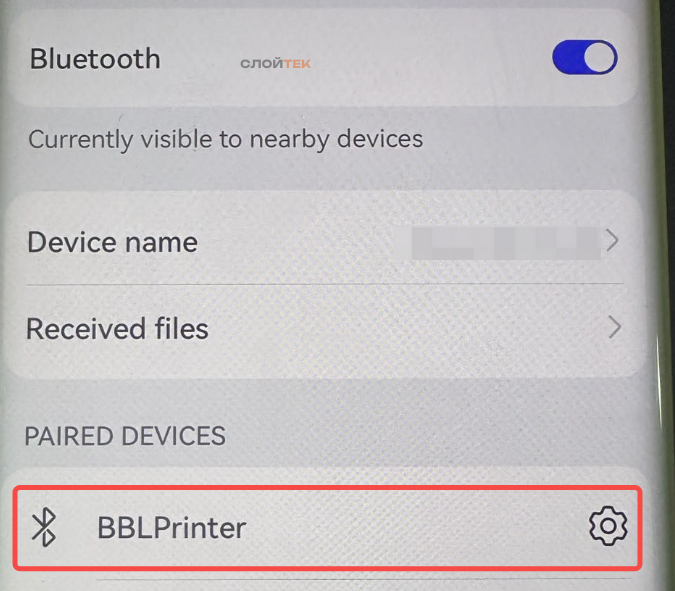
В системных настройках Bluetooth телефона найдите ранее сохранённое устройство BBLPrinter и выберите «Забыть» или «Удалить». Выключите Bluetooth, включите снова, затем повторите сопряжение. Это действие удаляет прежнюю пару на телефоне.
5. Если принтер раньше уже был привязан
В китайской редакции Bambu Lab отдельно указывает сброс принтера до заводских настроек перед повторной диагностикой ранее успешно привязанного устройства. Это относится к повторной привязке. Если принтер новый и ни разу не был привязан, начните с симптома ниже. Учитывайте, что при сбросе пользовательские настройки придётся восстановить.
Случай 1. Телефон не находит 01S/01PXXXXXX
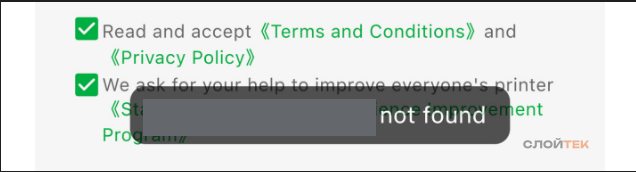
Bambu Handy ищет по Bluetooth принтер с указанным серийным номером (SN). Сообщение «не найден» означает, что приложение пока не видит это устройство.
Проверьте пункты 1, 2 и 4 выше: разрешения, другие подключения и ранее сохранённое сопряжение.
Шаг 1. Запустите поиск принтеров и подождите 5–10 секунд
В Bambu Handy нажмите «+», откройте поиск устройств поблизости и дождитесь списка. Когда появится нужный принтер, выберите его и продолжите привязку.

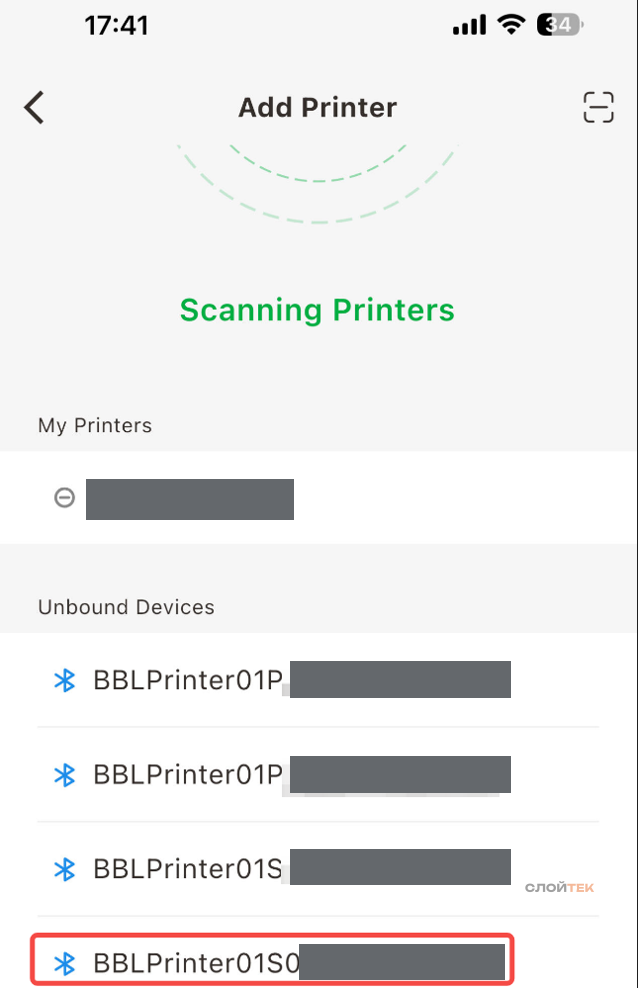
Шаг 2. Проверьте антенну по пункту 3
Выключите принтер, подождите 20 секунд, затем включите его. Повторите поиск из шага 1.
Шаг 3. Повторите шаг 1 с перезагруженным или другим телефоном
Если устройство по-прежнему не видно, передайте поддержке модель телефона, запись последовательности действий и журнал принтера.
Случай 2. Приложение не может получить список сетей Wi-Fi
Сообщение о сбое запроса сетей иногда сопровождается ошибкой записи характеристики Bluetooth или сообщением о недостаточной авторизации. Телефон в таком случае ещё не завершил обмен с принтером. На втором снимке «код 5» относится к ошибке авторизации Bluetooth.
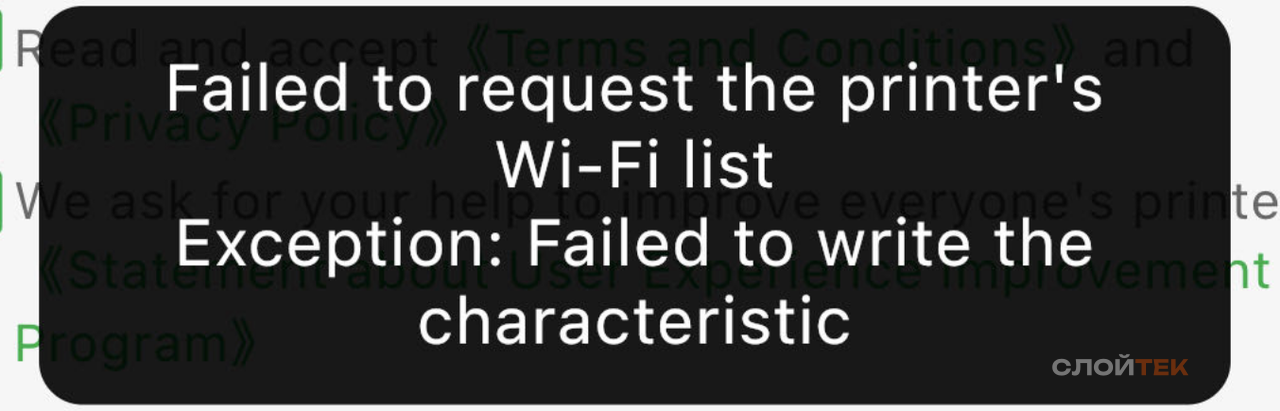
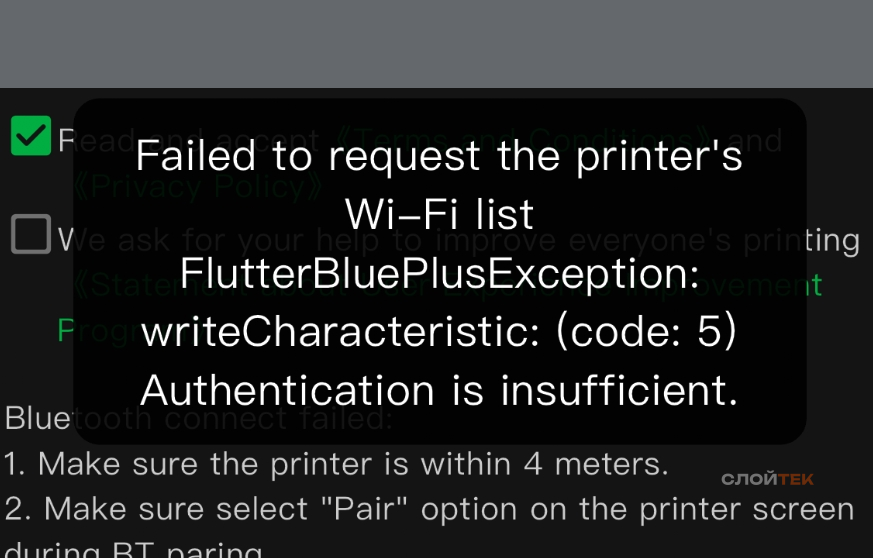
Вернитесь к пункту 4 и удалите прежнее сопряжение BBLPrinter.
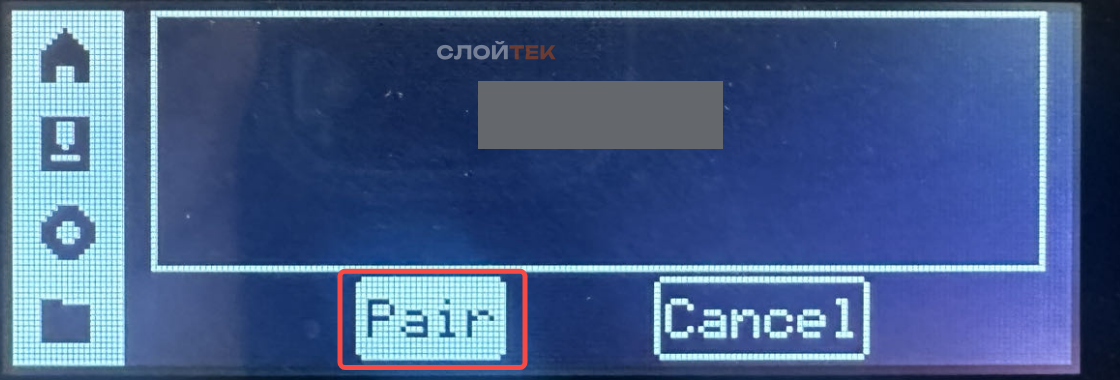
Заново отсканируйте QR-код для привязки. Подтверждение потребуется и на дисплее принтера, и на телефоне.
На принтере нажмите Pair («Сопряжение»).
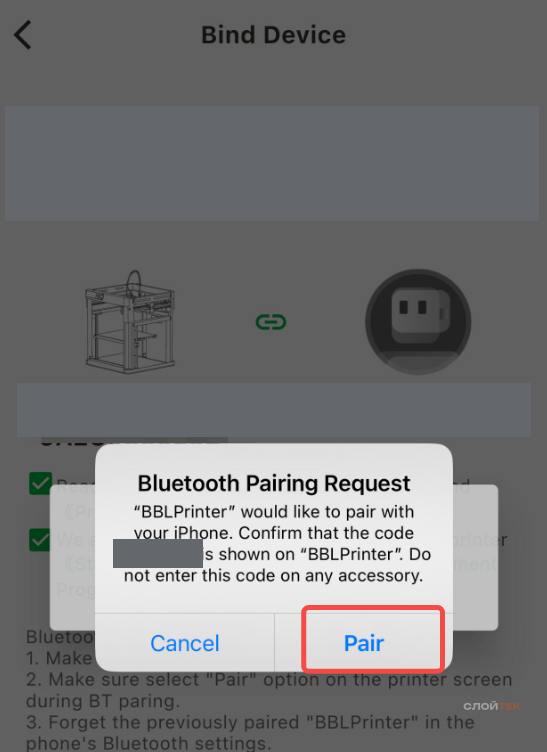
На iPhone подтвердите системный запрос на сопряжение кнопкой Pair.
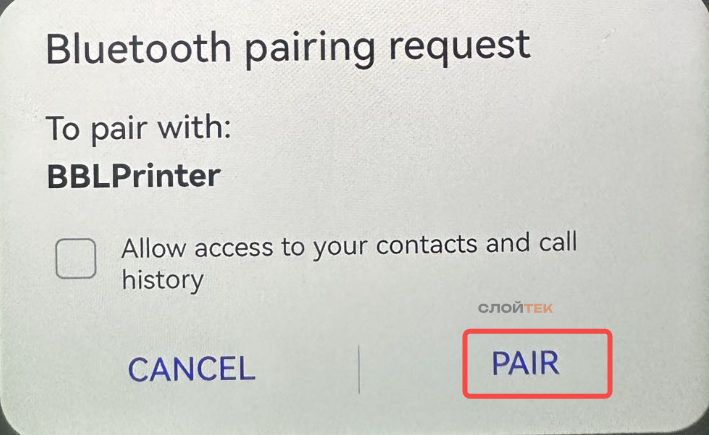
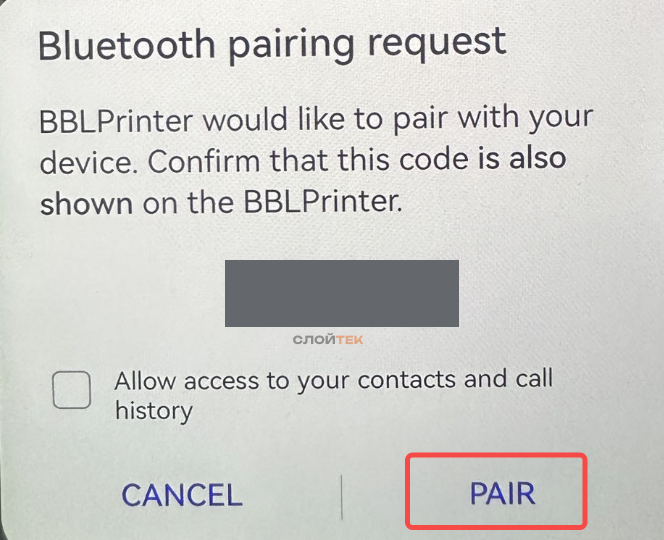
На Android подтвердите запрос для BBLPrinter. Если телефон показывает код, проверьте, что такой же код сейчас отображается на вашем принтере. На иллюстрациях показаны варианты этого диалога.
Случай 3. Приложение сообщает о неверном пароле
Причиной может быть ошибка в пароле Wi-Fi или неустойчивая беспроводная связь.
Шаг 1. Повторите настройку, проверив имя сети (SSID) и пароль именно этой сети. На снимке рамкой отмечены имя сети и поле ввода.
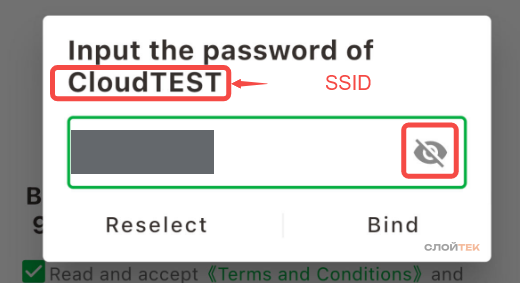
Шаг 2. Поставьте принтер ближе к маршрутизатору и повторите подключение.
Шаг 3. Попробуйте другой маршрутизатор или точку доступа телефона. Если принтер подключается к другой сети, проверяйте настройки первого маршрутизатора.
Шаг 4. Если ошибка сохраняется, проверьте антенну по пункту 3 и приложите журнал принтера к обращению в поддержку.
Случай 4. Ошибка DHCP Failed
В этом сообщении «код 5» сопровождается словами «Dhcp failed»: принтер не получил адрес у маршрутизатора.
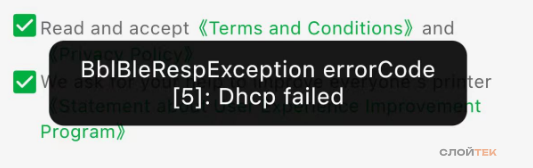
Причина 1. Слабый сигнал или помехи могут мешать принтеру получить по DHCP сетевой адрес. Сократите расстояние до маршрутизатора и попробуйте ещё раз.
Причина 2. В сети могли закончиться свободные IP-адреса или возник конфликт из-за статических и ранее выданных адресов. Для проверки подключите принтер к точке доступа телефона. Результат поможет отделить проблему домашней сети от проблемы беспроводного модуля.
Случай 5. Сообщение Maybe not on the same LAN
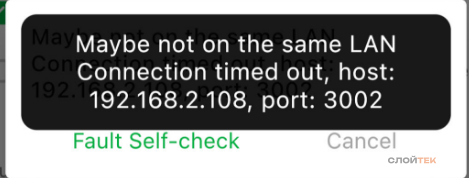
При тайм-ауте связи сообщение указывает локальный адрес и порт, по которым приложение пыталось связаться с принтером.
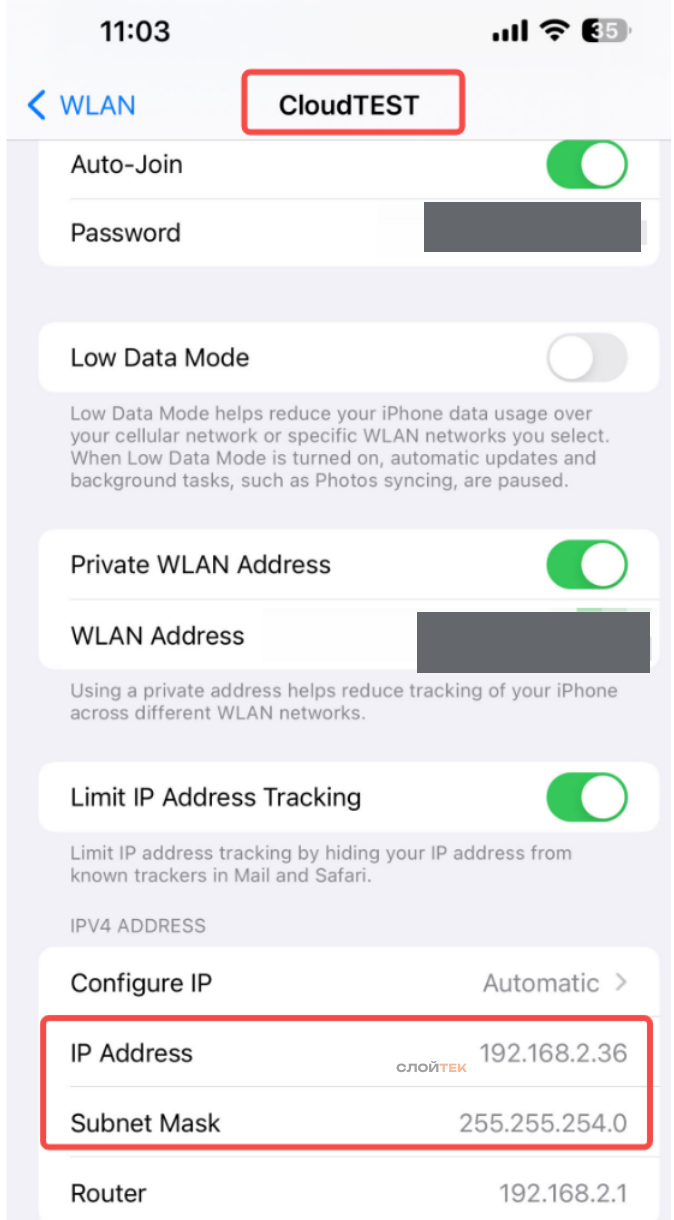
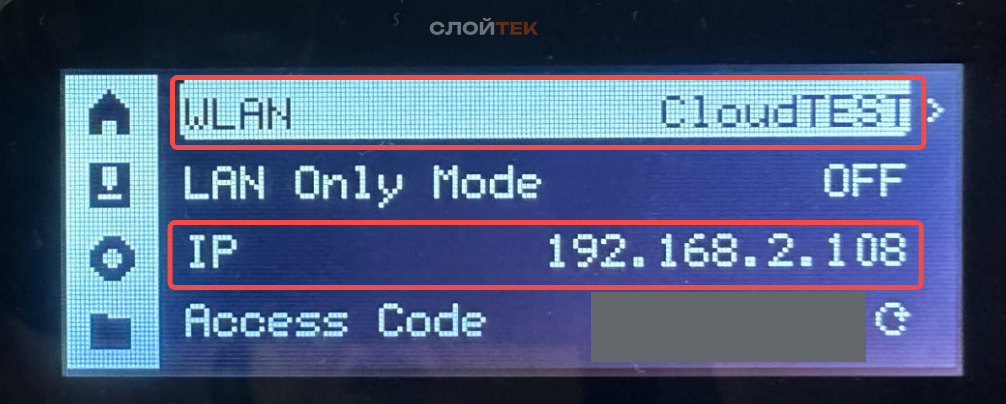
Причина 1. Телефон мог остаться в мобильной сети или подключиться к другому Wi-Fi. Откройте сведения о сети на телефоне и на принтере. Сравните SSID и проверьте, что оба IP-адреса находятся в одной подсети с учётом её маски. В примере производителя оба адреса начинаются с 192.168.2 и отличаются последней частью.
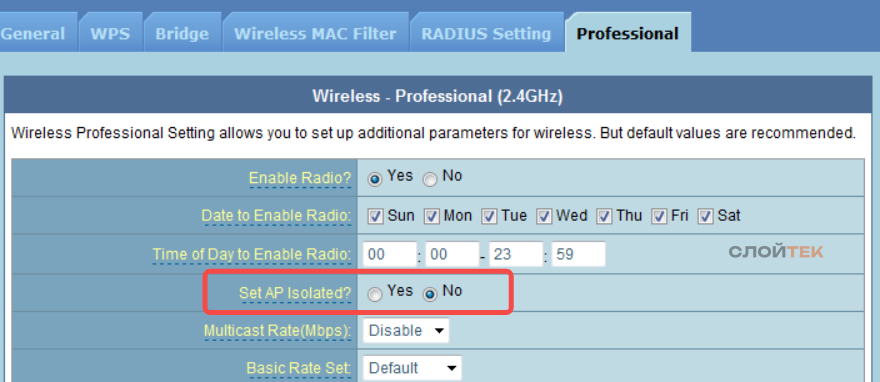
Причина 2. Проверьте, разрешён ли обмен данными между клиентами выбранной беспроводной сети. В гостевой сети может действовать изоляция клиентов. Для подключения можно использовать частную сеть, в которой телефон и принтер доступны друг другу. На примере в настройках маршрутизатора показан пункт изоляции точек доступа.
Причина 3. Правила межсетевого экрана могут ограничивать обмен для IP- или MAC-адреса принтера либо конкретных портов TCP/UDP. Проверяйте правила своей сети, а в управляемой сети обратитесь к её администратору.
Случай 6. Принтер показывает IP-адрес 0.0.0.0
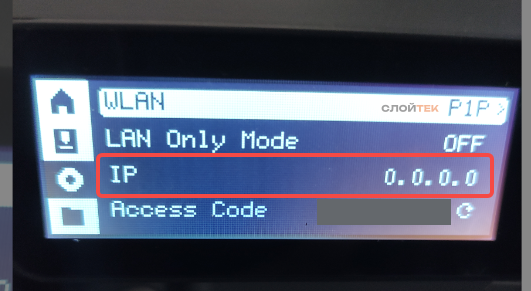
Причина 1. В пуле DHCP маршрутизатора могли закончиться адреса. Перезапустите маршрутизатор и повторите подключение.
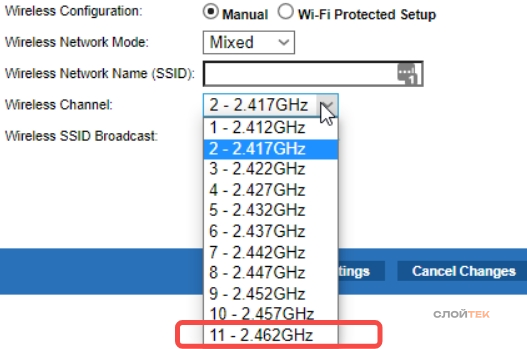
Причина 2. Если перезапуск не помог, проверьте канал Wi-Fi. В этом руководстве для серии P1 указаны каналы 1–11. На иллюстрации показан выбор канала в настройках маршрутизатора. Отправьте в поддержку журнал принтера, чтобы уточнить, подходит ли канал вашей сети.
Случай 7. Сообщение IOT_ERROR_NO_VALID_DEVICE
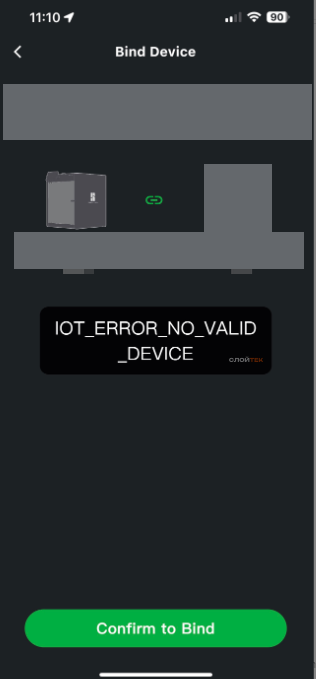
Сервис производителя не распознаёт серийный номер принтера. Так бывает после замены платы AP, если новый номер ещё не зарегистрировали, а также при пропуске регистрации на заводе. Обратитесь в поддержку Bambu Lab: регистрацию серийного номера выполняет производитель.
Товары по теме в SloyTek
Статья помогла решить проблему?
Не помогло - подключим специалиста
Инженеры SloyTek разберутся с настройкой и неисправностью. Оставьте заявку - перезвоним или напишем. Фото и видео проблемы удобнее прислать в мессенджер.
Или напишите сразу - текст обращения уже подготовлен:
