Коротко
Что проверить, если в Bambu Studio нет видео с камеры и появляется Missing LAN IP of printer, пропал код доступа, телефон не видит точку доступа или не находит BBLPrinter.
1. Bambu Handy не находит BBLPrinter после сканирования QR-кода на экране принтера
- Проверьте версию Bambu Handy. Для описанной в этой инструкции процедуры производитель указывает версию 1.0.6 или новее. Указанные ниже номера относятся к соответствующим выпускам прошивки и программ.
- Откройте настройки телефона и убедитесь, что Bluetooth включён.
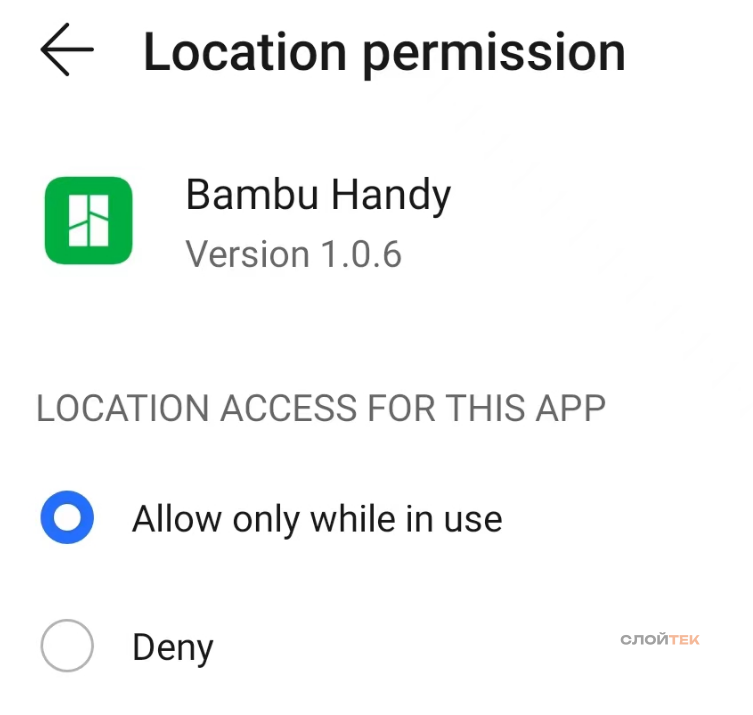
- На некоторых моделях Android системная служба Bluetooth с низким энергопотреблением работает только при разрешённом доступе к местоположению. Для самого поиска принтера приложению не нужны ваши координаты. На снимке выбран вариант «Разрешать только во время использования приложения».
2. При добавлении устройства через приложение список принтеров пуст
Если Handy сообщает, что не видит серийный номер принтера, проверьте привязку P1 к сети по сообщению приложения.
- Для привязки по Bluetooth принтер должен выйти из прежнего подключения Wi-Fi или из аккаунта, а Bluetooth должен быть включён.
- На ранней прошивке 01.0.0.0 после удаления сети Wi-Fi или выхода из аккаунта перезагрузите принтер перед привязкой.
- В версии 01.01.00.00 после удаления сети или выхода из аккаунта Bluetooth включается сразу. Можно перейти к привязке без перезагрузки.
3. В списке несколько принтеров BBLPrinter
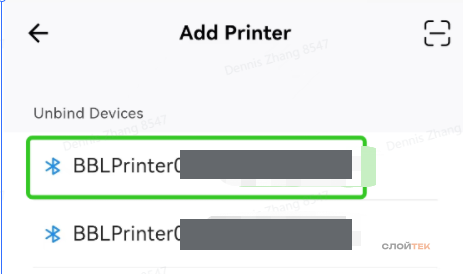
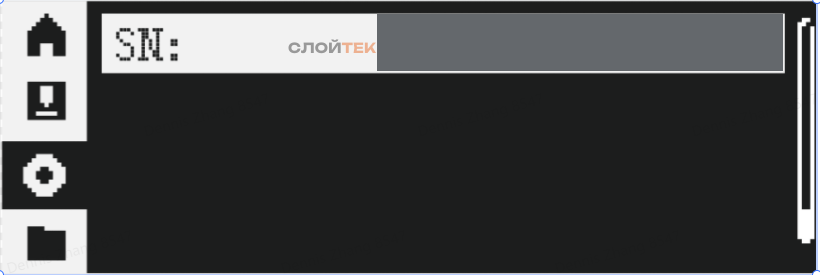
Bambu Handy показывает имена устройств с серийными номерами. На экране принтера откройте строку SN, сравните все 15 символов с номером в приложении и выберите нужное устройство. На иллюстрациях номера скрыты.
4. Почему приложение не запрашивает подтверждение сопряжения Bluetooth
- На прошивках, выпущенных до 01.01.00.00, при привязке отдельное системное подтверждение сопряжения не требовалось.
- Начиная с 01.01.00.00 производитель добавил обязательное сопряжение Bluetooth. Подтвердите запрос на своих устройствах.
5. Телефон сообщает, что сопряжение с BBLPrinter не удалось
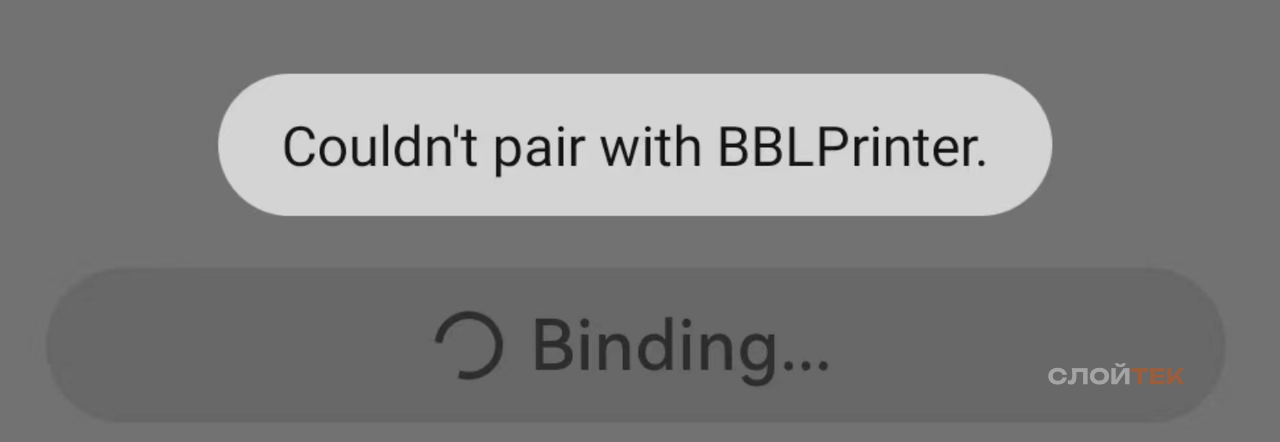
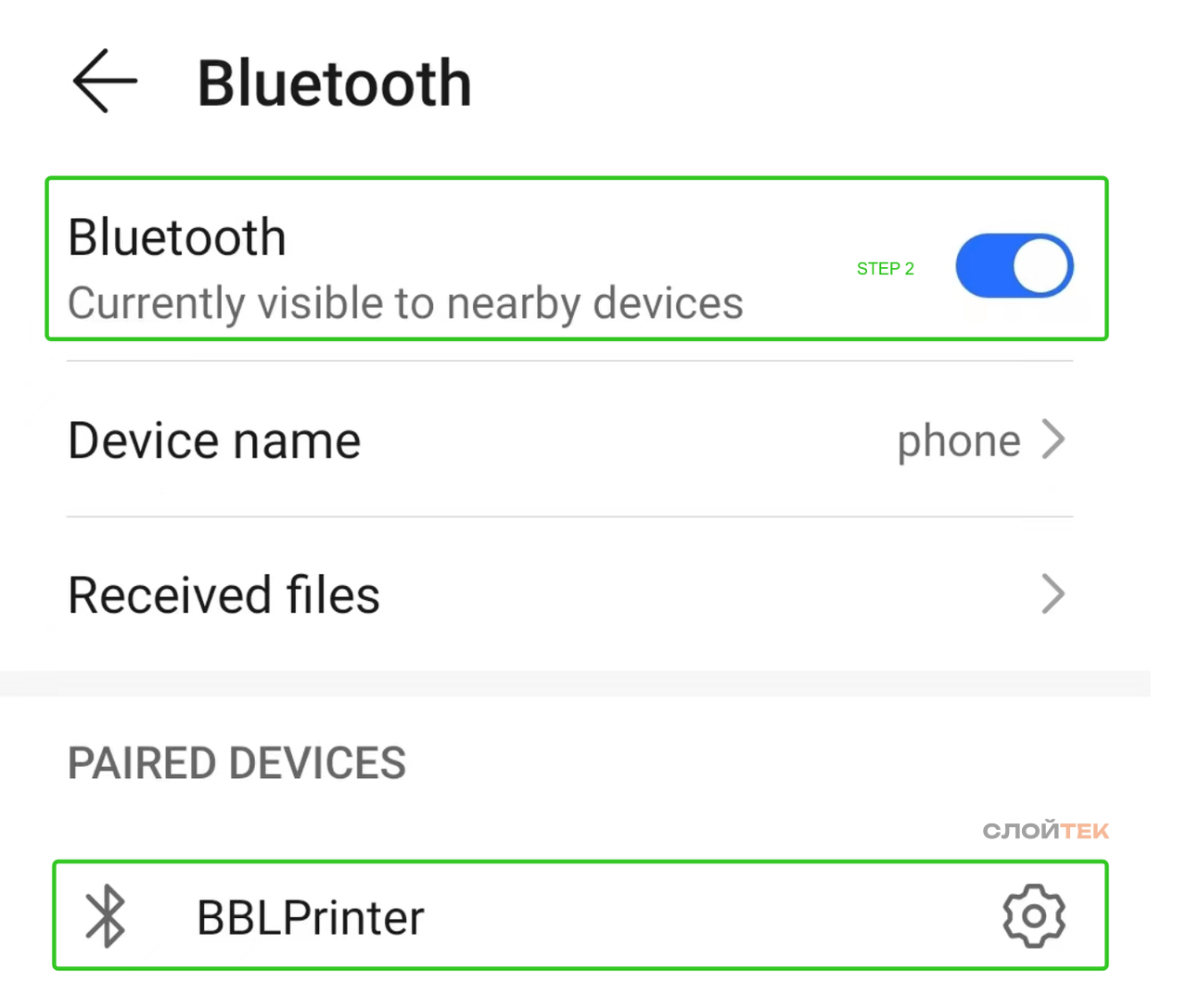
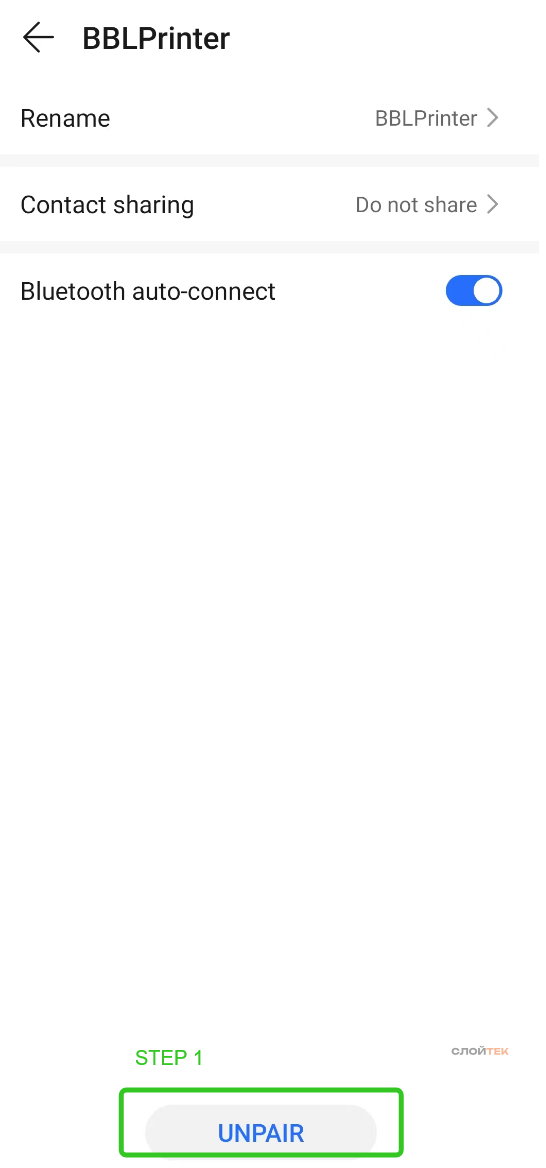
Откройте системные настройки Bluetooth на телефоне.
Выберите сохранённое устройство BBLPrinter и нажмите «Забыть» или «Отменить сопряжение». На снимке показана кнопка удаления пары.
Выключите Bluetooth в настройках телефона и включите снова.
Вернитесь в Bambu Handy и запустите привязку ещё раз.
6. Нужной точки доступа нет в списке Wi-Fi
- Список в приложении передаёт сам принтер. Он видит сети в диапазоне 2,4 ГГц. Проверьте, работает ли точка доступа в этом диапазоне.
- Чтобы запустить поиск ещё раз, нажмите на свободное место в окне приложения и повторно подтвердите привязку.
- Если поблизости много помех или принтер далеко от маршрутизатора, временно поставьте принтер ближе к точке доступа и повторите поиск.
7. Принтер сообщает Wi-Fi not found
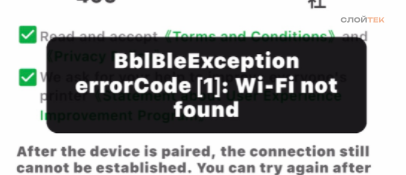
Ошибка означает, что сеть не найдена. Для P1P производитель отдельно указывает ограничение на длину имени беспроводной сети (SSID): максимум 31 байт. Проверьте именно длину в байтах: у имени из кириллических букв количество символов может быть меньше 31, а размер в байтах больше.
8. Не удаётся привязать принтер через точку доступа телефона
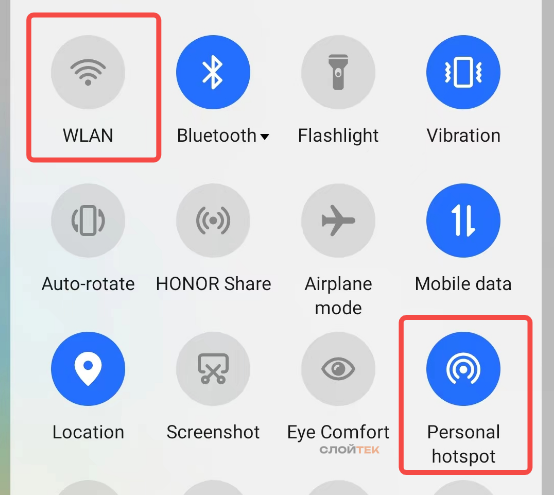
- Некоторые телефоны не могут одновременно оставаться клиентом Wi-Fi и раздавать мобильный интернет. Если ваш телефон работает так, отключите на нём Wi-Fi и включите мобильную точку доступа. На снимке эти переключатели выделены отдельно.
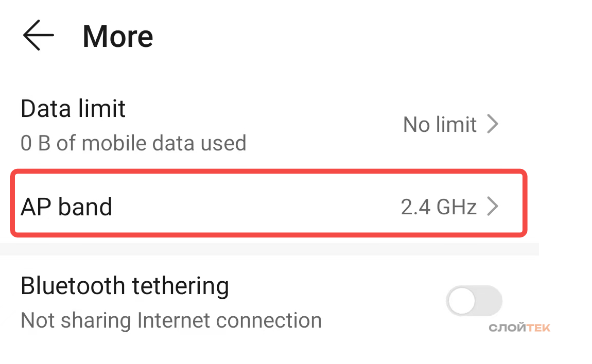
- В настройках точки доступа выберите диапазон 2,4 ГГц. На втором снимке это строка «Диапазон точки доступа».
9. Как понять, что принтер записывает видео
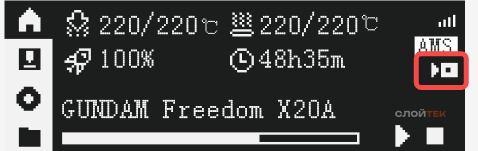
- Когда принтер распознаёт камеру, на дисплее появляется её значок. Мигание в центре значка показывает, что идёт запись. На примере выделен только этот значок. Температуры на иллюстрации не являются настройками печати.
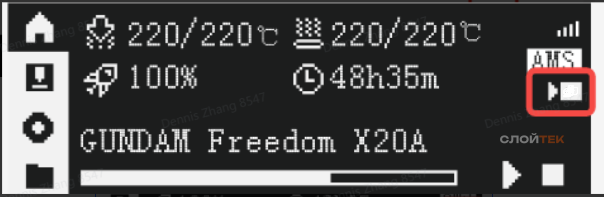
- В Bambu Studio состояние записи отображается в панели камеры на вкладке устройства. На втором и третьем снимках выделено одно и то же место на панели: сравните вид индикатора.


10. Не показывает камера в Bambu Handy или Bambu Studio
- Убедитесь, что на дисплее принтера появился значок камеры. Если камеры нет среди устройств самого принтера, проверьте установку камеры и её шлейфа для своего корпуса P1.
- Сверьте версии прошивки принтера, Bambu Handy и Bambu Studio.
- С прошивки 1.1.0.0 передача изображения шифруется. Для этой версии и описанного режима нужны Bambu Handy 1.0.6 или новее и Bambu Studio 01.04.00.00 или новее.
- Если версии подходят, отключите привязку в Bambu Handy и привяжите принтер заново.
- Именно для прошивки 1.1.0.0 в руководстве указано ограничение: просмотр доступен только в локальной сети.
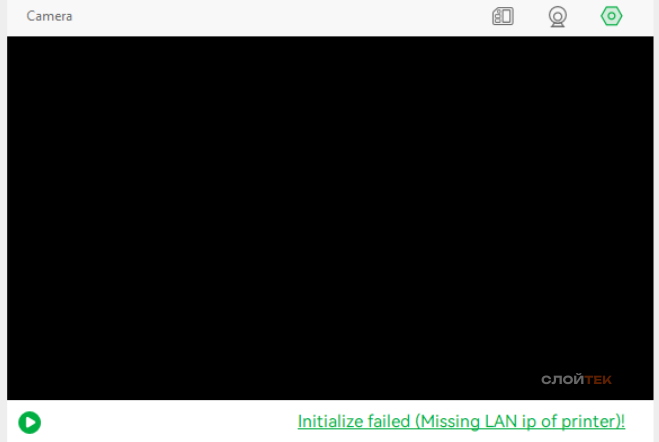
- Если Studio выводит Initialize failed (Missing LAN IP of printer), программе не удалось определить локальный IP-адрес принтера.
Принтер периодически объявляет о себе в сети. Получив это объявление, Handy или Studio узнаёт его адрес и устанавливает защищённое TCP-соединение для видео. Проверьте путь от своего устройства до принтера внутри локальной сети.
- Убедитесь, что компьютер и принтер доступны в одной подсети. Сравните IP-адреса с учётом маски. Например, в сети с маской 255.255.255.0 у устройств могут быть адреса вида 192.168.2.X, где отличается последняя часть.
- Проверьте правила локального межсетевого экрана. Для обнаружения в инструкции P1 указаны UDP на адрес 239.255.255.250, порт 1990 (SSDP), или на 255.255.255.255, порт 2021. Для видео по TCP с TLS указан порт 6000 на стороне принтера. Проверьте, разрешён ли этот обмен в вашей частной сети. Открывать доступ из интернета для такой проверки не требуется.
- Ошибка определения IP-адреса принтера была исправлена в Bambu Studio 01.04.02.00. На более раннем выпуске обновите программу до этой версии или новее.
- Проверьте, пропускает ли маршрутизатор служебные объявления внутри сети. В исходной инструкции для оборудования с такими настройками названы UPnP и «Многоадресные потоки IPv4». Если сеть обслуживает администратор, уточните у него, как разрешить локальное обнаружение.
- Если Bambu Handy сообщает The printer cannot be found on the LAN, телефон не обнаружил принтер в локальной сети.
- Убедитесь, что телефон подключён к Wi-Fi и доступен в той же локальной сети, что и принтер.
- Проверьте параметры локального обнаружения и передачи многоадресного трафика на маршрутизаторе. В руководстве они обозначены как UPnP и IPv4 Multicast Streams.
- Если видео остановилось во время загрузки файла 3MF или отправки журнала, дождитесь окончания передачи.
Принтер приостанавливает видео на время загрузки модели или выгрузки журнала. Когда передача завершается, просмотр должен возобновиться.
11. На экране принтера нет кода доступа
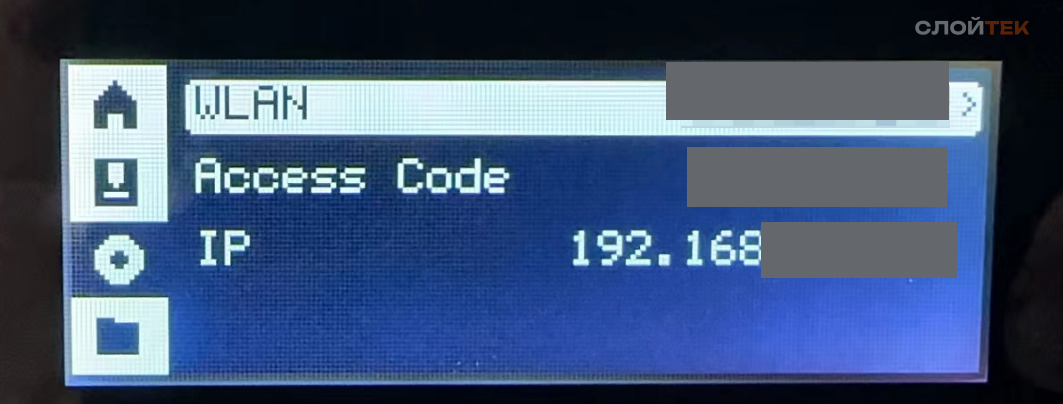
На дисплее код локального доступа обозначен Access Code. По истории версий в этом руководстве сам код появился в 01.01.00.00, а его отображение на дисплее - в 01.01.01.00. На 01.00.00.00 значение пустое. Для повторной привязки производитель предлагает выйти из аккаунта принтера и добавить устройство через Bambu Handy.
12. Как передать настройки Wi-Fi файлом с карты microSD
Если принтер всё ещё не подключается, можно записать имя и пароль сети в конфигурационный файл. Пошаговая инструкция с перечнем поддерживаемых моделей доступна в руководстве по настройке Wi-Fi с карты памяти.
Скачайте шаблон user_wifi.cfg с сайта Bambu Lab.

Откройте шаблон в текстовом редакторе. В строке ssid:wifiname замените wifiname именем своей сети. В строке password:wifipassword замените wifipassword паролем этой сети. Оставьте названия полей, двоеточия и две отдельные строки.
Сохраните user_wifi.cfg, скопируйте его на карту microSD и установите карту в принтер. Включите принтер и подождите несколько секунд. Если данные сети введены верно, принтер подключится к Wi-Fi.
Товары по теме в SloyTek
Статья помогла решить проблему?
Не помогло - подключим специалиста
Инженеры SloyTek разберутся с настройкой и неисправностью. Оставьте заявку - перезвоним или напишем. Фото и видео проблемы удобнее прислать в мессенджер.
Или напишите сразу - текст обращения уже подготовлен:
