Коротко
Как задать имя скрытой сети и пароль Wi-Fi со спецсимволами через microSD. Перезапуск и проверка соединения на принтерах A1, A1 mini и P1S.
Для каких принтеров подходит карта
На принтерах Bambu Lab серий P1 и A1, включая A1 mini, имя беспроводной сети и пароль можно передать с карты microSD. Этот способ пригодится, если сеть скрыта или пароль трудно набрать на экране. Данные Wi-Fi задают подключение к маршрутизатору. Для привязки к учётной записи понадобится отдельный шаг.
Способы подключения на серии P1
- Привязка по PIN в Bambu Studio. Принтер показывает временный код из 6 символов. Через 230 секунд он обновляется. В английском описании сказано «6 цифр», но на иллюстрациях производителя встречаются и буквы. Вводите ровно то, что показывает ваш экран.
- Настройка Wi-Fi через файл на карте. Подходит для скрытого имени сети и паролей с символами, недоступными при вводе на принтере.
- Локальный режим LAN Only. Принтер работает в пределах локальной сети. Облачные функции, управление через Bambu Handy и история печати становятся недоступны.
Способы подключения на серии A1
- Привязка по PIN с компьютера. Код из 6 символов действует 230 секунд. Если время истекло, возьмите новый с экрана принтера.
- Обычное подключение к Wi-Fi. Выберите свою сеть в меню принтера и введите пароль на его экране.
- Файл на microSD. Используйте этот вариант, когда сеть скрыта или нужного символа нет на экранной клавиатуре.
- Режим «Только LAN». Для передачи заданий используется локальная сеть, облако, Bambu Handy и история печати отключаются.
Когда выбирать настройку с карты
- Нужно настроить беспроводную сеть P1 без приложения Bambu Handy.
- На A1 или A1 mini не удаётся набрать специальный символ из пароля Wi-Fi.
- Принтер должен подключиться к сети, имя которой маршрутизатор не показывает в списке.
Как передать настройки принтеру
Шаг 1. Подготовьте файл с именем сети и паролем
Можно создать текстовый файл самостоятельно или отредактировать готовый образец производителя.
Способ 1. Создайте файл вручную
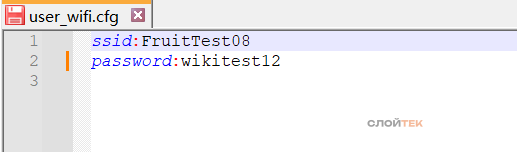
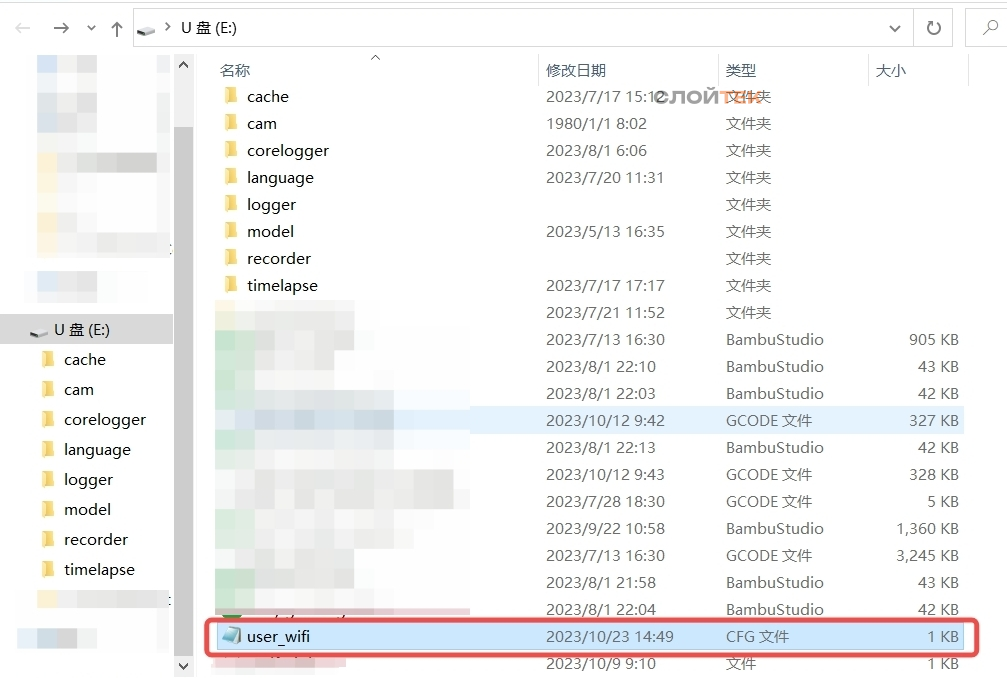
Создайте обычный текстовый документ и сохраните его как user_wifi.cfg. Проверьте полное имя с расширением: окончание .cfg.txt принтер не ожидает. Внутри нужны 2 отдельные строки, с двоеточием после названия поля.
ssid:ИМЯ_ВАШЕЙ_СЕТИ- вместо текста после двоеточия введите точное имя Wi-Fi. В примере производителя стоитFruitTest08.password:ПАРОЛЬ_ВАШЕЙ_СЕТИ- после двоеточия введите пароль своего Wi-Fi с учётом регистра. В готовом образце стоитwikitest12.
Способ 2. Отредактируйте готовый образец
- Скачайте файл user_wifi.cfg производителя и откройте его в текстовом редакторе.
- Замените пример
FruitTest08на имя сети и примерwikitest12на свой пароль. В одном месте исходного текста встречается написаниеWikitest12; в скачиваемом файле и на снимке первая буква строчная. Обе демонстрационные строки нужно заменить своими данными.
Шаг 2. Скопируйте файл в корень карты и перезапустите принтер
Положите файл на верхний уровень microSD, рядом с папками, вставьте карту в принтер и перезапустите его.
1. Перезапуск обязателен. Принтер читает файл конфигурации при загрузке. Если просто вставить карту во включённый принтер, настройки могут остаться прежними.
2. При переходе с другой сети сначала отключите старое соединение. Затем примените конфигурацию новой сети с карты.
Шаг 3. Проверьте имя подключённой сети
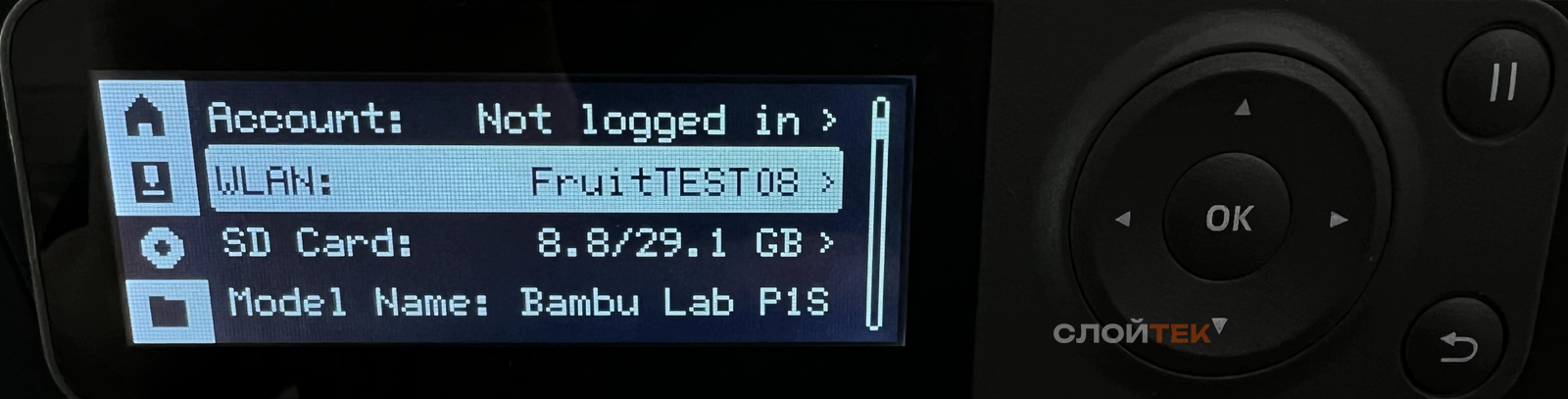
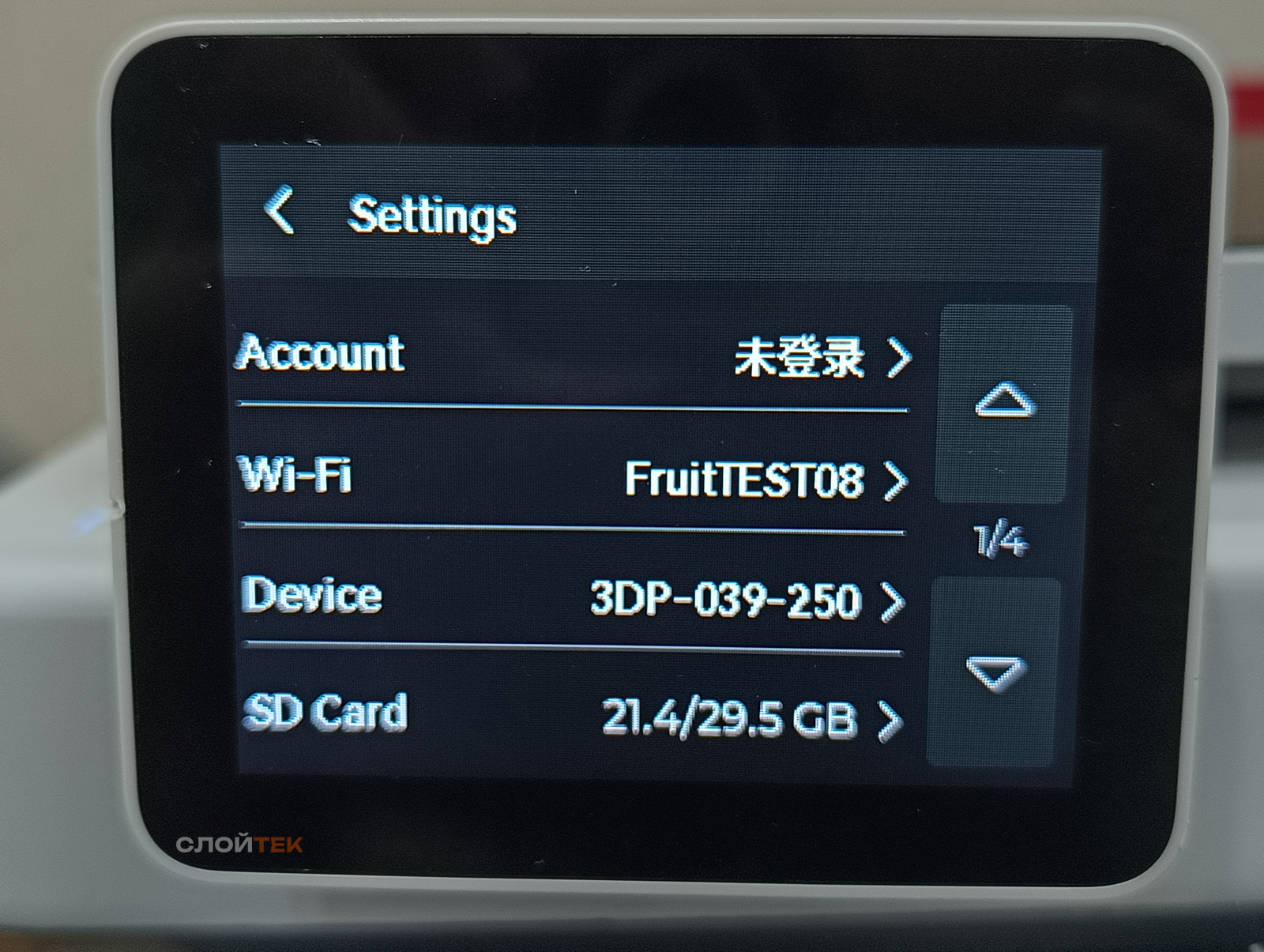
После загрузки откройте настройки беспроводной сети на самом принтере. В строке соединения должно появиться имя вашего Wi-Fi.
Товары по теме в SloyTek
Статья помогла решить проблему?
Не помогло - подключим специалиста
Инженеры SloyTek разберутся с настройкой и неисправностью. Оставьте заявку - перезвоним или напишем. Фото и видео проблемы удобнее прислать в мессенджер.
Или напишите сразу - текст обращения уже подготовлен:
