Коротко
Одна деталь оторвалась от стола: как пропустить повреждённый объект и допечатать остальные. Как выбрать детали при повторе задания через Bambu Handy. Возможности экрана принтера, Bambu Studio и Bambu Farm Manager по моделям.
Если одна деталь оторвалась во время печати
Когда на пластине несколько объектов, один из них может оторваться или разрушиться раньше остальных. Если голова продолжит печатать этот объект по воздуху, пластик соберётся в клубок. Функция пропуска позволяет исключить повреждённый объект из задания и допечатать остальные. Способ включения зависит от модели принтера и от того, как было отправлено задание.
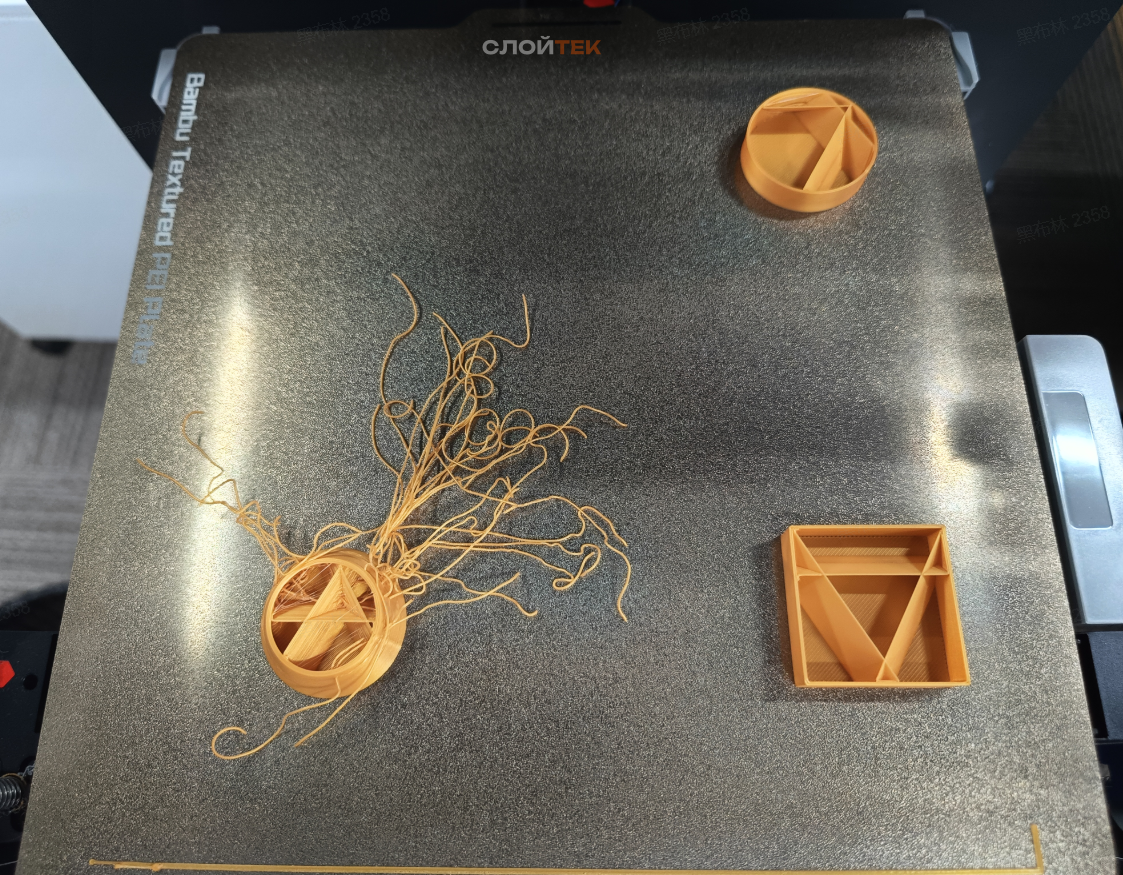
У передней левой детали видны спутанные нити, две другие детали сохранили форму. Пропуск относится только к объекту, который вы выбрали.
Что пропускает принтер
При нарезке нескольких объектов слайсер присваивает каждому свой номер в G-коде. Когда вы исключаете объект, принтер перестаёт выполнять относящиеся к нему команды печати. Несколько частей одной модели могут составлять один объект. Как их различить и разделить, показано в руководстве по объектам и частям в Bambu Studio.
Перемещения между объектами могут не иметь такой метки. Поэтому голова иногда по-прежнему проходит над исключённой деталью, хотя больше не кладёт на неё пластик.
После пропуска одного из двух объектов голова может перемещаться к прежнему месту печати. Сравните, на каком из объектов продолжают появляться слои.
В многоцветной печати пропуск поддерживается начиная с Bambu Studio 01.07.04. Смена филамента, продувка и работа башни очистки продолжаются. Если исключить самый высокий многоцветный объект, принтер может достроить башню очистки до конца задания.
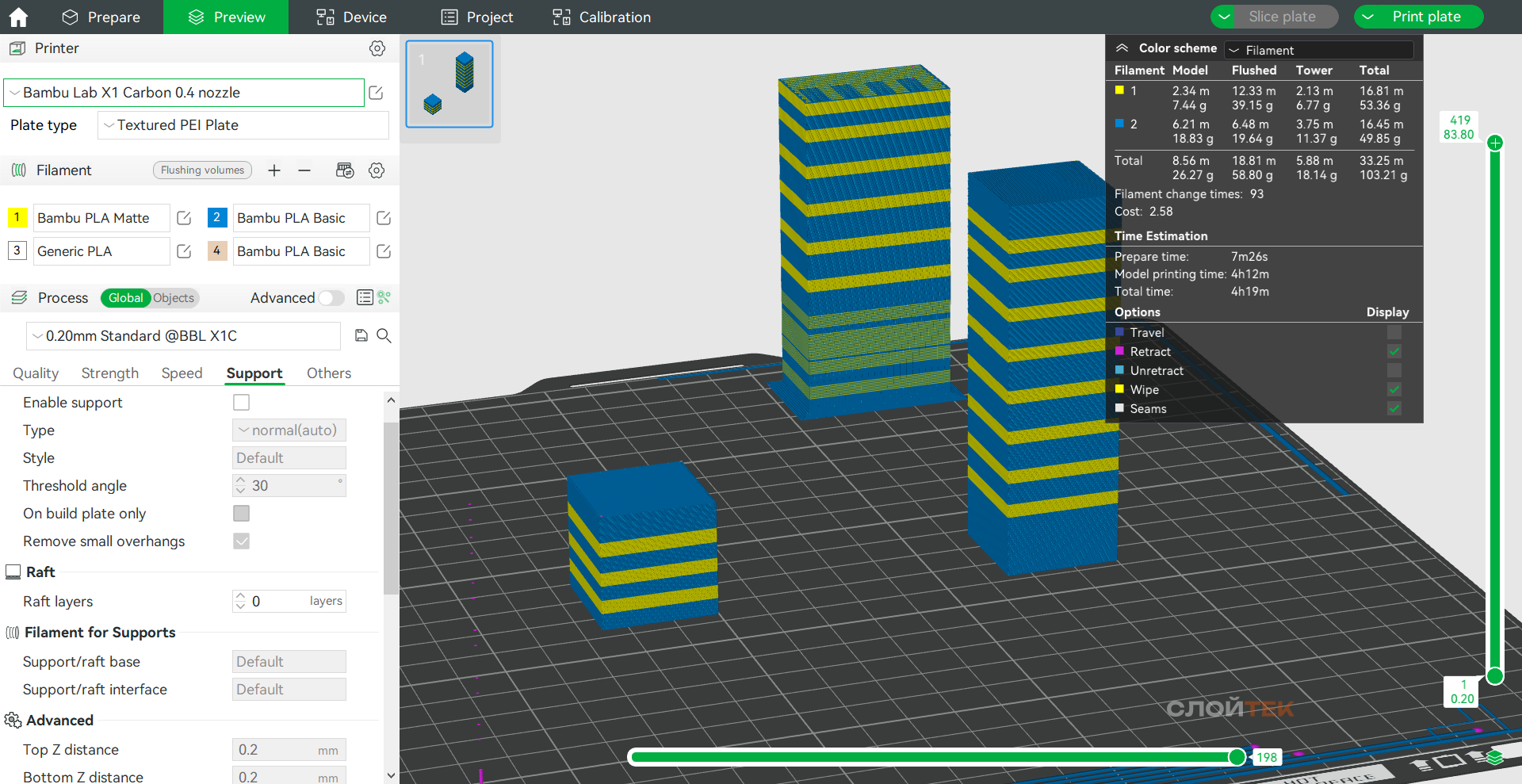
Предпросмотр многоцветной пластины. Высоту башни очистки определяет исходное задание, даже если высокий объект исключён уже во время печати.
При включённом таймлапсе остаются также команды съёмки. Если пропустить самую высокую деталь, голова продолжит перемещаться к очистителю в моменты, заданные для кадров.
Во время съёмки голова отходит в сторону очистителя и возвращается. Такие движения возможны и после пропуска объекта.
Перед началом проверьте версии
В официальной таблице указаны минимальные версии для самой функции пропуска. Доступность экрана принтера, Bambu Handy и Bambu Studio различается отдельно.
| Принтер или программа | Поддержка или минимальная версия |
|---|---|
| P2S, X2D, серия H2 | Поддерживается |
| Серия X1 | 01.06.00.00 |
| Серия P1 | 01.04.02.00 |
| A1 mini | 01.01.00.00 |
| A1 | 01.01.00.00 |
| Bambu Studio | 1.7 |
С экрана принтера
На моделях с экранным управлением пропуском выполните следующие шаги во время печати. Для серии A1 производитель указывает другие способы: Bambu Handy или Bambu Farm Manager.
- На главном экране откройте «Пропуск».
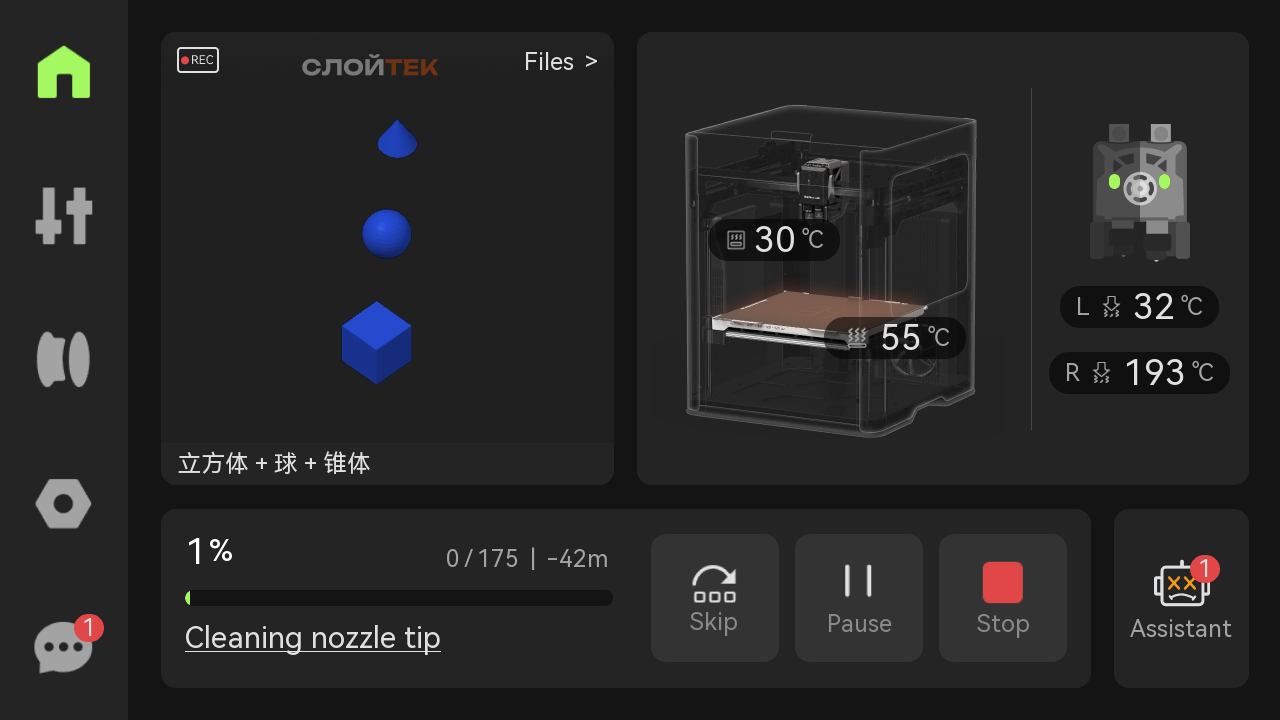
В нижней панели задания кнопка пропуска находится рядом с паузой и остановкой.
- В левой части окна передвиньте маленькую рамку на область пластины с повреждённой деталью.
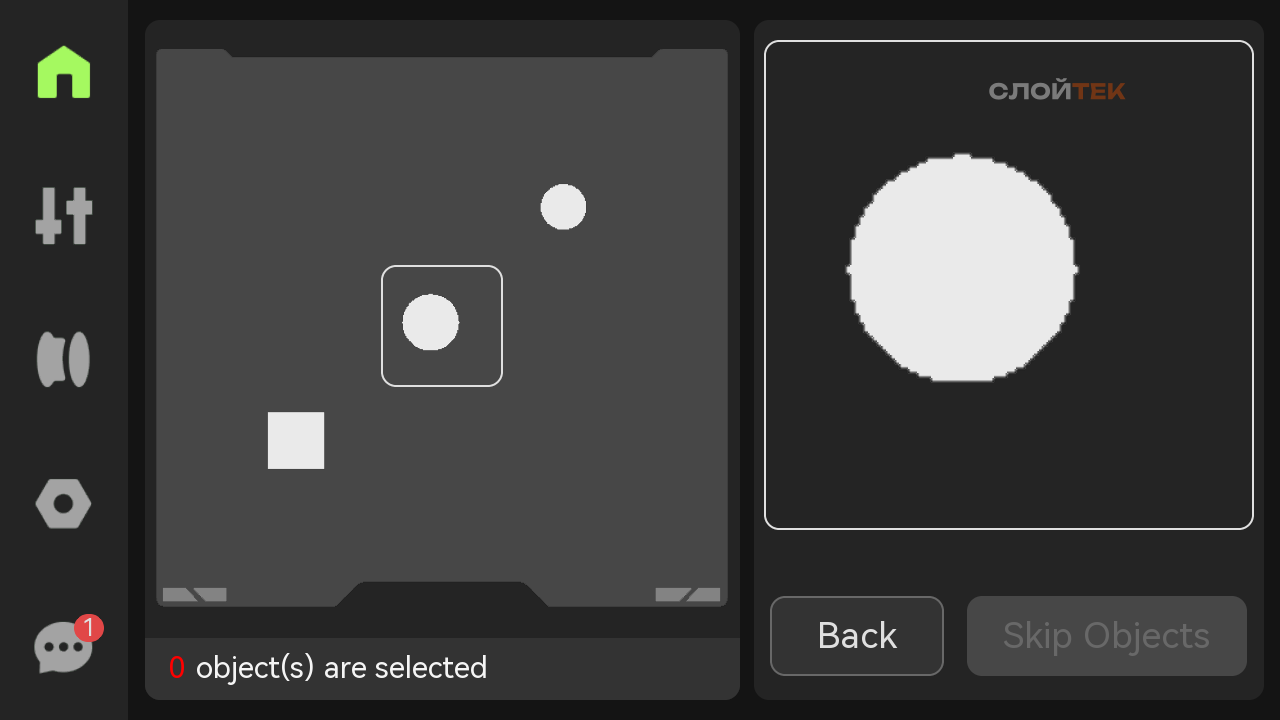
Слева видна общая схема пластины, справа - увеличенный фрагмент внутри рамки.
- Выберите объект в увеличенной области справа и нажмите «Пропустить объекты».
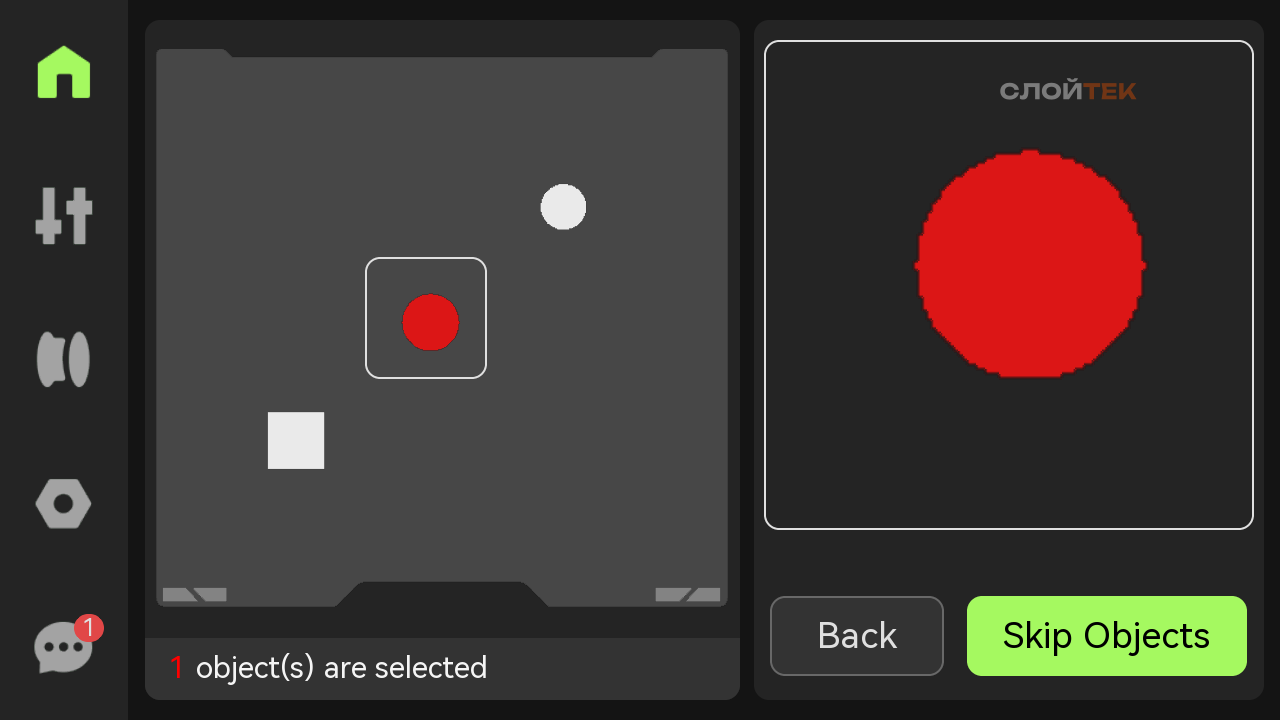
Выбранный объект выделен красным. Если рядом похожие детали, ещё раз проверьте положение на схеме слева.
- Подтвердите выбор.
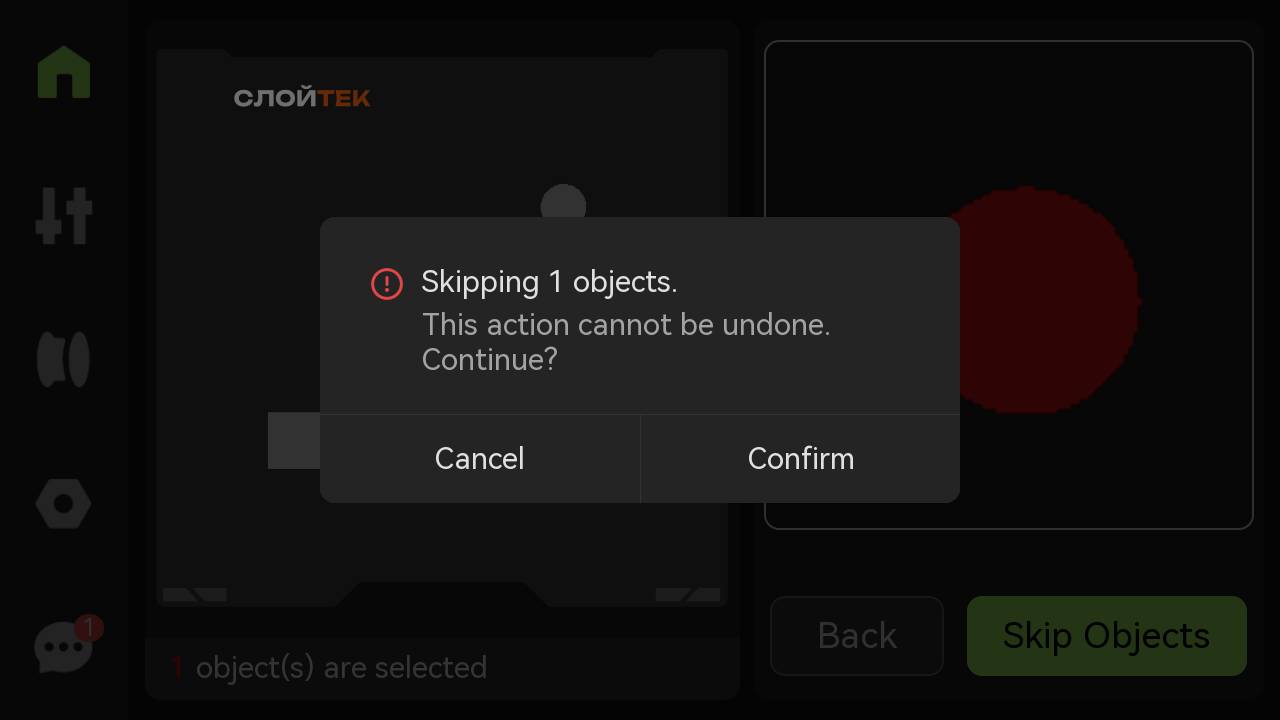
В окне подтверждения указано число исключаемых объектов. Во время этого задания отменить подтверждённый пропуск нельзя.
- Вернитесь на главный экран. На кнопке появится количество исключённых объектов. Например, (1) означает, что пропущена одна деталь.
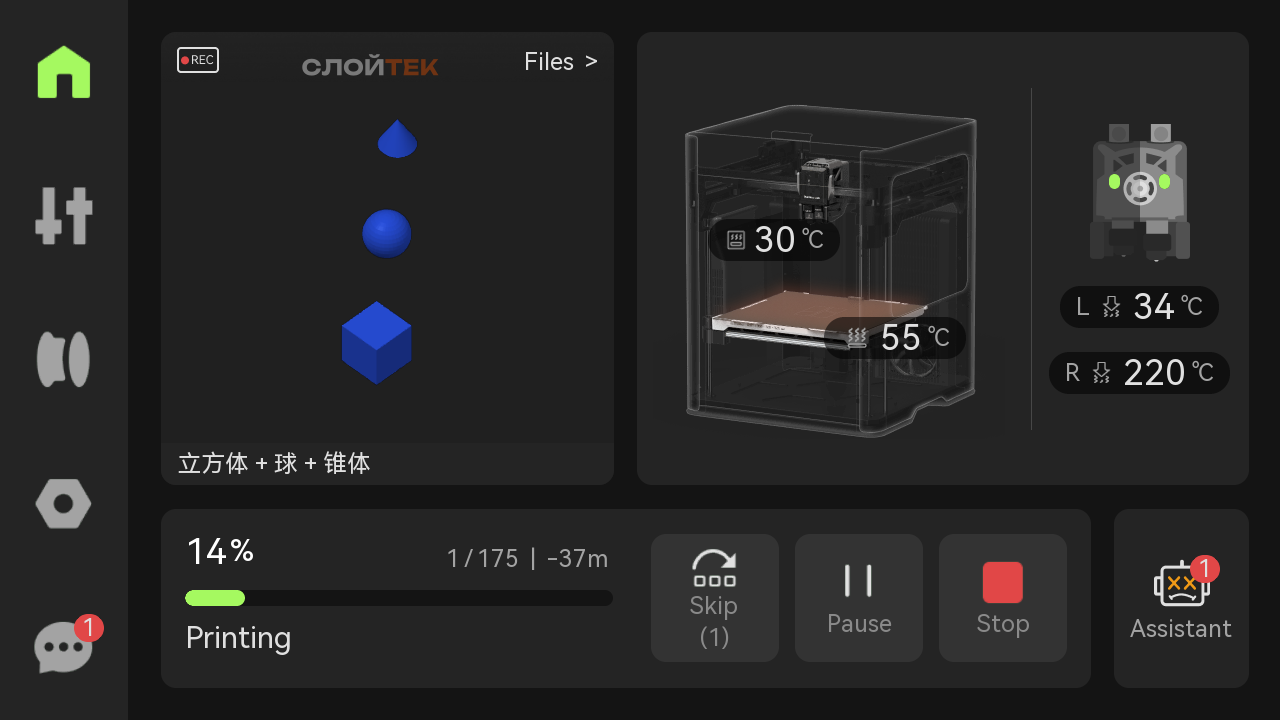
Счётчик на кнопке пропуска показывает одну деталь. Задание продолжается для остальных.
В приложении Bambu Handy
Через приложение можно исключить деталь из текущей облачной печати или выбрать детали для повторного запуска задания из истории.
Пропуск во время печати
- На экране текущего задания откройте выбор объектов с помощью кнопки пропуска.
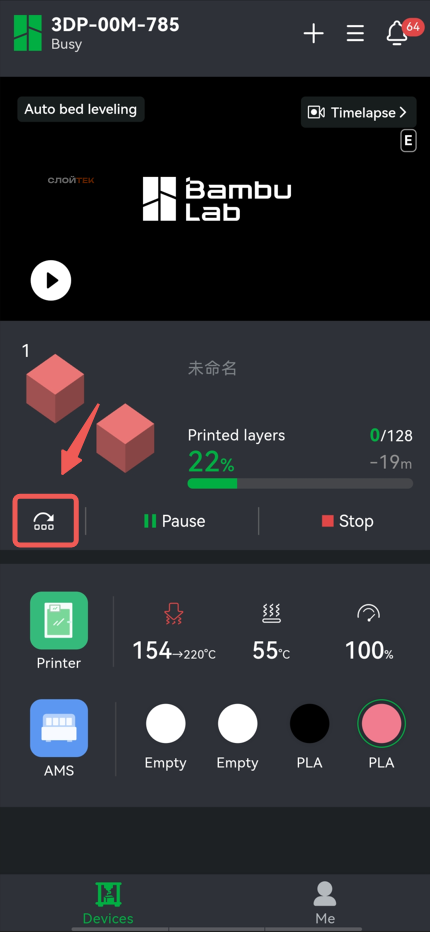
Нужная кнопка выделена под миниатюрой задания. Рядом расположены пауза и остановка всей печати.
- Отметьте объект, который требуется прекратить печатать, и нажмите «Пропустить».
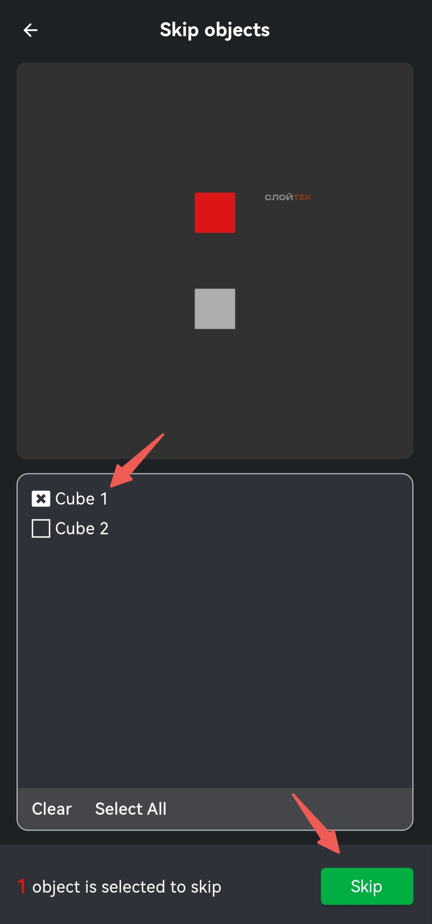
Отмеченный объект окрашен красным. Нижняя кнопка подтверждает, что выбранную деталь нужно исключить.
Выбор деталей при повторе задания из истории
- Откройте историю печати и выберите задание, которое хотите запустить ещё раз.
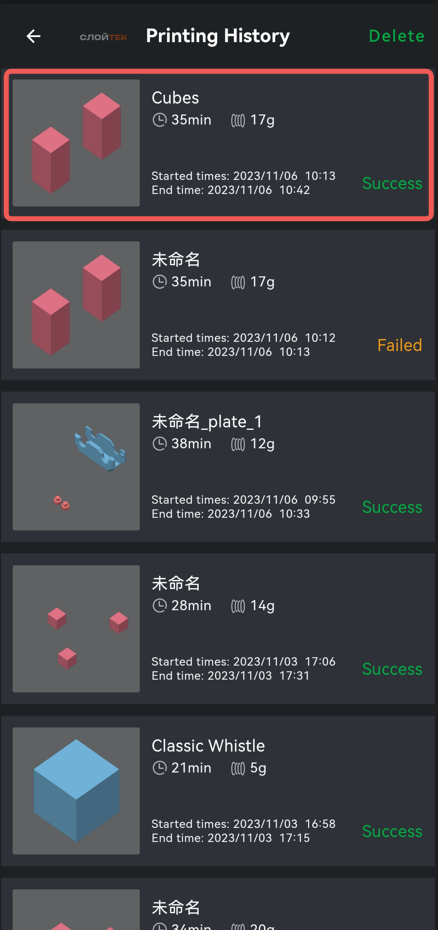
Выберите нужную строку в истории. Проверьте изображение и название задания.
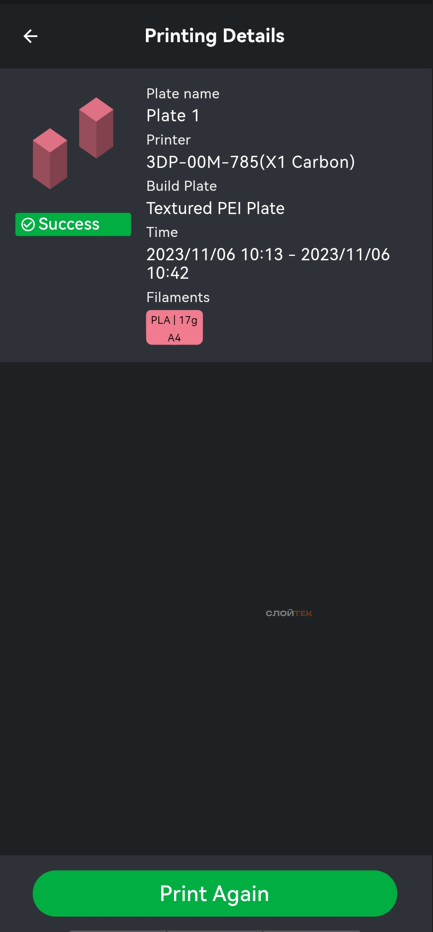
В карточке выбранного задания нажмите кнопку повторной печати внизу экрана.
- На экране подготовки нажмите «Напечатать детали».
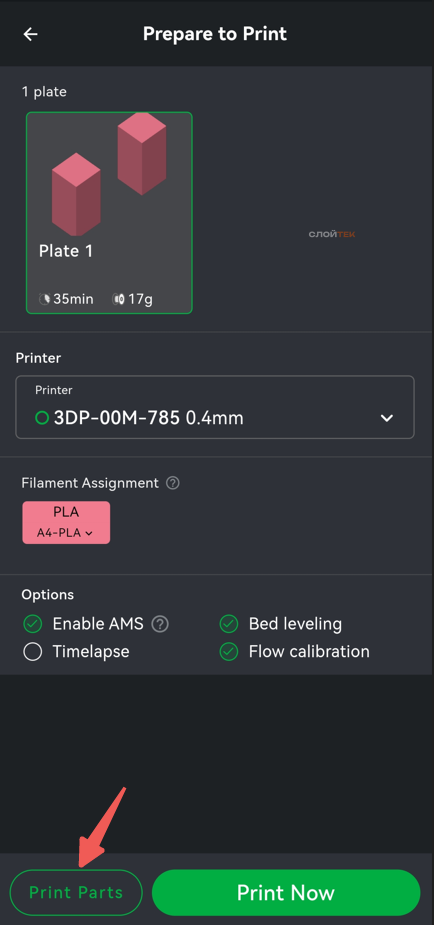
Кнопка выбора деталей расположена слева от кнопки запуска печати.
- Отметьте объекты, которые хотите напечатать, подтвердите выбор и на предыдущем экране нажмите «Печатать сейчас». При повторном запуске выбранные объекты остаются в задании.
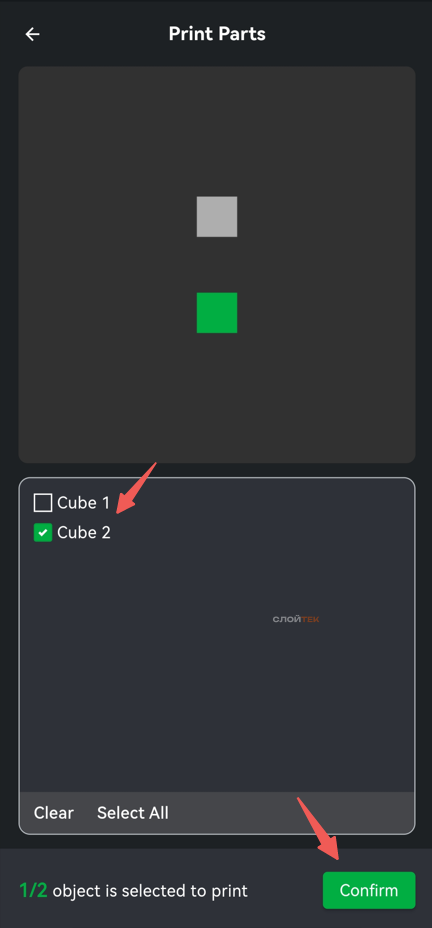
В списке зелёным отмечена деталь, которую принтер должен напечатать. По кнопке «Подтвердить» приложение возвращается к подготовке задания.
Из Bambu Studio
Слайсер позволяет удалённо выбирать объекты уже во время задания, если это поддерживает принтер.
- В строке состояния печати нажмите кнопку пропуска деталей.
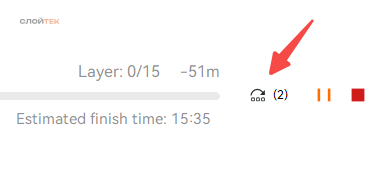
Кнопка отмечена стрелкой в панели хода печати, слева от паузы и остановки.
- В открывшемся окне выберите объект для пропуска.
Вкладка устройства с ходом печати. Выбор объектов запускается из строки состояния текущего задания.
- Производитель указывает для этого способа серии X1 и H2, а также P2S.
- Для серий A1 и P1 в этой редакции руководства удалённая команда из Bambu Studio недоступна. Производитель связывает её появление с будущей прошивкой.
Проверьте, что на принтере установлена актуальная прошивка.
Из Bambu Farm Manager
Для серий P1 и A1 производитель также описывает пропуск объектов через Bambu Farm Manager.
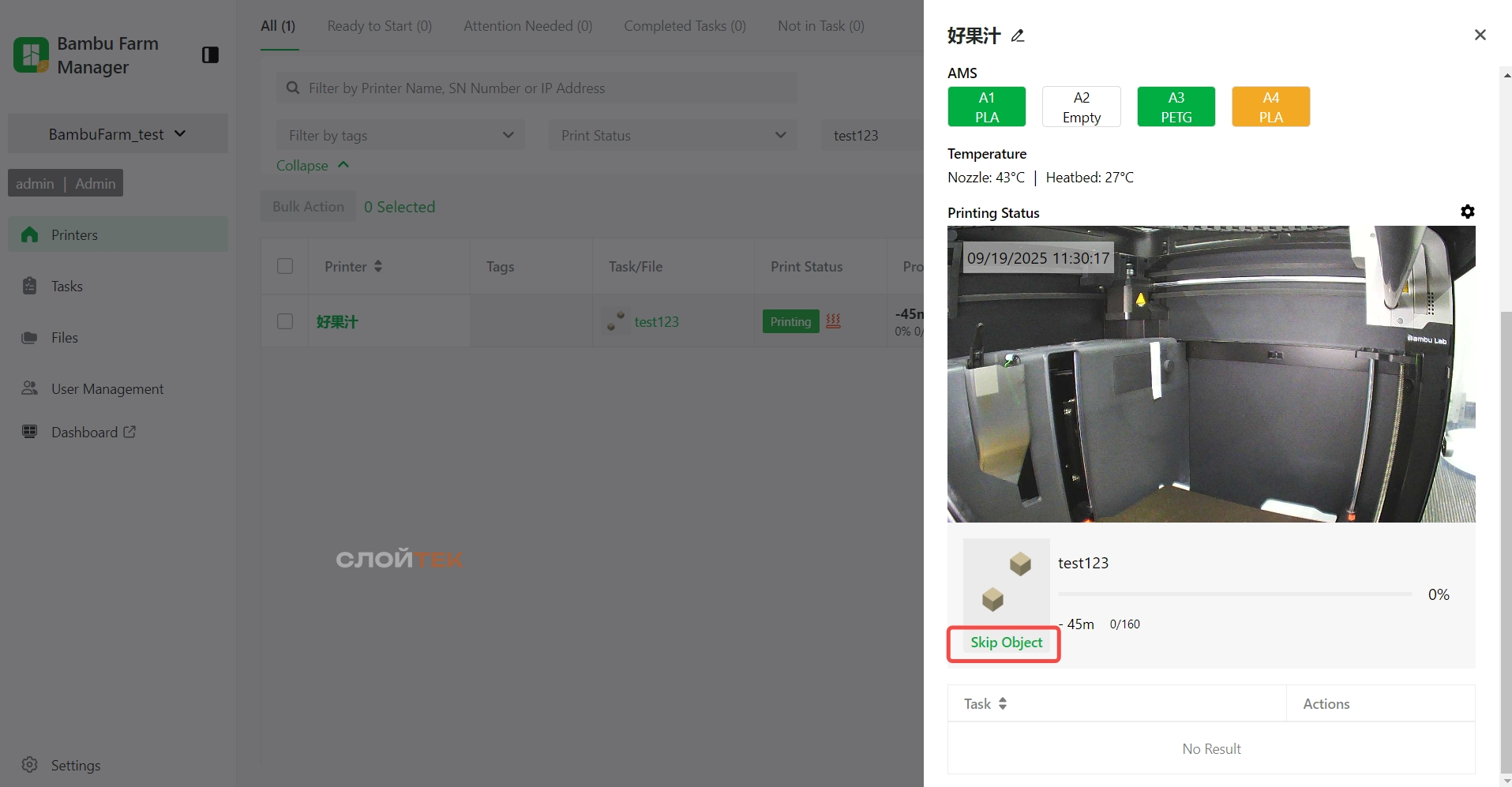
В правой панели состояния принтера под ходом задания выделена команда пропуска объекта.
Если функция недоступна или не сработала сразу
Приложение не получило миниатюру
Приложение предлагает выбрать объект на миниатюре задания. Без неё выбор недоступен.
- Обычный файл G-code не содержит нужную миниатюру. Для неё требуется файл печати в формате G-code.3mf.
- При печати с карты SD, из локального кеша принтера или при отправке по локальной сети задание не проходит через облачный сервер. Bambu Handy в таком случае не получает изображение для выбора объекта.
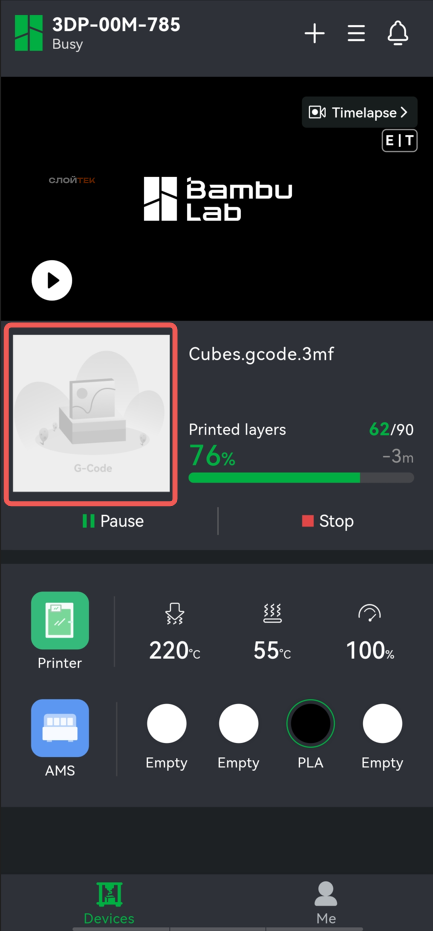
У задания Cubes.gcode.3mf вместо изображения показана заглушка в рамке. Одного расширения файла недостаточно: приложение должно получить миниатюру.
Количество объектов на пластине
- Если на пластине 1 объект, пропуск недоступен. Текст инструкции также исключает пластины, на которых больше 64 объектов. На снимке старой версии приложения указано ограничение «64 и более». Если нужно рассчитывать на пропуск независимо от этой разницы, разместите от 2 до 63 объектов.
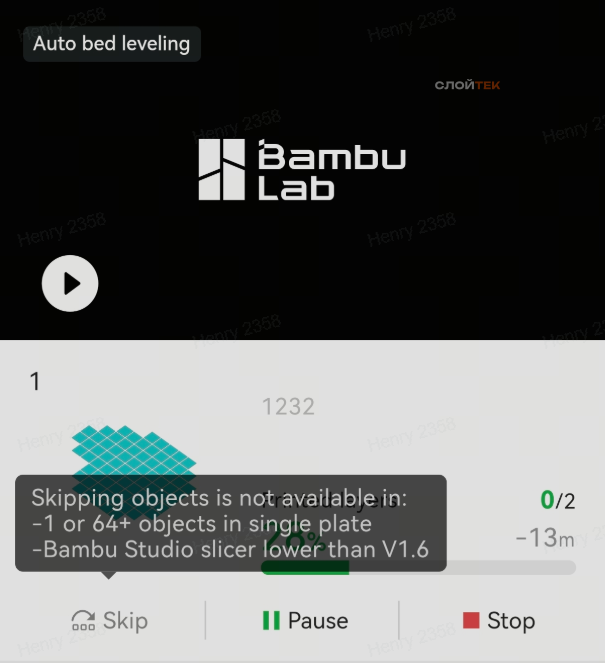
Подсказка возле неактивной кнопки перечисляет количество объектов и версию слайсера ниже 1.6. Для подготовки нового задания ориентируйтесь на таблицу производителя выше, где для Bambu Studio указана версия 1.7.
Почему объект ещё печатается на текущем слое
- Если команда подана во время печати слоя, принтер закончит этот слой. Начиная со следующего слоя исключённый объект больше не печатается.
Товары по теме в SloyTek
Статья помогла решить проблему?
Не помогло - подключим специалиста
Инженеры SloyTek разберутся с настройкой и неисправностью. Оставьте заявку - перезвоним или напишем. Фото и видео проблемы удобнее прислать в мессенджер.
Или напишите сразу - текст обращения уже подготовлен:
