ОФИЦИАЛЬНЫЙ ДИЛЕР BAMBU LAB · CREALITY · ANYCUBIC · SNAPMAKER◆ПРИНТЕРЫ ТОЛЬКО EU-ВЕРСИИ◆ПОДАРОК ДО 3 КГ ФИЛАМЕНТА◆КОМПЕНСИРУЕМ ДОСТАВКУ ДО 1000 ₽◆НОВАЯ ПОСТАВКА BAMBU LAB◆БЕСПЛАТНАЯ КОНСУЛЬТАЦИЯ В TELEGRAM◆ГАРАНТИЯ 12 МЕСЯЦЕВ◆СКЛАД В МОСКВЕ◆ОФИЦИАЛЬНЫЙ ДИЛЕР BAMBU LAB · CREALITY · ANYCUBIC · SNAPMAKER◆ПРИНТЕРЫ ТОЛЬКО EU-ВЕРСИИ◆ПОДАРОК ДО 3 КГ ФИЛАМЕНТА◆КОМПЕНСИРУЕМ ДОСТАВКУ ДО 1000 ₽◆НОВАЯ ПОСТАВКА BAMBU LAB◆БЕСПЛАТНАЯ КОНСУЛЬТАЦИЯ В TELEGRAM◆ГАРАНТИЯ 12 МЕСЯЦЕВ◆СКЛАД В МОСКВЕ◆ОФИЦИАЛЬНЫЙ ДИЛЕР BAMBU LAB · CREALITY · ANYCUBIC · SNAPMAKER◆ПРИНТЕРЫ ТОЛЬКО EU-ВЕРСИИ◆ПОДАРОК ДО 3 КГ ФИЛАМЕНТА◆КОМПЕНСИРУЕМ ДОСТАВКУ ДО 1000 ₽◆НОВАЯ ПОСТАВКА BAMBU LAB◆БЕСПЛАТНАЯ КОНСУЛЬТАЦИЯ В TELEGRAM◆ГАРАНТИЯ 12 МЕСЯЦЕВ◆СКЛАД В МОСКВЕ◆ОФИЦИАЛЬНЫЙ ДИЛЕР BAMBU LAB · CREALITY · ANYCUBIC · SNAPMAKER◆ПРИНТЕРЫ ТОЛЬКО EU-ВЕРСИИ◆ПОДАРОК ДО 3 КГ ФИЛАМЕНТА◆КОМПЕНСИРУЕМ ДОСТАВКУ ДО 1000 ₽◆НОВАЯ ПОСТАВКА BAMBU LAB◆БЕСПЛАТНАЯ КОНСУЛЬТАЦИЯ В TELEGRAM◆ГАРАНТИЯ 12 МЕСЯЦЕВ◆СКЛАД В МОСКВЕ◆ОФИЦИАЛЬНЫЙ ДИЛЕР BAMBU LAB · CREALITY · ANYCUBIC · SNAPMAKER◆ПРИНТЕРЫ ТОЛЬКО EU-ВЕРСИИ◆ПОДАРОК ДО 3 КГ ФИЛАМЕНТА◆КОМПЕНСИРУЕМ ДОСТАВКУ ДО 1000 ₽◆НОВАЯ ПОСТАВКА BAMBU LAB◆БЕСПЛАТНАЯ КОНСУЛЬТАЦИЯ В TELEGRAM◆ГАРАНТИЯ 12 МЕСЯЦЕВ◆СКЛАД В МОСКВЕ◆ОФИЦИАЛЬНЫЙ ДИЛЕР BAMBU LAB · CREALITY · ANYCUBIC · SNAPMAKER◆ПРИНТЕРЫ ТОЛЬКО EU-ВЕРСИИ◆ПОДАРОК ДО 3 КГ ФИЛАМЕНТА◆КОМПЕНСИРУЕМ ДОСТАВКУ ДО 1000 ₽◆НОВАЯ ПОСТАВКА BAMBU LAB◆БЕСПЛАТНАЯ КОНСУЛЬТАЦИЯ В TELEGRAM◆ГАРАНТИЯ 12 МЕСЯЦЕВ◆СКЛАД В МОСКВЕ◆ОФИЦИАЛЬНЫЙ ДИЛЕР BAMBU LAB · CREALITY · ANYCUBIC · SNAPMAKER◆ПРИНТЕРЫ ТОЛЬКО EU-ВЕРСИИ◆ПОДАРОК ДО 3 КГ ФИЛАМЕНТА◆КОМПЕНСИРУЕМ ДОСТАВКУ ДО 1000 ₽◆НОВАЯ ПОСТАВКА BAMBU LAB◆БЕСПЛАТНАЯ КОНСУЛЬТАЦИЯ В TELEGRAM◆ГАРАНТИЯ 12 МЕСЯЦЕВ◆СКЛАД В МОСКВЕ◆ОФИЦИАЛЬНЫЙ ДИЛЕР BAMBU LAB · CREALITY · ANYCUBIC · SNAPMAKER◆ПРИНТЕРЫ ТОЛЬКО EU-ВЕРСИИ◆ПОДАРОК ДО 3 КГ ФИЛАМЕНТА◆КОМПЕНСИРУЕМ ДОСТАВКУ ДО 1000 ₽◆НОВАЯ ПОСТАВКА BAMBU LAB◆БЕСПЛАТНАЯ КОНСУЛЬТАЦИЯ В TELEGRAM◆ГАРАНТИЯ 12 МЕСЯЦЕВ◆СКЛАД В МОСКВЕ◆ОФИЦИАЛЬНЫЙ ДИЛЕР BAMBU LAB · CREALITY · ANYCUBIC · SNAPMAKER◆ПРИНТЕРЫ ТОЛЬКО EU-ВЕРСИИ◆ПОДАРОК ДО 3 КГ ФИЛАМЕНТА◆КОМПЕНСИРУЕМ ДОСТАВКУ ДО 1000 ₽◆НОВАЯ ПОСТАВКА BAMBU LAB◆БЕСПЛАТНАЯ КОНСУЛЬТАЦИЯ В TELEGRAM◆ГАРАНТИЯ 12 МЕСЯЦЕВ◆СКЛАД В МОСКВЕ◆ОФИЦИАЛЬНЫЙ ДИЛЕР BAMBU LAB · CREALITY · ANYCUBIC · SNAPMAKER◆ПРИНТЕРЫ ТОЛЬКО EU-ВЕРСИИ◆ПОДАРОК ДО 3 КГ ФИЛАМЕНТА◆КОМПЕНСИРУЕМ ДОСТАВКУ ДО 1000 ₽◆НОВАЯ ПОСТАВКА BAMBU LAB◆БЕСПЛАТНАЯ КОНСУЛЬТАЦИЯ В TELEGRAM◆ГАРАНТИЯ 12 МЕСЯЦЕВ◆СКЛАД В МОСКВЕ◆ОФИЦИАЛЬНЫЙ ДИЛЕР BAMBU LAB · CREALITY · ANYCUBIC · SNAPMAKER◆ПРИНТЕРЫ ТОЛЬКО EU-ВЕРСИИ◆ПОДАРОК ДО 3 КГ ФИЛАМЕНТА◆КОМПЕНСИРУЕМ ДОСТАВКУ ДО 1000 ₽◆НОВАЯ ПОСТАВКА BAMBU LAB◆БЕСПЛАТНАЯ КОНСУЛЬТАЦИЯ В TELEGRAM◆ГАРАНТИЯ 12 МЕСЯЦЕВ◆СКЛАД В МОСКВЕ◆ОФИЦИАЛЬНЫЙ ДИЛЕР BAMBU LAB · CREALITY · ANYCUBIC · SNAPMAKER◆ПРИНТЕРЫ ТОЛЬКО EU-ВЕРСИИ◆ПОДАРОК ДО 3 КГ ФИЛАМЕНТА◆КОМПЕНСИРУЕМ ДОСТАВКУ ДО 1000 ₽◆НОВАЯ ПОСТАВКА BAMBU LAB◆БЕСПЛАТНАЯ КОНСУЛЬТАЦИЯ В TELEGRAM◆ГАРАНТИЯ 12 МЕСЯЦЕВ◆СКЛАД В МОСКВЕ◆
База знаний Bambu Lab
Замена главной платы A1: снятие, установка и регистрация SN
A1
Коротко
Статья описывает замену неисправной главной платы Bambu Lab A1: снятие старой платы, установку новой, проверку индикаторов и регистрацию нового серийного номера. После замены требуется полная калибровка принтера.
В этом руководстве мы покажем процесс замены главной платы на A1.
Когда использовать?
Это руководство следует использовать, если главная плата A1 неисправна и требует замены.
Типичные проблемы, вызванные неисправностью главной платы A1:
Принтер не включается
Главная плата повреждена
Рекомендация службы поддержки Bambu Lab
Необходимые инструменты и материалы
Главная плата Bambu Lab (Main Controller Board) для A1
Шестигранный ключ H2.0
Шестигранный ключ H1.5
Крестовая отвертка PH2
Примерное время выполнения: 20 минут
Предупреждение о безопасности
⚠️ Важное примечание:
После успешной регистрации нового серийного номера (SN) старый SN станет недействительным, и старую плату больше нельзя будет зарегистрировать или привязать.
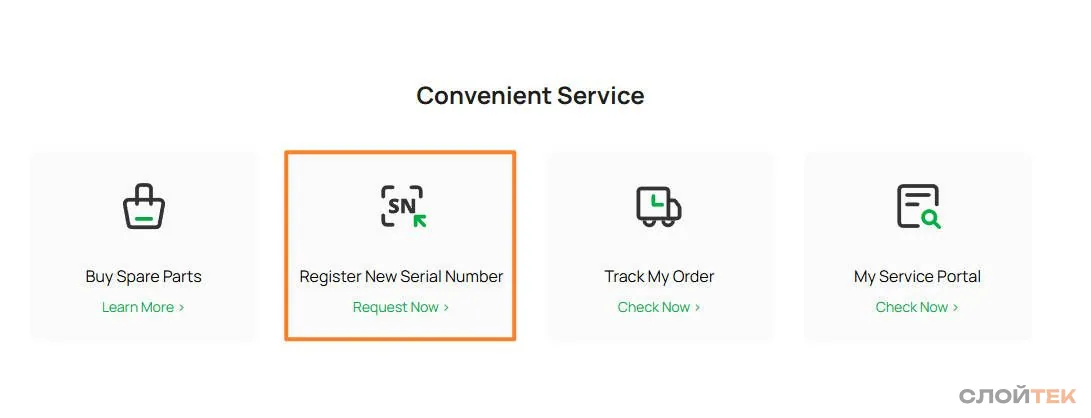
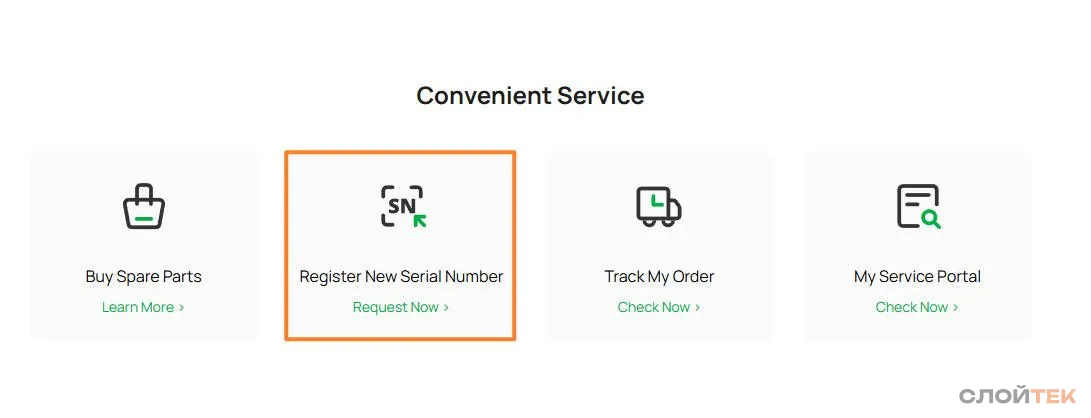
На принтерах, где главная плата была заменена, привязка невозможна, так как новый SN не зарегистрирован. Рекомендуем пропустить процесс привязки при первой инициализации, чтобы проверить, решила ли замена проблему (если вы не устраняете неполадки с сетью). Убедившись, что принтер работает правильно, вы можете зарегистрировать новый серийный номер (SN), войдя на официальный сайт Bambu Lab, или обратиться в службу поддержки Bambu Lab для регистрации нового SN. Подробные инструкции см. в статье: Как найти серийный номер и зарегистрировать новый серийный номер
Этапы снятия старой главной платы
1. Извлеките карту SD и выключите принтер
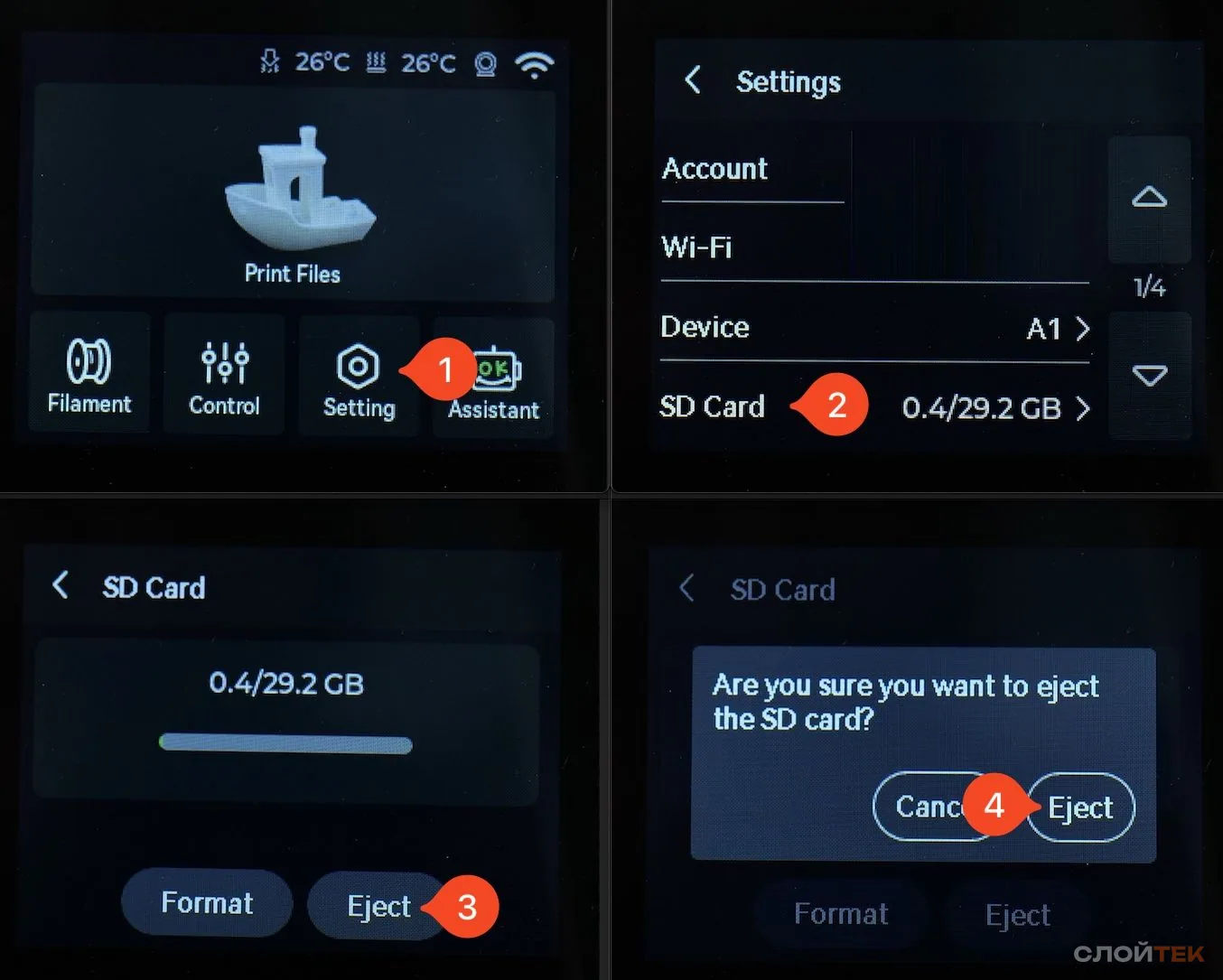
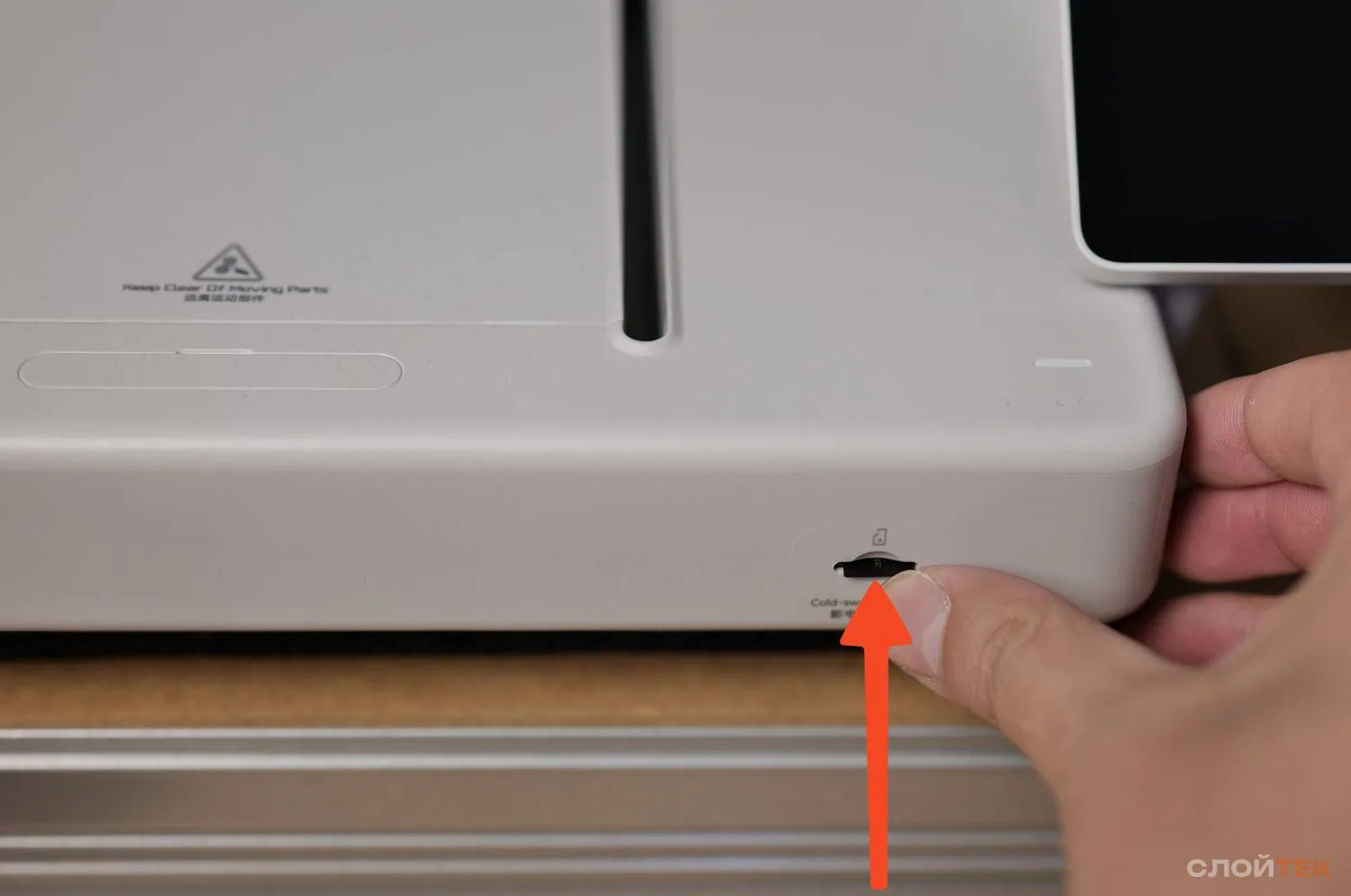
3D-принтеры серии Bambu Lab A1 не поддерживают горячую замену карт. Поэтому каждый раз при извлечении карты SD обязательно безопасно извлекайте её через меню, выполнив шаги ниже:
Перейдите в «Настройки» → «SD Card»
В меню SD Card нажмите «Извлечь»
Нажмите «Извлечь» для подтверждения
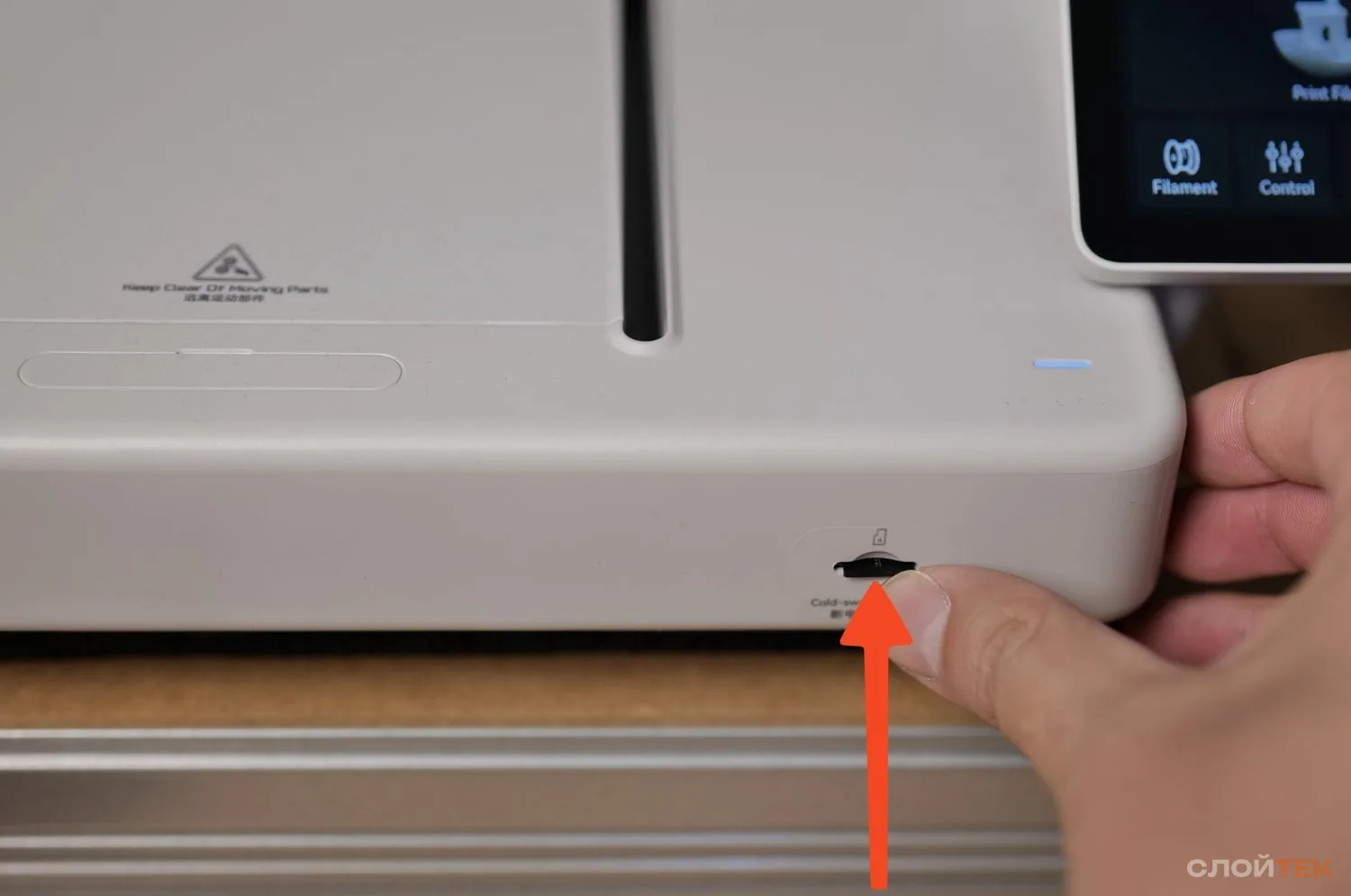
Просто нажмите на карту SD и отпустите, чтобы извлечь её из принтера. Затем выключите принтер и отсоедините его от питания.
2. Положите принтер передней стороной вниз
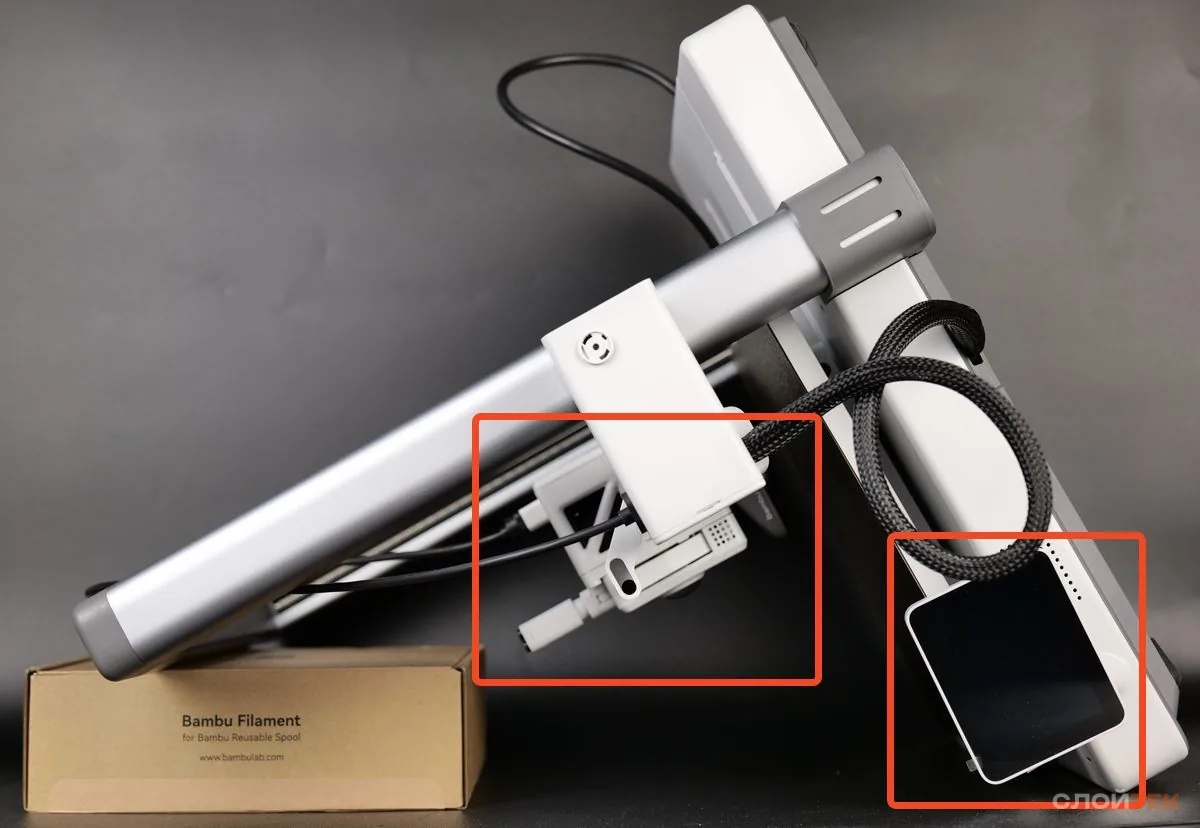
Чтобы обеспечить удобный доступ к нижней части A1, принтер нужно положить передней стороной вниз.
Сначала поверните экран на бок, затем аккуратно положите принтер передней стороной вниз, как показано на изображении ниже.
Подложите коробку с филаментом, чтобы приподнять верхнюю сторону и не давить на экструдер и экран.
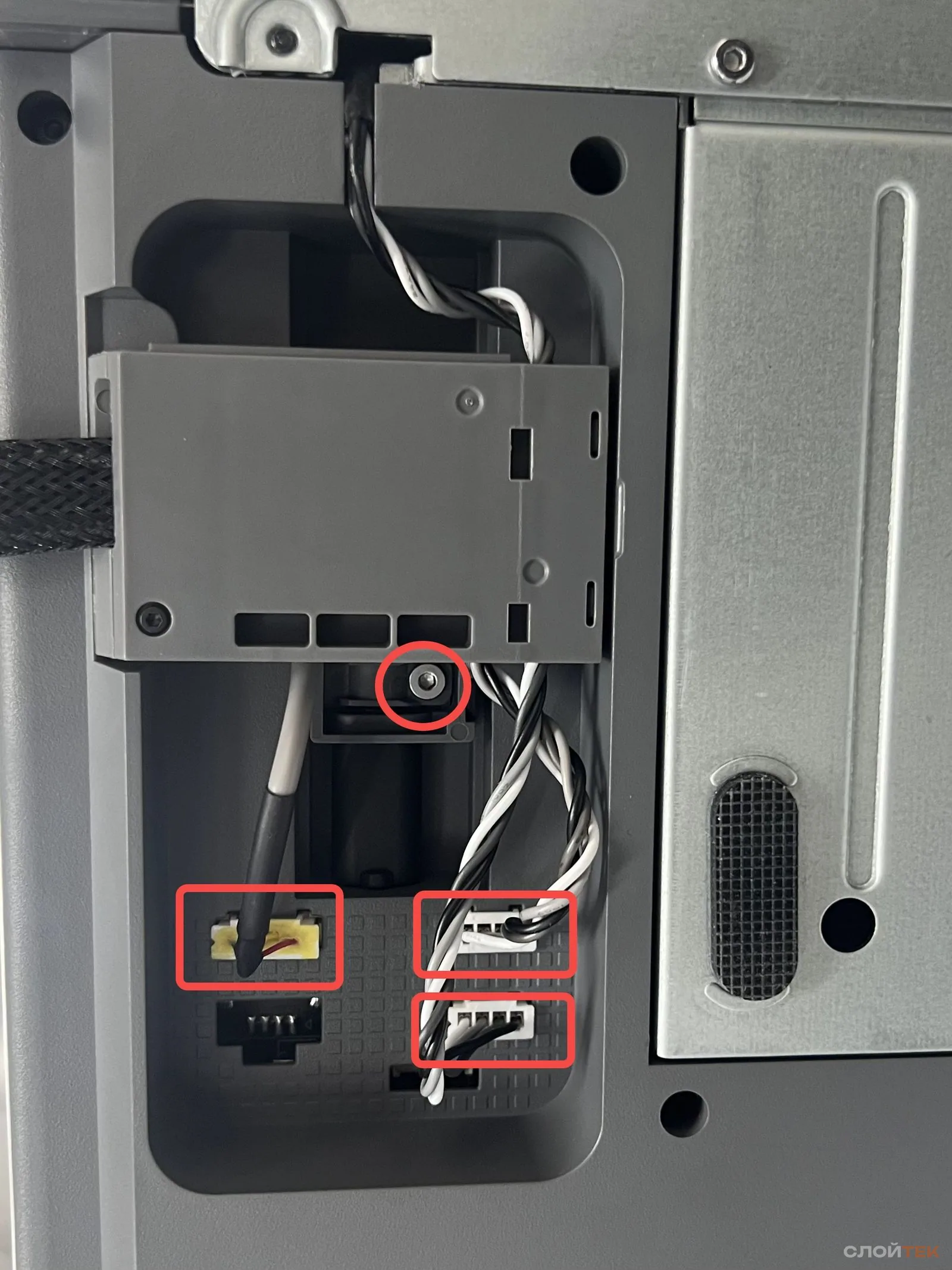
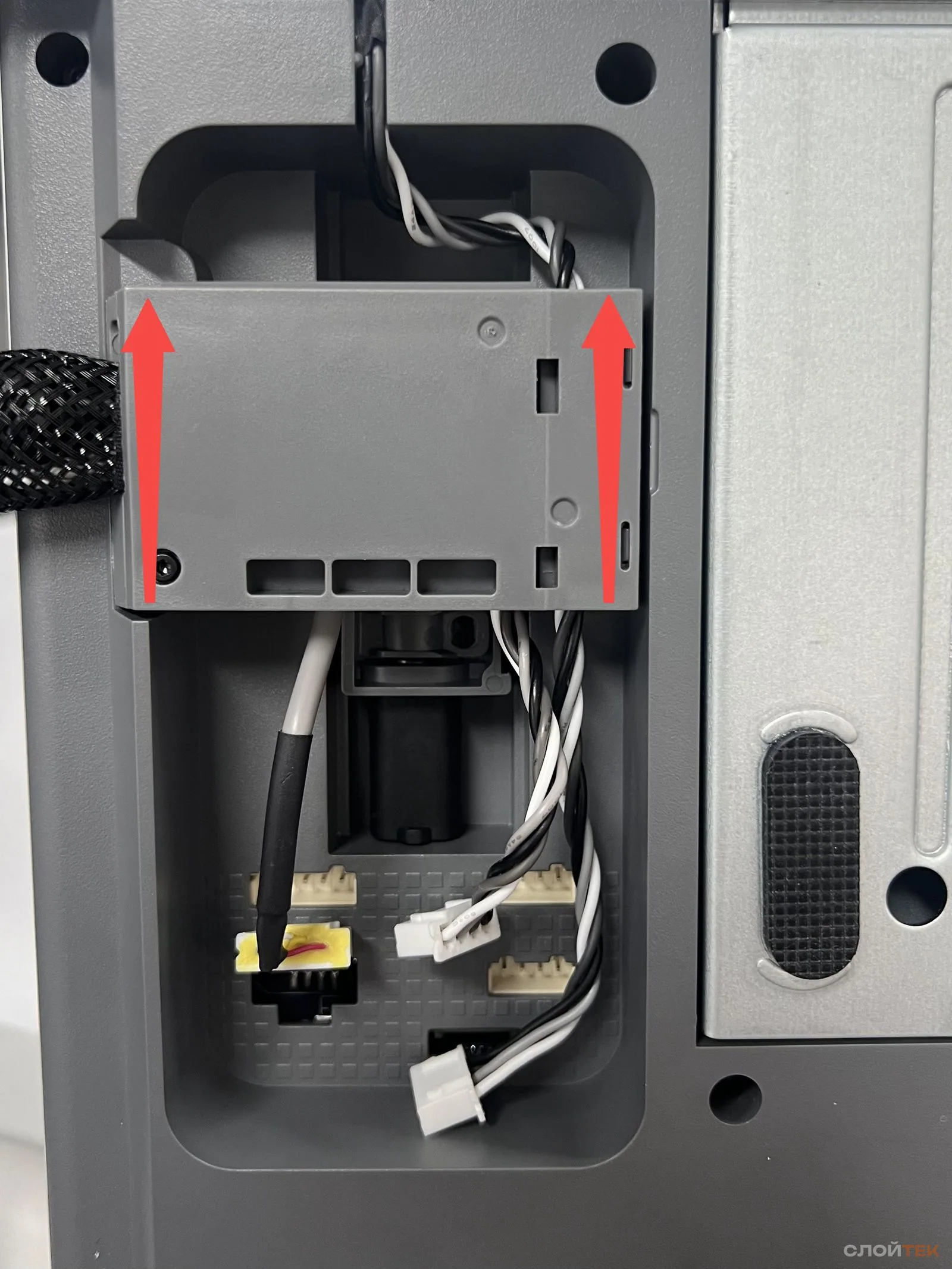
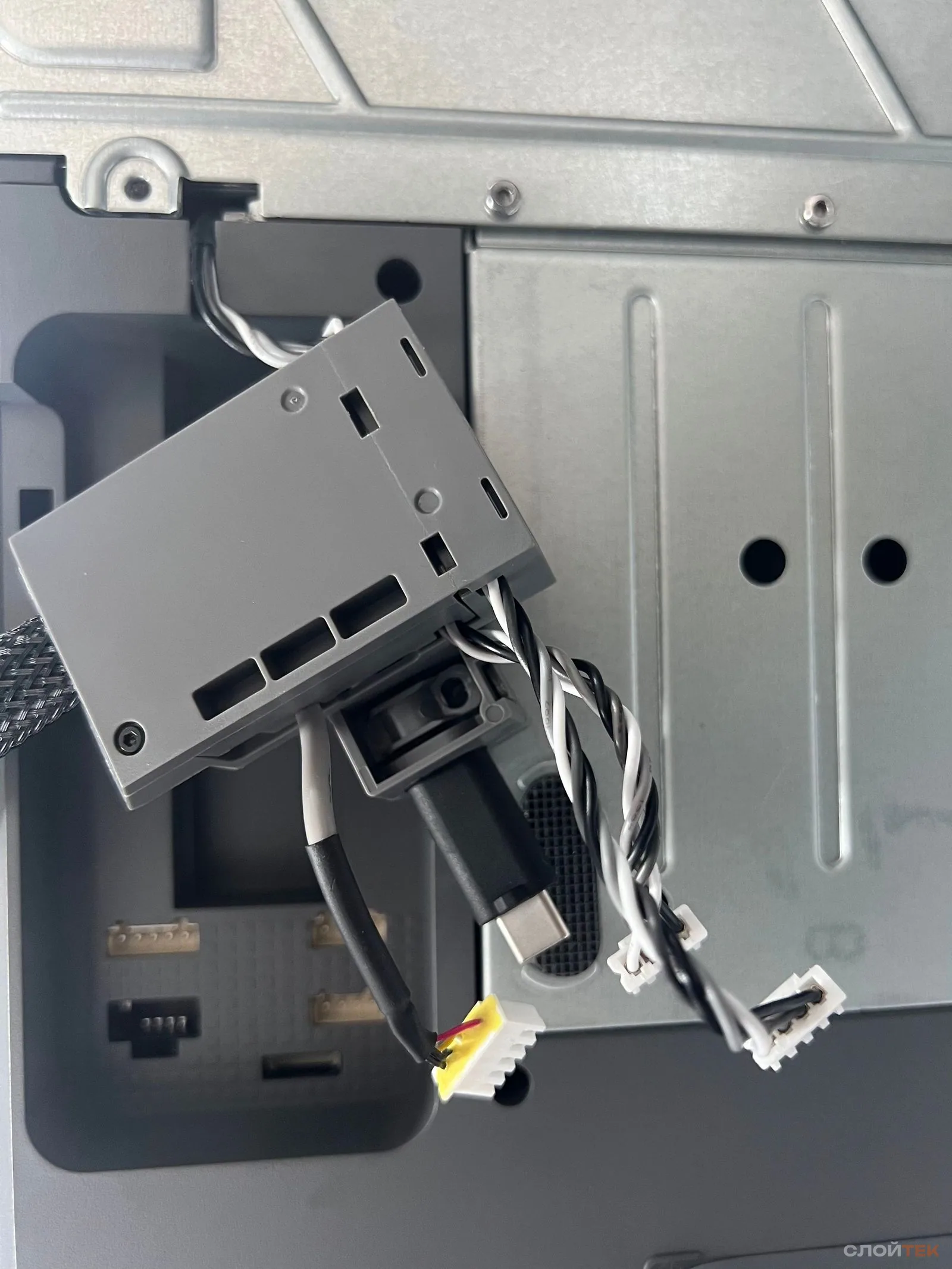
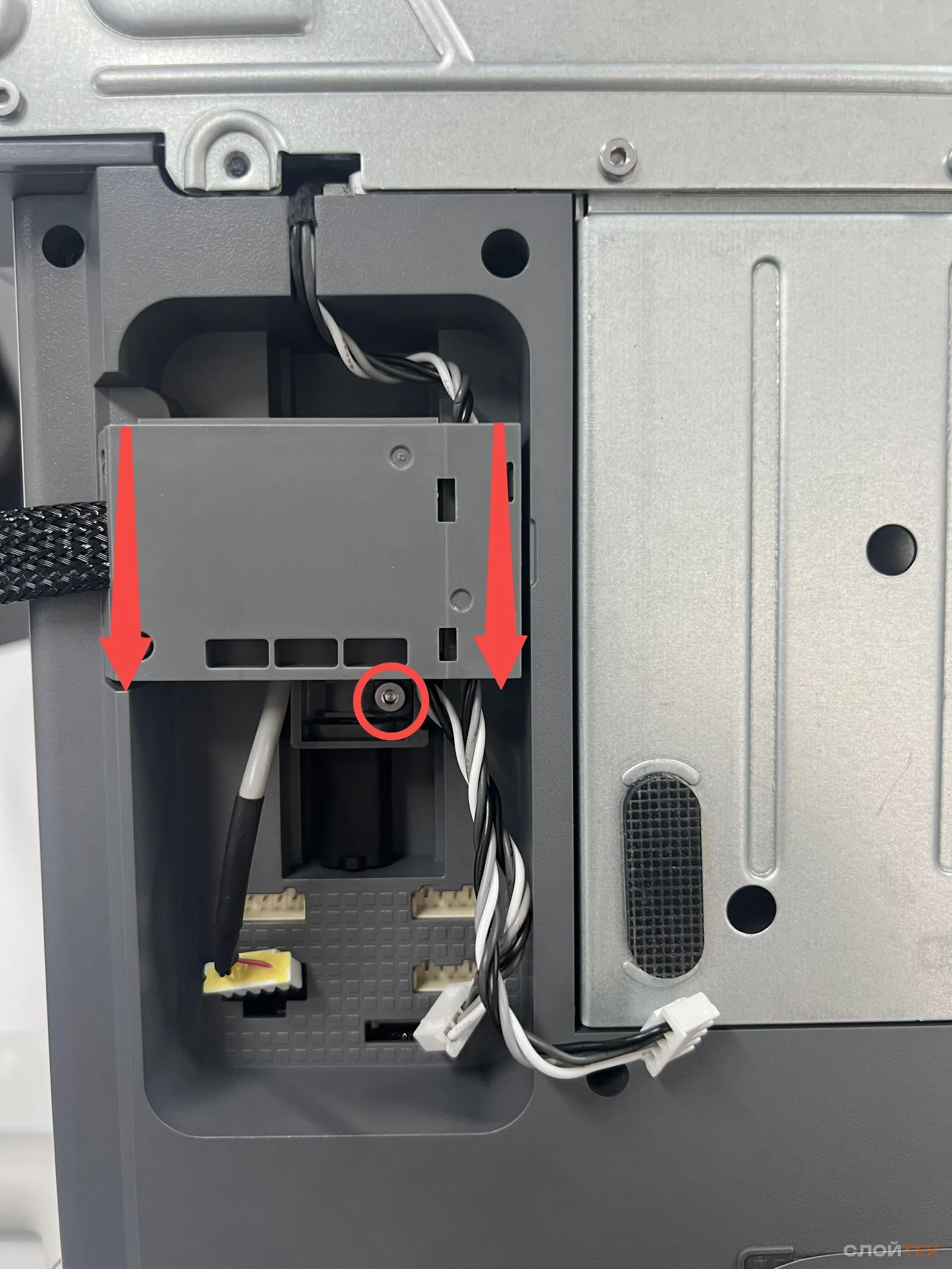
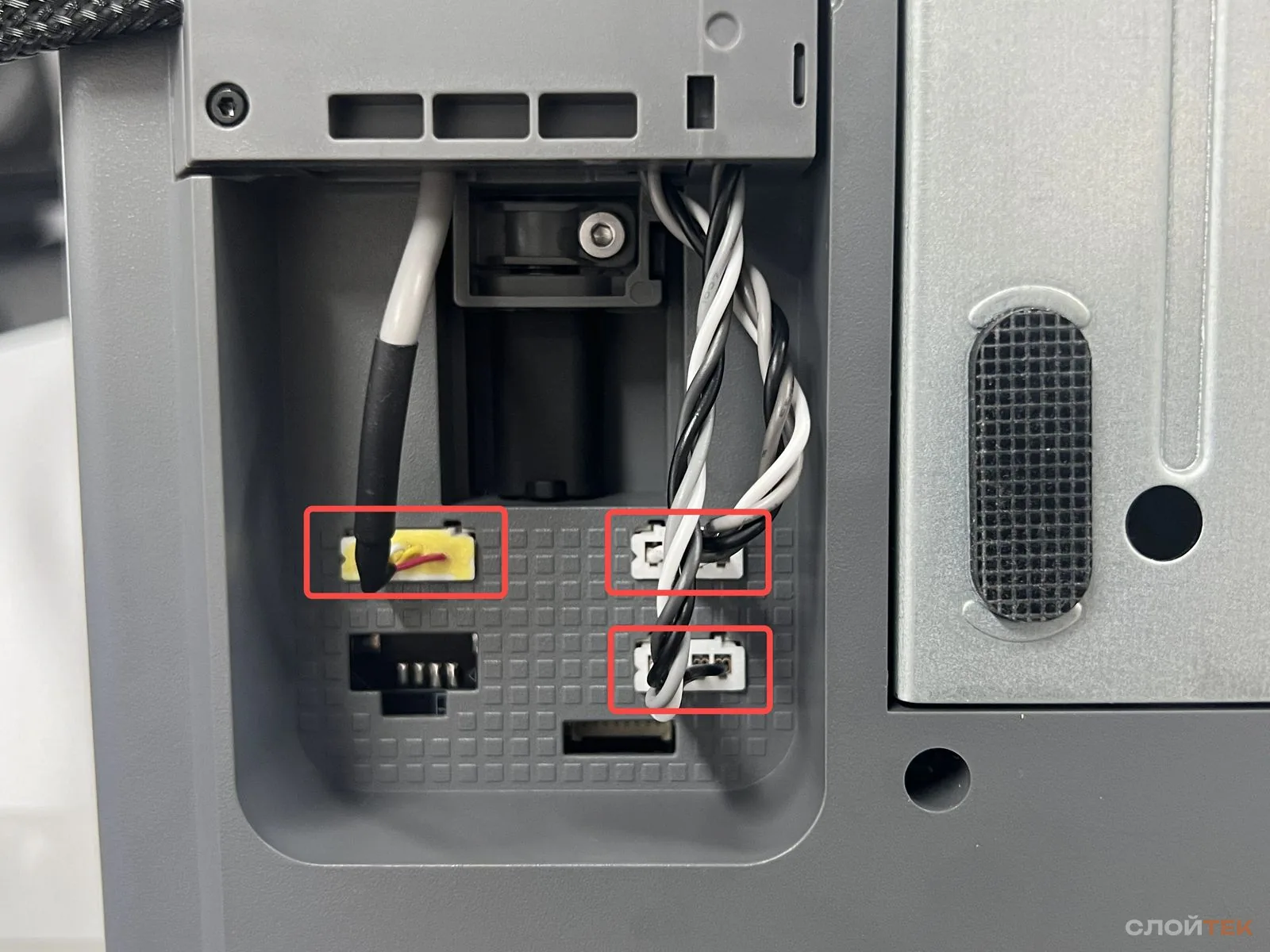
3. Отсоедините провода и снимите кронштейн проводов
Отсоедините кабели камеры, двигателя оси X и двигателя оси Z;
Ослабьте 1 винт;
Сдвиньте кронштейн проводов вверх, отсоедините кабель USB и снимите кронштейн проводов.
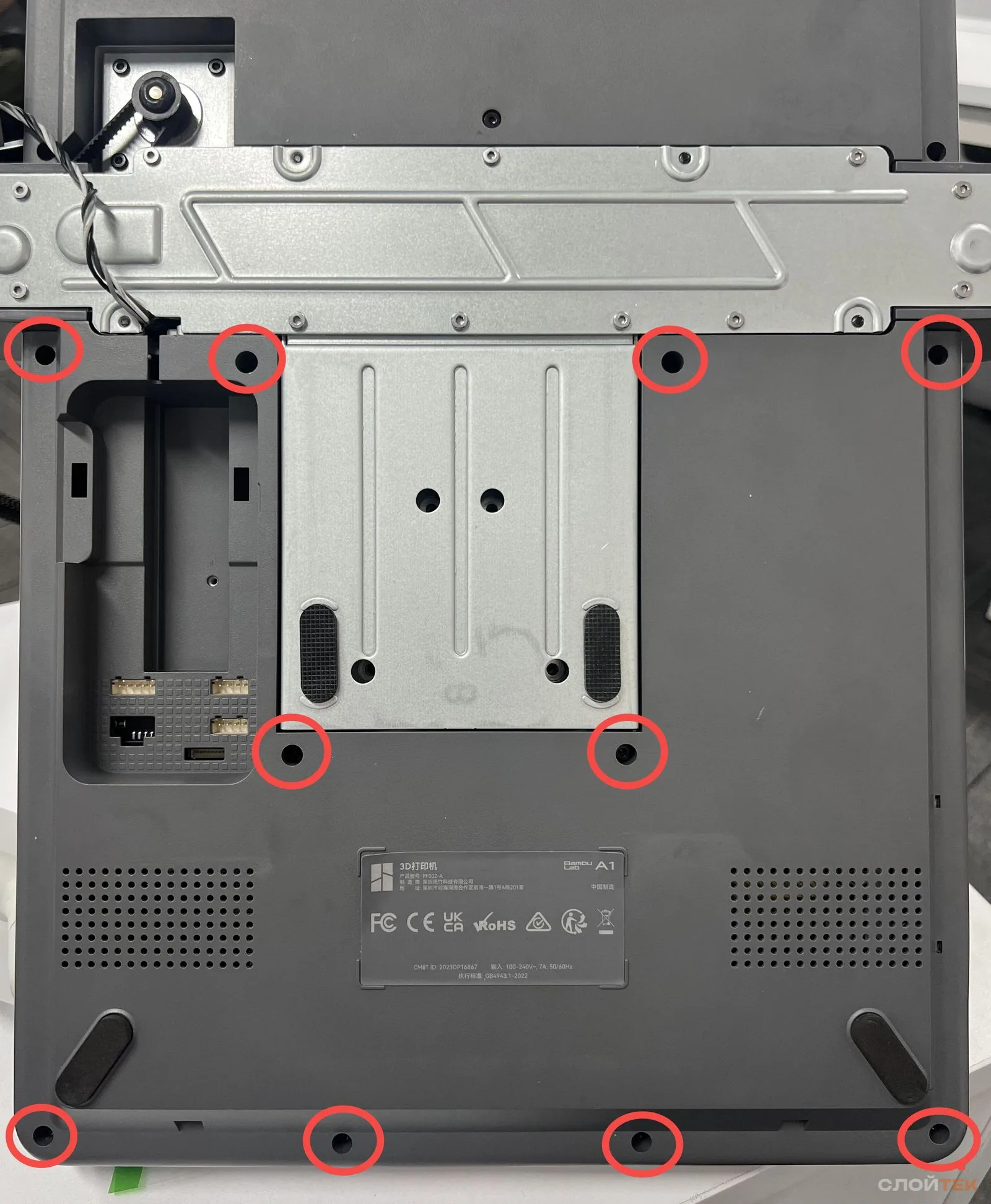
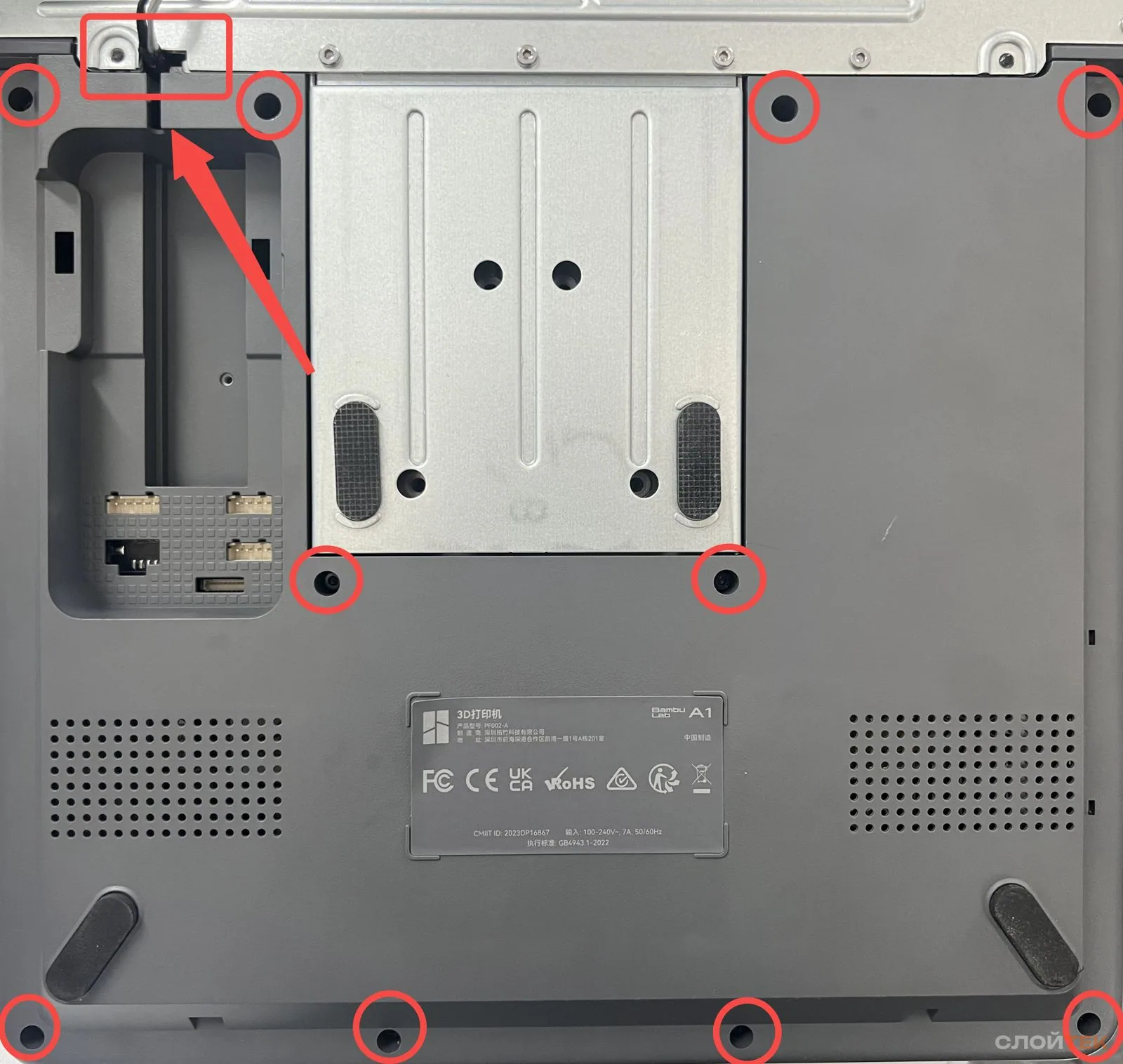
4. Снимите нижнюю крышку принтера
Выверните 10 винтов, отмеченных красным, чтобы снять нижнюю крышку.
5. Извлеките карту microSD
Прежде чем переходить к следующему шагу, извлеките карту microSD из принтера.
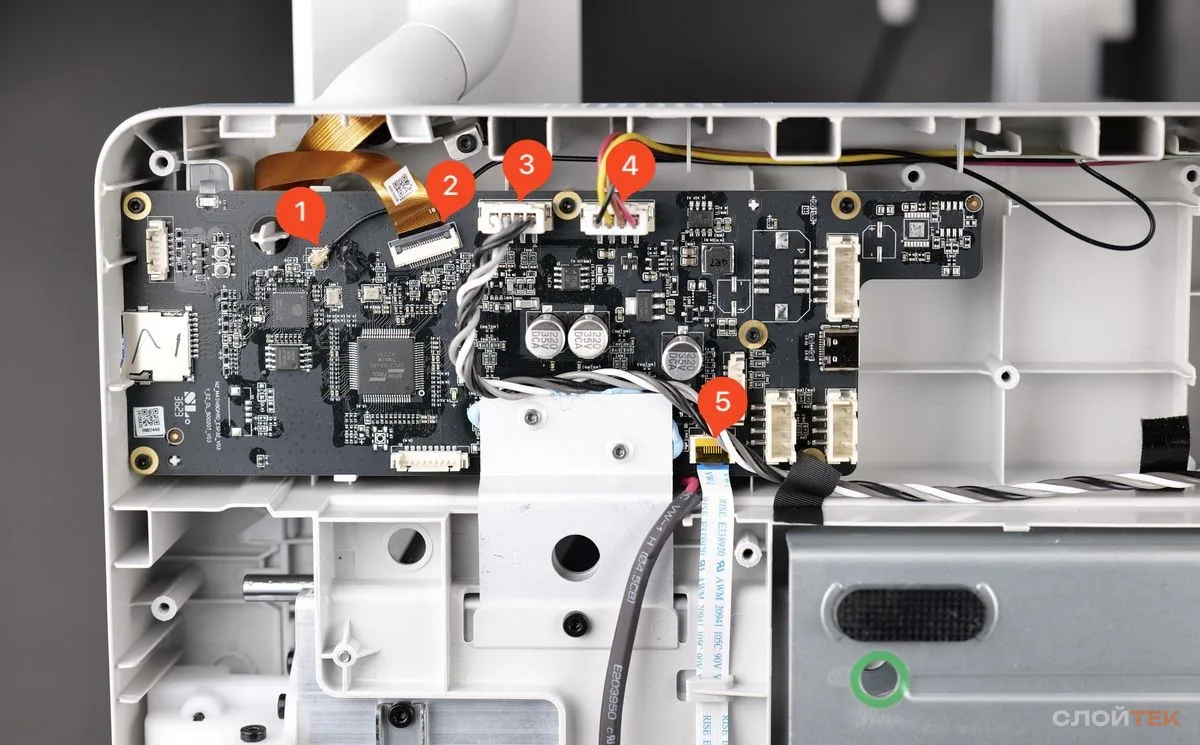
6. Отсоедините пять кабелей от платы
Аккуратно отсоедините пять кабелей, показанных на изображении ниже.
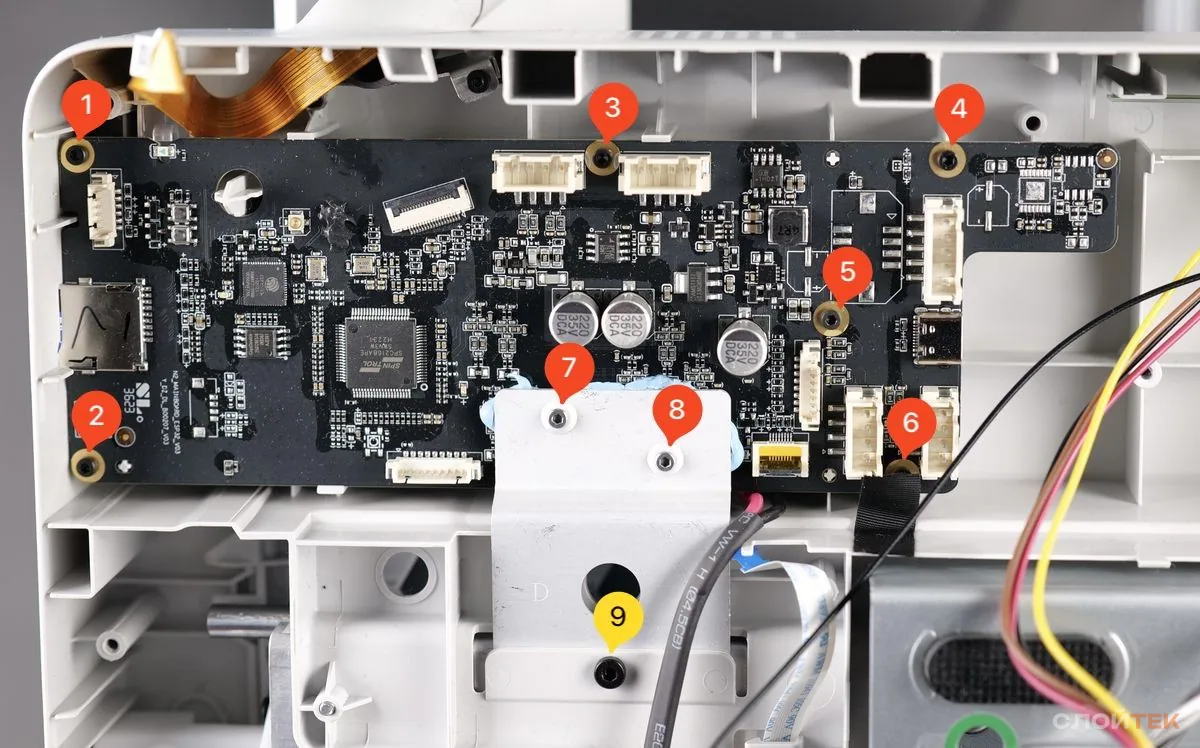
7. Выверните винты главной платы
Аккуратно выверните все 9 винтов, показанных на изображении ниже.
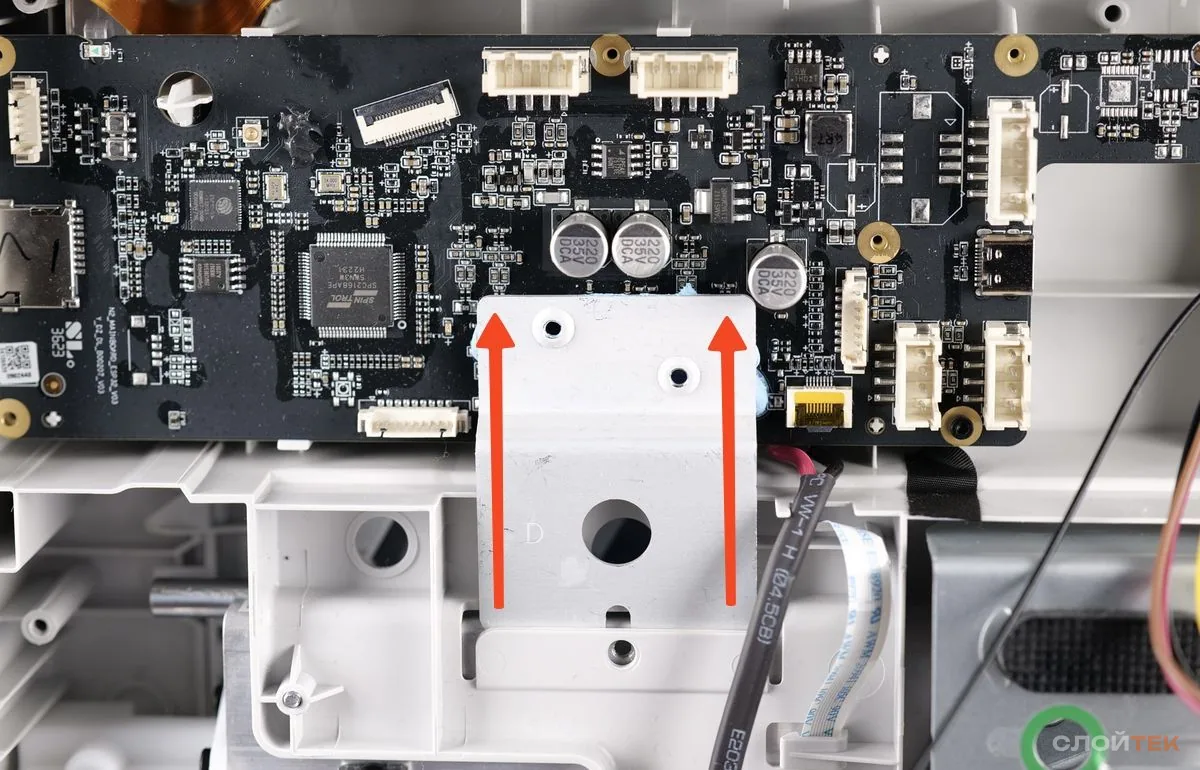
8. Снимите кронштейн радиатора
После выкручивания винтов кронштейн радиатора можно снять.
Аккуратно сдвиньте кронштейн вверх, пока он не выйдет из нижнего пластикового фиксатора, затем потяните кронштейн на себя, чтобы снять его.
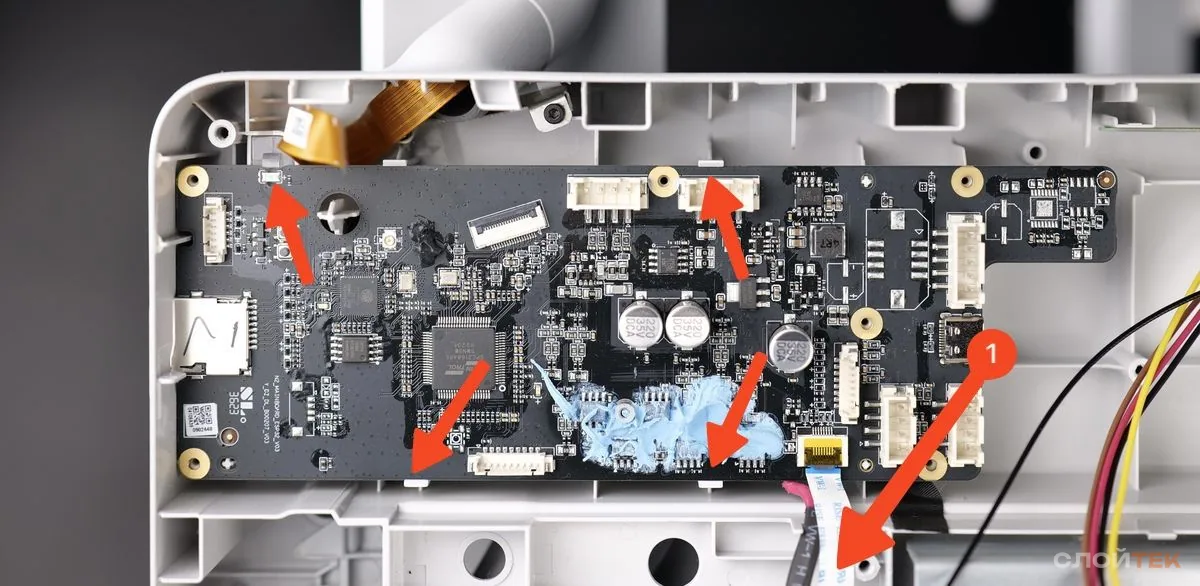
9. Снимите плату
Теперь плату можно снять.
Начните с того, что аккуратно потяните плату с правой стороны на себя. Слегка надавливая, осторожно отожмите пластиковые защёлки в сторону - они показаны красными стрелками на изображении ниже.
Защёлки освободят плату, и вы сможете её снять.
10. Отсоедините провода платы
Частично выверните винты, удерживающие провода, затем аккуратно отсоедините провода от блока питания.
Плата полностью снята.
Шаги по установке новой главной платы
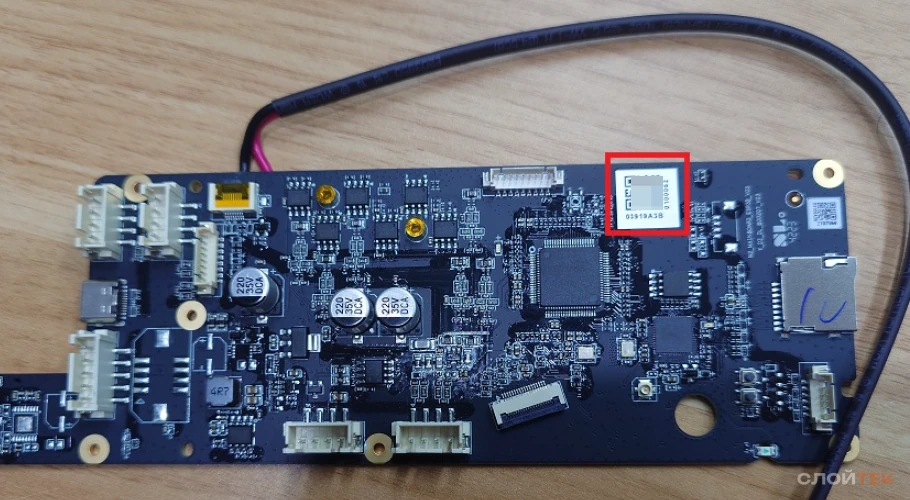
Перед началом процедуры сфотографируйте QR-код на обратной стороне платы. Он понадобится после завершения замены.
В QR-коде содержится полный серийный номер (SN) устройства. Он используется для регистрации устройства после замены главной платы.
1. Определите партию главной платы
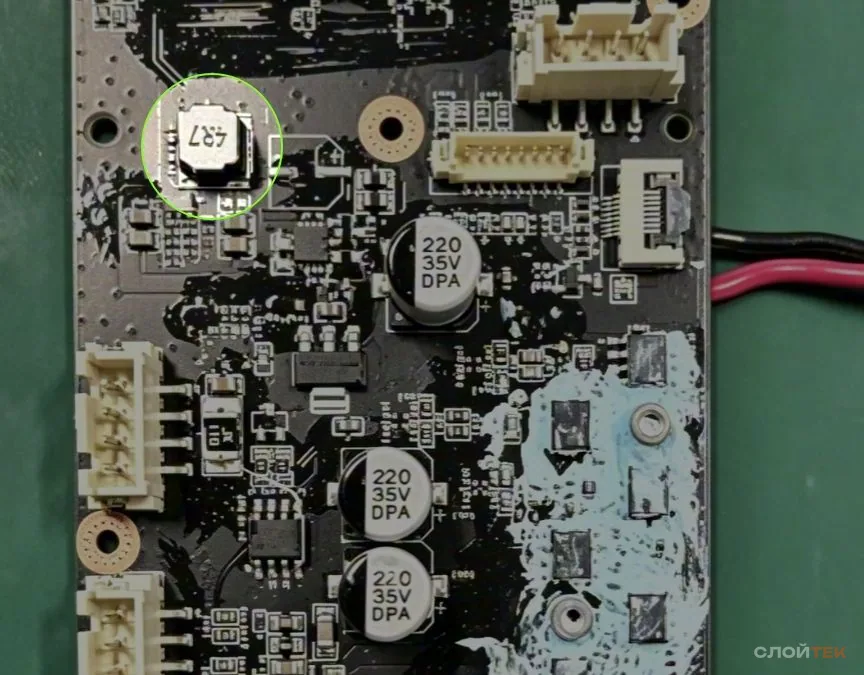
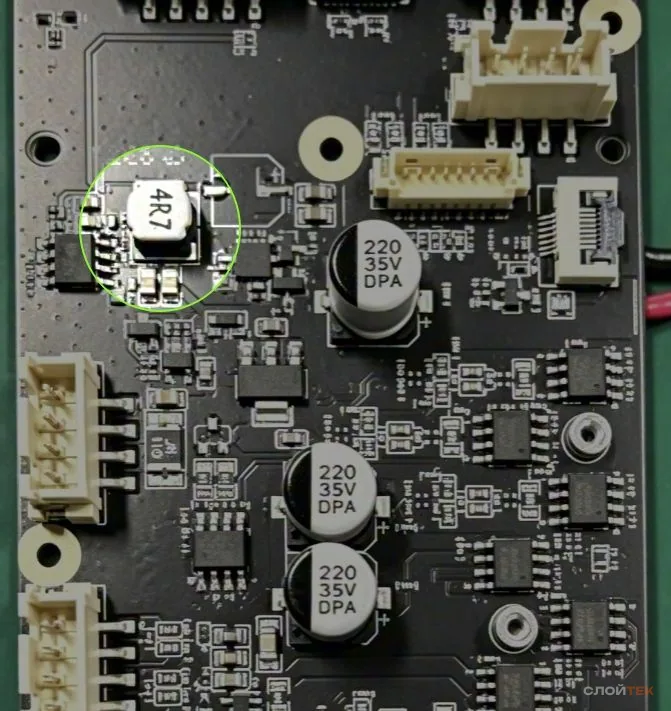
В последней партии главных плат изменено расположение компонентов, что может мешать основанию принтера. Новую партию можно определить по ориентации компонентов на изображении ниже.
Новая партия
Старая партия
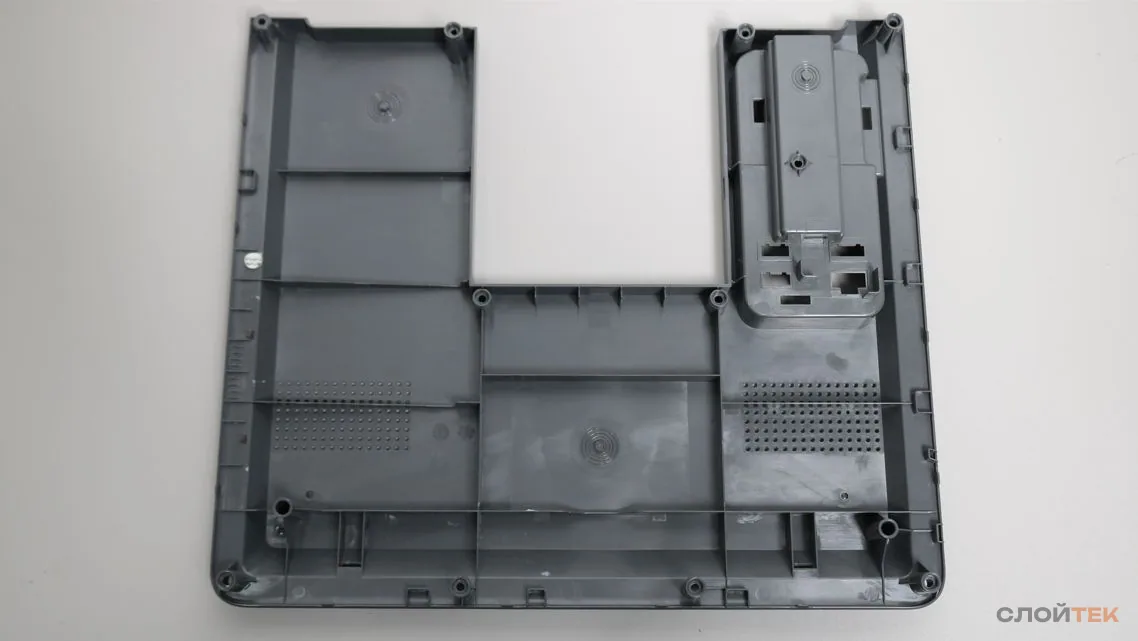
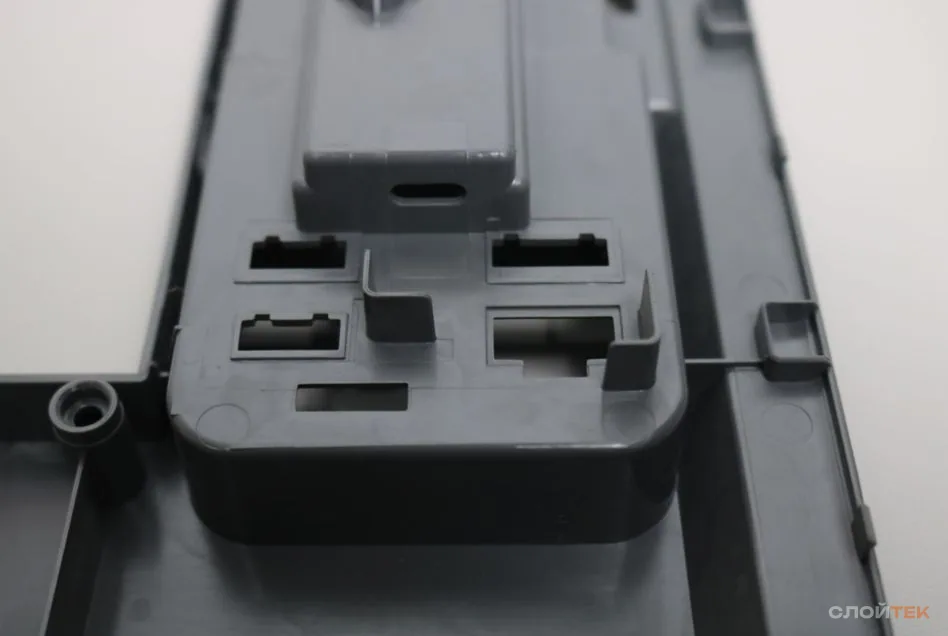
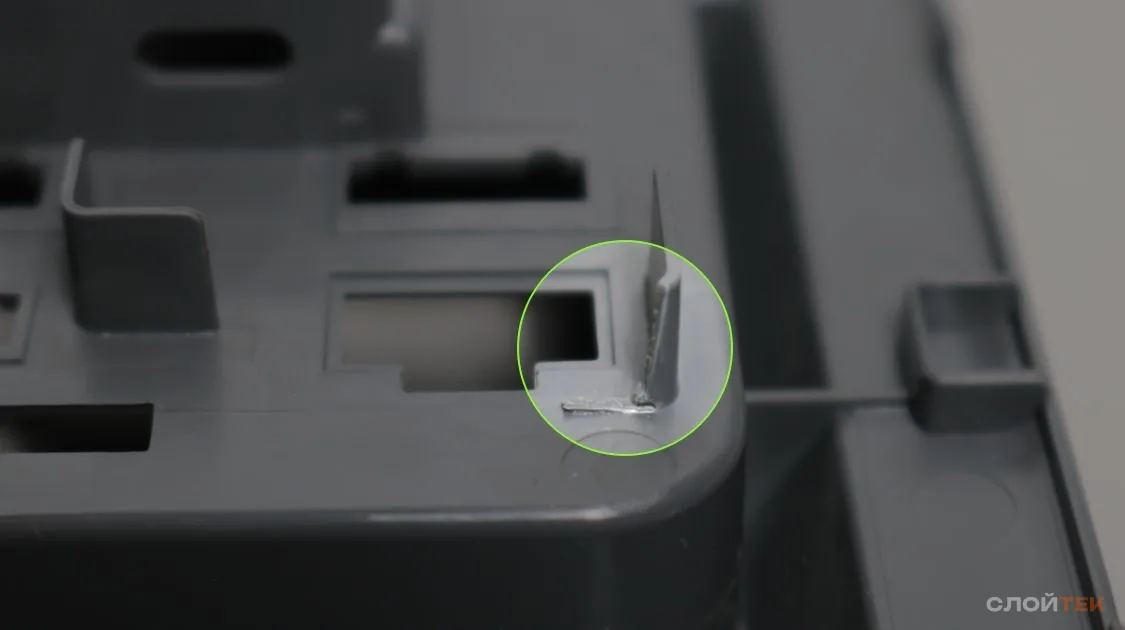
Если вы получили главную плату новой партии, сначала проверьте нижний корпус.
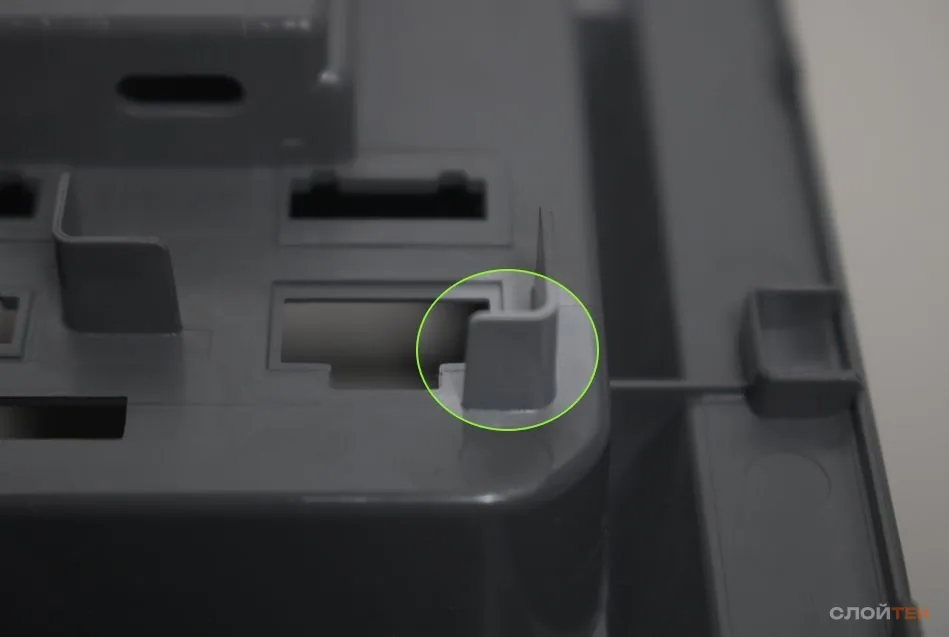
Проверьте, обработаны ли рёбра на участке нижнего корпуса, где устанавливается короб для прокладки кабелей.
Если они не обработаны, сделайте срез в соответствующем месте, ориентируясь на изображение ниже.
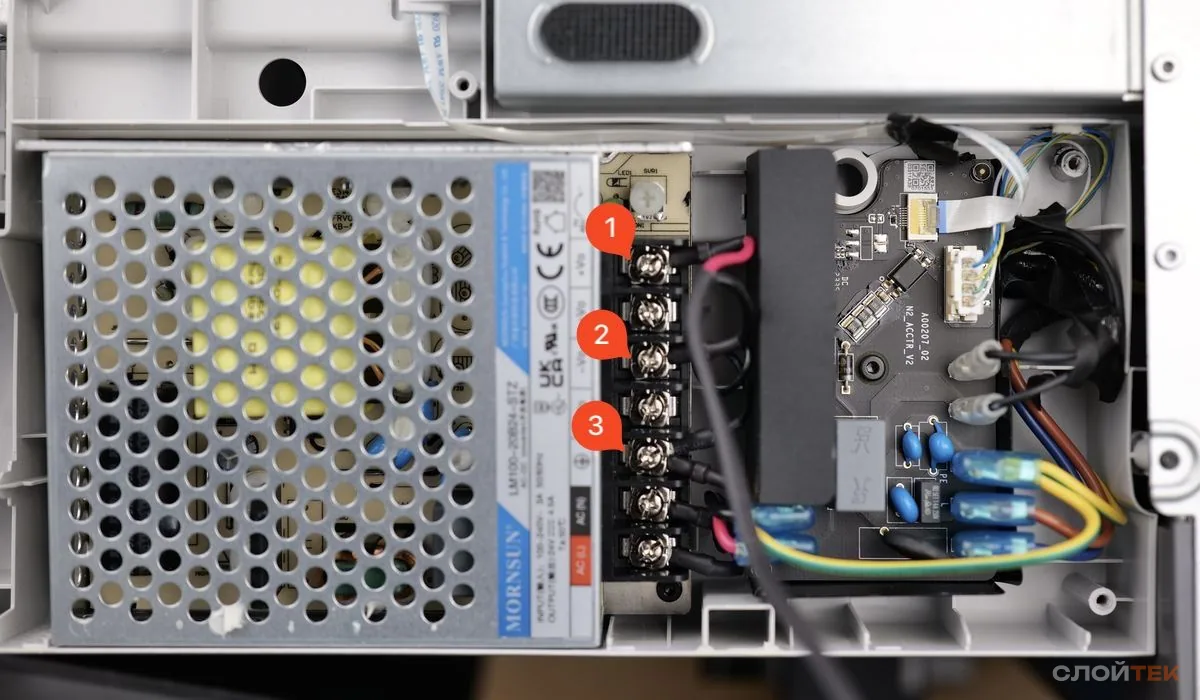
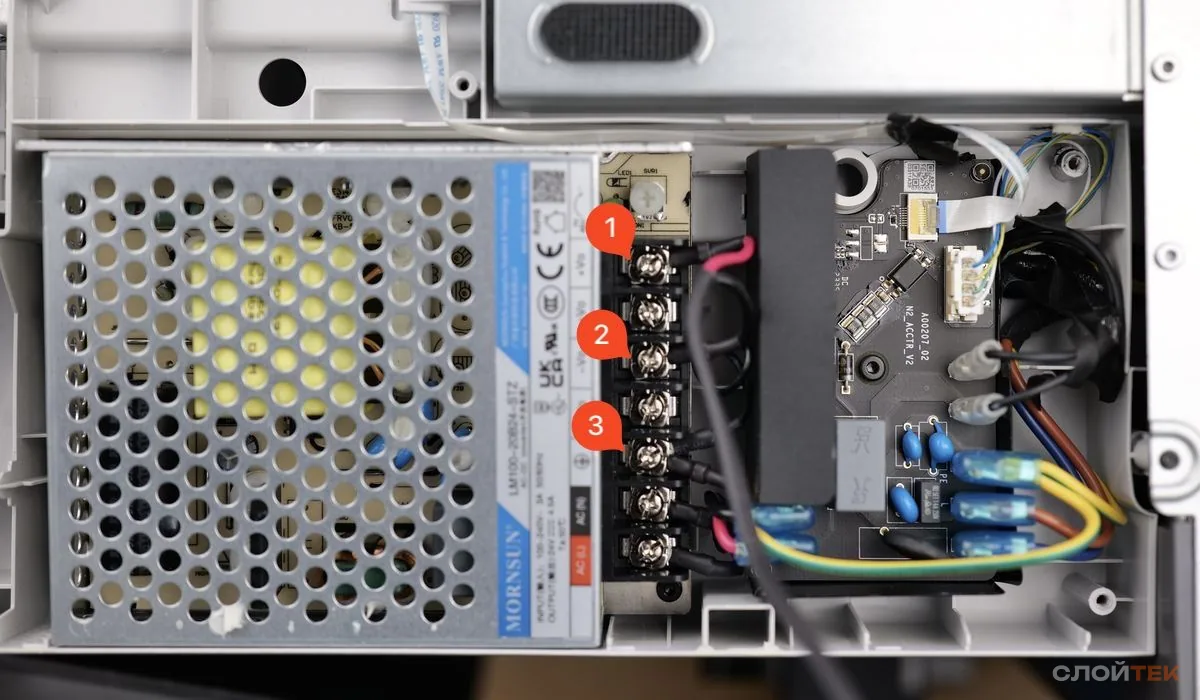
2. Подключите провода главной платы к блоку питания
Аккуратно подключите провода платы к блоку питания.
Красный провод - плюс
Чёрный провод - минус
Более длинный чёрный провод - нейтраль
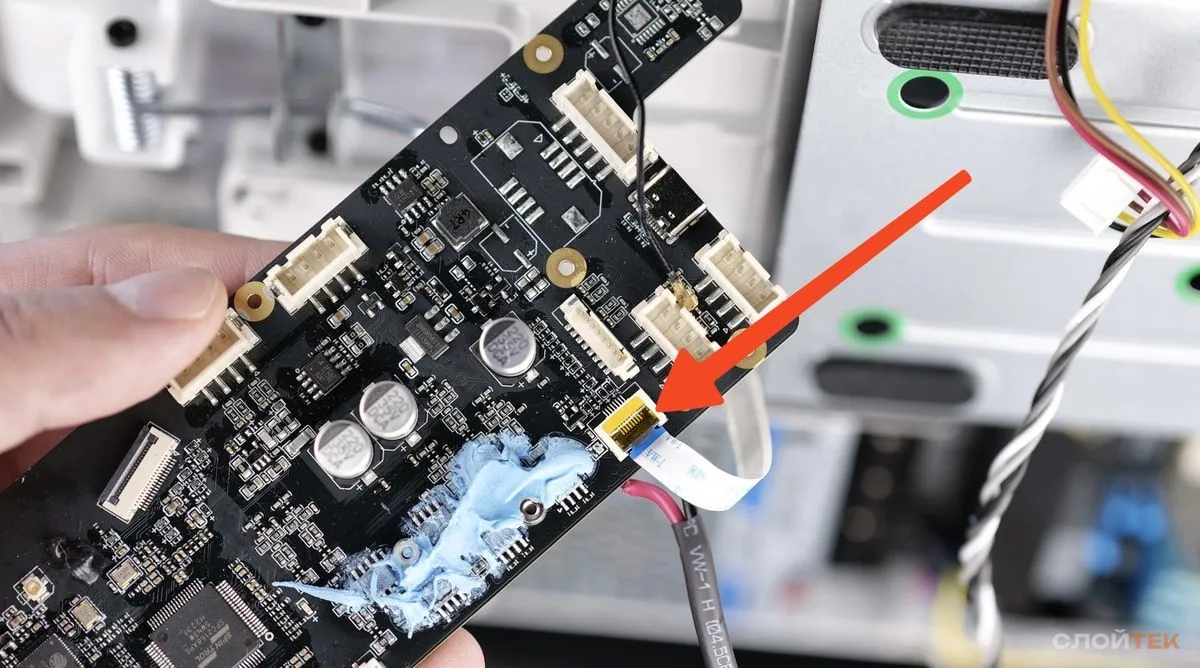
3. Установите плоский ленточный кабель
Чтобы упростить установку, подключите гибкий ленточный кабель до установки платы A1.
Выровняйте разъём так, как показано на изображении, чтобы обеспечить надёжное соединение.
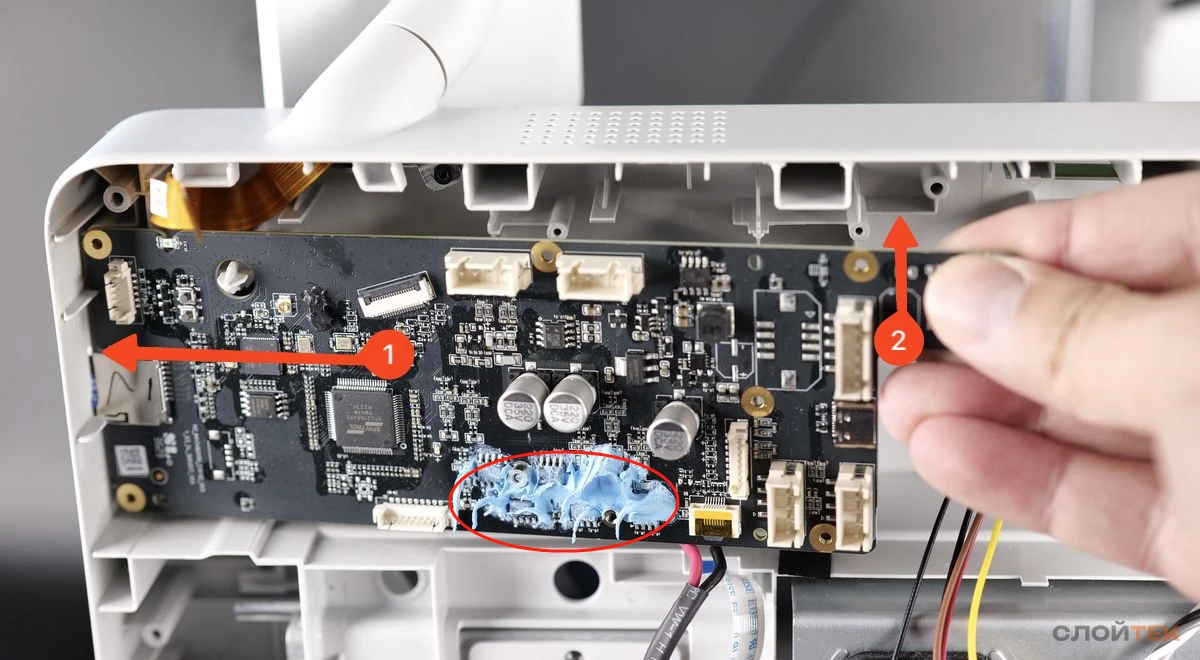
4. Установите новую плату в принтер
Начните с того, что выровняете главную плату A1 относительно рамы, наклоните её так, как показано на изображении ниже, затем аккуратно нажмите на плату, чтобы закрепить её в принтере.
Убедитесь, что все пластиковые фиксаторы сверху и снизу удерживают плату, затем переходите к следующему этапу.
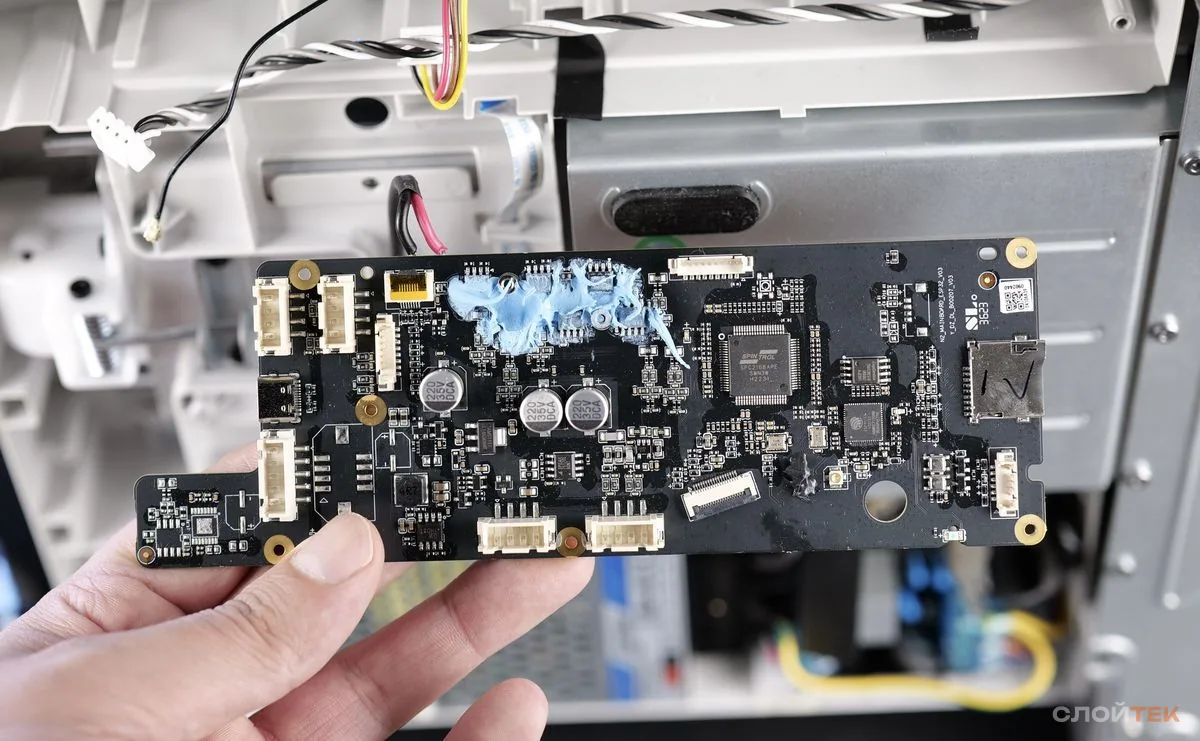
Нанесите синюю термопасту на контактные поверхности между главной платой и радиатором для обеспечения оптимальной теплопроводности.
5. Установите радиатор платы
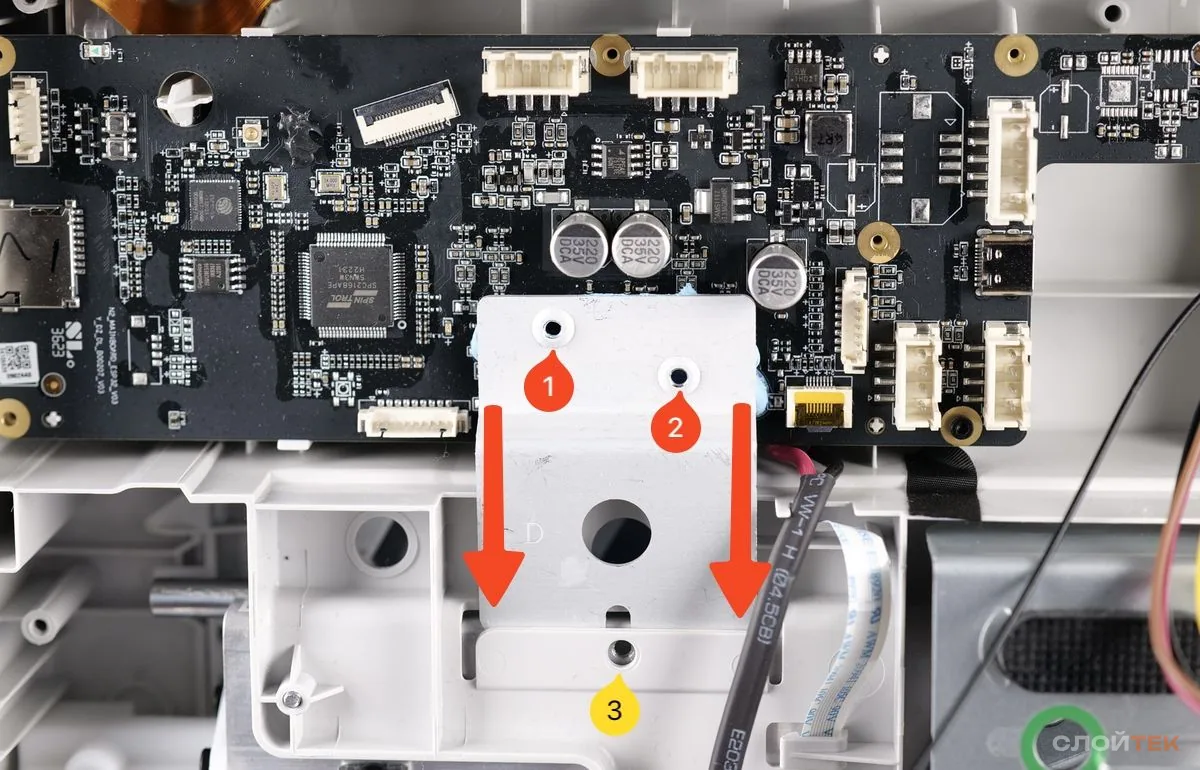
На следующем этапе аккуратно заведите металлический кронштейн за пластиковый выступ, как показано на изображении ниже.
Выровняйте отверстия под винты с платой, затем установите винты 1 и 2.
В завершение установите винт 3, чтобы закончить установку кронштейна.
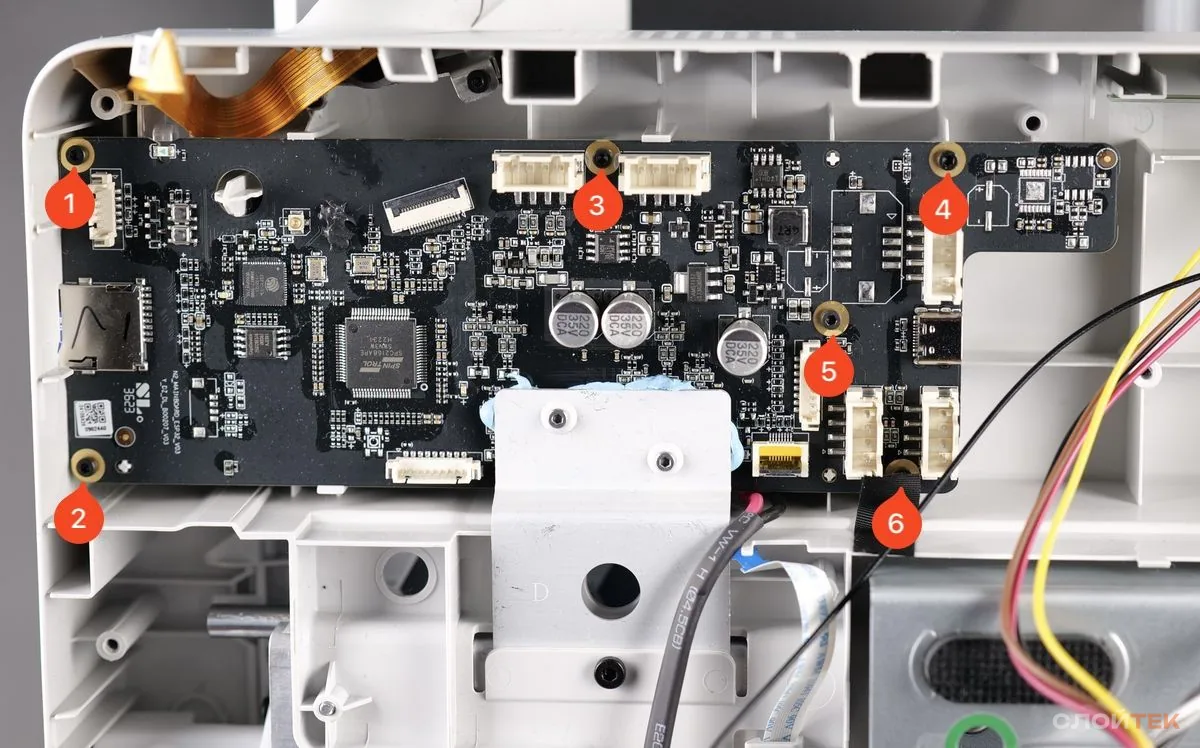
6. Установите оставшиеся винты платы
Закрепите плату оставшимися 6 винтами, как показано на изображении ниже.
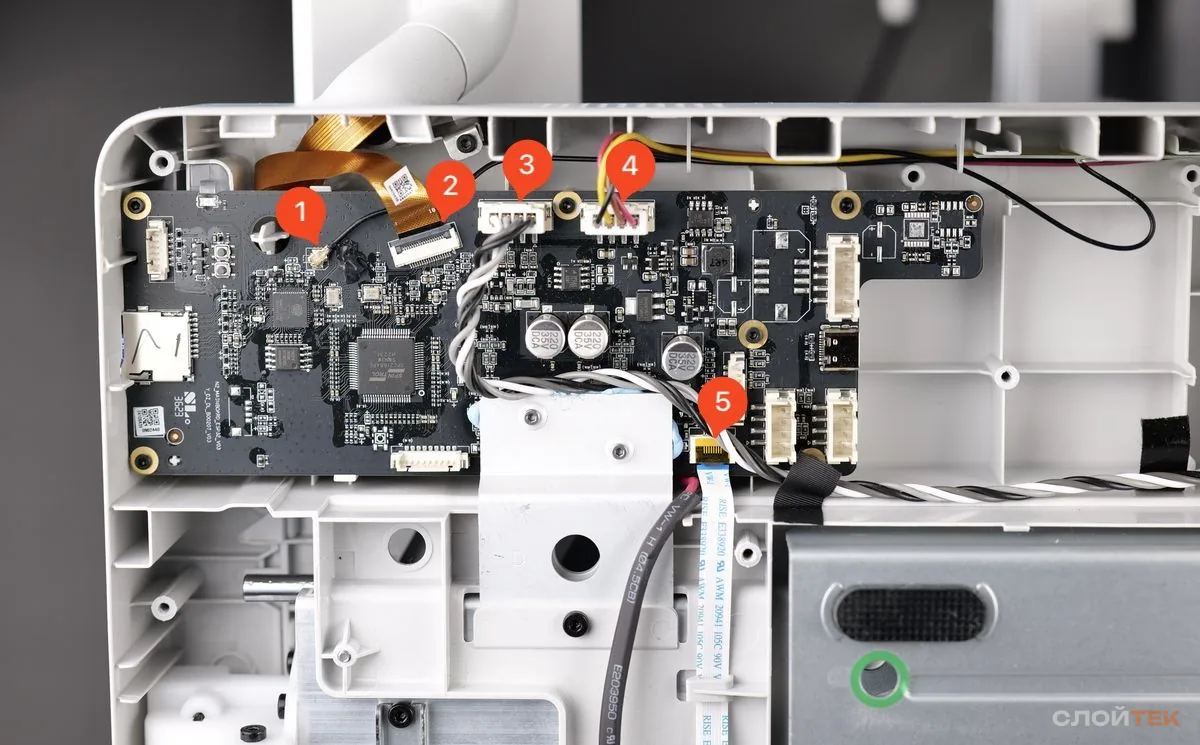
7. Подключите провода платы
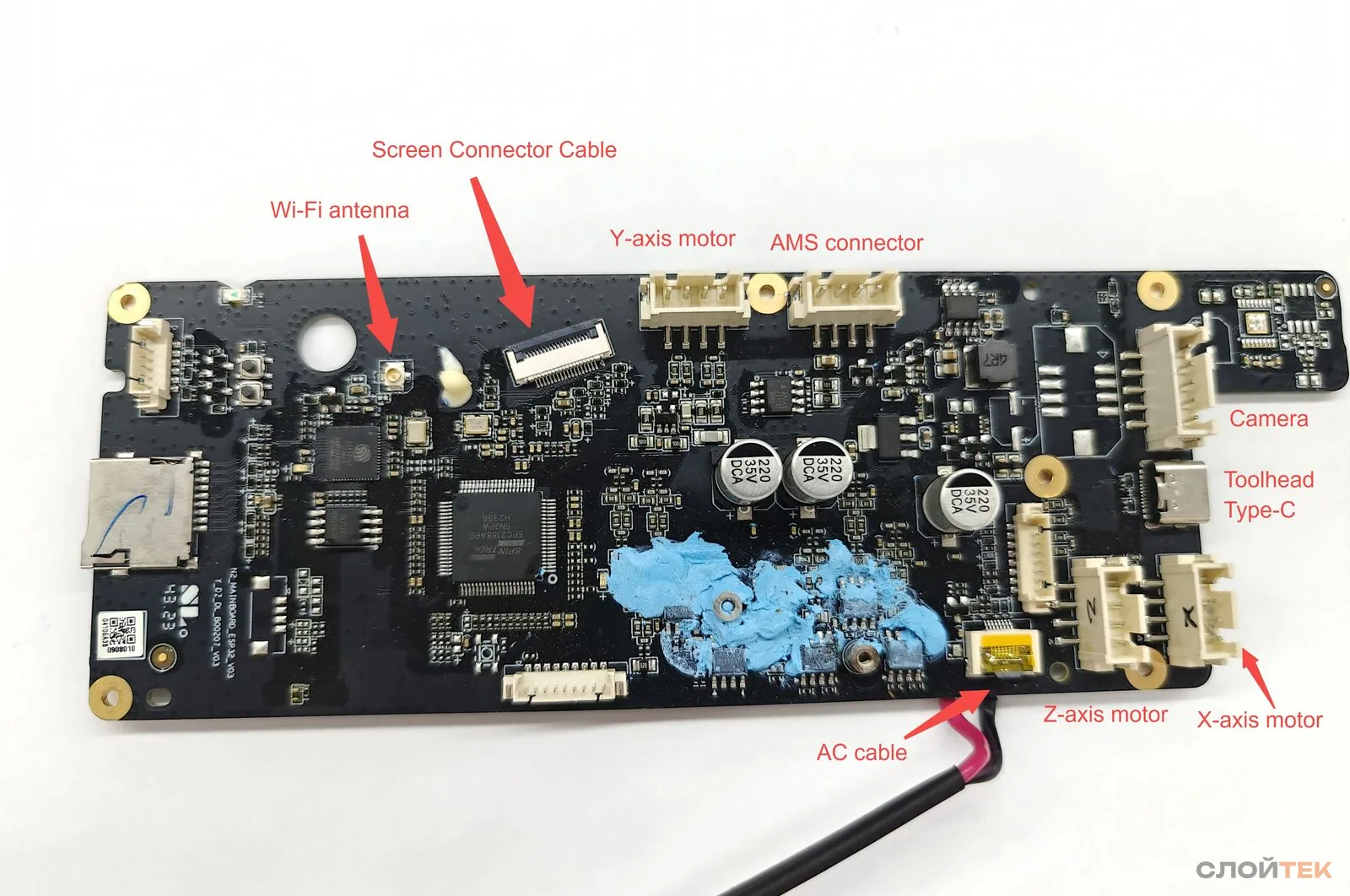
Завершите установку платы, подключив провода так, как показано на изображении ниже.
Примечание: Схемы каждого интерфейса приведены ниже:
Проверьте индикаторы на плате управления
Поскольку плата MC и плата AP модели A1 интегрированы в главную плату, их работоспособность можно проверить по световым сигналам.
Перед затягиванием всех винтов вы можете временно установить крышку или оставить её снятой (соблюдайте электробезопасность и работайте при отключённом питании). Затем включите питание и проверьте, нормально ли работают индикаторы. Если индикаторы работают нормально, затяните винты, чтобы не переделывать работу.
Нормальное состояние: плата MC мигает зелёным один раз в 5 секунд
Теперь можно установить нижнюю крышку на принтер. Обратите особое внимание на провод двигателя в верхнем левом углу, отмеченный красной стрелкой на изображении ниже. Не прижимайте крышку, пока провод не будет правильно уложен.
Крышка зафиксируется защёлками, после чего установите 10 винтов, не затягивая их слишком сильно.
9. Установите кронштейн для проводов и подключите провода
На последнем этапе аккуратно выровняйте кронштейн для проводов и надавите на него вниз, следя за тем, чтобы кабель USB был полностью прижат к раме принтера.
Затем затяните винт, показанный на изображении, чтобы зафиксировать кронштейн. Не затягивайте винт слишком сильно, так как он вкручивается в пластиковую раму.
Далее подключите повторно кабели камеры, двигателя X и двигателя Z, чтобы завершить установку.
На этом установка завершена.
10. Вставьте карту microSD
3D-принтеры серии A1 не поддерживают горячую замену карт microSD. Поэтому вставляйте карту microSD при выключенном принтере, а затем снова подключите принтер к питанию.
11. Зарегистрируйте SN
Для устройств, у которых заменена главная плата, привязка невозможна, так как новый SN не зарегистрирован. Рекомендуем пропустить привязку при первом запуске, чтобы проверить, устранила ли замена проблему (за исключением случаев, когда вы устраняете неполадки сети). После того как вы убедитесь, что устройство работает правильно, вы можете зарегистрировать новый серийный номер (SN), войдя в аккаунт на официальном сайте Bambu Lab, или обратиться в службу поддержки Bambu Lab для регистрации нового SN. Подробные инструкции: Как найти серийный номер и зарегистрировать новый серийный номер
Проверьте работоспособность
После регистрации SN привяжите принтер к своему аккаунту.
Чтобы убедиться, что всё работает как ожидается, включите принтер и попробуйте им воспользоваться.
Если принтер работает как ожидается, установка завершена успешно.
Этап калибровки после операции
После замены главной платы управления требуется полная калибровка.
Возможные проблемы и их решения
Если во время установки новой главной платы возникнут проблемы, проверьте возможные проблемы и решения, перечисленные ниже:
Принтер не включается
Убедитесь, что провода питания главной платы подключены правильно, как показано в разделе «Подключите провода главной платы к блоку питания» (шаг 2 установки; в исходной ссылке указан шаг 1)
Одна из осей не работает
Проверьте провода двигателей и убедитесь, что они подключены правильно, как показано в разделе «Установите кронштейн для проводов и подключите провода» (шаг 9 установки; в исходной ссылке указан шаг 8)
Принтер не удаётся подключить к вашему аккаунту Bambu Lab
Новую плату необходимо зарегистрировать через службу поддержки.
Для этого сообщите нашей команде новый серийный номер с экрана принтера, чтобы она могла зарегистрировать плату.
служба поддержки рекомендовала заменить главную плату
после установки платы не работает одна из осей
принтер не подключается к аккаунту Bambu Lab
Частые вопросы
Сколько времени занимает замена главной платы A1?
Примерное время выполнения - 20 минут.
Можно ли привязать принтер к аккаунту сразу после замены платы?
Нет: у заменённой платы новый SN не зарегистрирован, поэтому привязка невозможна. Чтобы проверить, решила ли замена проблему, привязку при первой инициализации рекомендуют пропустить, а после успешной проверки зарегистрировать SN на официальном сайте Bambu Lab или через службу поддержки.
Как проверить новую плату до затягивания всех винтов?
Можно временно установить нижнюю крышку или оставить её снятой, соблюдая электробезопасность, затем включить питание и проверить индикаторы: плата MC мигает зелёным раз в 5 секунд, на плате AP горит один зелёный индикатор с миганием раз в секунду. Если индикаторы работают нормально, винты затягивают.
Статья помогла решить проблему?
Не помогло - подключим специалиста
Инженеры SloyTek разберутся с настройкой и неисправностью. Оставьте заявку - перезвоним или напишем. Фото и видео проблемы удобнее прислать в мессенджер.
Или напишите сразу - текст обращения уже подготовлен: