ОФИЦИАЛЬНЫЙ ДИЛЕР BAMBU LAB · CREALITY · ANYCUBIC · SNAPMAKER◆ПРИНТЕРЫ ТОЛЬКО EU-ВЕРСИИ◆ПОДАРОК ДО 3 КГ ФИЛАМЕНТА◆КОМПЕНСИРУЕМ ДОСТАВКУ ДО 1000 ₽◆НОВАЯ ПОСТАВКА BAMBU LAB◆БЕСПЛАТНАЯ КОНСУЛЬТАЦИЯ В TELEGRAM◆ГАРАНТИЯ 12 МЕСЯЦЕВ◆СКЛАД В МОСКВЕ◆ОФИЦИАЛЬНЫЙ ДИЛЕР BAMBU LAB · CREALITY · ANYCUBIC · SNAPMAKER◆ПРИНТЕРЫ ТОЛЬКО EU-ВЕРСИИ◆ПОДАРОК ДО 3 КГ ФИЛАМЕНТА◆КОМПЕНСИРУЕМ ДОСТАВКУ ДО 1000 ₽◆НОВАЯ ПОСТАВКА BAMBU LAB◆БЕСПЛАТНАЯ КОНСУЛЬТАЦИЯ В TELEGRAM◆ГАРАНТИЯ 12 МЕСЯЦЕВ◆СКЛАД В МОСКВЕ◆ОФИЦИАЛЬНЫЙ ДИЛЕР BAMBU LAB · CREALITY · ANYCUBIC · SNAPMAKER◆ПРИНТЕРЫ ТОЛЬКО EU-ВЕРСИИ◆ПОДАРОК ДО 3 КГ ФИЛАМЕНТА◆КОМПЕНСИРУЕМ ДОСТАВКУ ДО 1000 ₽◆НОВАЯ ПОСТАВКА BAMBU LAB◆БЕСПЛАТНАЯ КОНСУЛЬТАЦИЯ В TELEGRAM◆ГАРАНТИЯ 12 МЕСЯЦЕВ◆СКЛАД В МОСКВЕ◆ОФИЦИАЛЬНЫЙ ДИЛЕР BAMBU LAB · CREALITY · ANYCUBIC · SNAPMAKER◆ПРИНТЕРЫ ТОЛЬКО EU-ВЕРСИИ◆ПОДАРОК ДО 3 КГ ФИЛАМЕНТА◆КОМПЕНСИРУЕМ ДОСТАВКУ ДО 1000 ₽◆НОВАЯ ПОСТАВКА BAMBU LAB◆БЕСПЛАТНАЯ КОНСУЛЬТАЦИЯ В TELEGRAM◆ГАРАНТИЯ 12 МЕСЯЦЕВ◆СКЛАД В МОСКВЕ◆ОФИЦИАЛЬНЫЙ ДИЛЕР BAMBU LAB · CREALITY · ANYCUBIC · SNAPMAKER◆ПРИНТЕРЫ ТОЛЬКО EU-ВЕРСИИ◆ПОДАРОК ДО 3 КГ ФИЛАМЕНТА◆КОМПЕНСИРУЕМ ДОСТАВКУ ДО 1000 ₽◆НОВАЯ ПОСТАВКА BAMBU LAB◆БЕСПЛАТНАЯ КОНСУЛЬТАЦИЯ В TELEGRAM◆ГАРАНТИЯ 12 МЕСЯЦЕВ◆СКЛАД В МОСКВЕ◆ОФИЦИАЛЬНЫЙ ДИЛЕР BAMBU LAB · CREALITY · ANYCUBIC · SNAPMAKER◆ПРИНТЕРЫ ТОЛЬКО EU-ВЕРСИИ◆ПОДАРОК ДО 3 КГ ФИЛАМЕНТА◆КОМПЕНСИРУЕМ ДОСТАВКУ ДО 1000 ₽◆НОВАЯ ПОСТАВКА BAMBU LAB◆БЕСПЛАТНАЯ КОНСУЛЬТАЦИЯ В TELEGRAM◆ГАРАНТИЯ 12 МЕСЯЦЕВ◆СКЛАД В МОСКВЕ◆ОФИЦИАЛЬНЫЙ ДИЛЕР BAMBU LAB · CREALITY · ANYCUBIC · SNAPMAKER◆ПРИНТЕРЫ ТОЛЬКО EU-ВЕРСИИ◆ПОДАРОК ДО 3 КГ ФИЛАМЕНТА◆КОМПЕНСИРУЕМ ДОСТАВКУ ДО 1000 ₽◆НОВАЯ ПОСТАВКА BAMBU LAB◆БЕСПЛАТНАЯ КОНСУЛЬТАЦИЯ В TELEGRAM◆ГАРАНТИЯ 12 МЕСЯЦЕВ◆СКЛАД В МОСКВЕ◆ОФИЦИАЛЬНЫЙ ДИЛЕР BAMBU LAB · CREALITY · ANYCUBIC · SNAPMAKER◆ПРИНТЕРЫ ТОЛЬКО EU-ВЕРСИИ◆ПОДАРОК ДО 3 КГ ФИЛАМЕНТА◆КОМПЕНСИРУЕМ ДОСТАВКУ ДО 1000 ₽◆НОВАЯ ПОСТАВКА BAMBU LAB◆БЕСПЛАТНАЯ КОНСУЛЬТАЦИЯ В TELEGRAM◆ГАРАНТИЯ 12 МЕСЯЦЕВ◆СКЛАД В МОСКВЕ◆ОФИЦИАЛЬНЫЙ ДИЛЕР BAMBU LAB · CREALITY · ANYCUBIC · SNAPMAKER◆ПРИНТЕРЫ ТОЛЬКО EU-ВЕРСИИ◆ПОДАРОК ДО 3 КГ ФИЛАМЕНТА◆КОМПЕНСИРУЕМ ДОСТАВКУ ДО 1000 ₽◆НОВАЯ ПОСТАВКА BAMBU LAB◆БЕСПЛАТНАЯ КОНСУЛЬТАЦИЯ В TELEGRAM◆ГАРАНТИЯ 12 МЕСЯЦЕВ◆СКЛАД В МОСКВЕ◆ОФИЦИАЛЬНЫЙ ДИЛЕР BAMBU LAB · CREALITY · ANYCUBIC · SNAPMAKER◆ПРИНТЕРЫ ТОЛЬКО EU-ВЕРСИИ◆ПОДАРОК ДО 3 КГ ФИЛАМЕНТА◆КОМПЕНСИРУЕМ ДОСТАВКУ ДО 1000 ₽◆НОВАЯ ПОСТАВКА BAMBU LAB◆БЕСПЛАТНАЯ КОНСУЛЬТАЦИЯ В TELEGRAM◆ГАРАНТИЯ 12 МЕСЯЦЕВ◆СКЛАД В МОСКВЕ◆ОФИЦИАЛЬНЫЙ ДИЛЕР BAMBU LAB · CREALITY · ANYCUBIC · SNAPMAKER◆ПРИНТЕРЫ ТОЛЬКО EU-ВЕРСИИ◆ПОДАРОК ДО 3 КГ ФИЛАМЕНТА◆КОМПЕНСИРУЕМ ДОСТАВКУ ДО 1000 ₽◆НОВАЯ ПОСТАВКА BAMBU LAB◆БЕСПЛАТНАЯ КОНСУЛЬТАЦИЯ В TELEGRAM◆ГАРАНТИЯ 12 МЕСЯЦЕВ◆СКЛАД В МОСКВЕ◆ОФИЦИАЛЬНЫЙ ДИЛЕР BAMBU LAB · CREALITY · ANYCUBIC · SNAPMAKER◆ПРИНТЕРЫ ТОЛЬКО EU-ВЕРСИИ◆ПОДАРОК ДО 3 КГ ФИЛАМЕНТА◆КОМПЕНСИРУЕМ ДОСТАВКУ ДО 1000 ₽◆НОВАЯ ПОСТАВКА BAMBU LAB◆БЕСПЛАТНАЯ КОНСУЛЬТАЦИЯ В TELEGRAM◆ГАРАНТИЯ 12 МЕСЯЦЕВ◆СКЛАД В МОСКВЕ◆
База знаний Bambu Lab
Замена выключателя питания A1: принтер не включается
A1
Коротко
Пошаговая замена выключателя питания на Bambu Lab A1 - когда принтер не включается, кабель питания плохо контактирует или так рекомендовала поддержка. Нужно снять нижнюю крышку, отсоединить кабели, извлечь старый выключатель, поставить новый, подключить проводку и проверить включение.
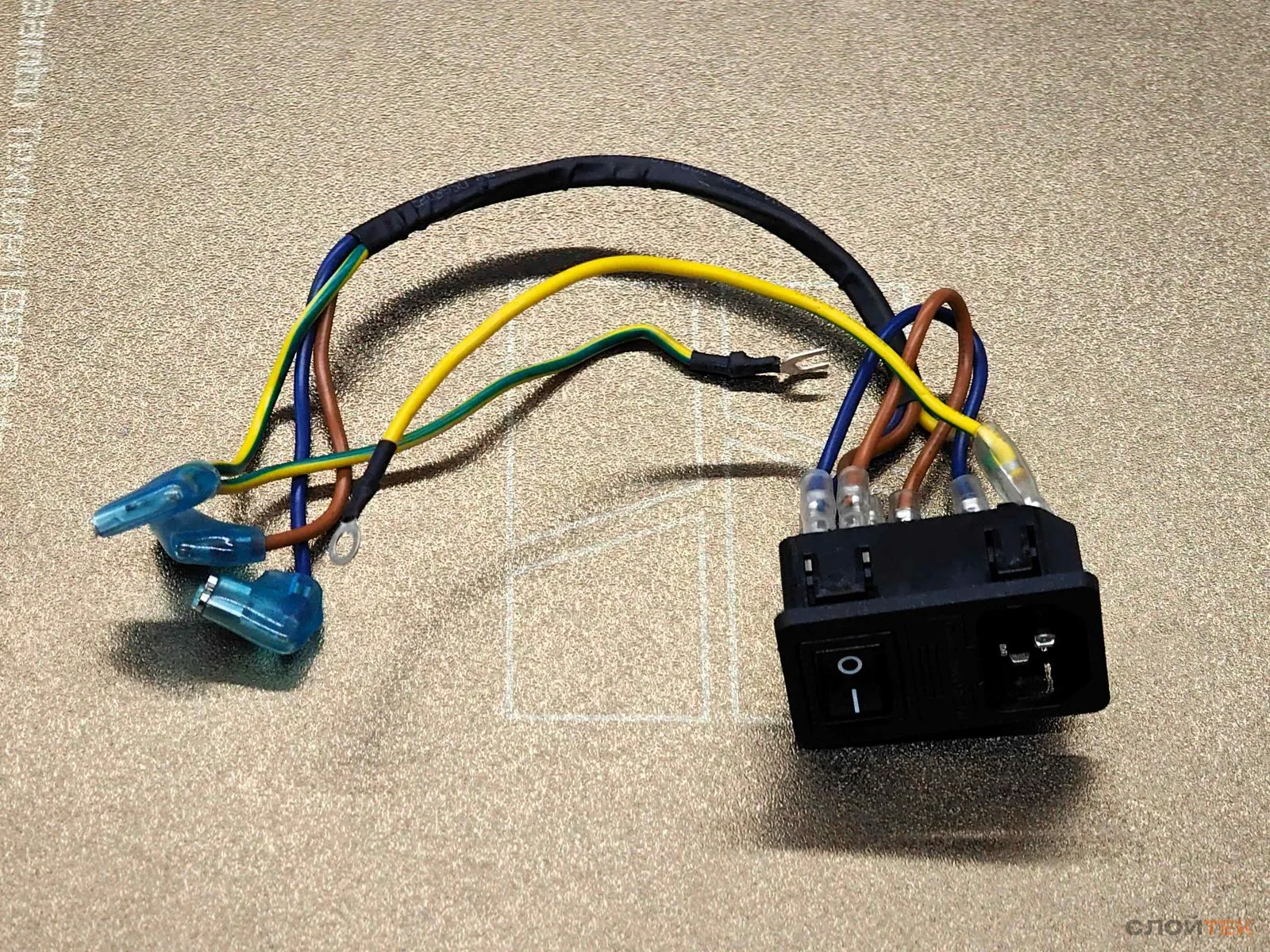
Выключатель питания
Далее приведены подробные этапы замены выключателя питания A1.
Применимые модели принтеров
Bambu Lab A1
Когда это нужно?
Принтер не включается.
Плохой контакт кабеля питания.
Рекомендация службы поддержки Bambu Lab
Необходимые инструменты и материалы
Новый выключатель питания
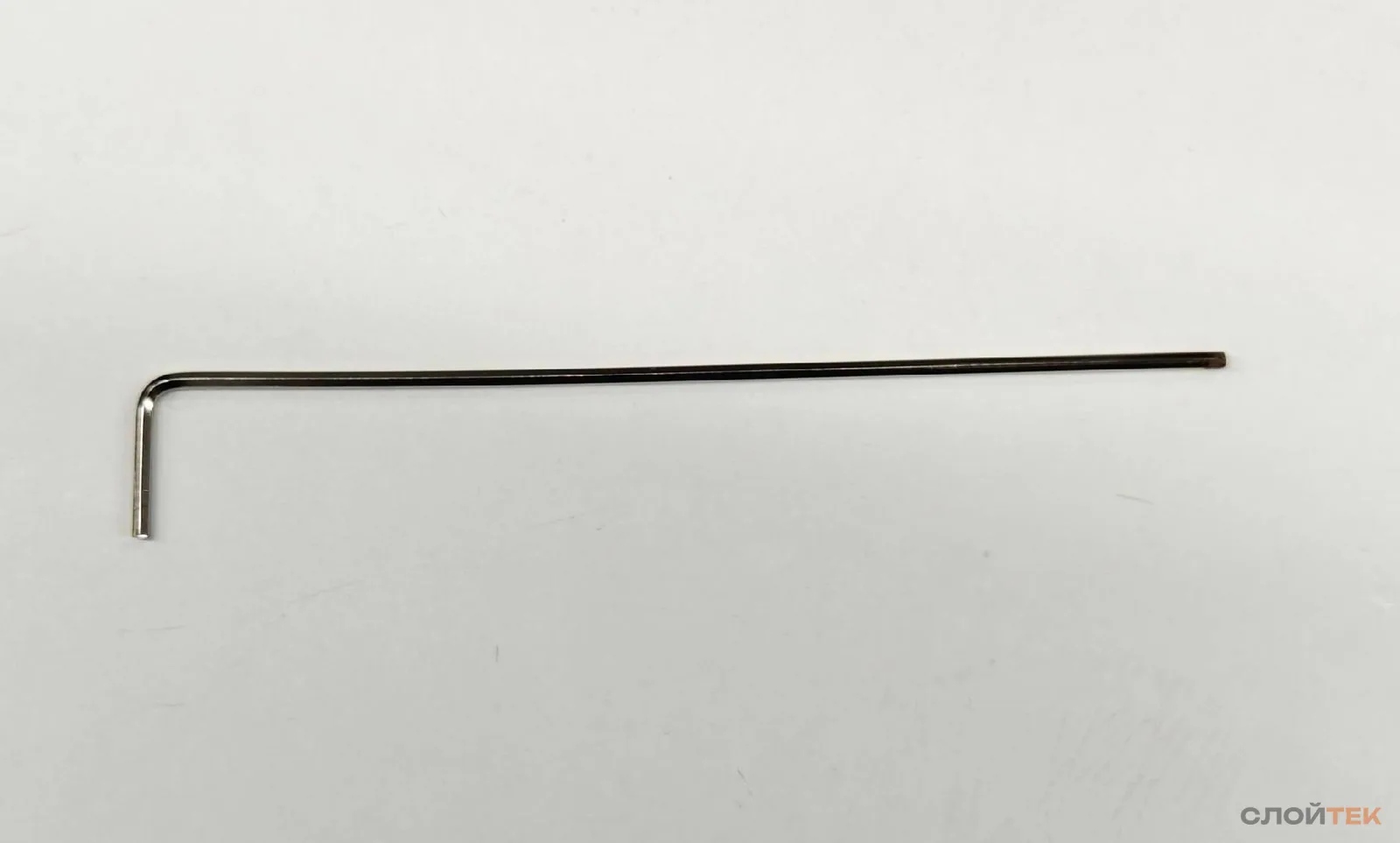
Шестигранный ключ H2.0
Крестовая отвертка PH2
20 минут
Примечание: Перед началом работы найдите изогнутый на 90 градусов шестигранный ключ H2.0 или аналогичный инструмент для снятия выключателя питания.
Предупреждение о безопасности
Снимите старый выключатель питания
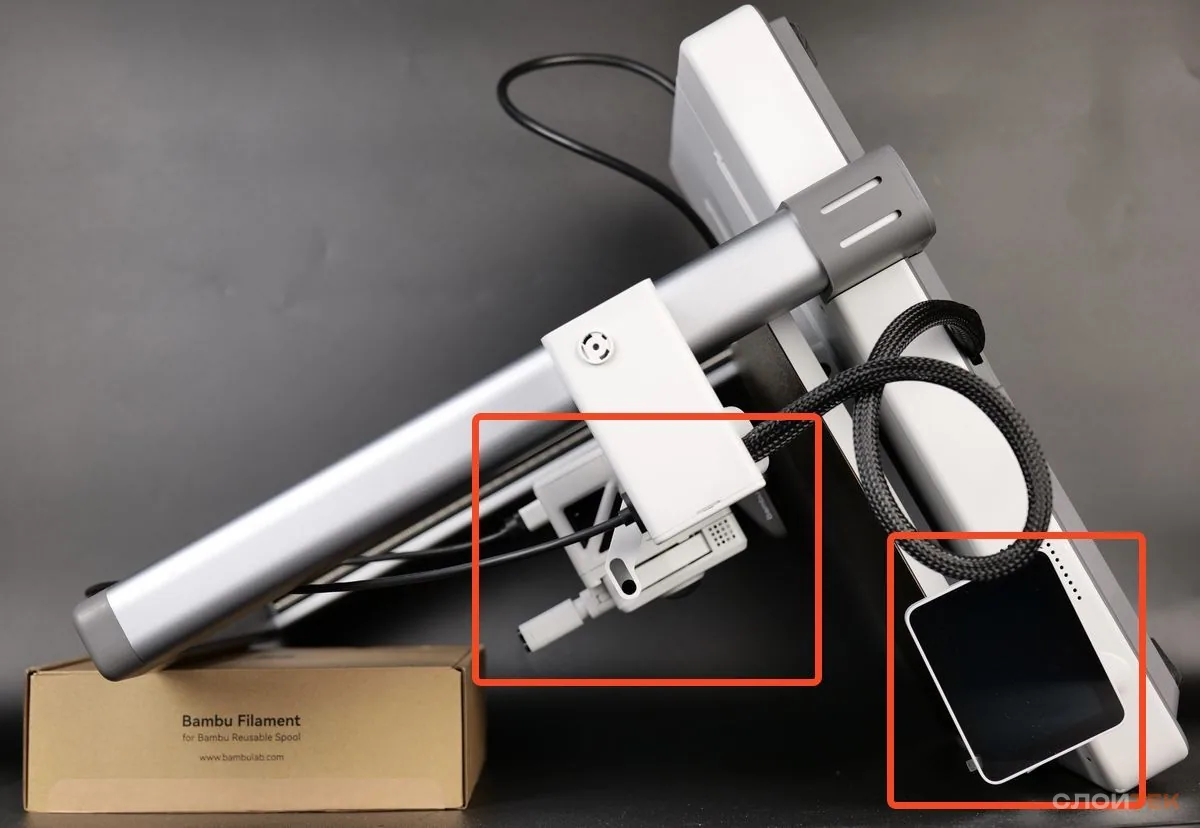
1. Положите принтер передней стороной вниз
Чтобы обеспечить удобный доступ к нижней части A1, положите принтер передней стороной вниз.
Сначала откиньте экран на бок, затем аккуратно положите принтер передней стороной вниз, как показано на рисунке ниже.
Подложите коробку с филаментом, чтобы приподнять верхнюю сторону и не давить на экструдер и экран.
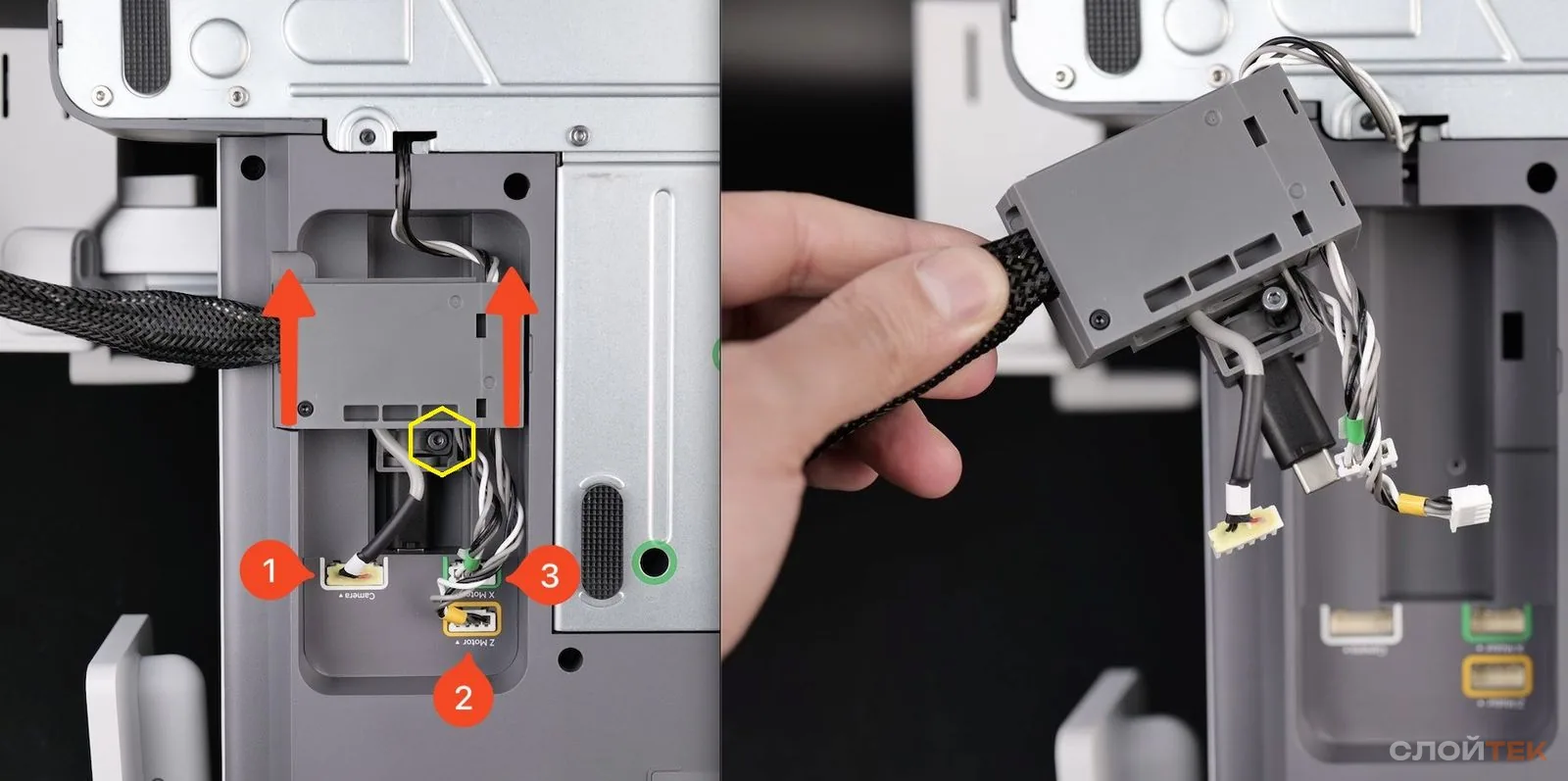
2. Отсоедините кабель и снимите держатель кабеля
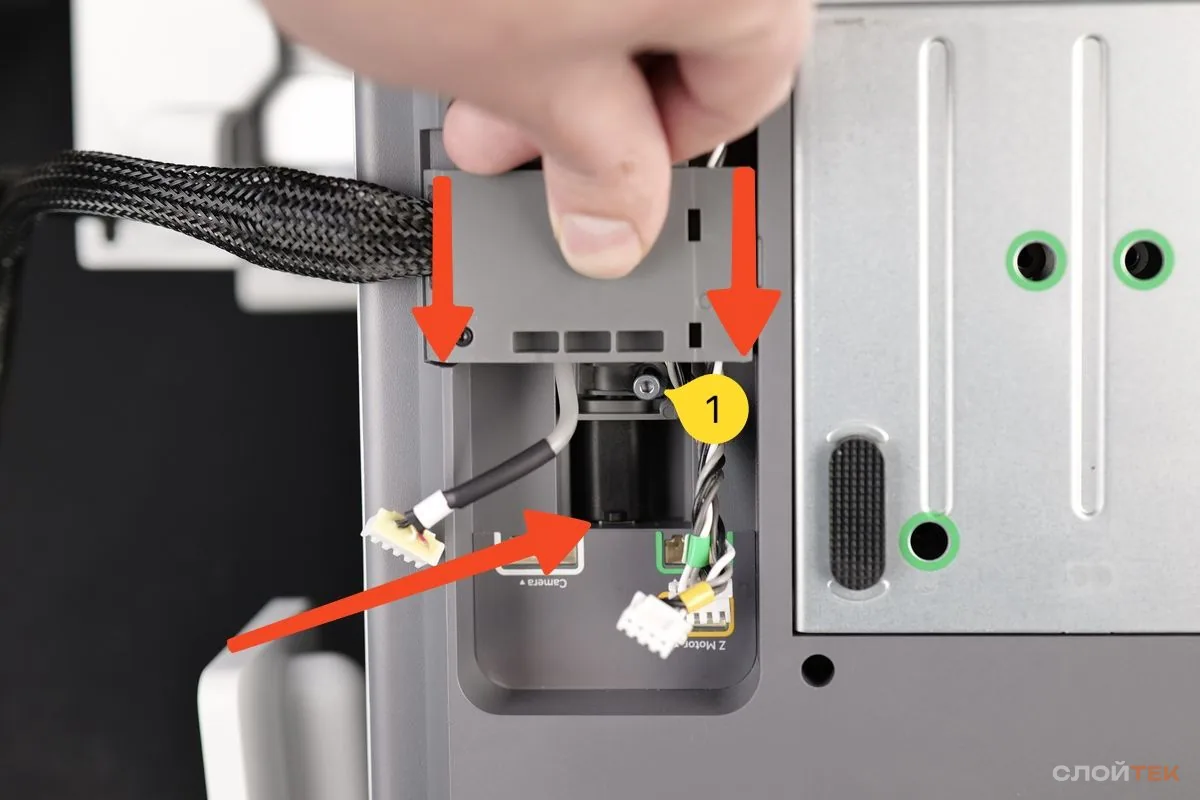
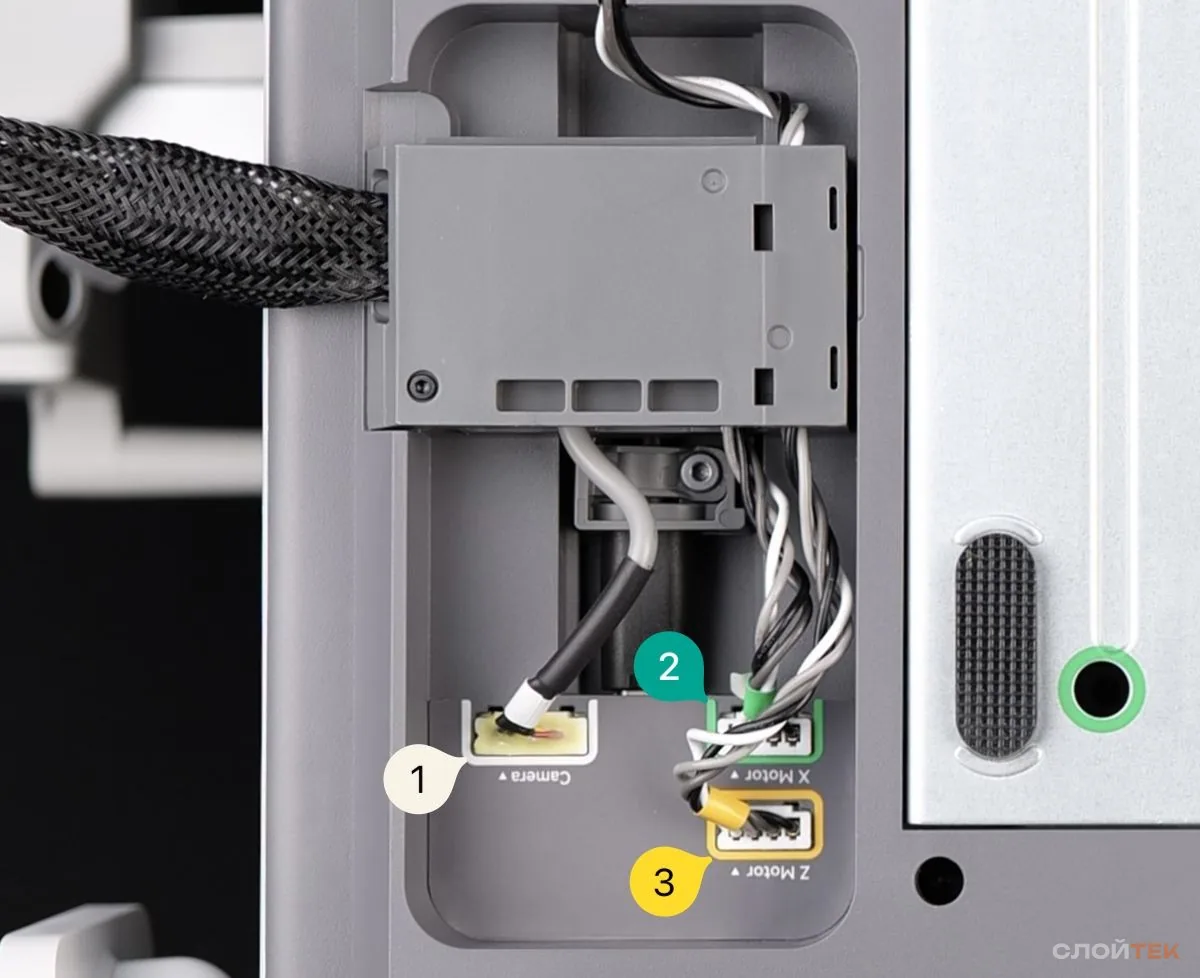
Ослабьте винты, отмеченные желтым, не выкручивая их полностью. Сняв 1-й, 2-й и 3-й кабели - камеры, двигателя оси Z и двигателя оси X соответственно, - сдвиньте держатель кабеля вверх, чтобы отсоединить кабель USB-C.
3. Снимите нижнюю крышку принтера
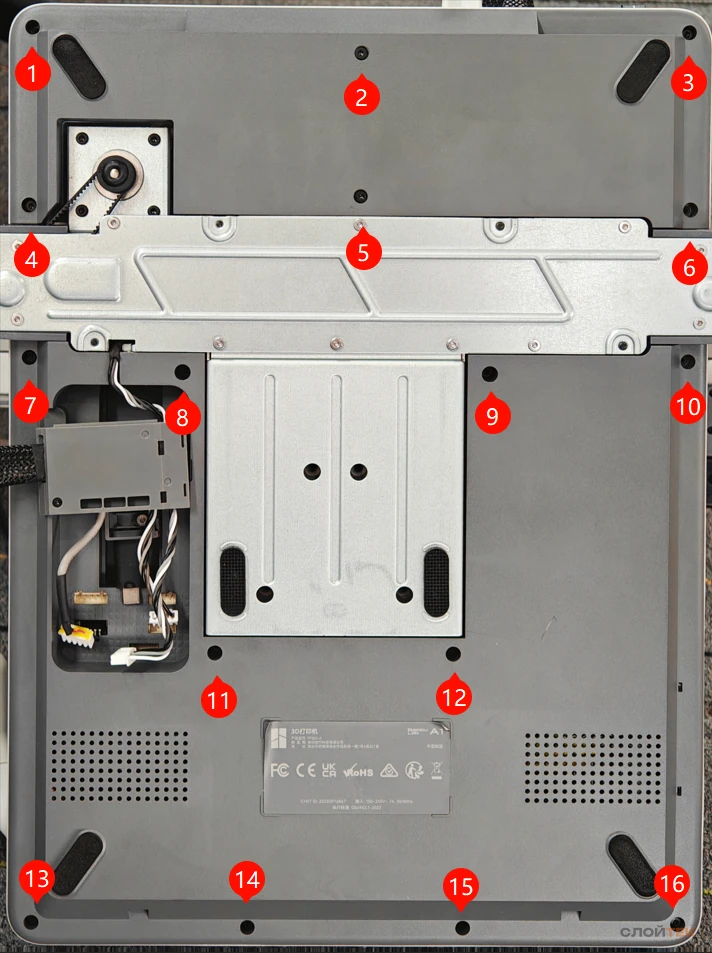
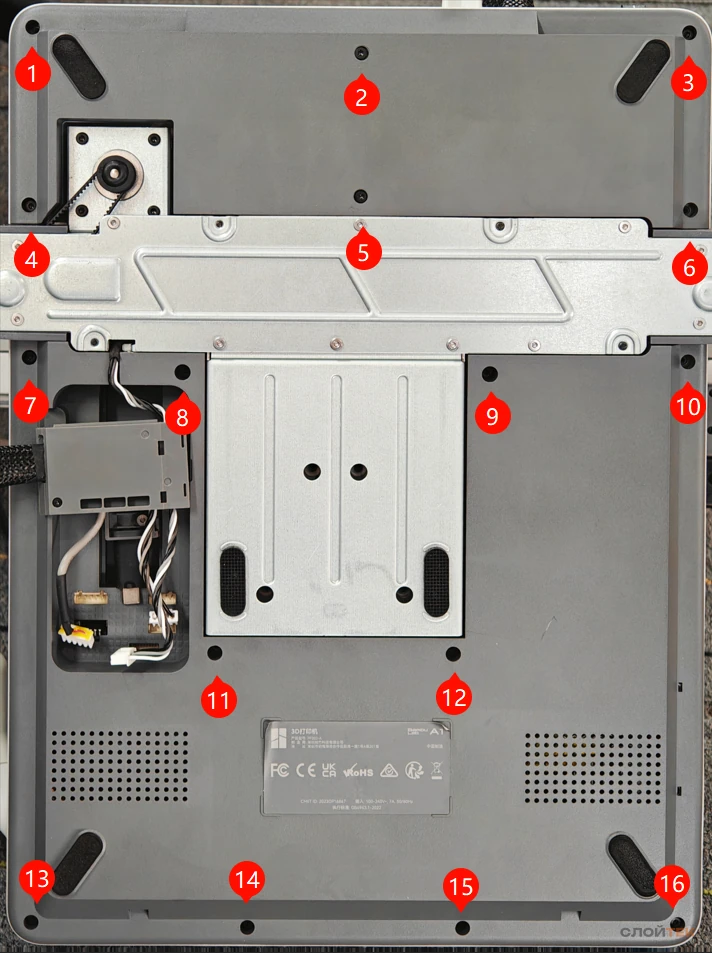
Выкрутите 16 винтов внизу, а затем по одному снимите нижнюю крышку принтера.
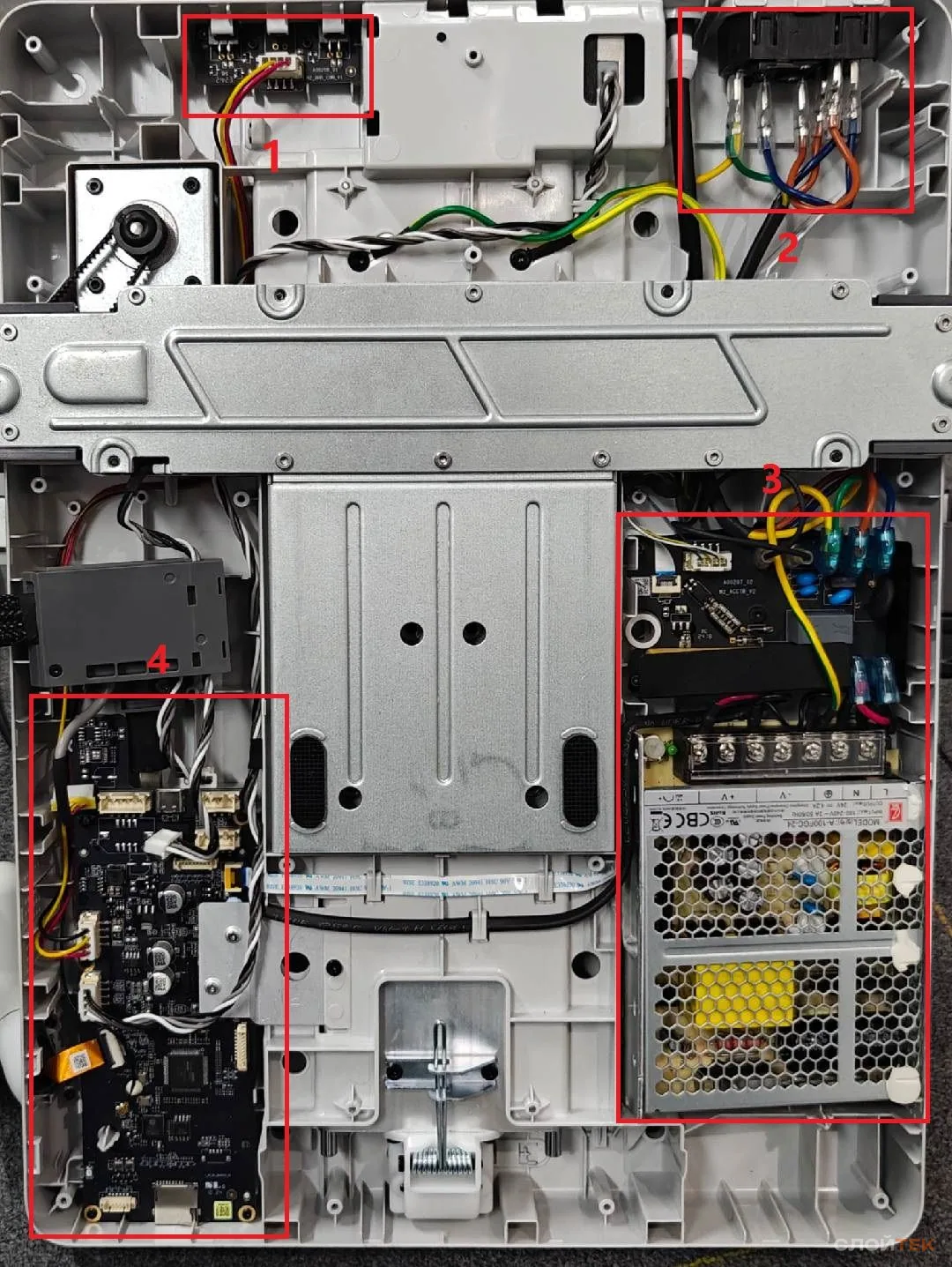
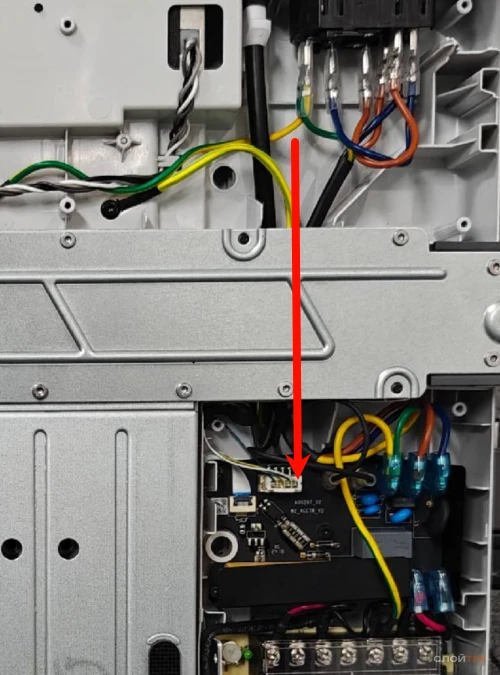
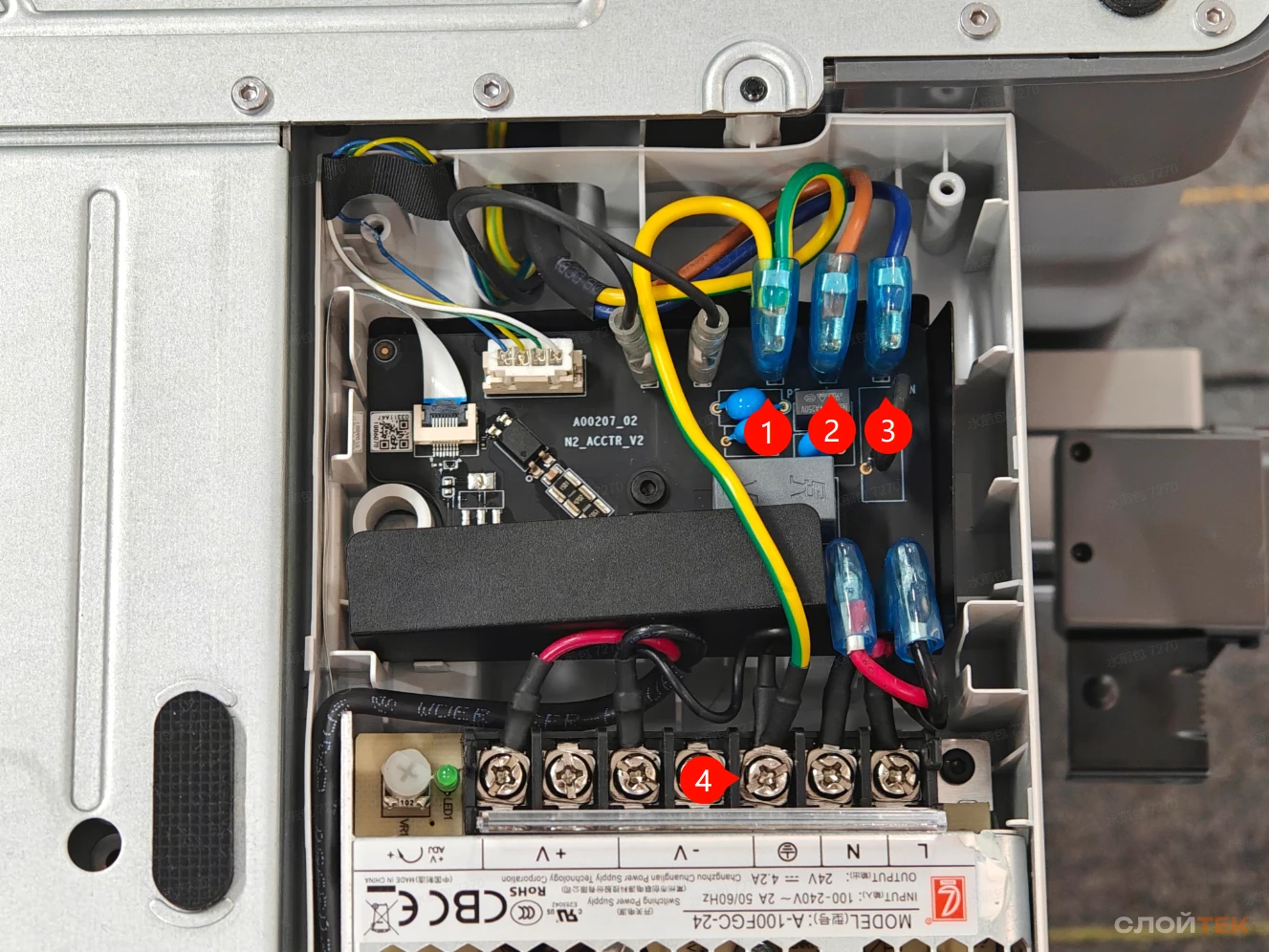
После снятия нижней крышки видны следующие четыре зоны. Этапы замены на этот раз находятся в зоне 2 и зоне 3.
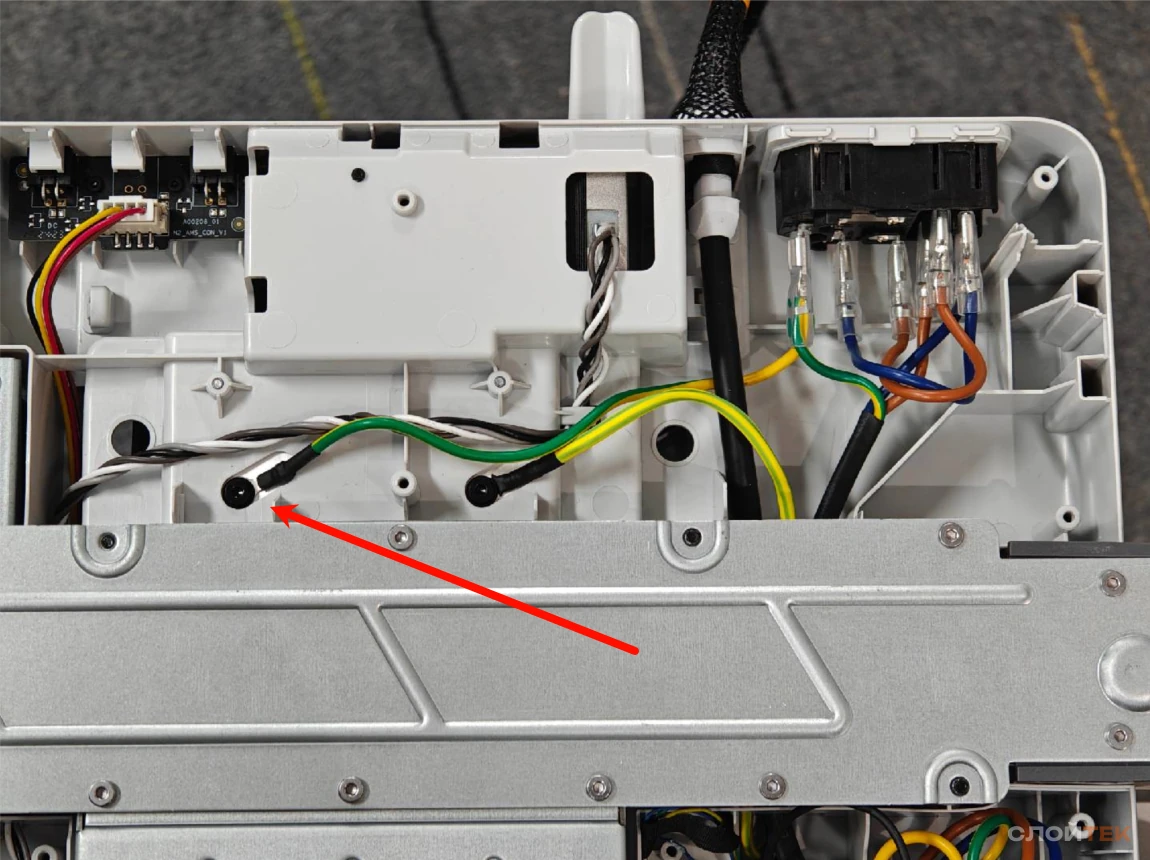
4. Снимите кабель выключателя питания
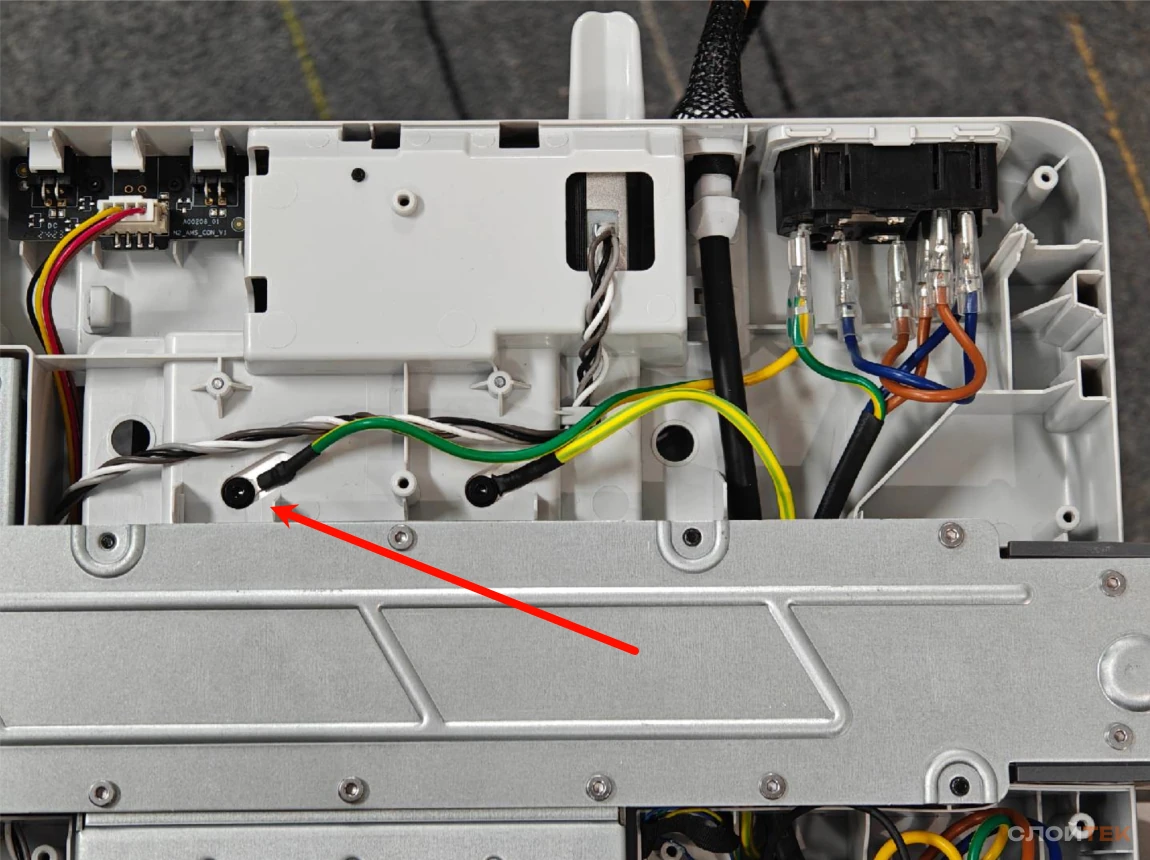
Сначала необходимо отсоединить кабель заземления выключателя питания.
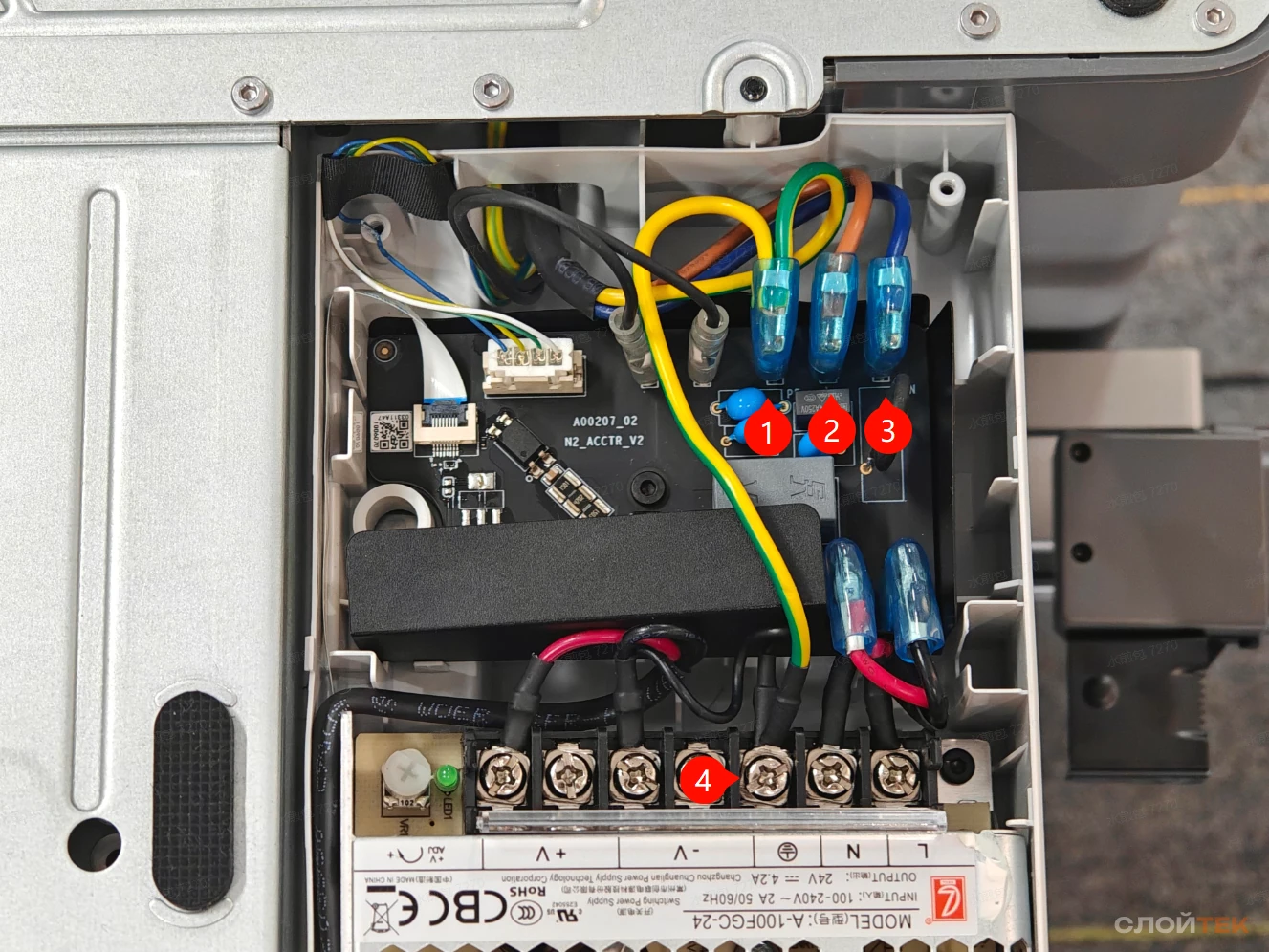
По одному снимите четыре разъема кабелей, как показано на следующем рисунке.
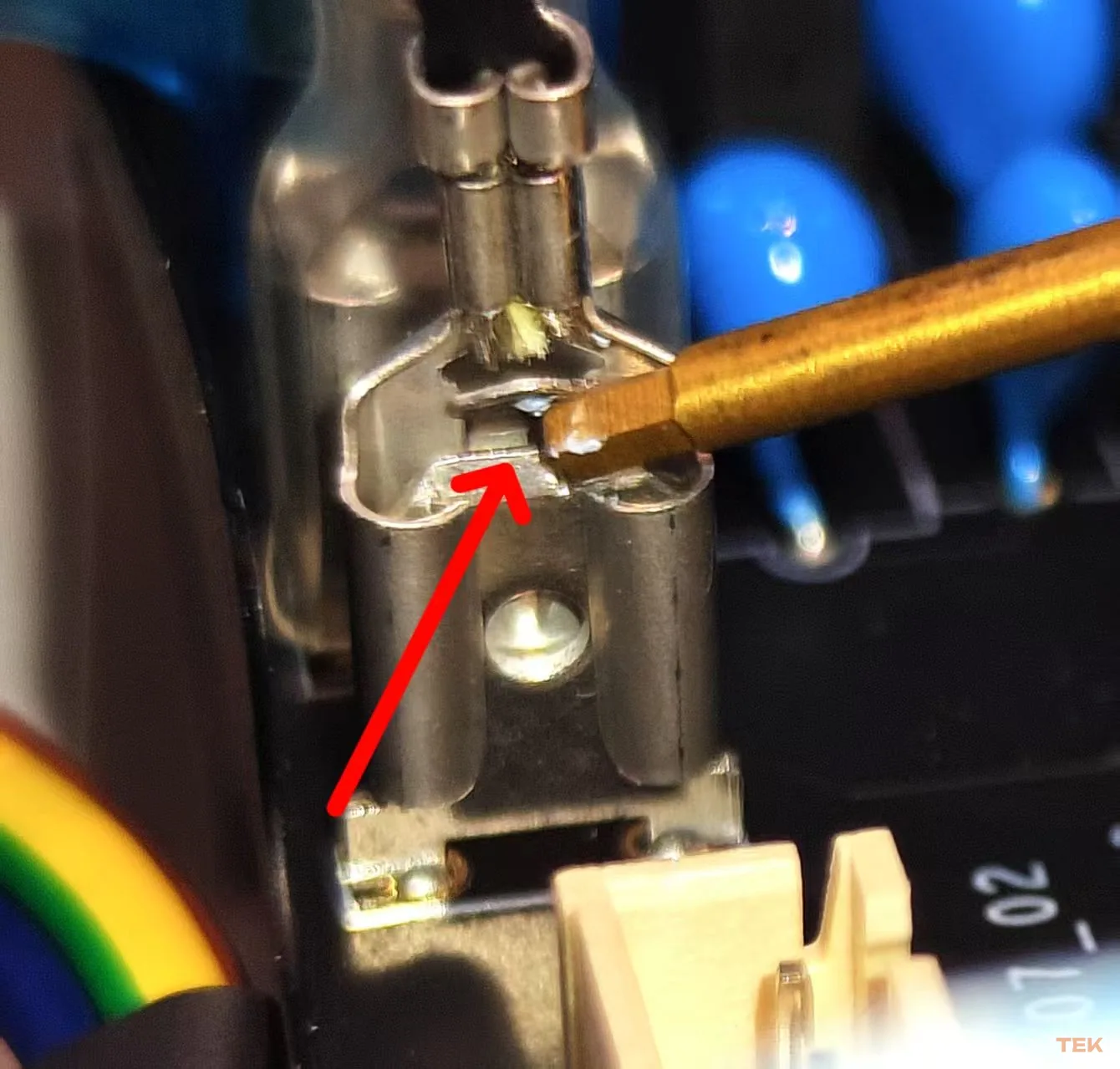
Примечание: Если снять 1-й, 2-й и 3-й разъемы, это будет довольно сложно. В таких случаях можно прижать шестигранный ключ к фиксатору разблокировки, а затем снять разъем кабеля.
5. Снимите выключатель питания
Снятие выключателя питания можно выполнить в следующие три этапа:
1. Освободите две верхние фиксирующие защелки.
После освобождения защелки необходимо продолжать прижимать ее пальцами, чтобы она снова не соскочила.
2. Нажимая вперед с задней стороны выключателя, освободите защелку в правом нижнем углу. На этом этапе освобождены три защелки.
3. После поворота выключателя, нажимая вперед с задней стороны, освободите защелку в правом нижнем углу и снимите выключатель питания.
Используйте короткий конец шестигранного ключа и прижмите его вверх к нижней защелке, чтобы освободить ее.
На этом старый выключатель питания полностью снят. Далее можно установить новый выключатель питания.
Установите новый выключатель питания
1. Установите выключатель питания
Выровняйте выключатель питания по слоту и вставьте его. Защелка зафиксируется автоматически.
Примечание: Кнопка выключателя расположена ближе к внешней стороне принтера.
2. Кабель подключения питания
Подключите кабель заземления
Кабель выключателя питания должен проходить через нижний желоб.
После завершения установки кабеля обратите внимание на установку резиновых втулок, чтобы избежать короткого замыкания.
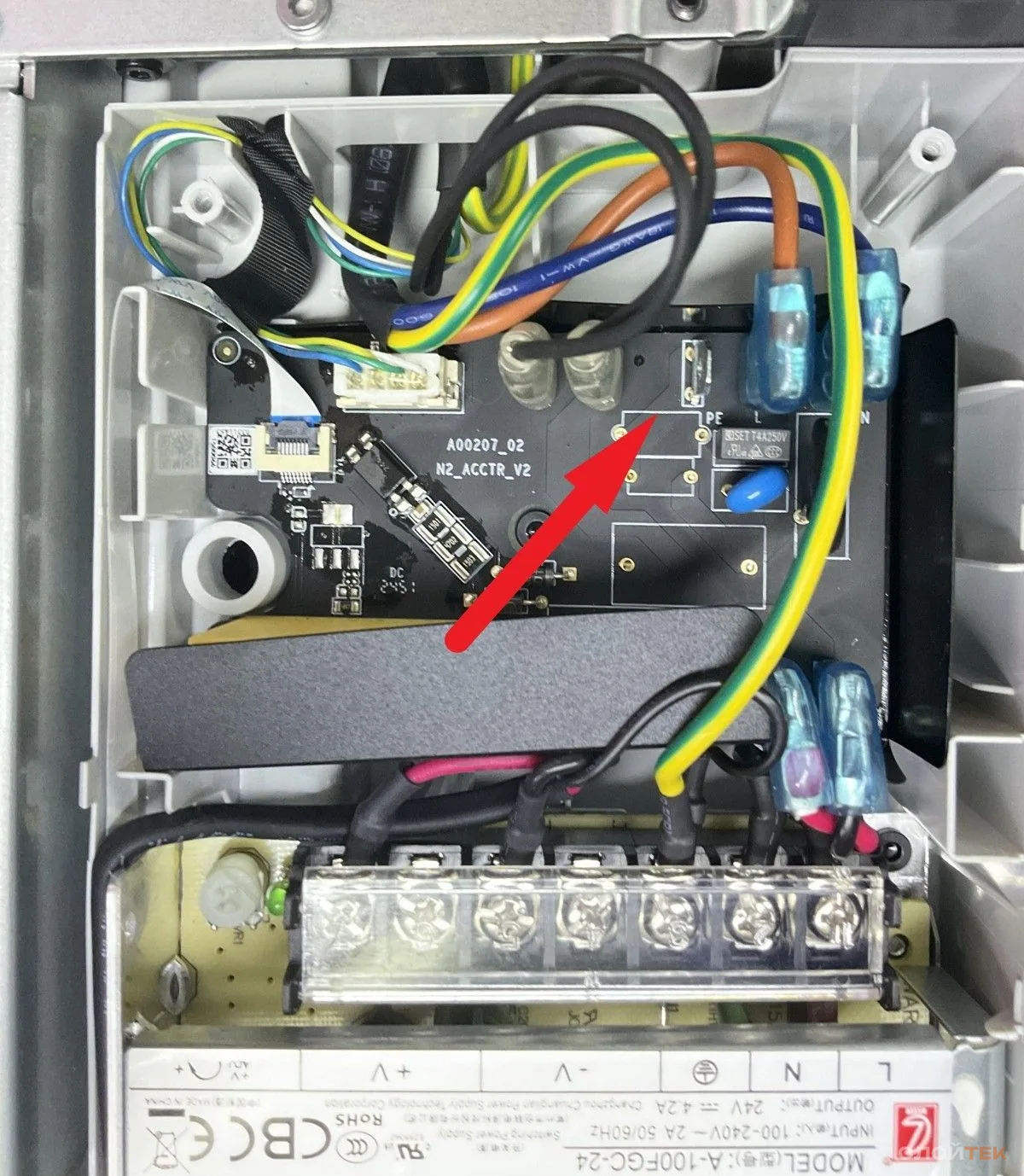
Примечание: В новой версии платы AC удалена конструкция провода заземления, а также оптимизированы выключатель питания и токонесущая способность. Это изменение не влияет на основные функции и характеристики платы AC.
3. Установите нижнюю крышку принтера
Теперь можно установить нижнюю крышку принтера; следует обратить внимание на положение держателя кабеля двигателя. Перед вставкой разъема кабеля следите за тем, чтобы нижняя крышка не прижимала кабель двигателя;
После установки нижней крышки закрутите соответствующие 16 винтов. Здесь используются саморезы. Избегайте чрезмерной затяжки.
5. Установите держатель кабеля и подключите кабели
На последнем этапе аккуратно выровняйте держатель кабеля, затем сдвиньте его вниз, убедившись, что кабель USB полностью прижат к раме принтера.
Затем затяните винт, показанный на рисунке, чтобы зафиксировать его. Не перетягивайте винт, так как он вкручивается в пластиковую раму.
Далее снова подключите кабели камеры, двигателя X и двигателя Z, чтобы завершить установку.
Проверка работоспособности
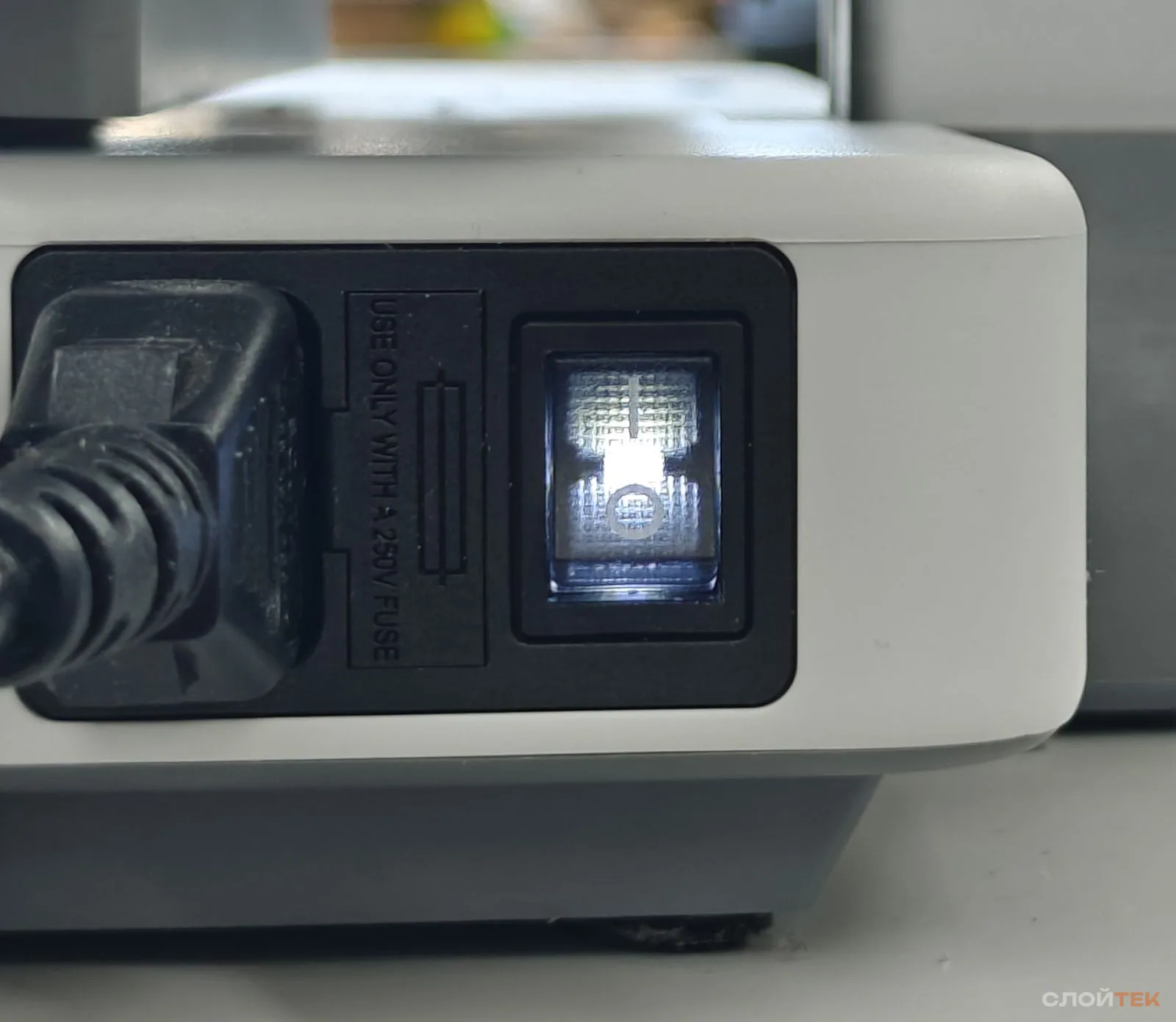
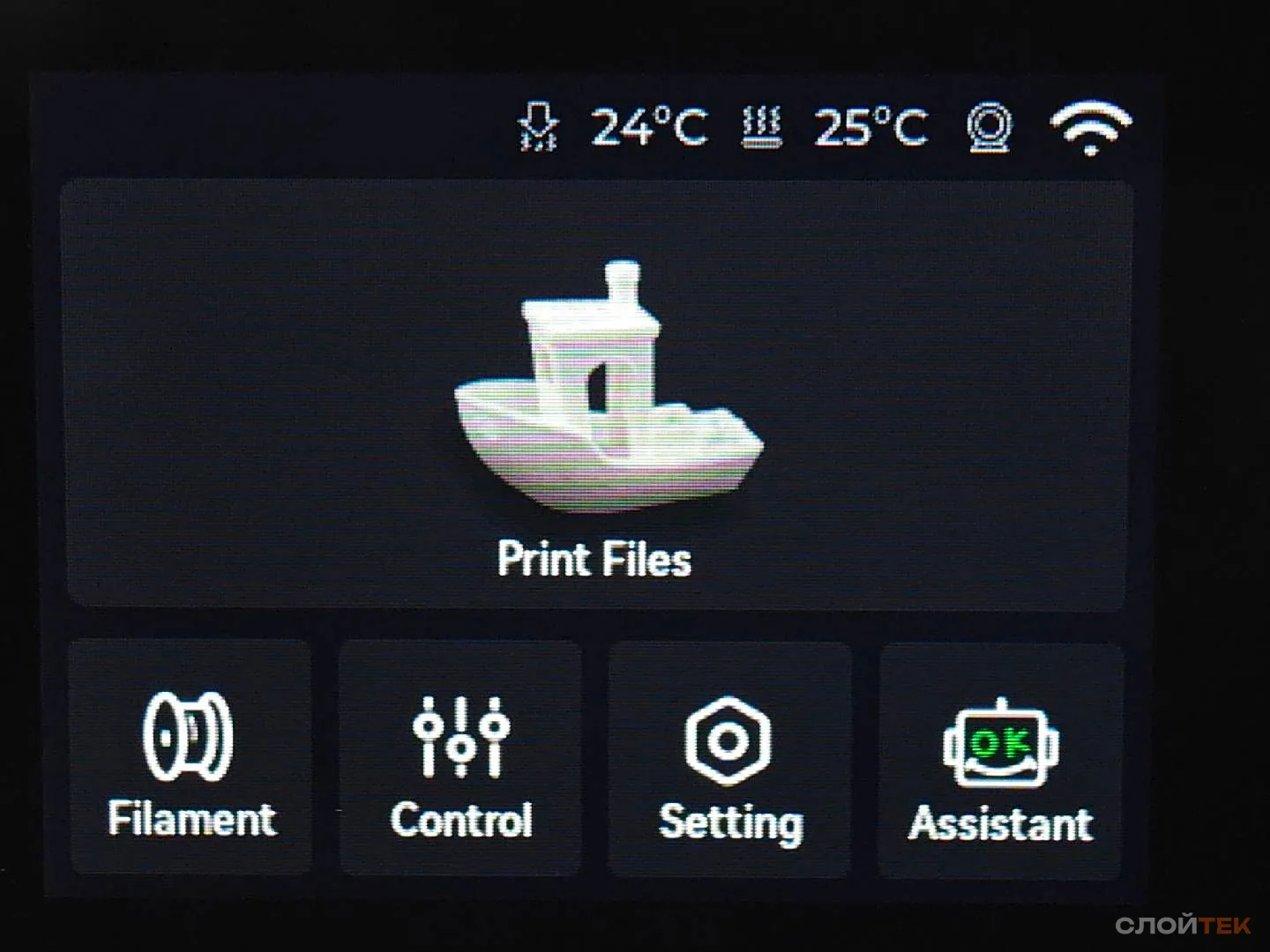
После завершения установки подключите принтер к источнику питания, включите выключатель питания, и если индикаторы и экран загораются нормально, установка выполнена успешно и можно провести тестовую печать.
Когда пригодится статья
принтер не включается
плохой контакт кабеля питания
Частые вопросы
Сколько времени занимает замена выключателя питания A1?
По инструкции на работу отводится около 20 минут. Дополнительно потребуется изогнутый на 90 градусов шестигранный ключ H2.0.
Что делать, если разъемы кабелей снимаются с трудом?
Можно прижать шестигранный ключ к фиксатору разблокировки и затем снять разъем кабеля. Если держатель кабеля снимается с трудом, разрешается полностью выкрутить винты, отмеченные желтым, и попробовать снова.
Нужно ли подключать промежуточный разъем провода заземления к плате AC?
В новой версии выключателя питания A1 этот промежуточный разъем удален - прокладку кабелей оптимизировали. По данным статьи, испытания подтвердили, что изменение не влияет на работу выключателя и системы в целом.
Статья помогла решить проблему?
Не помогло - подключим специалиста
Инженеры SloyTek разберутся с настройкой и неисправностью. Оставьте заявку - перезвоним или напишем. Фото и видео проблемы удобнее прислать в мессенджер.
Или напишите сразу - текст обращения уже подготовлен: