Коротко
Как вернуть шарики в каретку X A1: отключение питания, снятие головки, по 24 шарика в двух пазах, диаметр 2,381 мм, свободное место для движения и смазочное масло. Разница короткого винта крышки и длинного винта очистителя; компенсация вибраций после сборки.
Выпадение шариков из линейной направляющей оси X
Стальные шарики направляющей оси X могут выпасть при следующих работах:
- обслуживании и смазке натяжного ролика оси X;
- замене ремня X, двигателя оси X или крышки оси X.
Если не вернуть выпавшие шарики, возможны снижение точности перемещения по X и посторонний шум при движении каретки. Эта инструкция относится к A1.
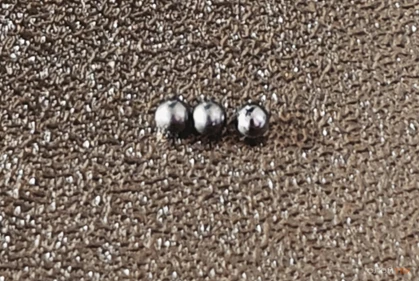
Не открывайте направляющую и не снимайте печатающую головку без неисправности или указания технической поддержки: при ненужной разборке можно потерять шарики.
Что понадобится
- Стальные шарики для линейной направляющей.
- Шестигранные ключи H1.5 и H2.0.
- Пинцет.
- Около 15 минут по оценке оригинала. Это ориентир, а не обязательное время выполнения.
Безопасность перед разборкой
Дополнение SloyTek: перед прикосновением к хотэнду дождитесь полного остывания. Включение питания потребуется только после завершения сборки, для заключительной калибровки.
Видеоинструкция
Видео производителя: обслуживание направляющей оси X A1, MP4. Видео на английском языке; пошаговый перевод приведён ниже. В ролике показаны снятие и установка отдельной PTFE-трубки, а текущие текстовые шаги начинаются со снятия хаба AMS lite. Ориентируйтесь на конфигурацию своей головки и не тяните хаб за трубки. Подписи ролика про укладку шариков, лёгкое прижатие тыльной стороной пинцета, свободное место в обоих рядах, масло, проверку плавности и повторную калибровку раскрыты в соответствующих шагах ниже.
Снятие печатающей головки
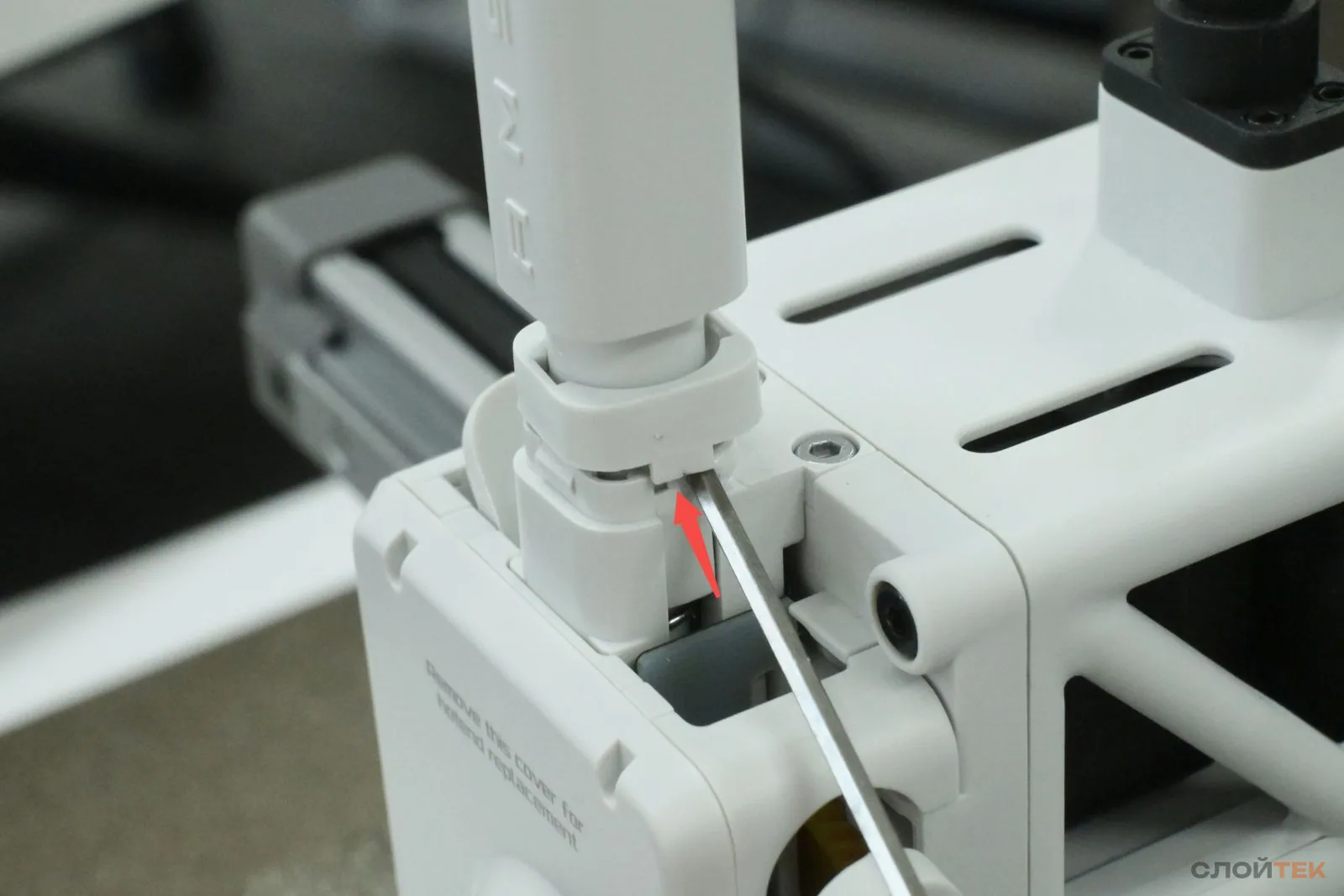
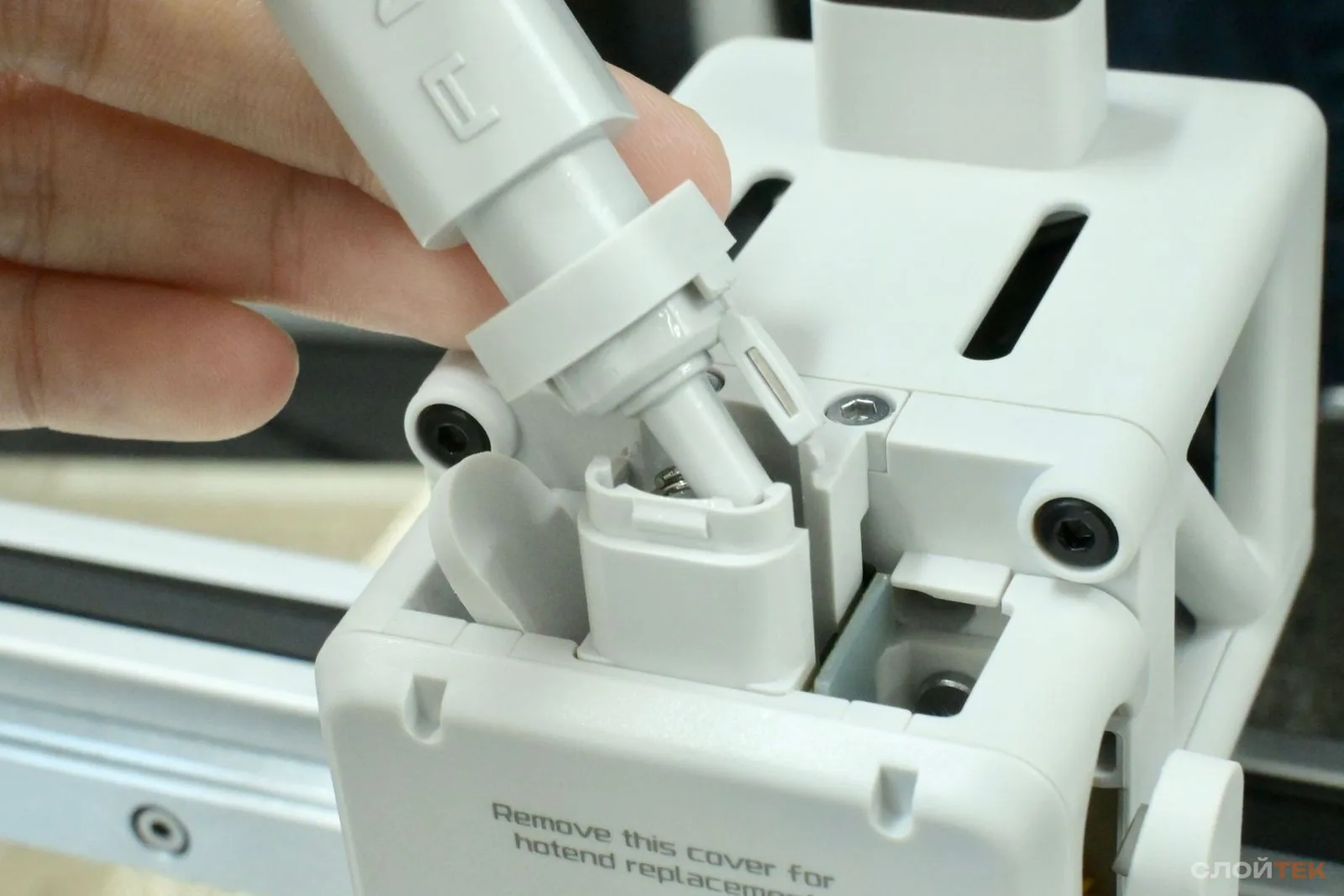
Шаг 1. Снимите хаб подачи филамента AMS lite
Слегка подденьте хаб AMS lite ключом и снимите его, как показано на фотографиях.
Основание датчика филамента покрыто демпфирующей смазкой. Не путайте её со смазочным маслом для шариков в последующих шагах.
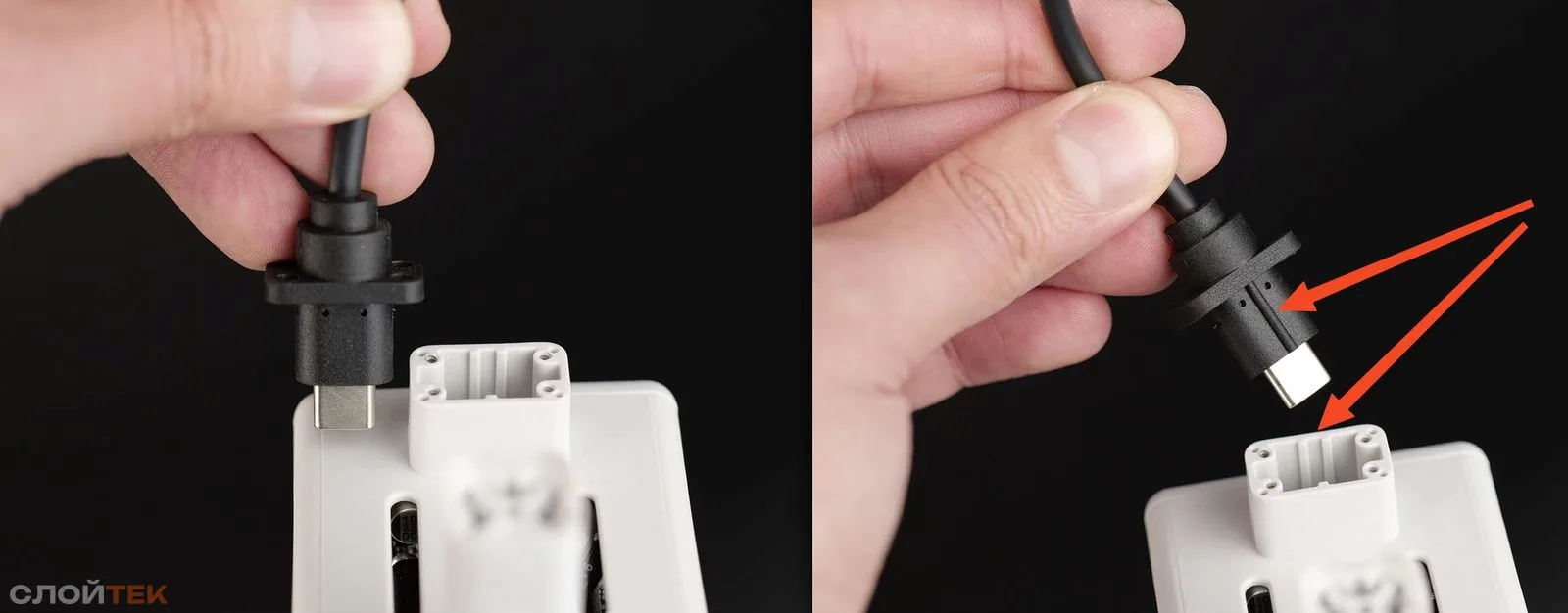
Шаг 2. Отсоедините кабель USB-C
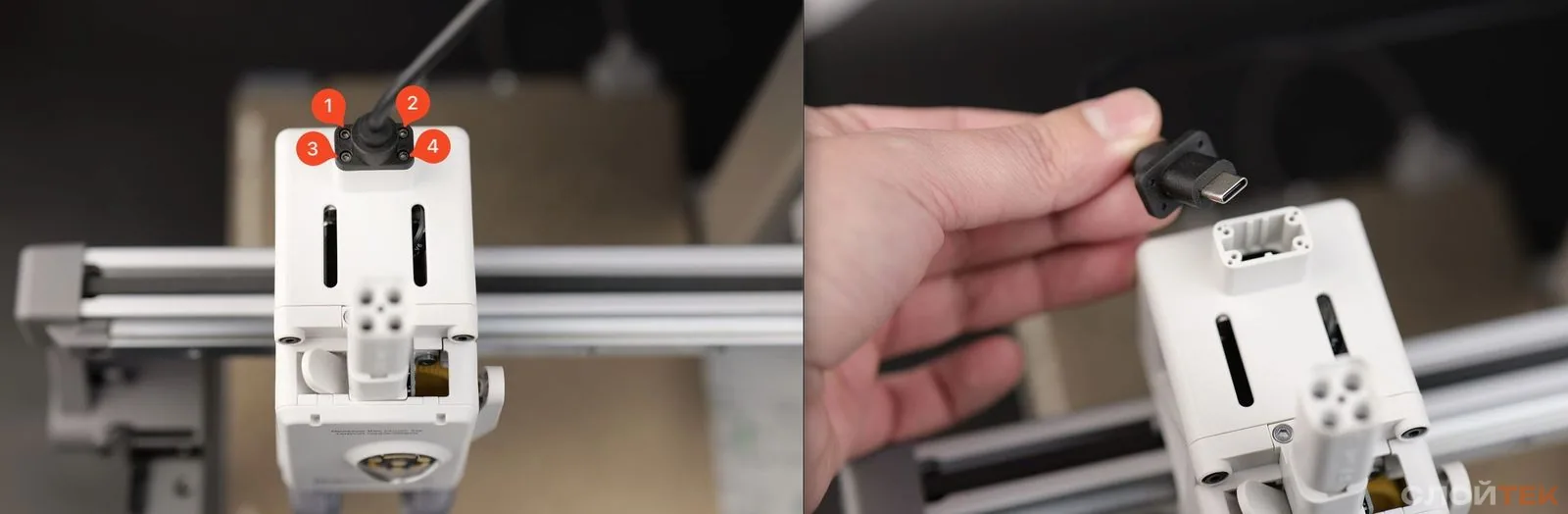
Ключом H1.5 выверните 4 винта и отсоедините кабель USB-C от печатающей головки.
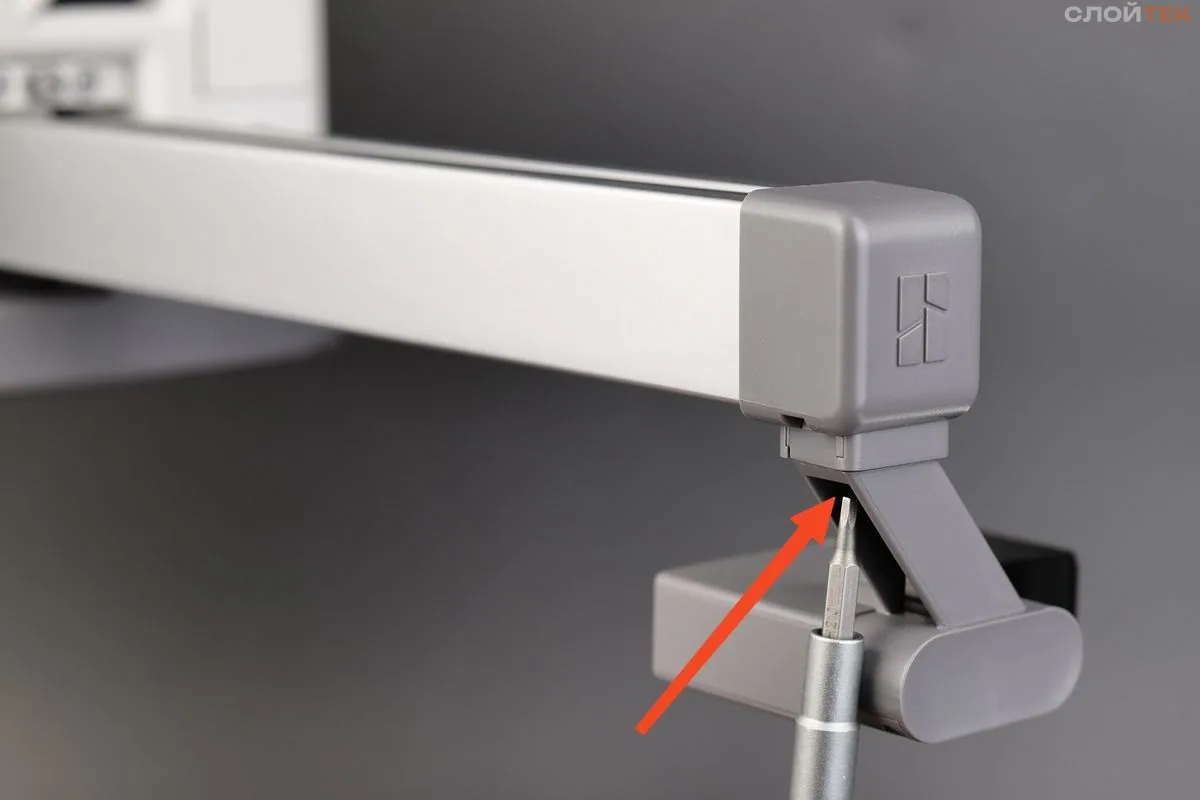
Шаг 3. Снимите очиститель сопла
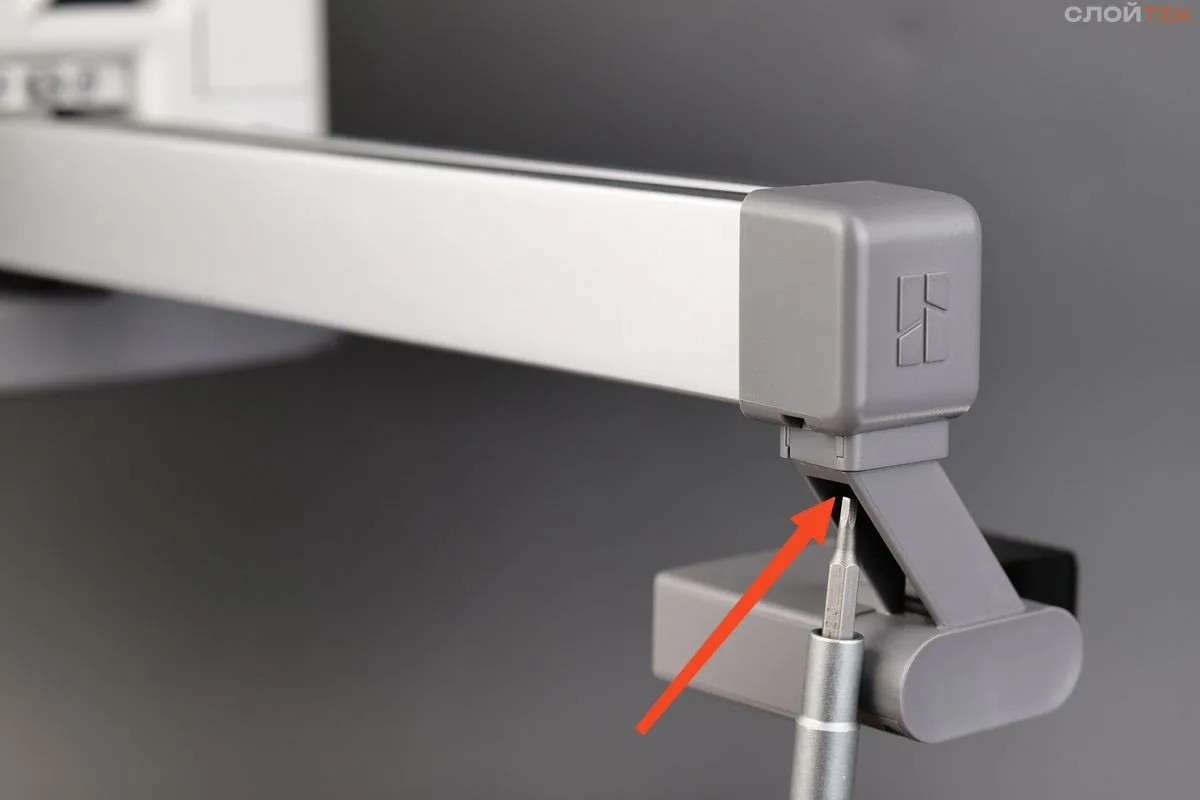
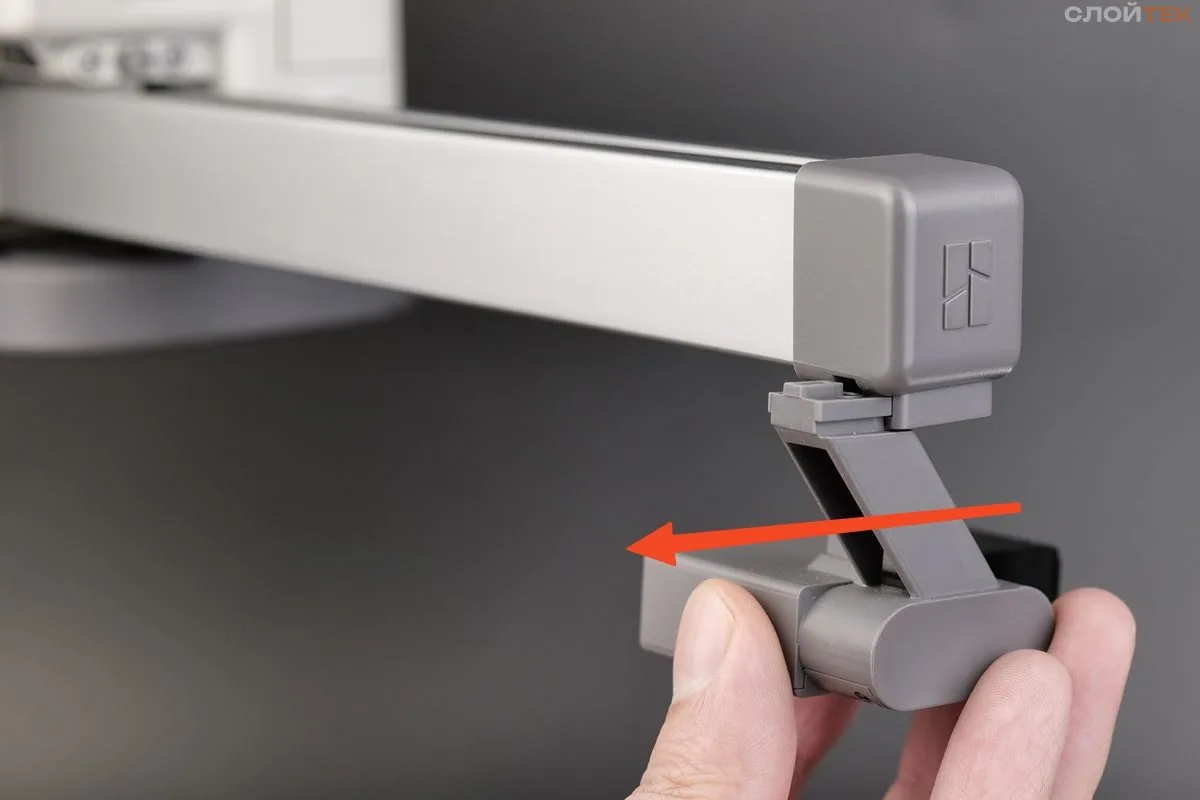
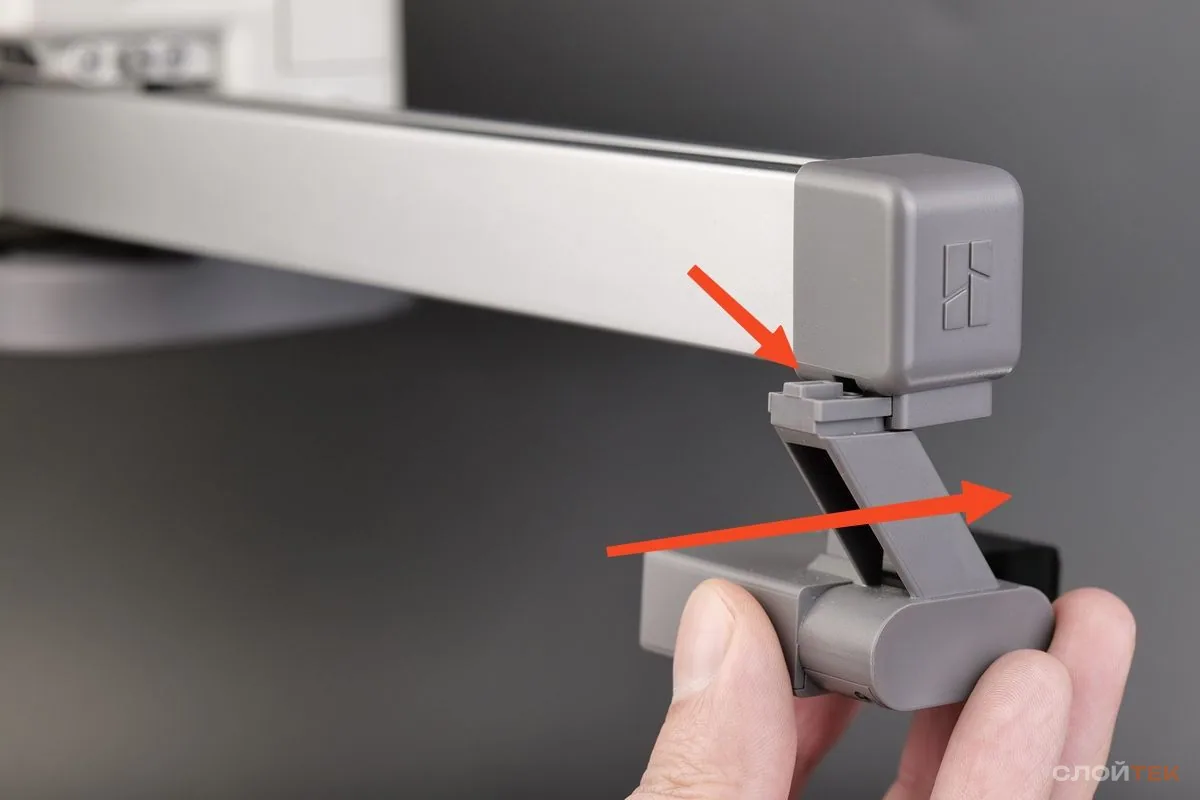
Ослабьте винт снизу очистителя сопла. Сдвиньте очиститель из кронштейна в направлении стрелки на фото.
Шаг 4. Снимите крышку оси X
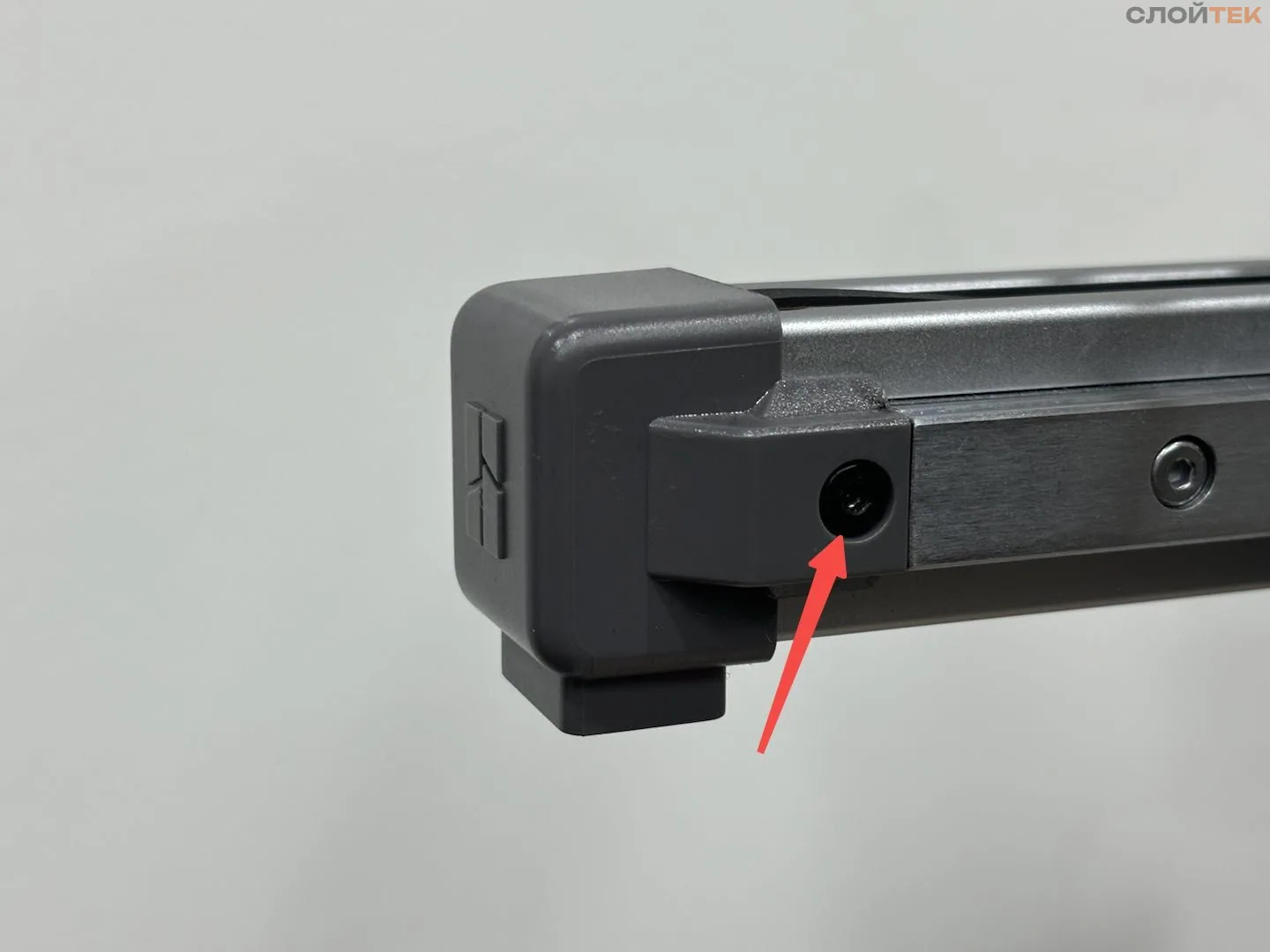
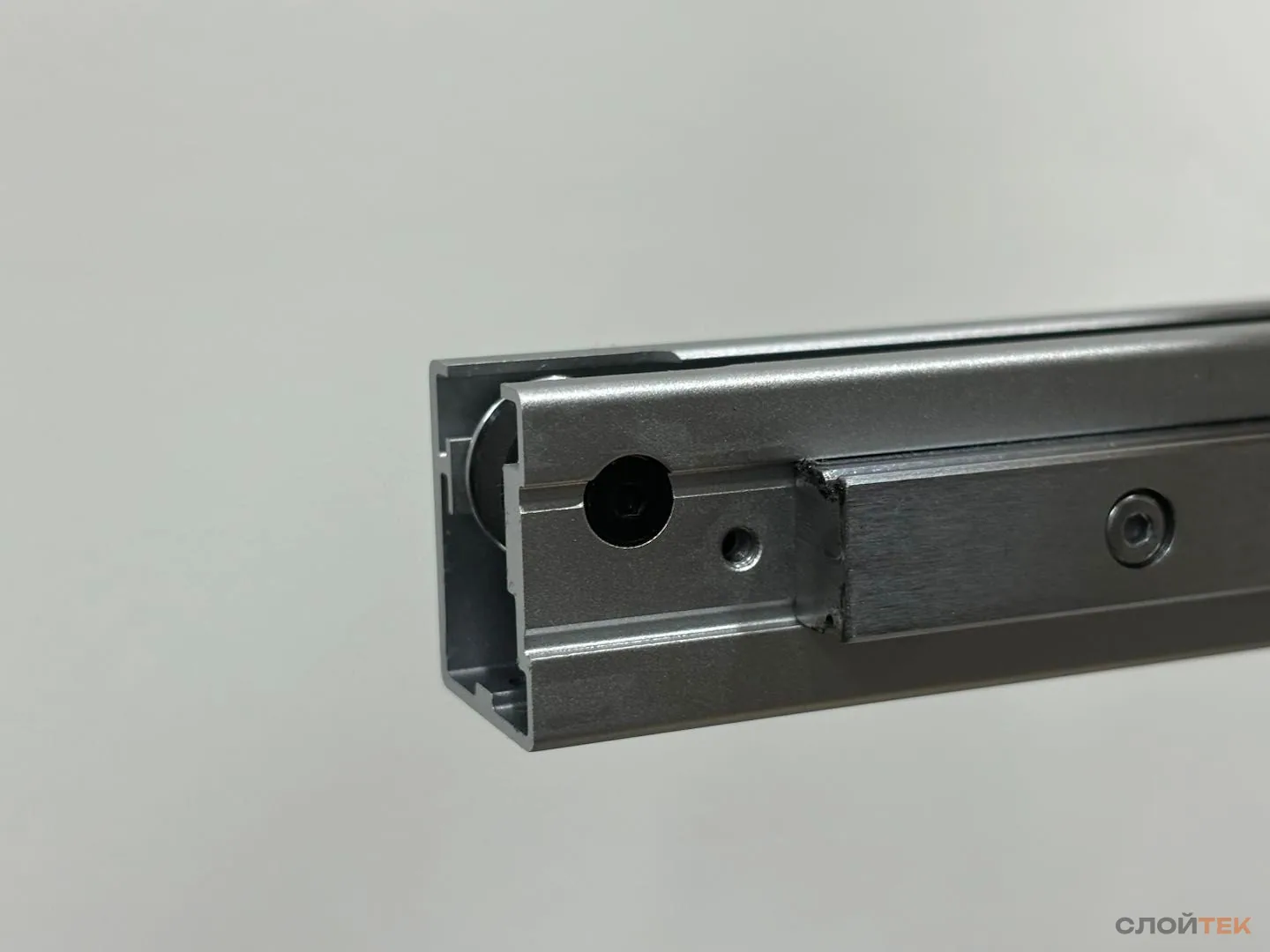
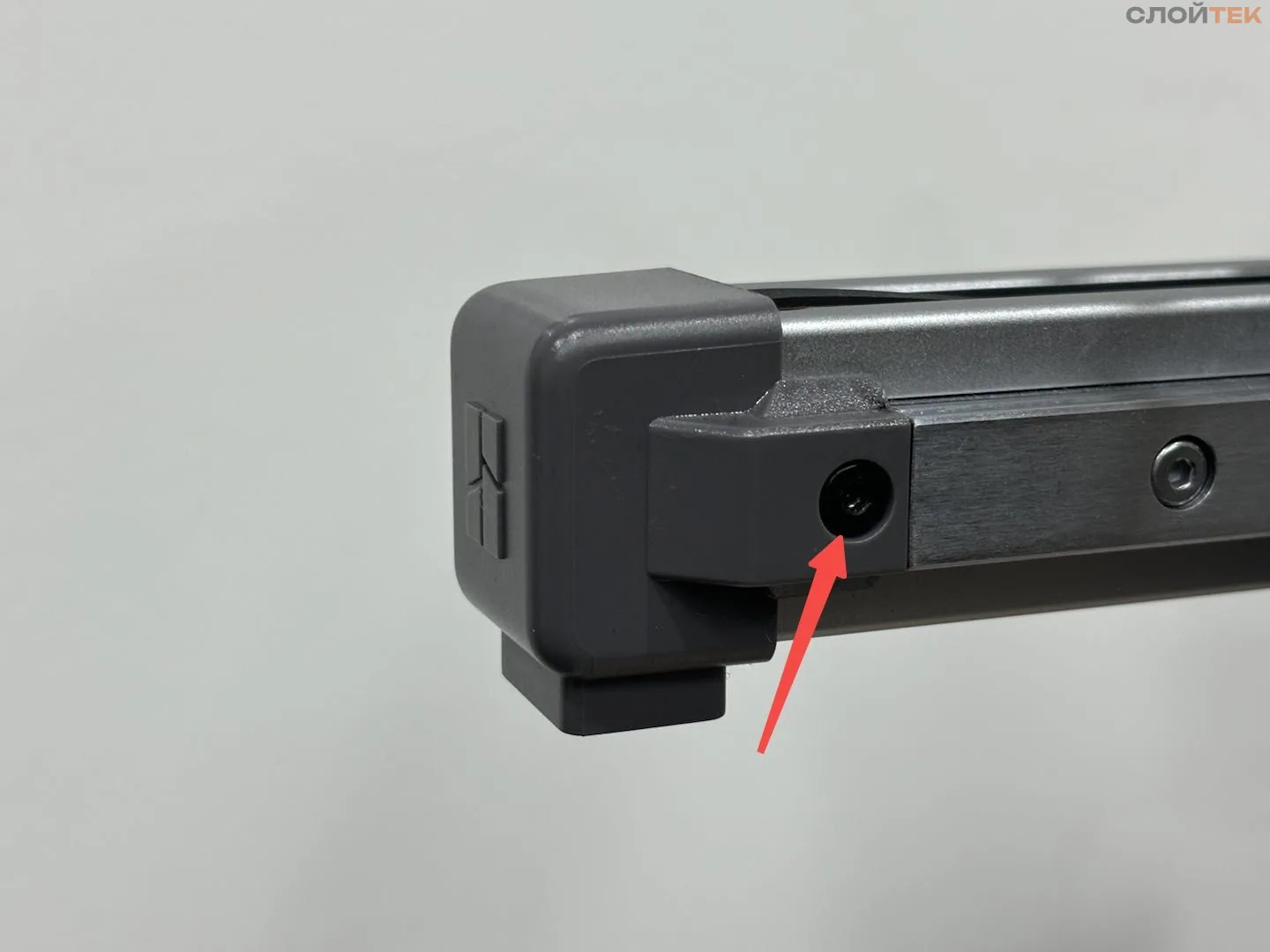
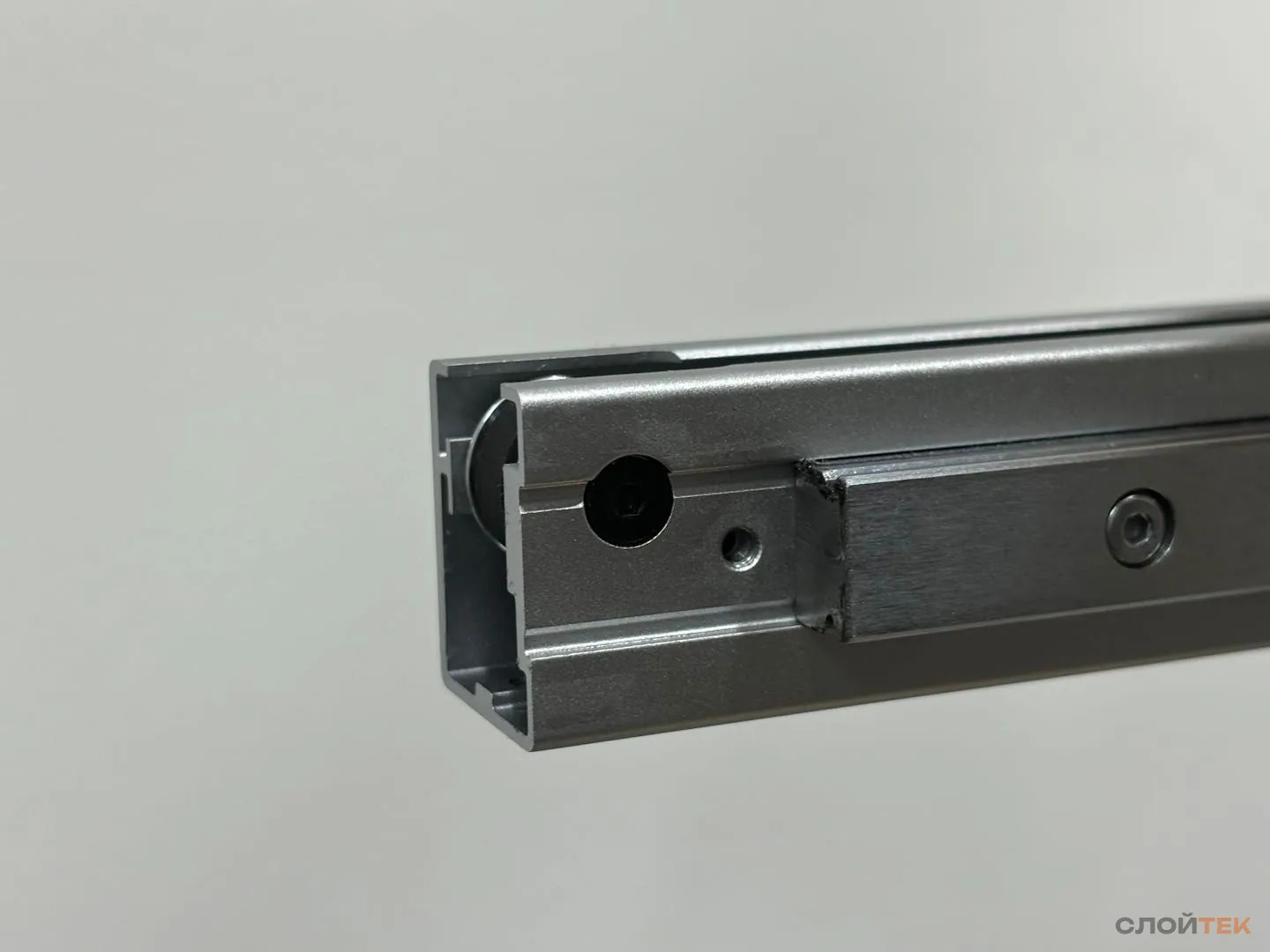
Ключом H2.0 выверните один винт и снимите крышку оси X.
Винт крышки короче винта очистителя сопла. Разложите их отдельно, чтобы при обратной сборке вернуть каждый на своё место.
Шаг 5. Снимите задний и левые винты головки
Выверните 1 винт сзади печатающей головки и 2 винта слева. Снимите левый блок крепления ремня.
Верхняя часть левого блока слегка заходит под переднюю крышку головки. Вытягивая блок, прижимайте его вниз, чтобы верхняя часть не зацепилась за крышку.
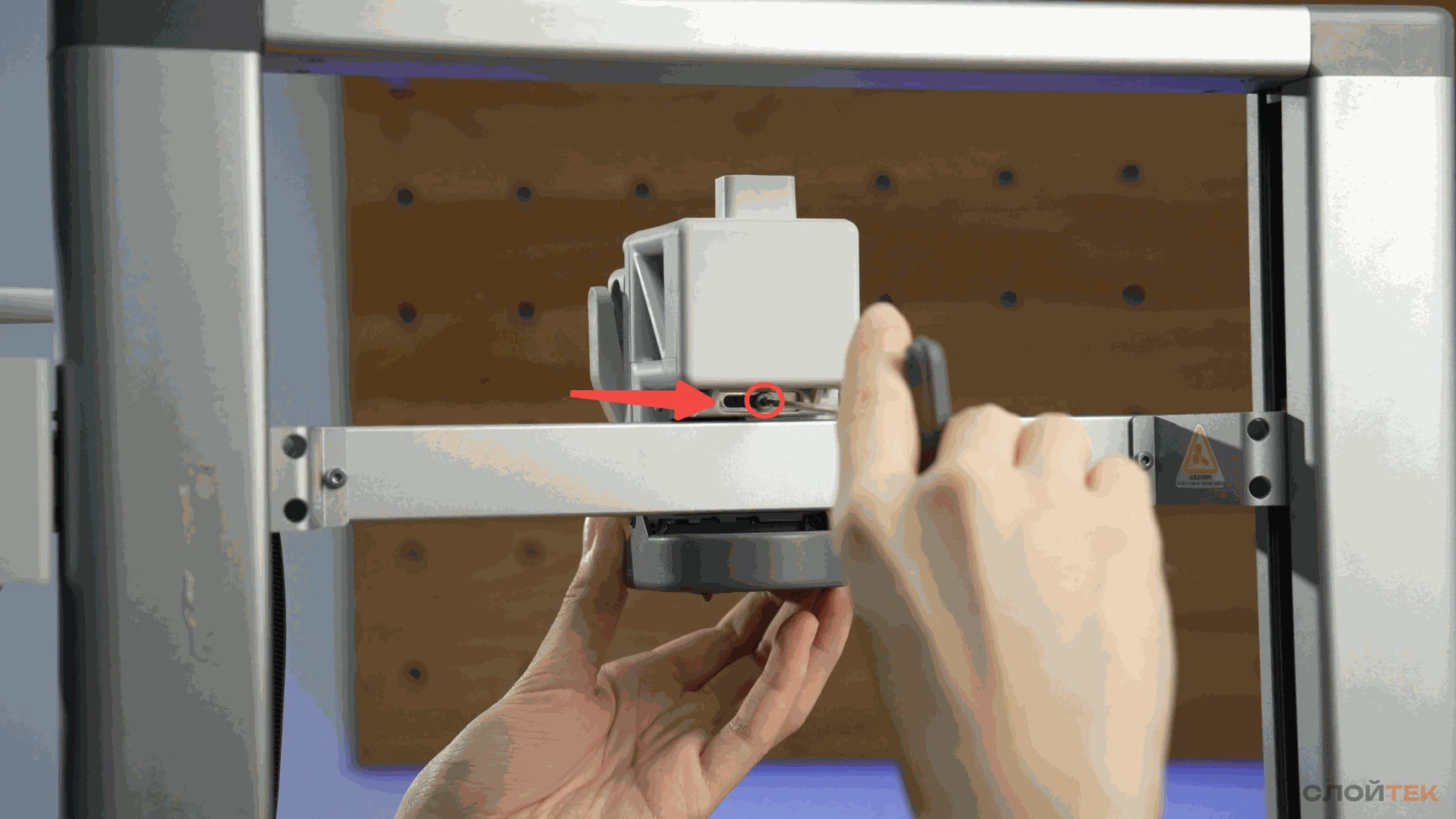
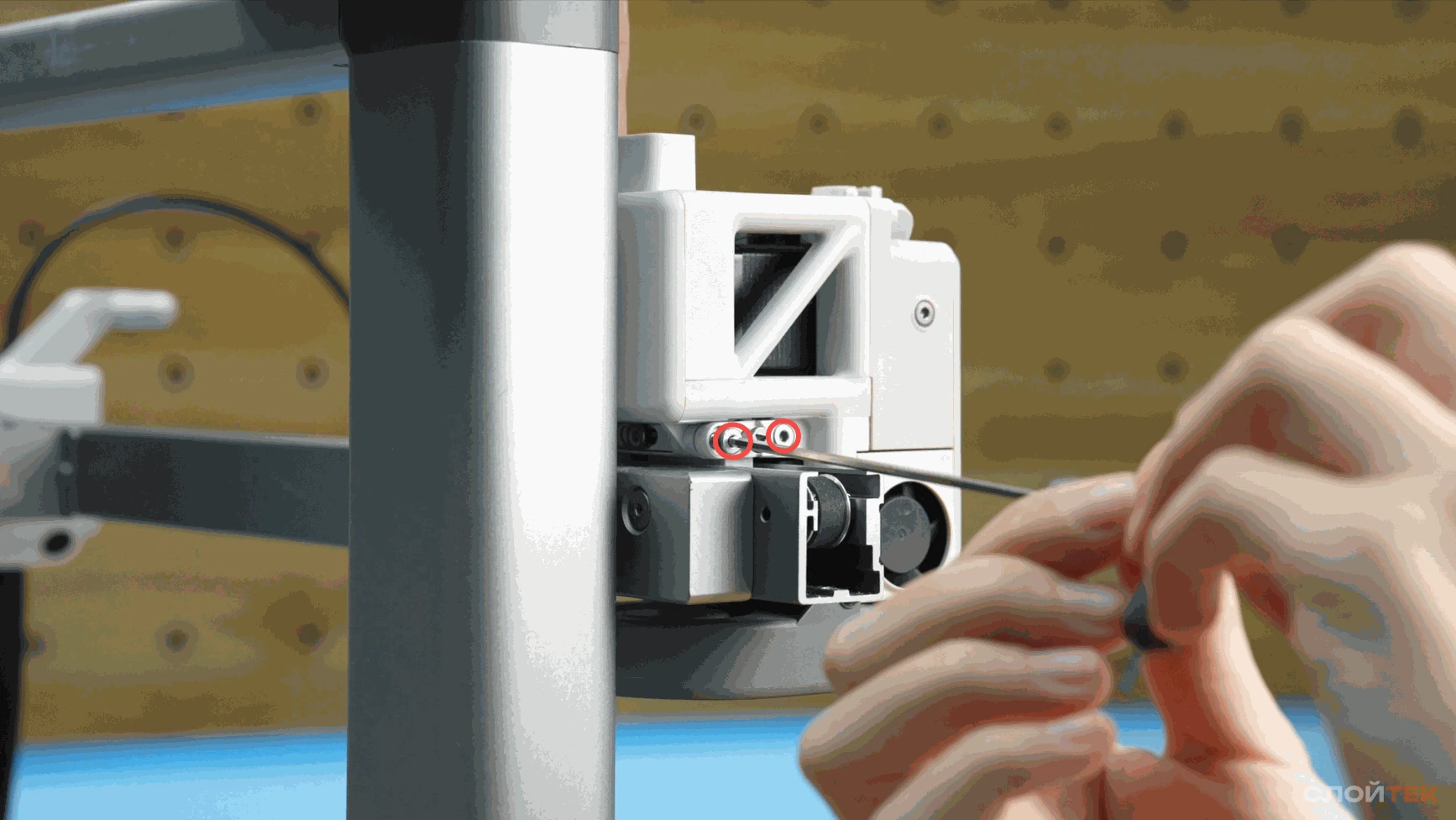
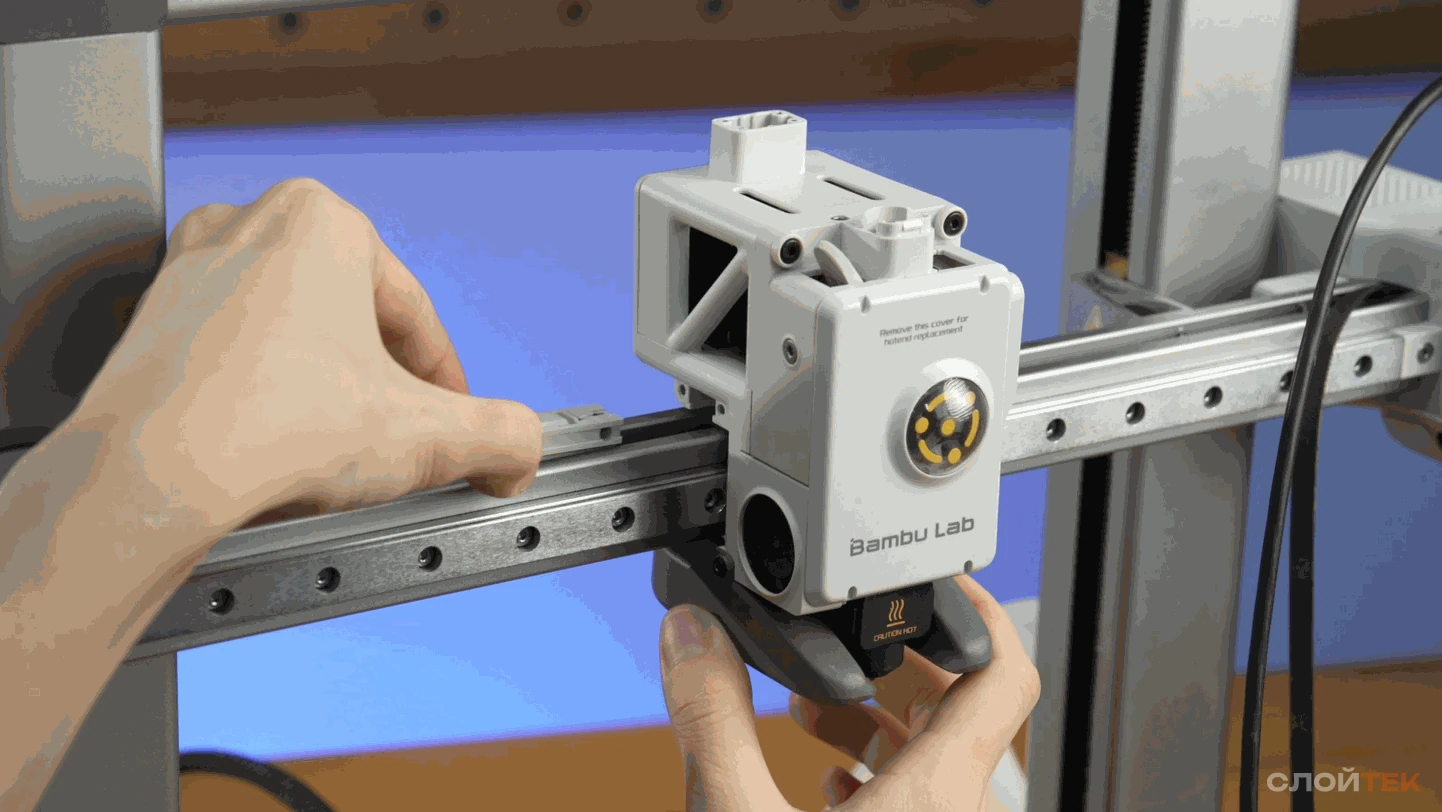
Шаг 6. Снимите головку с направляющей
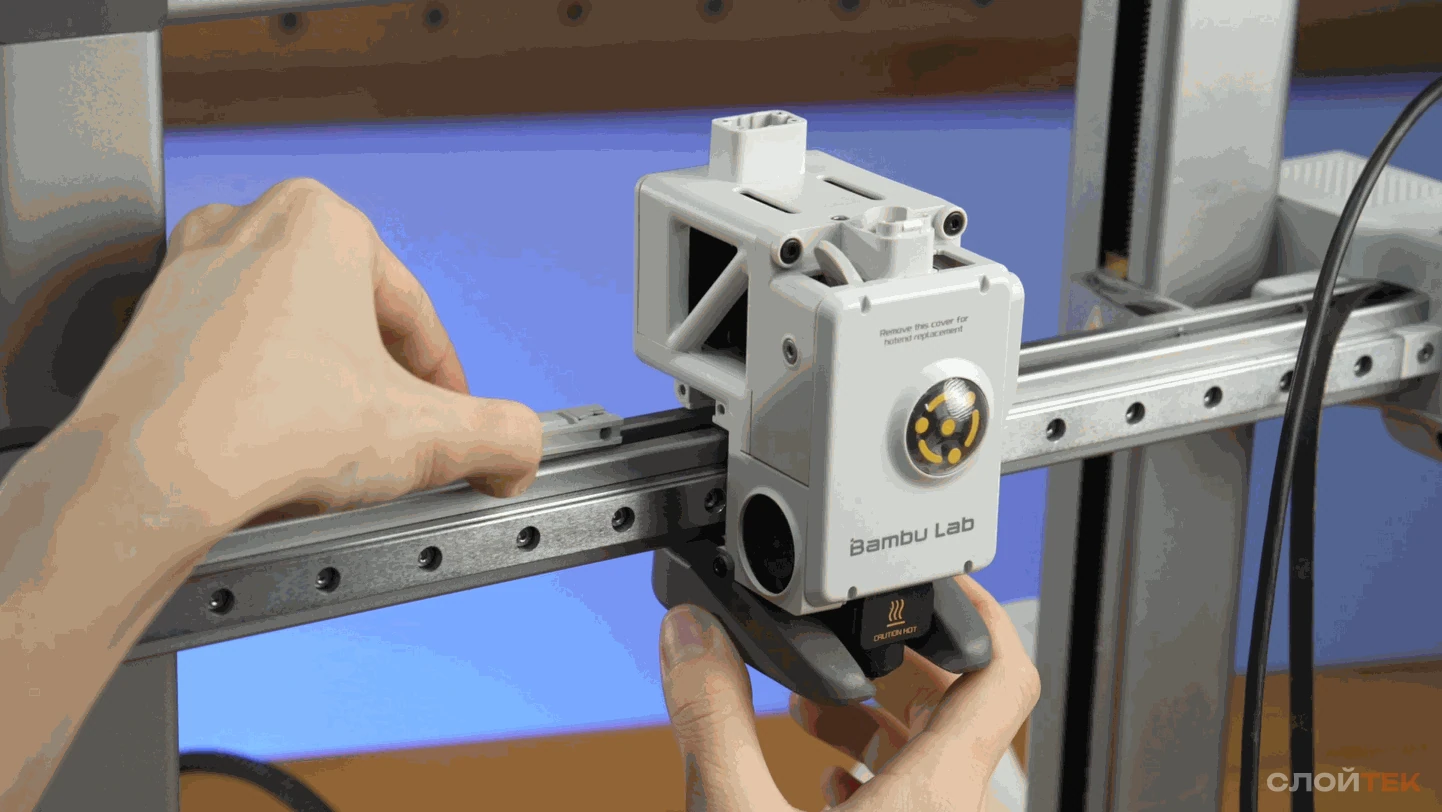
Медленно сдвиньте печатающую головку с направляющей и положите её шариками вверх.
Действуйте медленно, чтобы не высыпались оставшиеся шарики.
Надпись на передней крышке Remove this cover for hotend replacement означает «снимите эту крышку для замены хотэнда». Это маркировка детали на фотографиях, отдельного шага замены хотэнда здесь нет. Caution hot означает «осторожно, горячая поверхность».
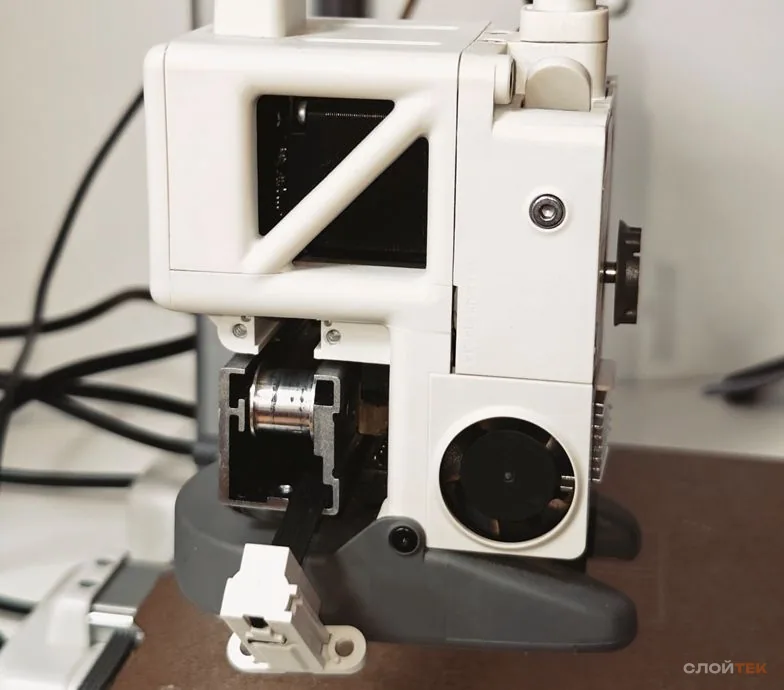
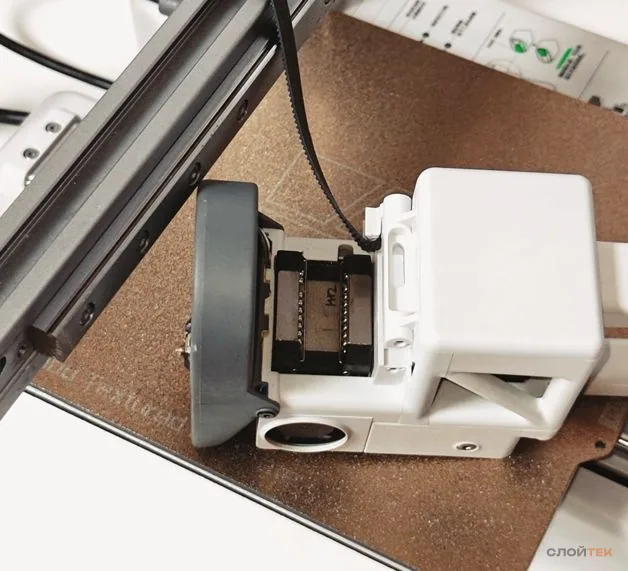
Возвращение шариков на место
Все действия выполняйте медленно и аккуратно.
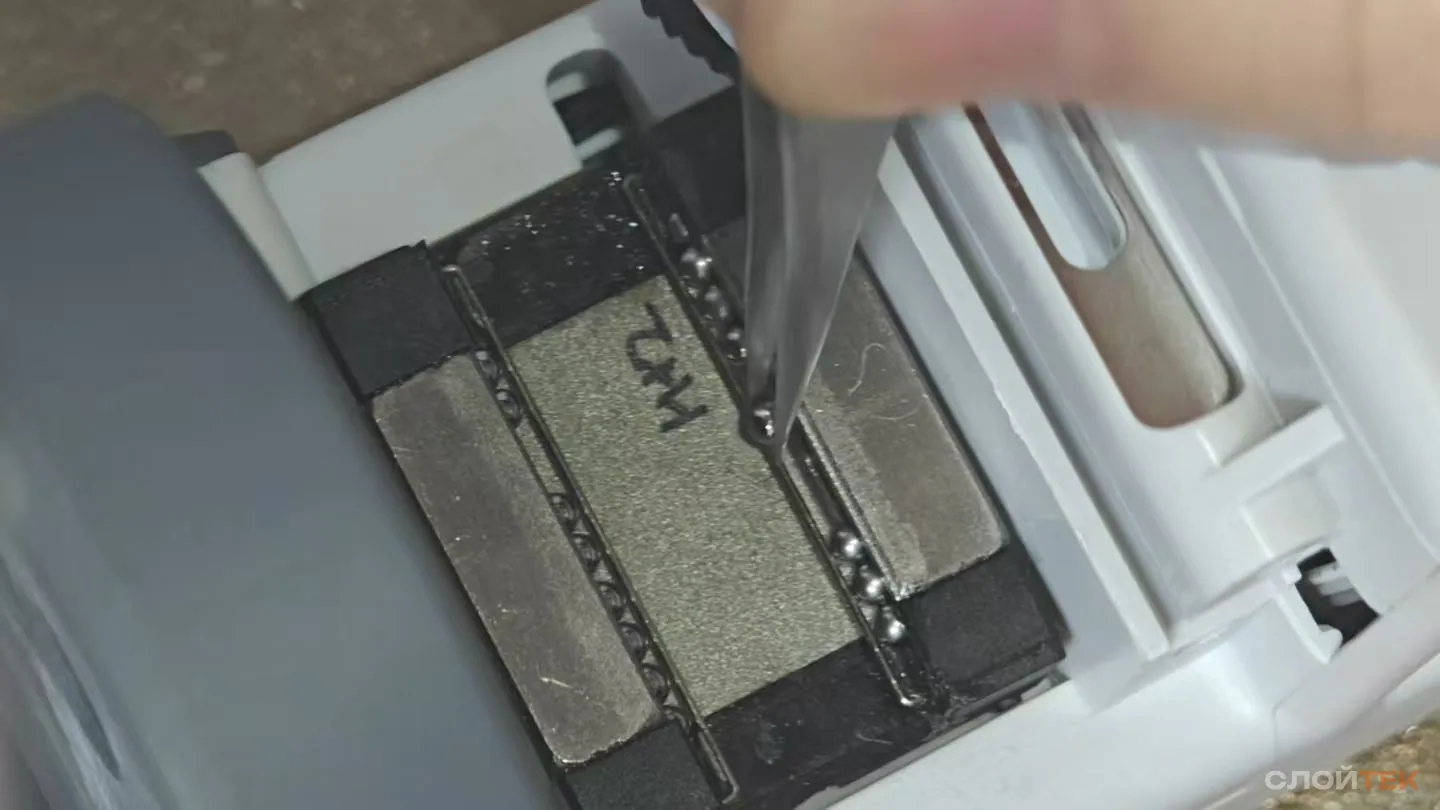
Шаг 1. Уложите шарики в пазы
Пинцетом поместите стальные шарики в пазы каретки.
В каждом пазу предусмотрено 24 шарика, всего 48. Производитель указывает, что потеря 1-2 шариков в одном пазу не должна причинить значительного ущерба. Это не рекомендация удалять шарики: верните все имеющиеся. Если потеряно больше, нужны предназначенные для линейных направляющих шарики диаметром 2,381 мм. Оригинал не задаёт здесь допуск или класс точности, заменять их случайными шариками по внешнему сходству не следует.
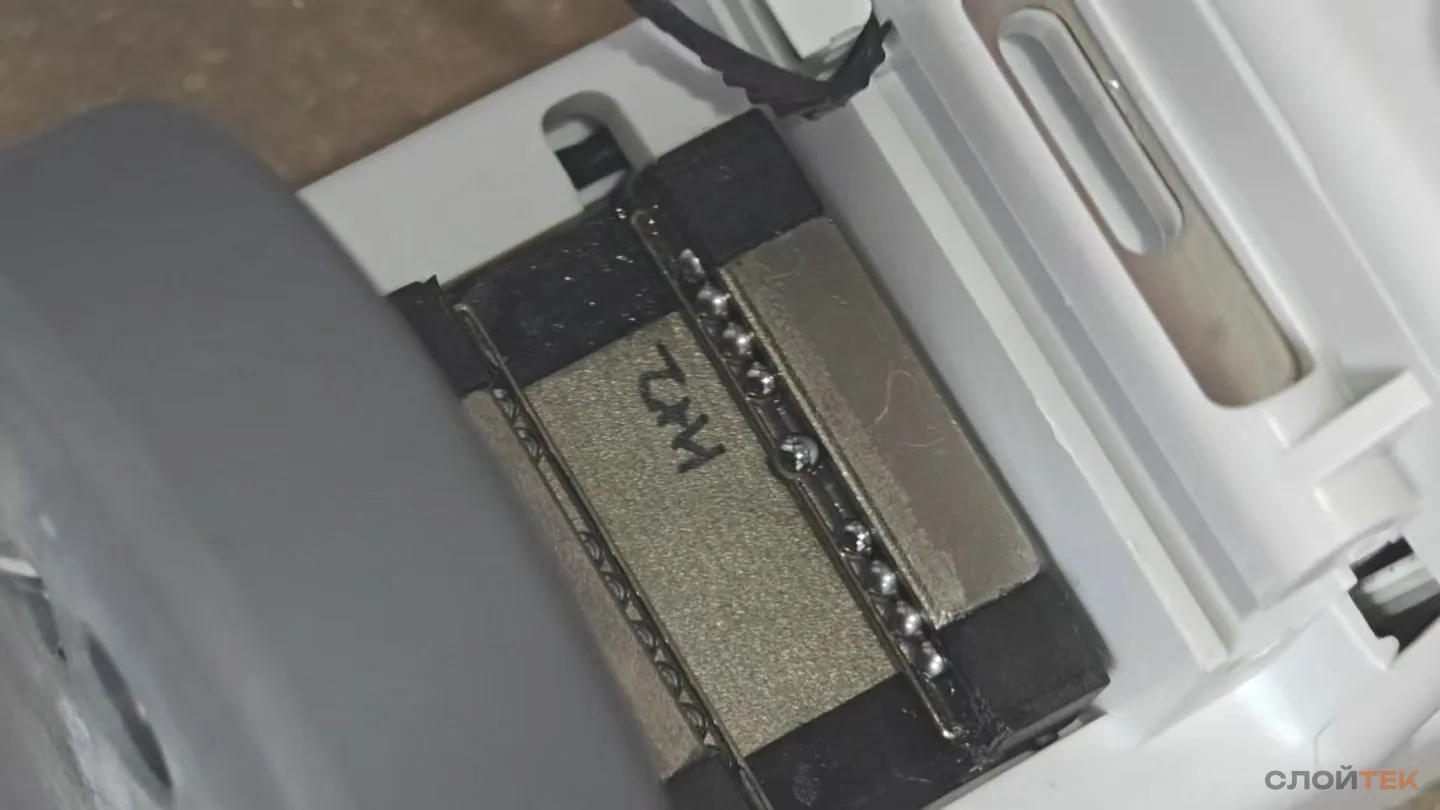
Шаг 2. Аккуратно посадите шарики
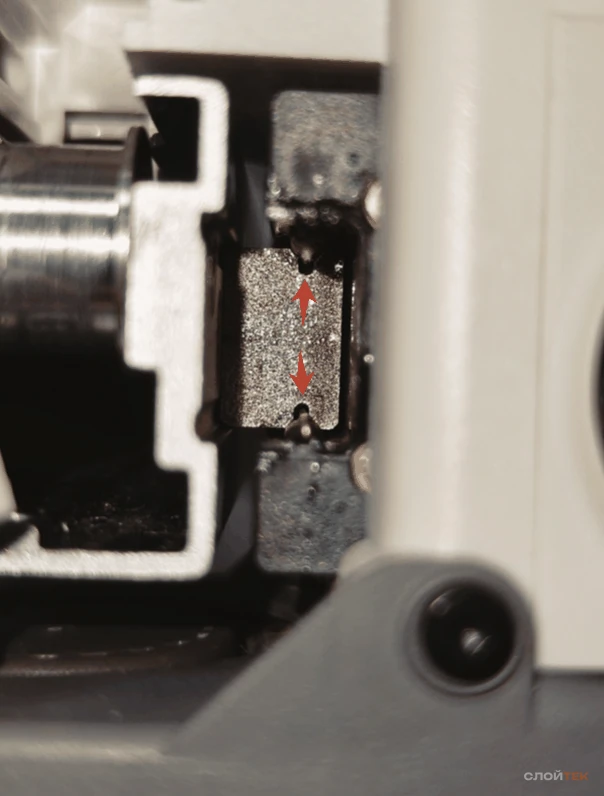
Тыльной стороной пинцета слегка прижмите шарики, чтобы они заняли своё место.
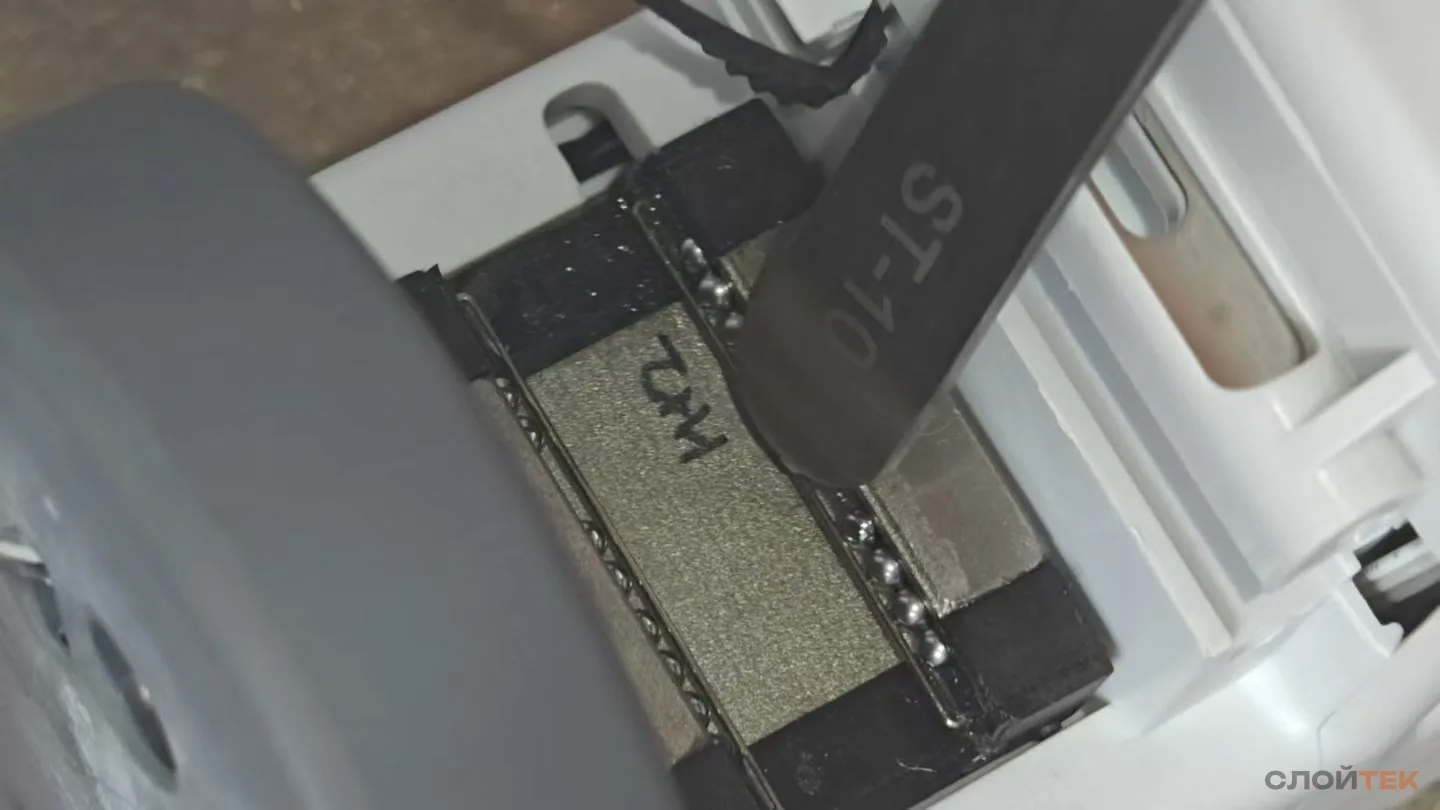
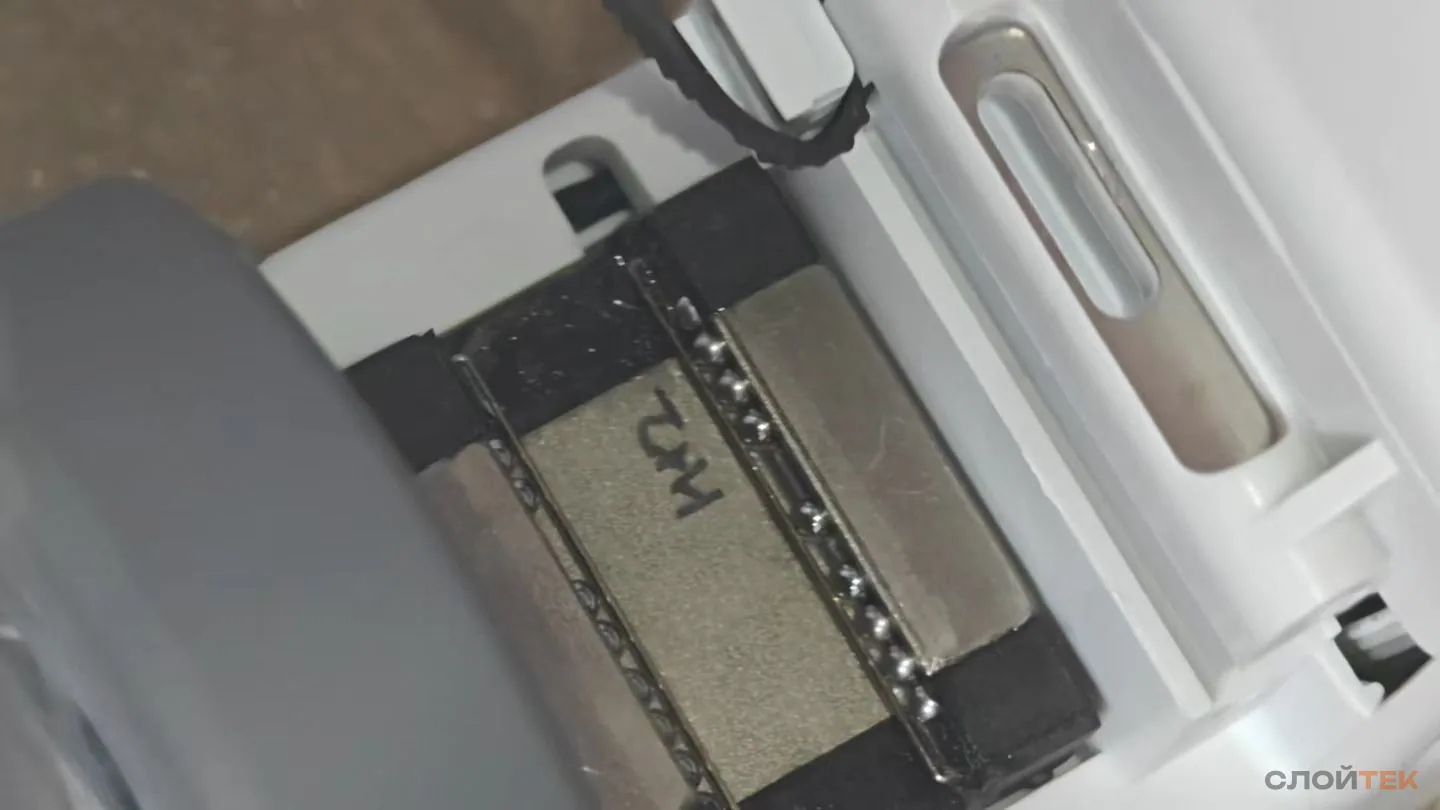
Повторяйте укладку и лёгкое прижатие, пока все выпавшие шарики не будут установлены.
В левом и правом пазах должно остаться свободное место, как на фото со стрелками. Не заполняйте пазы шариками до отказа: свободное пространство нужно для плавного движения каретки. Размер зазора в миллиметрах производитель здесь не указывает.
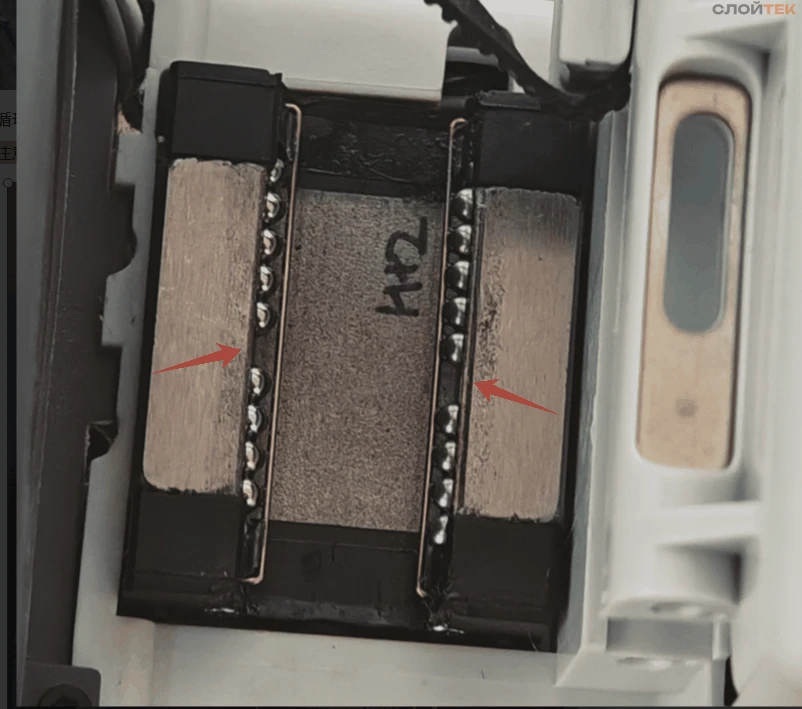
Шаг 3. Проверьте движение и смажьте шарики
После установки осторожно перемещайте шарики пинцетом вверх и вниз, проверяя плавность движения. На этом этапе можно нанести на шарики смазочное масло. В оригинале указано масло; демпфирующая смазка основания датчика филамента из первого шага относится к другой детали.
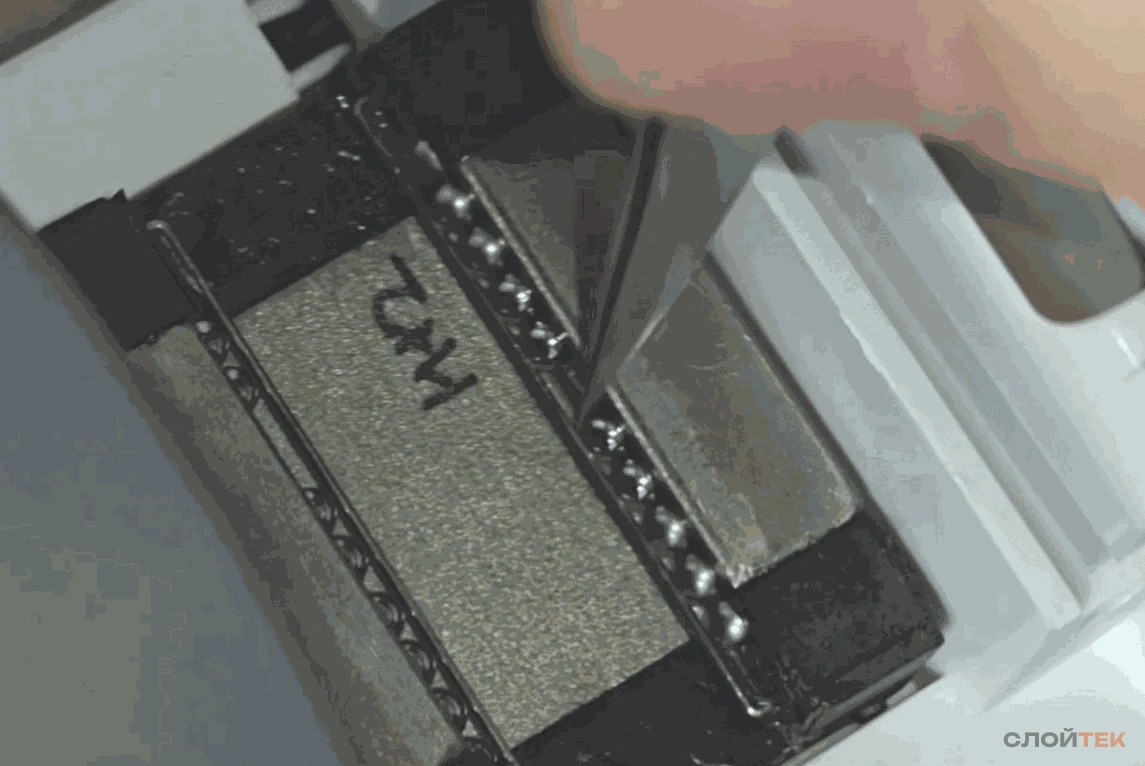
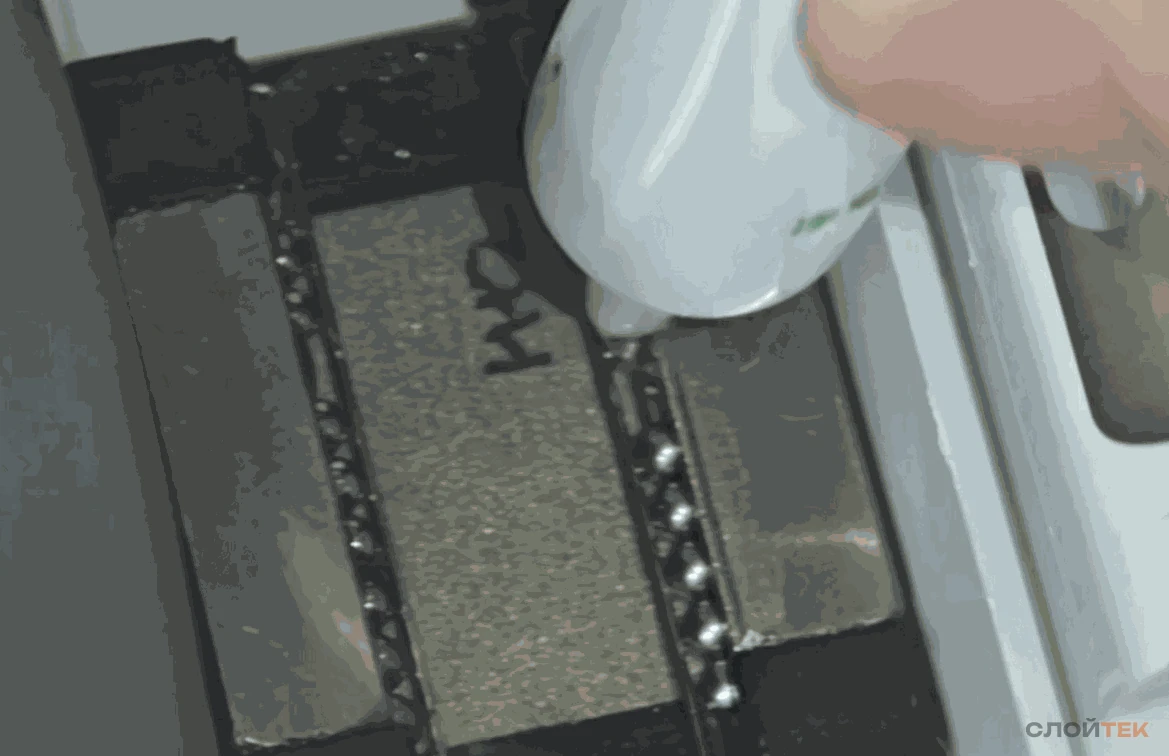
Обратная сборка
Шаг 1. Установите головку на направляющую
Совместите верхний и нижний пазы и медленно надвиньте печатающую головку на направляющую. Вручную проверьте плавность её перемещения.
Не торопитесь: при надевании головки установленные шарики могут снова выпасть.
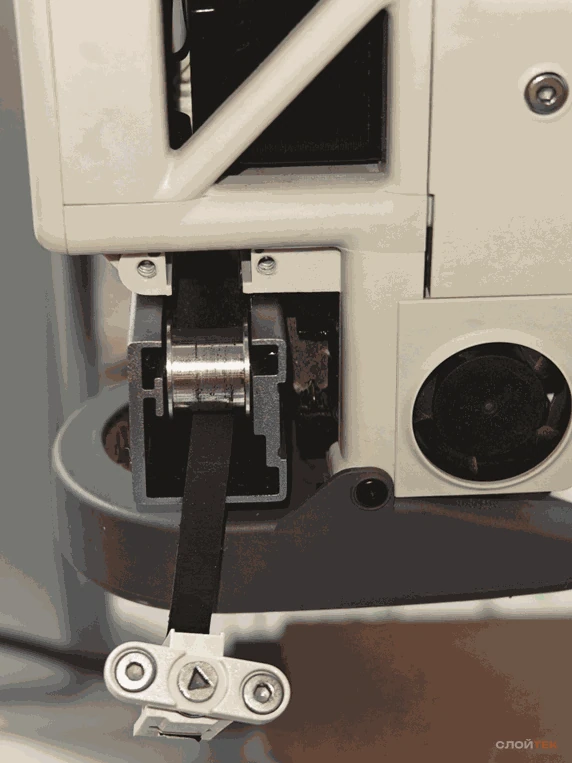
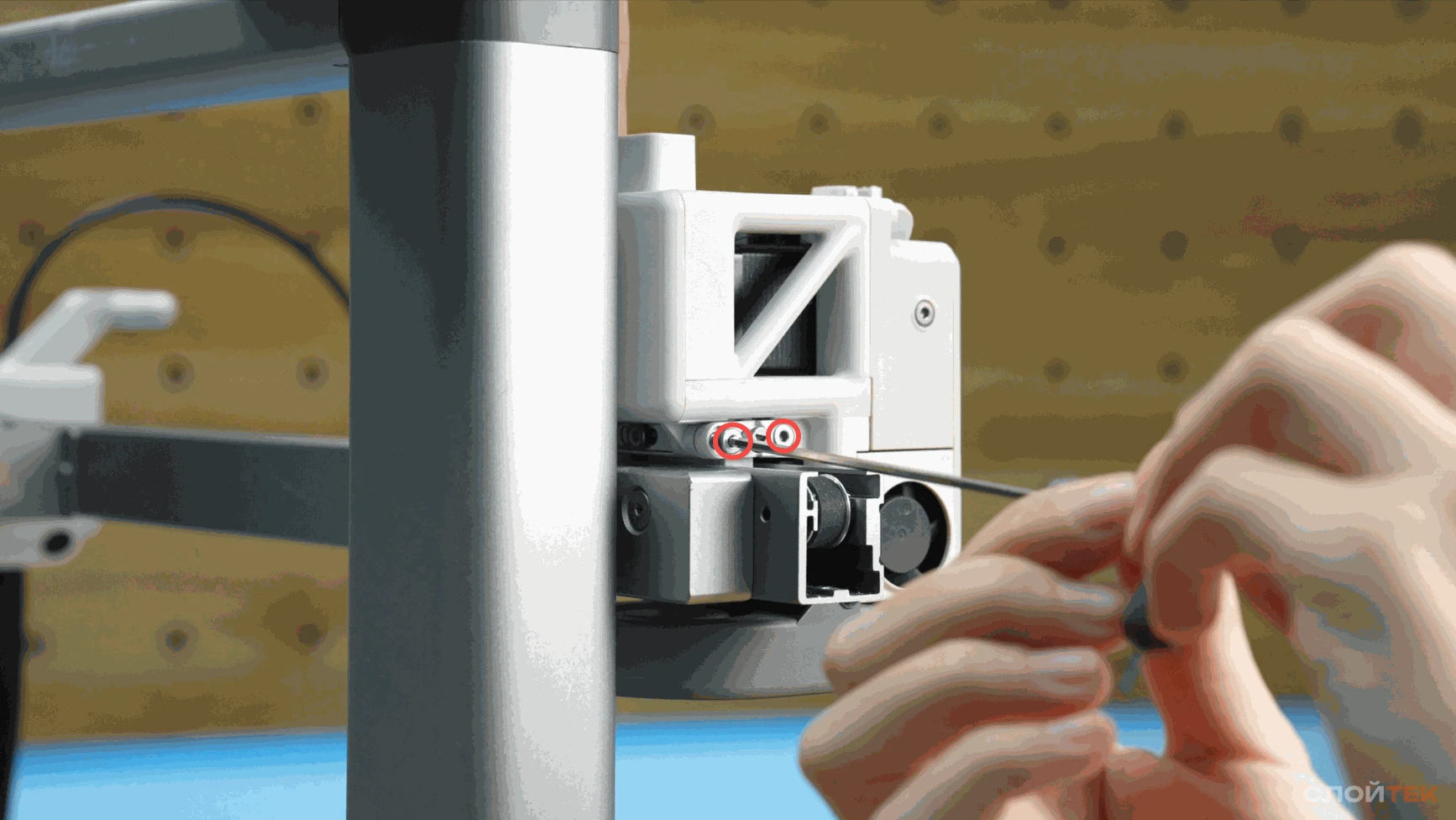
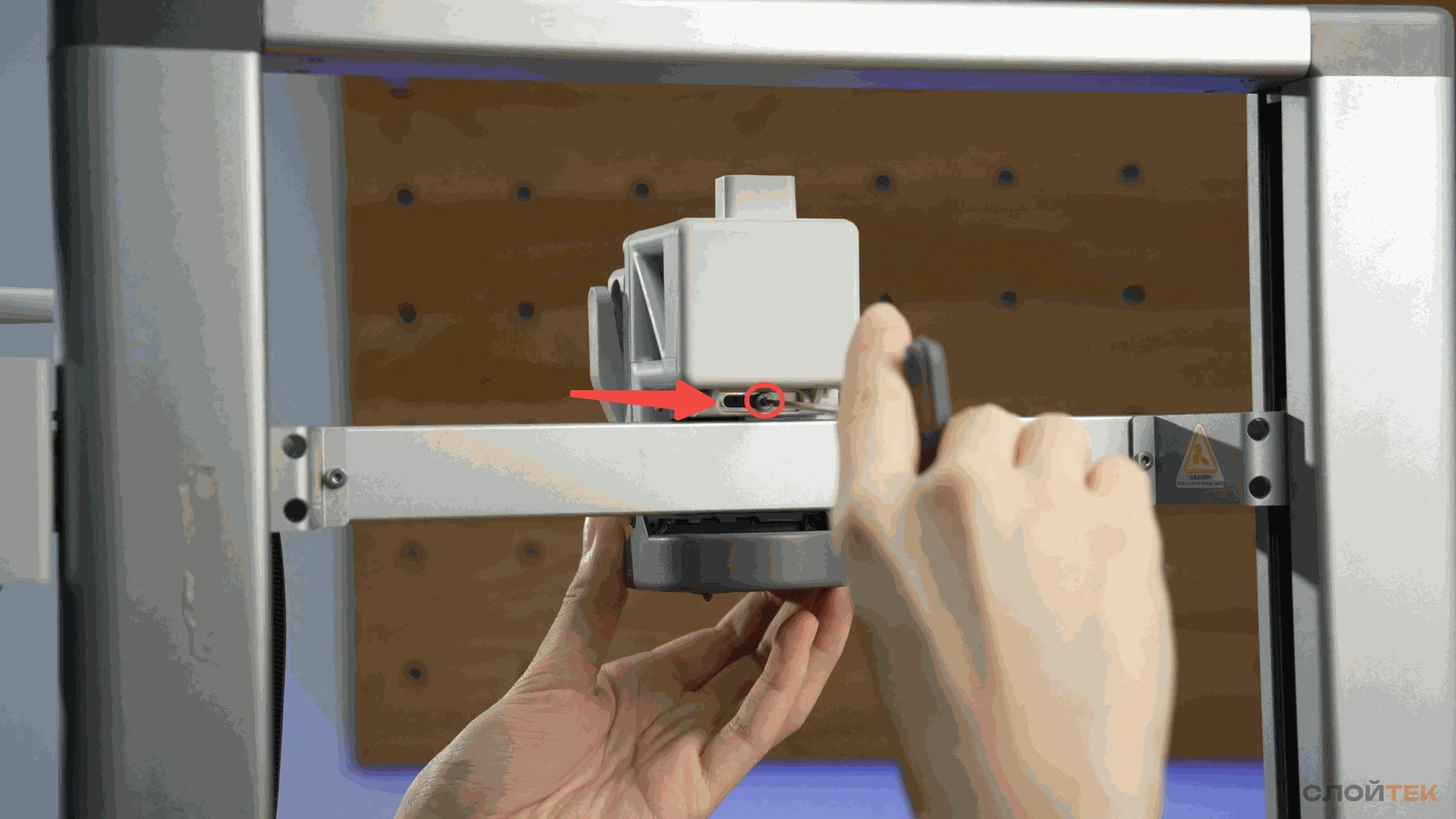
Шаг 2. Верните крепёж и блок ремня
Установите левый блок ремня по его установочным штифтам. Верните 2 винта слева у ремня оси X и 1 винт сзади печатающей головки. На фото отдельно показаны два левых крепления, задний винт и посадка блока. Не применяйте усилие, если верх блока зацепился за переднюю крышку.
Шаг 3. Установите крышку оси X
Вставьте крышку на место и затяните её короткий винт.
Винт крышки короче винта очистителя сопла. Если поставить сюда длинный винт очистителя, он упрётся в натяжной ролик оси X. Из-за этого возникает сопротивление перемещению и повторяются пропуски шагов при возврате оси в исходное положение.
Шаг 4. Установите очиститель сопла
Совместите паз очистителя с кронштейном и задвиньте очиститель до положения заподлицо. Верните его винт в прежнее отверстие и затяните.
Шаг 5. Подключите кабель USB-C
Подключите кабель USB-C и затяните 4 винта его крепления.
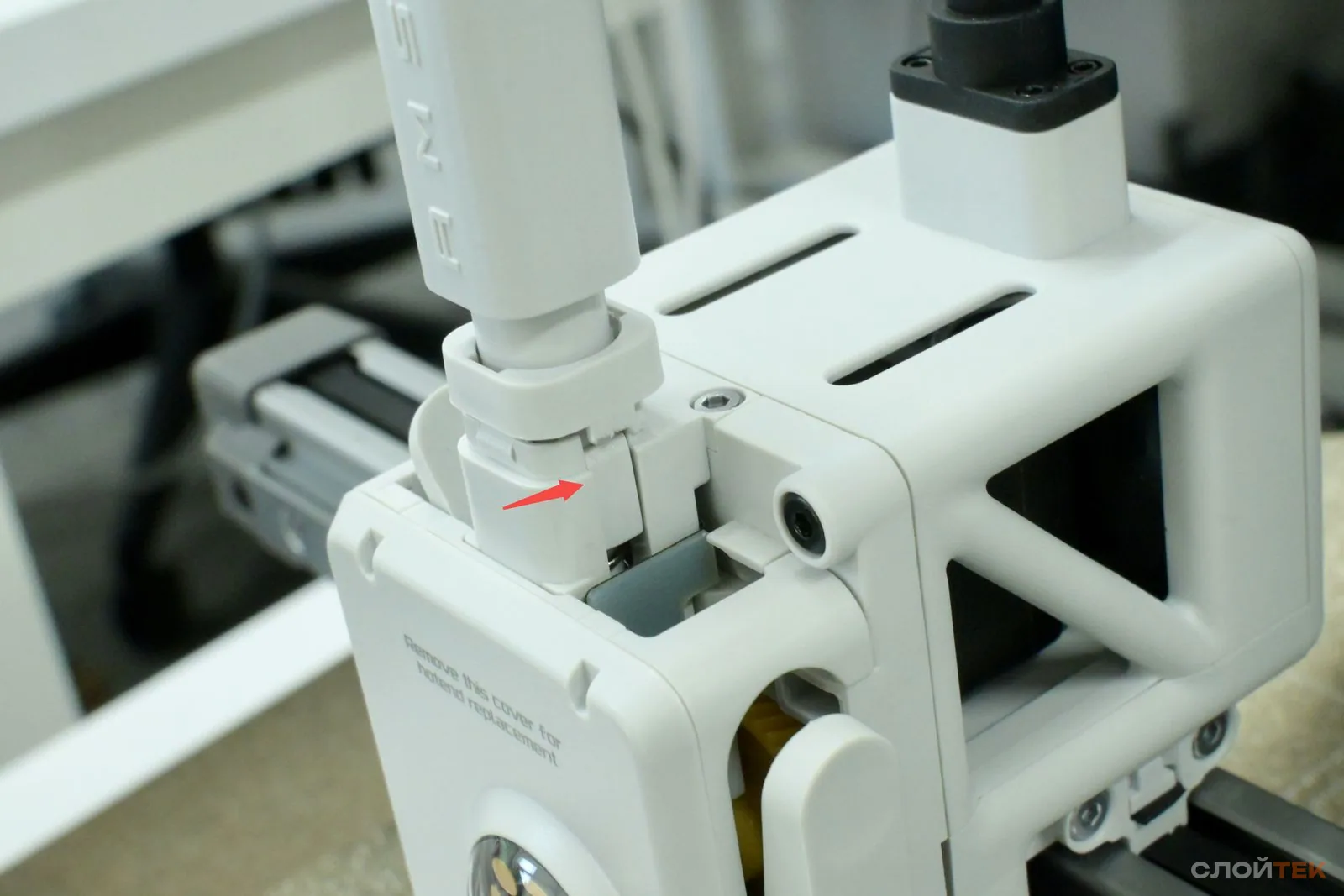
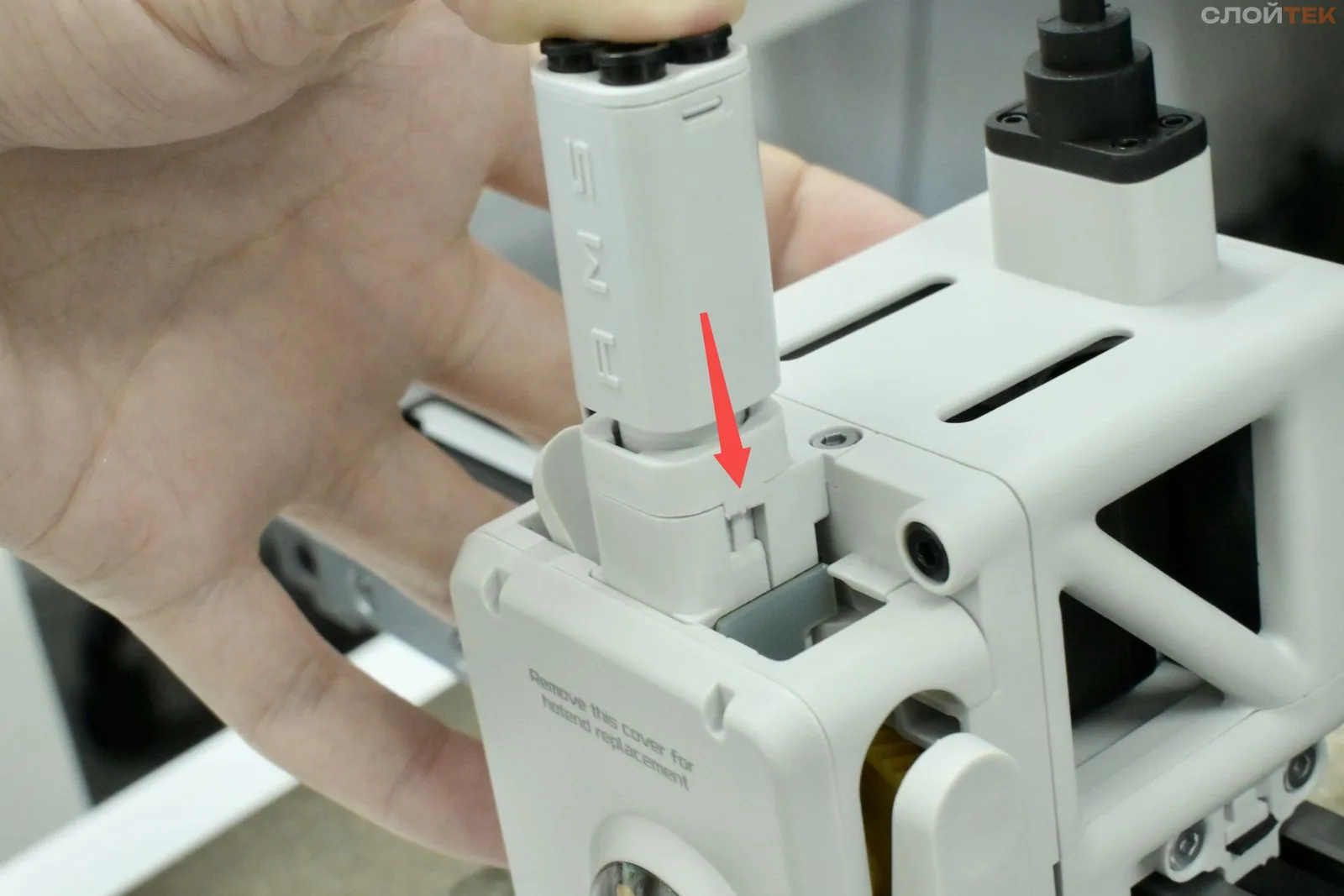
Шаг 6. Установите хаб подачи филамента
Установите хаб на принтер, совместив крепёжные защёлки, как на фото. Чтобы зафиксировать его, нажмите вниз на нижний корпус кронштейна, в месте, указанном стрелкой.
Калибровка после сборки
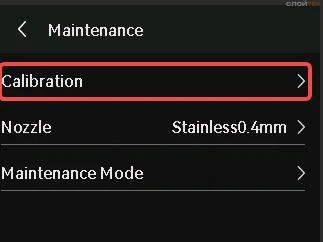
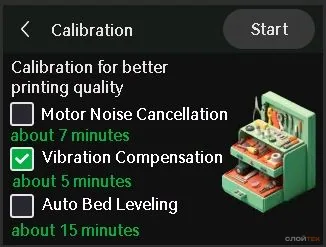
Когда сборка завершена, включите принтер. В меню Maintenance → Calibration («Обслуживание → Калибровка») выберите Vibration Compensation («Компенсация вибраций») и выполните калибровку кнопкой Start («Начать»).
На первом экране также видны Nozzle → Stainless 0.4mm («Сопло → нержавеющая сталь, 0,4 мм») и Maintenance Mode («Режим обслуживания»). Это подписи соседних пунктов; менять их для данного шага оригинал не требует.
На втором экране Calibration for better printing quality означает «Калибровка для улучшения качества печати». На фото отмечена только компенсация вибраций с ориентиром about 5 minutes («около 5 минут»). Motor Noise Cancellation («Подавление шума двигателей», около 7 минут) и Auto Bed Leveling («Автоматическое выравнивание стола», около 15 минут) не отмечены. Эти времена показаны на экране оригинала и могут отличаться; они не заменяют требуемую компенсацию вибраций.
Когда пригодится статья
- выпали шарики линейной направляющей оси X A1
- шарики каретки печатающей головки A1
- сколько шариков в направляющей X A1
- диаметр шариков направляющей 2,381 мм
- как вернуть шарики пинцетом и смазать маслом
- головка A1 шумит после выпадения шариков
- винт крышки упирается в натяжной ролик X
- после сборки A1 пропускает шаги при возврате оси
- компенсация вибраций после установки шариков
Частые вопросы
Сколько шариков должно быть в каретке X A1?
Оригинал указывает 24 в каждом из двух пазов, всего 48. Не заполняйте пазы до отказа, оставьте свободное место для движения, как на фото.
Какой диаметр шариков для замены?
Производитель указывает 2,381 мм и назначение для линейных направляющих. Другие параметры в инструкции не заданы; не подбирайте случайные шарики по внешнему сходству.
Можно ли поставить длинный винт очистителя в крышку X?
Нет. Он упрётся в натяжной ролик и вызовет сопротивление и пропуски шагов при возврате оси. Для крышки предназначен короткий винт.
Какую калибровку выполнить после сборки?
Включите принтер только после сборки и выберите компенсацию вибраций в меню калибровки. На фото производителя остальные проверки не отмечены.
Статья помогла решить проблему?
Не помогло - подключим специалиста
Инженеры SloyTek разберутся с настройкой и неисправностью. Оставьте заявку - перезвоним или напишем. Фото и видео проблемы удобнее прислать в мессенджер.
Или напишите сразу - текст обращения уже подготовлен:
