ОФИЦИАЛЬНЫЙ ДИЛЕР BAMBU LAB · CREALITY · ANYCUBIC · SNAPMAKER◆ПРИНТЕРЫ ТОЛЬКО EU-ВЕРСИИ◆ПОДАРОК ДО 3 КГ ФИЛАМЕНТА◆КОМПЕНСИРУЕМ ДОСТАВКУ ДО 1000 ₽◆НОВАЯ ПОСТАВКА BAMBU LAB◆БЕСПЛАТНАЯ КОНСУЛЬТАЦИЯ В TELEGRAM◆ГАРАНТИЯ 12 МЕСЯЦЕВ◆СКЛАД В МОСКВЕ◆ОФИЦИАЛЬНЫЙ ДИЛЕР BAMBU LAB · CREALITY · ANYCUBIC · SNAPMAKER◆ПРИНТЕРЫ ТОЛЬКО EU-ВЕРСИИ◆ПОДАРОК ДО 3 КГ ФИЛАМЕНТА◆КОМПЕНСИРУЕМ ДОСТАВКУ ДО 1000 ₽◆НОВАЯ ПОСТАВКА BAMBU LAB◆БЕСПЛАТНАЯ КОНСУЛЬТАЦИЯ В TELEGRAM◆ГАРАНТИЯ 12 МЕСЯЦЕВ◆СКЛАД В МОСКВЕ◆ОФИЦИАЛЬНЫЙ ДИЛЕР BAMBU LAB · CREALITY · ANYCUBIC · SNAPMAKER◆ПРИНТЕРЫ ТОЛЬКО EU-ВЕРСИИ◆ПОДАРОК ДО 3 КГ ФИЛАМЕНТА◆КОМПЕНСИРУЕМ ДОСТАВКУ ДО 1000 ₽◆НОВАЯ ПОСТАВКА BAMBU LAB◆БЕСПЛАТНАЯ КОНСУЛЬТАЦИЯ В TELEGRAM◆ГАРАНТИЯ 12 МЕСЯЦЕВ◆СКЛАД В МОСКВЕ◆ОФИЦИАЛЬНЫЙ ДИЛЕР BAMBU LAB · CREALITY · ANYCUBIC · SNAPMAKER◆ПРИНТЕРЫ ТОЛЬКО EU-ВЕРСИИ◆ПОДАРОК ДО 3 КГ ФИЛАМЕНТА◆КОМПЕНСИРУЕМ ДОСТАВКУ ДО 1000 ₽◆НОВАЯ ПОСТАВКА BAMBU LAB◆БЕСПЛАТНАЯ КОНСУЛЬТАЦИЯ В TELEGRAM◆ГАРАНТИЯ 12 МЕСЯЦЕВ◆СКЛАД В МОСКВЕ◆ОФИЦИАЛЬНЫЙ ДИЛЕР BAMBU LAB · CREALITY · ANYCUBIC · SNAPMAKER◆ПРИНТЕРЫ ТОЛЬКО EU-ВЕРСИИ◆ПОДАРОК ДО 3 КГ ФИЛАМЕНТА◆КОМПЕНСИРУЕМ ДОСТАВКУ ДО 1000 ₽◆НОВАЯ ПОСТАВКА BAMBU LAB◆БЕСПЛАТНАЯ КОНСУЛЬТАЦИЯ В TELEGRAM◆ГАРАНТИЯ 12 МЕСЯЦЕВ◆СКЛАД В МОСКВЕ◆ОФИЦИАЛЬНЫЙ ДИЛЕР BAMBU LAB · CREALITY · ANYCUBIC · SNAPMAKER◆ПРИНТЕРЫ ТОЛЬКО EU-ВЕРСИИ◆ПОДАРОК ДО 3 КГ ФИЛАМЕНТА◆КОМПЕНСИРУЕМ ДОСТАВКУ ДО 1000 ₽◆НОВАЯ ПОСТАВКА BAMBU LAB◆БЕСПЛАТНАЯ КОНСУЛЬТАЦИЯ В TELEGRAM◆ГАРАНТИЯ 12 МЕСЯЦЕВ◆СКЛАД В МОСКВЕ◆ОФИЦИАЛЬНЫЙ ДИЛЕР BAMBU LAB · CREALITY · ANYCUBIC · SNAPMAKER◆ПРИНТЕРЫ ТОЛЬКО EU-ВЕРСИИ◆ПОДАРОК ДО 3 КГ ФИЛАМЕНТА◆КОМПЕНСИРУЕМ ДОСТАВКУ ДО 1000 ₽◆НОВАЯ ПОСТАВКА BAMBU LAB◆БЕСПЛАТНАЯ КОНСУЛЬТАЦИЯ В TELEGRAM◆ГАРАНТИЯ 12 МЕСЯЦЕВ◆СКЛАД В МОСКВЕ◆ОФИЦИАЛЬНЫЙ ДИЛЕР BAMBU LAB · CREALITY · ANYCUBIC · SNAPMAKER◆ПРИНТЕРЫ ТОЛЬКО EU-ВЕРСИИ◆ПОДАРОК ДО 3 КГ ФИЛАМЕНТА◆КОМПЕНСИРУЕМ ДОСТАВКУ ДО 1000 ₽◆НОВАЯ ПОСТАВКА BAMBU LAB◆БЕСПЛАТНАЯ КОНСУЛЬТАЦИЯ В TELEGRAM◆ГАРАНТИЯ 12 МЕСЯЦЕВ◆СКЛАД В МОСКВЕ◆ОФИЦИАЛЬНЫЙ ДИЛЕР BAMBU LAB · CREALITY · ANYCUBIC · SNAPMAKER◆ПРИНТЕРЫ ТОЛЬКО EU-ВЕРСИИ◆ПОДАРОК ДО 3 КГ ФИЛАМЕНТА◆КОМПЕНСИРУЕМ ДОСТАВКУ ДО 1000 ₽◆НОВАЯ ПОСТАВКА BAMBU LAB◆БЕСПЛАТНАЯ КОНСУЛЬТАЦИЯ В TELEGRAM◆ГАРАНТИЯ 12 МЕСЯЦЕВ◆СКЛАД В МОСКВЕ◆ОФИЦИАЛЬНЫЙ ДИЛЕР BAMBU LAB · CREALITY · ANYCUBIC · SNAPMAKER◆ПРИНТЕРЫ ТОЛЬКО EU-ВЕРСИИ◆ПОДАРОК ДО 3 КГ ФИЛАМЕНТА◆КОМПЕНСИРУЕМ ДОСТАВКУ ДО 1000 ₽◆НОВАЯ ПОСТАВКА BAMBU LAB◆БЕСПЛАТНАЯ КОНСУЛЬТАЦИЯ В TELEGRAM◆ГАРАНТИЯ 12 МЕСЯЦЕВ◆СКЛАД В МОСКВЕ◆ОФИЦИАЛЬНЫЙ ДИЛЕР BAMBU LAB · CREALITY · ANYCUBIC · SNAPMAKER◆ПРИНТЕРЫ ТОЛЬКО EU-ВЕРСИИ◆ПОДАРОК ДО 3 КГ ФИЛАМЕНТА◆КОМПЕНСИРУЕМ ДОСТАВКУ ДО 1000 ₽◆НОВАЯ ПОСТАВКА BAMBU LAB◆БЕСПЛАТНАЯ КОНСУЛЬТАЦИЯ В TELEGRAM◆ГАРАНТИЯ 12 МЕСЯЦЕВ◆СКЛАД В МОСКВЕ◆ОФИЦИАЛЬНЫЙ ДИЛЕР BAMBU LAB · CREALITY · ANYCUBIC · SNAPMAKER◆ПРИНТЕРЫ ТОЛЬКО EU-ВЕРСИИ◆ПОДАРОК ДО 3 КГ ФИЛАМЕНТА◆КОМПЕНСИРУЕМ ДОСТАВКУ ДО 1000 ₽◆НОВАЯ ПОСТАВКА BAMBU LAB◆БЕСПЛАТНАЯ КОНСУЛЬТАЦИЯ В TELEGRAM◆ГАРАНТИЯ 12 МЕСЯЦЕВ◆СКЛАД В МОСКВЕ◆
База знаний Bambu Lab
Замена кабеля USB-C печатающей головы A1
A1
Коротко
Статья объясняет, как снять поврежденный кабель USB-C, соединяющий главную плату и плату печатающей головы, и установить новый. В итоге вы проведете кабель через металлическую оплётку и кабельный блок, вернете крепление феррита и закрепите кабель на печатающей голове.
Применимые модели
Bambu Lab A1.
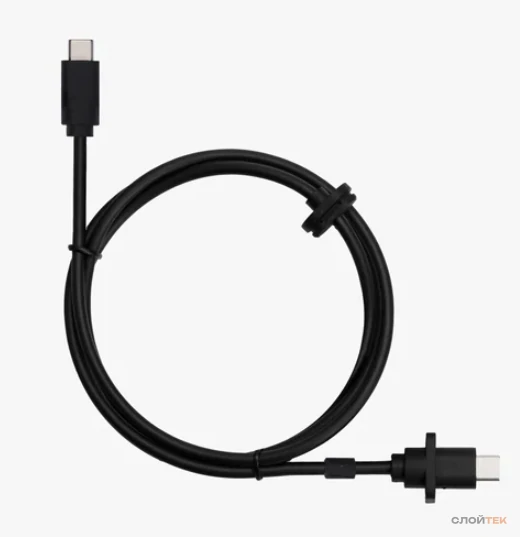
Кабель USB-C
Кабель USB-C соединяет главную плату и плату печатающей головы (TH).
Когда применять
Кабель USB-C сломан.
Принтер не обнаруживает печатающую голову.
Рекомендовано службой поддержки Bambu Lab.
Предупреждение по безопасности
ВАЖНО!
Крайне важно выключать принтер перед проведением любых работ по обслуживанию, включая работы с электроникой принтера и проводами печатающей головы. Работа при включенном принтере может привести к короткому замыканию, повреждению электроники и угрозе безопасности.
Во время обслуживания или диагностики вам может потребоваться разобрать некоторые детали, включая хотенд. При этом оголяются провода и электрические компоненты, которые могут вызвать короткое замыкание, если соприкоснутся друг с другом, с другим металлом или электронными компонентами при включенном принтере. Это может привести к повреждению электроники принтера и дополнительным проблемам.
Поэтому перед обслуживанием выключите принтер и отсоедините его от источника питания. Это предотвращает короткое замыкание и повреждение электроники во время работы.
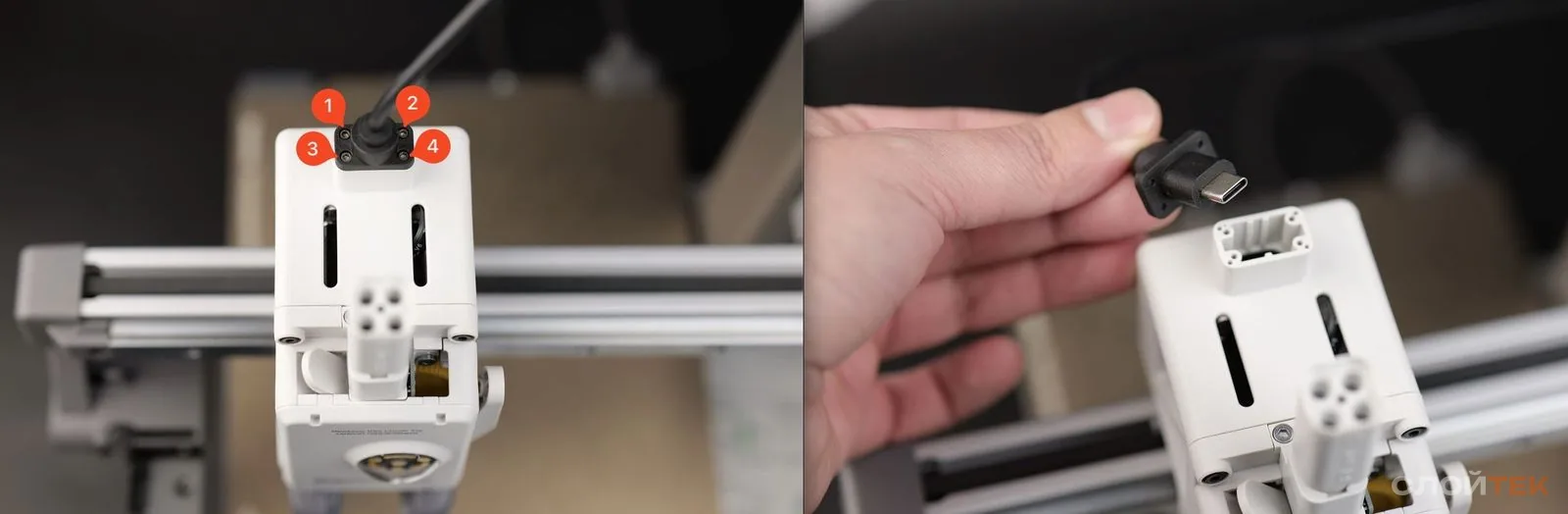
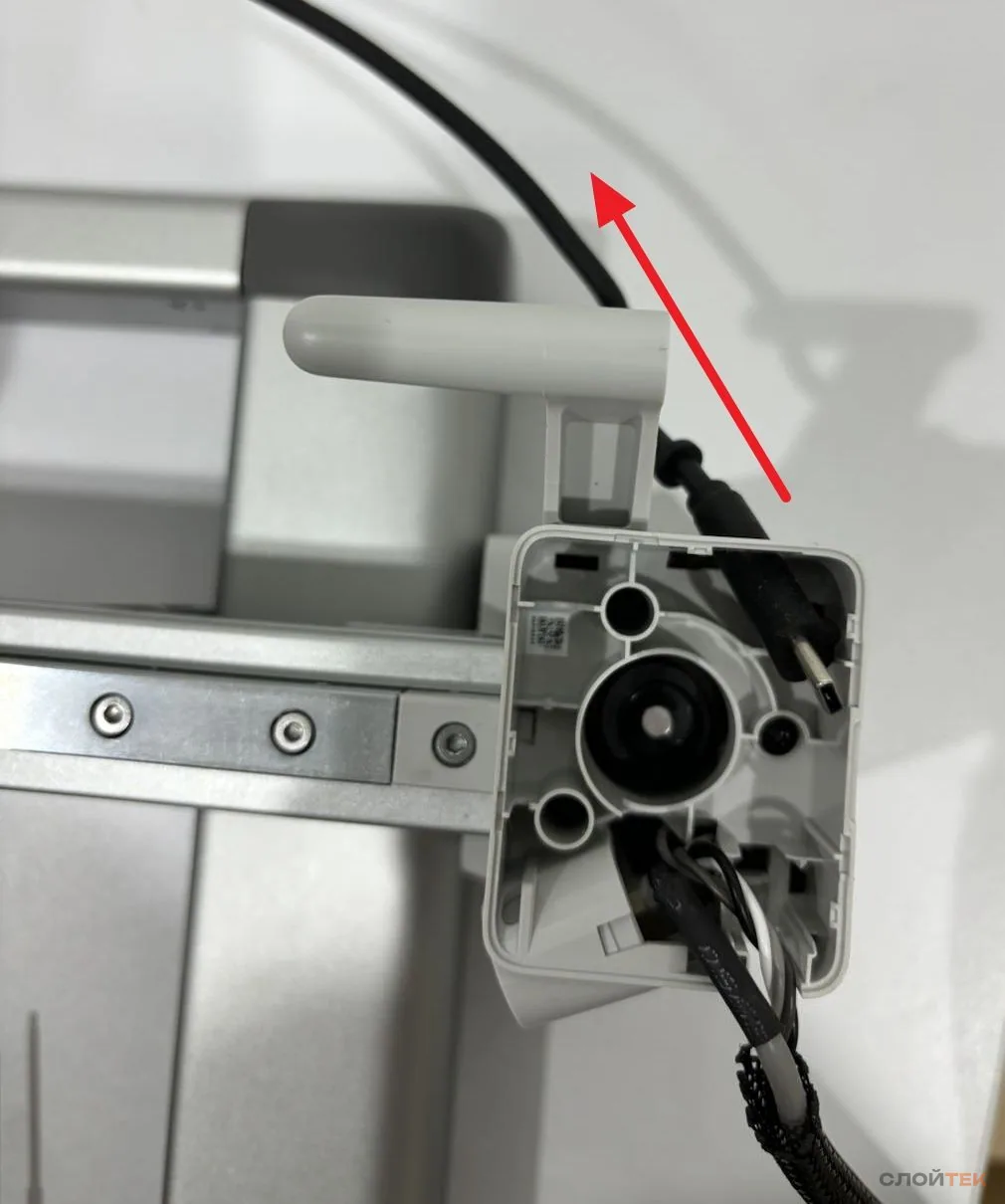
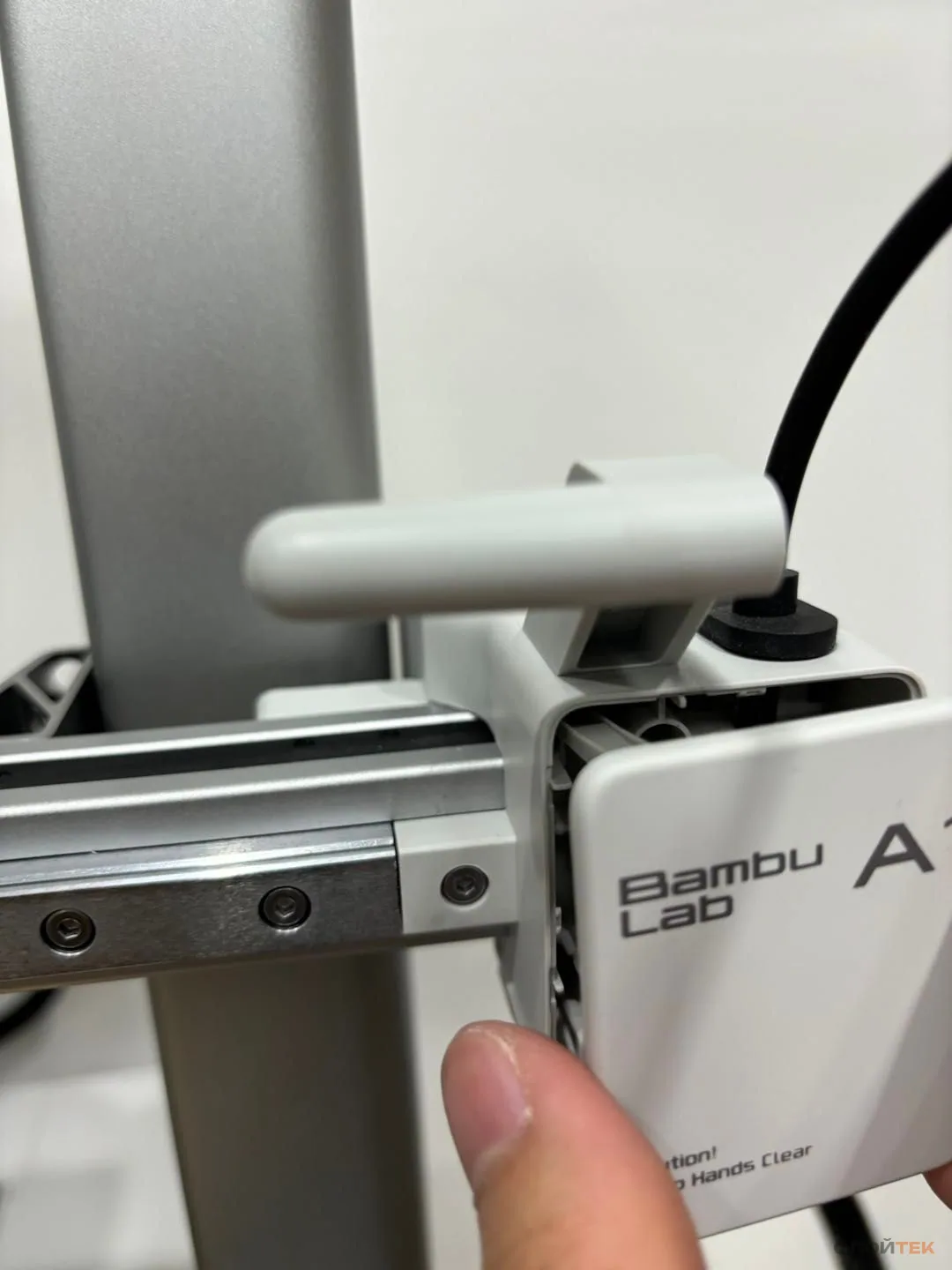
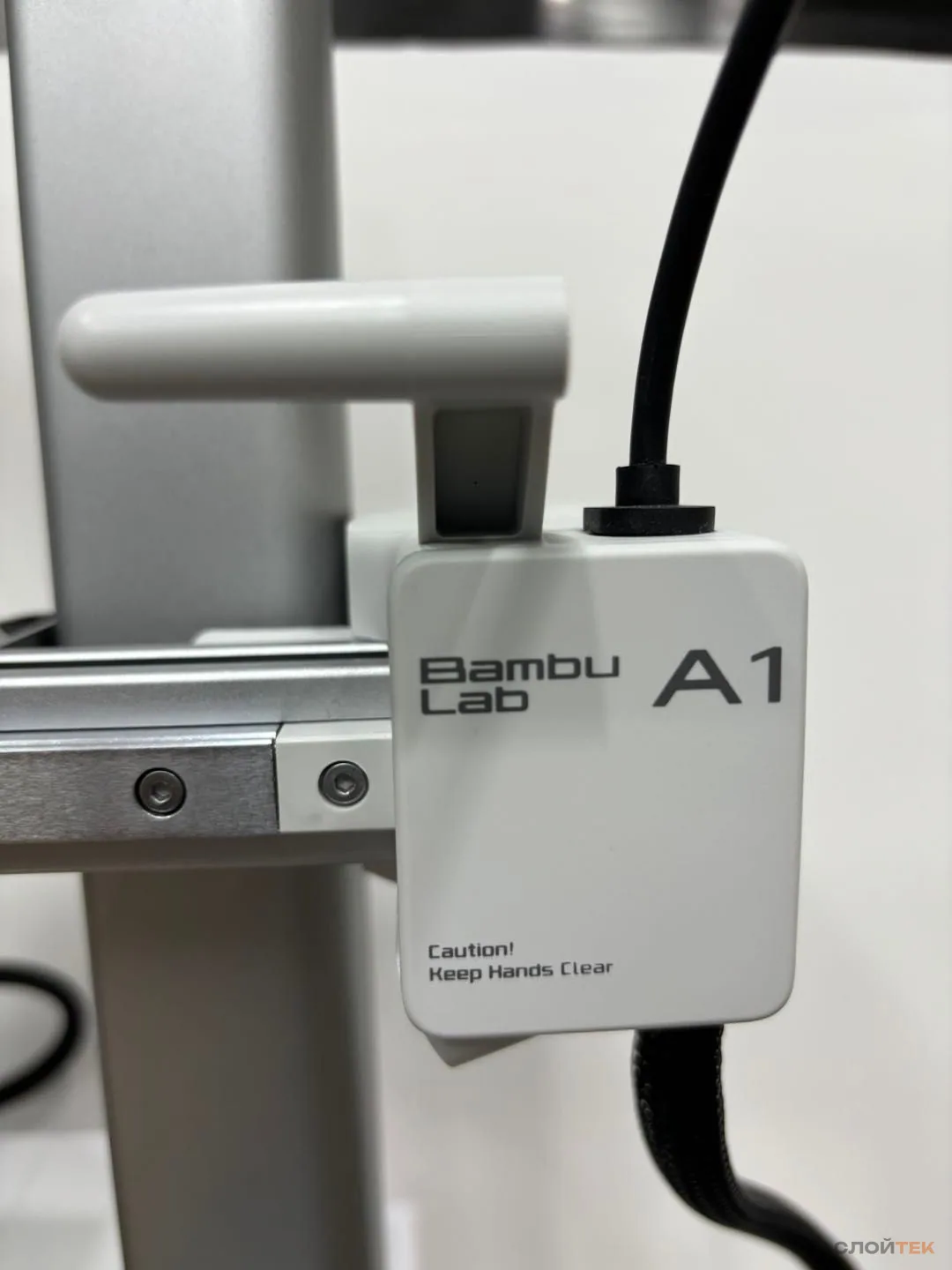
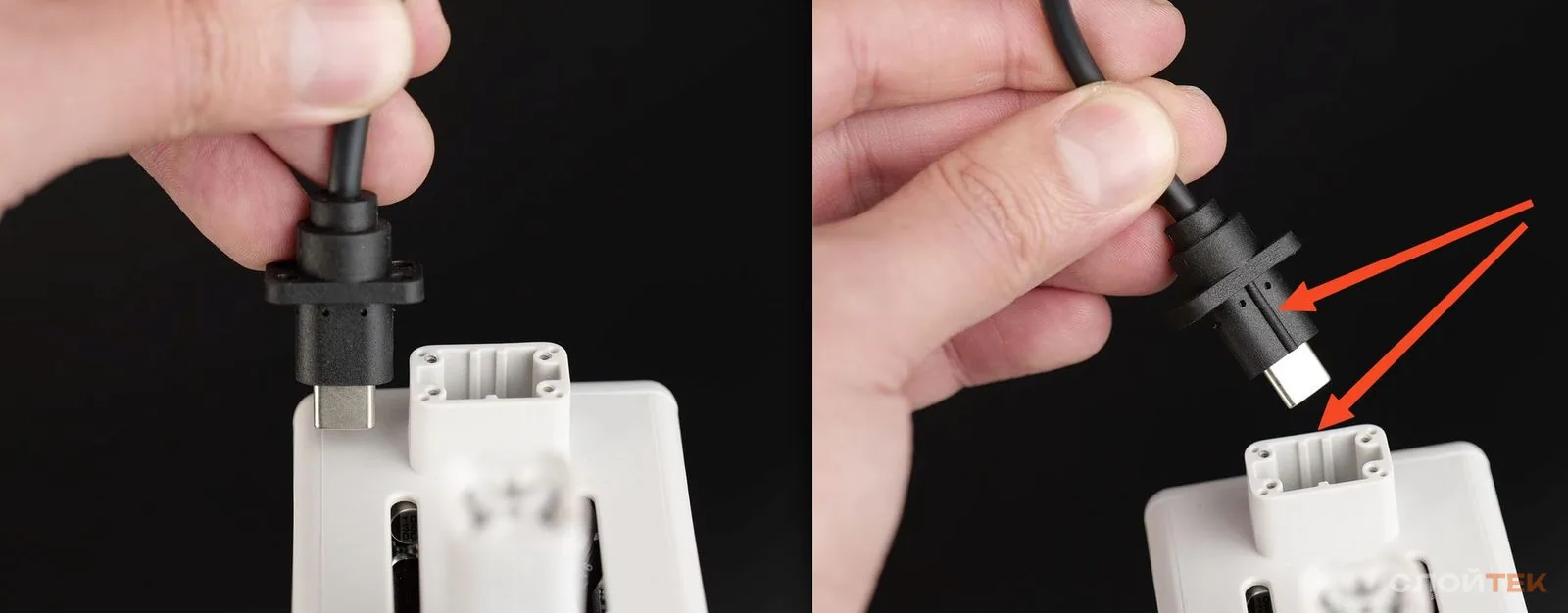
Удалите четыре винта (BT1.6*6), крепящие кабель USB-C к печатающей голове, затем потяните кабель вверх, чтобы снять его.
Удалите переднюю крышку корпуса мотора X и крепление проводов
Шаг 1. Поддев нижний правый угол передней крышки, снимите её.
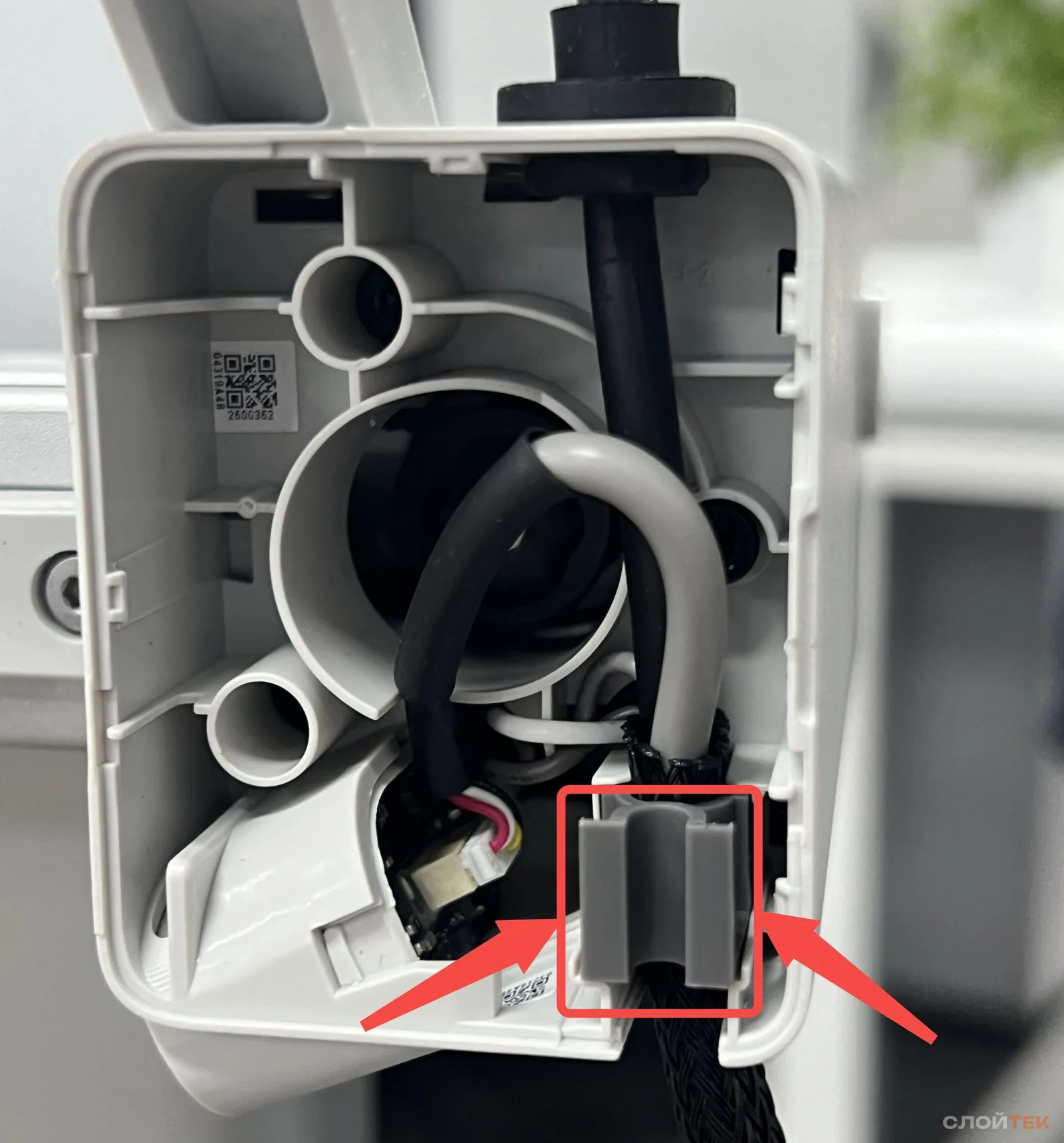
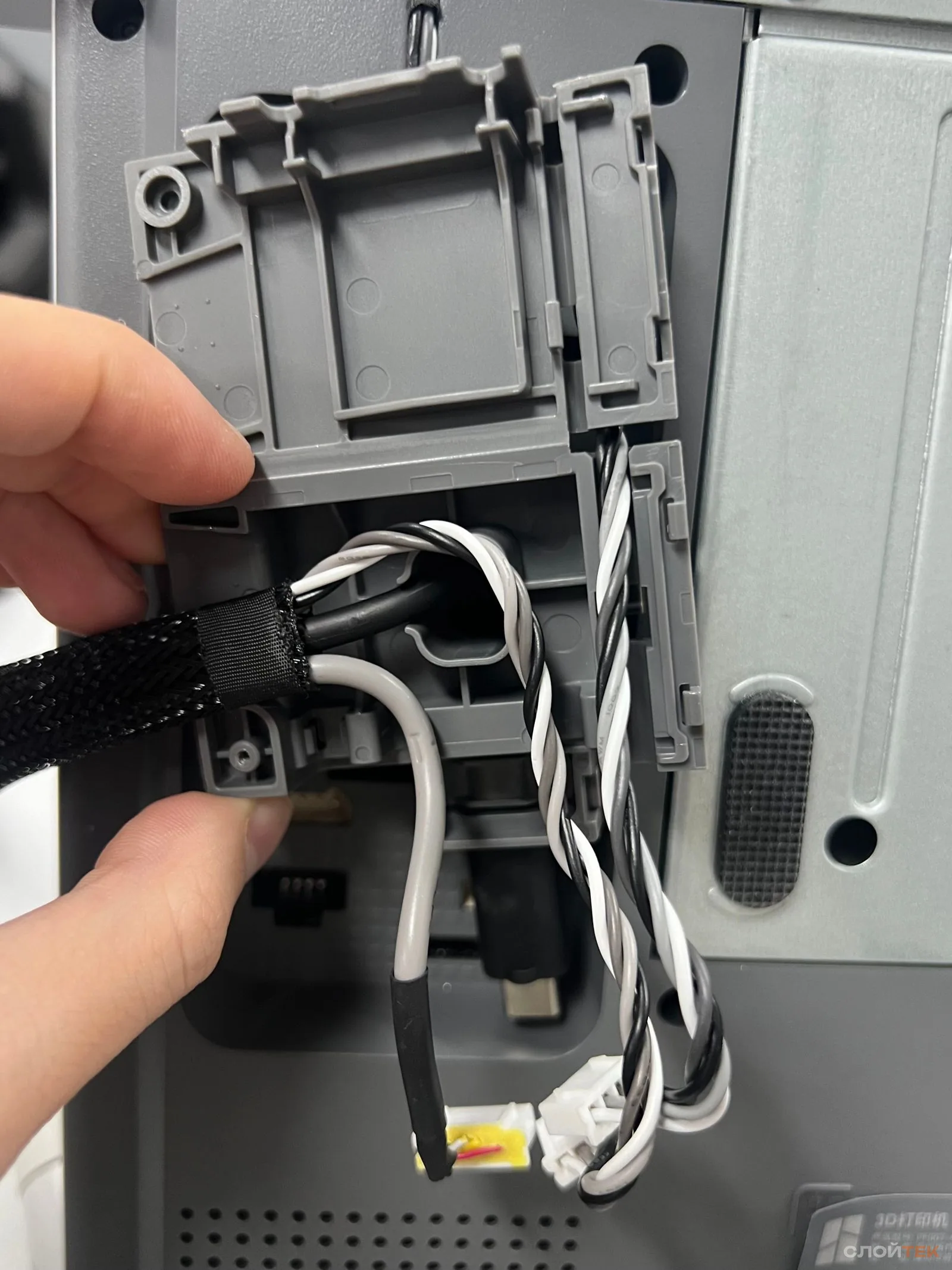
Шаг 2. Нажмите руками на обе стороны крепления проводов и снимите его.
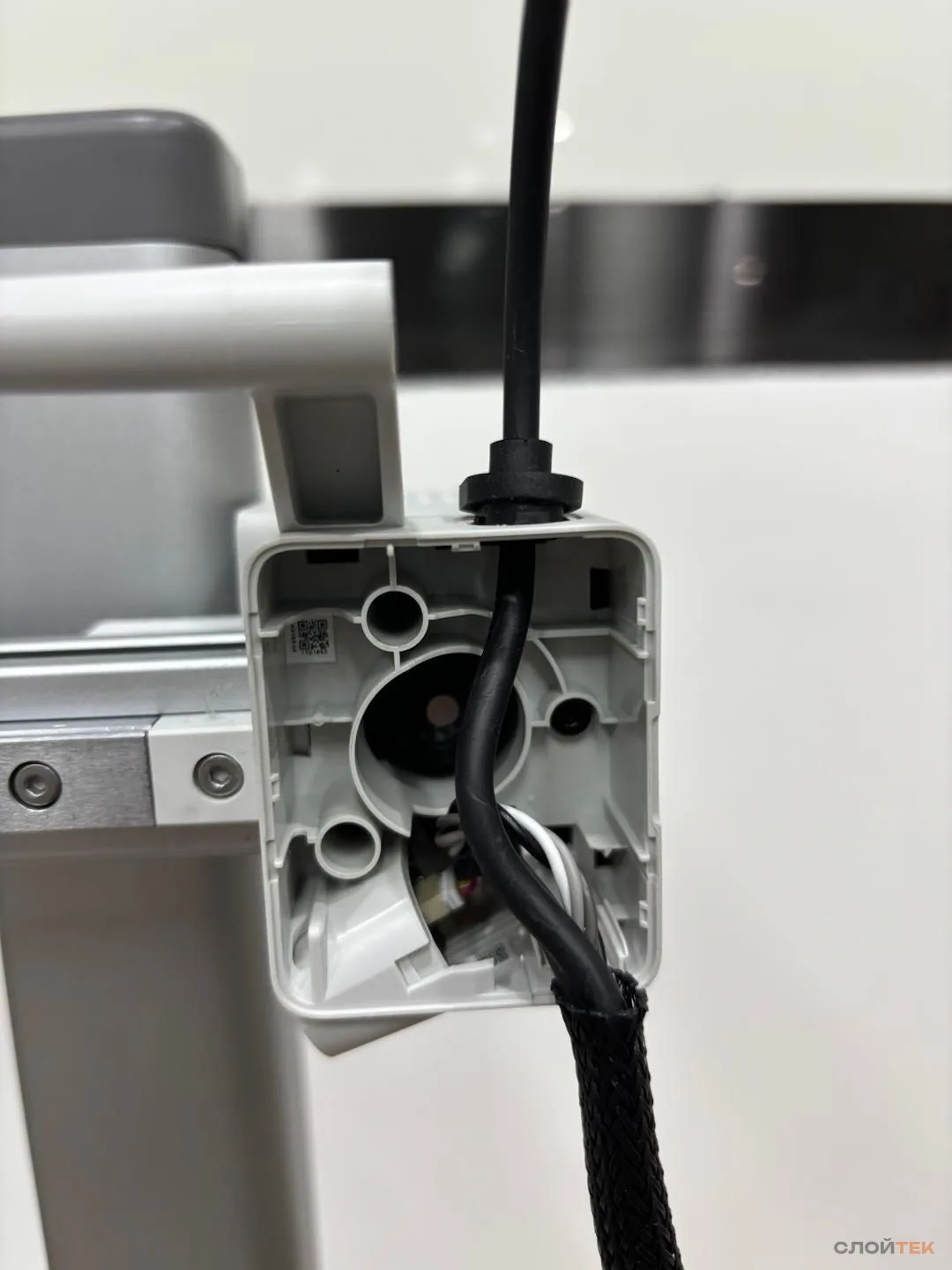
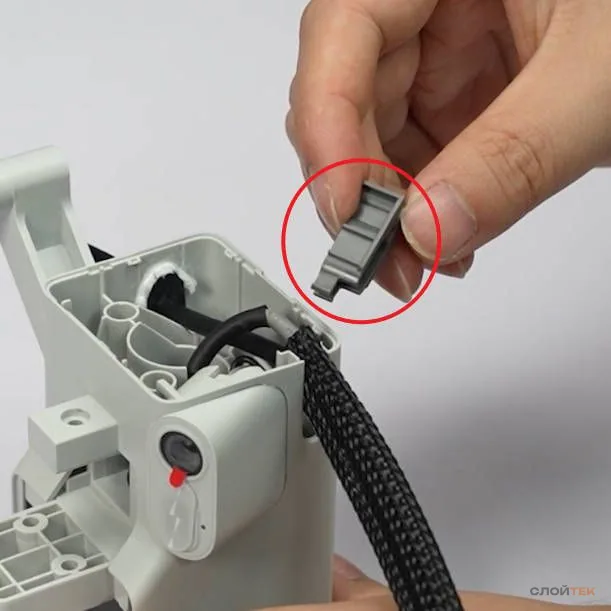
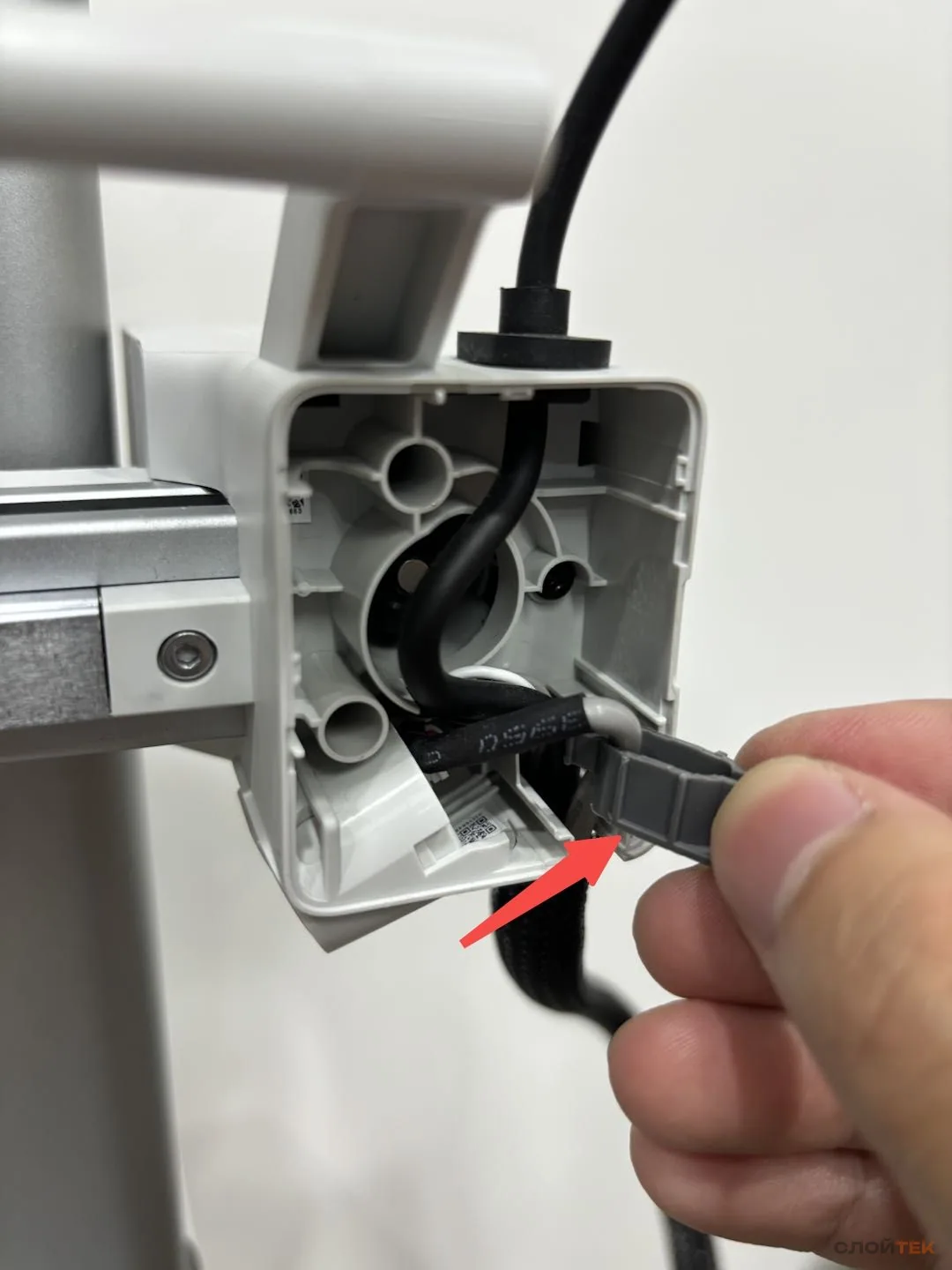
Удалите фиксатор кабеля USB-C
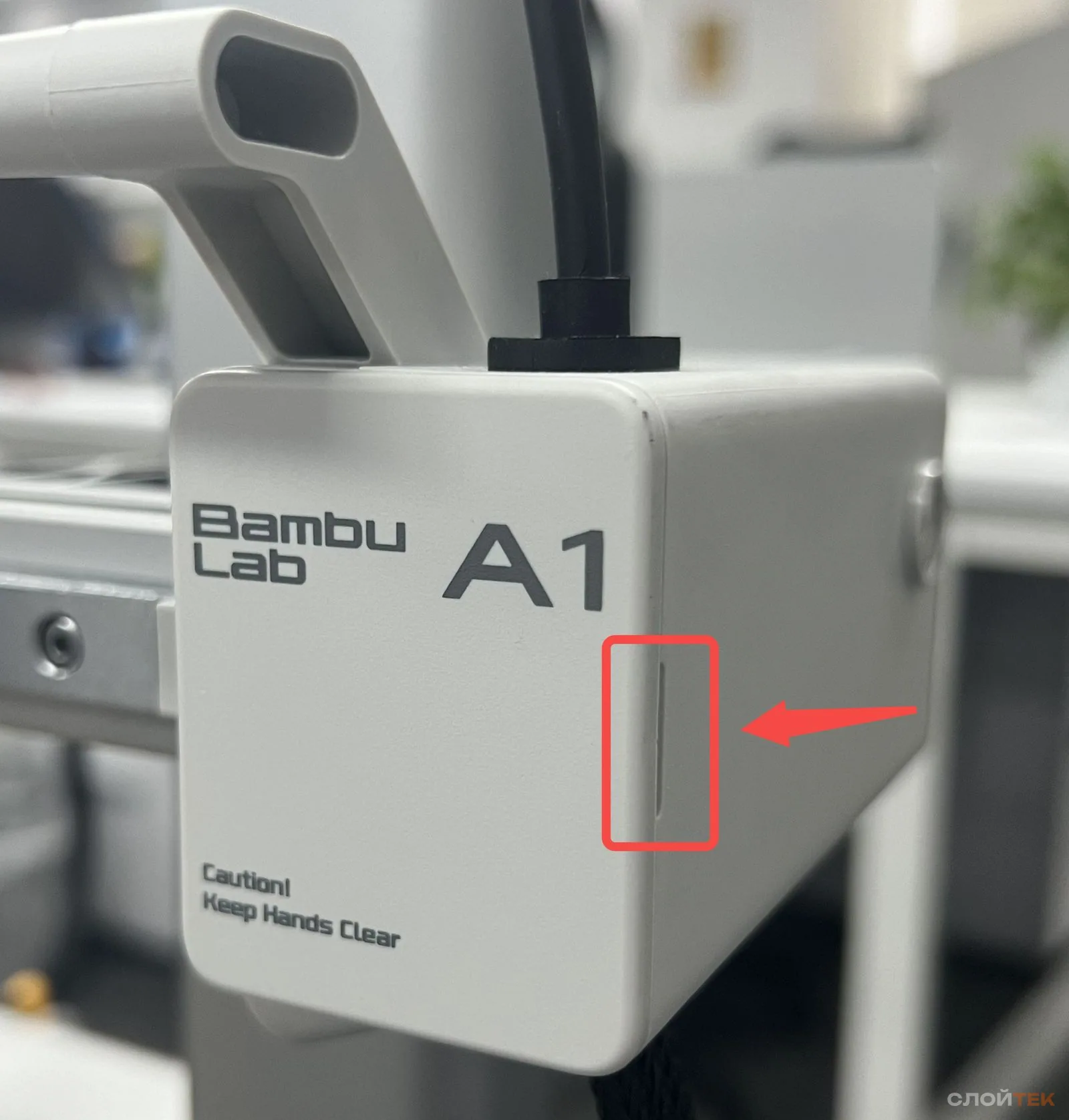
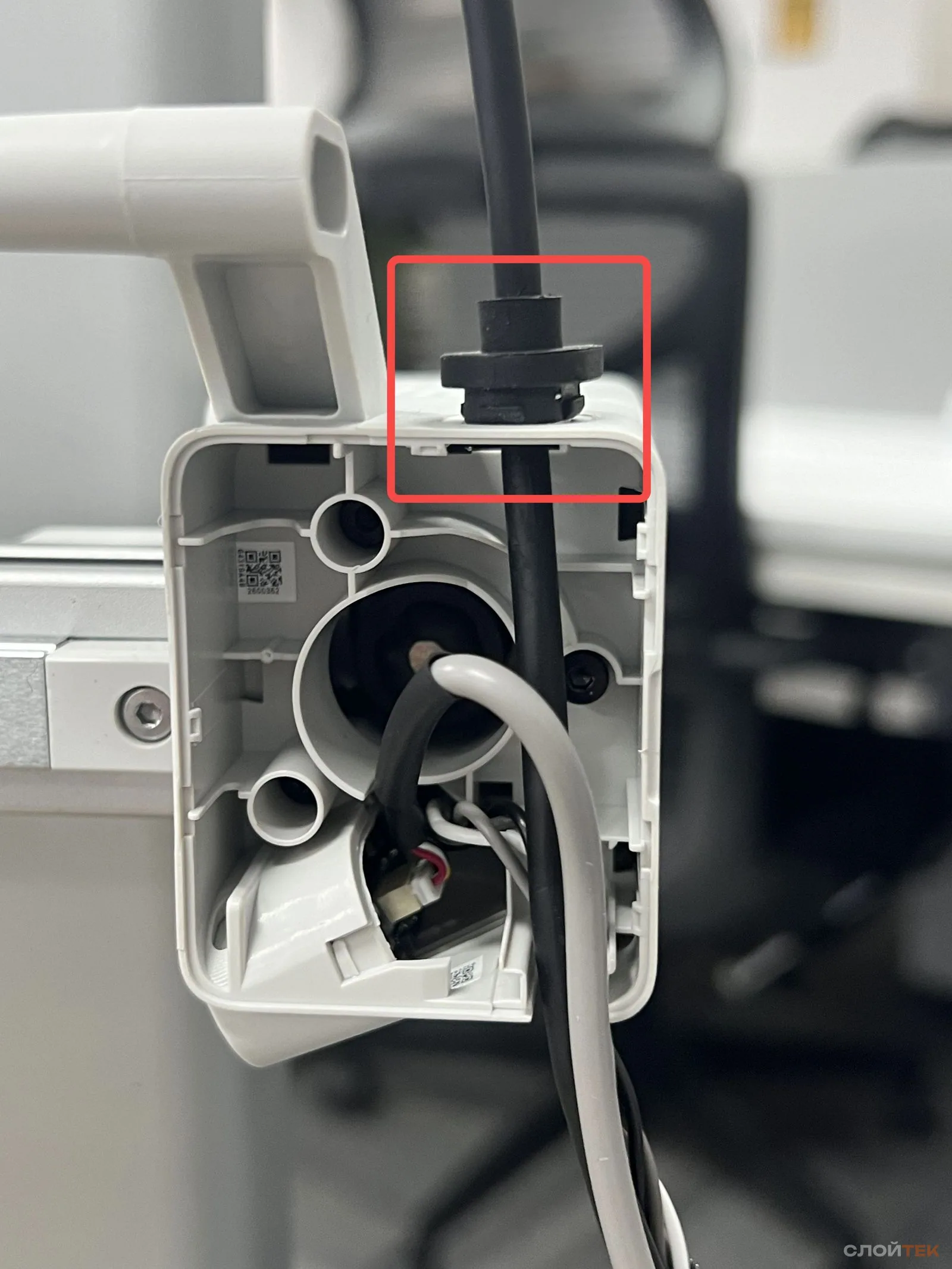
Плоской отвёрткой или аналогичным инструментом подденьте фиксатор сбоку, на верхней части корпуса мотора X, и снимите его.
Удалите кабельный блок
Для удобного доступа к нижней части A1 необходимо положить принтер на переднюю сторону. Сначала переверните экран набок, затем аккуратно положите принтер на переднюю сторону, как показано на изображении ниже. Подложите коробку с филаментом под верхнюю часть, чтобы приподнять её и не давить на экструдер и экран.
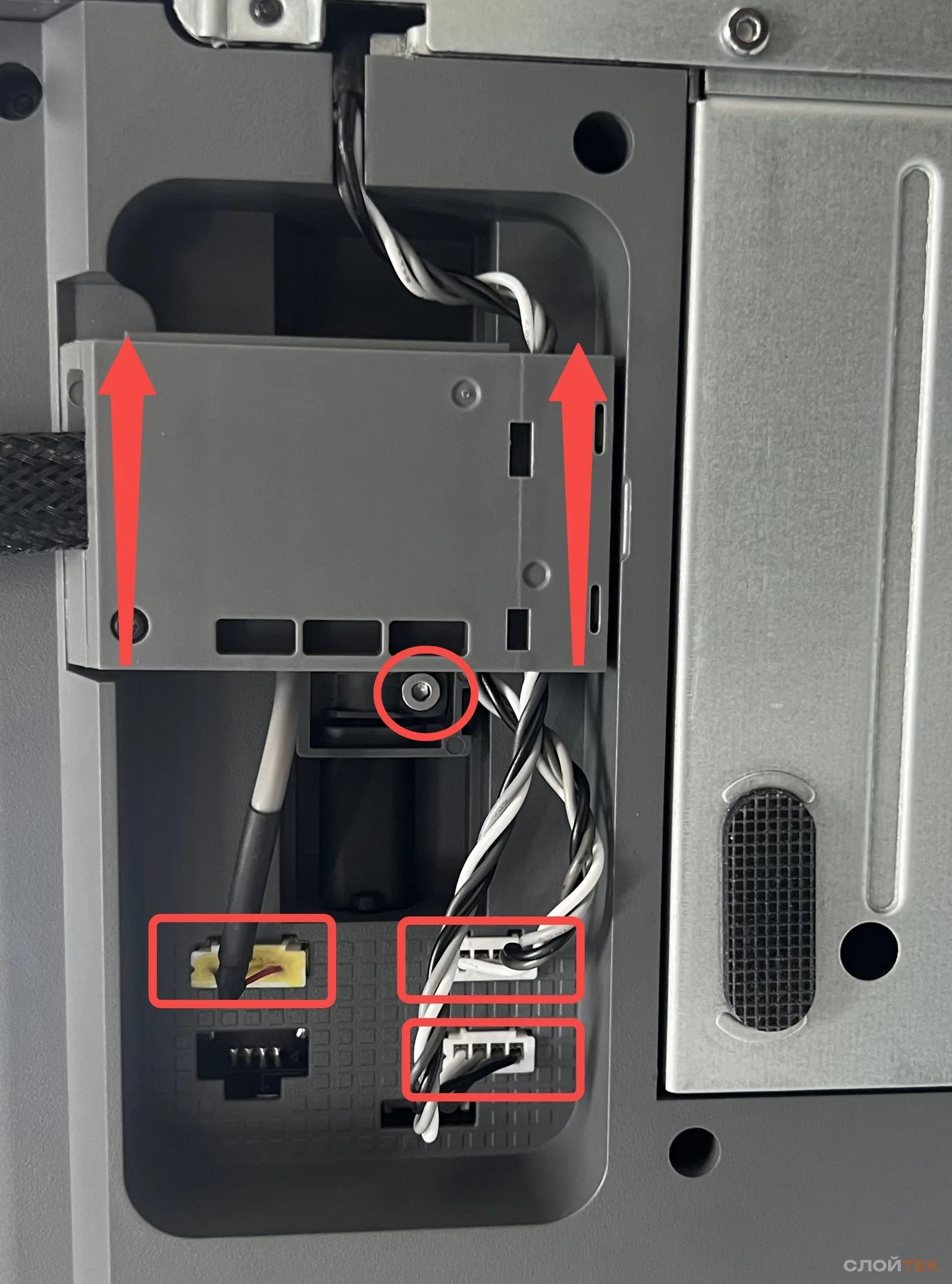
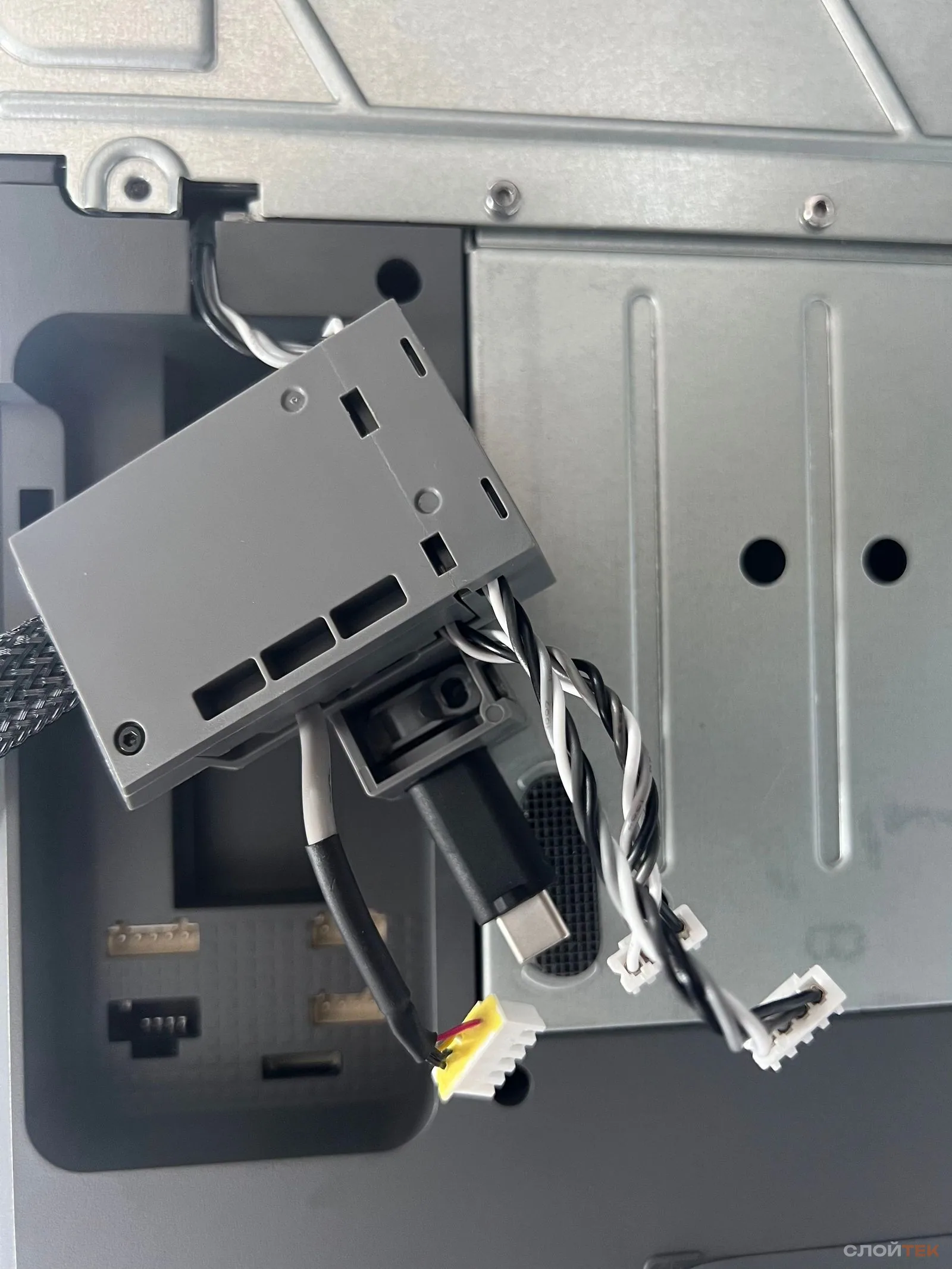
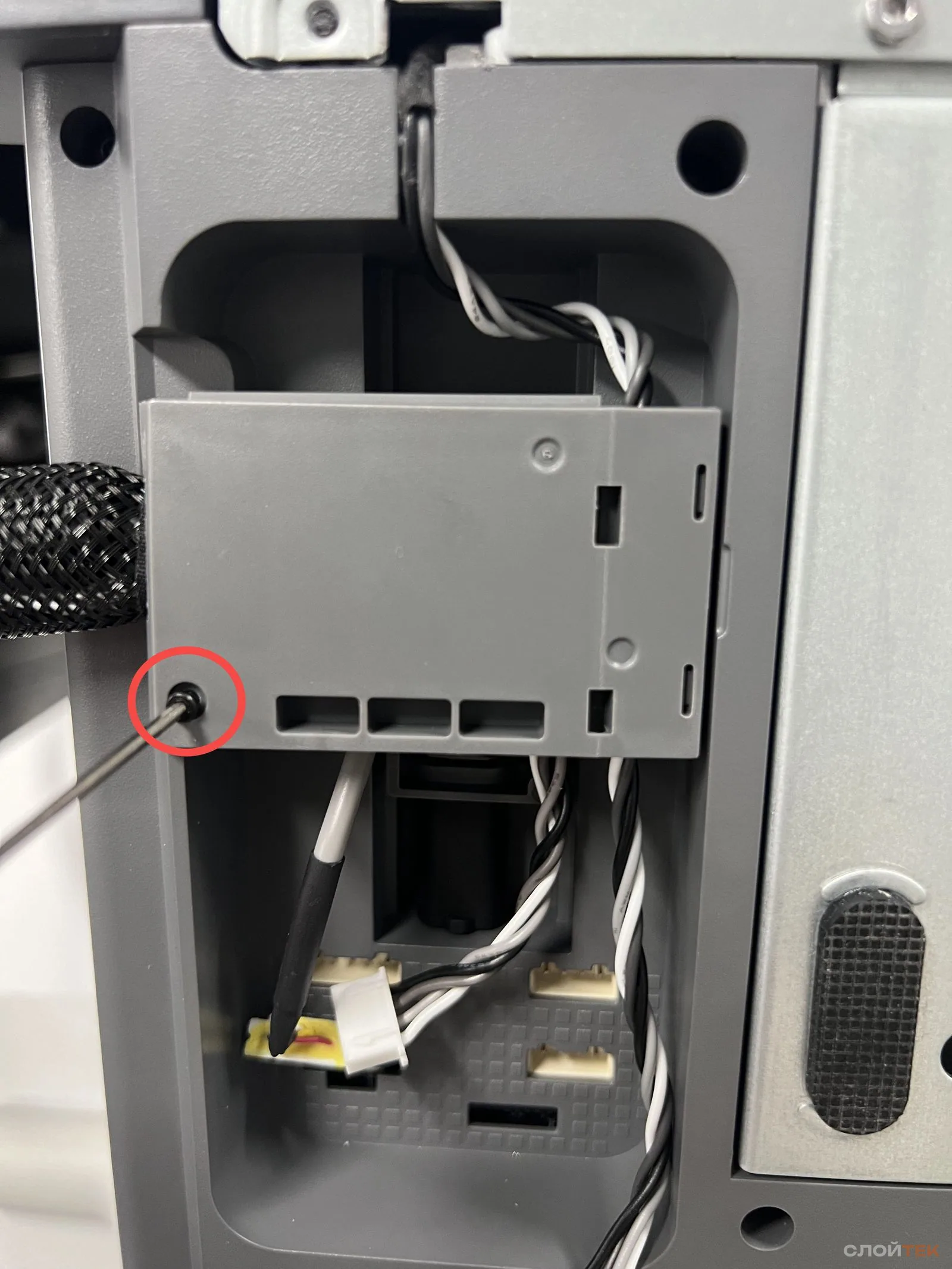
Отсоедините кабели камеры, мотора оси X и мотора оси Z; ослабьте 1 винт; подвиньте кабельный кронштейн вверх, отсоедините кабель данных USB и снимите кабельный кронштейн.
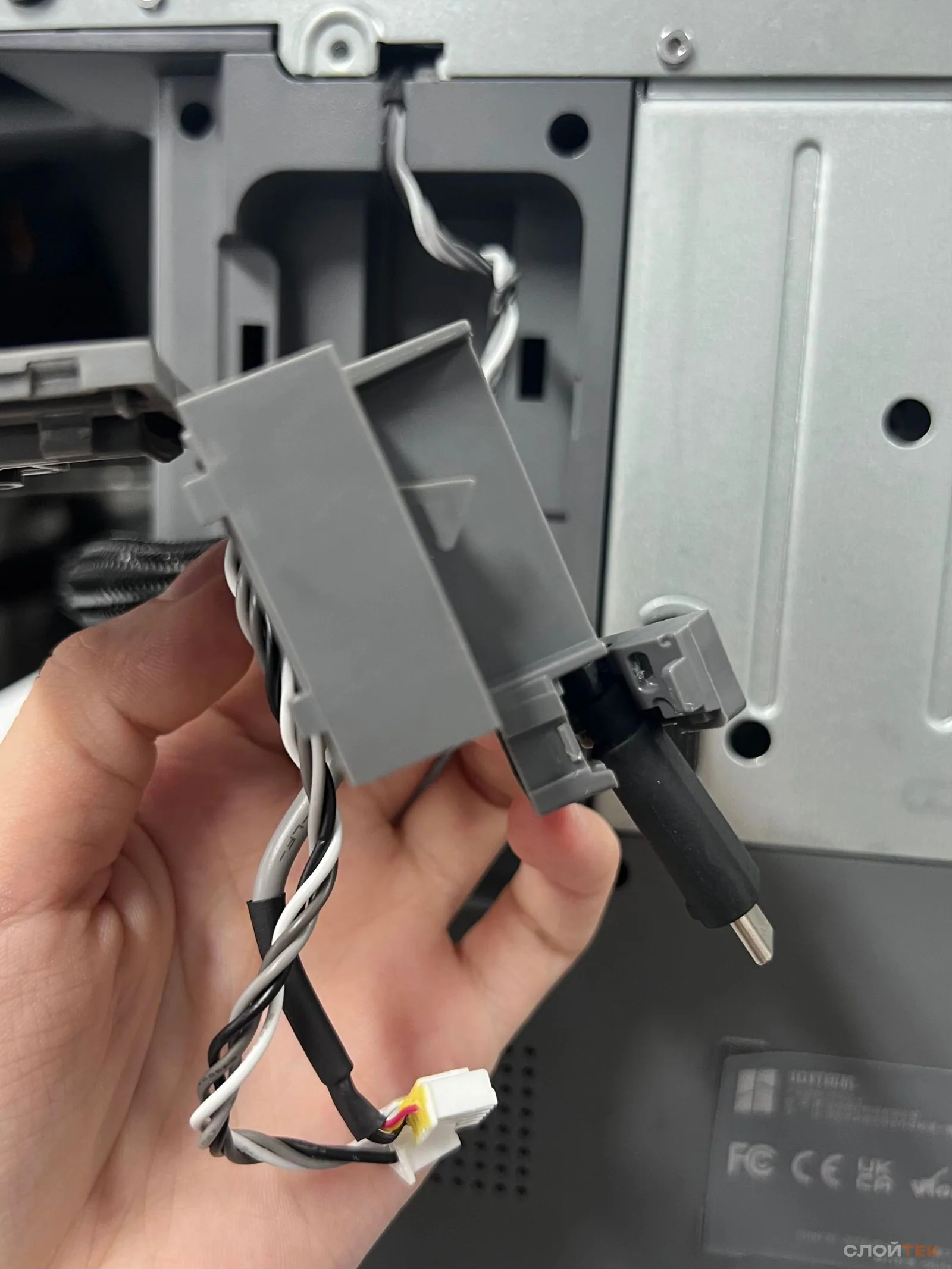
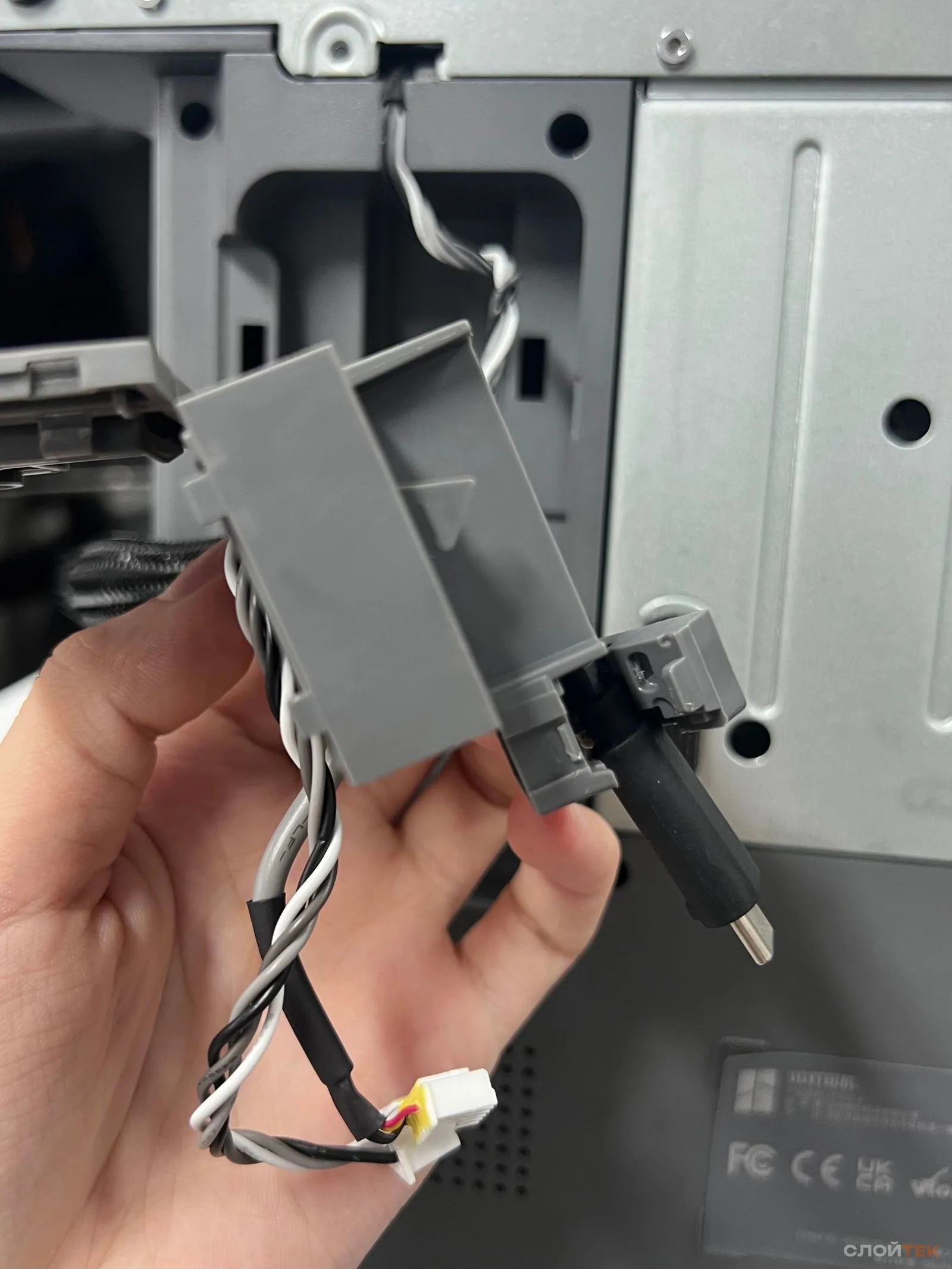
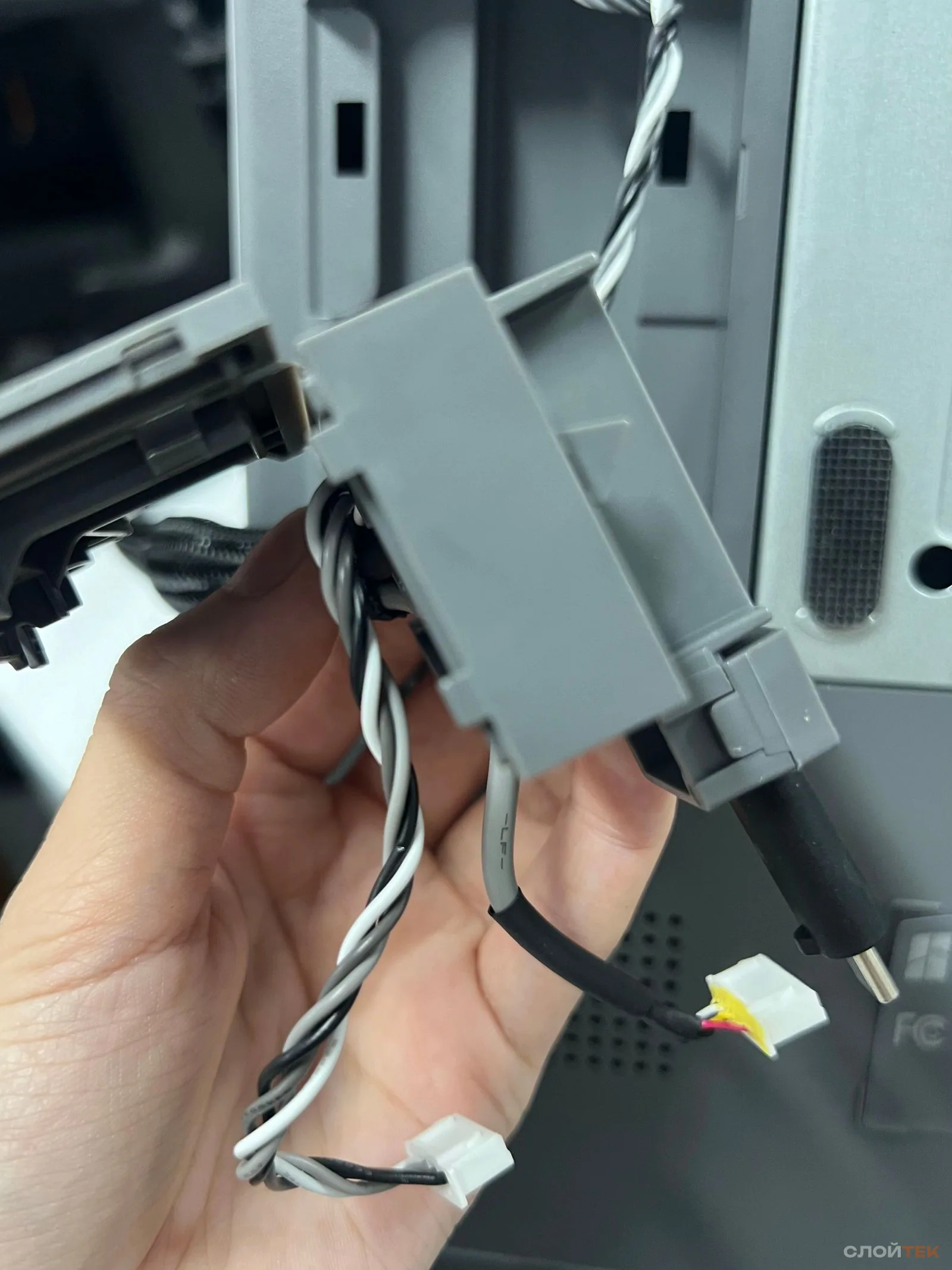
Достаньте кабель USB-C из кабельного блока
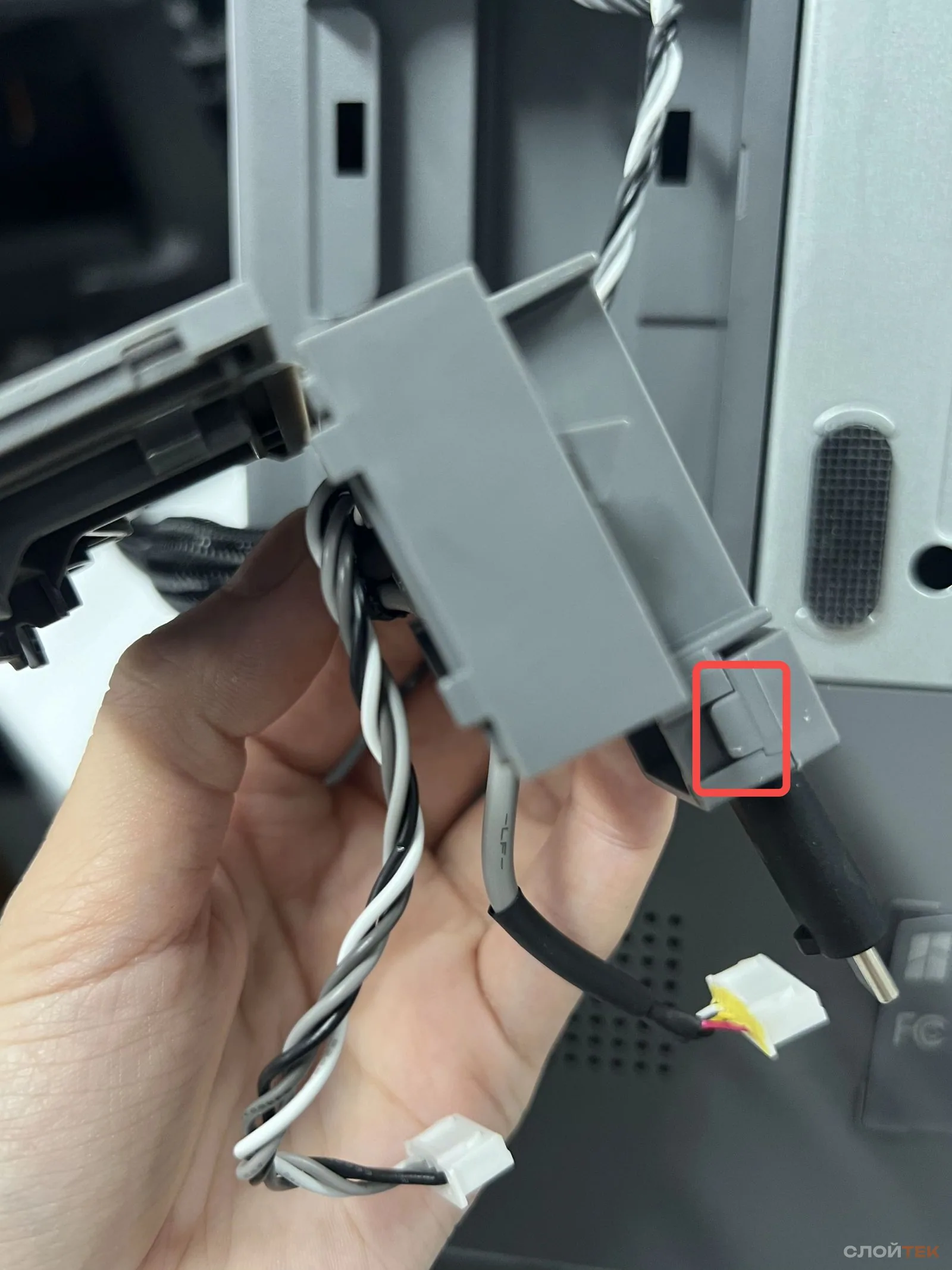
Шаг 1. Ослабьте винт и откройте крышку.
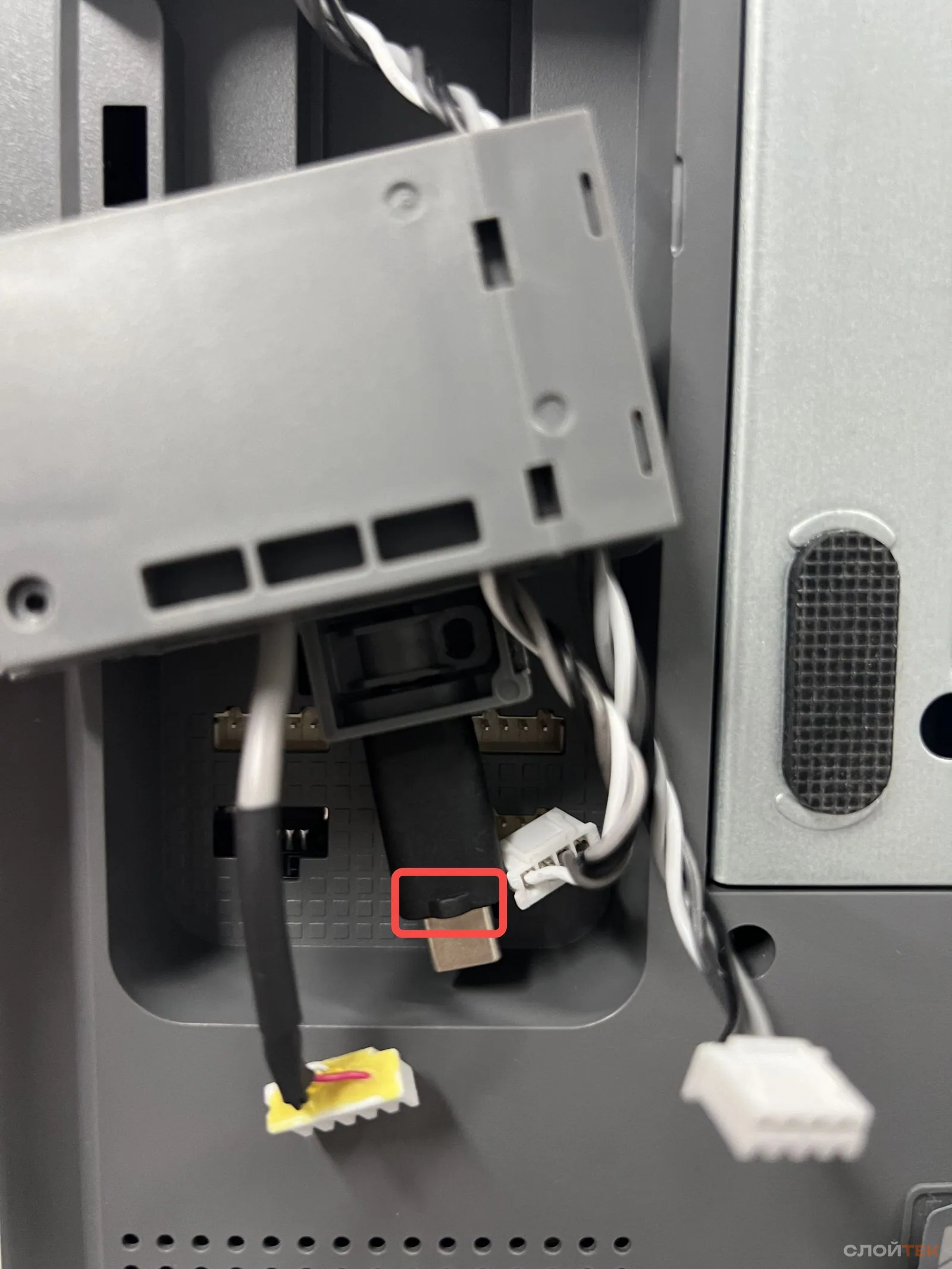
Шаг 2. Откройте кронштейн USB-C и достаньте кабель USB-C.
Достаньте кабель USB-C из металлической оплётки
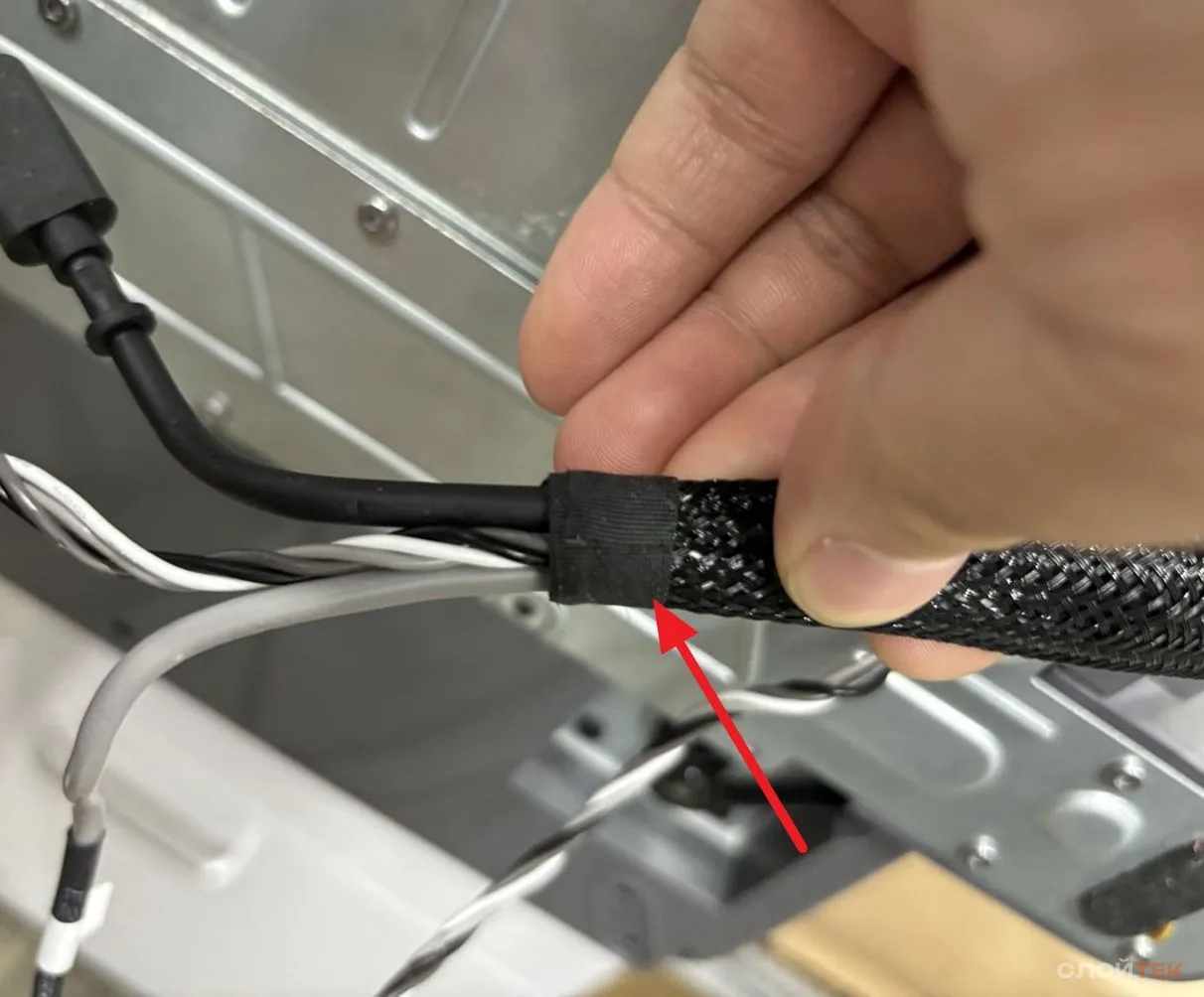
Шаг 1. Оторвите ленту на металлической оплётке.
Вы можете приклеить ленту на принтер или на стол, чтобы использовать её позже.
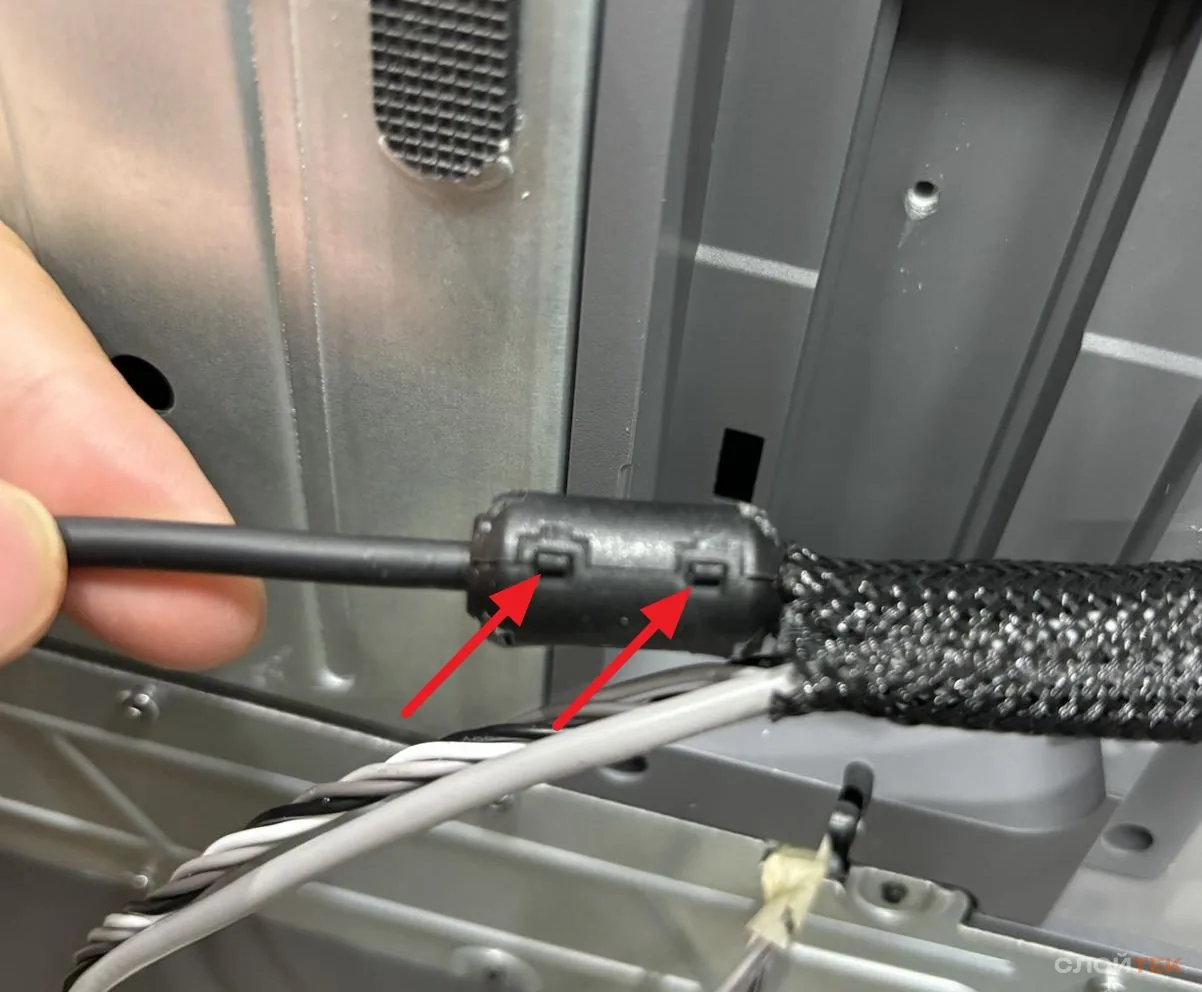
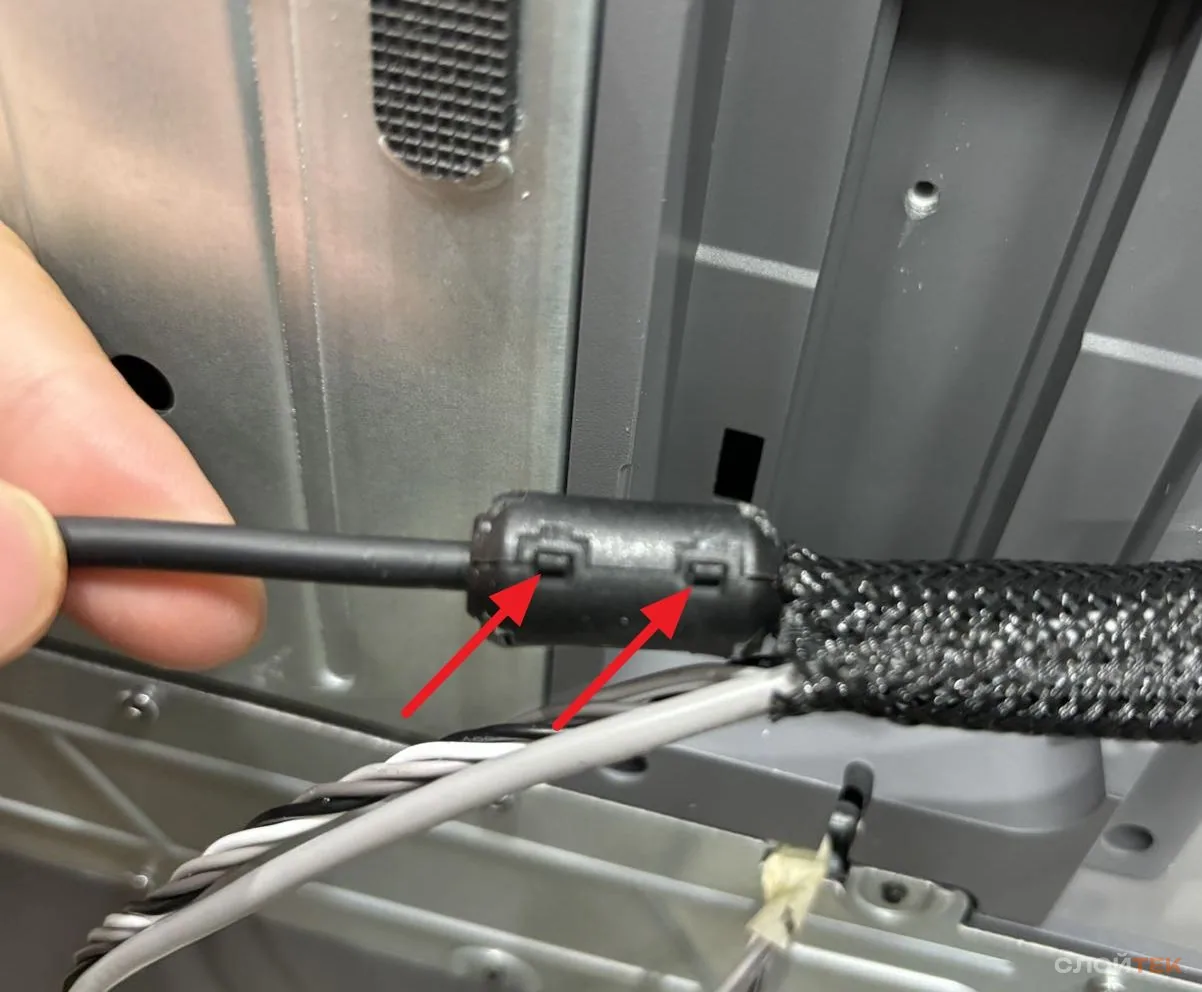
Шаг 2. Сначала достаньте конец кабеля USB-C с креплением феррита. Извлеките крепление из двух защёлок.
Запомните расположение крепления феррита на кабеле USB-C. Его нужно установить на новый кабель в то же место.
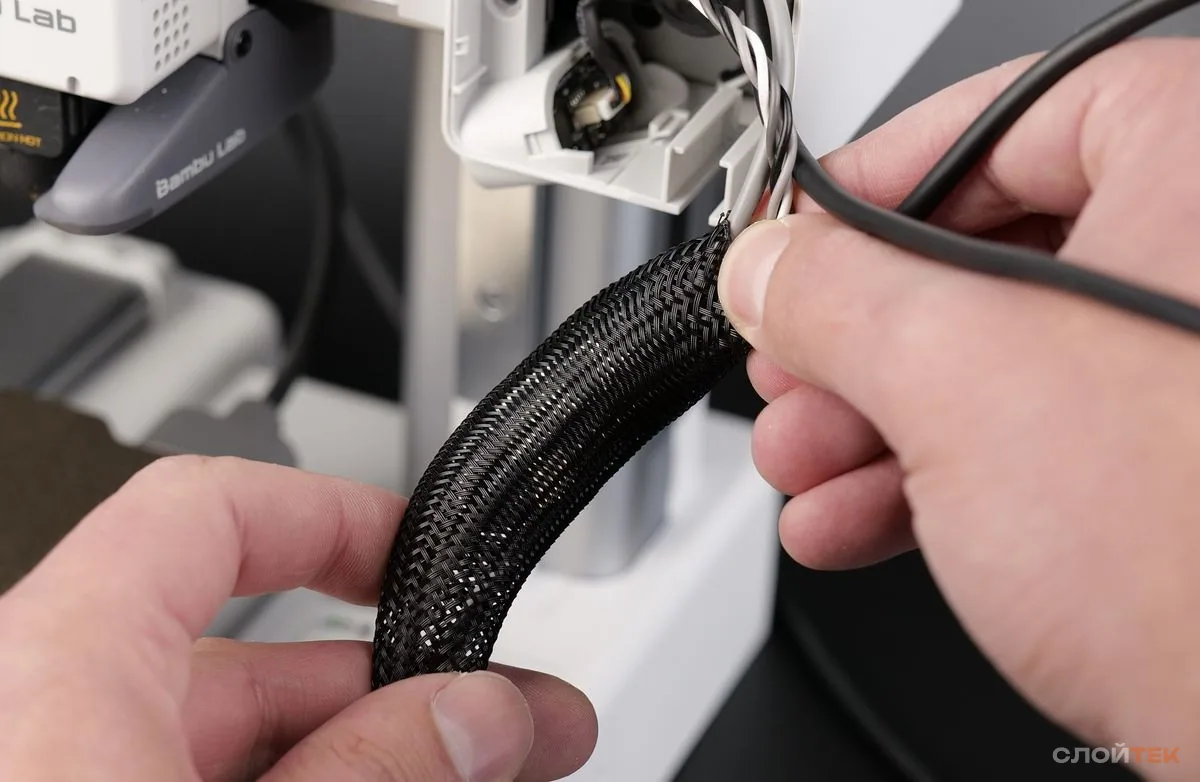
Шаг 3. Достаньте кабель USB-C из металлической оплётки.
Удалите кабель USB-C
Удалите кабель USB-C из корпуса мотора X.
Установите новый кабель USB-C
Установите кабель USB-C в корпус мотора X
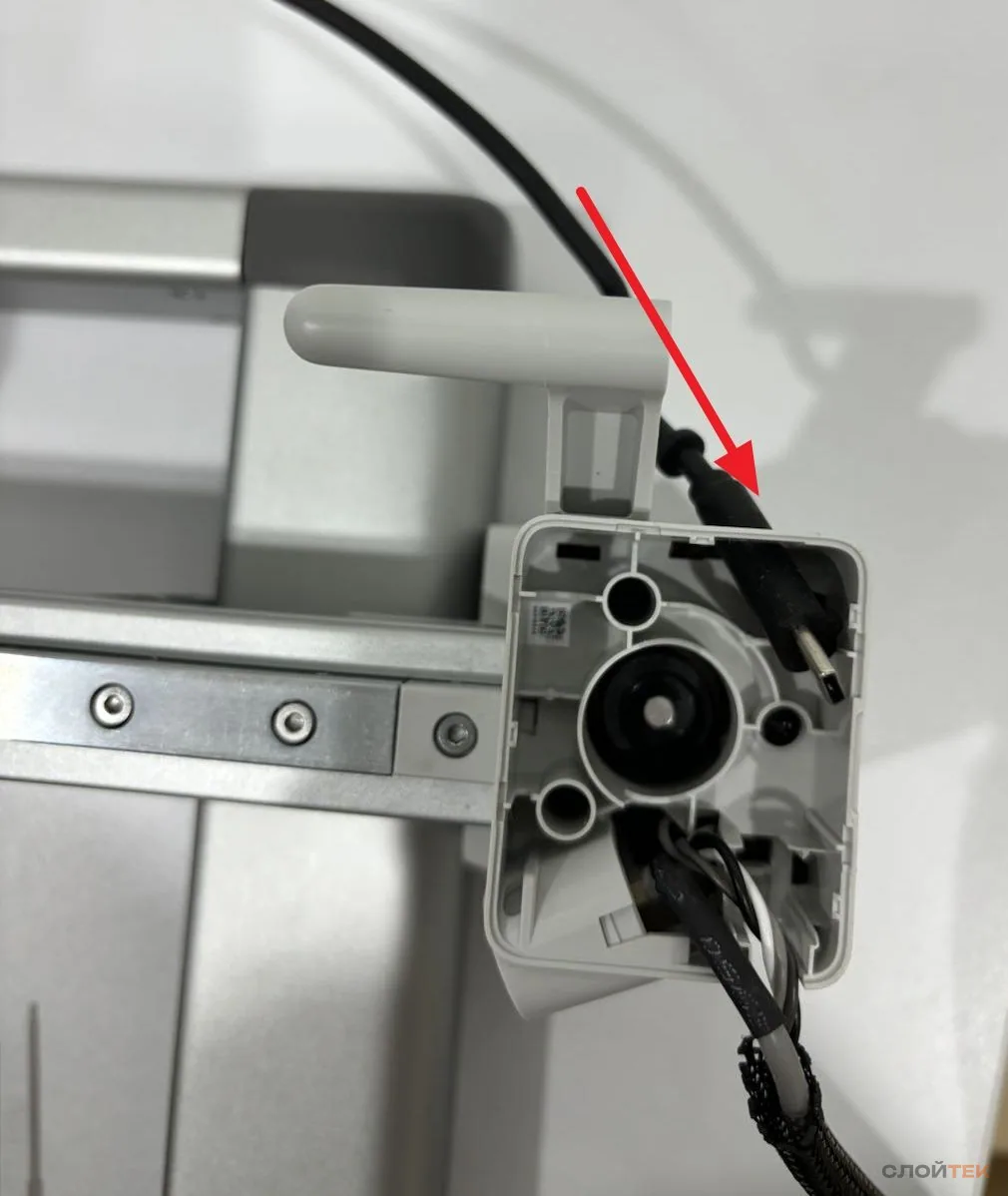
Снимите с кабеля крепление феррита, затем проведите кабель через небольшое отверстие над корпусом мотора X.
Рекомендуем отметить расположение крепления феррита, чтобы позже было проще установить его обратно.
Поместите кабель USB-C в металлическую оплётку
Шаг 1. Проталкивайте кабель USB-C через металлическую оплётку, пока он не дойдёт до другого конца. Кабель проходит легче, если предварительно сжать металлическую оплётку.
Шаг 2. Установите крепление феррита обратно на кабель в исходное место.
Установите кабель USB-C в кабельный блок
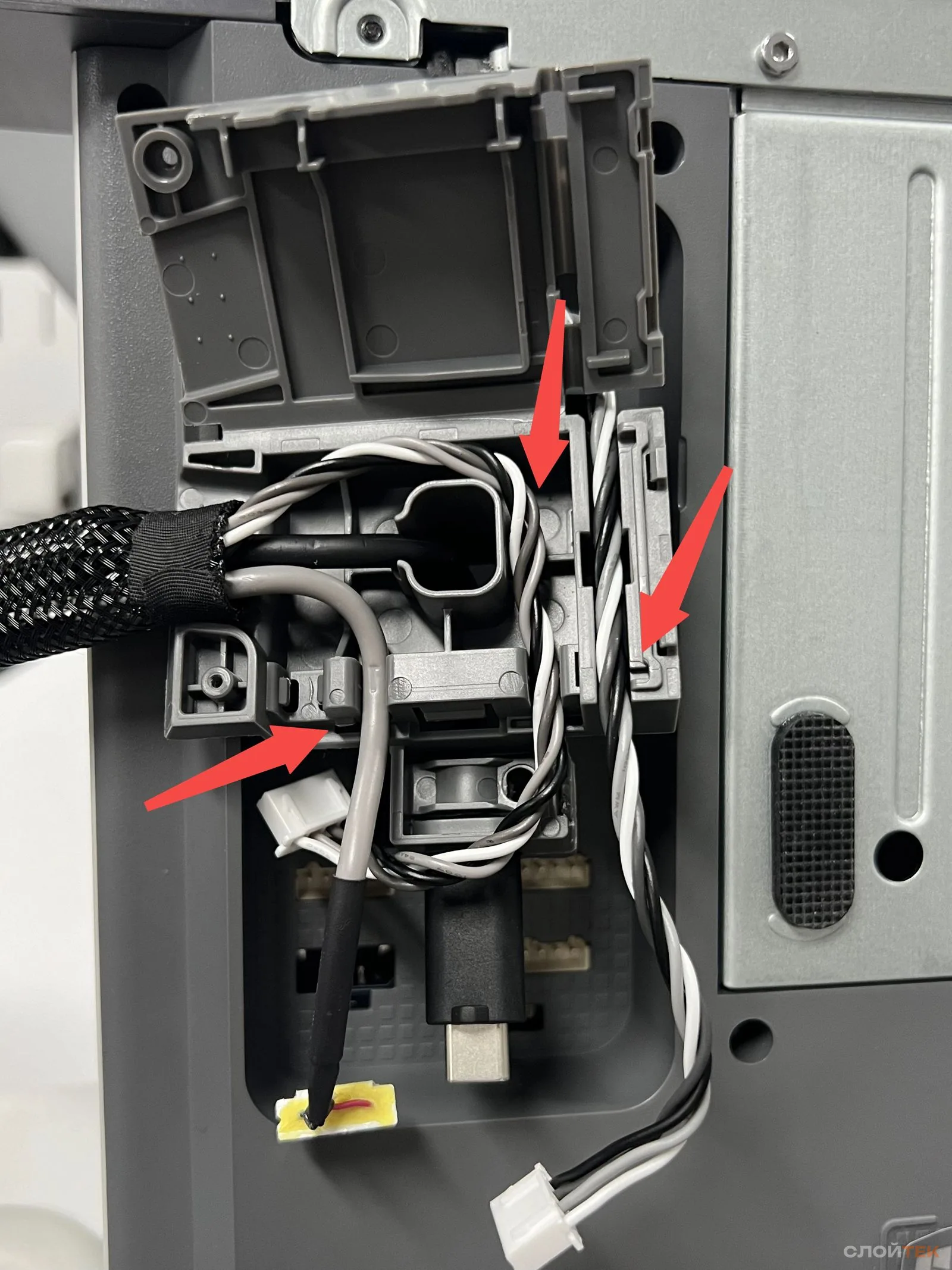
Шаг 1. Поместите кабель USB-C в кабельный блок, затем закройте защёлку.
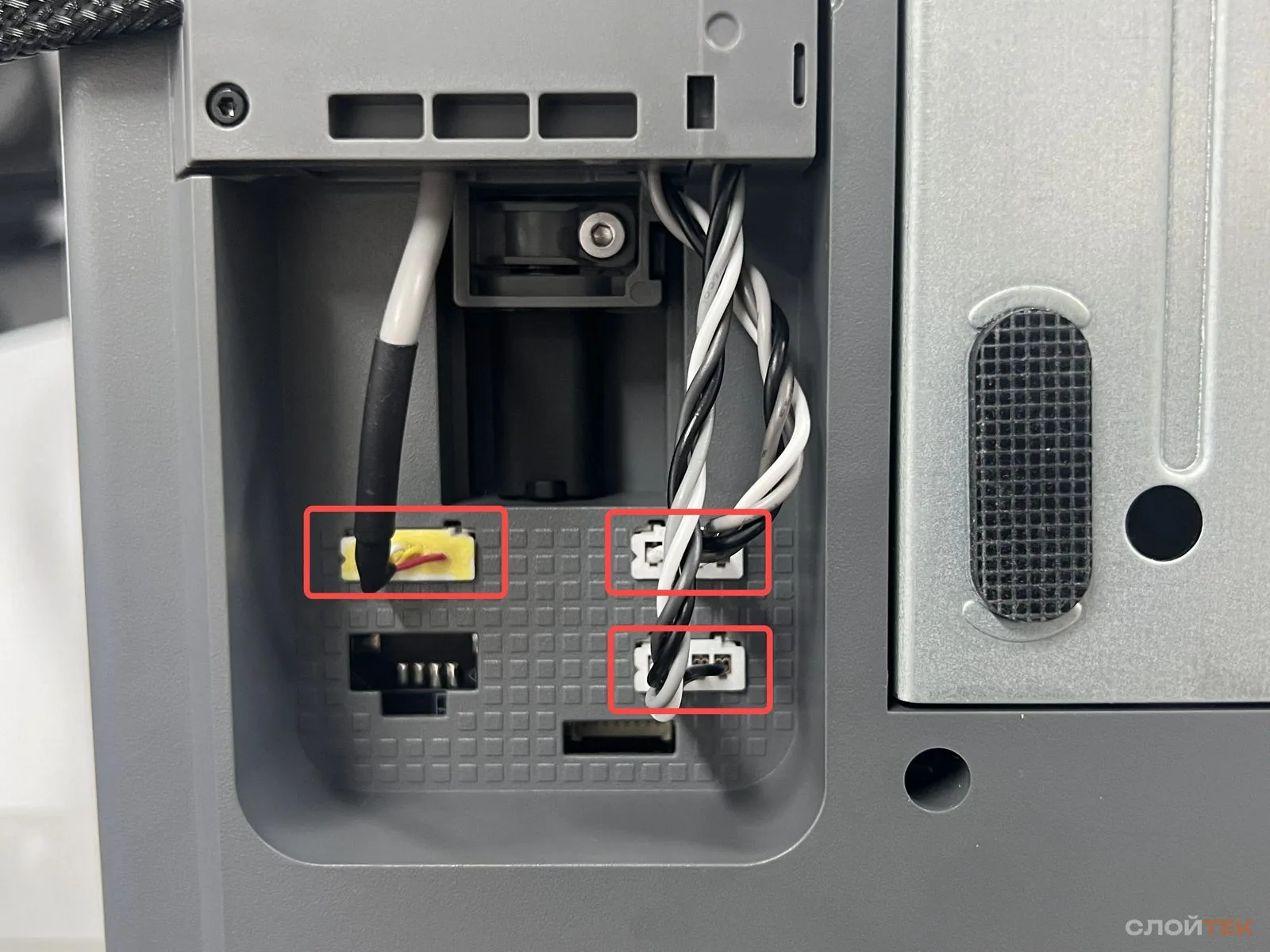
Шаг 2. Вставьте кабели мотора X, мотора Z и камеры в соответствующие слоты, закройте защёлку и затяните винт.
Обратите внимание, что небольшой выступ должен находиться со стороны кабеля, как показано ниже.
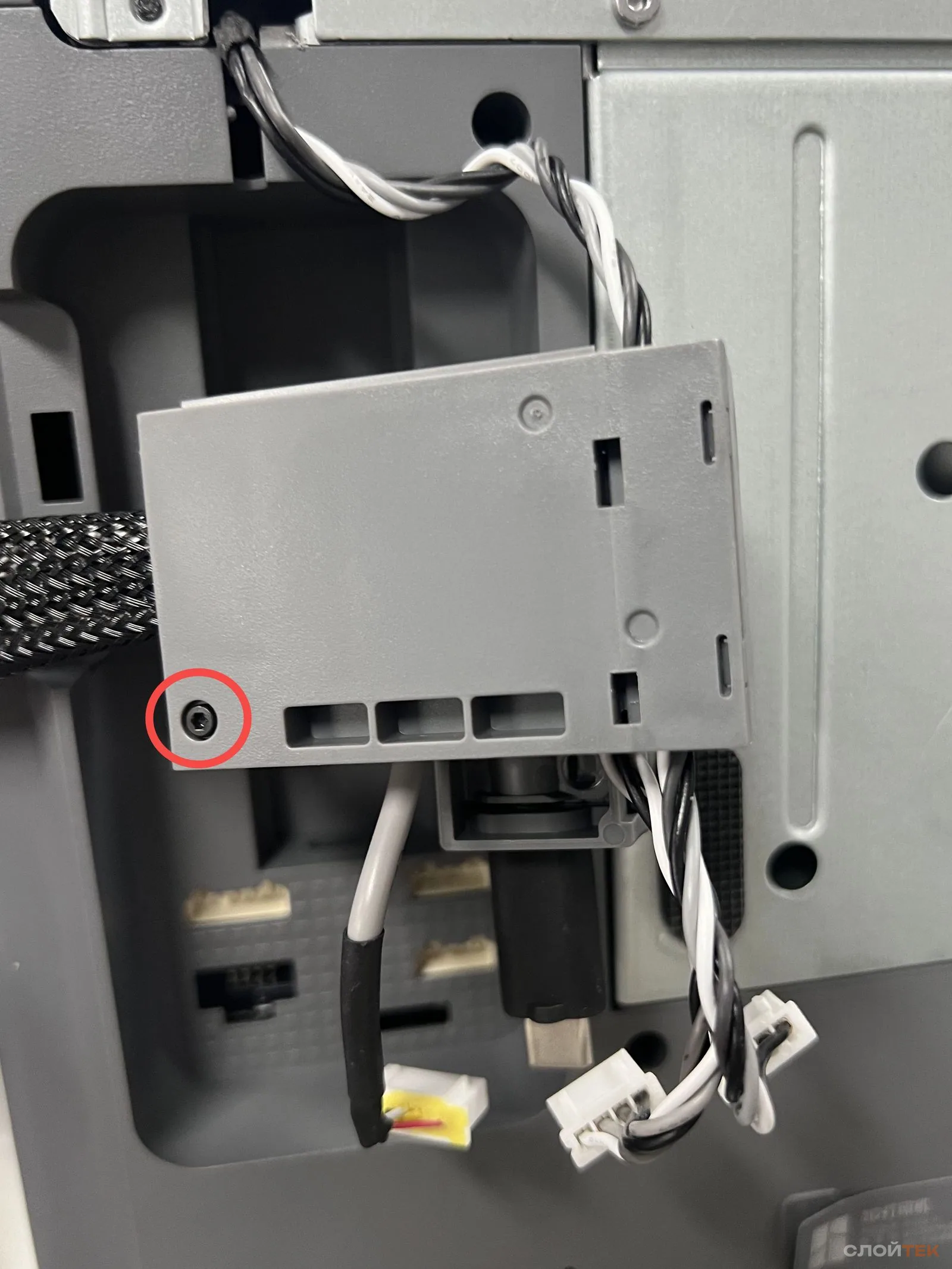
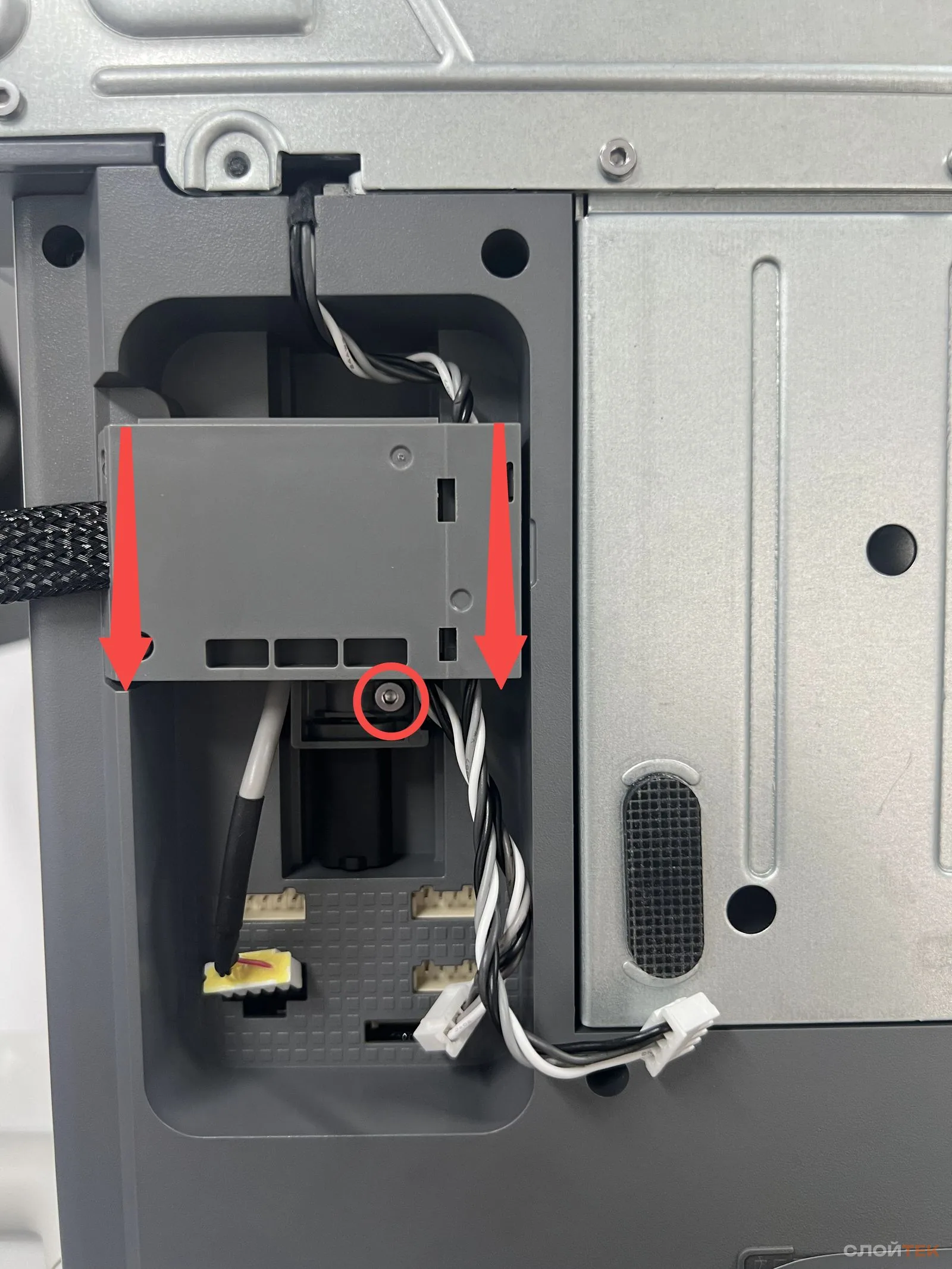
Шаг 3. Аккуратно совместите кабельный кронштейн, затем надавите на него вниз, следя за тем, чтобы кабель USB был полностью прижат к раме принтера. Затем затяните винт, показанный на изображении, чтобы зафиксировать кронштейн. Не перетягивайте винт, так как он вкручивается в пластиковую раму.
Шаг 4. Далее снова подключите кабели камеры, мотора оси X и мотора оси Z, чтобы завершить установку.
Примечание: более короткий кабель справа - это кабель мотора оси X, он подключается к верхнему правому разъёму; более длинный кабель справа - это кабель мотора оси Z, он подключается к нижнему правому разъёму.
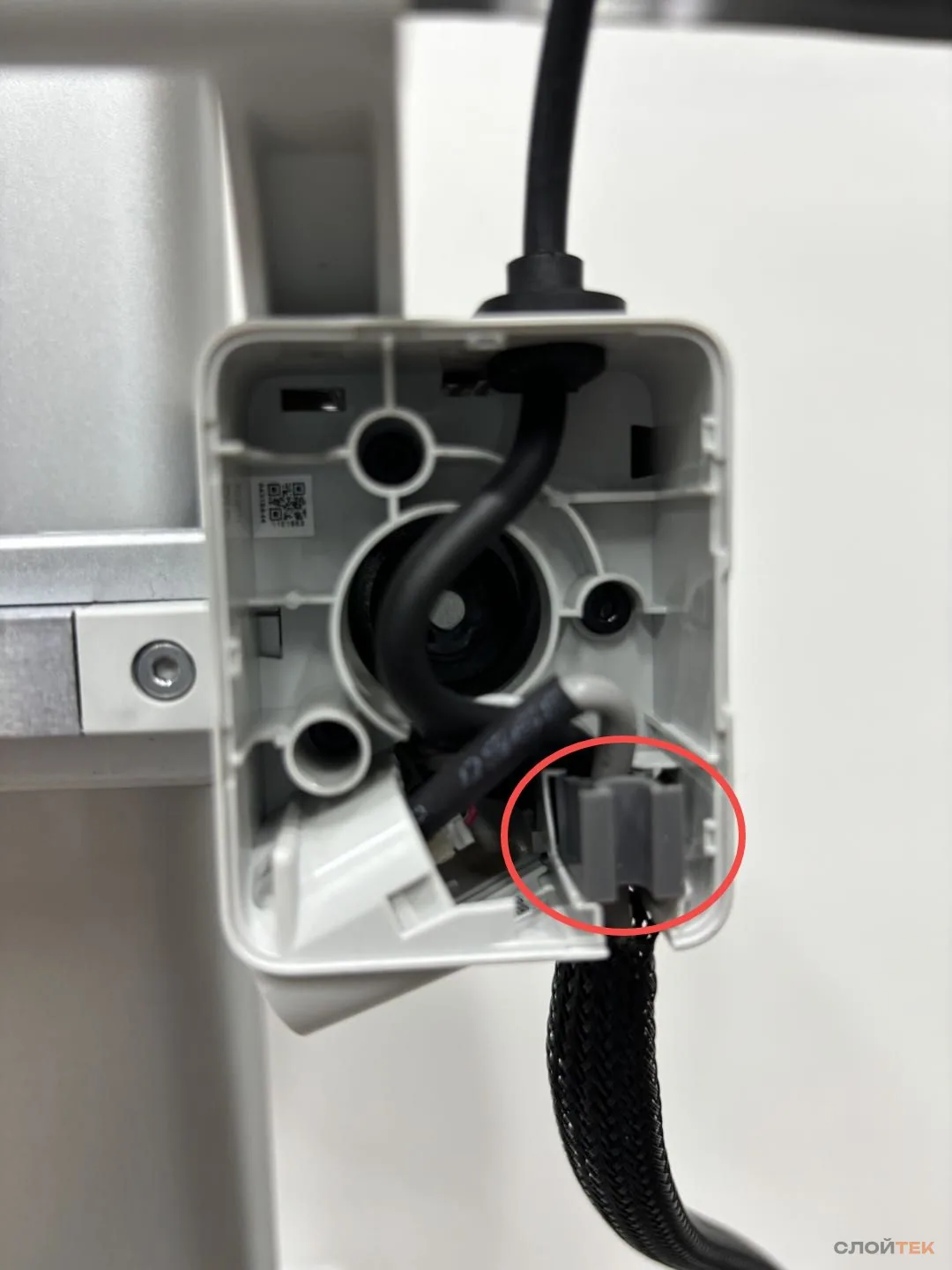
Установите фиксатор кабеля USB-C и крепление проводов
Шаг 1. Установите фиксатор на корпус мотора X.
Шаг 2. Установите крепление проводов, как показано ниже.
Шаг 3. Установите переднюю крышку на место. Щелчок означает, что крышка встала правильно.
Закрепите кабель USB-C на печатающей голове
Вставьте кабель USB-C в печатающую голову, затем затяните его четырьмя винтами.
Когда пригодится статья
принтер не обнаруживает печатающую голову
кабель USB-C поврежден
Частые вопросы
Нужно ли выключать принтер перед заменой кабеля USB-C?
Да, выключать принтер крайне важно перед любыми работами по обслуживанию, включая работы с электроникой и проводами печатающей головы. Работа при включенном принтере может привести к короткому замыканию и повреждению электроники.
Сколько времени занимает замена кабеля USB-C?
В списке необходимых инструментов и материалов указано 20 минут. Дополнительно понадобятся шестигранные ключи H2.0 и H1.5.
Что сделать с креплением феррита со старого кабеля?
Его нужно снять и установить на новый кабель в то же место. Поэтому рекомендуется запомнить или отметить расположение крепления феррита на кабеле.
Статья помогла решить проблему?
Не помогло - подключим специалиста
Инженеры SloyTek разберутся с настройкой и неисправностью. Оставьте заявку - перезвоним или напишем. Фото и видео проблемы удобнее прислать в мессенджер.
Или напишите сразу - текст обращения уже подготовлен: