ОФИЦИАЛЬНЫЙ ДИЛЕР BAMBU LAB · CREALITY · ANYCUBIC · SNAPMAKER◆ПРИНТЕРЫ ТОЛЬКО EU-ВЕРСИИ◆ПОДАРОК ДО 3 КГ ФИЛАМЕНТА◆КОМПЕНСИРУЕМ ДОСТАВКУ ДО 1000 ₽◆НОВАЯ ПОСТАВКА BAMBU LAB◆БЕСПЛАТНАЯ КОНСУЛЬТАЦИЯ В TELEGRAM◆ГАРАНТИЯ 12 МЕСЯЦЕВ◆СКЛАД В МОСКВЕ◆ОФИЦИАЛЬНЫЙ ДИЛЕР BAMBU LAB · CREALITY · ANYCUBIC · SNAPMAKER◆ПРИНТЕРЫ ТОЛЬКО EU-ВЕРСИИ◆ПОДАРОК ДО 3 КГ ФИЛАМЕНТА◆КОМПЕНСИРУЕМ ДОСТАВКУ ДО 1000 ₽◆НОВАЯ ПОСТАВКА BAMBU LAB◆БЕСПЛАТНАЯ КОНСУЛЬТАЦИЯ В TELEGRAM◆ГАРАНТИЯ 12 МЕСЯЦЕВ◆СКЛАД В МОСКВЕ◆ОФИЦИАЛЬНЫЙ ДИЛЕР BAMBU LAB · CREALITY · ANYCUBIC · SNAPMAKER◆ПРИНТЕРЫ ТОЛЬКО EU-ВЕРСИИ◆ПОДАРОК ДО 3 КГ ФИЛАМЕНТА◆КОМПЕНСИРУЕМ ДОСТАВКУ ДО 1000 ₽◆НОВАЯ ПОСТАВКА BAMBU LAB◆БЕСПЛАТНАЯ КОНСУЛЬТАЦИЯ В TELEGRAM◆ГАРАНТИЯ 12 МЕСЯЦЕВ◆СКЛАД В МОСКВЕ◆ОФИЦИАЛЬНЫЙ ДИЛЕР BAMBU LAB · CREALITY · ANYCUBIC · SNAPMAKER◆ПРИНТЕРЫ ТОЛЬКО EU-ВЕРСИИ◆ПОДАРОК ДО 3 КГ ФИЛАМЕНТА◆КОМПЕНСИРУЕМ ДОСТАВКУ ДО 1000 ₽◆НОВАЯ ПОСТАВКА BAMBU LAB◆БЕСПЛАТНАЯ КОНСУЛЬТАЦИЯ В TELEGRAM◆ГАРАНТИЯ 12 МЕСЯЦЕВ◆СКЛАД В МОСКВЕ◆ОФИЦИАЛЬНЫЙ ДИЛЕР BAMBU LAB · CREALITY · ANYCUBIC · SNAPMAKER◆ПРИНТЕРЫ ТОЛЬКО EU-ВЕРСИИ◆ПОДАРОК ДО 3 КГ ФИЛАМЕНТА◆КОМПЕНСИРУЕМ ДОСТАВКУ ДО 1000 ₽◆НОВАЯ ПОСТАВКА BAMBU LAB◆БЕСПЛАТНАЯ КОНСУЛЬТАЦИЯ В TELEGRAM◆ГАРАНТИЯ 12 МЕСЯЦЕВ◆СКЛАД В МОСКВЕ◆ОФИЦИАЛЬНЫЙ ДИЛЕР BAMBU LAB · CREALITY · ANYCUBIC · SNAPMAKER◆ПРИНТЕРЫ ТОЛЬКО EU-ВЕРСИИ◆ПОДАРОК ДО 3 КГ ФИЛАМЕНТА◆КОМПЕНСИРУЕМ ДОСТАВКУ ДО 1000 ₽◆НОВАЯ ПОСТАВКА BAMBU LAB◆БЕСПЛАТНАЯ КОНСУЛЬТАЦИЯ В TELEGRAM◆ГАРАНТИЯ 12 МЕСЯЦЕВ◆СКЛАД В МОСКВЕ◆ОФИЦИАЛЬНЫЙ ДИЛЕР BAMBU LAB · CREALITY · ANYCUBIC · SNAPMAKER◆ПРИНТЕРЫ ТОЛЬКО EU-ВЕРСИИ◆ПОДАРОК ДО 3 КГ ФИЛАМЕНТА◆КОМПЕНСИРУЕМ ДОСТАВКУ ДО 1000 ₽◆НОВАЯ ПОСТАВКА BAMBU LAB◆БЕСПЛАТНАЯ КОНСУЛЬТАЦИЯ В TELEGRAM◆ГАРАНТИЯ 12 МЕСЯЦЕВ◆СКЛАД В МОСКВЕ◆ОФИЦИАЛЬНЫЙ ДИЛЕР BAMBU LAB · CREALITY · ANYCUBIC · SNAPMAKER◆ПРИНТЕРЫ ТОЛЬКО EU-ВЕРСИИ◆ПОДАРОК ДО 3 КГ ФИЛАМЕНТА◆КОМПЕНСИРУЕМ ДОСТАВКУ ДО 1000 ₽◆НОВАЯ ПОСТАВКА BAMBU LAB◆БЕСПЛАТНАЯ КОНСУЛЬТАЦИЯ В TELEGRAM◆ГАРАНТИЯ 12 МЕСЯЦЕВ◆СКЛАД В МОСКВЕ◆ОФИЦИАЛЬНЫЙ ДИЛЕР BAMBU LAB · CREALITY · ANYCUBIC · SNAPMAKER◆ПРИНТЕРЫ ТОЛЬКО EU-ВЕРСИИ◆ПОДАРОК ДО 3 КГ ФИЛАМЕНТА◆КОМПЕНСИРУЕМ ДОСТАВКУ ДО 1000 ₽◆НОВАЯ ПОСТАВКА BAMBU LAB◆БЕСПЛАТНАЯ КОНСУЛЬТАЦИЯ В TELEGRAM◆ГАРАНТИЯ 12 МЕСЯЦЕВ◆СКЛАД В МОСКВЕ◆ОФИЦИАЛЬНЫЙ ДИЛЕР BAMBU LAB · CREALITY · ANYCUBIC · SNAPMAKER◆ПРИНТЕРЫ ТОЛЬКО EU-ВЕРСИИ◆ПОДАРОК ДО 3 КГ ФИЛАМЕНТА◆КОМПЕНСИРУЕМ ДОСТАВКУ ДО 1000 ₽◆НОВАЯ ПОСТАВКА BAMBU LAB◆БЕСПЛАТНАЯ КОНСУЛЬТАЦИЯ В TELEGRAM◆ГАРАНТИЯ 12 МЕСЯЦЕВ◆СКЛАД В МОСКВЕ◆ОФИЦИАЛЬНЫЙ ДИЛЕР BAMBU LAB · CREALITY · ANYCUBIC · SNAPMAKER◆ПРИНТЕРЫ ТОЛЬКО EU-ВЕРСИИ◆ПОДАРОК ДО 3 КГ ФИЛАМЕНТА◆КОМПЕНСИРУЕМ ДОСТАВКУ ДО 1000 ₽◆НОВАЯ ПОСТАВКА BAMBU LAB◆БЕСПЛАТНАЯ КОНСУЛЬТАЦИЯ В TELEGRAM◆ГАРАНТИЯ 12 МЕСЯЦЕВ◆СКЛАД В МОСКВЕ◆ОФИЦИАЛЬНЫЙ ДИЛЕР BAMBU LAB · CREALITY · ANYCUBIC · SNAPMAKER◆ПРИНТЕРЫ ТОЛЬКО EU-ВЕРСИИ◆ПОДАРОК ДО 3 КГ ФИЛАМЕНТА◆КОМПЕНСИРУЕМ ДОСТАВКУ ДО 1000 ₽◆НОВАЯ ПОСТАВКА BAMBU LAB◆БЕСПЛАТНАЯ КОНСУЛЬТАЦИЯ В TELEGRAM◆ГАРАНТИЯ 12 МЕСЯЦЕВ◆СКЛАД В МОСКВЕ◆
База знаний Bambu Lab
Замена двигателя оси Z на A1: снятие и установка
A1
Коротко
Статья о том, в каких случаях меняют двигатель оси Z на A1 и как это сделать: от разборки нижнего основания до натяжения ремня Z и калибровки компенсации вибраций. Калибровка подтверждает, что принтер работает как ожидается.
Применимые модели принтеров
A1
Двигатель оси Z
Двигатель оси Z - это шаговый двигатель, установленный в нижней части принтера, который приводит в движение печатающую голову по оси Z.
Когда применять
Двигатель оси Z вышел из строя
После анализа логов официальная техническая поддержка подтвердила, что двигатель оси Z неисправен.
Предупреждение по безопасности
Необходимые инструменты и материалы
Двигатель оси Z для Bambu Lab A1 (для покупки обратитесь в службу поддержки)
Шестигранный ключ H2.0
20 минут
Снятие двигателя оси Z
Снимите верхнюю крышку оси Y
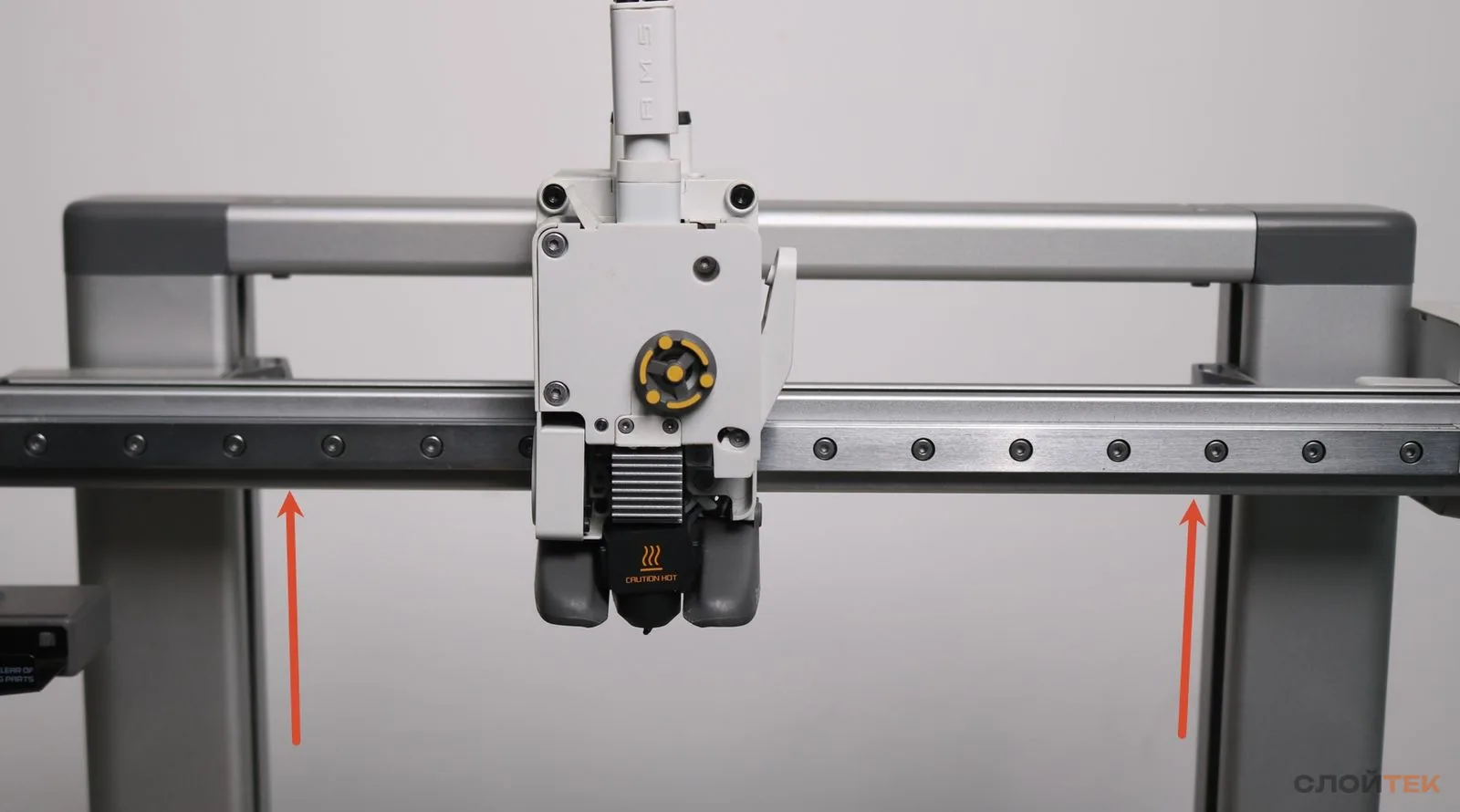
Шаг 1. Поставьте принтер вертикально и поднимите ось X в верхнее положение.
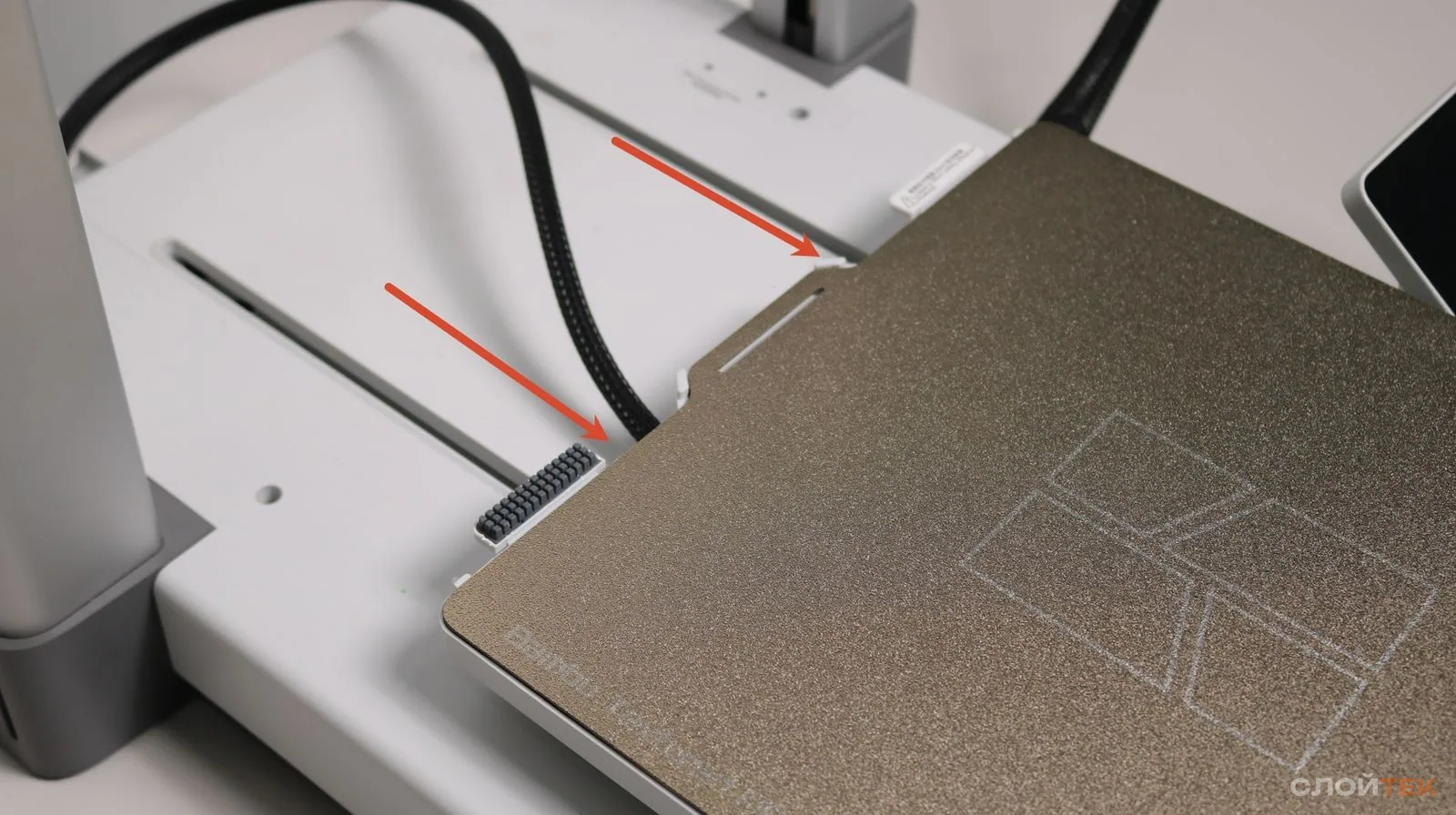
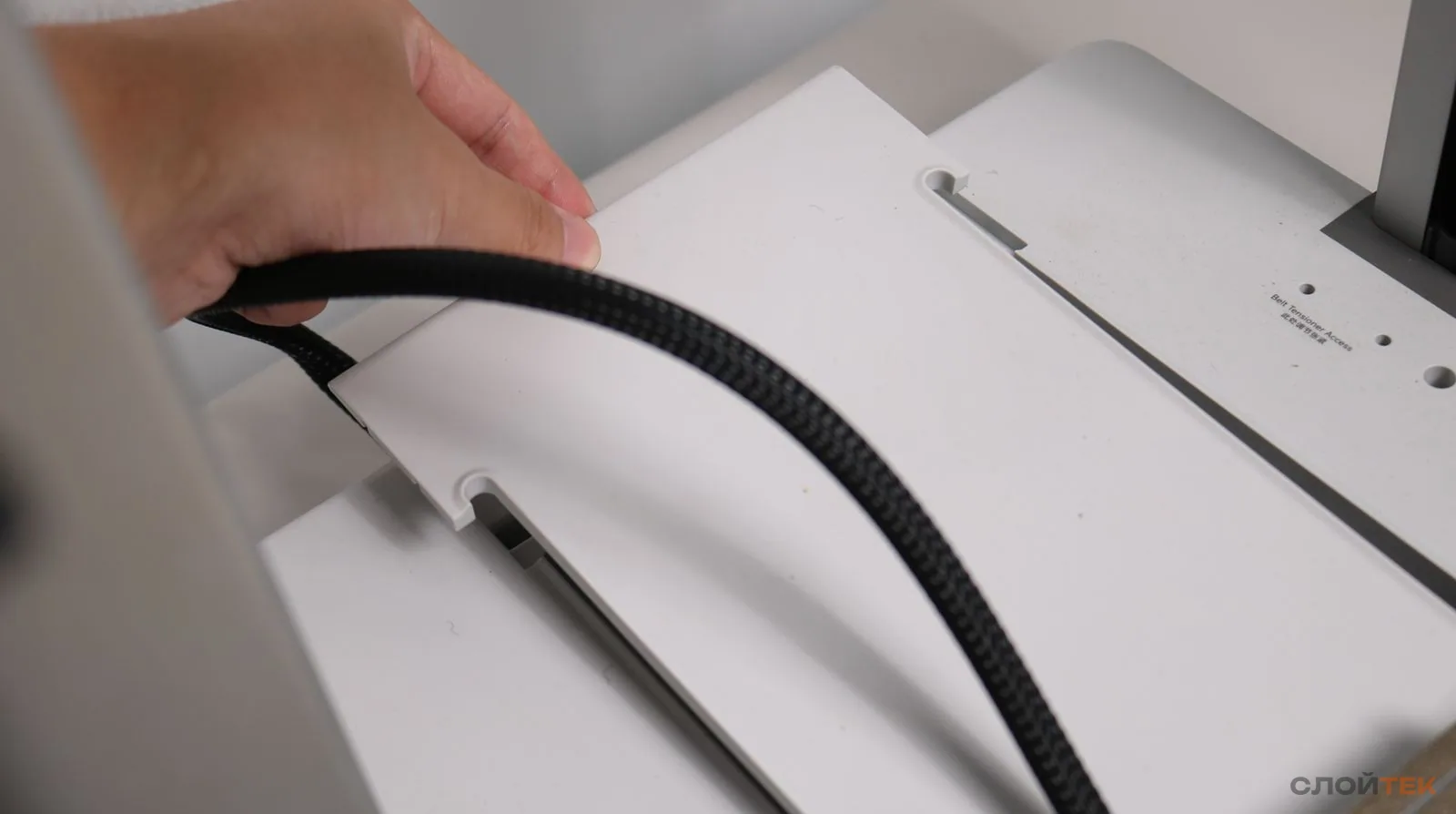
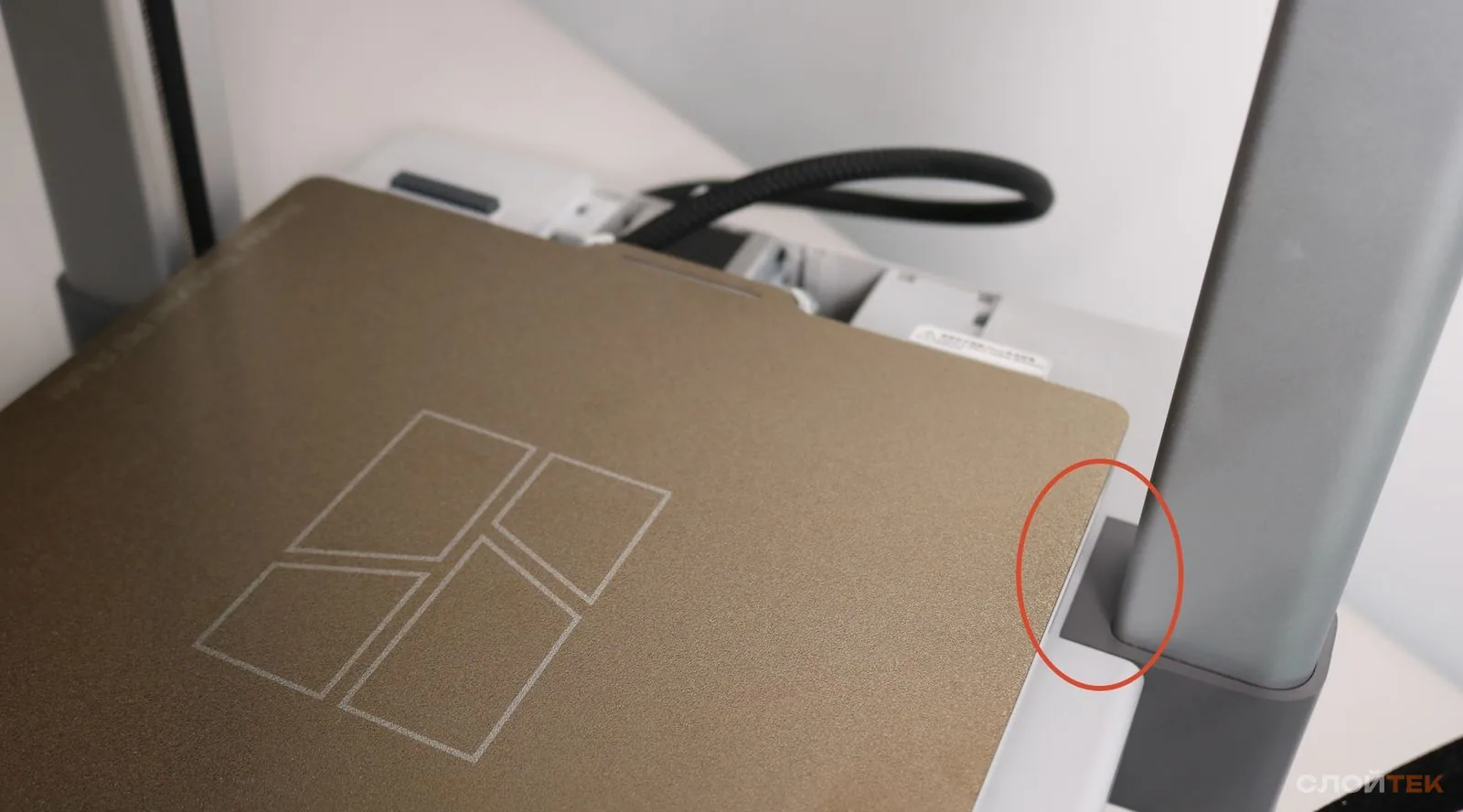
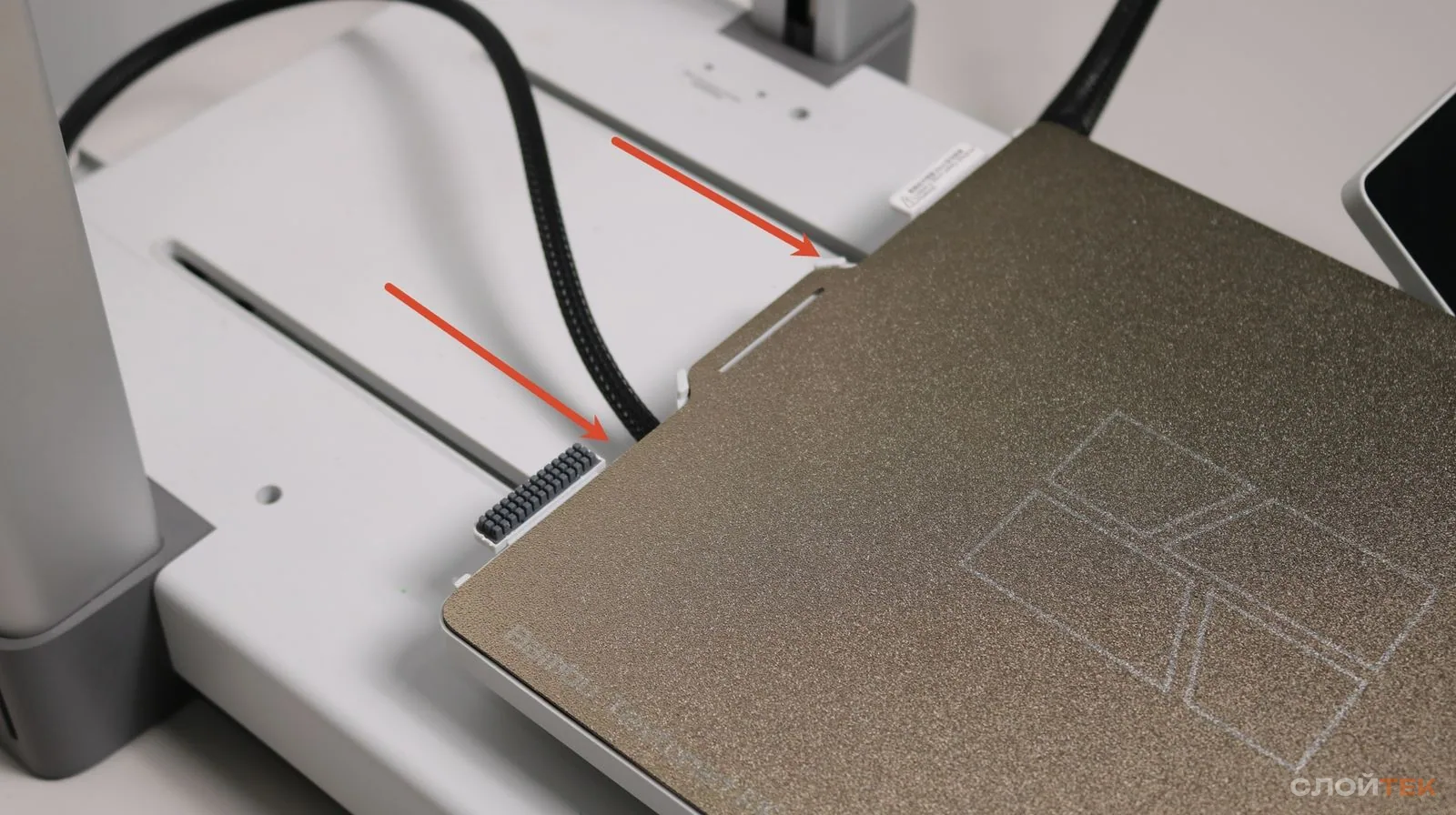
Шаг 2. Отодвиньте подогреваемый стол вперед и снимите верхнюю крышку оси Y.
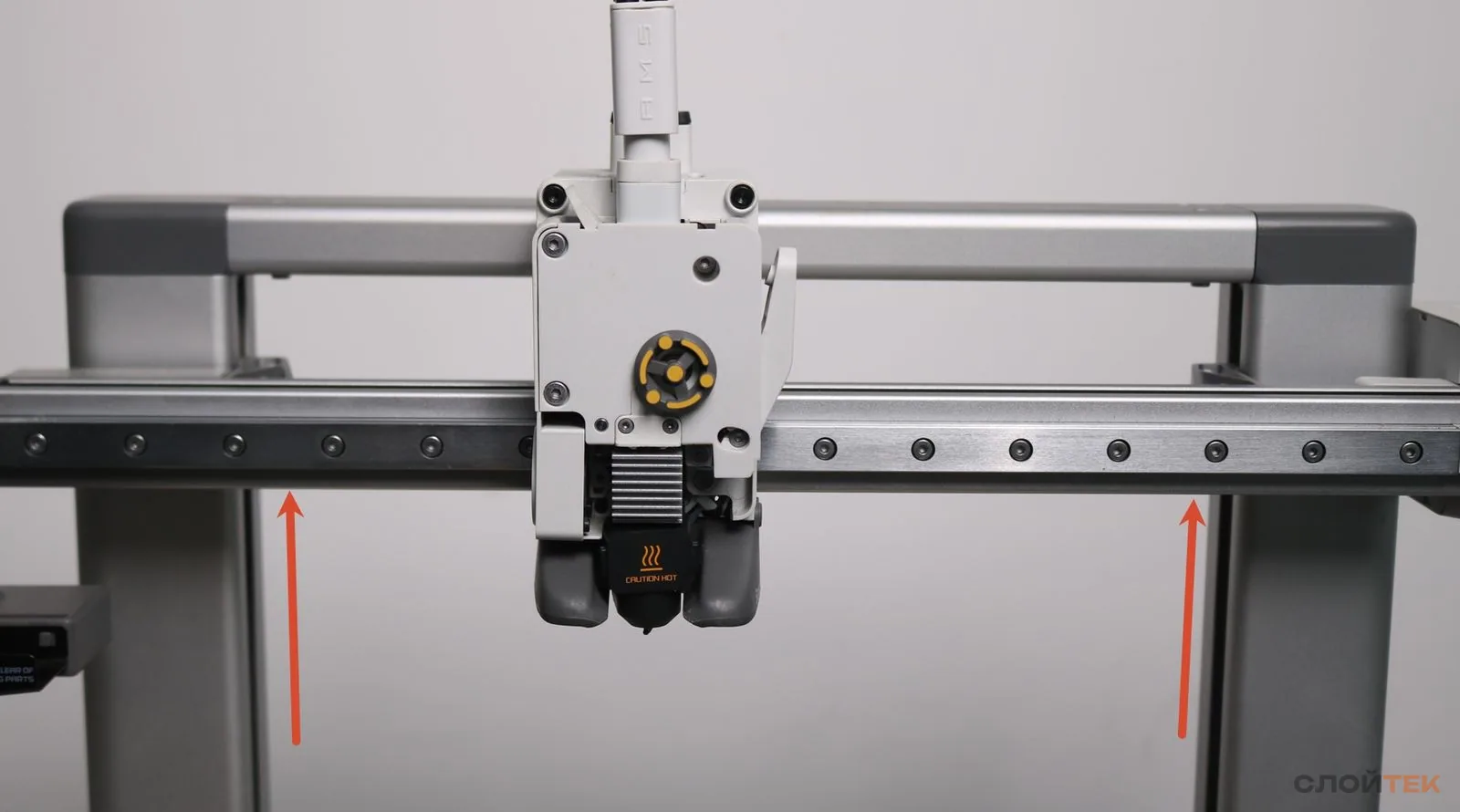
Ослабьте винты натяжения ремня оси Z
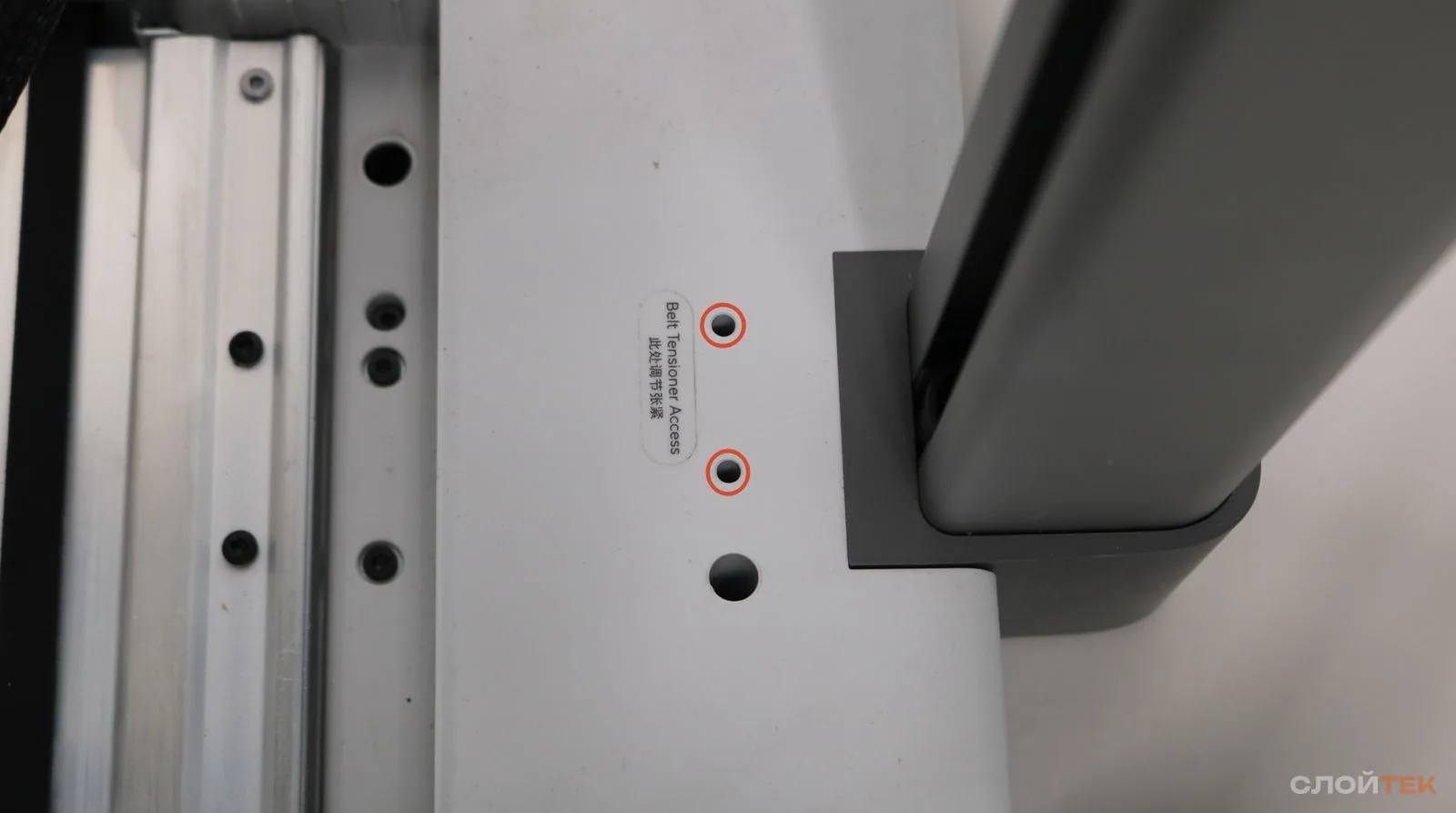
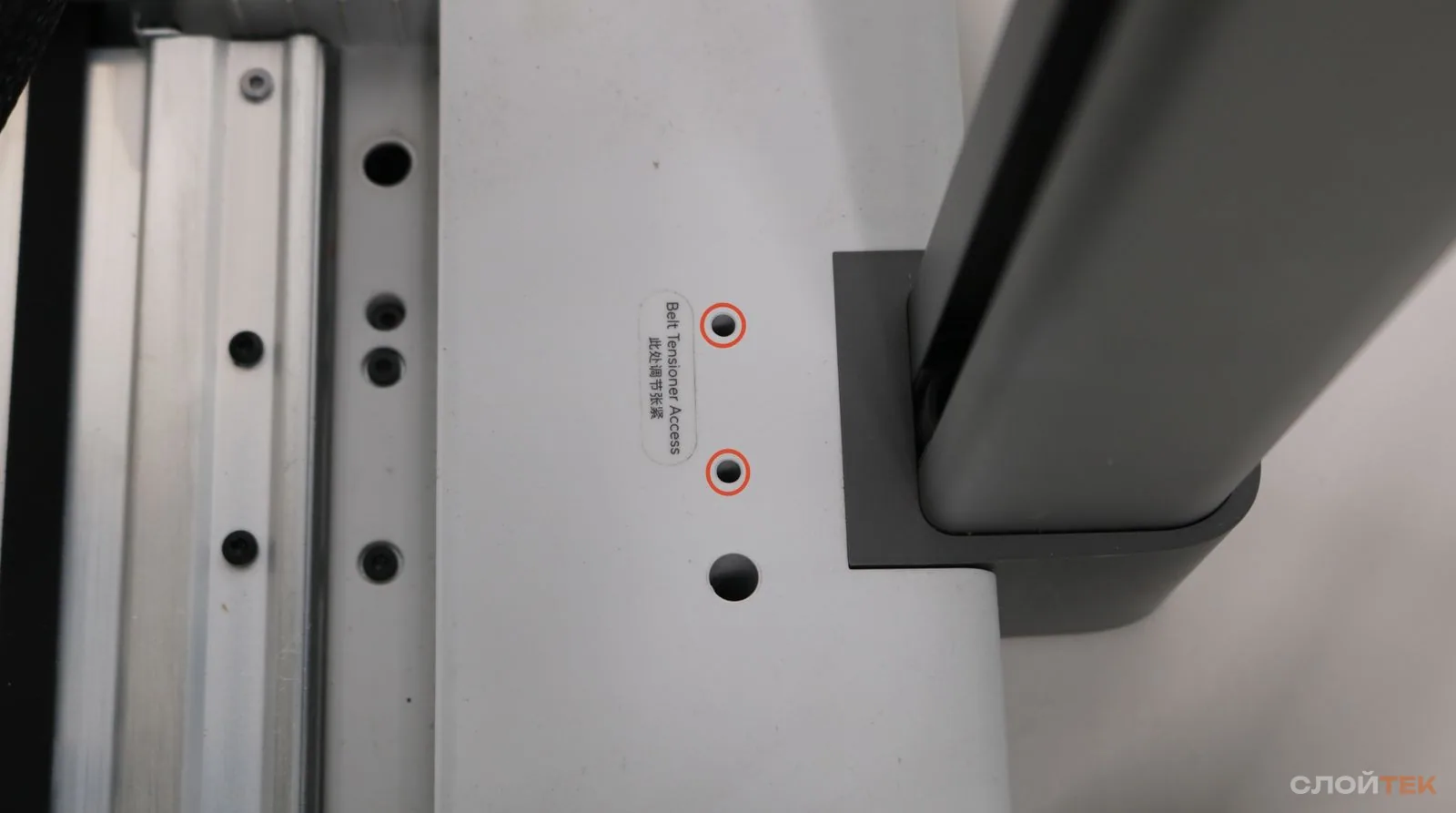
Шестигранным ключом H2.0 ослабьте винты натяжения ремня Z на один оборот (не выкручивайте полностью).
Винты натяжения ремня Z находятся в основании у правой колонны. Их можно увидеть, если сдвинуть подогреваемый стол вперед.
Отключите кабели
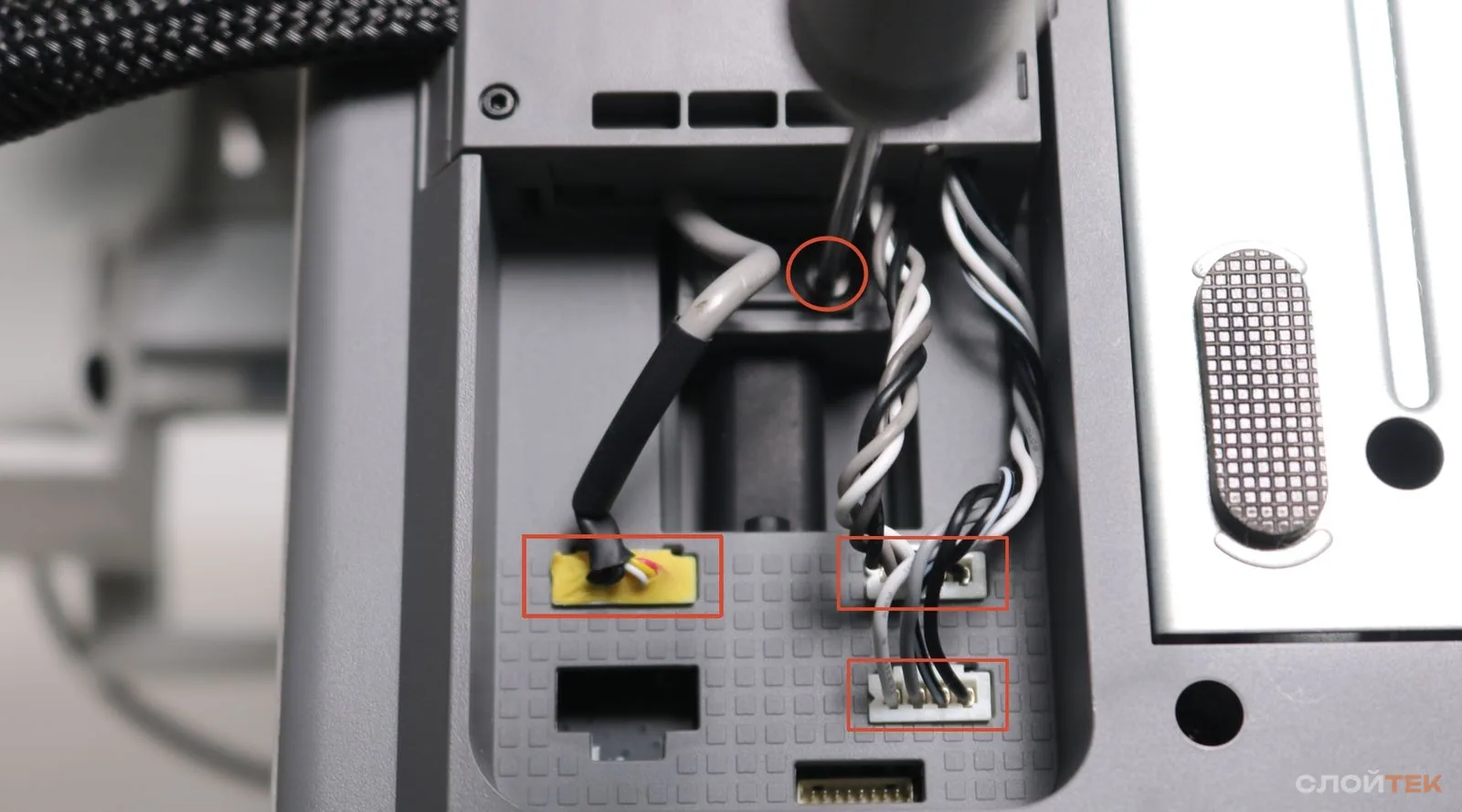
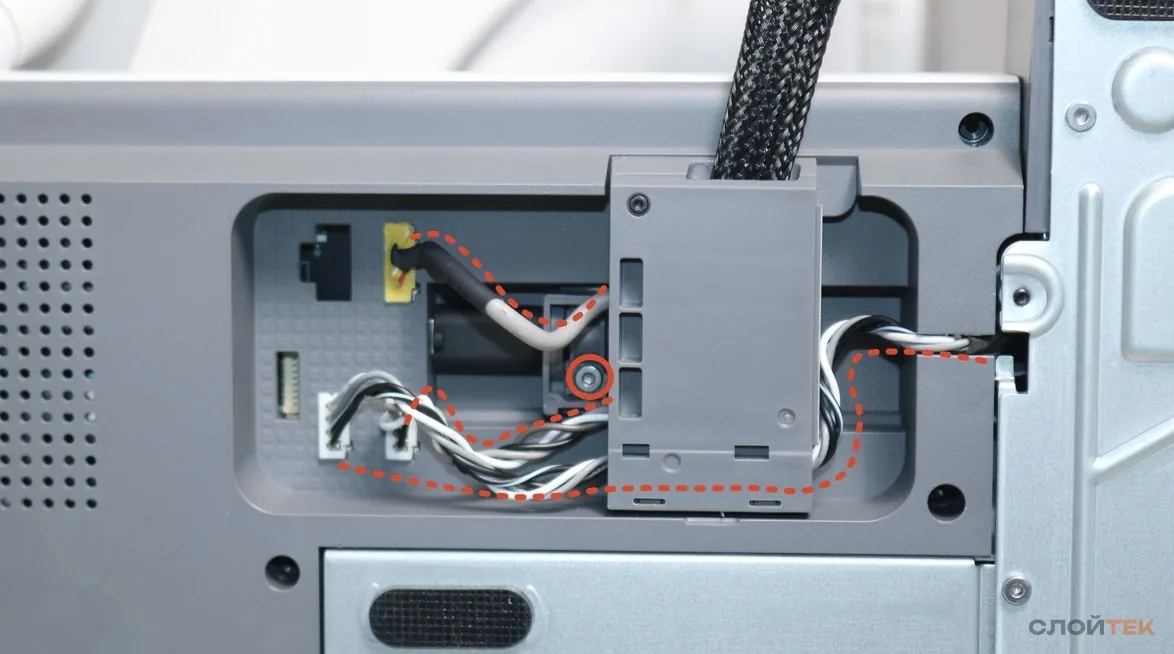
Шаг 1. Положите принтер на левый бок, чтобы открыть кабельный блок на нижней стороне, и по очереди отключите кабель камеры, кабель двигателя X и кабель двигателя Z.
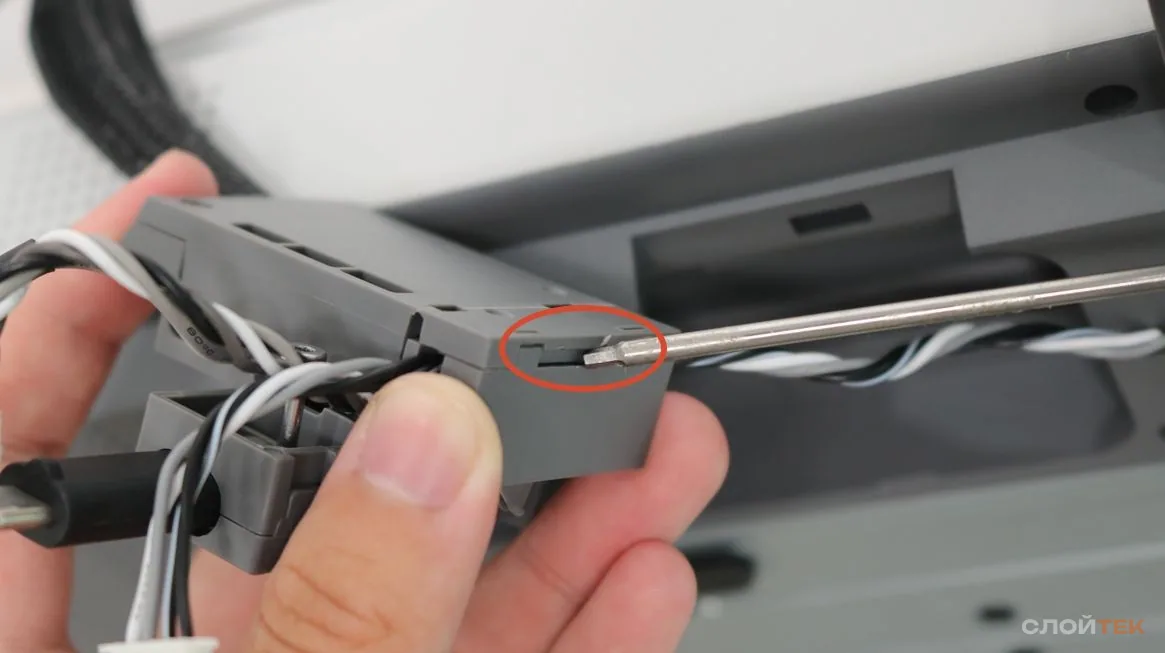
Шаг 2. Ослабьте один серебристый винт и сдвиньте кабельный блок, чтобы отсоединить кабель USB.
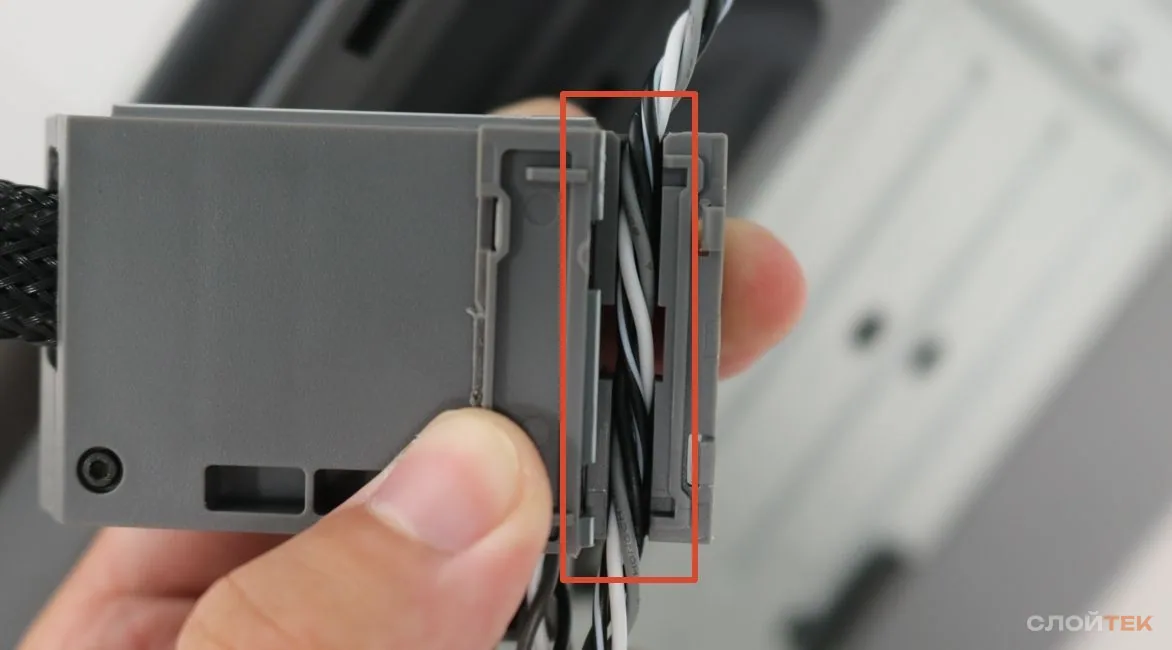
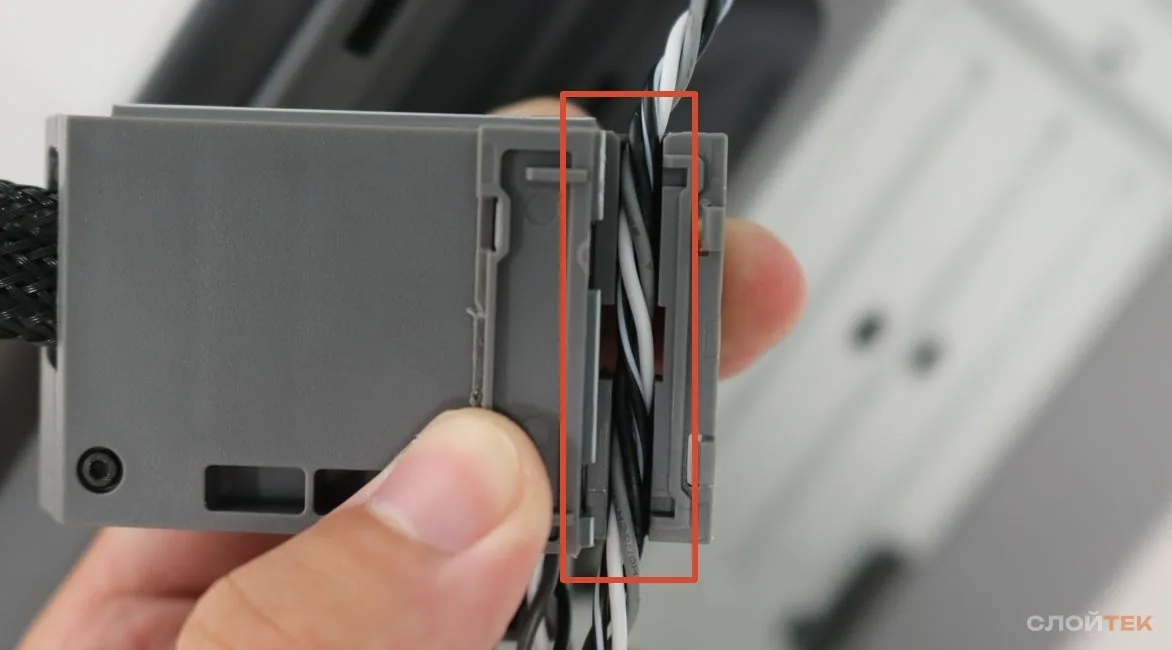
Шаг 3. Откройте крышку кабеля двигателя Z и извлеките кабель двигателя Z из блока.
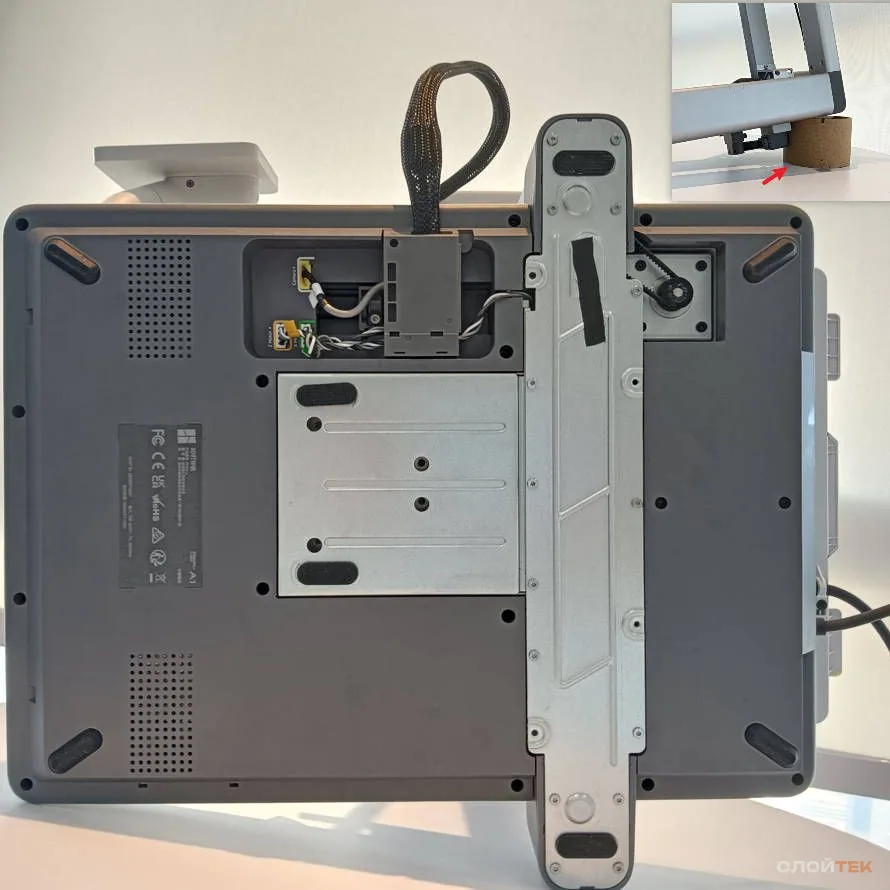
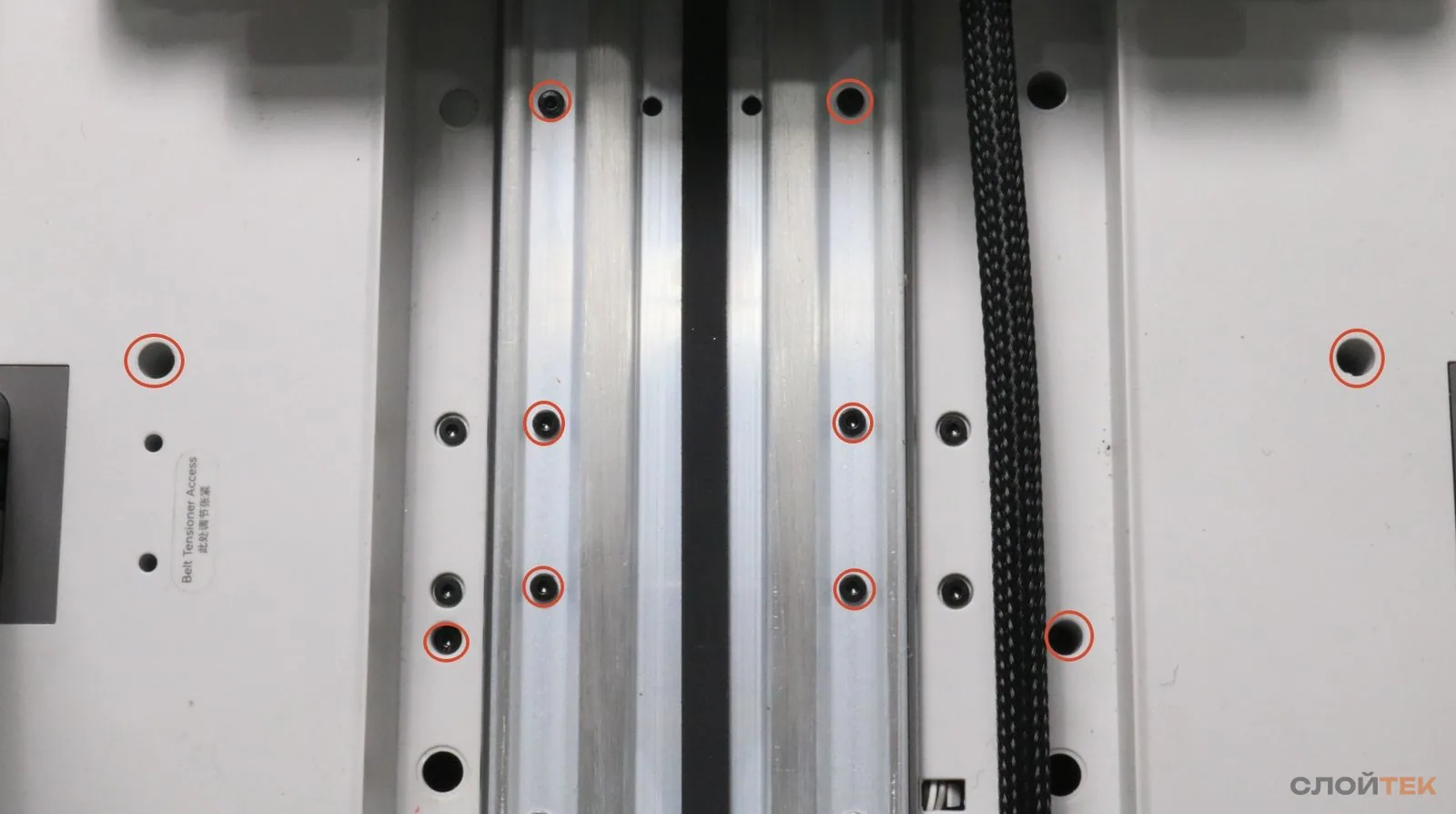
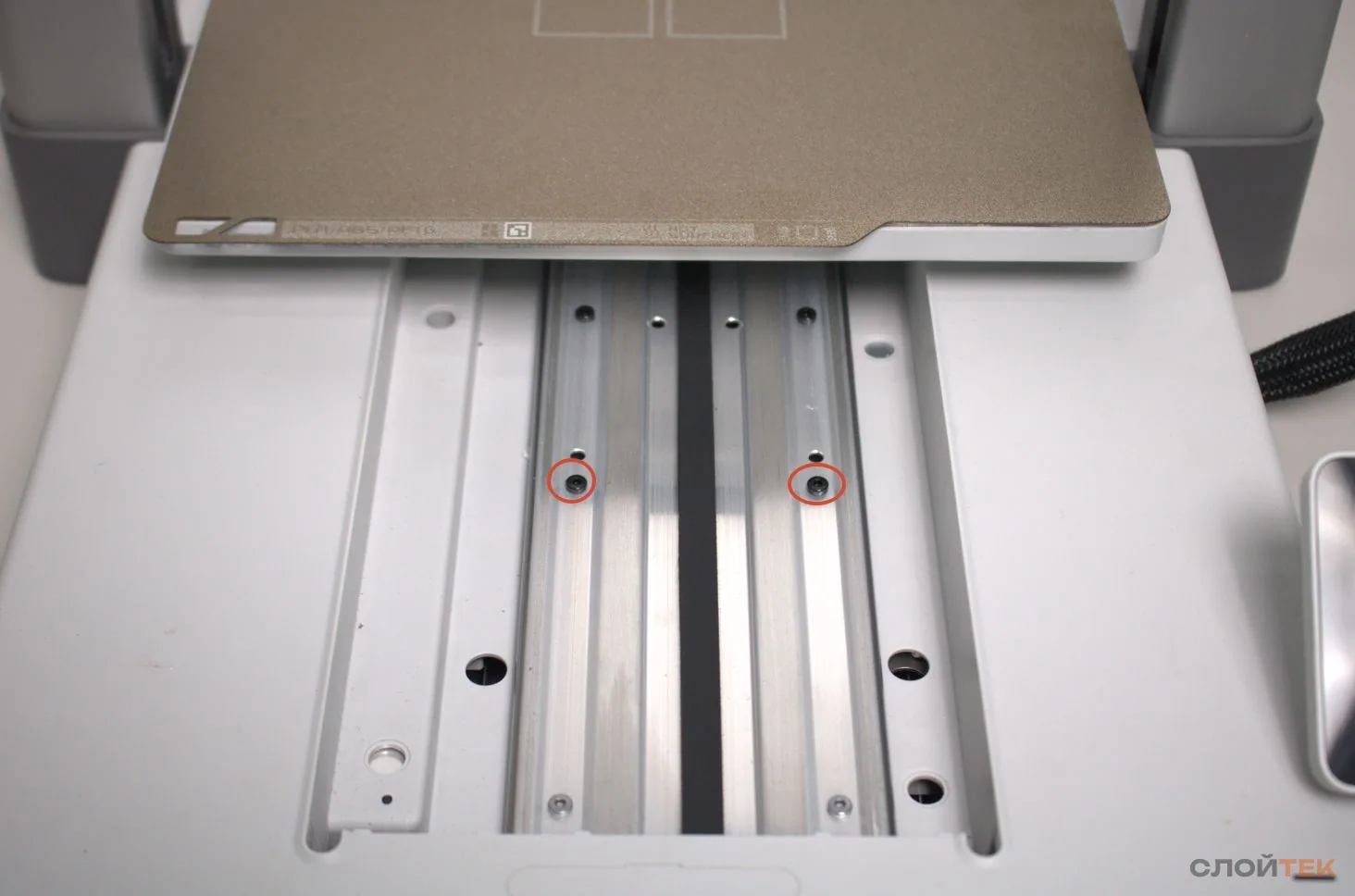
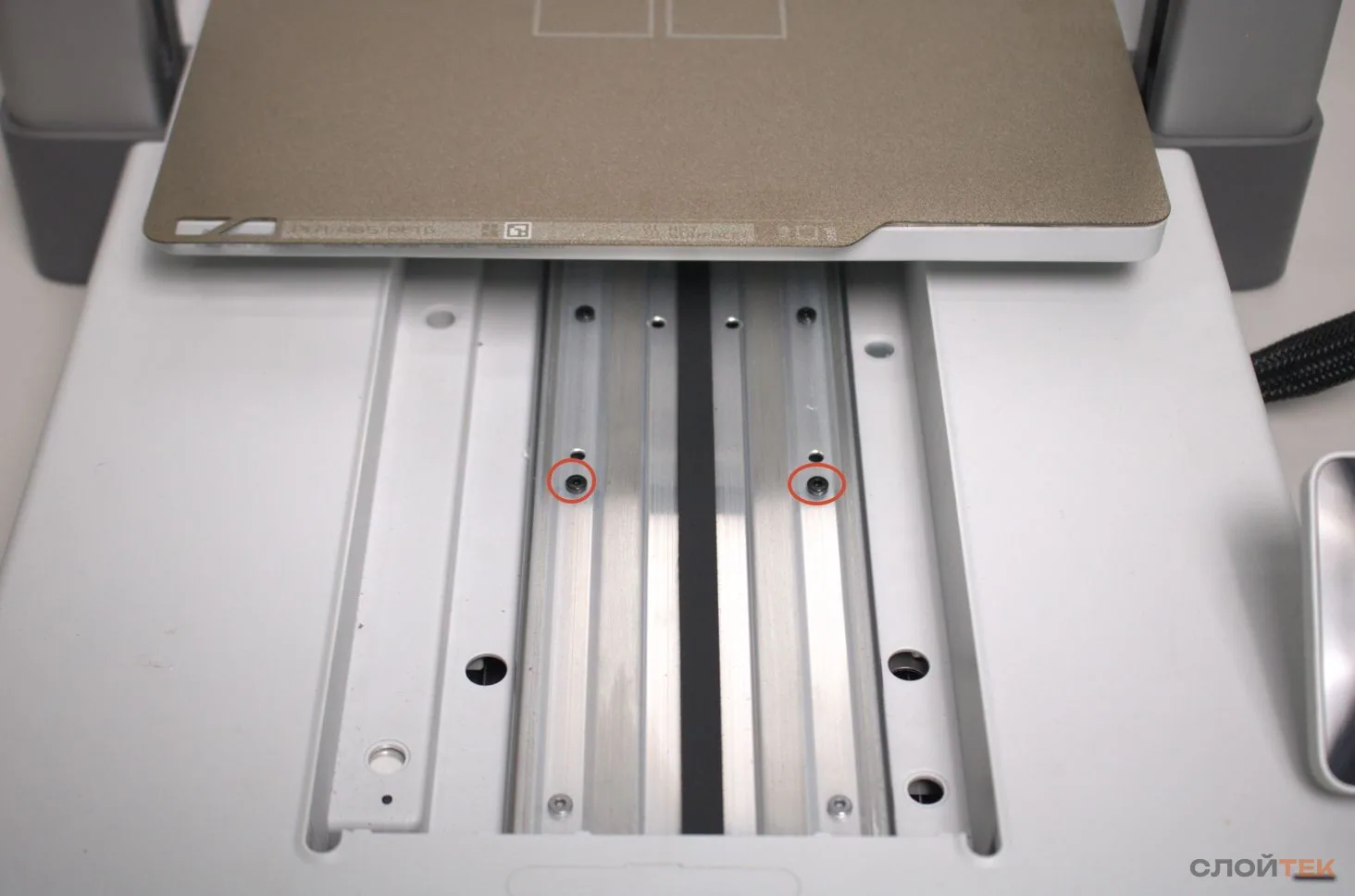
Затем отодвиньте подогреваемый стол назад до упора и выкрутите 2 винта шестигранным ключом H2.0.
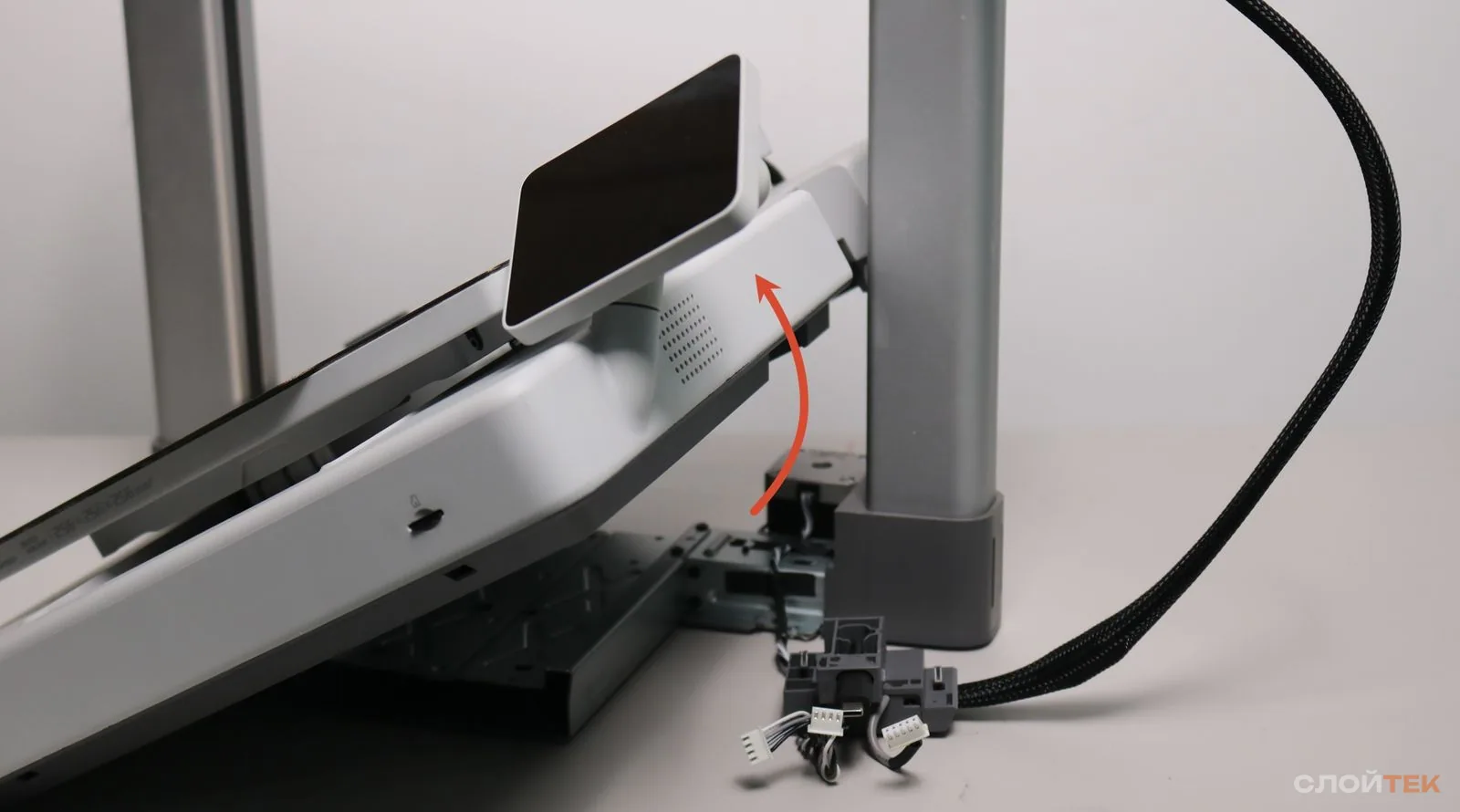
Наконец, приподнимите одну сторону основания и снимите основание целиком.
Снимите металлическую пластину основания
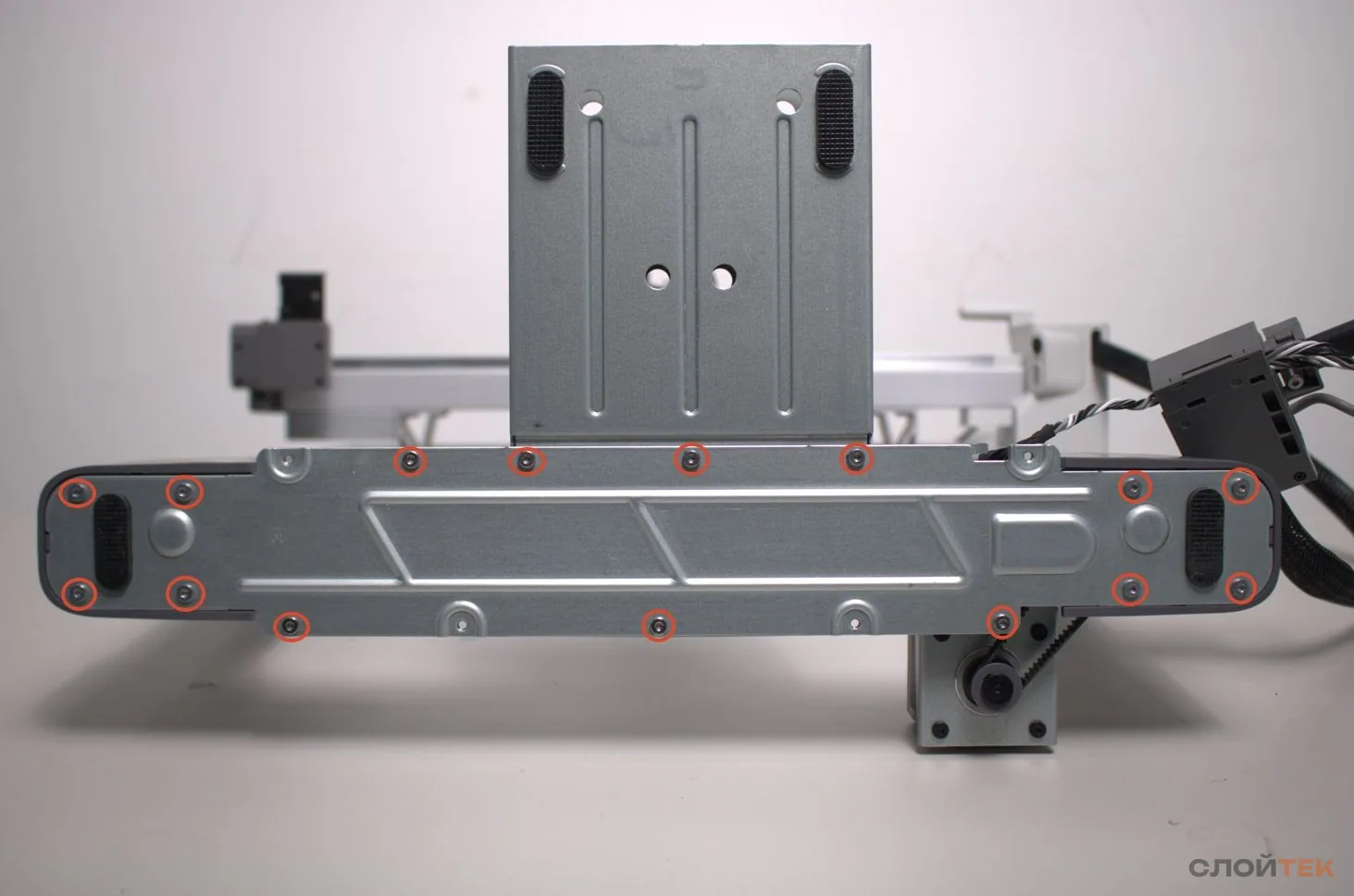
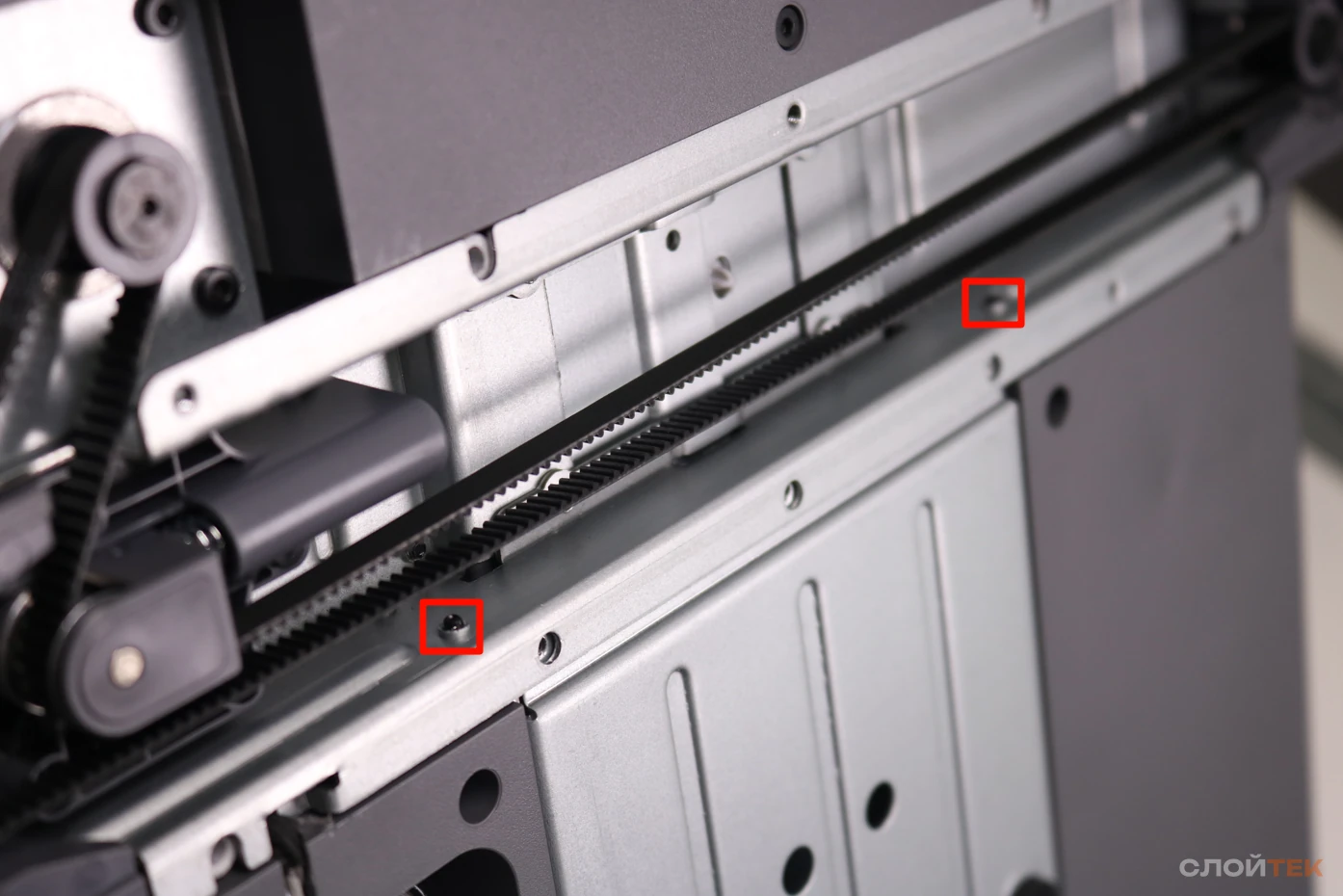
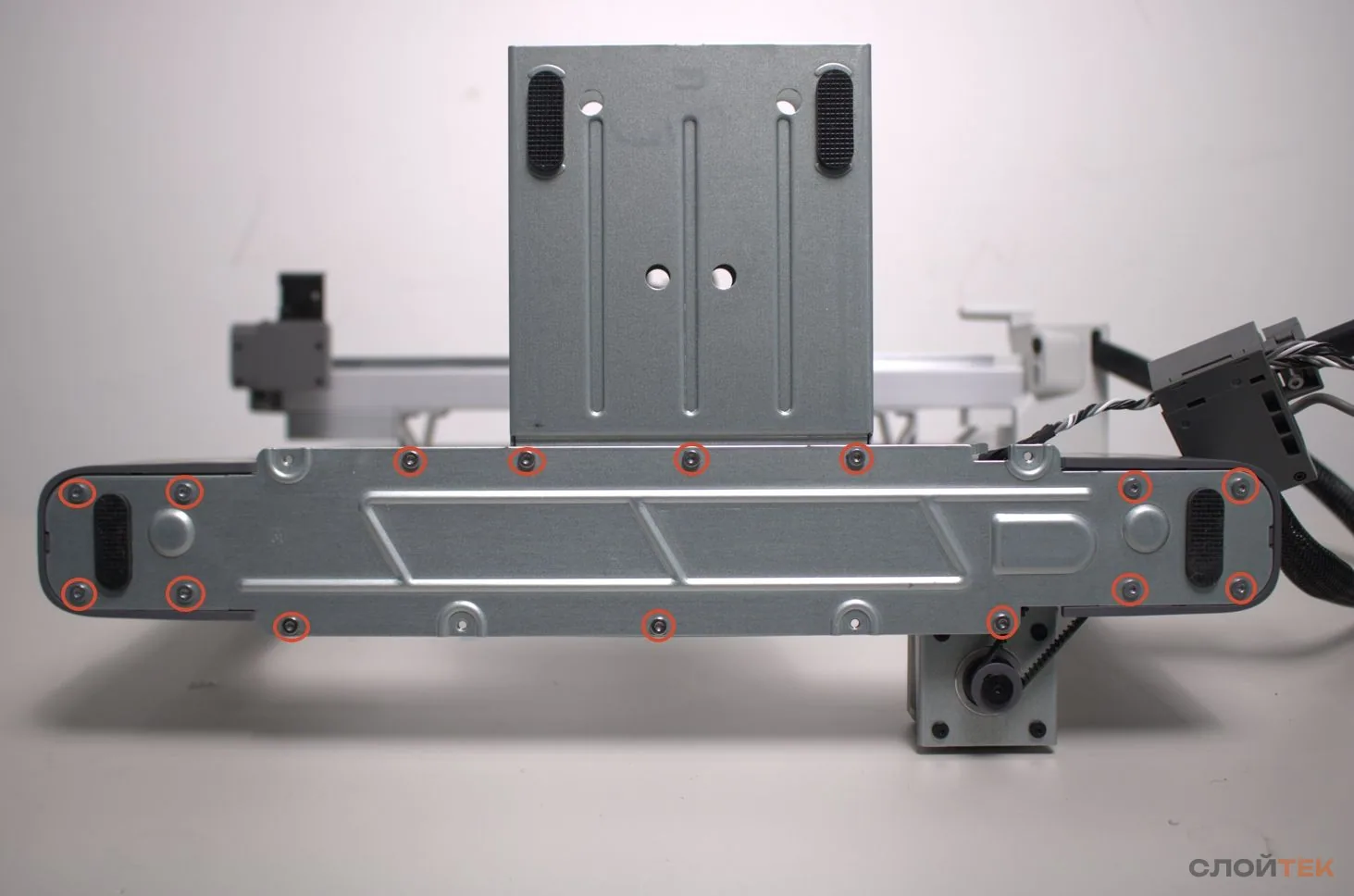
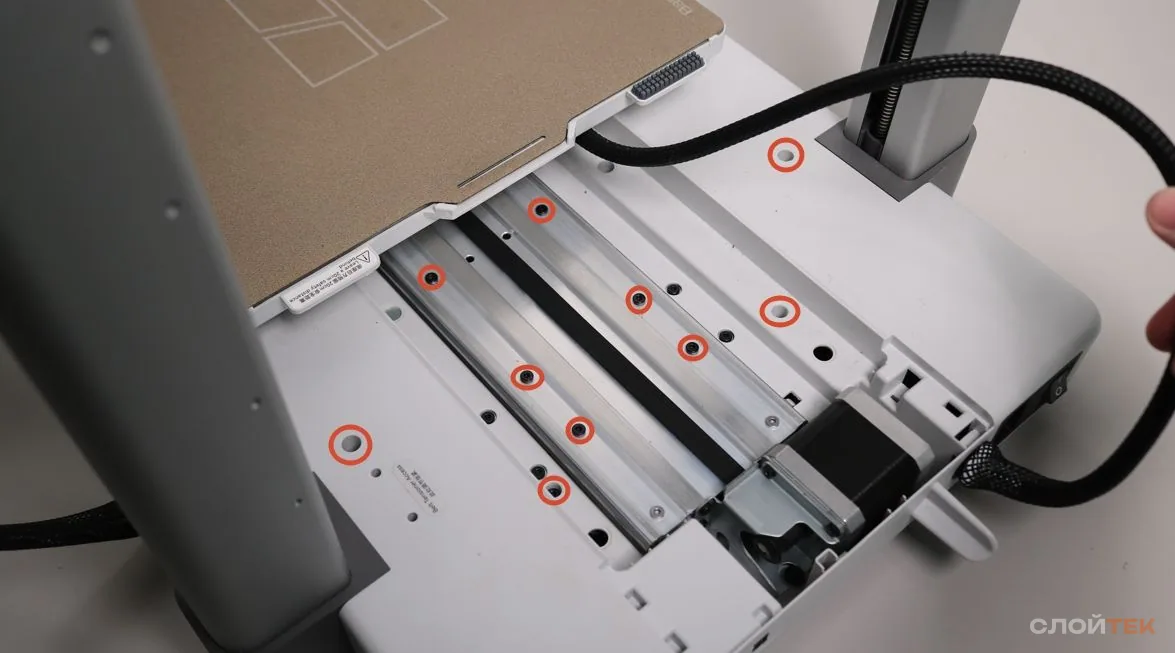
Шестигранным ключом H2.0 выкрутите 8 длинных винтов, фиксирующих колонну оси Z, и 7 коротких винтов в средней части металлической пластины основания.
Выступающие головки винтов внутри пластины основания острые, а на некоторых частях металлического каркаса могут быть заусенцы. Соблюдайте осторожность при разборке и сборке, избегайте контакта с этими местами или работайте в перчатках, защищающих от порезов.
Снимите двигатель Z
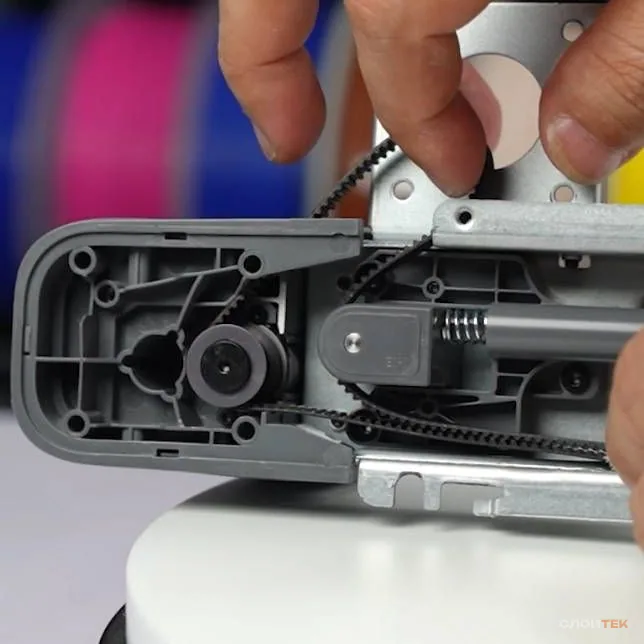
Шаг 1. Снимите ленты.
Рекомендуется приклеить уголок ленты к столу, чтобы использовать ее повторно при дальнейшей установке.
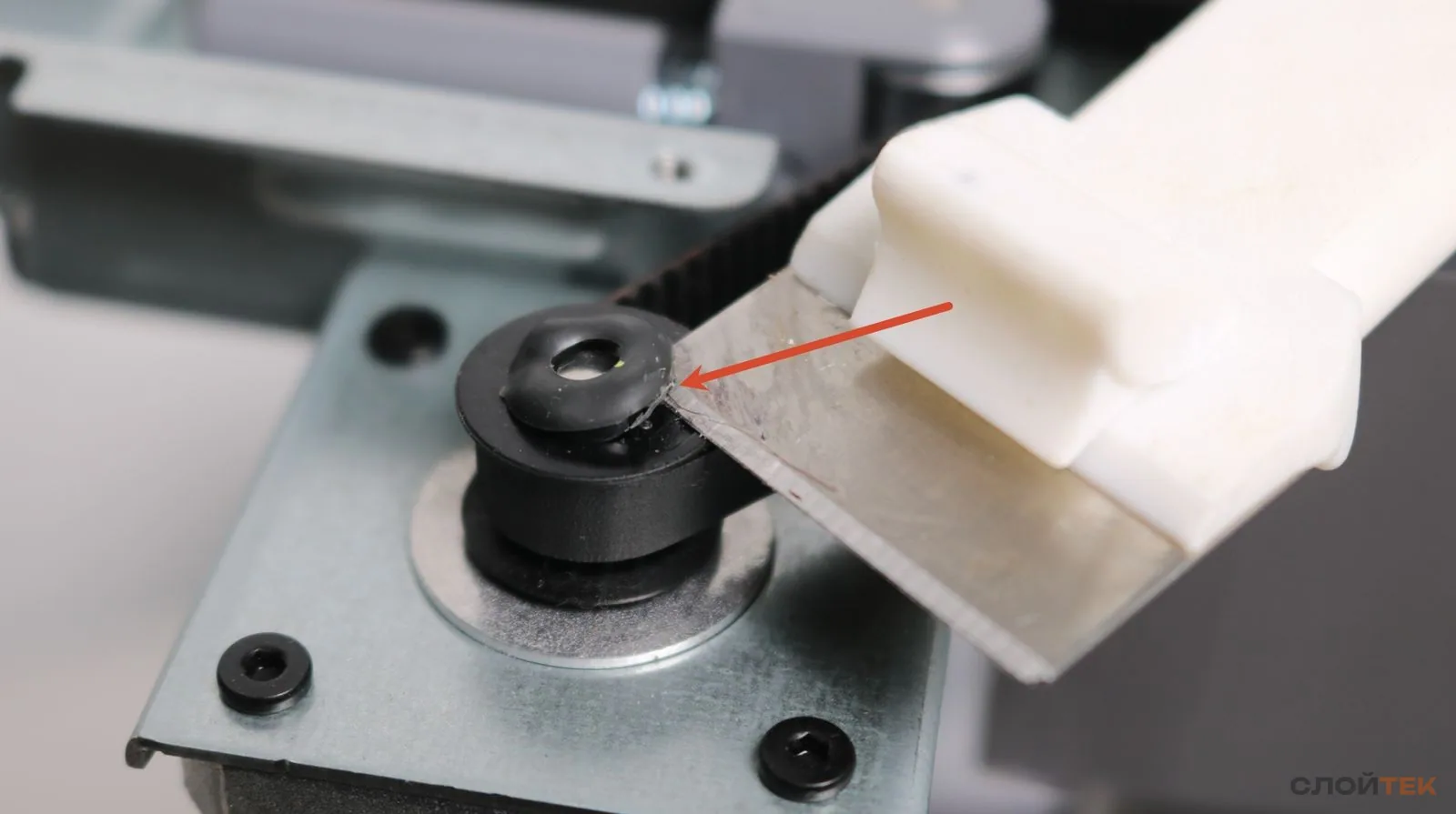
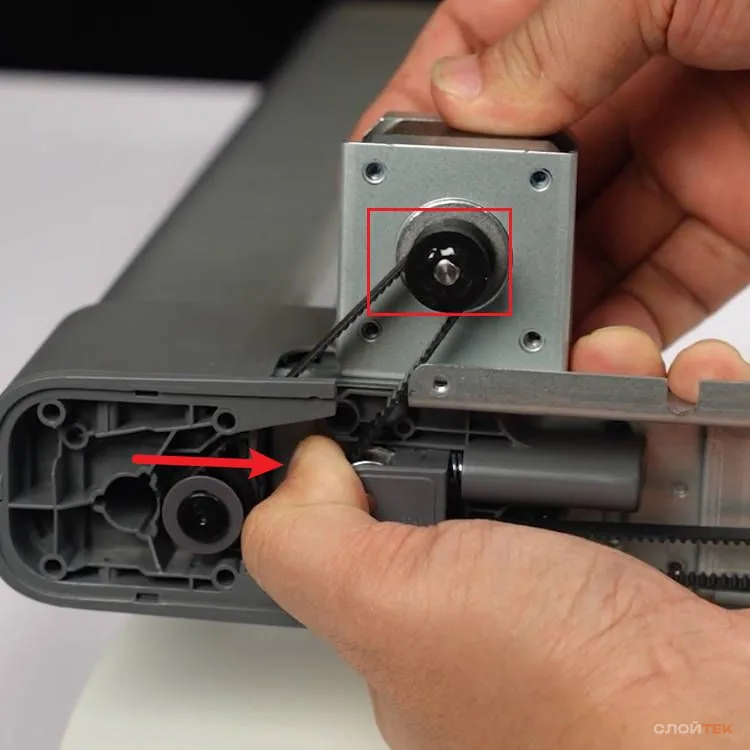
Шаг 2. Скребком подденьте черный клей на ведущем колесе.
Если верхняя часть ведущего колеса упирается в ходовой винт, просто открутите его.
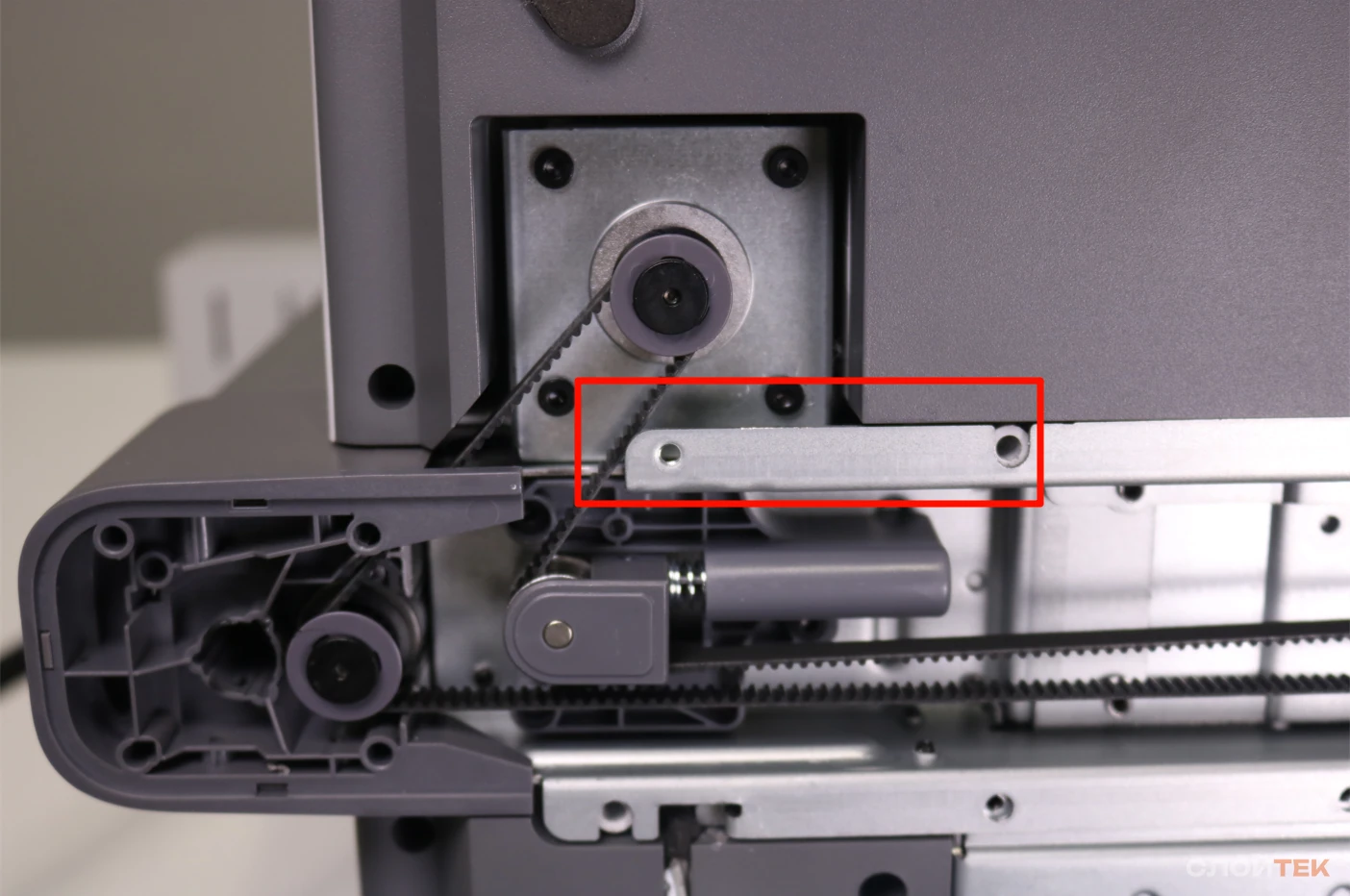
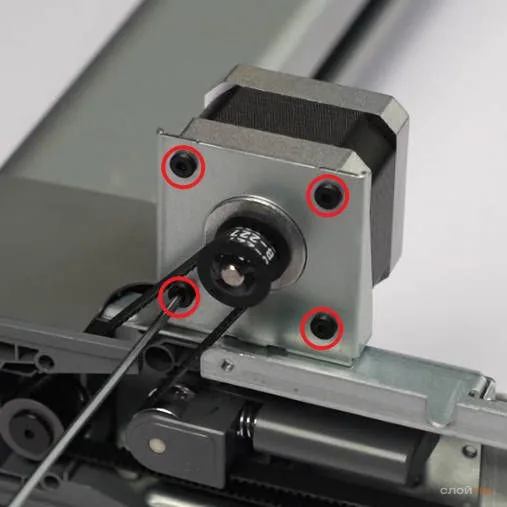
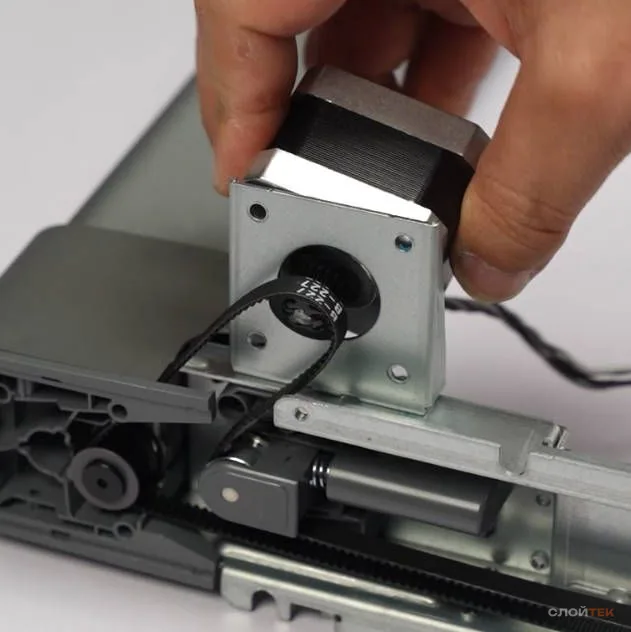
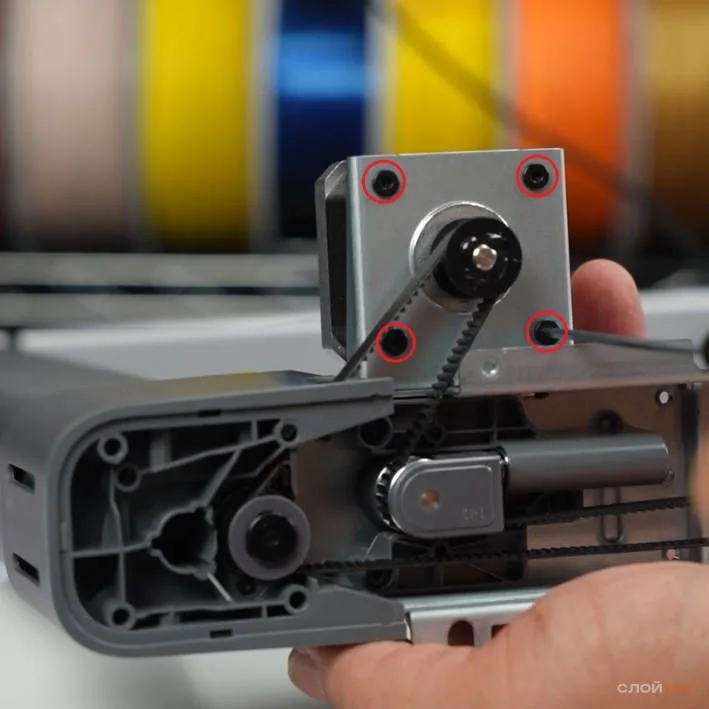
Шаг 3. Шестигранным ключом H2.0 выкрутите 4 винта и снимите двигатель Z, ремень Z и ведущее колесо.
Установка двигателя Z
Поднимите ось X
Поднимите ось X в верхнее положение и вдавите обе стороны (слева и справа) вверх до упора, чтобы ось X не перекосило.
Установите двигатель Z
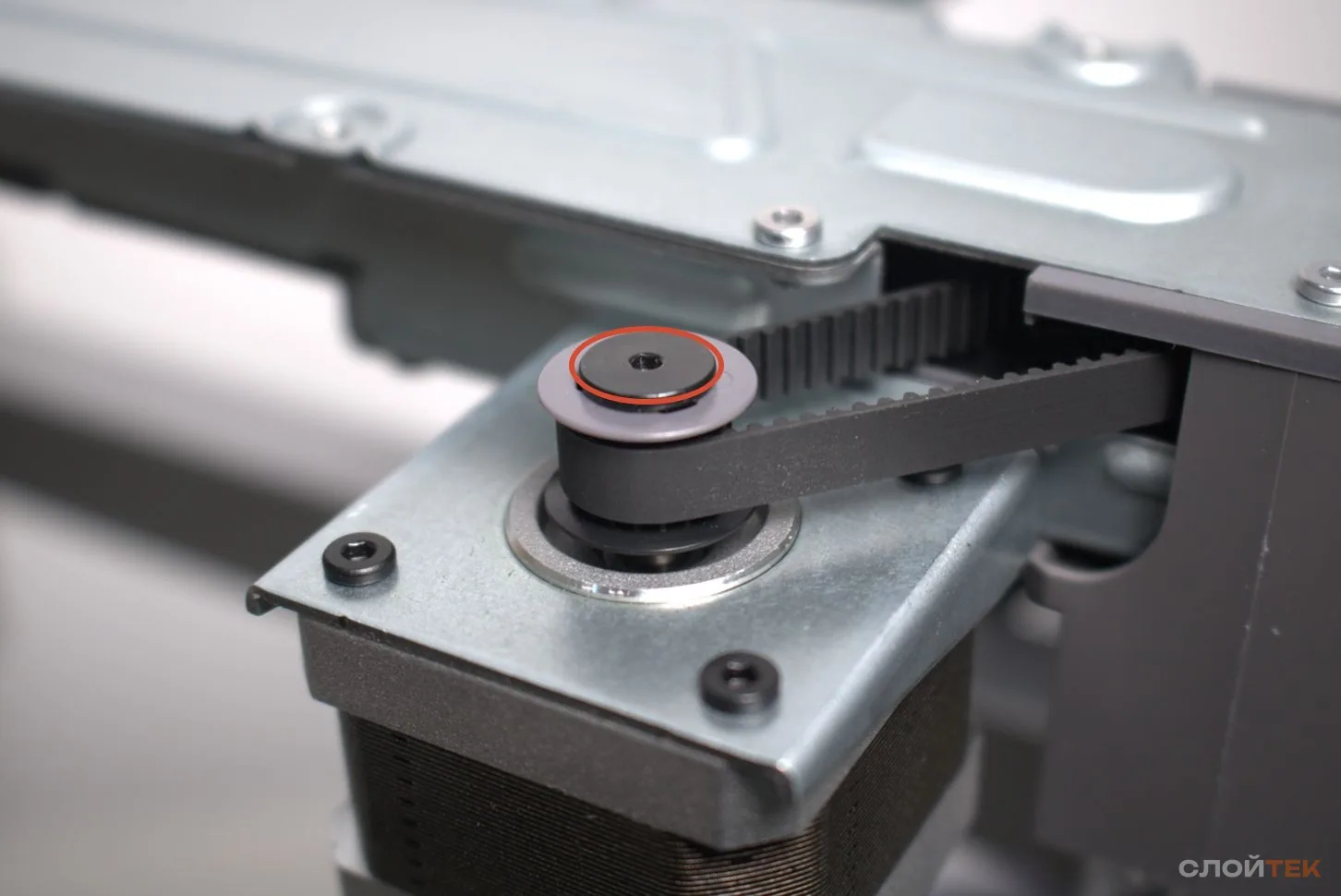
Шаг 1. Установите ведущий шкив на новый двигатель оси Z и проведите ремень оси Z вокруг него, убедившись, что он сидит правильно.
Нанесите немного литейного клея на верхнюю часть ведущего колеса для фиксации положения.
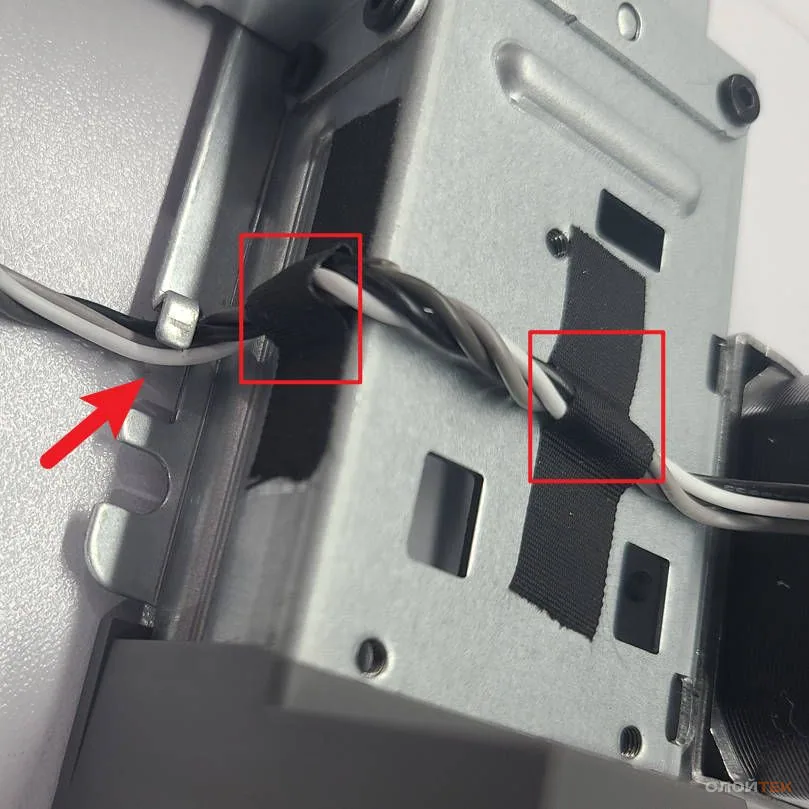
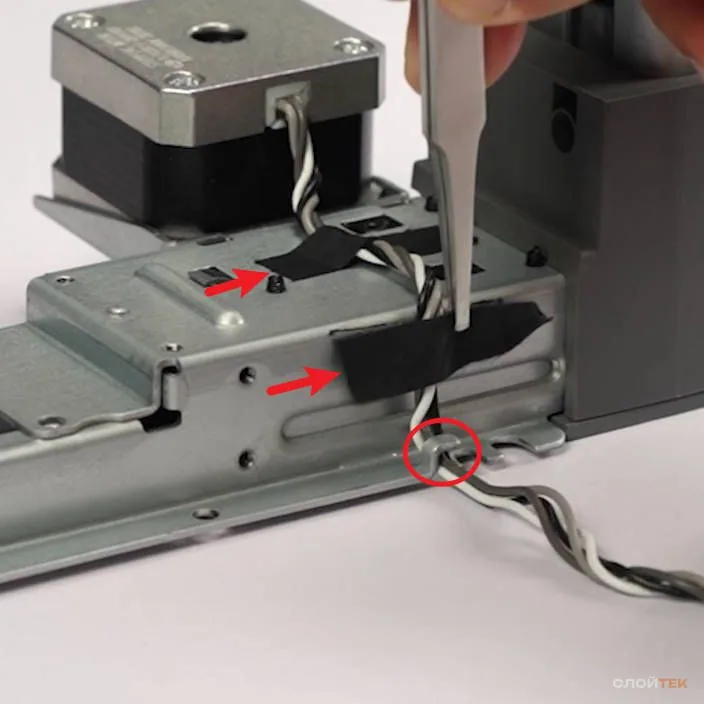
Шаг 2. Закрепите 4 винтами, уложите кабели и зафиксируйте их на месте с помощью Transfer Tape: лазерная резка филамента.
Установите металлическую пластину основания
Установите винты пластины основания.
Установите нижнее основание в сборе
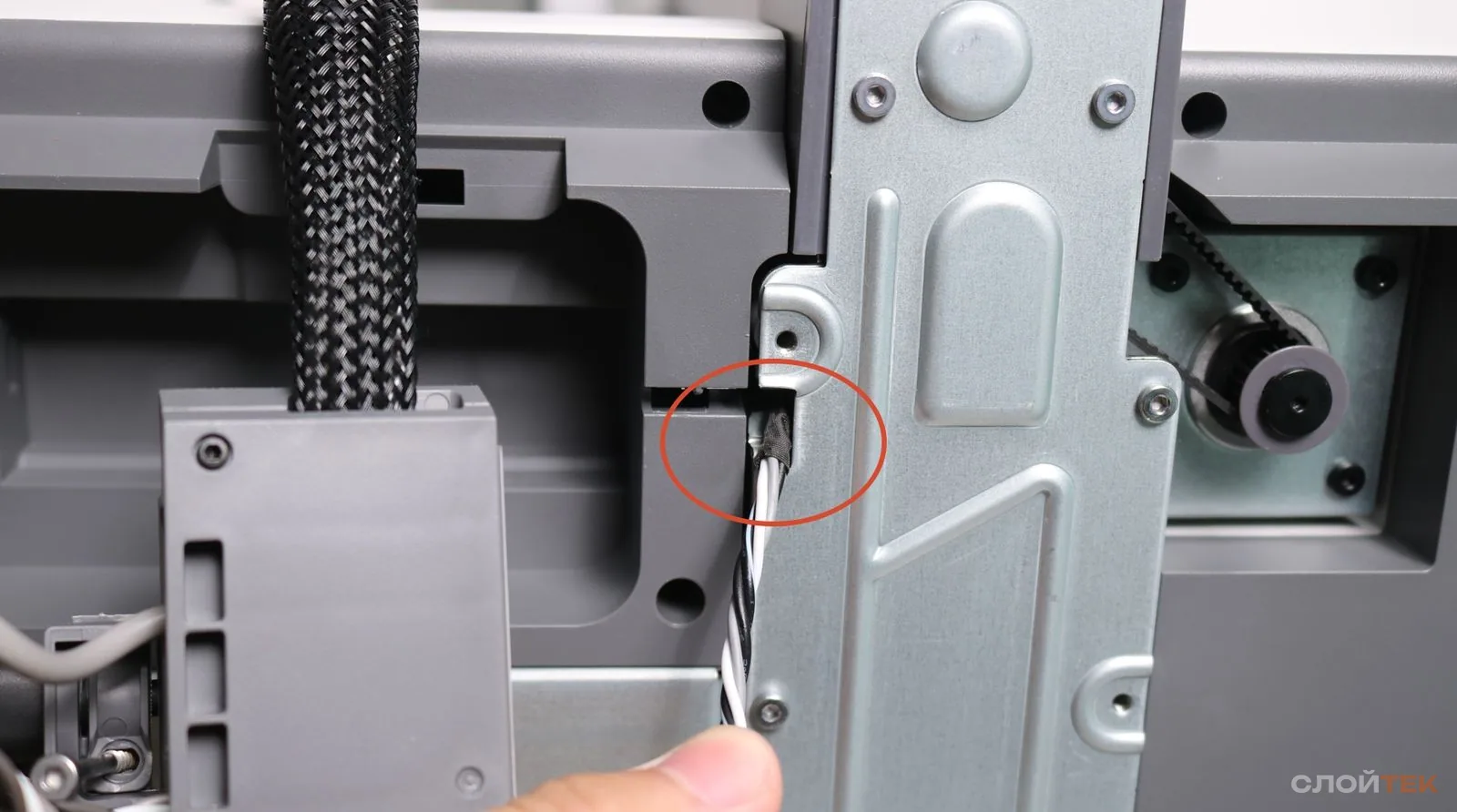
Шаг 1. Держите раму принтера вертикально и аккуратно установите на нее нижнее основание в сборе, следя за тем, чтобы не зажать кабель двигателя Z.
Шаг 2. Сдвиньте подогреваемый стол в крайнее переднее положение и надежно затяните 10 винтов. Затем сдвиньте подогреваемый стол в крайнее заднее положение и затяните 2 винта.
Подключите кабели
Шаг 1. Наклоните принтер назад и подключите кабель двигателя Z к кабельному блоку.
Шаг 2. Установите кабельный блок на основание, сдвиньте его по направлению слота, подключите кабели и затяните 1 серебристый винт.
Установите верхнюю крышку оси Y
Шаг 1. Поставьте принтер вертикально и сдвиньте подогреваемый стол в крайнее переднее положение.
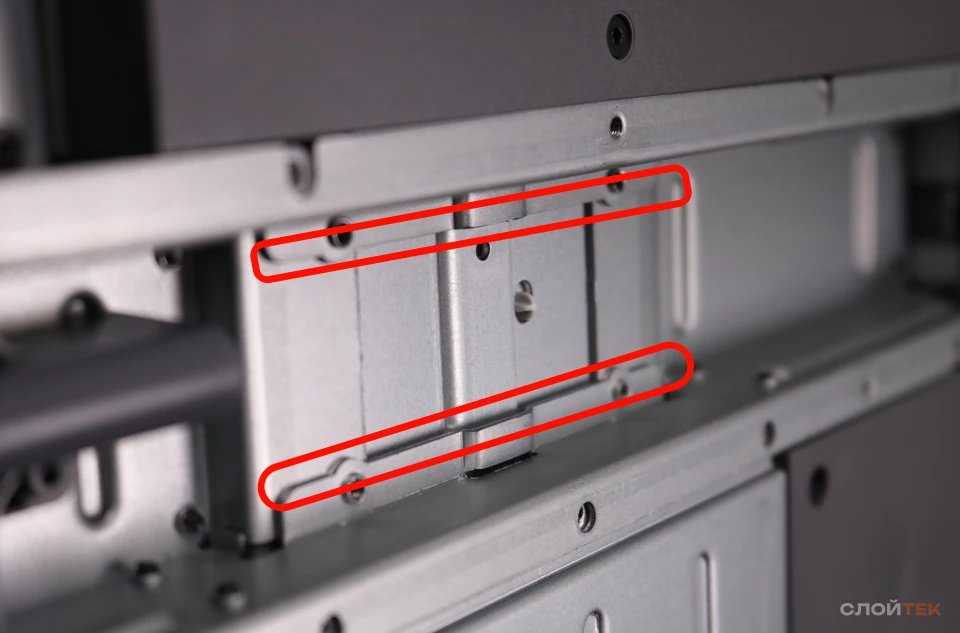
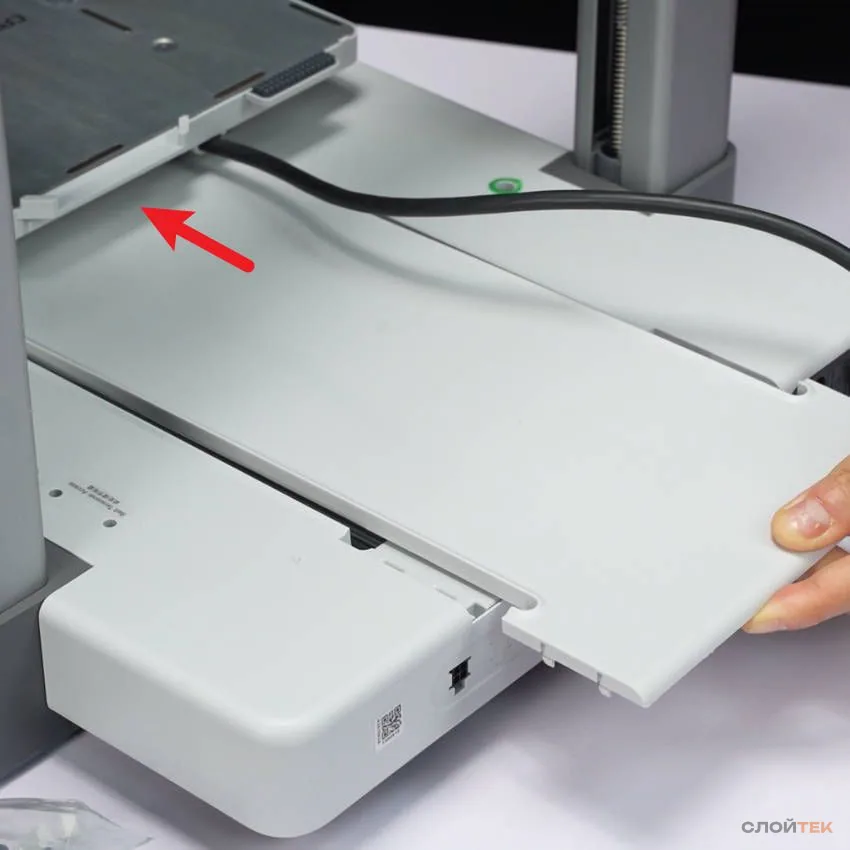
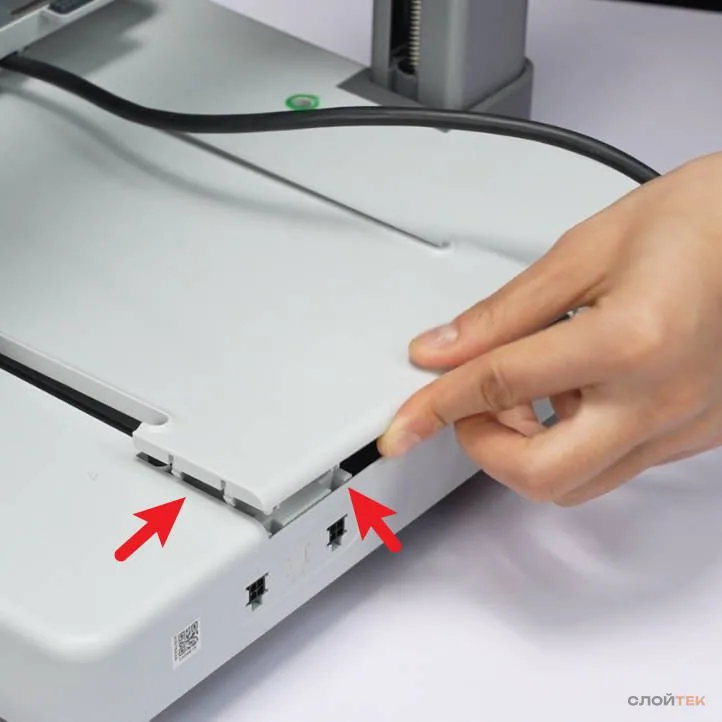
Шаг 2. Возьмите верхнюю крышку оси Y и проведите ее под подогреваемым столом. Сдвигайте крышку вперед до упора, следя за тем, чтобы она совпала с защелками.
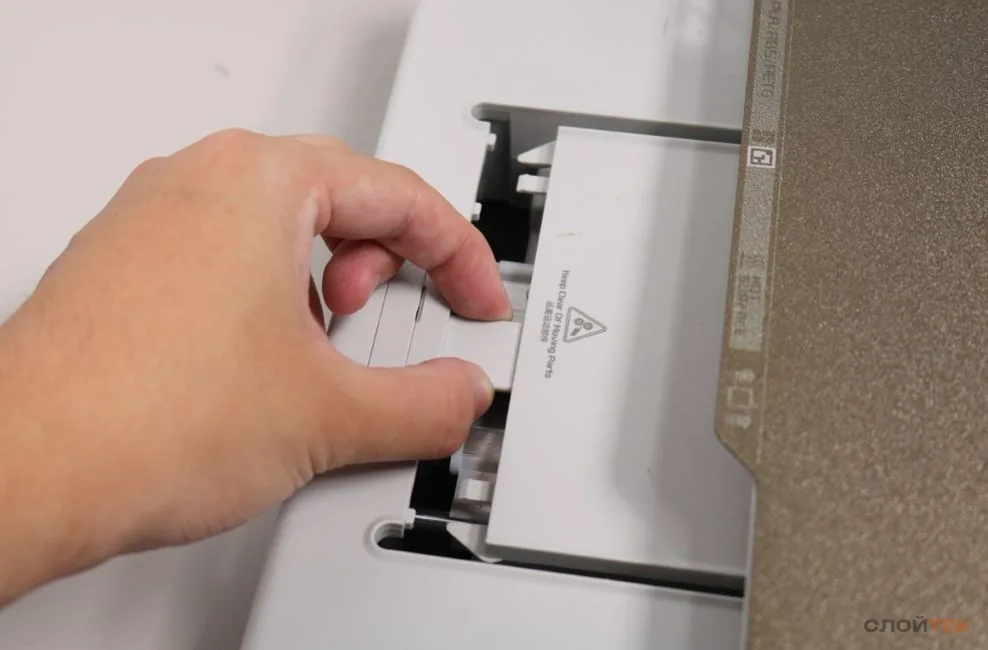
Шаг 3. Легко установите крышку на место, зафиксировав ее на защелках.
Особое примечание: если подогреваемый стол не сдвинут до конца, верхняя крышка оси Y может встать в неправильное положение. В таком случае можно вручную слегка приподнять крышку оси Y, чтобы облегчить установку.
Натяните ремень Z
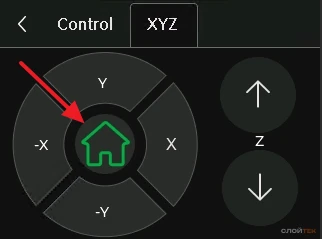
Шаг 1. Включите принтер. Перейдите на экран, показанный ниже, и выполните парковку (хоуминг).
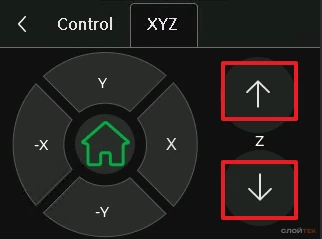
Шаг 2. После завершения парковки (хоуминга) нажмите кнопки вверх и вниз справа по одному разу, чтобы переместить ось X вверх и вниз один раз.
Перед тем как опускать ось X, убедитесь, что сопло не коснется подогреваемого стола!
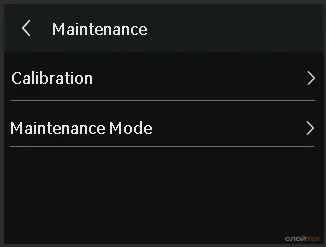
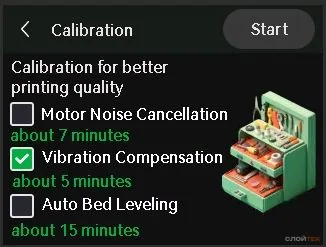
На экране «Калибровка» выберите только «Компенсация вибраций», затем нажмите «Начать».
Калибровка подтвердит, что принтер работает как ожидается.
Частые вопросы
Сколько времени занимает замена двигателя оси Z?
В статье указано, что работа занимает 20 минут.
Какие инструменты и материалы нужны для замены?
Нужен шестигранный ключ H2.0 и двигатель оси Z для A1 - за ним следует обратиться в службу поддержки.
Что делать после установки двигателя?
На экране «Калибровка» нужно выбрать только «Компенсация вибраций» и нажать «Начать» - калибровка подтвердит, что принтер работает как ожидается.
Статья помогла решить проблему?
Не помогло - подключим специалиста
Инженеры SloyTek разберутся с настройкой и неисправностью. Оставьте заявку - перезвоним или напишем. Фото и видео проблемы удобнее прислать в мессенджер.
Или напишите сразу - текст обращения уже подготовлен: