ОФИЦИАЛЬНЫЙ ДИЛЕР BAMBU LAB · CREALITY · ANYCUBIC · SNAPMAKER◆ПРИНТЕРЫ ТОЛЬКО EU-ВЕРСИИ◆ПОДАРОК ДО 3 КГ ФИЛАМЕНТА◆КОМПЕНСИРУЕМ ДОСТАВКУ ДО 1000 ₽◆НОВАЯ ПОСТАВКА BAMBU LAB◆БЕСПЛАТНАЯ КОНСУЛЬТАЦИЯ В TELEGRAM◆ГАРАНТИЯ 12 МЕСЯЦЕВ◆СКЛАД В МОСКВЕ◆ОФИЦИАЛЬНЫЙ ДИЛЕР BAMBU LAB · CREALITY · ANYCUBIC · SNAPMAKER◆ПРИНТЕРЫ ТОЛЬКО EU-ВЕРСИИ◆ПОДАРОК ДО 3 КГ ФИЛАМЕНТА◆КОМПЕНСИРУЕМ ДОСТАВКУ ДО 1000 ₽◆НОВАЯ ПОСТАВКА BAMBU LAB◆БЕСПЛАТНАЯ КОНСУЛЬТАЦИЯ В TELEGRAM◆ГАРАНТИЯ 12 МЕСЯЦЕВ◆СКЛАД В МОСКВЕ◆ОФИЦИАЛЬНЫЙ ДИЛЕР BAMBU LAB · CREALITY · ANYCUBIC · SNAPMAKER◆ПРИНТЕРЫ ТОЛЬКО EU-ВЕРСИИ◆ПОДАРОК ДО 3 КГ ФИЛАМЕНТА◆КОМПЕНСИРУЕМ ДОСТАВКУ ДО 1000 ₽◆НОВАЯ ПОСТАВКА BAMBU LAB◆БЕСПЛАТНАЯ КОНСУЛЬТАЦИЯ В TELEGRAM◆ГАРАНТИЯ 12 МЕСЯЦЕВ◆СКЛАД В МОСКВЕ◆ОФИЦИАЛЬНЫЙ ДИЛЕР BAMBU LAB · CREALITY · ANYCUBIC · SNAPMAKER◆ПРИНТЕРЫ ТОЛЬКО EU-ВЕРСИИ◆ПОДАРОК ДО 3 КГ ФИЛАМЕНТА◆КОМПЕНСИРУЕМ ДОСТАВКУ ДО 1000 ₽◆НОВАЯ ПОСТАВКА BAMBU LAB◆БЕСПЛАТНАЯ КОНСУЛЬТАЦИЯ В TELEGRAM◆ГАРАНТИЯ 12 МЕСЯЦЕВ◆СКЛАД В МОСКВЕ◆ОФИЦИАЛЬНЫЙ ДИЛЕР BAMBU LAB · CREALITY · ANYCUBIC · SNAPMAKER◆ПРИНТЕРЫ ТОЛЬКО EU-ВЕРСИИ◆ПОДАРОК ДО 3 КГ ФИЛАМЕНТА◆КОМПЕНСИРУЕМ ДОСТАВКУ ДО 1000 ₽◆НОВАЯ ПОСТАВКА BAMBU LAB◆БЕСПЛАТНАЯ КОНСУЛЬТАЦИЯ В TELEGRAM◆ГАРАНТИЯ 12 МЕСЯЦЕВ◆СКЛАД В МОСКВЕ◆ОФИЦИАЛЬНЫЙ ДИЛЕР BAMBU LAB · CREALITY · ANYCUBIC · SNAPMAKER◆ПРИНТЕРЫ ТОЛЬКО EU-ВЕРСИИ◆ПОДАРОК ДО 3 КГ ФИЛАМЕНТА◆КОМПЕНСИРУЕМ ДОСТАВКУ ДО 1000 ₽◆НОВАЯ ПОСТАВКА BAMBU LAB◆БЕСПЛАТНАЯ КОНСУЛЬТАЦИЯ В TELEGRAM◆ГАРАНТИЯ 12 МЕСЯЦЕВ◆СКЛАД В МОСКВЕ◆ОФИЦИАЛЬНЫЙ ДИЛЕР BAMBU LAB · CREALITY · ANYCUBIC · SNAPMAKER◆ПРИНТЕРЫ ТОЛЬКО EU-ВЕРСИИ◆ПОДАРОК ДО 3 КГ ФИЛАМЕНТА◆КОМПЕНСИРУЕМ ДОСТАВКУ ДО 1000 ₽◆НОВАЯ ПОСТАВКА BAMBU LAB◆БЕСПЛАТНАЯ КОНСУЛЬТАЦИЯ В TELEGRAM◆ГАРАНТИЯ 12 МЕСЯЦЕВ◆СКЛАД В МОСКВЕ◆ОФИЦИАЛЬНЫЙ ДИЛЕР BAMBU LAB · CREALITY · ANYCUBIC · SNAPMAKER◆ПРИНТЕРЫ ТОЛЬКО EU-ВЕРСИИ◆ПОДАРОК ДО 3 КГ ФИЛАМЕНТА◆КОМПЕНСИРУЕМ ДОСТАВКУ ДО 1000 ₽◆НОВАЯ ПОСТАВКА BAMBU LAB◆БЕСПЛАТНАЯ КОНСУЛЬТАЦИЯ В TELEGRAM◆ГАРАНТИЯ 12 МЕСЯЦЕВ◆СКЛАД В МОСКВЕ◆ОФИЦИАЛЬНЫЙ ДИЛЕР BAMBU LAB · CREALITY · ANYCUBIC · SNAPMAKER◆ПРИНТЕРЫ ТОЛЬКО EU-ВЕРСИИ◆ПОДАРОК ДО 3 КГ ФИЛАМЕНТА◆КОМПЕНСИРУЕМ ДОСТАВКУ ДО 1000 ₽◆НОВАЯ ПОСТАВКА BAMBU LAB◆БЕСПЛАТНАЯ КОНСУЛЬТАЦИЯ В TELEGRAM◆ГАРАНТИЯ 12 МЕСЯЦЕВ◆СКЛАД В МОСКВЕ◆ОФИЦИАЛЬНЫЙ ДИЛЕР BAMBU LAB · CREALITY · ANYCUBIC · SNAPMAKER◆ПРИНТЕРЫ ТОЛЬКО EU-ВЕРСИИ◆ПОДАРОК ДО 3 КГ ФИЛАМЕНТА◆КОМПЕНСИРУЕМ ДОСТАВКУ ДО 1000 ₽◆НОВАЯ ПОСТАВКА BAMBU LAB◆БЕСПЛАТНАЯ КОНСУЛЬТАЦИЯ В TELEGRAM◆ГАРАНТИЯ 12 МЕСЯЦЕВ◆СКЛАД В МОСКВЕ◆ОФИЦИАЛЬНЫЙ ДИЛЕР BAMBU LAB · CREALITY · ANYCUBIC · SNAPMAKER◆ПРИНТЕРЫ ТОЛЬКО EU-ВЕРСИИ◆ПОДАРОК ДО 3 КГ ФИЛАМЕНТА◆КОМПЕНСИРУЕМ ДОСТАВКУ ДО 1000 ₽◆НОВАЯ ПОСТАВКА BAMBU LAB◆БЕСПЛАТНАЯ КОНСУЛЬТАЦИЯ В TELEGRAM◆ГАРАНТИЯ 12 МЕСЯЦЕВ◆СКЛАД В МОСКВЕ◆ОФИЦИАЛЬНЫЙ ДИЛЕР BAMBU LAB · CREALITY · ANYCUBIC · SNAPMAKER◆ПРИНТЕРЫ ТОЛЬКО EU-ВЕРСИИ◆ПОДАРОК ДО 3 КГ ФИЛАМЕНТА◆КОМПЕНСИРУЕМ ДОСТАВКУ ДО 1000 ₽◆НОВАЯ ПОСТАВКА BAMBU LAB◆БЕСПЛАТНАЯ КОНСУЛЬТАЦИЯ В TELEGRAM◆ГАРАНТИЯ 12 МЕСЯЦЕВ◆СКЛАД В МОСКВЕ◆
База знаний Bambu Lab
Распаковка и сборка A1 Combo: основание, кабели и AMS lite
A1
Коротко
Как собрать A1 Combo (Комбо) после распаковки: снять транспортные фиксаторы Z и стяжку стола, соединить основание с порталом 12 винтами ST3-23 (10 + 2). Кабельный блок Type-C без перекоса, жгуты по цветам, AMS lite, трубки PTFE и органайзер. Первый запуск и место для движения стола.
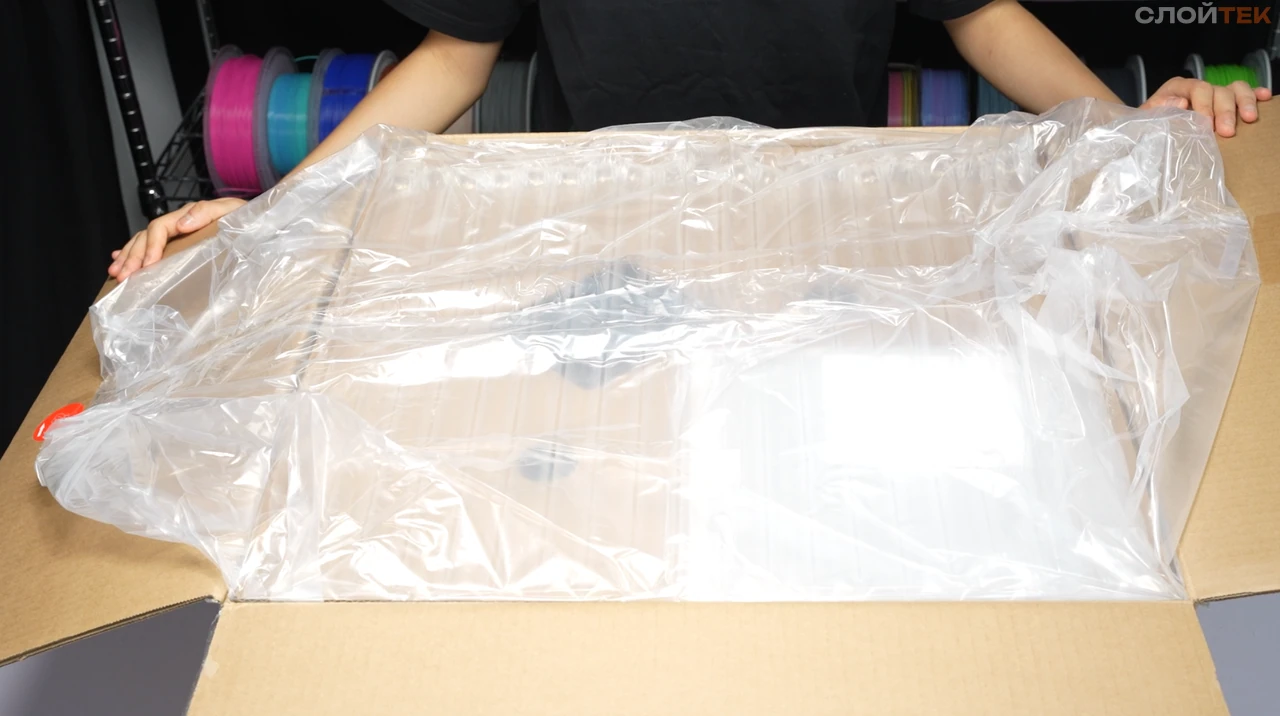
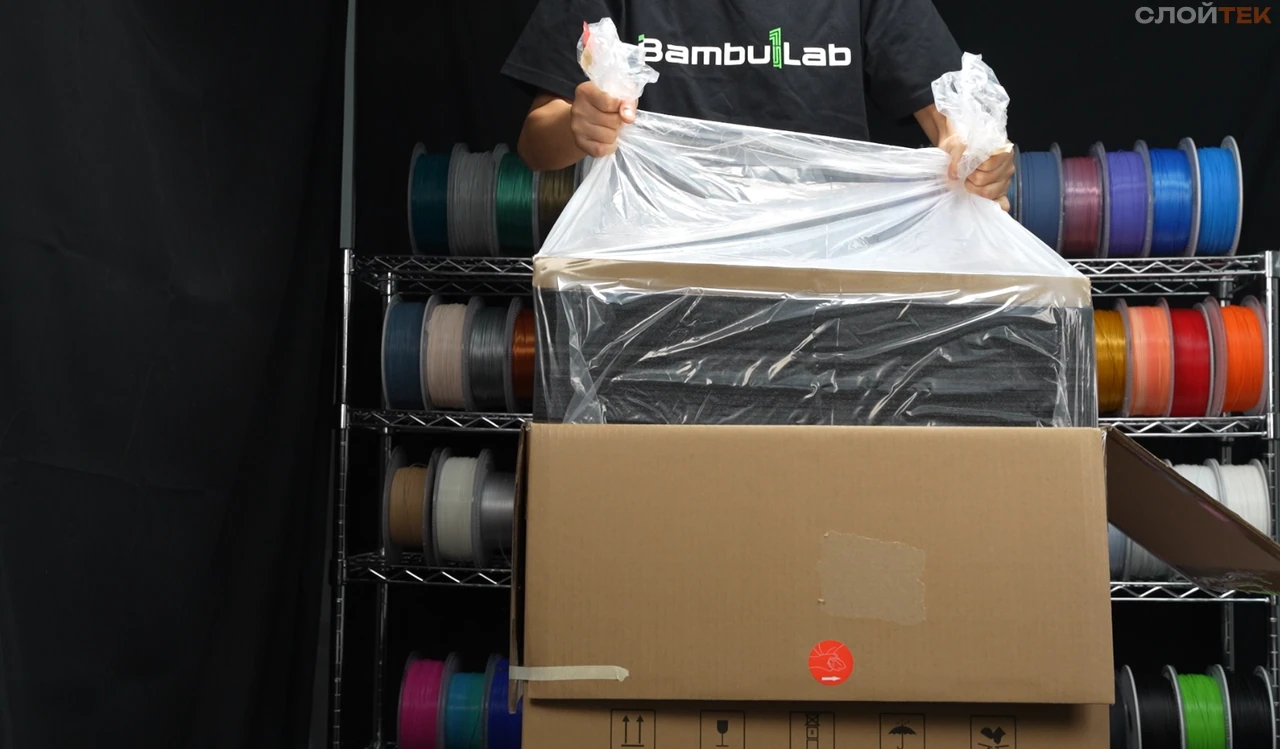
Обратите внимание: защитная пленка, пенопласт и картон могут отличаться от показанных в видео по распаковке. Например, в новых поставках A1 картон вокруг печатающей головы убран. Ориентируйтесь на фактически полученный принтер.
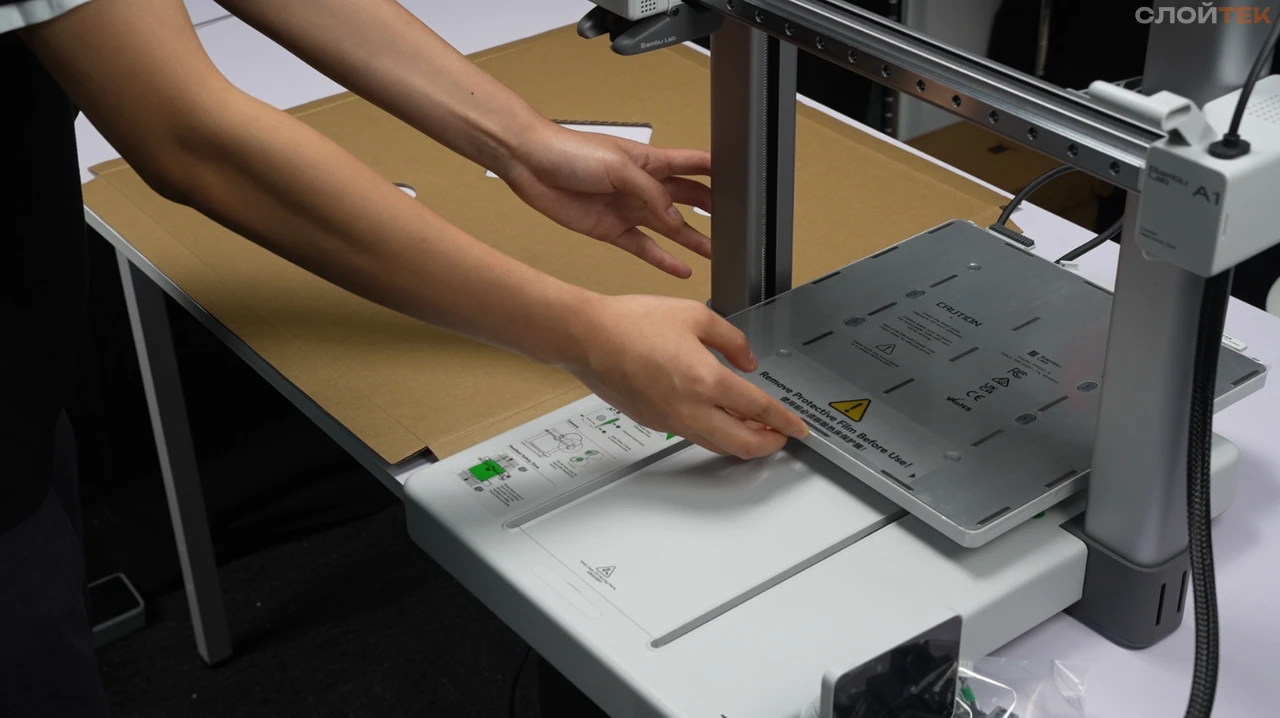
Также учтите, что защитная пленка на поверхности подогреваемого стола удалена. Производитель отказался от плёнки на подогреваемом столе по двум причинам:
Пользователи сообщали, что пленку сложно снимать.
Некоторые пользователи забывали снять пленку.
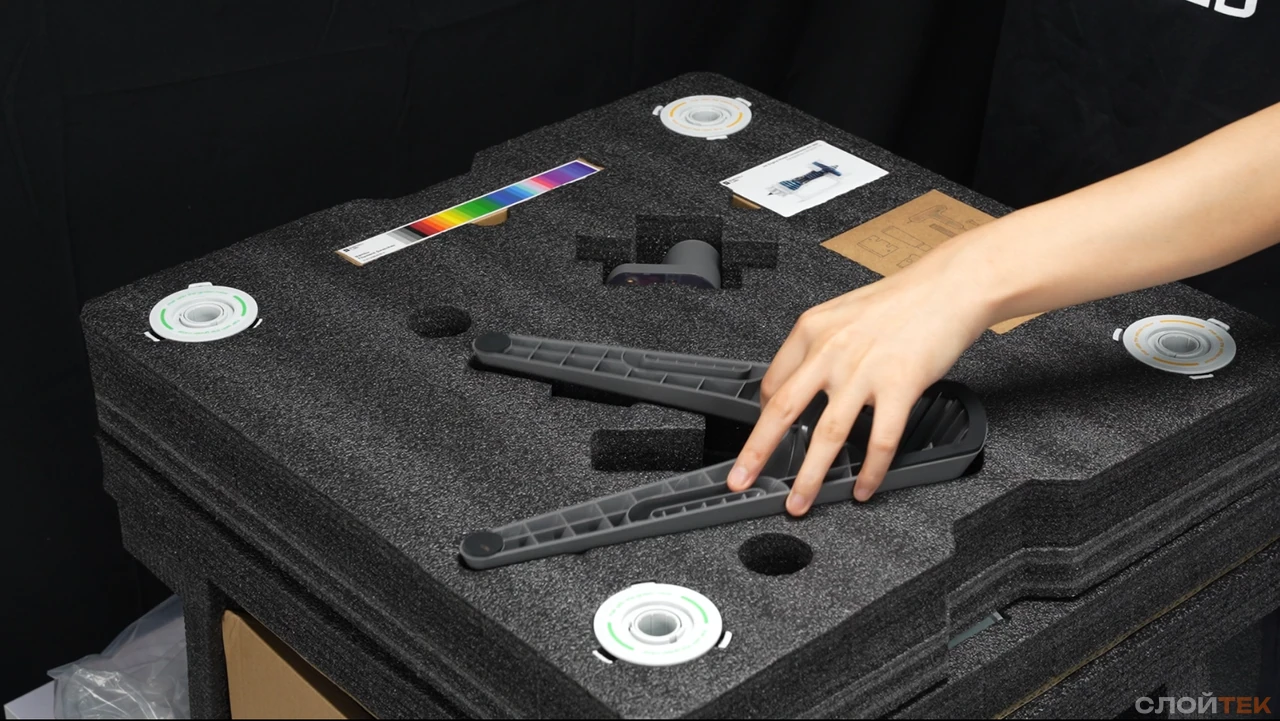
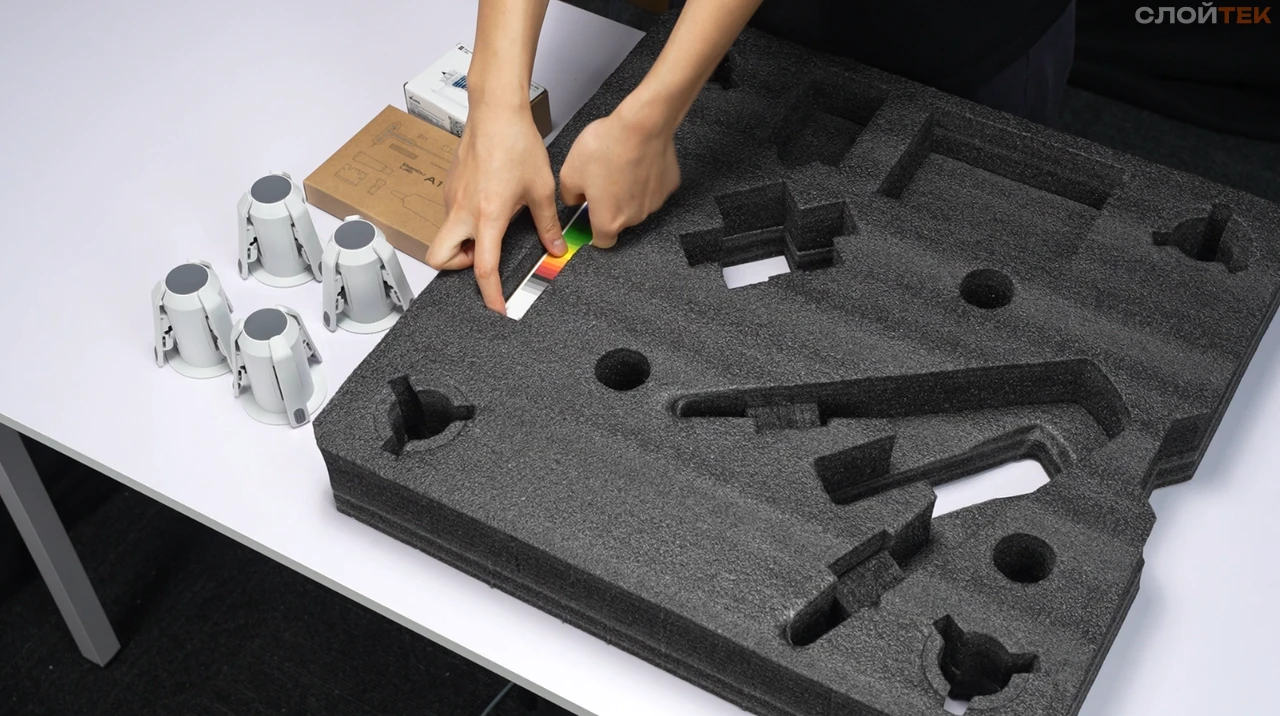
В новых комплектах серии A1 больше нет набора цветовых образцов филамента. Это отдельный набор образцов цветов, а не пробный филамент из перечня принадлежностей ниже.
Шаг 1: Распакуйте и достаньте A1, AMS lite и аксессуары.
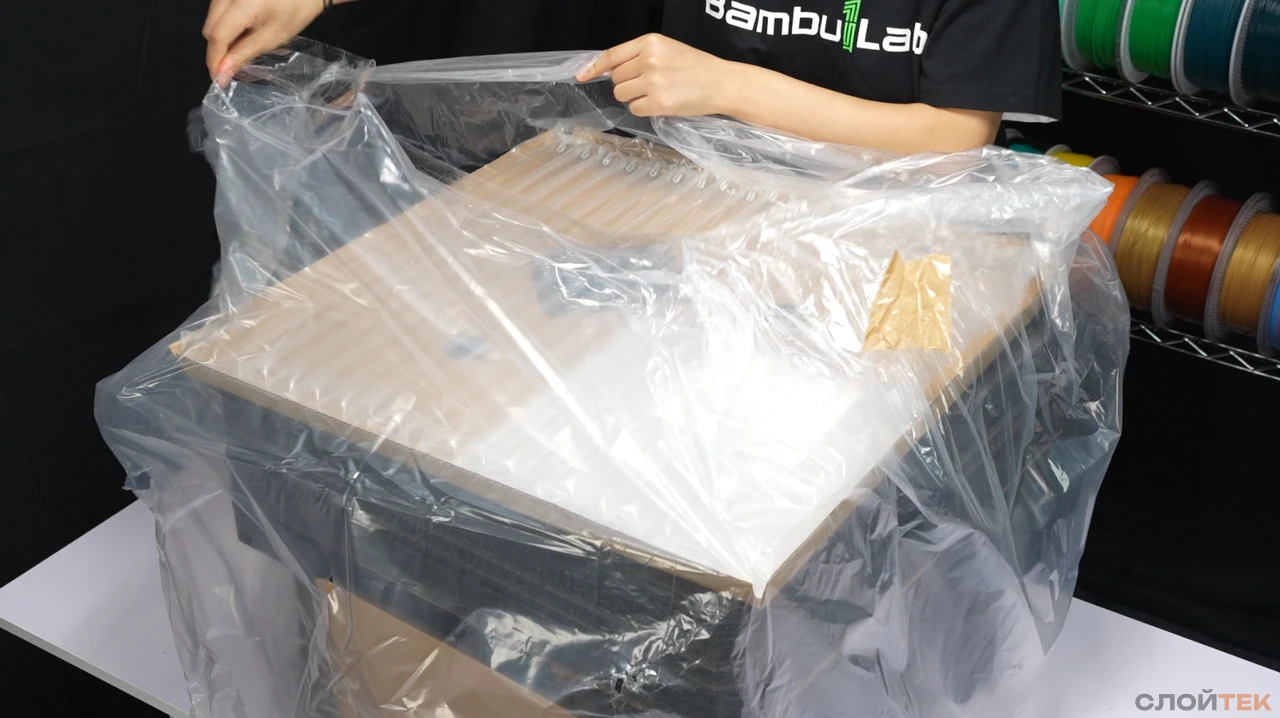
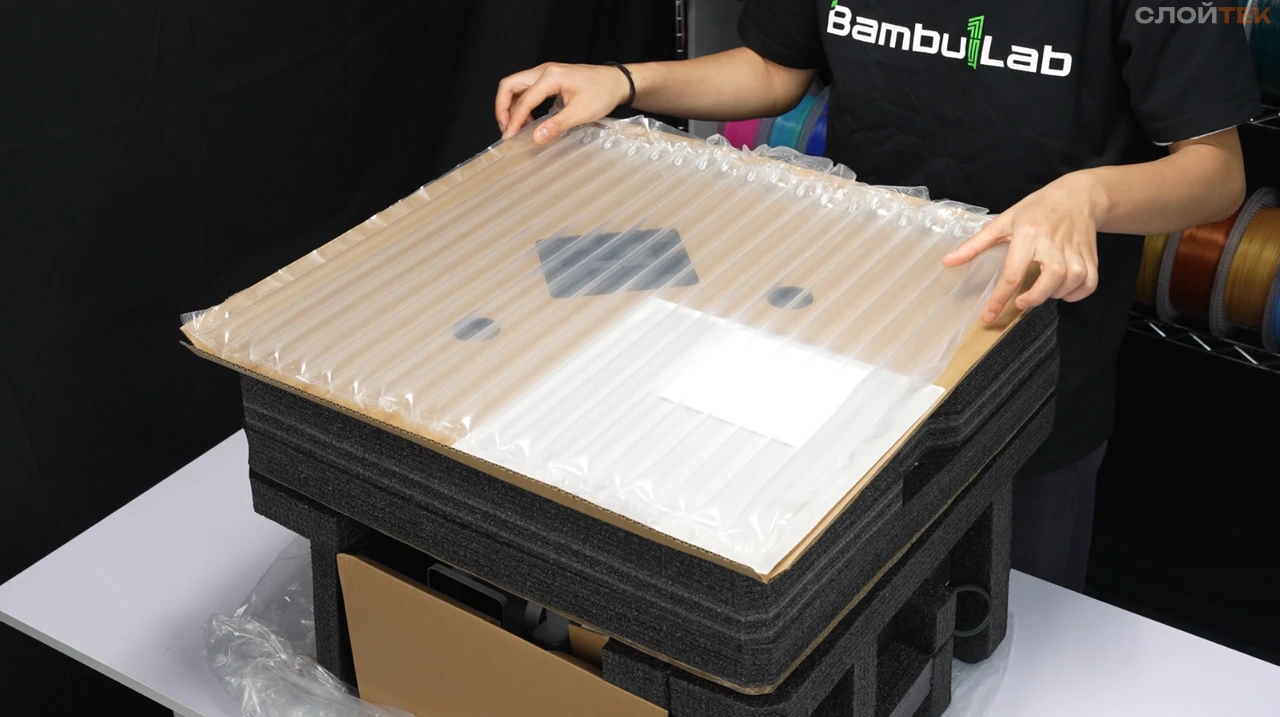
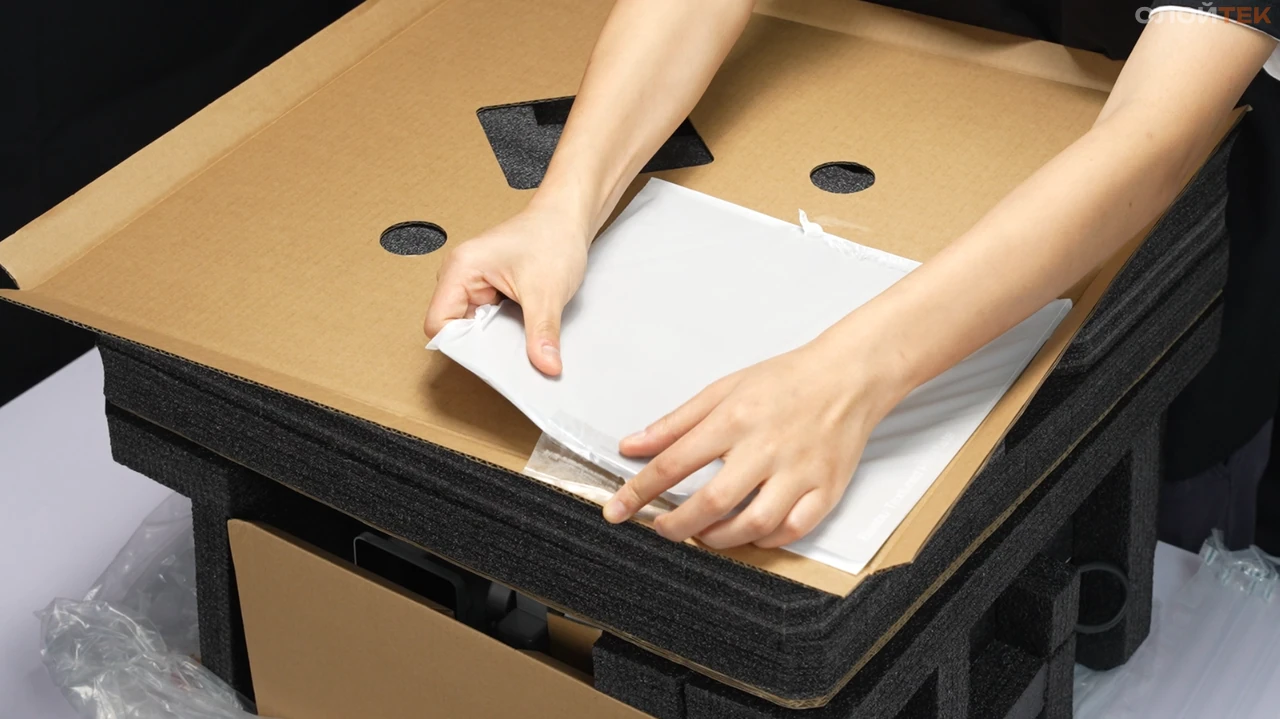
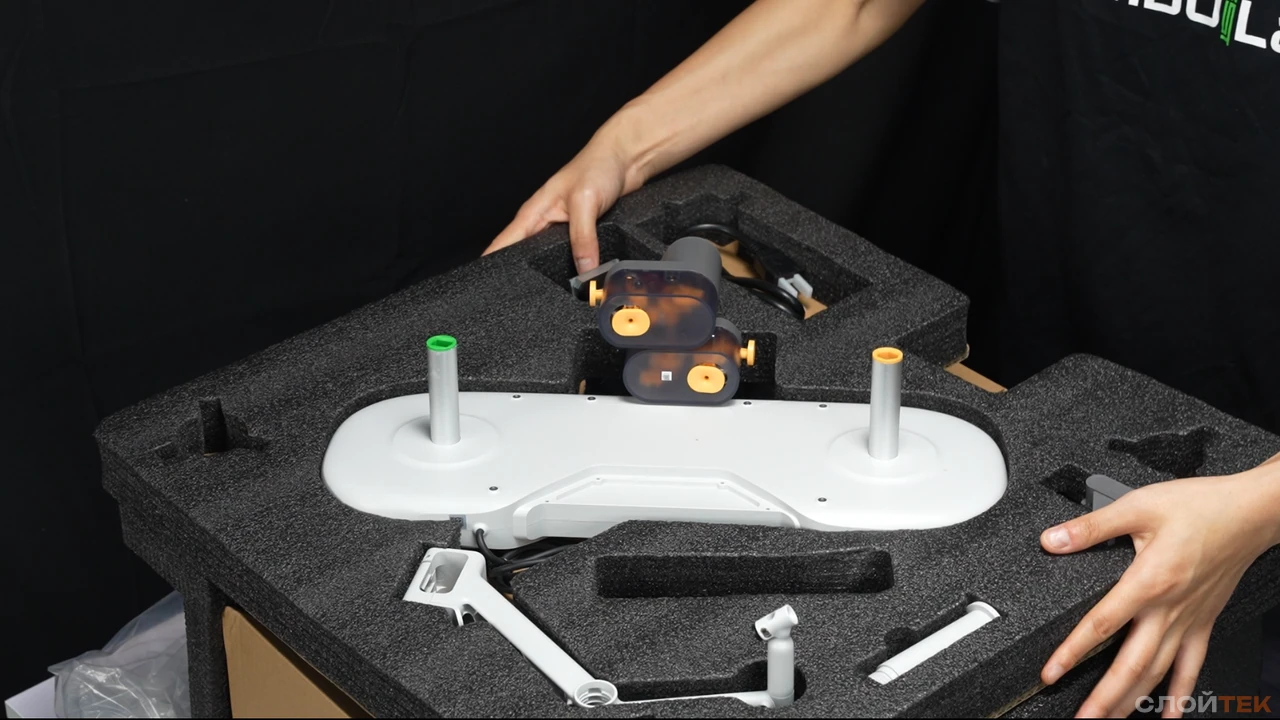
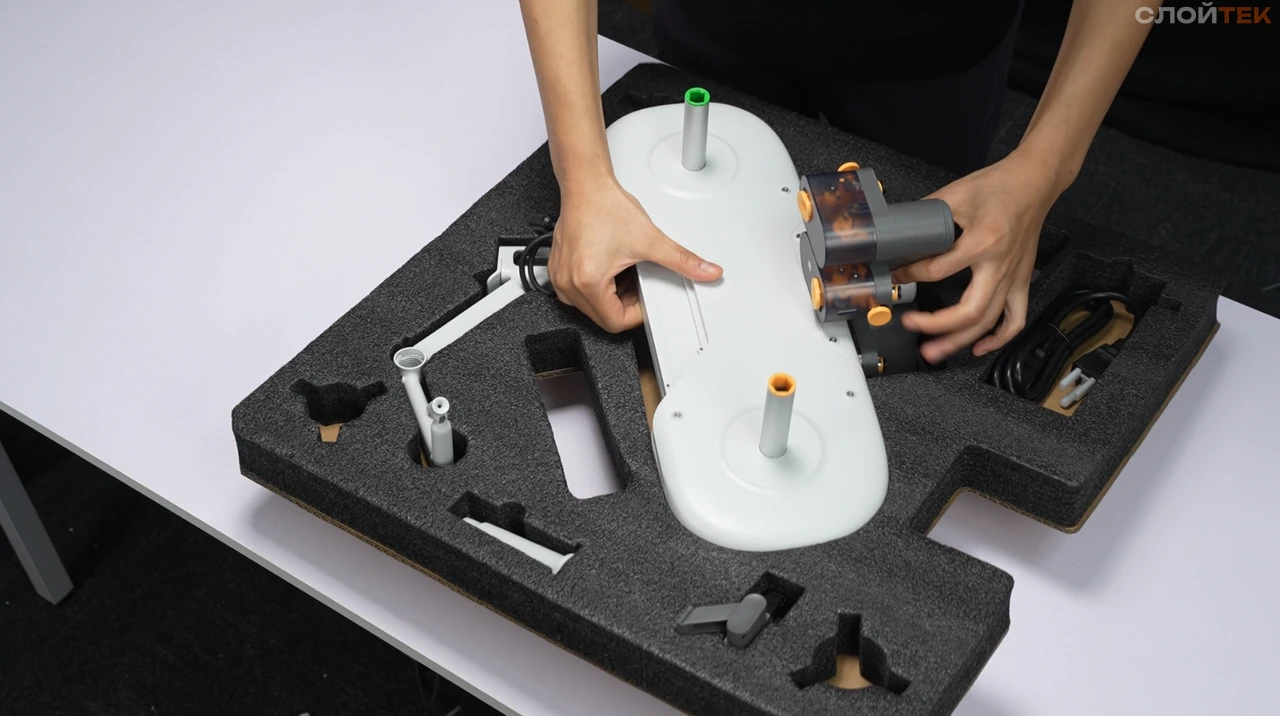
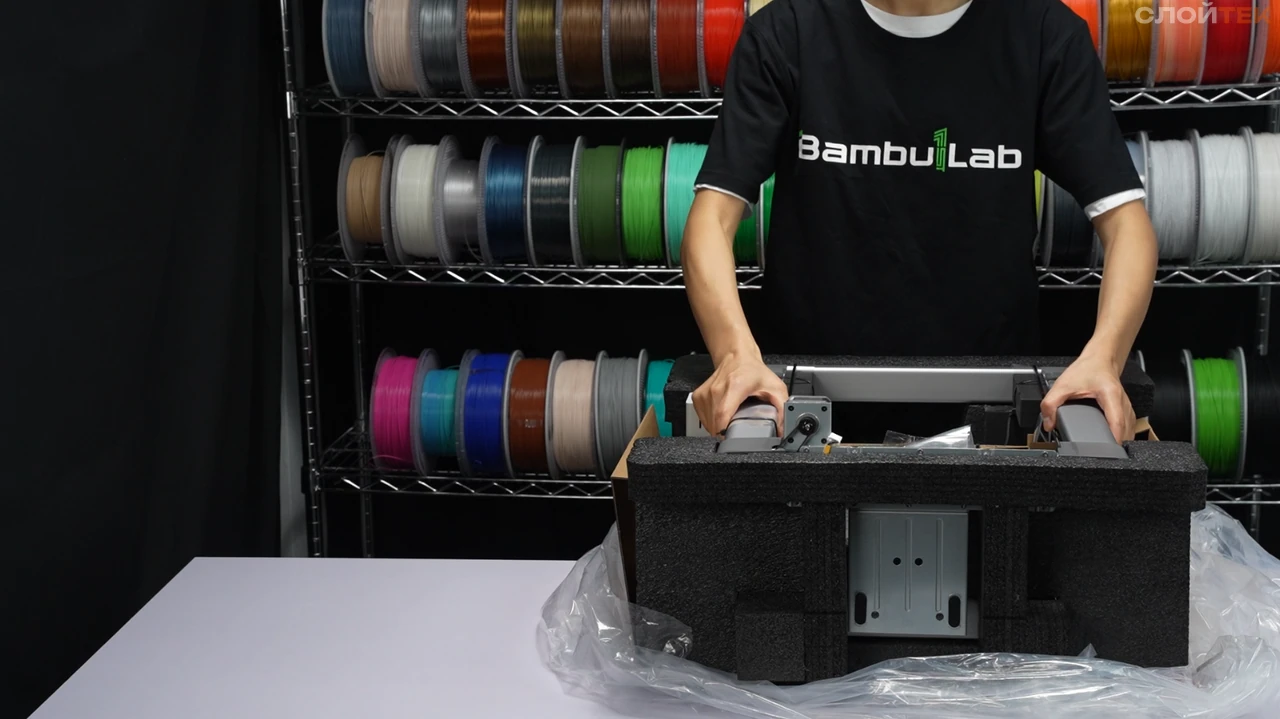
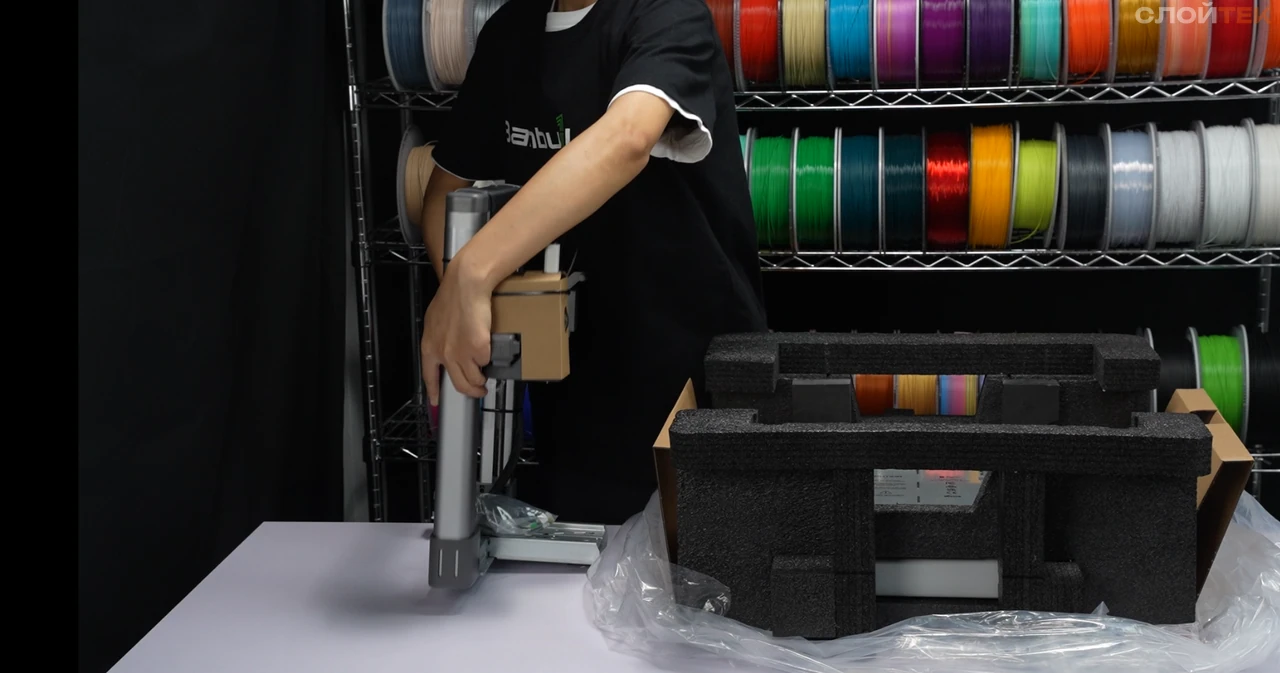
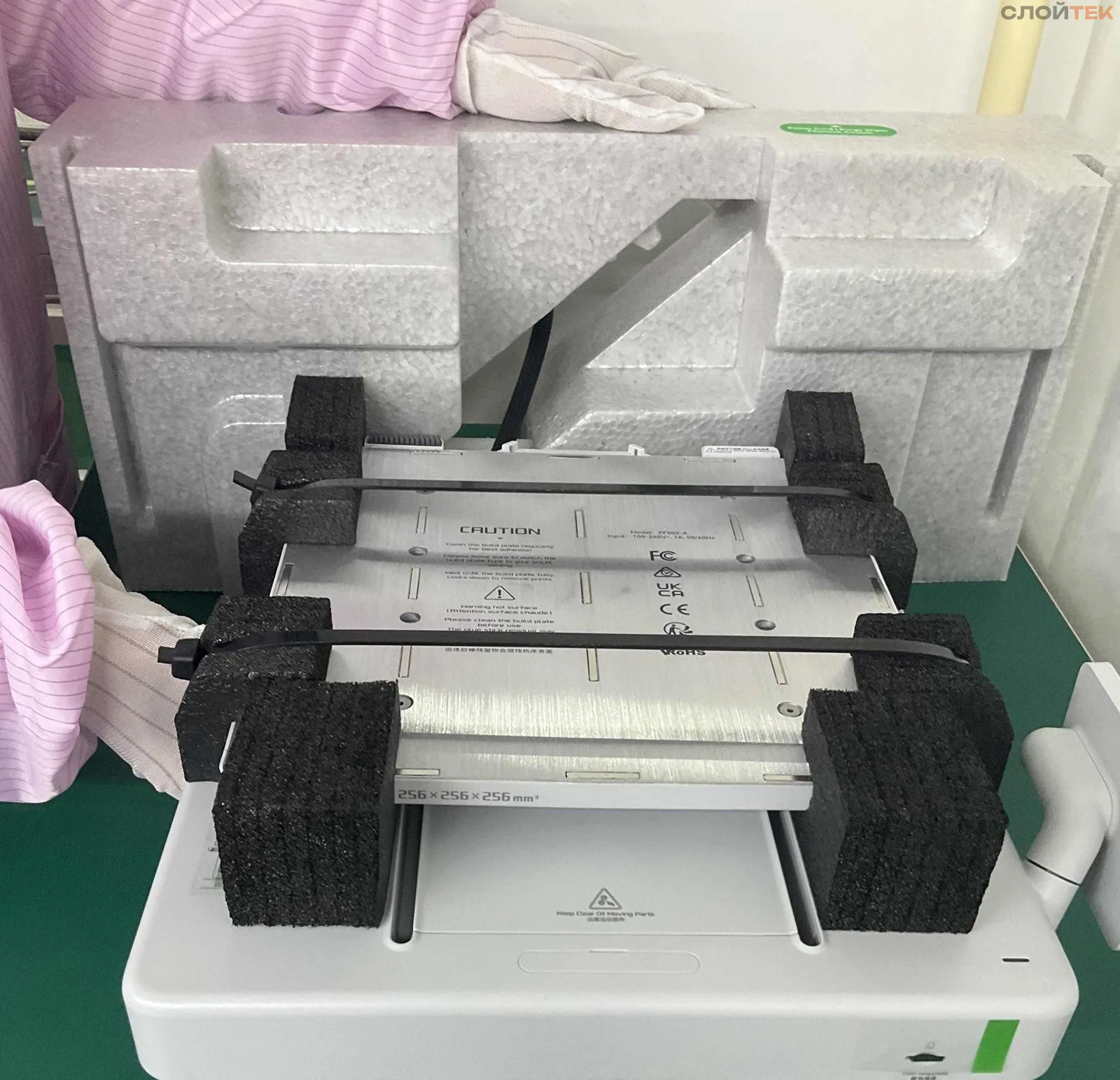
Используя ручки по обеим сторонам пластикового пакета внутри картонной коробки, достаньте принтер из коробки. Поставьте принтер на ровную поверхность и снимите с него защитный пенопласт.
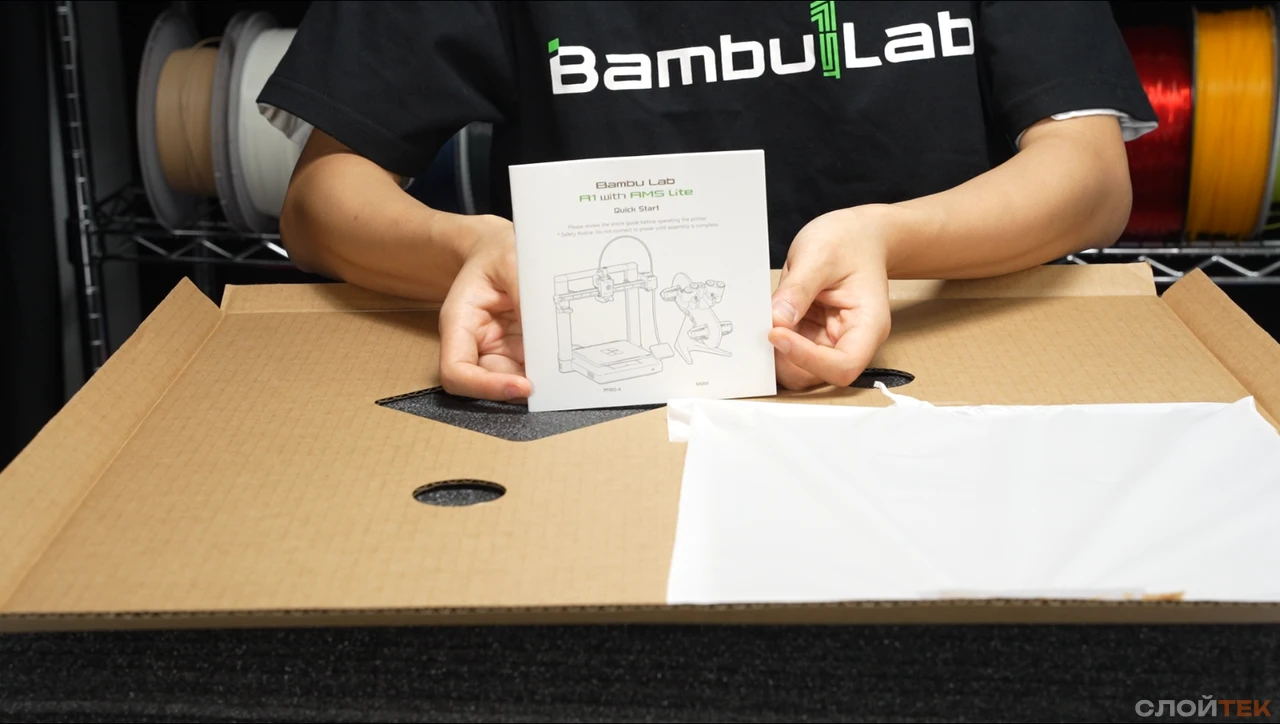
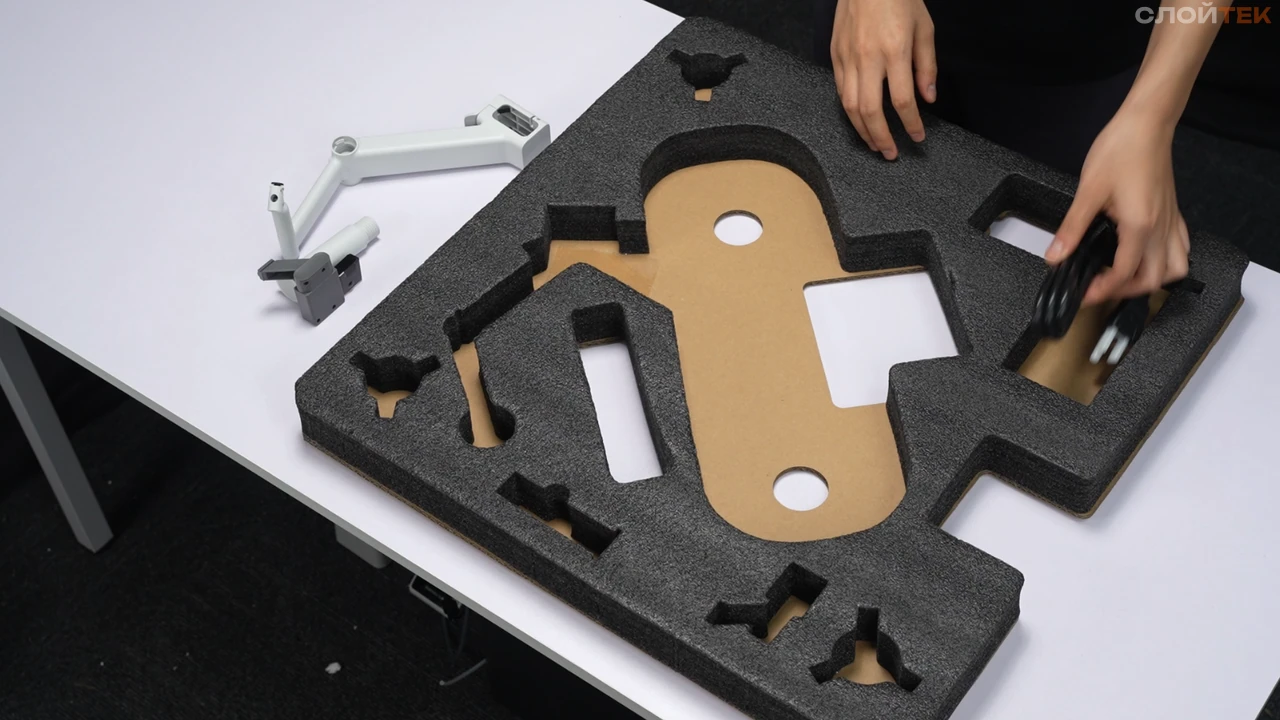
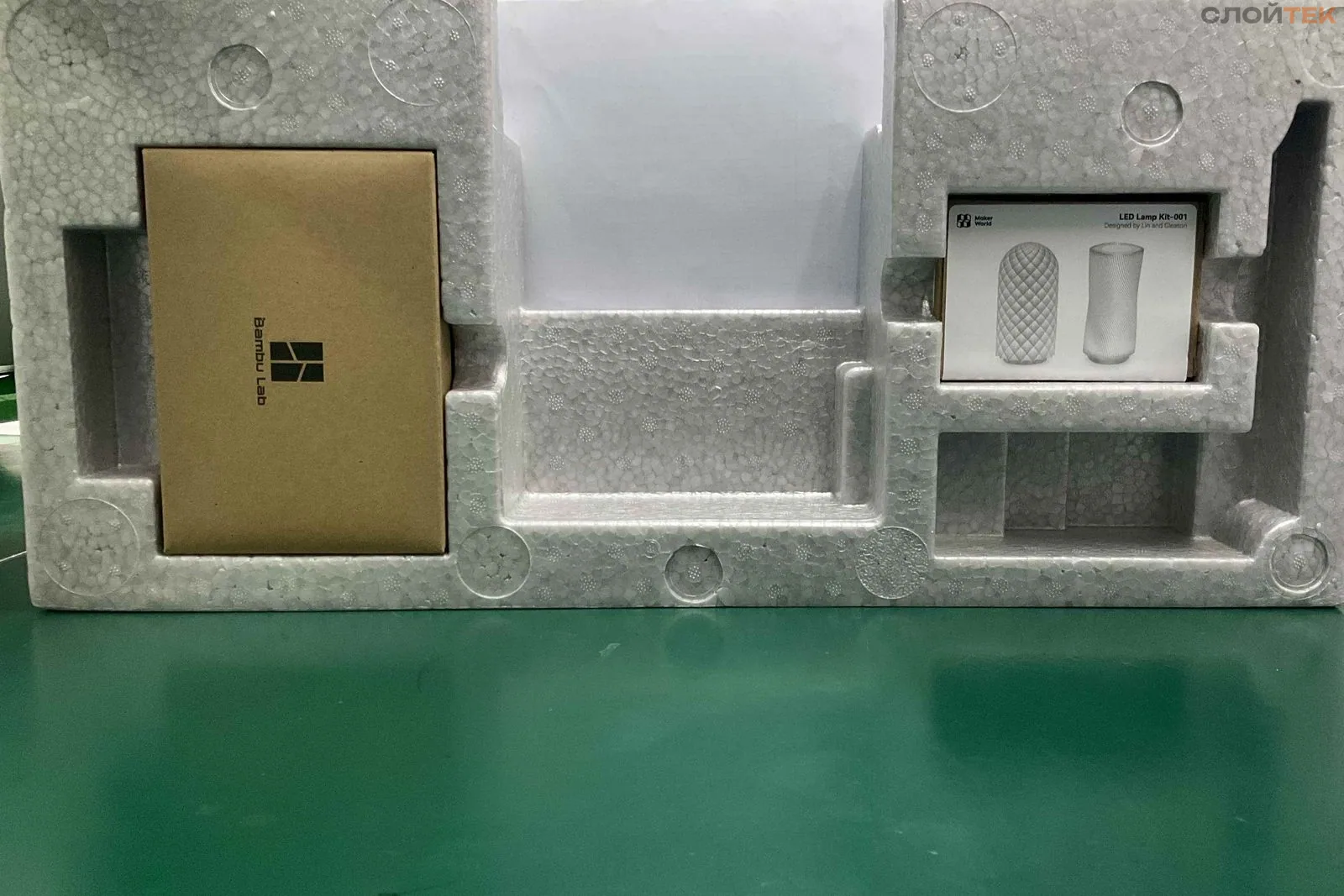
2. Прочитайте краткое руководство по началу работы и ознакомьтесь с мерами предосторожности при распаковке. Достаньте аксессуары, AMS lite (с 4-контактным кабелем) и принтер.
Quick Start Guide - «Краткое руководство по началу работы». Прочитайте его до сборки.
Не поддерживайте руками ось X при извлечении портала принтера. Вместо этого беритесь рукой за кронштейн оси Z.
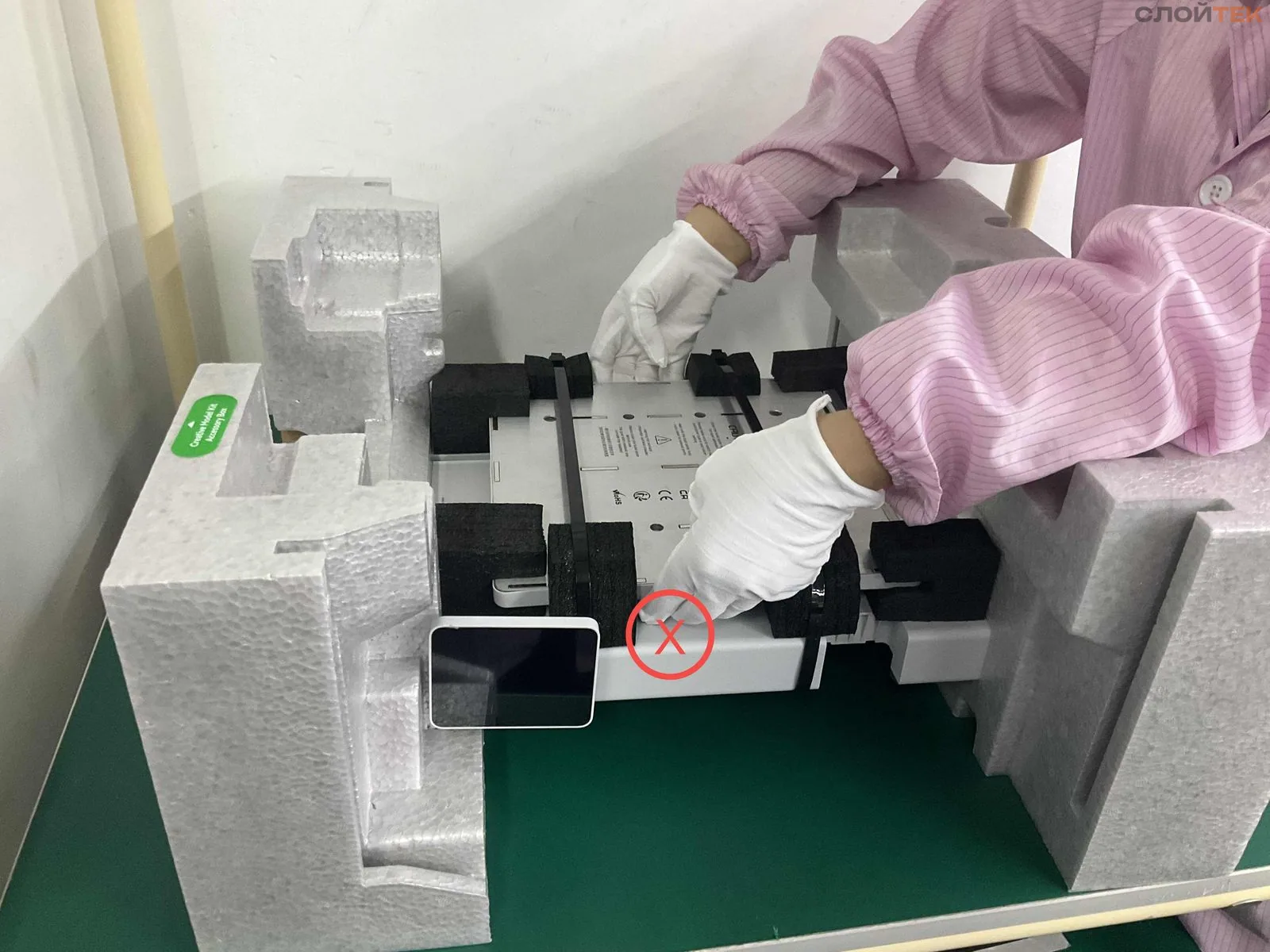
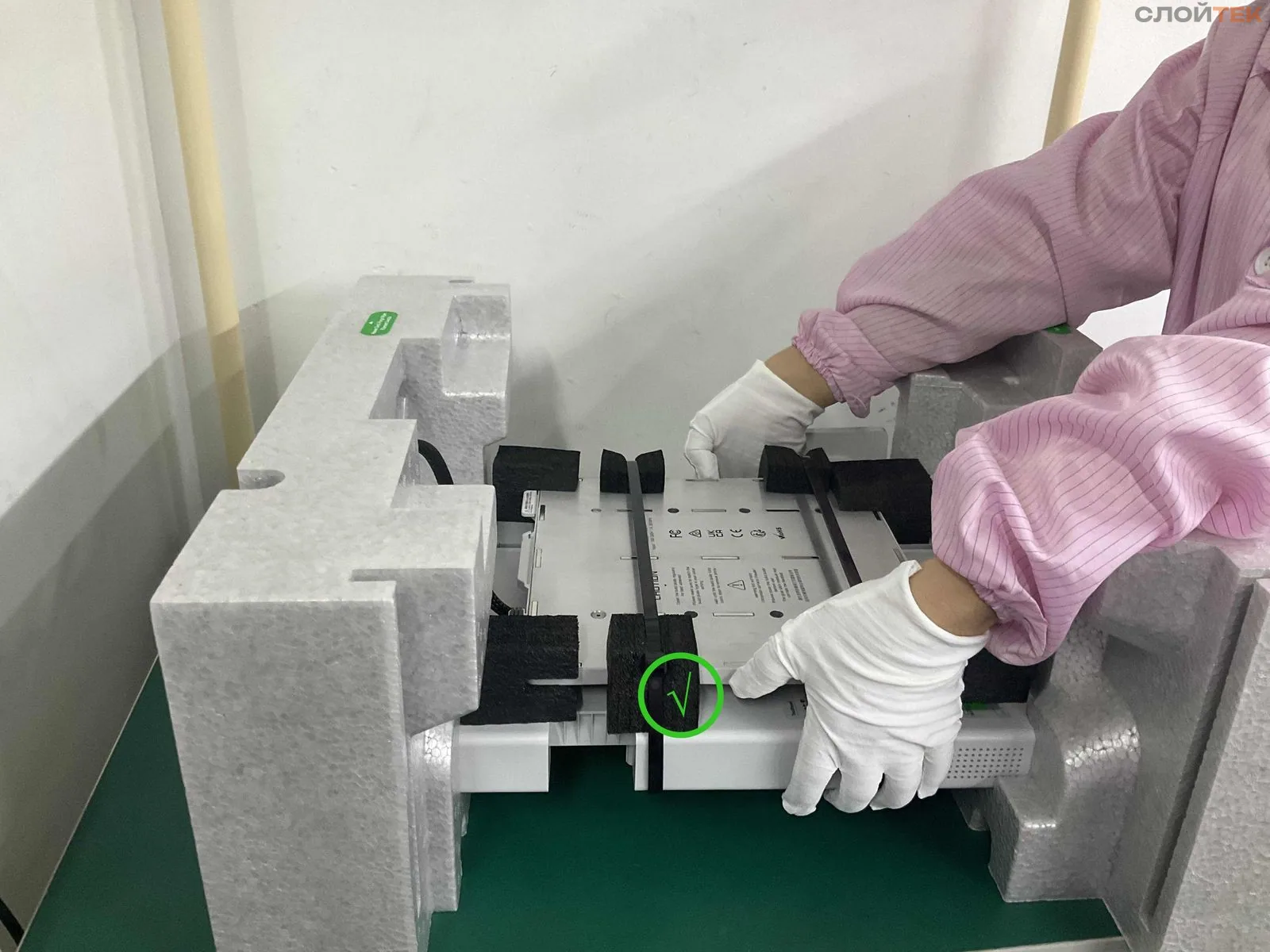
При извлечении основания принтера не держите подогреваемый стол руками. Вместо этого поднимайте основание целиком за пластиковый корпус.
Красный крест показывает неправильный захват за стол. Основание поднимают за пластиковый корпус.
Зелёная отметка показывает правильную поддержку пластикового основания.
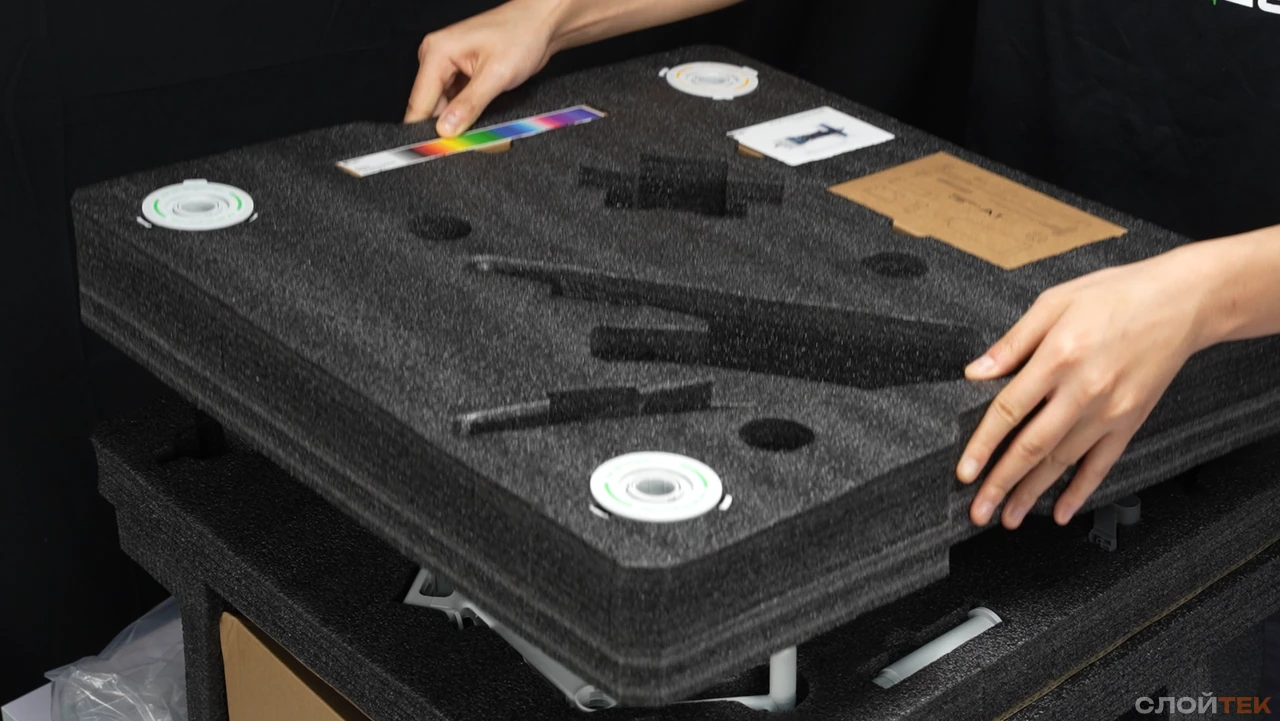
Снимите пенопласт.
Шаг 2: Проверьте аксессуары в упаковочной коробке.
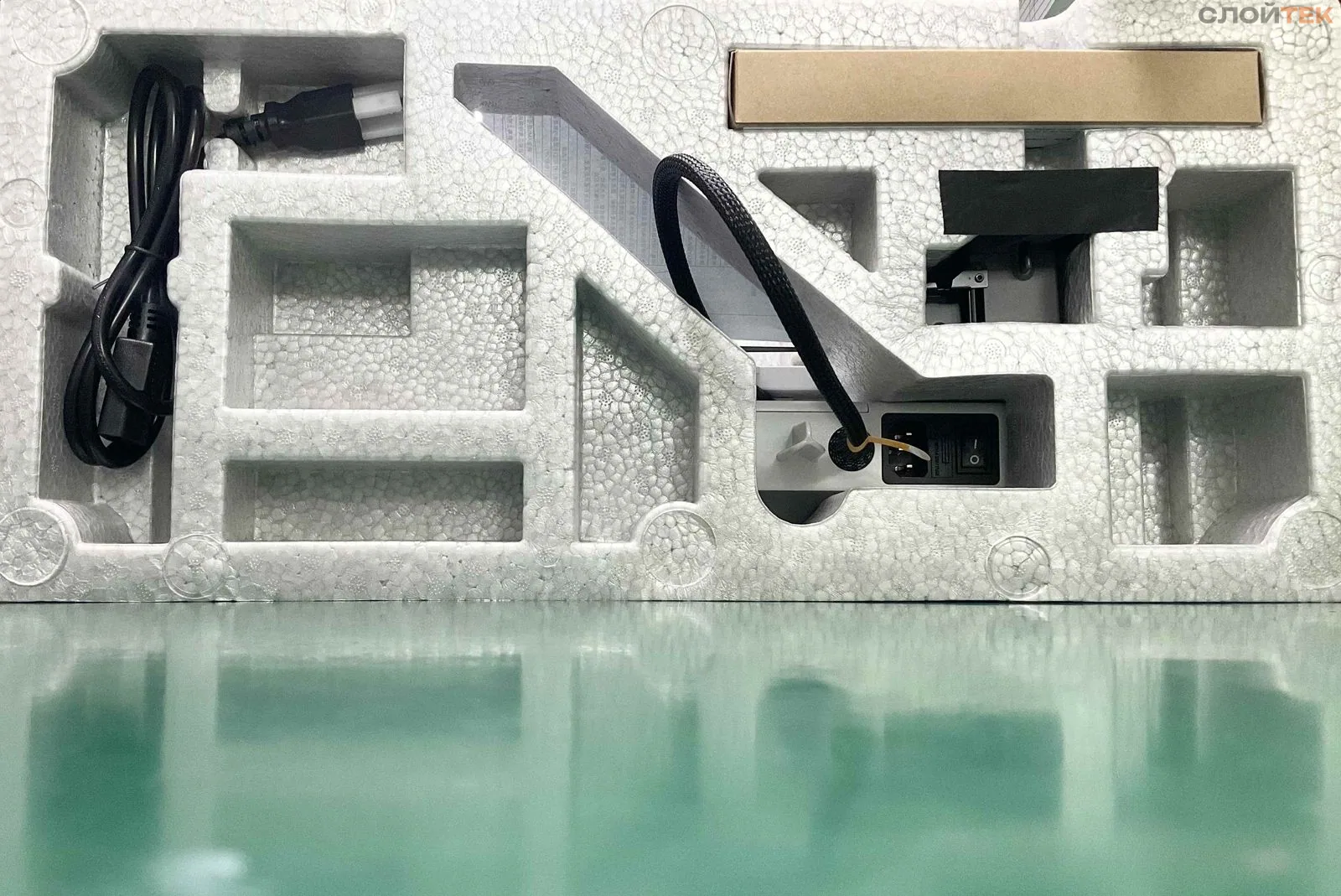
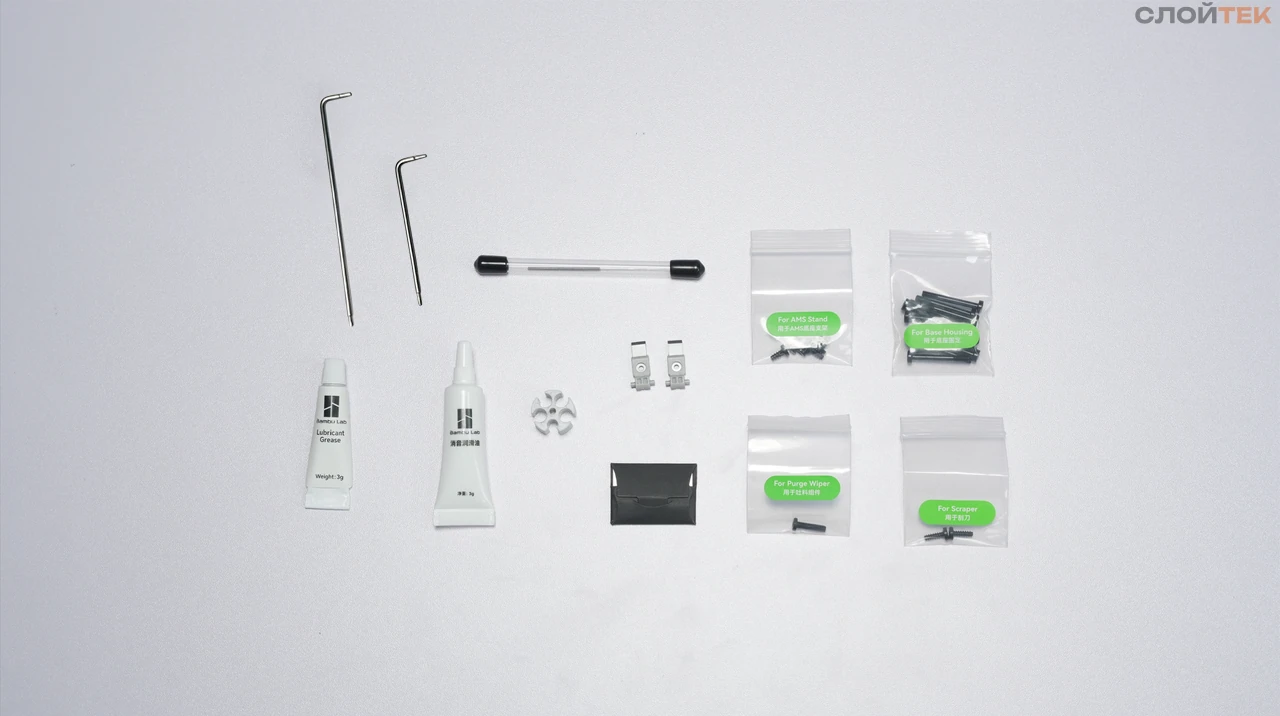
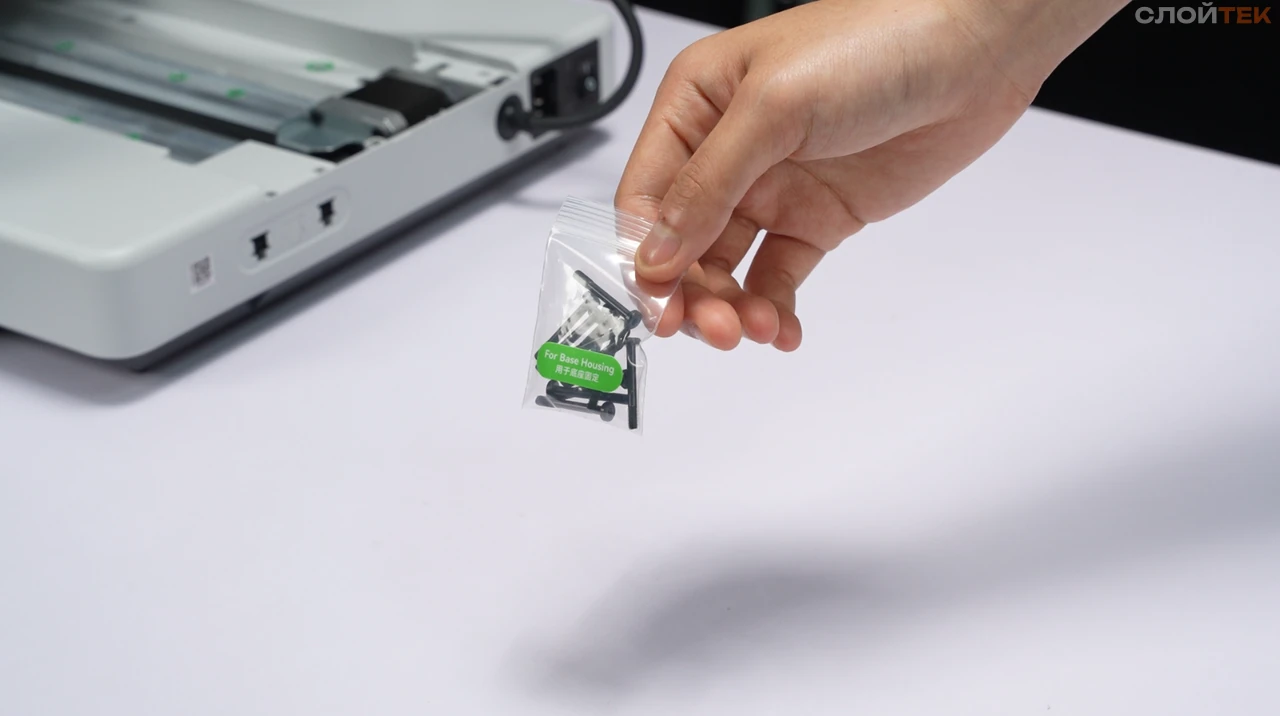
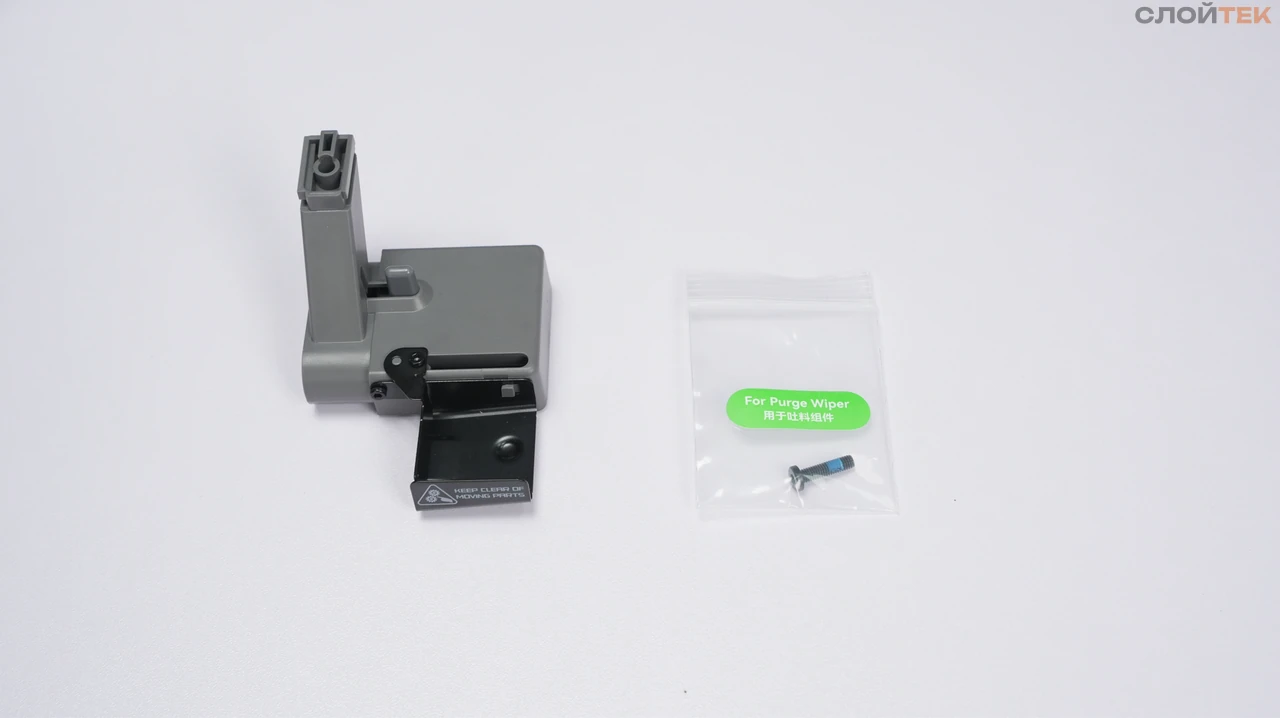
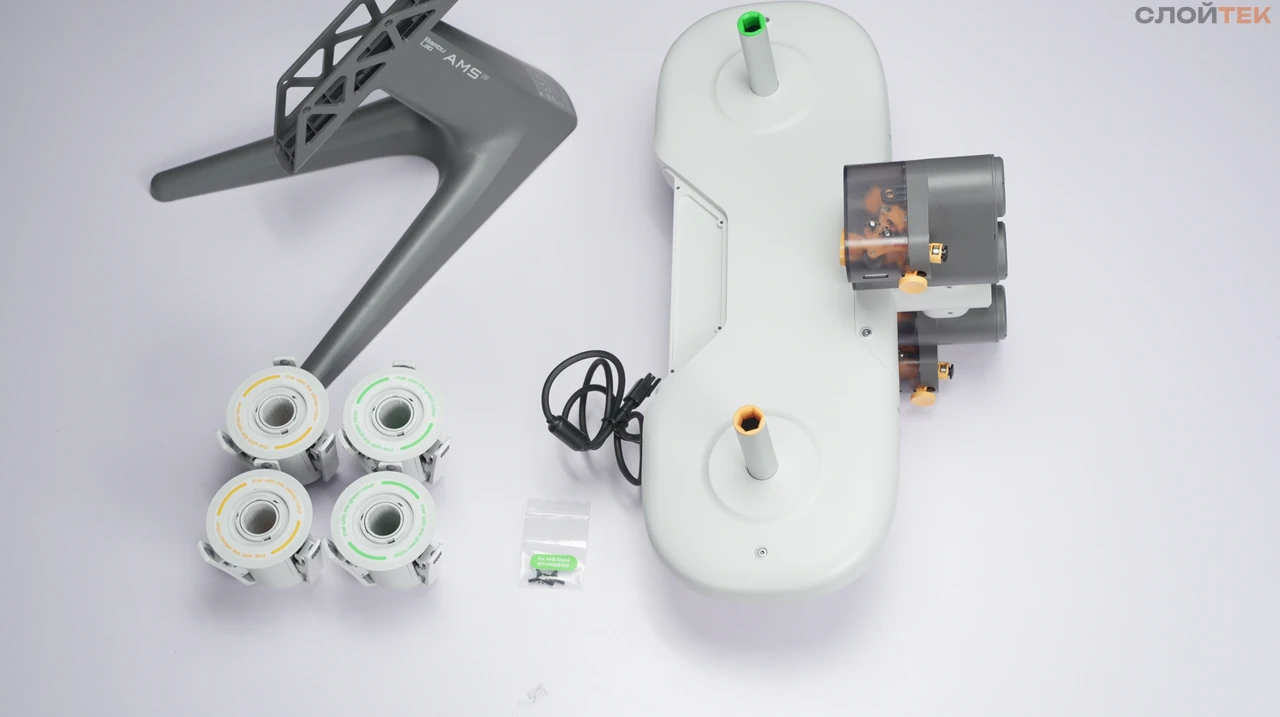
В упаковочной коробке находятся следующие предметы: корпус основания принтера A1, рама принтера A1, винты корпуса основания принтера A1 (винты ST3-23 для основания), корпус AMS lite, подставка AMS lite и крепежные винты (винты BT3-8 для подставки AMS), поворотные держатели катушек AMS lite, очиститель отходов филамента и его винты (винты M3-12 для очистителя отходов филамента), держатель катушки, трубки PTFE (всего 4 шт., две длинные и две короткие, для AMS lite), трубка PTFE (1 шт. для внешнего держателя катушки), текстурированная пластина PEI, пробный филамент, игла для прочистки сопла, шестигранные ключи (H2 и H1.5), органайзер для кабелей, лезвие скребка Bambu и винты к нему, запасной резак филамента, густая смазка и смазочное масло, краткое руководство по началу работы, гарантийный буклет, документ об ограничении ответственности и правила безопасности, карта microSD на 32 ГБ (внутри принтера).
В комплекте различаются Lubricant Grease - «Густая смазка» и Lubricant Oil - «Смазочное масло». Лезвие скребка и запасной резак филамента - отдельные принадлежности.
В новейшей упаковке предметы в коробке с аксессуарами теперь лежат в прозрачных пластиковых пакетах.
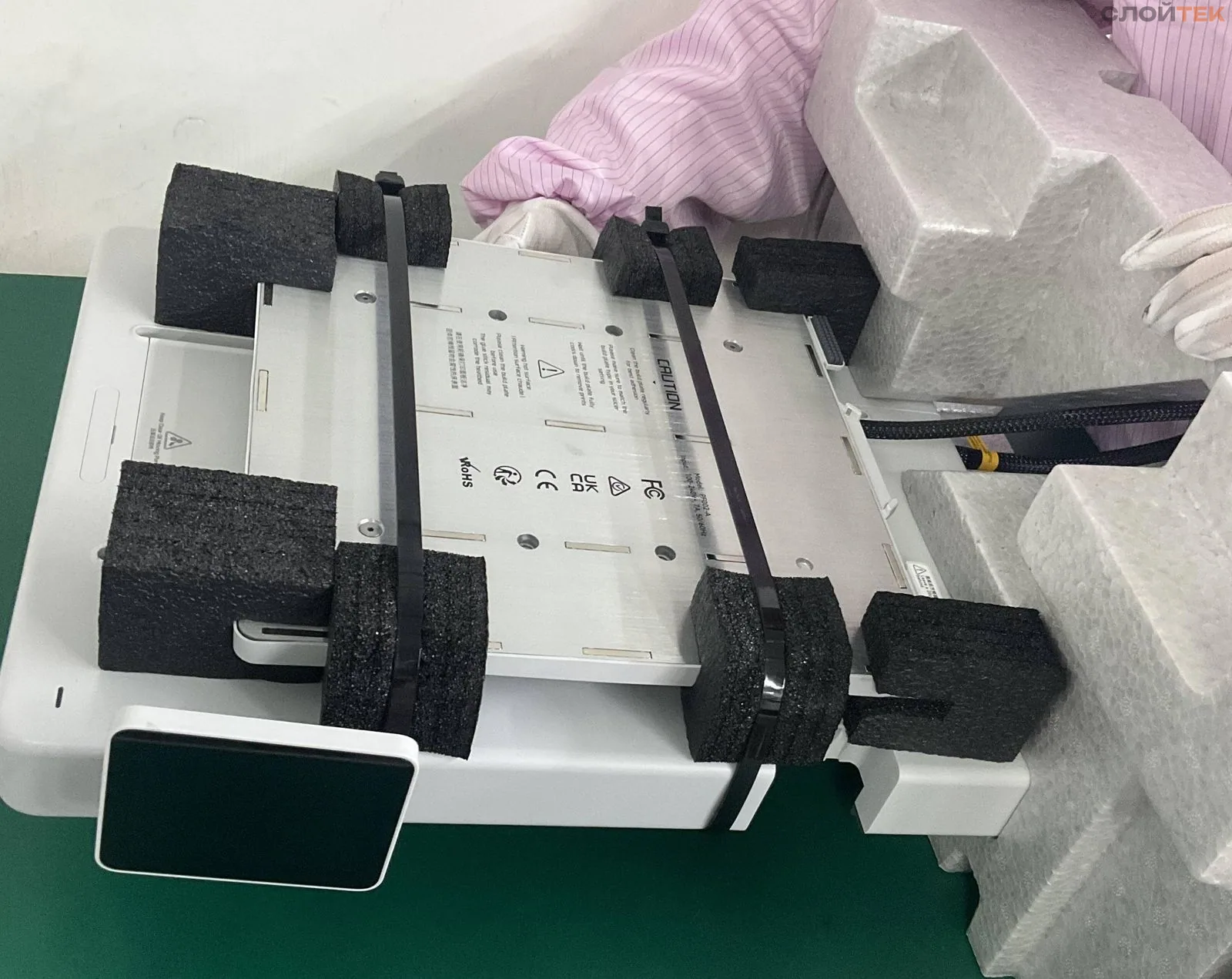
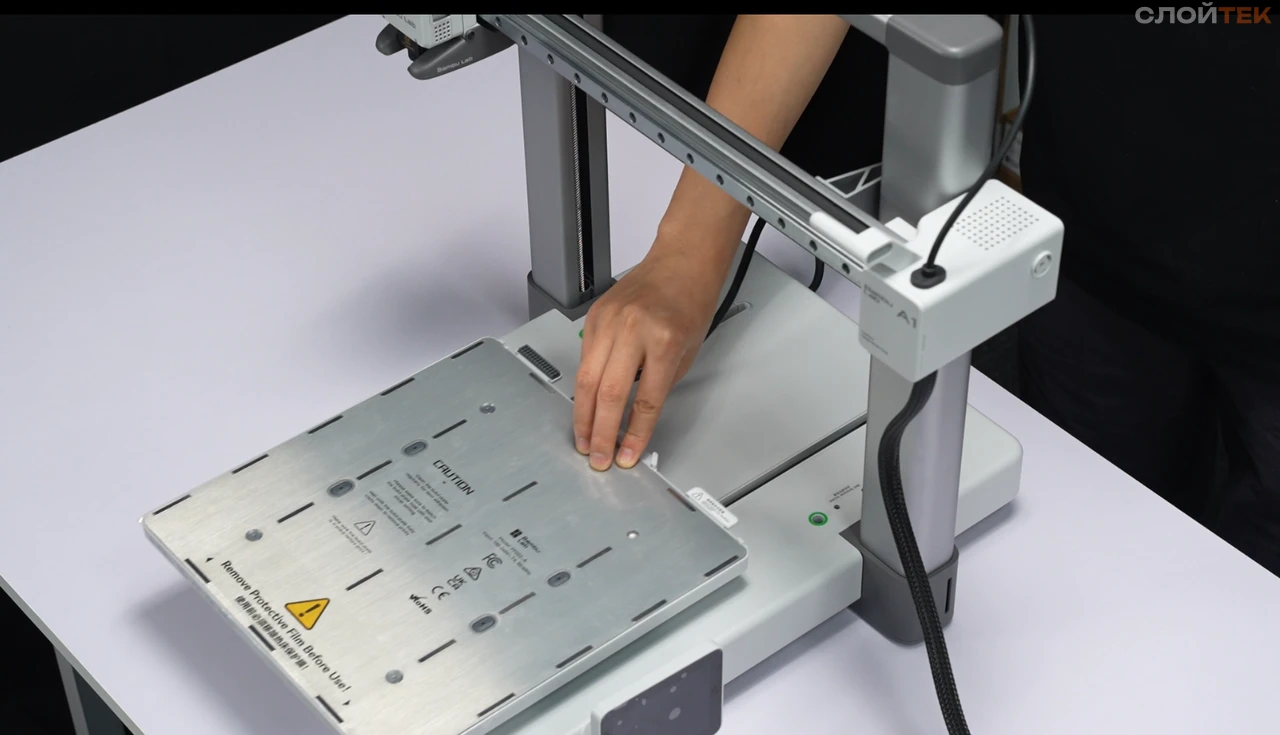
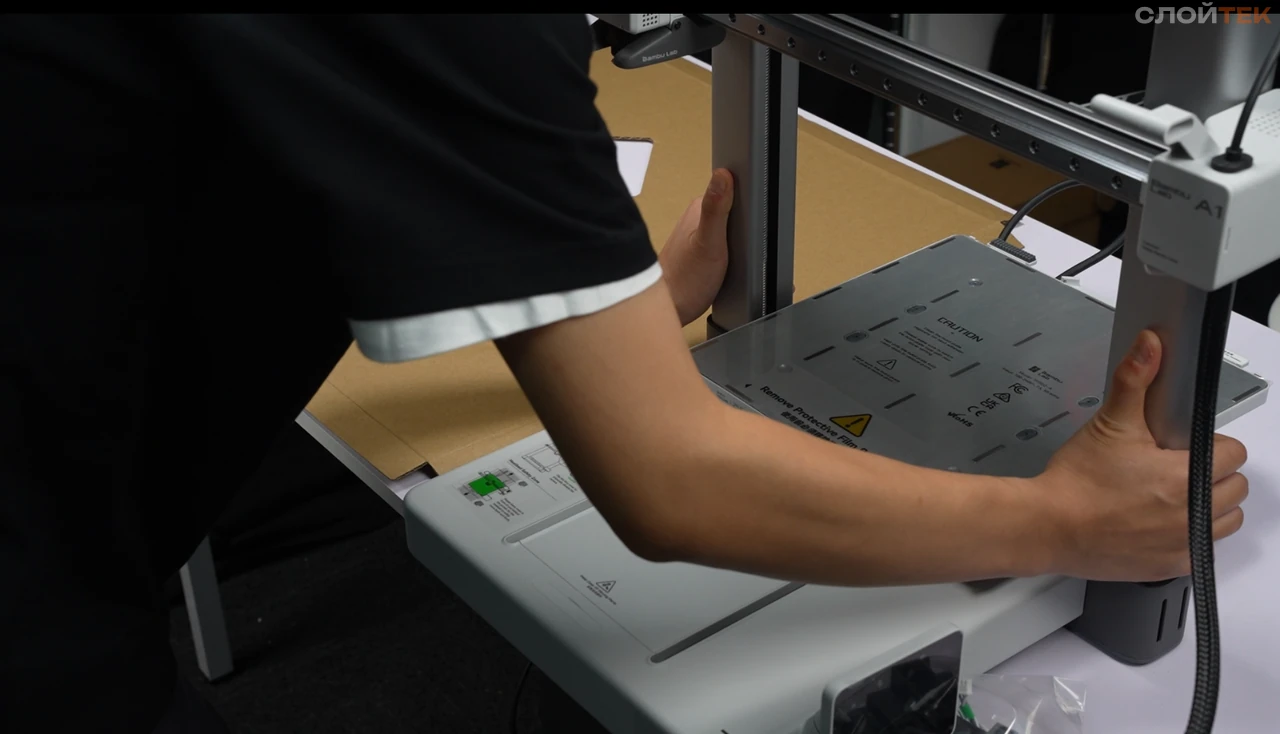
Шаг 3: Разблокируйте подогреваемый стол
1. Переверните корпус основания на 90 градусов в сторону, противоположную экрану.
Шаг 4: Соберите основание принтера и раму принтера.
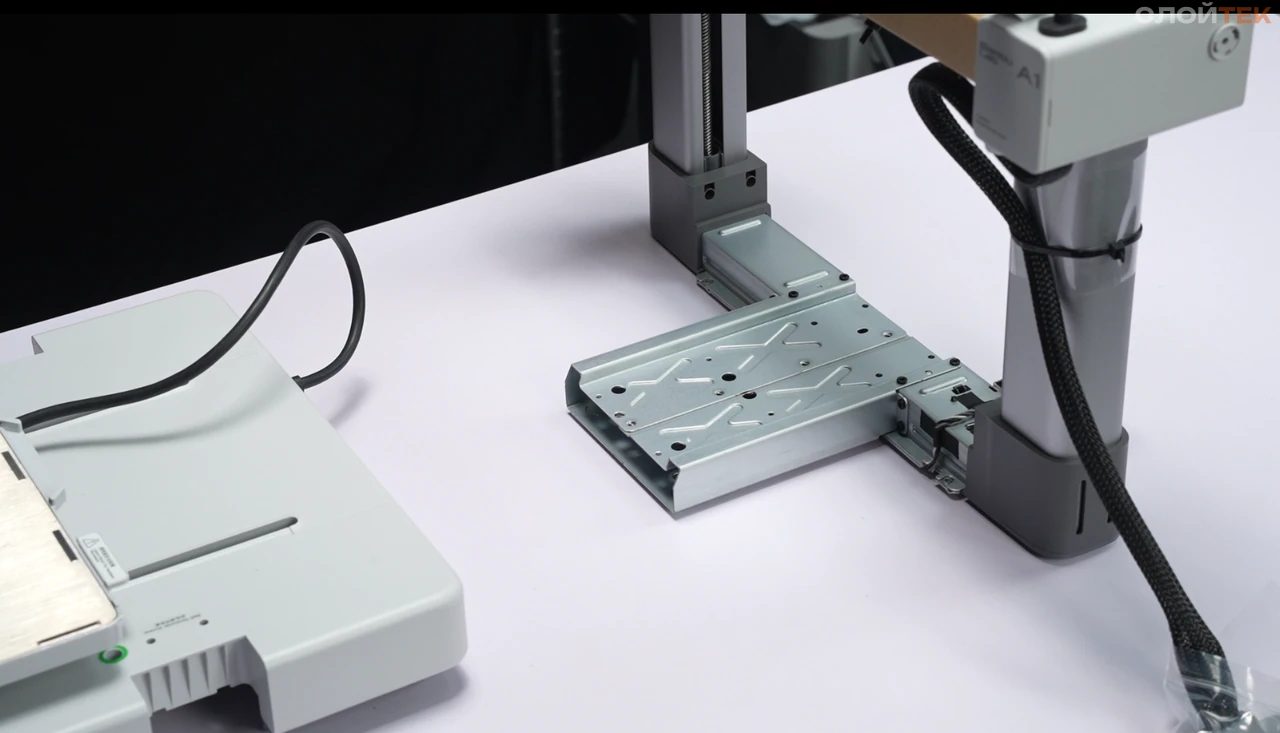
1. Расположите раму принтера так, как показано на рисунке, и снимите с основания блок с кабелями.
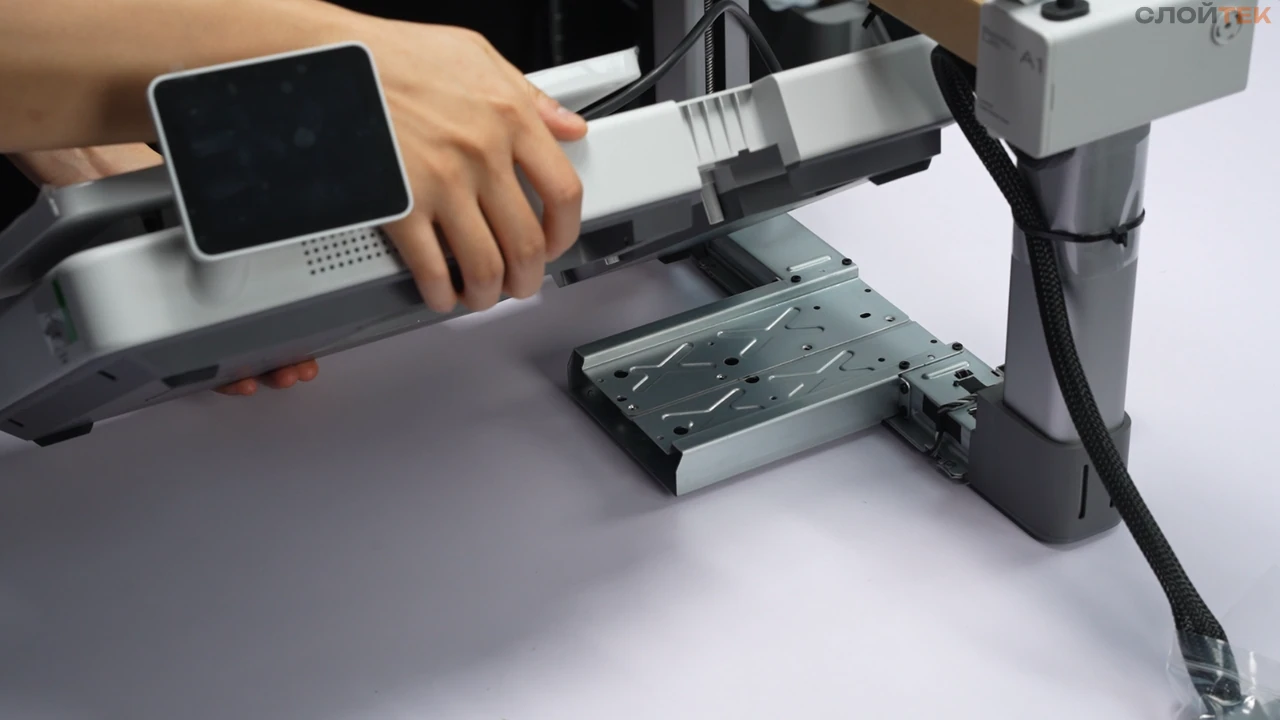
2. Наклоните корпус основания примерно на 45 градусов, чтобы провести его через раму принтера. (Ориентируйтесь по экрану; для удобства рекомендуется приподнять сторону с экраном выше.)
3. Совместите паз с рамой принтера, как показано на рисунке.
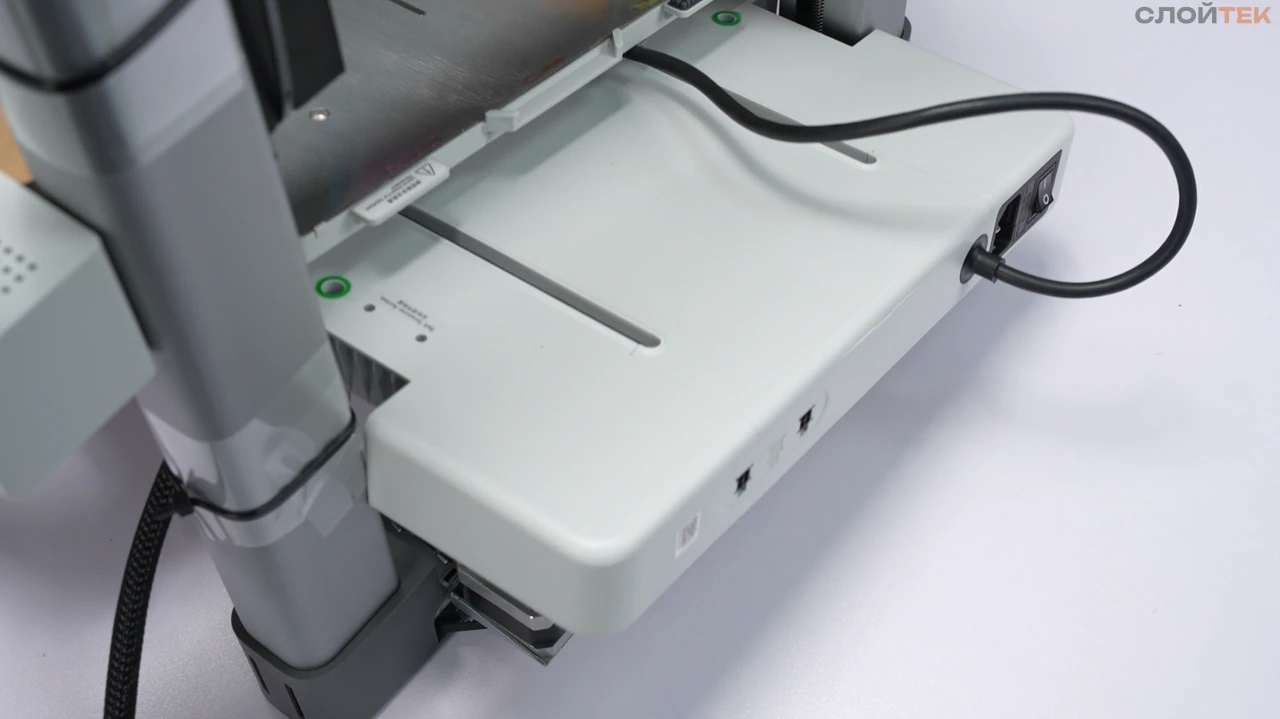
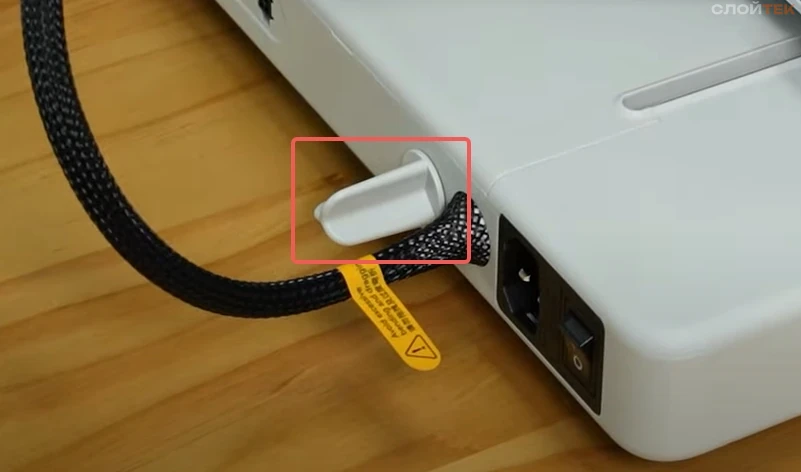
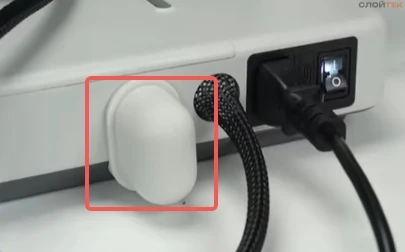
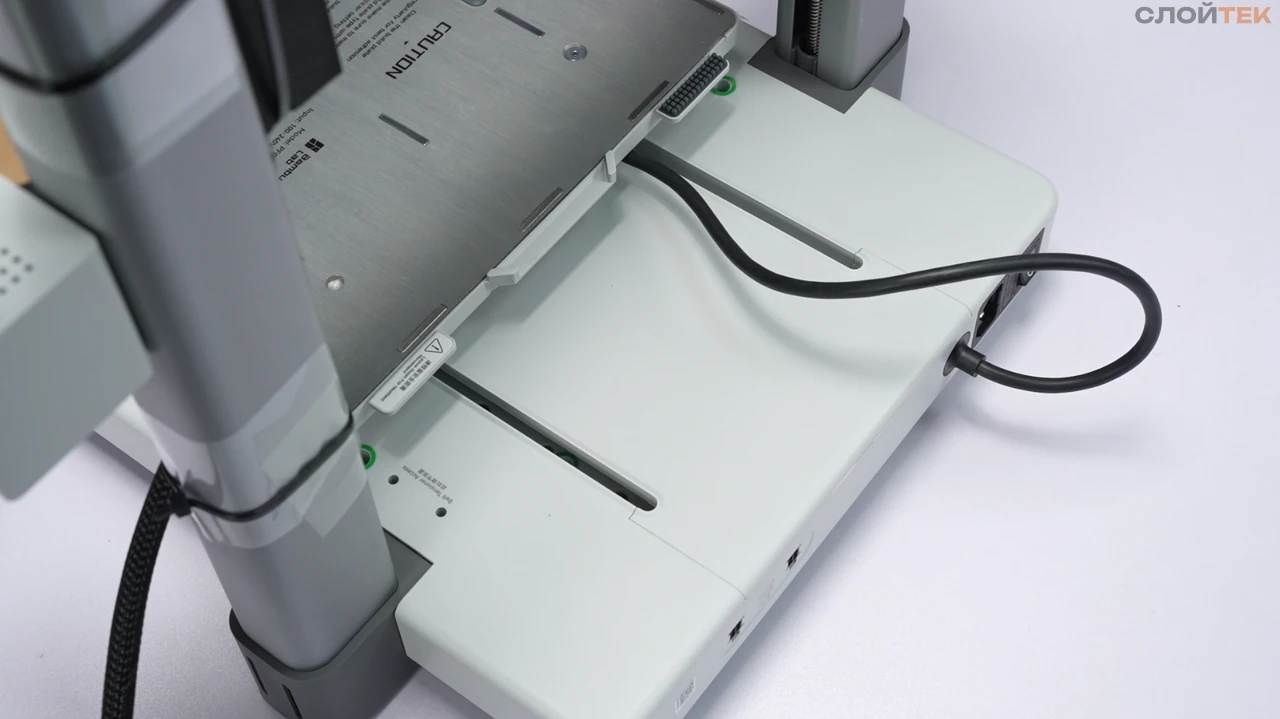
На новых принтерах A1 возле кабеля подогреваемого стола есть две версии фиксатора.
4. Медленно опустите корпус основания, пока он полностью не сядет вровень с рамой принтера на столе.
Шаг 5: Разблокируйте печатающую голову
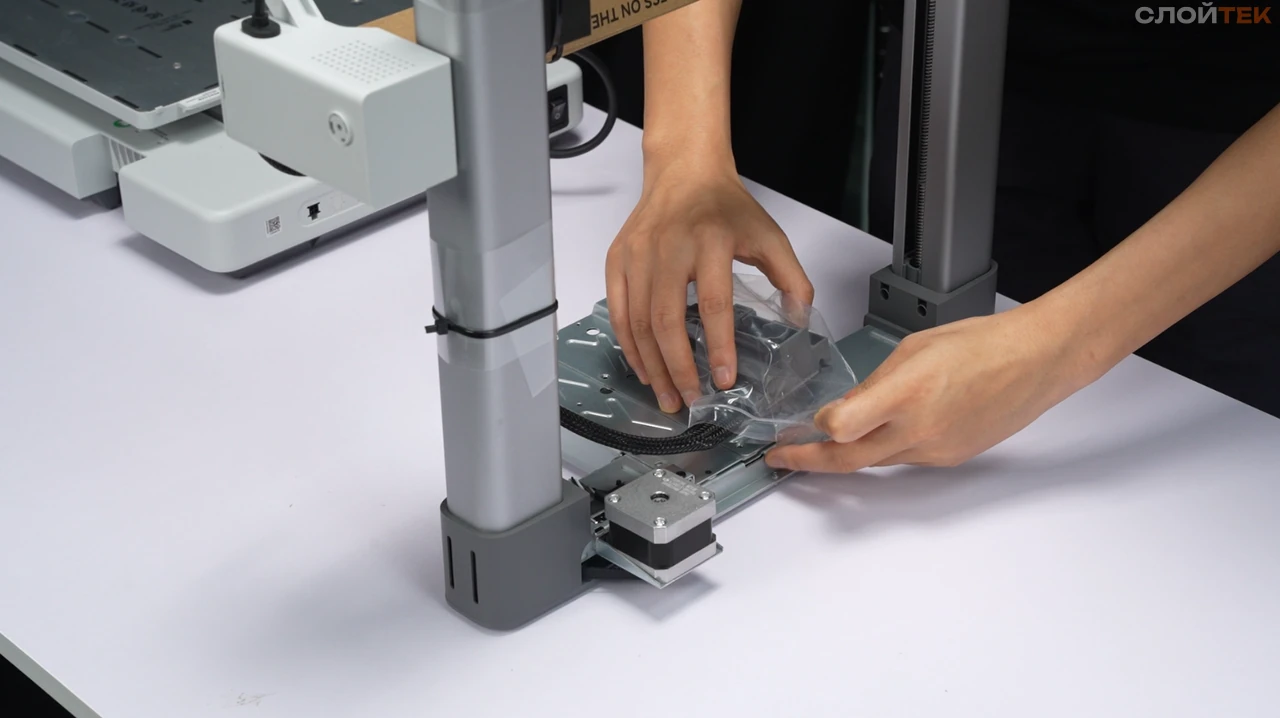
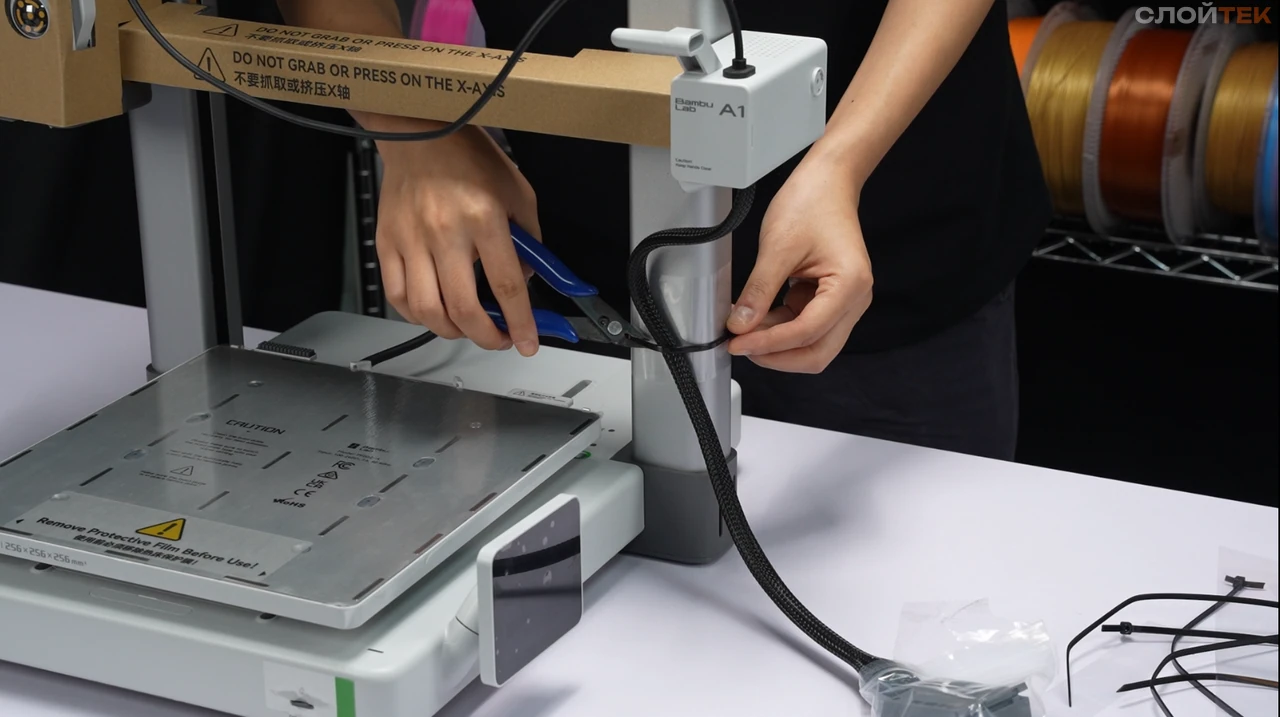
Перережьте стяжки и снимите картон, обернутый вокруг печатающей головы и оси X, а также уберите стяжки и пенопластовые прокладки с рамы принтера.
Do Not Grab or Press on the X-axis - «Не беритесь за ось X и не давите на неё». Для извлечения портала держитесь за стойки оси Z.
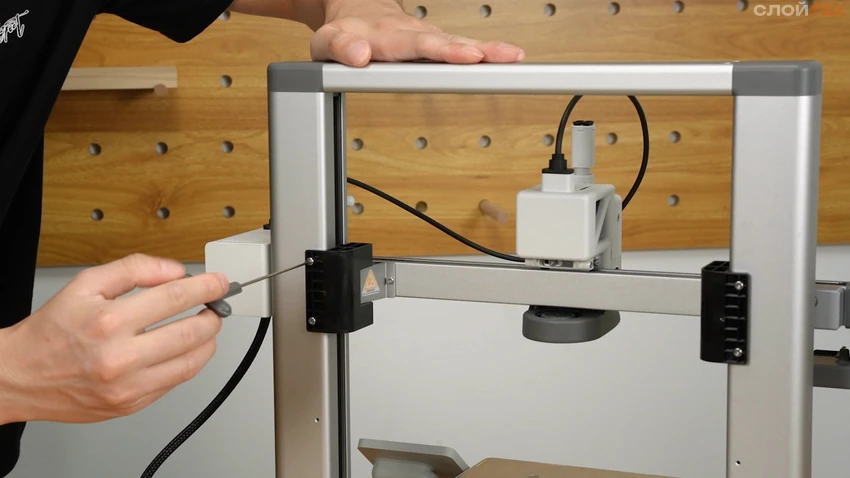
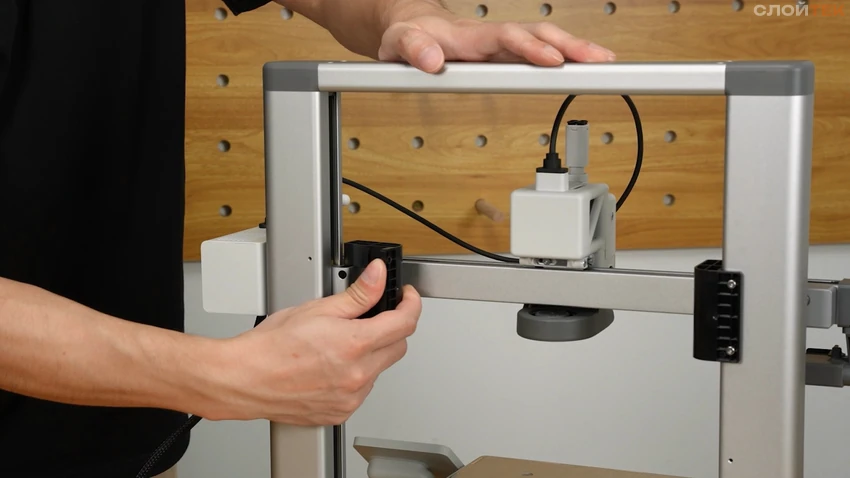
Шаг 6: Разблокируйте ось Z
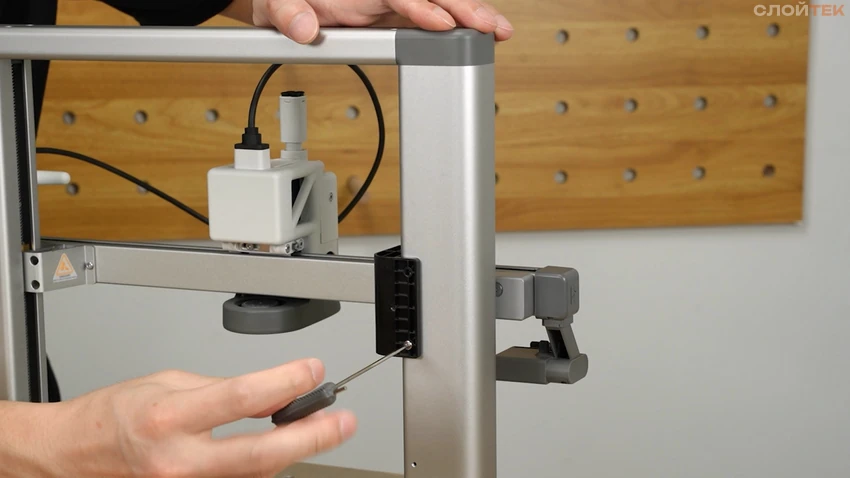
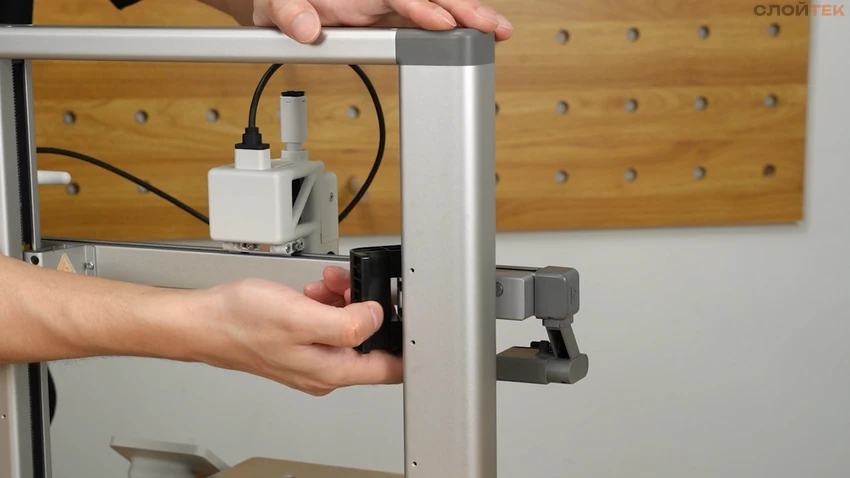
Если на оси Z вашего принтера есть фиксаторы, открутите винты и снимите их.
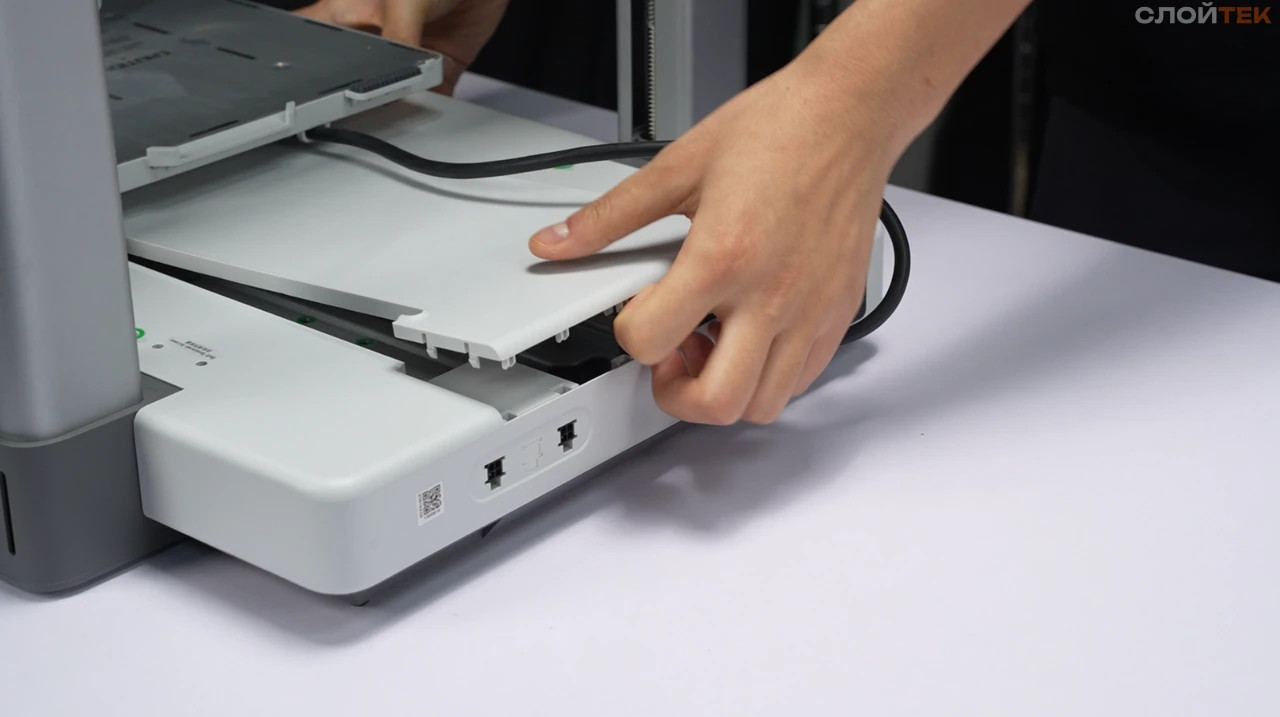
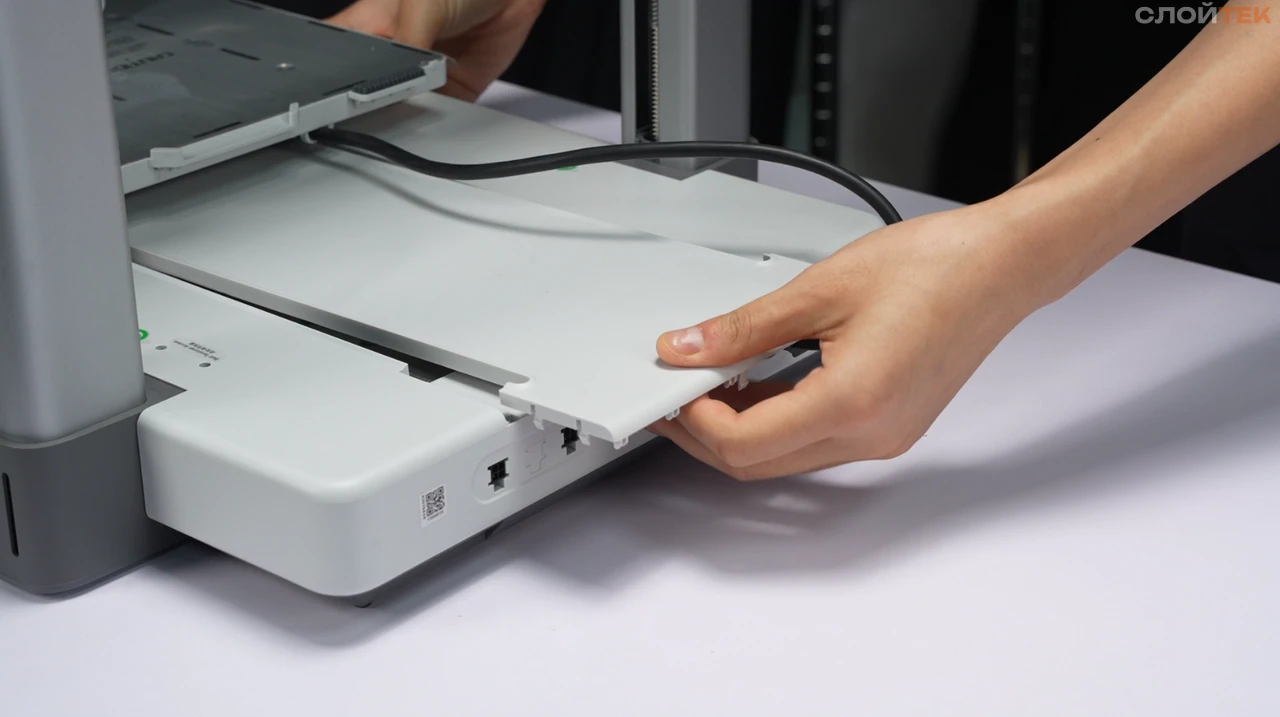
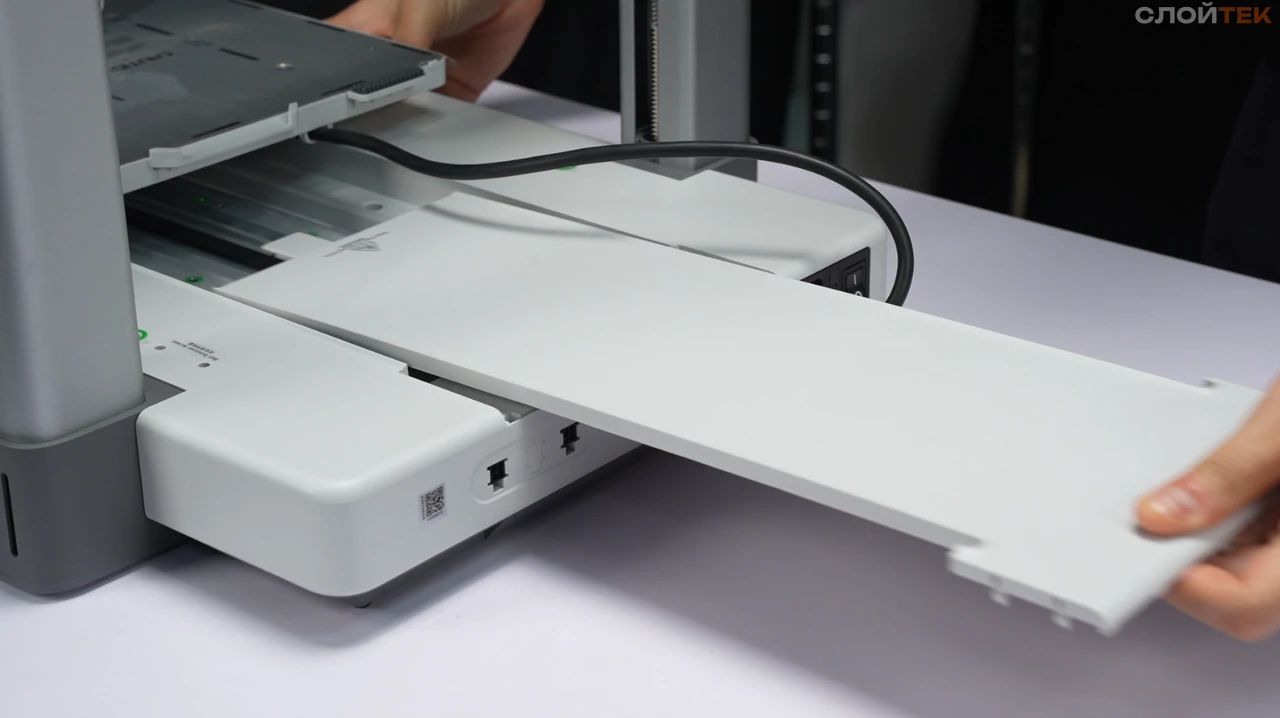
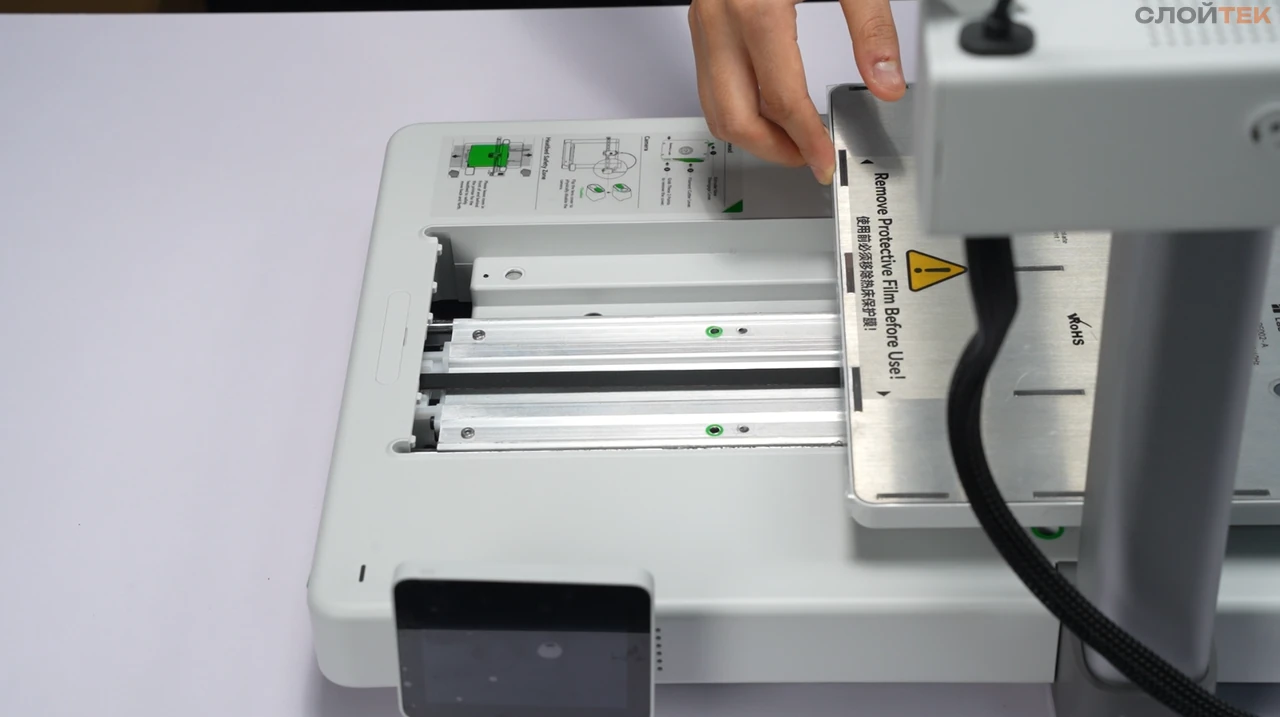
Шаг 7: Снимите крышку направляющей оси Y
1. Сдвиньте подогреваемый стол до упора к передней части, где расположен экран.
2. Откройте крышку направляющей оси Y.
3. Аккуратно вытяните крышку направляющей оси Y.
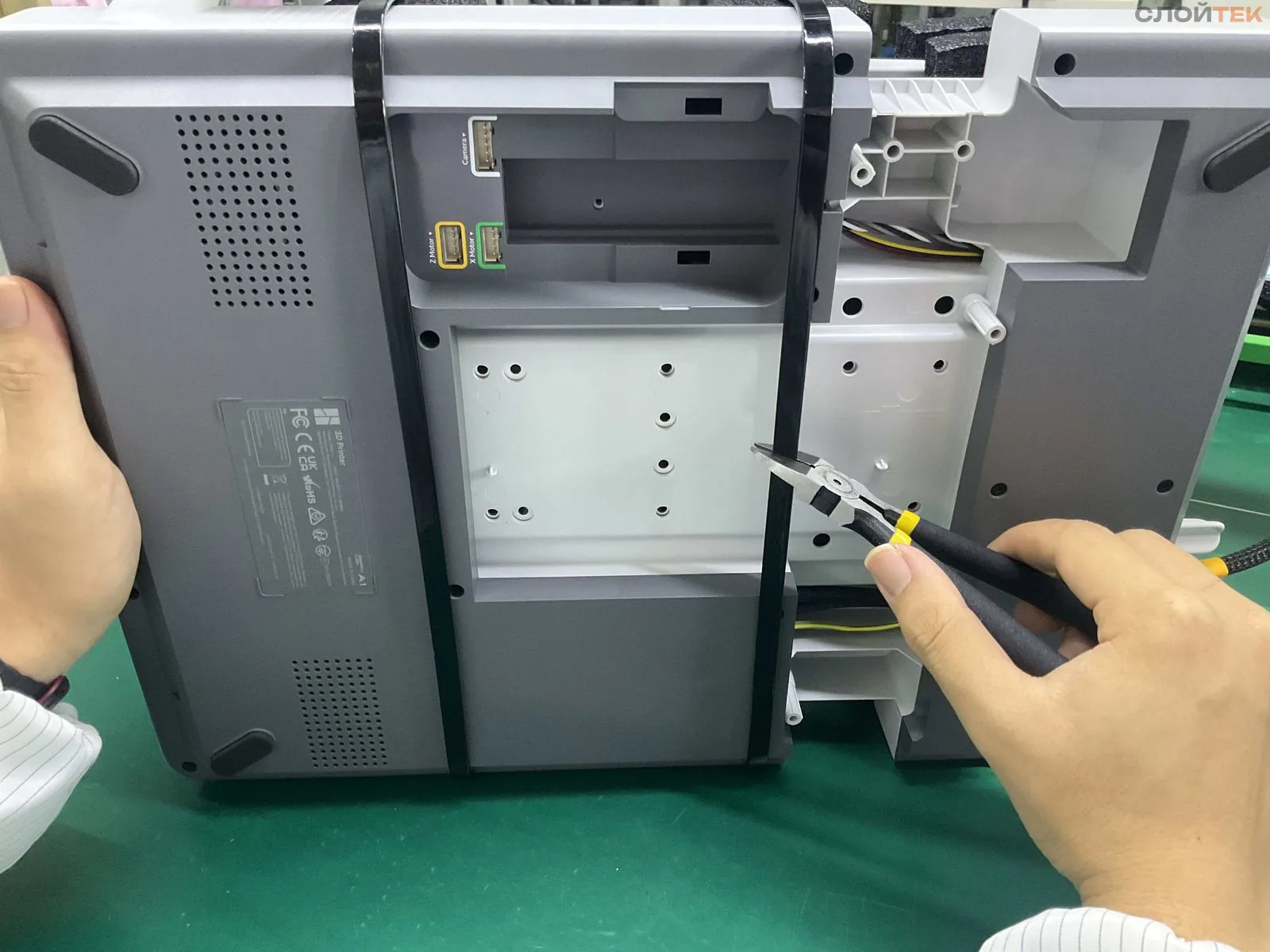
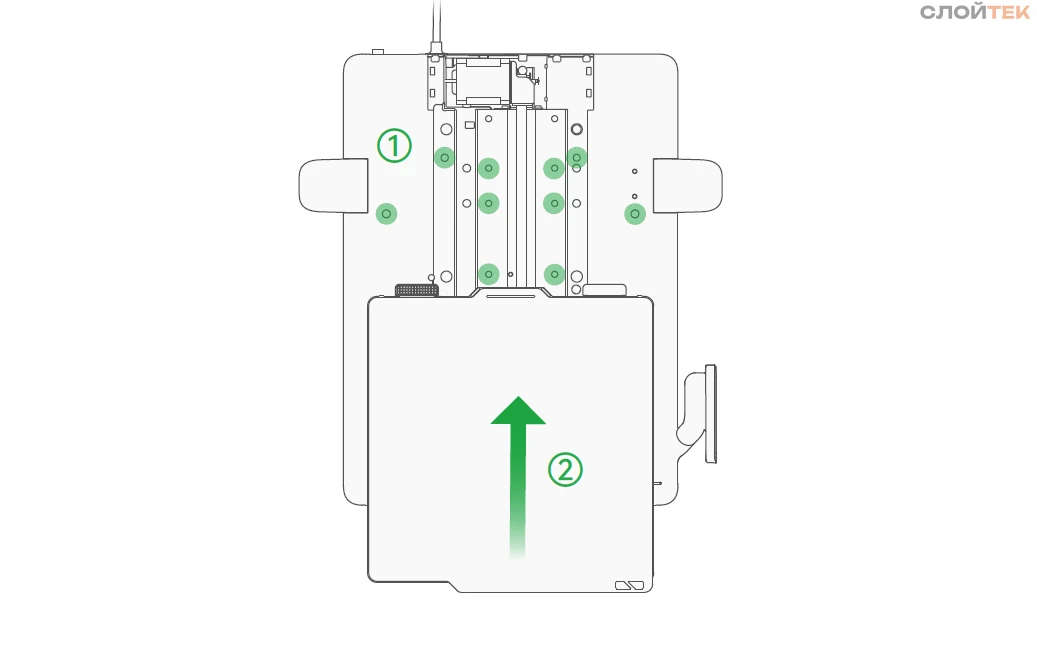
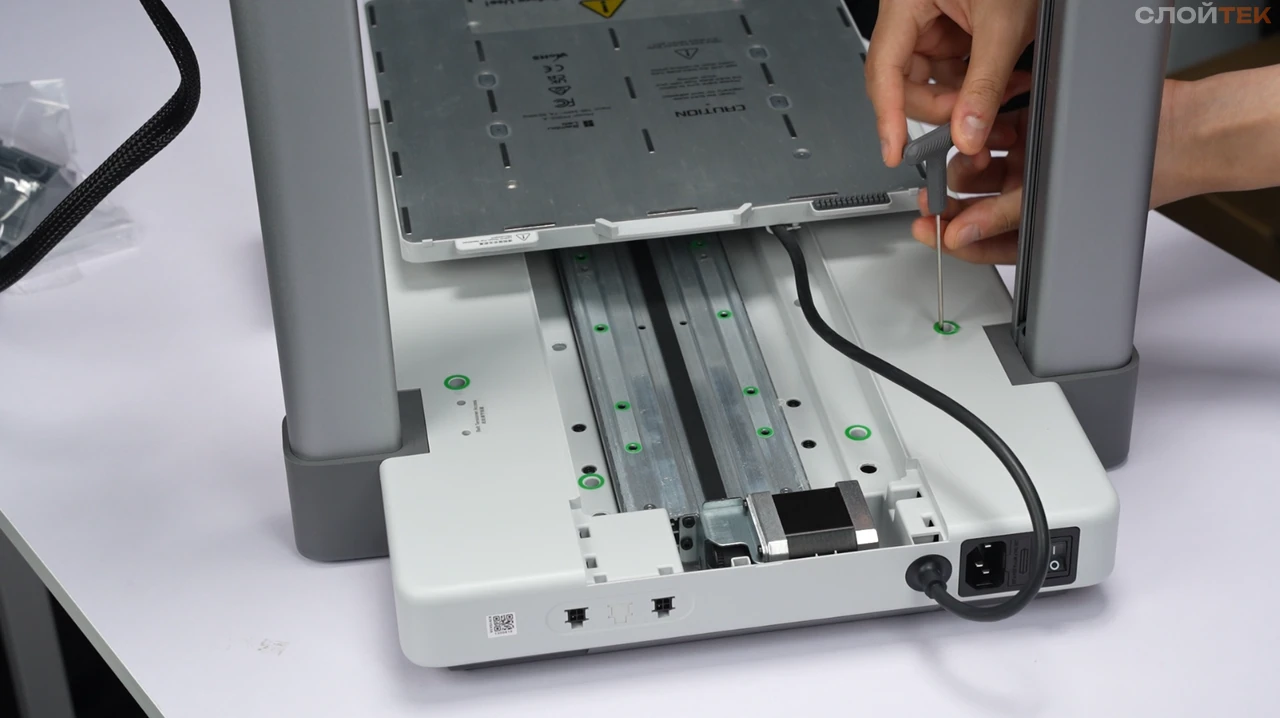
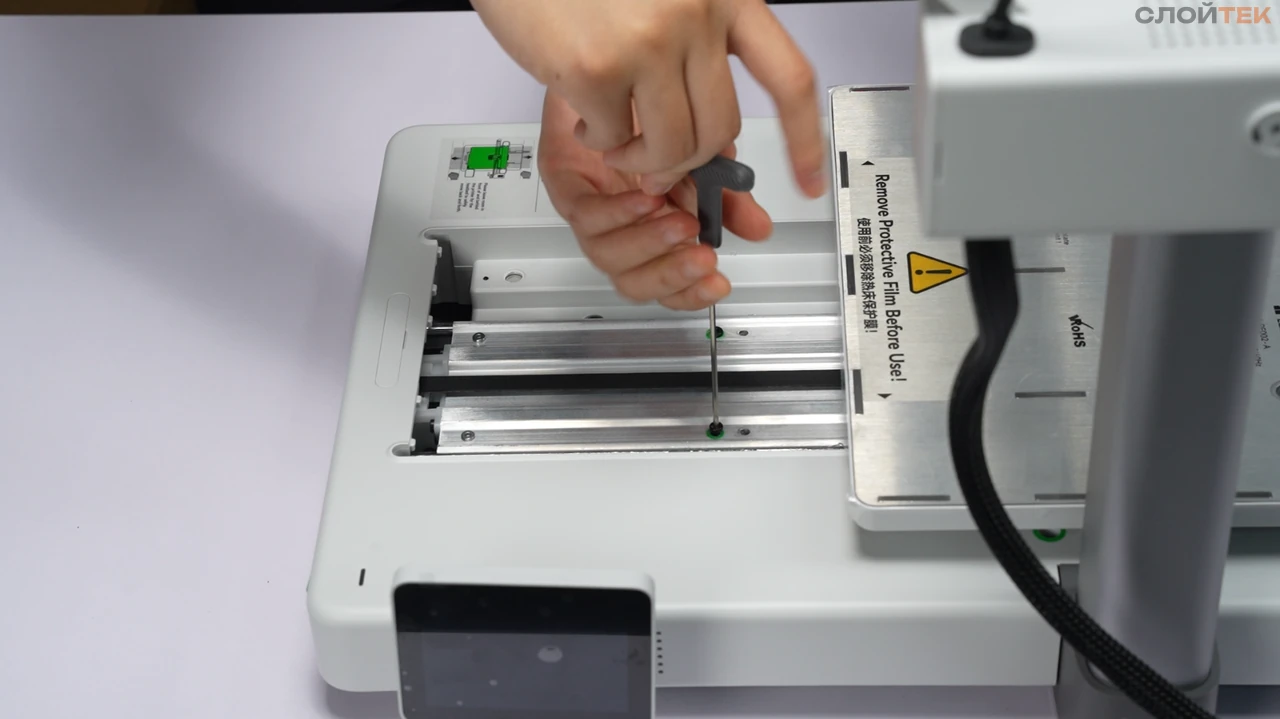
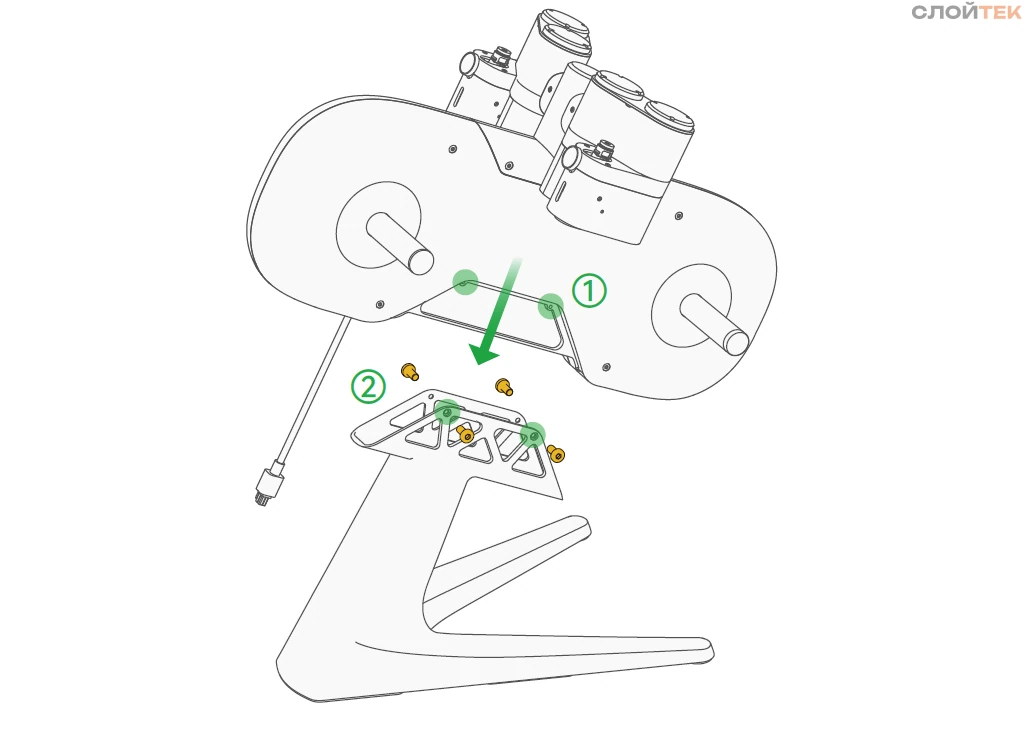
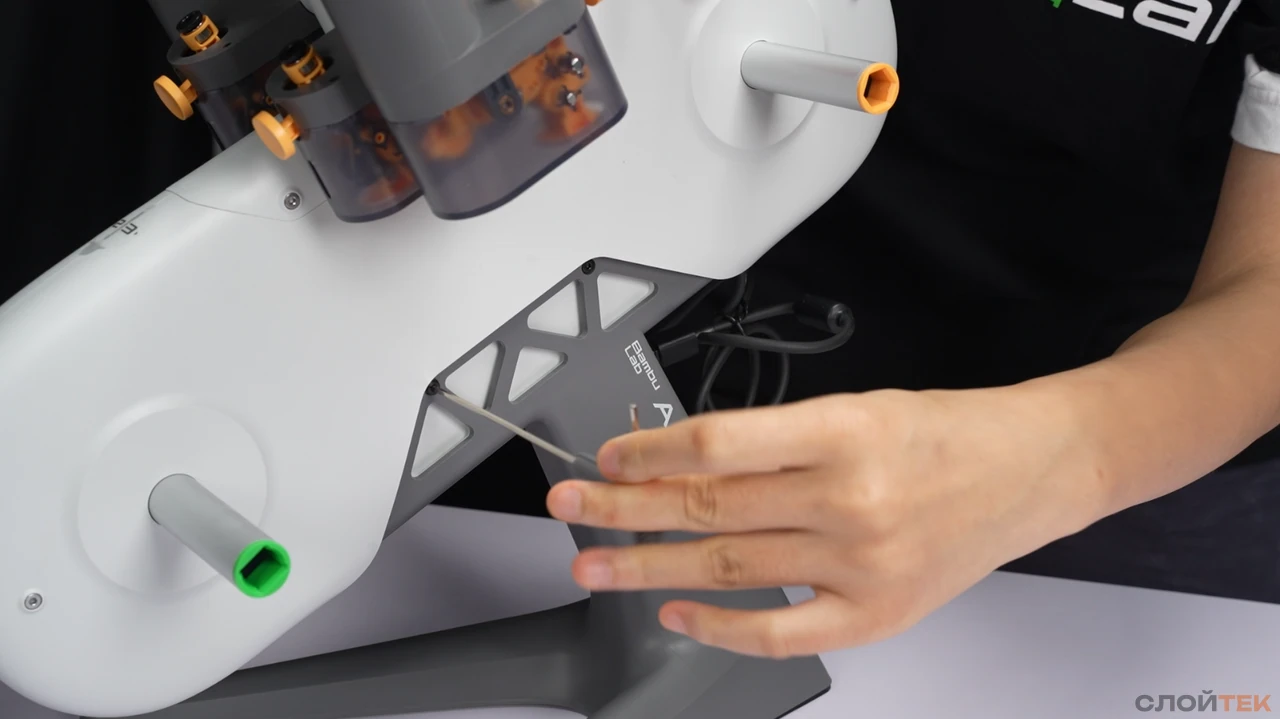
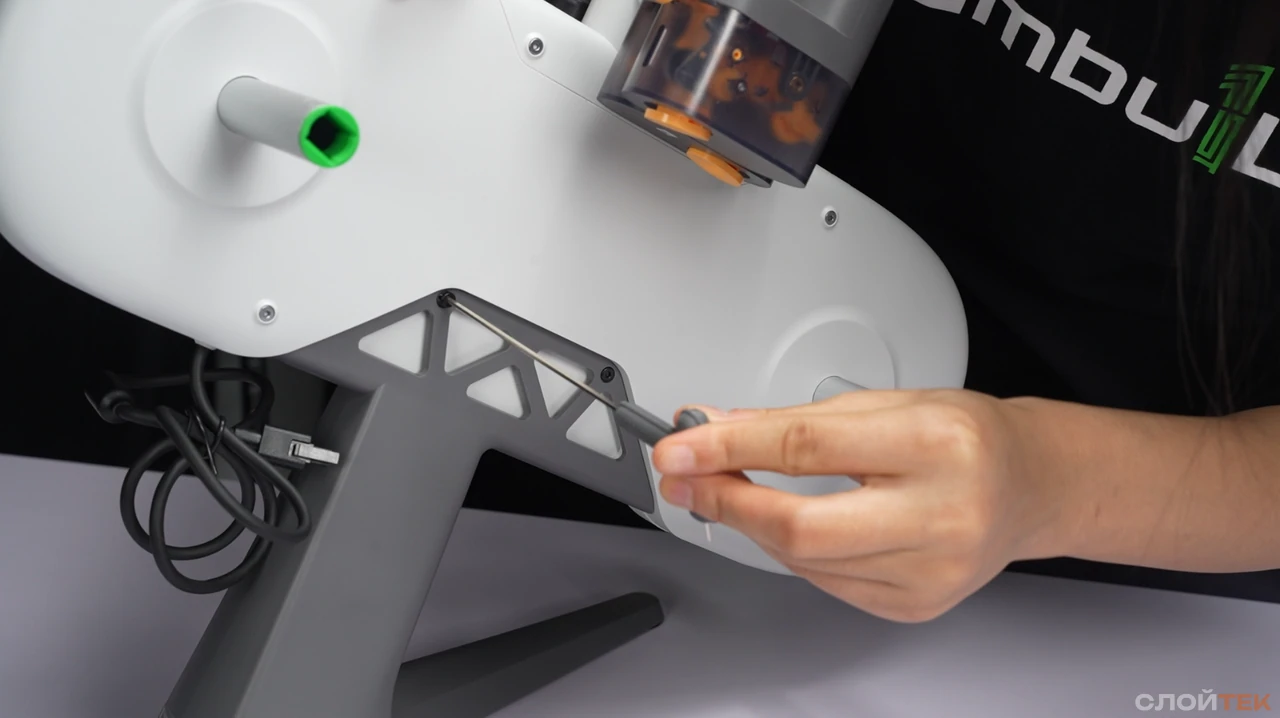
Шаг 8: Закрепите корпус основания (на этом шаге нужно установить всего 12 винтов).
1. Установите 10 винтов ST3-23 (для корпуса основания) в отверстия, выделенные зеленым.
Шаг 1 на схеме - установить десять винтов ST3-23 в зелёные отверстия. Стрелка шага 2 показывает последующее перемещение стола для доступа к оставшимся отверстиям.
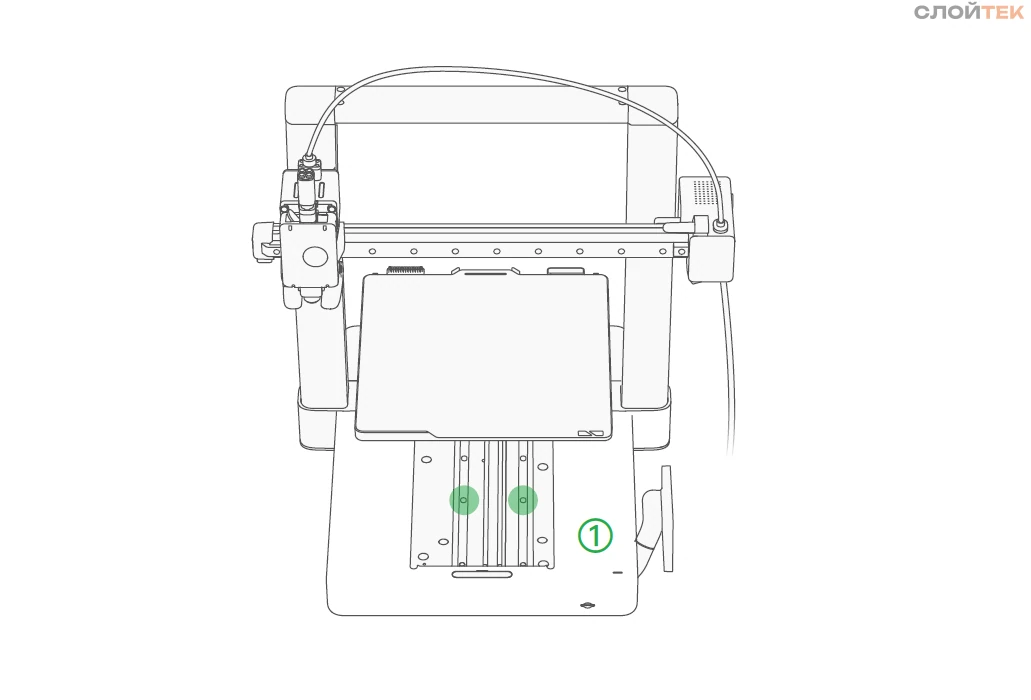
2. Сдвиньте подогреваемый стол на другой конец.
3. Установите 2 винта ST3-23 (для корпуса основания) в отверстия, выделенные зеленым.
На второй схеме выделены два оставшихся отверстия ST3-23. Вместе с предыдущими десятью это 12 винтов крепления основания.
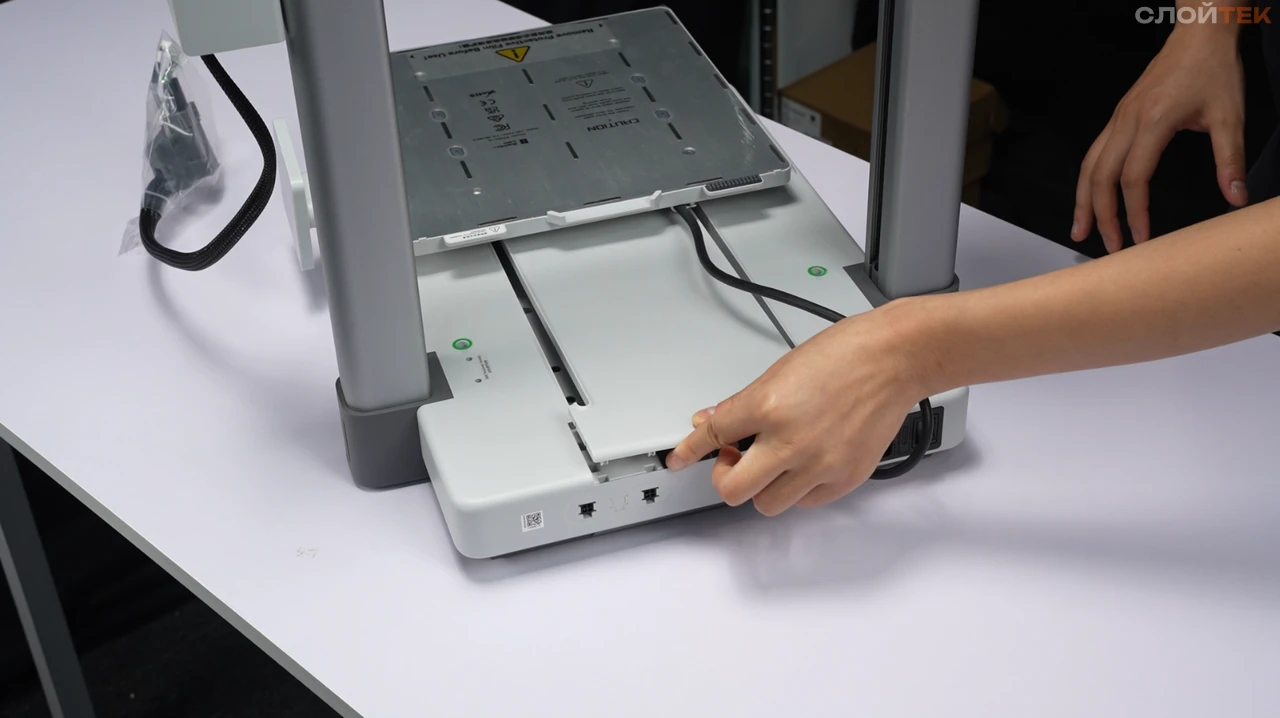
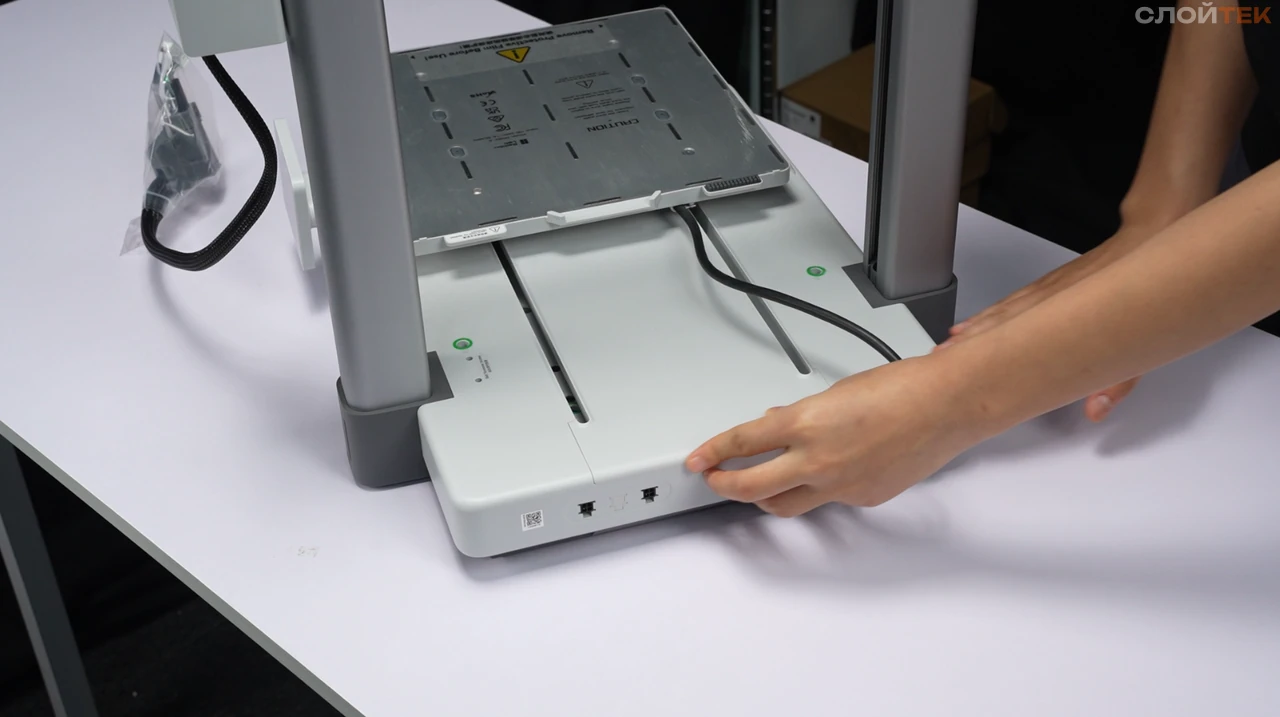
Шаг 9: Установите крышку направляющей оси Y на место.
1. Снова сдвиньте подогреваемый стол до упора к передней части, где расположен экран.
2. Аккуратно вставьте крышку направляющей оси Y на место. Убедитесь, что вы выровняли фиксатор.
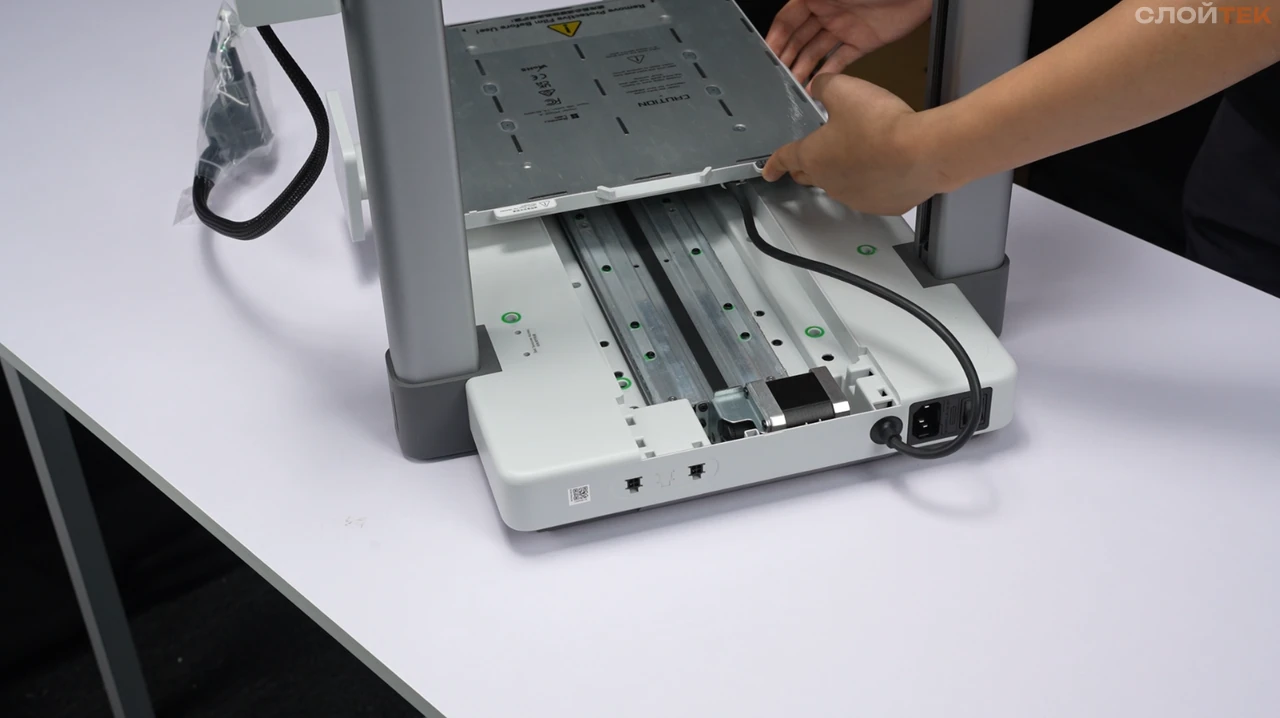
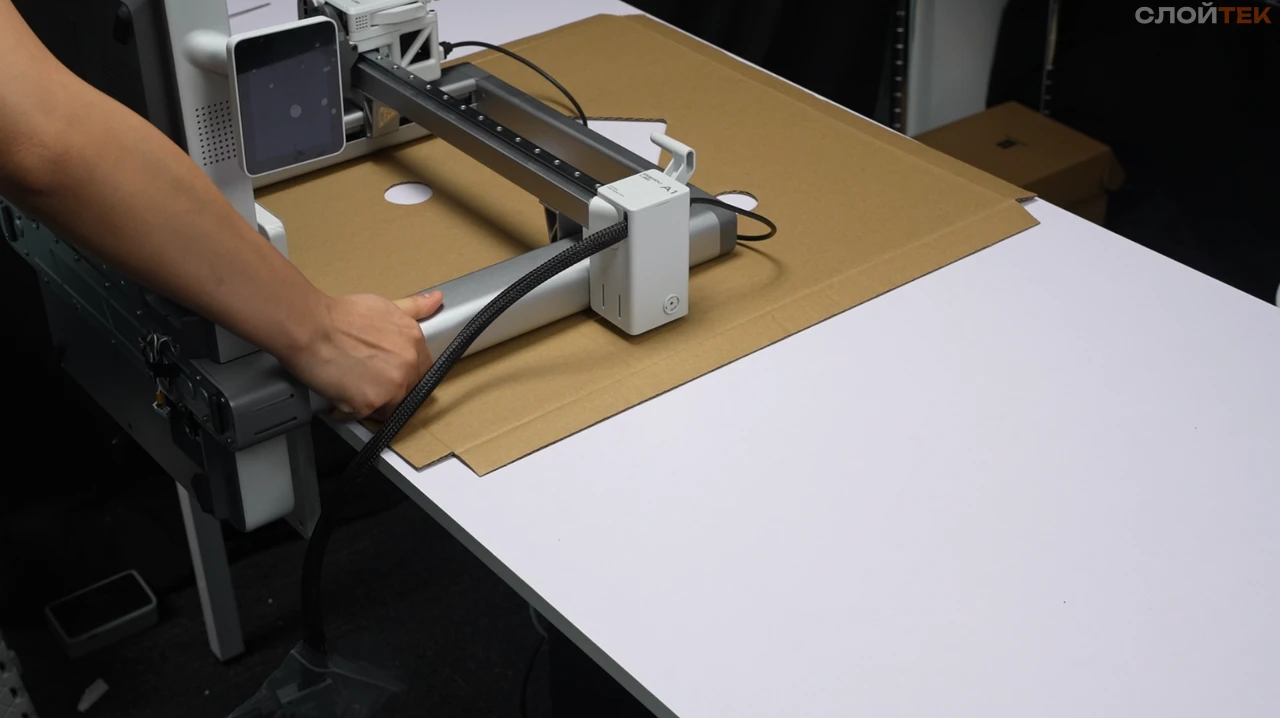
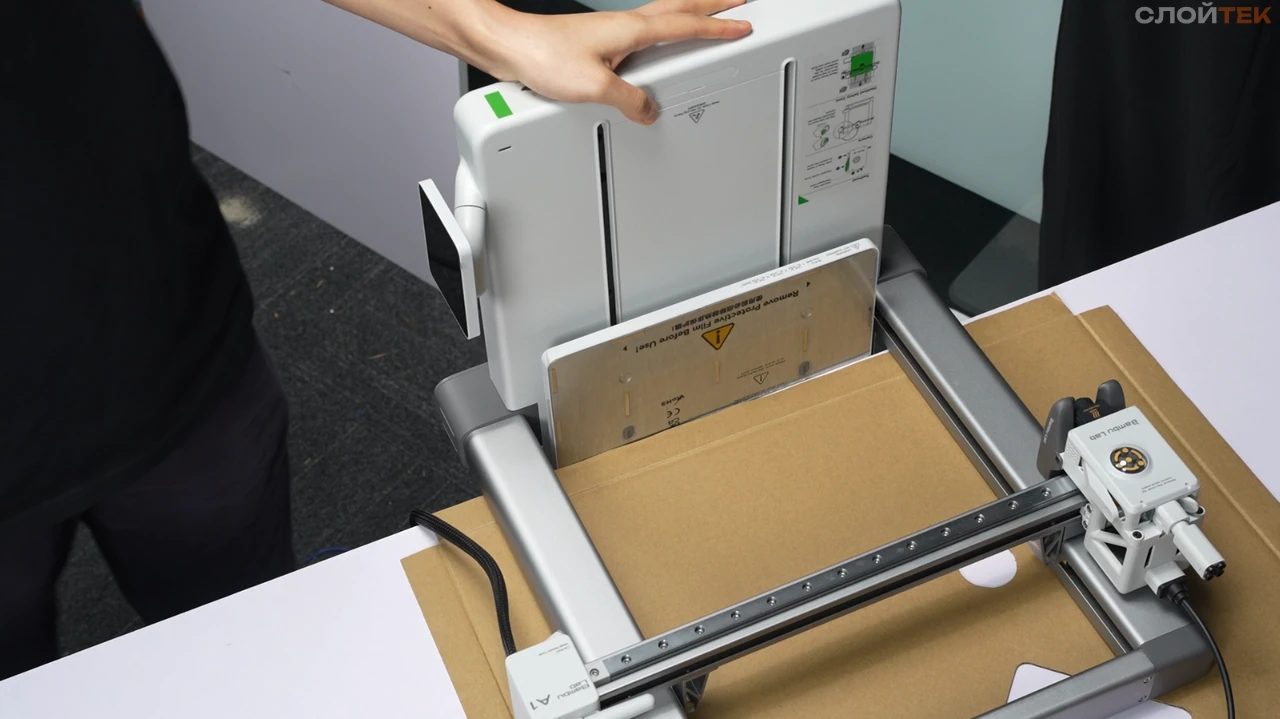
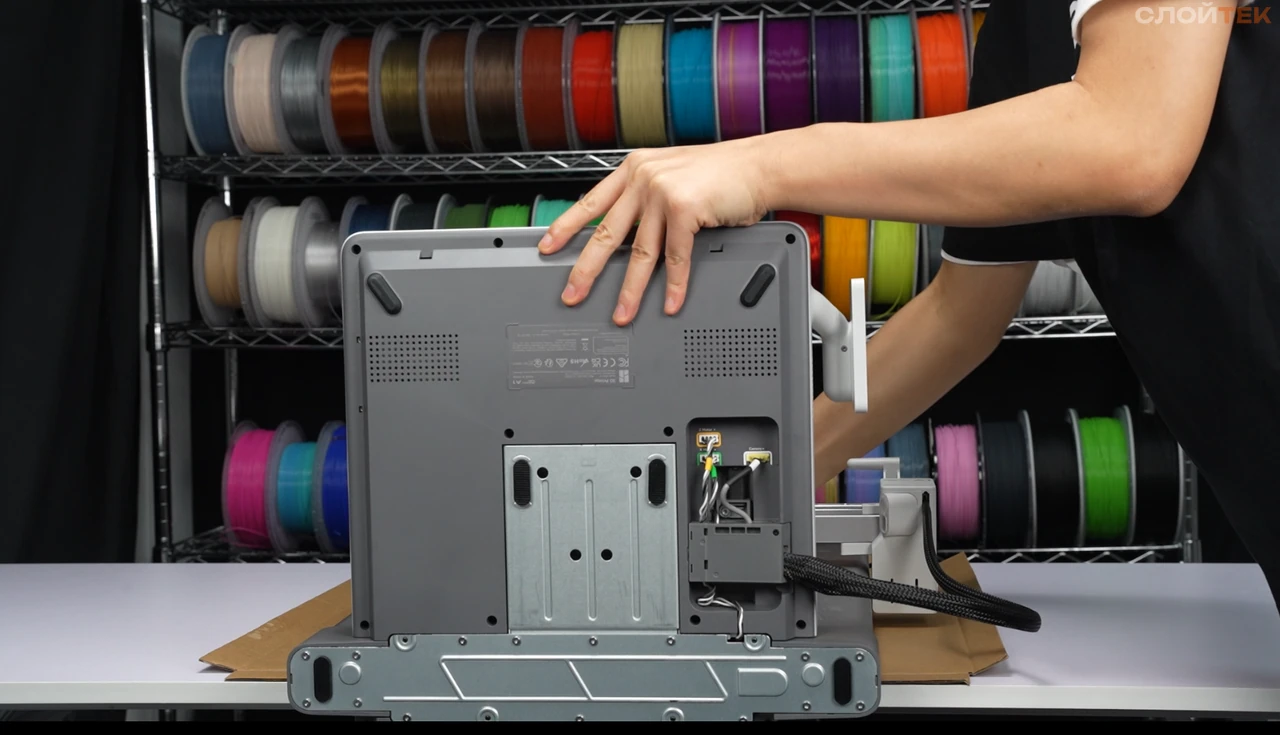
Шаг 10: Поставьте принтер на столешницу основанием к себе, чтобы подготовиться к следующему шагу - подключению блока с кабелями
1. Снова сдвиньте подогреваемый стол на конец, противоположный экрану.
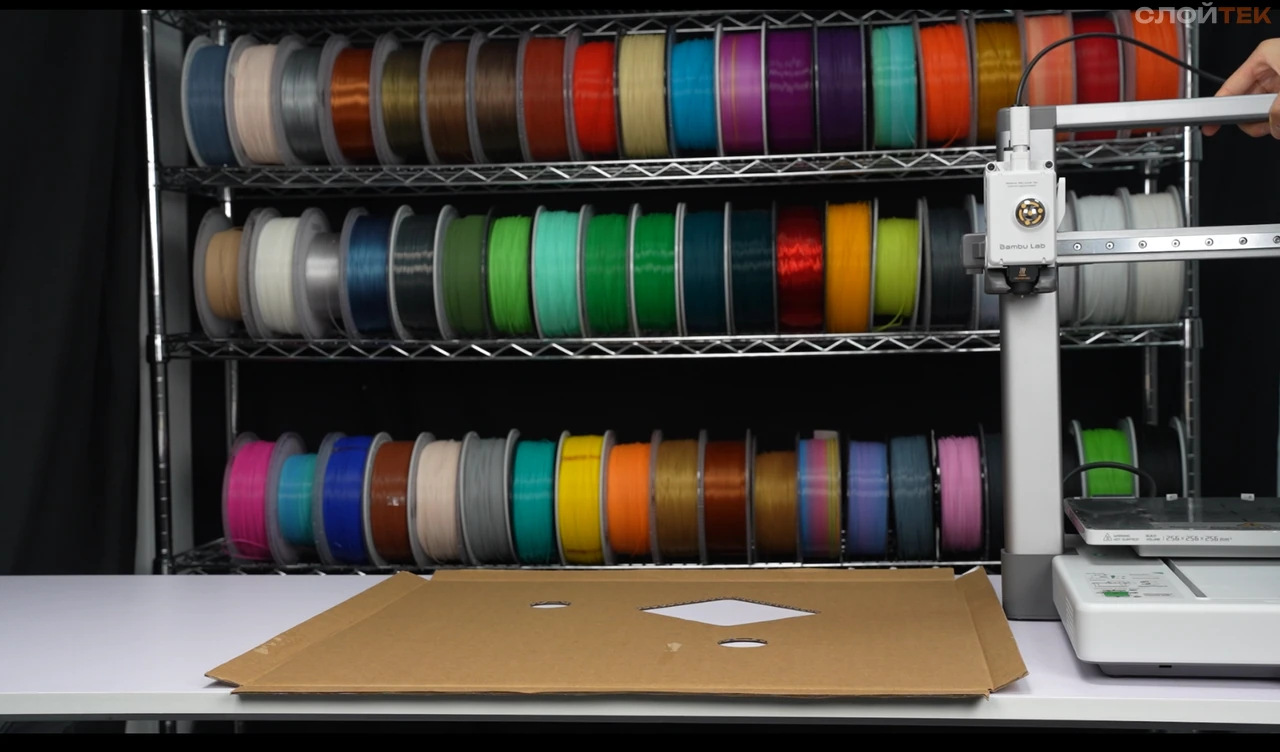
2. Поверните A1 на 90 градусов на заднюю сторону и положите его на край стола. (Рекомендуется накрыть стол картоном для защиты.)
3. Прежде чем продолжить, убедитесь, что принтер устойчиво стоит на столешнице, и надежно держите основание принтера.
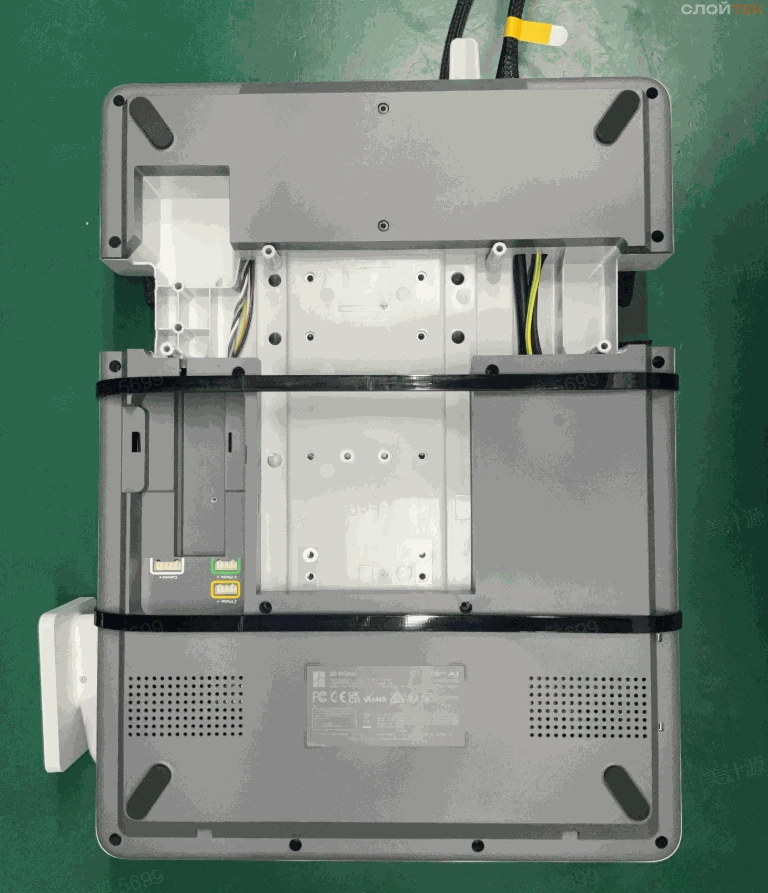
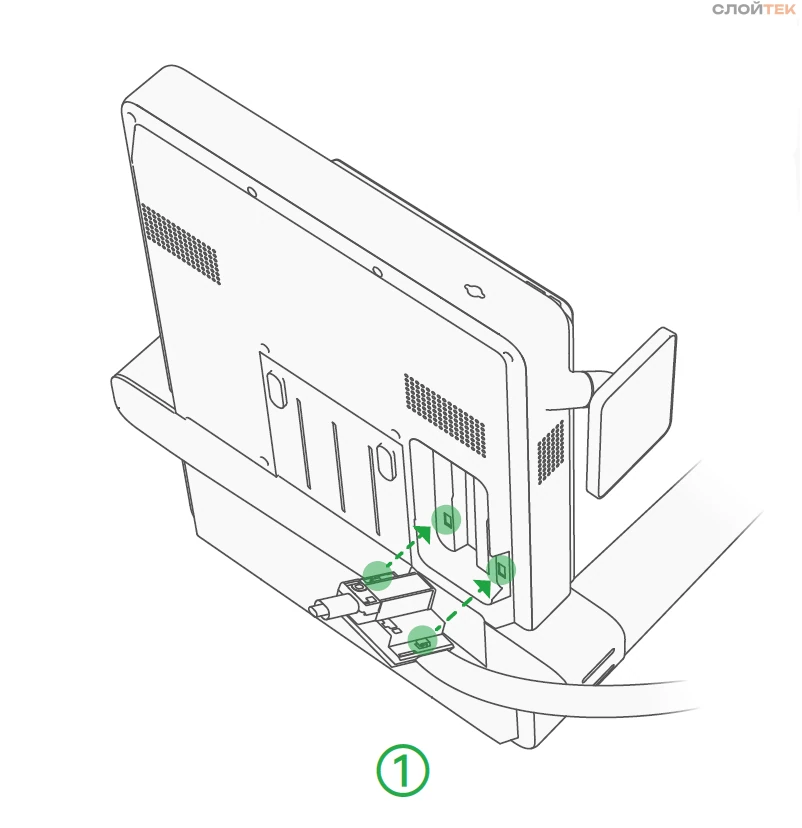
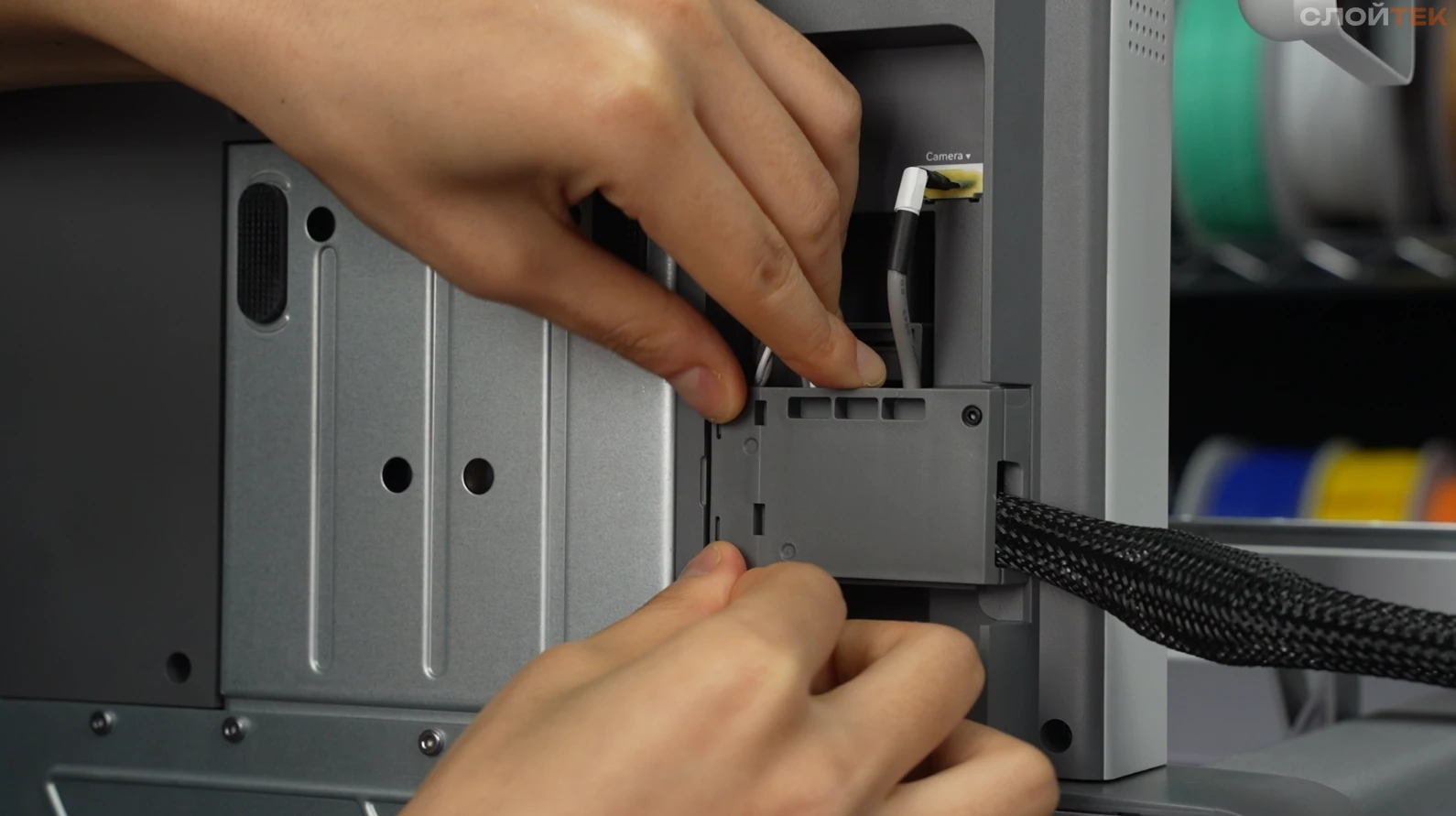
Шаг 11: Подключите кабельный блок
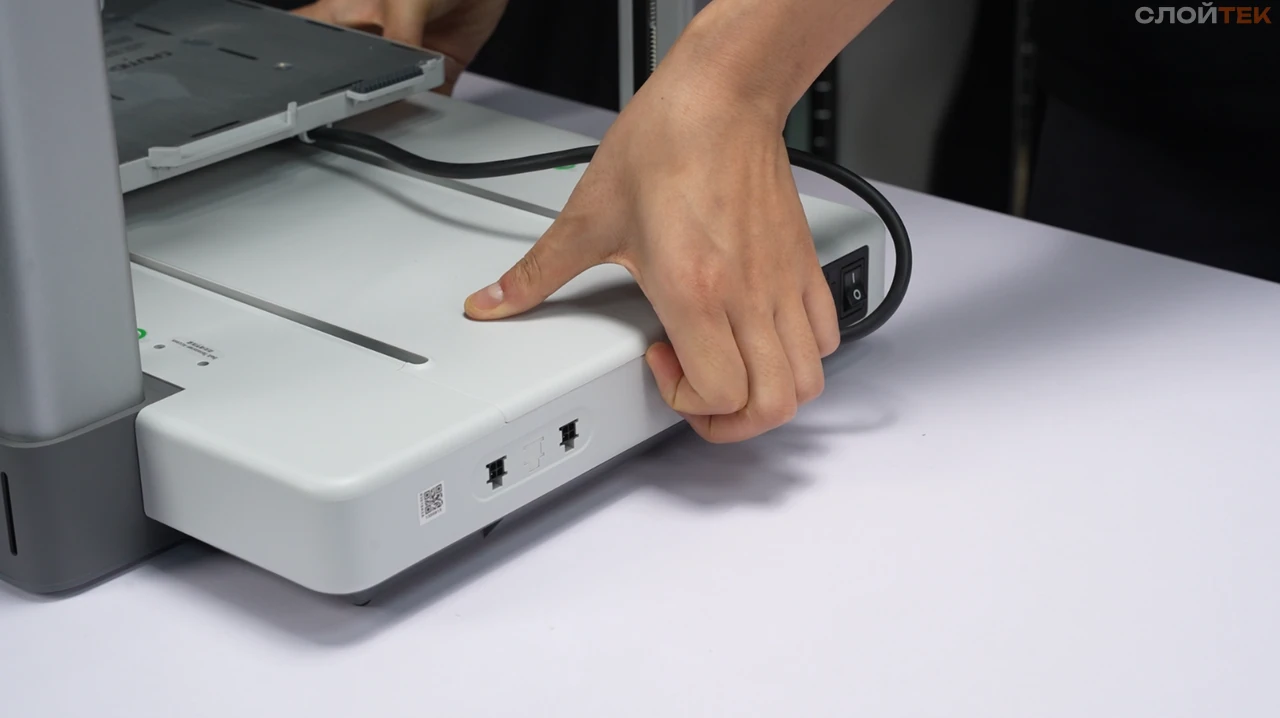
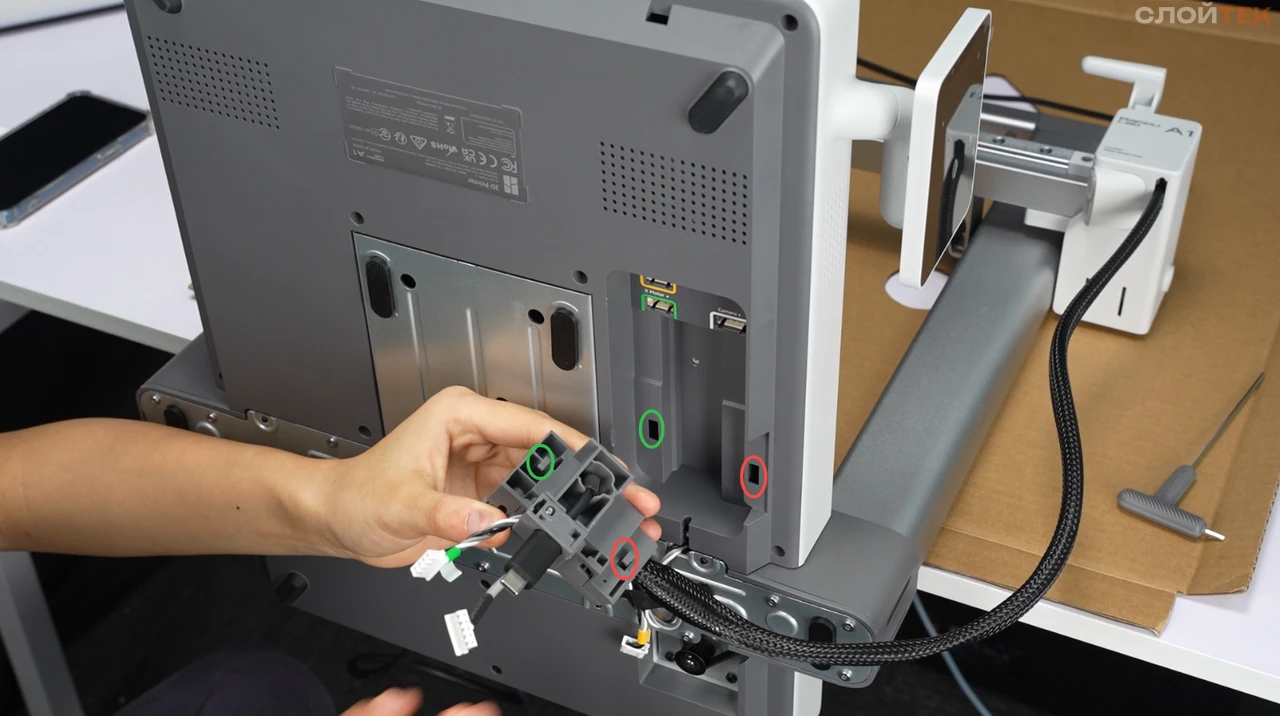
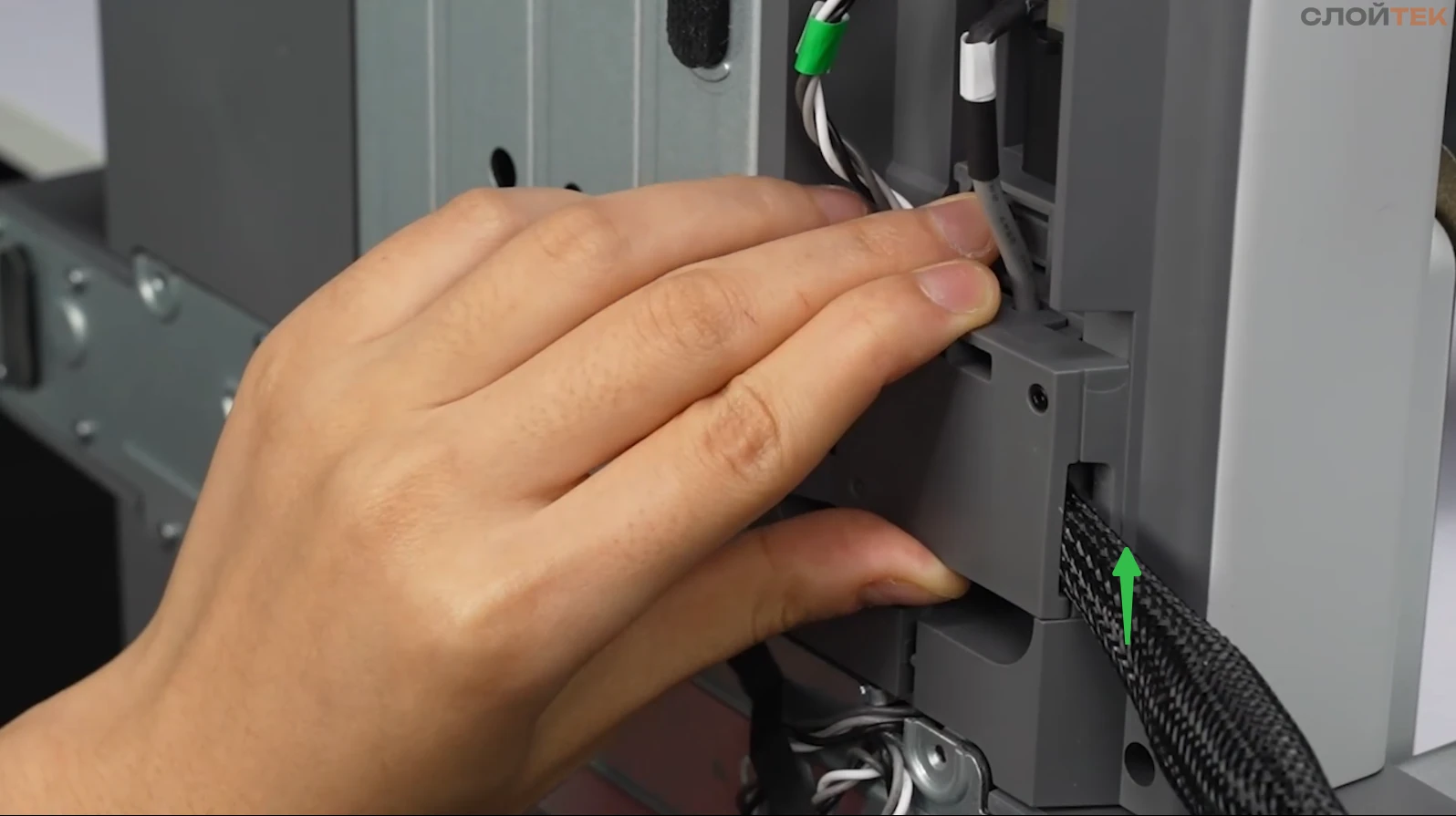
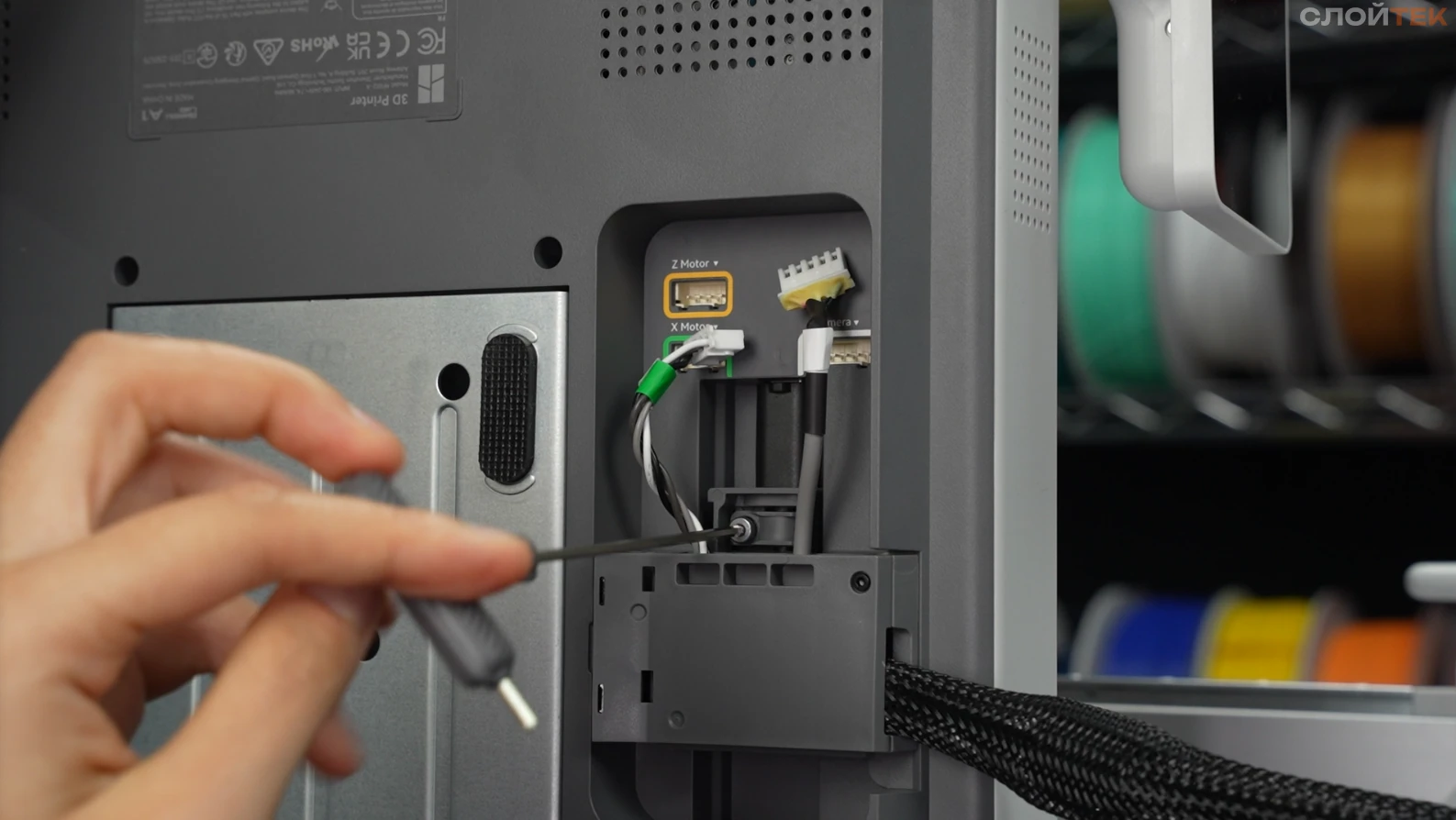
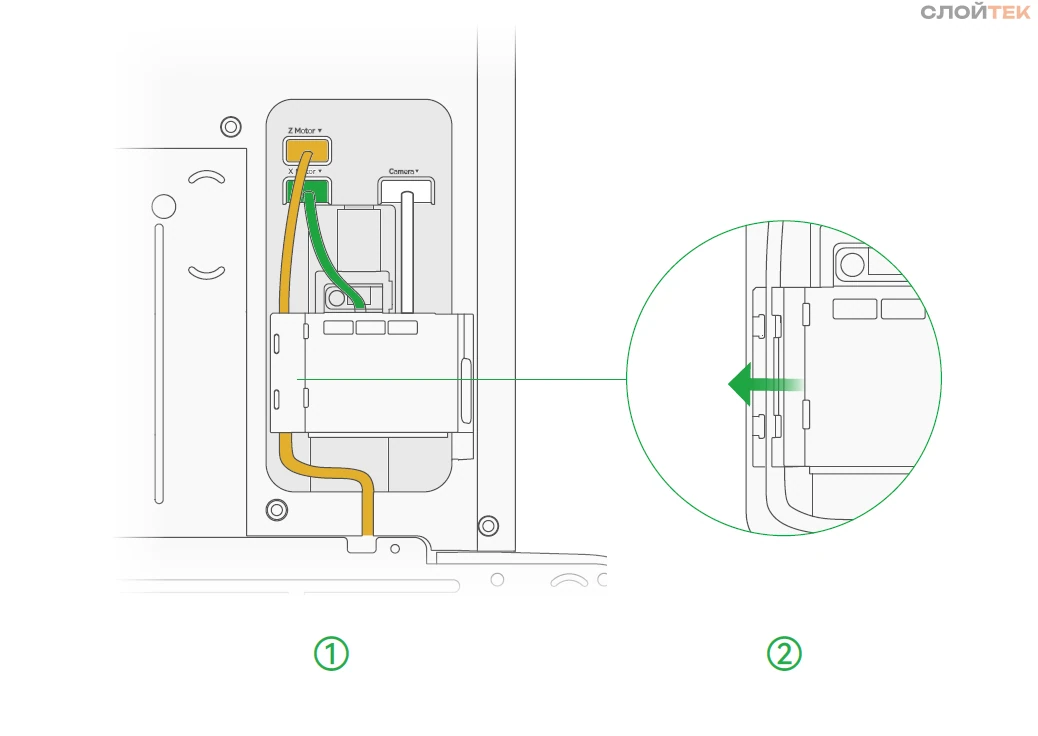
1. Выровняйте два фиксатора на кабельном блоке с отверстиями в корпусе основания.
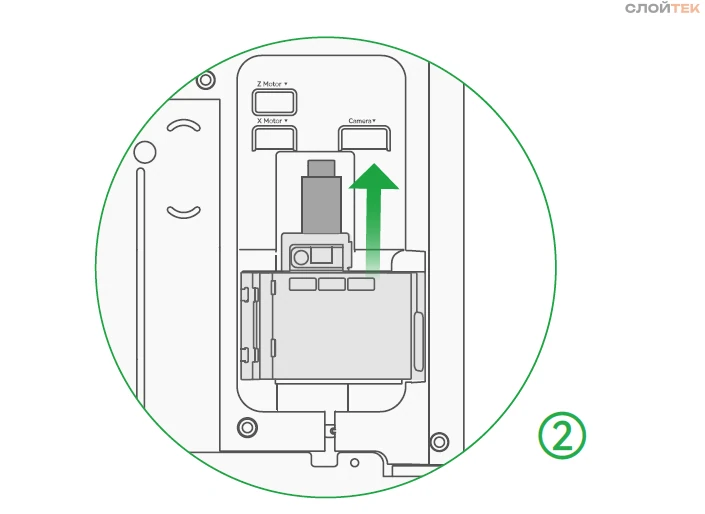
2. Сдвигайте кабельный блок вверх, пока штекер Type-C не войдёт до конца в разъём. Не вставляйте его силой и не допускайте перекоса.
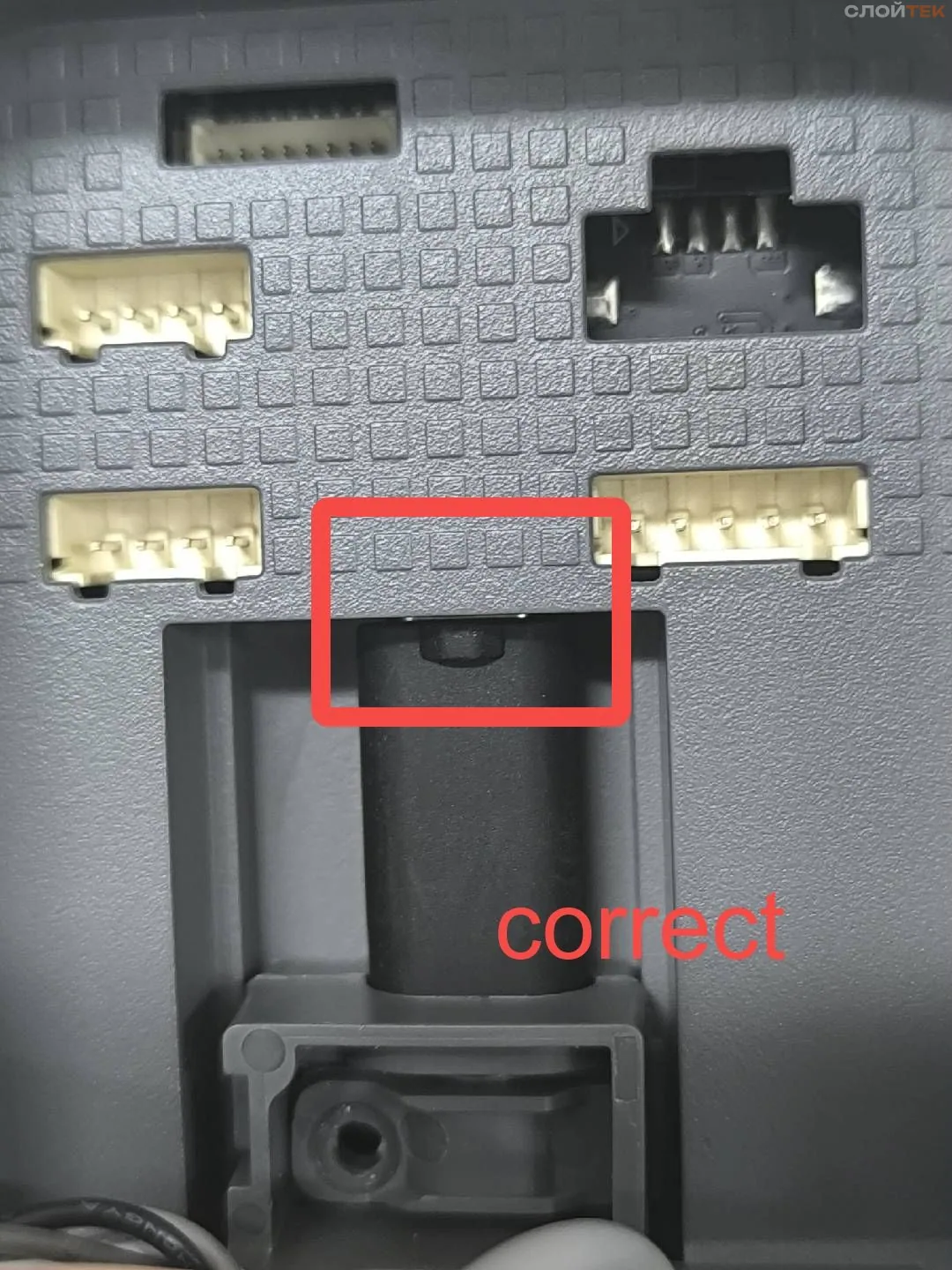
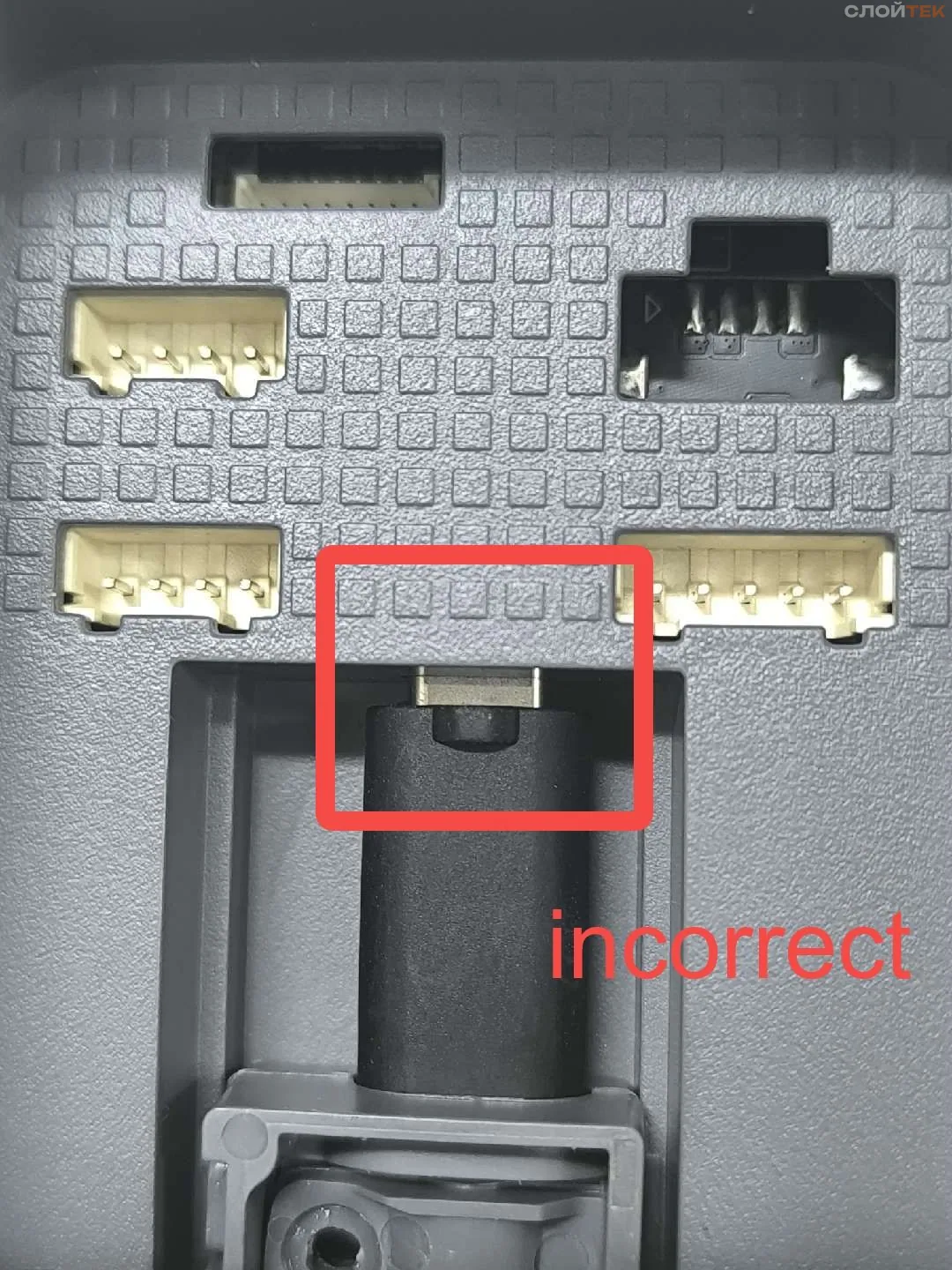
Продвиньте блок так, чтобы металлическая часть штекера была почти не видна. Сравните правильную и неправильную посадку на следующих фотографиях.
Зелёная стрелка показывает сдвиг кабельного блока вверх. Z Motor - «Двигатель оси Z», X Motor - «Двигатель оси X», Camera - «Камера»: подписи разъёмов на схеме.
Correct - «Правильно»: металлическая часть штекера почти скрыта, кабельный блок установлен до конца.
Incorrect - «Неправильно»: металлическая часть штекера остаётся заметно выступающей. Не пытайтесь компенсировать перекос силой.
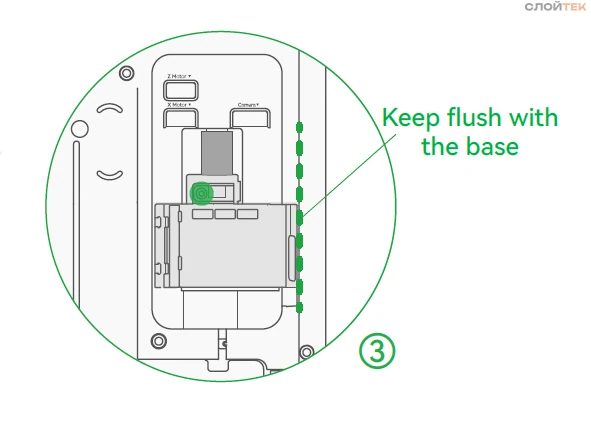
3. Убедитесь, что кабельный блок установлен ровно, без перекоса и вровень с корпусом основания. Затем затяните уже установленные винты в отмеченных местах.
Keep flush with the base - «Установить вровень с основанием». Сначала проверьте ровную посадку, затем затягивайте отмеченные винты.
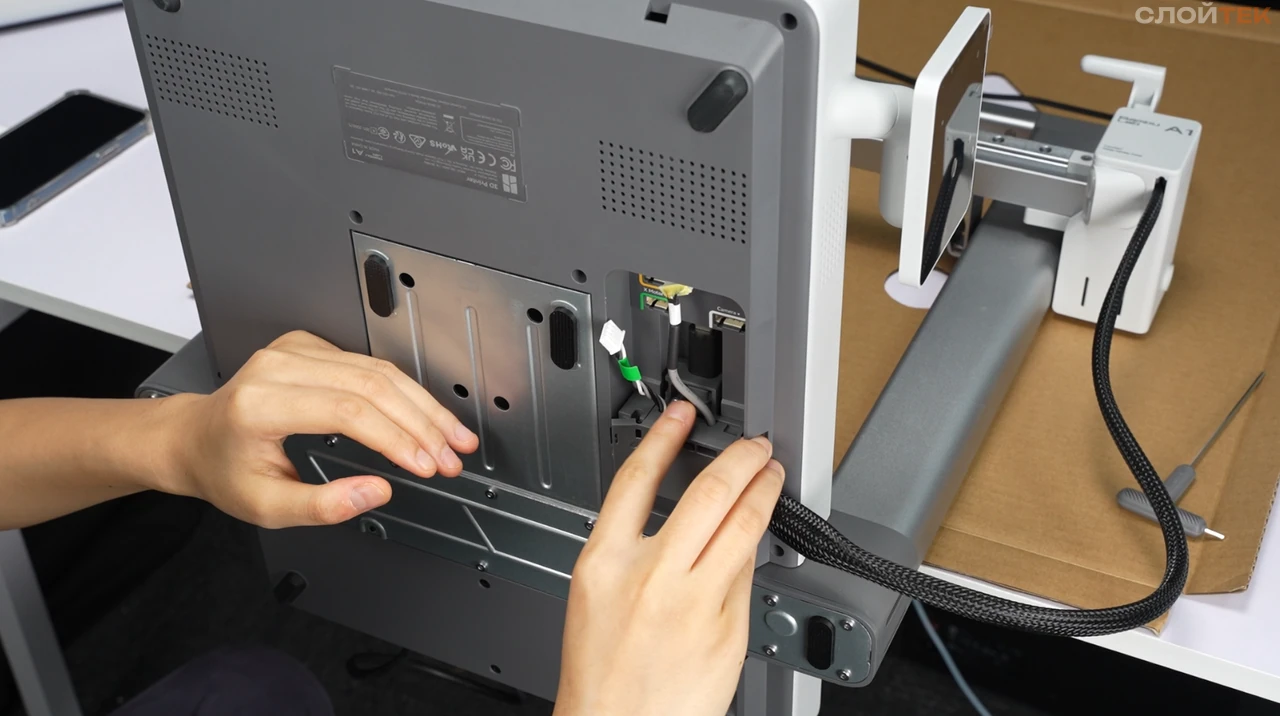
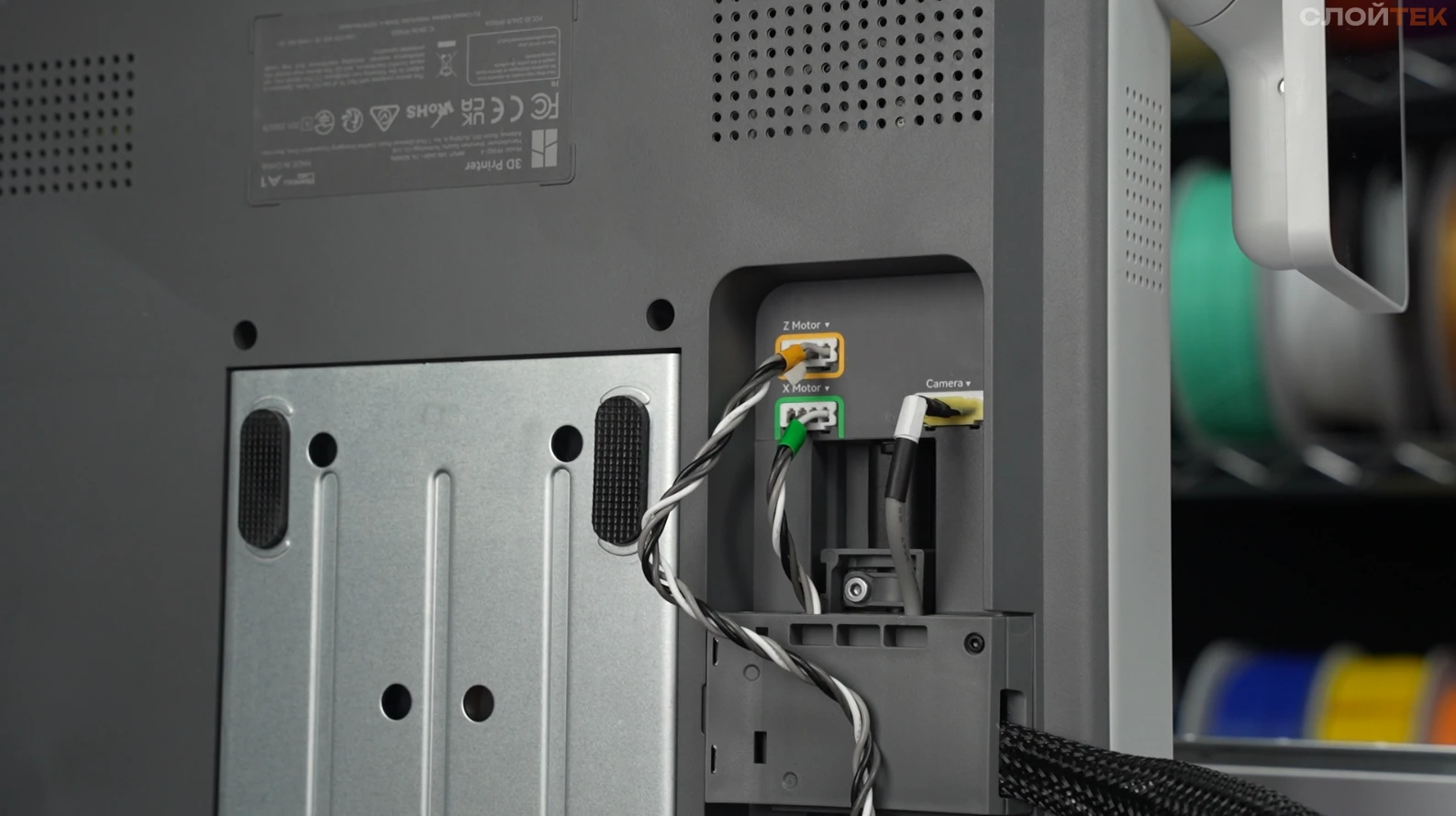
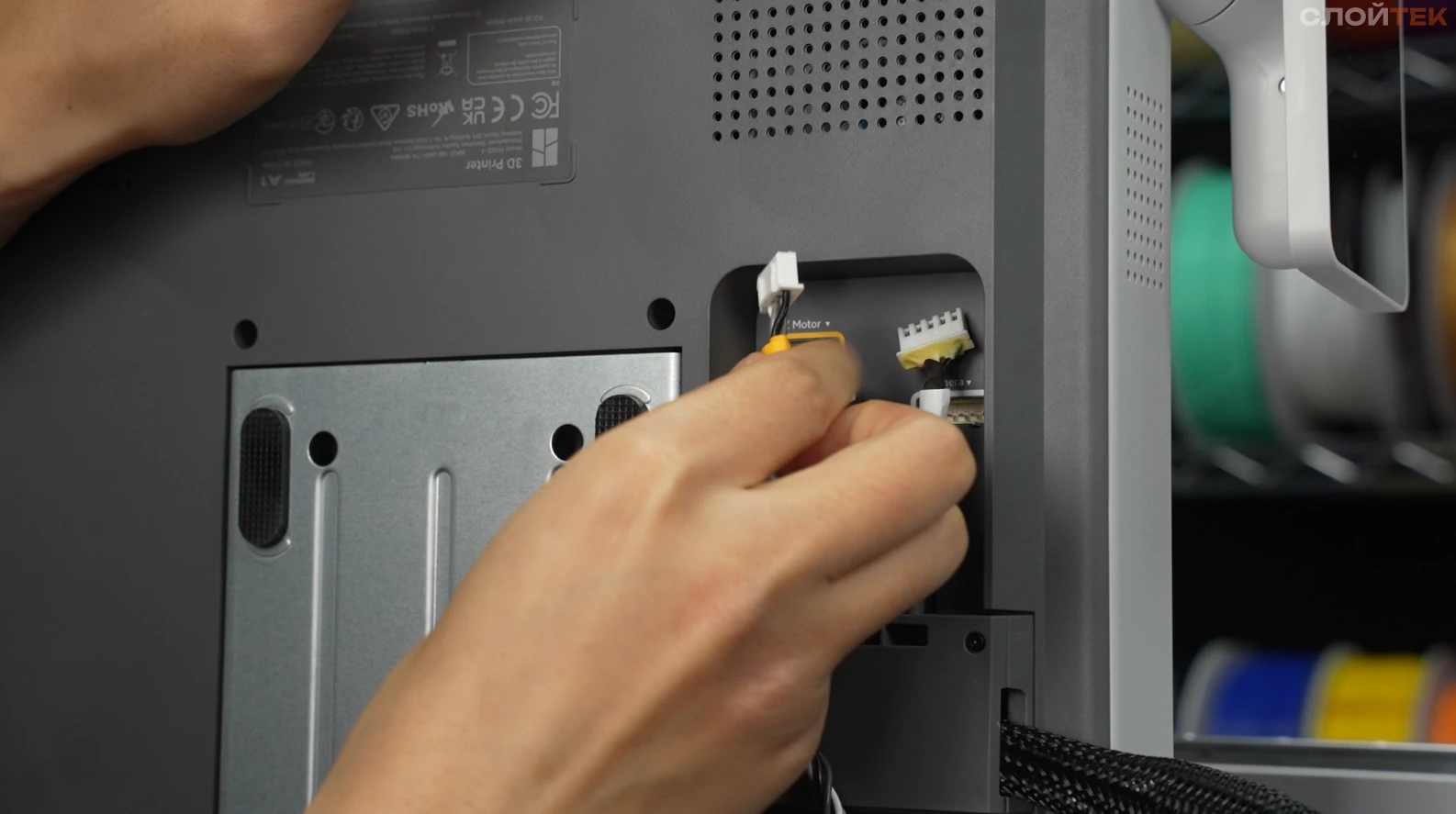
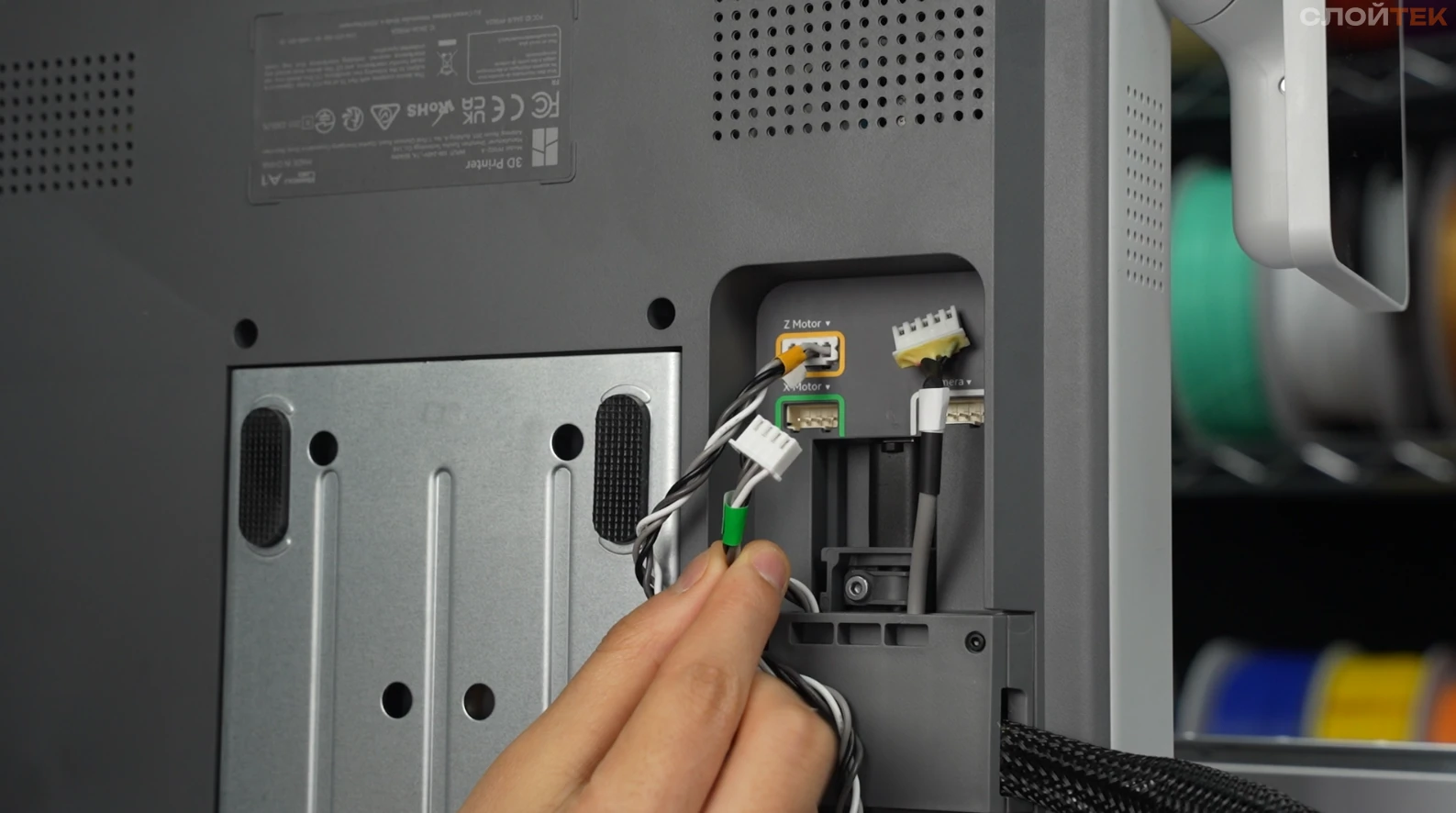
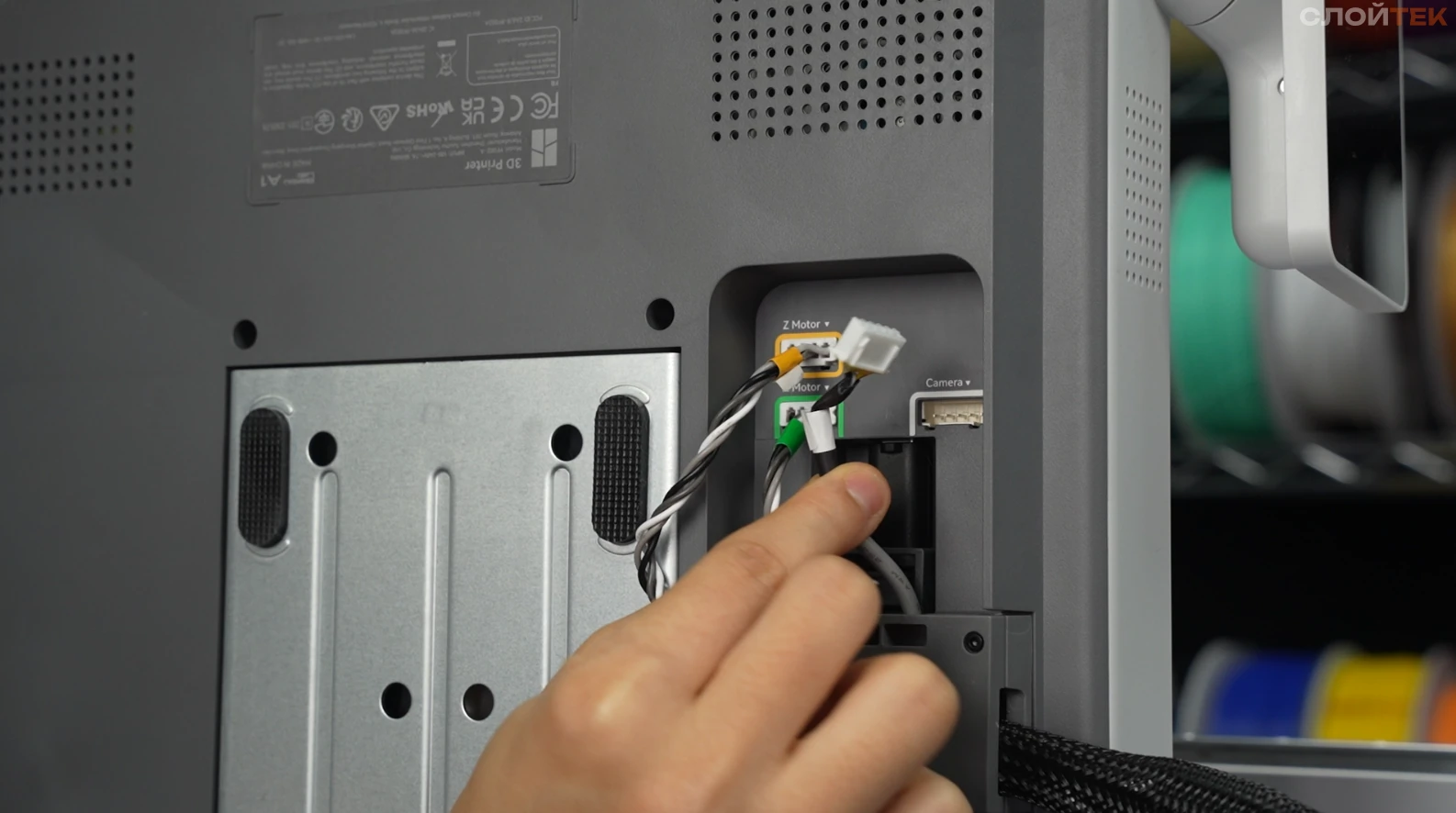
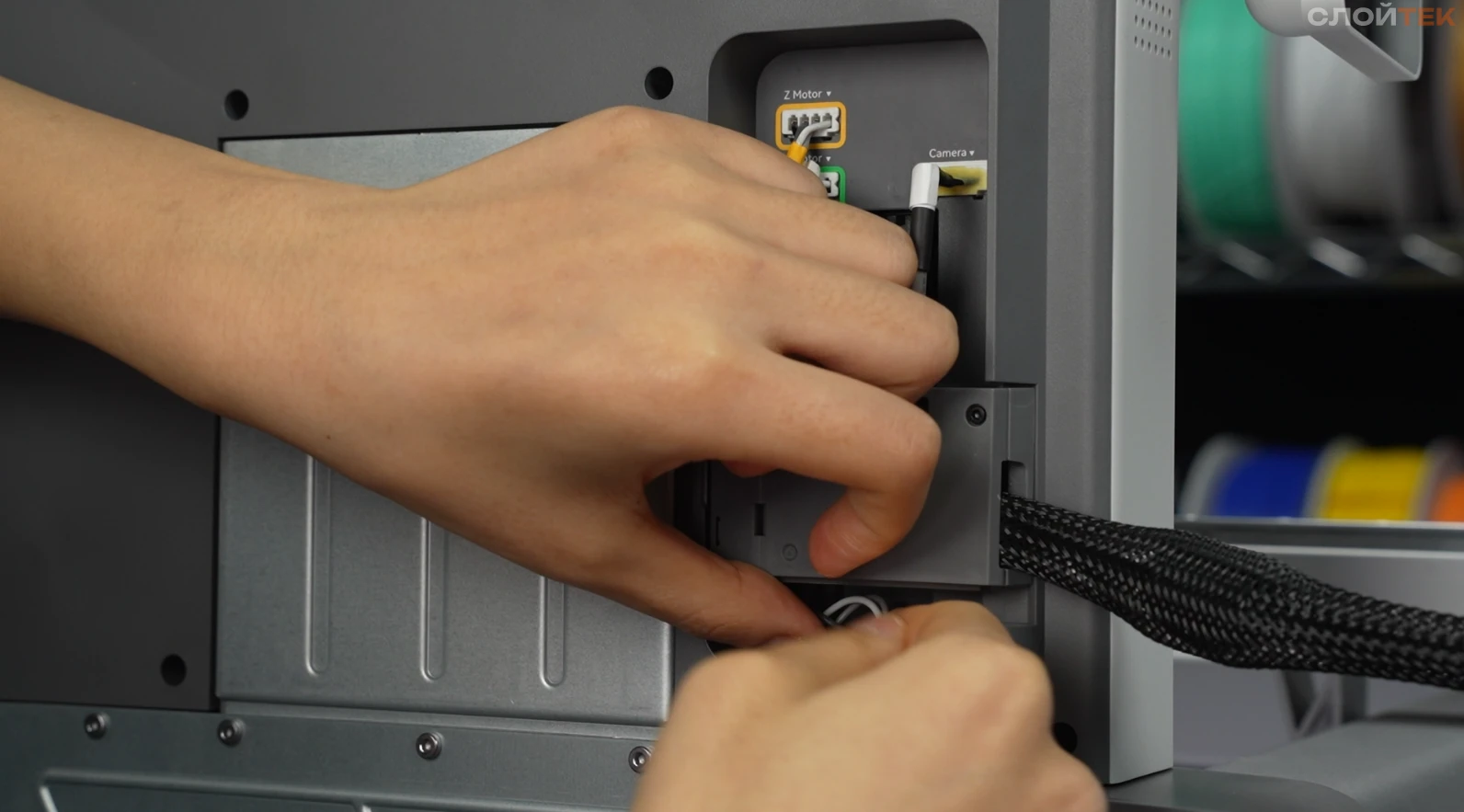
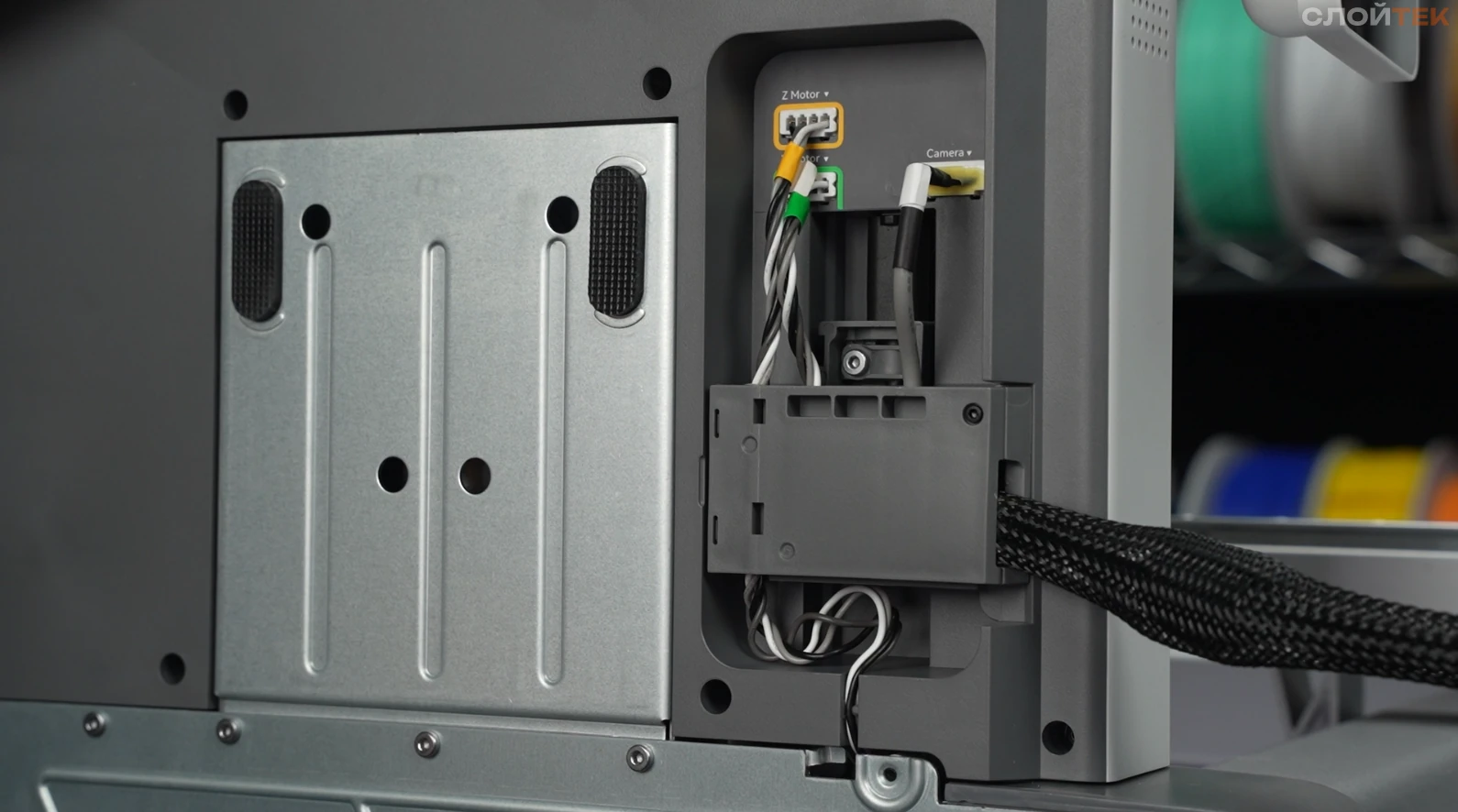
Шаг 12: Подключите разъёмы
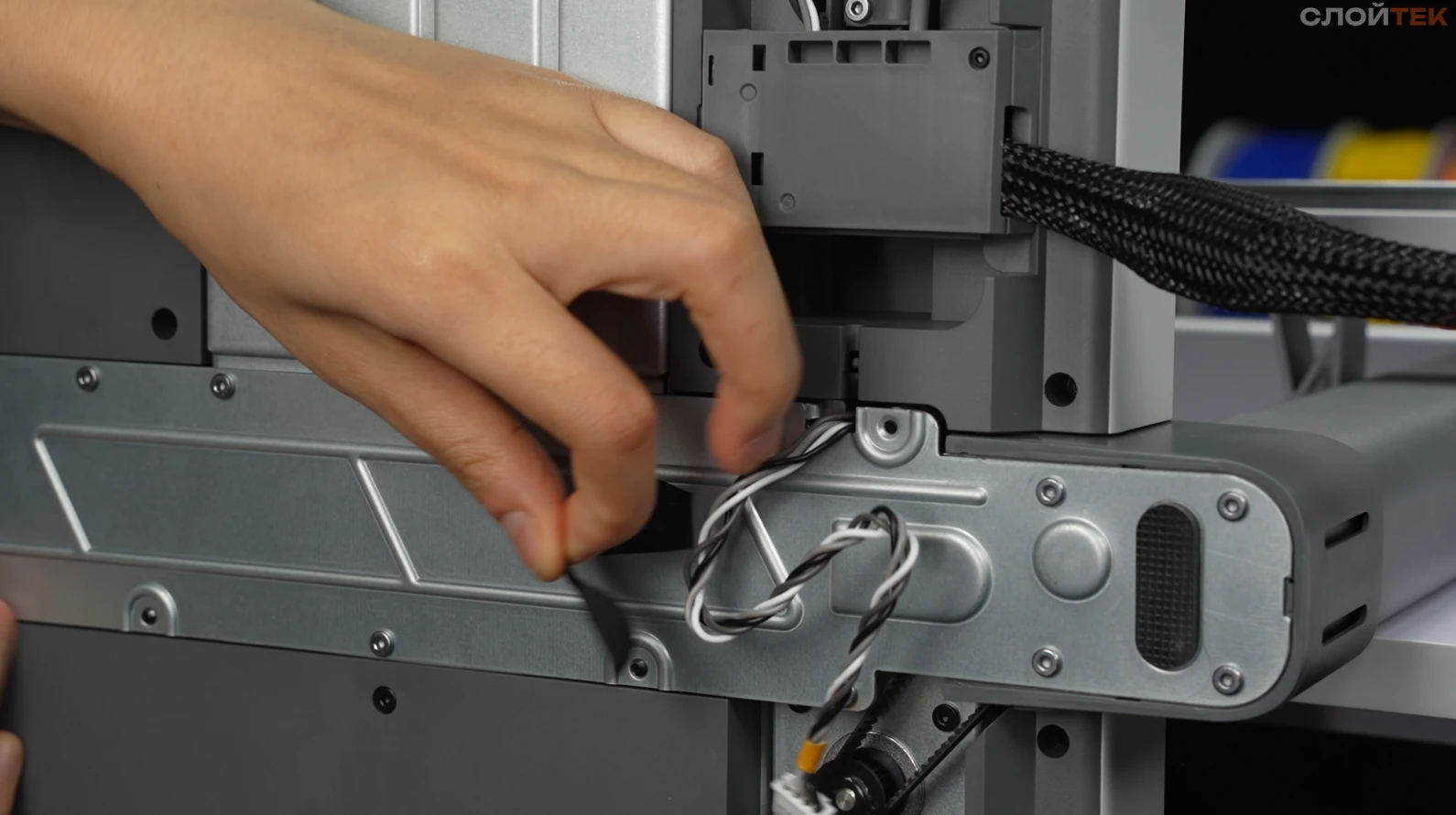
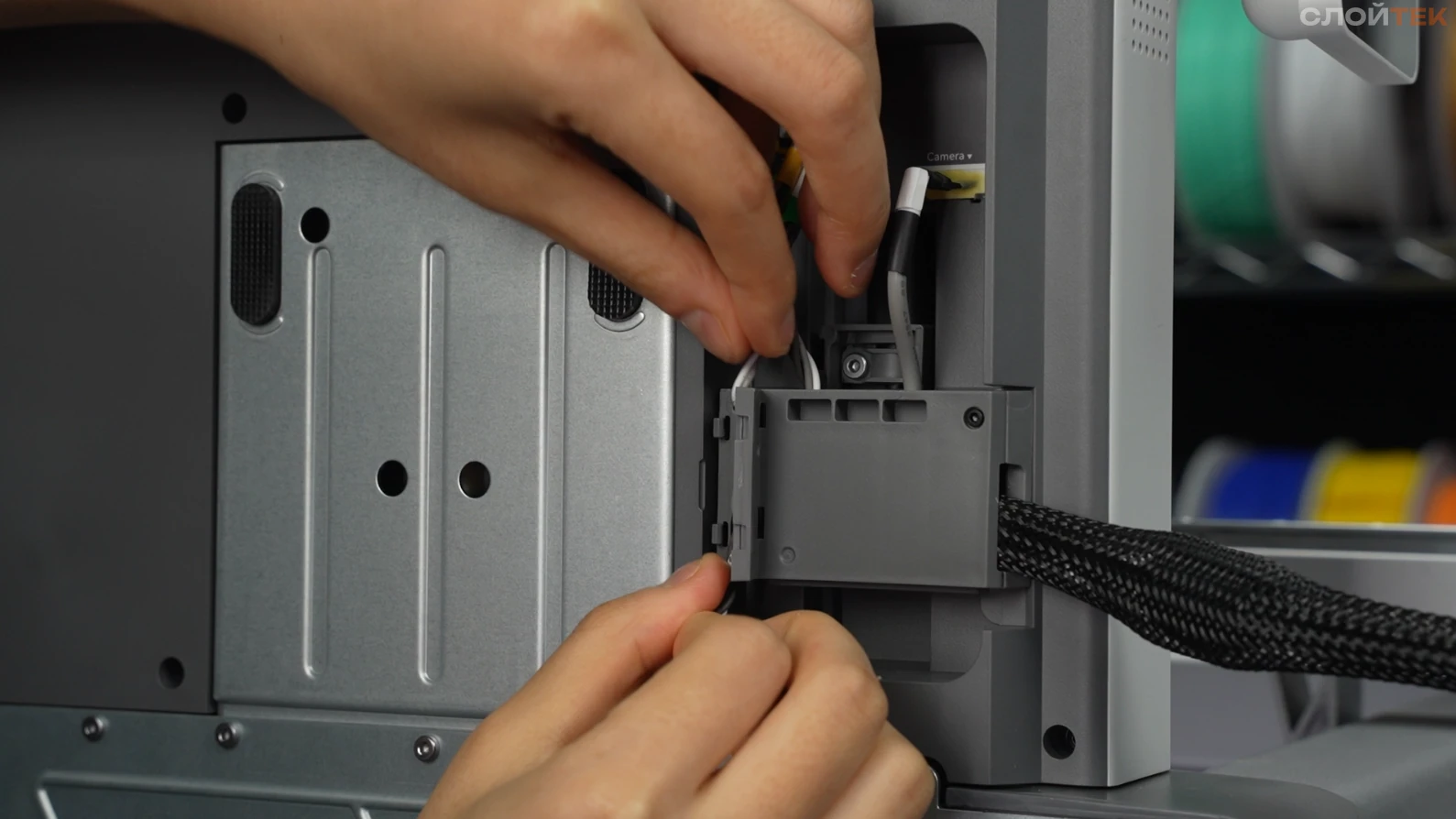
Схема показывает подключение жгутов по цветным отметкам и укладку кабеля с жёлтой меткой в боковой паз перед закрытием крышки.
1. Подключите три жгута проводов в соответствии с цветом.
2. Вставьте кабель с жёлтой меткой в кабельный слот, затем закройте крышку кабельного блока.
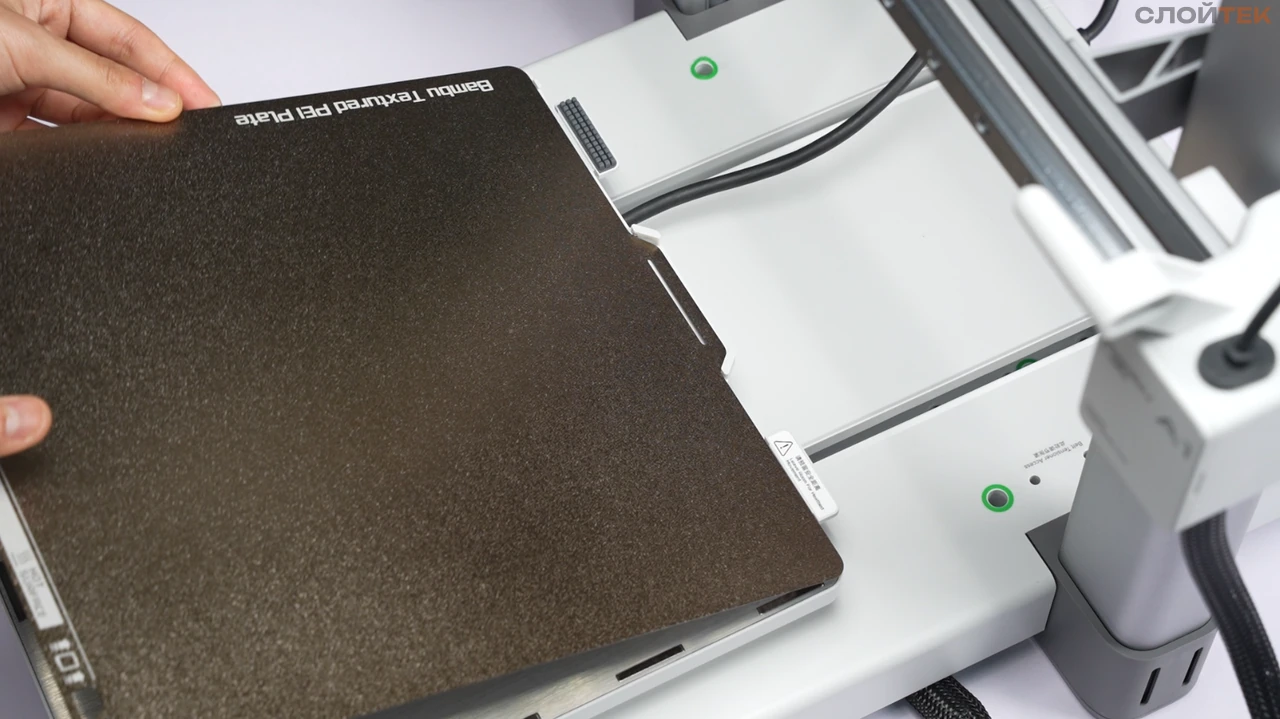
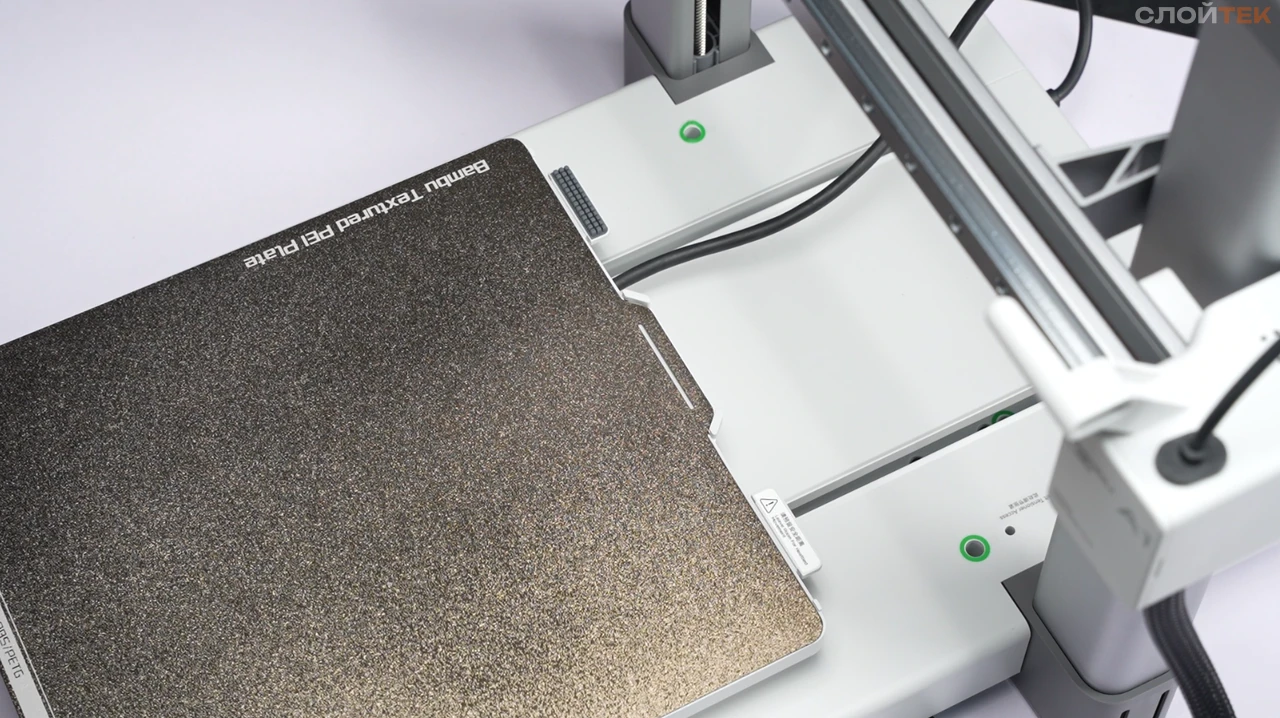
Упаковка зависит от партии: на новых столах этой плёнки уже нет, а на некоторых прежних поставках её требуется снять. Ориентируйтесь на маркировку поверхности. Это транспортная плёнка стола, а не рабочее покрытие печатной пластины PEI.
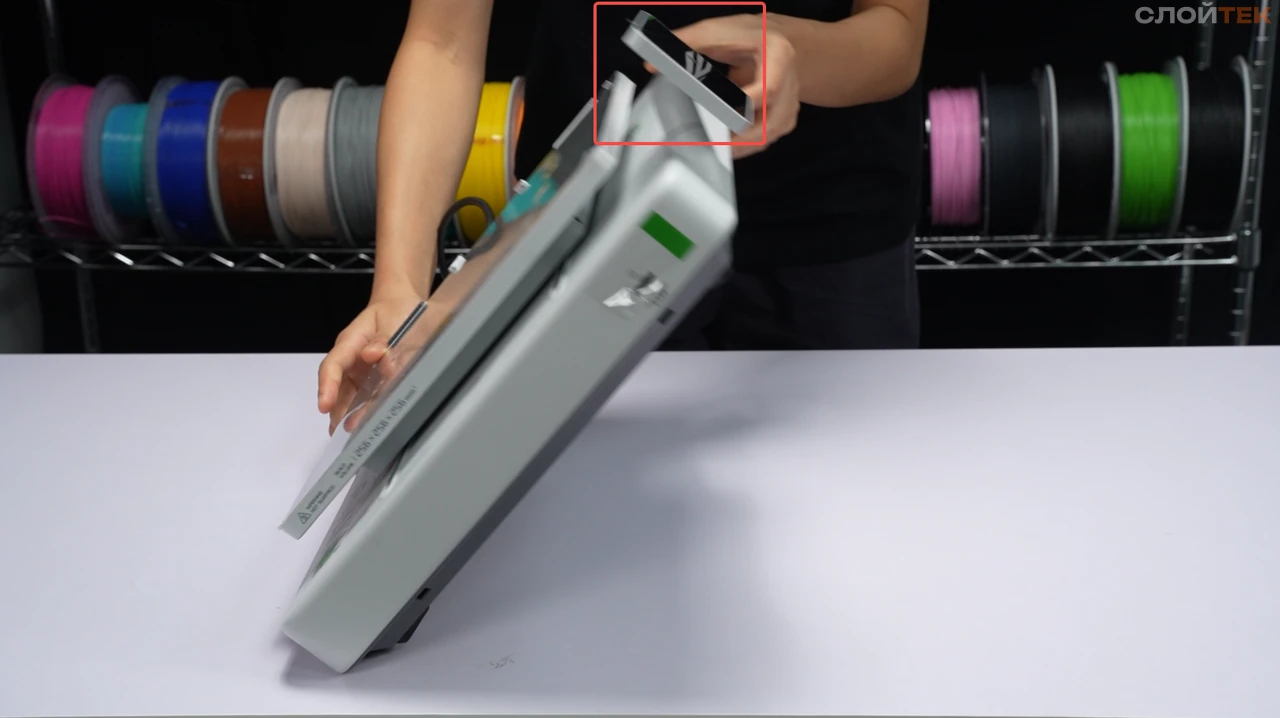
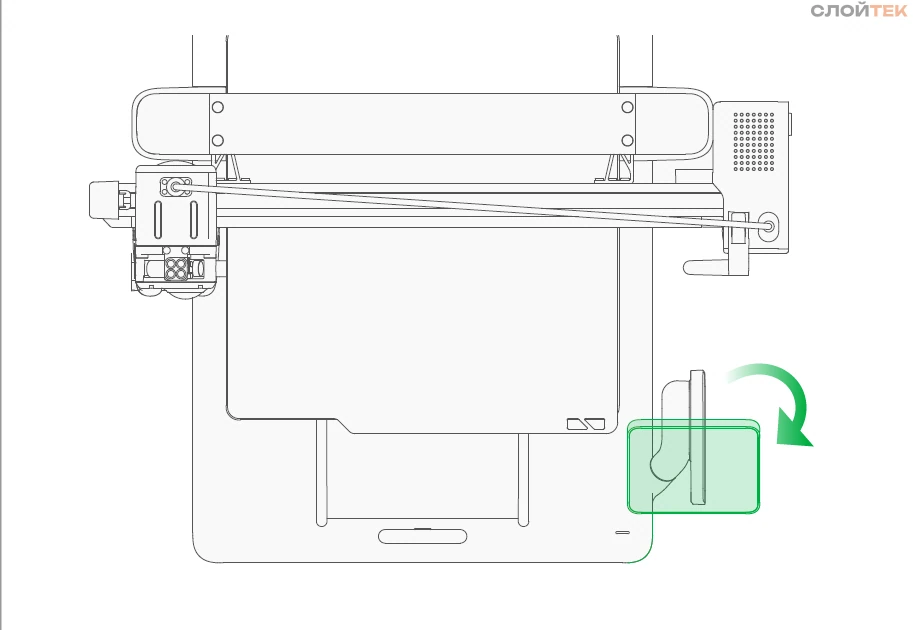
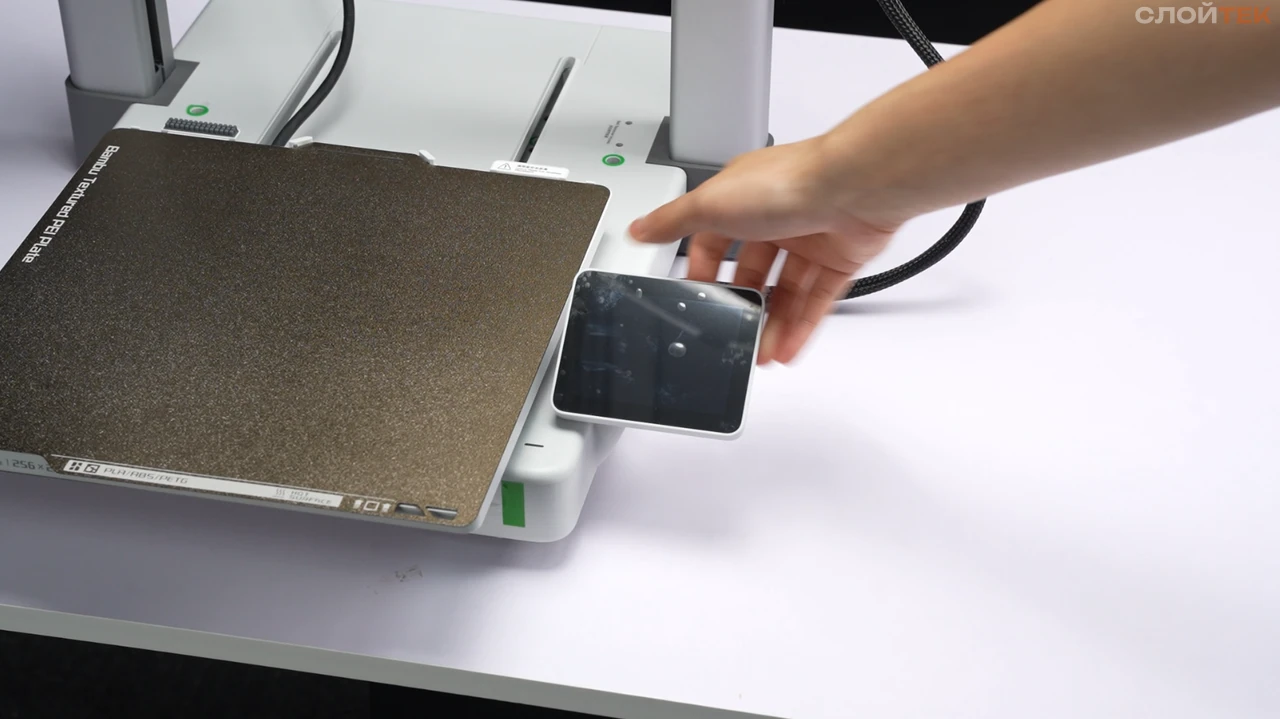
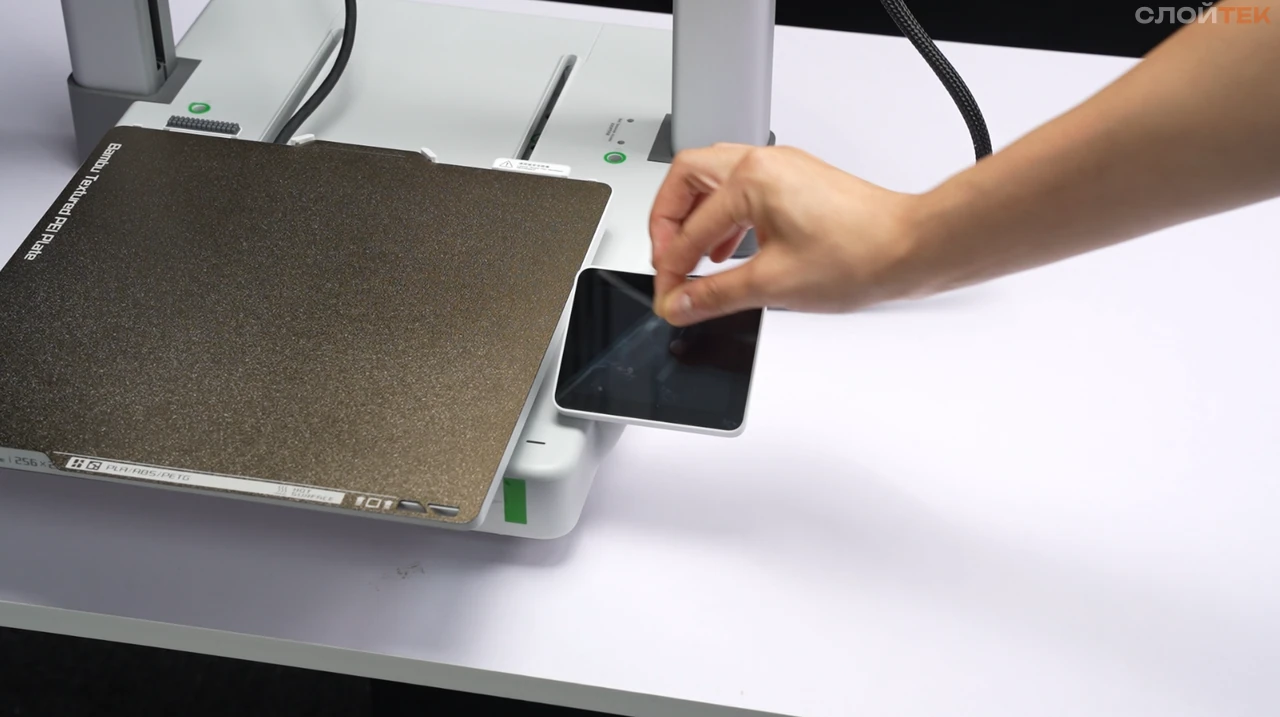
Шаг 14: Откиньте сенсорный экран и снимите защитную плёнку с экрана.
Откиньте сенсорный экран и убедитесь, что он установлен на место, как показано на рисунке.
Зелёная стрелка показывает поворот сенсорного экрана в рабочее положение.
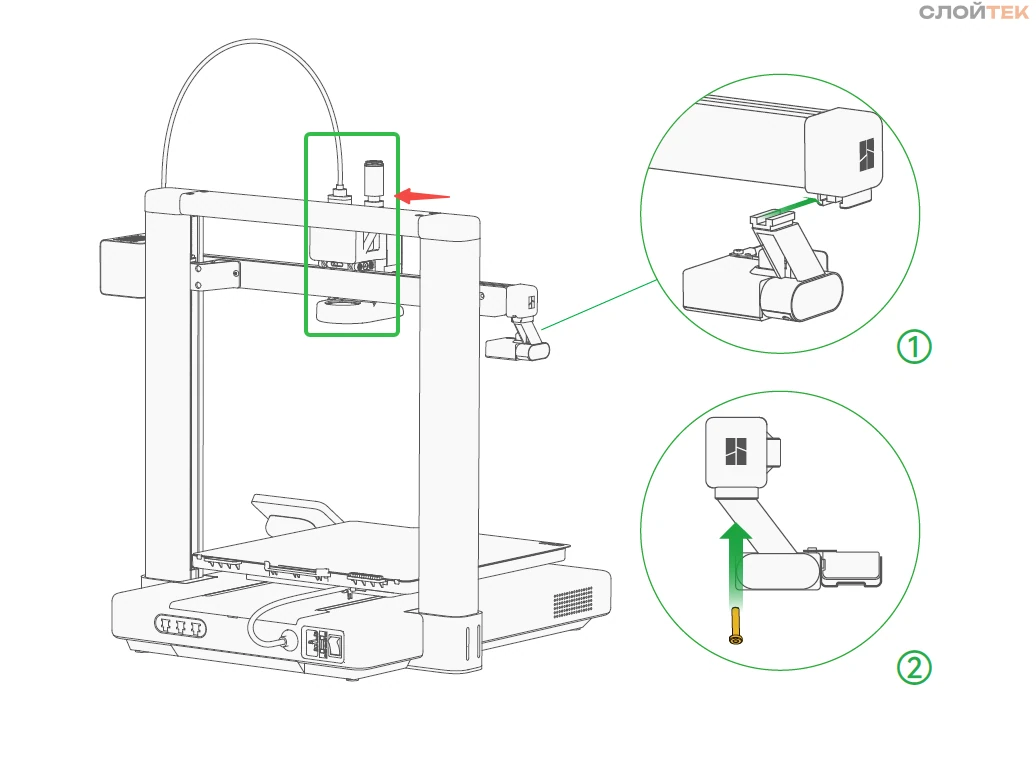
Шаг 15: Установите очиститель отходов филамента
Если во время сборки печатающая голова оказалась до упора влево, перед установкой очистителя отходов филамента аккуратно сдвиньте печатающую голову к крышке двигателя, чтобы освободить место для установки.
Если голова мешает монтажу, её слегка сдвигают к крышке двигателя. На схеме показаны установка очистителя отходов сзади вперёд и винт M3-12.
Вдвиньте очиститель отходов филамента в паз на конце оси X, двигая его сзади вперёд. Установите винт M3-12 (1 шт.) из коробки с аксессуарами, чтобы закрепить очиститель отходов филамента на месте.
Шаг 16: Соберите AMS lite
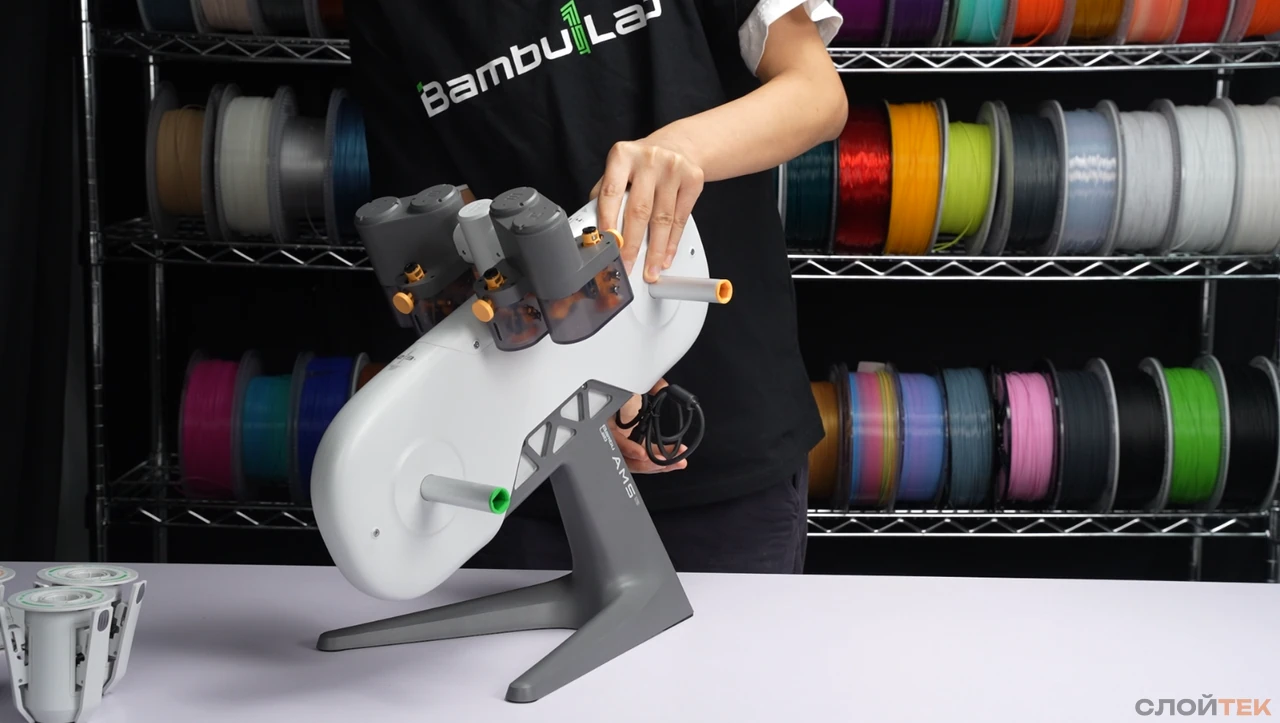
1. Установите корпус AMS lite на подставку. (кабель должен быть со стороны верхнего конца)
Схема: установить корпус AMS lite на подставку, затем закрепить четырьмя винтами BT3-8 из комплекта.
2. Закрепите AMS lite четырьмя винтами BT3-8 (для подставки AMS) из коробки с аксессуарами
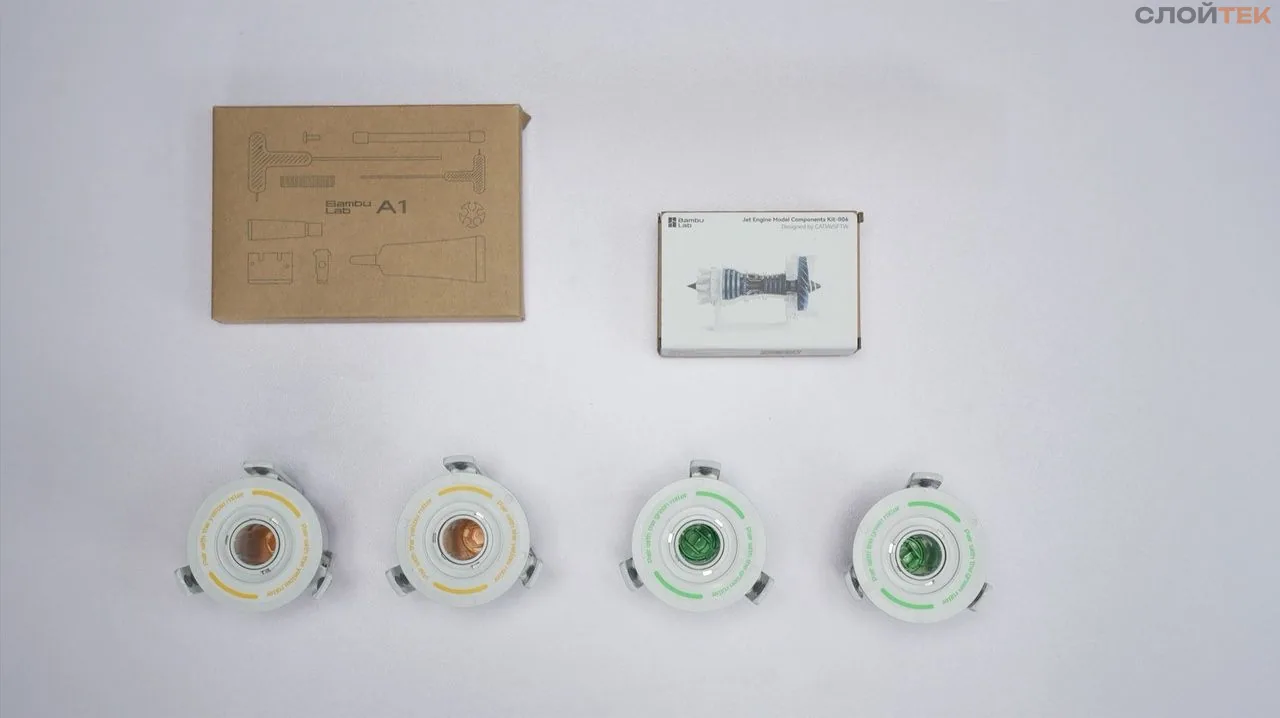
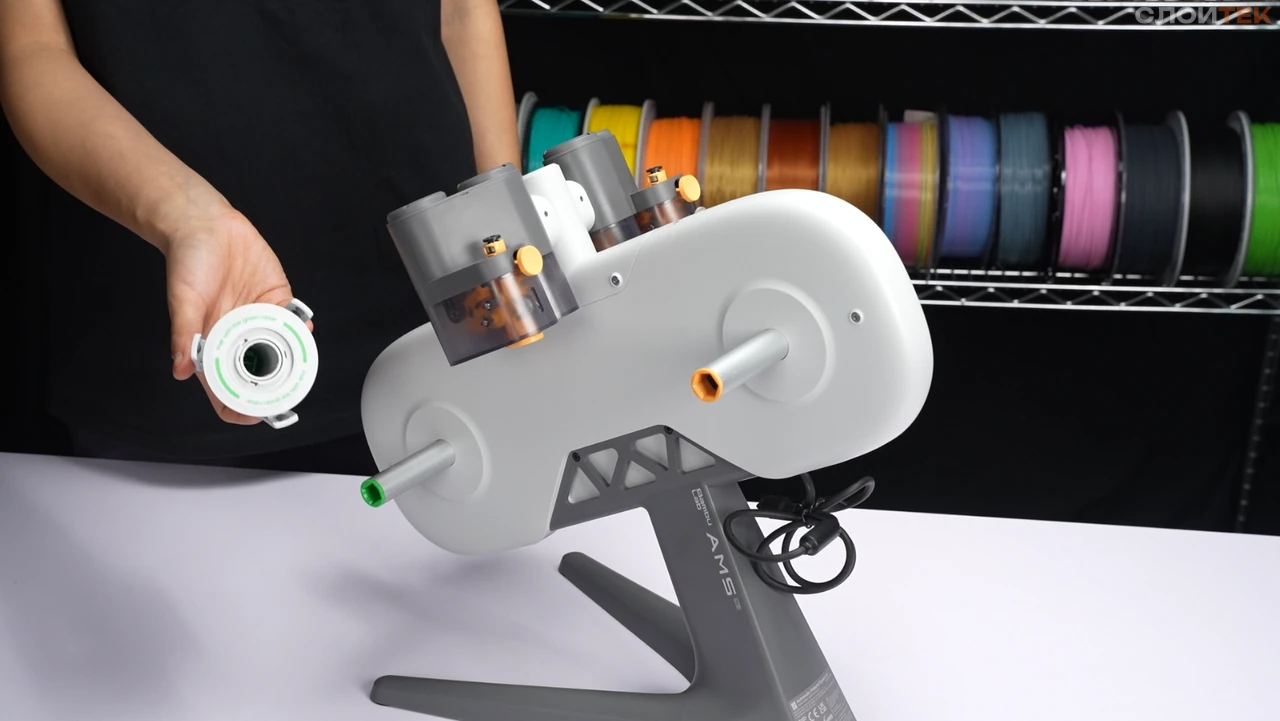
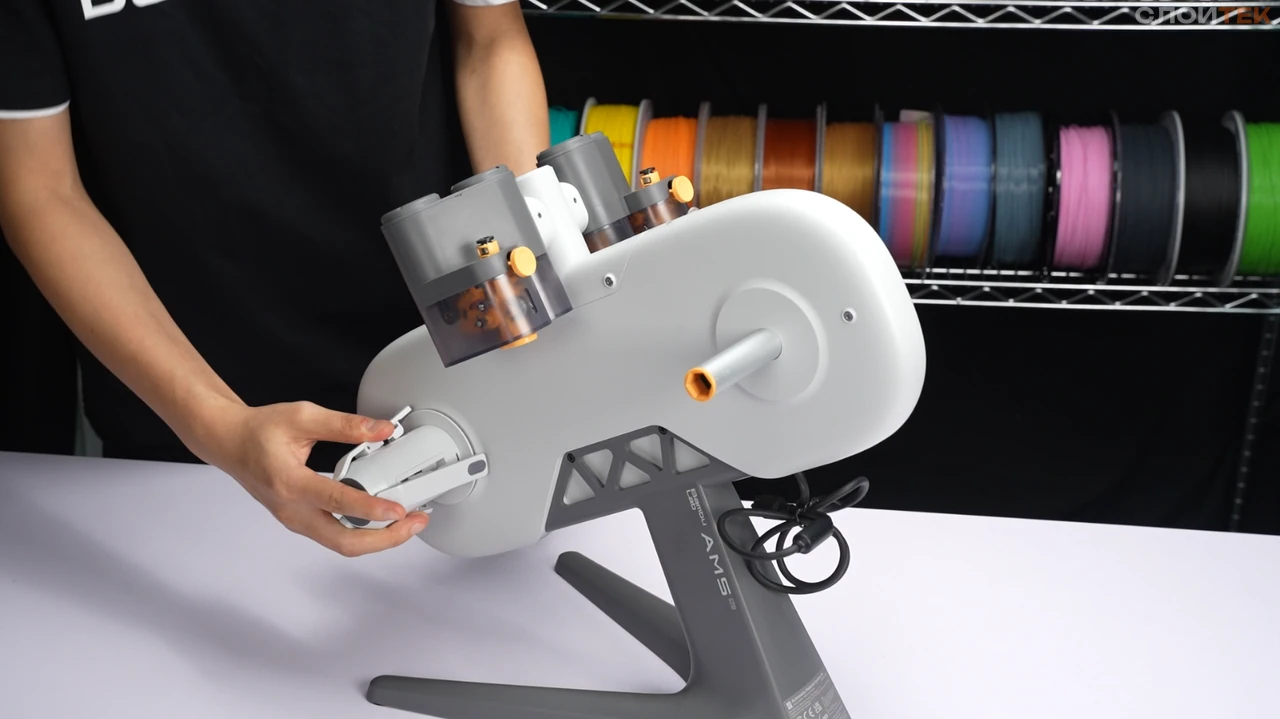
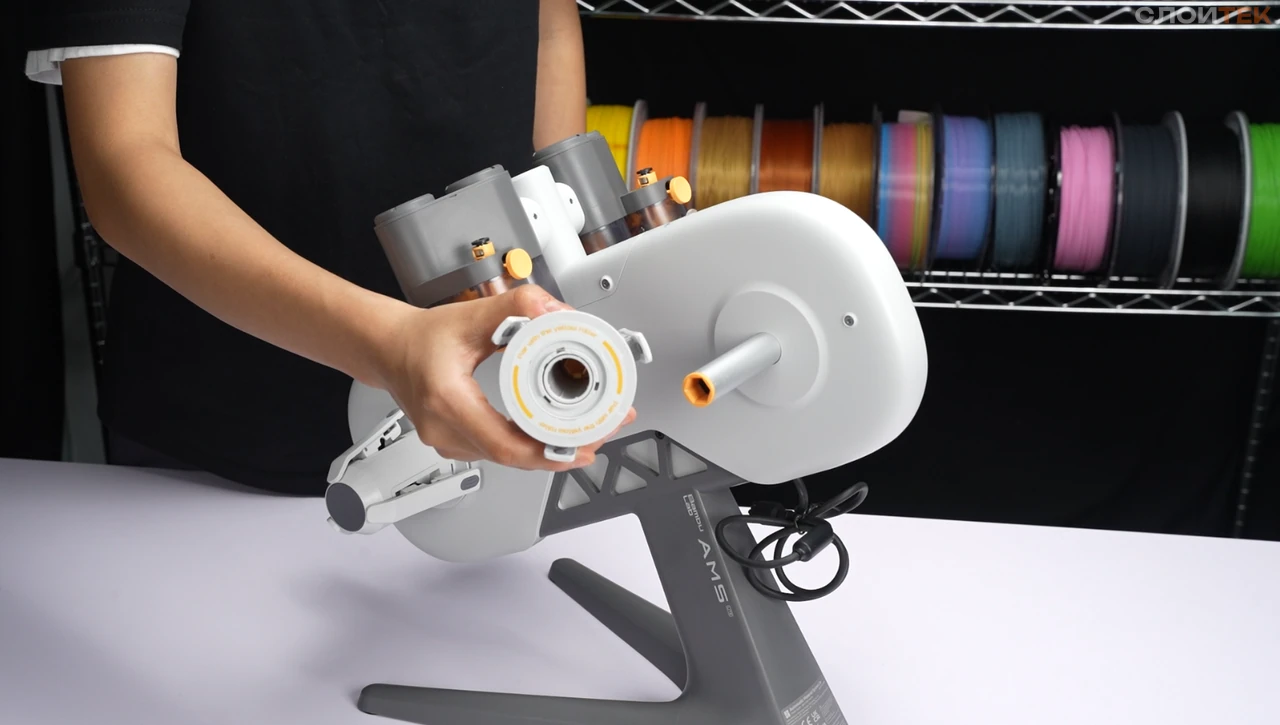
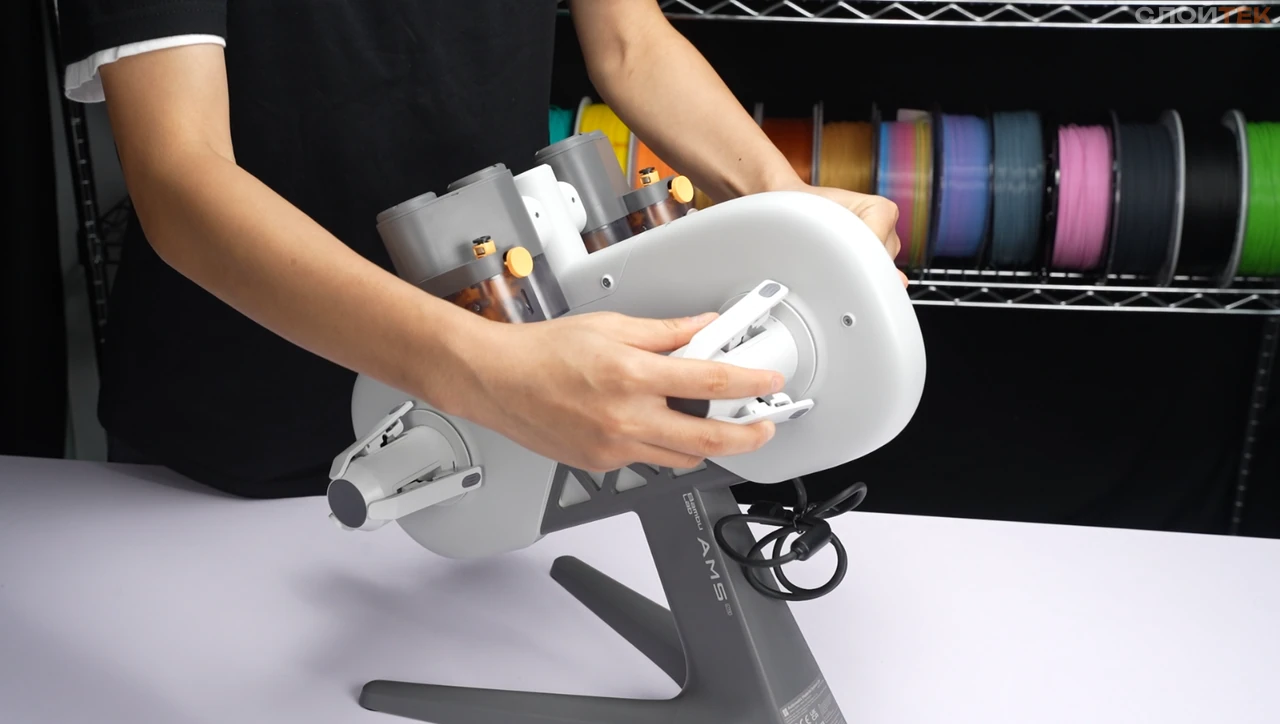
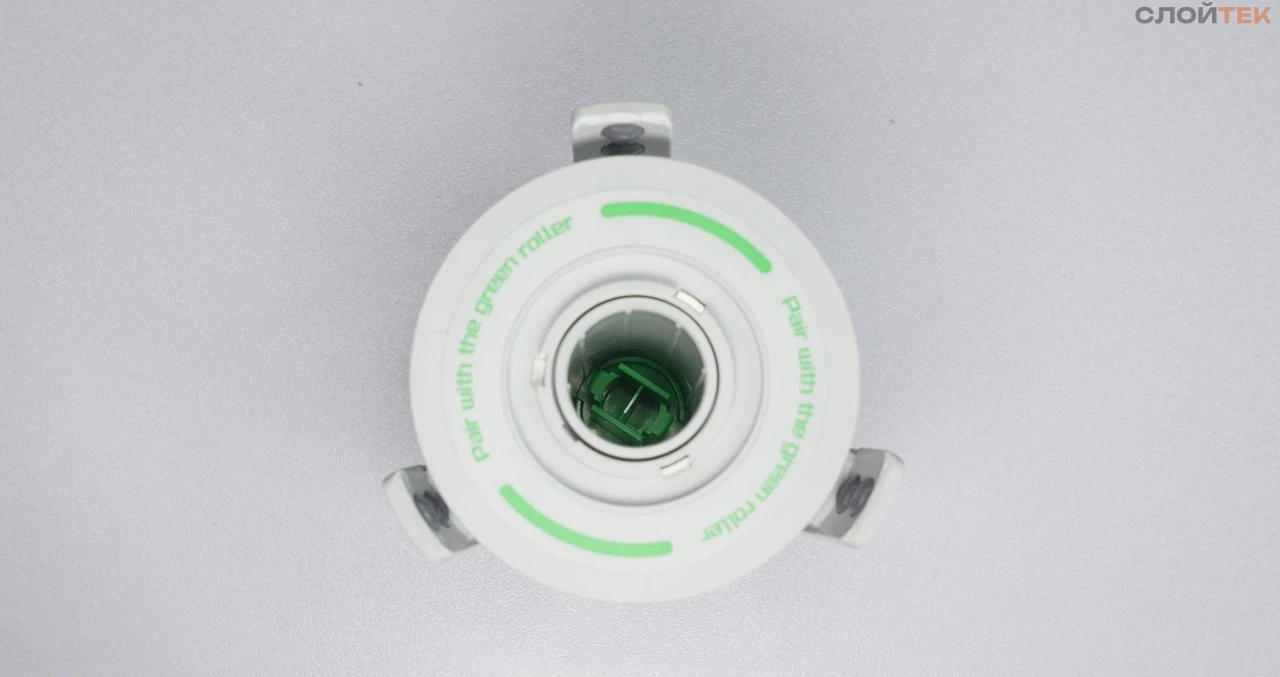
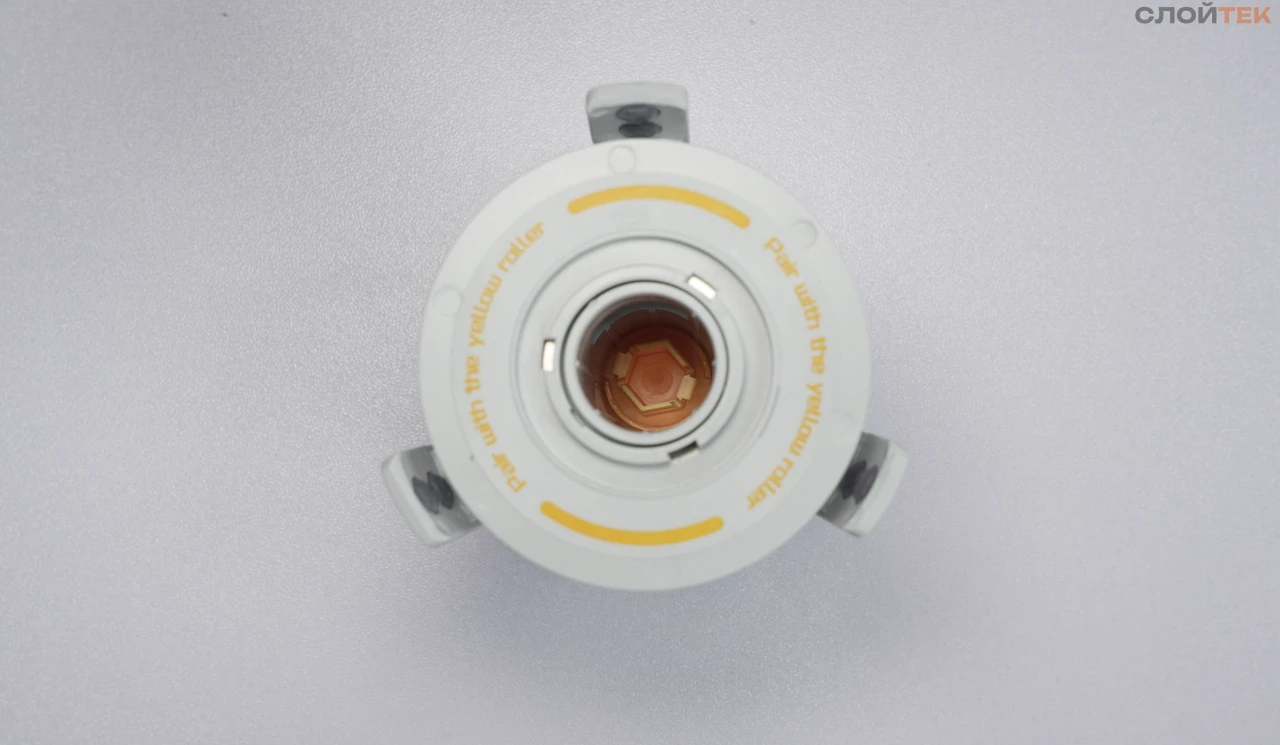
3. Наденьте вращающиеся держатели катушек, следя за совпадением цветов, чтобы не повредить детали. (как показано на схеме: жёлтый - с жёлтым, зелёный - с зелёным)
У жёлтых вращающихся держателей катушек внутри есть шестигранный зажим, поэтому совместить их с положением фиксации относительно проще. Зелёные вращающиеся держатели катушек имеют прямоугольную форму, поэтому перед установкой рекомендуется сначала примерно совместить их с отверстием, а затем, слегка корректируя положение, продвигать параллельно, чтобы добиться совпадения с положением фиксации.
На зелёном держателе виден прямоугольный фиксатор. Устанавливайте держатель в посадочное место соответствующего цвета.
На жёлтом держателе виден шестигранный фиксатор. Зелёные и жёлтые держатели не взаимозаменяемы по посадочным местам.
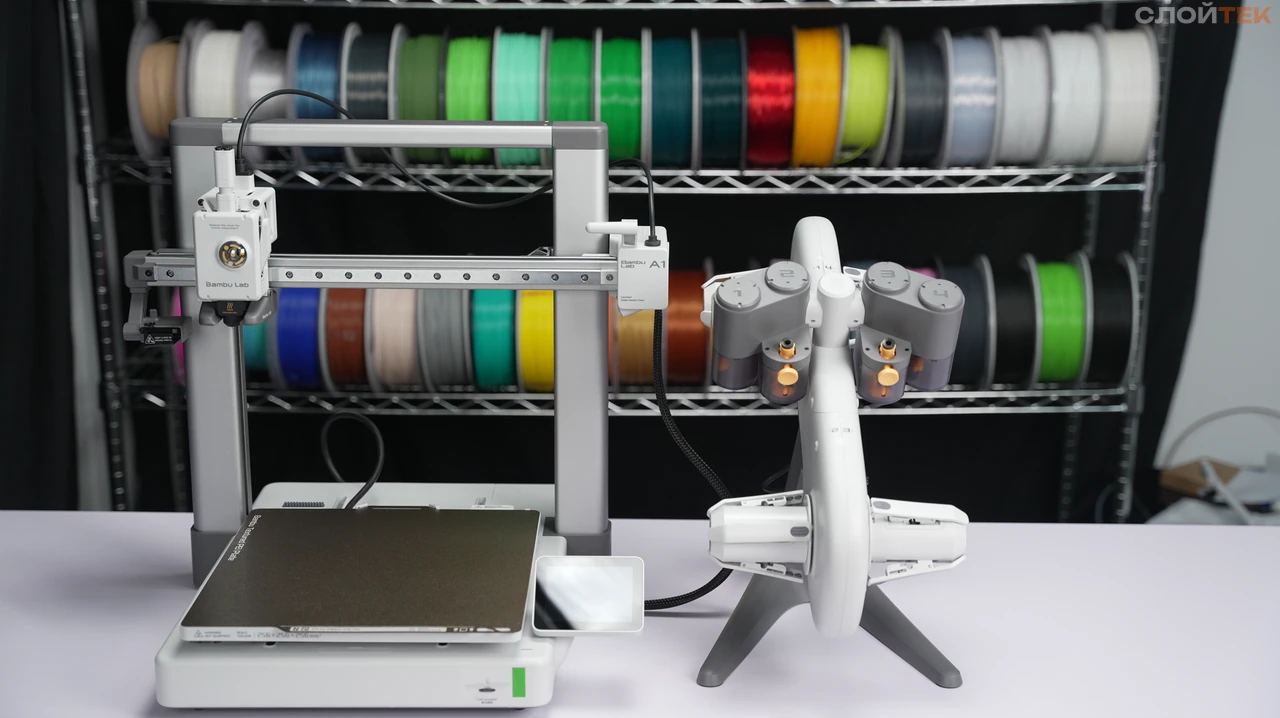
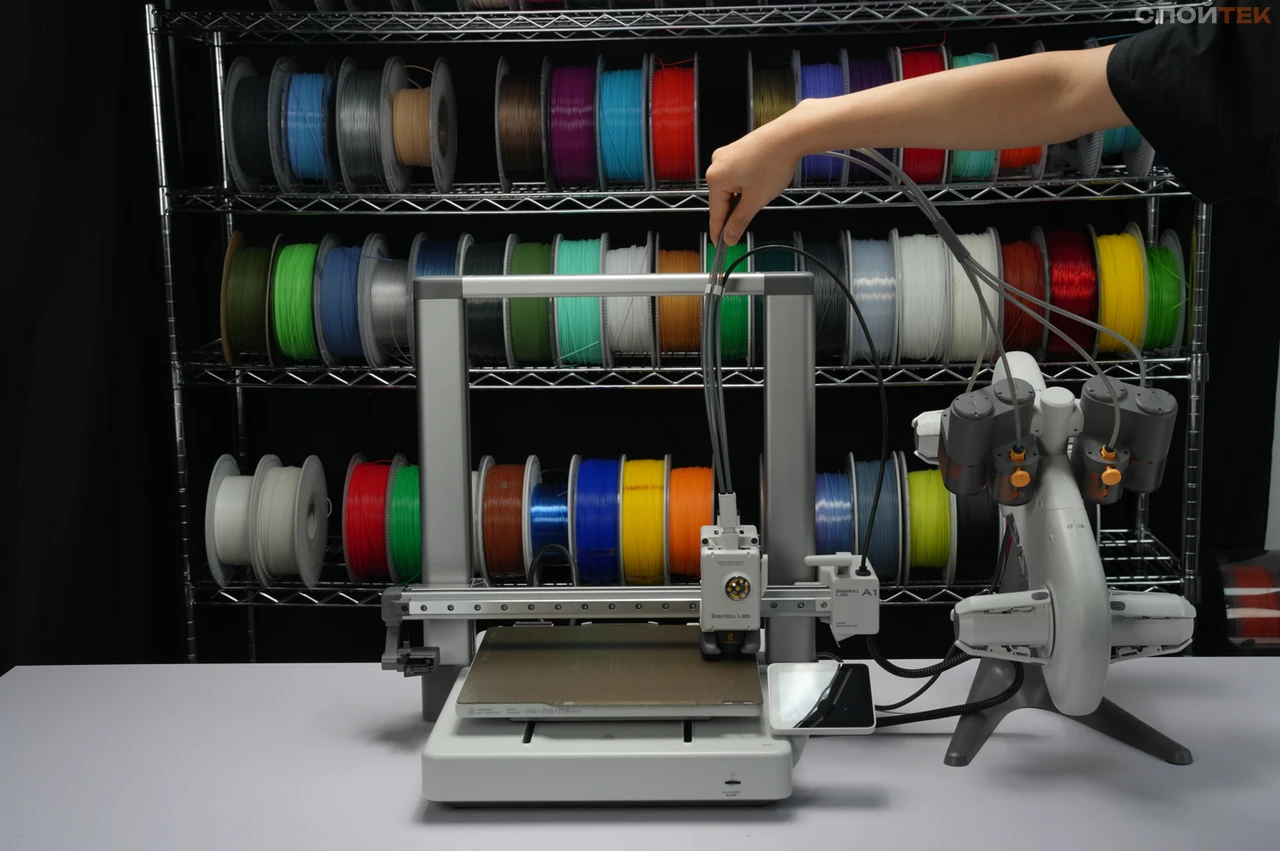
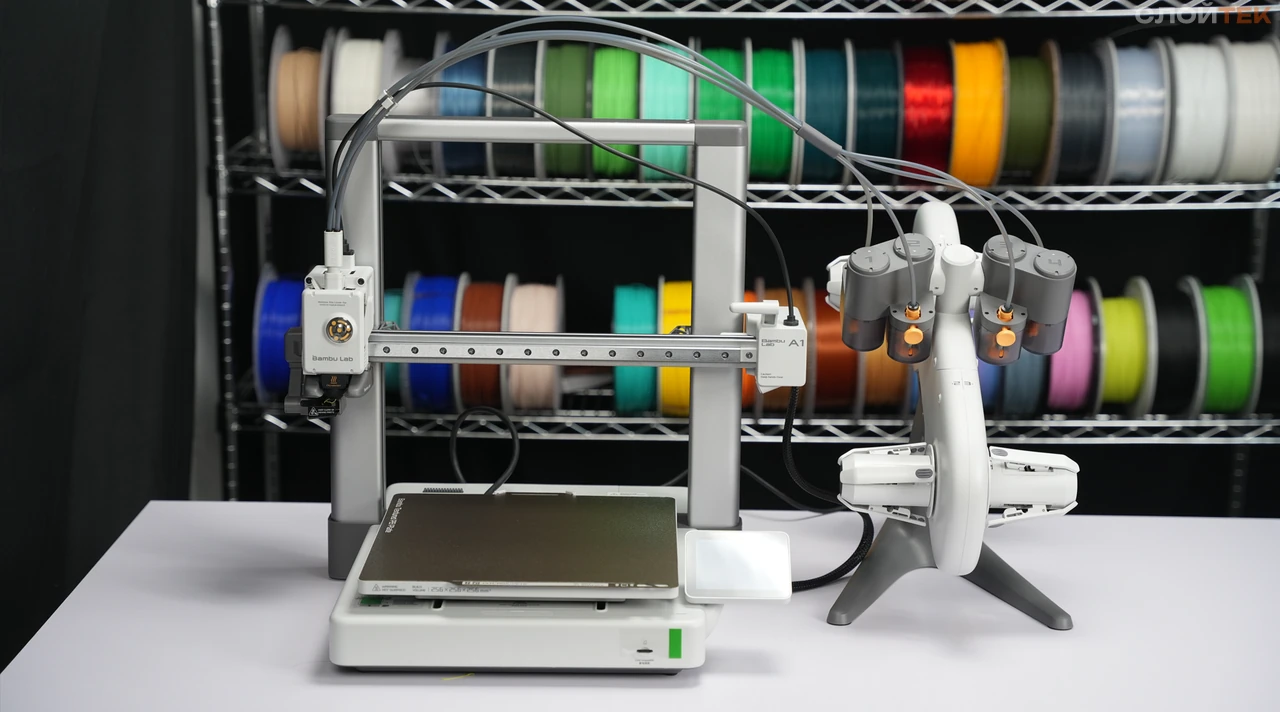
4. После успешной установки вращающихся держателей катушек разместите AMS lite справа от принтера A1.
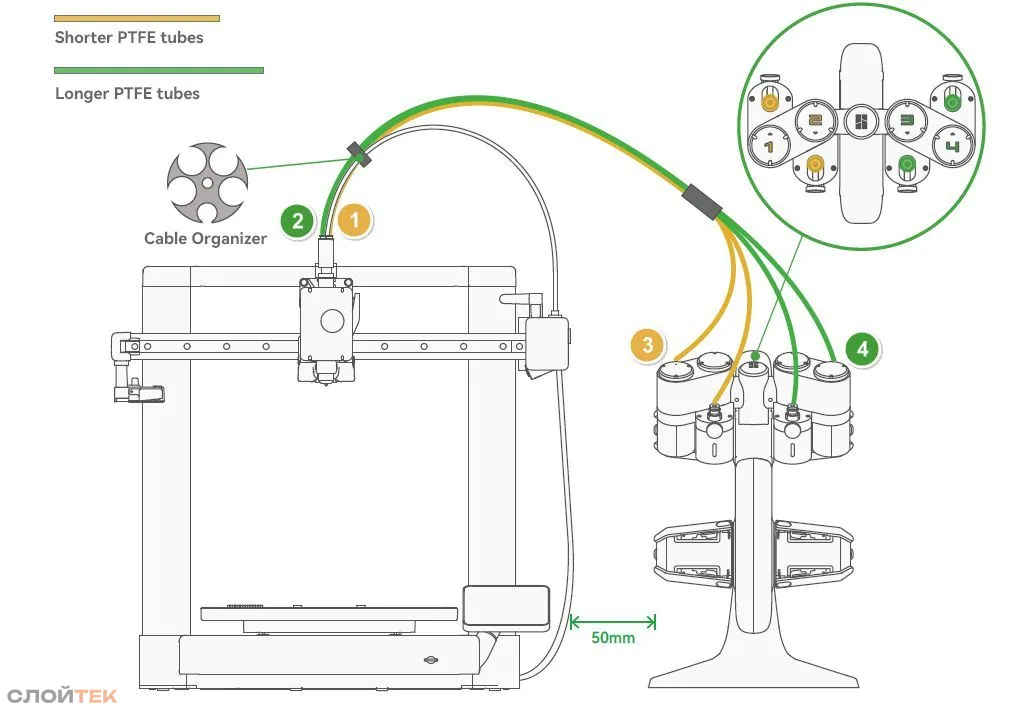
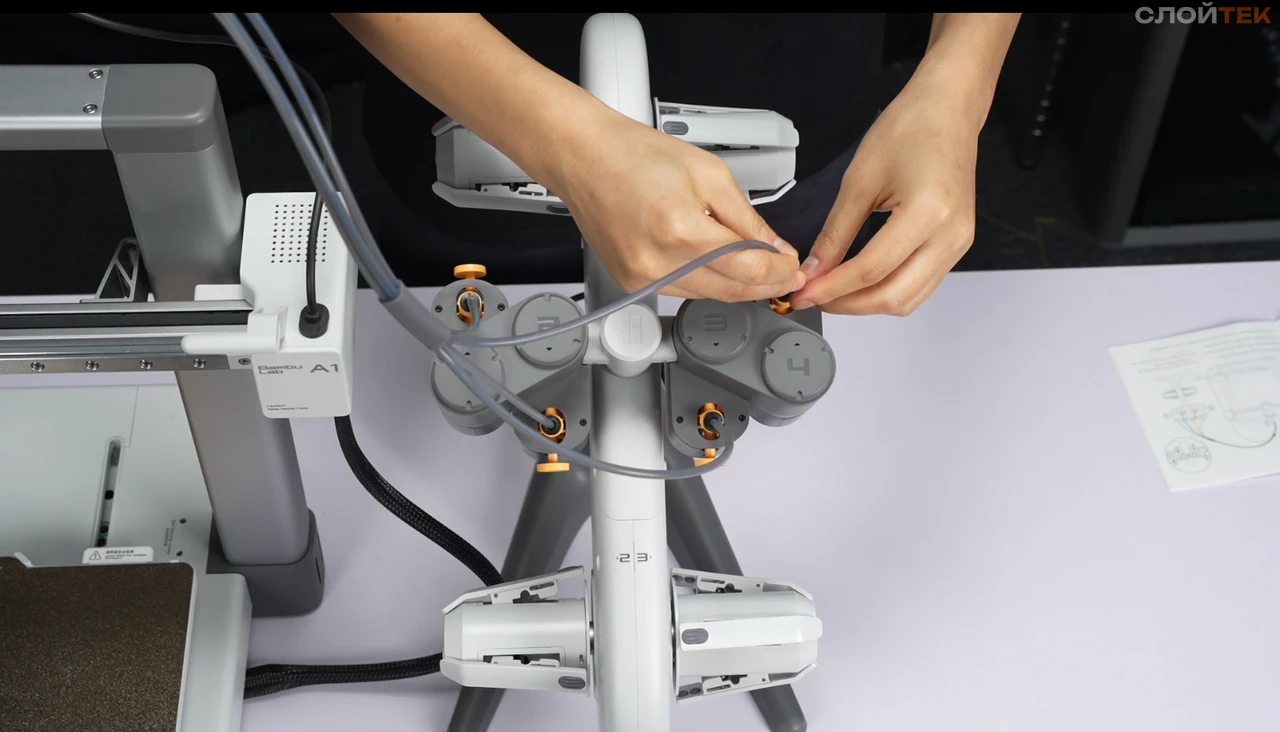
5. Вставьте все четыре трубки PTFE в хаб филамента печатающей головы.
Вставьте две более короткие трубки PTFE в порты 1 и 2. Вставьте две более длинные трубки PTFE в порты 3 и 4.
Shorter PTFE tubes - «Более короткие трубки PTFE», Longer PTFE tubes - «Более длинные трубки PTFE», Cable Organizer - «Кабельный органайзер». На схеме короткие трубки идут к портам AMS lite 1 и 2, длинные - к 3 и 4. Показанный промежуток между A1 и AMS lite - 50 мм.
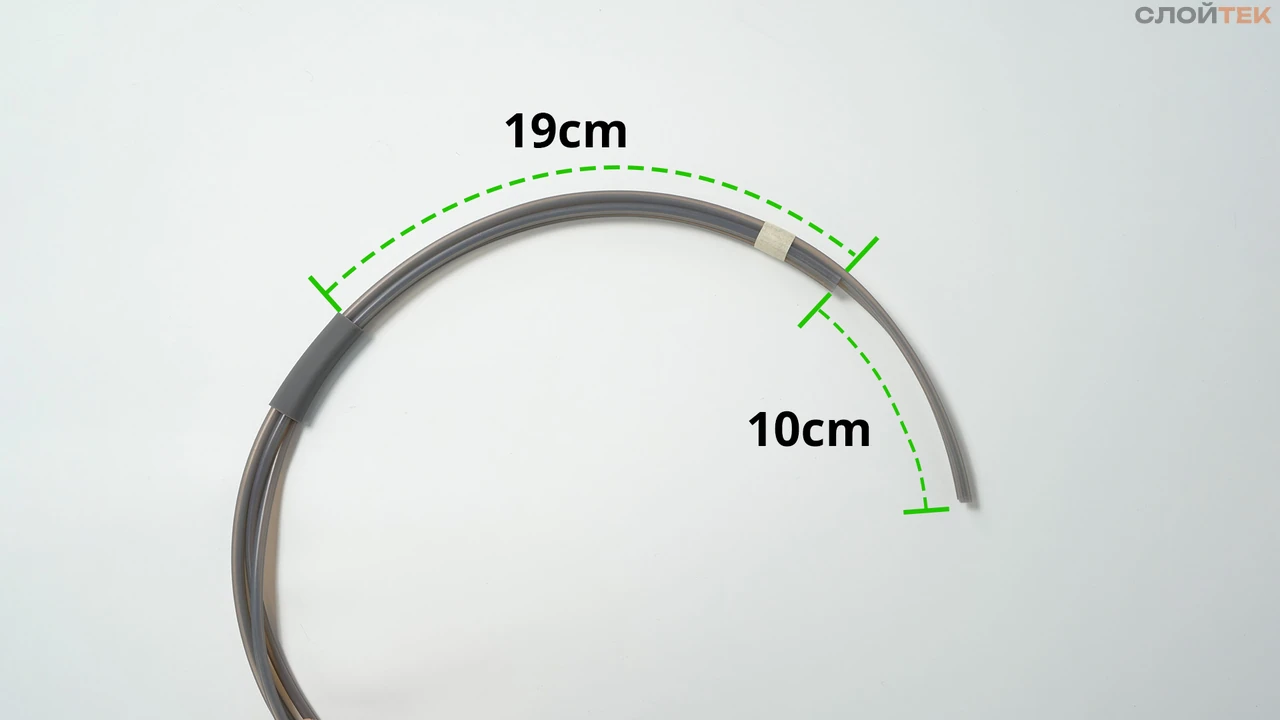
Проверьте правильное положение силиконового органайзера на трубках PTFE AMS lite, чтобы избежать чрезмерного сопротивления подаче и возможной ошибки.
На иллюстрации отмечены 19 см между фиксаторами и 10 см от крайнего фиксатора до концов трубок. Это положение фиксаторов на показанном комплекте; эти размеры не означают, что трубки нужно обрезать. Ниже отдельно описана регулировка деформированных трубок с участком около 15 см.
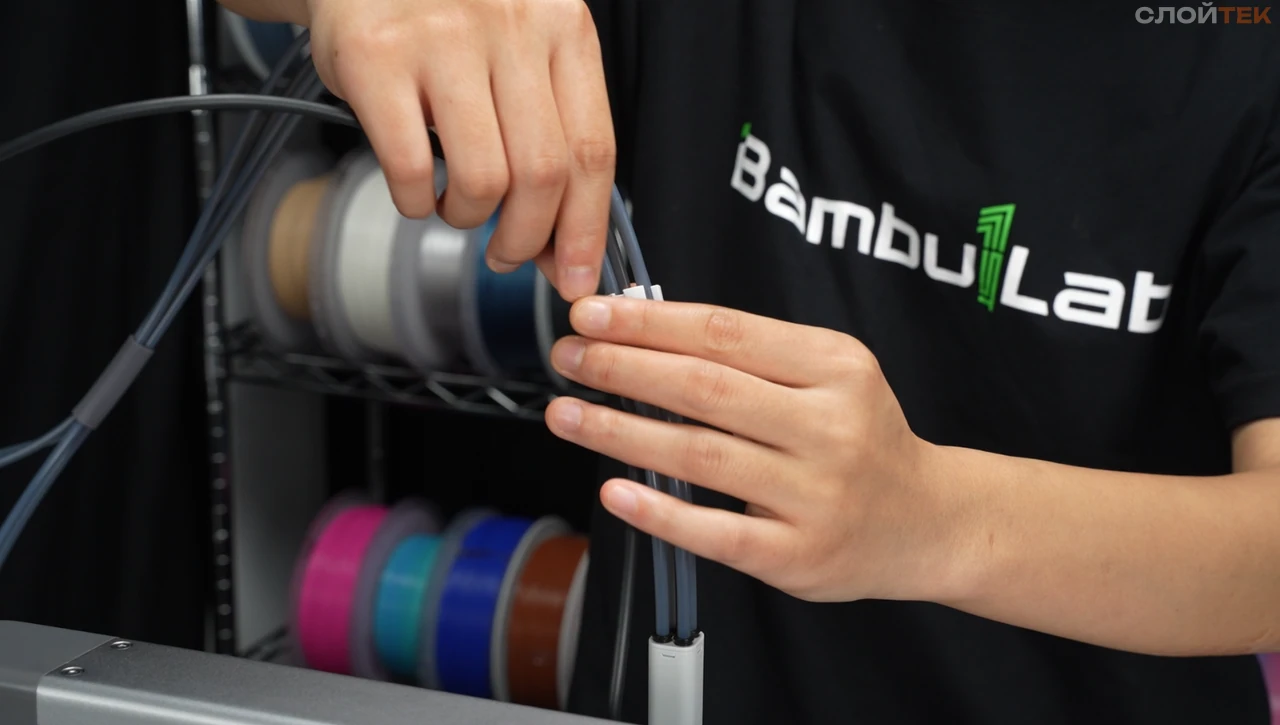
6. Вставьте кабель печатающей головы в органайзер.
Ориентируйтесь на положение, показанное на фото: когда хотэнд находится внизу у стола, край органайзера совмещают с нижним краем верхней поперечной балки. Так кабель Type-C с меньшей вероятностью заденет стойку оси Z и нарушит соединение. Прижимать органайзер к хотэнду или столу не нужно.
Если не установить органайзер, кабели могут провисать и тереться о подогреваемый стол.
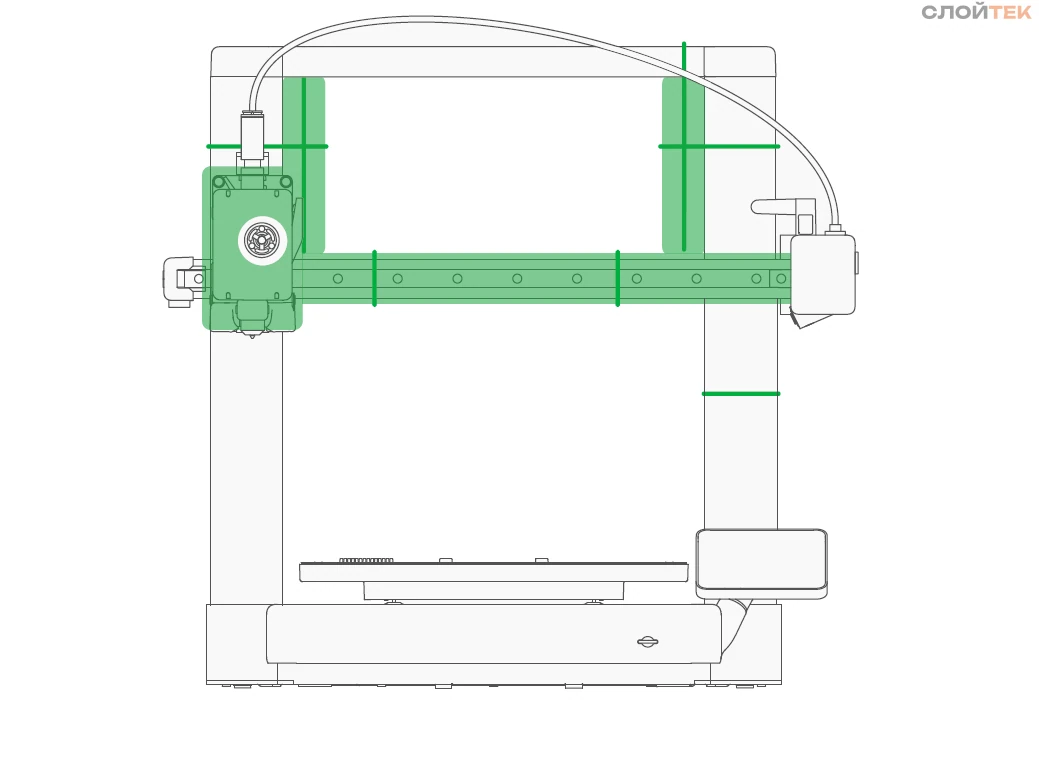
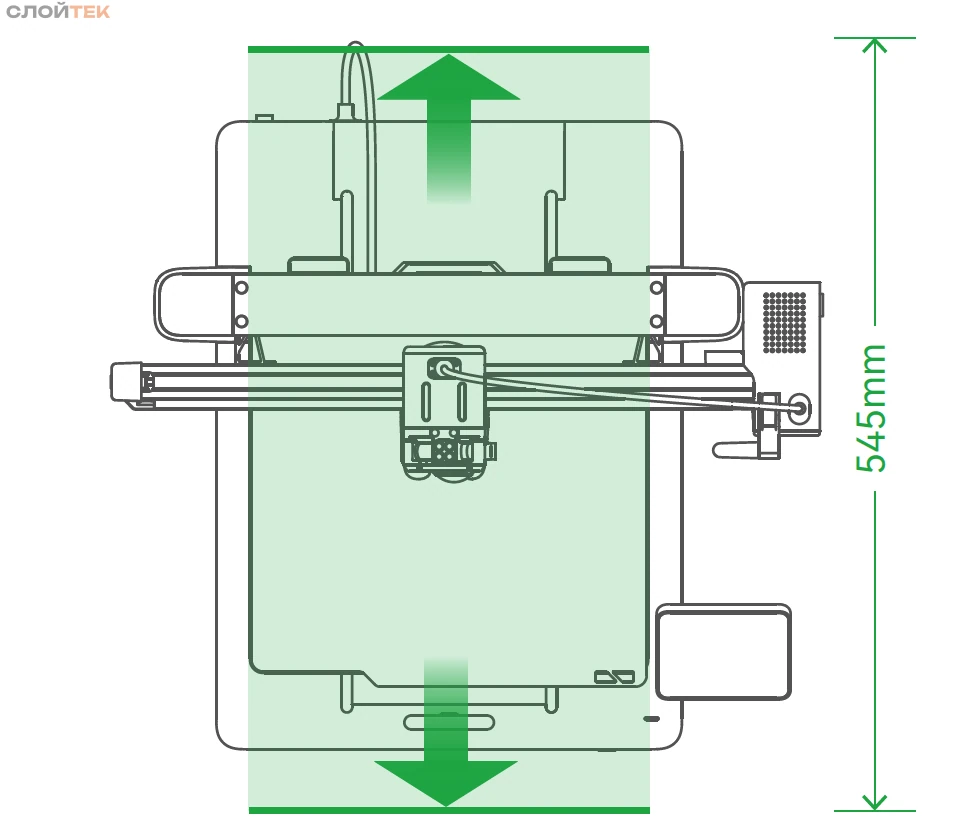
545 мм - вся показанная зелёная зона движения стола по оси Y, а не свободный отступ с каждой стороны. Для размещения принтера с учётом заднего кабеля официальный FAQ указывает около 410 мм + 90 мм спереди + 195 мм сзади = 695 мм по глубине. Схемы зоны движения и полного размещения описывают разные размеры.
Шаг 17: Включите принтер и AMS lite
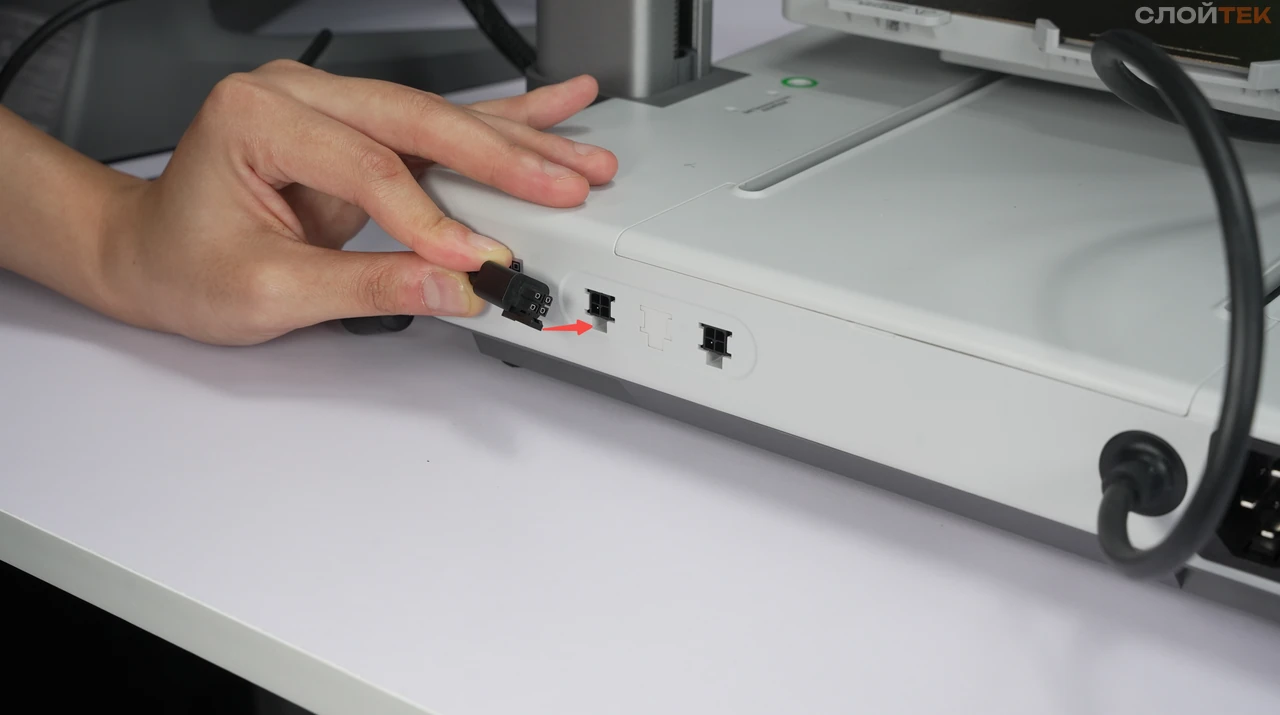
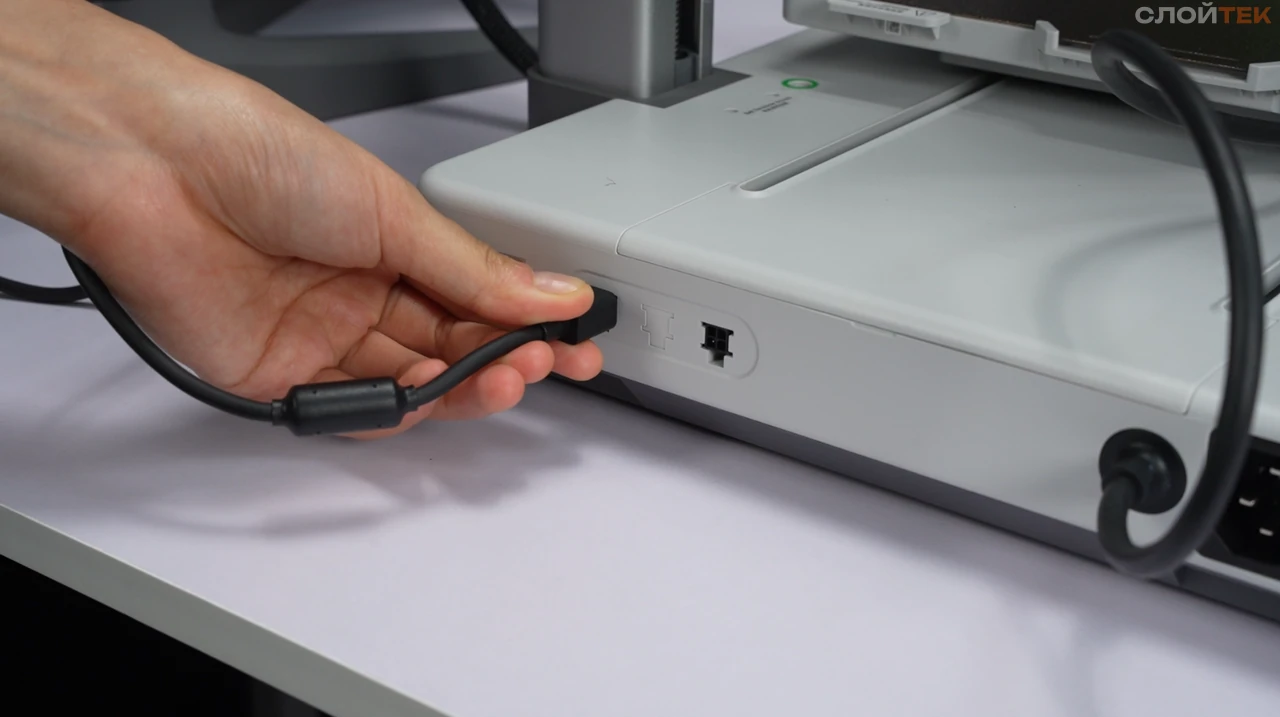
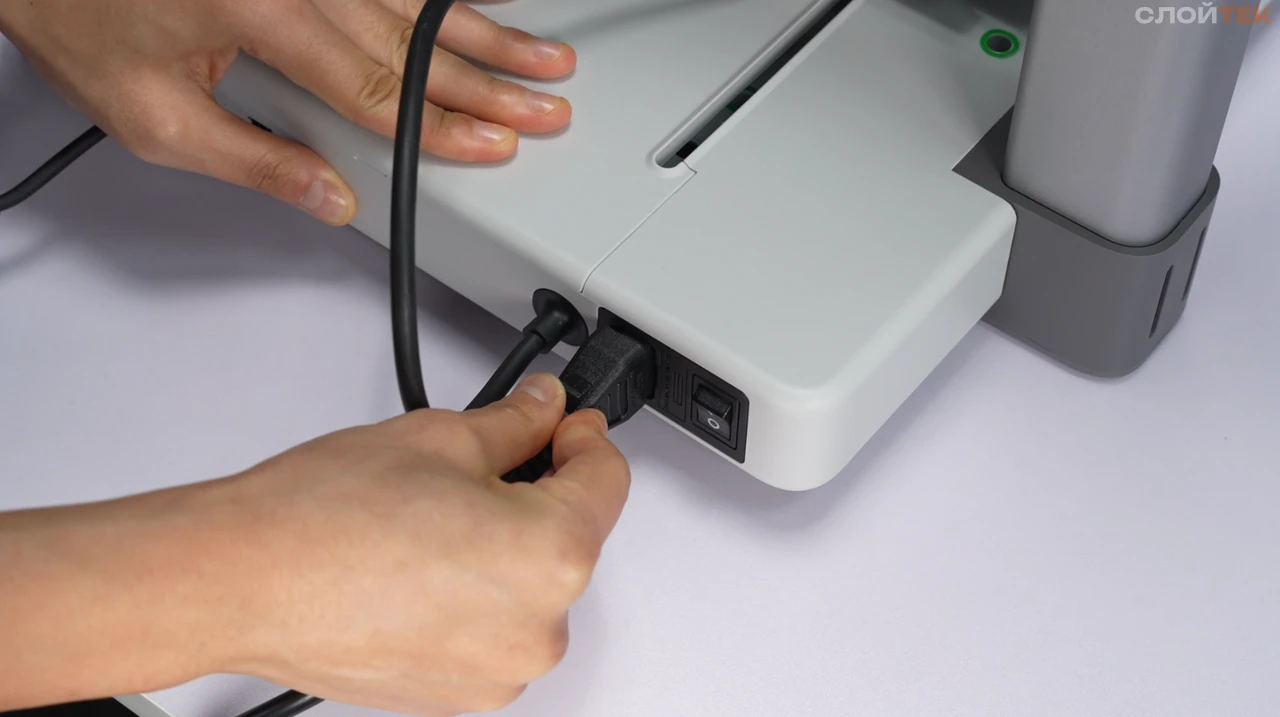
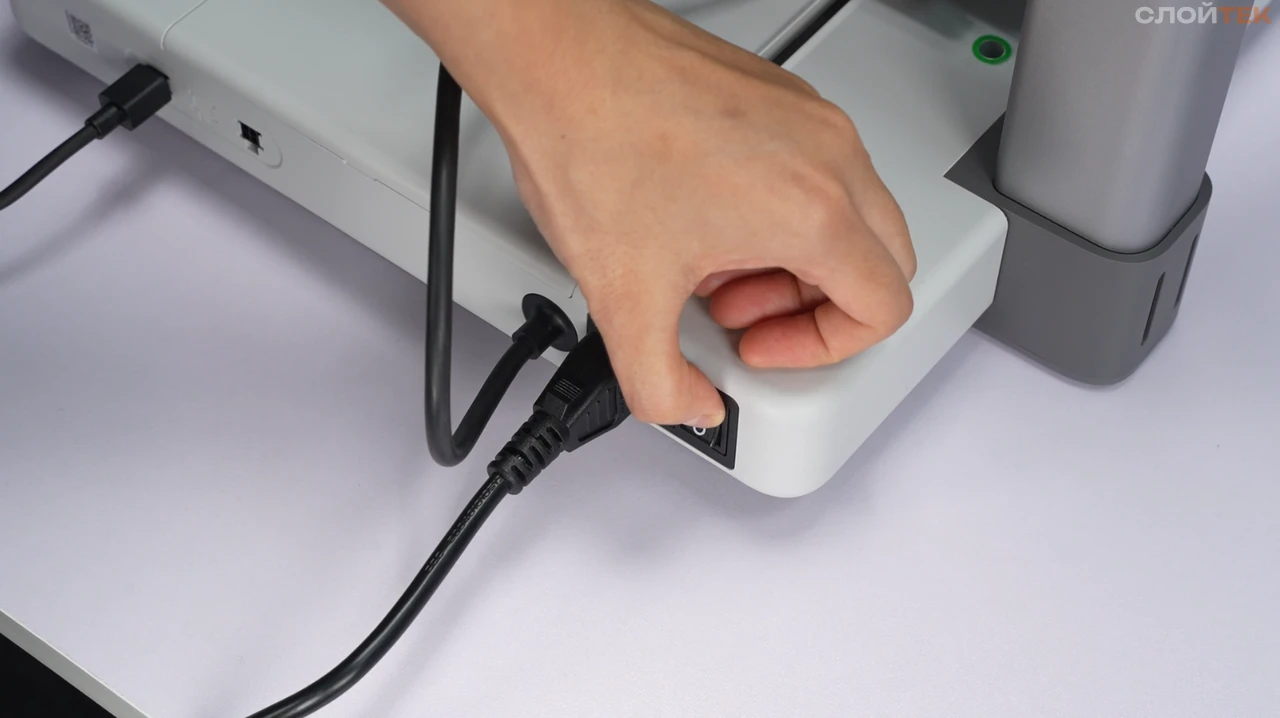
До подключения сетевого питания, при выключенном принтере, подключите 4-контактный разъём AMS lite к любому из двух портов A1. Затем подключите сетевой кабель и включите принтер задним выключателем, как показано далее. Убедитесь, что 4-контактный кабель вставлен правильно и ориентирован по направлению защитного фиксатора.
Шаг 18: Следуйте подсказкам на экране, чтобы выполнить инициализацию и калибровку.
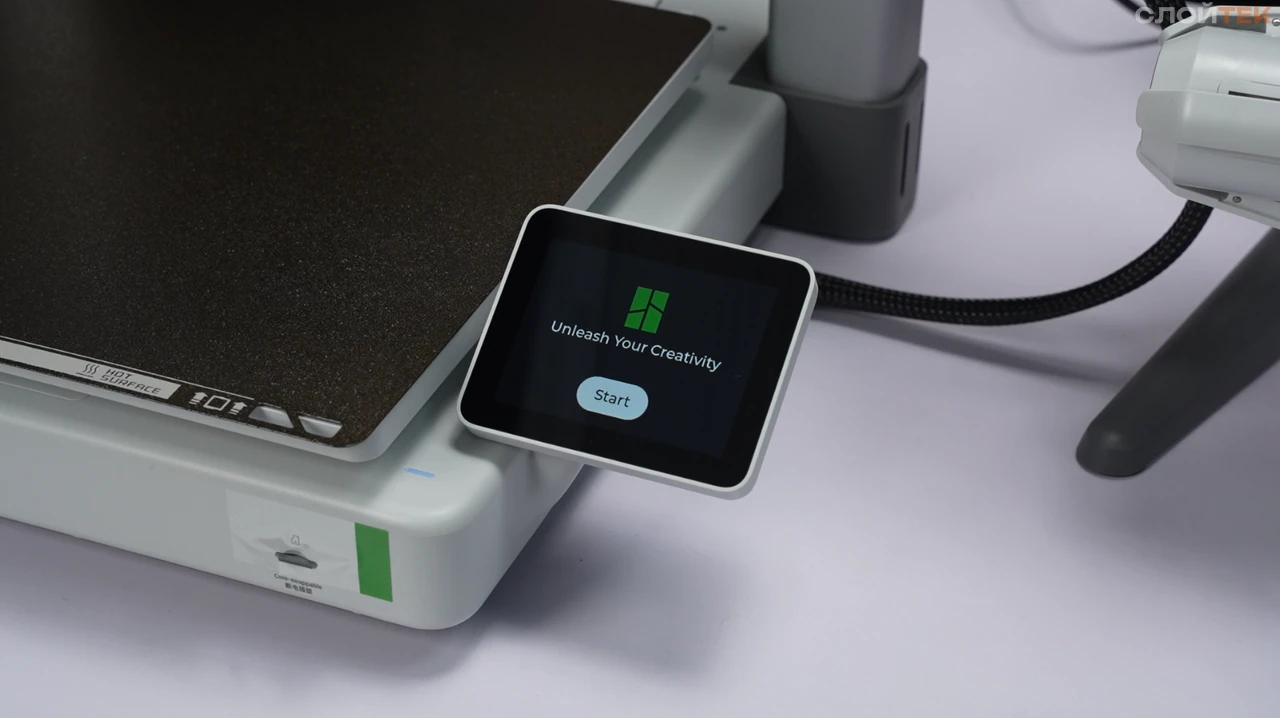
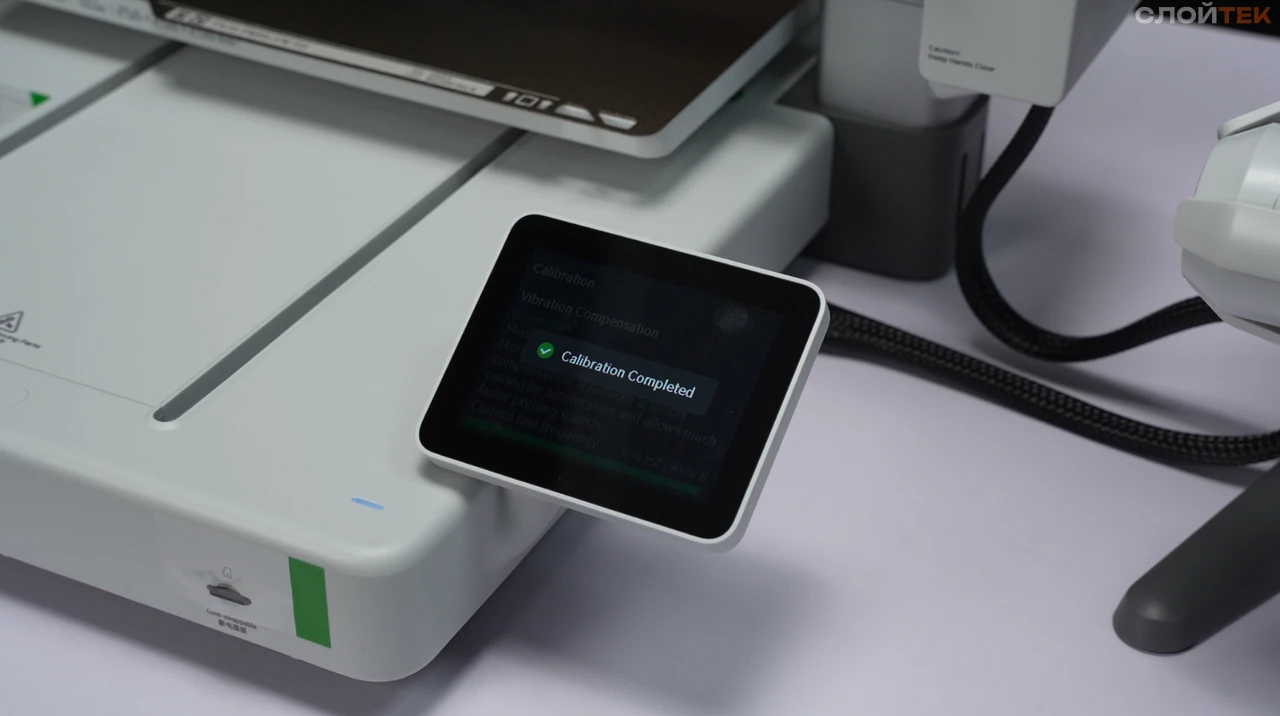
Убедитесь, что печатная пластина установлена и очищена. После включения принтера следуйте подсказкам на экране, чтобы завершить инициализацию и калибровку принтера.
Unleash Your Creativity - «Дайте волю творчеству», Start - «Начать»: пример первого запуска. Предупреждение Hot Surface на пластине означает «Горячая поверхность».
Calibration Completed - «Калибровка завершена». На фоне показаны Calibration - «Калибровка», Vibration Compensation - «Компенсация вибраций» и Current test frequency - «Текущая частота проверки». Это пример экрана, а не универсальная длительность или частота любой калибровки.
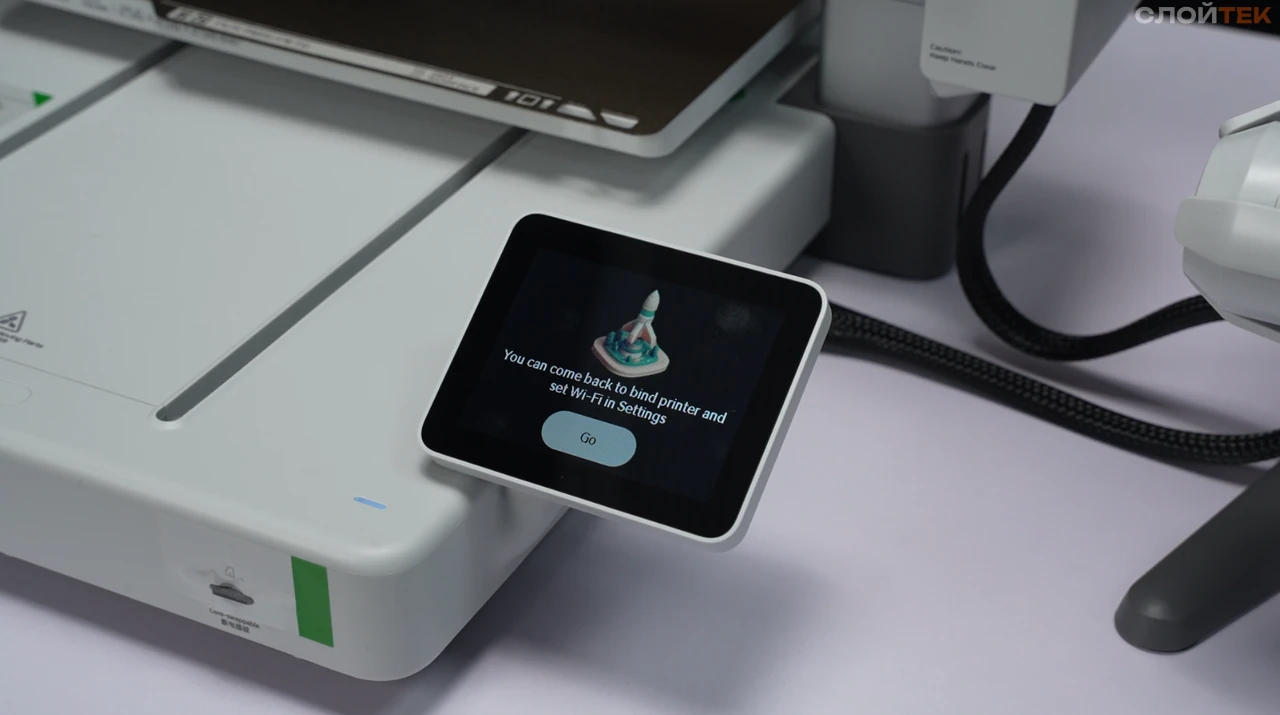
Если при распаковке вы пропустили настройку сети и привязку к Bambu Handy, то после завершения калибровки принтера вы всё равно можете подключить принтер и привязать его к Bambu Handy на странице настроек.
Сообщение на экране: «Вы можете вернуться к привязке принтера и настройке Wi-Fi в разделе настроек». Go - «Перейти».
Приложение: Установка держателя внешней катушки с филаментом и запуск первой печати на A1
Если вы хотите использовать внешнюю катушку, выполните следующие шаги, чтобы установить держатель катушки, трубку PTFE и катушку с филаментом.
Если вы печатаете исключительно с помощью AMS lite, вы сами решаете, устанавливать ли держатель катушки.
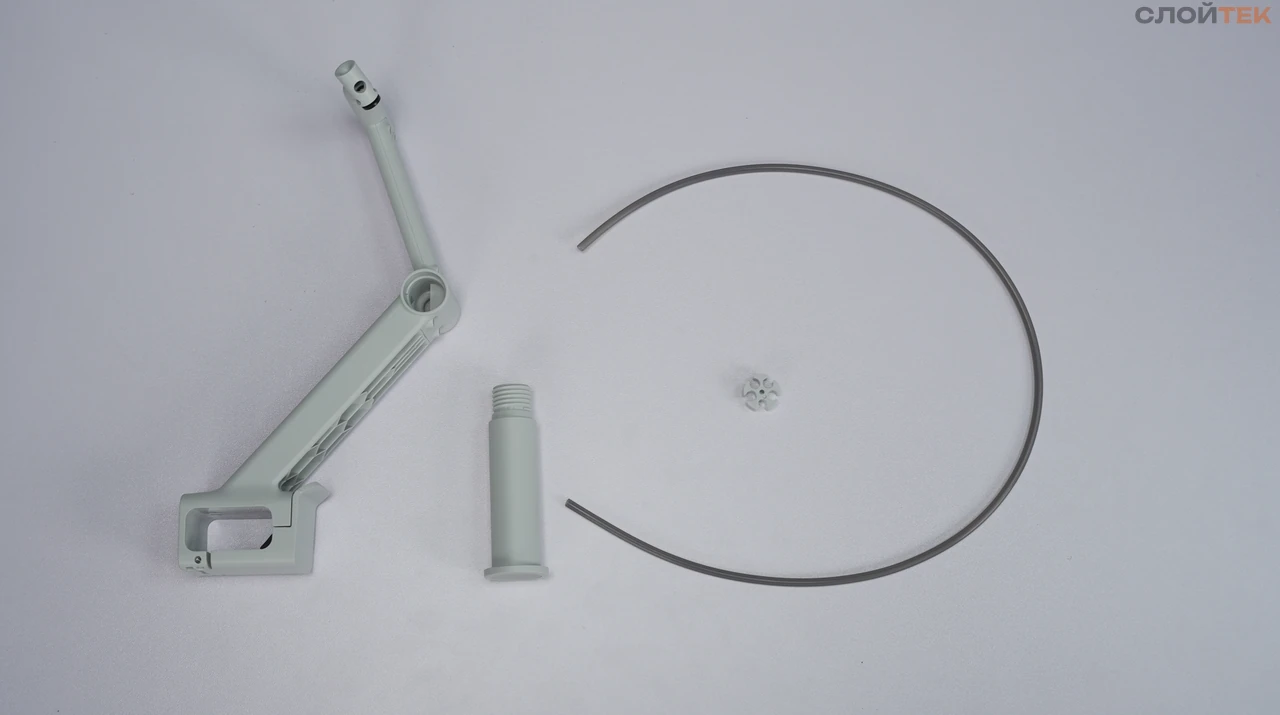
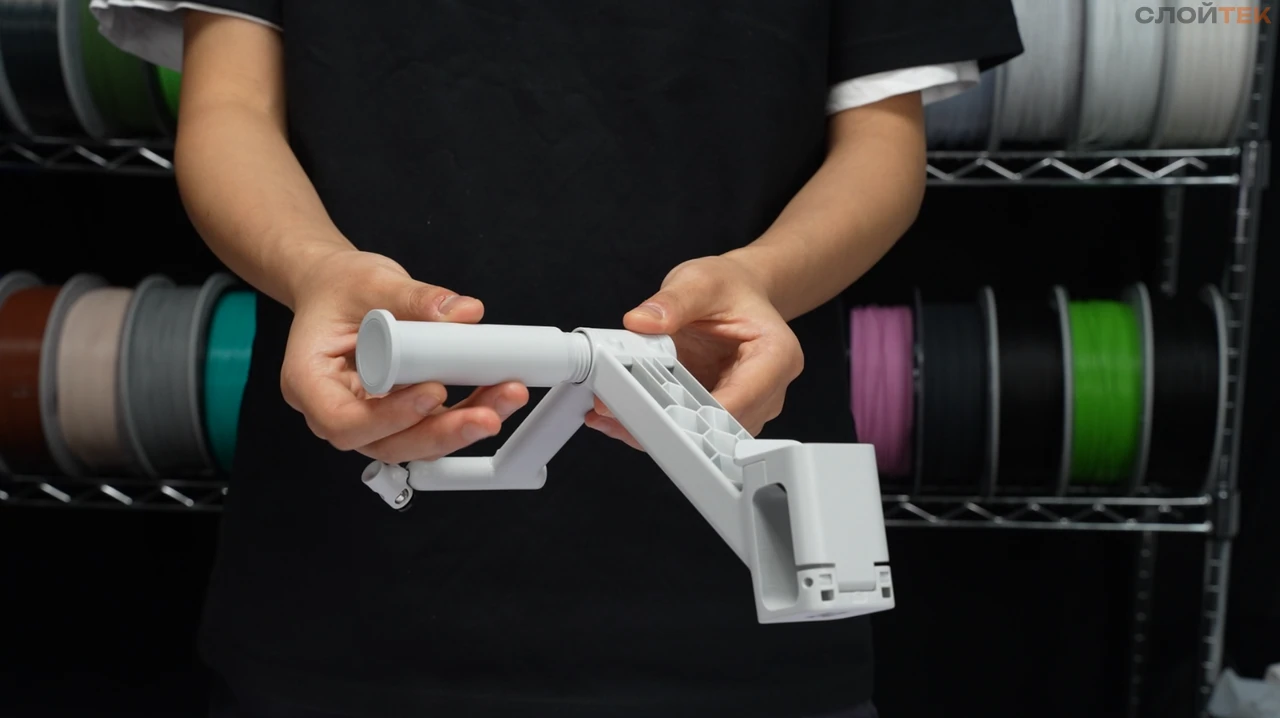
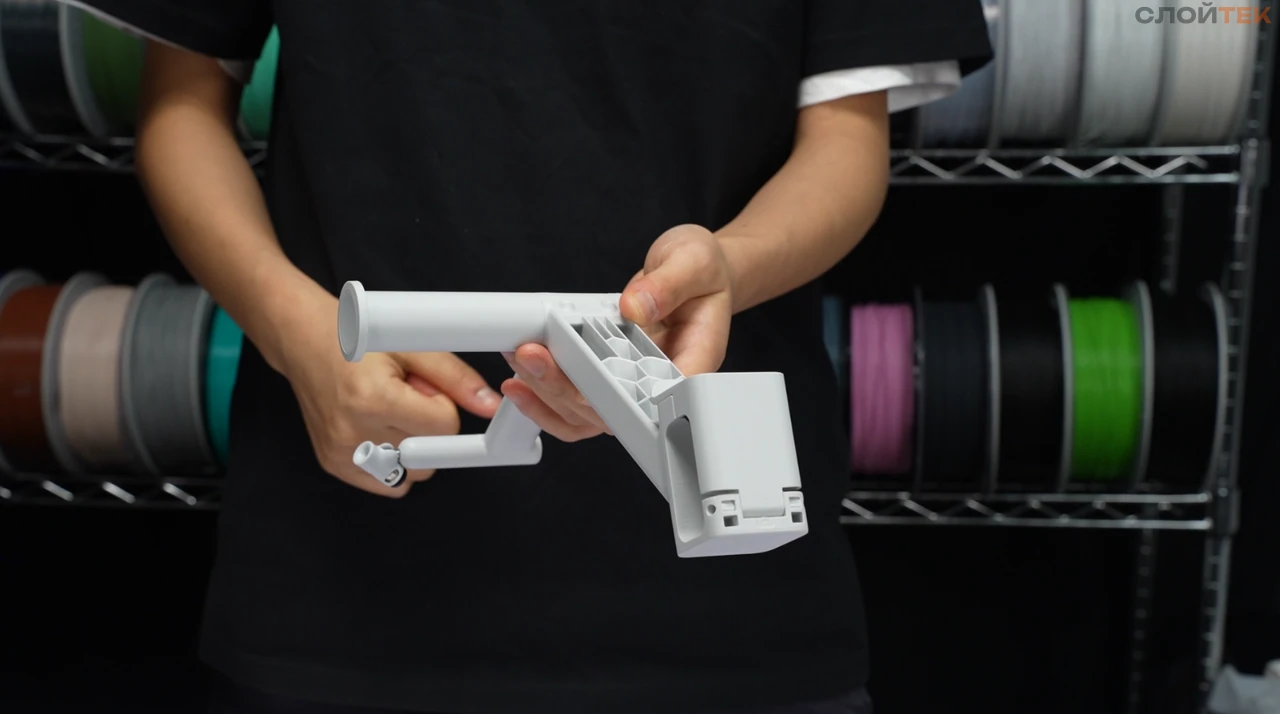
1. Соберите держатель катушки.
Вкрутите опорный вал в основной корпус держателя катушки.
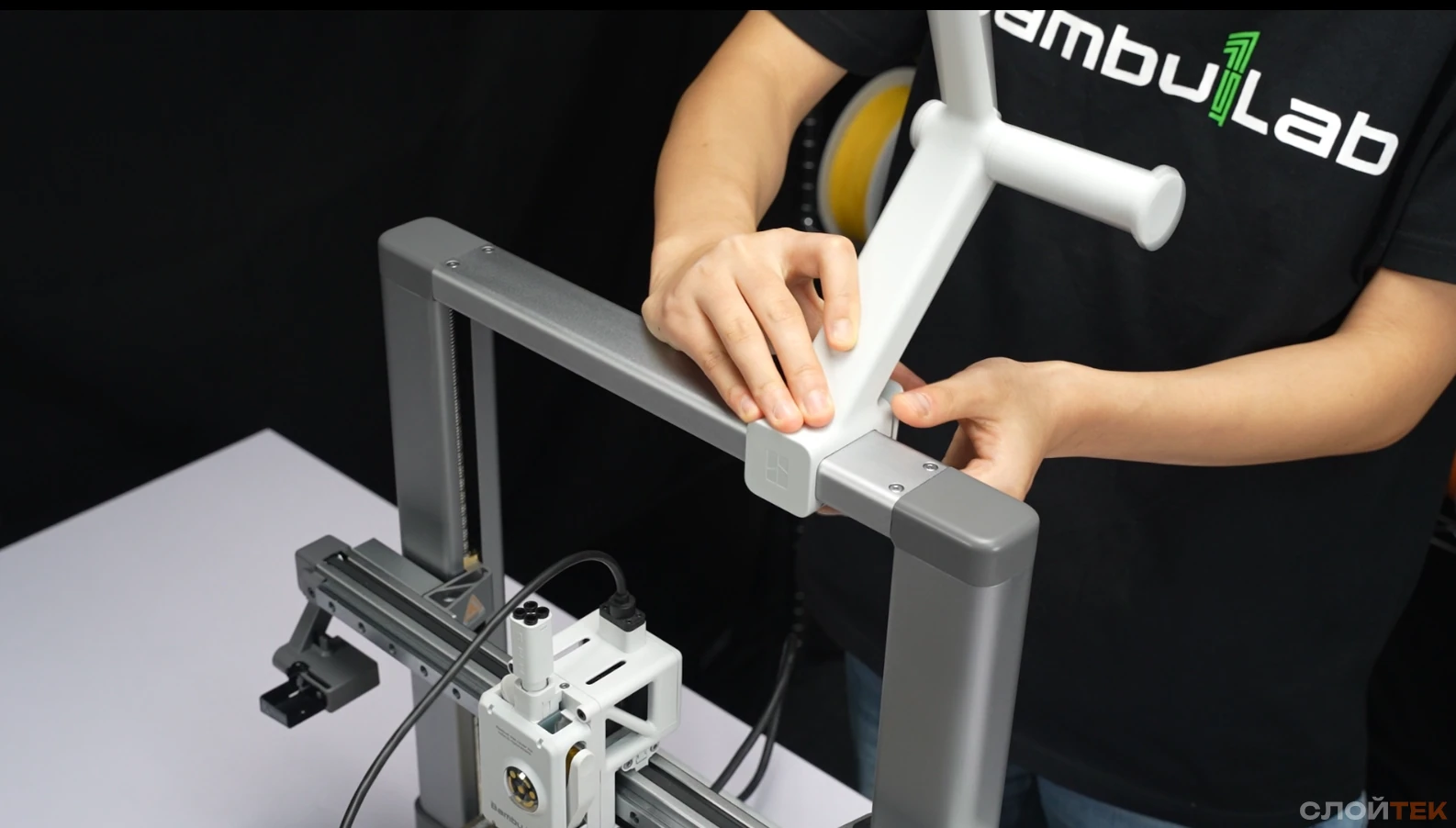
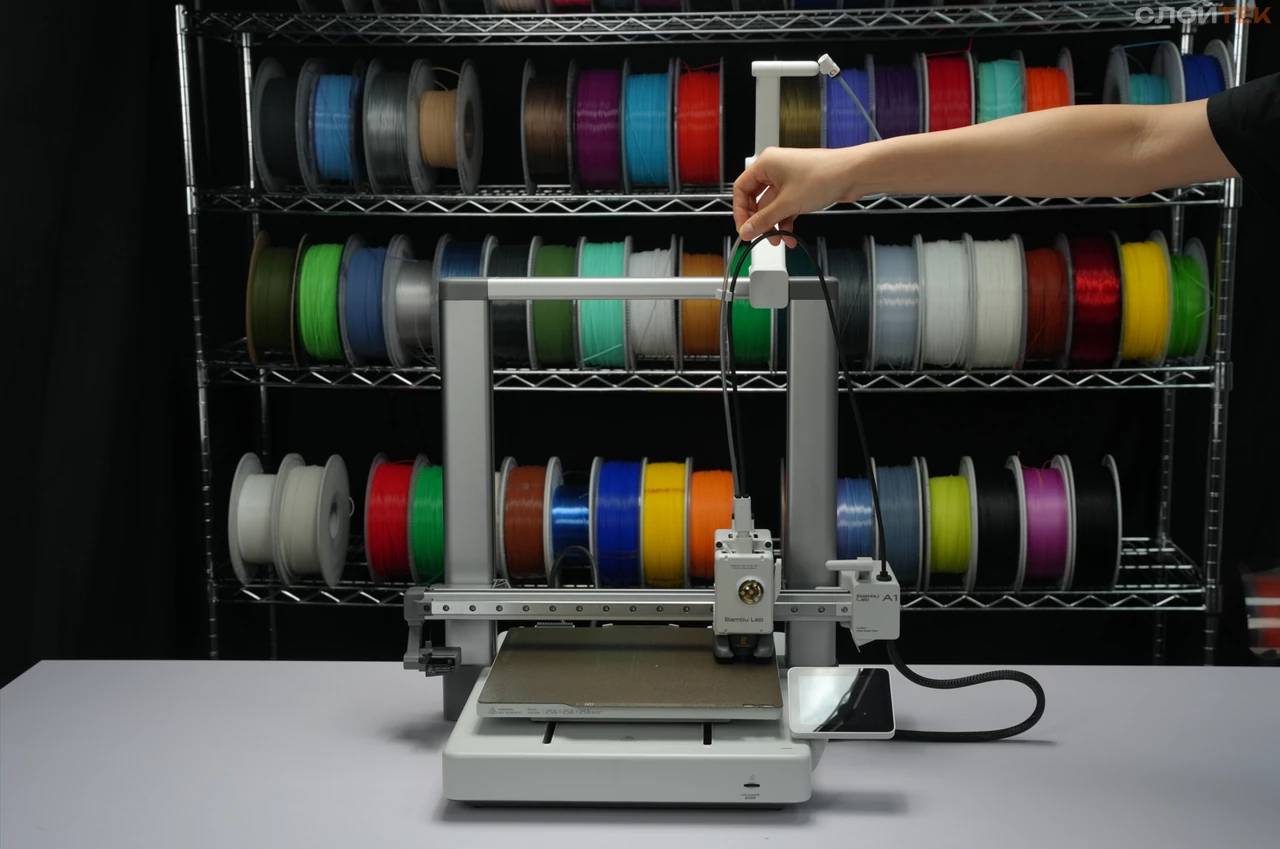
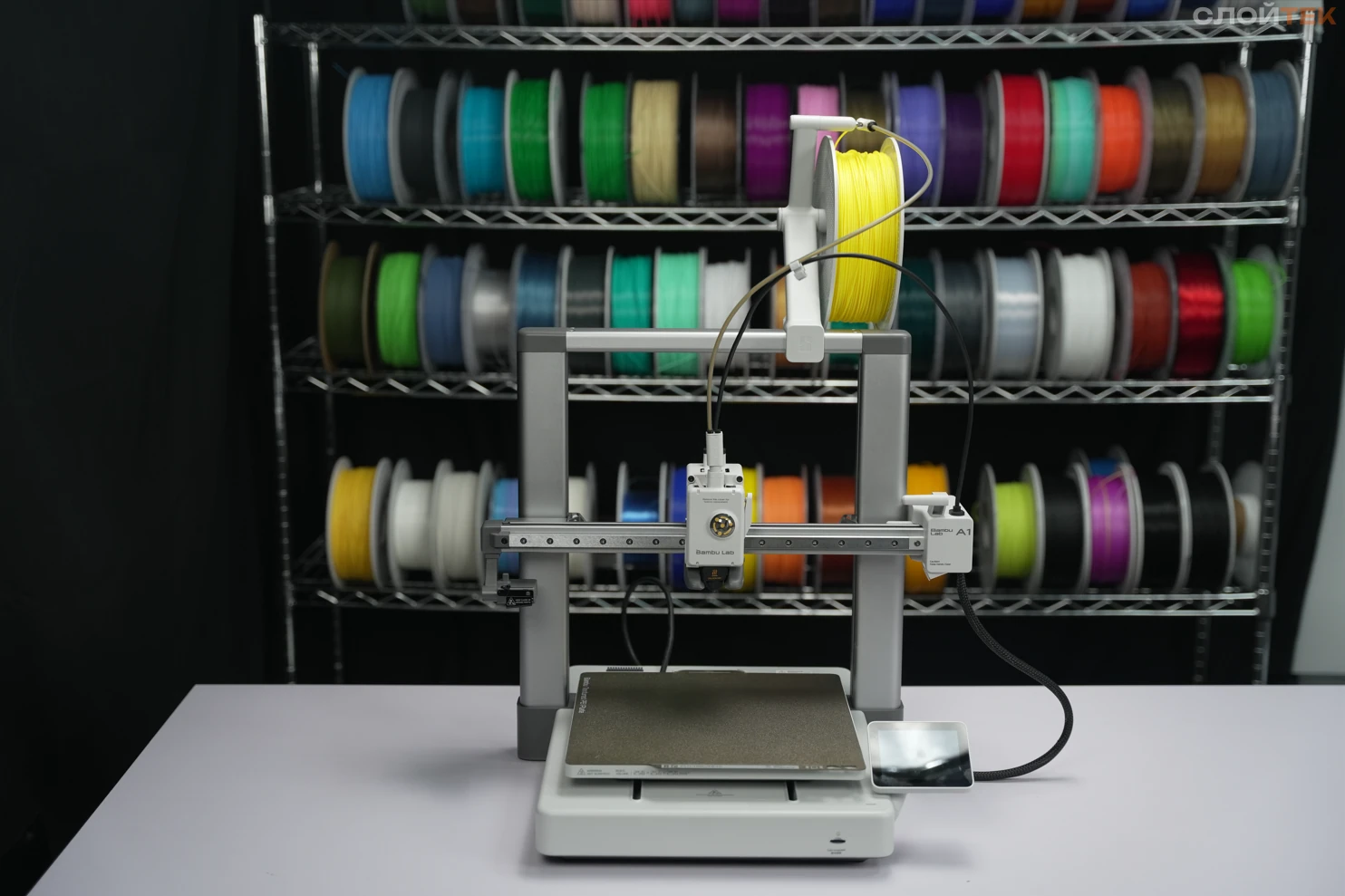
2. Закрепите держатель катушки на поперечной балке рамы стороной с логотипом Bambu Lab вперёд.
Кронштейн рекомендуется устанавливать посередине правой части балки, ближе к правой боковой балке.
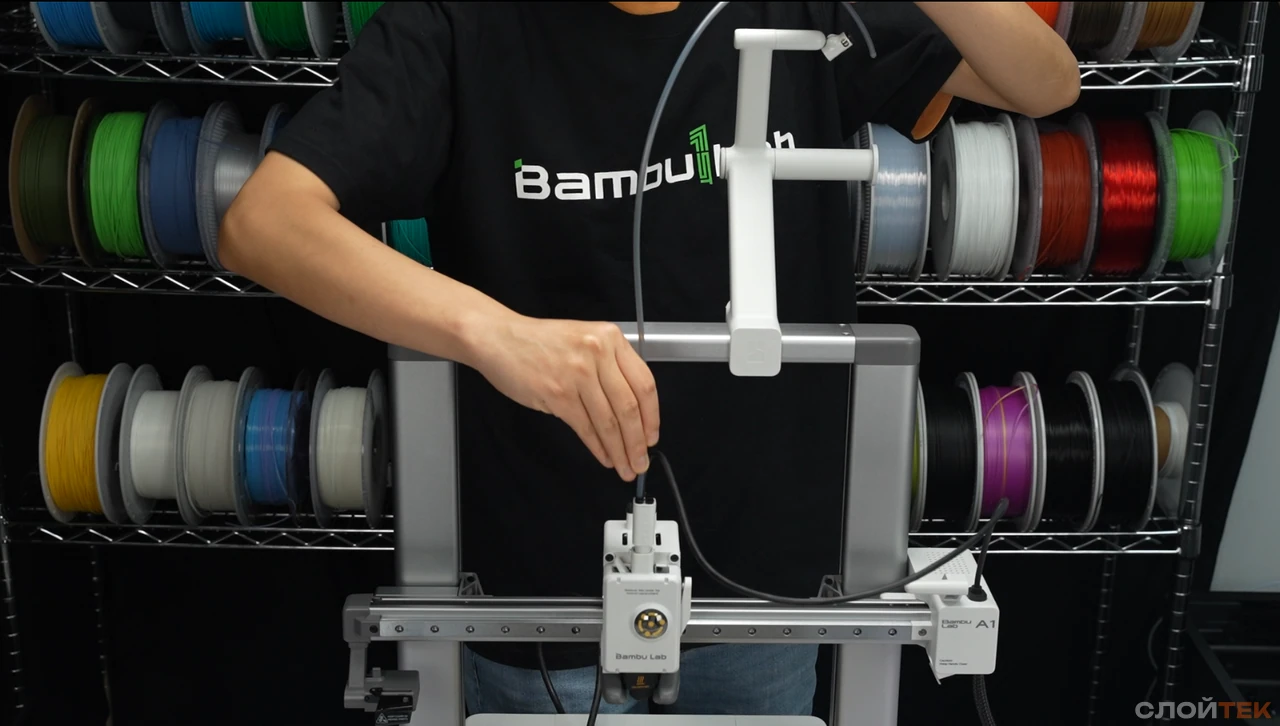
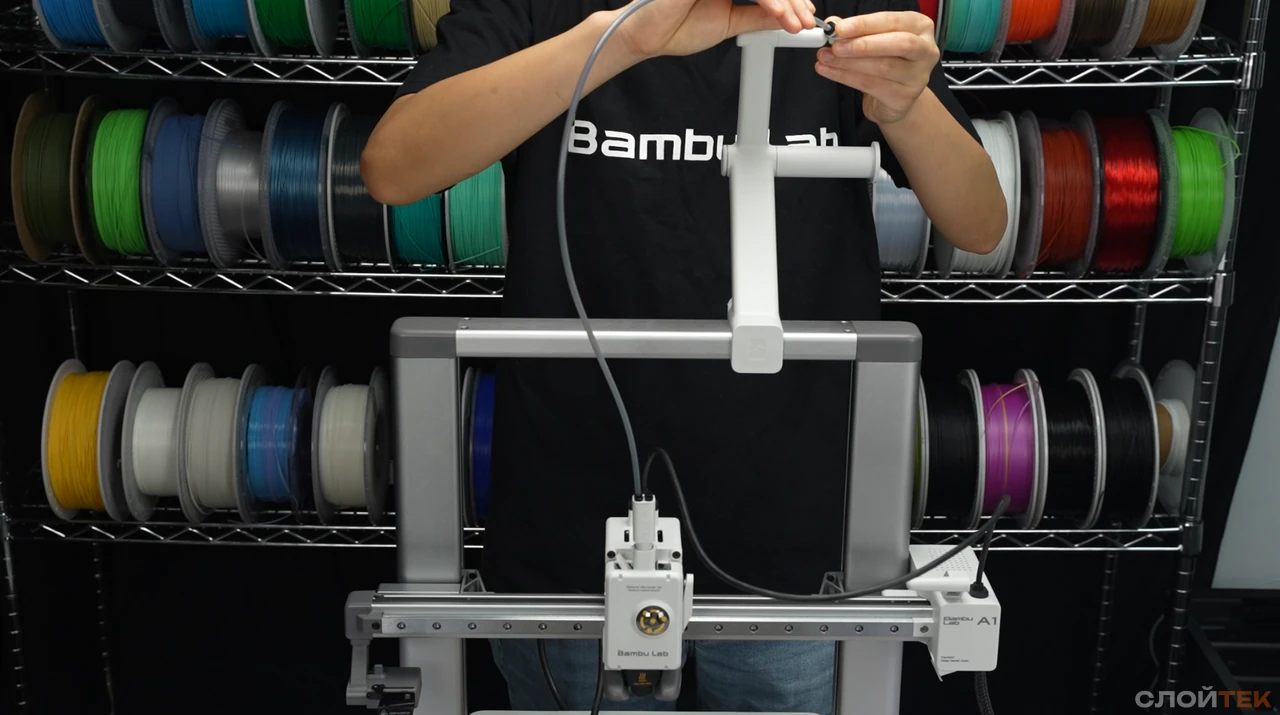
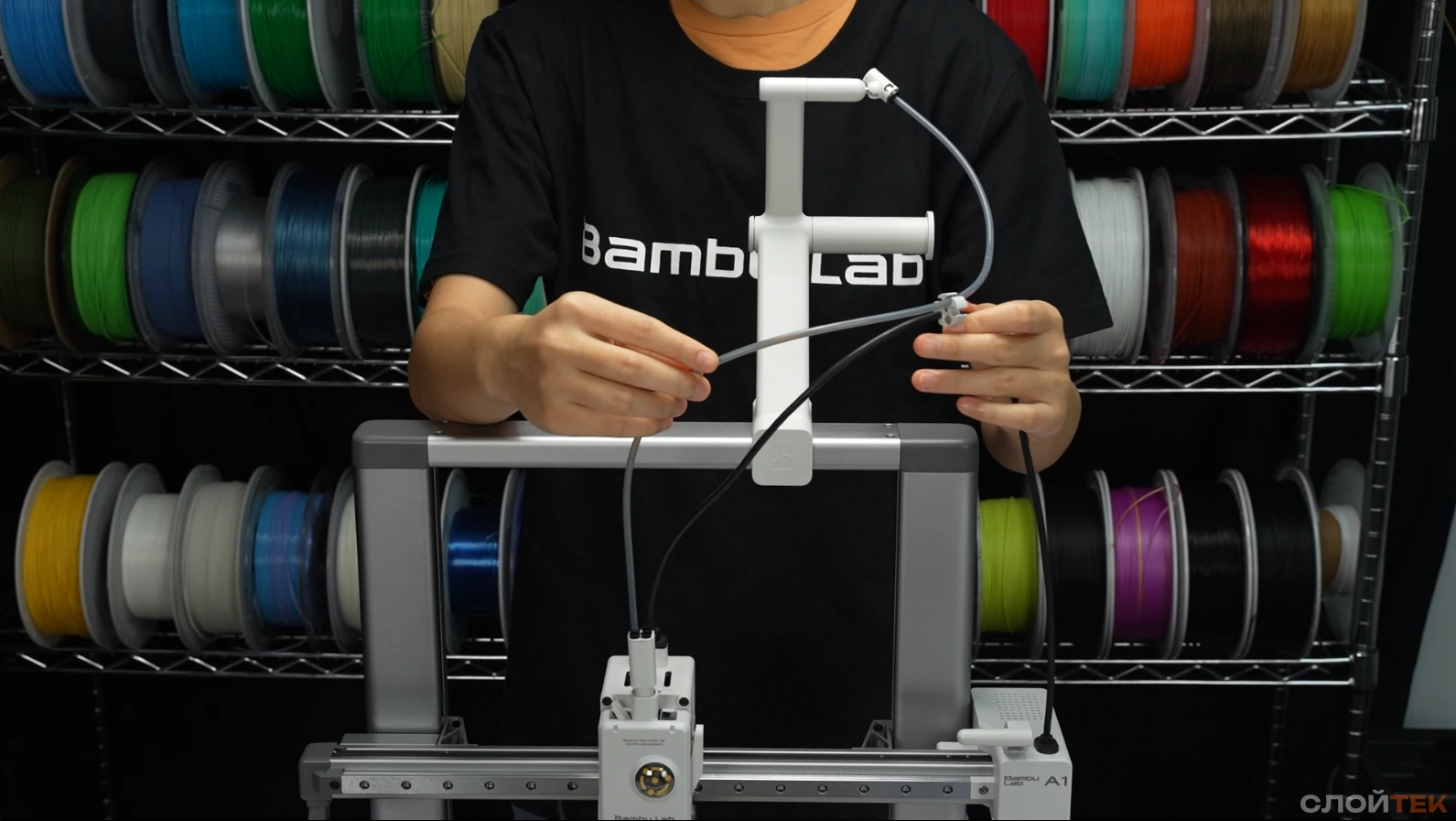
3. Как показано на рисунке, подключите самую короткую трубку PTFE к любому входу хаба филамента на печатающей голове. Через неё будет подаваться филамент с внешней катушки.
4. Установите органайзер кабеля. Вставьте чёрный кабель в небольшое отверстие органайзера, а трубку PTFE - в любое из больших отверстий.
Ориентируйтесь на положение, показанное на фото: когда хотэнд находится внизу у стола, край органайзера совмещают с нижним краем верхней поперечной балки. Так кабель Type-C с меньшей вероятностью заденет стойку оси Z и нарушит соединение. Прижимать органайзер к хотэнду или столу не нужно.
Повесьте катушку с филаментом на держатель катушки, а затем заправьте филамент в трубку PTFE.
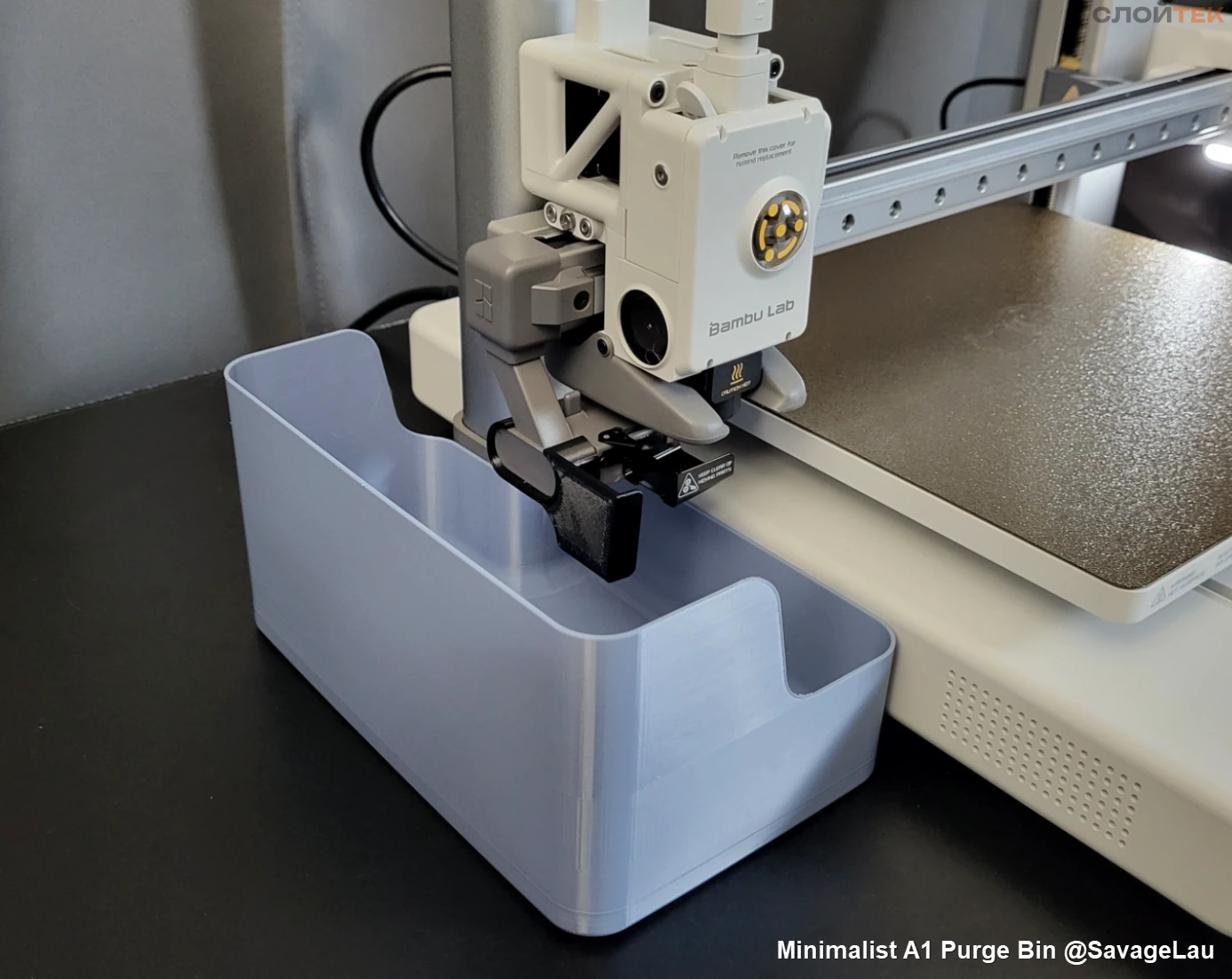
5. Поставьте коробку или контейнер, чтобы собирать прочистки филамента, падающие из очистителя отходов филамента.
Небольшая коробка, в которой поставляется филамент, отлично подойдёт для этого, пока не удастся придумать что-то лучше (например, вариант, показанный ниже). Обязательно поставьте контейнер под очистителем отходов филамента рядом с левой стороной принтера.
Поиск контейнеров на MakerWorld по ссылке производителя. В исходной ссылке задан запрос для A1 mini, поэтому для этого принтера проверяйте совместимость выбранной модели именно с A1; пример ниже подписан как контейнер A1.
Minimalist A1 Purge Bin - пример контейнера для отходов A1, автор @SavageLau. Контейнер располагают слева под очистителем отходов. Keep Clear of Moving Parts - «Не приближайтесь к движущимся частям».
Всего 12: сначала десять в отмеченные зелёным отверстия, затем после перемещения стола ещё два. Это крепёж основания, его не следует путать с транспортными фиксаторами оси Z.
Как понять, что кабельный блок Type-C установлен правильно?
Два фиксатора совмещают с отверстиями и сдвигают блок вверх без усилия и перекоса. Металлическая часть штекера должна быть почти скрыта, блок должен стоять вровень с основанием. После проверки затягивают уже установленные винты.
Какие трубки идут к портам AMS lite 1-4?
Две более короткие трубки идут к портам 1 и 2, две длинные - к 3 и 4. Численные длины из инструкции A1 mini переносить сюда автоматически не нужно: используйте комплект трубок A1.
Нужно ли резать трубки PTFE до 15 см?
Нет. В разделе о деформированных трубках около 15 см - расстояние от свободных концов до силиконового органайзера при его перемещении. Размеры 19/10 см на более ранней схеме описывают другое показанное положение фиксаторов. Ни один из этих шагов не требует отрезать трубки.
Для установки A1 достаточно глубины 545 мм?
545 мм на иллюстрации - показанная зона движения стола. Для размещения с учётом заднего кабеля официальный FAQ указывает около 695 мм: корпус по глубине 410 мм, передний запас 90 мм и задний 195 мм.
На новом столе нет защитной плёнки: это нормально?
Да. В новых партиях A1 производитель отказался от этой транспортной плёнки. У прежних поставок проверяют маркировку стола. Рабочее покрытие пластины PEI снимать не требуется.
Статья помогла решить проблему?
Не помогло - подключим специалиста
Инженеры SloyTek разберутся с настройкой и неисправностью. Оставьте заявку - перезвоним или напишем. Фото и видео проблемы удобнее прислать в мессенджер.
Или напишите сразу - текст обращения уже подготовлен: