Коротко
Как заменить плату питания AMS HT при повреждении разъёмов или следах подгорания. Положение задней платы, кабели впуска и выпуска воздуха, проверка подачи.
Назначение платы питания
Плата находится на задней стенке AMS HT. На неё поступает постоянное напряжение от принтера. Она передаёт питание на основную плату AMS HT и обеспечивает связь между модулями.
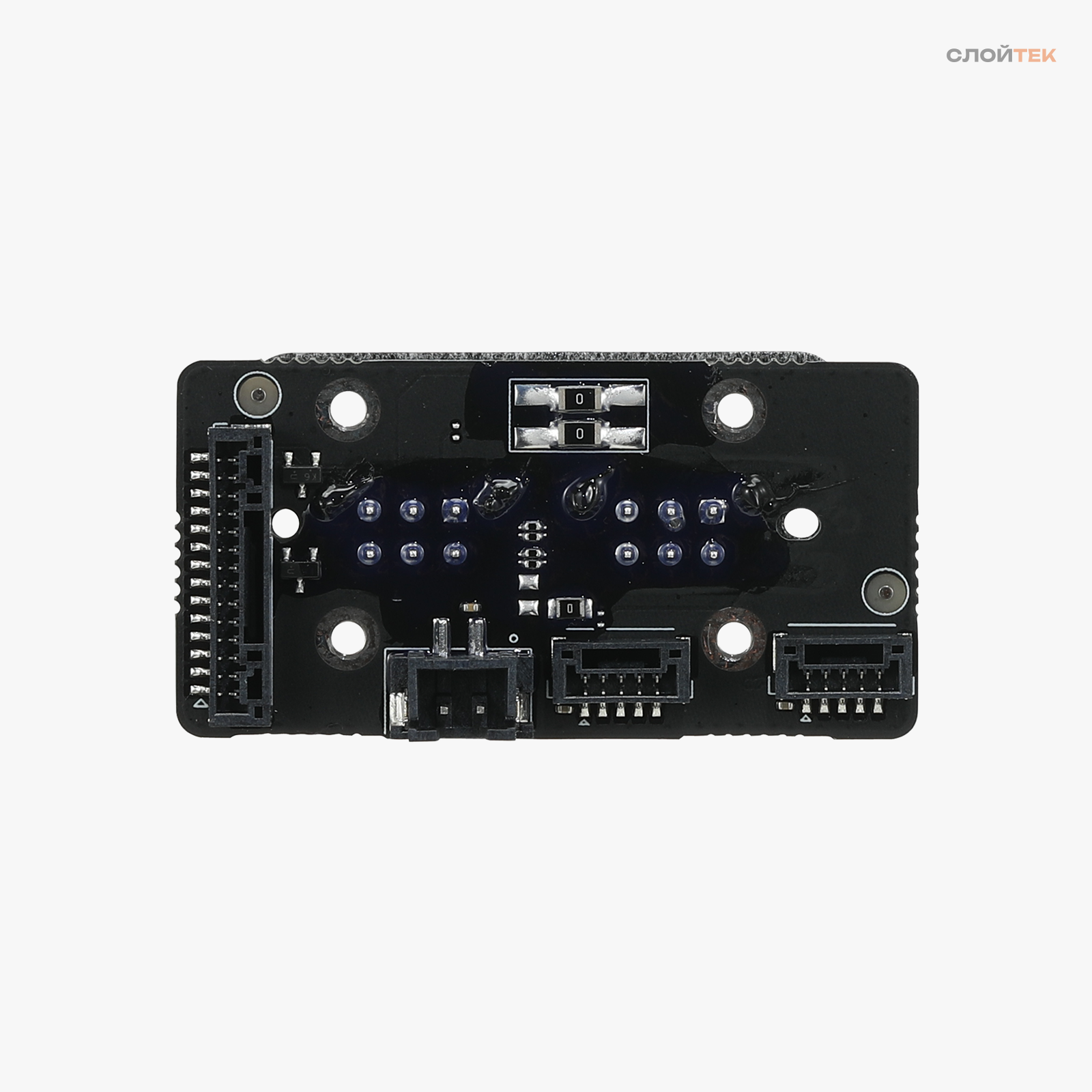
Плата находится в задней части корпуса и связывает принтер с основной платой модуля.
Совместимость
Процедура относится к модулю AMS HT.
Когда менять плату
- На выходе интерфейсной платы AMS есть питание и 4-контактный и 6-контактный кабели подключены правильно, но модуль не включается. Измерения и условия замены приведены в диагностике питания AMS HT.
- На плате видны следы подгорания или механические повреждения.
- Повреждены разъёмы или отдельные компоненты платы.
Что понадобится
- Новая плата питания AMS HT.
- Шестигранный ключ H2.0.
- Шестигранный ключ H1.5.
Перед разборкой
Снимите старую плату
1. Отсоедините наружную трубку PTFE
Удерживайте кнопку освобождения трубки на задней стенке AMS HT и вытяните трубку PTFE из разблокированного фитинга.
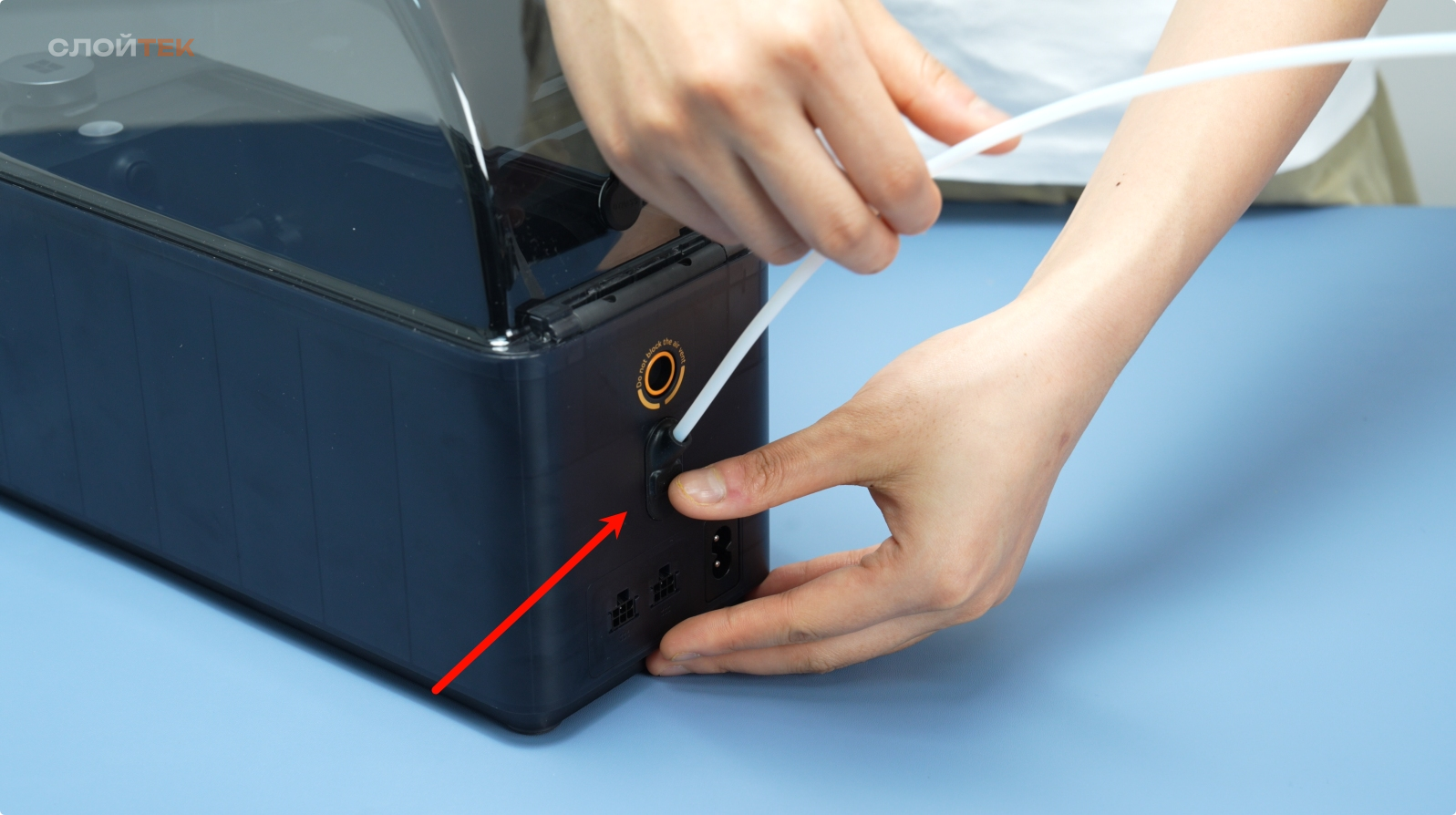
Удерживайте кнопку освобождения фитинга, пока вынимаете трубку.
2. Извлеките опорные валы
Снимите из отсека катушки сначала ведомый, затем приводной опорный вал. При снятии втулок придерживайте подшипники на обоих концах, чтобы они не выпали.
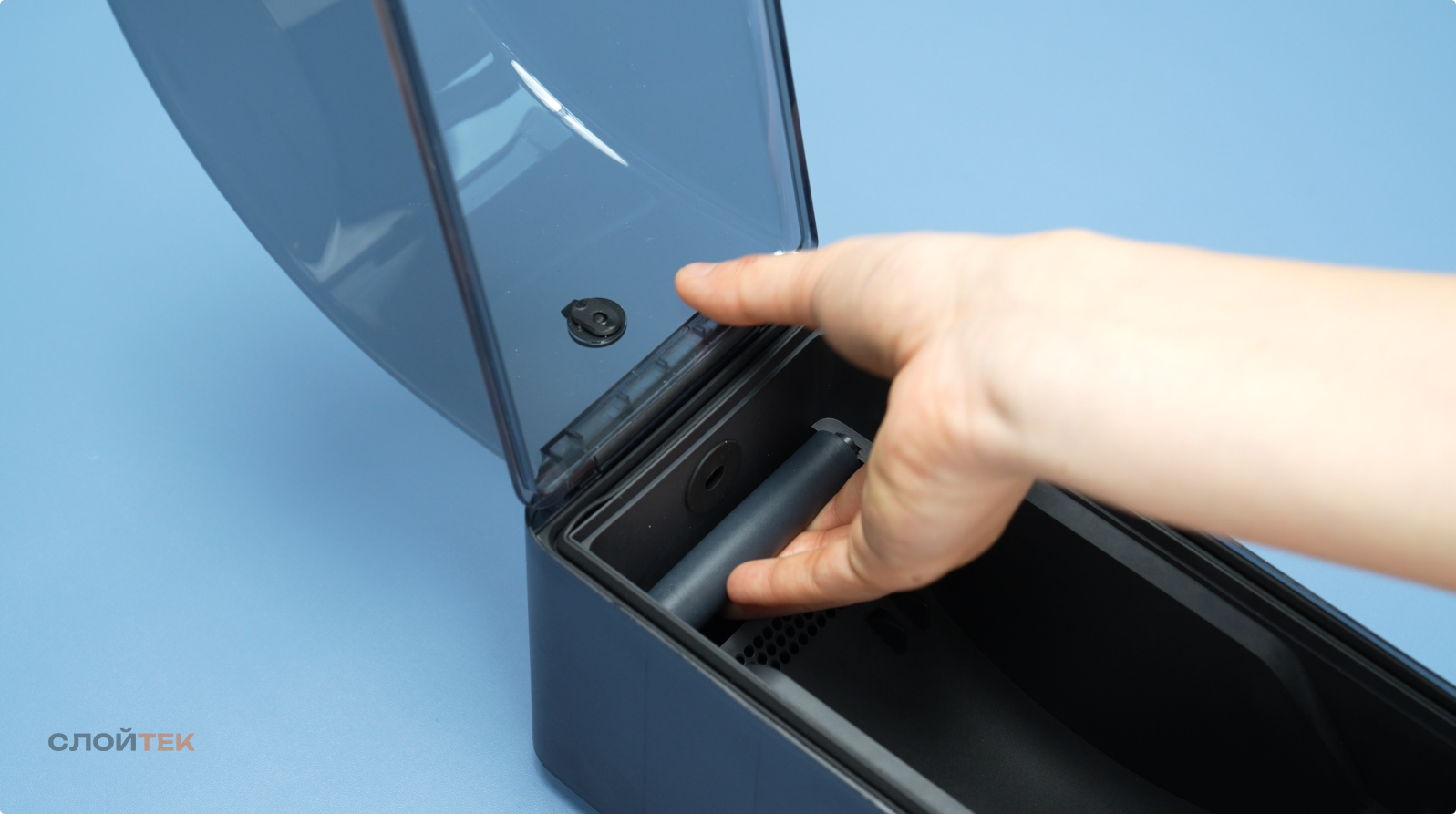
Удерживайте подшипники на концах вала при снятии их втулок.
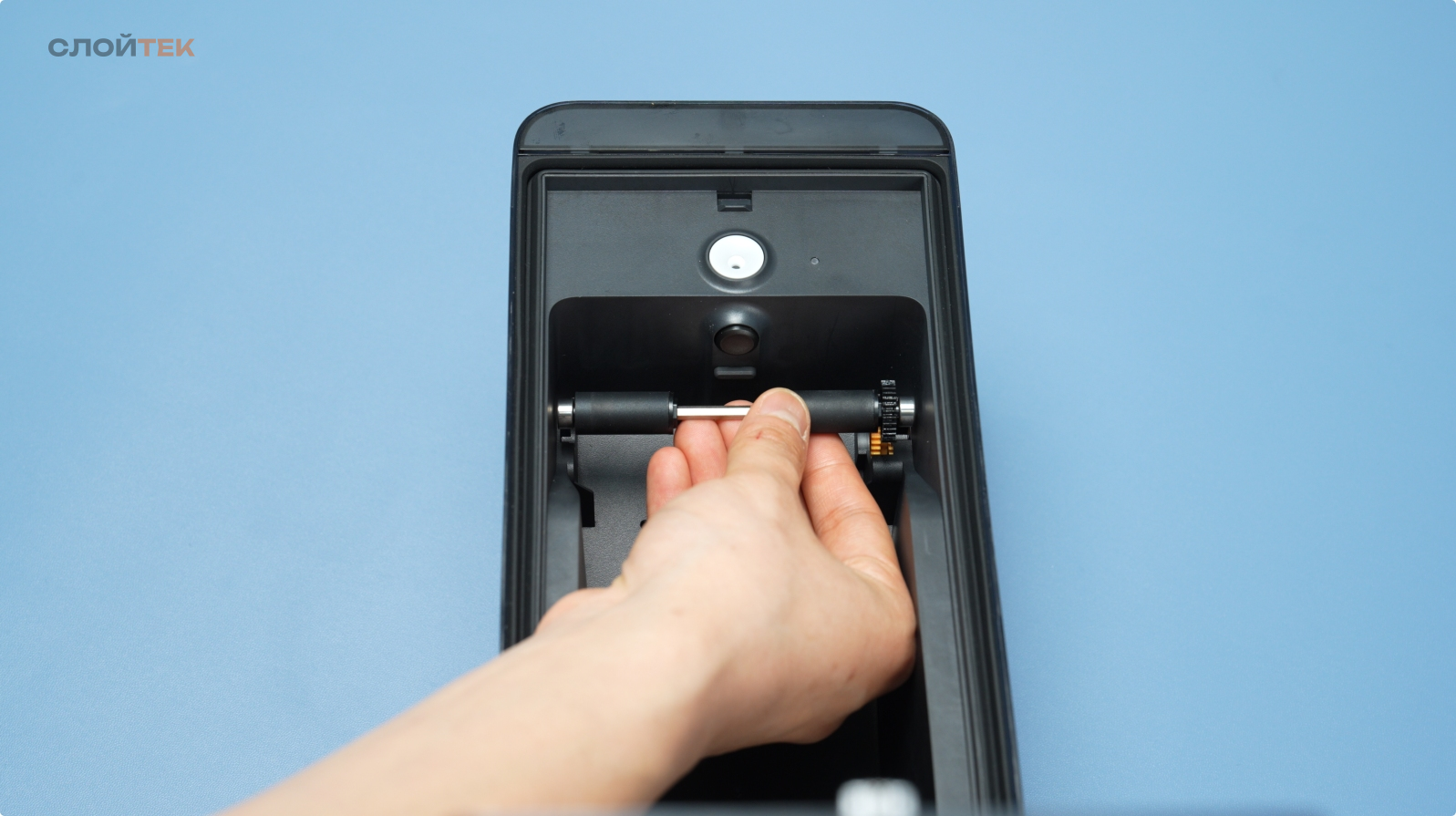
Извлеките приводной вал из отсека катушки, сохранив оба подшипника.
3. Снимите среднюю раму
Выверните два винта BT3×8 на дне корпуса.
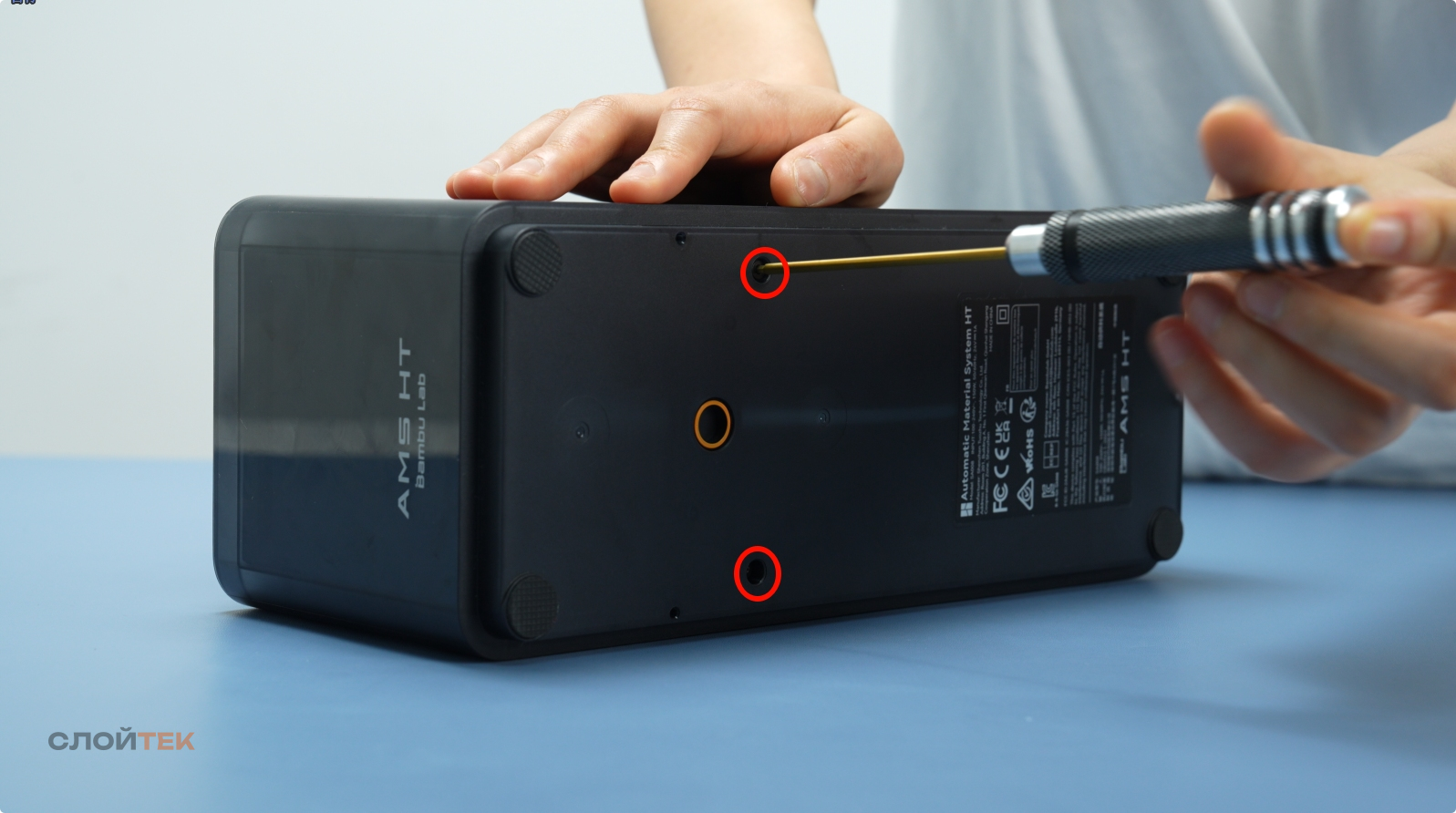
Окружностями отмечены места крепления средней рамы к нижней части корпуса.
Медленно приподнимите среднюю раму. После появления зазора продолжайте поднимать её, придерживая рукой. Рама ещё соединена кабелями с корпусом: резкое движение может повредить провода или разъёмы.
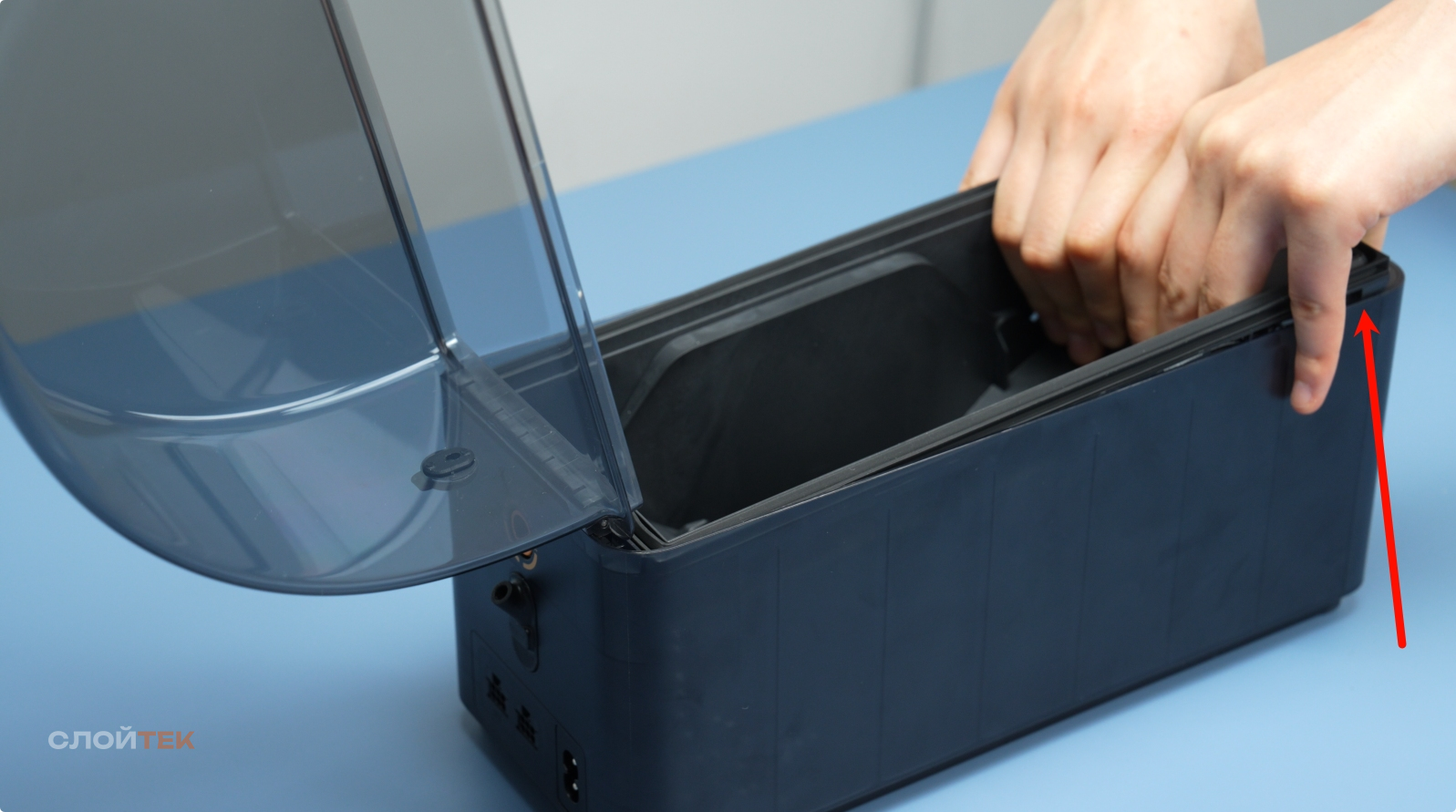
Начните приподнимать раму вертикально, придерживая наружный корпус.
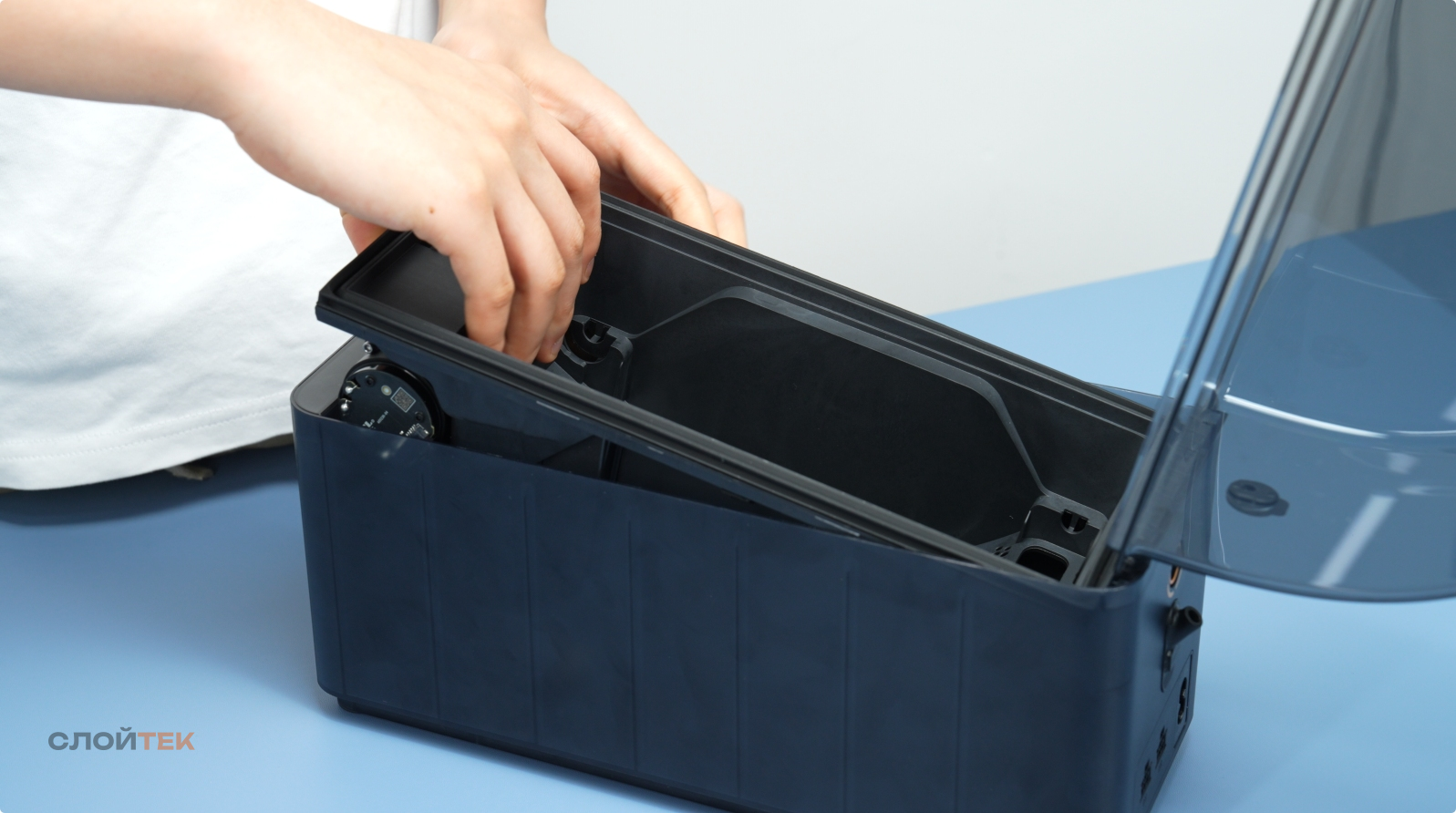
Когда появится зазор, поддерживайте внутреннюю раму рукой.
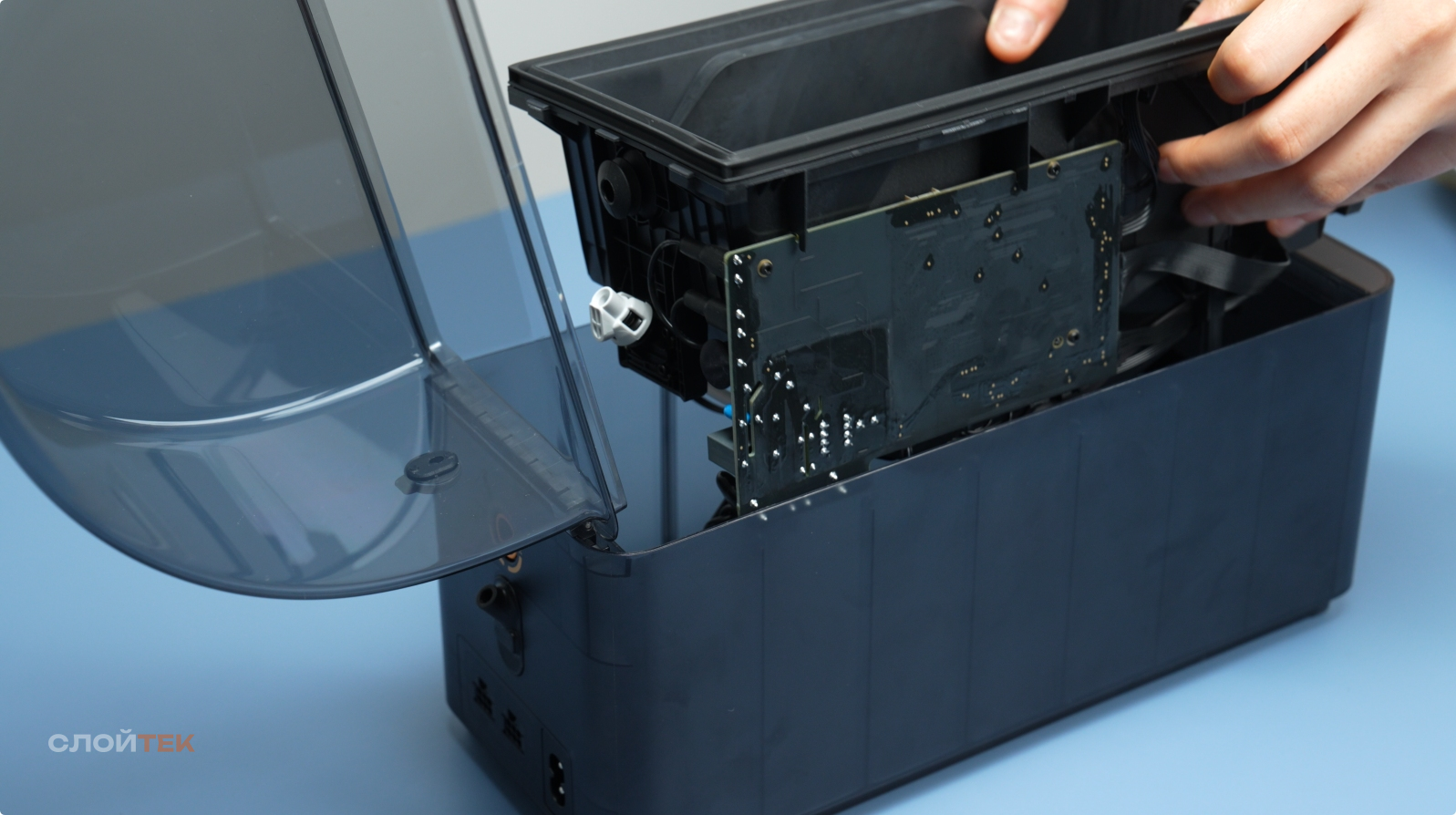
Поднятая рама всё ещё соединена с нижней частью корпуса проводами.
Отожмите защёлку штекера переднего дисплея и отсоедините кабель.
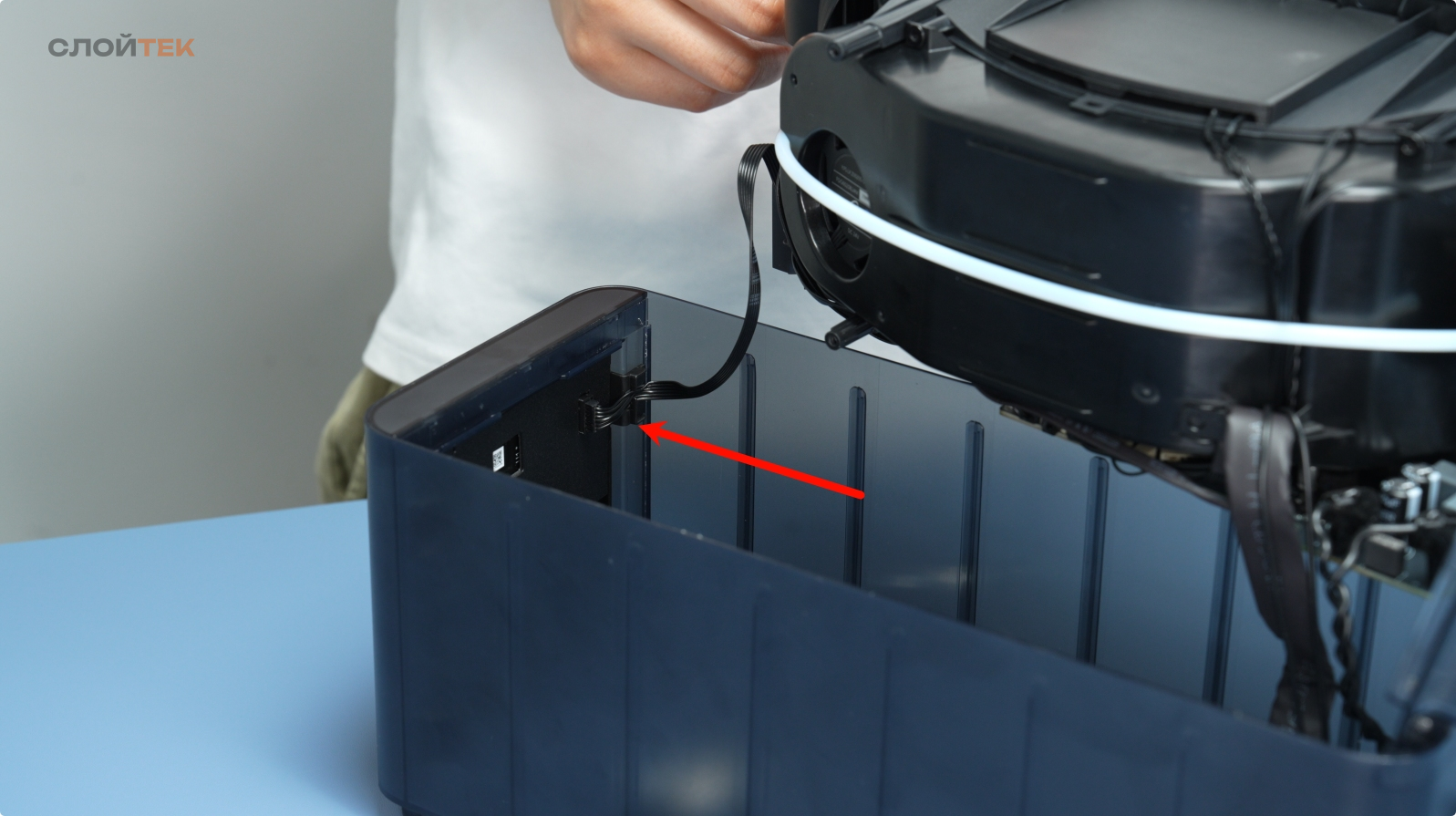
Освободите защёлку и отсоедините кабель экрана.
Отсоедините сигнальный кабель и кабель питания от платы питания AMS HT.
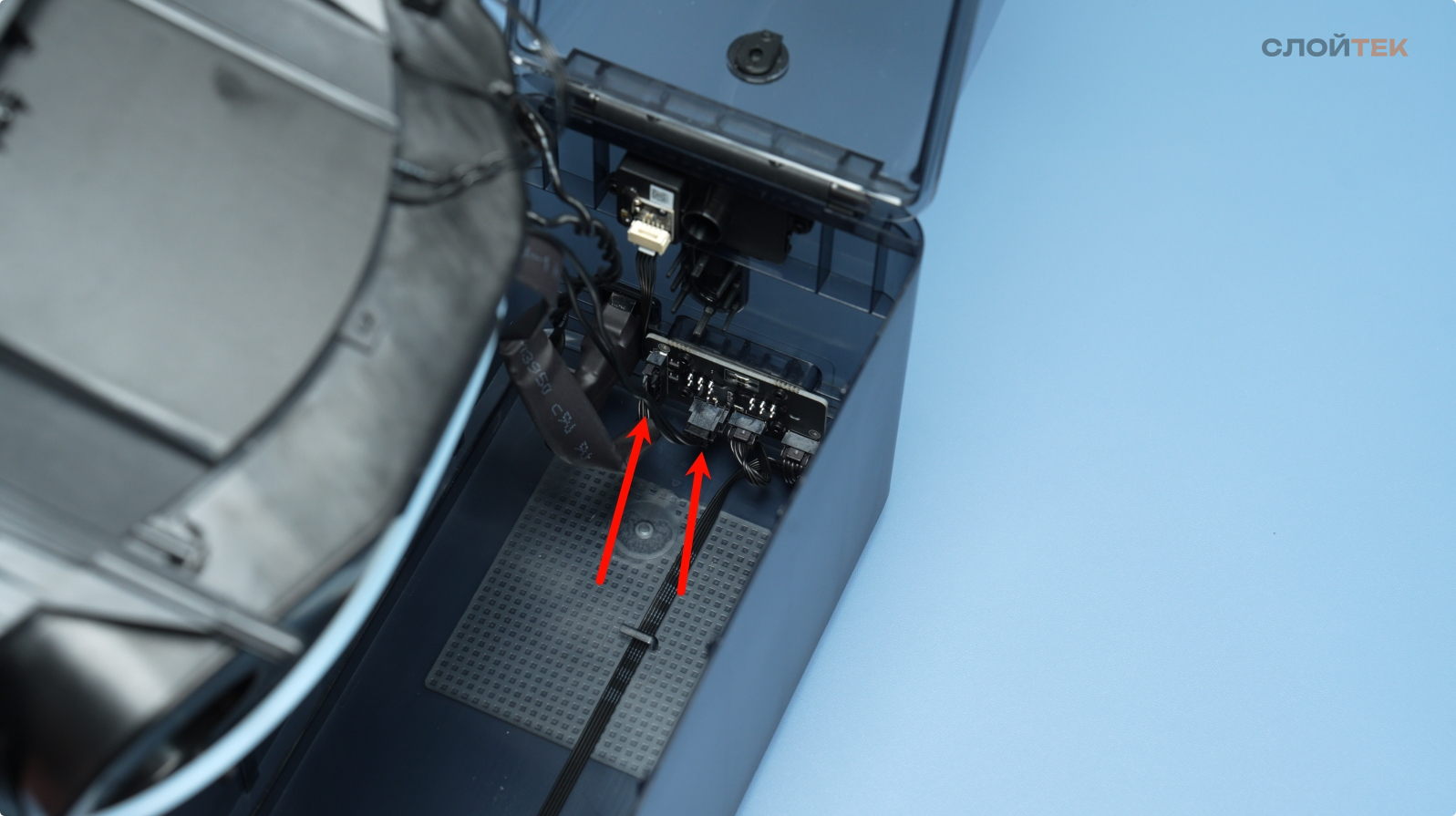
Две стрелки показывают места подключения к плате питания.
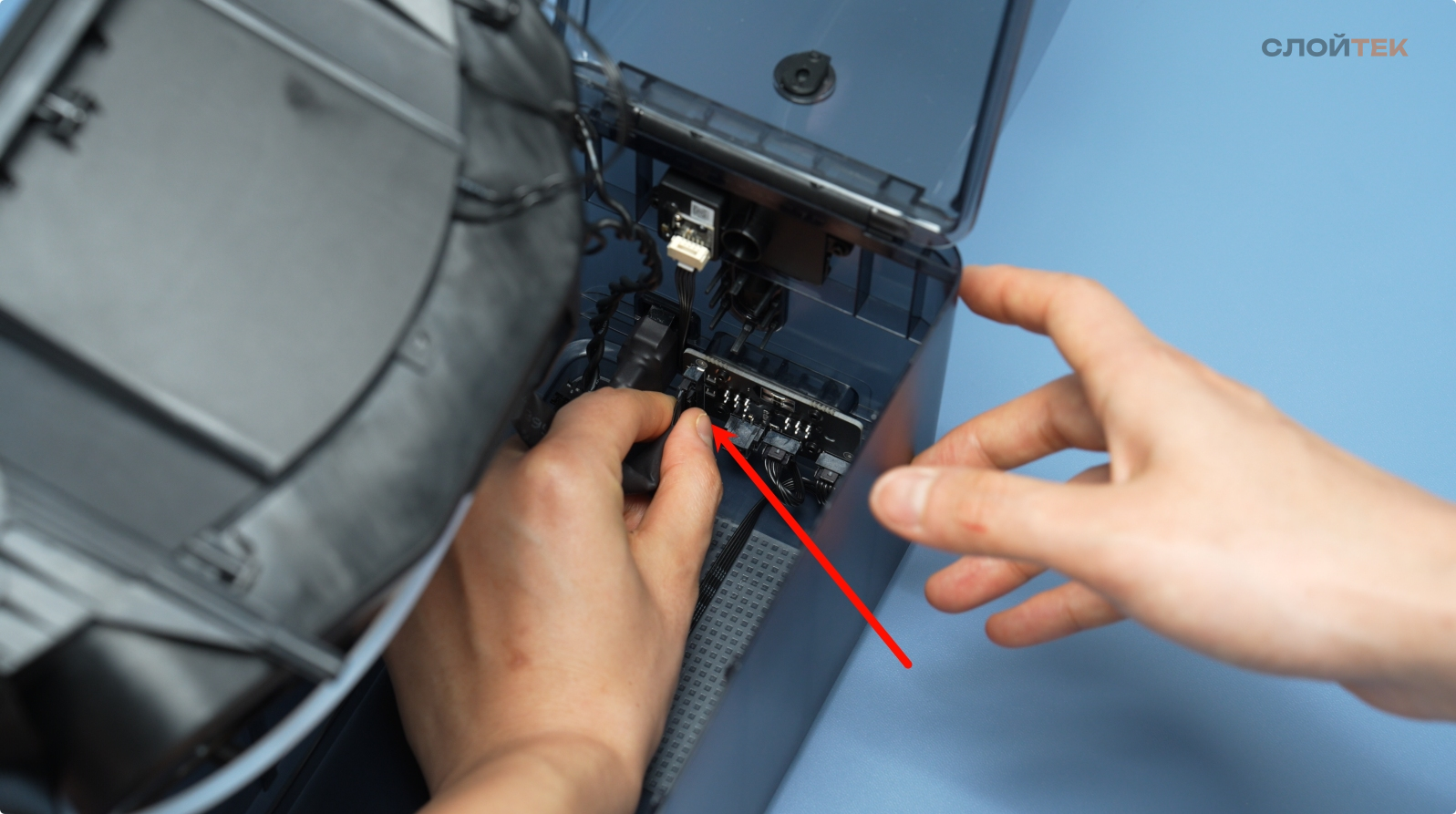
Поддерживайте раму при извлечении разъёмов из нижней части корпуса.
Освободите провод от сетевого гнезда к основной плате. Отведите изолирующий колпачок, нажмите на фиксатор и снимите наконечник за корпус.
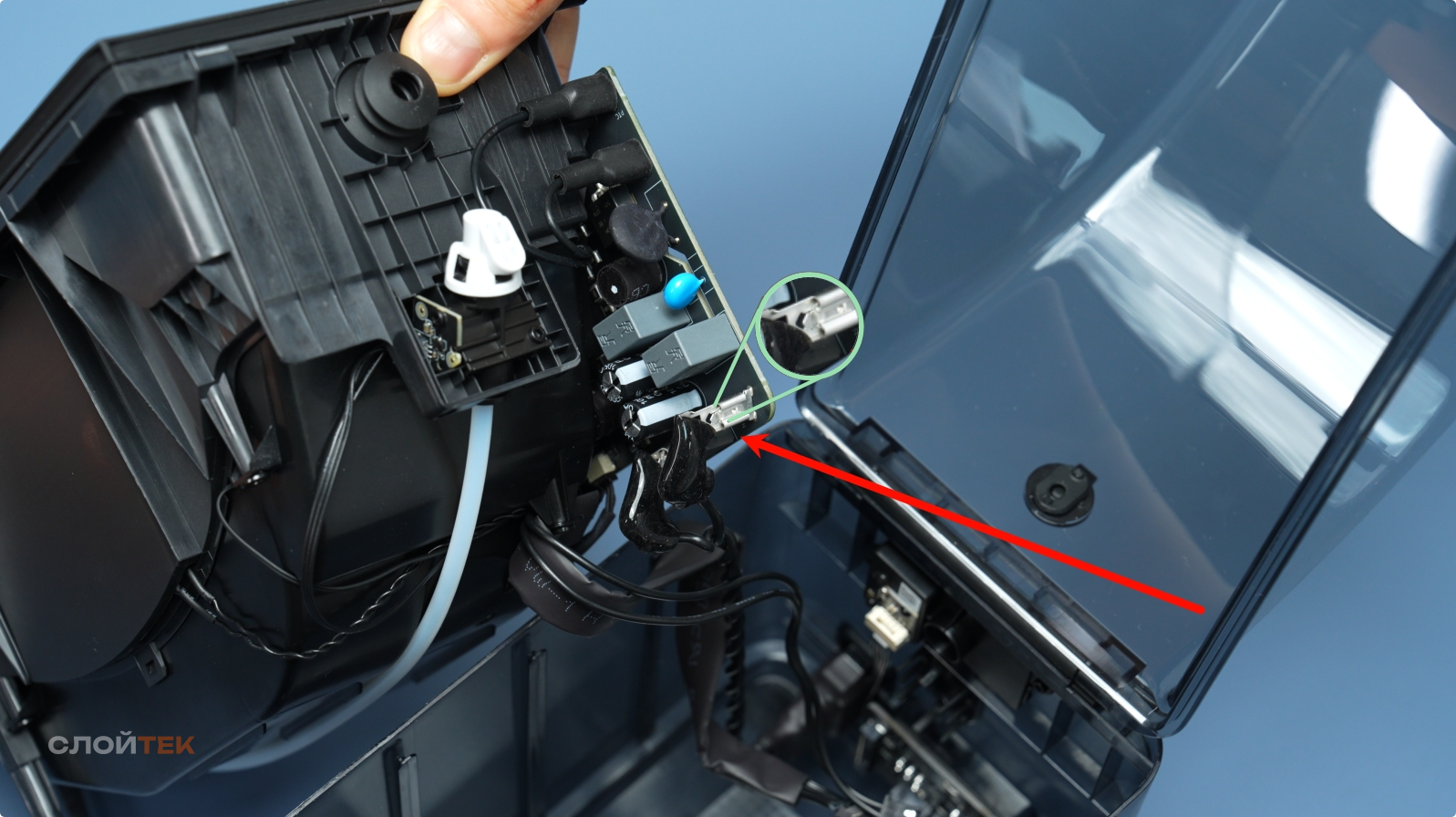
На снимке отмечено соединение сетевого гнезда с основной платой.
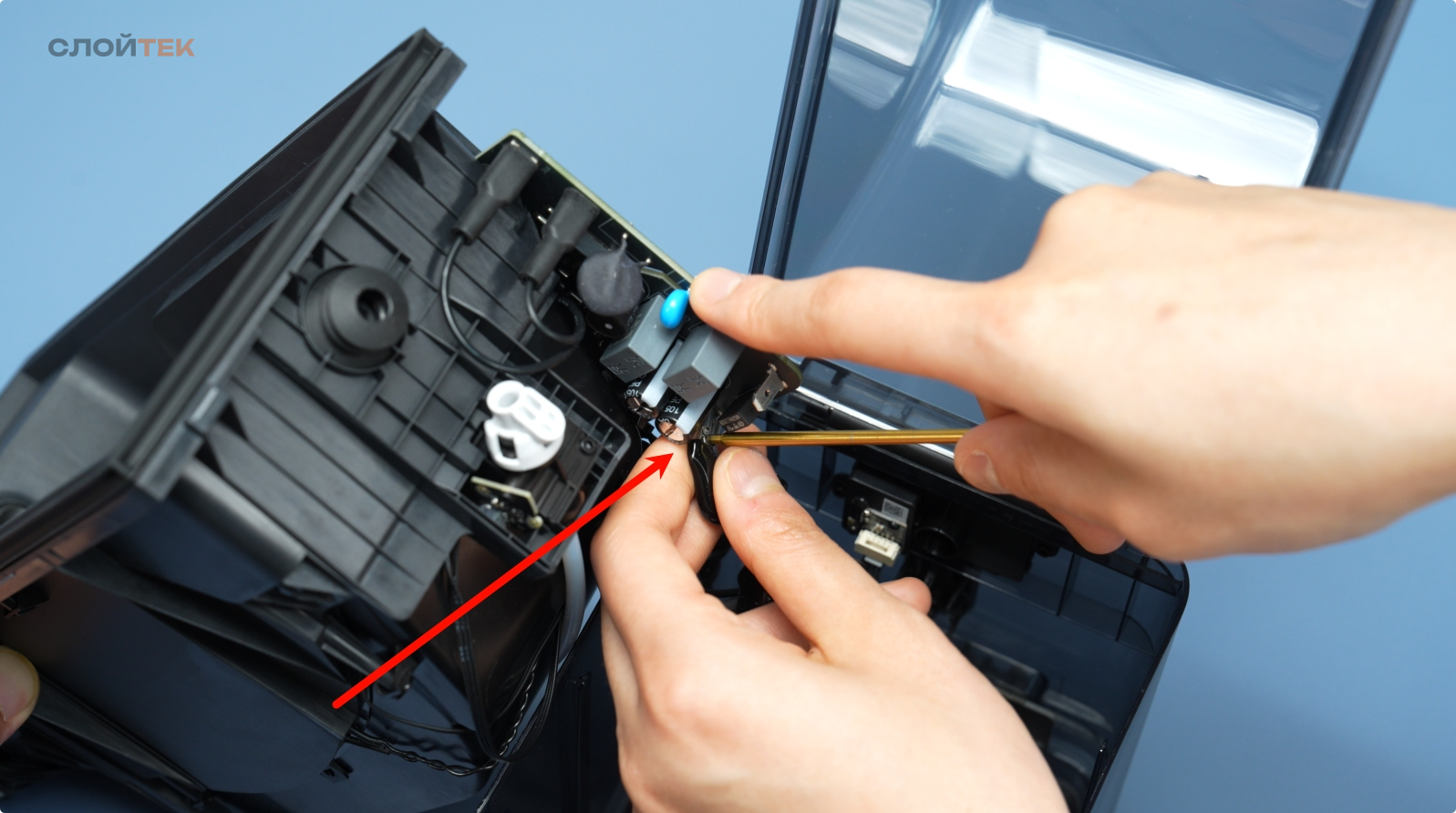
Освободите фиксатор и снимите наконечник за корпус разъёма.
4. Извлеките плату питания
Отсоедините два кабеля узлов впуска и выпуска воздуха. Выверните четыре винта BT2×5 и аккуратно выньте плату. На анимации показано направление извлечения.
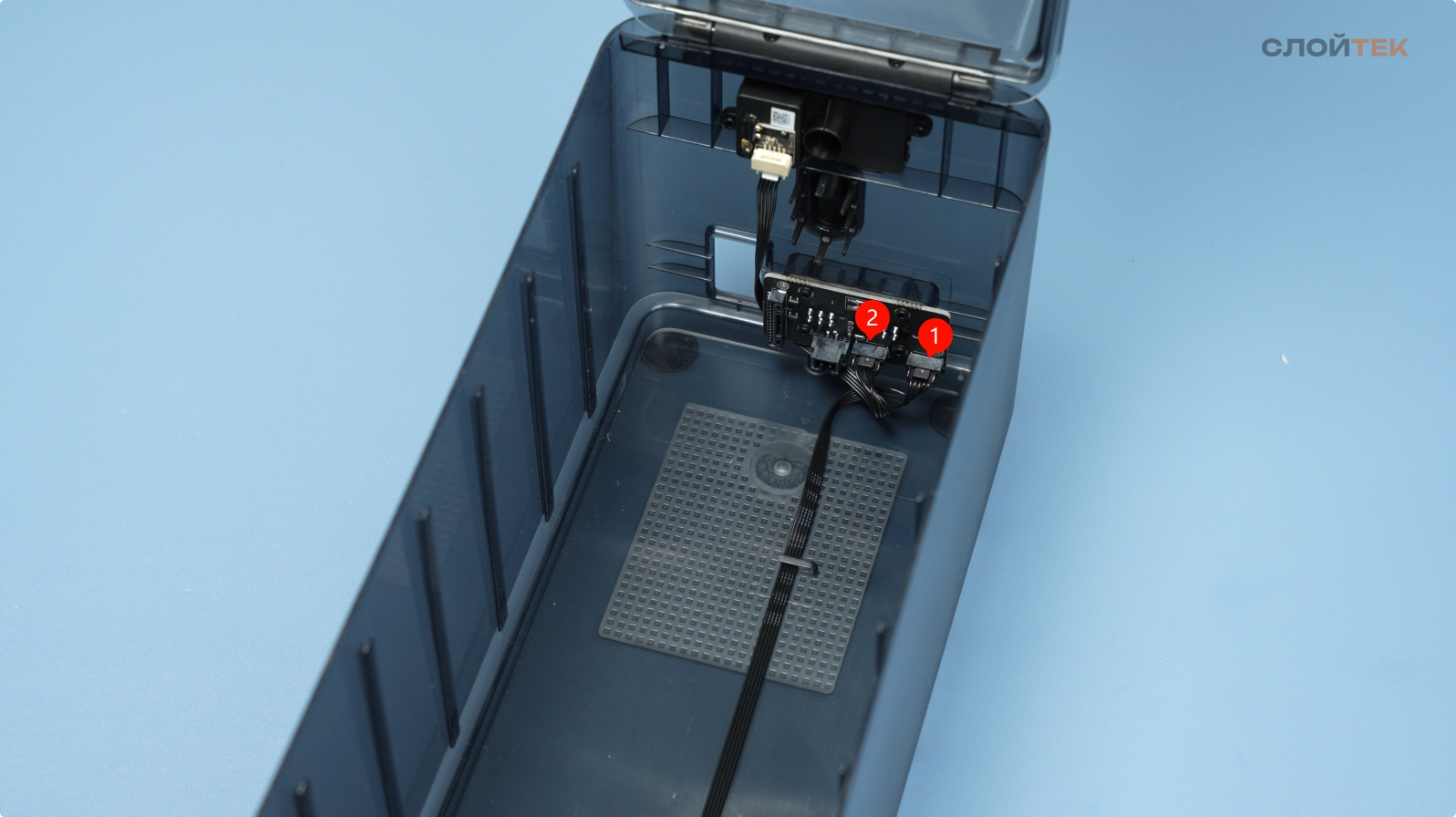
Отсоедините оба кабеля узлов впуска и выпуска воздуха перед снятием платы.
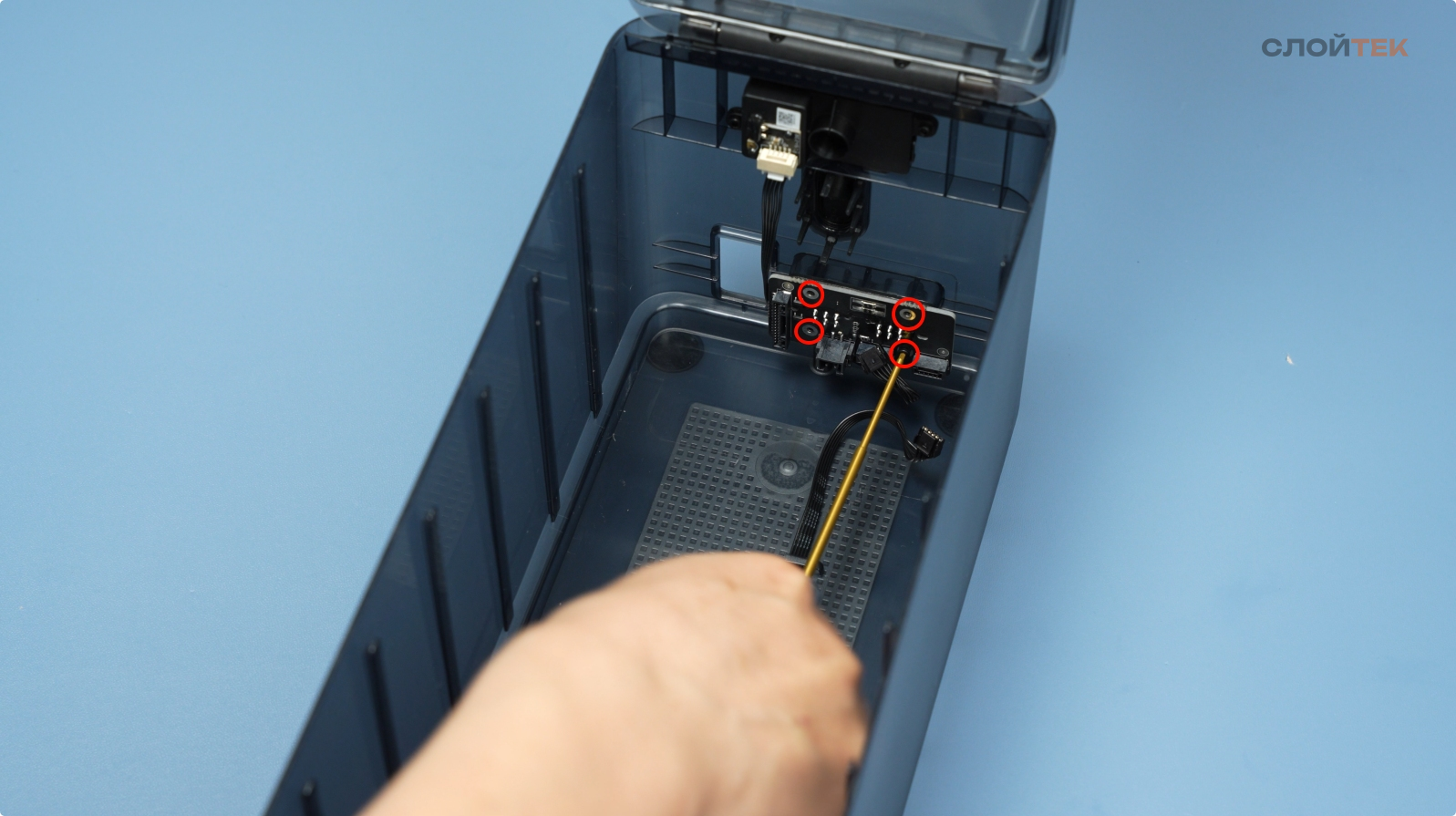
Выверните четыре винта BT2×5 на задней стенке корпуса.
На анимации видно, как освободить плату и вывести её из задней части корпуса.
Установите новую плату
1. Закрепите плату и подключите заслонки
Расположите плату стороной с тремя разъёмами вниз. Затяните четыре винта BT2×5. Подключите кабели воздушных заслонок по схеме:
- Нижний узел впуска воздуха подключите к разъёму 1.
- Задний узел выпуска воздуха подключите к разъёму 2.
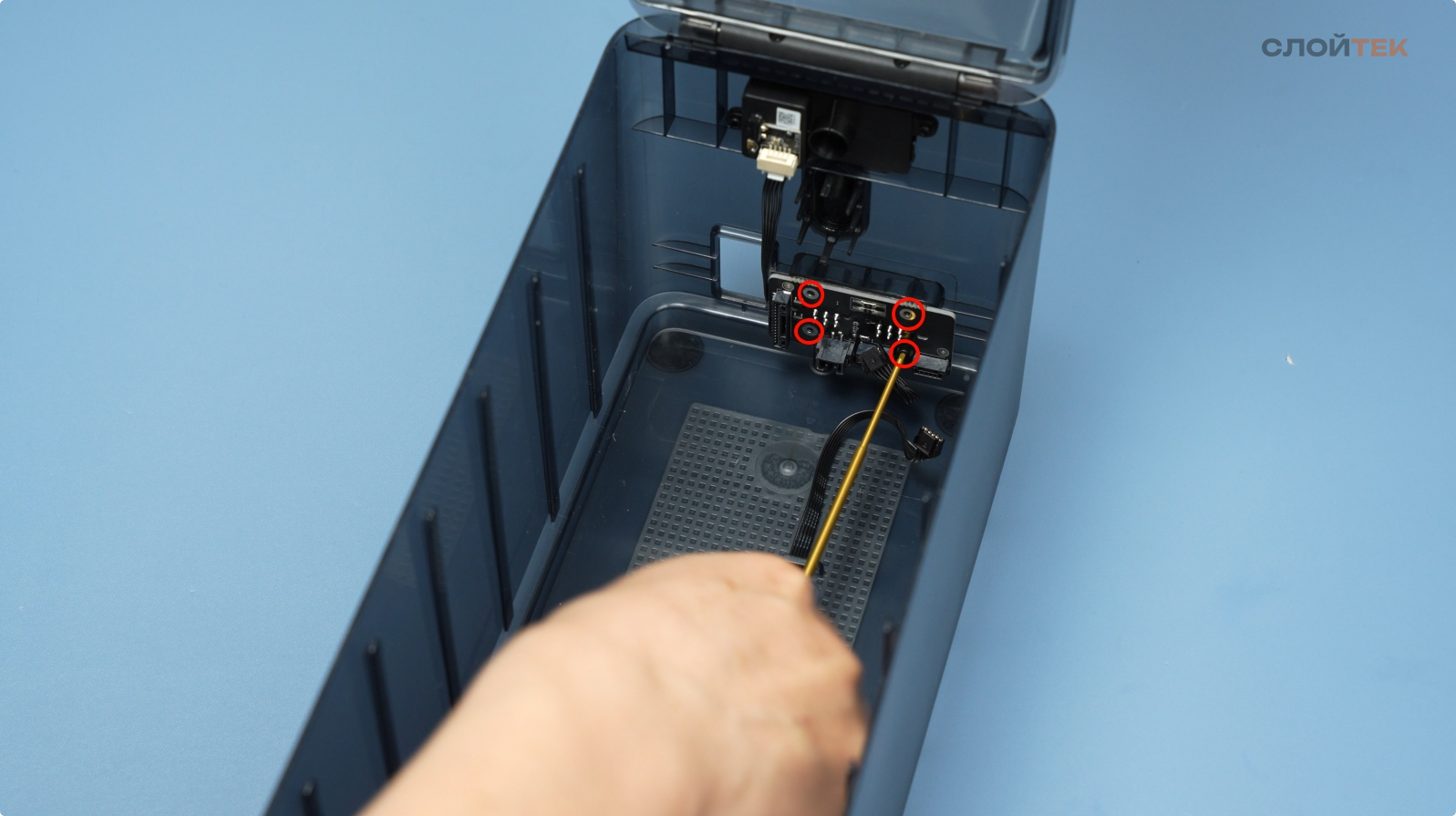
Ориентируйте сторону с тремя разъёмами вниз и верните четыре винта BT2×5.
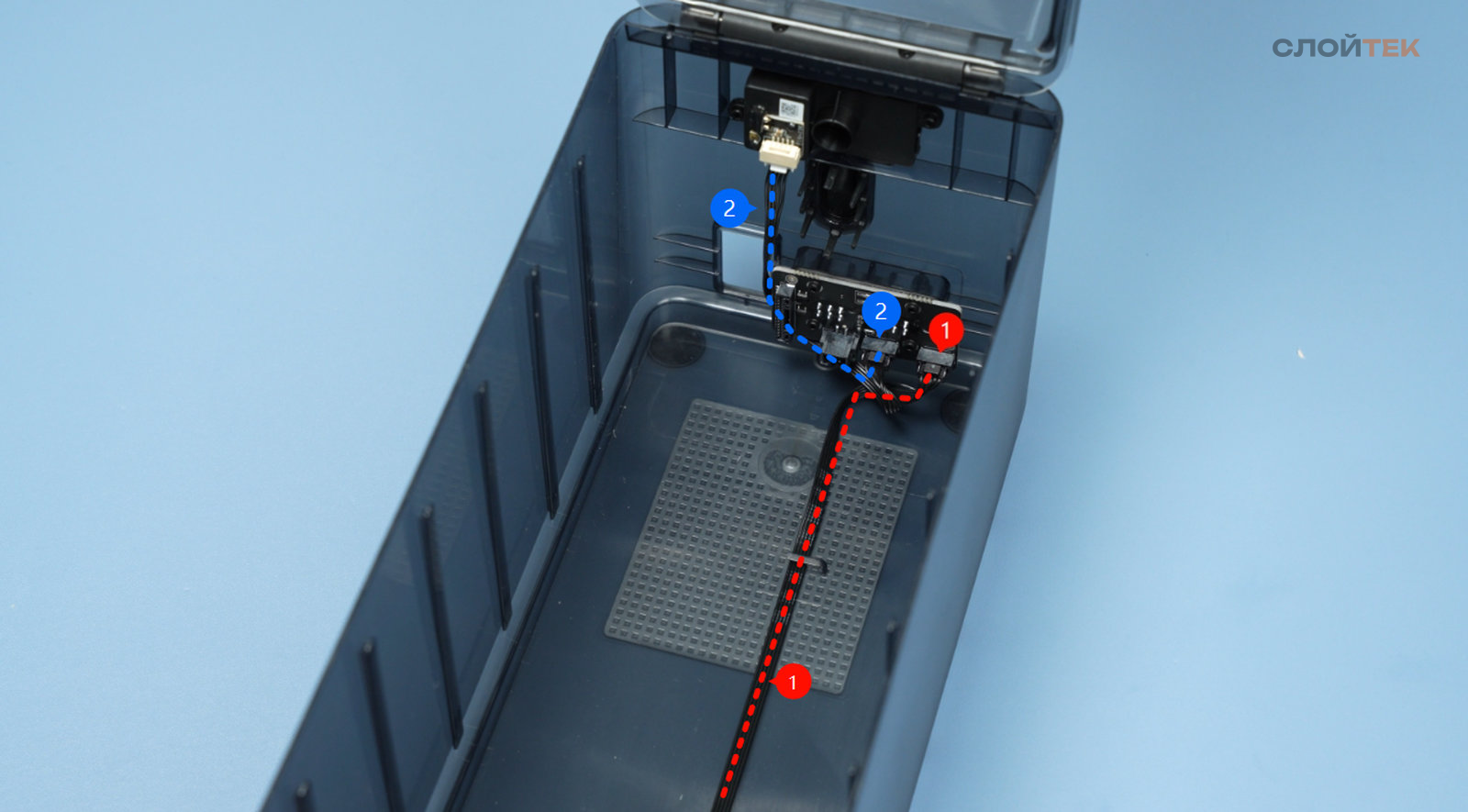
Красным показана линия от нижнего впуска к гнезду 1. Синим показана линия от заднего выпуска к гнезду 2.
2. Верните среднюю раму в корпус
Подключите к плате оба кабеля:
- В гнездо 1 вставьте 14-контактный кабель связи основной платы.
- В гнездо 2 вставьте 2-контактный кабель её питания.
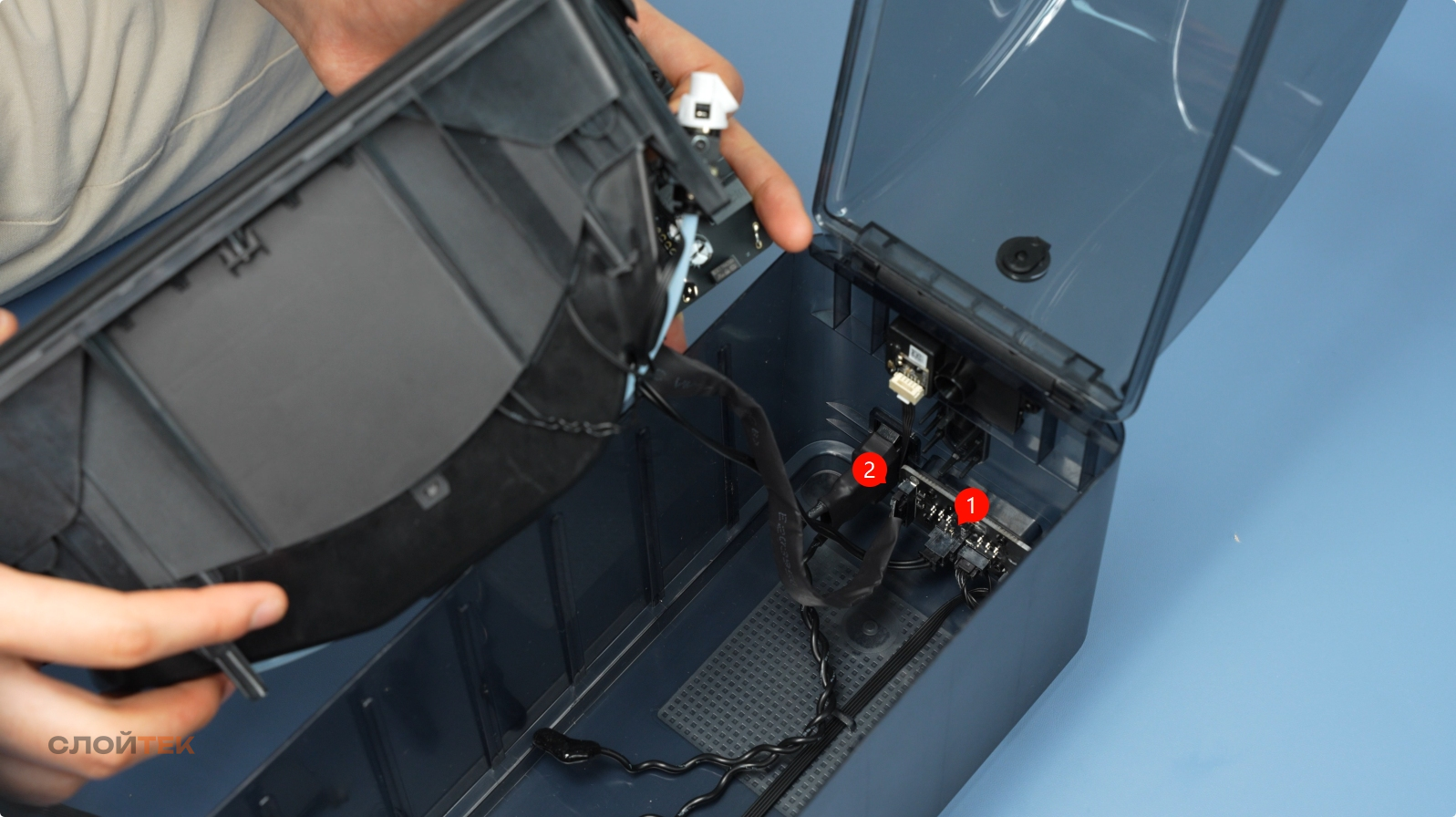
Гнездо 1 предназначено для 14-контактного кабеля связи, гнездо 2 для 2-контактного кабеля питания.
Подсоедините к основной плате кабель сетевого гнезда и верните на контакт изолирующий колпачок.
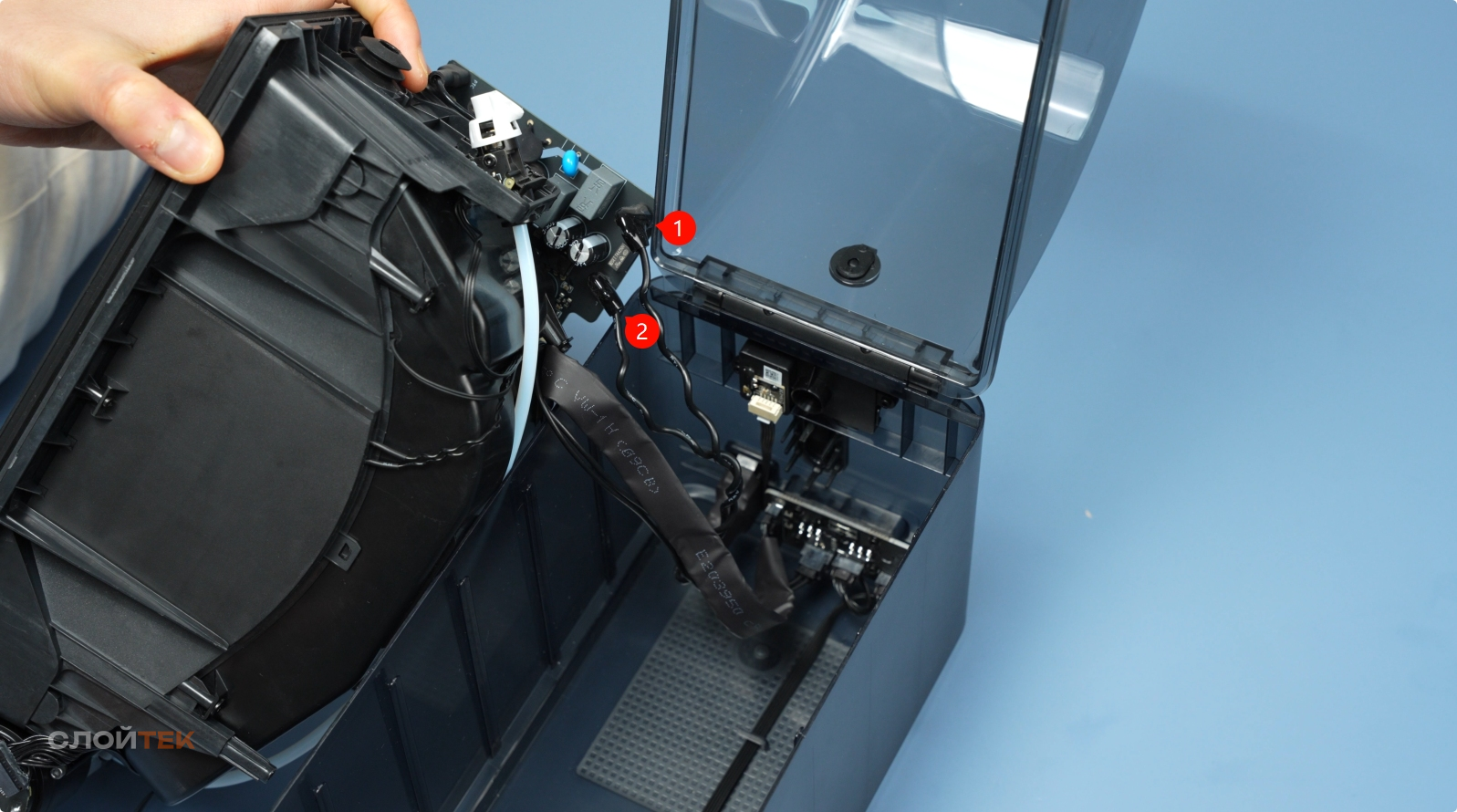
После подключения наконечника к основной плате верните изолирующий колпачок на место.
У этого соединения кабеля сетевого гнезда полярность не имеет значения.
Подключите передний дисплей и уложите его кабель в канал.
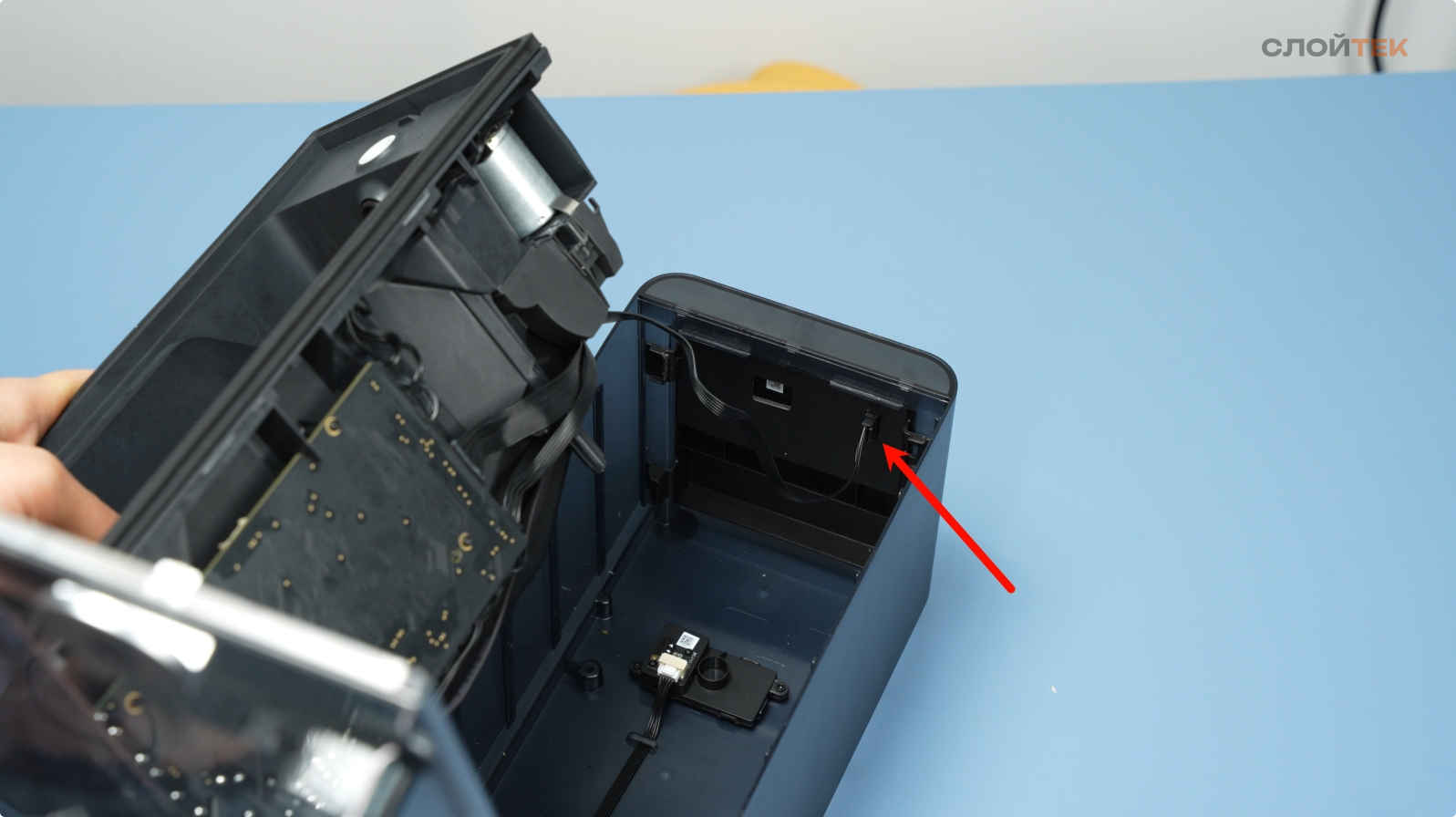
Перед посадкой рамы присоедините дисплей к его разъёму.
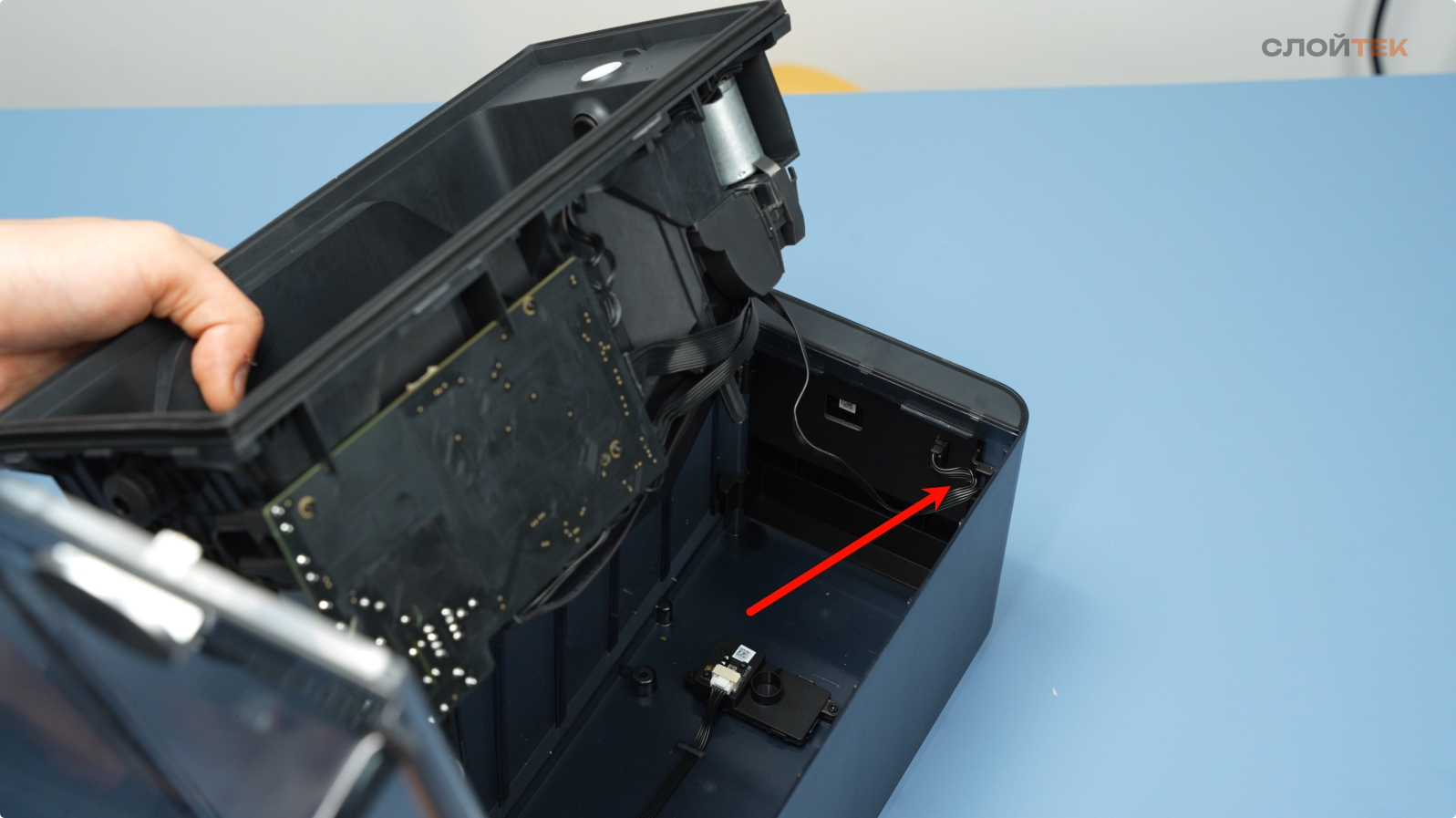
Уложите провод в канал, чтобы его не зажало краем рамы.
Придержите пальцем выступающую петлю провода и опустите среднюю раму в нижнюю часть корпуса. Проверьте, что проводка не попала под край рамы.
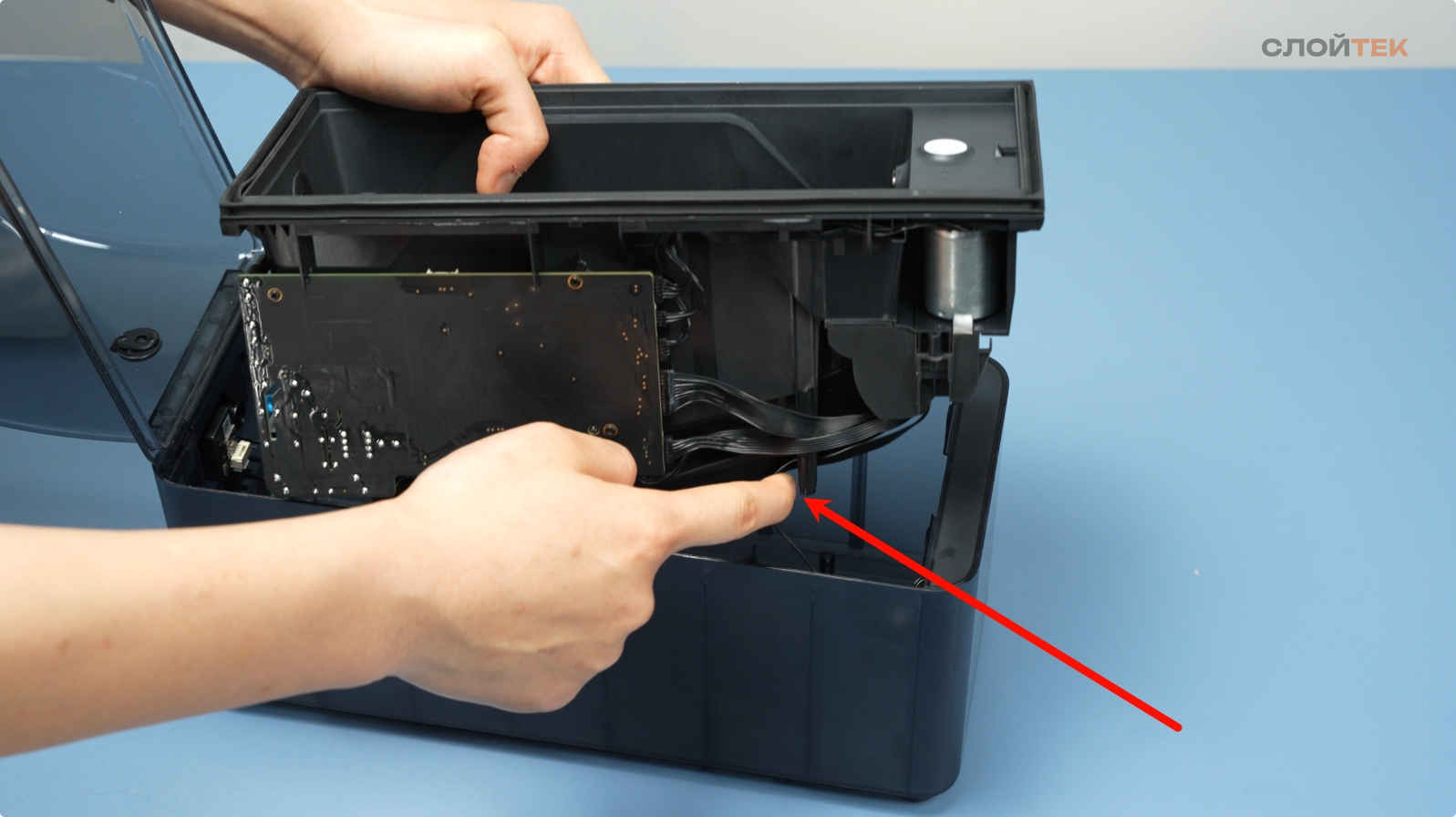
Удерживайте провод пальцем, пока устанавливаете раму в корпус.
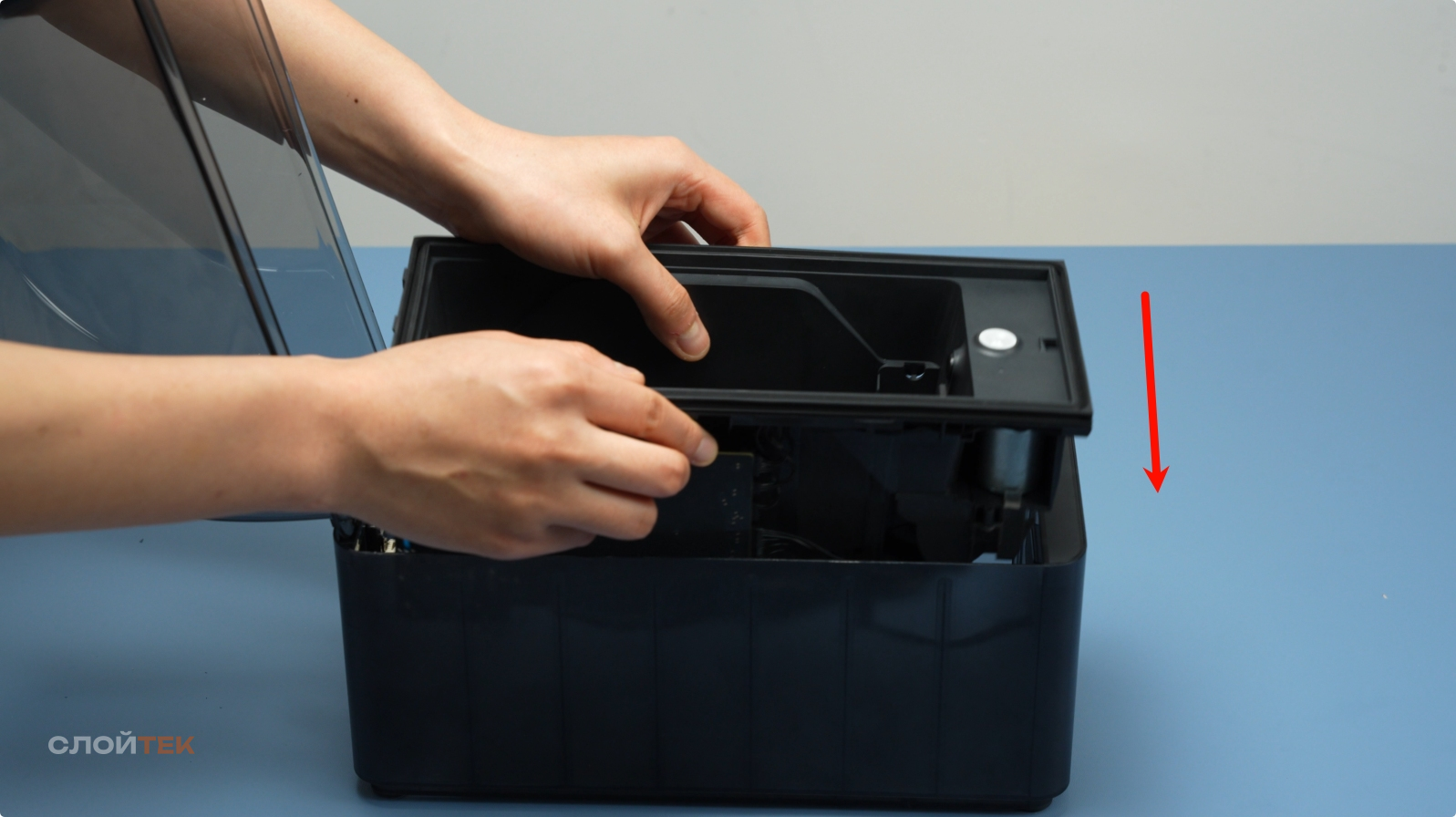
Опускайте раму ровно, следя за положением проводов.
Плотно посадите раму. Спереди и сзади она должна находиться заподлицо с корпусом. Закрепите её двумя нижними винтами BT3×8.
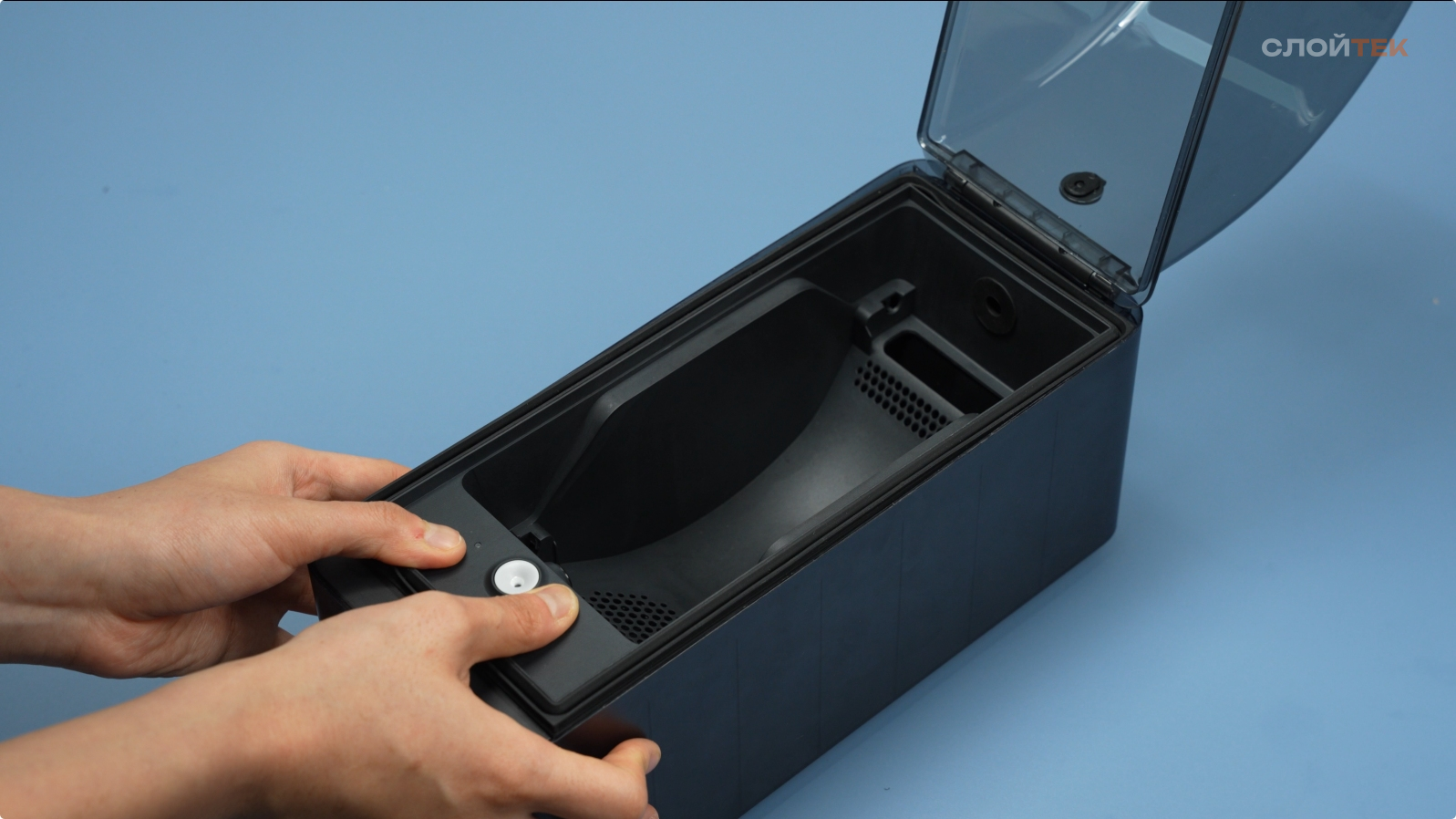
Убедитесь, что передняя и задняя части рамы полностью вошли в корпус.
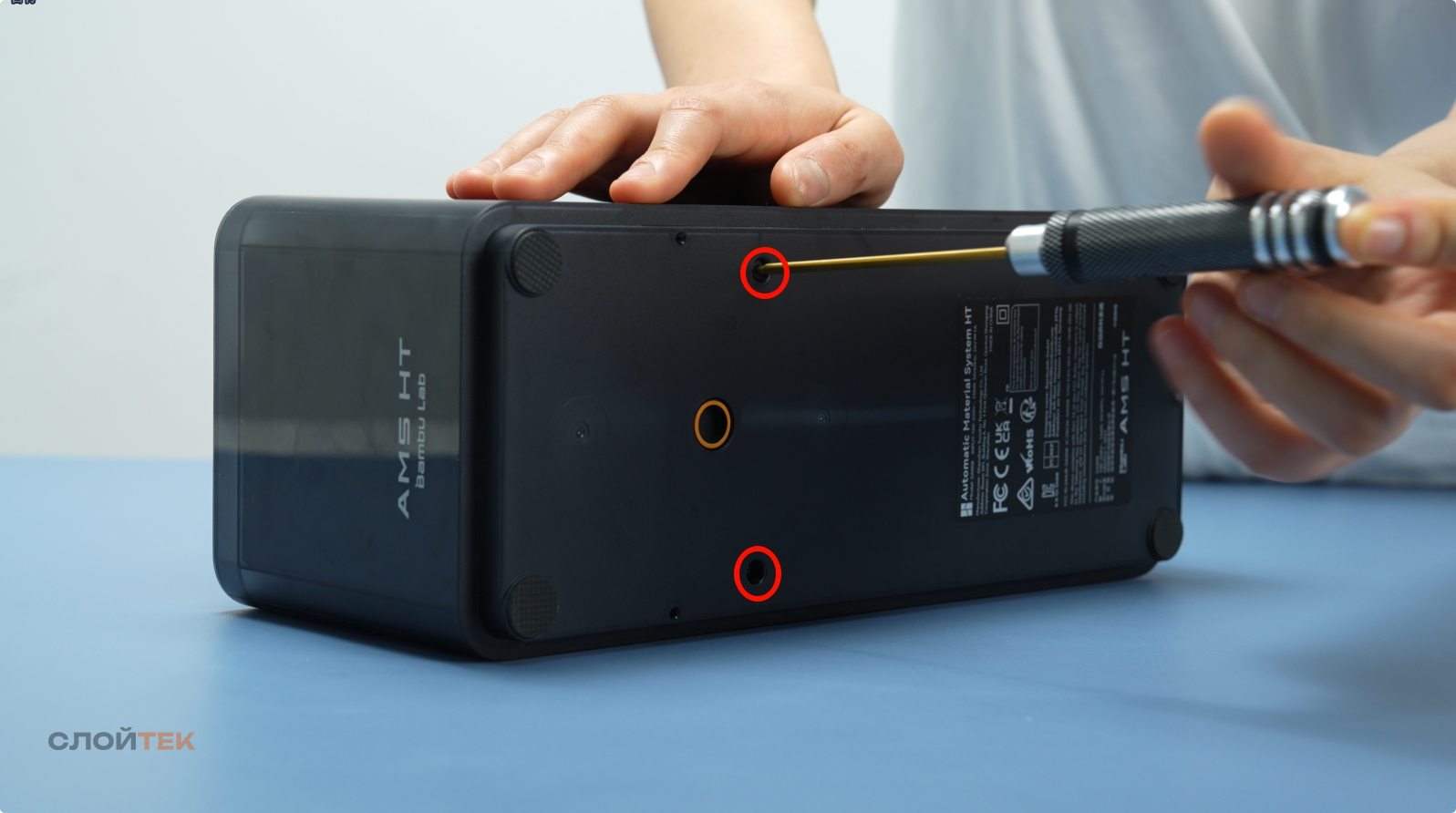
Верните два винта BT3×8 в отмеченные отверстия на дне.
3. Установите приводной и ведомый валы
Вдавите приводной вал в передний паз до щелчка. Чёрная шестерня вала должна войти в зацепление с жёлтой шестернёй внутри рамы.
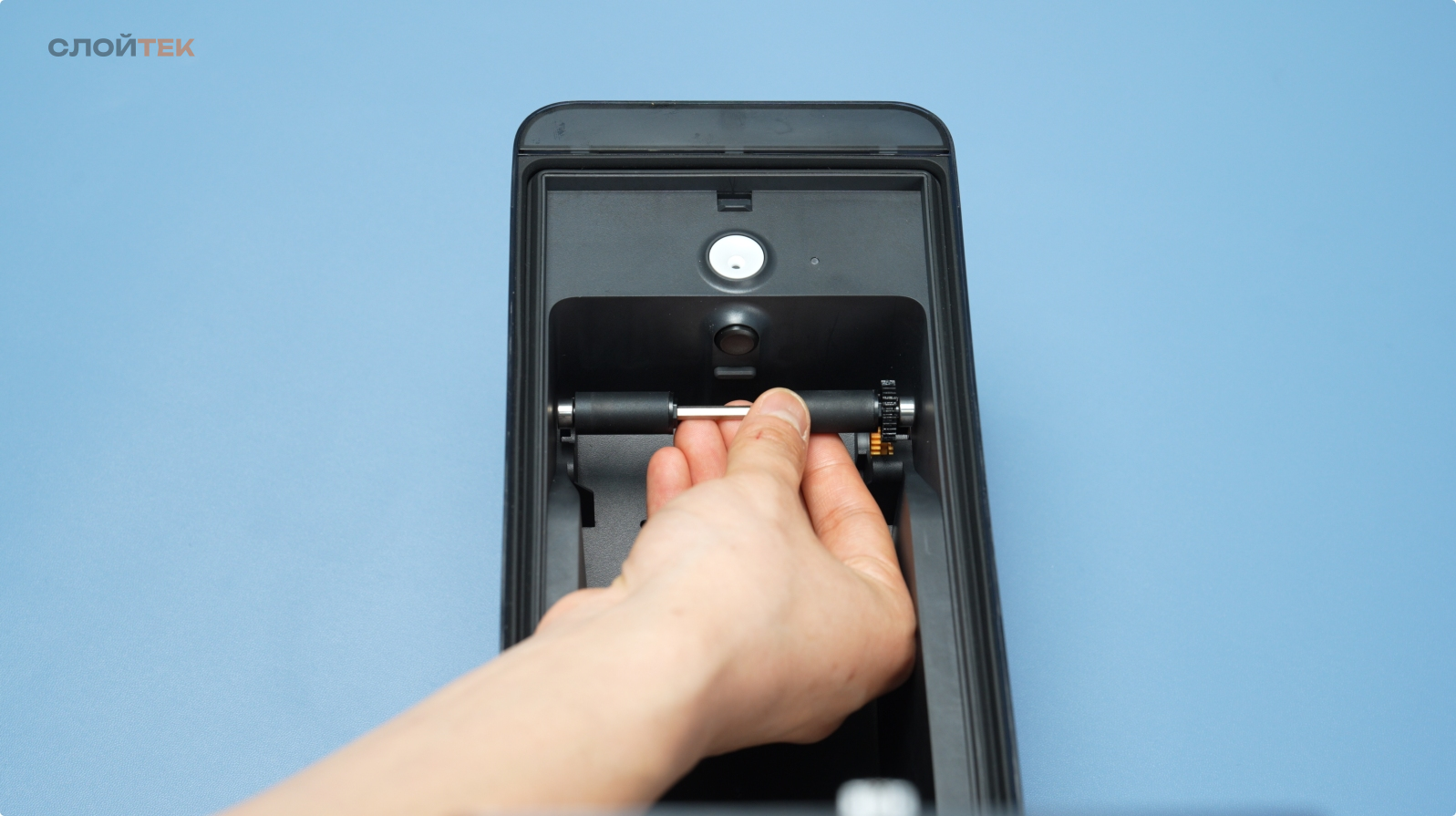
Чёрная шестерня приводного вала должна войти в зацепление с жёлтой шестернёй рамы.
Установите ведомый вал в его гнёзда до щелчка.
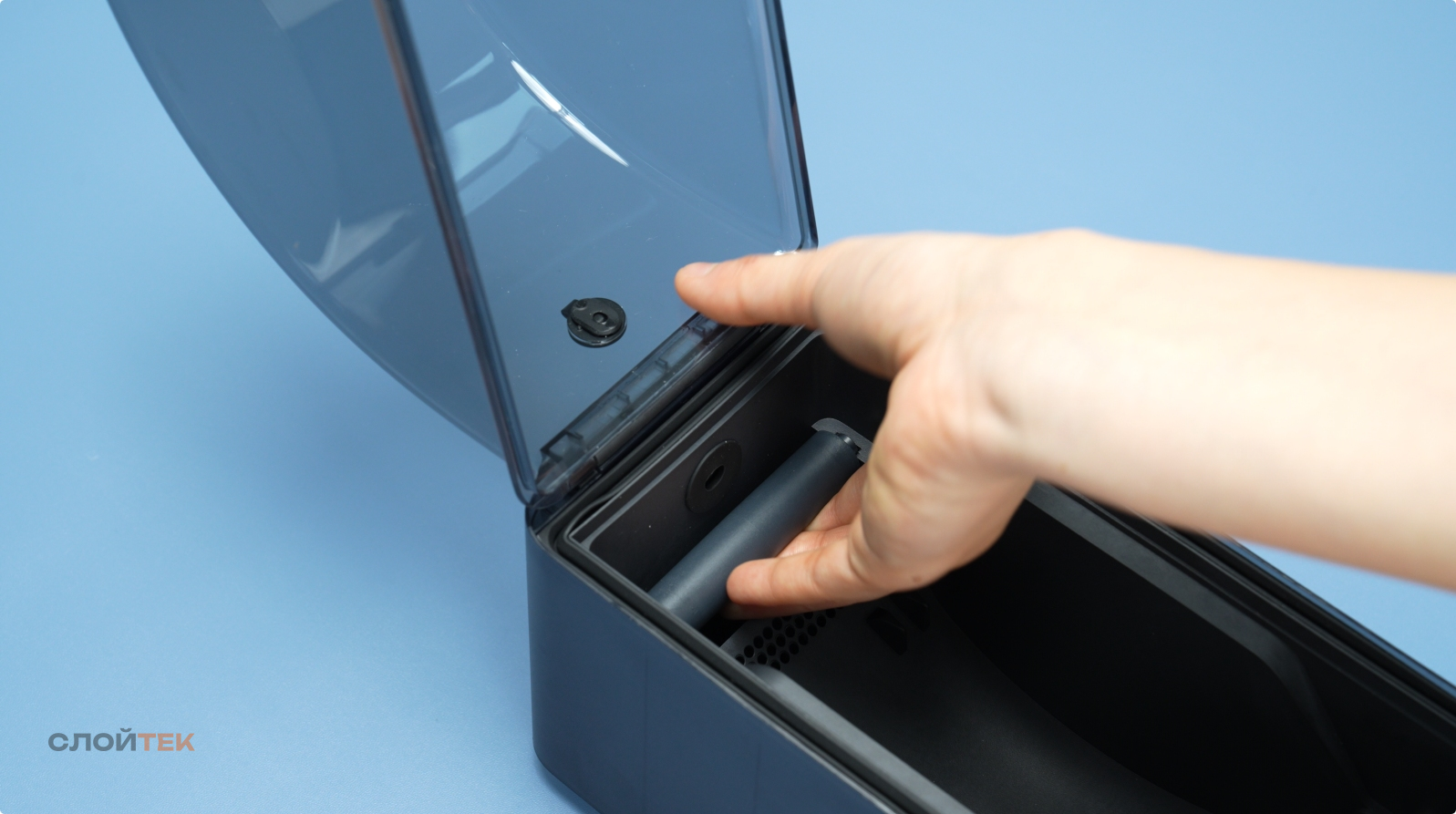
Вдавите вал в его посадочные места до щелчка и проверьте вращение рукой.
Проверните оба вала рукой. Они должны вращаться плавно, без заедания.
4. Подключите заднюю трубку
Вставьте трубку PTFE до упора в задний фитинг. Слегка потяните её обратно, чтобы проверить фиксацию.
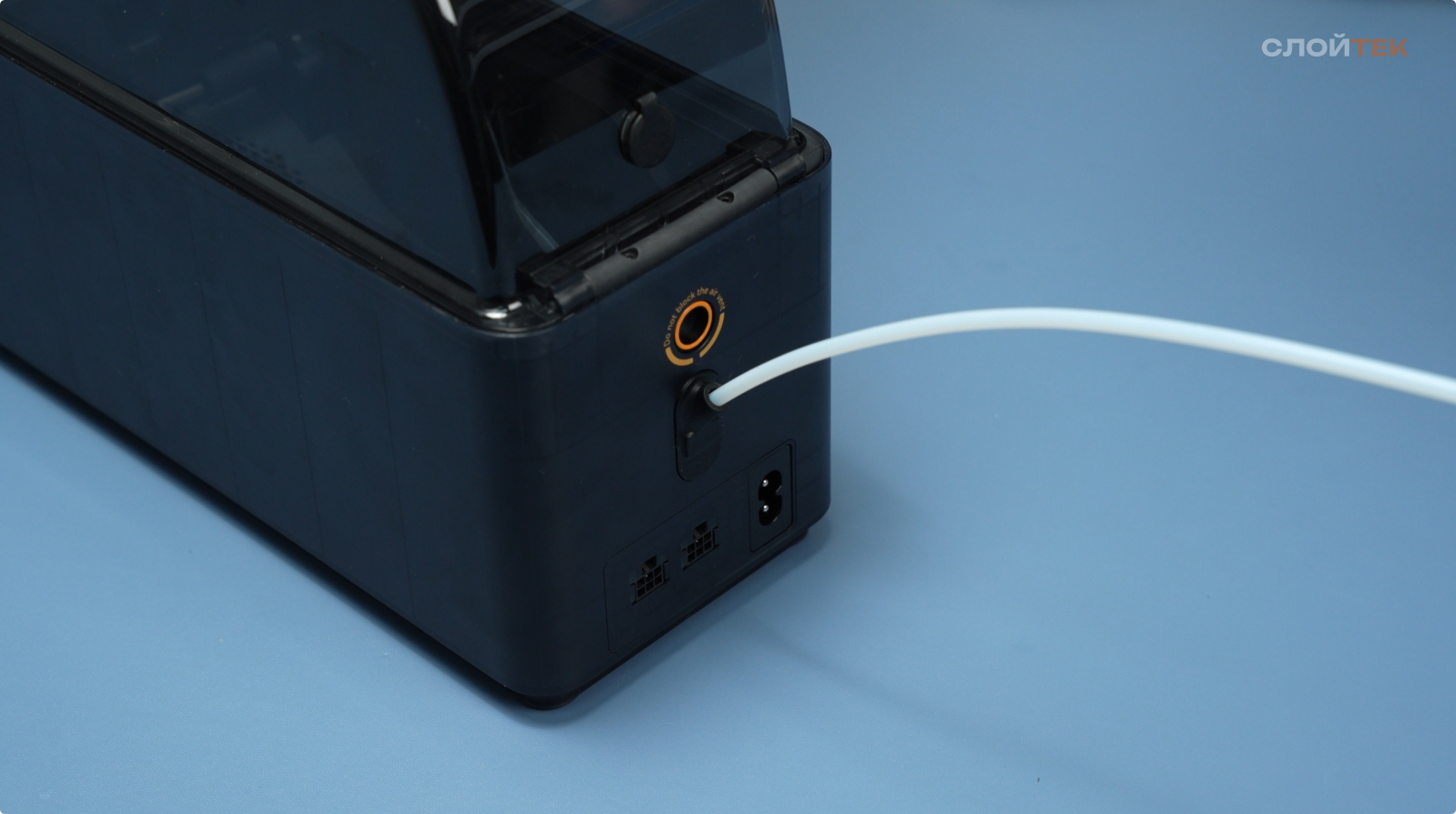
После установки слегка потяните трубку PTFE обратно, чтобы убедиться в её фиксации.
Проверьте загрузку филамента
После сборки подключите кабель питания и соедините AMS HT с принтером. Включите питание и запустите загрузку филамента с экрана принтера. Если нить прошла полный цикл без сообщения об ошибке, замена завершена.
Если принтер сообщает об ошибке, обесточьте оборудование, проверьте все соединения и повторите тест после сборки. Если ошибка повторится, обратитесь в поддержку.
Товары по теме в SloyTek
Статья помогла решить проблему?
Не помогло - подключим специалиста
Инженеры SloyTek разберутся с настройкой и неисправностью. Оставьте заявку - перезвоним или напишем. Фото и видео проблемы удобнее прислать в мессенджер.
Или напишите сразу - текст обращения уже подготовлен:
