Коротко
Плохой контакт в гнезде питания AMS HT или повреждённый разъём. Как снять узел, установить прокладку и проверить загрузку филамента.
Где находится сетевой разъём
Если смотреть на AMS HT сзади, гнездо сетевого кабеля находится внизу справа. Его меняют вместе с проводом, который идёт к основной плате.
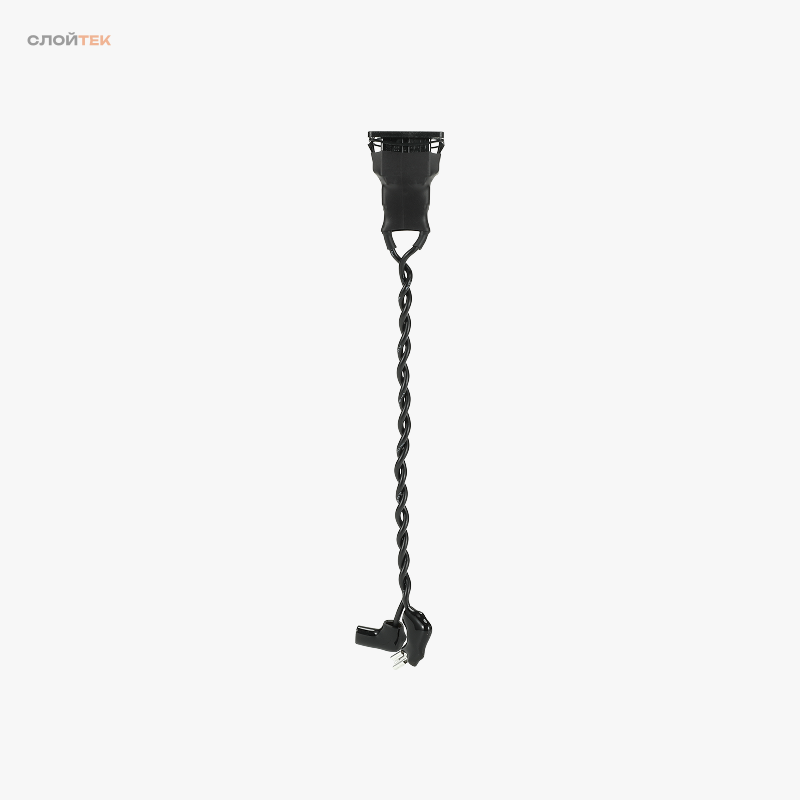
Гнездо и провод к основной плате снимаются как один узел.
Когда менять гнездо
- Гнездо повреждено.
- Контакт сетевого кабеля в гнезде ненадёжен.
Что потребуется
- Сетевой разъём для AMS HT.
- Шестигранный ключ H2.0.
Если устройство целиком перестало включаться, сначала пройдите проверку питания AMS HT.
Перед разборкой
Как получить доступ к узлу
Шаг 1. Отсоедините трубку сзади
Нажмите кнопку заднего фитинга и удерживайте её, пока вытаскиваете трубку PTFE.
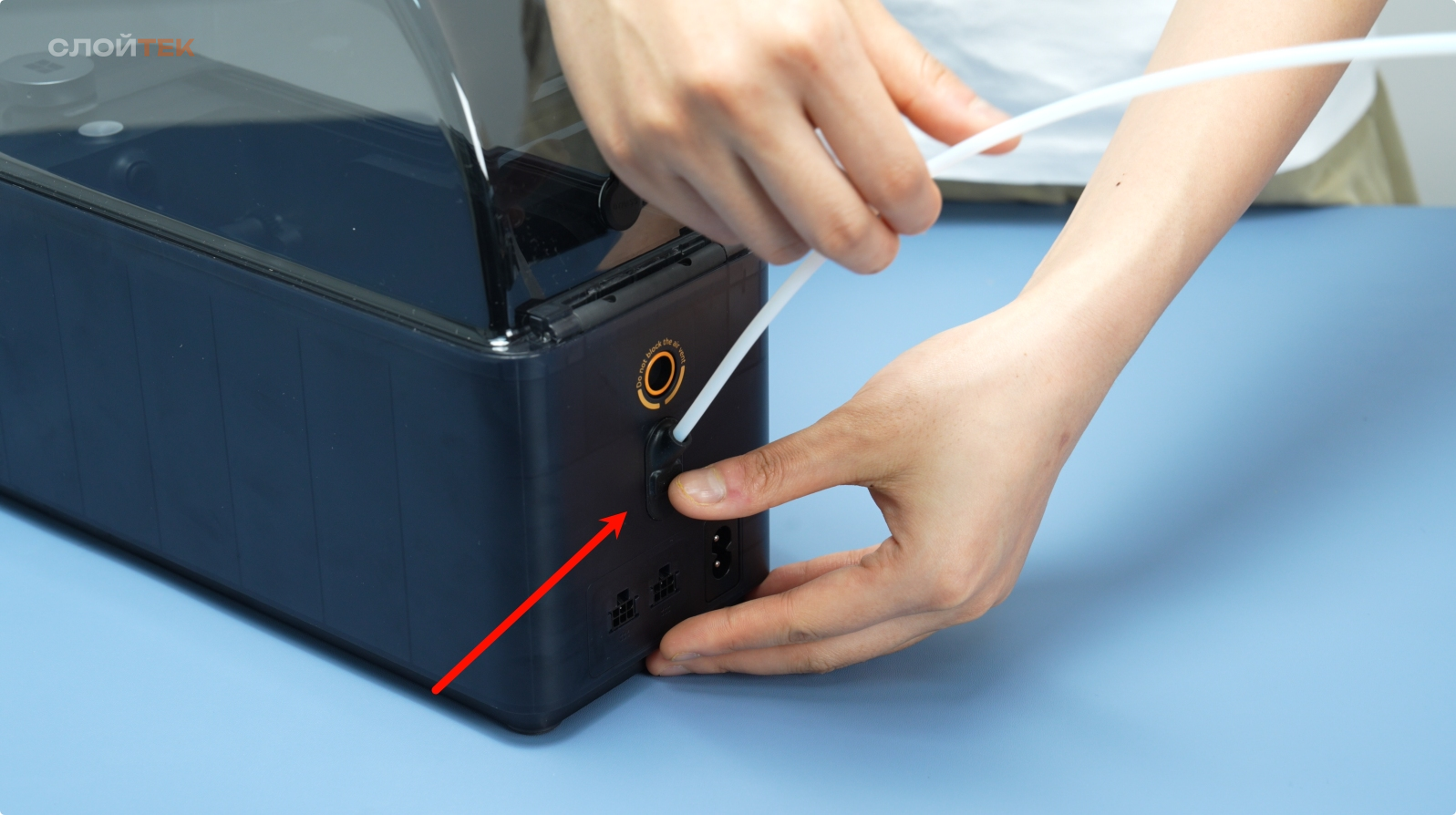
Удерживайте кнопку освобождения фитинга, пока вынимаете трубку.
Шаг 2. Освободите отсек катушки
Достаньте ведомый и приводной опорные валы. Когда снимаете втулки, придерживайте подшипники на обоих концах каждого вала.
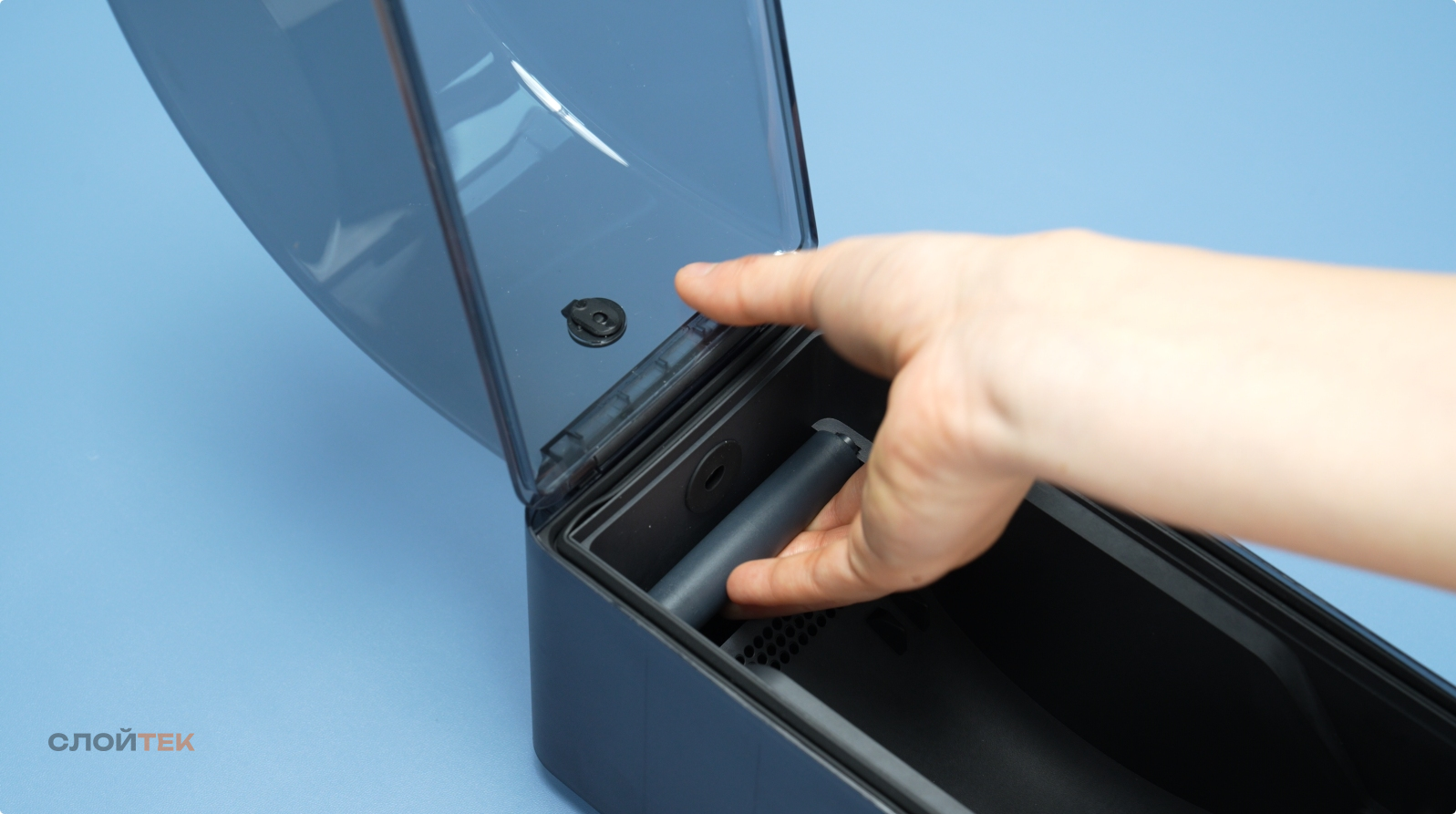
Удерживайте подшипники на концах вала при снятии их втулок.
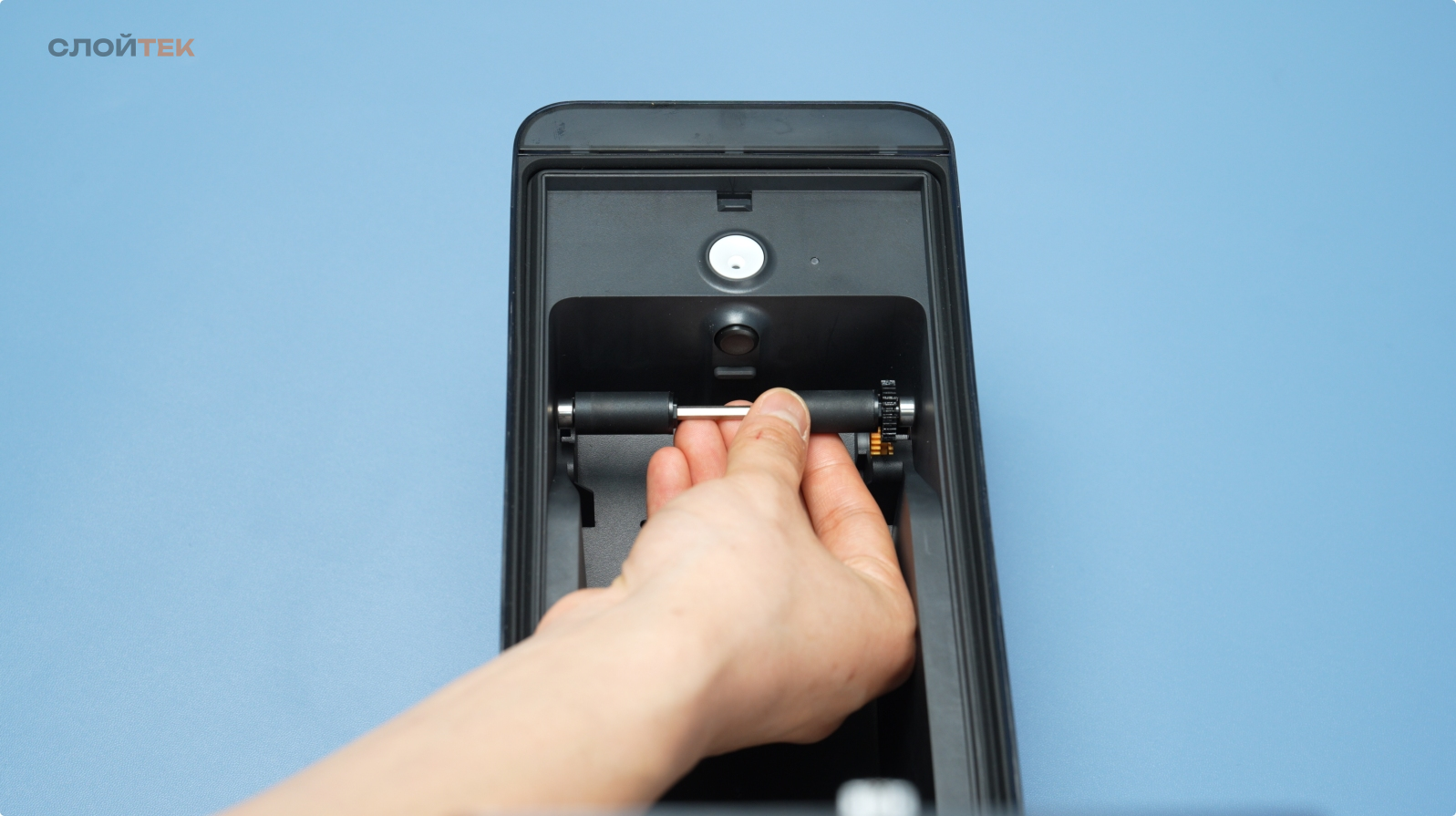
Извлеките приводной вал из отсека катушки, сохранив оба подшипника.
Шаг 3. Приподнимите внутреннюю раму
Снизу выкрутите два винта BT3×8. Медленно поднимайте раму, пока между ней и корпусом не образуется зазор.
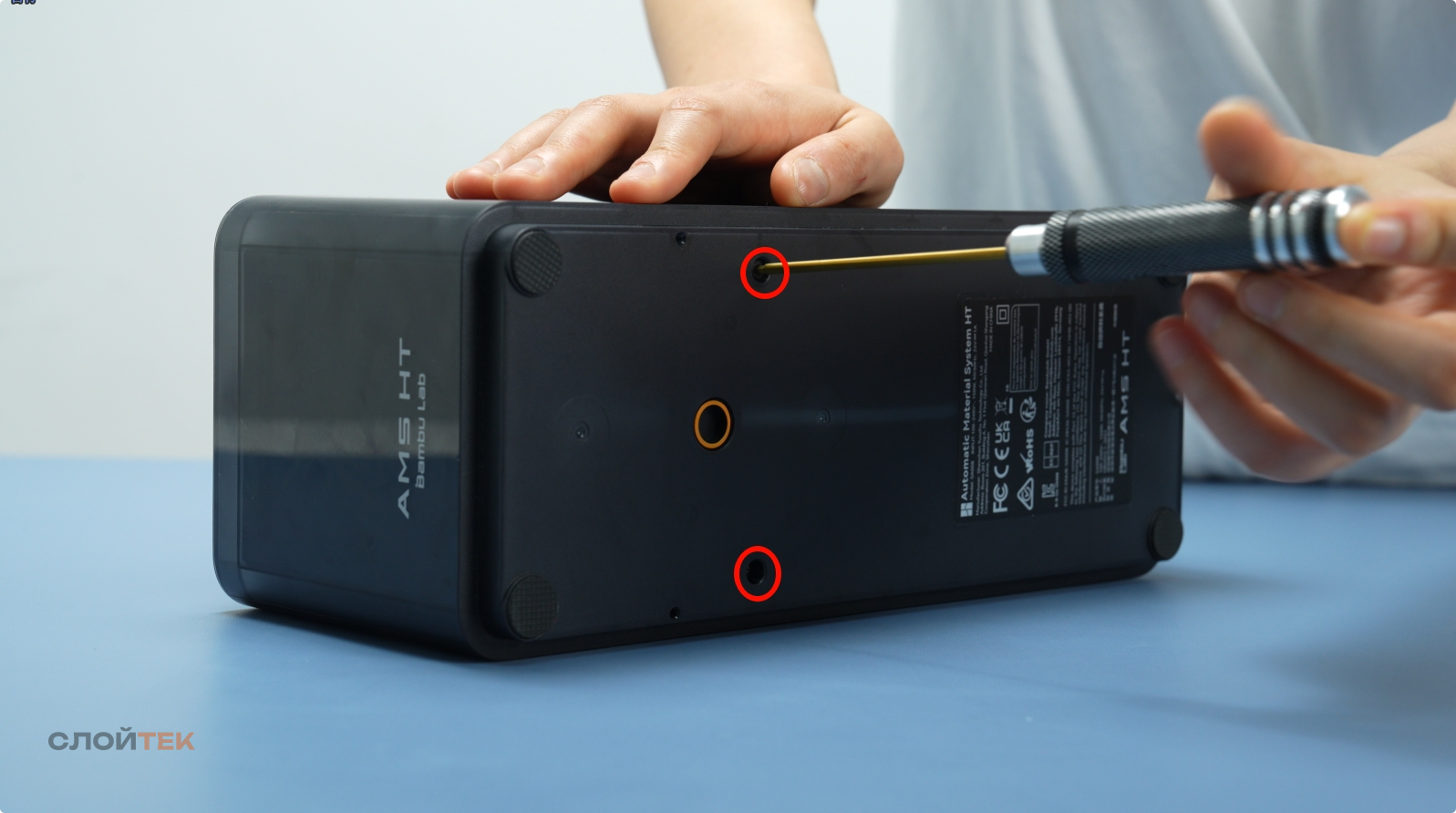
Окружностями отмечены места крепления средней рамы к нижней части корпуса.
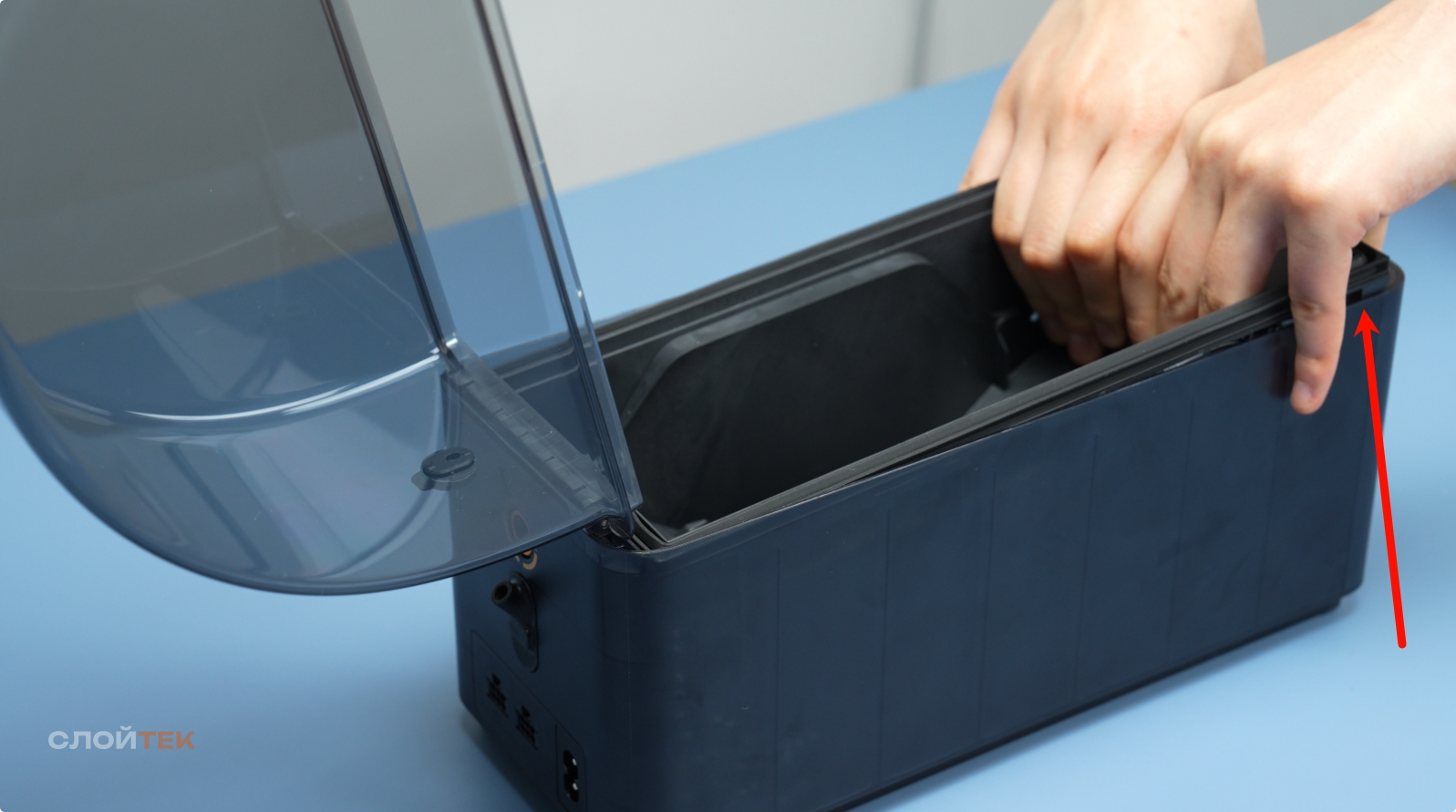
Начните приподнимать раму вертикально, придерживая наружный корпус.
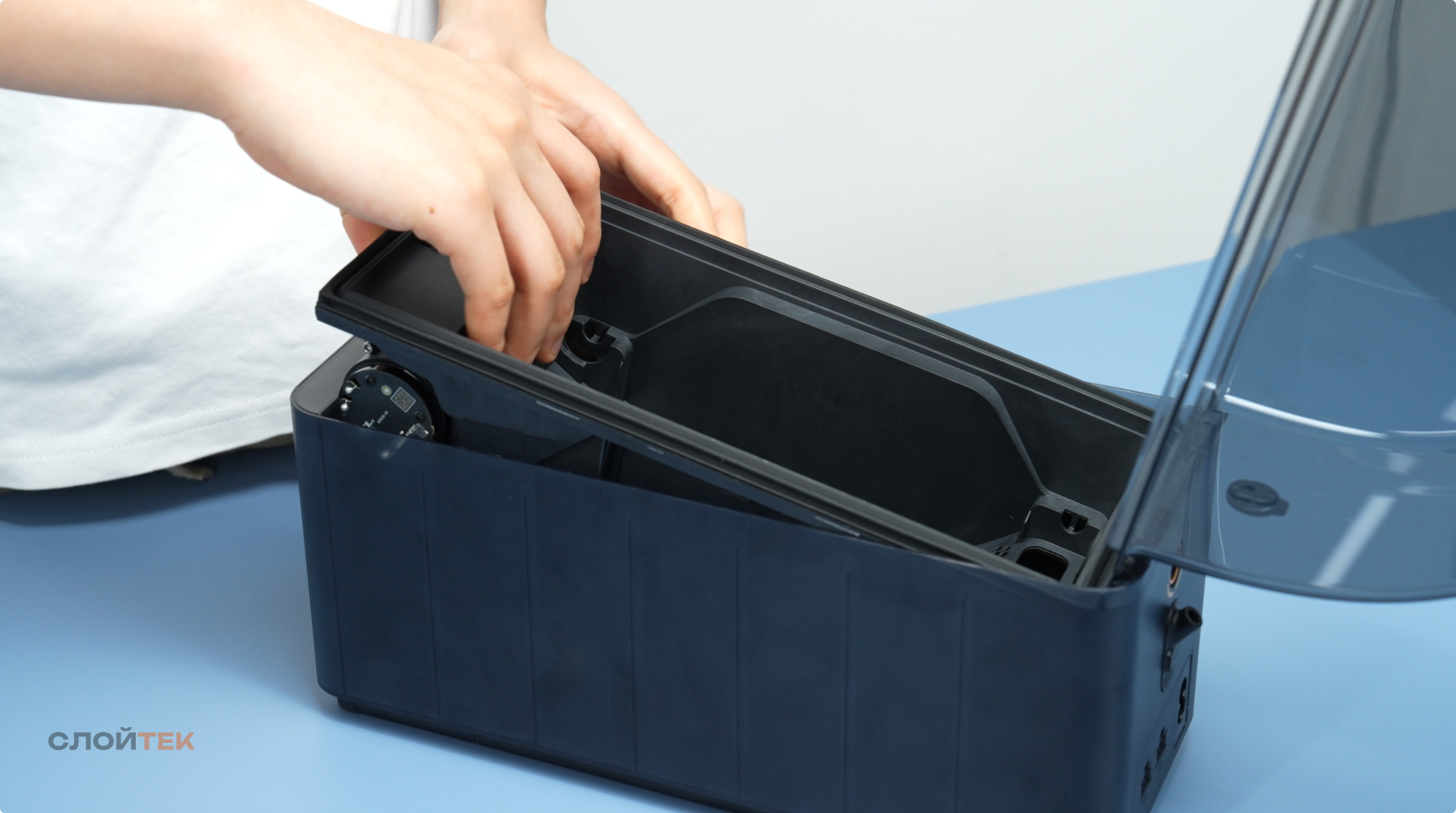
Когда появится зазор, поддерживайте внутреннюю раму рукой.
Рама всё ещё соединена с корпусом проводами. Придерживайте её рукой и приподнимайте без рывков. Отожмите фиксатор штекера переднего дисплея и отсоедините его кабель.
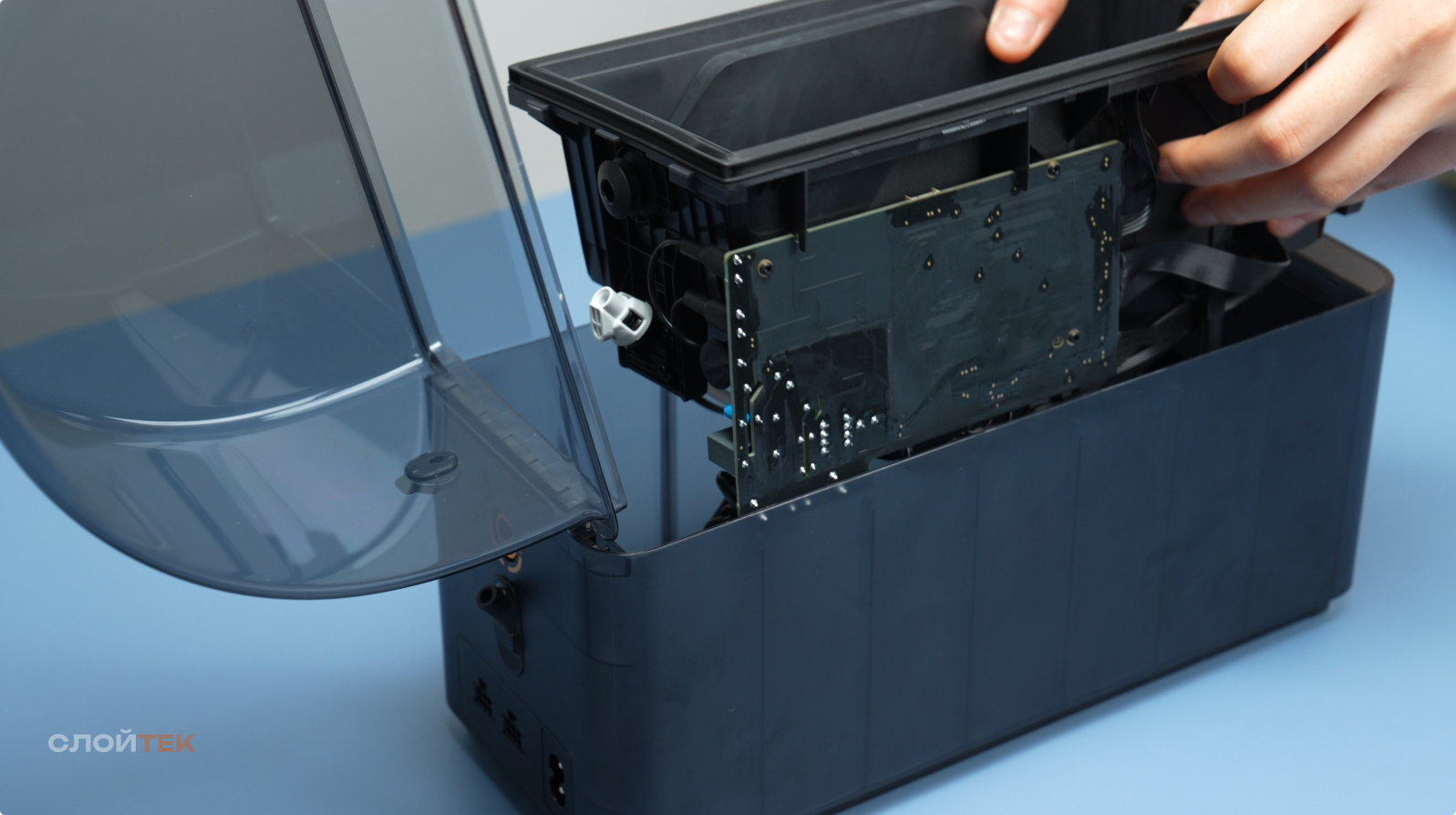
Поднятая рама всё ещё соединена с нижней частью корпуса проводами.
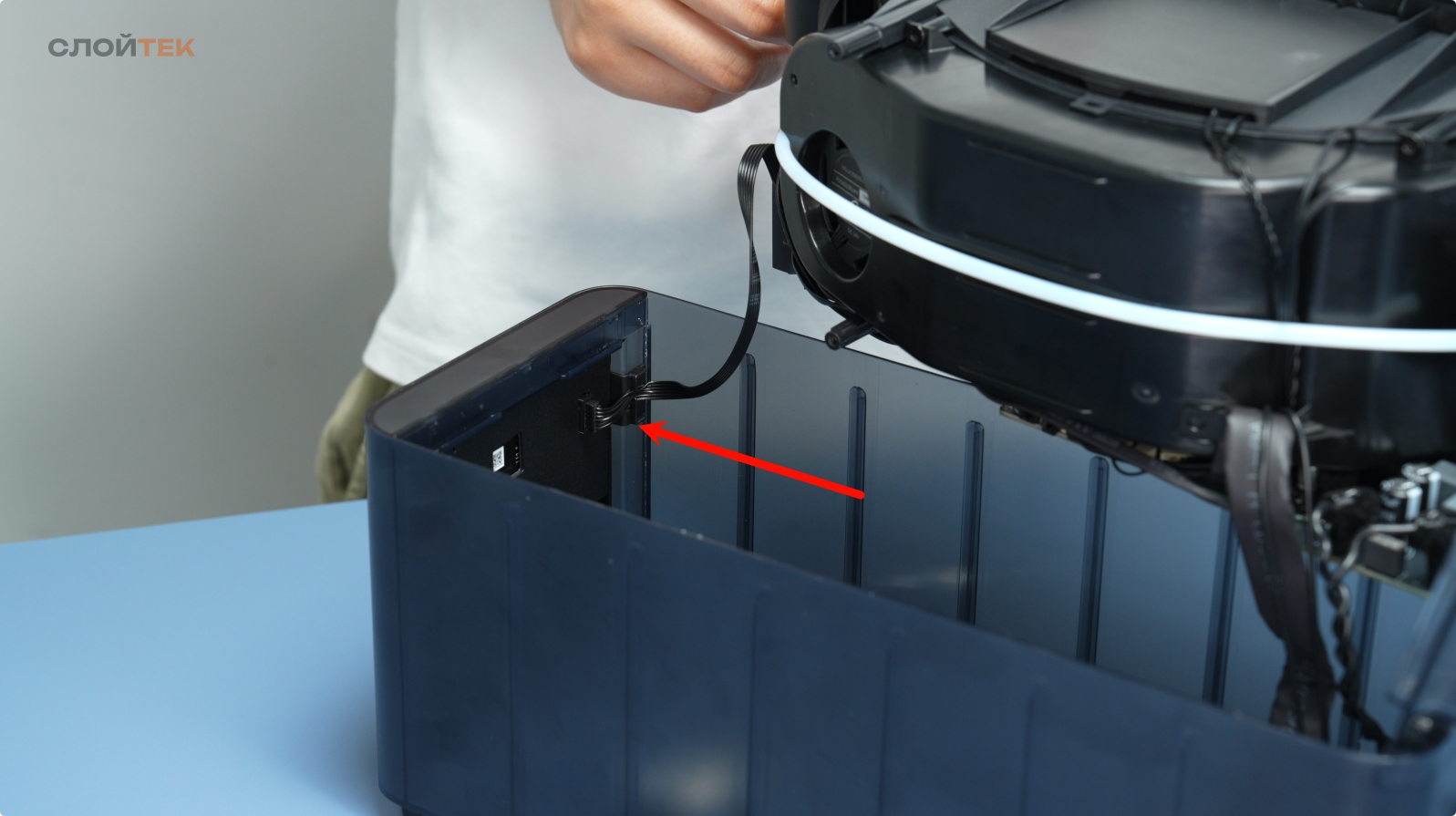
Освободите защёлку и отсоедините кабель экрана.
Снимите с платы питания два кабеля - сигнальный и питающий.
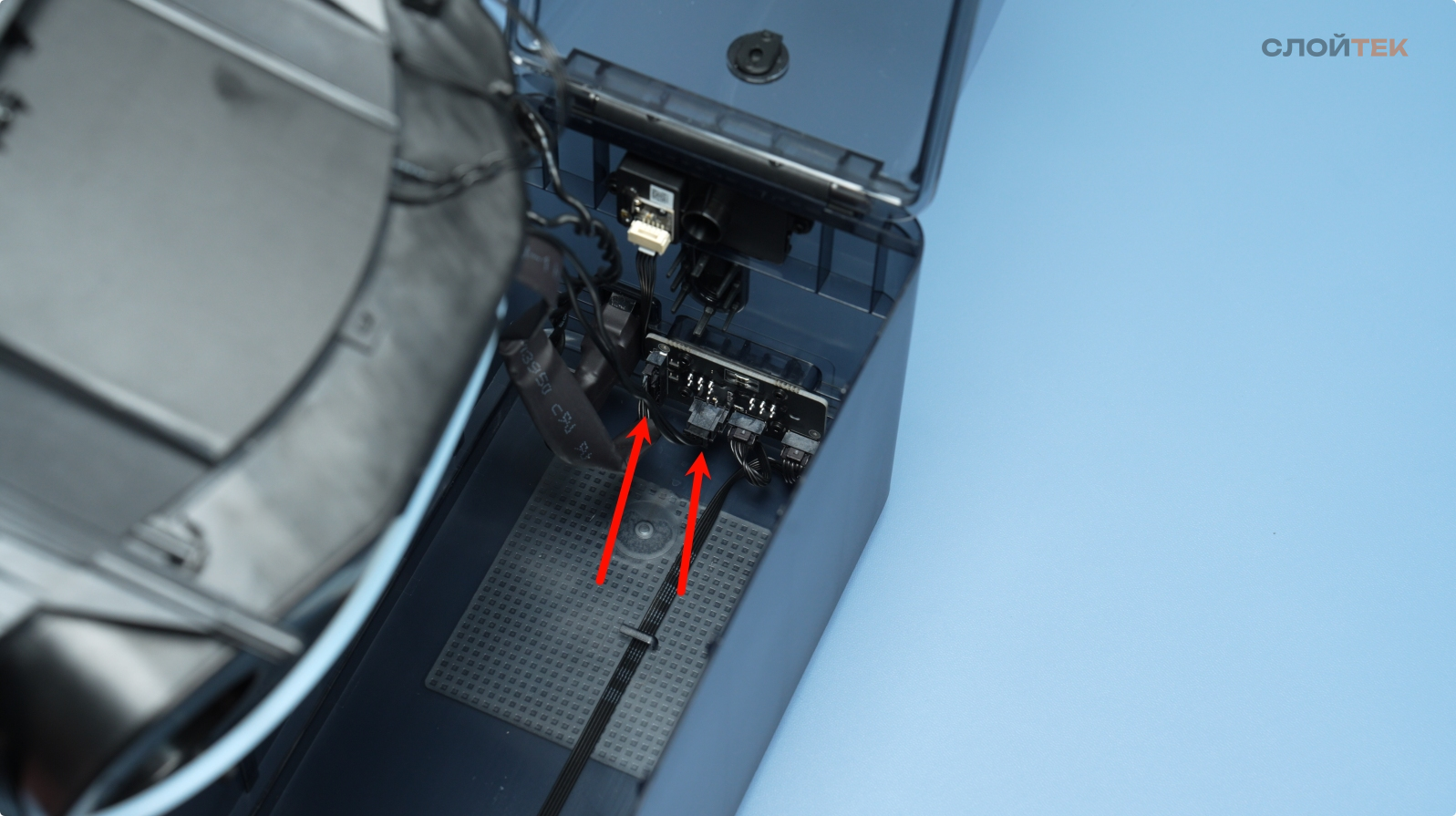
Две стрелки показывают места подключения к плате питания.
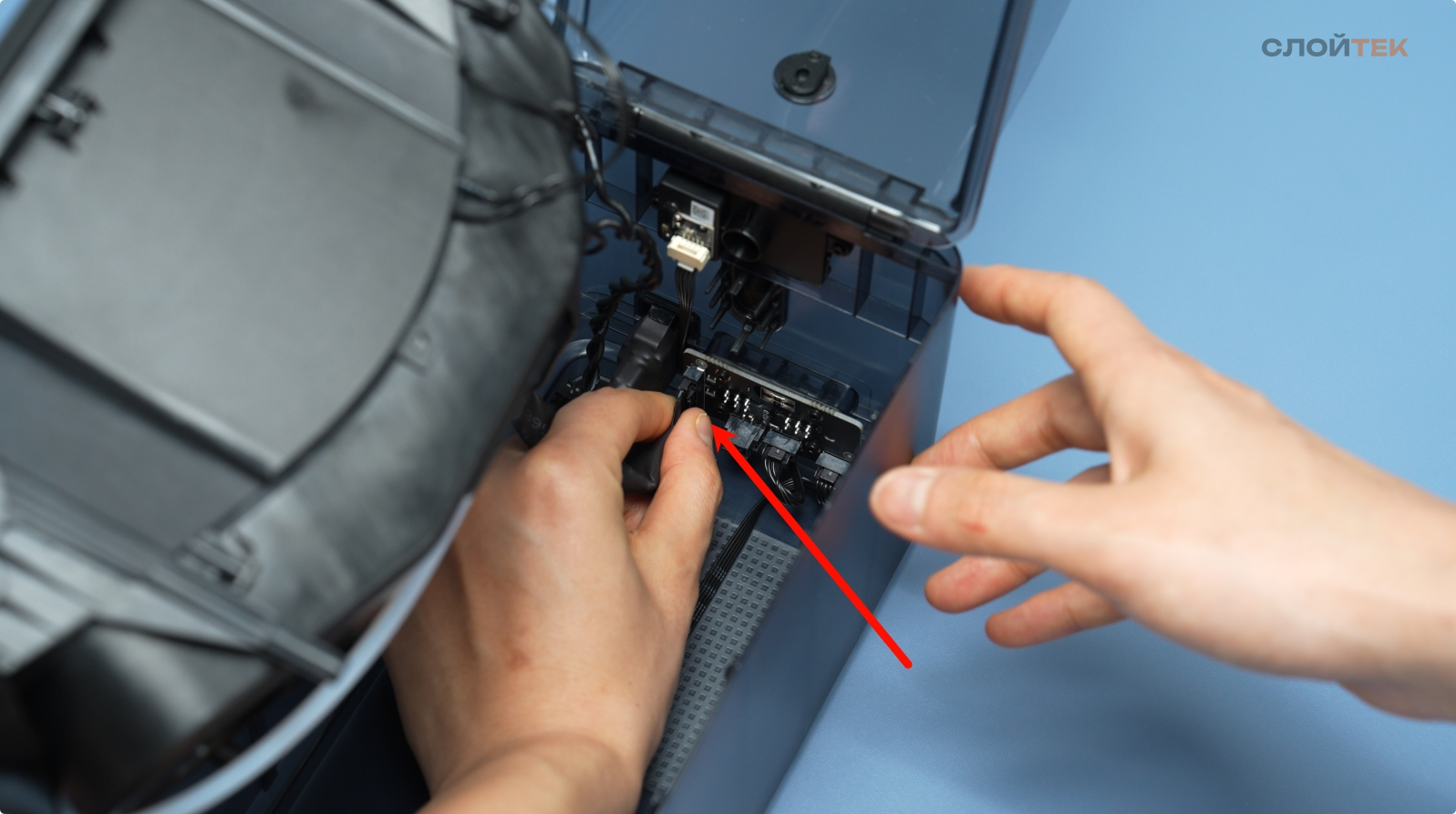
Поддерживайте раму при извлечении разъёмов из нижней части корпуса.
На основной плате найдите провод, идущий от сетевого гнезда. Сдвиньте изолирующий колпачок, нажмите защёлку и снимите наконечник, удерживая его за корпус.
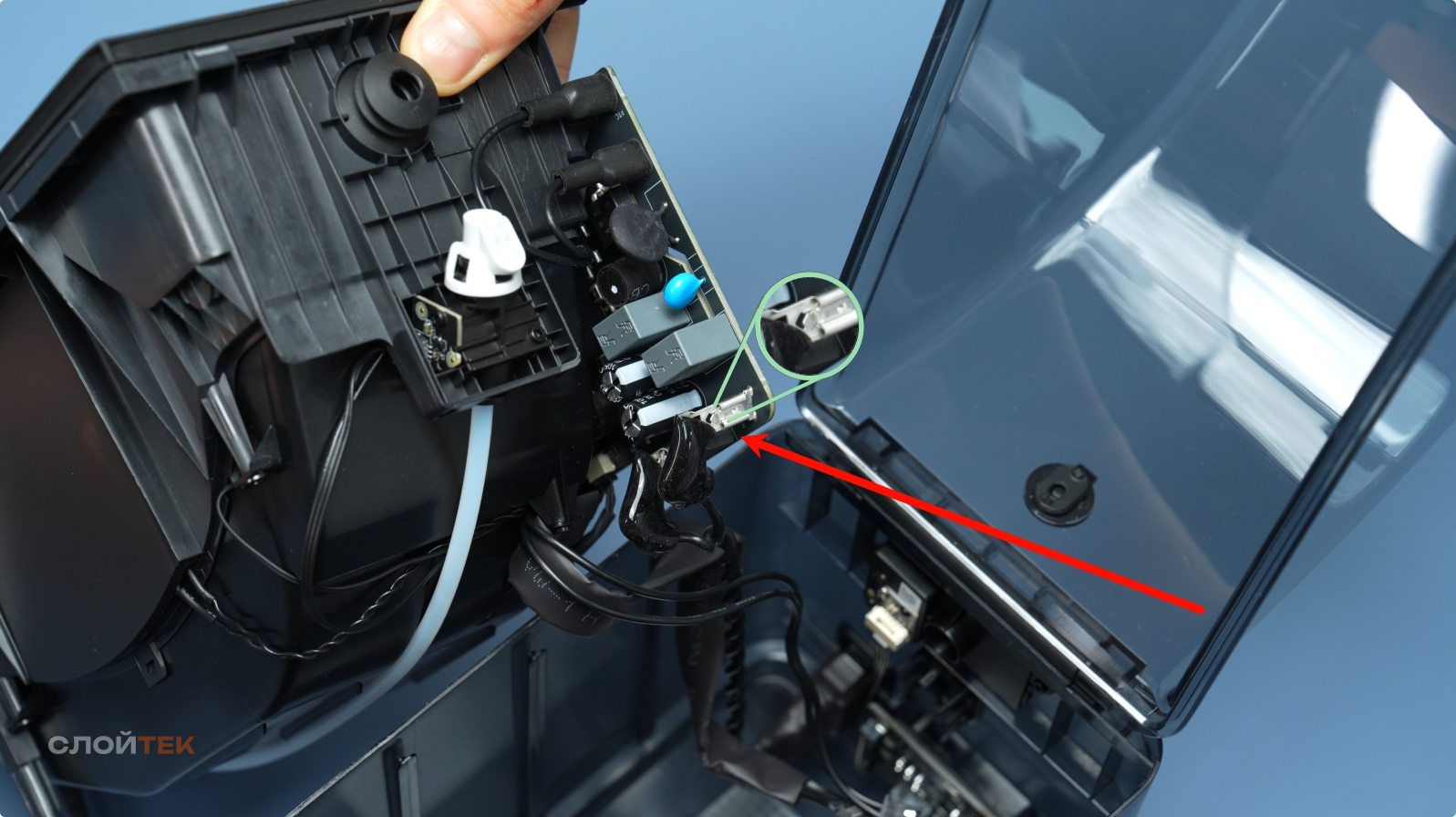
На снимке отмечено соединение сетевого гнезда с основной платой.
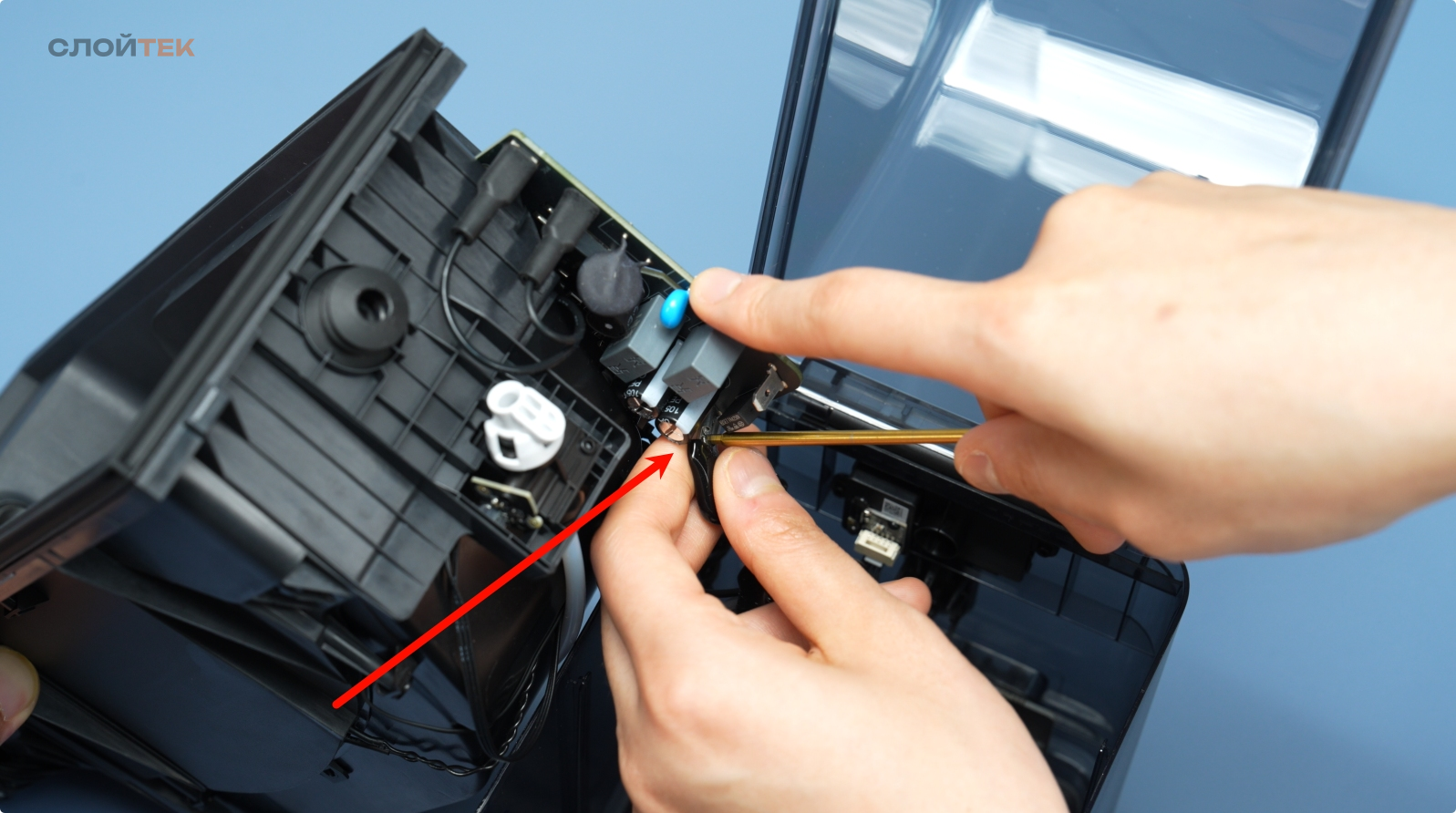
Освободите фиксатор и снимите наконечник за корпус разъёма.
Как снять и установить сетевое гнездо
Шаг 4. Освободите защёлки
Гнездо удерживают два упругих язычка на противоположных концах. Сожмите оба одновременно со стороны корпуса. Сдвиньте деталь к задней стенке и извлеките её вместе с кабелем.
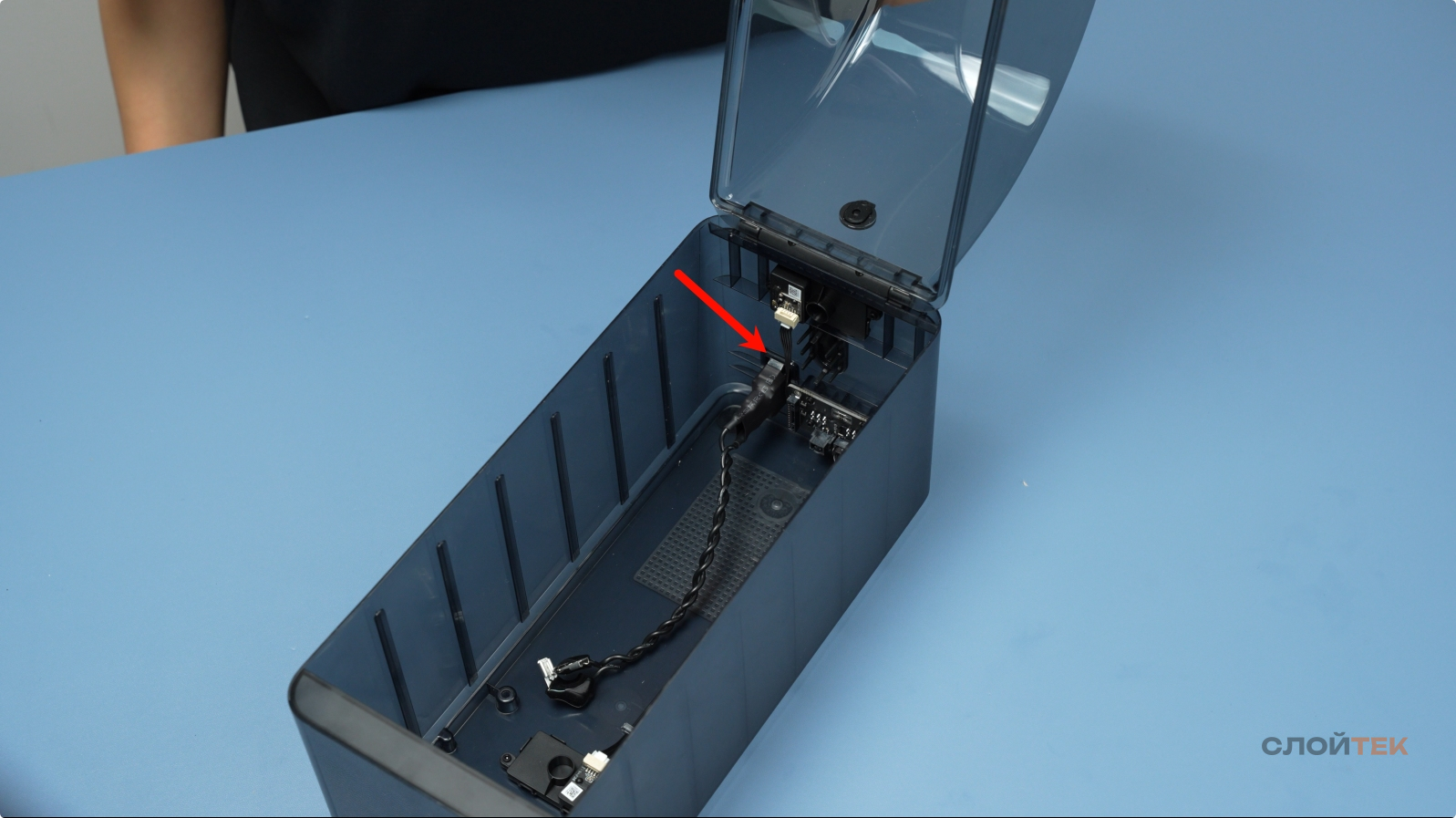
Стрелка указывает на гнездо, доступное изнутри после подъёма рамы.
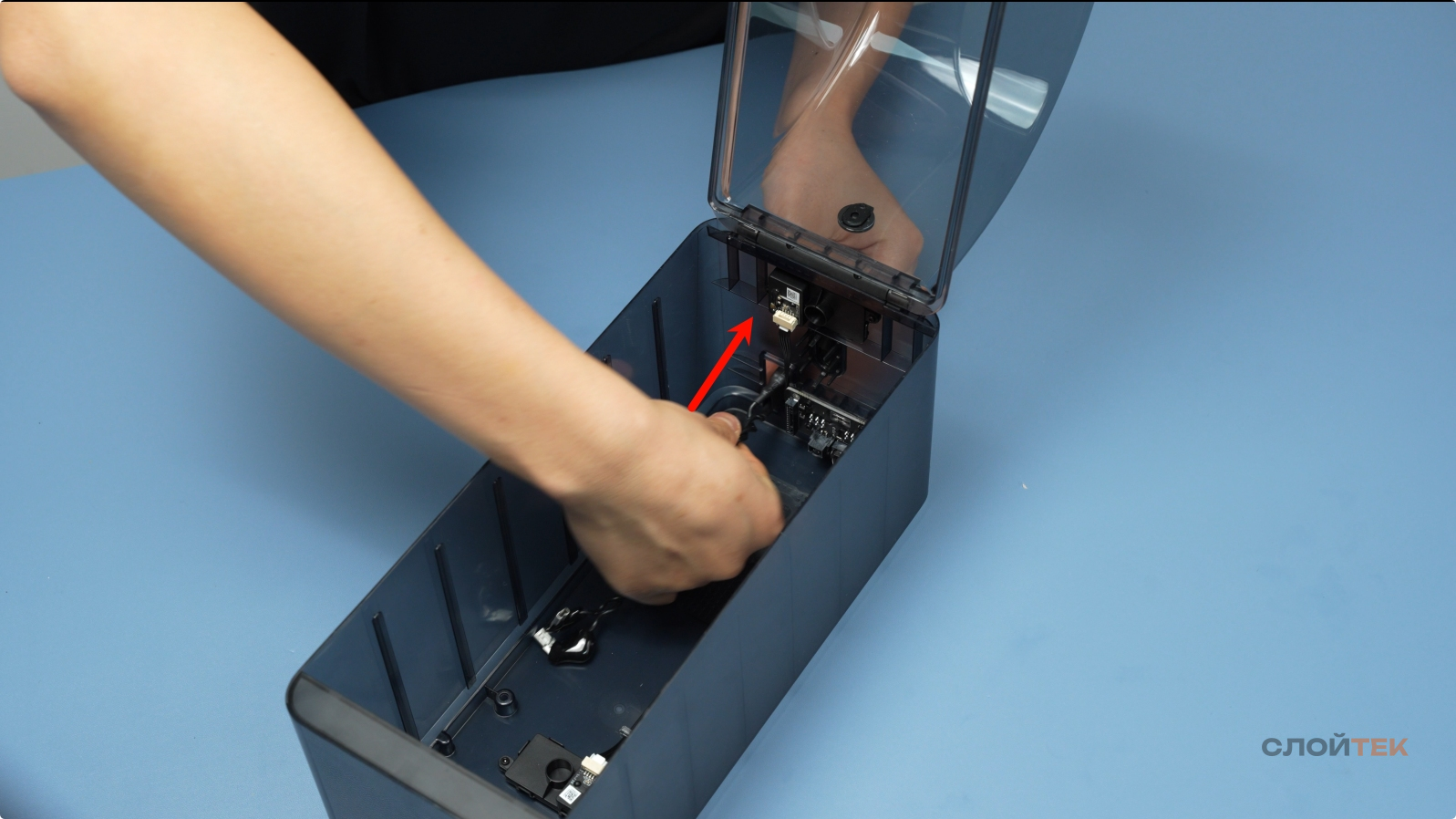
Сожмите фиксаторы изнутри и выведите гнездо назад вместе с проводом.
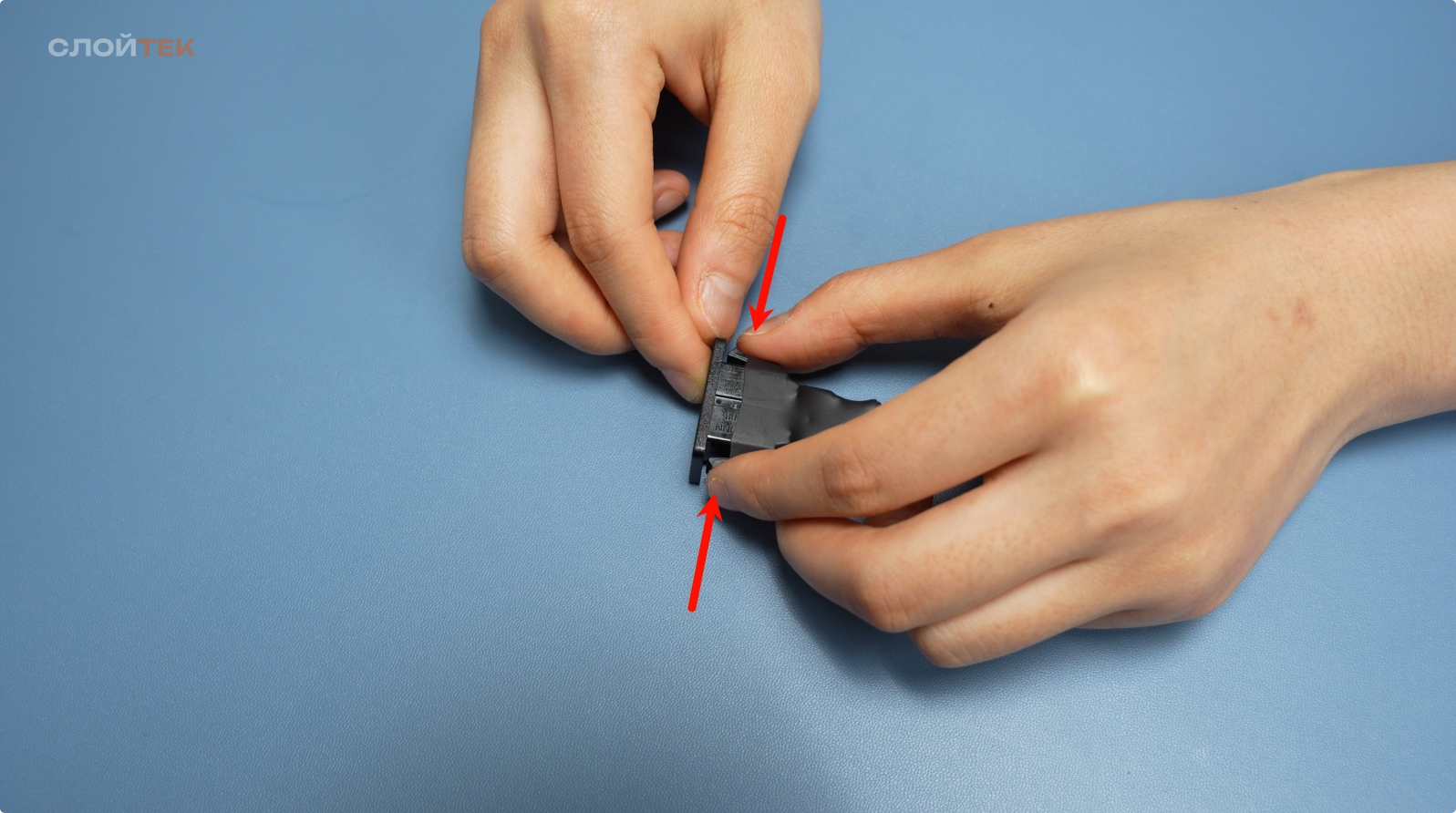
Нажмите на язычки с обоих концов одновременно. Их положение показано стрелками.
Шаг 1 сборки. Посадите новый разъём
Пропустите провод нового узла через отверстие в задней стенке. Вложите резиновую прокладку в предназначенный для неё паз: если край выйдет наружу, гнездо может шататься.
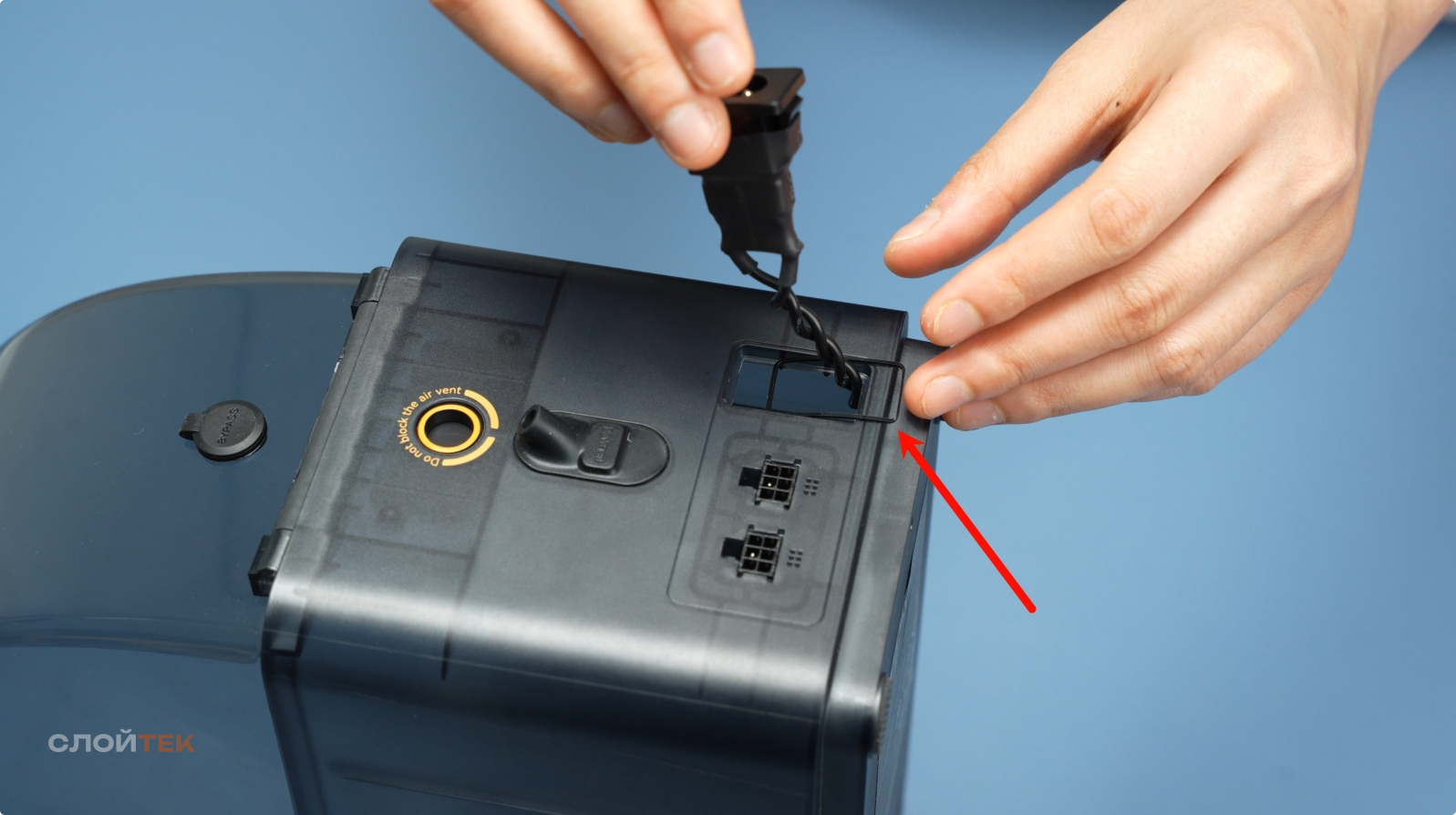
Перед фиксацией разъёма проверьте, что уплотнение лежит в пазу.
Прижмите узел к корпусу до щелчка фиксаторов.
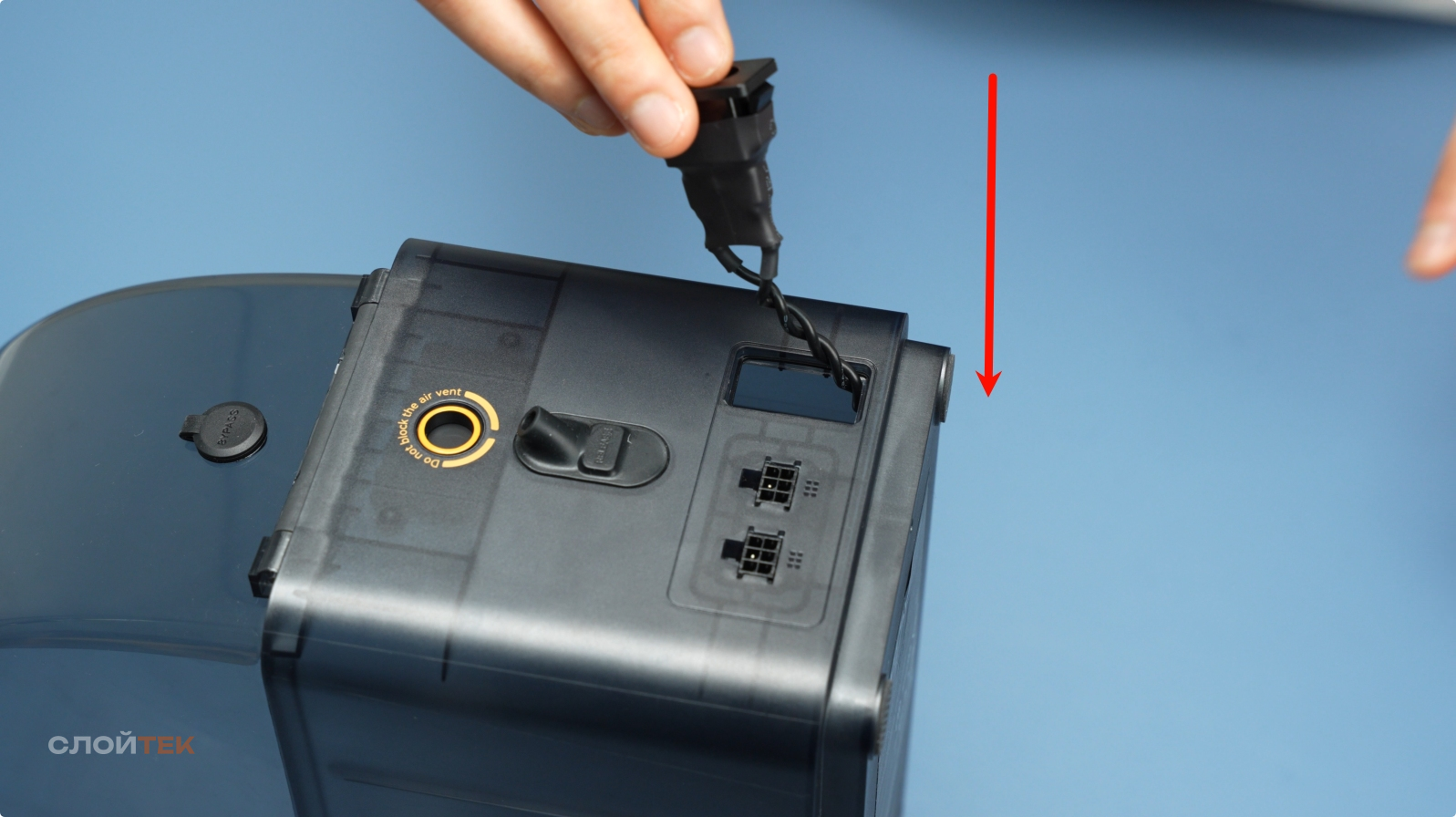
Прижмите корпус гнезда до щелчка защёлок.
Шаг 2 сборки. Верните раму в корпус
На плате восстановите два соединения:
- Кабель связи основной платы - 14-контактный разъём, позиция 1 на фото.
- Кабель питания - 2-контактный разъём, позиция 2.
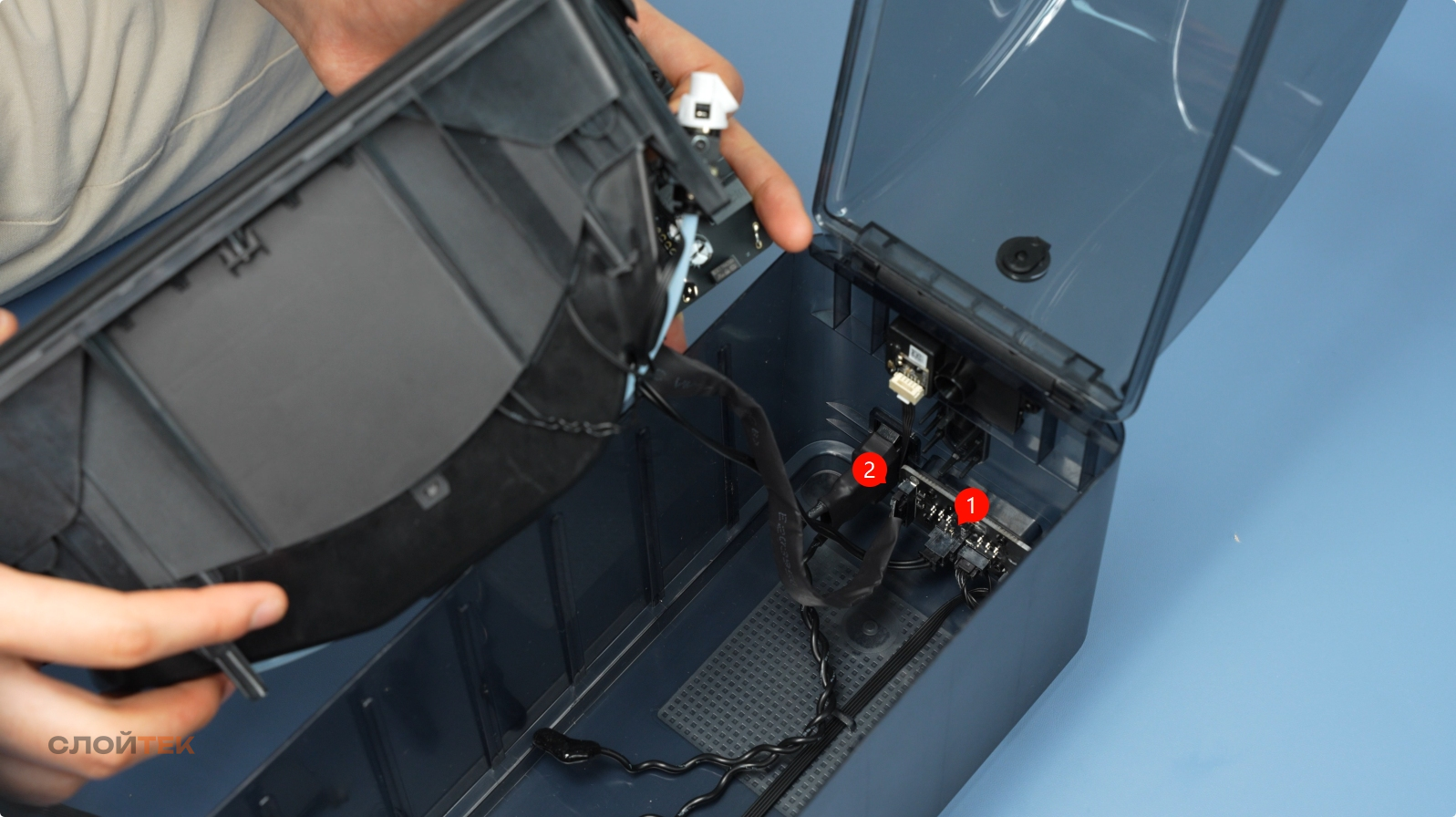
Гнездо 1 предназначено для 14-контактного кабеля связи, гнездо 2 для 2-контактного кабеля питания.
Присоедините провод сетевого гнезда к основной плате и закройте наконечники изолирующими колпачками. Указание производителя о том, что полярность не имеет значения, относится к этому соединению гнезда с платой.
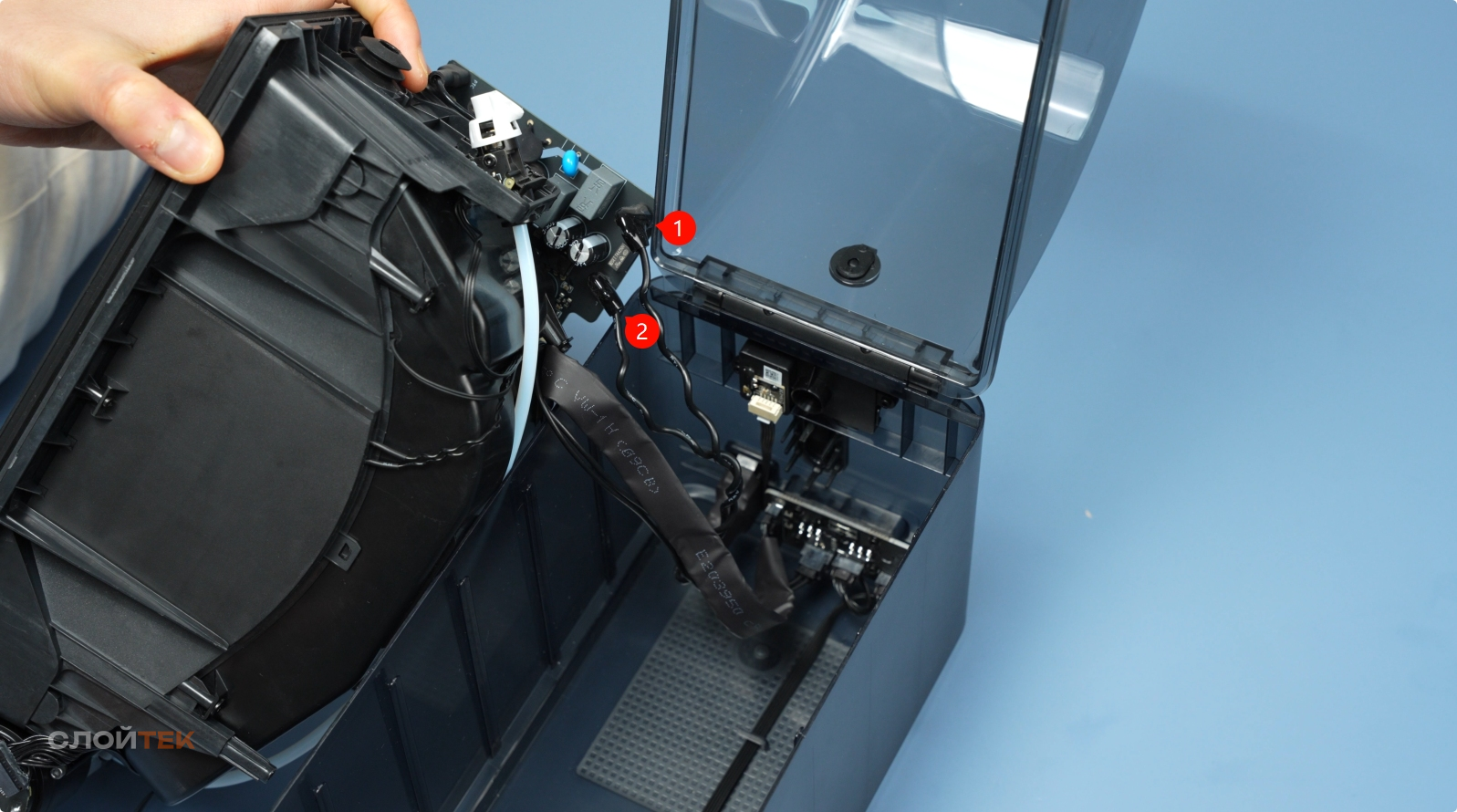
После подключения наконечника к основной плате верните изолирующий колпачок на место.
Подсоедините кабель дисплея и уложите провод в предусмотренный канал.
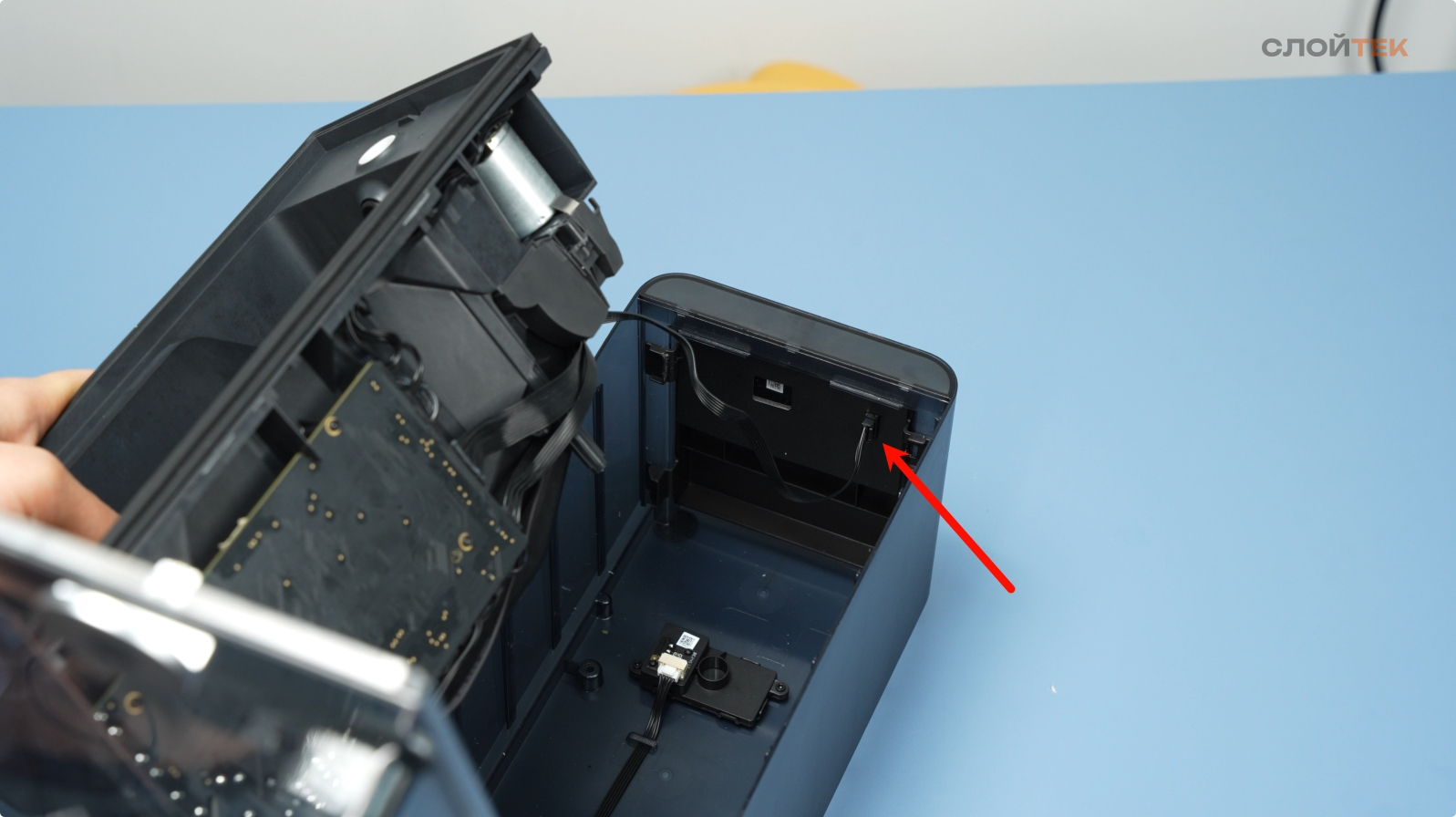
Перед посадкой рамы присоедините дисплей к его разъёму.
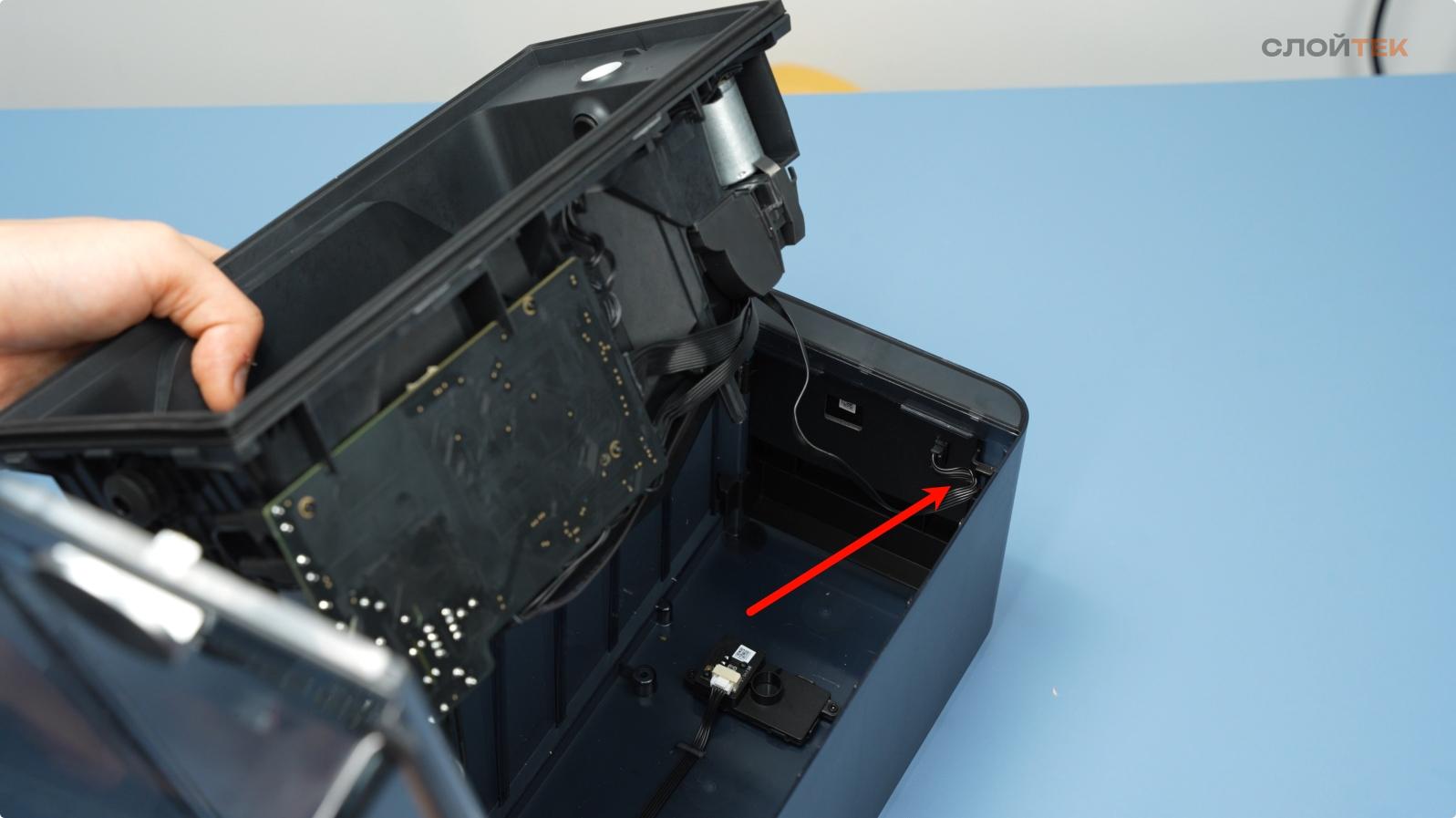
Уложите провод в канал, чтобы его не зажало краем рамы.
Придерживайте пальцем выступающие петли проводов и опустите раму в нижнюю часть корпуса. Следите, чтобы края рамы не прижали кабель.
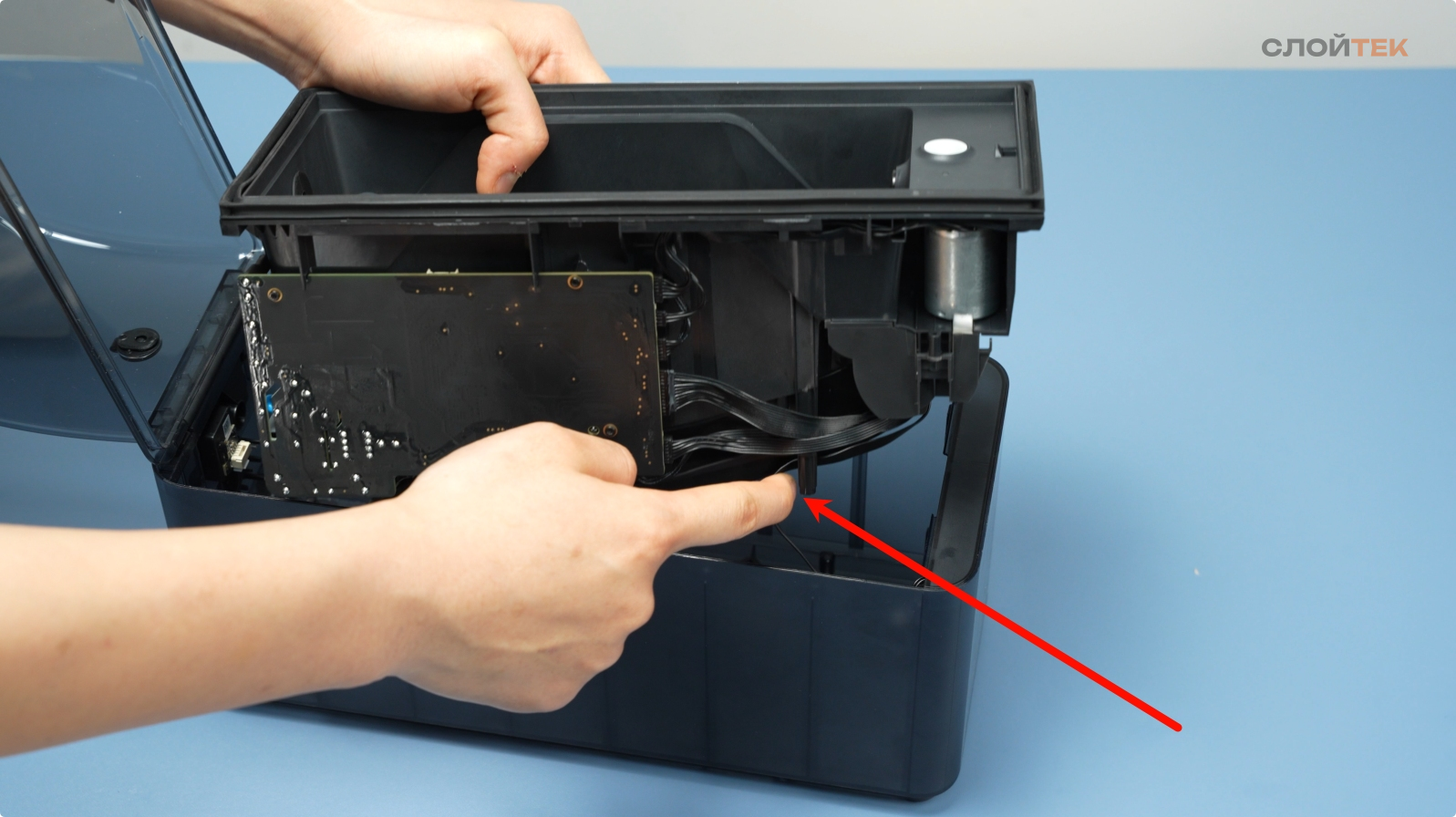
Удерживайте провод пальцем, пока устанавливаете раму в корпус.
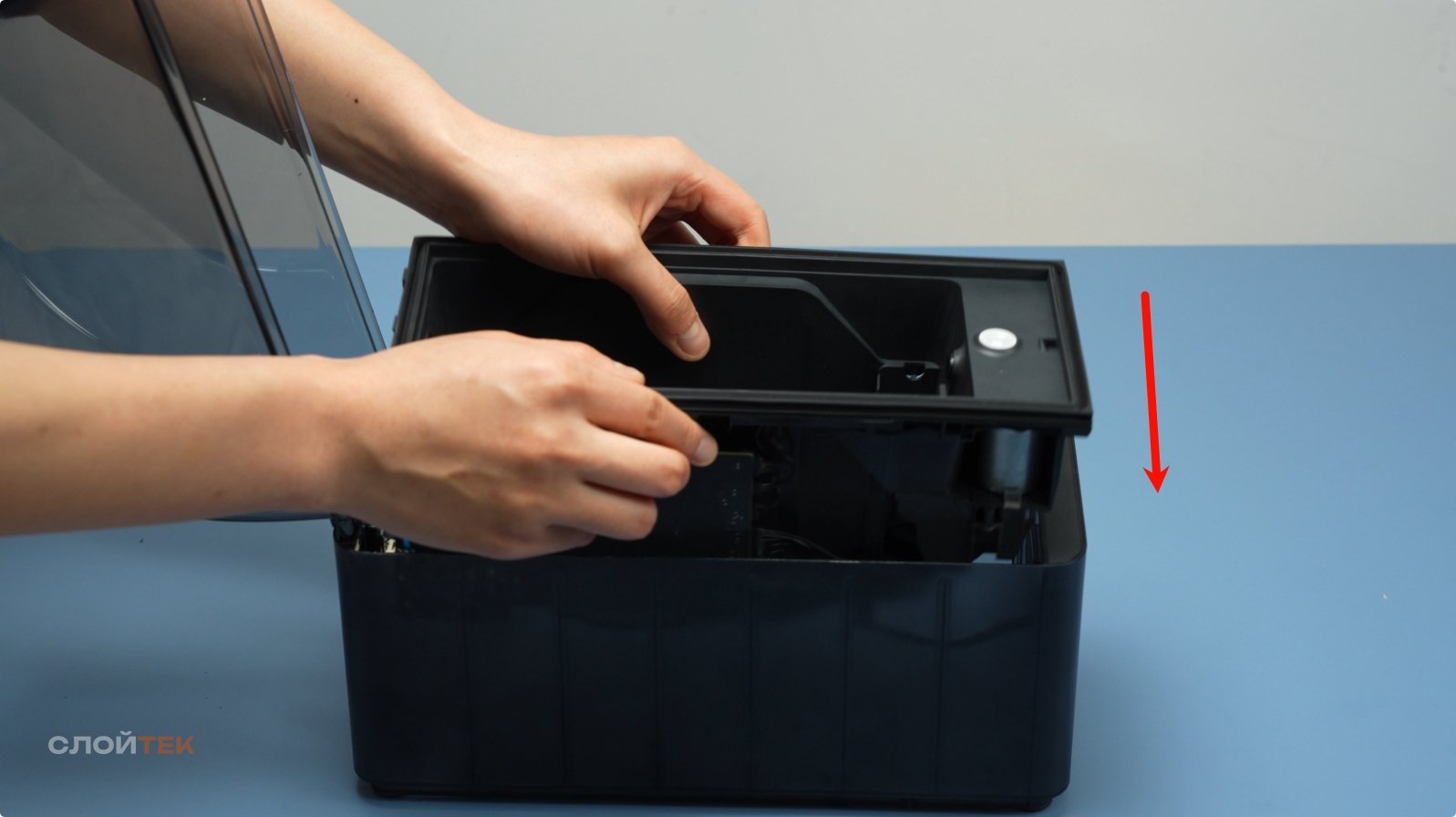
Опускайте раму ровно, следя за положением проводов.
Проверьте посадку рамы спереди и сзади. Когда оба края легли на место, заверните снизу два винта BT3×8.
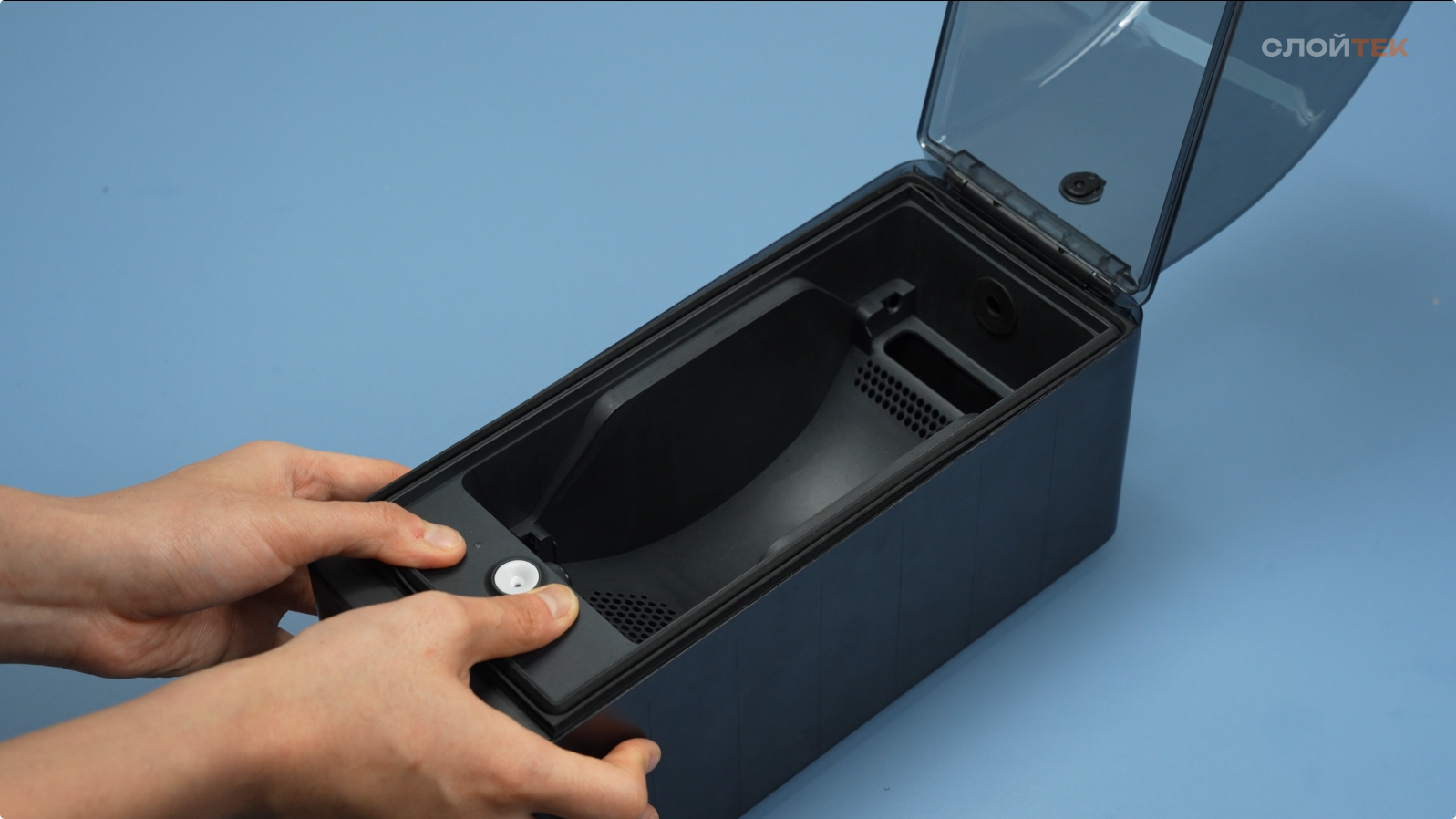
Убедитесь, что передняя и задняя части рамы полностью вошли в корпус.
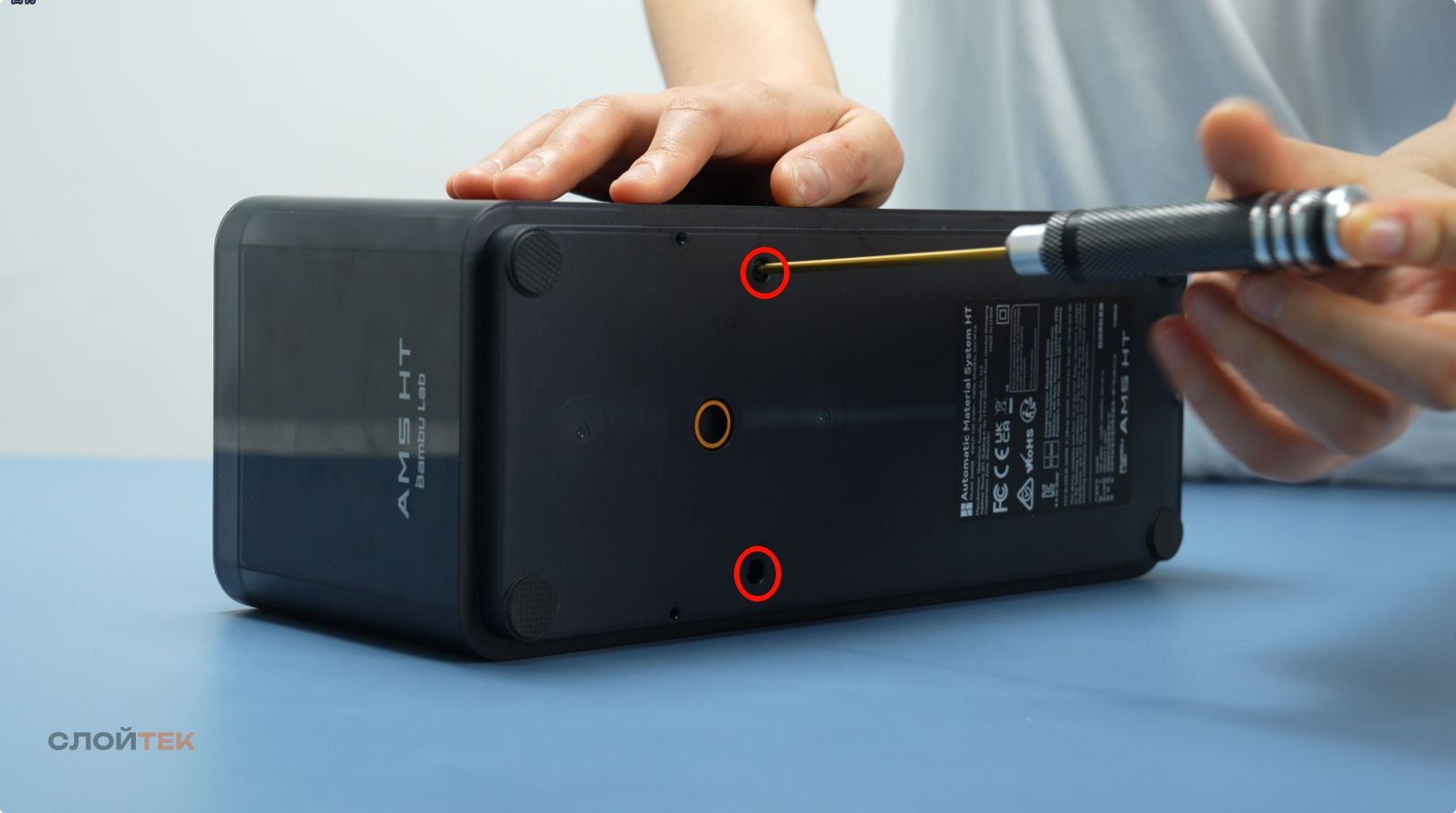
Верните два винта BT3×8 в отмеченные отверстия на дне.
Шаг 3 сборки. Поставьте опорные валы
Приводной вал устанавливается в передний паз. Совместите его чёрную шестерню с жёлтой шестернёй рамы и нажмите на вал до щелчка.
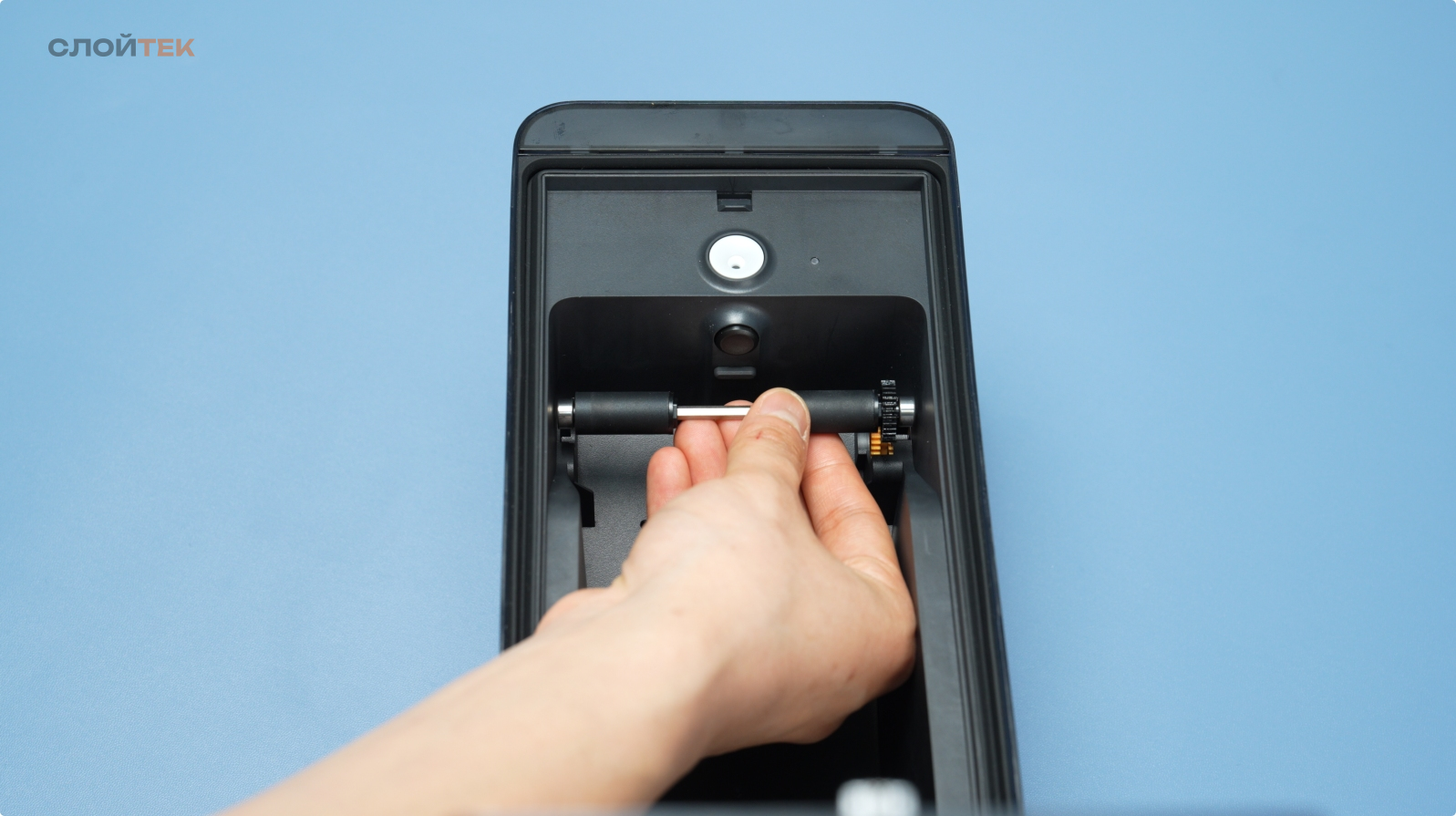
Чёрная шестерня приводного вала должна войти в зацепление с жёлтой шестернёй рамы.
Защёлкните ведомый вал и прокрутите оба вала рукой. Они должны вращаться плавно.
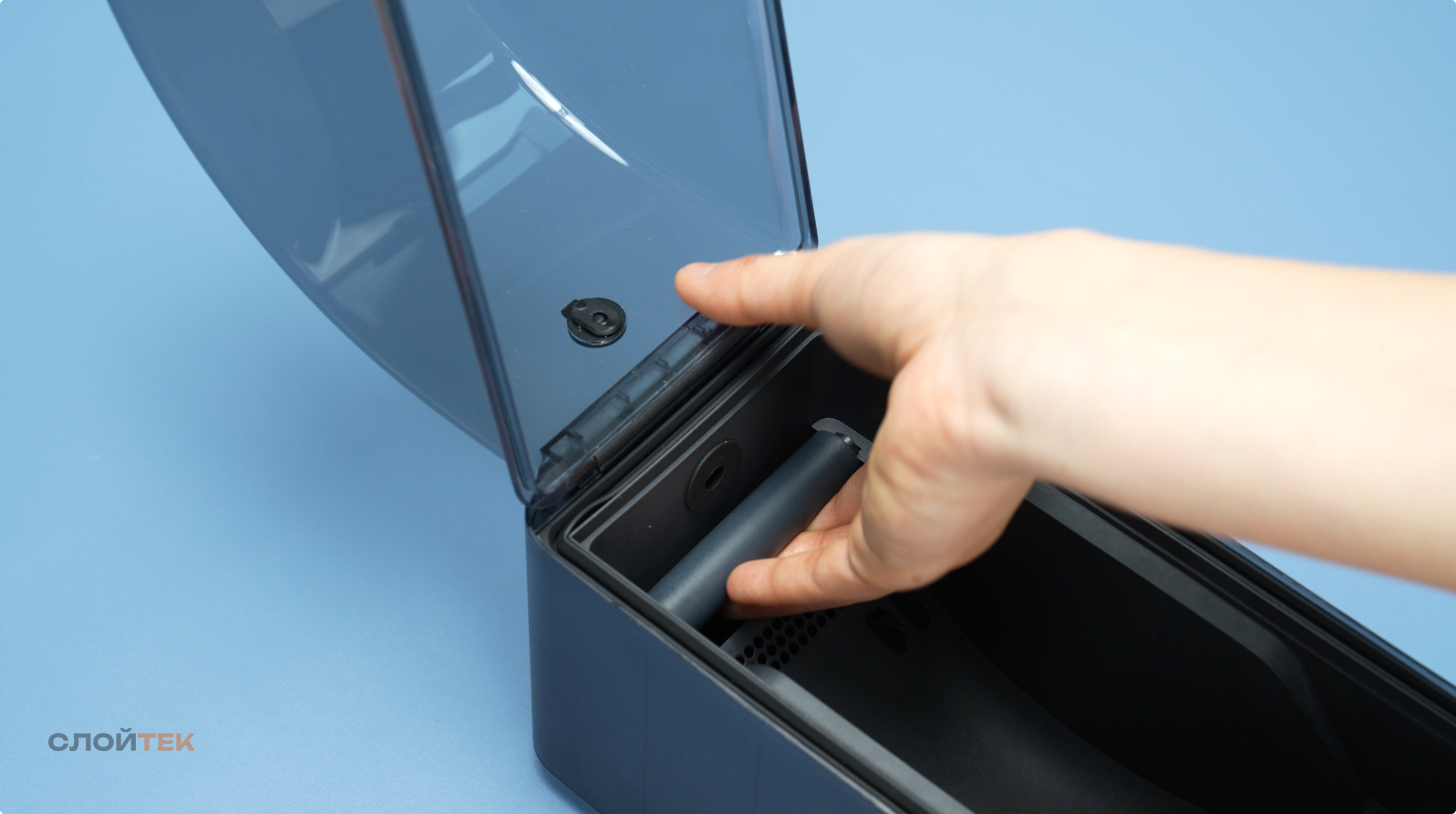
Вдавите вал в его посадочные места до щелчка и проверьте вращение рукой.
Шаг 4 сборки. Верните трубку PTFE
Вставьте трубку в задний фитинг. Слегка потяните её обратно, чтобы проверить фиксацию.
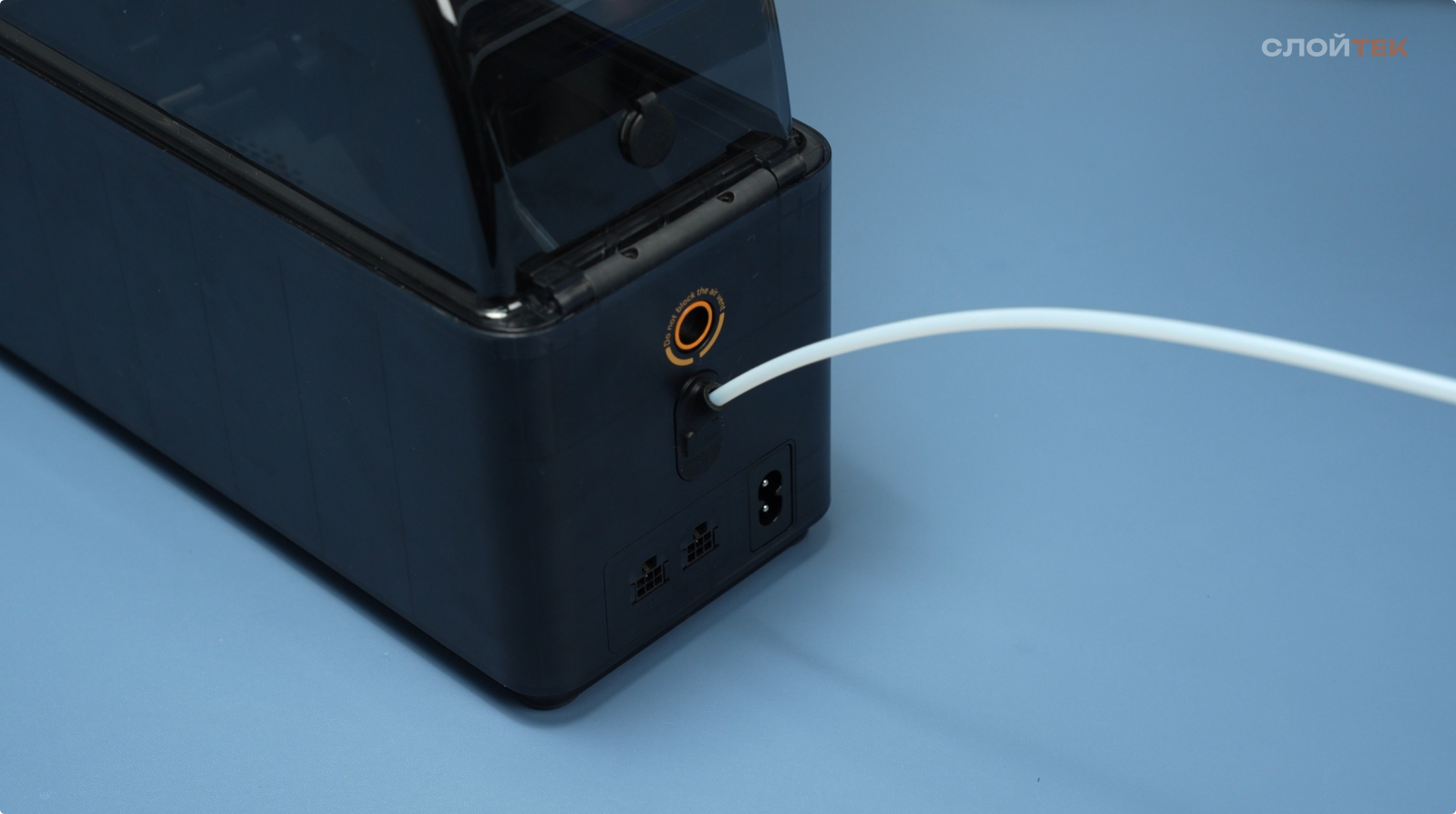
После установки слегка потяните трубку PTFE обратно, чтобы убедиться в её фиксации.
Проверка после сборки
Снова подключите сетевой кабель и соедините AMS HT с принтером. Включите питание и запустите загрузку филамента AMS HT с экрана принтера. Подтверждение исправности по этой инструкции - загрузка завершилась, сообщений об ошибке нет.
Если проверка не прошла, обесточьте оборудование, проверьте соединения и повторите тест. Если проблема сохраняется, обратитесь в техническую поддержку Bambu Lab.
Товары по теме в SloyTek
Статья помогла решить проблему?
Не помогло - подключим специалиста
Инженеры SloyTek разберутся с настройкой и неисправностью. Оставьте заявку - перезвоним или напишем. Фото и видео проблемы удобнее прислать в мессенджер.
Или напишите сразу - текст обращения уже подготовлен:
