Коротко
У передней крышки P1P два винта с мелким шагом резьбы спереди и один с крупным сзади. Как снять накладку, перенести антенну Wi-Fi и подключить дисплей.
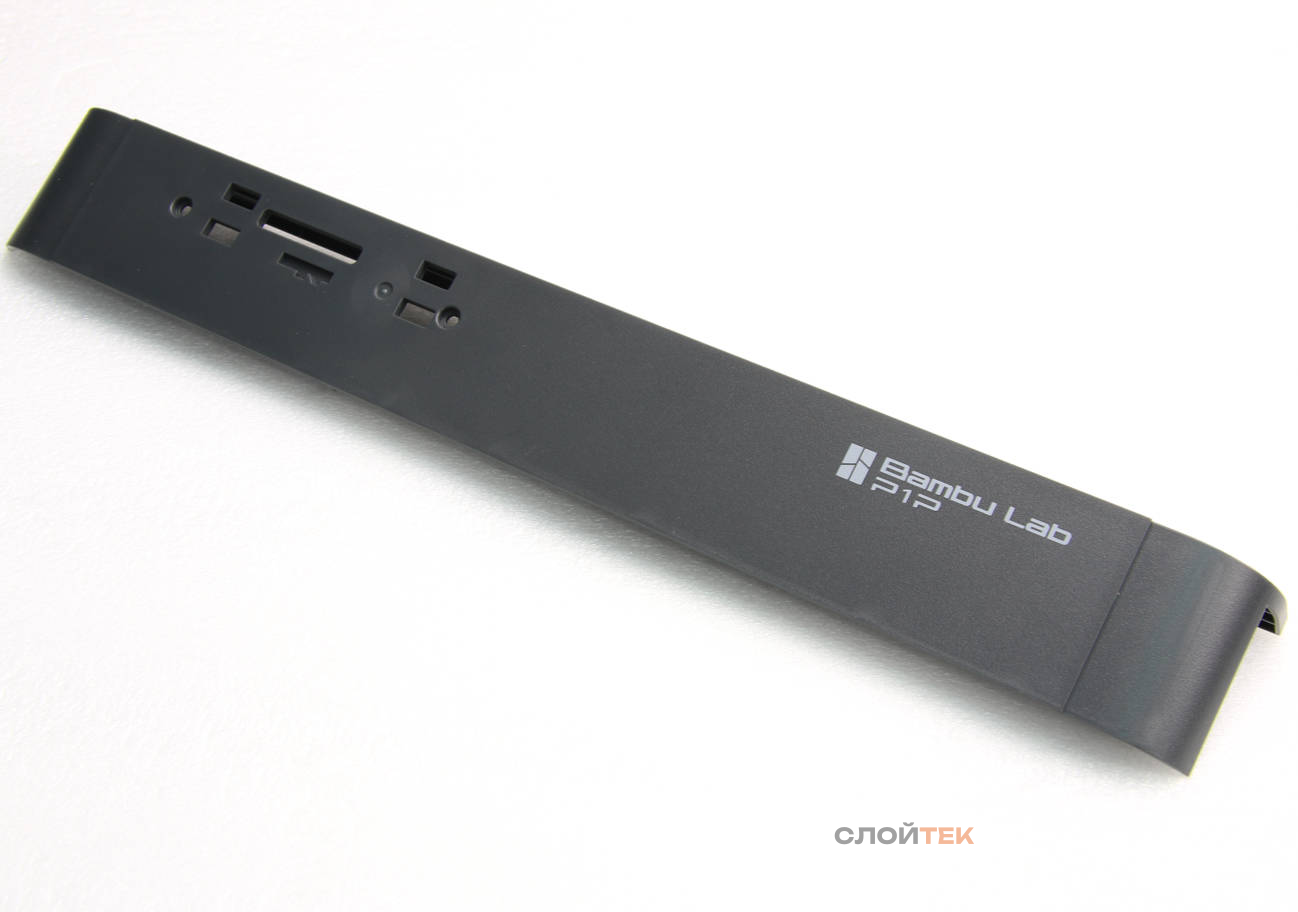
Передняя крышка корпуса P1P
Крышка закрывает переднюю поперечину рамы. На ней закреплён дисплей, а с внутренней стороны наклеена антенна Wi-Fi. Ниже показан крепёж P1P. Если на крышке указано P1S, откройте инструкцию для передней крышки P1S.
Инструменты
Приготовьте шестигранный ключ H2.0 и пинцет.
Подготовка
Выключите принтер и отключите его от розетки. Нажмите на карту microSD и выньте её из слота.
Снятие крышки
Шаг 1. Снимите дисплей
Освободите защёлку дисплея и отсоедините шлейф, как показано в руководстве по экрану серии P1. Белый разъём останется снаружи передней стенки.
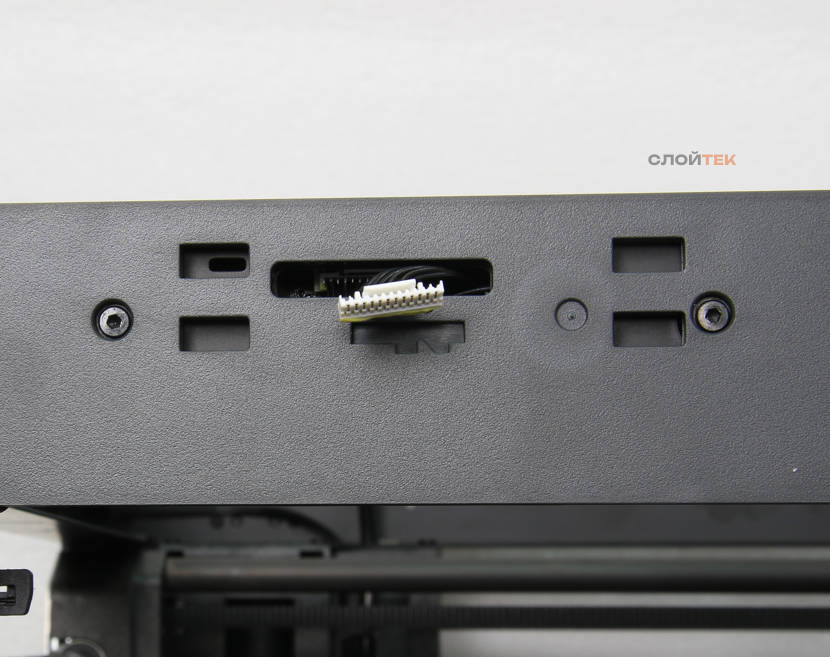
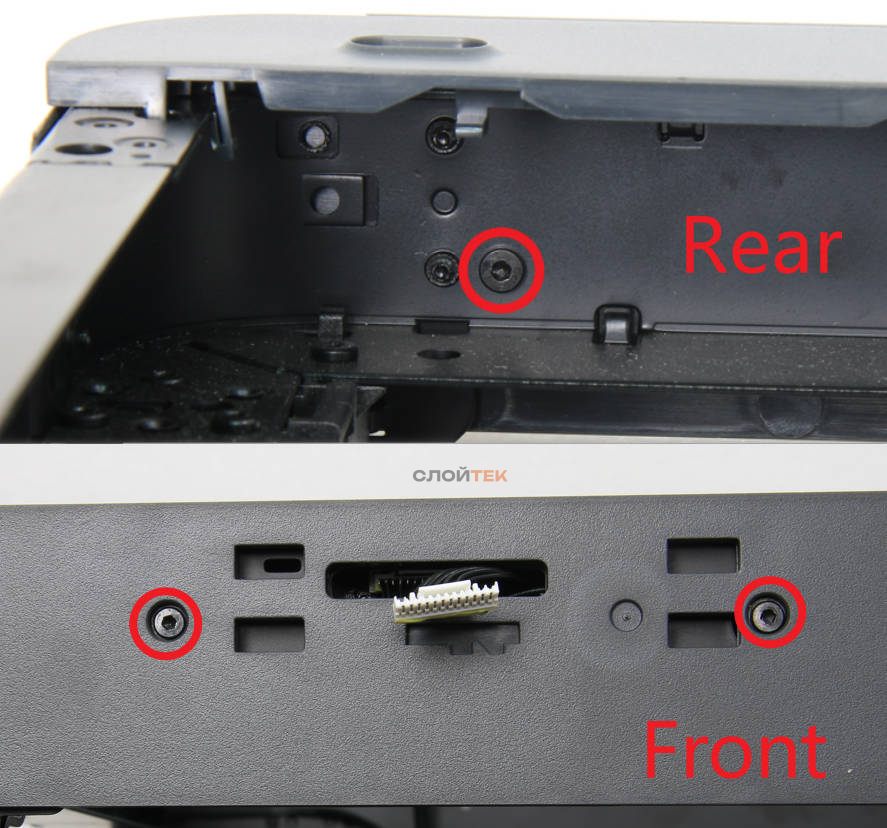
Шаг 2. Выверните 3 винта
Разложите крепёж по месту установки. На верхнем снимке с подписью Rear показан 1 задний винт с крупным шагом резьбы. На нижнем, Front, отмечены 2 передних винта с мелким шагом.
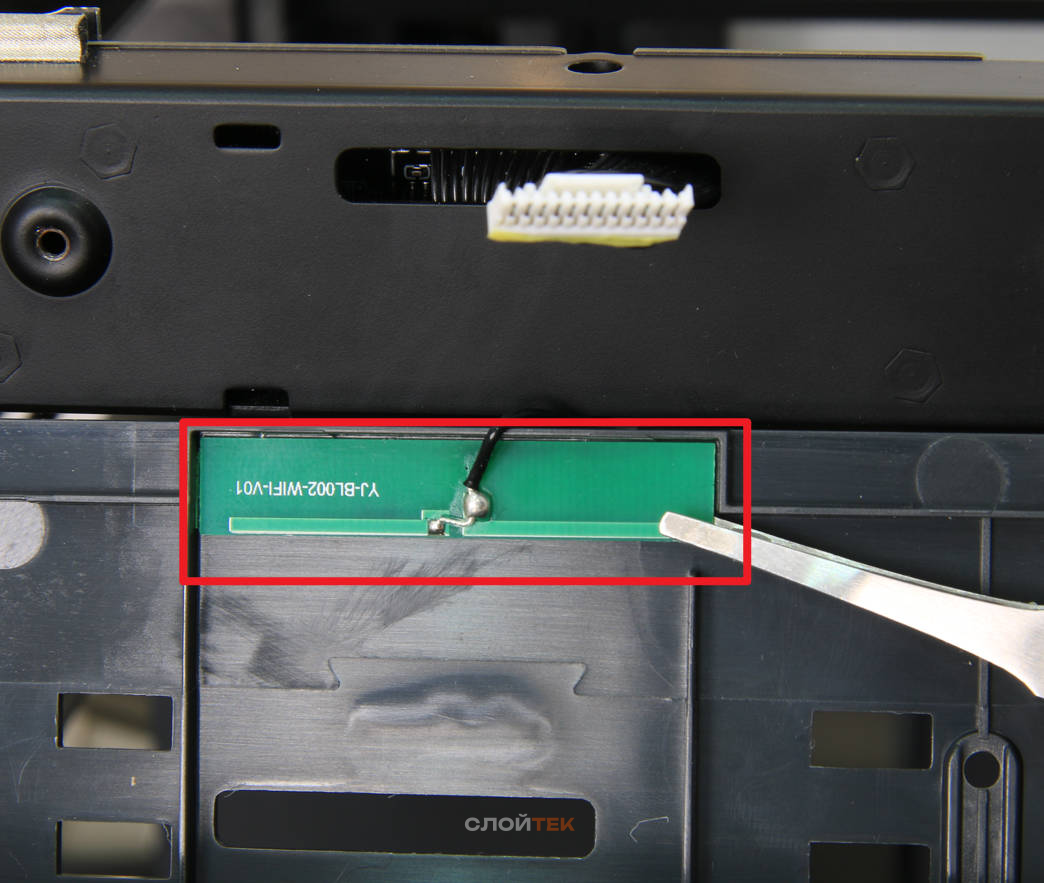
Шаг 3. Отделите антенну и крышку
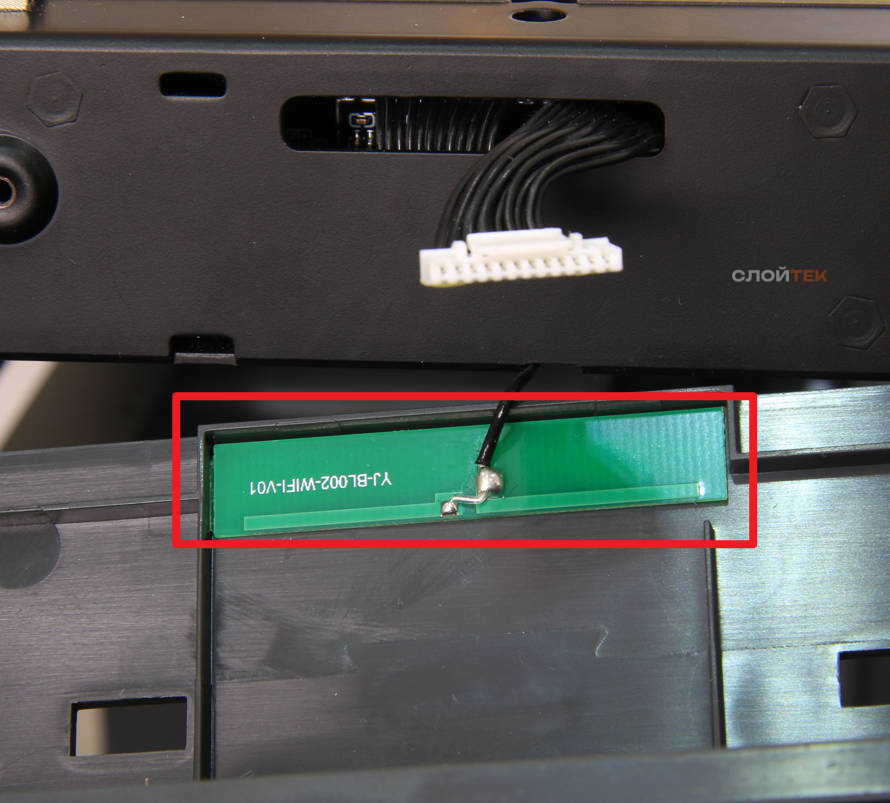
Освободите крышку от рамы настолько, чтобы добраться пинцетом до зелёной антенны. Аккуратно отделите антенну от пластика, затем снимите крышку. Кабель антенны остаётся на принтере.
Установка крышки
Шаг 1. Верните антенну на место
Приклейте антенну в углубление на внутренней стороне крышки. Уложите свободную часть кабеля обратно в поперечину рамы.
Шаг 2. Посадите крышку на раму
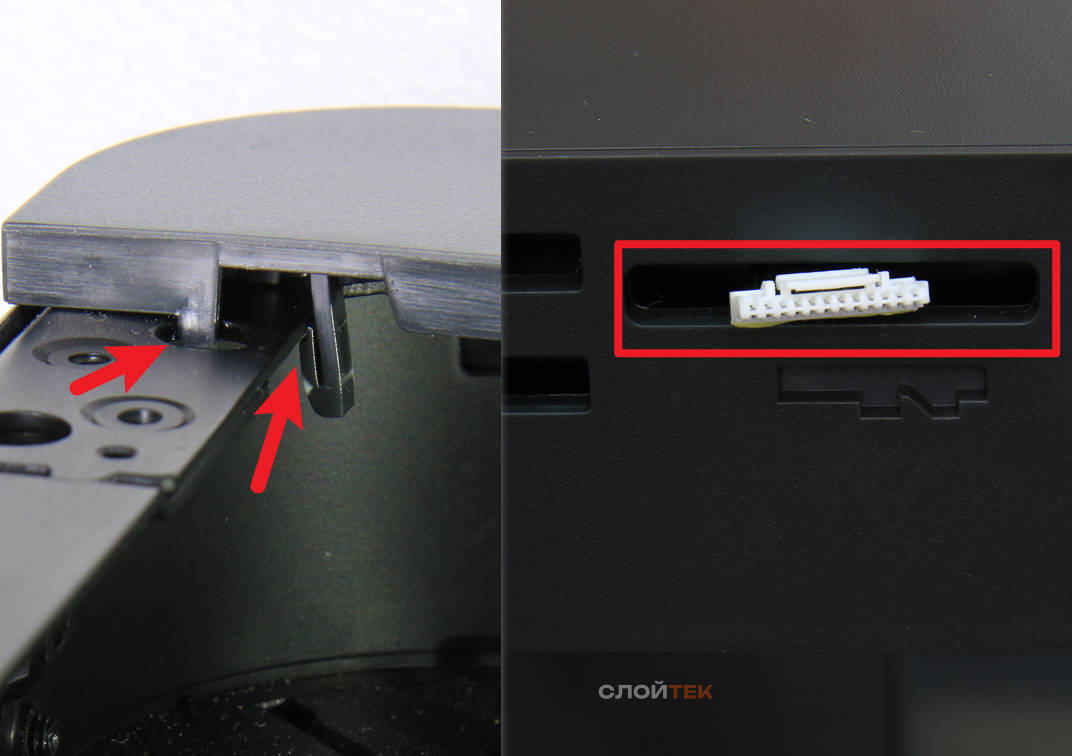
Проведите разъём шлейфа дисплея через отверстие. Совместите крышку с рамой и проверьте посадку правой защёлки. На снимке стрелки указывают на крепление, а рамка - на выведенный наружу разъём.
Шаг 3. Закрепите крышку 3 винтами
Спереди установите 2 винта с мелким шагом, сзади - 1 с крупным. Сверьте места по пометкам Front («спереди») и Rear («сзади»).
Шаг 4. Подключите дисплей
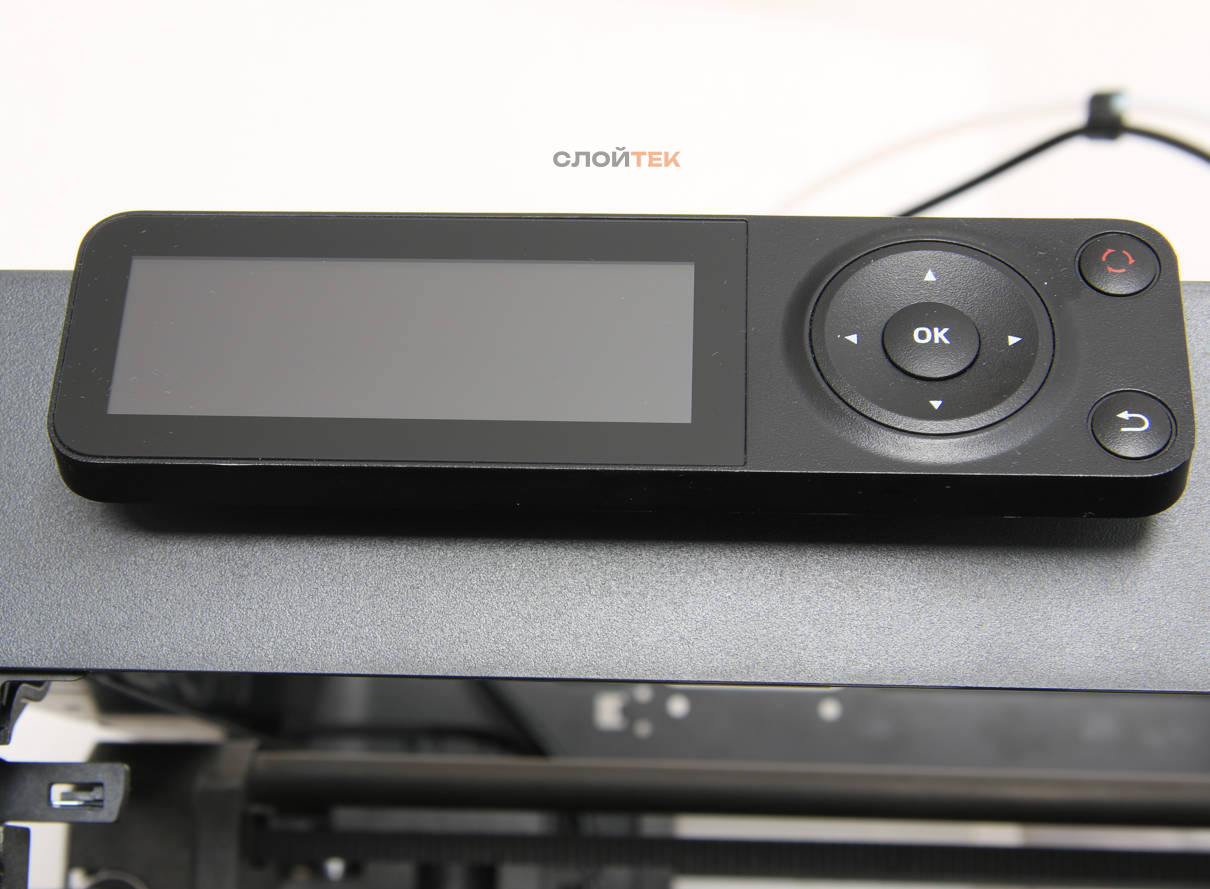
Подсоедините шлейф и закрепите модуль по инструкции по установке экрана.
Проверка
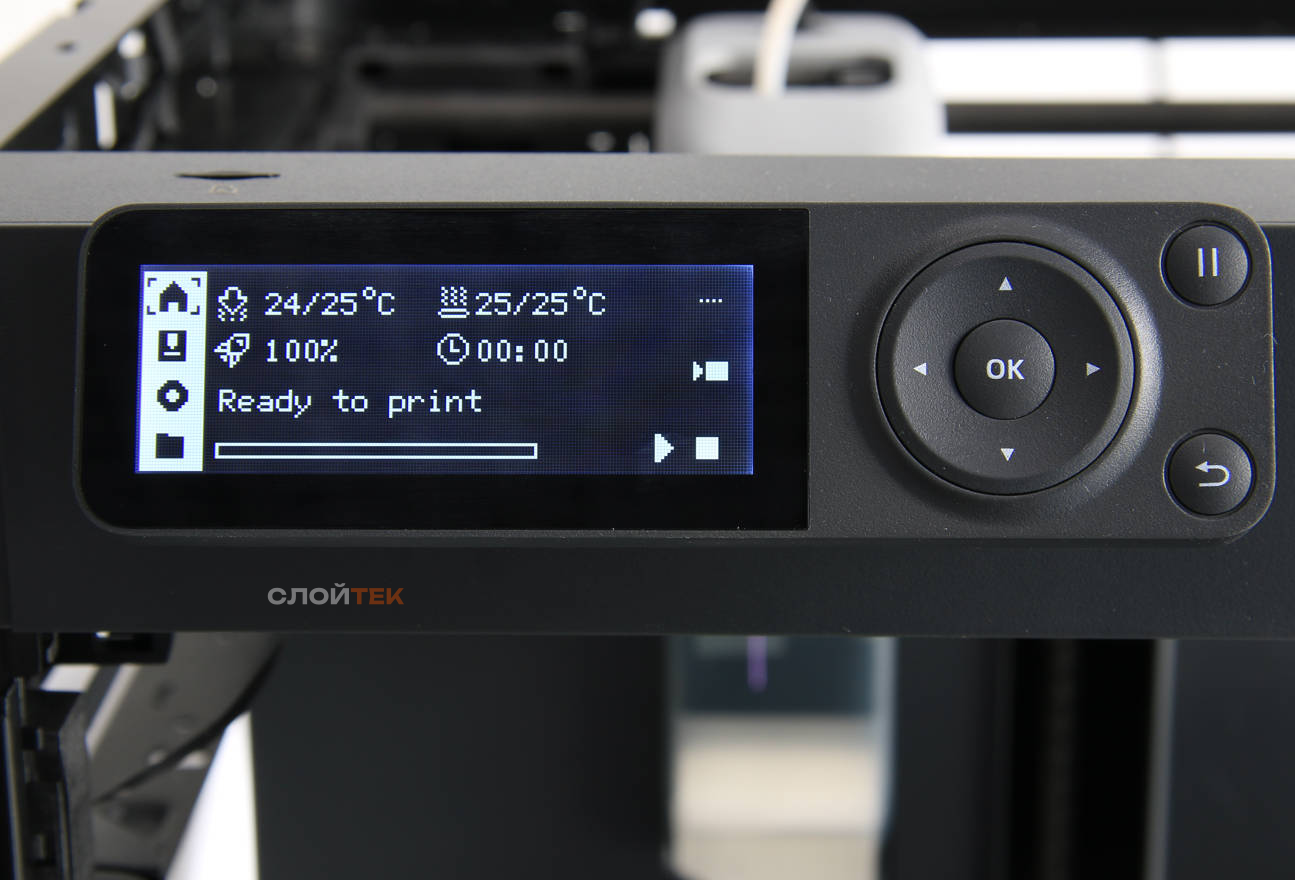
Включите принтер. Убедитесь, что на дисплее появилось обычное меню и что нажатия кнопок меняют выбранный пункт. На фотографии рабочего экрана видна надпись Ready to print («Готов к печати»).
Статья помогла решить проблему?
Не помогло - подключим специалиста
Инженеры SloyTek разберутся с настройкой и неисправностью. Оставьте заявку - перезвоним или напишем. Фото и видео проблемы удобнее прислать в мессенджер.
Или напишите сразу - текст обращения уже подготовлен:
