Коротко
Замена передней накладки P1S. Как освободить боковые защёлки, перенести антенну Wi-Fi, установить три винта BT3×5 и вернуть дисплей и карту памяти.
Передняя крышка корпуса P1S
Это чёрно-серая накладка с надписью P1S на передней части рамы. В ней находятся отверстие для шлейфа дисплея и крепления экрана. Для открытого корпуса P1P порядок разборки описан в отдельной инструкции.
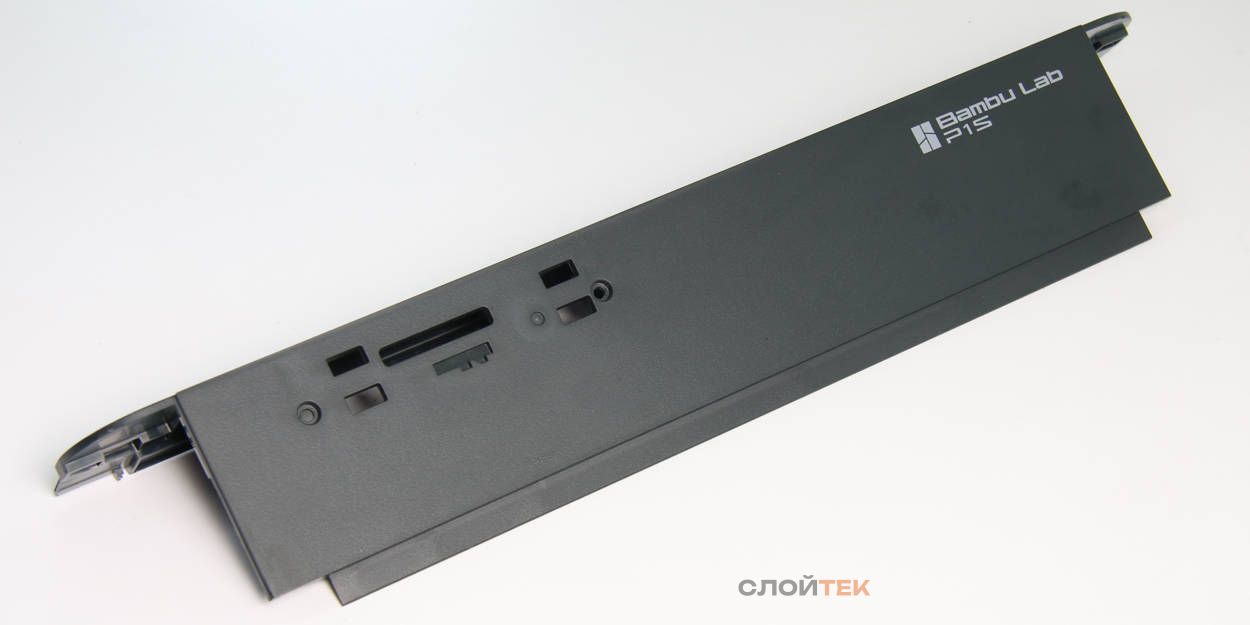
Когда нужна замена
Руководство подходит для замены крышки, которую повредили, например, при перевозке принтера.
Что приготовить
- Новая передняя крышка P1S.
- Шестигранный ключ H2.0.
- Пинцет с плоскими кончиками.
Буквы в таблице производителя обозначают место установки.
| Крепёж | Размер | Расположение |
|---|---|---|
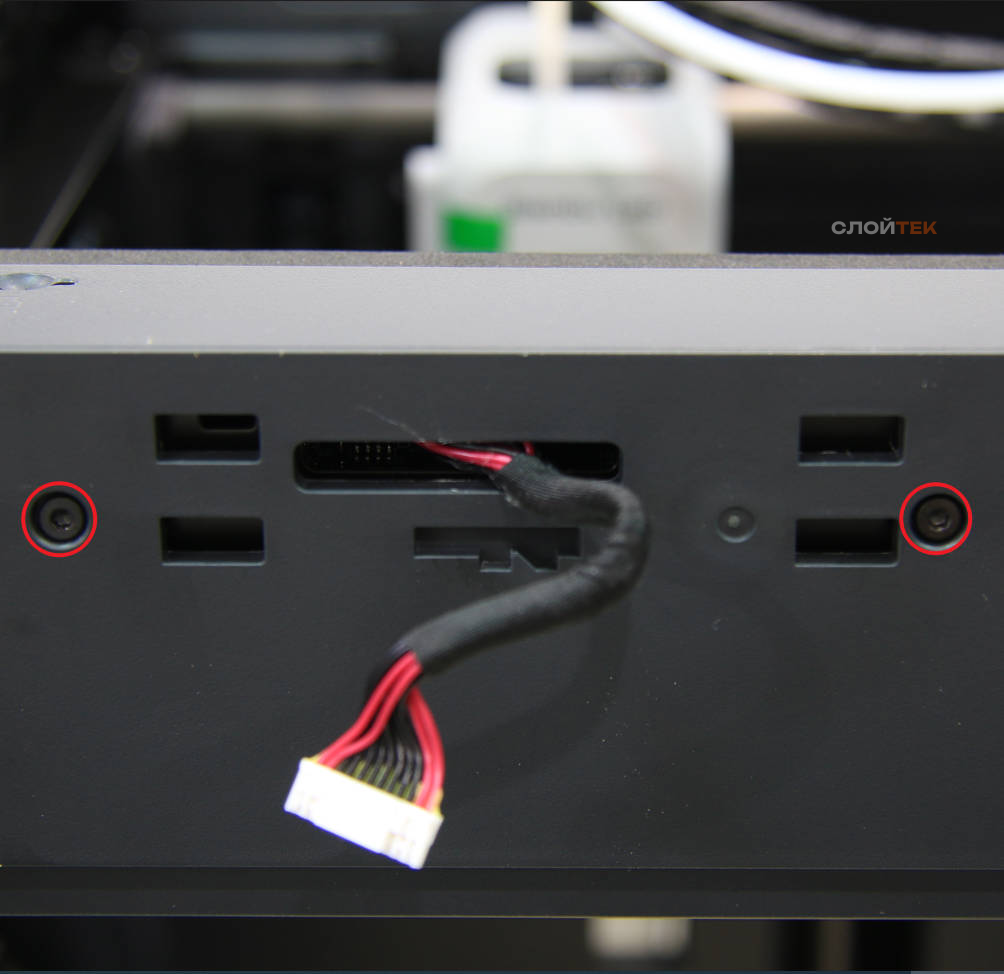
| Винты A | BT3×5 | Спереди, по сторонам отверстия для шлейфа |
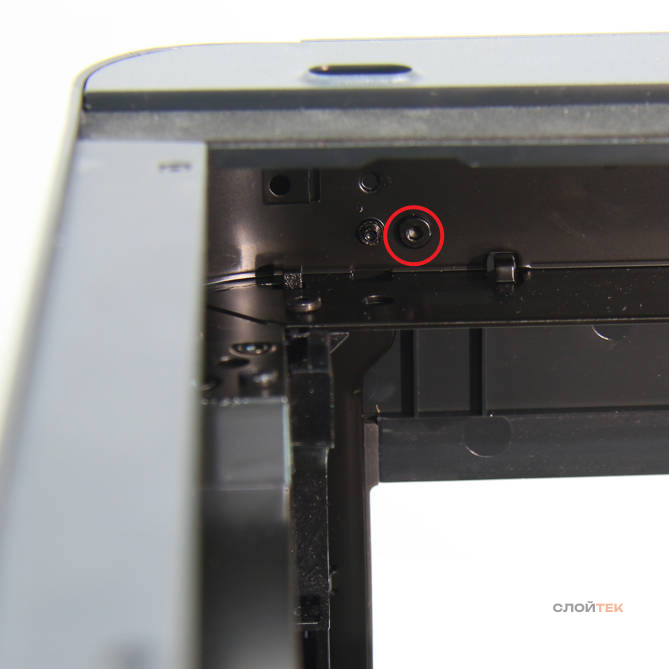
| Винт B | BT3×5 | С обратной стороны крышки |
Безопасность
Как снять повреждённую крышку
Шаг 1. Откройте доступ сверху
На отключённом принтере откройте переднюю стеклянную дверцу и снимите верхнее стекло.
Шаг 2. Снимите дисплей и карту памяти
По инструкции для дисплея освободите модуль и отсоедините его шлейф. Оставьте разъём шлейфа доступным.
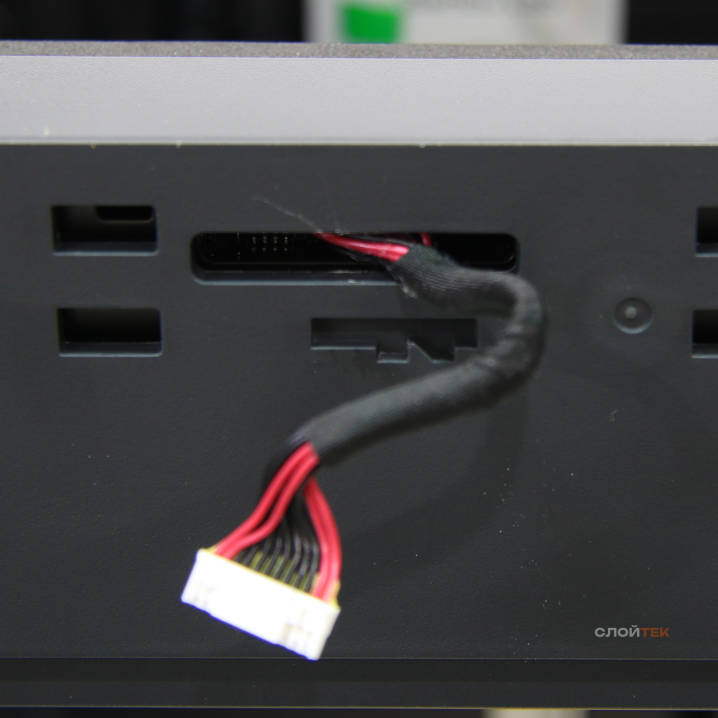
Нажмите на карту microSD, чтобы освободить её из слота, и выньте карту.
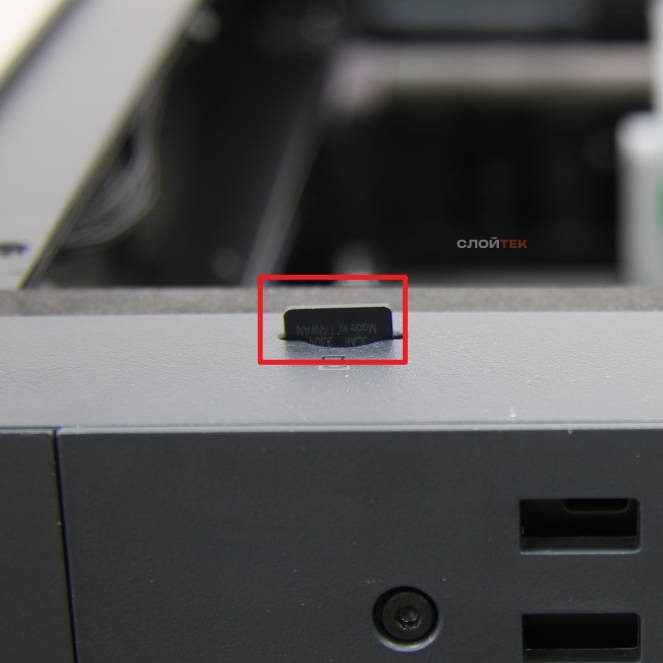
Шаг 3. Отклейте антенну Wi-Fi
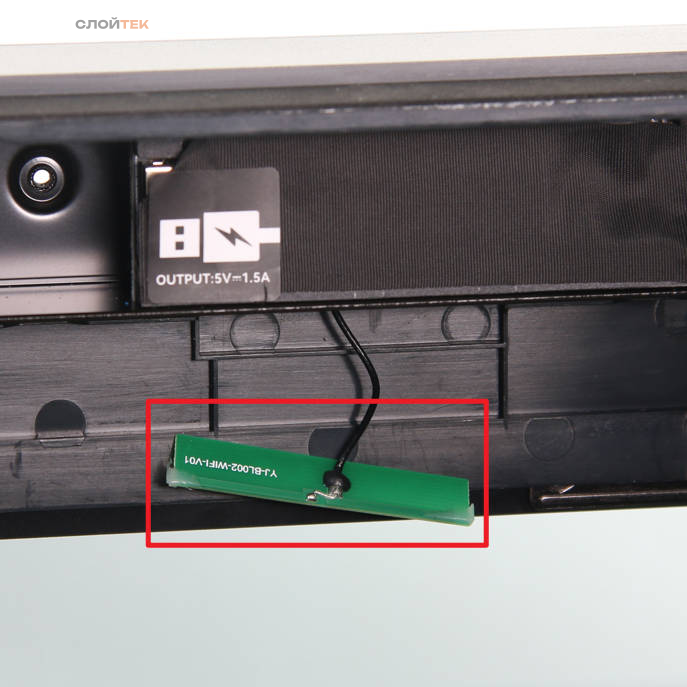
Найдите зелёную полоску антенны с обратной стороны накладки.
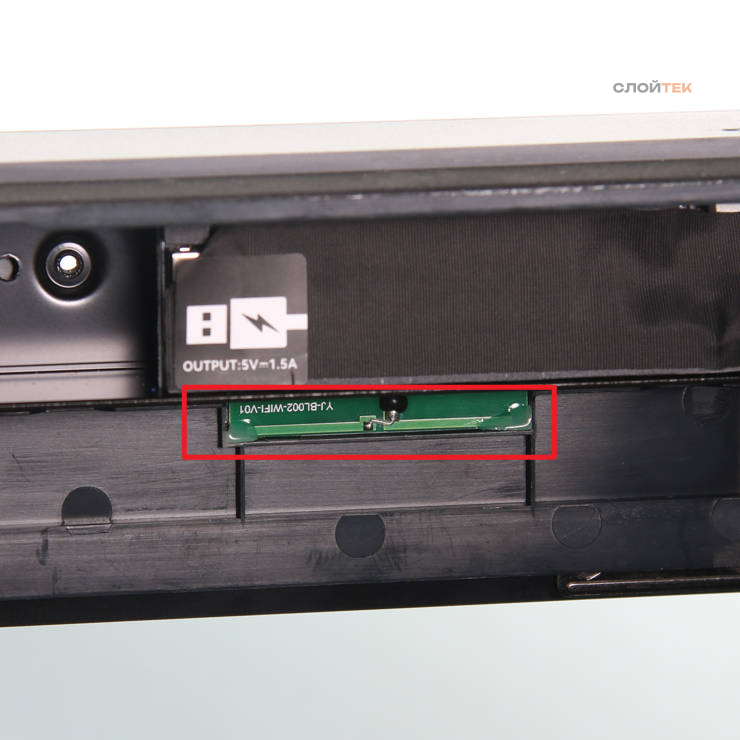
Плоским пинцетом отделите антенну от накладки. Кабель остаётся соединённым с антенной.
Шаг 4. Снимите 3 винта
Шестигранником H2.0 выверните спереди 2 винта A. Они расположены по обе стороны шлейфа.
С обратной стороны крышки выверните 1 винт B ключом H2.0.
Шаг 5. Освободите крышку справа и слева
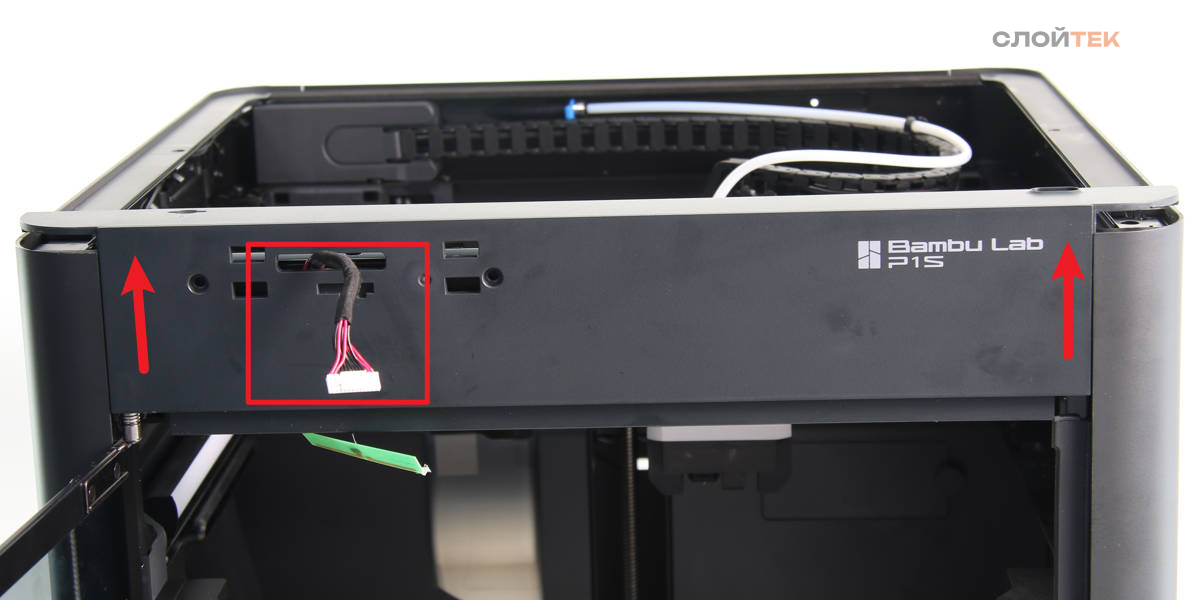
Одной рукой придерживайте правую защёлку, другой подтолкните крышку вверх с правого края. Освободите правое крепление.
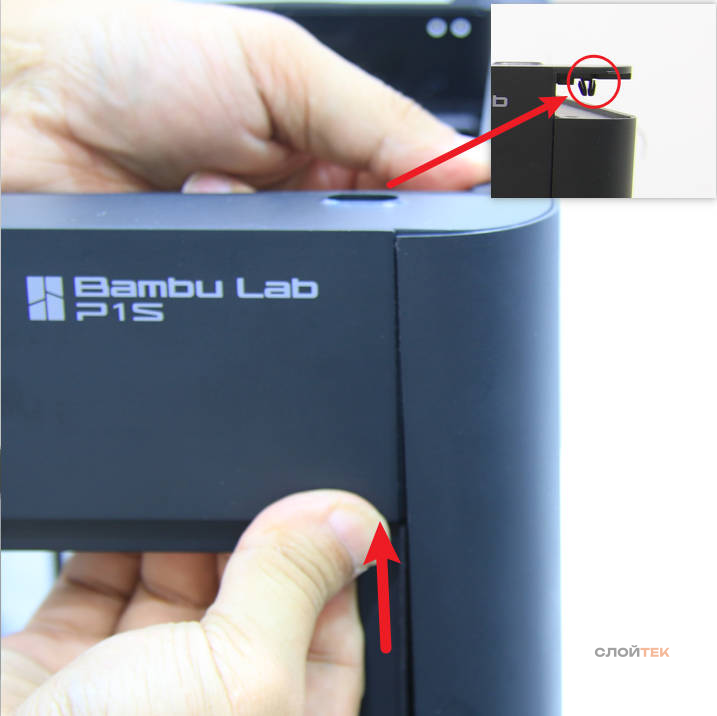
Поднимите левый край и освободите его крепление.
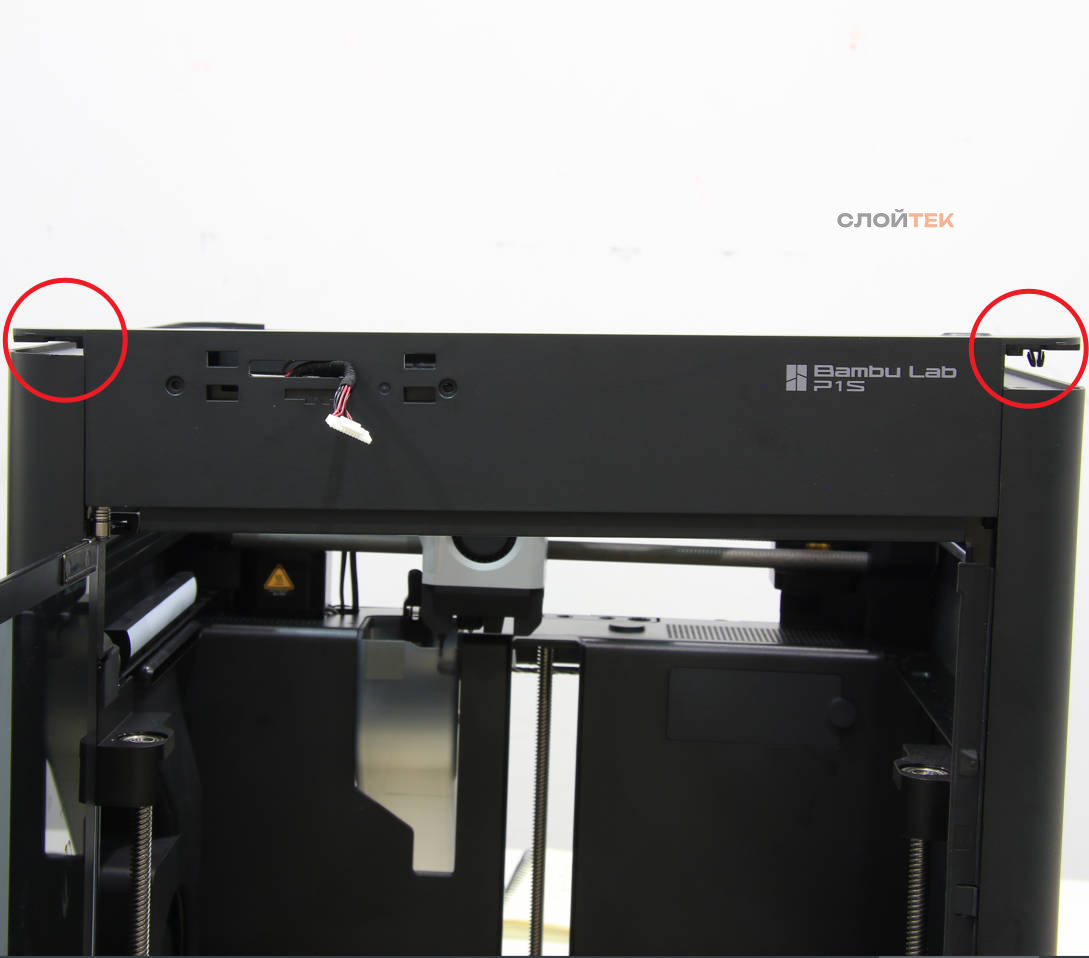
Проденьте разъём дисплея обратно внутрь через квадратное отверстие. Поднимите крышку вверх и снимите с рамы.
Как установить новую крышку
Шаг 1. Совместите направляющие и защёлки
Опустите накладку сверху вниз по боковым пазам.
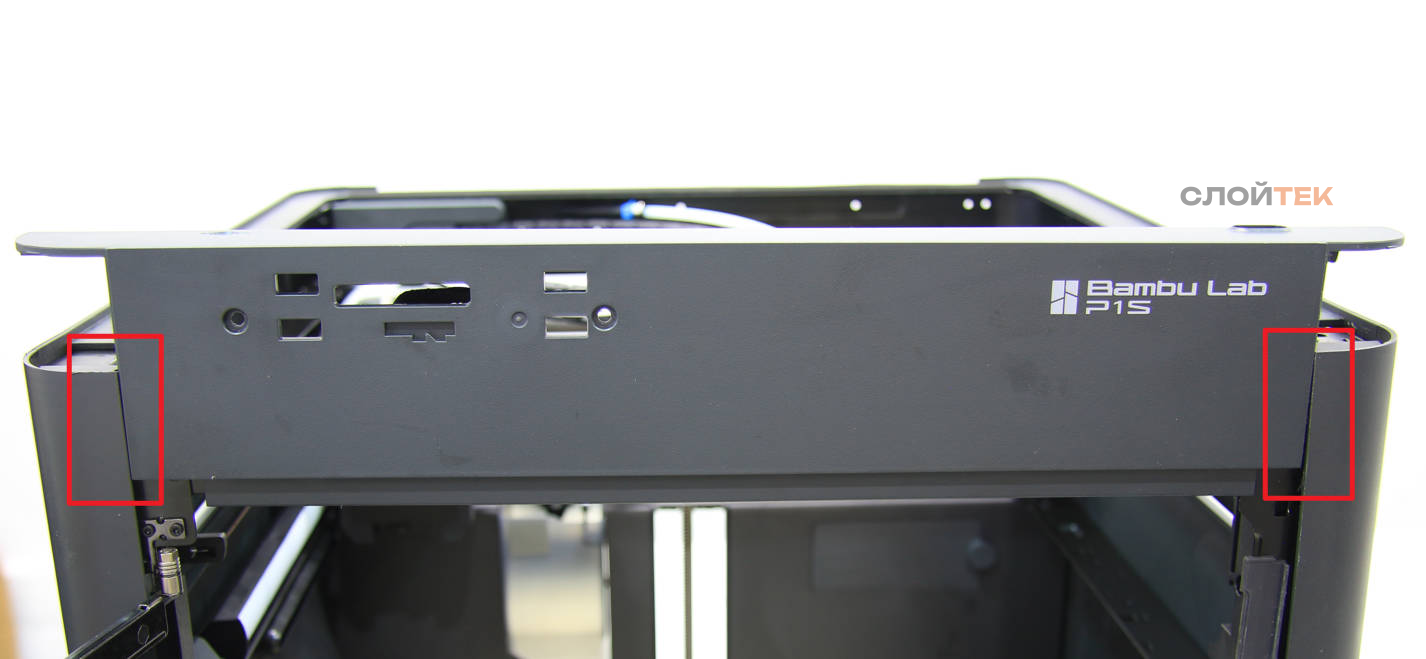
Выведите разъём дисплея через квадратное отверстие наружу. Нажмите сверху на оба края крышки, чтобы они сели на место. Проверьте правую защёлку.
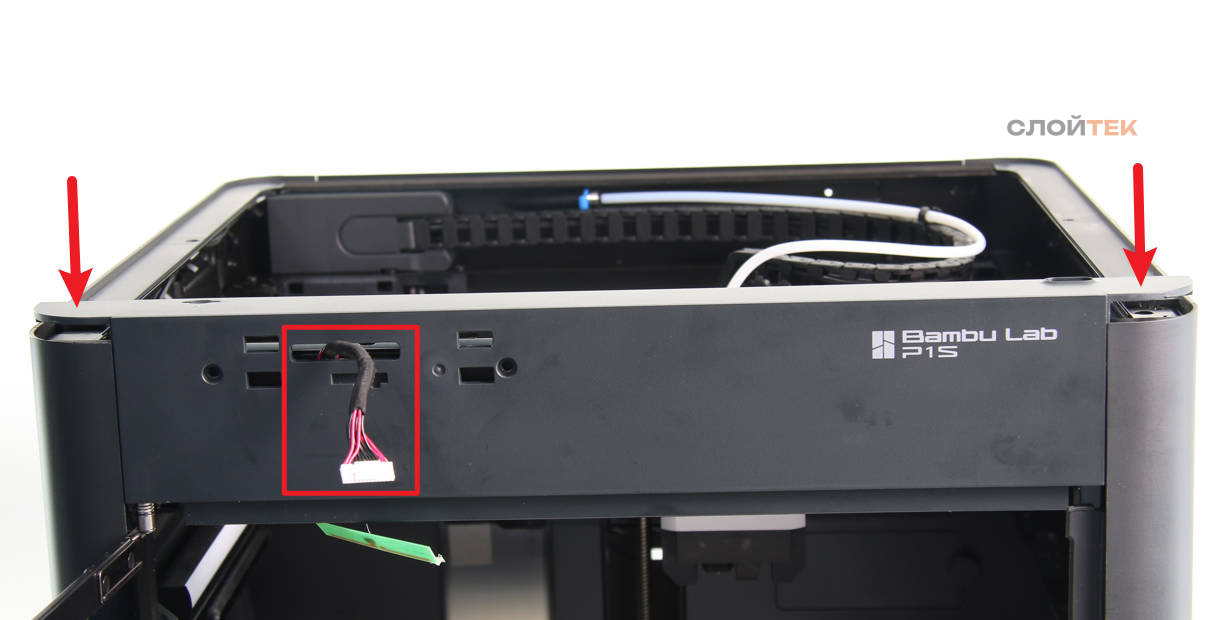
Шаг 2. Заверните 3 винта
Ключом H2.0 установите спереди 2 винта A.
С обратной стороны крышки заверните 1 винт B ключом H2.0.
Шаг 3. Установите антенну Wi-Fi
Осмотрите антенну и её кабель на видимые повреждения.
Закрепите антенну на внутренней стороне крышки в показанном прямоугольном углублении.
Шаг 4. Верните дисплей и карту
Установите дисплей по руководству по сборке экранного модуля. Вставьте карту microSD в слот.
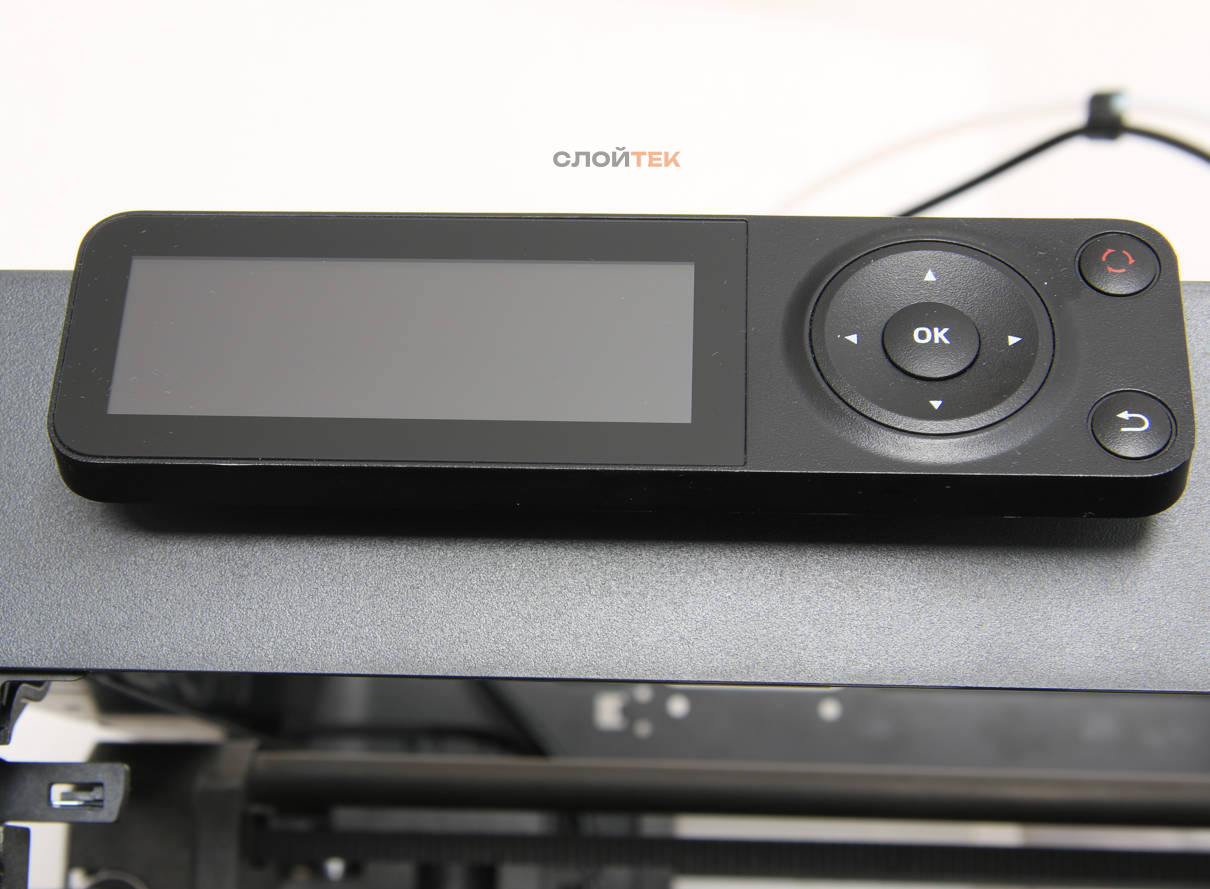
Проверка после сборки
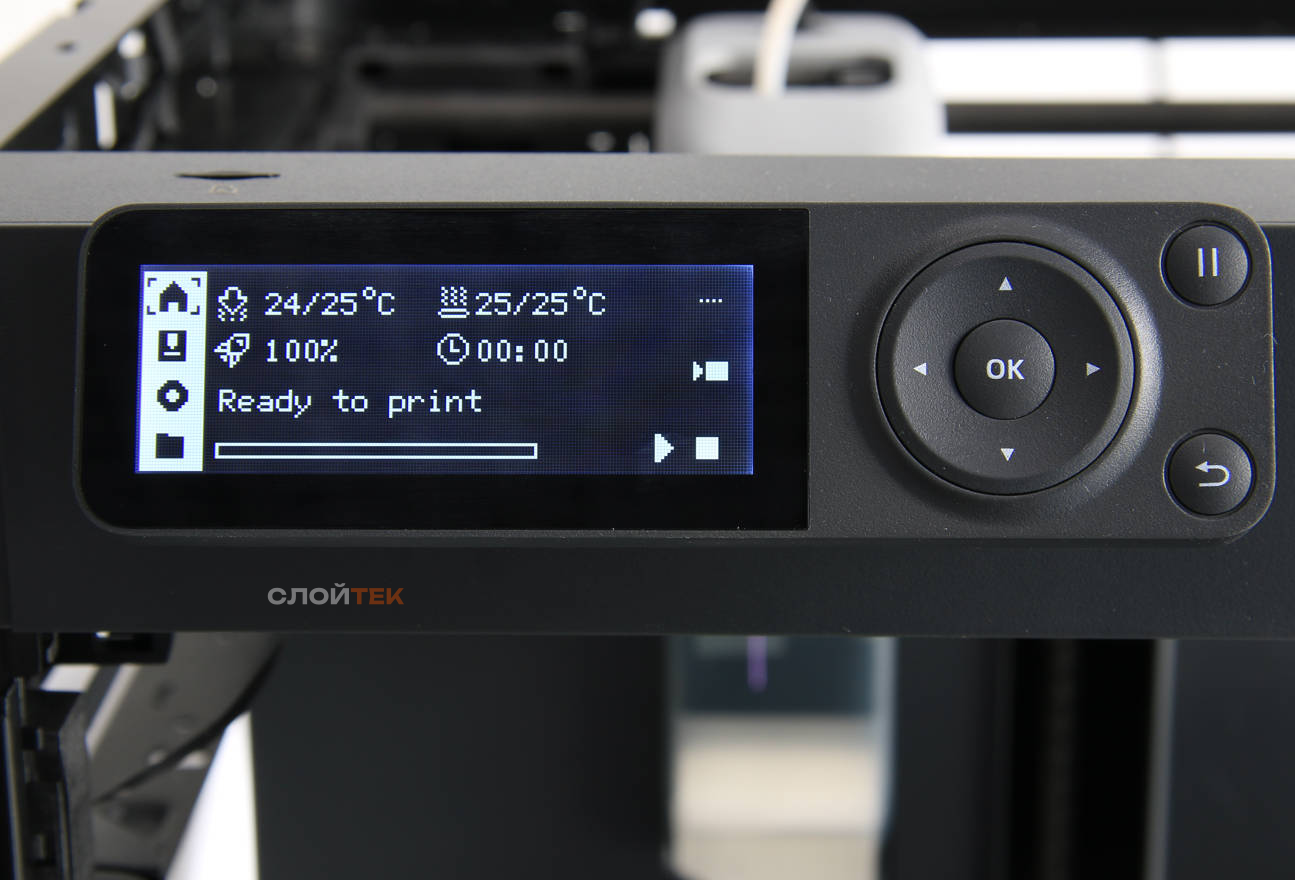
Включите принтер, проверьте изображение на экране и отклик кнопок. Надпись Ready to print на примере означает «Готов к печати».
Нужна ли калибровка
После замены этой крышки производитель не требует калибровки или дополнительной настройки.
Товары по теме в SloyTek
Статья помогла решить проблему?
Не помогло - подключим специалиста
Инженеры SloyTek разберутся с настройкой и неисправностью. Оставьте заявку - перезвоним или напишем. Фото и видео проблемы удобнее прислать в мессенджер.
Или напишите сразу - текст обращения уже подготовлен:
