Написать в Max

Скопируйте сообщение и отправьте его менеджеру в Max. Код поможет связать обращение с посещением сайта.

Готовим сообщение…

Открыть Max

Можно написать и без кода.

ОФИЦИАЛЬНЫЙ ДИЛЕР BAMBU LAB · CREALITY · ANYCUBIC · SNAPMAKER◆ПРИНТЕРЫ ТОЛЬКО EU-ВЕРСИИ◆ПОДАРОК ДО 3 КГ ФИЛАМЕНТА◆КОМПЕНСИРУЕМ ДОСТАВКУ ДО 1000 ₽◆НОВАЯ ПОСТАВКА BAMBU LAB◆БЕСПЛАТНАЯ КОНСУЛЬТАЦИЯ В TELEGRAM◆ГАРАНТИЯ 12 МЕСЯЦЕВ◆СКЛАД В МОСКВЕ◆ОФИЦИАЛЬНЫЙ ДИЛЕР BAMBU LAB · CREALITY · ANYCUBIC · SNAPMAKER◆ПРИНТЕРЫ ТОЛЬКО EU-ВЕРСИИ◆ПОДАРОК ДО 3 КГ ФИЛАМЕНТА◆КОМПЕНСИРУЕМ ДОСТАВКУ ДО 1000 ₽◆НОВАЯ ПОСТАВКА BAMBU LAB◆БЕСПЛАТНАЯ КОНСУЛЬТАЦИЯ В TELEGRAM◆ГАРАНТИЯ 12 МЕСЯЦЕВ◆СКЛАД В МОСКВЕ◆ОФИЦИАЛЬНЫЙ ДИЛЕР BAMBU LAB · CREALITY · ANYCUBIC · SNAPMAKER◆ПРИНТЕРЫ ТОЛЬКО EU-ВЕРСИИ◆ПОДАРОК ДО 3 КГ ФИЛАМЕНТА◆КОМПЕНСИРУЕМ ДОСТАВКУ ДО 1000 ₽◆НОВАЯ ПОСТАВКА BAMBU LAB◆БЕСПЛАТНАЯ КОНСУЛЬТАЦИЯ В TELEGRAM◆ГАРАНТИЯ 12 МЕСЯЦЕВ◆СКЛАД В МОСКВЕ◆ОФИЦИАЛЬНЫЙ ДИЛЕР BAMBU LAB · CREALITY · ANYCUBIC · SNAPMAKER◆ПРИНТЕРЫ ТОЛЬКО EU-ВЕРСИИ◆ПОДАРОК ДО 3 КГ ФИЛАМЕНТА◆КОМПЕНСИРУЕМ ДОСТАВКУ ДО 1000 ₽◆НОВАЯ ПОСТАВКА BAMBU LAB◆БЕСПЛАТНАЯ КОНСУЛЬТАЦИЯ В TELEGRAM◆ГАРАНТИЯ 12 МЕСЯЦЕВ◆СКЛАД В МОСКВЕ◆ОФИЦИАЛЬНЫЙ ДИЛЕР BAMBU LAB · CREALITY · ANYCUBIC · SNAPMAKER◆ПРИНТЕРЫ ТОЛЬКО EU-ВЕРСИИ◆ПОДАРОК ДО 3 КГ ФИЛАМЕНТА◆КОМПЕНСИРУЕМ ДОСТАВКУ ДО 1000 ₽◆НОВАЯ ПОСТАВКА BAMBU LAB◆БЕСПЛАТНАЯ КОНСУЛЬТАЦИЯ В TELEGRAM◆ГАРАНТИЯ 12 МЕСЯЦЕВ◆СКЛАД В МОСКВЕ◆ОФИЦИАЛЬНЫЙ ДИЛЕР BAMBU LAB · CREALITY · ANYCUBIC · SNAPMAKER◆ПРИНТЕРЫ ТОЛЬКО EU-ВЕРСИИ◆ПОДАРОК ДО 3 КГ ФИЛАМЕНТА◆КОМПЕНСИРУЕМ ДОСТАВКУ ДО 1000 ₽◆НОВАЯ ПОСТАВКА BAMBU LAB◆БЕСПЛАТНАЯ КОНСУЛЬТАЦИЯ В TELEGRAM◆ГАРАНТИЯ 12 МЕСЯЦЕВ◆СКЛАД В МОСКВЕ◆ОФИЦИАЛЬНЫЙ ДИЛЕР BAMBU LAB · CREALITY · ANYCUBIC · SNAPMAKER◆ПРИНТЕРЫ ТОЛЬКО EU-ВЕРСИИ◆ПОДАРОК ДО 3 КГ ФИЛАМЕНТА◆КОМПЕНСИРУЕМ ДОСТАВКУ ДО 1000 ₽◆НОВАЯ ПОСТАВКА BAMBU LAB◆БЕСПЛАТНАЯ КОНСУЛЬТАЦИЯ В TELEGRAM◆ГАРАНТИЯ 12 МЕСЯЦЕВ◆СКЛАД В МОСКВЕ◆ОФИЦИАЛЬНЫЙ ДИЛЕР BAMBU LAB · CREALITY · ANYCUBIC · SNAPMAKER◆ПРИНТЕРЫ ТОЛЬКО EU-ВЕРСИИ◆ПОДАРОК ДО 3 КГ ФИЛАМЕНТА◆КОМПЕНСИРУЕМ ДОСТАВКУ ДО 1000 ₽◆НОВАЯ ПОСТАВКА BAMBU LAB◆БЕСПЛАТНАЯ КОНСУЛЬТАЦИЯ В TELEGRAM◆ГАРАНТИЯ 12 МЕСЯЦЕВ◆СКЛАД В МОСКВЕ◆ОФИЦИАЛЬНЫЙ ДИЛЕР BAMBU LAB · CREALITY · ANYCUBIC · SNAPMAKER◆ПРИНТЕРЫ ТОЛЬКО EU-ВЕРСИИ◆ПОДАРОК ДО 3 КГ ФИЛАМЕНТА◆КОМПЕНСИРУЕМ ДОСТАВКУ ДО 1000 ₽◆НОВАЯ ПОСТАВКА BAMBU LAB◆БЕСПЛАТНАЯ КОНСУЛЬТАЦИЯ В TELEGRAM◆ГАРАНТИЯ 12 МЕСЯЦЕВ◆СКЛАД В МОСКВЕ◆ОФИЦИАЛЬНЫЙ ДИЛЕР BAMBU LAB · CREALITY · ANYCUBIC · SNAPMAKER◆ПРИНТЕРЫ ТОЛЬКО EU-ВЕРСИИ◆ПОДАРОК ДО 3 КГ ФИЛАМЕНТА◆КОМПЕНСИРУЕМ ДОСТАВКУ ДО 1000 ₽◆НОВАЯ ПОСТАВКА BAMBU LAB◆БЕСПЛАТНАЯ КОНСУЛЬТАЦИЯ В TELEGRAM◆ГАРАНТИЯ 12 МЕСЯЦЕВ◆СКЛАД В МОСКВЕ◆ОФИЦИАЛЬНЫЙ ДИЛЕР BAMBU LAB · CREALITY · ANYCUBIC · SNAPMAKER◆ПРИНТЕРЫ ТОЛЬКО EU-ВЕРСИИ◆ПОДАРОК ДО 3 КГ ФИЛАМЕНТА◆КОМПЕНСИРУЕМ ДОСТАВКУ ДО 1000 ₽◆НОВАЯ ПОСТАВКА BAMBU LAB◆БЕСПЛАТНАЯ КОНСУЛЬТАЦИЯ В TELEGRAM◆ГАРАНТИЯ 12 МЕСЯЦЕВ◆СКЛАД В МОСКВЕ◆ОФИЦИАЛЬНЫЙ ДИЛЕР BAMBU LAB · CREALITY · ANYCUBIC · SNAPMAKER◆ПРИНТЕРЫ ТОЛЬКО EU-ВЕРСИИ◆ПОДАРОК ДО 3 КГ ФИЛАМЕНТА◆КОМПЕНСИРУЕМ ДОСТАВКУ ДО 1000 ₽◆НОВАЯ ПОСТАВКА BAMBU LAB◆БЕСПЛАТНАЯ КОНСУЛЬТАЦИЯ В TELEGRAM◆ГАРАНТИЯ 12 МЕСЯЦЕВ◆СКЛАД В МОСКВЕ◆

База знаний Bambu Lab

Как заменить сетевой выключатель и гнездо питания на P1P и P1S

  • P1S
  • P1P

Коротко

Замена модуля ввода питания, если повреждена клавиша, кабель или пропадает контакт в сетевом гнезде. Крепёж задних крышек P1P и P1S, заземление и порядок проводов на плате AC.

Узел сетевого выключателя P1P и P1S

Как устроен модуль

Если смотреть на заднюю стенку принтера, узел находится слева внизу. В нём объединены гнездо сетевого шнура, выключатель и проводка к блоку питания, плате переменного тока (AC) и точке защитного заземления корпуса.
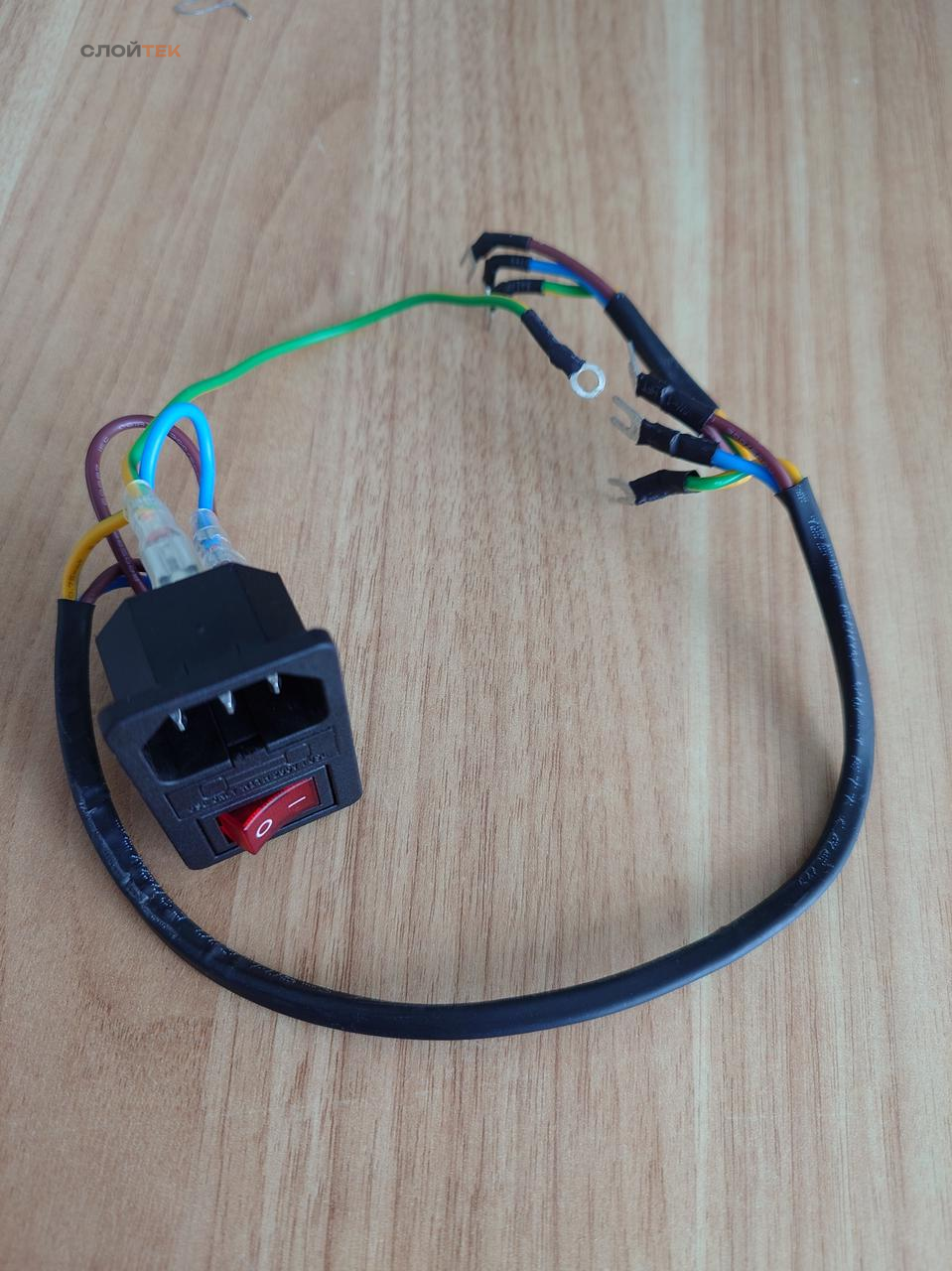
Узел сетевого выключателя P1 с входным гнездом и жгутом проводов

Когда менять узел

  • Сломан выключатель.
  • Повреждён провод внутри узла.
  • Штекер сетевого шнура плохо контактирует в гнезде.

Инструменты

  • Новый узел в сборе.
  • Шестигранники H1.5 и H2.0.
  • Крестовая отвёртка.
  • Пинцет или плоский инструмент для освобождения защёлок.
  • Плоскогубцы.

Перед разборкой

Снятие выключателя

Шаг 1. Выньте сетевой шнур

Отсоедините шнур от гнезда рядом с красной клавишей выключателя.
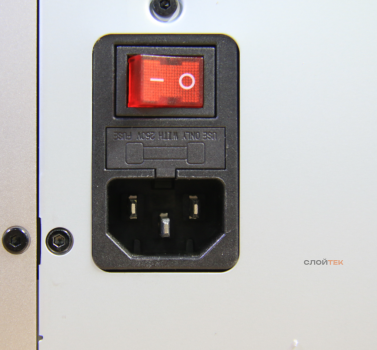
Пустое гнездо сетевого шнура под красной клавишей выключателя

Шаг 2. Разложите крепёж задней крышки по группам

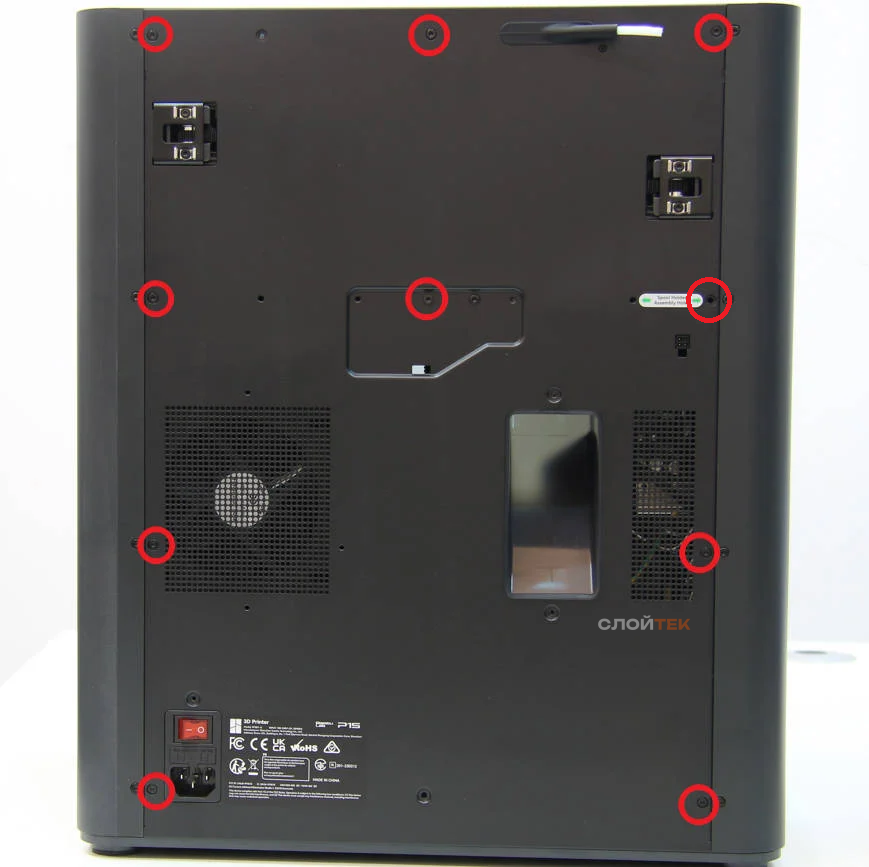
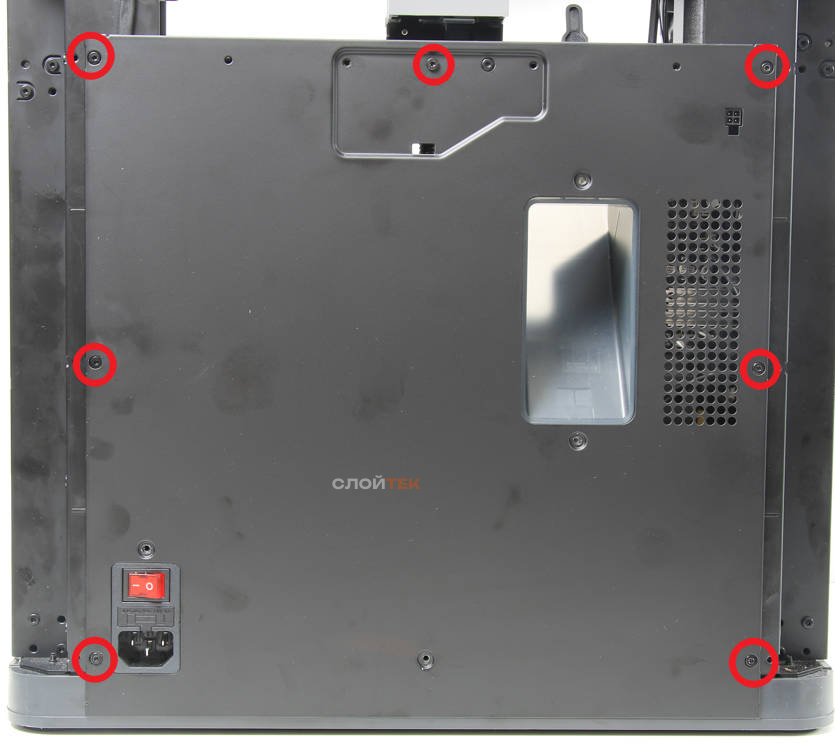
Сначала выверните 4 винта с крупным шагом резьбы. Затем снимите винты с мелким шагом: на P1P их 7, на P1S - 10. Храните эти группы отдельно. На первом снимке отмечен общий крепёж, на втором показан P1P, на третьем - P1S.
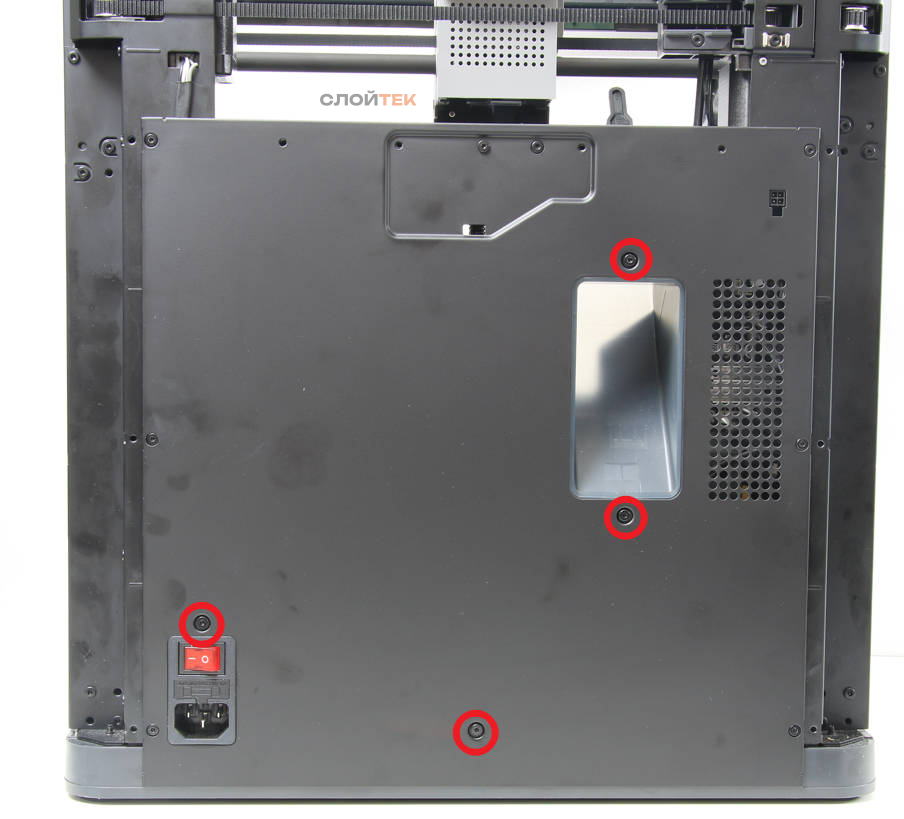
Четыре винта с крупным шагом резьбы на задней панели принтера
Семь винтов с мелким шагом резьбы на задней панели P1P
Десять точек мелкого крепежа на задней панели P1S

Шаг 3. Снимите заднюю крышку

Чтобы крышка не застряла в окнах механизмов натяжения ремней, освободите её сначала у левого окна, затем у правого. Учитывайте проход трубки в верхней части крышки.
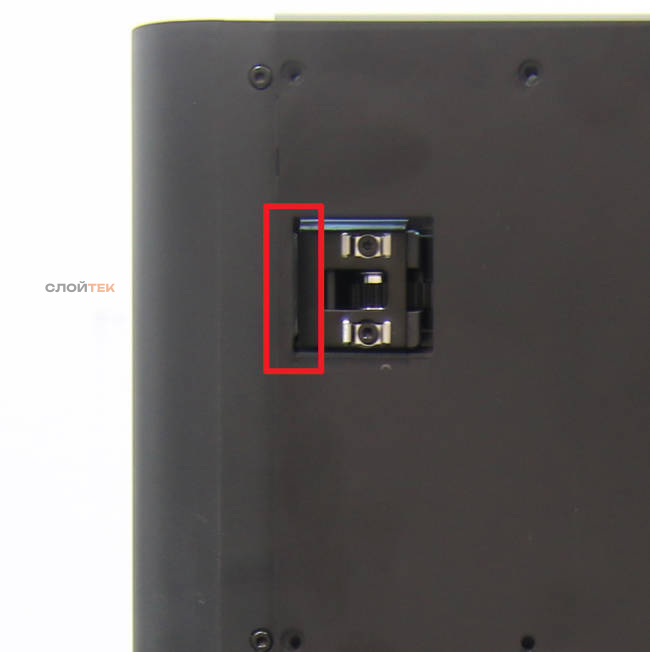
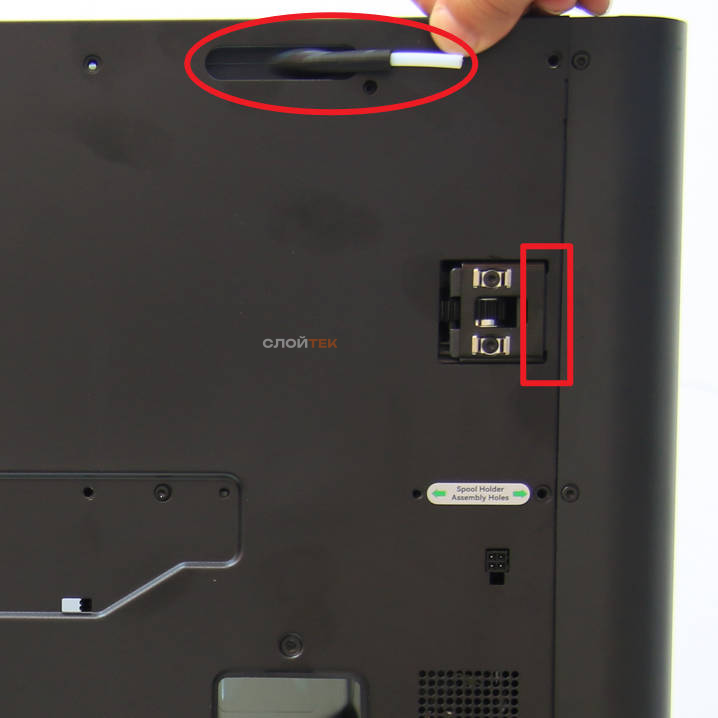
Левое окно задней крышки у механизма натяжения ремня
Правое окно натяжителя и проход держателя трубки в задней крышке

Шаг 4. Снимите жёлоб отходов

Выверните 2 винта жёлоба и выньте его. На более поздних ревизиях слева у жёлоба есть ещё 1 винт. Если он установлен, выверните его ключом H2.0.
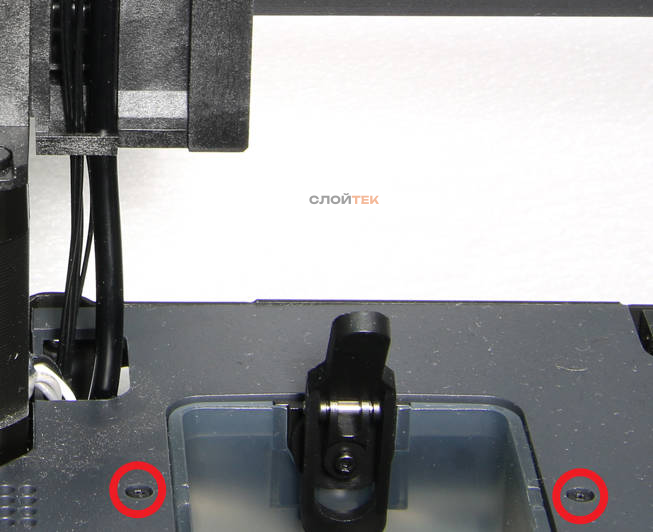
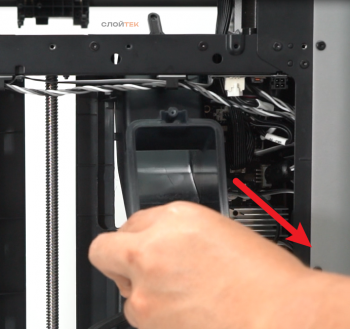
Два верхних винта жёлоба сброса пластика под задней кромкой рамы
Направление извлечения жёлоба из заднего отсека перед заменой выключателя
Дополнительное боковое крепление жёлоба на более поздней ревизии

Шаг 5. Откройте правую сторону P1S

На P1S снимите правую боковую панель по отдельному руководству.

Шаг 6. Отведите кабельный кожух

Ключом H2.0 выверните 2 винта с прижимной планки и снимите её. Ключом H1.5 выверните 6 винтов самого кожуха, затем отведите его в сторону.
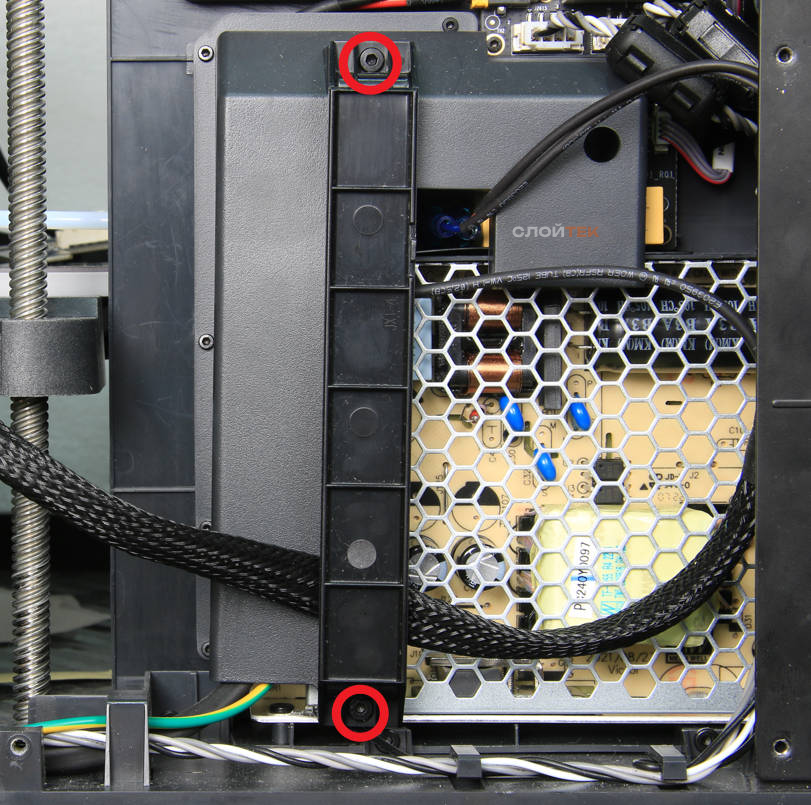
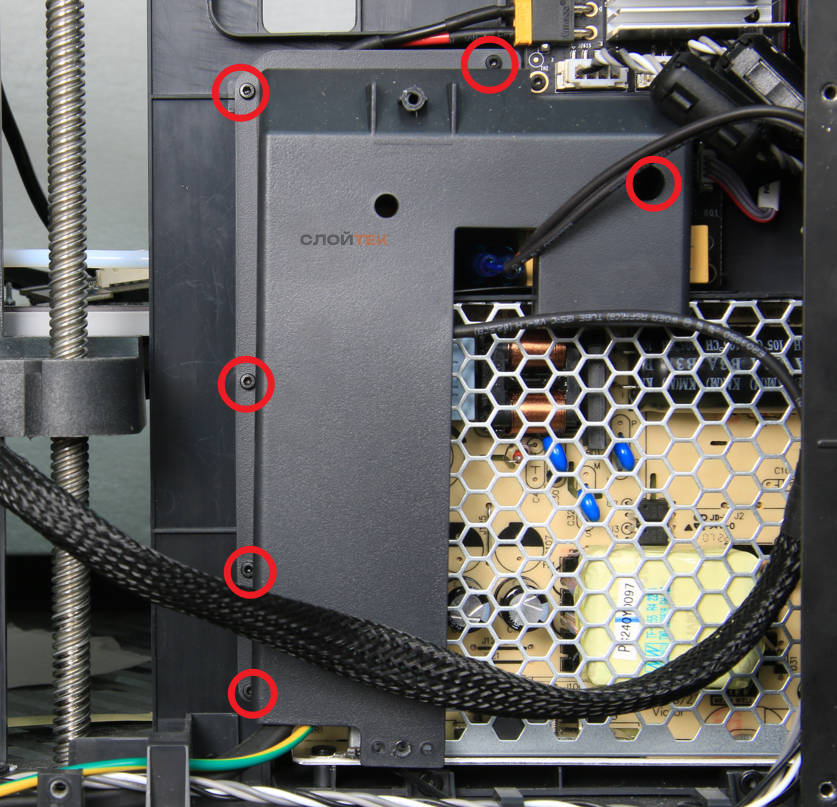
Пара винтов планки перед снятием кожуха сетевой проводки
Шесть креплений кабельного кожуха, которые освобождают доступ к блоку питания

Шаг 7. Отключите провода от обеих колодок

На полностью обесточенном принтере крестовой отвёрткой ослабьте винты 6 соединений. Выведите наконечники влево. На фото верхняя группа в зелёной рамке относится к плате AC, нижняя в красной рамке - к блоку питания 24 В.
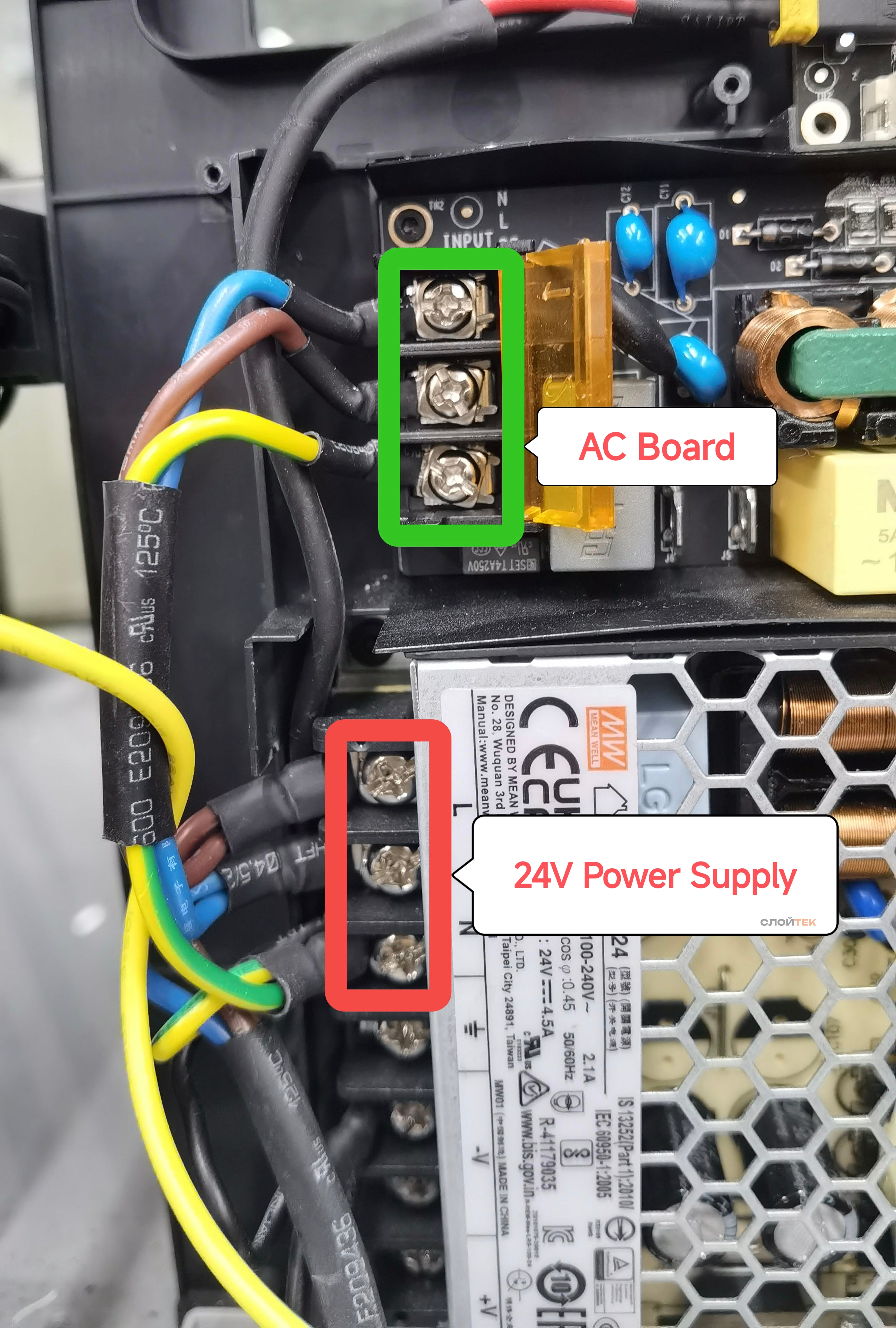
Две колодки сетевых проводов: верхняя на плате AC, нижняя на блоке питания

Шаг 8. Освободите провод заземления корпуса

На вертикальной стойке рядом с выключателем закреплены два заземляющих провода. Проследите провод от узла выключателя и снимите только его наконечник. Заземление нагревательного стола оставьте закреплённым.

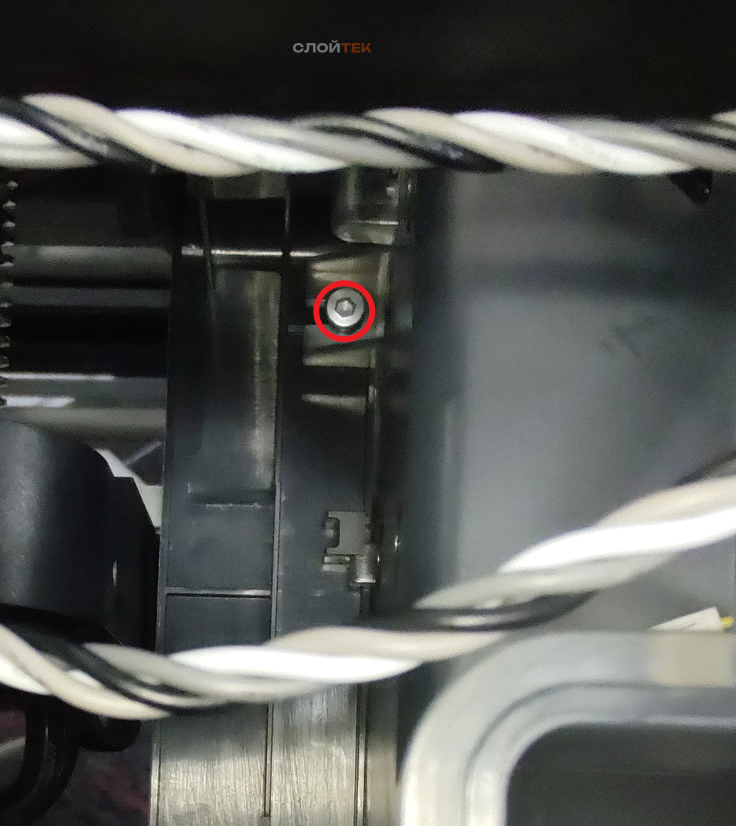
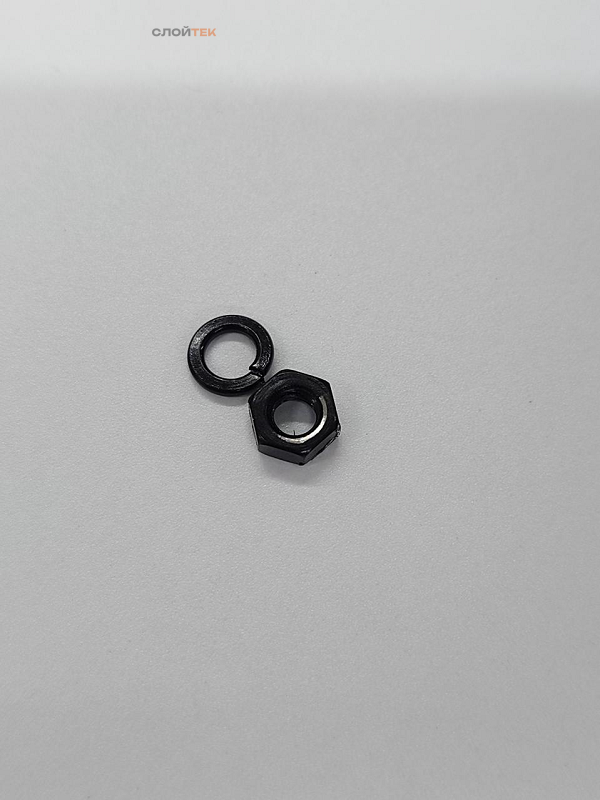
Изнутри стойки удерживайте гайку плоскогубцами. Снаружи выверните винт ключом H2.0. Сохраните внутреннюю шайбу вместе с гайкой. У P1S крепление заземления корпуса находится с правой стороны принтера, за правой боковой панелью.
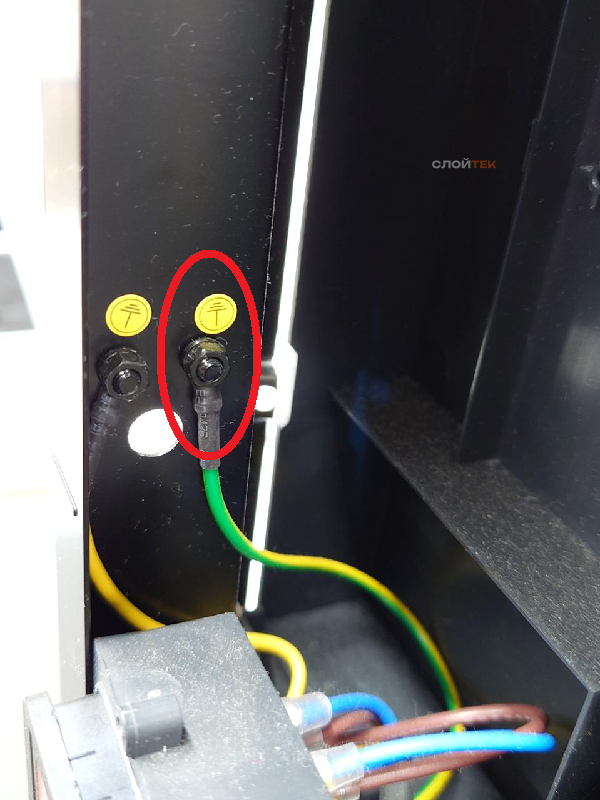
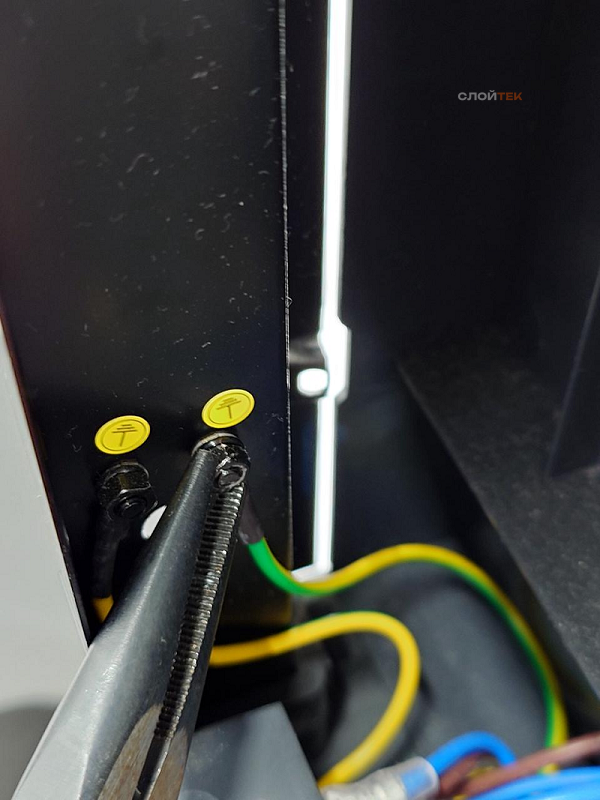
Крепление защитного проводника сетевого модуля на вертикальной стойке
Плоскогубцы удерживают гайку заземления внутри стойки
Снятые гайка и шайба крепления заземляющего наконечника

Шаг 9. Извлеките выключатель вместе с проводкой

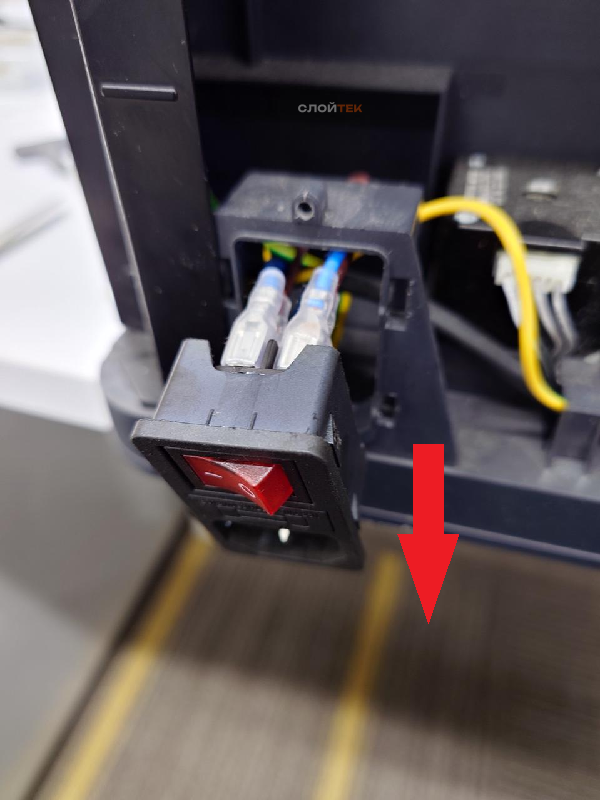
Плоским инструментом через четыре боковых окна в раме освободите четыре защёлки модуля. Выведите модуль из гнезда.
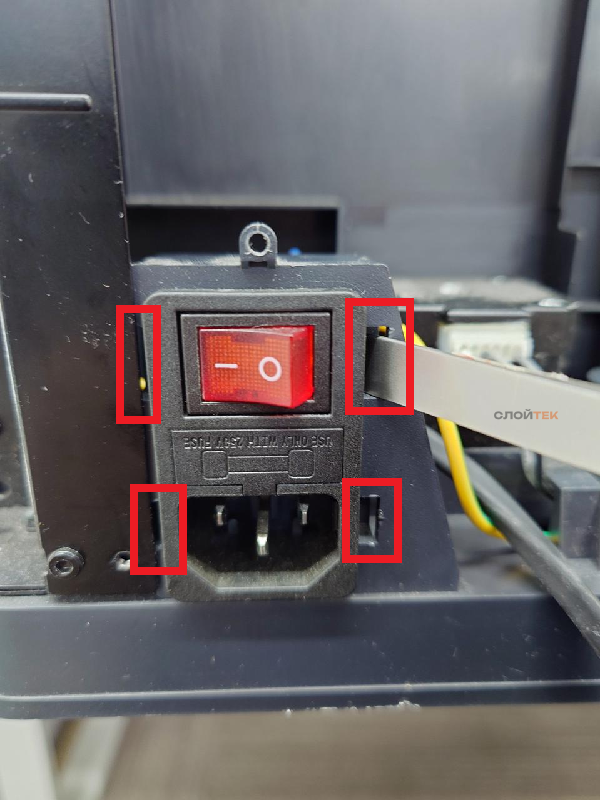
Четыре окна для освобождения защёлок вокруг сетевого модуля
Выключатель с гнездом выведен из рамы после освобождения защёлок

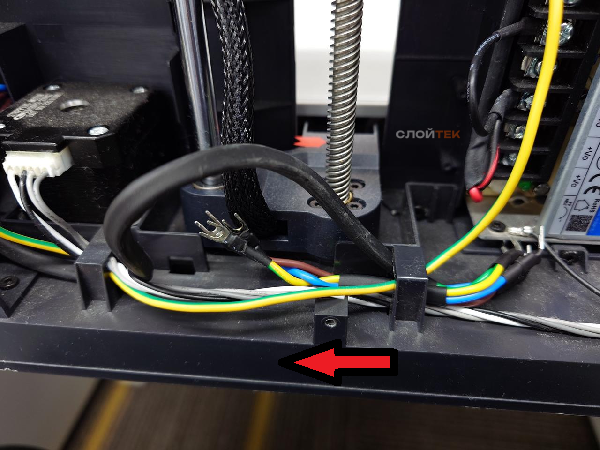
Снимите ленту, которой стянут жгут. Провода, отсоединённые на шаге 7, выведите из держателей справа налево. Теперь модуль можно снять вместе со всем жгутом.
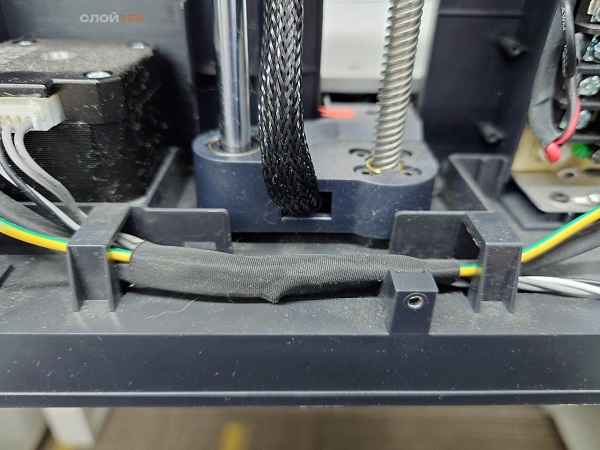
Держатели сетевого жгута вдоль нижней поперечины рамы
Направление извлечения проводов старого выключателя из держателей

Установка нового узла

Шаг 1. Защёлкните модуль в раме

Пропустите внутрь все провода нового узла. Вдавите модуль в посадочное место до фиксации всех защёлок и убедитесь, что он прочно держится.
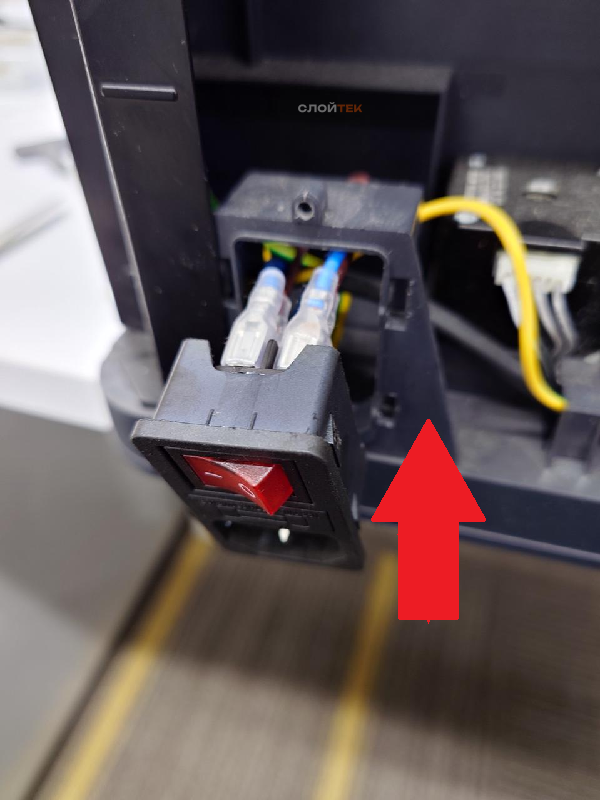
Стрелка показывает направление установки нового выключателя в посадочное место

Шаг 2. Восстановите защитное заземление

Поставьте наконечник, шайбу и гайку в прежнее положение. Придерживая гайку изнутри стойки плоскогубцами, снаружи затяните винт ключом H2.0. Надёжное крепление провода обязательно для электробезопасности.

На первом снимке показана точка крепления на P1P. Следующая иллюстрация у производителя общая для P1S и X1C: на P1S точка расположена справа, доступ к ней показан в инструкции по панели.
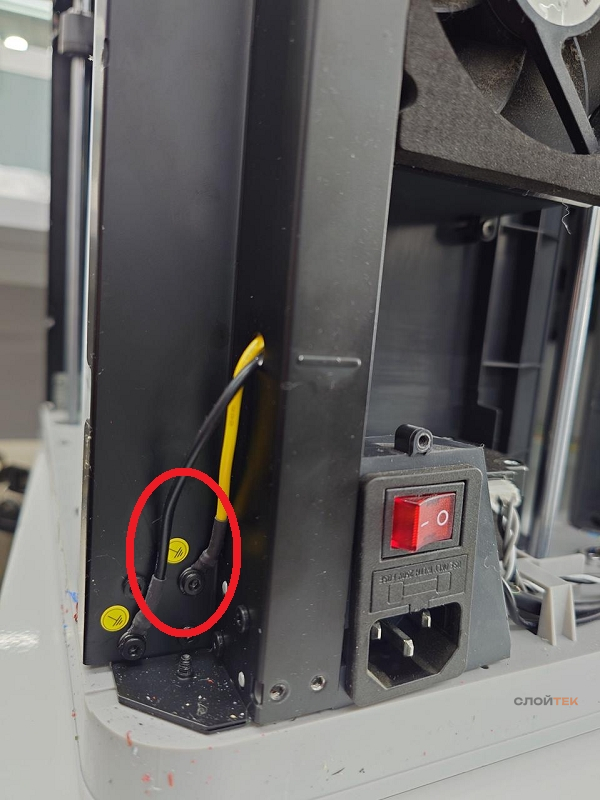
Точка подключения заземления выключателя на стойке P1P обведена красным
Крепление заземления с правой стороны на схеме для P1S и X1C

Шаг 3. Подключите жгут к блоку питания и плате AC

Проведите жгут через держатели слева направо и закрепите лентой. Установите наконечники в соответствующие клеммы блока питания и платы AC, затяните винты крестовой отвёрткой.
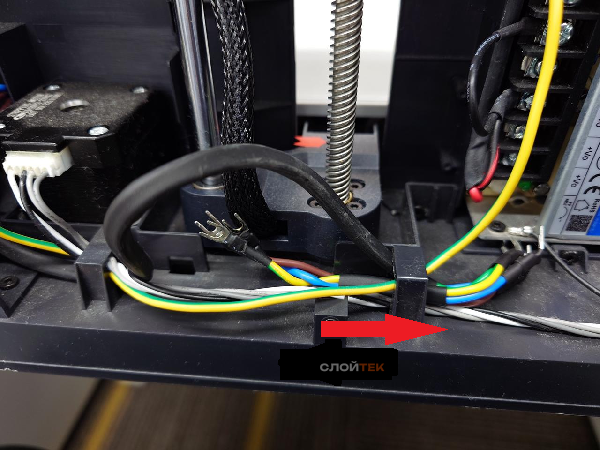
Прокладка проводов нового выключателя через нижние держатели слева направо
Верхняя колодка платы AC и нижняя колодка блока питания при установке жгута

Шаг 4. Верните кабельный кожух и его планку

Затяните 6 винтов кожуха ключом H1.5. Затем поставьте прижимную планку и затяните её 2 винта ключом H2.0. На первой иллюстрации выделена планка, на второй - точки крепления кожуха.

Два крепления планки, удерживающей провода за кабельным кожухом
Шесть точек крепления кожуха над установленным сетевым жгутом

Шаг 5. Закройте боковую панель

На P1S установите правую боковую панель.

Шаг 6. Установите жёлоб отходов

Вставьте жёлоб и закрепите его 2 винтами. Если у вашей ревизии был дополнительный боковой винт, верните и его.
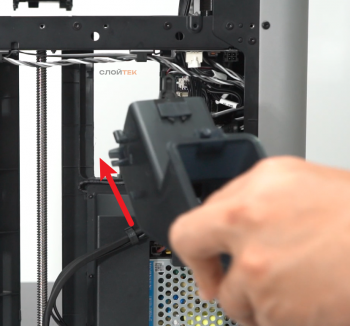
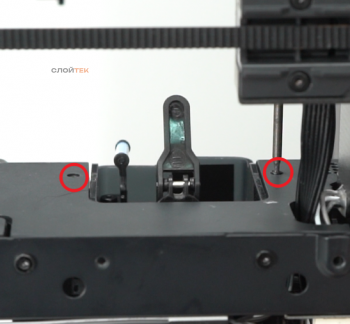
Жёлоб возвращается в задний отсек по направлению стрелки
Верхние крепления жёлоба после установки сетевого выключателя
Место возврата дополнительного бокового винта жёлоба

Шаг 7. Посадите заднюю крышку P1S

Сначала проведите держатель трубки через отверстие крышки и совместите правое окно механизма натяжения ремня. Затем посадите крышку у левого окна.

Совмещение держателя трубки и правого окна при установке крышки P1S
Левое окно натяжения ремня после посадки задней крышки P1S

Шаг 8. Заверните крепёж

Установите винты задней крышки на прежние места. Сначала сверьте точки для крупной резьбы, затем используйте схему мелкой резьбы именно для своего принтера: P1P или P1S.
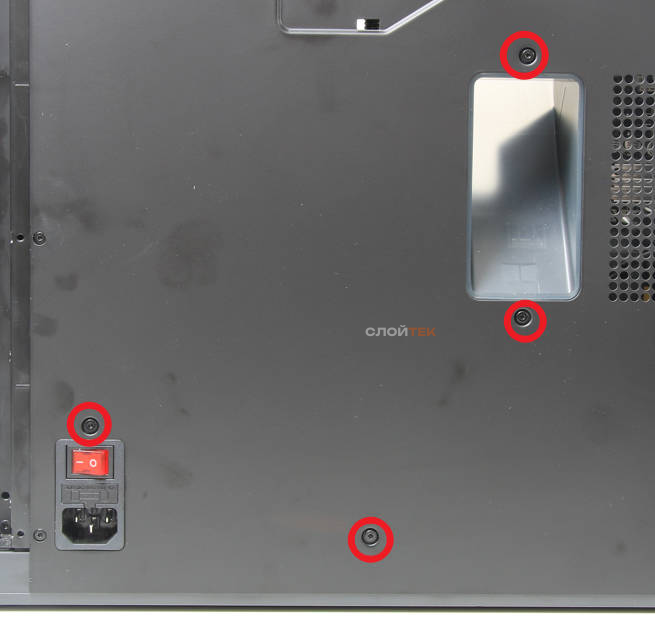
Четыре места для винтов крупной резьбы при сборке задней крышки
Расположение винтов мелкой резьбы при окончательной сборке P1P
Расположение винтов мелкой резьбы при окончательной сборке P1S

Как проверить замену

После полной сборки вставьте сетевой шнур и включите принтер. Запустите самопроверку устройства. На иллюстрации в меню выделен пункт Calibration («Калибровка»). Соседнее значение Auto-Sleep 15min задаёт время до перехода в спящий режим. Оно не указывает длительность проверки. Замена прошла успешно, если проверка завершилась без ошибок.
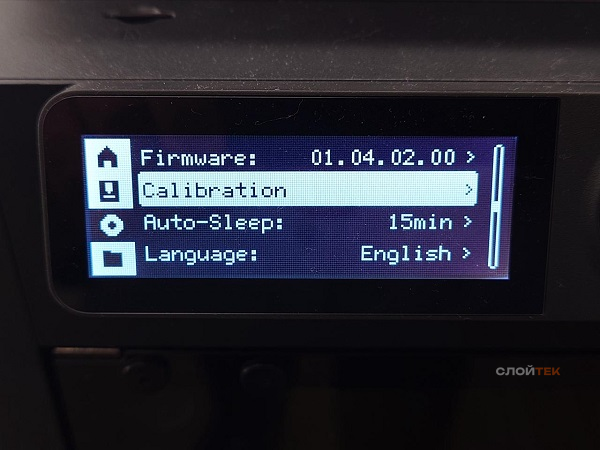
Меню P1 с выделенным пунктом калибровки после сборки сетевого модуля

Товары по теме в SloyTek

Статья помогла решить проблему?

Не помогло - подключим специалиста

Инженеры SloyTek разберутся с настройкой и неисправностью. Оставьте заявку - перезвоним или напишем. Фото и видео проблемы удобнее прислать в мессенджер.

Или напишите сразу - текст обращения уже подготовлен:

По материалам официальной Bambu Lab Wiki, адаптировано SloyTek. Оригинал статьи

Обновлено: 27 ноября 2026 г. · оригинал обновлен 25 февраля 2026 г.