Коротко
Первичное подключение принтера к Wi-Fi 2,4 ГГц и учётной записи. Где открыть QR-код на дисплее и как проверить привязку в приложении.
После привязки P1P или P1S к учётной записи Bambu Lab вы сможете следить за заданиями со смартфона и отправлять модели из Bambu Studio. Принтер серии P1 использует общую с серией X1 программную среду. После самопроверки и подключения к сети производитель рекомендует обновить прошивку через Wi-Fi. Если на каком-либо шаге связь прервалась, откройте диагностику Wi-Fi и Bluetooth для серии P1.
Что проверить перед привязкой
- В оригинальном руководстве указана минимальная версия Bambu Handy 1.0.6. Используйте актуальную версию приложения.
- Включите Bluetooth в настройках телефона.
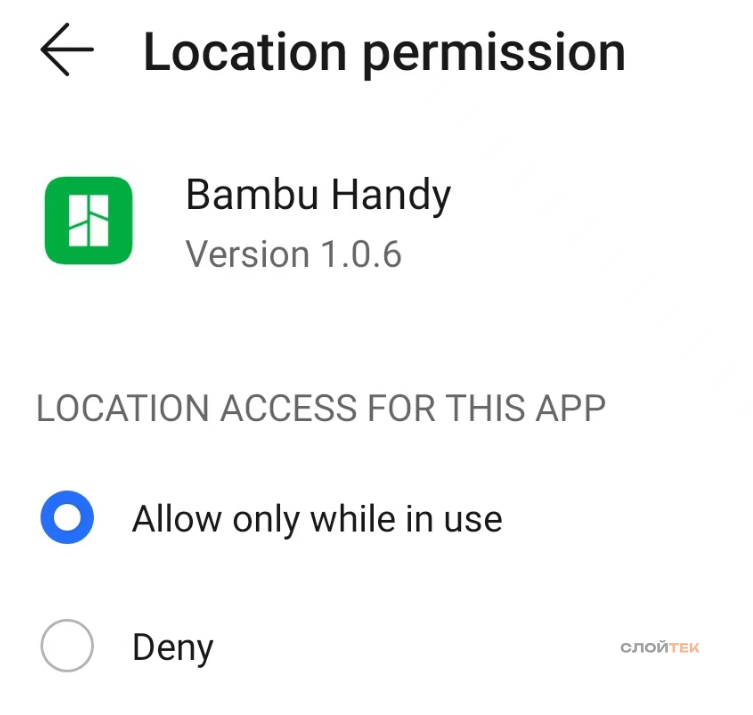
- На некоторых телефонах работа Bluetooth с низким энергопотреблением требует разрешения на определение местоположения. Самому Bambu Handy координаты для привязки не требуются. На примере Android разрешение предоставлено только на время использования приложения.
Привязка принтера
Шаг 1. Откройте настройку учётной записи
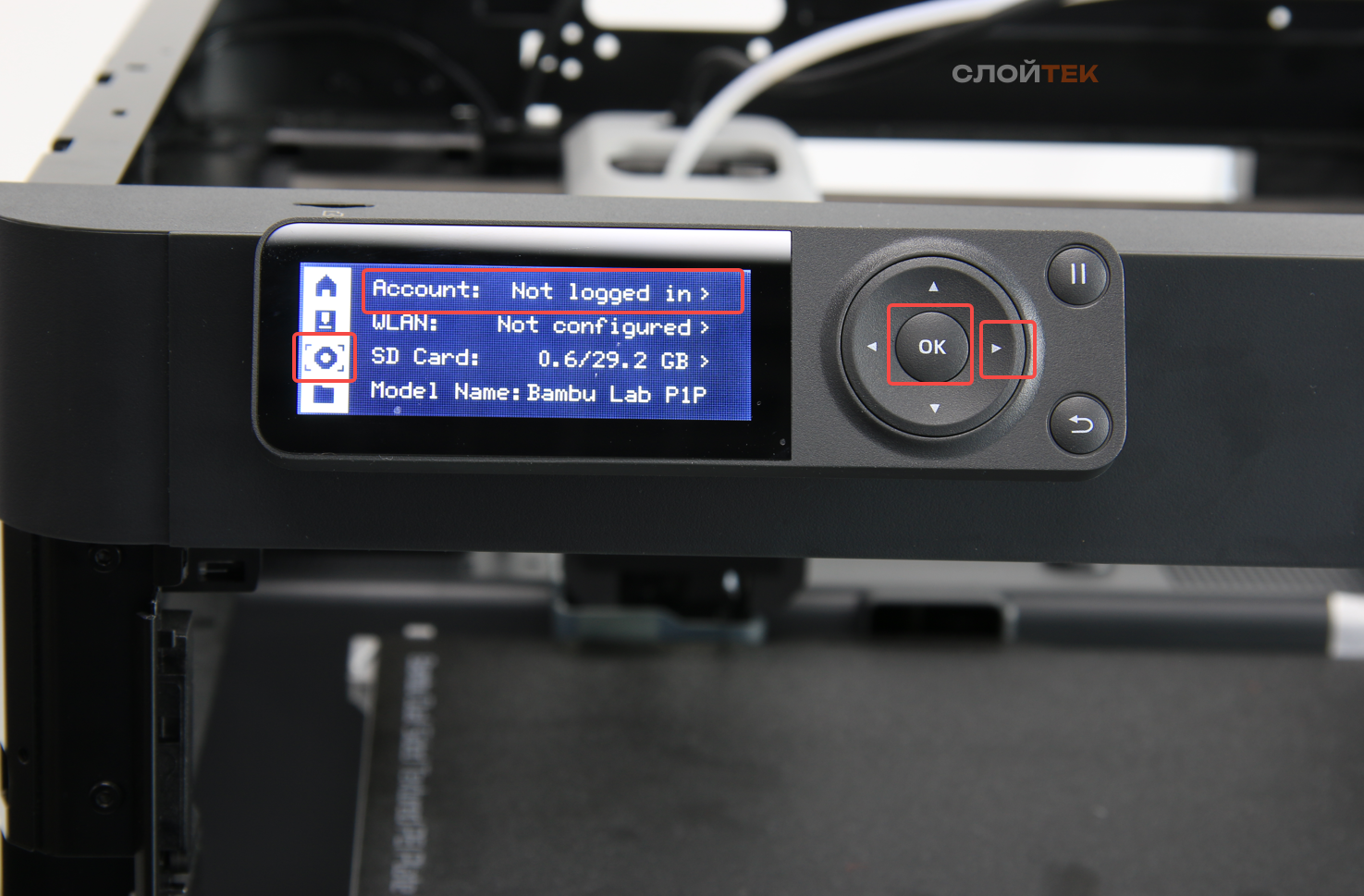
На дисплее P1 выберите значок настроек, затем Account («Учётная запись») и подтвердите выбор кнопкой OK. На снимке выделены пункт меню и кнопка на кольце управления.
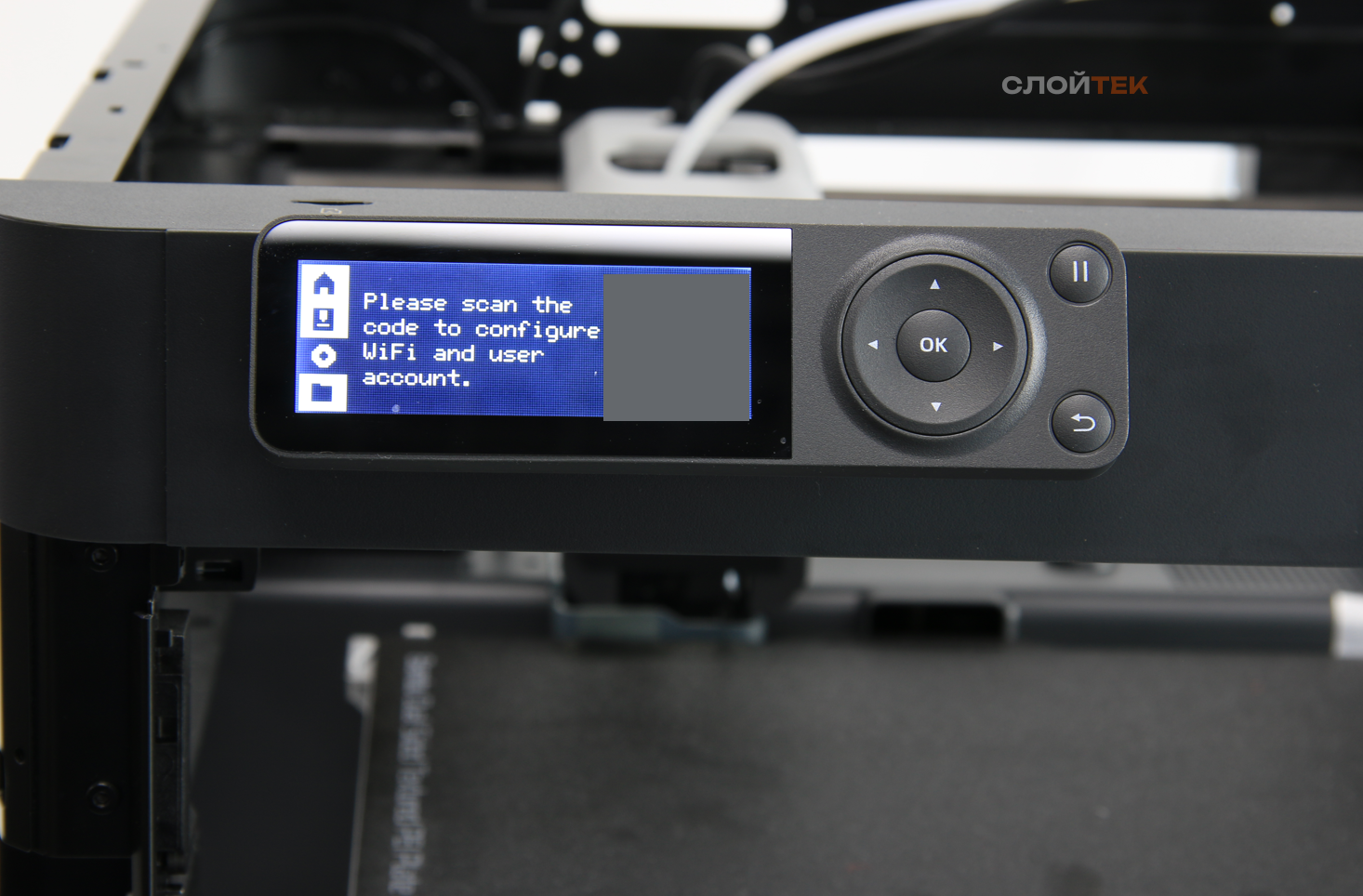
Принтер покажет код для настройки сети и учётной записи. В приложении нужно сканировать код с экрана вашего устройства.
Шаг 2. Добавьте принтер в Bambu Handy
Откройте Bambu Handy на телефоне. Для привязки Bluetooth должен быть включён. Поднесите телефон к принтеру.
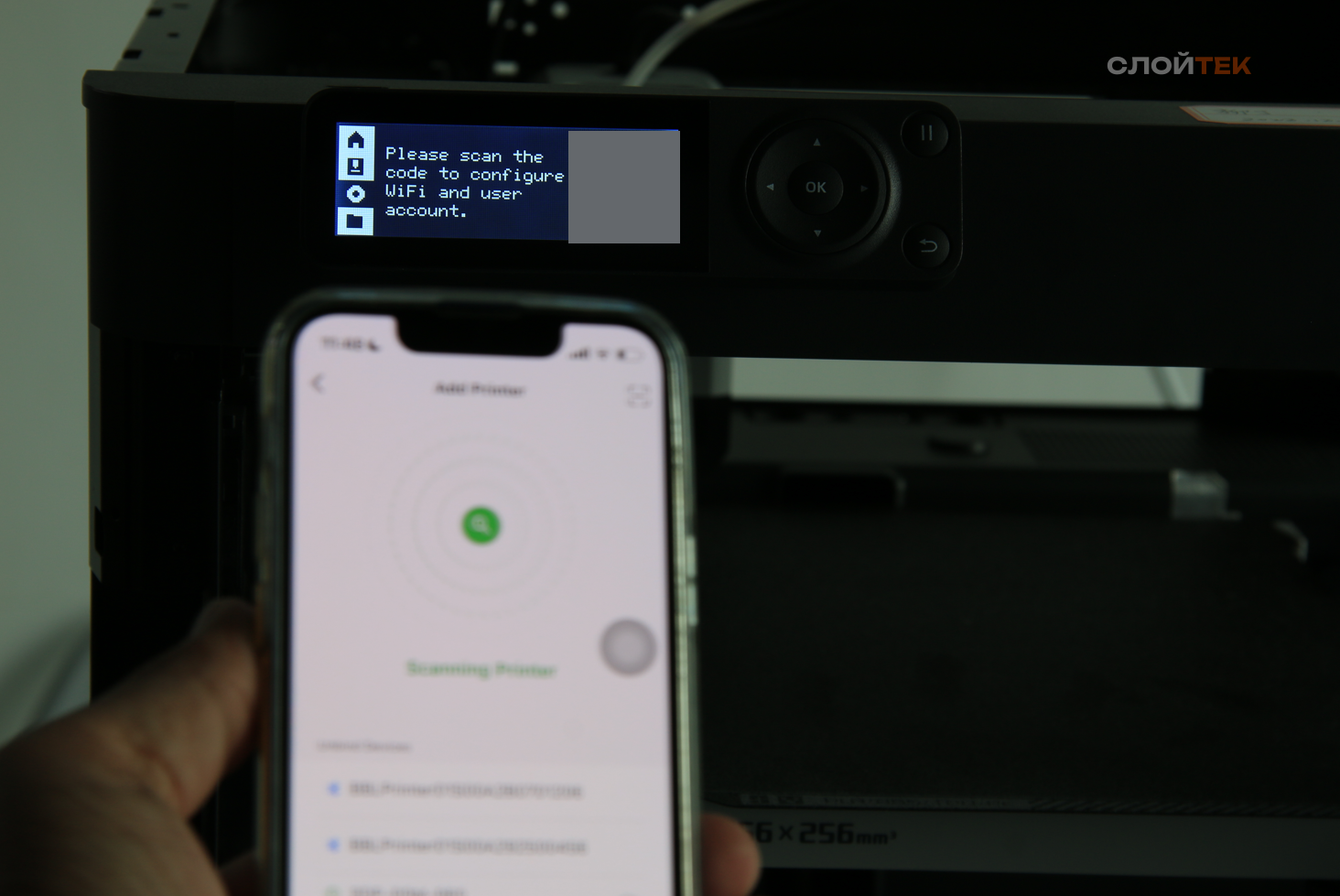
Нажмите + в списке устройств приложения.
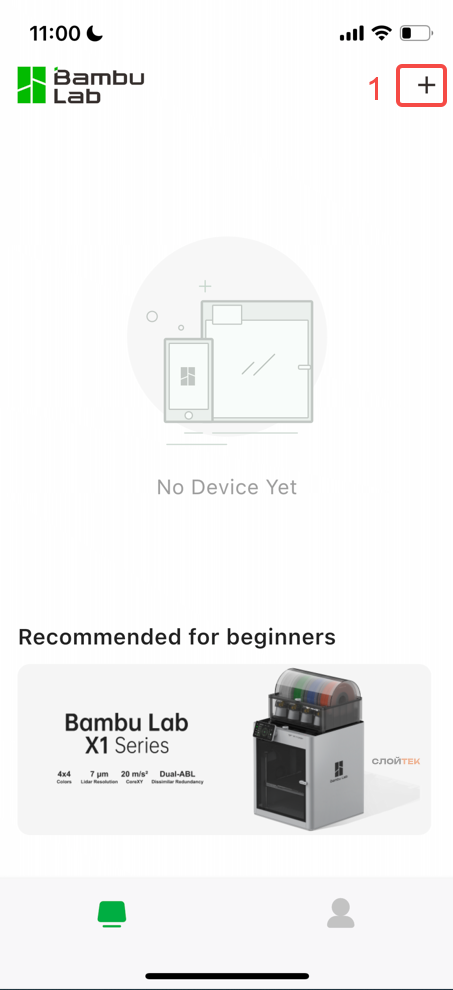
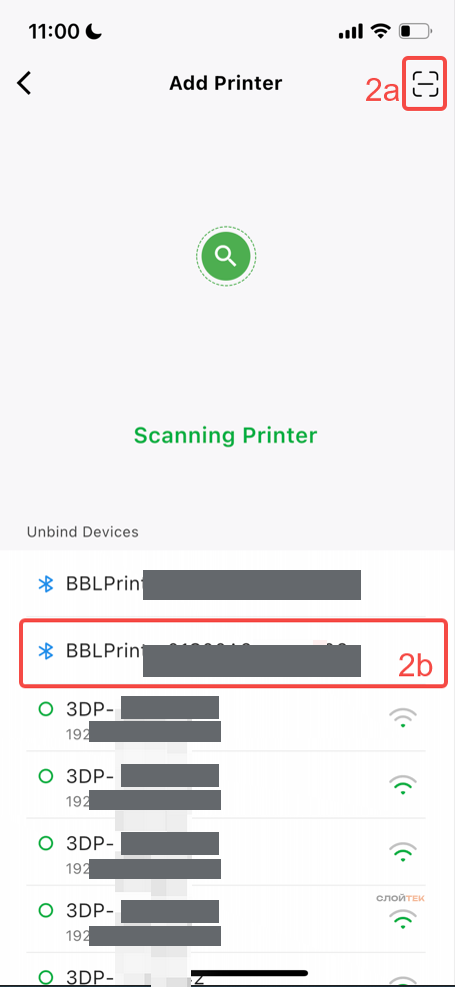
Выберите значок сканера в правом верхнем углу и отсканируйте код с принтера. Второй способ - выбрать свой принтер среди устройств, которые приложение обнаружило по Bluetooth.
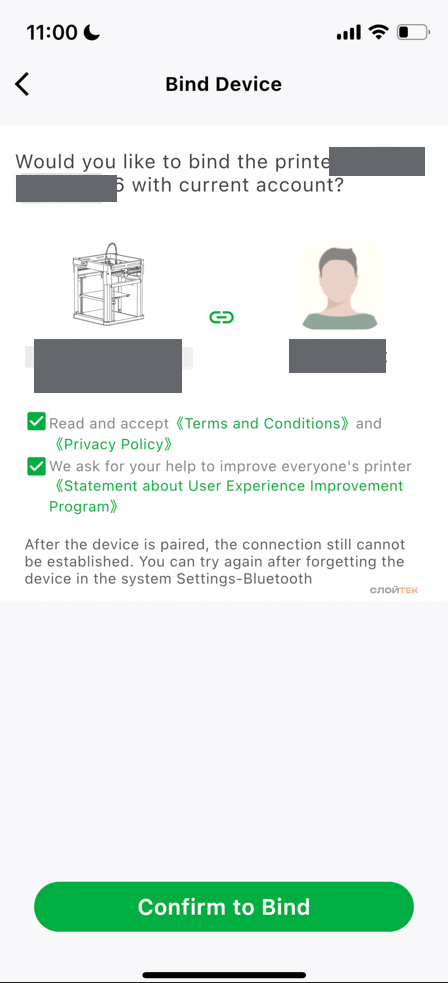
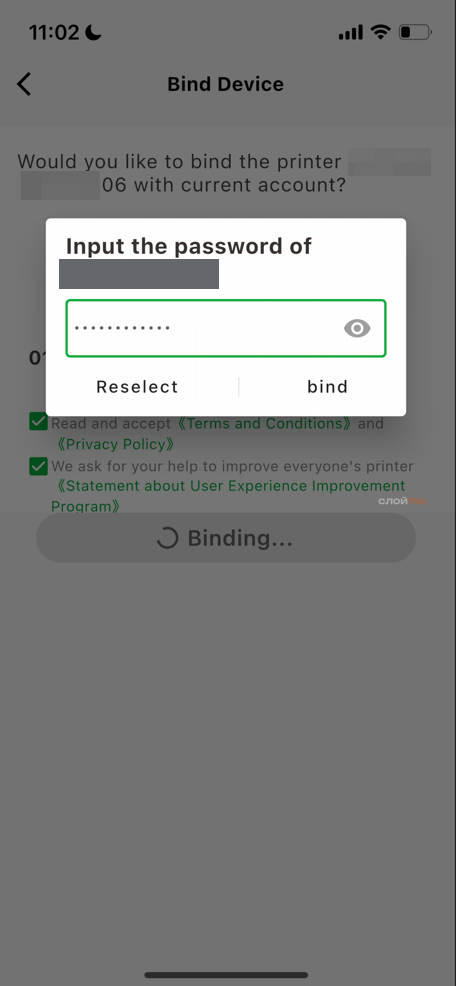
Проверьте, какой принтер и какая учётная запись показаны в окне привязки. Прочитайте условия на экране и подтвердите привязку.
Шаг 3. Выберите сеть Wi-Fi
Выберите свою сеть в списке. На экране указано, что поддерживается диапазон 2,4 ГГц.
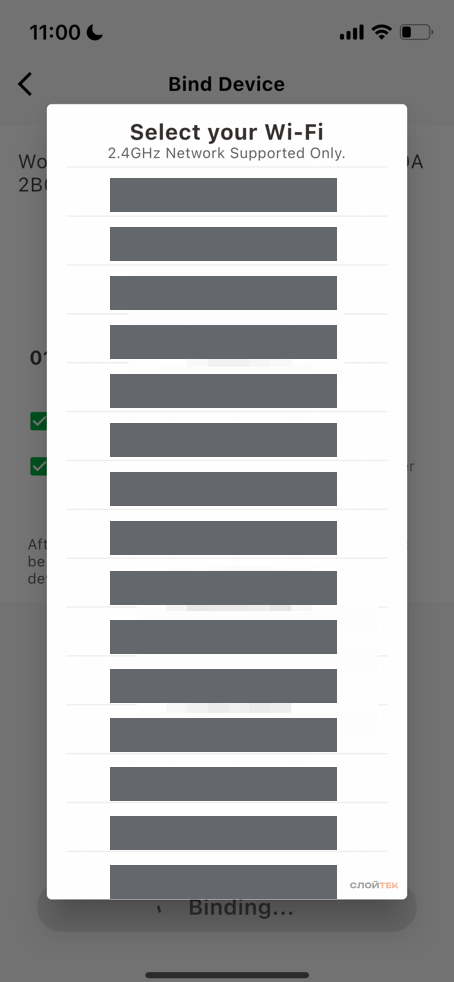
Введите пароль этой сети и подтвердите подключение. Кнопка повторного выбора возвращает к списку сетей.
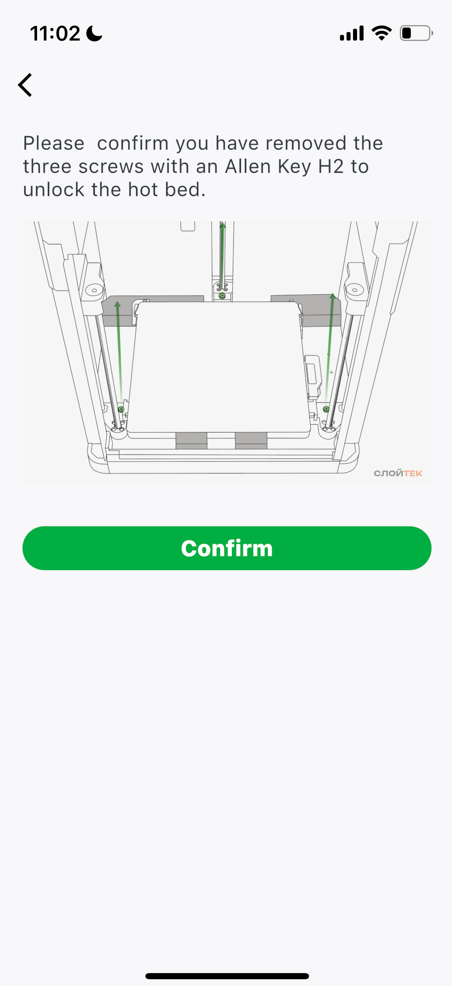
Если при первом запуске появится напоминание о транспортировочных винтах, убедитесь, что три винта фиксации стола уже сняты шестигранником H2. На схеме отмечены места винтов. Только после проверки подтвердите сообщение.
Шаг 4. Проверьте результат на дисплее
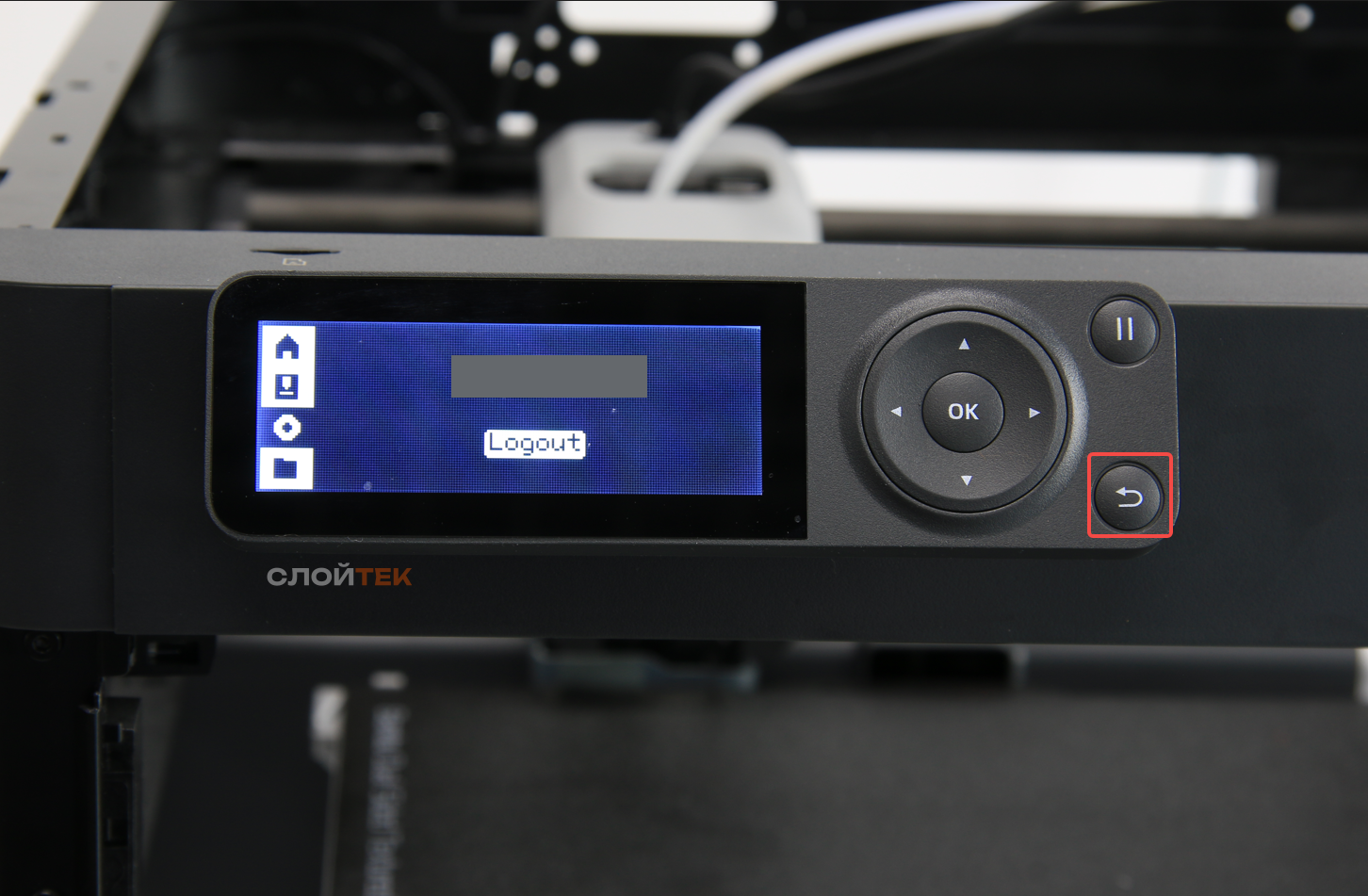
В пункте Account появится имя привязанной учётной записи. Кнопка возврата переводит на предыдущий уровень меню.
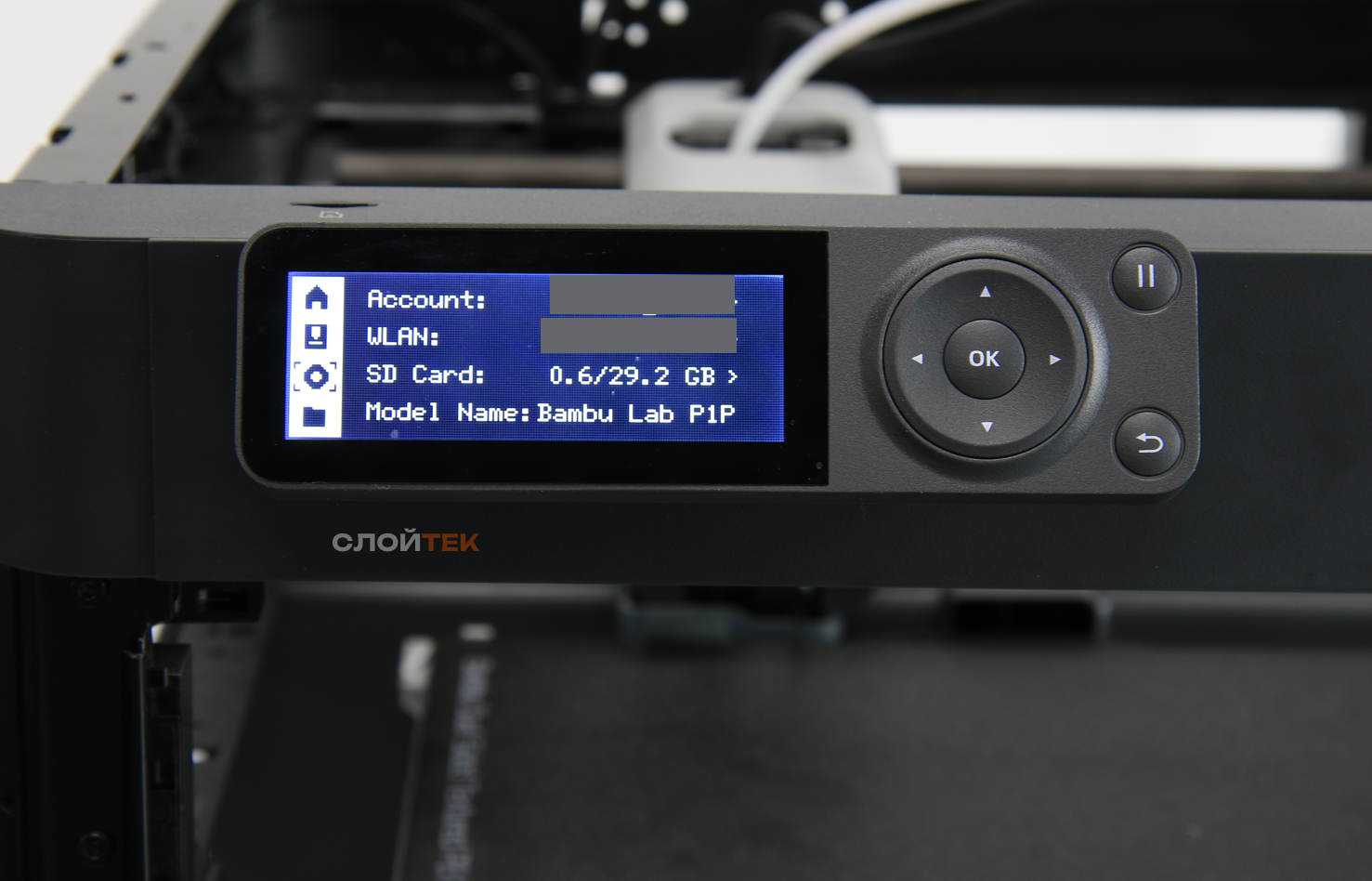
В общем списке настроек проверьте строки Account и WLAN. В них должны отображаться ваша учётная запись и выбранная сеть.
Шаг 5. Откройте принтер в приложении
В Bambu Handy появится карточка устройства. Из неё можно следить за состоянием принтера и ходом задания.
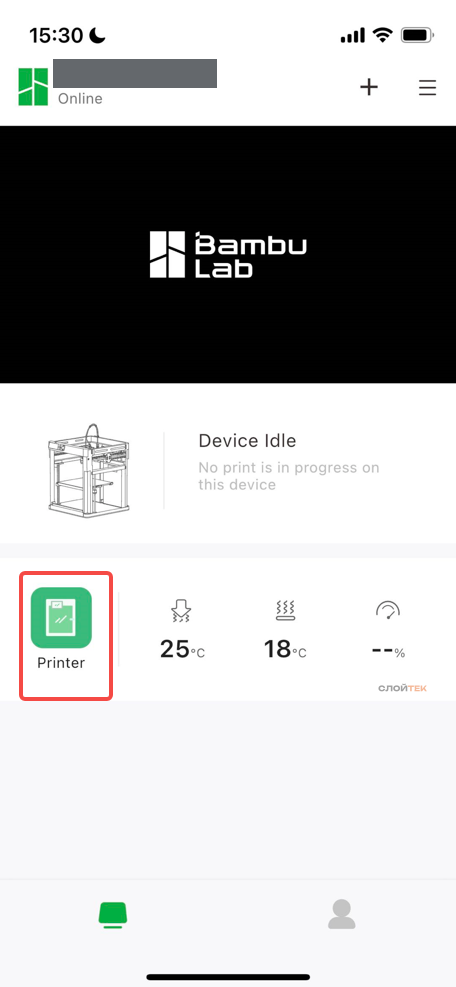
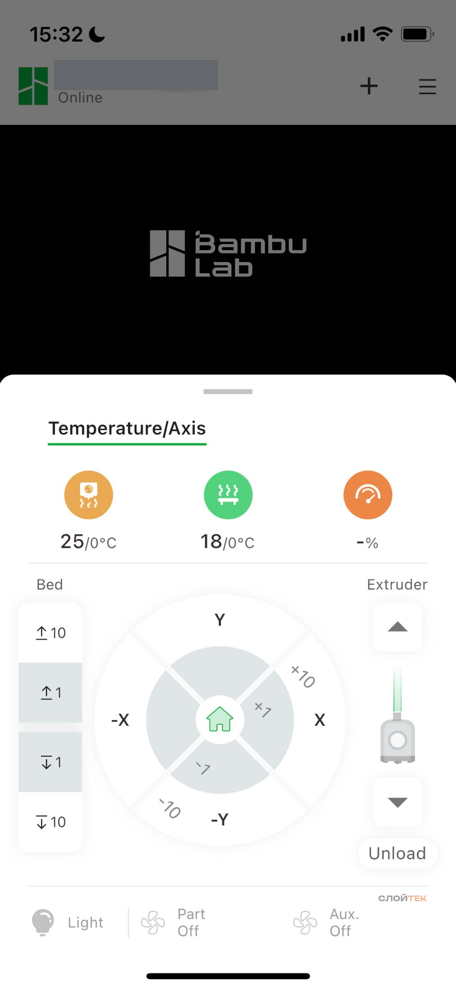
В панели управления доступны показания температуры и команды принтера. Используйте панель зарегистрированного устройства.
Отправка модели с компьютера
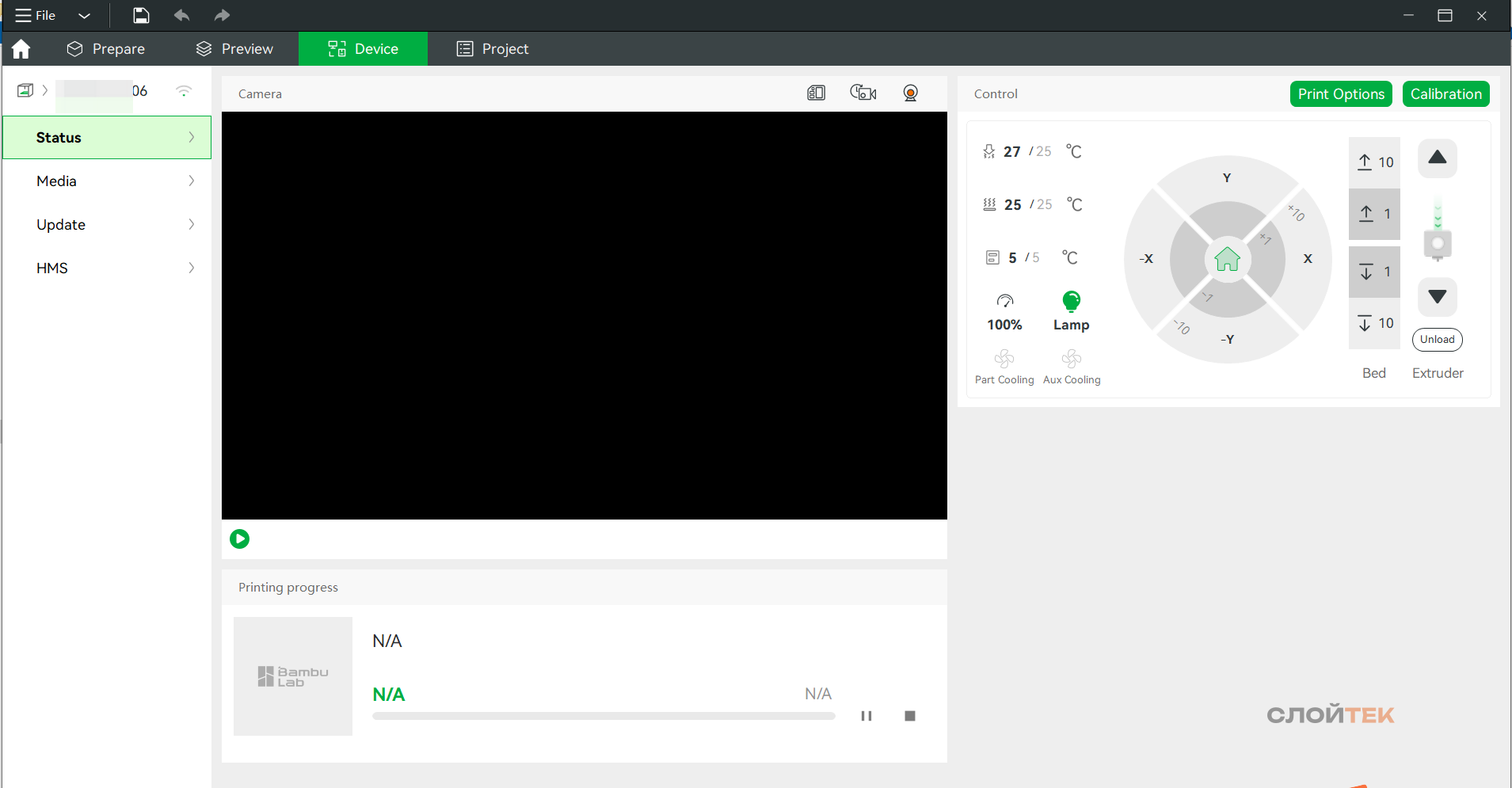
Войдите в Bambu Studio под той же учётной записью. Выберите принтер на вкладке устройства. Теперь на него можно отправить задание по Wi-Fi.
Товары по теме в SloyTek
Статья помогла решить проблему?
Не помогло - подключим специалиста
Инженеры SloyTek разберутся с настройкой и неисправностью. Оставьте заявку - перезвоним или напишем. Фото и видео проблемы удобнее прислать в мессенджер.
Или напишите сразу - текст обращения уже подготовлен:
