Коротко
Как напечатать первую модель из комплекта: заправить катушку, открыть папку на карте, выбрать готовый скребок и подтвердить запуск на дисплее.
После распаковки и самопроверки принтер серии P1 может напечатать модели с комплектной карты microSD. Производитель уже подготовил эти файлы к печати. Ниже показан пример на открытом P1P с кнопочным дисплеем.
Как запустить первую модель
Заправьте филамент
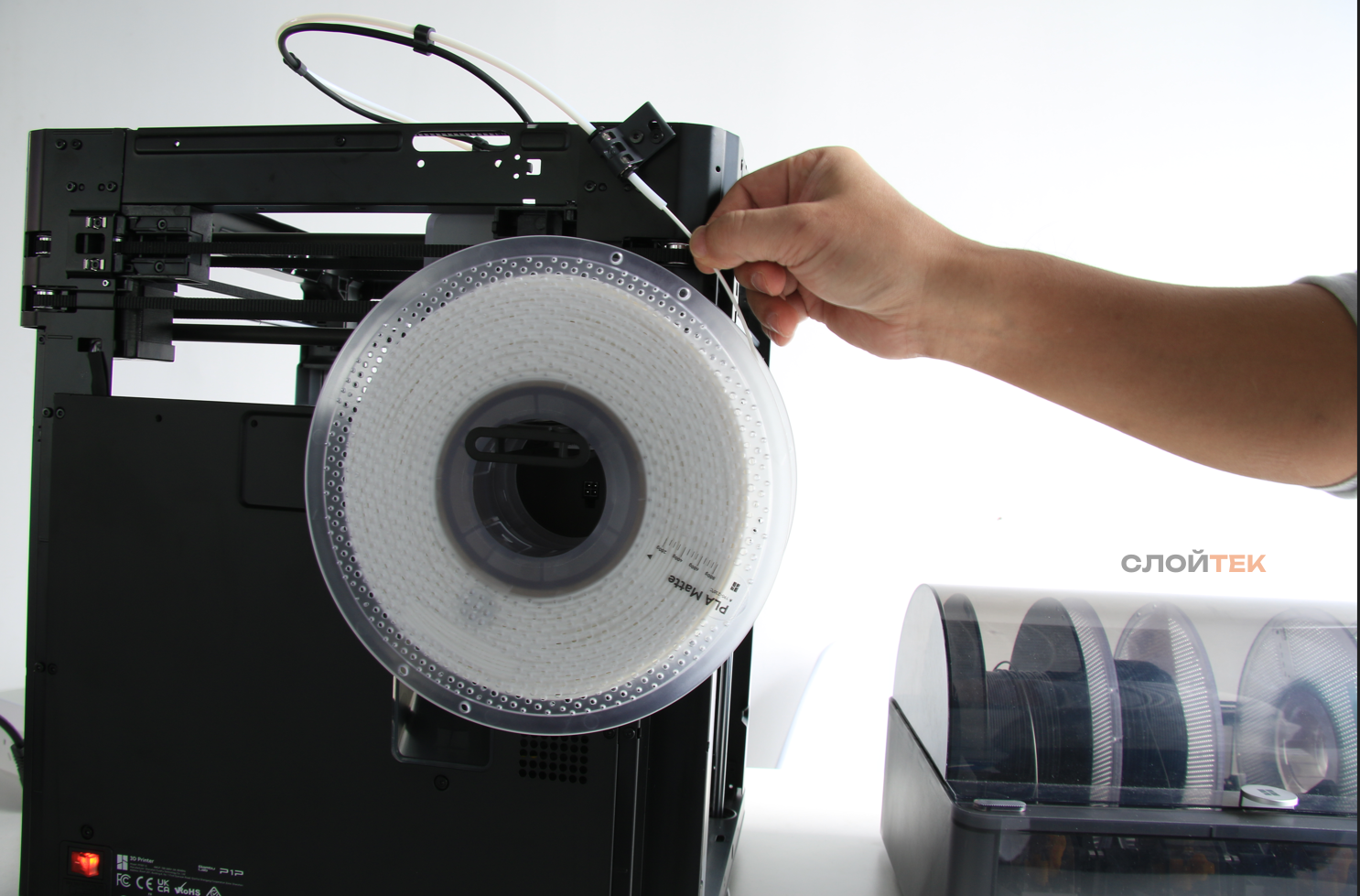
Убедитесь, что пруток заправлен в принтер. Если катушка только установлена на держателе, сначала выполните загрузку филамента с внешней катушки. На фотографии показана катушка на задней стороне P1P.
Откройте папку на карте microSD
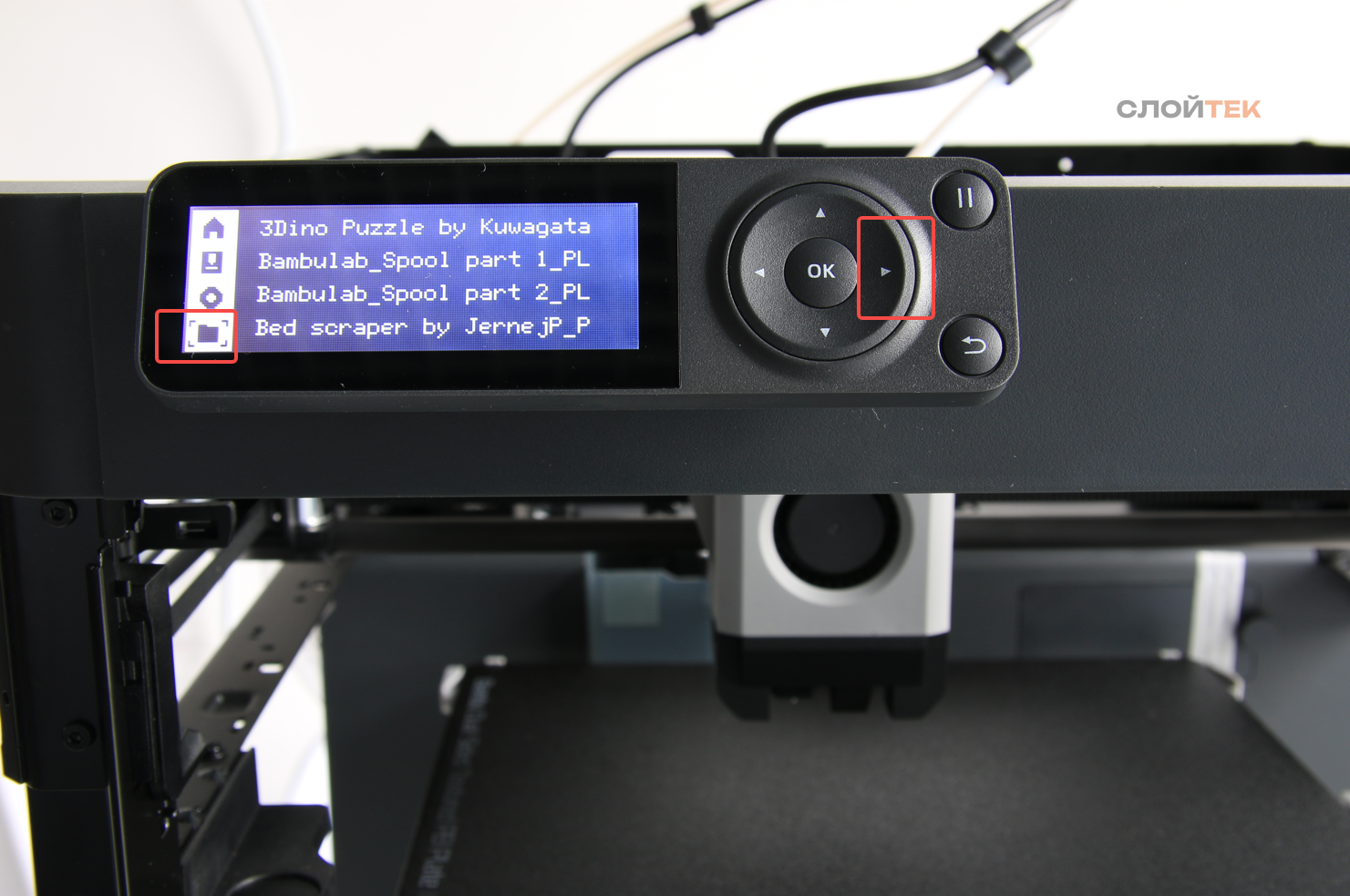
На экране выберите значок папки. Нажмите стрелку вправо на кольце вокруг кнопки OK. Появится список файлов на карте. На фотографии видны головоломка, две части катушки и скребок для стола.
Выберите файл стрелками
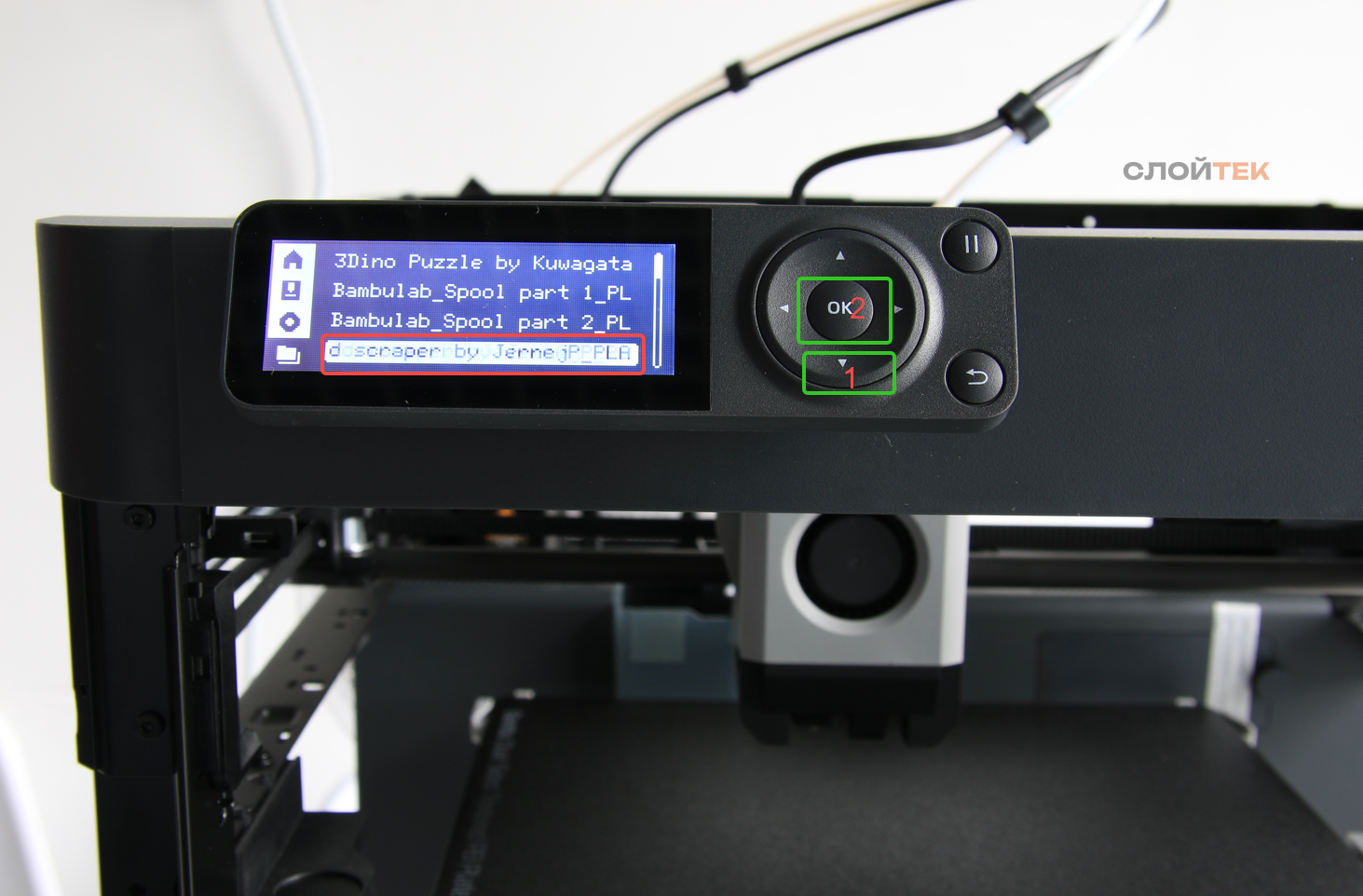
Листайте список стрелками вверх и вниз. Нажмите OK, когда выделите нужную модель. На примере выбран скребок для стола из PLA. Цифра 1 обозначает перемещение по списку, цифра 2 - подтверждение выбора.
Подтвердите печать
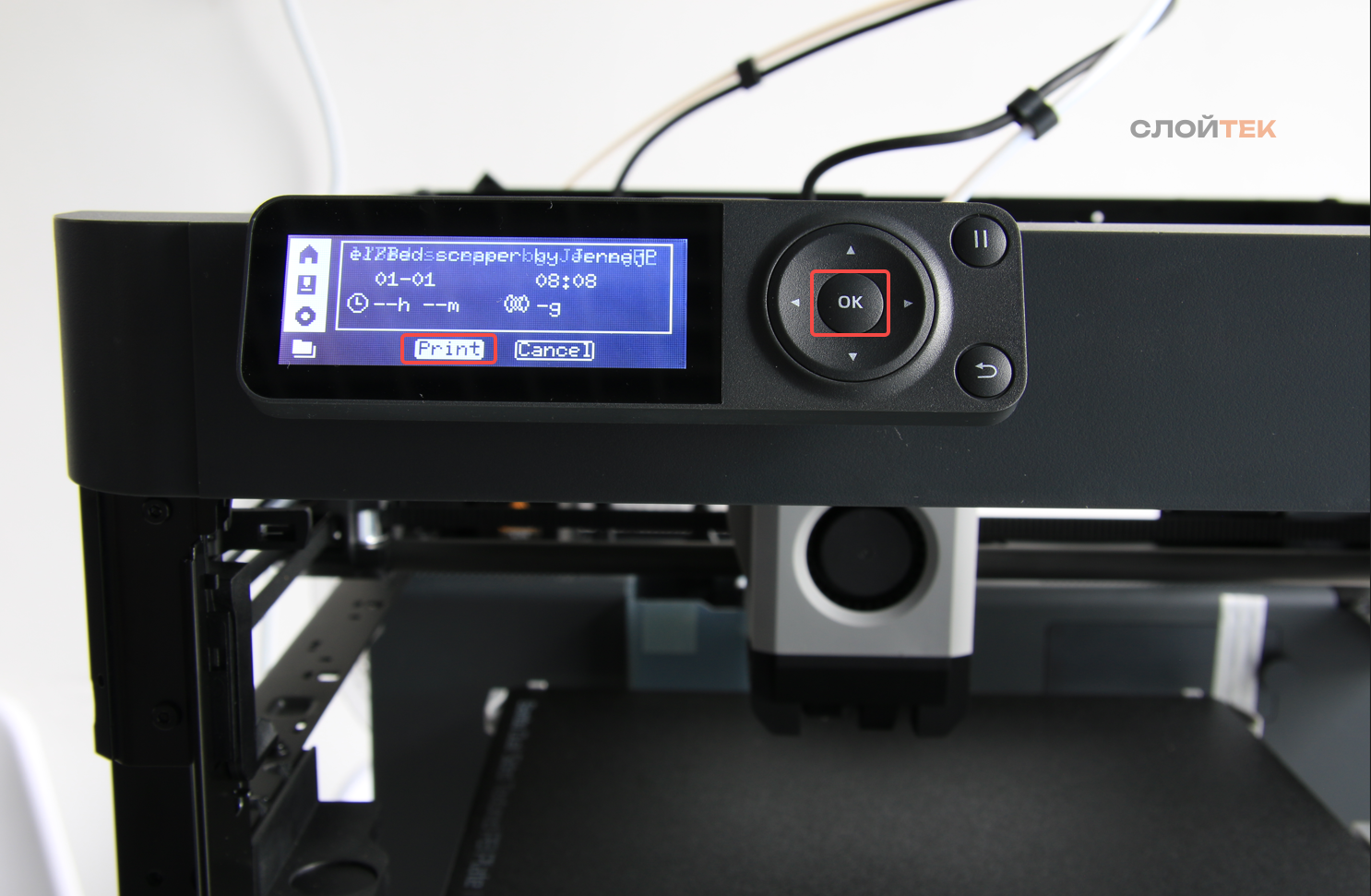
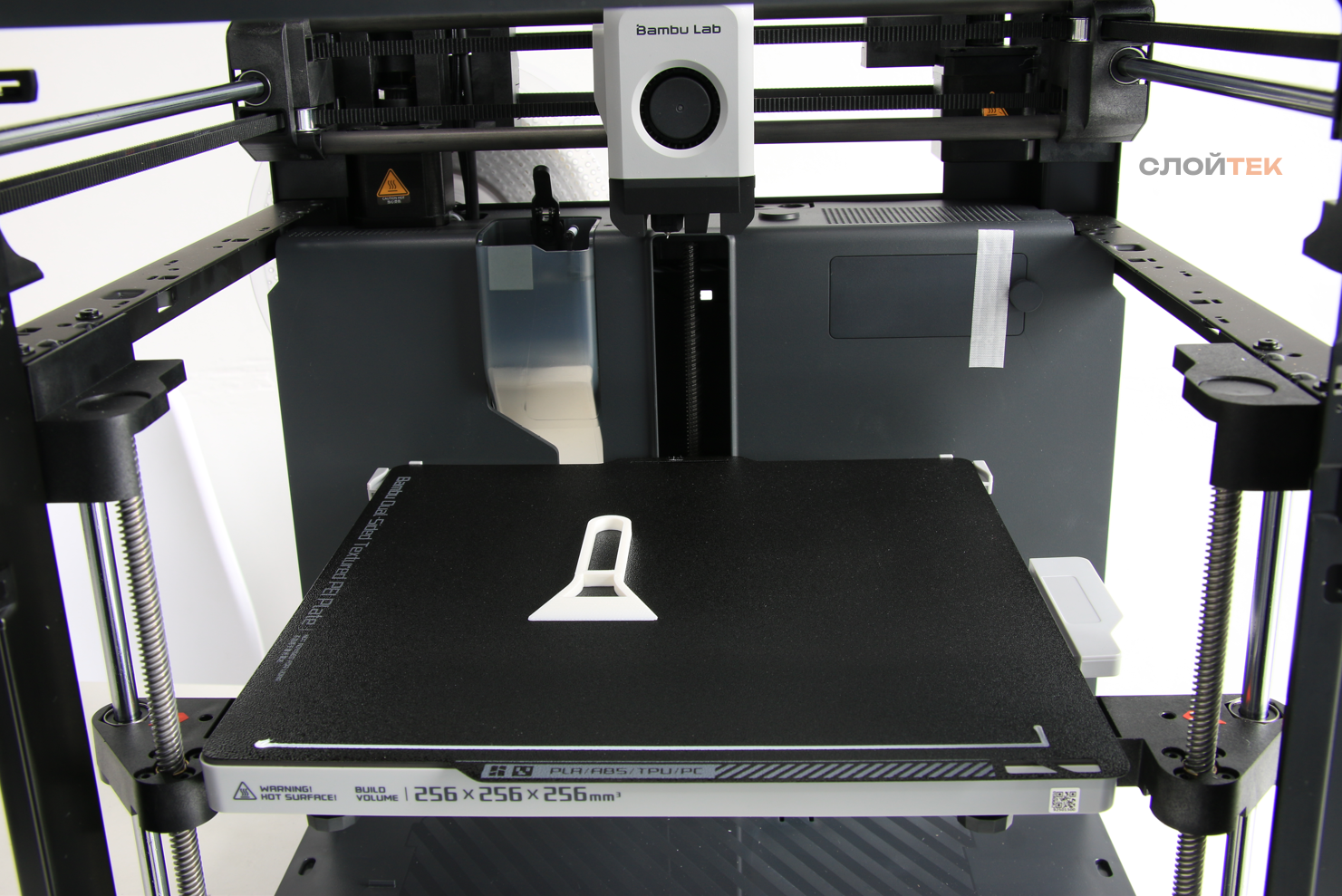
Ещё раз проверьте имя выбранного файла. Выделите Print («Печать») и нажмите OK. Команда Cancel отменяет запуск. На последнем снимке готовый скребок лежит на печатной пластине.
В видеоруководстве Bambu Lab по первому запуску P1S Combo показаны подключение AMS и выбор модели с дисплея. Видео на китайском языке.
Свою модель можно подготовить по инструкции по печати с карты microSD.
Товары по теме в SloyTek
Статья помогла решить проблему?
Не помогло - подключим специалиста
Инженеры SloyTek разберутся с настройкой и неисправностью. Оставьте заявку - перезвоним или напишем. Фото и видео проблемы удобнее прислать в мессенджер.
Или напишите сразу - текст обращения уже подготовлен:
