Коротко
Как установить AMS 2 Pro на P1S отдельно или в комплекте Combo. Подключение через буфер или AMS Hub, прокладка трубок и проверка внешнего блока питания.
Руководство описывает подключение AMS 2 Pro к Bambu Lab P1S для многоцветной печати и сушки филамента. Состав подключения зависит от того, приобретались ли принтер и AMS отдельно.
Что понадобится
Вариант 1. AMS 2 Pro приобретена отдельно для P1S
Для подключения одной AMS 2 Pro производитель перечисляет принадлежности из AMS 2 Pro Upgrade Kit 1 с буфером. На странице комплектов совместимости сейчас описана комплектация с хабом. Для варианта с буфером сверяйте следующие позиции.
- 1 буфер филамента.
- 1 четырёхконтактный кабель шины Bambu Bus (4 контакта).
- 1 блок питания AMS 2 Pro для сушки.
- 3 соединителя трубок PTFE.
- 3 трубки PTFE.
На иллюстрации комплекта 1 показаны блок питания, кабель и буфер филамента.

Принадлежности можно посмотреть и по отдельности в каталоге Bambu Lab.
Вариант 2. Принтер куплен в комплекте P1S AMS 2 Pro Combo
В комплект P1S AMS 2 Pro Combo входят принтер, AMS 2 Pro и принадлежности для подключения. Вместо буфера в нём AMS Hub, с которым можно использовать один или несколько модулей.
Как подключить AMS 2 Pro к P1S
Шаг 1. Обновите прошивку принтера
Обновите прошивку до подключения AMS 2 Pro, чтобы принтер мог инициализировать модуль. Порядок приведён в руководстве по прошивке P1S.
Шаг 2. Подготовьте AMS 2 Pro
Снимите упаковку и проверьте комплектность. В руководстве по распаковке и настройке AMS 2 Pro выполните подготовку вплоть до проверки ведущих валов. Для экономии места производитель показывает установку модуля на верхнюю крышку P1S.
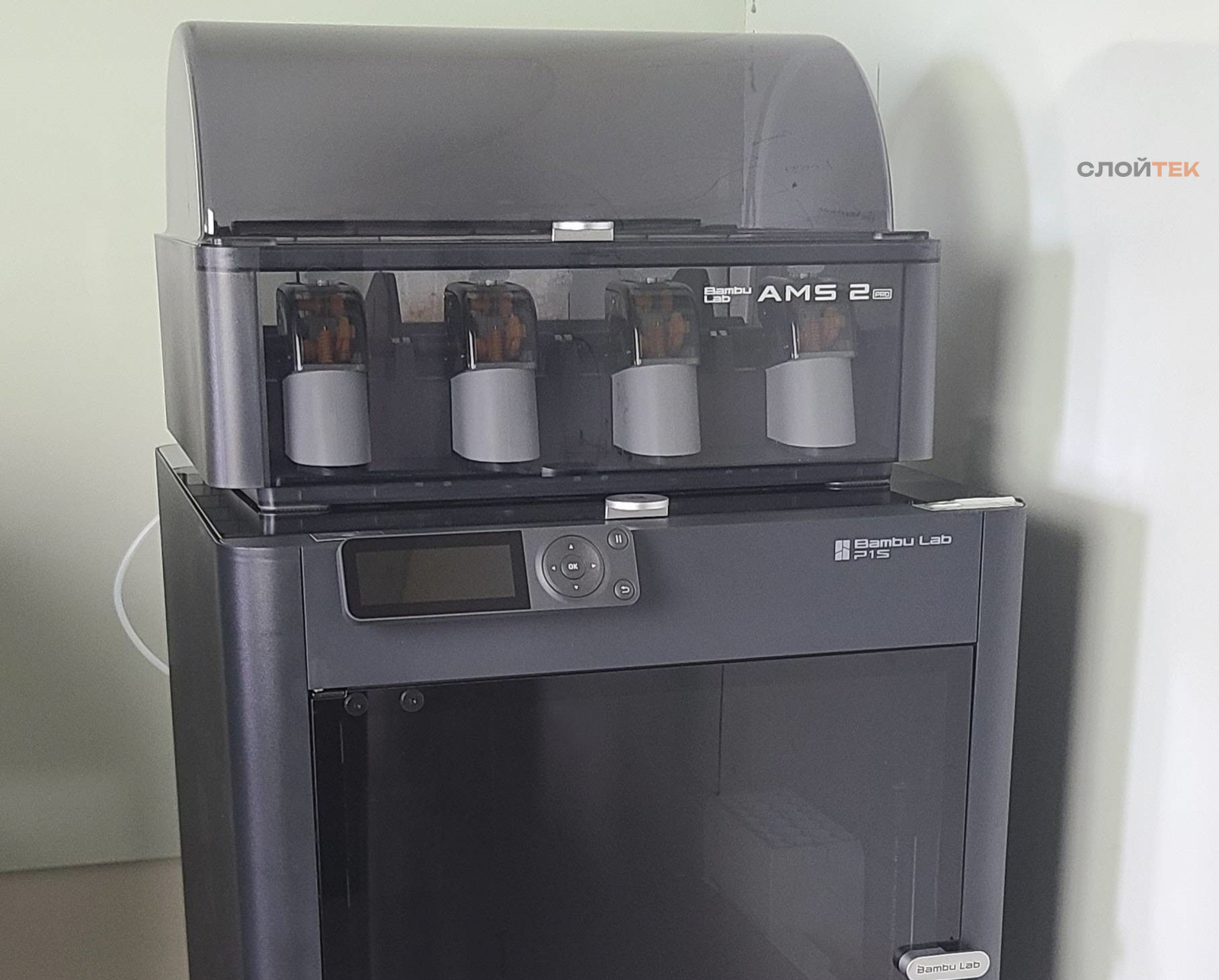
Шаг 3. Соедините трубки PTFE от AMS 2 Pro до буфера
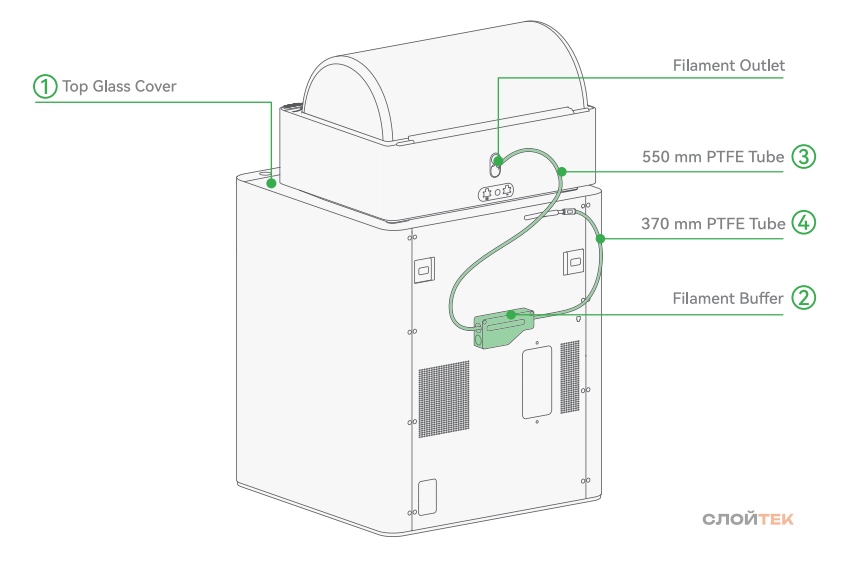
На выходе сзади AMS 2 Pro может уже стоять трубка. Снимите фиксирующую ленту. Если трубка поставляется отдельно, используйте комплектную. В тексте инструкции она обозначена как 500 мм, а на общей схеме ниже тот же участок подписан 550 мм. Для текущего комплекта совместимости с AMS Hub производитель перечисляет две трубки 550 мм и одну 370 мм. Если трубка уже установлена на AMS 2 Pro или входит в ваш комплект, используйте её для указанного участка. Сверяйте комплектацию до замены или подрезки трубок.
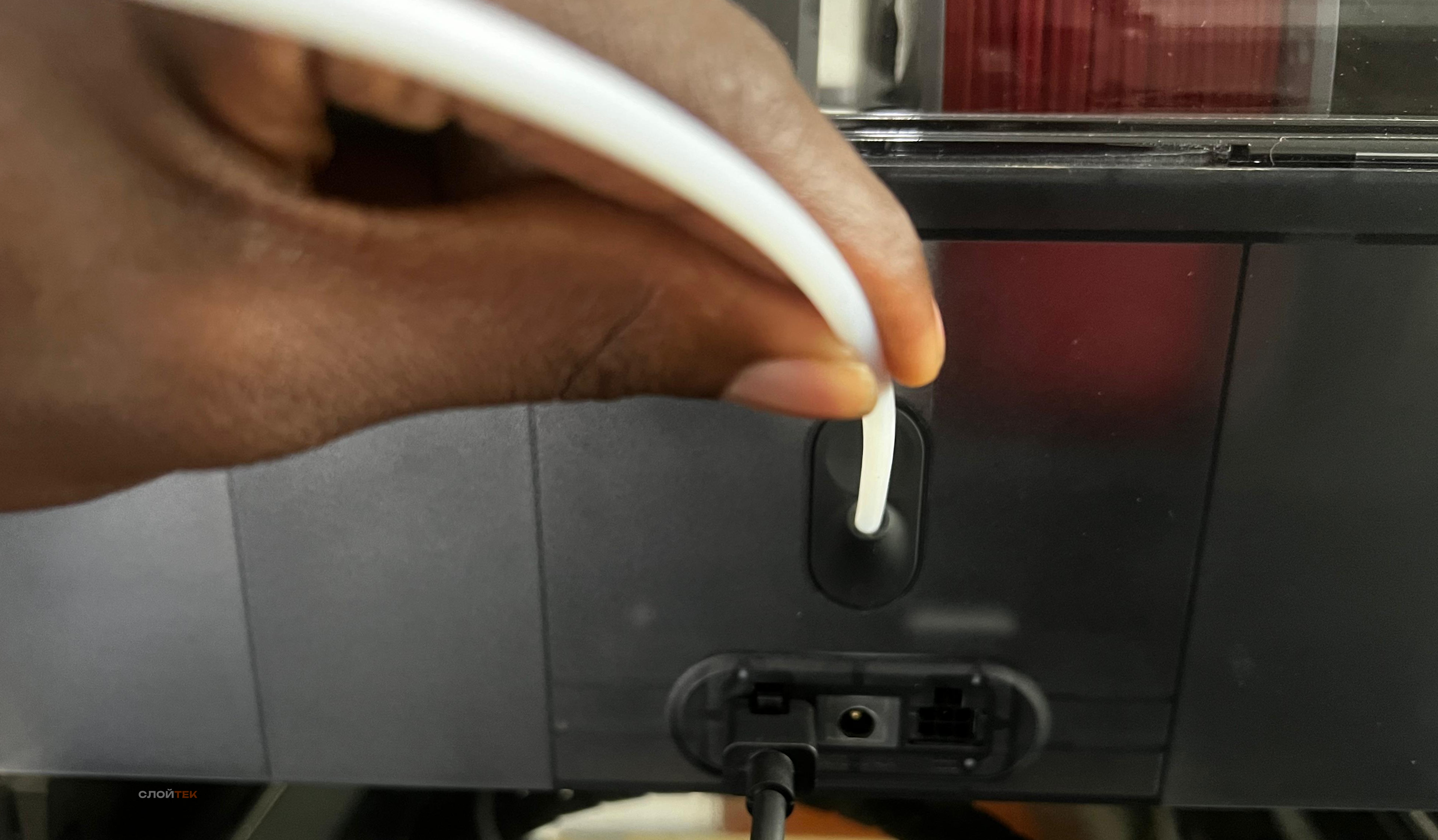
Вставьте трубку в выход AMS 2 Pro до упора. Проверьте лёгким натяжением, что она удерживается. Второй конец вставьте в левый порт буфера.
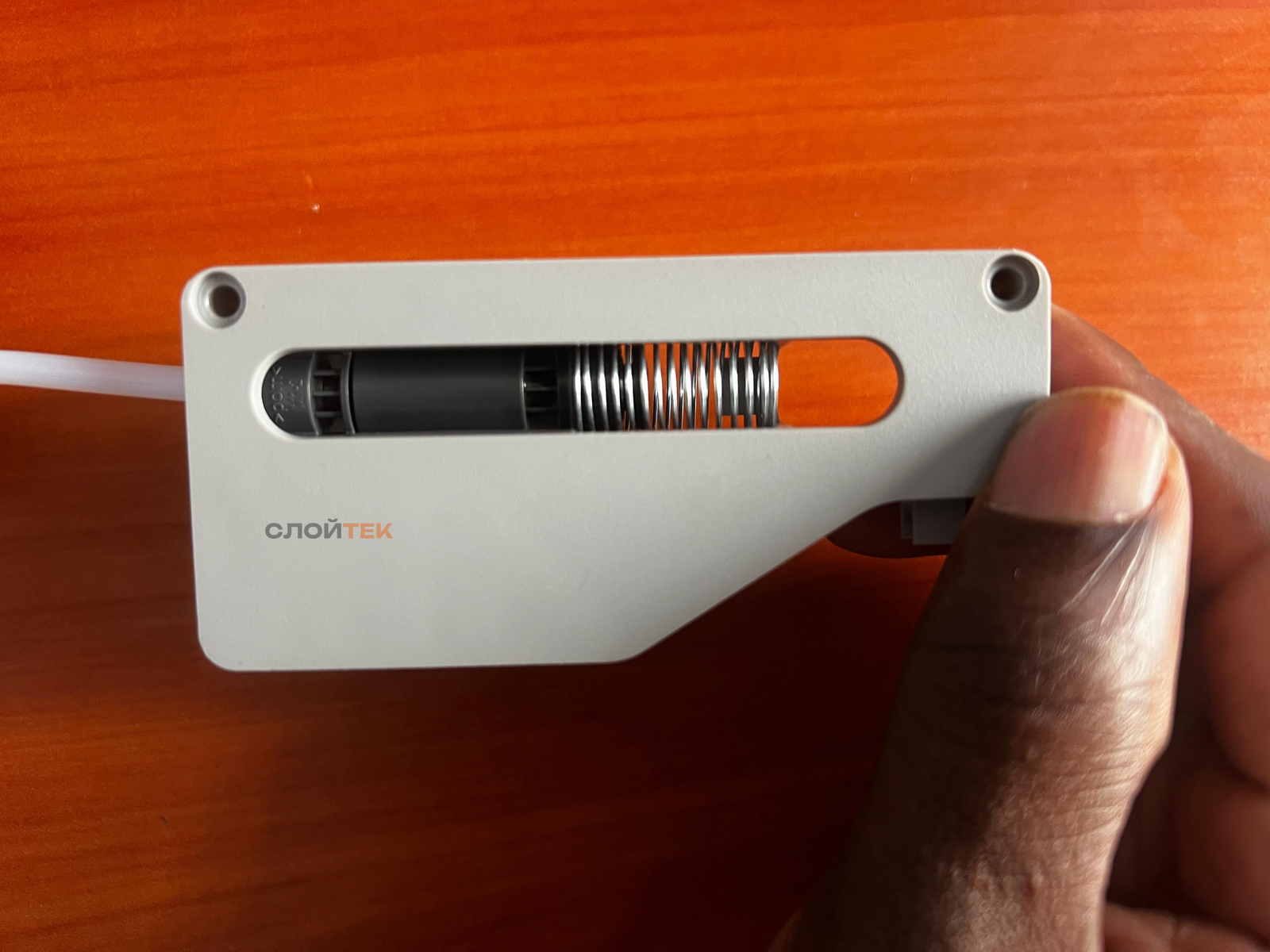
В правый порт буфера вставьте один конец трубки 370 мм.
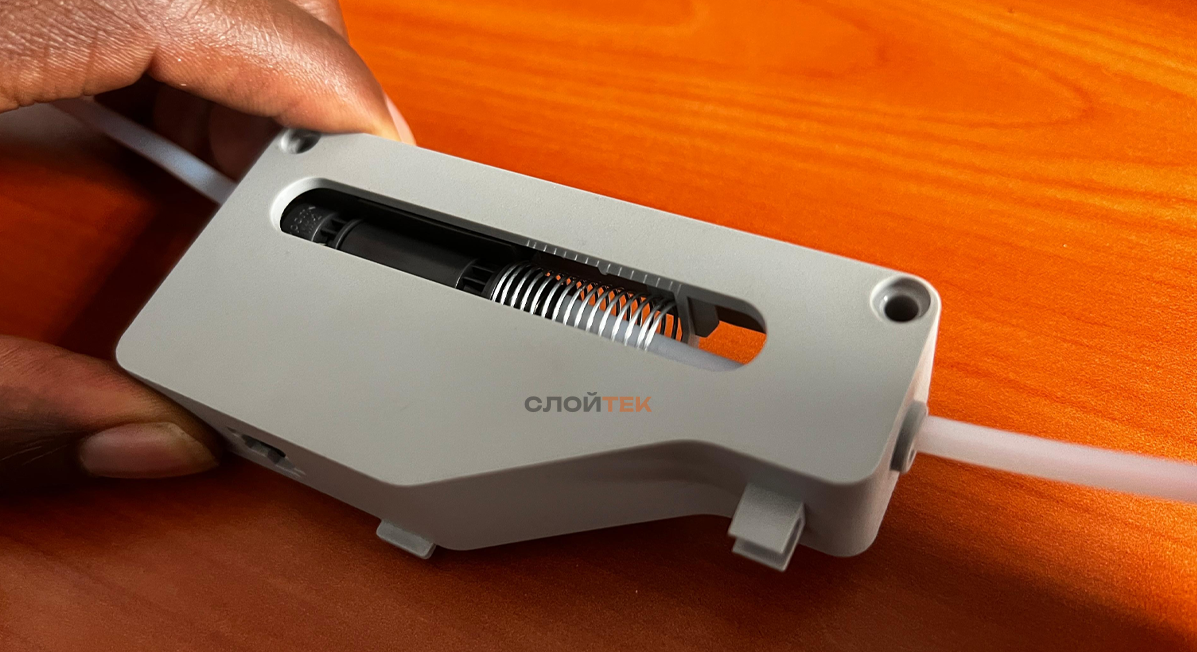
Второй конец трубки 370 мм вставьте в чёрную часть соединителя PTFE.
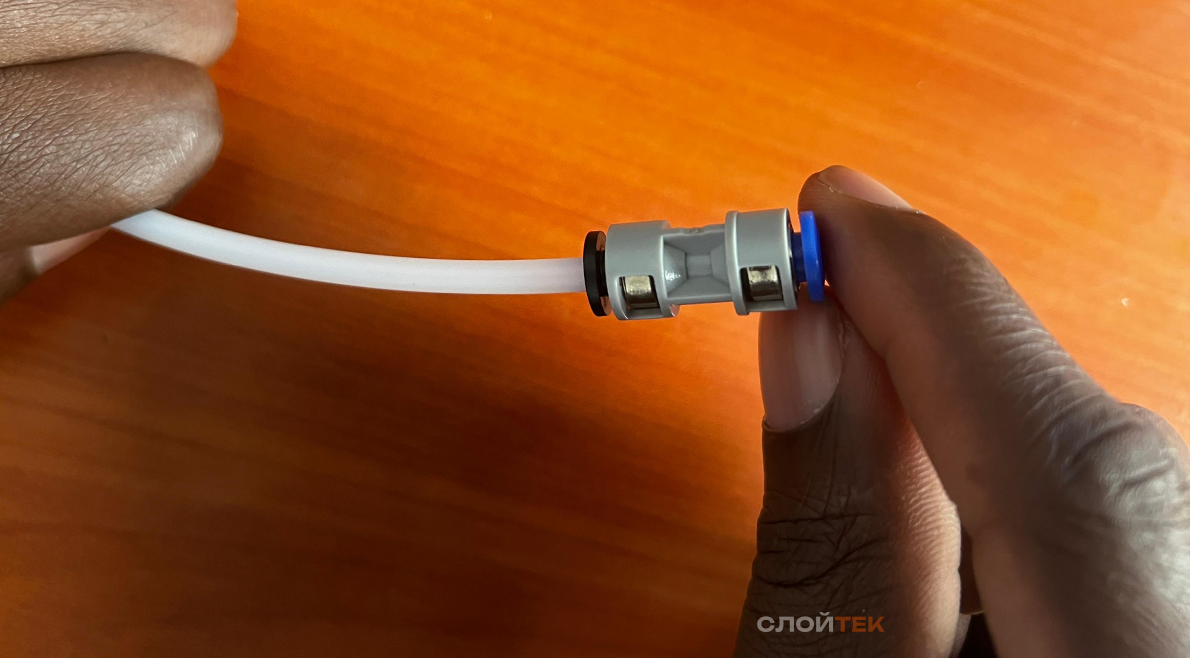
Проверьте ход пружины в окошке буфера. Она должна двигаться свободно. При движении трубки пружина растягивается. Если она заклинила или постоянно сжата, проверьте установку.
Шаг 4. Закрепите буфер на принтере
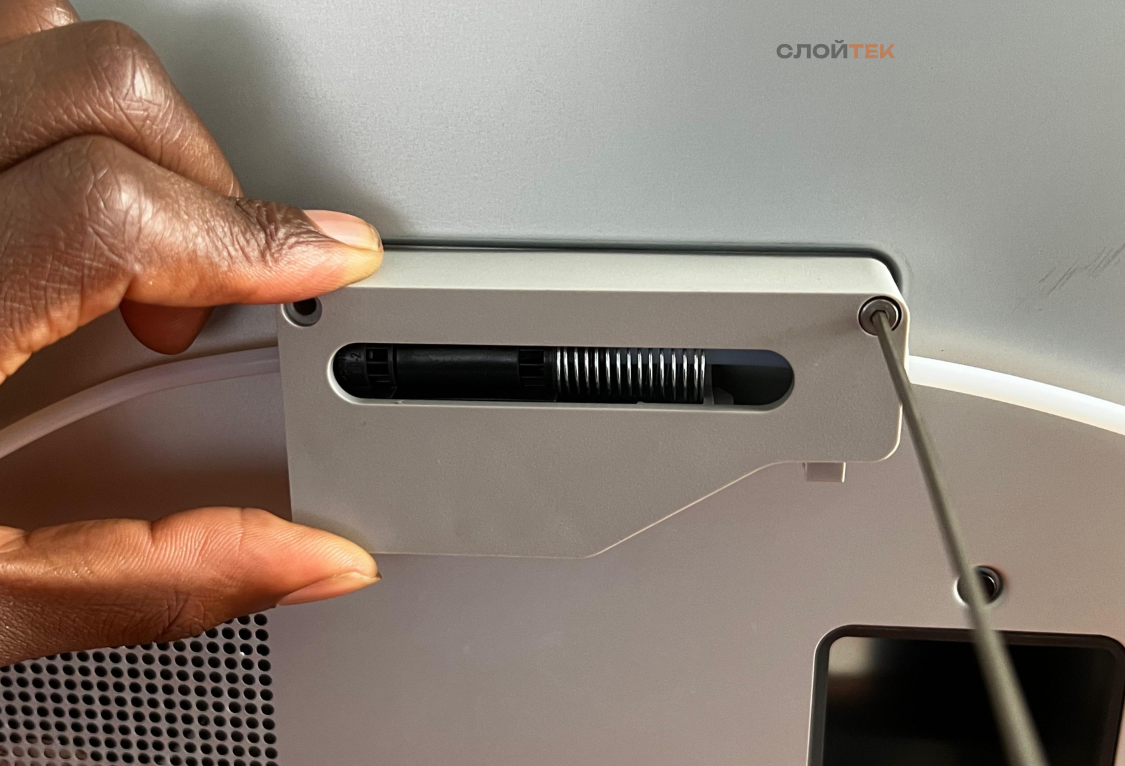
На задней стороне P1S найдите выемку по форме буфера. Совместите выступ с нижним отверстием. Фотография показывает корпус X1 Carbon. Для этого крепления на P1S порядок тот же.
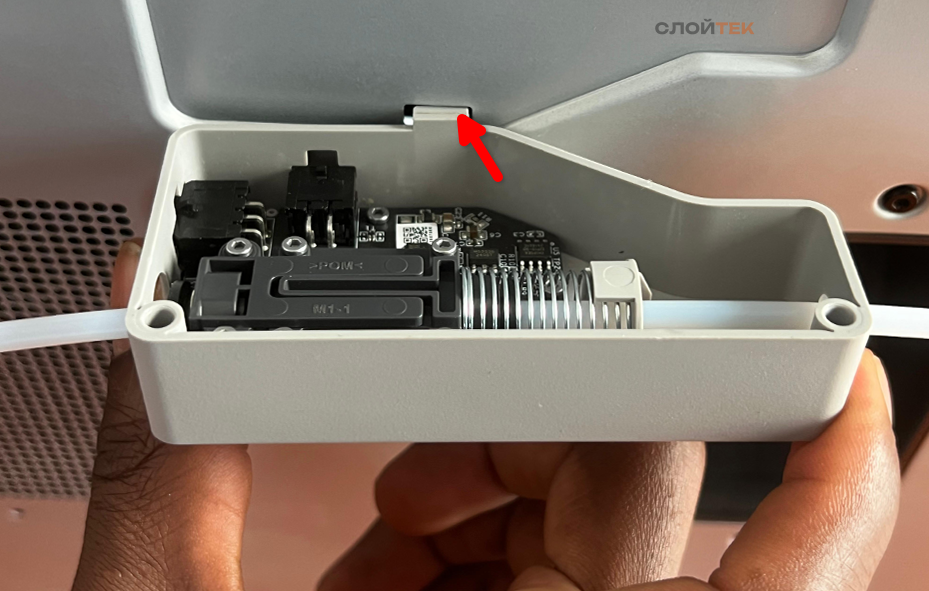
На анимации видно, как выступ входит в посадочное место и буфер прилегает к стенке.
Закрепите буфер двумя винтами M3 × 21,5 мм с помощью шестигранника H2.0.
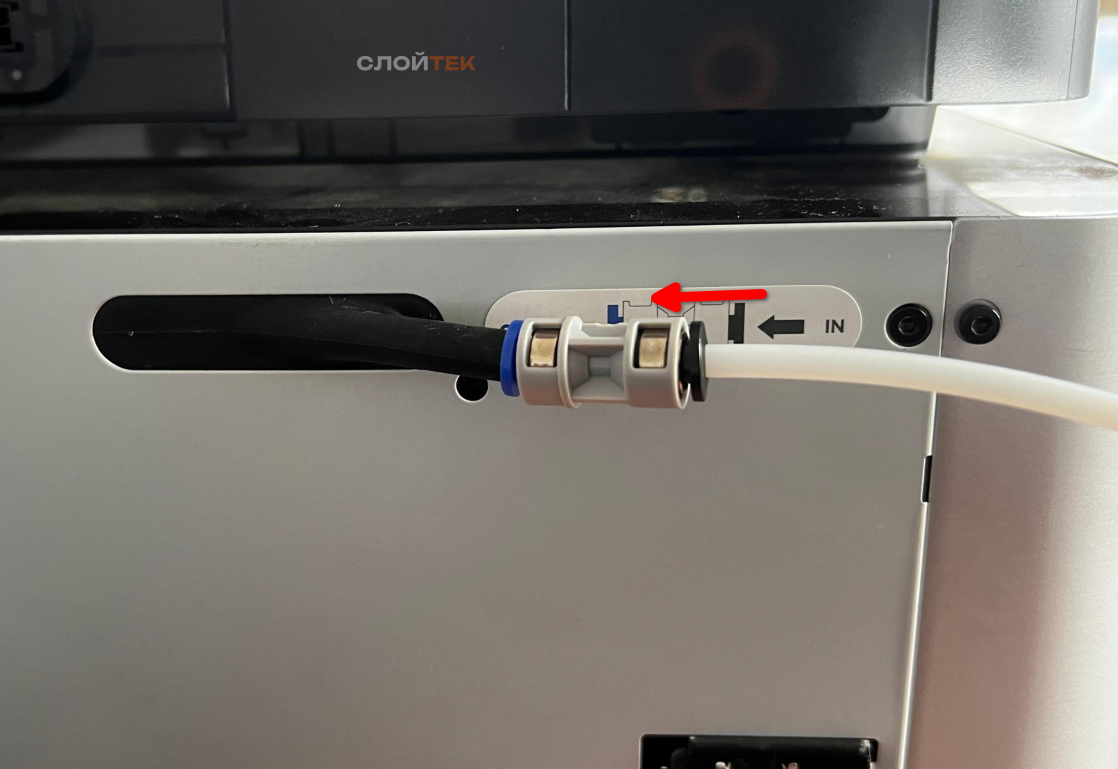
Свободную сторону соединителя PTFE соедините с трубкой, которая выходит сверху P1S и ведёт к экструдеру.
Сверьте трассу с общей схемой. Обозначение 1 указывает на верхнюю стеклянную крышку, 2 - на буфер, 3 - на трубку от выхода AMS 2 Pro, подписанную 550 мм, 4 - на трубку 370 мм. Проложите трубку под держателем катушки.
Шаг 5. Подключите кабели шины между P1S, буфером и AMS 2 Pro
Подключайте кабели при выключенном P1S. В этой последовательности принтер включают на шаге 7, после монтажа.
Найдите Г-образный конец 4-контактного кабеля. Надпись на штекере обозначает конец, который подключают к принтеру, и сторону, которую следует держать сверху.
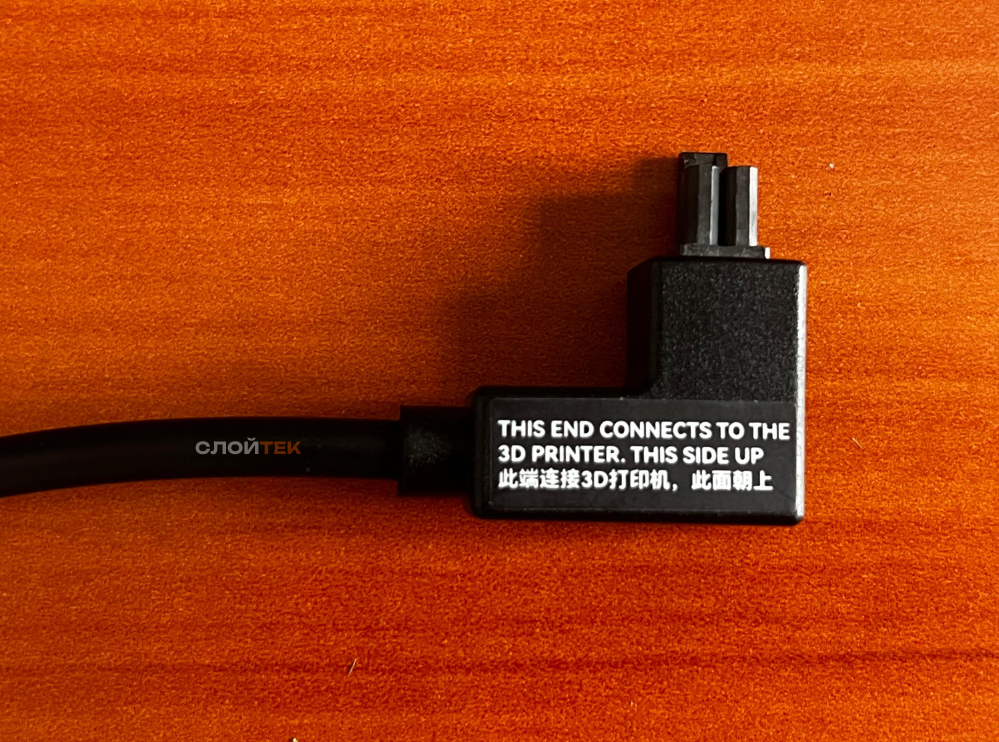
Вставьте этот конец в 4-контактный разъём сзади принтера. Защёлка должна смотреть вниз, как на снимке.
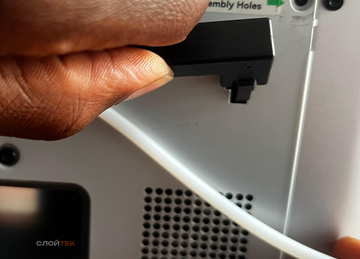
Подключите второй конец к нижнему порту буфера, защёлкой в сторону принтера. На фотографии цифра 1 отмечает конец у принтера, цифра 2 - у буфера.
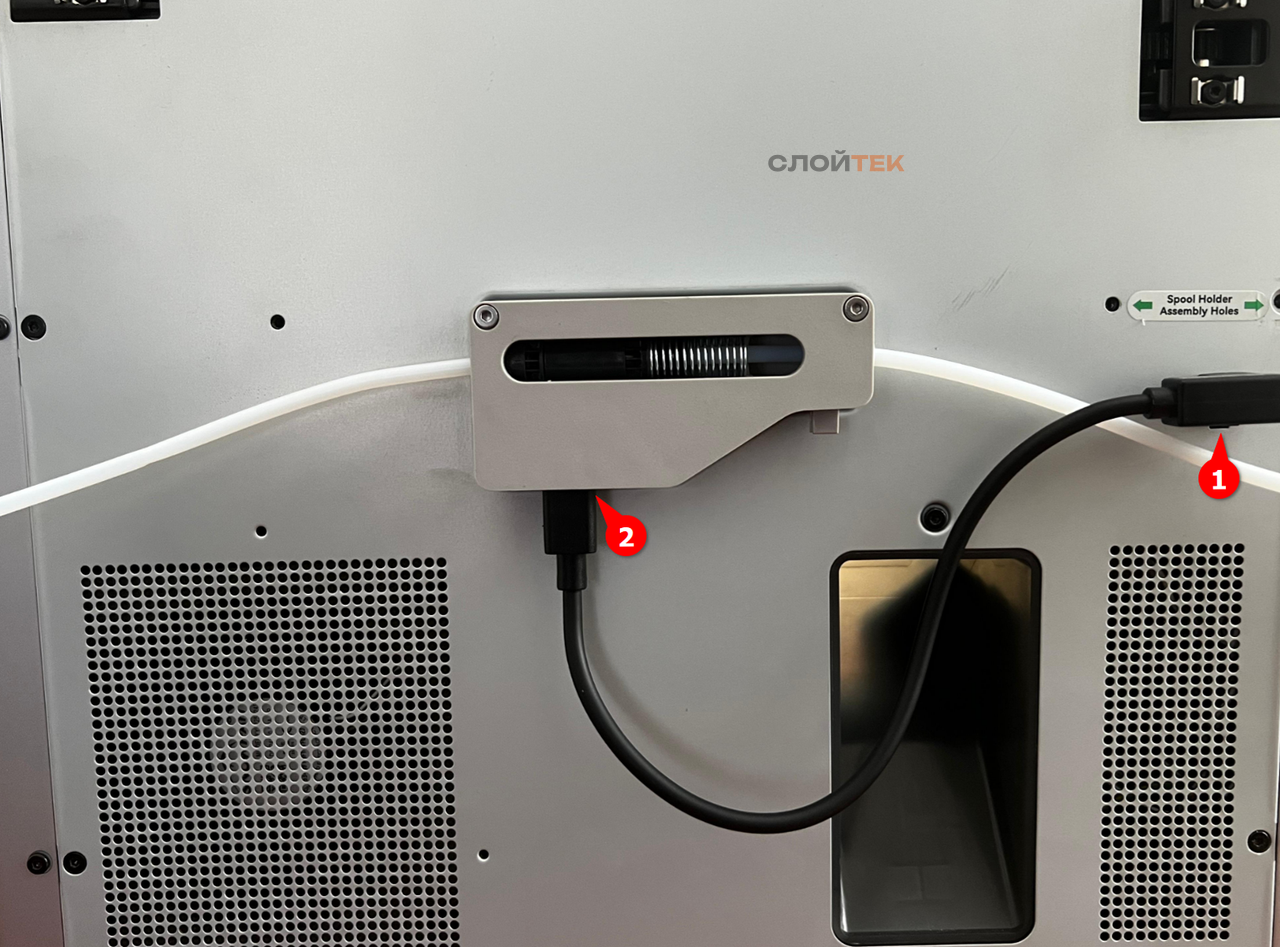
Подключите 6-контактный кабель Bambu Bus к любому из двух портов сзади AMS 2 Pro. На снимке цифра 2 указывает на гнездо AMS, цифра 1 - на левый порт буфера для второго конца кабеля. При использовании AMS Hub кабель подключают снизу к хабу. Для AMS 2 Pro возьмите 6-контактный кабель, который поставляется с AMS 2 Pro. В карточке комплекта производитель отдельно указывает, что 6-контактный кабель из комплекта самого AMS Hub предназначен для первоначальной модели AMS.
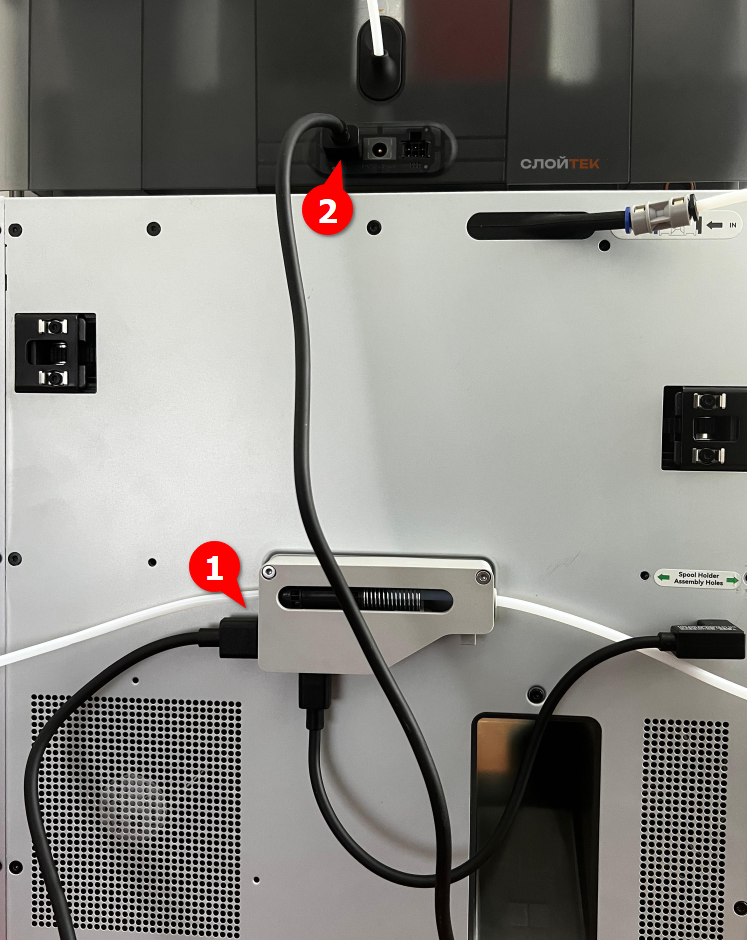
Шаг 6. Подключите питание для сушки в AMS 2 Pro
Для сушки подключите штатный блок питания к разъёму сзади AMS 2 Pro и затем к розетке.
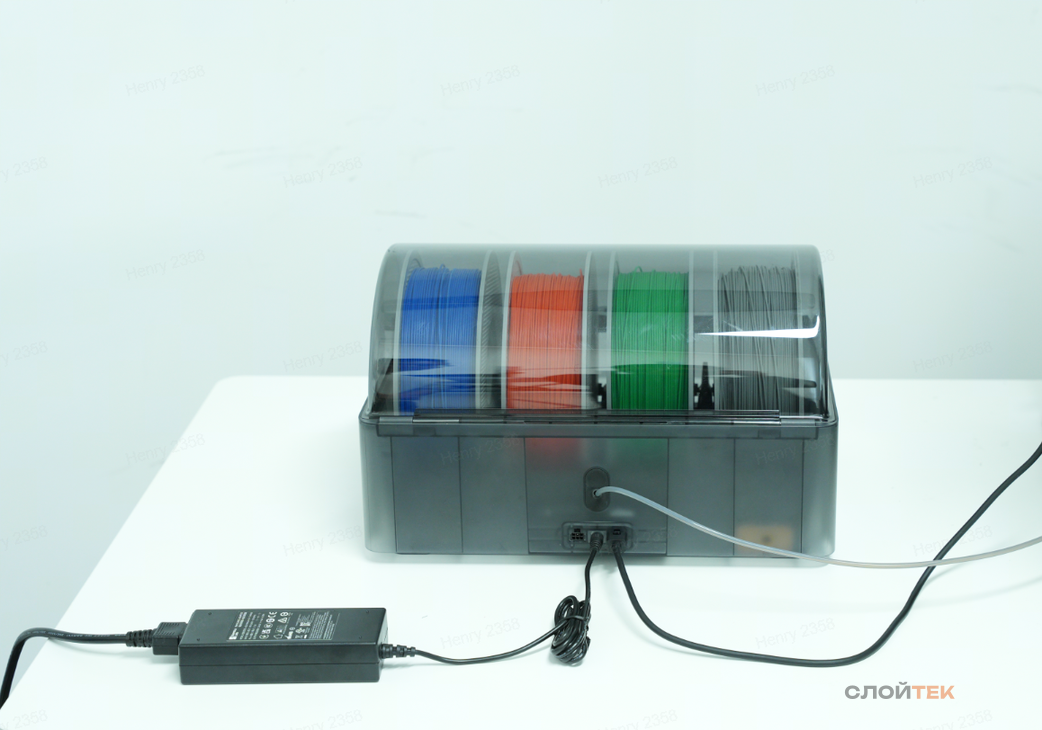
Шаг 7. Включите P1S и проверьте связь с AMS 2 Pro
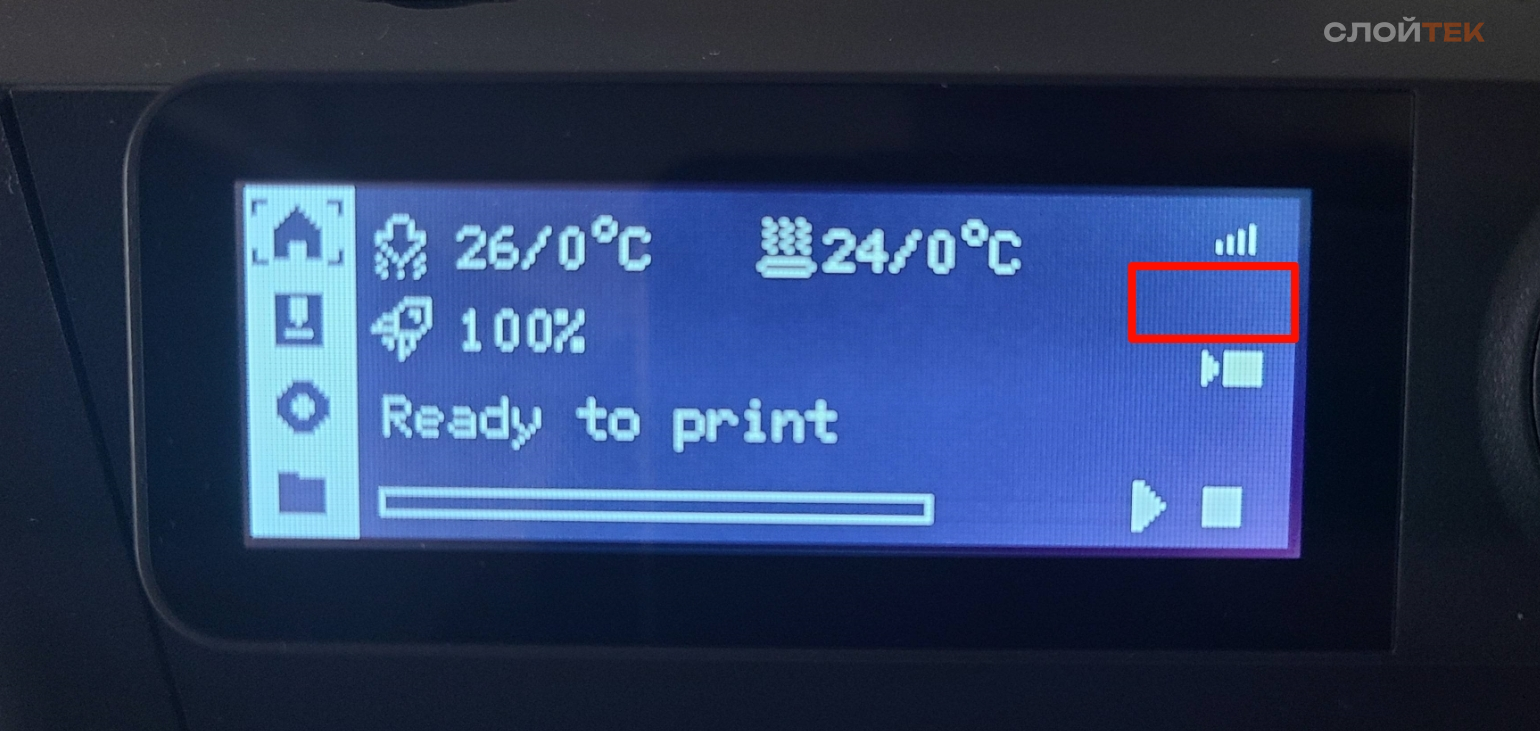
Включите принтер. Если принтер распознал AMS 2 Pro, в правом верхнем углу главного экрана появится AMS. Надпись Ready to print означает «Готов к печати».
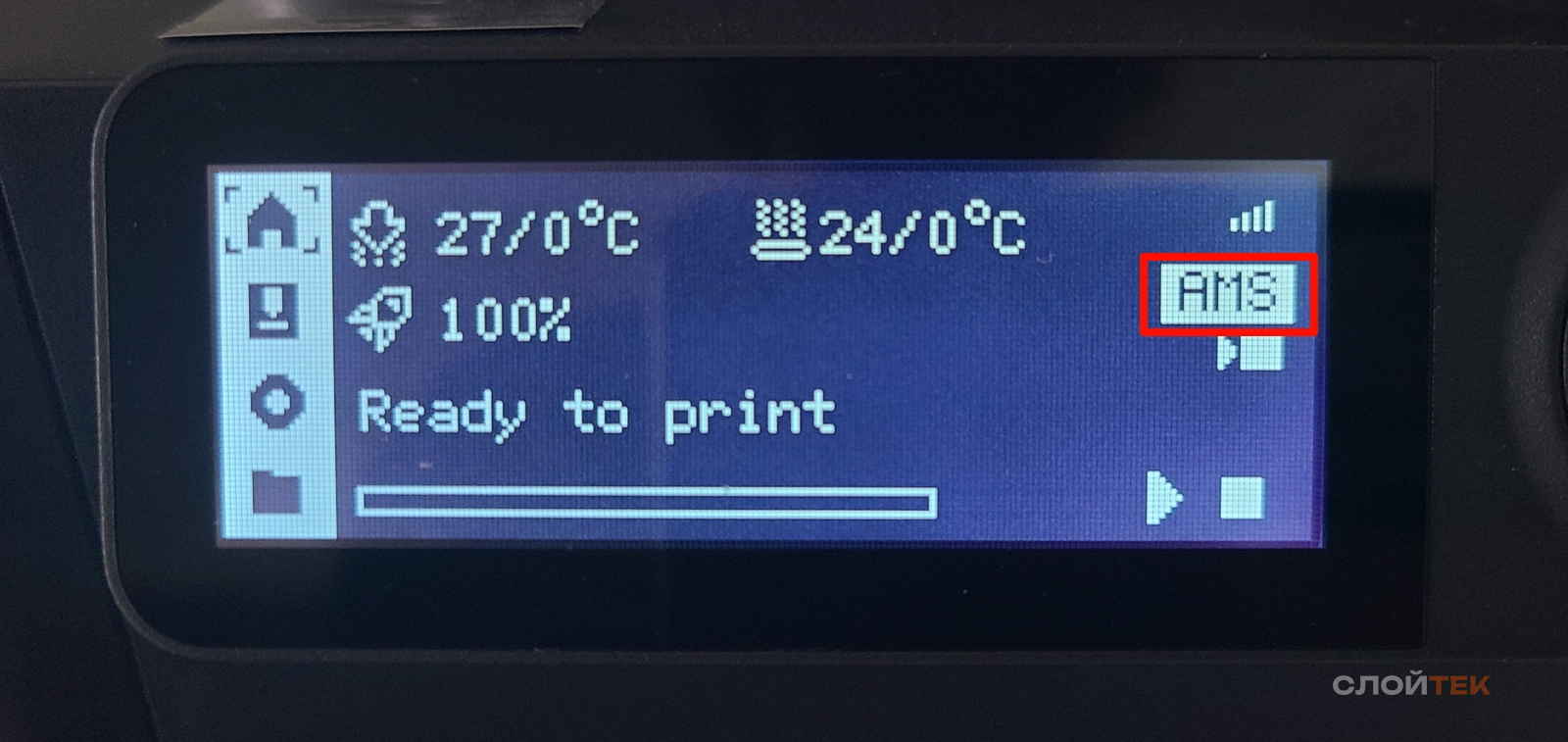
Если значка нет, хотя дисплей сообщает о готовности к печати, проверьте соединения. Убедитесь, что 4-контактный и 6-контактный кабели вставлены полностью.
Шаг 8. Установите катушки и заправьте AMS 2 Pro
Поднимите крышку AMS 2 Pro и поместите катушки в предназначенные для них слоты.
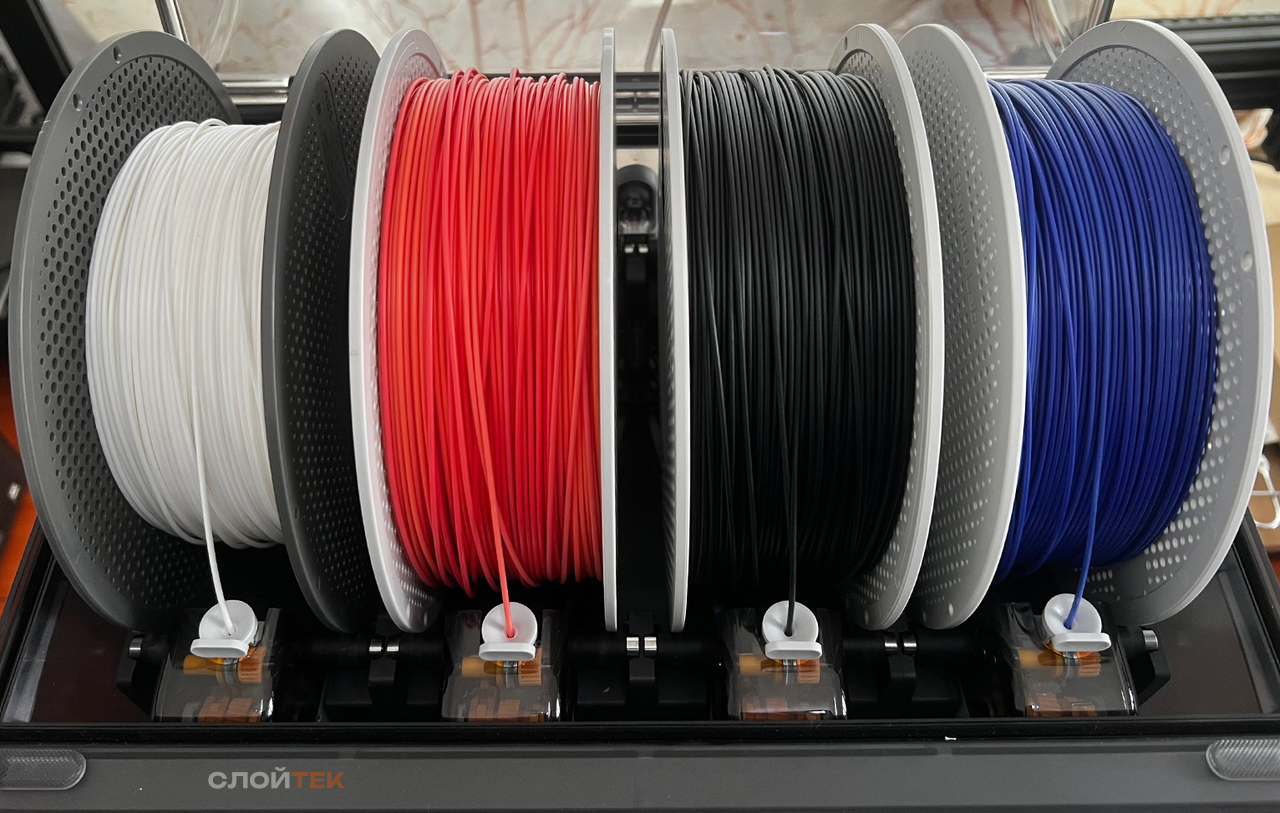
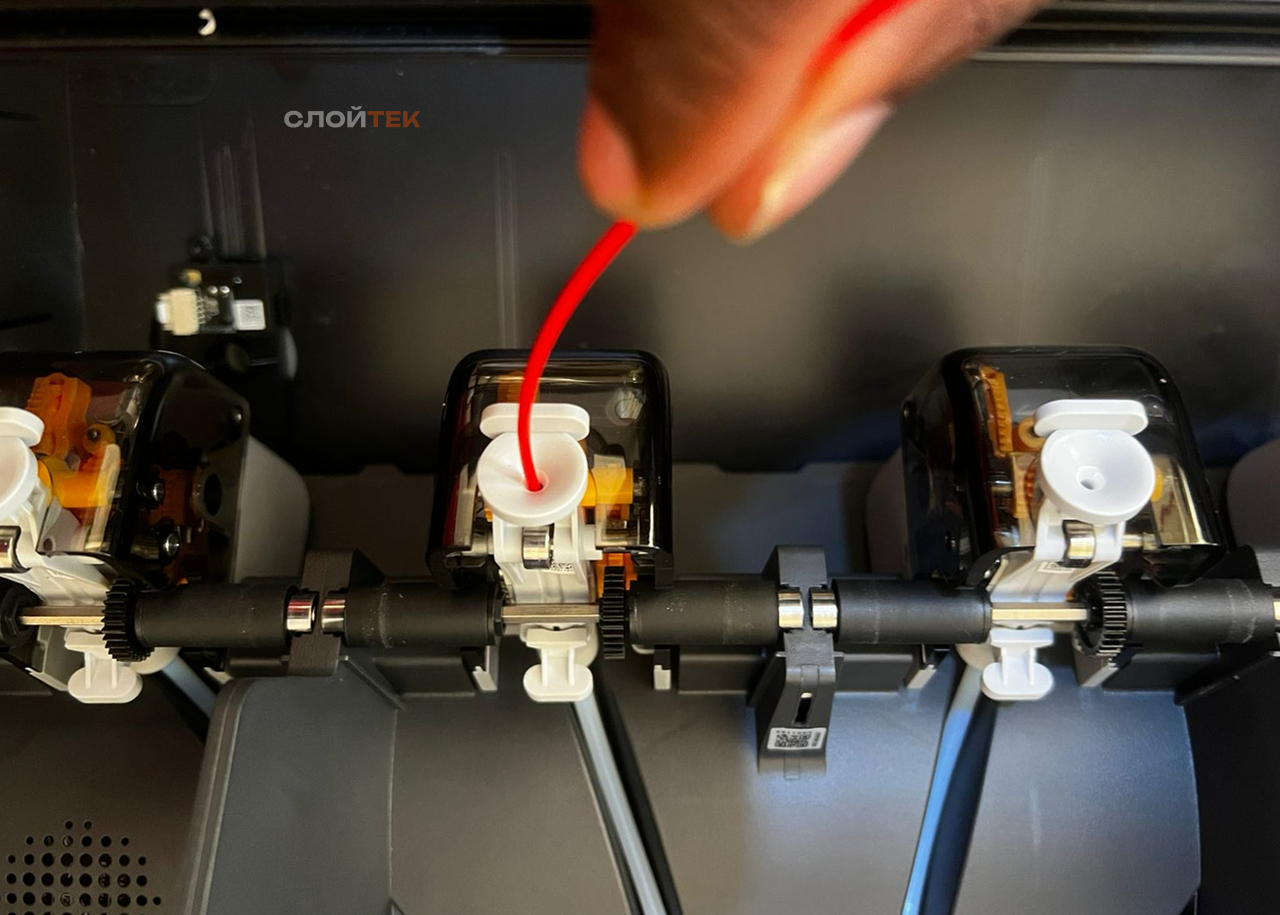
Слегка отведите серую лапку податчика назад и вставьте пруток на несколько сантиметров. Податчик AMS 2 Pro обнаружит филамент и втянет его. Для фирменного материала считыватель RFID определит тип и цвет. Для стороннего материала задайте оба параметра вручную в Bambu Studio.
Многоцветная печать и сушка с AMS 2 Pro
После подключения выберите руководство по многоцветной печати или инструкцию по сушке на AMS 2 Pro с принтерами серий X1 и P1 в зависимости от задачи.
Если AMS 2 Pro работает неправильно
- Принтер не видит AMS 2 Pro. Проверьте плотность всех соединений. Если модуль по-прежнему не определяется, откройте диагностику AMS производителя или обратитесь в поддержку.
- Принтер видит не все подключённые AMS 2 Pro. Проверьте, что несколько AMS подключены через хаб.
- AMS 2 Pro работает со сбоями, особенно при сушке. Проверьте версию прошивки P1S и подключение штатного блока питания.
- Возникают ошибки при движении частей принтера. Осмотрите прокладку кабелей. Избегайте острых углов, соседства с подвижными частями, натяжения и повторяющихся перегибов: жилы внутри кабеля могут повредиться.
- AMS 2 Pro не сушит филамент. Проверьте питание AMS 2 Pro. Для сушки на P1S нужен отдельный адаптер.
Для принтера со старой прошивкой проверьте порядок обновления с карты для AMS 2 Pro. После установки можно выбрать слот для многоцветной печати с карты.
Товары по теме в SloyTek
Статья помогла решить проблему?
Не помогло - подключим специалиста
Инженеры SloyTek разберутся с настройкой и неисправностью. Оставьте заявку - перезвоним или напишем. Фото и видео проблемы удобнее прислать в мессенджер.
Или напишите сразу - текст обращения уже подготовлен:
