Коротко
Как собрать комплект модернизации P1P до P1S: панели, дверь, вентиляторы и винты. После монтажа в меню Accessories нужно выбрать Upgraded, чтобы использовать профиль P1S.
Официальный комплект Bambu Lab позволяет установить на P1P закрытый корпус, стеклянную дверь и дополнительное охлаждение. Работа включает замену панелей, монтаж вентиляторов и проверку принтера после сборки.
Перед разборкой P1P
Что входит в комплект корпуса P1P
Заранее напечатайте воздуховод вытяжного вентилятора камеры. В перечне производителя позиции с 1 по 7 относятся к корпусу, с 8 по 14 обозначены как детали для модернизации. В самой таблице перечислены позиции с 1 по 13. Производитель не указывает, какая деталь соответствует номеру 14.
| № | Деталь корпуса | № | Деталь для модернизации |
|---|---|---|---|
| 1 | Верхняя стеклянная крышка | 8 | Трубка PTFE |
| 2 | Передняя стеклянная дверь | 9 | Вспомогательный вентилятор обдува детали |
| 3 | Комплект крепления передней двери | 10 | Вентилятор основной платы MC |
| 4 | Левая пластиковая панель P1S | 11 | Вытяжной вентилятор камеры |
| 5 | Правая пластиковая панель P1S | 12 | Кабельная цепь в сборе |
| 6 | Задняя металлическая панель P1S | 13 | Усиленный кабель печатающей головы P1P |
| 7 | Передняя накладка P1S |
Как включить профиль P1S на экране модернизированного P1P
Отметьте установку после завершения монтажа. Начиная с версии прошивки P1 01.05.00.00, принтер позволяет указать, что на нём установлен официальный корпус. После этого в Bambu Studio версии 1.8.1 и выше можно отправлять задания с профилем P1S без сообщения «Неверная модель принтера» (Incorrect printer model). Подробности приведены в журнале прошивок P1 и AMS.
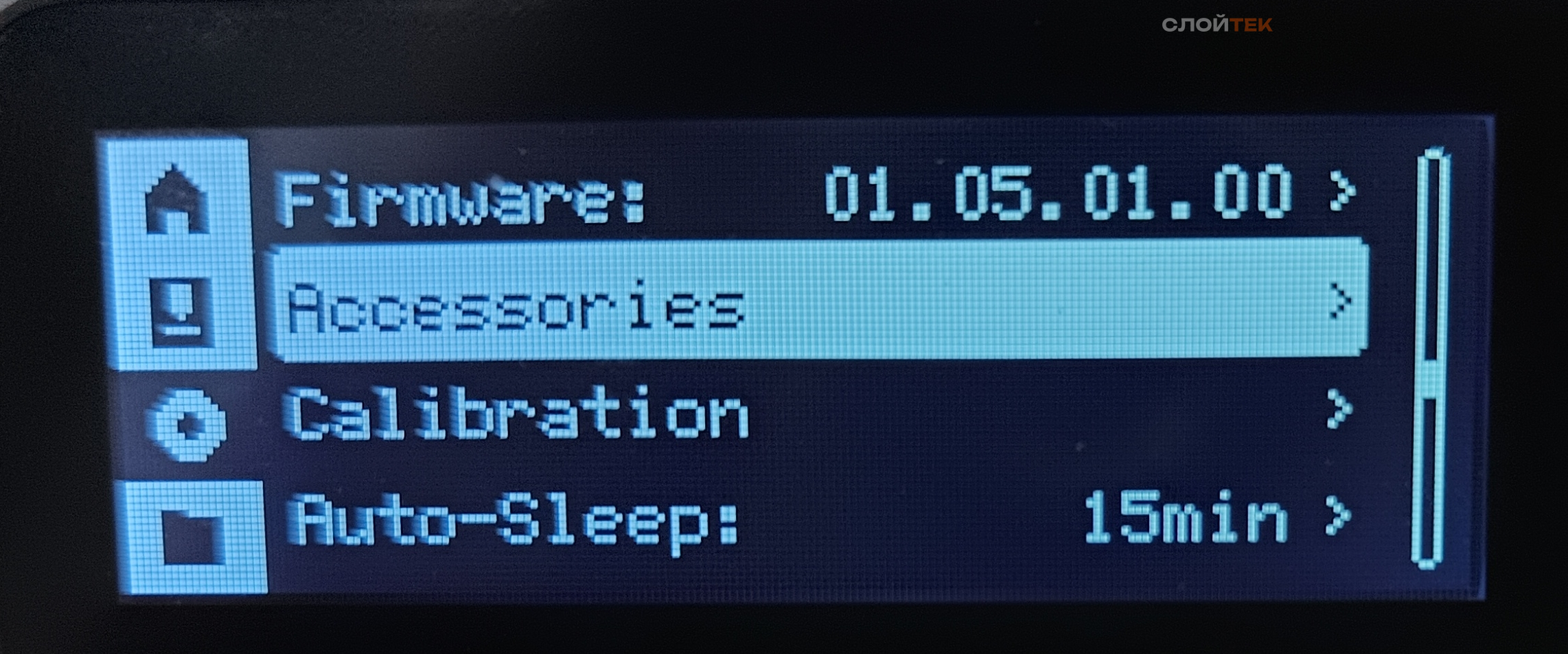
В меню настроек откройте Accessories («Аксессуары»). В строке Firmware указана версия установленной прошивки. Ниже находятся Calibration («Калибровка») и Auto-Sleep («Автопереход в спящий режим»).
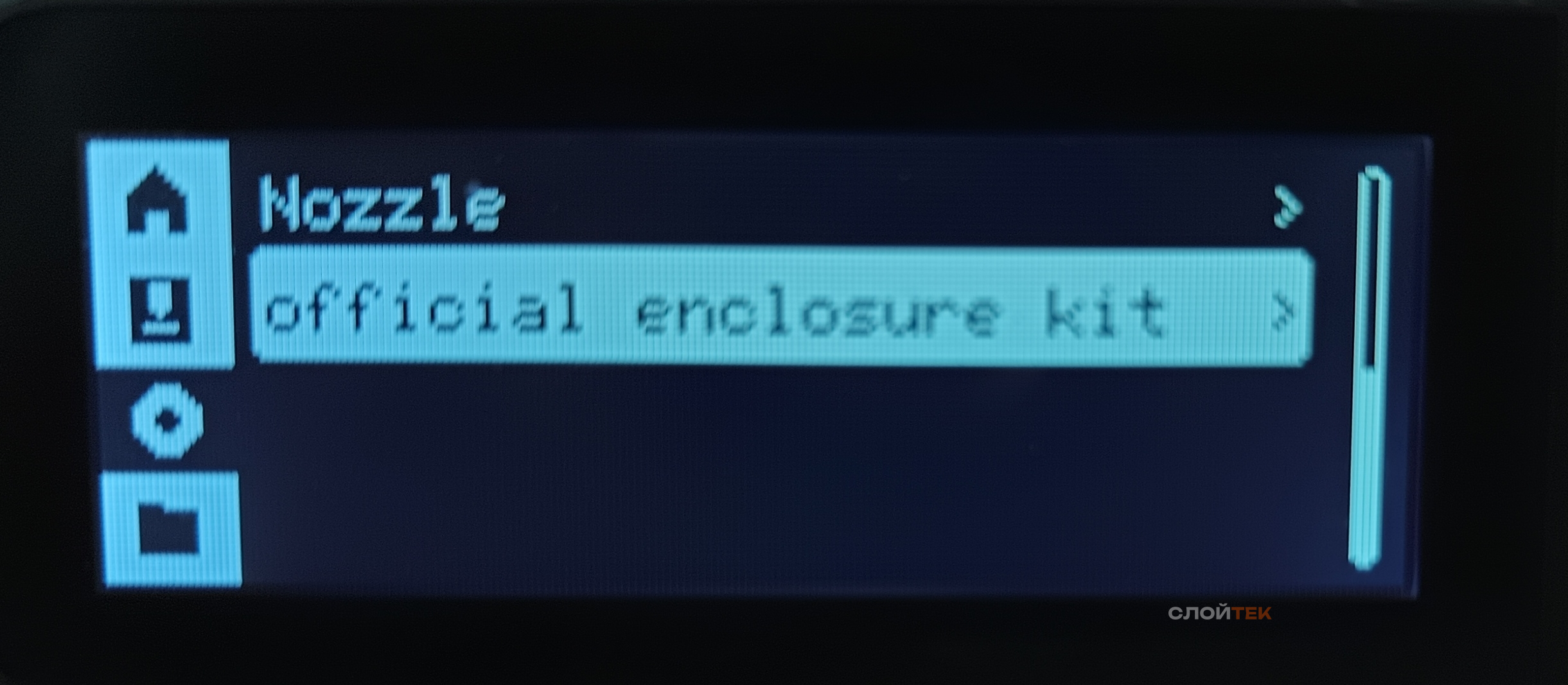
В разделе Accessories выберите official enclosure kit («Официальный комплект корпуса»). Выше расположен отдельный пункт Nozzle («Сопло»).
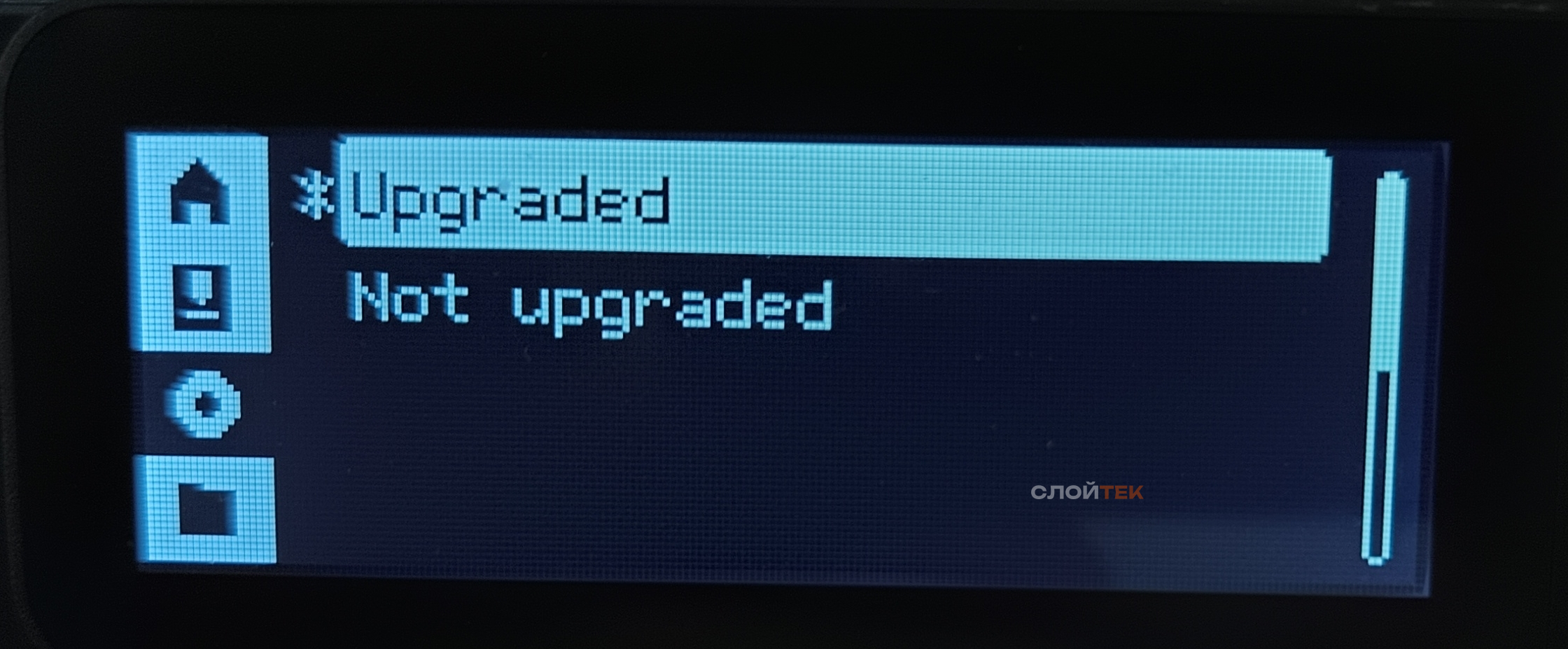
Выберите Upgraded («Комплект установлен»). Второй вариант, Not upgraded, обозначает принтер без установленного комплекта.
Если этого пункта нет, проверьте версию прошивки. Производитель приводит инструкцию по обновлению P1P.
До установки боковых панелей
- Подготовьте 3MF-файл воздуховода. Производитель рекомендует сначала смонтировать кабельную цепь.
- Сравните основание принтера и нижние выступы боковых панелей с фотографиями. У разных вариантов основания различаются пазы. При необходимости удалите показанные выступы боковой панели перед установкой.
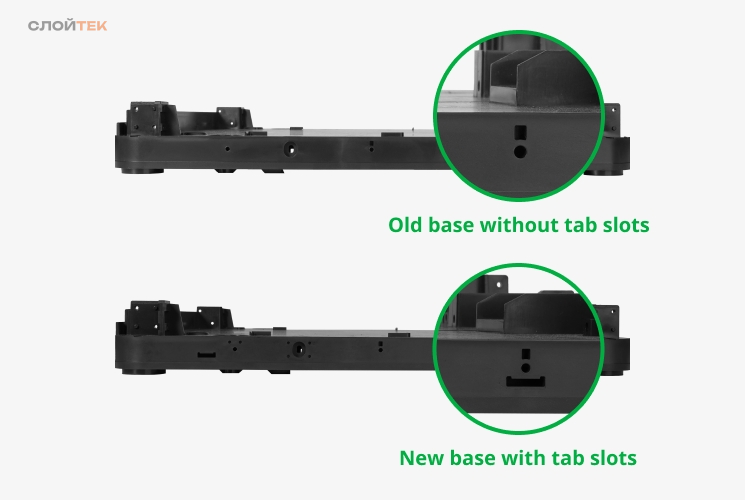
Сверху показано старое основание без пазов под выступы. Снизу показано новое основание с пазами. Зелёные окружности увеличивают соответствующие места на основании.
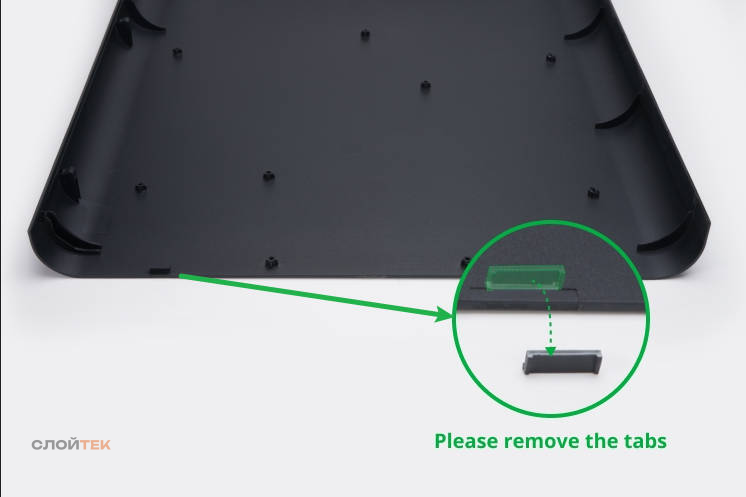
Увеличен выступ у нижней кромки боковой панели. Если на основании нет ответного паза, удалите показанный выступ. На фото снятый элемент расположен ниже кромки.
Видео производителя
Порядок крепления деталей можно сверять с видео производителя.
Монтаж деталей P1S на принтер P1P
- Напечатайте воздуховод по модели производителя в формате 3MF.
- Установите кабельную цепь и трубку PTFE по отдельной инструкции.
- Извлеките карту SD, снимите экран, затем переднюю накладку P1P.
- Установите крепления передней двери. Для верхней петли предусмотрены 2 винта D. Для нижней петли достаточно 1 винта. Если используете 2 винта, производитель указывает, что мешающую стойку нужно слегка отогнуть.
- Снимите держатель катушки и металлическую заднюю панель P1P.
- Если ранее устанавливали кронштейн вспомогательного вентилятора обдува детали, снимите его.
- Установите левую боковую панель.
- Установите вспомогательный вентилятор обдува детали.
- Снимите радиатор основной платы MC и установите вентилятор платы.
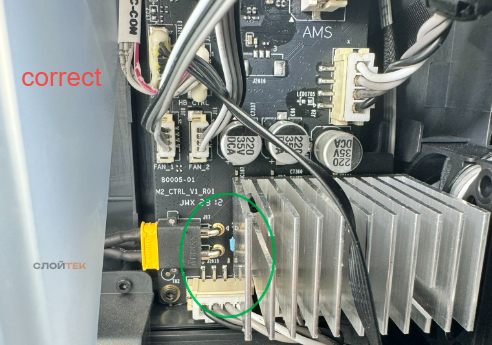
Правильная ориентация штатного радиатора платы MC. На снимке с отметкой correct зелёным обведён участок около контактов питания. Сравните положение края радиатора со следующим кадром.
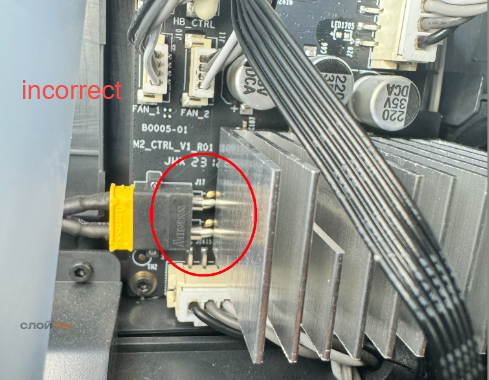
Ошибочная ориентация радиатора. На снимке с отметкой incorrect красным обведено место возможного контакта радиатора с питанием 24 В.
- Установите правую боковую панель.
- Установите вытяжной вентилятор камеры и фильтр с активированным углём. Вентилятор защёлкивается в воздуховод. Между вентилятором и воздуховодом винты не требуются. Сам воздуховод закрепите к внутренней облицовке принтера тремя винтами.
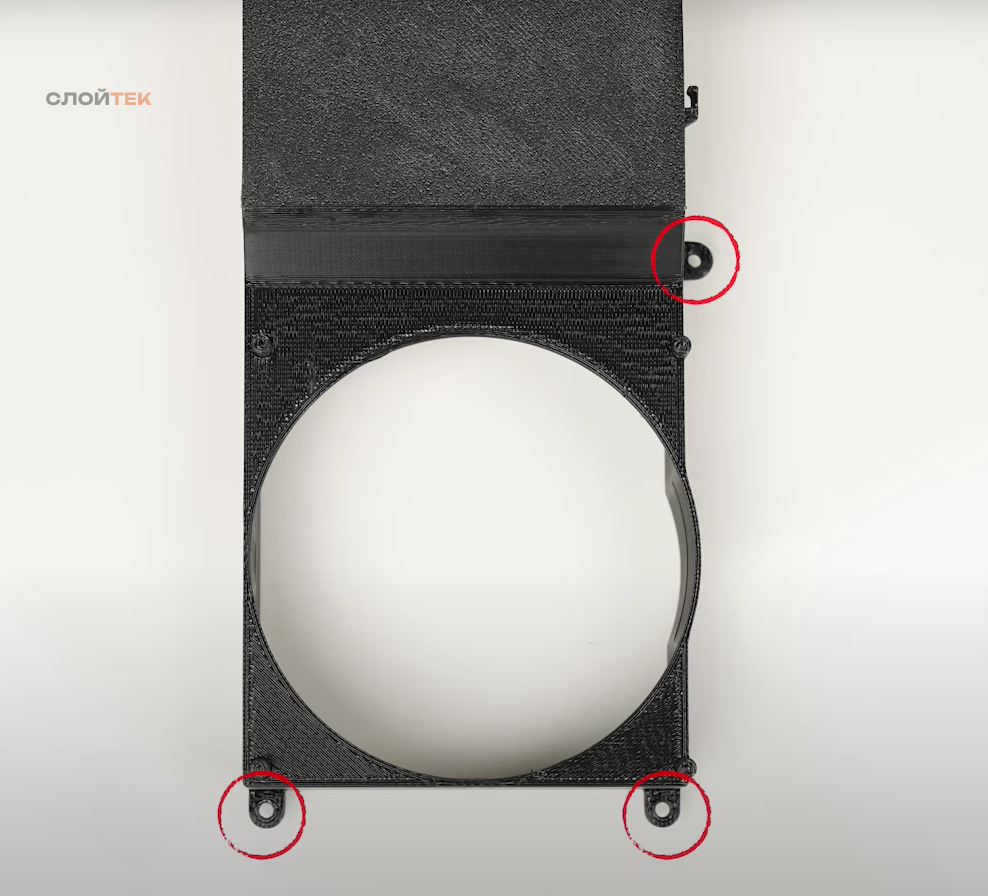
Три точки крепления напечатанного воздуховода к внутренней облицовке отмечены красными окружностями.
- Перед заменой задней панели P1P проверьте, что кабельная цепь уже установлена. Затем поставьте металлическую заднюю панель P1S и верните держатель катушки.
- Установите переднюю накладку P1S, экран и карту microSD. Перед установкой накладки поверните петлю наружу. Иначе она может оказаться зажатой под накладкой.
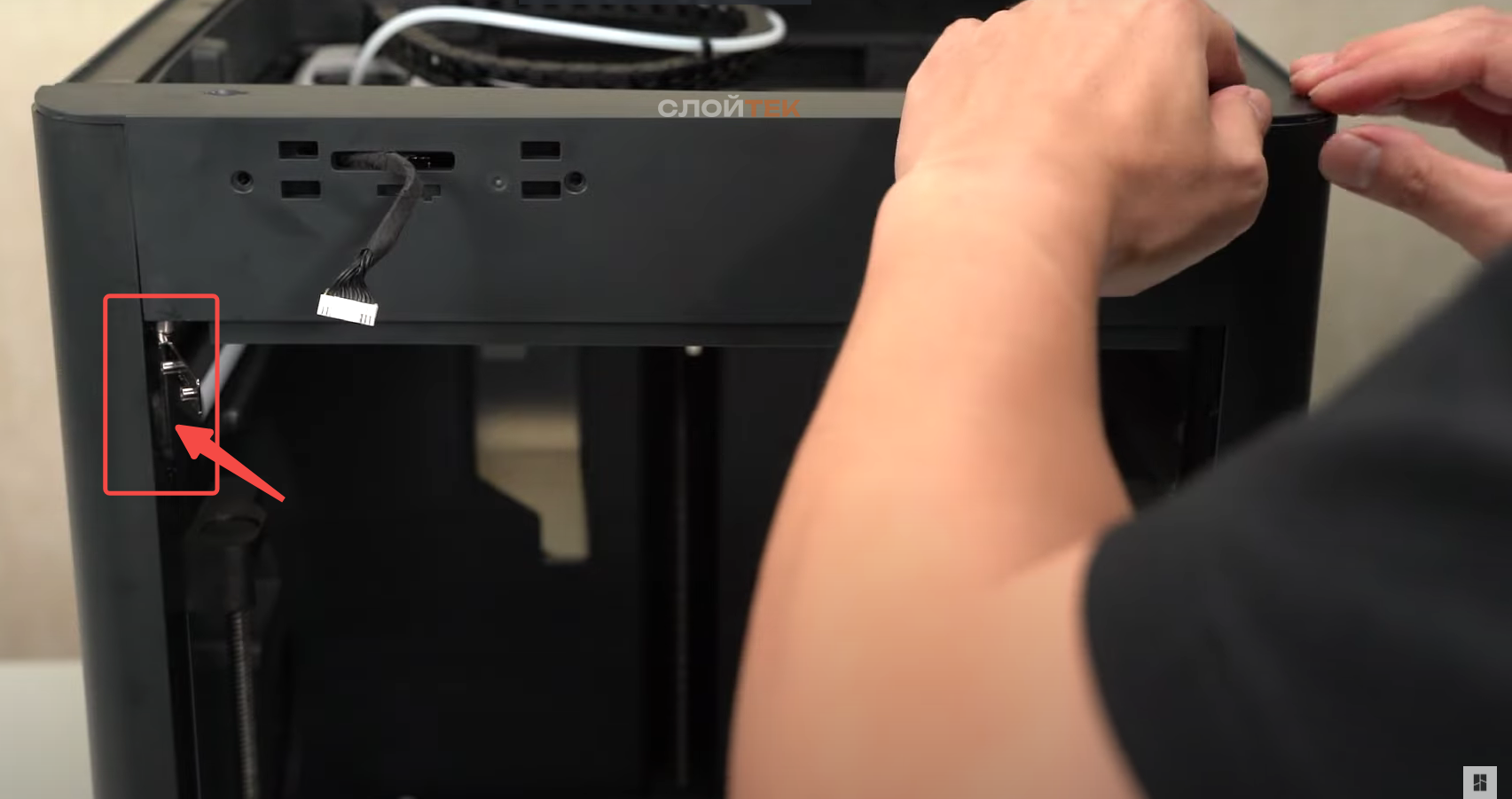
Положение петли перед установкой передней накладки. Стрелка указывает на петлю, повёрнутую наружу.
Если накладка не садится на место, слегка ослабьте винты в передней части левой и правой боковых панелей, показанные ниже.
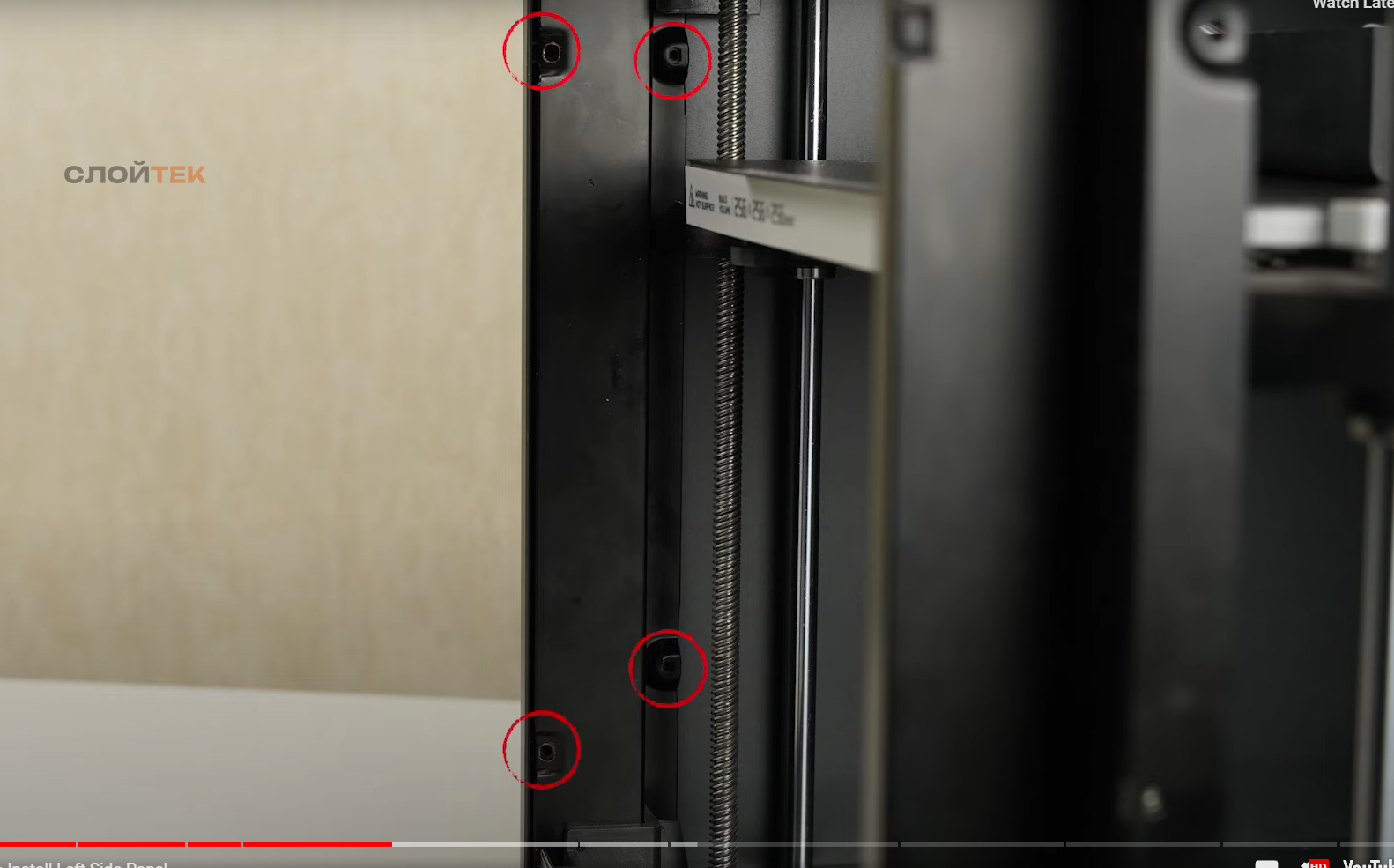
Винты у переднего края левой боковой панели отмечены красным. Их можно немного ослабить, чтобы совместить детали.
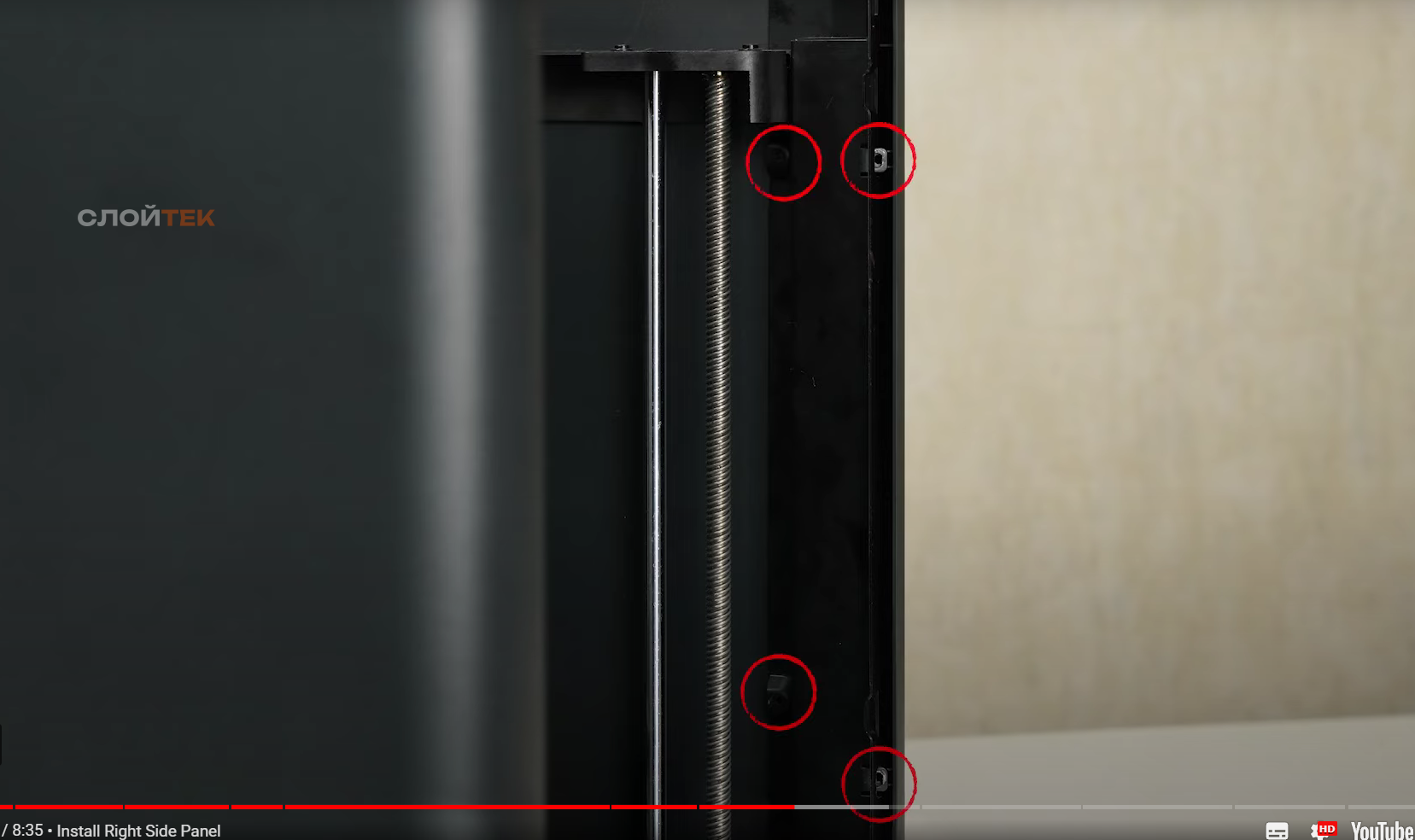
Отмечены соответствующие винты у переднего края правой боковой панели.
- Установите резиновый уплотнитель двери, навесьте переднюю стеклянную дверь и уложите верхнюю стеклянную крышку. Эластичный уплотнитель может сместиться или растянуться. При установке выровняйте его по положению магнита.
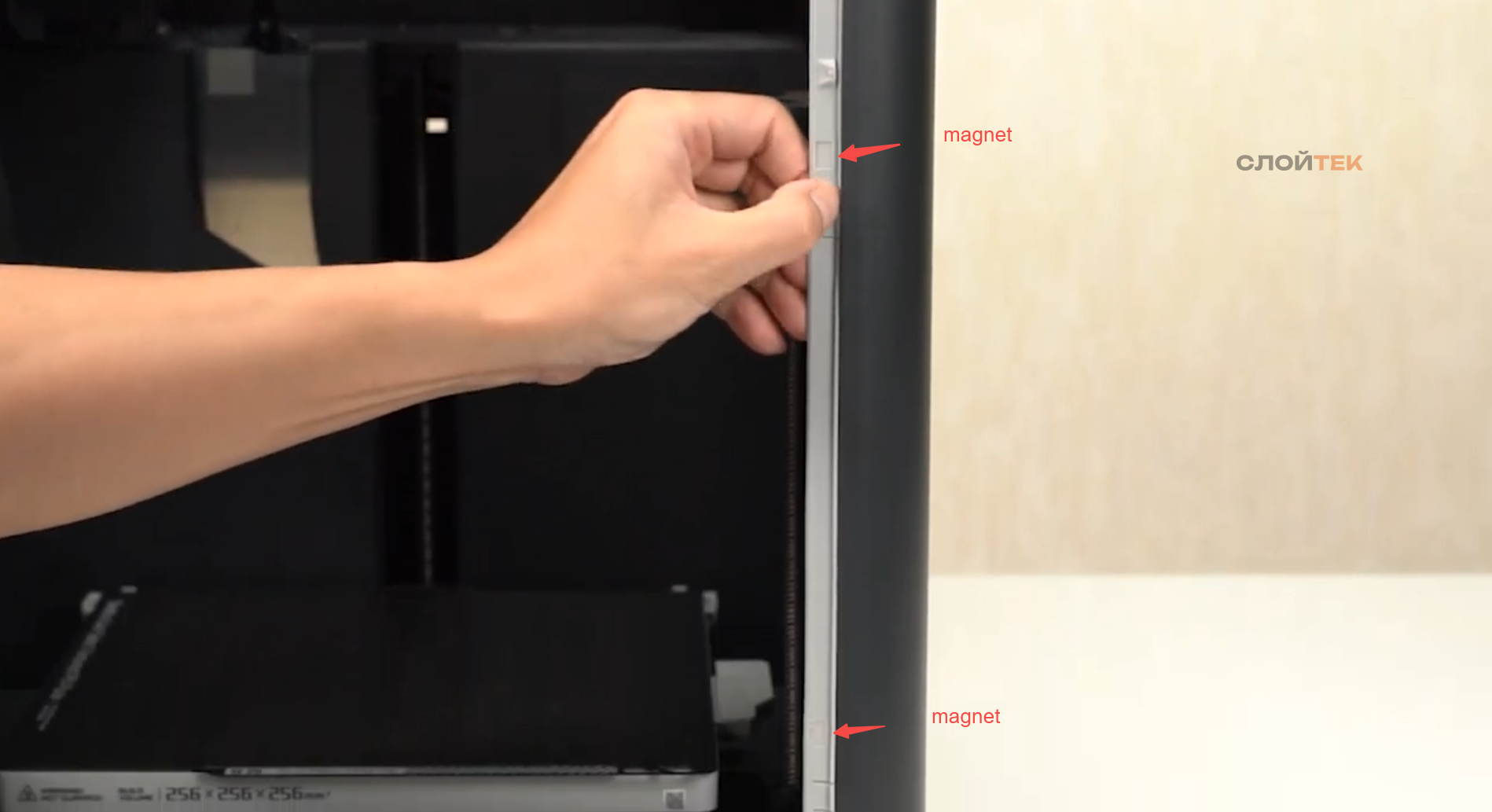
На снимке отмечены положения магнитов (magnet), по которым выравнивают уплотнитель передней двери.
Винты и места установки
Буква соответствует обозначению крепежа в английском перечне производителя. Обозначения типов и размеров сохранены для сверки с комплектом.
| Винт | Тип и размер | Место и количество |
|---|---|---|
| A | BT2*5 | Корпус печатающей головы, 4 шт. |
| B | BT2*8 | Крышка кабельной цепи, 1 шт. |
| C | BT3*8 | Нижняя петля, 2 шт. или 1 шт. по условиям шага 4 |
| D | ST2*3.5 | Верхняя петля, 2 шт. |
| E | ST3*8 | Держатель катушки, 2 шт. |
| F | BT3*5 | Задняя панель и передняя накладка, 4 шт. + 1 шт. |
| G | ST3*4.5 | Задняя панель и передняя накладка, 9 шт. + 2 шт. |
| H | BT3*6 | Левая и правая панели, 12 шт. + 12 шт. |
| I | ST3*4.5 | Задняя часть боковых панелей, 4 шт. + 4 шт. |
| J | ST2*3.5 | Верхняя часть левой и правой панелей, 4 шт. + 4 шт. |
| K | BT3*12 | Вспомогательный вентилятор обдува детали, 2 шт. |
| L | M2*5 | Радиатор, 2 шт. |
| M | BT2*6 | Воздуховод, 3 шт. |
| N | M3*3 | Передняя стеклянная дверь, 4 шт. |
В китайской редакции последние четыре винта для двери обозначены буквой P. В английской и русской редакциях стоит N. Во всех трёх редакциях совпадают назначение, размер M3*3 и количество.
Проверка после сборки
- Включите принтер. Убедитесь, что экран выводит изображение, а кнопки реагируют на нажатия.
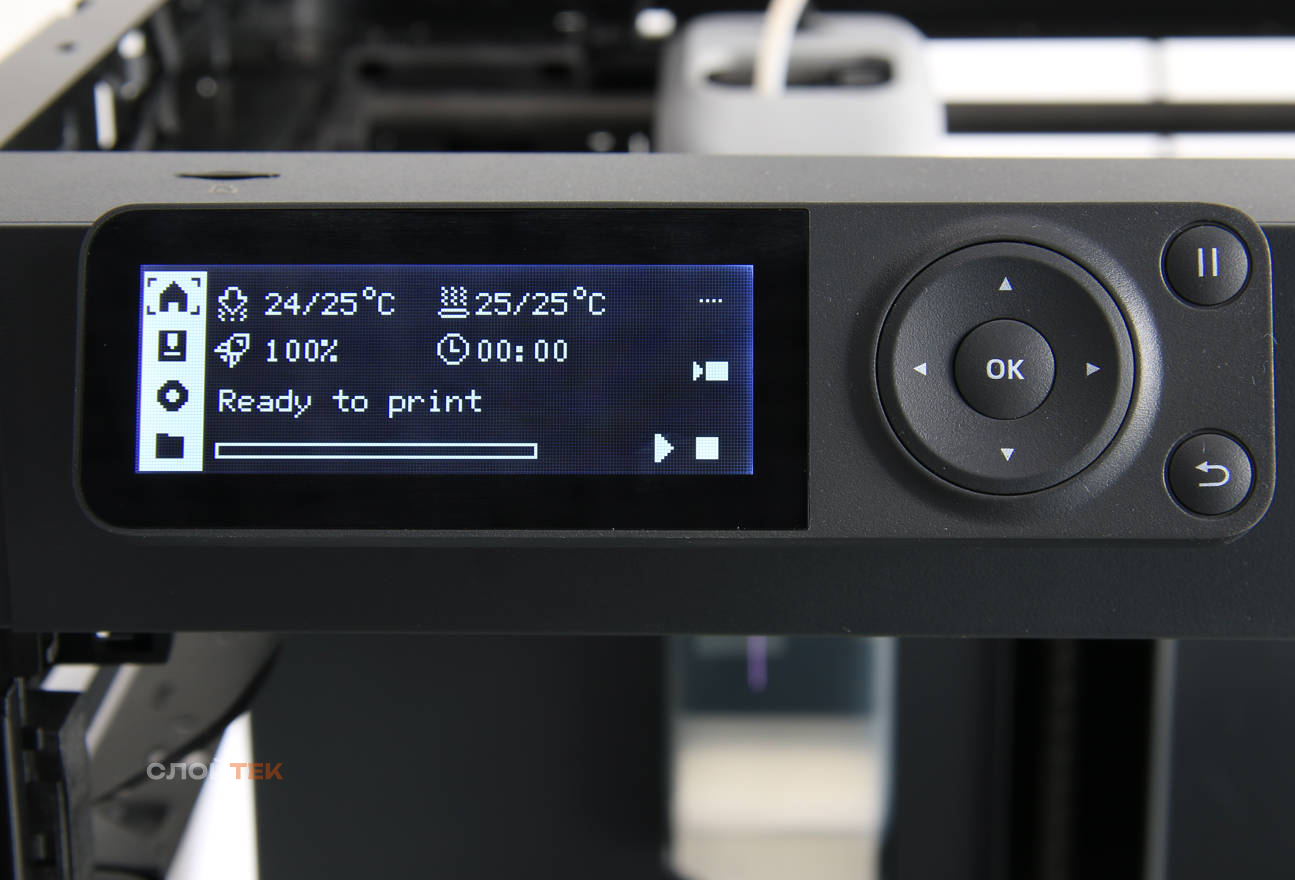
На экране работающего принтера видны температуры, индикаторы и состояние Ready to print («Готов к печати»). Проверьте также реакцию кнопок справа от экрана.
- Откройте управление вентиляторами. Включите и выключите вспомогательный вентилятор обдува детали. Убедитесь по его работе, что обе команды выполняются.
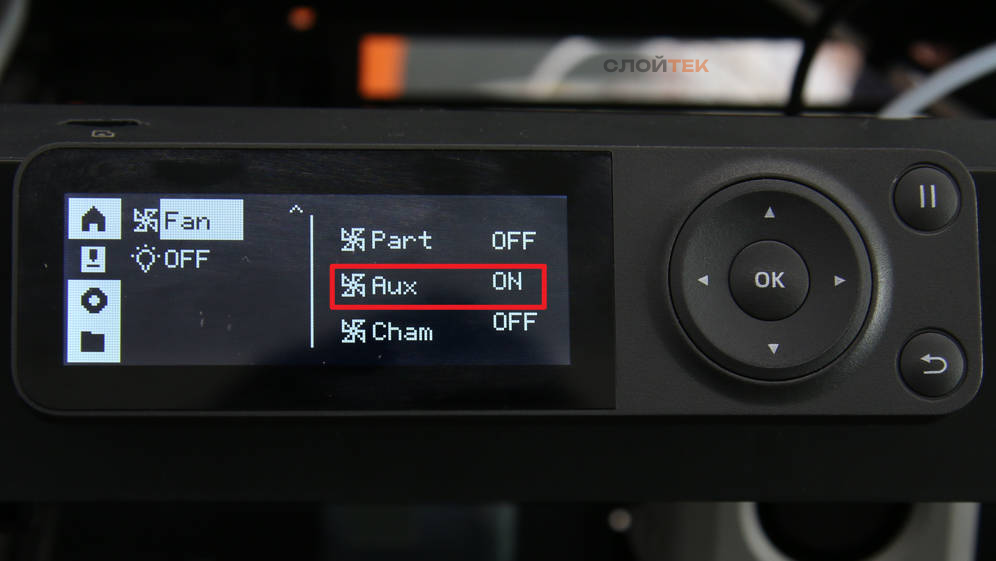
В разделе Fan выберите Aux, то есть вспомогательный вентилятор. На фото он включён (ON). Пункты Part и Cham управляют обдувом детали на печатающей голове и вентиляцией камеры соответственно.
Калибровка P1P после сборки
Запустите калибровку устройства с экрана принтера и дождитесь сообщения об успешном завершении.
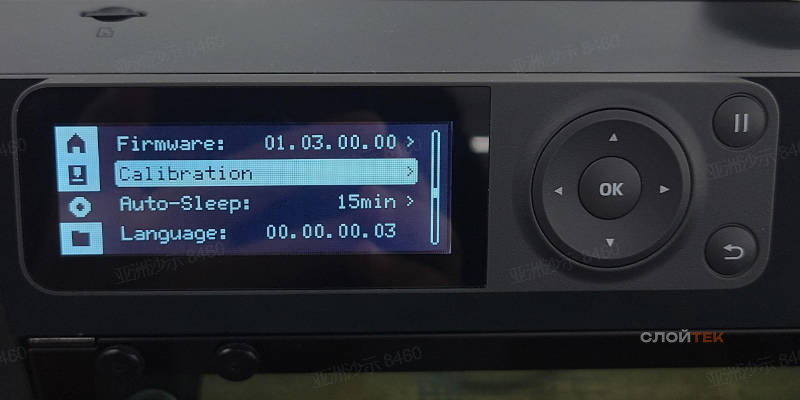
В меню настроек выберите Calibration («Калибровка»). Номер прошивки на этом снимке служит примером показаний экрана. Условие для настройки официального комплекта указано в начале статьи.
Статья помогла решить проблему?
Не помогло - подключим специалиста
Инженеры SloyTek разберутся с настройкой и неисправностью. Оставьте заявку - перезвоним или напишем. Фото и видео проблемы удобнее прислать в мессенджер.
Или напишите сразу - текст обращения уже подготовлен:
