Коротко
Как управлять кнопочным дисплеем, выбрать диаметр сопла на экране и изменить время до спящего режима. Температуры, скорость, движение осей, сушка AMS с P1S и заводской сброс.
С кнопочного дисплея Bambu Lab P1P и P1S можно выбрать файл для печати, изменить температуру сопла или стола, подать филамент и настроить установленное сопло. Пункты управления дополнительным оборудованием появляются при его подключении.
Для многоцветного файла с карты проверьте порядок назначения слотов AMS.
Главная страница
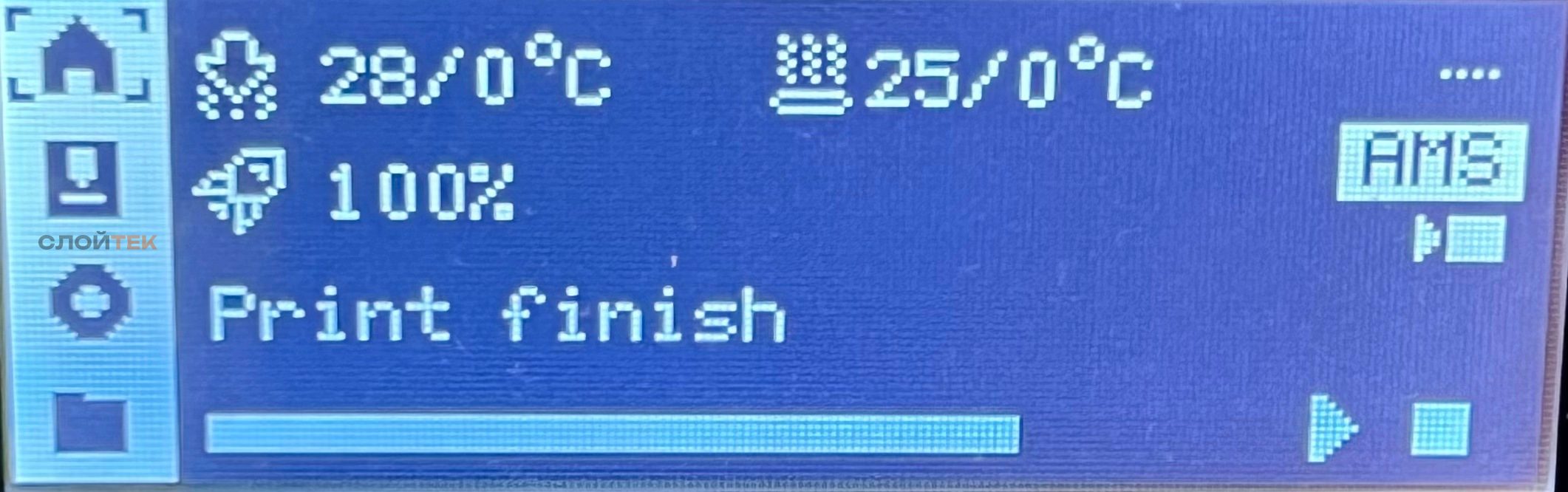
Слева расположены значки главной страницы, управления, настроек и папок. Справа видны температуры сопла и стола, скорость и состояние задания. На снимке Print finish означает, что печать закончена. Пары чисел 28/0 °C и 25/0 °C показывают текущую и заданную температуры в этом примере.
Управление температурой, скоростью и перемещениями
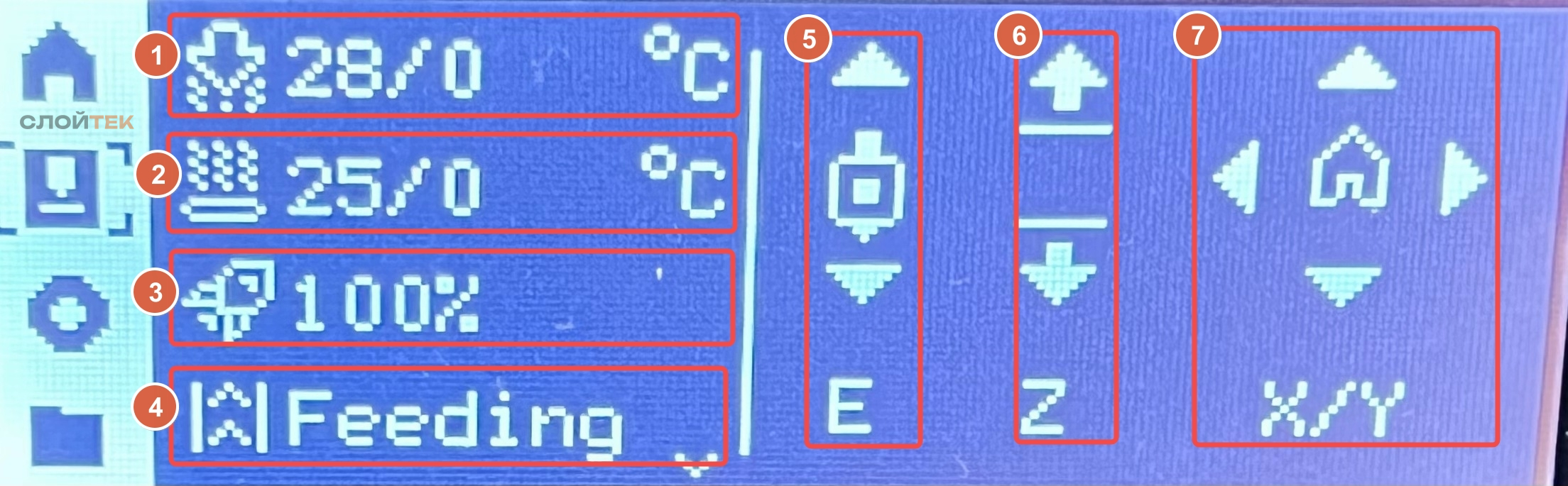
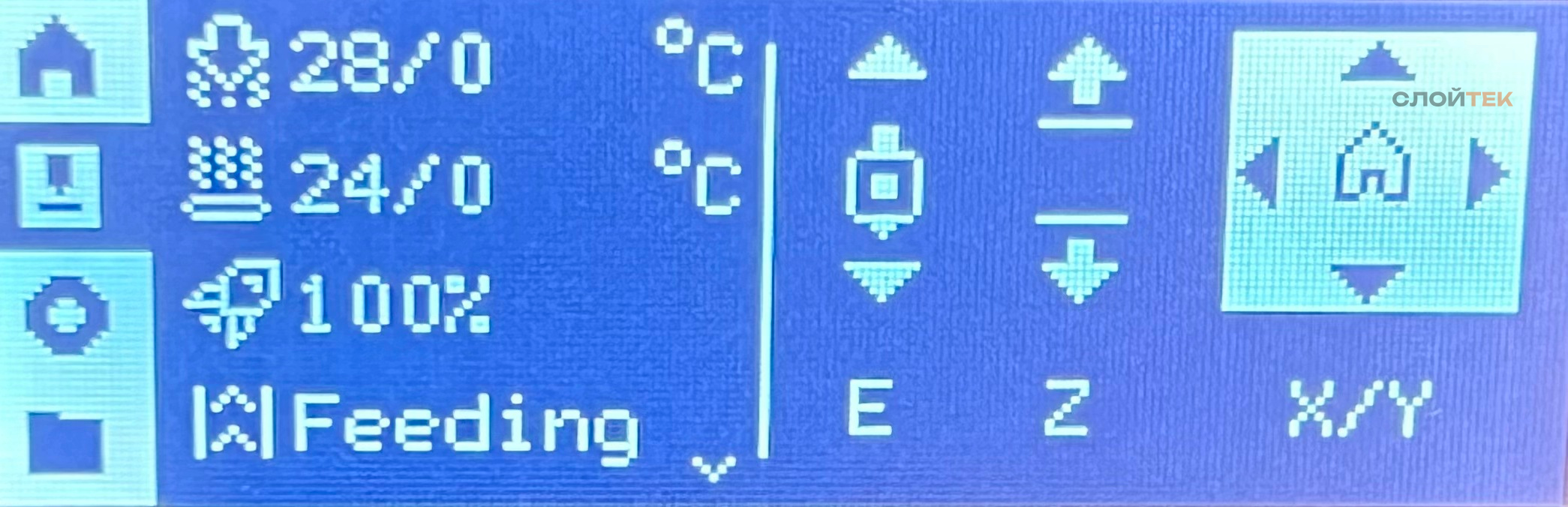
На схеме отмечены семь элементов. Слева расположены сопло (1), стол (2), скорость печати (3) и подача филамента (4). Справа - экструдер (5), перемещение стола по оси Z (6) и головы по осям X и Y (7).
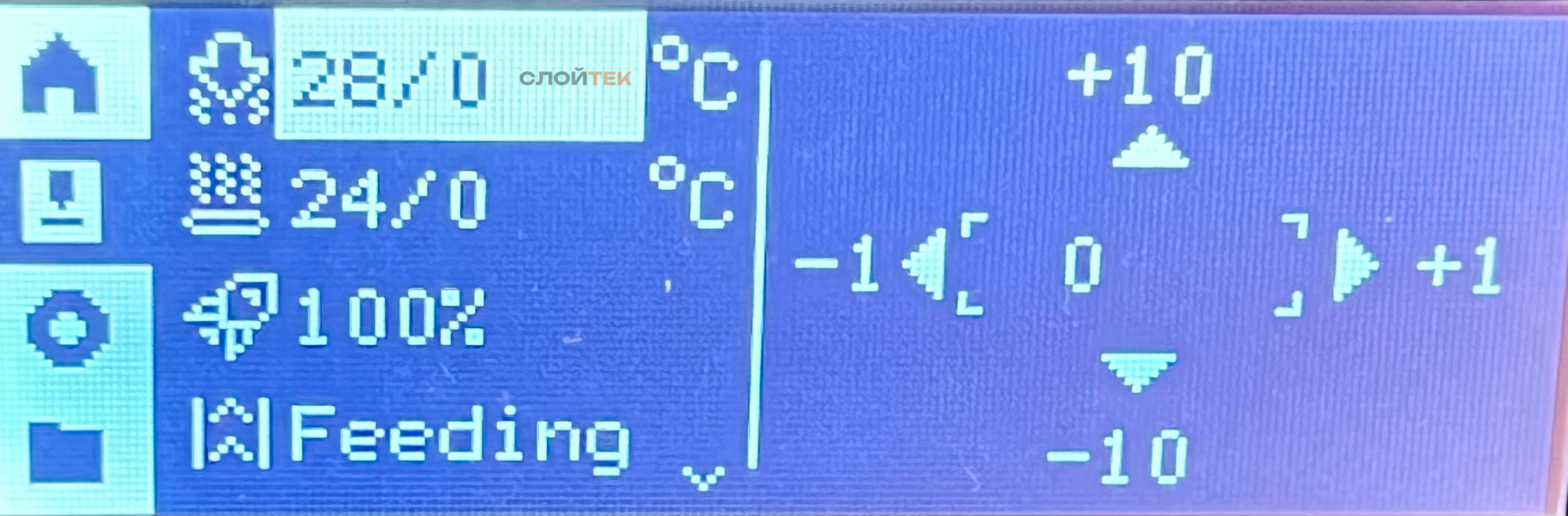
- Температура сопла. Выберите строку со значком сопла. Боковые стрелки изменяют уставку на 1 °C, верхняя и нижняя - на 10 °C. В центре показана выбранная уставка.
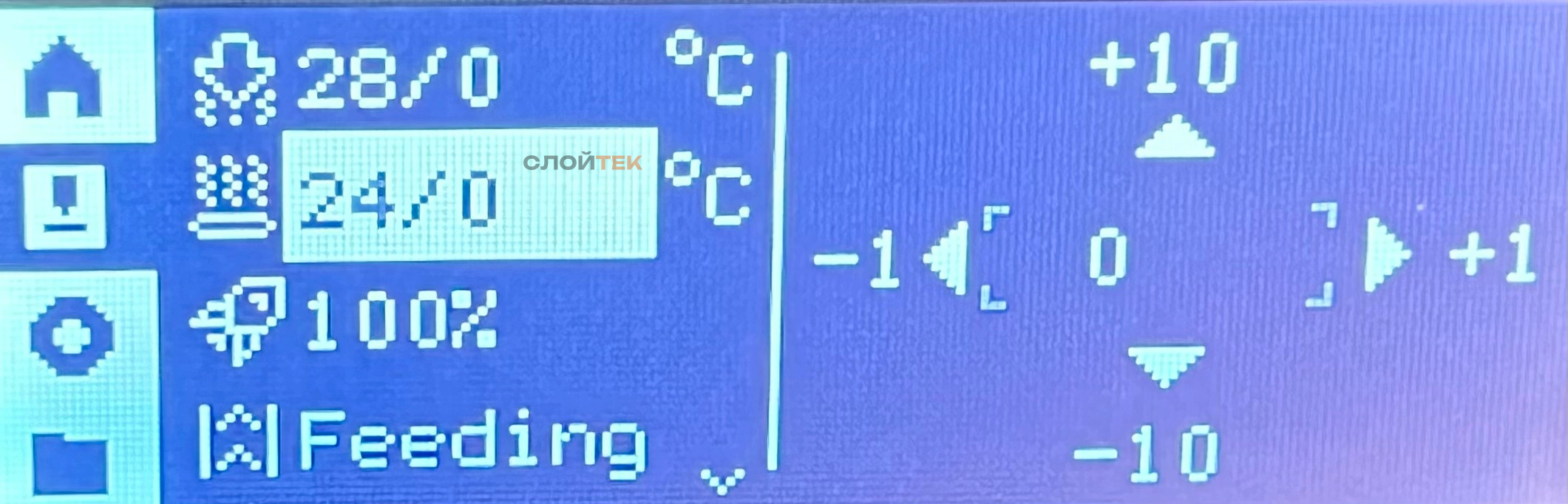
- Температура стола. Выберите строку со значком стола. Значения меняются такими же стрелками. На снимке 24 °C - текущая температура стола, а 0 °C - уставка.
- Скорость печати. Откройте строку со значком скорости. Скорость и ускорение изменяются вместе.
- Ludicrous - 166 % обычного значения.
- Sport - 124 %.
- Standard - обычная скорость и ускорение (100 %).
- Silent - 50 %.
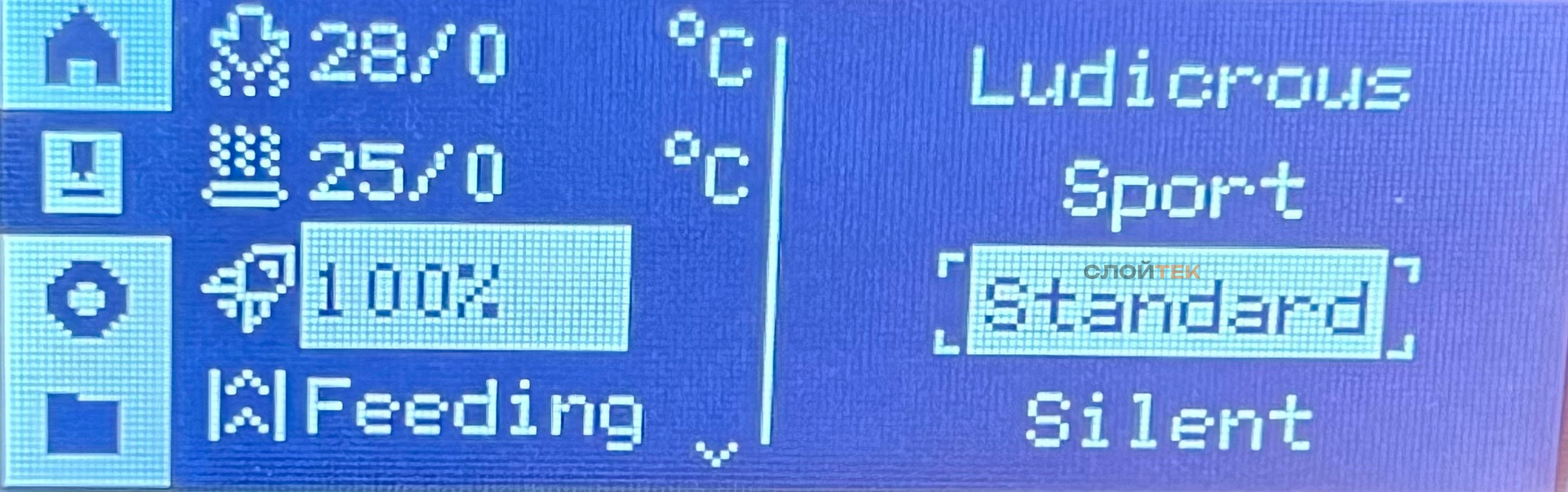
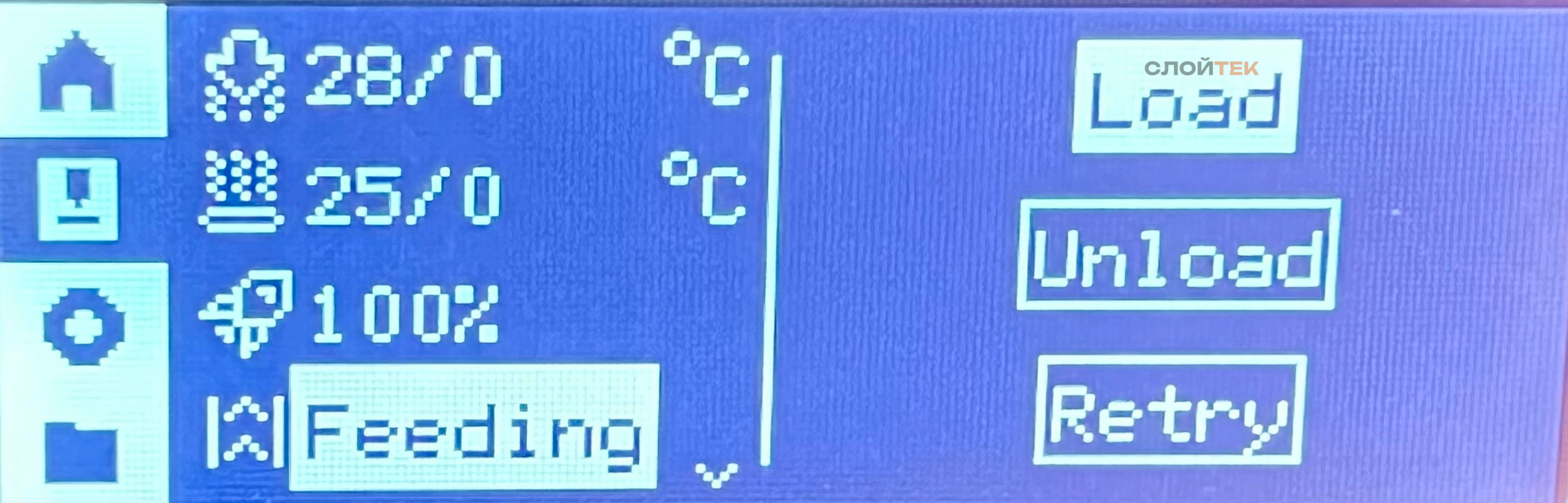
- Подача филамента. В строке Feeding выберите Load для загрузки или Unload для выгрузки. Если операция прервалась, нажмите Retry, чтобы повторить её.
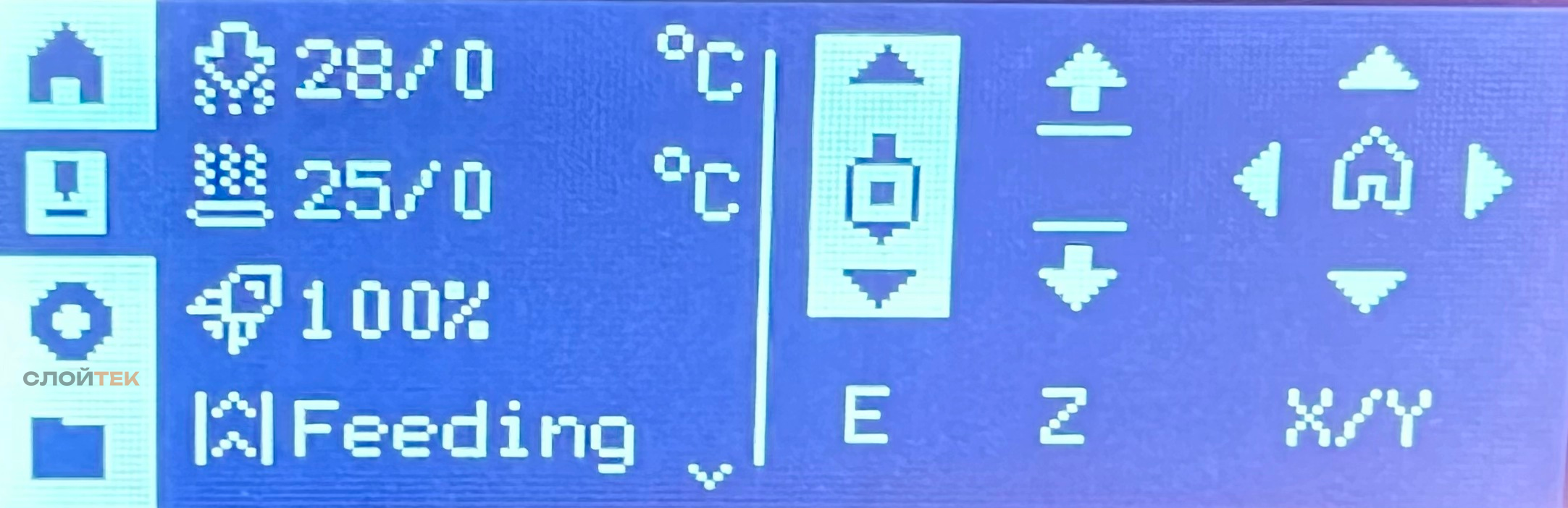
- Экструдер. Стрелки столбца E подают или отводят пруток вручную. Одно нажатие перемещает 1 см филамента.
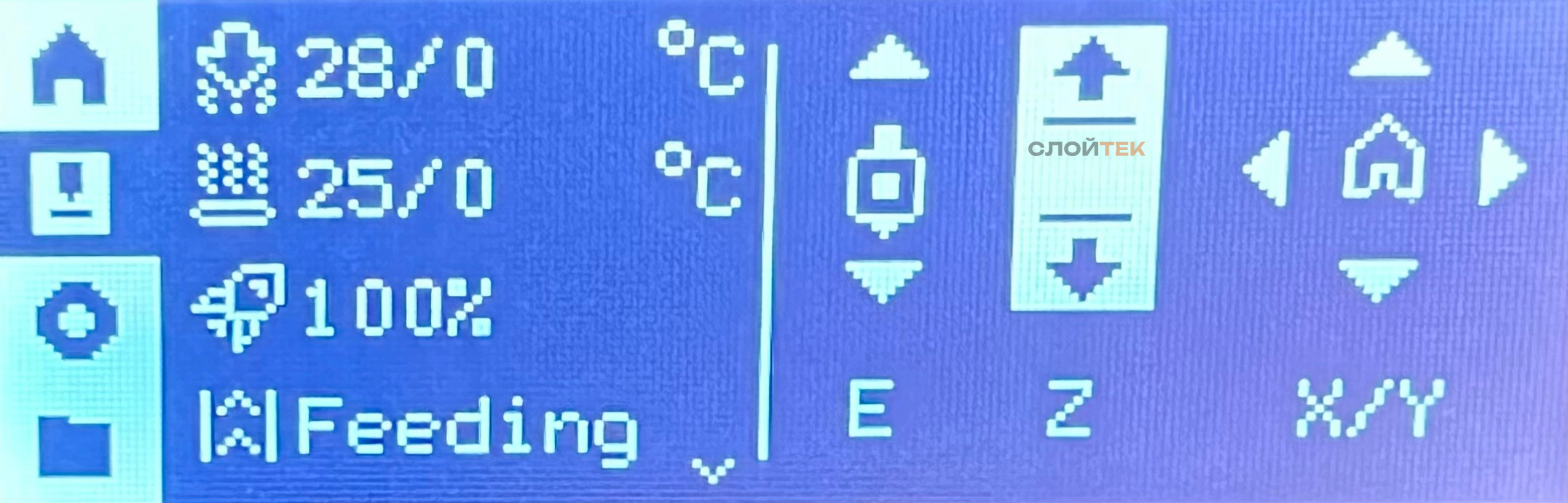
- Стол. Стрелки столбца Z поднимают и опускают стол.
- Печатающая голова. Выберите блок X/Y и нужное направление. Стрелки двигают голову по горизонтальным осям.
Меню AMS и сушка с дисплея P1S
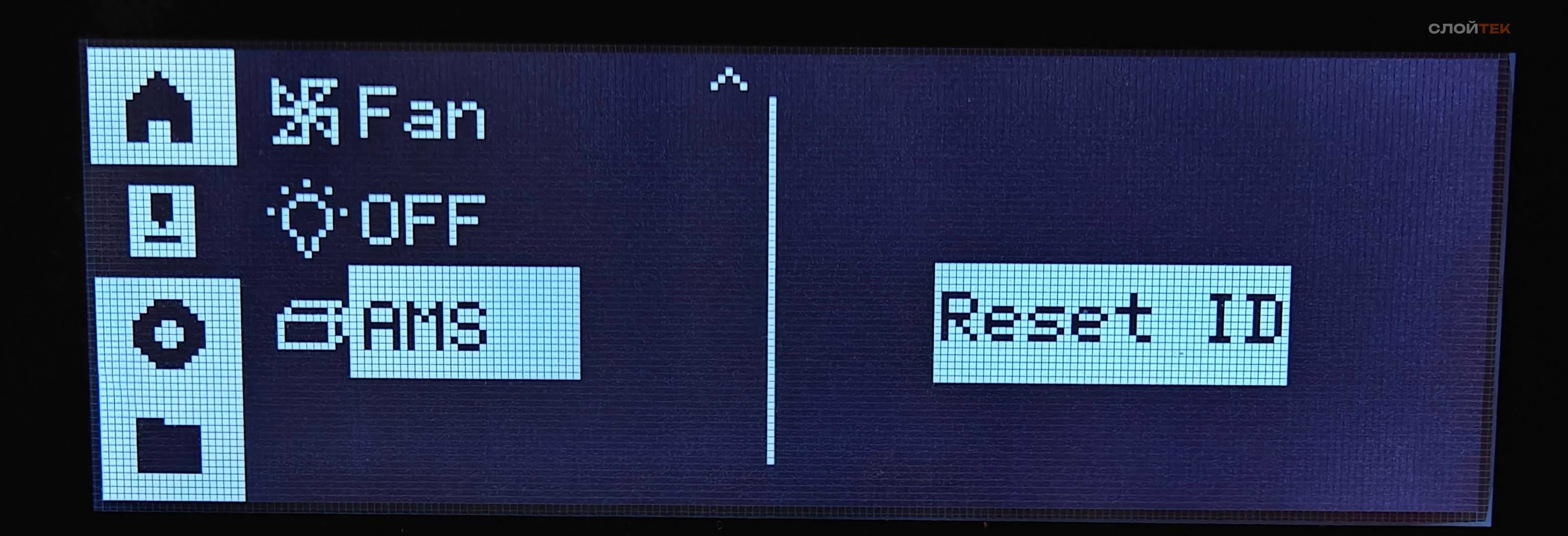
При подключении AMS в меню управления появляется одноимённый пункт. Команда Reset ID позволяет сбросить идентификатор AMS.
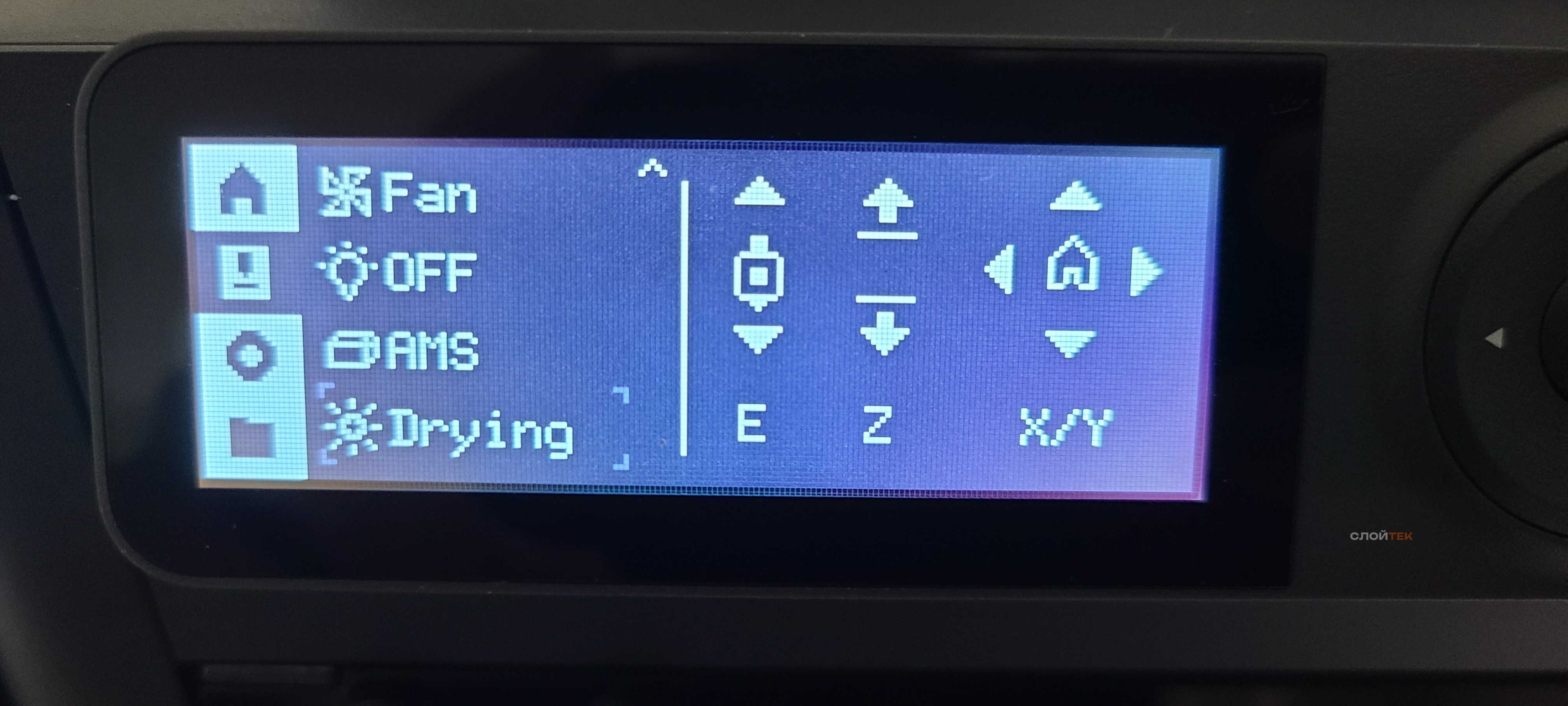
Если подключена система с функцией сушки, например AMS 2 Pro или AMS HT, внизу меню появляется Drying («Сушка»).
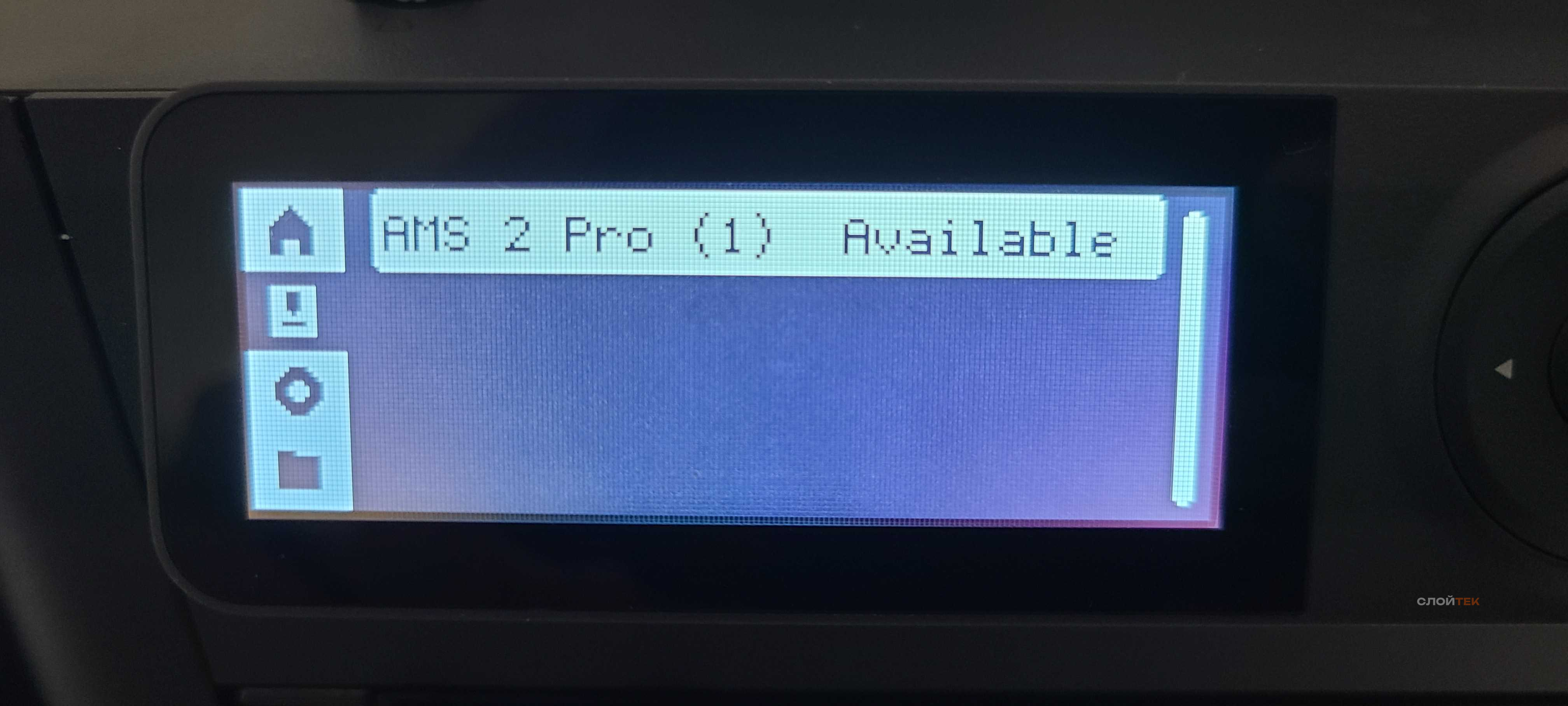
Откройте список сушильных устройств и выберите нужное. В примере доступна одна AMS 2 Pro, у неё статус Available.
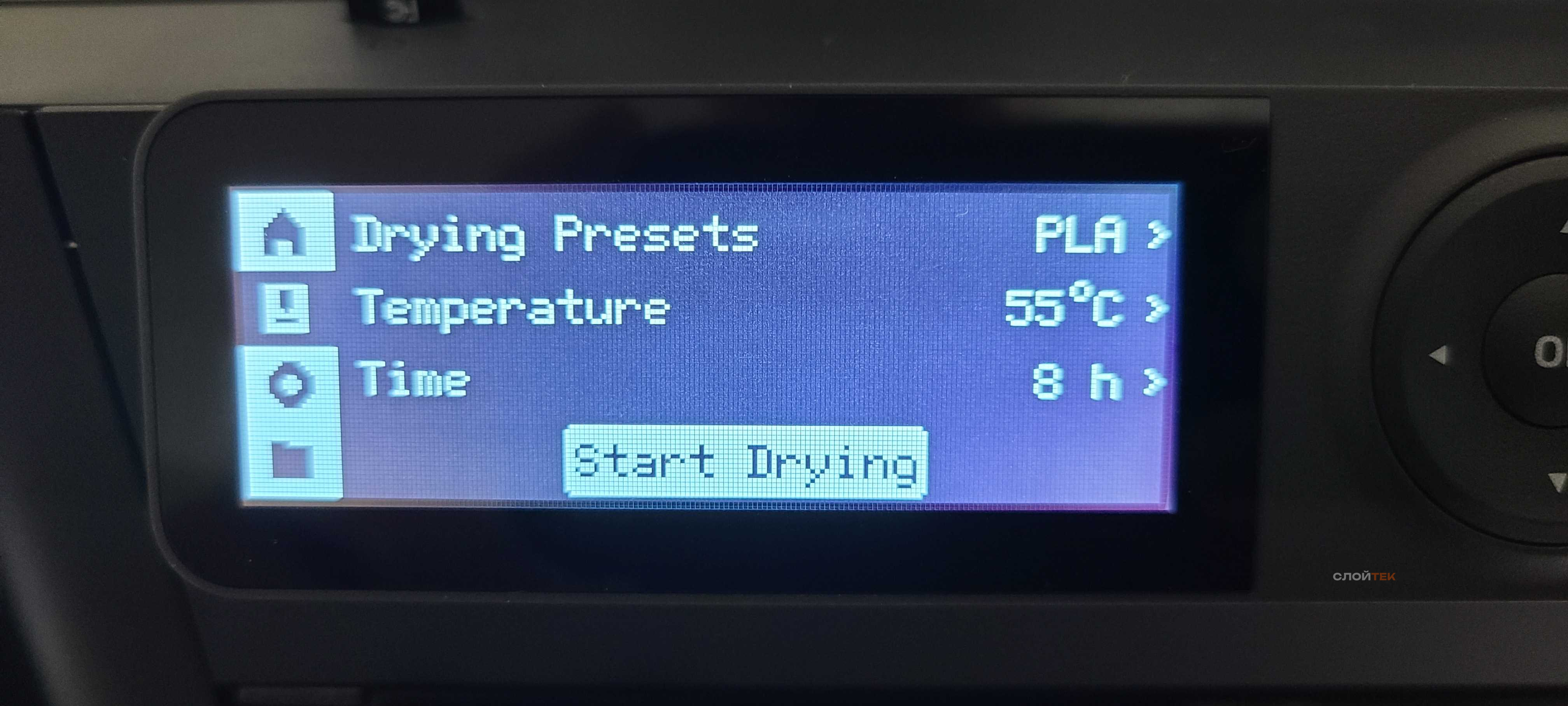
В меню Drying Presets можно выбрать профиль материала. Temperature и Time позволяют вручную задать температуру и продолжительность. На этом снимке показан пример профиля PLA с параметрами 55 °C и 8 часов.
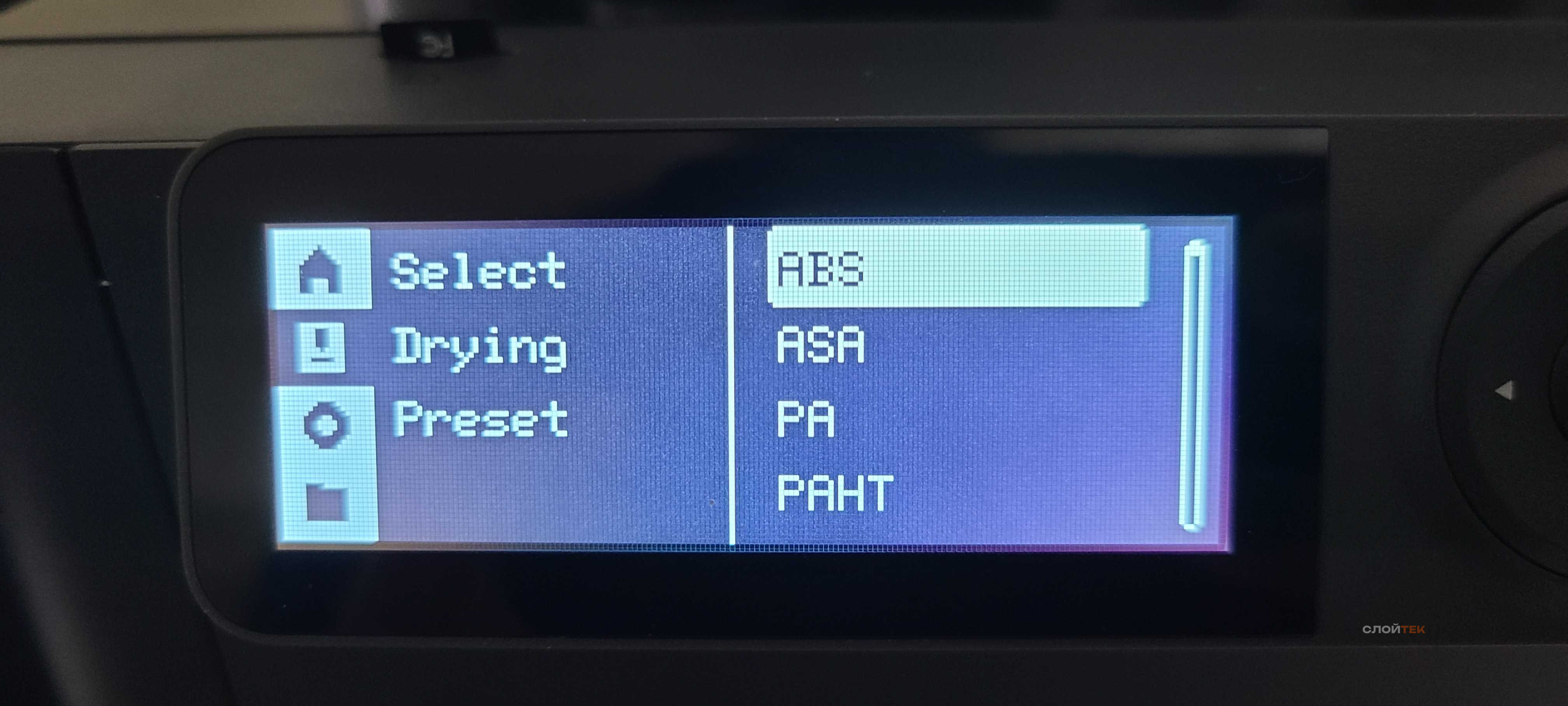
Выберите материал из списка. Среди доступных профилей есть ABS, PLA и PETG. На снимке курсор стоит на ABS.
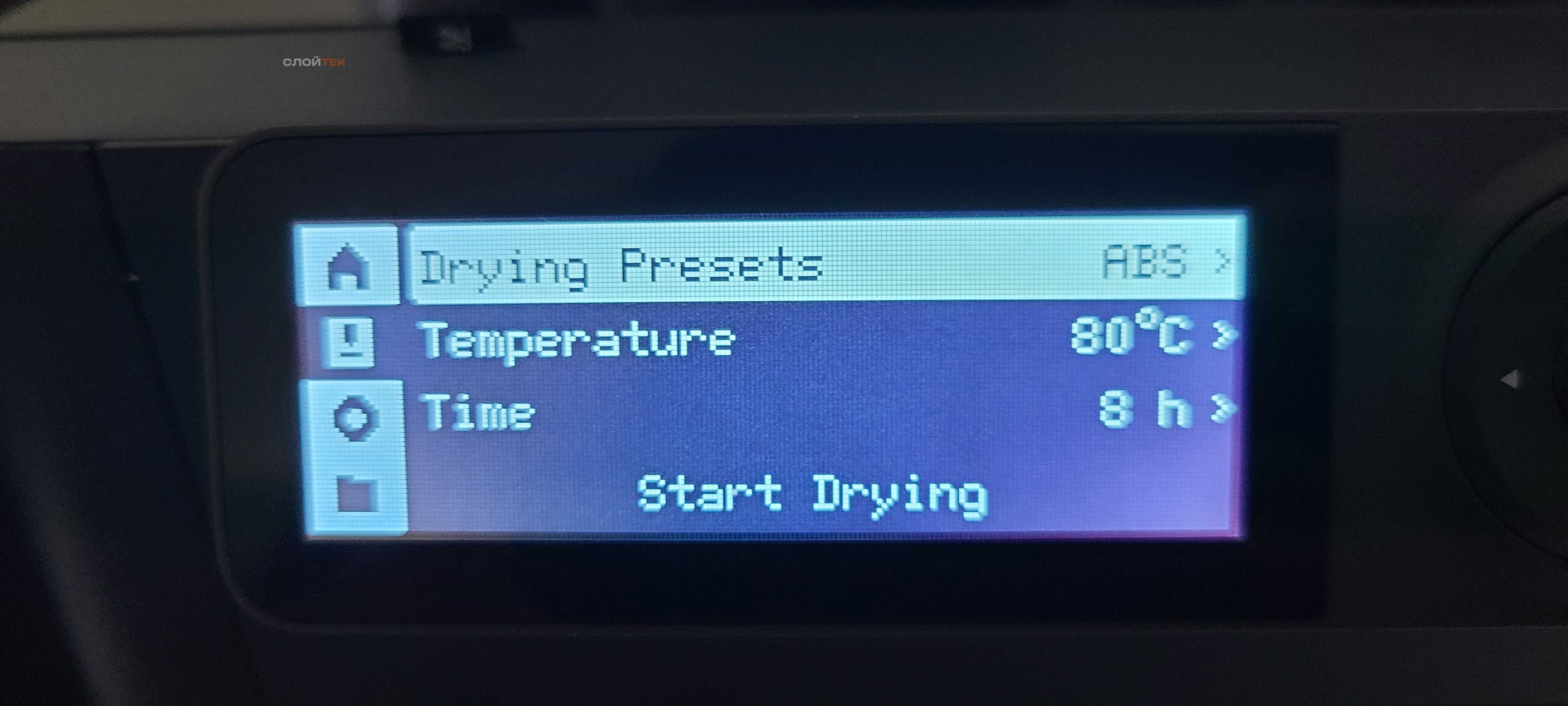
В примере профиль ABS подставляет 80 °C и 8 часов. Это целевые параметры материала. Доступная температура зависит от сушильного устройства. Если предел ниже, производитель допускает увеличение времени. Для достижения целевой температуры нужен модуль, который её поддерживает.
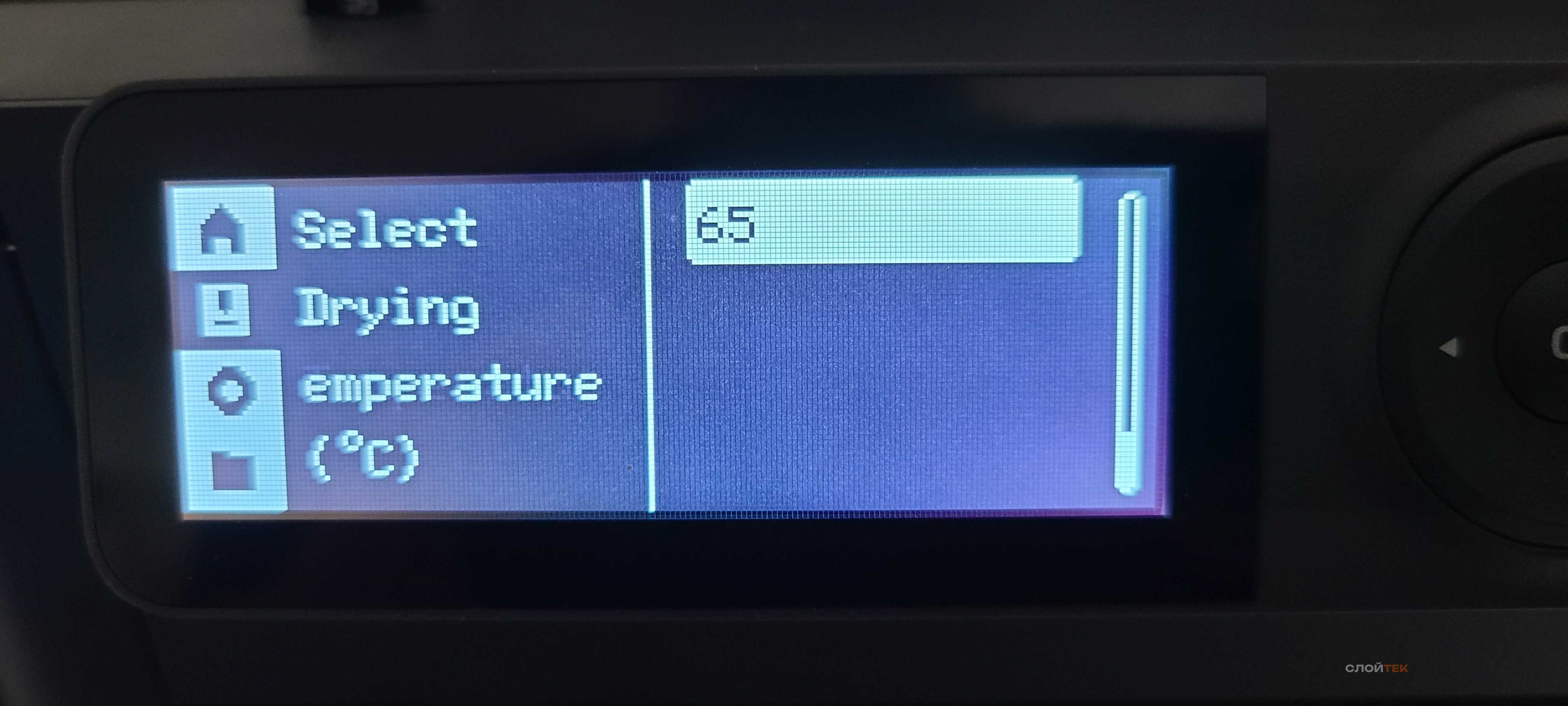
Откройте Temperature и проверьте доступный предел. Для показанной AMS 2 Pro меню позволяет выбрать максимум 65 °C.
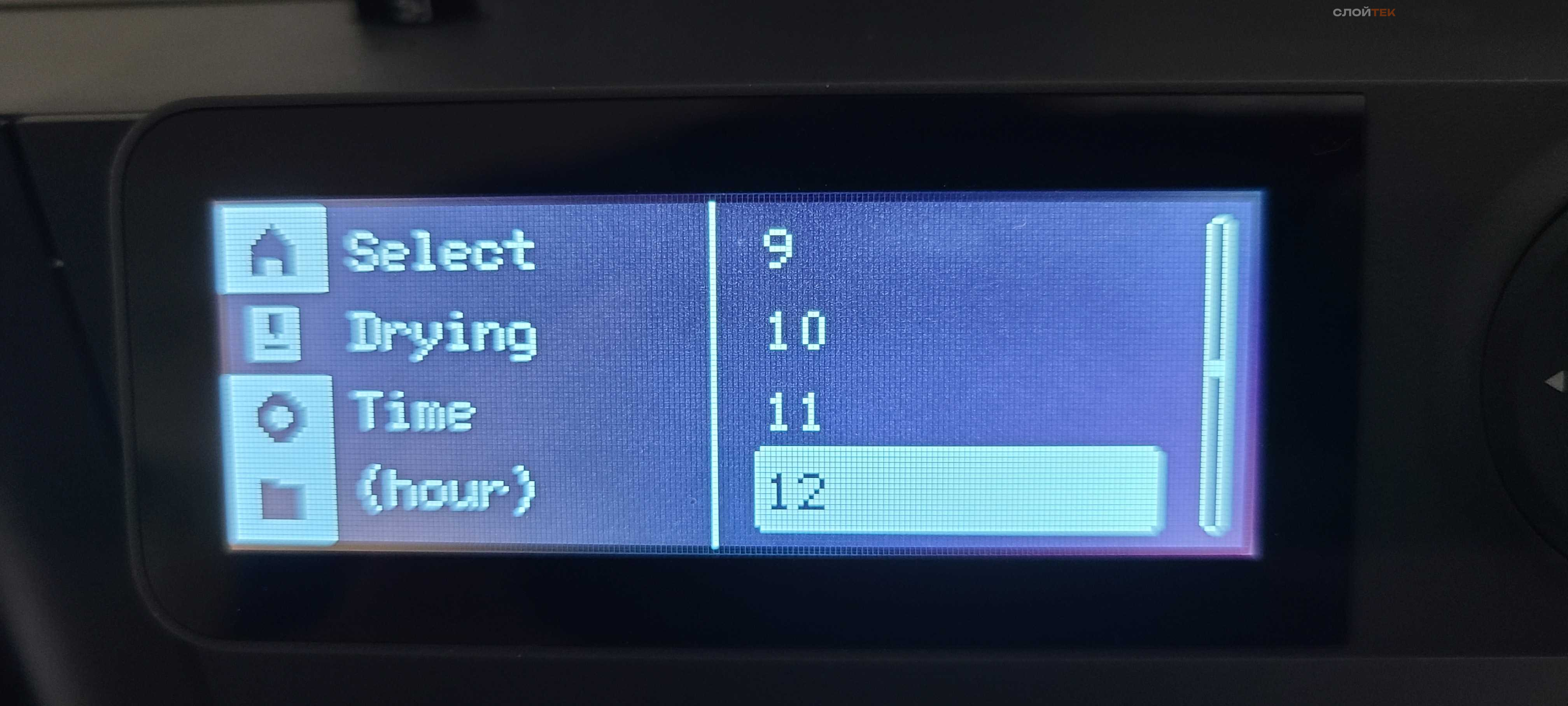
В Time продолжительность меняется с шагом 1 час. На снимке выделено 12 часов.
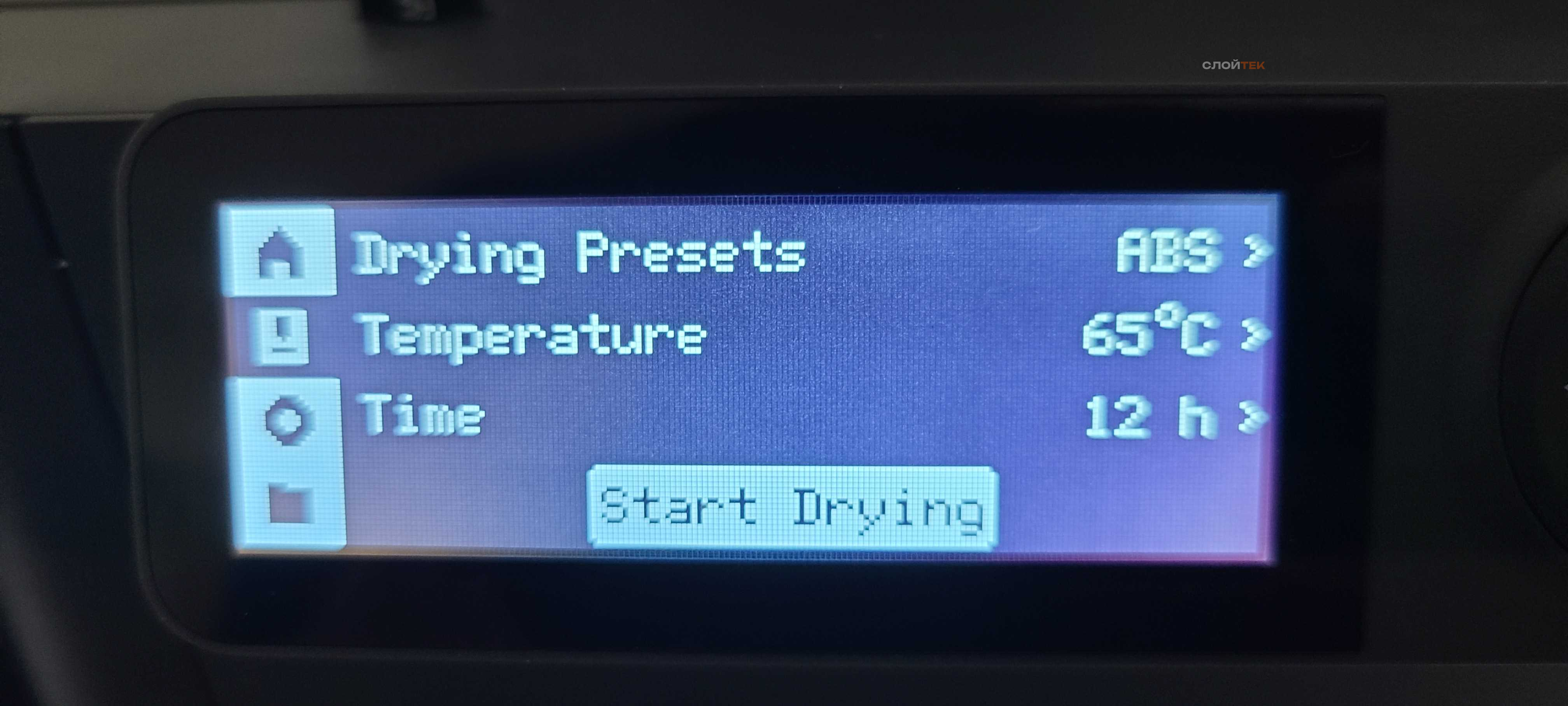
Проверьте выбранные параметры и нажмите Start Drying. В этом примере пользователь установил 65 °C и 12 часов.
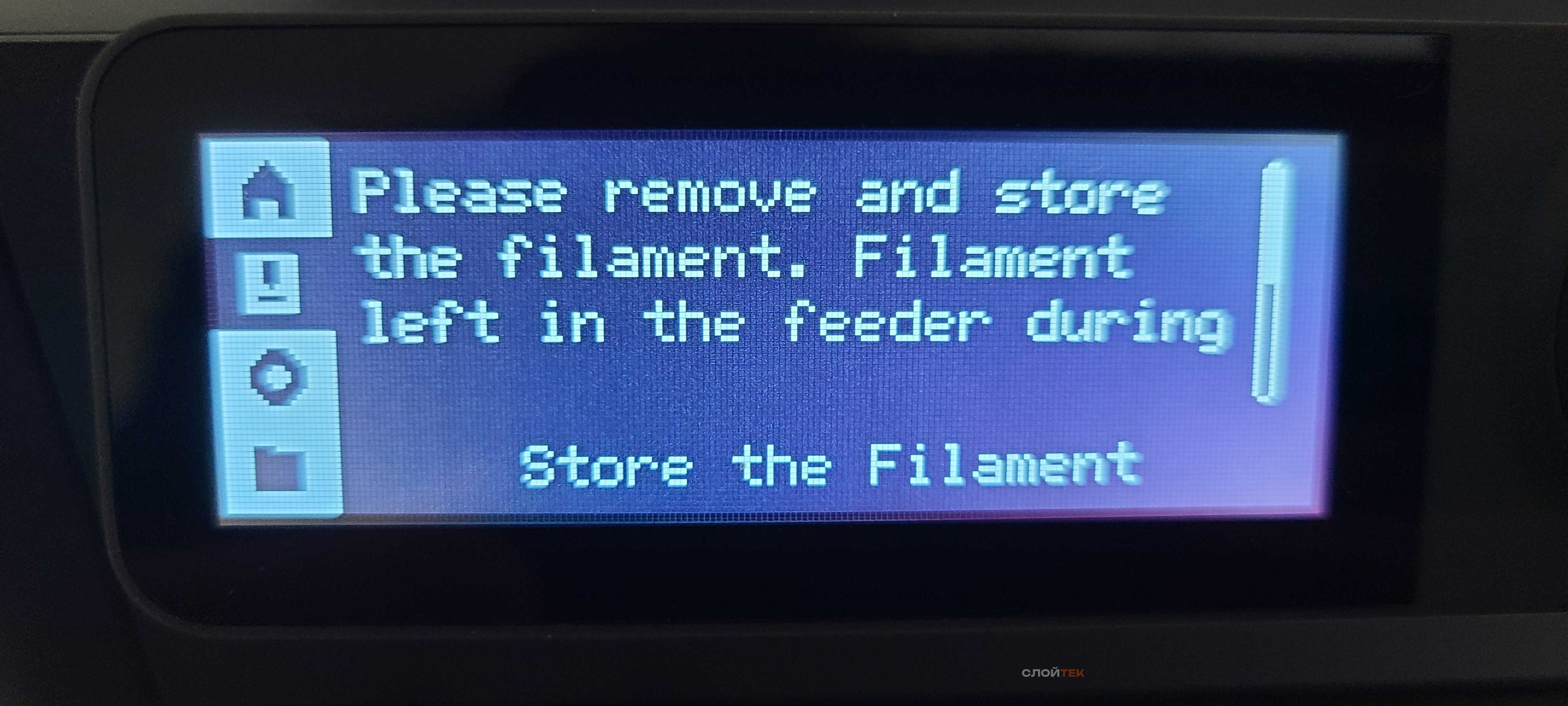
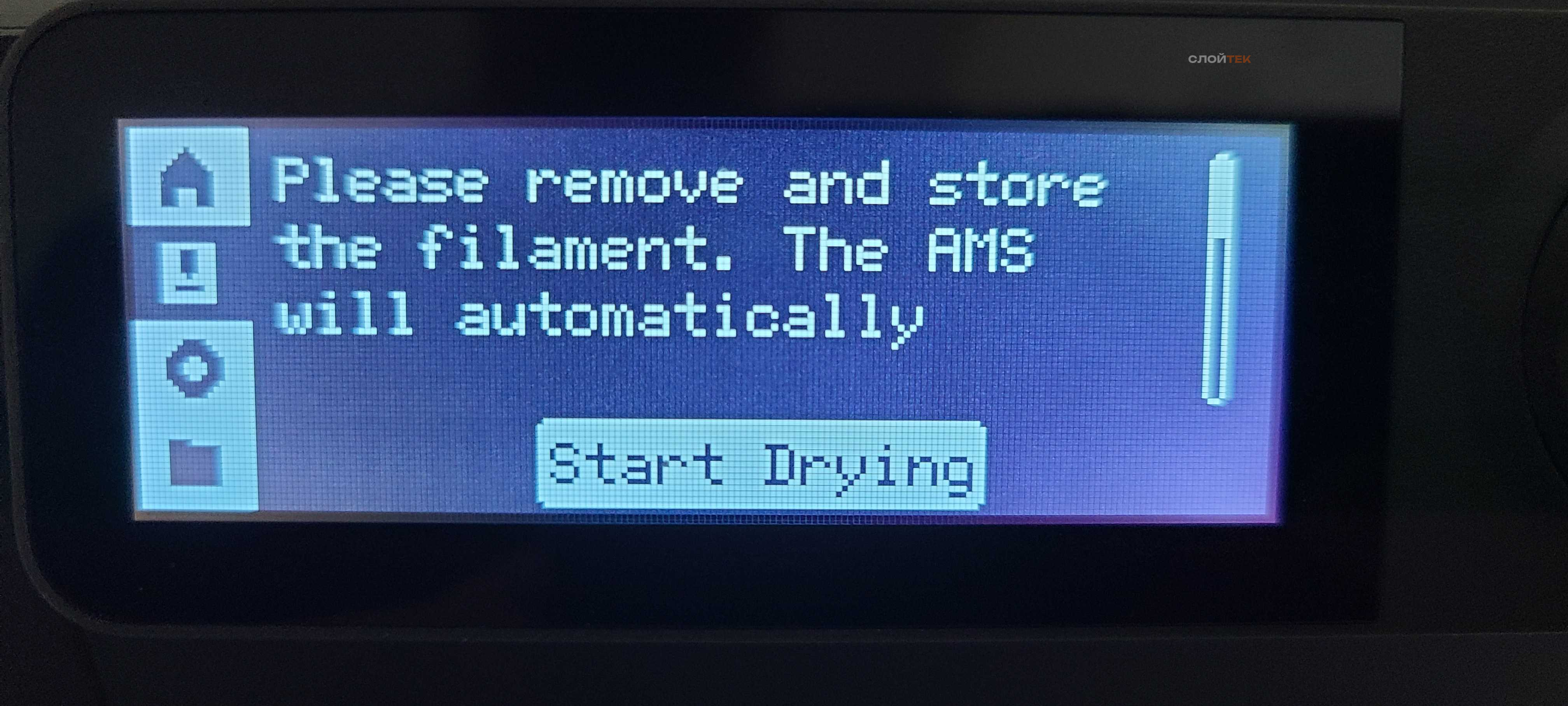
Принтер попросит освободить механизмы подачи. Выньте концы прутков из подающих отверстий и закрепите каждый конец на его катушке, чтобы филамент не размотался. Катушки остаются внутри AMS.
Когда все концы выведены из механизмов подачи, станет доступна кнопка Start Drying. Нажмите её для начала сушки.
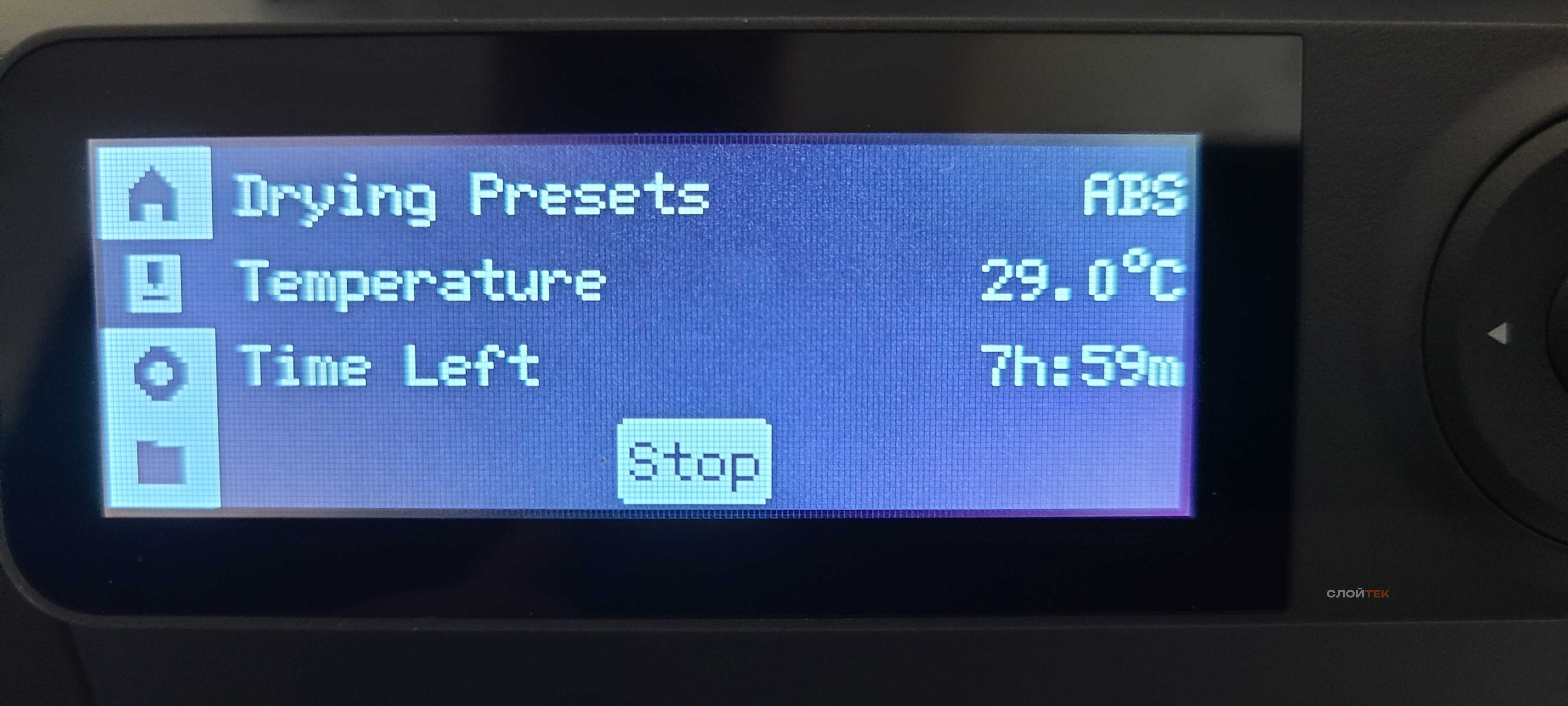
Во время сушки дисплей показывает профиль, текущую температуру внутри AMS и оставшееся время. На иллюстрации это 29,0 °C и 7 часов 59 минут. Кнопка Stop немедленно останавливает сушку.
Настройки принтера
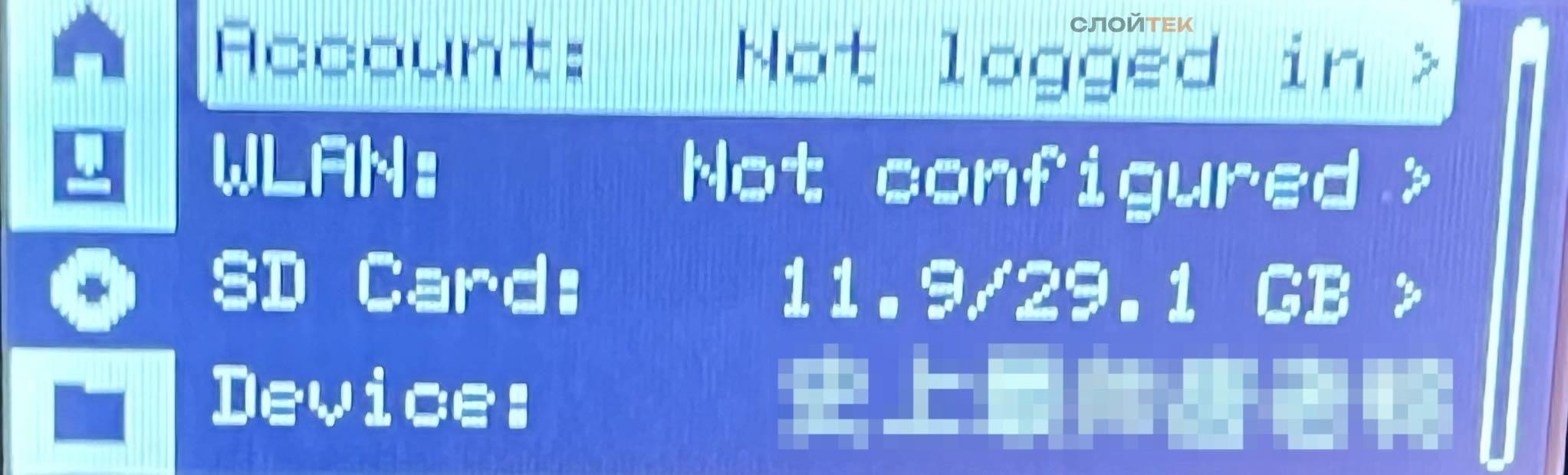
На первой странице Settings доступны учётная запись, беспроводная сеть, карта памяти и сведения об устройстве. Статусы Not logged in и Not configured означают, что вход и настройка сети ещё не выполнены.
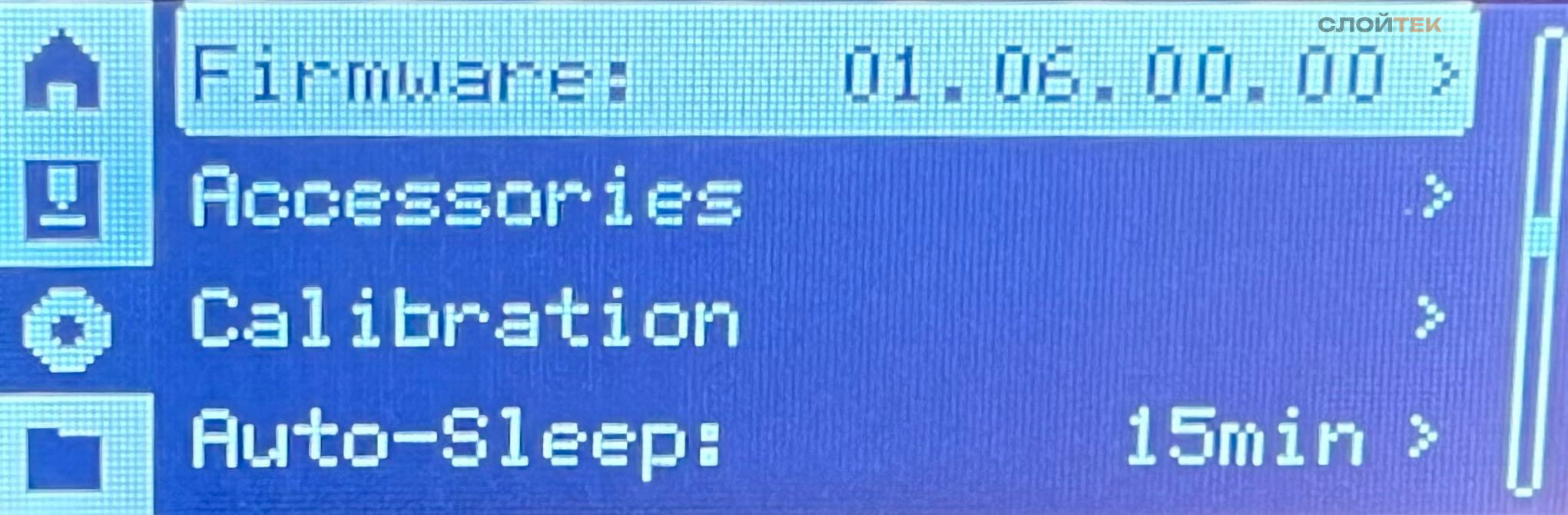
Прокрутите ниже, чтобы открыть версию прошивки, настройки комплектующих, калибровку и время до спящего режима.
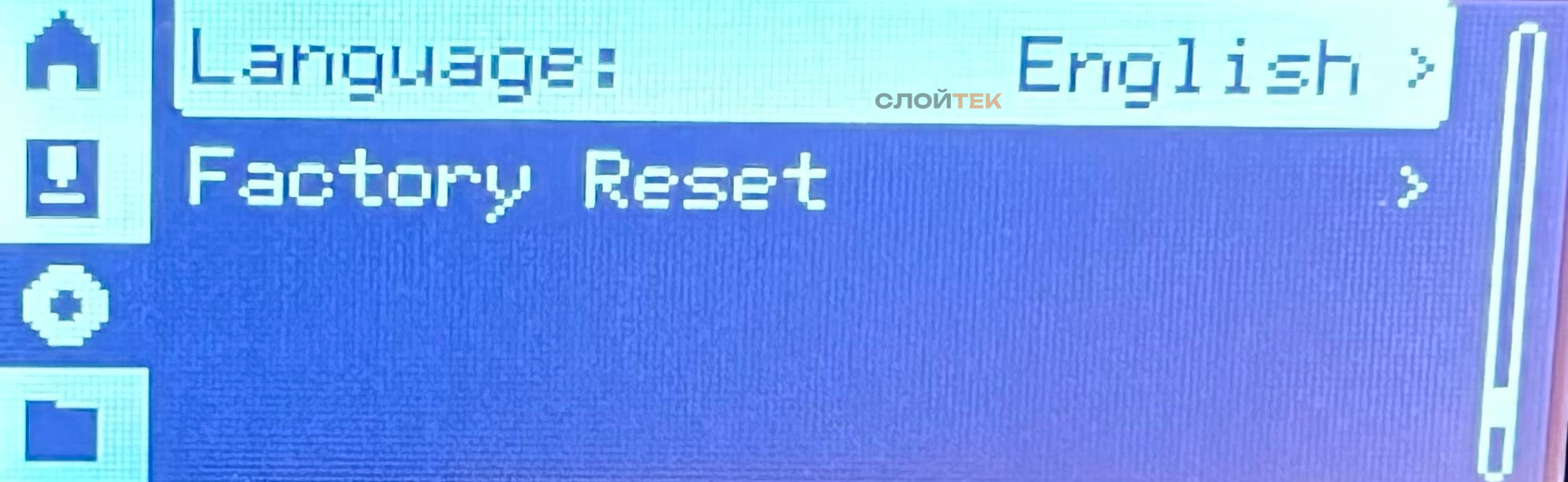
В конце списка находятся язык интерфейса и возврат к заводским настройкам.
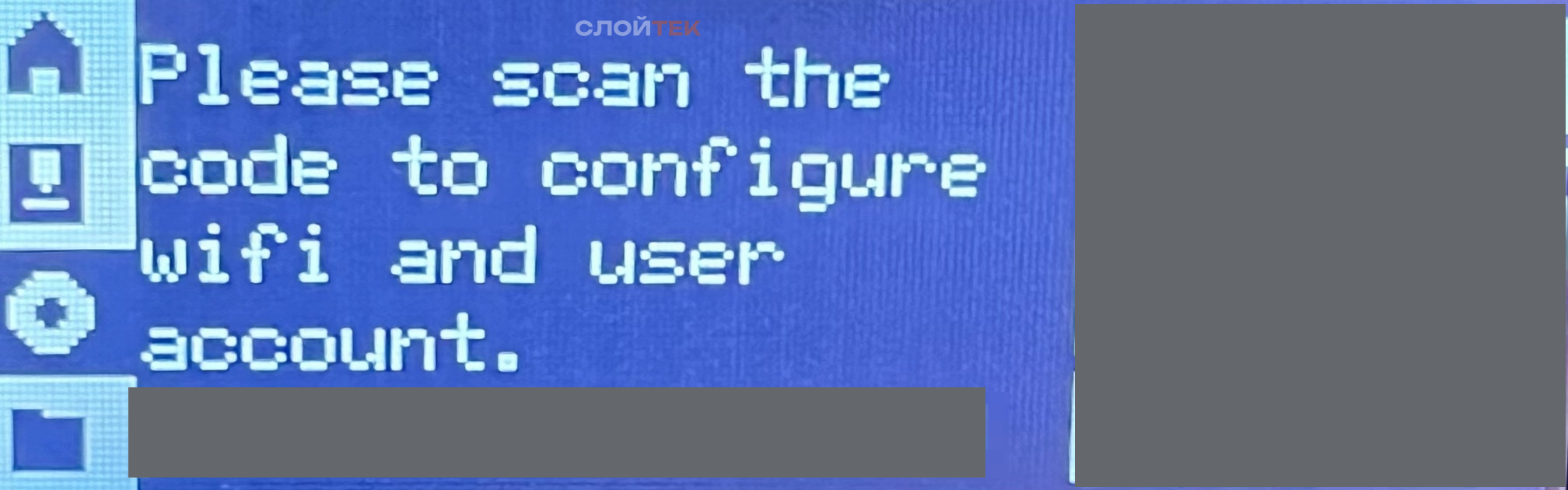
- Account («Учётная запись»). Откройте Bambu Handy и отсканируйте код на дисплее своего принтера, чтобы настроить учётную запись.
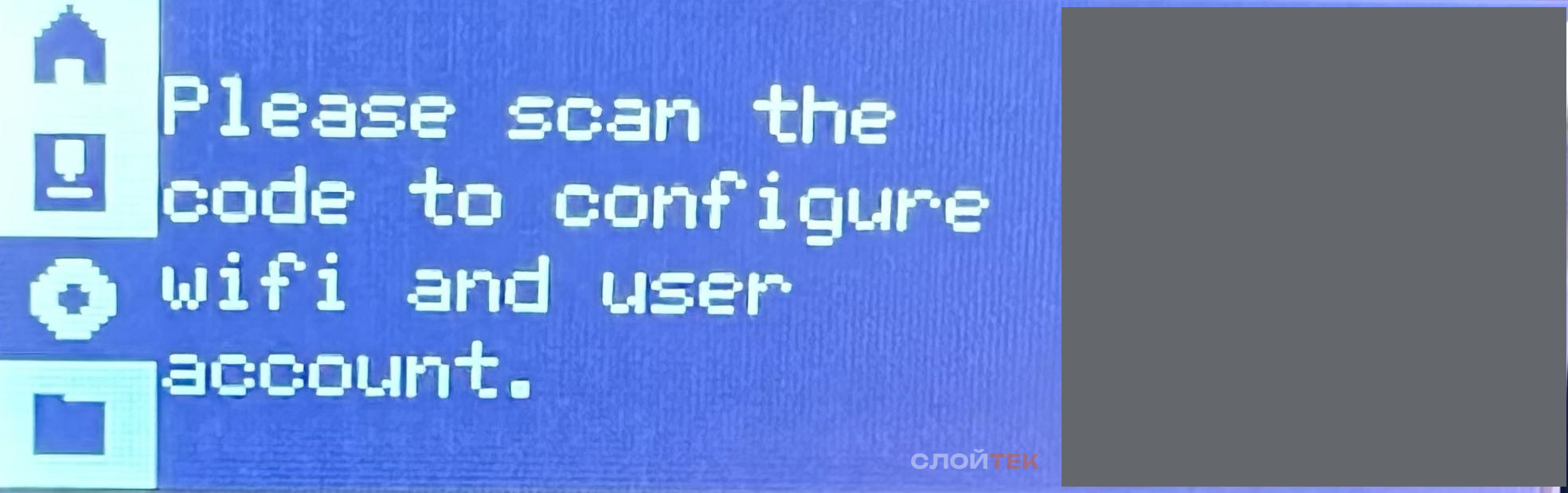
- WLAN («Беспроводная сеть»). Для настройки Wi-Fi откройте Bambu Handy и отсканируйте код, который показывает ваш дисплей в этом пункте.
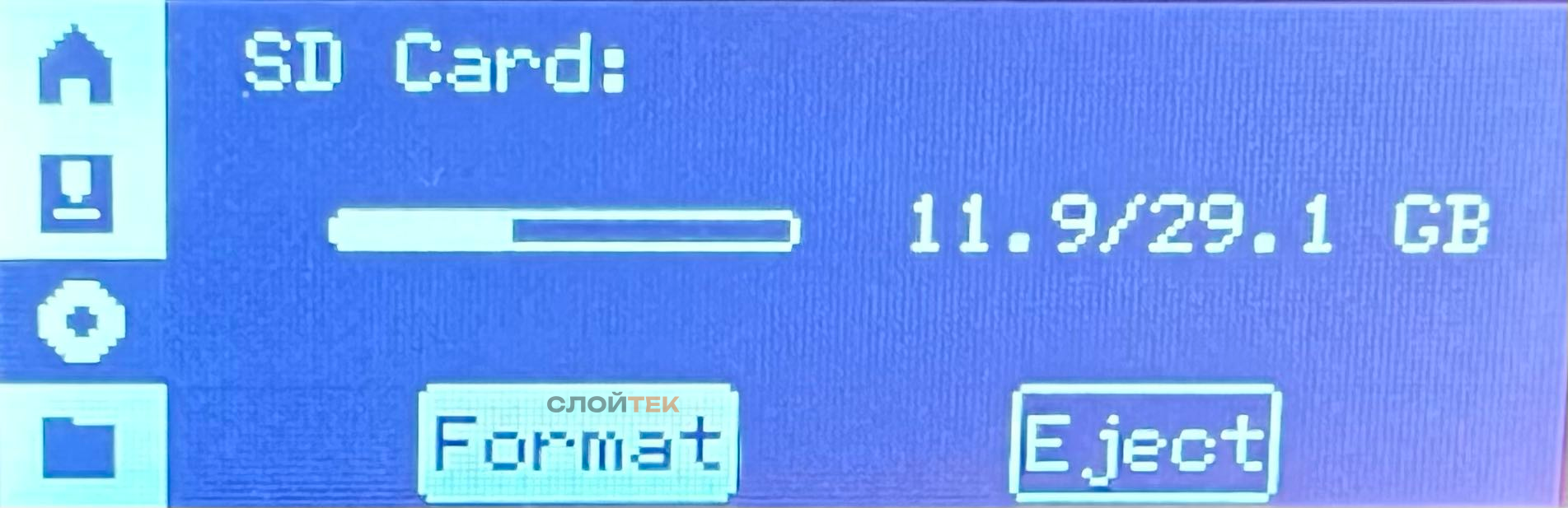
- SD Card («Карта памяти»). Здесь видны занятое место и ёмкость карты. Format запускает форматирование, Eject подготавливает карту к безопасному извлечению. Подробности - в руководстве по картам microSD.
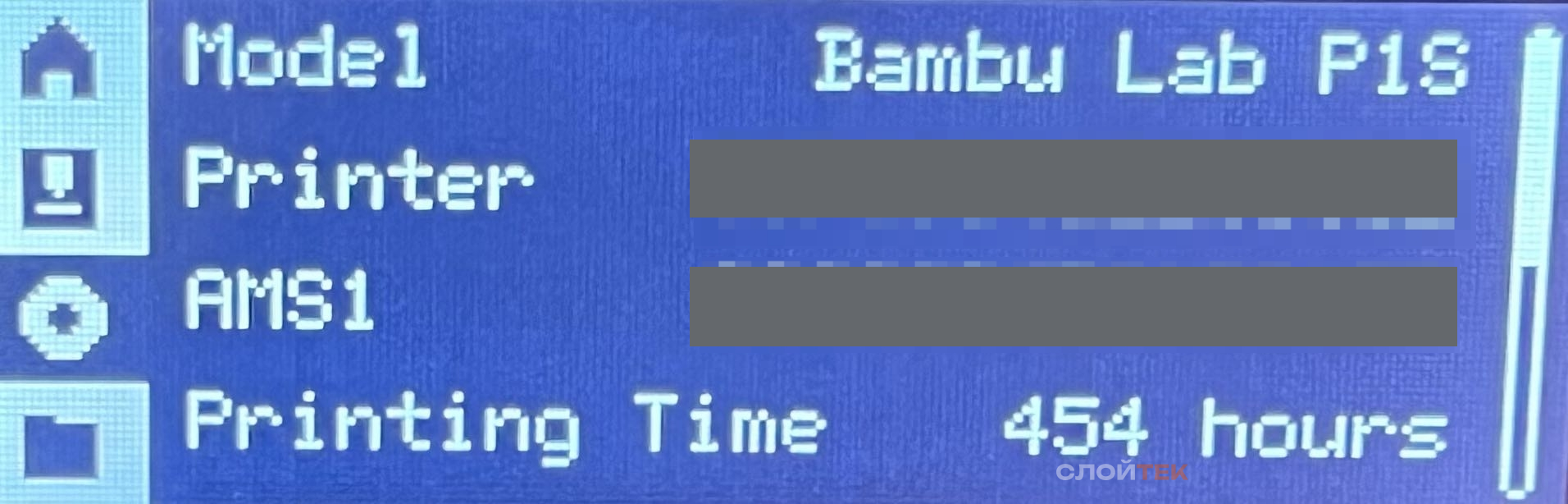
- Device («Устройство»). Можно посмотреть модель принтера, серийные номера принтера и AMS, а также время работы. На снимке приведён пример для P1S.
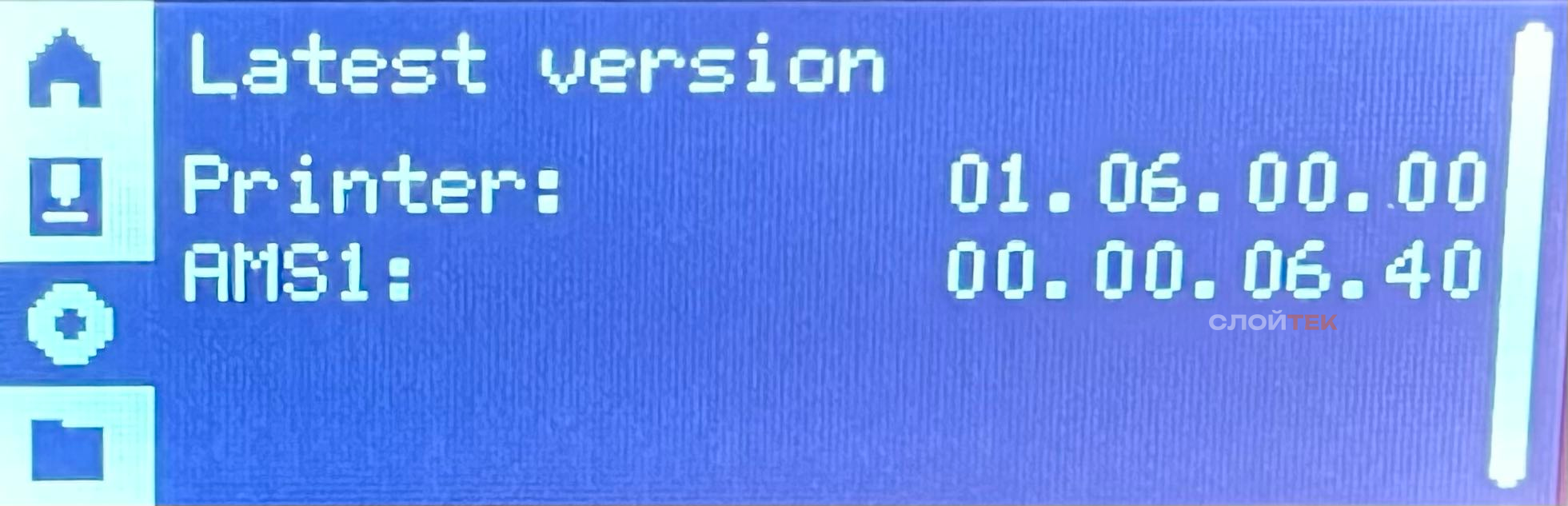
- Firmware («Прошивка»). Здесь отображаются установленные версии принтера и AMS. Номера на фотографии приведены как пример экрана.
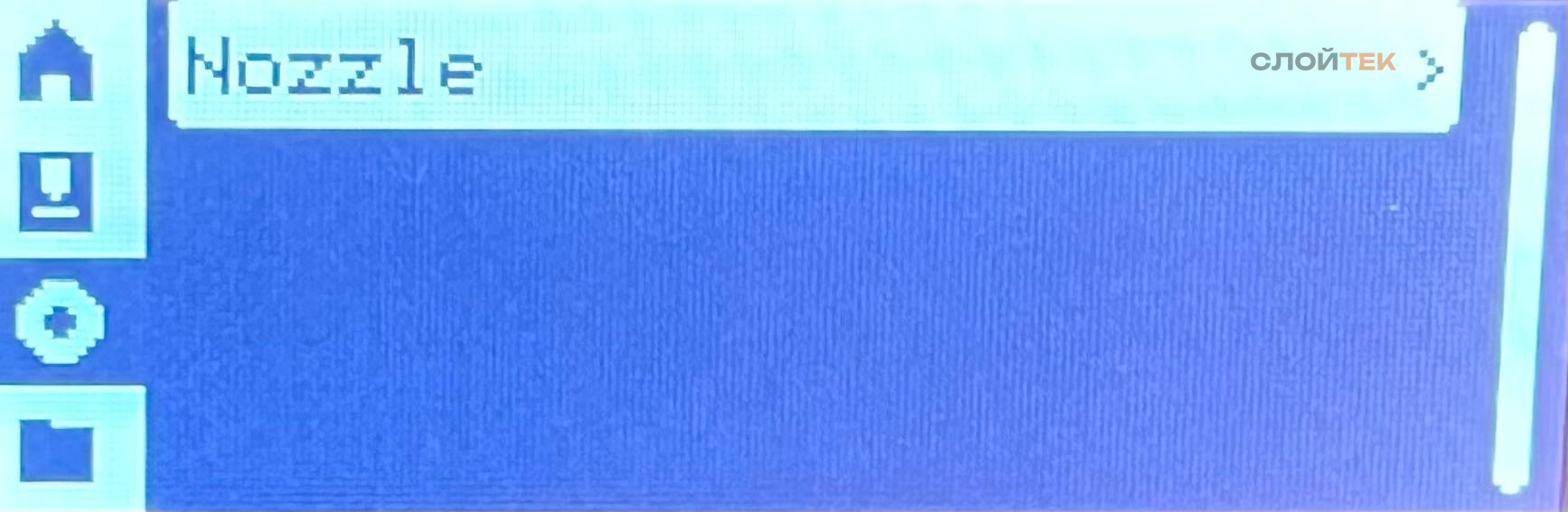
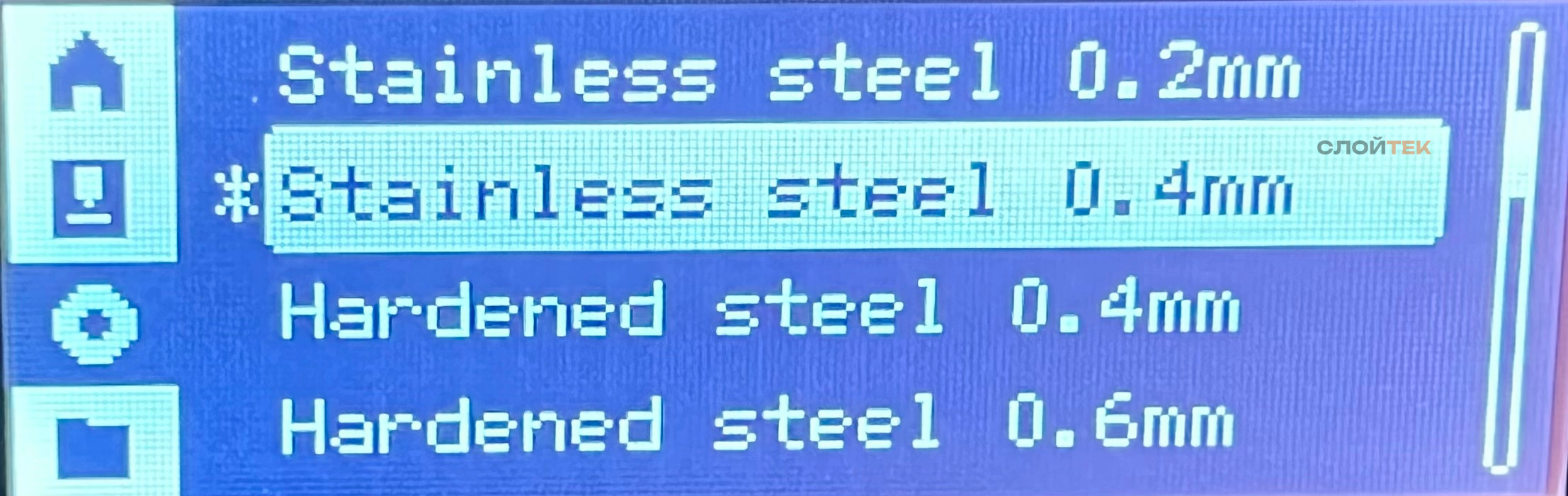
- Accessories → Nozzle («Комплектующие → Сопло»). После замены сопла укажите установленные тип и диаметр, чтобы настройки соответствовали оборудованию.
В списке Stainless steel означает нержавеющую сталь, Hardened steel - закалённую. На снимке есть варианты 0,2 и 0,4 мм для нержавеющей стали, 0,4 и 0,6 мм для закалённой. Звёздочкой отмечен выбранный вариант.
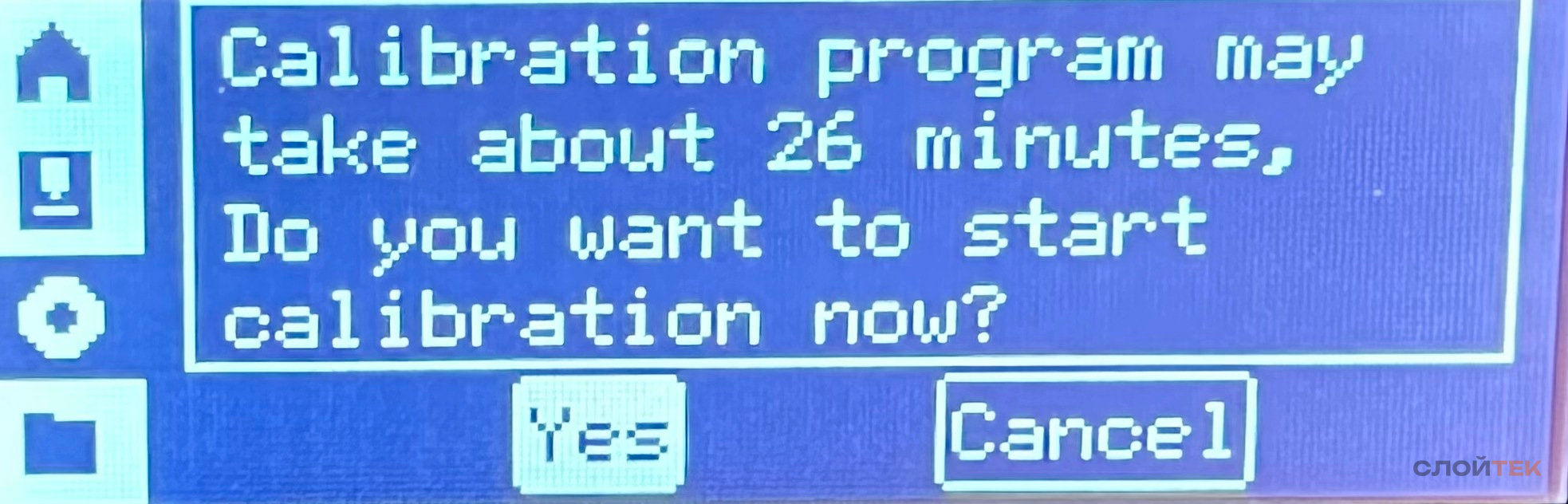
- Calibration («Калибровка»). Чтобы запустить калибровку, подтвердите Yes. В показанном сообщении указано ориентировочное время 26 минут. Cancel возвращает назад.
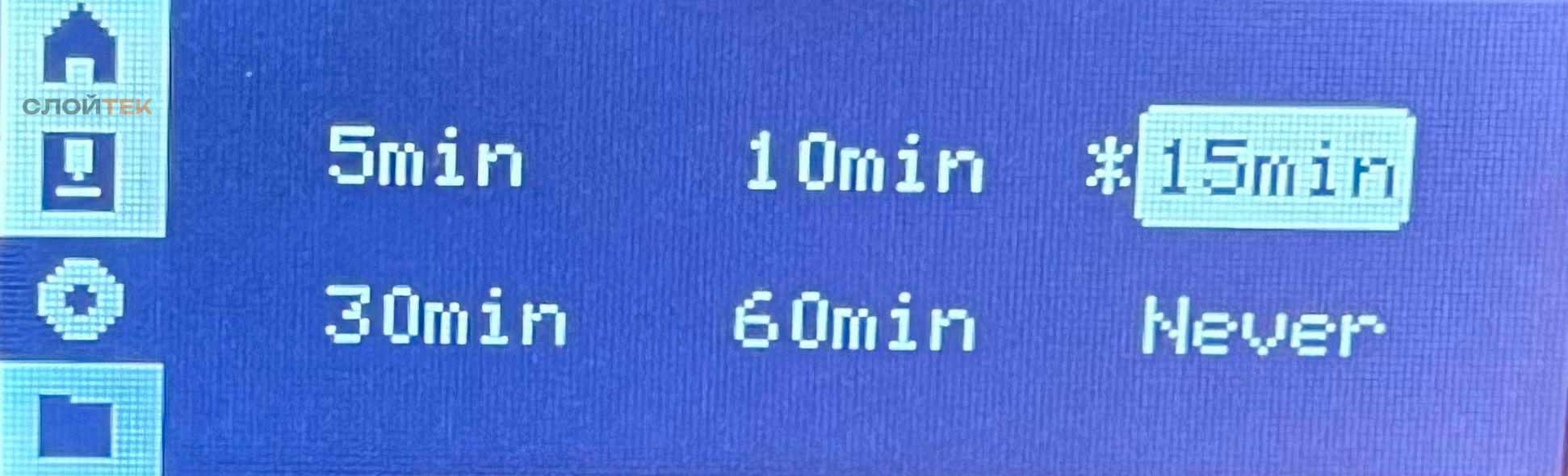
- Auto-Sleep («Спящий режим»). Укажите время бездействия до перехода в сон. На примере доступны 5, 10, 15, 30 и 60 минут, а Never отключает автоматический переход.
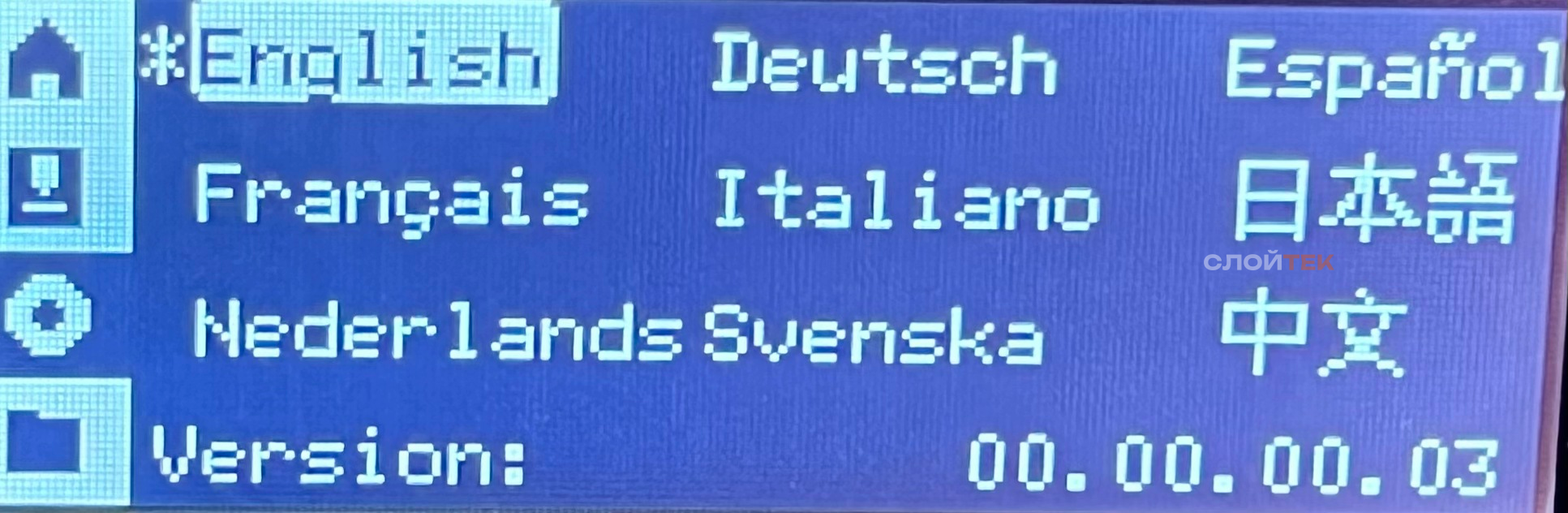
- Language («Язык»). Выберите язык надписей на дисплее. На иллюстрации выбран английский.
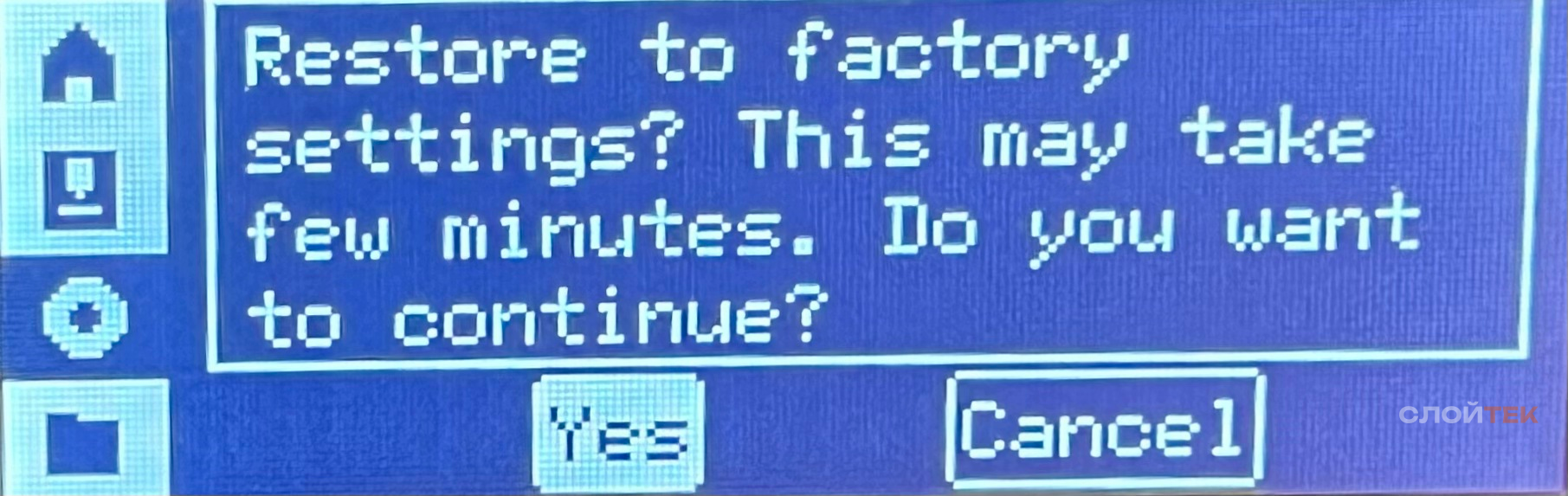
- Factory Reset («Заводские настройки»). Подтверждение Yes сбрасывает настройки принтера до заводских. Вернуть прежние настройки после сброса нельзя. Для выхода выберите Cancel.
Папки и файлы
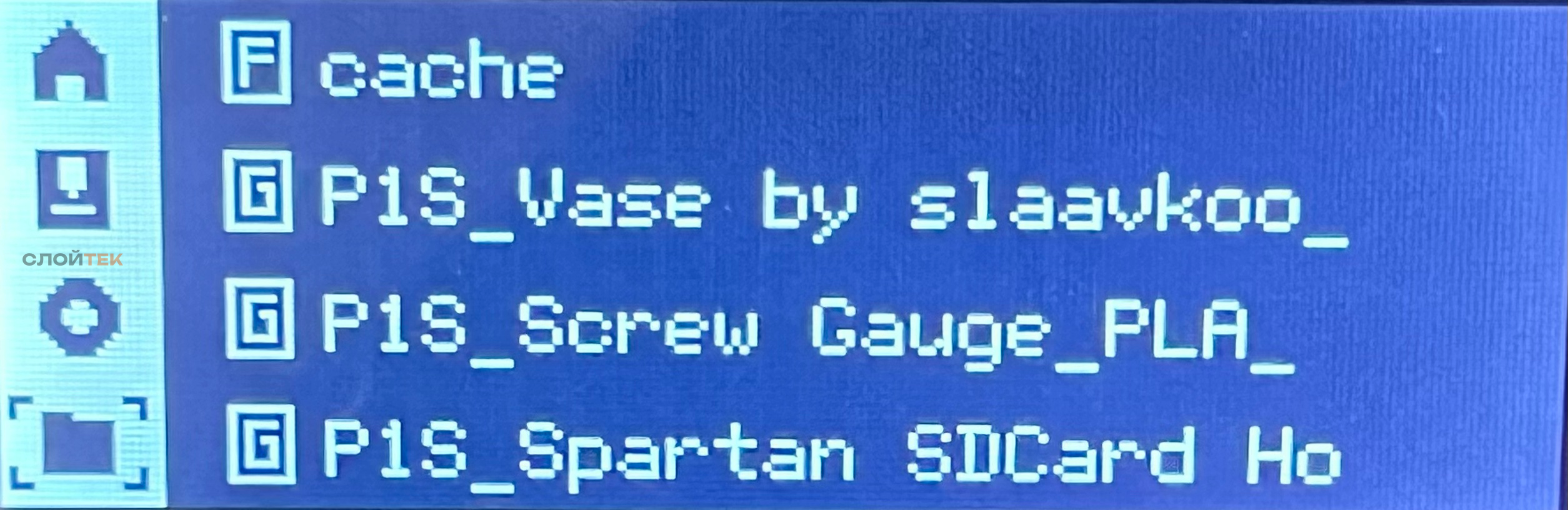
Откройте значок папки. В первой строке находится папка cache с файлами ранее отправленных заданий. Ниже показаны файлы моделей. Значок F перед именем обозначает папку, G - файл .gcode.
Для замены прутка с держателя катушки откройте порядок выгрузки и замены филамента.
Товары по теме в SloyTek
Статья помогла решить проблему?
Не помогло - подключим специалиста
Инженеры SloyTek разберутся с настройкой и неисправностью. Оставьте заявку - перезвоним или напишем. Фото и видео проблемы удобнее прислать в мессенджер.
Или напишите сразу - текст обращения уже подготовлен:
