Коротко
P1 пишет Update Failed и не обновляется. Проверка сети, microSD, кабелей головы и плат, обновление принтера отдельно от AMS.
Как проявляется сбой обновления
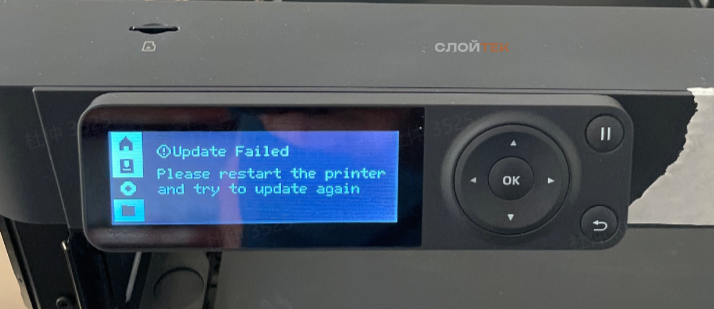
На экране P1 появляется сообщение Update Failed. Принтер предлагает перезапустить его и повторить обновление прошивки.
Обычный порядок установки показан в инструкции по обновлению P1P и P1S по Wi-Fi.
Как проходит обновление по сети
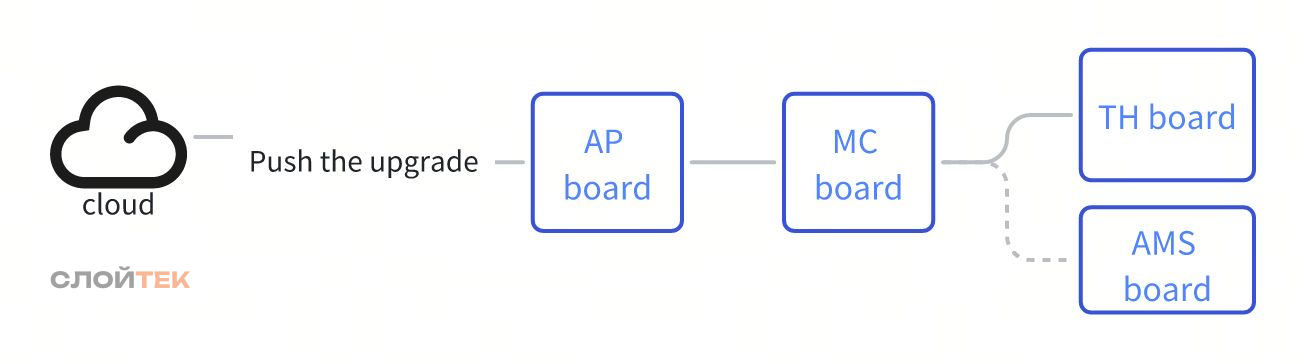
Принтер получает уведомление из облака, когда для него доступна новая прошивка. После подтверждения он загружает файлы. Главная плата определяет модели подключённых плат и обменивается с ними данными, чтобы обновить каждый компонент.
На схеме слева направо показаны облако, передача обновления, плата AP и плата MC. От MC расходятся две линии: к плате печатающей головы TH и к плате системы подачи материала AMS.
Так выглядит уведомление о сбое на дисплее. Само сообщение не указывает, на какой плате оборвалось обновление.
Что может помешать обновлению
Возможные причины:
- Установленная прошивка слишком стара для прямого перехода на выбранную версию.
- Прервалась загрузка из сети или на карте microSD недостаточно места.
- Сигнальный кабель печатающей головы неплотно вставлен в разъём.
- Нет надёжного соединения с AMS.
- Неисправна плата AP, MC или TH.
Как найти причину
Порядок проверок можно выбирать по тому, на каком этапе возникает сбой.
-
Проверьте исходную версию. При большом разрыве между версиями переход напрямую может завершиться ошибкой. Пример производителя - переход с 1.0.0 на 1.6.1. Если у вас установлена очень ранняя прошивка, уточните порядок обновления в техподдержке.
-
Проверьте сеть. Используйте инструкцию по ошибке синхронизации времени HMS_0500-0200-0002-0008. Производитель предлагает три проверки:
- После восстановления заводских настроек перезапустите принтер.
- Переключитесь на другую беспроводную сеть или раздайте с телефона сеть 2,4 ГГц.
- Проверьте доступ к службе точного времени NTP.
-
Посмотрите, сколько свободного места на microSD. Если места недостаточно, сохраните нужные файлы с карты: форматирование удалит её содержимое. После форматирования повторите обновление.
-
Проверьте соединения между узлами. Выключите принтер и отключите сетевой кабель перед работой с разъёмами. Отсоедините и снова подключите кабели. После сборки включите принтер и повторите обновление.
-
Проверьте обновление принтера отдельно от AMS. При отключённом питании отсоедините AMS, включите принтер и обновите его. Затем снова выключите питание, подключите AMS и запустите обновление системы подачи.
- Если принтер обновился, а AMS выдаёт ошибку, проверьте соединение AMS с принтером. Также возможна неисправность главной платы AMS.
-
Если сбой повторяется, обратитесь в техподдержку и приложите журнал принтера. По журналу специалист сможет проверить версию, этап сбоя и признаки неисправности платы или соединительного кабеля.
Товары по теме в SloyTek
Статья помогла решить проблему?
Не помогло - подключим специалиста
Инженеры SloyTek разберутся с настройкой и неисправностью. Оставьте заявку - перезвоним или напишем. Фото и видео проблемы удобнее прислать в мессенджер.
Или напишите сразу - текст обращения уже подготовлен:
