Коротко
Обновление P2S через Wi-Fi: проверка подключения и привязки аккаунта, запуск с экрана, ожидание перезапуска. Если процесс завершился ошибкой, перезапустите принтер и повторите попытку; при повторной ошибке обратитесь за помощью.
Прошивка P2S получает новые функции и исправления. Подключённый принтер сам проверяет наличие обновлений в облаке и показывает уведомление, если доступна новая версия.
История изменений
Список новых функций и исправлений доступен в истории прошивок P2S.
Обновление через экран P2S
Принтер должен быть подключён к Wi-Fi и привязан к аккаунту пользователя. Когда появится уведомление об обновлении, подтвердите переход к обновлению по подсказкам экрана.
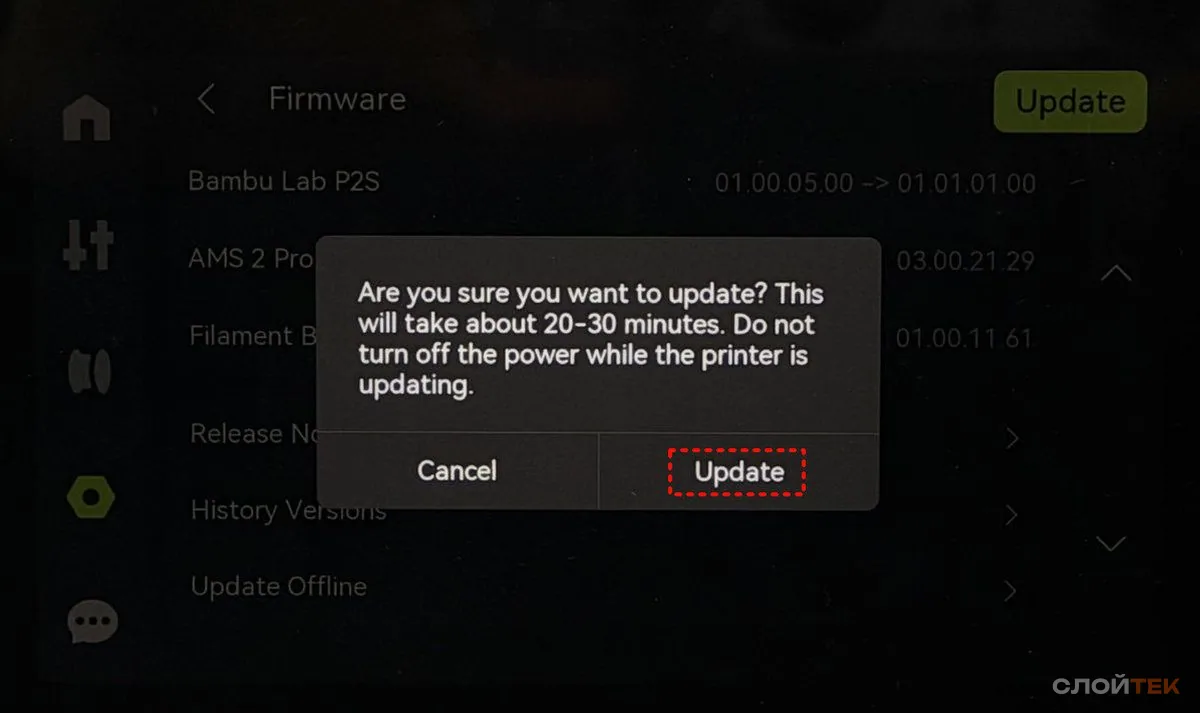
В тексте производителя этот шаг называется Confirm («Подтвердить»). На приведённом снимке окно подтверждения содержит кнопку Update («Обновить»), а Cancel означает «Отмена». Ориентируйтесь на смысл подсказки и надписи в вашей версии интерфейса.
Откройте раздел Firmware («Прошивка», отметка 1 на следующей иллюстрации), затем нажмите Update («Обновить», отметка 2). Будут обновлены все необходимые компоненты из показанного списка, а не только сам принтер.
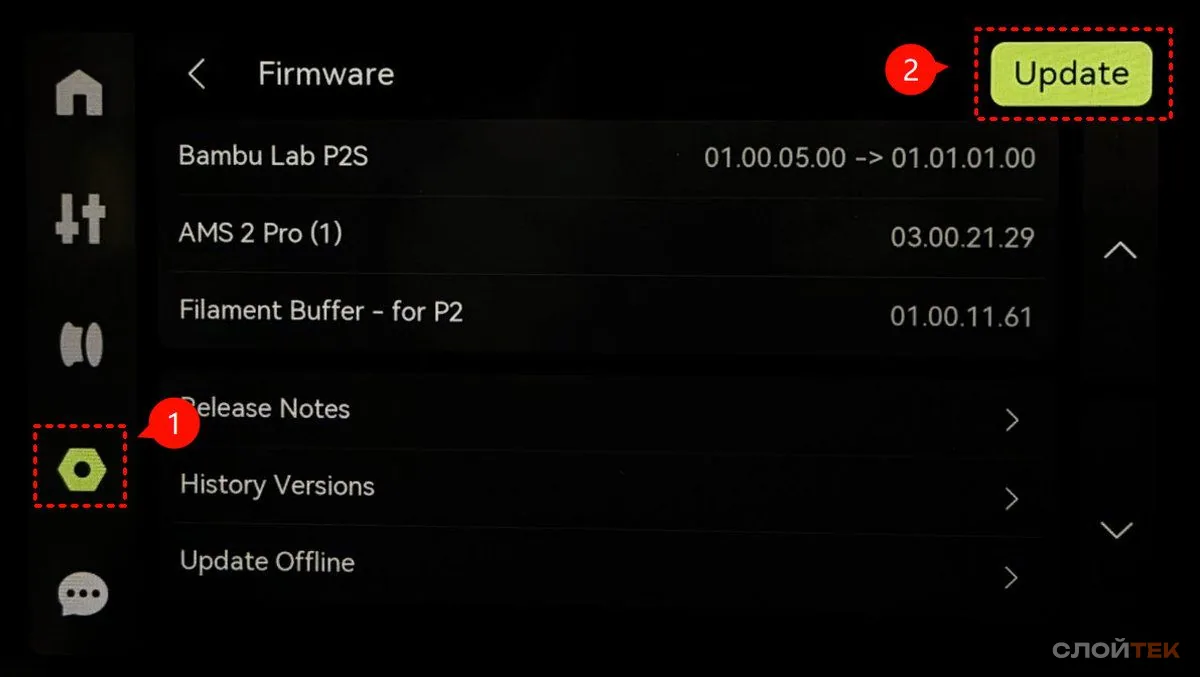
На экране также показаны AMS 2 Pro и Filament Buffer - for P2 (буфер филамента для P2). Release Notes - список изменений, History Versions - предыдущие версии, Update Offline - офлайн-обновление. Эта инструкция описывает обновление через Wi-Fi; наличие пункта офлайн-обновления на снимке не заменяет отдельного руководства по нему.
Не отключайте питание до полного завершения обновления. Основной текст производителя говорит о нескольких минутах, но окно на иллюстрации предупреждает о 20–30 минутах. Дождитесь завершения по экрану, не выключайте принтер по истечении нескольких минут.
- После завершения принтер перезапустится, а на экране появится подтверждение успешного обновления.
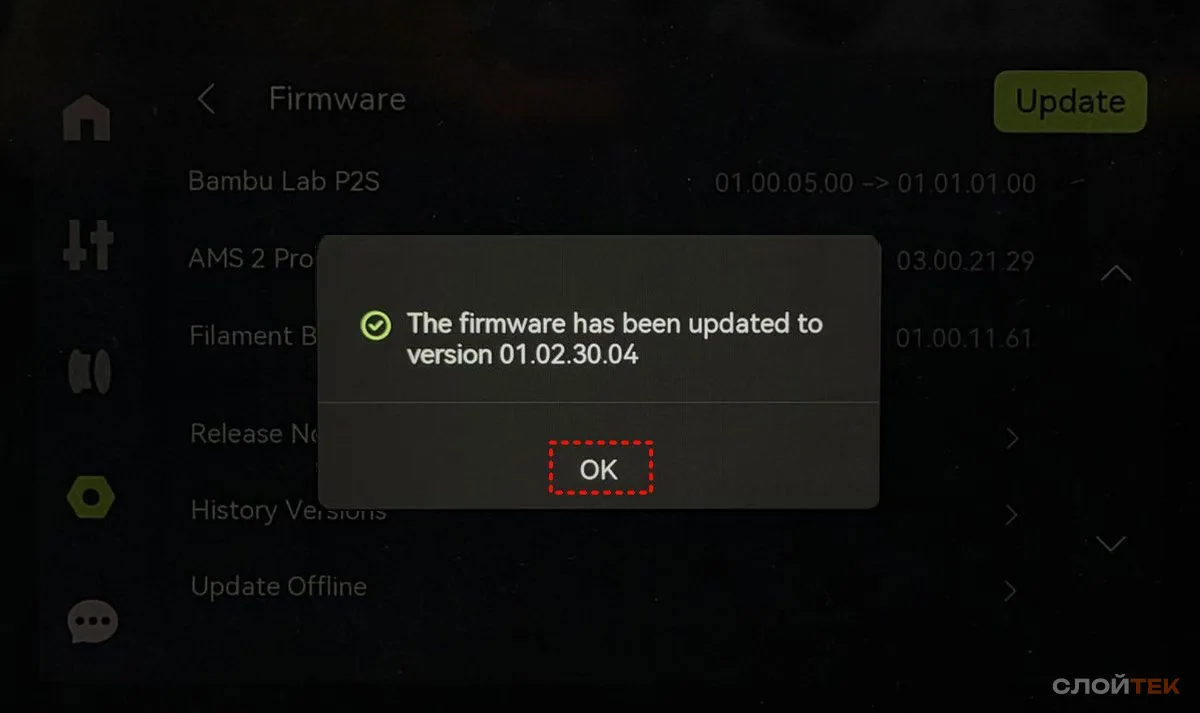
Надпись The firmware has been updated to version 01.02.30.04 означает «Прошивка обновлена до версии 01.02.30.04»; OK - подтверждение сообщения. Номера версий на всех иллюстрациях служат примерами и не означают, что это актуальная или рекомендуемая сейчас версия. Доступную версию проверяйте на своём принтере и в истории изменений.
Если обновление завершилось ошибкой
-
Когда процесс уже завершился ошибкой, перезапустите принтер и повторите обновление по подсказкам на экране. Это не отменяет запрета выключать питание во время выполняющегося обновления.
-
Если повторная попытка не помогла, обратитесь к специалисту.
Когда пригодится статья
- появилось уведомление о новой прошивке
- прошивка не обновляется
Частые вопросы
Что нужно для обновления P2S через экран?
Подключение к Wi-Fi и привязка принтера к аккаунту пользователя. При наличии новой версии принтер покажет уведомление.
Можно ли выключить P2S через несколько минут обновления?
Нет. Не отключайте питание до завершения процесса; на иллюстрации производителя окно предупреждает о 20–30 минутах. После успешного обновления принтер перезапустится.
Что делать после ошибки обновления?
Когда процесс уже завершился ошибкой, перезапустите принтер и повторите обновление по подсказкам экрана. Если проблема сохраняется, обратитесь к специалисту.
Товары по теме в SloyTek
Статья помогла решить проблему?
Не помогло - подключим специалиста
Инженеры SloyTek разберутся с настройкой и неисправностью. Оставьте заявку - перезвоним или напишем. Фото и видео проблемы удобнее прислать в мессенджер.
Или напишите сразу - текст обращения уже подготовлен:
