Коротко
Порвался, сползает или слетает силиконовый носок сопла. Как подобрать чехол, снять старый и установить новый на A1, A1 mini, X1, P1, H2, P2S и X2D. Как проверить посадку и распознать нарушение температуры.
Силиконовый чехол хотэнда
Для чего нужен чехол
Чёрный силиконовый чехол охватывает нагревательную часть хотэнда. Он уменьшает потери тепла и помогает поддерживать заданную температуру сопла. У разных 3D-принтеров чехлы отличаются по форме. Перед заменой сравните деталь с фотографией своей серии.
A1 и A1 mini
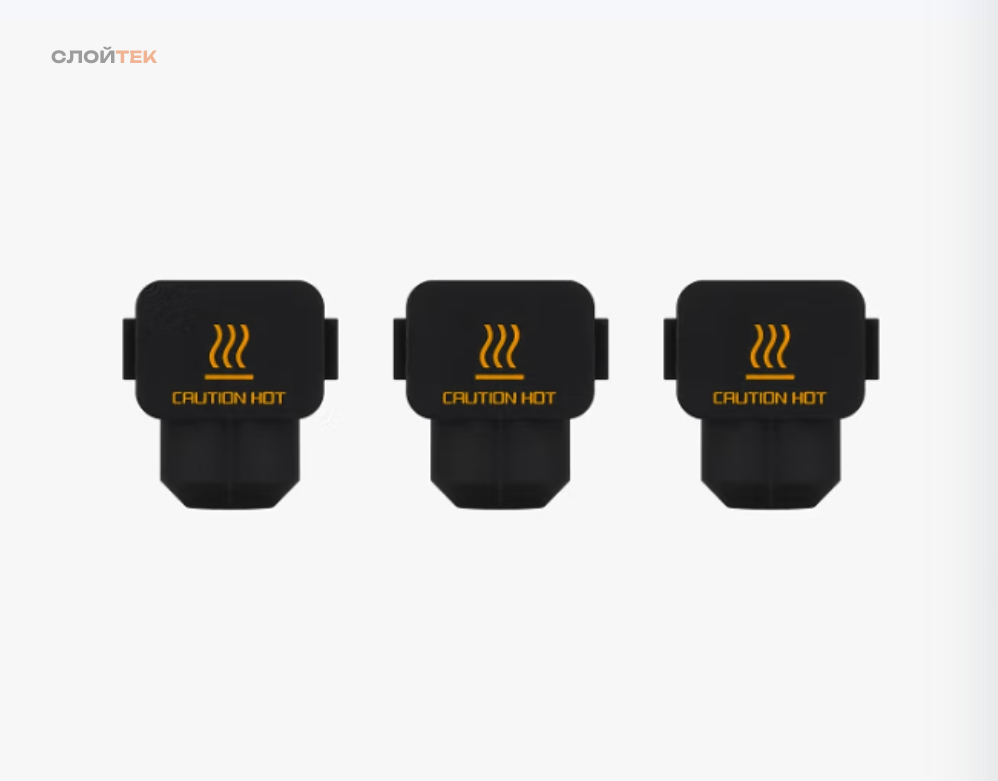
Чехлы A1 и A1 mini с боковыми выступами. На лицевой стороне нанесено предупреждение о горячей поверхности.
Серия H2
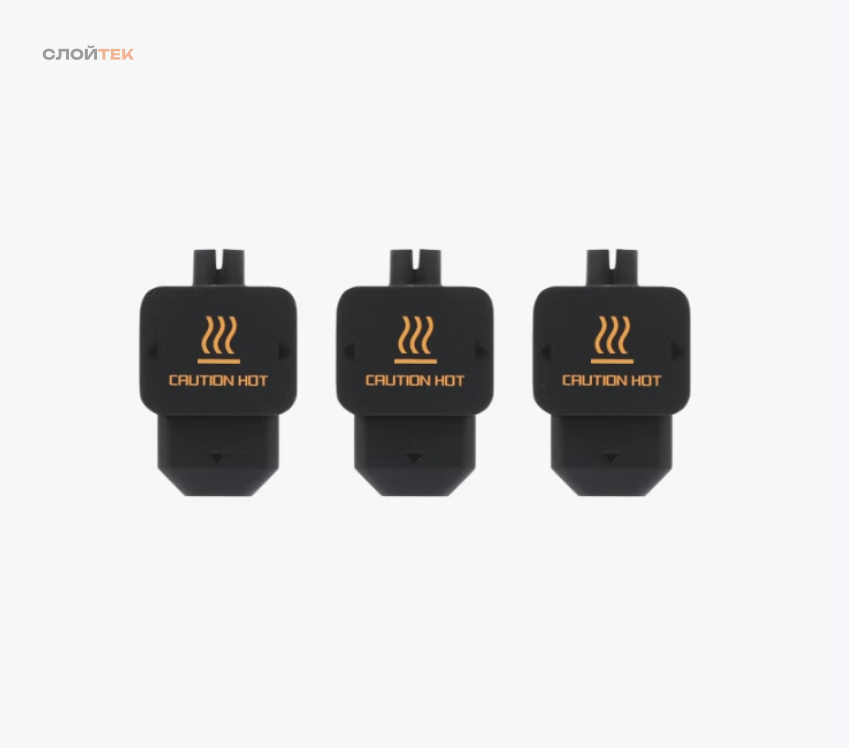
У чехлов серии H2 видны выступы сверху и метка горячей поверхности спереди.
P2S и X2D
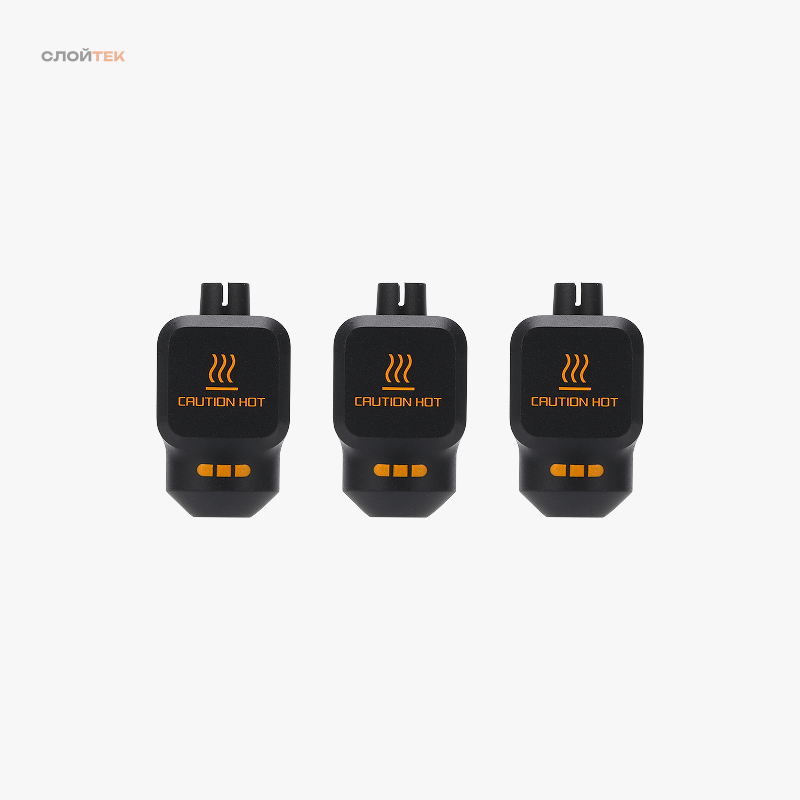
У чехлов P2S и X2D на лицевой стороне под предупреждением о нагреве видны три жёлтые метки.
Серии X1 и P1
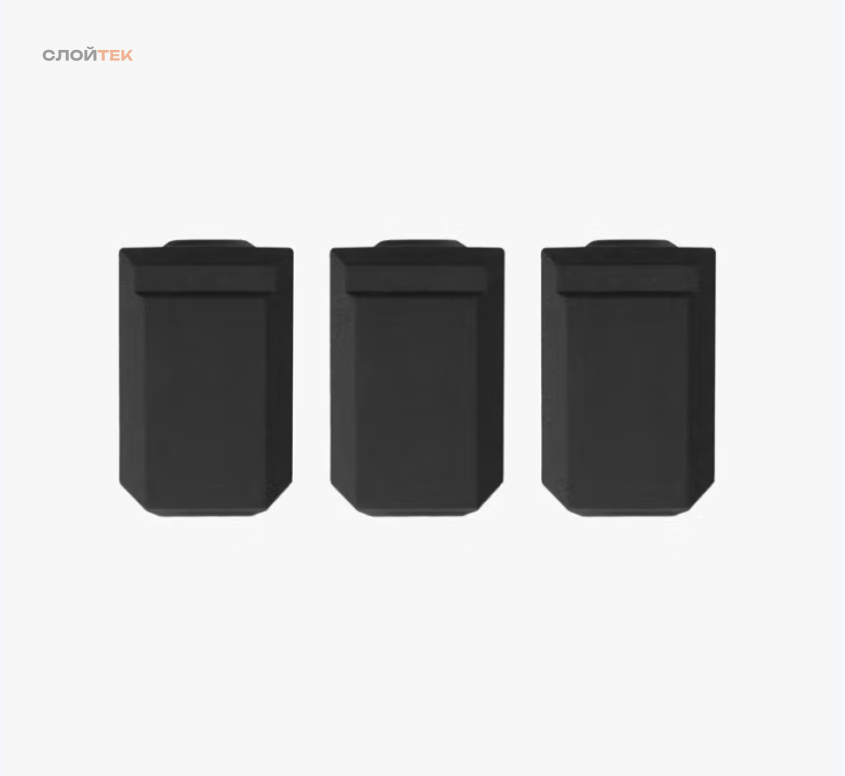
Чехол X1/P1 имеет вытянутую форму и прямой верхний край с вырезом.
Признаки отсутствующего или повреждённого чехла
- Принтер может выдать сообщение HMS о нарушении регулирования температуры сопла.
- Измеренная температура сопла заметно колеблется или отличается от заданной.
Когда менять чехол
1. Силикон треснул или порвался
Если видна трещина или разрыв, замените чехол сразу. Через повреждённый участок уходит тепло, поэтому температура во время печати может стать нестабильной.
2. Чехол сидит свободно или сползает
Исправный чехол плотно облегает хотэнд. Если чехол на 3D-принтере соскальзывает, нагревательный блок и сопло остаются без защиты от обдува. Возможны колебания температуры, помехи при очистке сопла и выравнивании стола.
3. Чехол растянулся от длительного нагрева
Замените деформированную деталь, если силикон больше не прилегает к хотэнду или закрывает его лишь частично.
4. На нагревательном блоке часто скапливается пластик
Если остатки нити регулярно налипают вокруг хотэнда, осмотрите чехол. Через повреждённую защиту расплав попадает на блок при подтекании или втягивании нити. Скопления пластика могут привести к засору.
5. Силикон изменил цвет или стал хрупким
При длительной работе с высокой температурой материал стареет. Изменение цвета и ломкость - основания заменить чехол при первой возможности.
6. Чехол задевает подвижные части
Например, очиститель сопла может сдвигать или надрывать чехол. Трение изнашивает силикон и открывает часть сопла или блока, меняя распределение тепла. После очистки проверьте положение чехла.
Что понадобится
Подготовьте новый чехол под конкретную модель. В карточке производителя откройте выбор модели и укажите свою серию.
Перед разборкой
Замена чехла по моделям
A1 и A1 mini
Шаг 1. Обесточьте принтер и дайте соплу остыть
- Выключите принтер и отсоедините питание.
- Дождитесь полного остывания сопла.
Шаг 2. Снимите старый чехол
Возьмитесь за чехол по бокам и аккуратно стяните его с остывшего хотэнда.
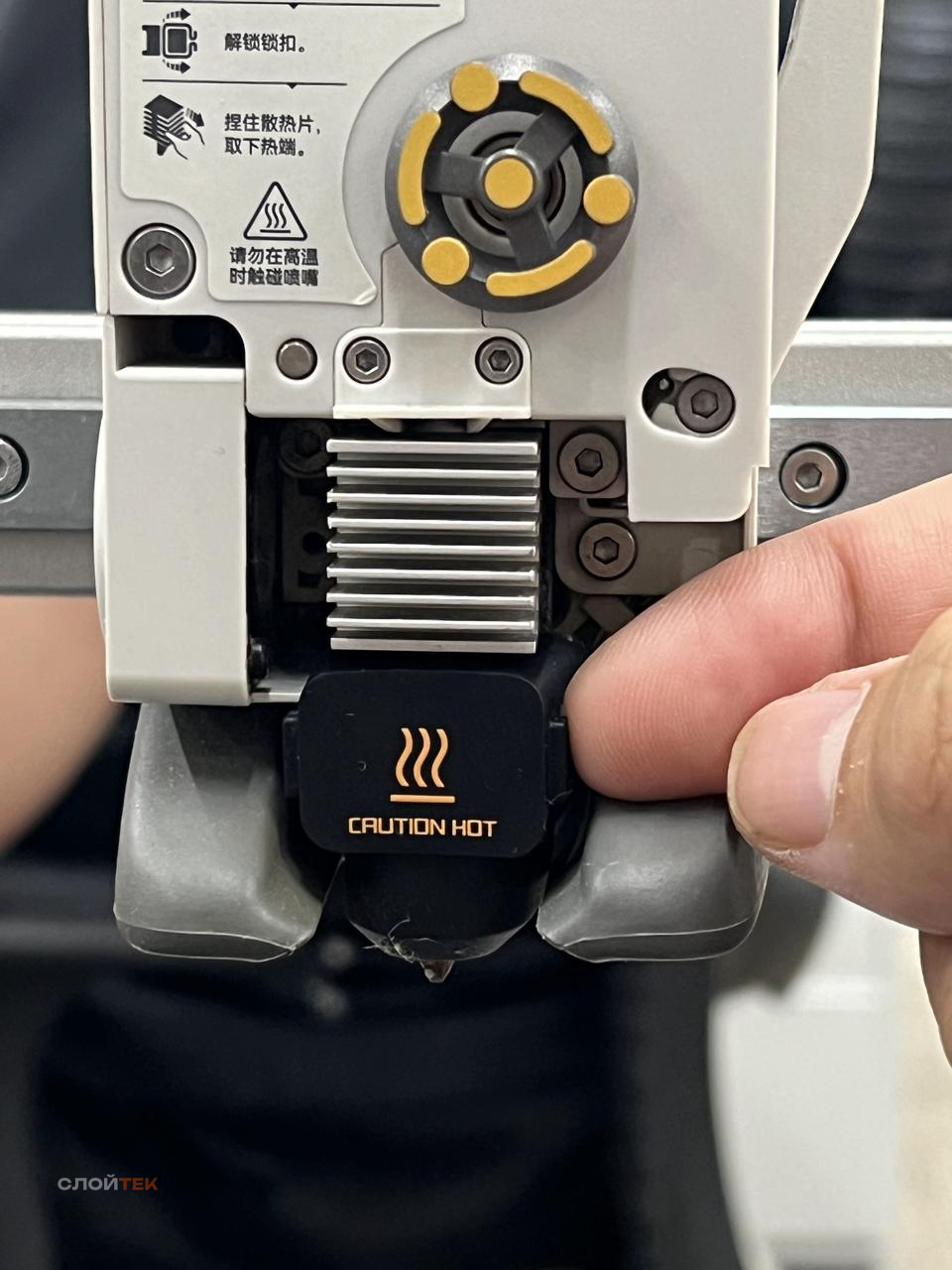
На A1 чехол доступен снизу печатающей головки. Предупреждение о горячей поверхности обращено вперёд.
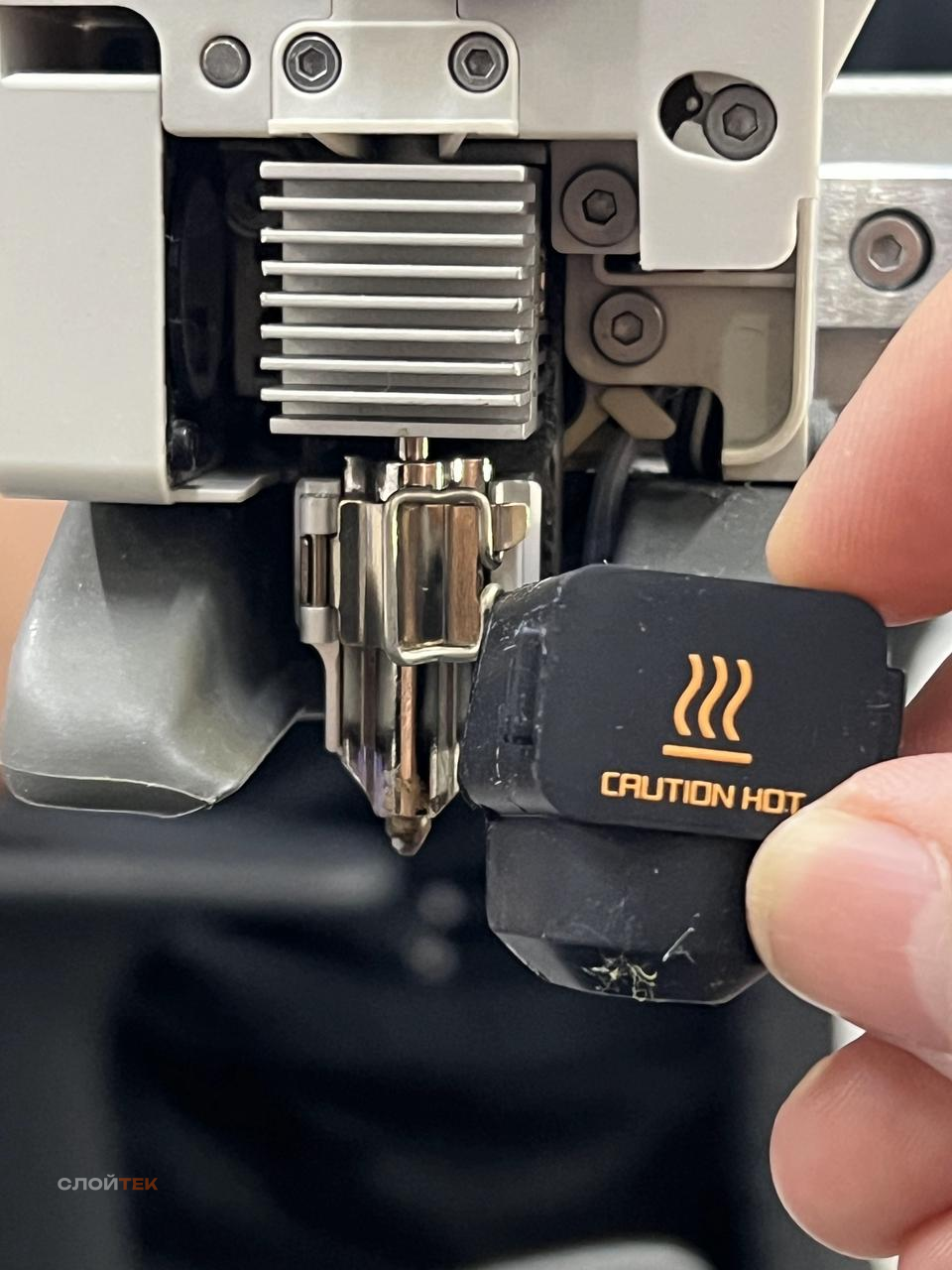
После снятия чехла видна нижняя часть хотэнда. Если сопло нуждается в очистке, сейчас к нему есть доступ. См. порядок очистки хотэнда A1 и A1 mini.
Шаг 3. Наденьте новый чехол
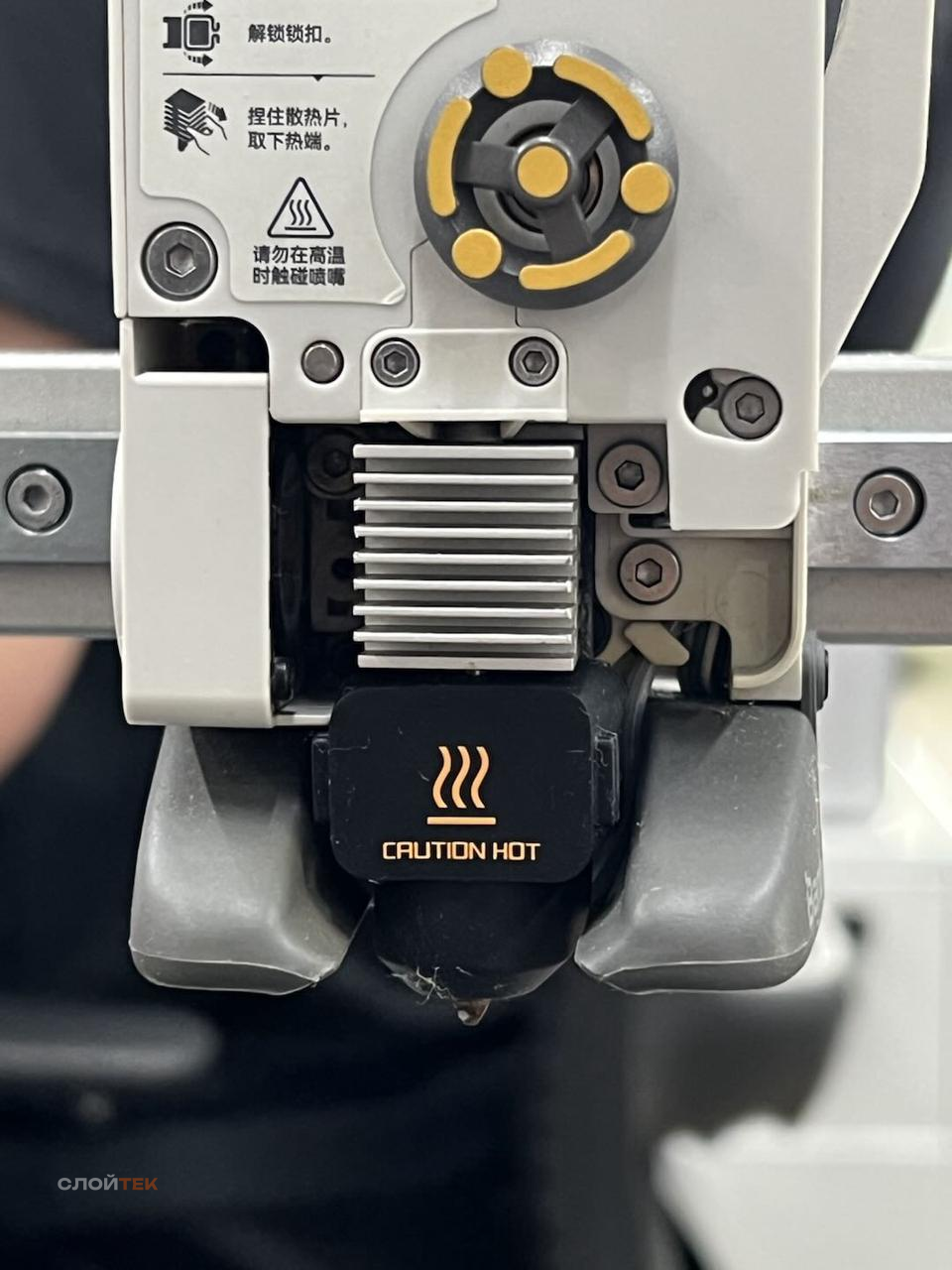
Правильно установленный чехол A1 плотно прилегает к хотэнду под радиатором.
- Осмотрите новый чехол и разверните его так, чтобы паз для проводов оказался с нужной стороны.
- Совместите чехол с соплом и надвиньте его снизу вверх до плотной посадки.
X1 и P1
Шаг 1. Выключите 3D-принтер и дождитесь остывания
- Выключите принтер и отсоедините питание.
- Убедитесь, что сопло полностью остыло.
Шаг 2. Откройте переднюю крышку головки
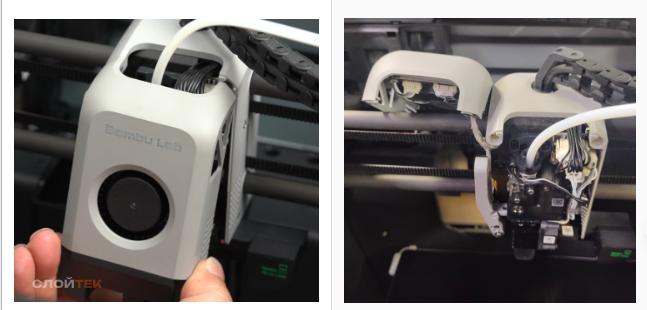
Снимите переднюю крышку X1/P1 и подвесьте её на карбоновой направляющей, как показано на правом снимке.
Шаг 3. Стяните старый чехол
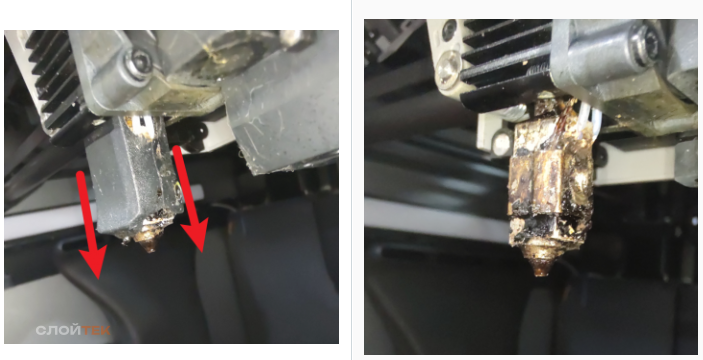
Красные стрелки показывают направление снятия. Справа показан хотэнд X1/P1 без чехла.
- Переместите головку туда, где к ней удобно подступиться.
- Потяните чехол вниз и снимите его.
Если сопло требует очистки, воспользуйтесь инструкцией по устранению засора X1/P1.
Шаг 4. Установите чехол
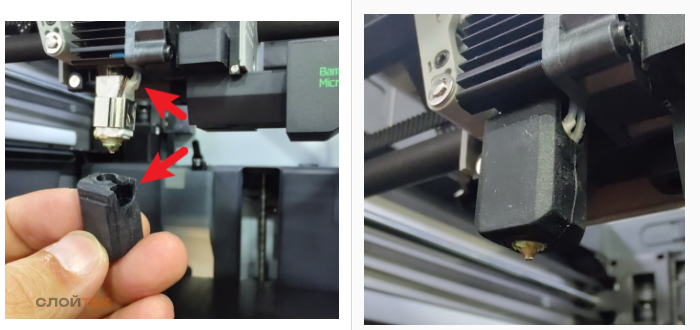
До установки сравните расположение паза на чехле с проводами хотэнда. Справа показана деталь после установки.
- Возьмите новый чехол, повернув его пазом к проводам.
- Совместите его с соплом и надвиньте снизу до плотного прилегания.
Шаг 5. Закройте переднюю крышку
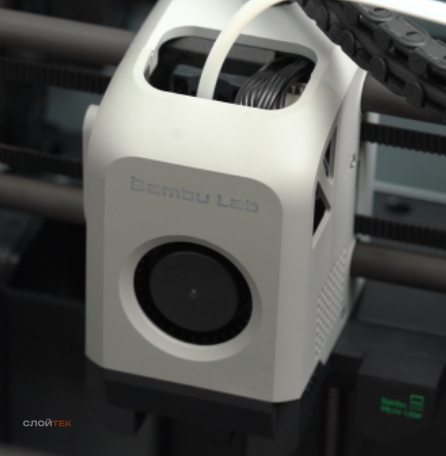
Установите крышку с вентилятором на место и проверьте, что все крепления удерживают её.
Как проверить посадку
Осмотрите сопло со всех доступных сторон. Чехол должен прилегать к хотэнду без люфта.
Серия H2
Шаг 1. Выключите принтер и остудите сопло
- Отключите принтер от питания.
- Дождитесь остывания сопла.
Шаг 2. Снимите чехол
- Переместите головку в удобное для работы положение.
- Потяните чехол вниз и наружу. При необходимости на этом этапе очистите сопло по инструкции для H2D.
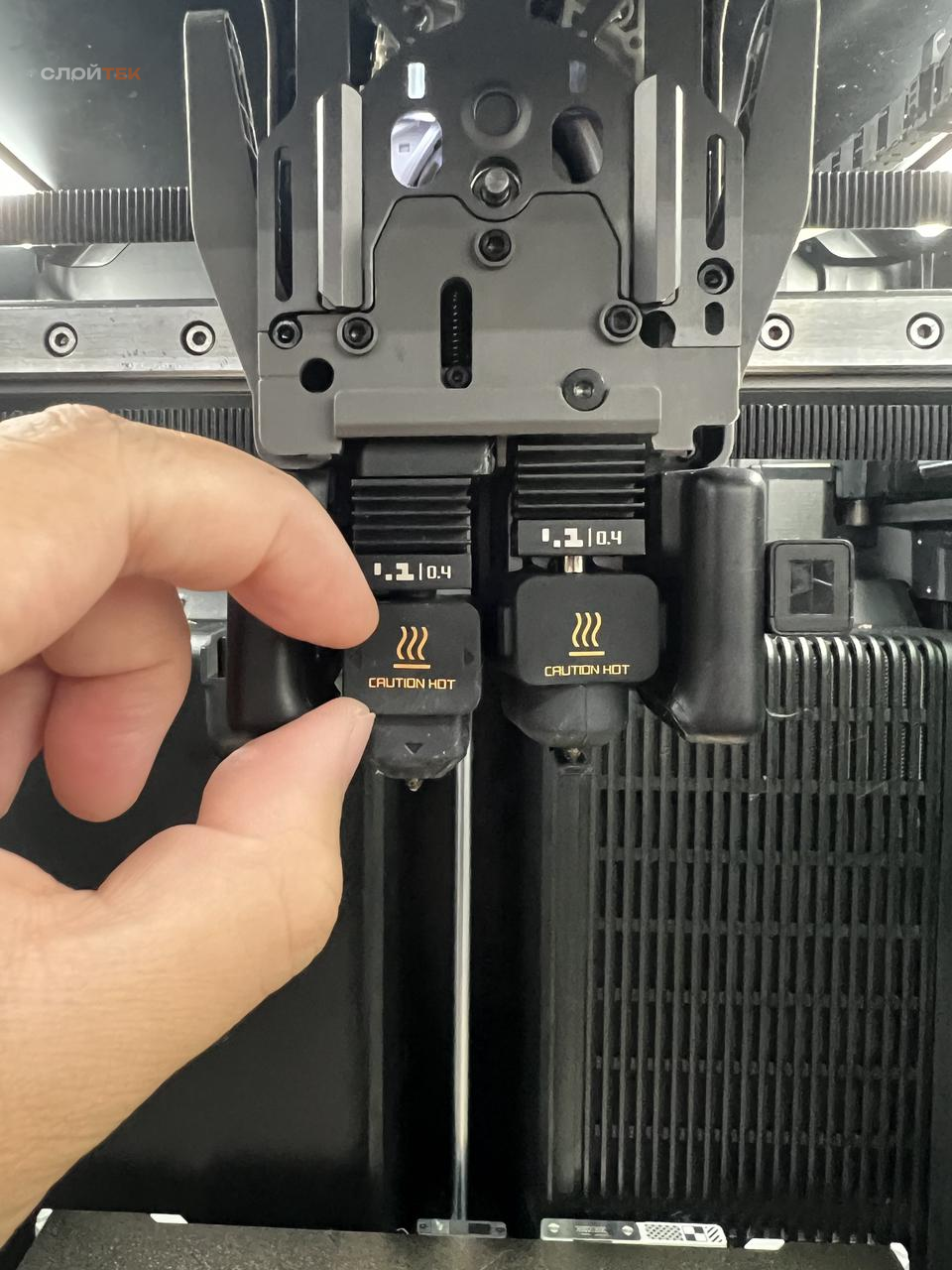
На головке H2D возьмитесь за чехол нужного хотэнда по бокам.
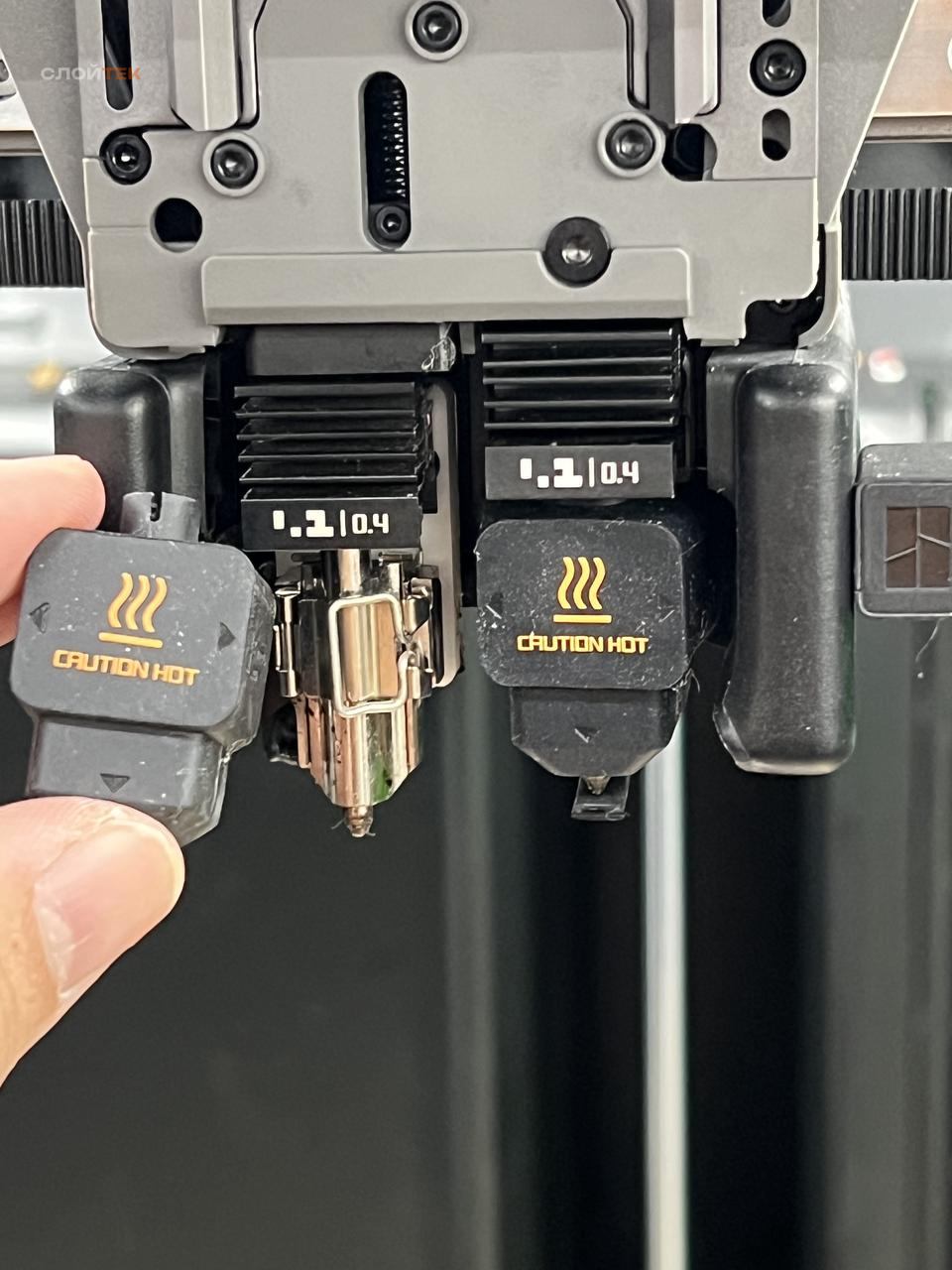
Слева показан освобождённый хотэнд, справа чехол второго хотэнда остаётся на месте.
Шаг 3. Установите новый чехол
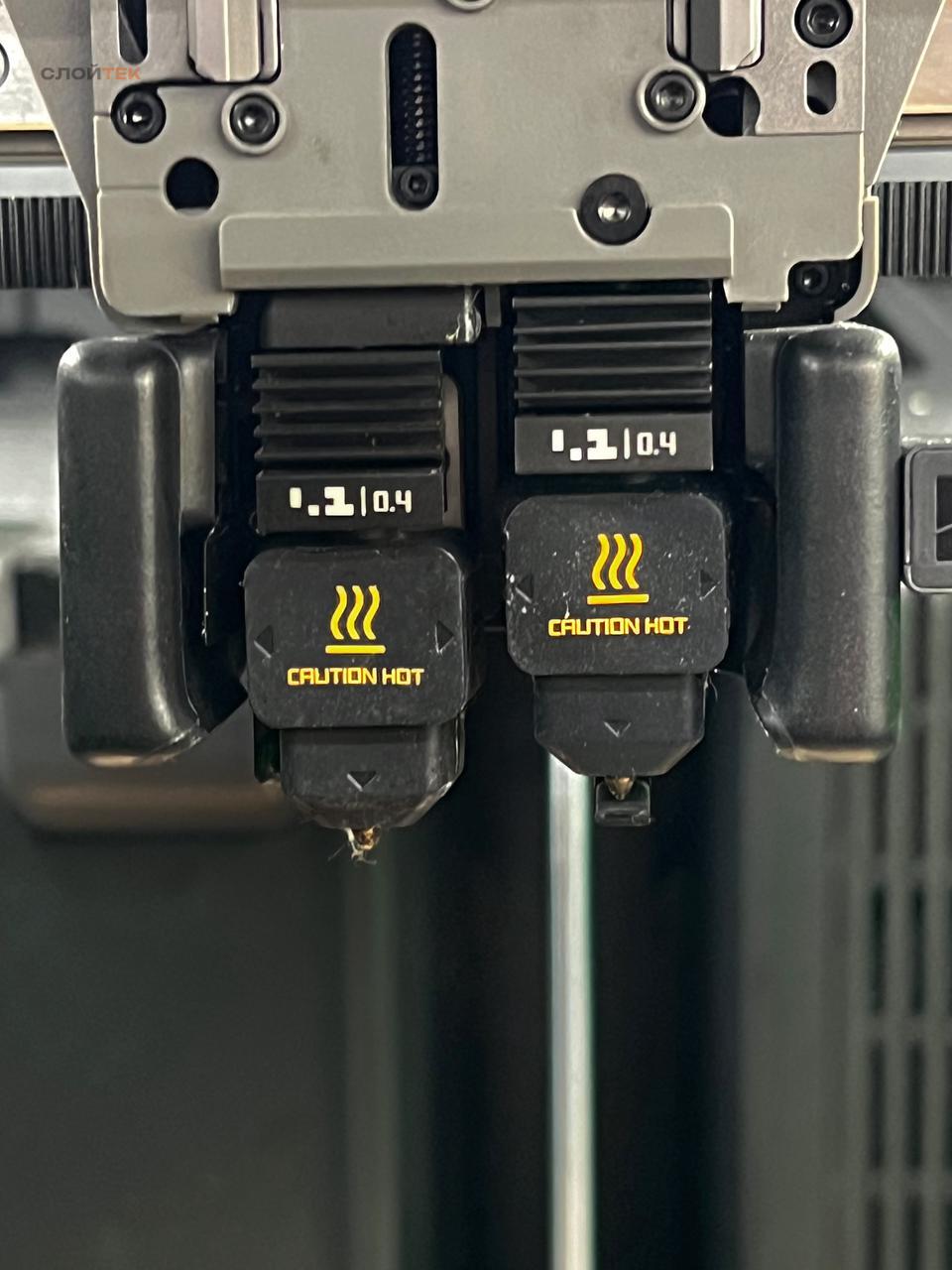
На головке H2D после установки чехол закрывает нагревательную часть, а предупреждение о горячей поверхности видно спереди.
- Расположите новый чехол пазом к проводам.
- Совместите чехол с соплом и надвиньте вверх до плотной посадки.
P2S
Шаг 1. Обесточьте принтер и остудите сопло
- Выключите принтер и отключите питание.
- Дождитесь остывания сопла.
Шаг 2. Снимите переднюю крышку головки
Откройте крышку и подвесьте её на самой головке.
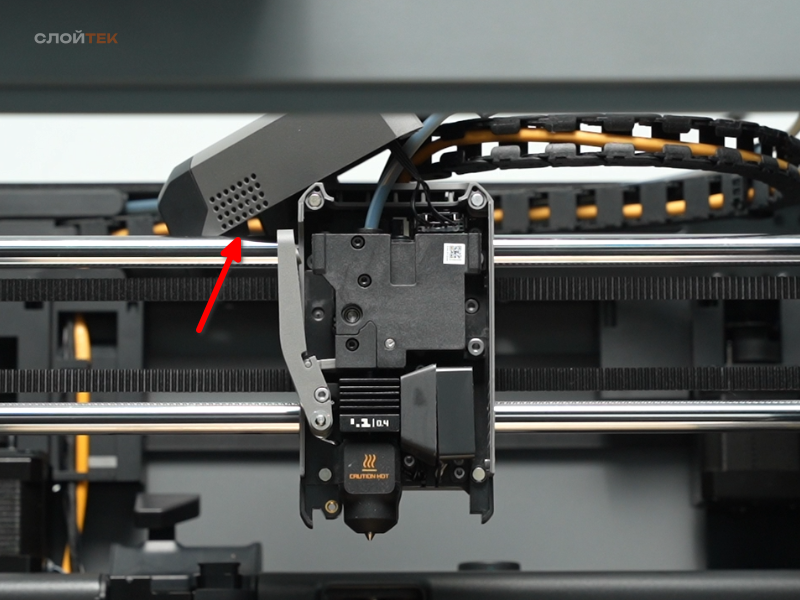
Стрелкой отмечено место, где удерживается открытая крышка P2S.
Шаг 3. Снимите старый чехол
- Передвиньте головку в удобное положение.
- Возьмитесь за бока чехла и стяните его вниз и наружу.
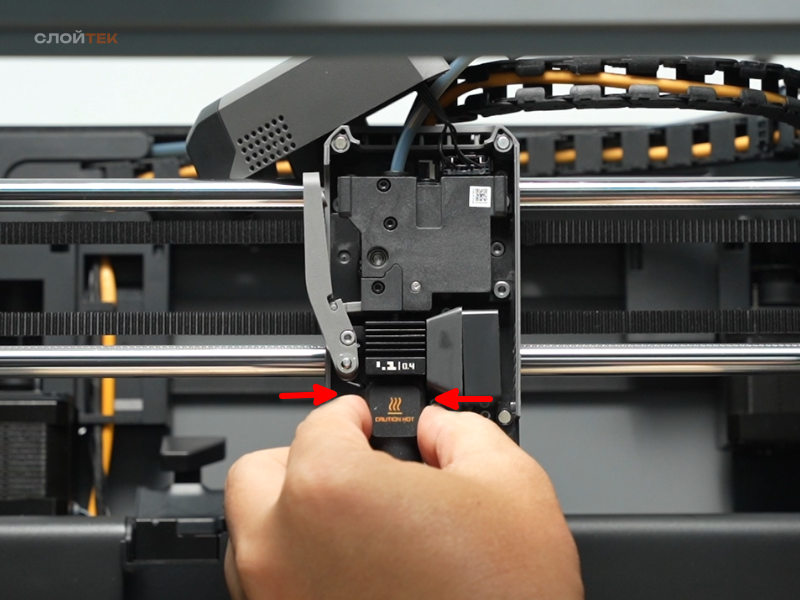
Стрелки показывают точки захвата по сторонам чехла P2S.
Шаг 4. Наденьте чехол на хотэнд
Подведите новый чехол под хотэнд и надвиньте снизу вверх.
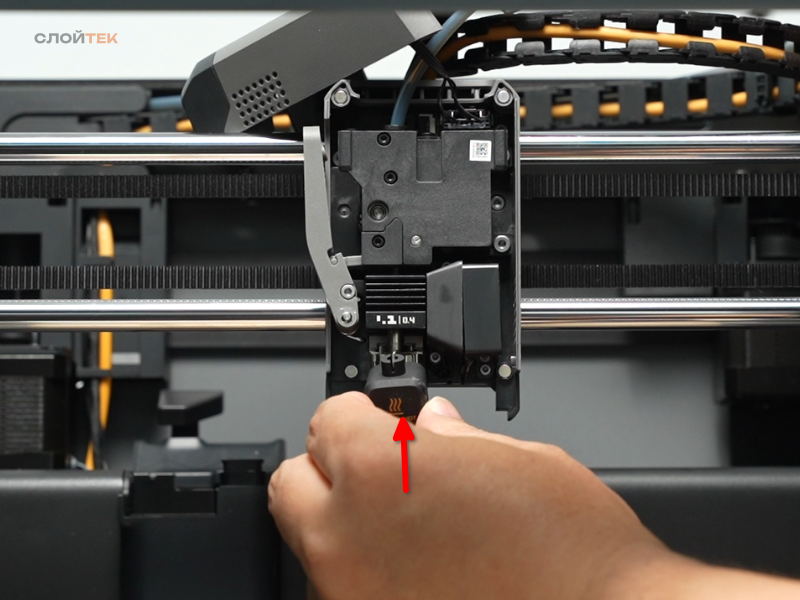
Вертикальная стрелка показывает направление установки чехла P2S.
Шаг 5. Закройте крышку
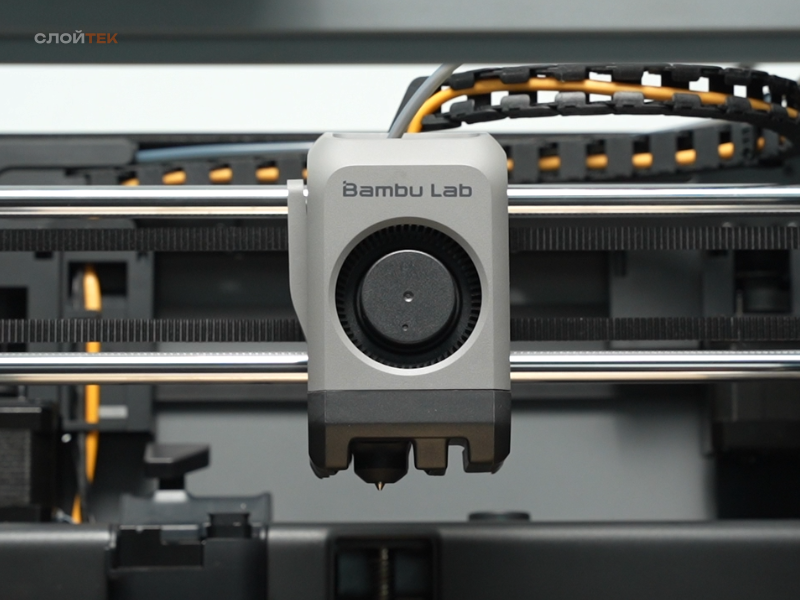
Установите крышку на место. На P2S её удерживают магниты.
X2D
На X2D различаются замена одного чехла и замена самого хотэнда. Для одного чехла отключите питание, дайте соплу остыть, откройте крышку и снимите чехол, как описано ниже. Новый чехол наденьте снизу вверх и закройте крышку. Операции с защёлками на шагах 6 и 7 нужны при снятии самого хотэнда. Далее показана также последовательность производителя для работы с левым или правым соплом.
Шаг 1. Отключите питание и дождитесь остывания
- Выключите принтер и выньте вилку из розетки.
- Подождите, пока сопло полностью остынет.
Шаг 2. При замене сопла задействуйте резак
Переместите головку так, чтобы левый рычаг резака филамента упёрся в ограничитель по центру задней части принтера.
На записи видно, как головка X2D подходит к заднему упору резака.
Шаг 3. Выберите положение правого сопла
Если для доступа к нужному соплу требуется поднять или опустить правое, воспользуйтесь механизмом на задней стороне головки.
Анимация показывает изменение высоты правого сопла X2D.
Шаг 4. Откройте переднюю крышку
Возьмитесь за верх крышки, потяните к себе и аккуратно положите её сверху на направляющую оси X.
Крышка снята с передней стороны головки и отведена вверх.
Шаг 5. Снимите чехол
Захватите чехол с двух сторон и осторожно потяните вниз и к себе. Если меняете только чехол, установите новый снизу вверх, проверьте посадку без перекоса и закройте переднюю крышку.
Захват за боковые стороны позволяет снять чехол с выбранного сопла X2D.
Шаг 6. Снимите сопло, если требуется его замена
Сдвиньте фиксатор хотэнда вправо, а защёлку с противоположной стороны отведите влево. Освободив оба крепления, осторожно потяните сопло вперёд.
На записи показаны две стороны крепления и извлечение хотэнда X2D.
Шаг 7. Установите хотэнд X2D на место
Слегка наклоните хотэнд к задней части головки и посадите его на нагревательный узел. Сначала закройте левую часть скобы, затем закрепите её правой защёлкой.
Сначала убедитесь, что хотэнд сел в своё гнездо, затем закройте крепление.
Наденьте силиконовый чехол снизу вверх. Убедитесь, что он не перекошен, и верните переднюю крышку на место.
Товары по теме в SloyTek
Статья помогла решить проблему?
Не помогло - подключим специалиста
Инженеры SloyTek разберутся с настройкой и неисправностью. Оставьте заявку - перезвоним или напишем. Фото и видео проблемы удобнее прислать в мессенджер.
Или напишите сразу - текст обращения уже подготовлен:
