Коротко
Как приложить журналы принтера к обращению в Bambu Handy или через сайт Bambu Lab. Где найти логи на SD-карте A1, A1 mini и P1S, как выбрать время сбоя и какие файлы приложить к заявке.
Как подать обращение и приложить журналы через Bambu Handy
Отправка обращения
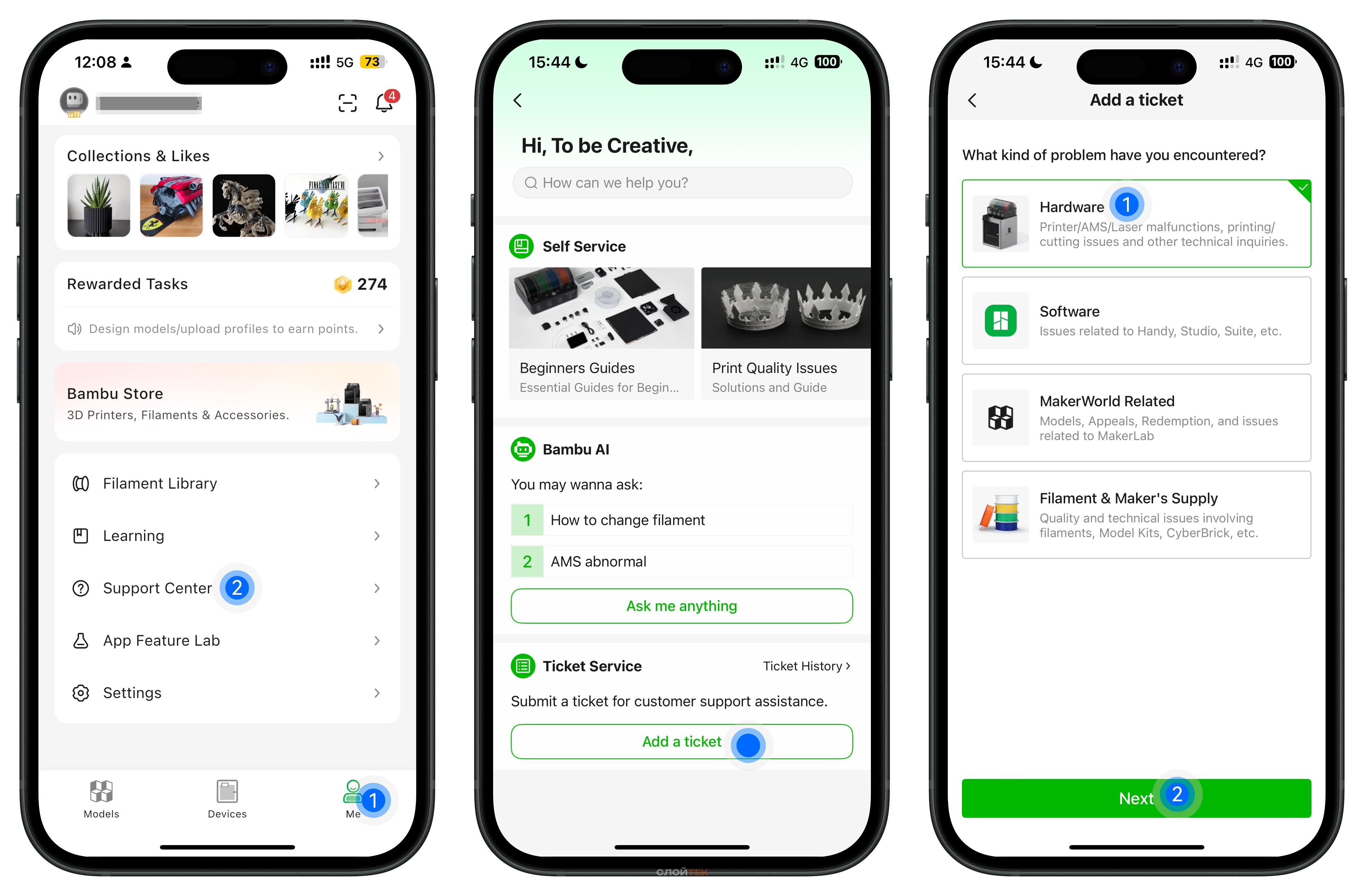
Откройте Bambu Handy. В нижней панели нажмите Me (Профиль), затем Support Center (Центр поддержки). В разделе Ticket Service выберите Add a ticket (Создать обращение). Укажите категорию проблемы. Для обращения по принтеру в примере выбран раздел оборудования, обозначенный на снимке как Hardware. Нажмите Next (Далее).
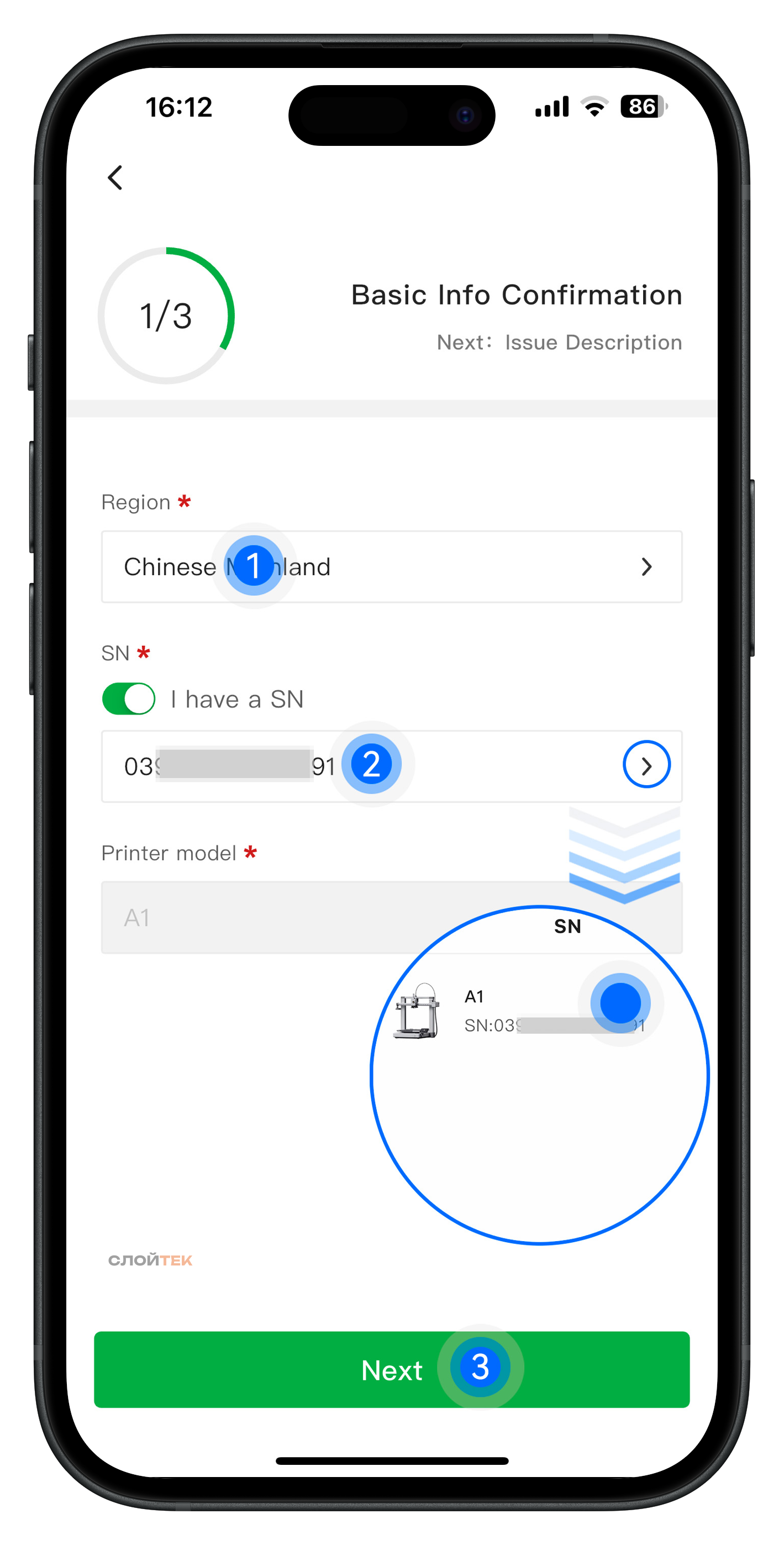
Укажите регион, серийный номер и модель принтера. Если принтер уже привязан к Bambu Handy, нажмите стрелку справа и выберите его из списка. Приложение заполнит поле SN автоматически. Проверьте данные и нажмите Next.
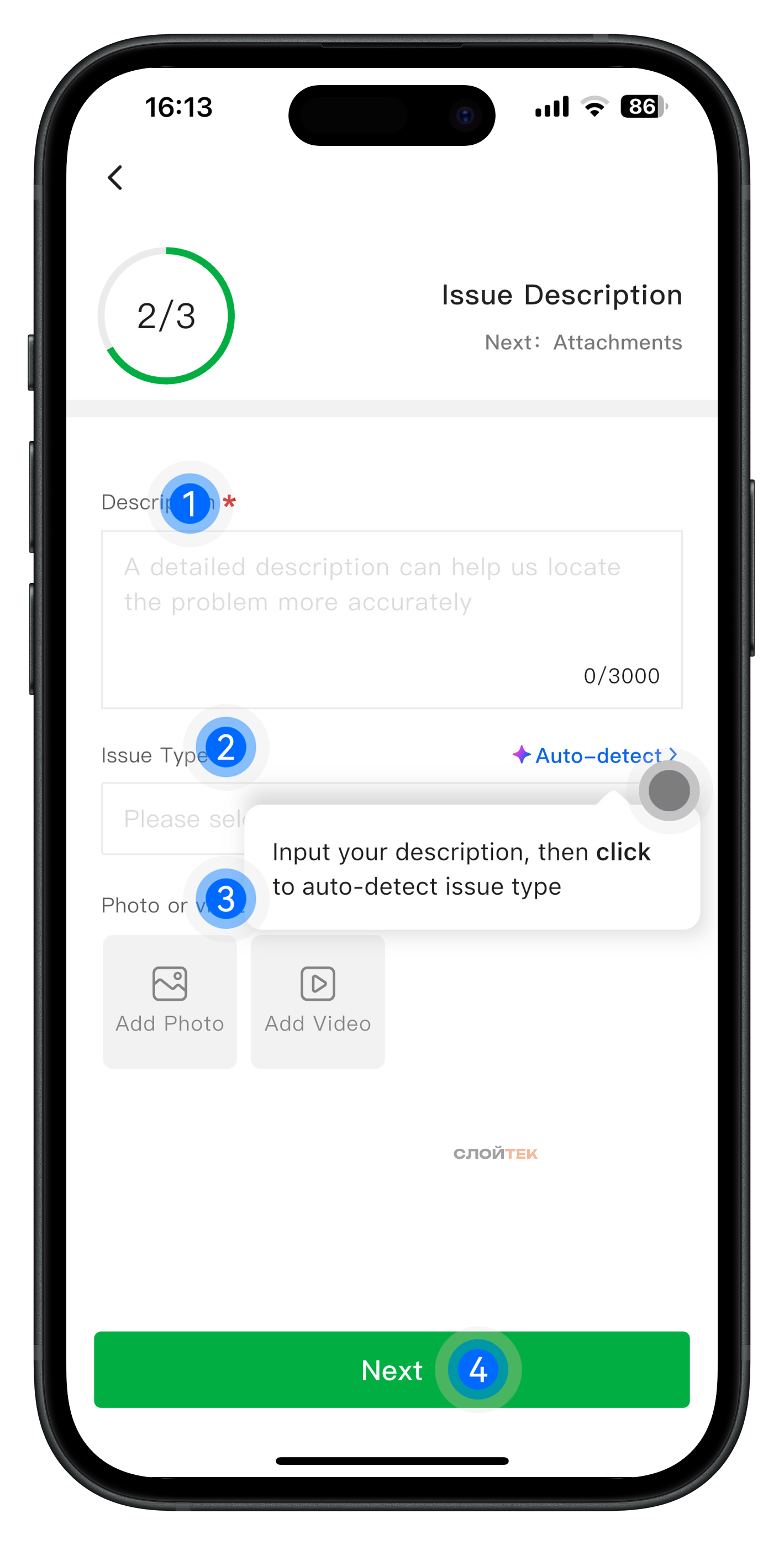
Опишите, что произошло и при каких условиях. Выберите тип неисправности или нажмите Auto-detect (Определить автоматически), чтобы приложение предложило категорию по вашему описанию. Прикрепите подходящие фотографии и видео, затем нажмите Next.
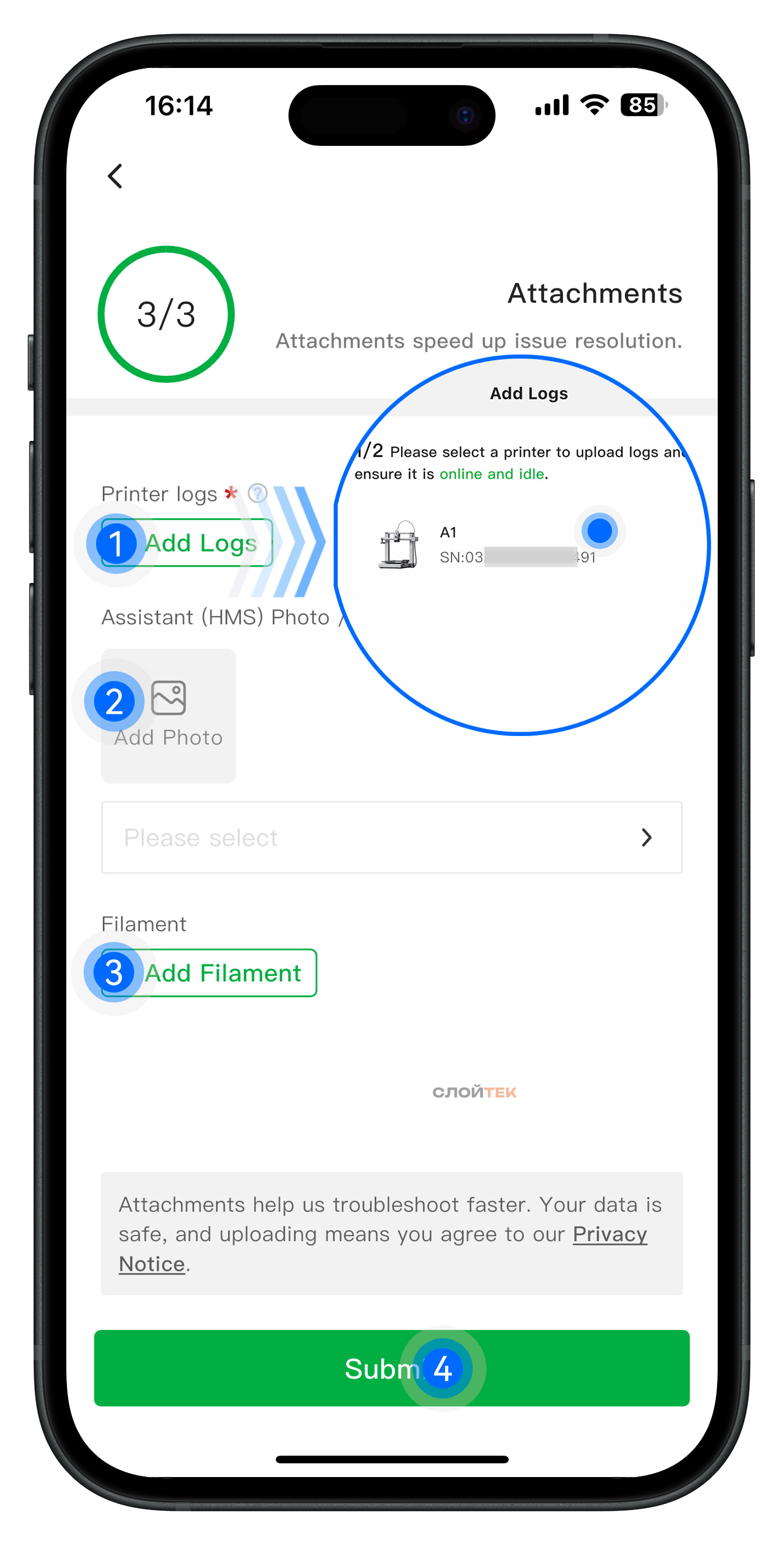
На последнем экране приложение подскажет, какие вложения нужны для выбранной проблемы. Это могут быть журналы принтера, снимок сообщения HMS или сведения о филаменте. Нажмите Submit (Отправить), чтобы передать обращение в Bambu Lab.
Загрузка журналов
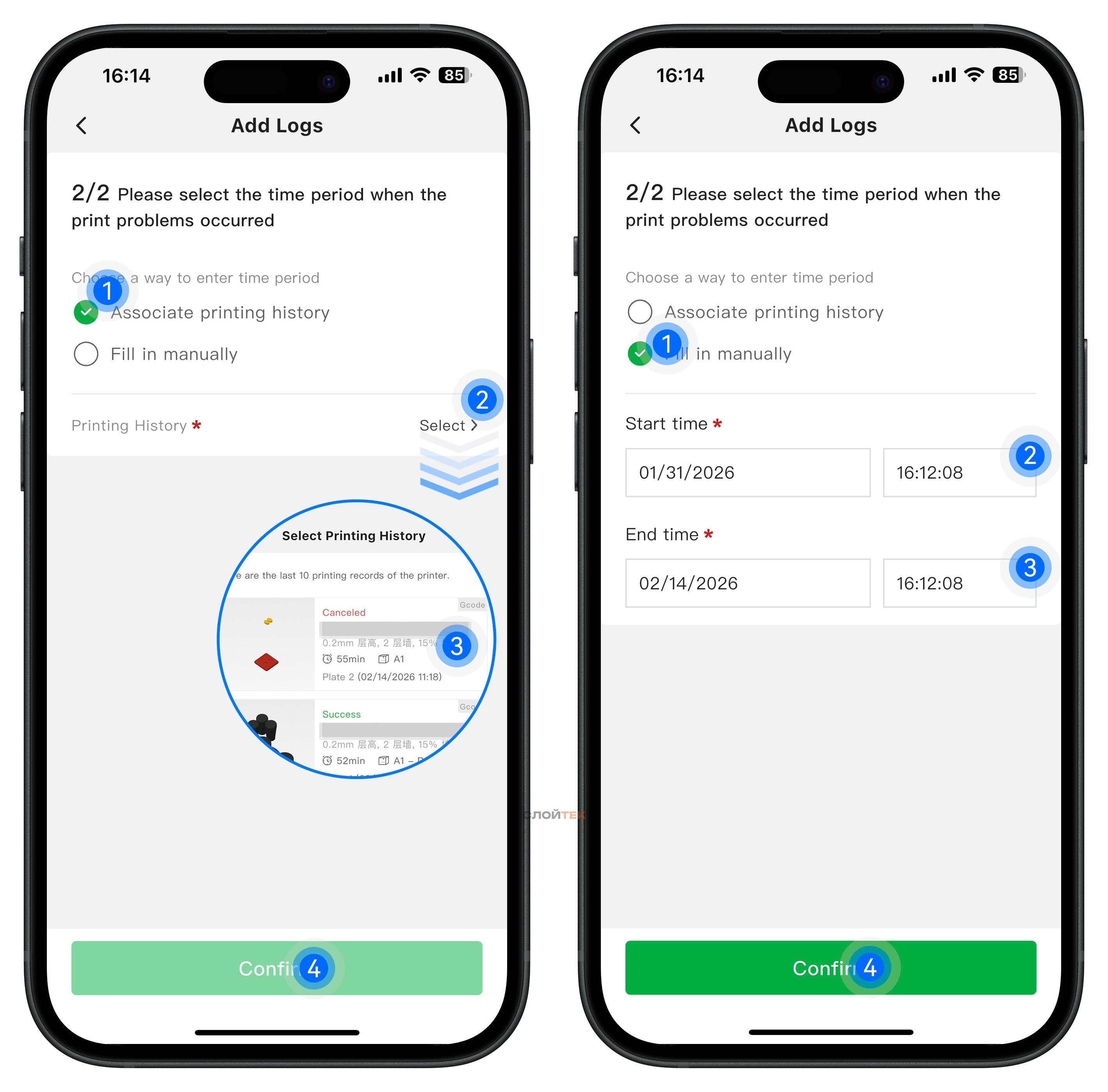
Нажмите Add Logs (Добавить журналы), выберите нужный принтер и задайте период одним из двух способов.
- Associate printing history (Выбрать из истории печати). Найдите задание, во время которого возникла проблема.
- Fill in manually (Указать вручную). Задайте начало и конец периода, за который нужны записи.
Нажмите Confirm (Подтвердить).
Как отправить обращение через сайт Bambu Lab
Заполнение формы
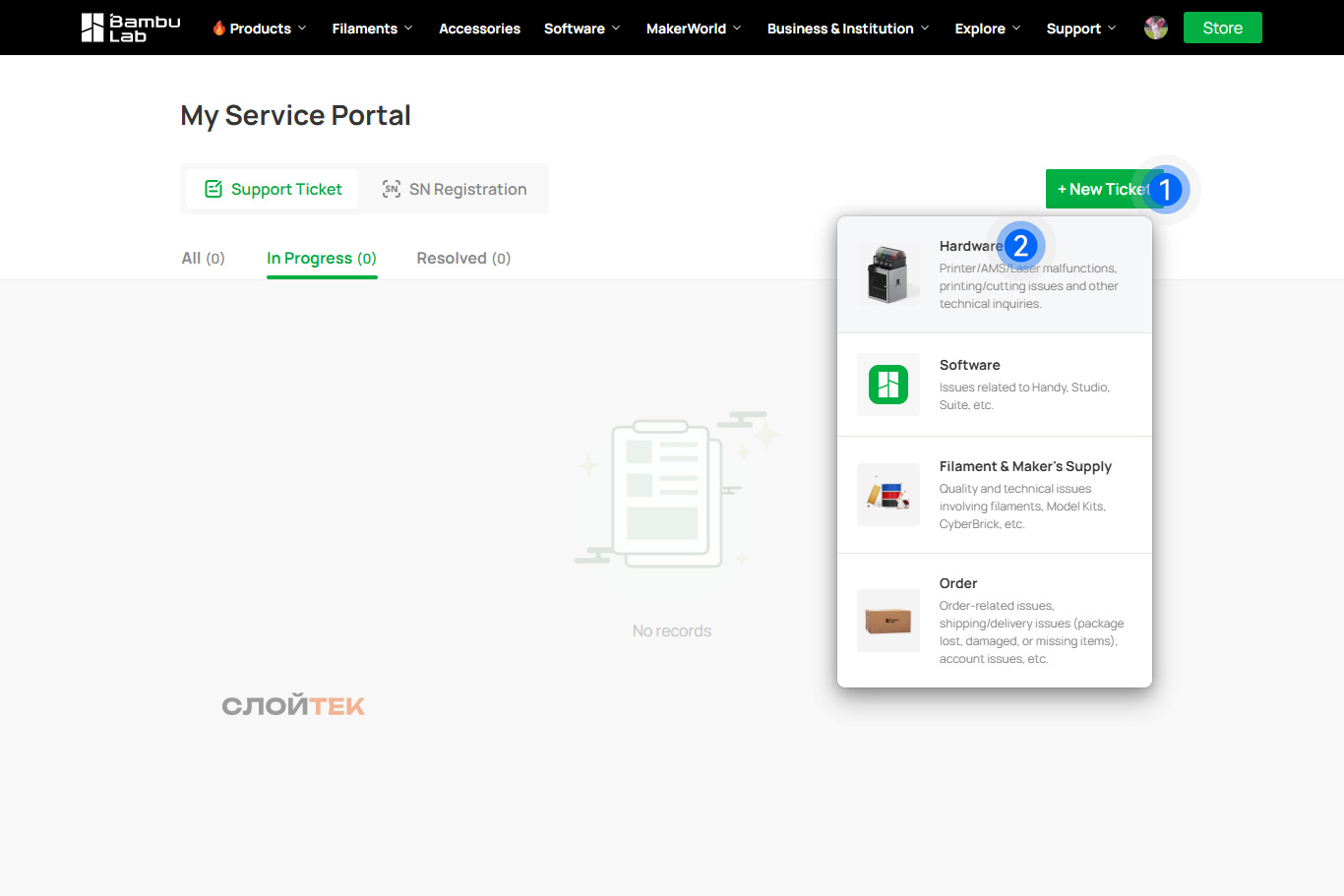
На странице обращений нажмите справа New Ticket (Новое обращение) и выберите категорию проблемы. Для аппаратной неисправности откройте Hardware.
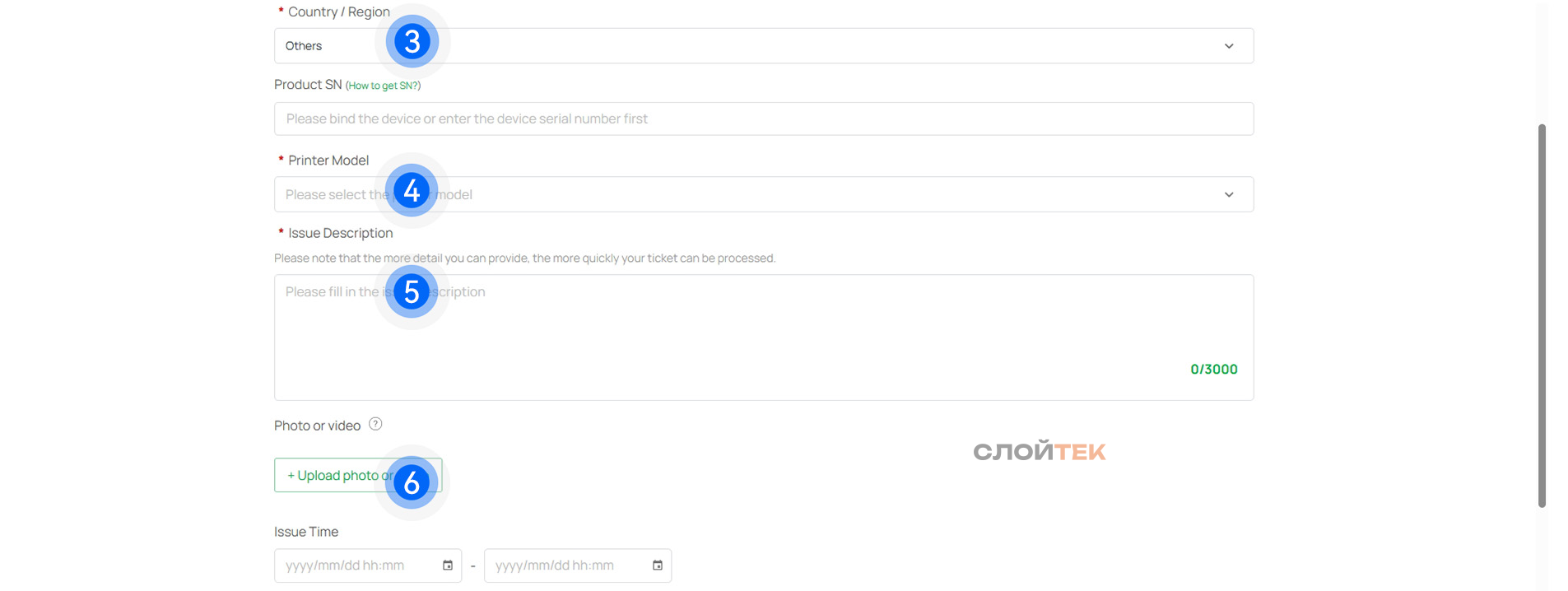
Укажите регион, серийный номер изделия в поле Product SN и модель принтера. Опишите проблему, выберите её тип и укажите время сбоя. Можно приложить фотографии и видео.
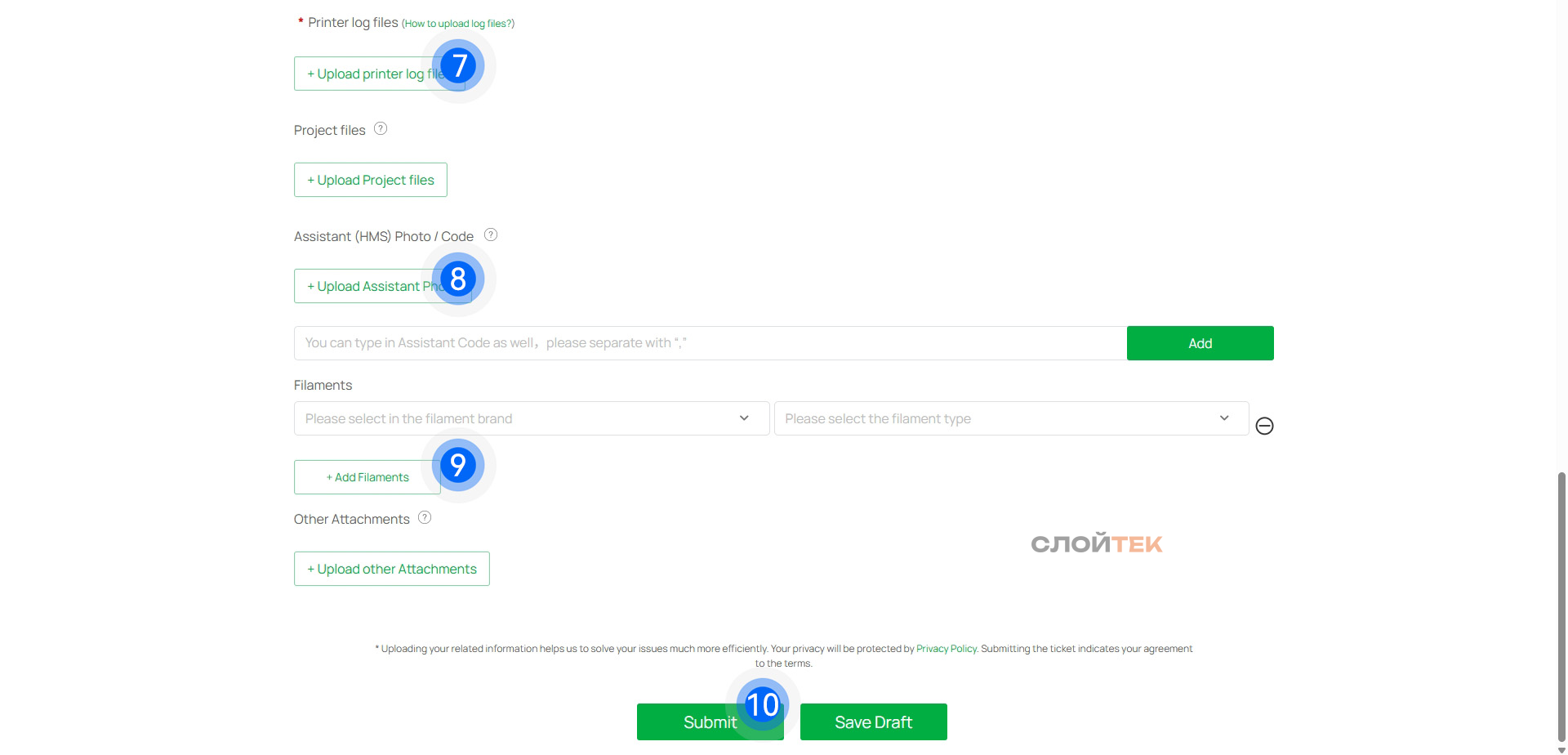
Форма предложит добавить журналы принтера, снимок HMS, тип филамента или другие вложения. Когда файлы будут загружены, нажмите Submit (Отправить).
Как перенести журналы на компьютер
Сначала сохраните журналы на внешний носитель, затем загрузите их в обращение с компьютера. Порядок действий зависит от модели. Ниже описаны серии H2, X1, P1 и A, а также P2S, X2D, R1 и Bambu Lab H3C.
Серия H2, P2S и X2D
- На экране принтера откройте Settings (Настройки) и выберите Export Log to external storage (Экспорт журнала на внешний носитель).
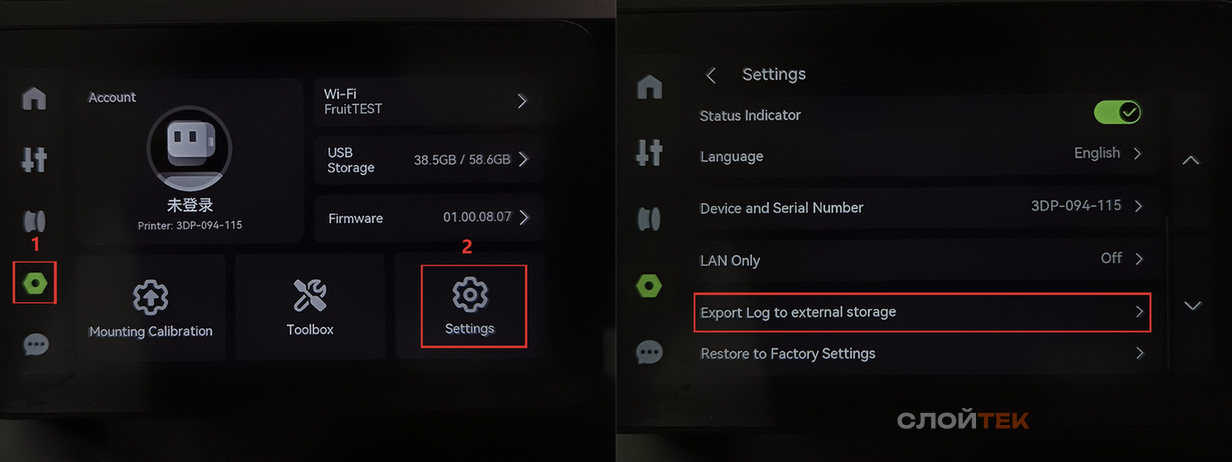
- Если сбой связан с распознаванием изображений или функциями ИИ, включите Export key photos from camera (Сохранить ключевые кадры камеры). Параметр Export printing G-code добавляет G-код задания, который помогает при диагностике качества печати. Нажмите Export (Экспорт) и дождитесь сообщения об успешном завершении записи.
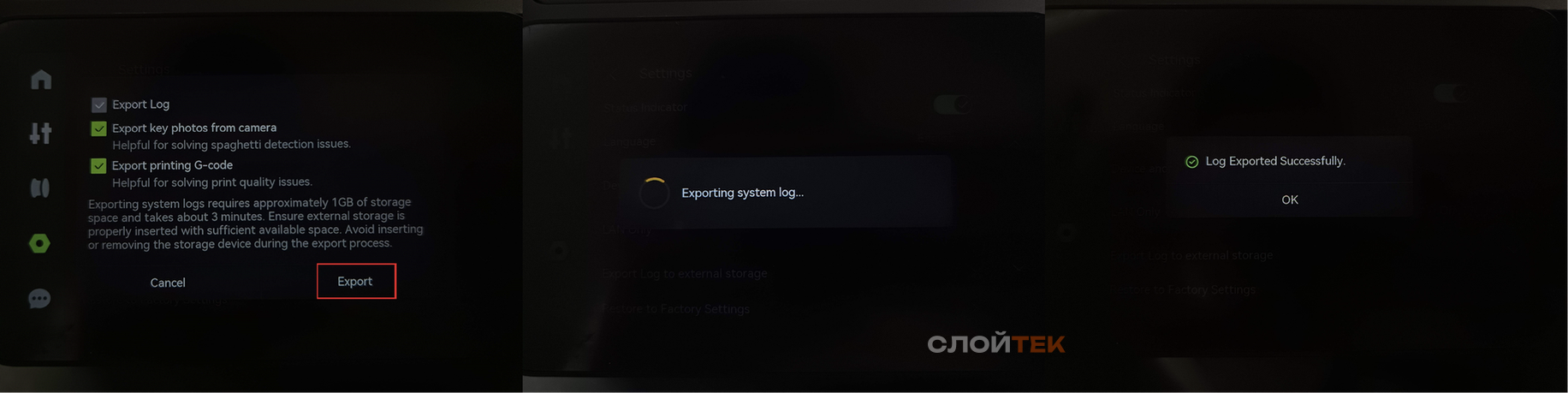
- Извлеките USB-накопитель и подключите его к компьютеру. Экспортированный журнал будет в архиве с расширением .tar или .tar.gz.

Сохраните исходное имя файла при отправке.
Серия X1
- Вставьте карту microSD в разъём справа на экране принтера. Карта должна быть отформатирована в FAT32.
- Откройте Settings (Настройки), затем Export Log to external storage (Экспорт журнала на внешний носитель).
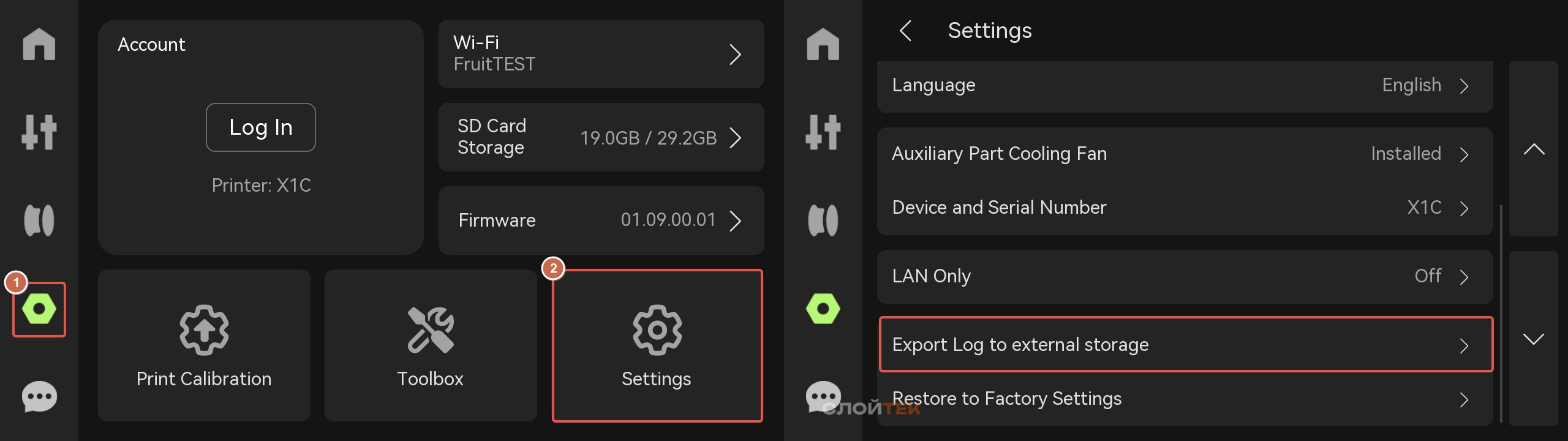
- При неполадке микролидара или функции ИИ отметьте Export key photos from camera (Сохранить ключевые кадры камеры). При проблемах с качеством печати можно также включить сохранение G-кода задания. Нажмите Export и дождитесь сообщения об успешном завершении.

- По окончании записи выберите безопасное извлечение карты в настройках, затем извлеките SD-карту и откройте её на компьютере. Файл .tar или .tar.gz содержит экспортированный журнал.

Оставьте имя архива без изменений.
Серия P1
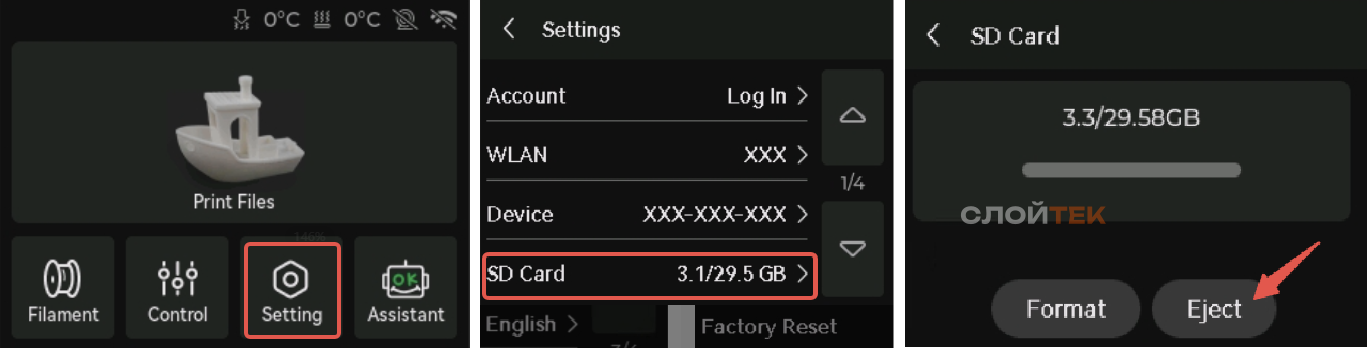
- На экране перейдите в настройки, выберите SD Card (SD-карта), затем Eject (Извлечь).

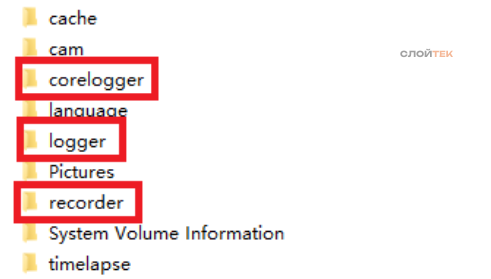
- Переставьте карту в компьютер. Производитель выделяет три папки:
- logger - основные журналы. Здесь записываются температуры, работа механики, Wi-Fi и камеры, связь с облаком и состояния принтера.
- recorder - записи для диагностики качества печати и неожиданных остановок.
- corelogger - журналы восстановления платы AP. На некоторых картах эта папка отсутствует.
Серия A (A1 и A1 mini)
- На экране принтера откройте Setting (Настройки), затем SD Card (SD-карта) и нажмите Eject (Извлечь).
- Установите карту в компьютер. Для обращения потребуются файлы из следующих папок:
- logger - температуры, система движения, Wi-Fi, камера, связь с облаком и сведения о состоянии принтера.
- recorder - данные о качестве печати и остановках во время задания.
- corelogger - данные о восстановлении платы AP, если такая папка есть на карте.
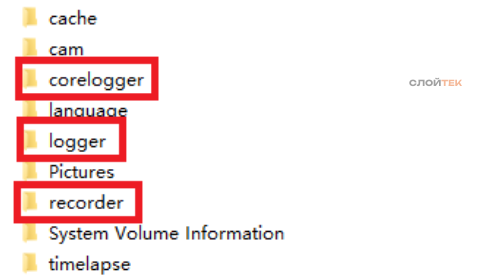
У P1 и серии A логи уже записываются на SD-карту. Если принтер не в сети, выберите файлы на карте через браузер компьютера и приложите их к обращению. При отправке сохраните исходные имена файлов.
R1
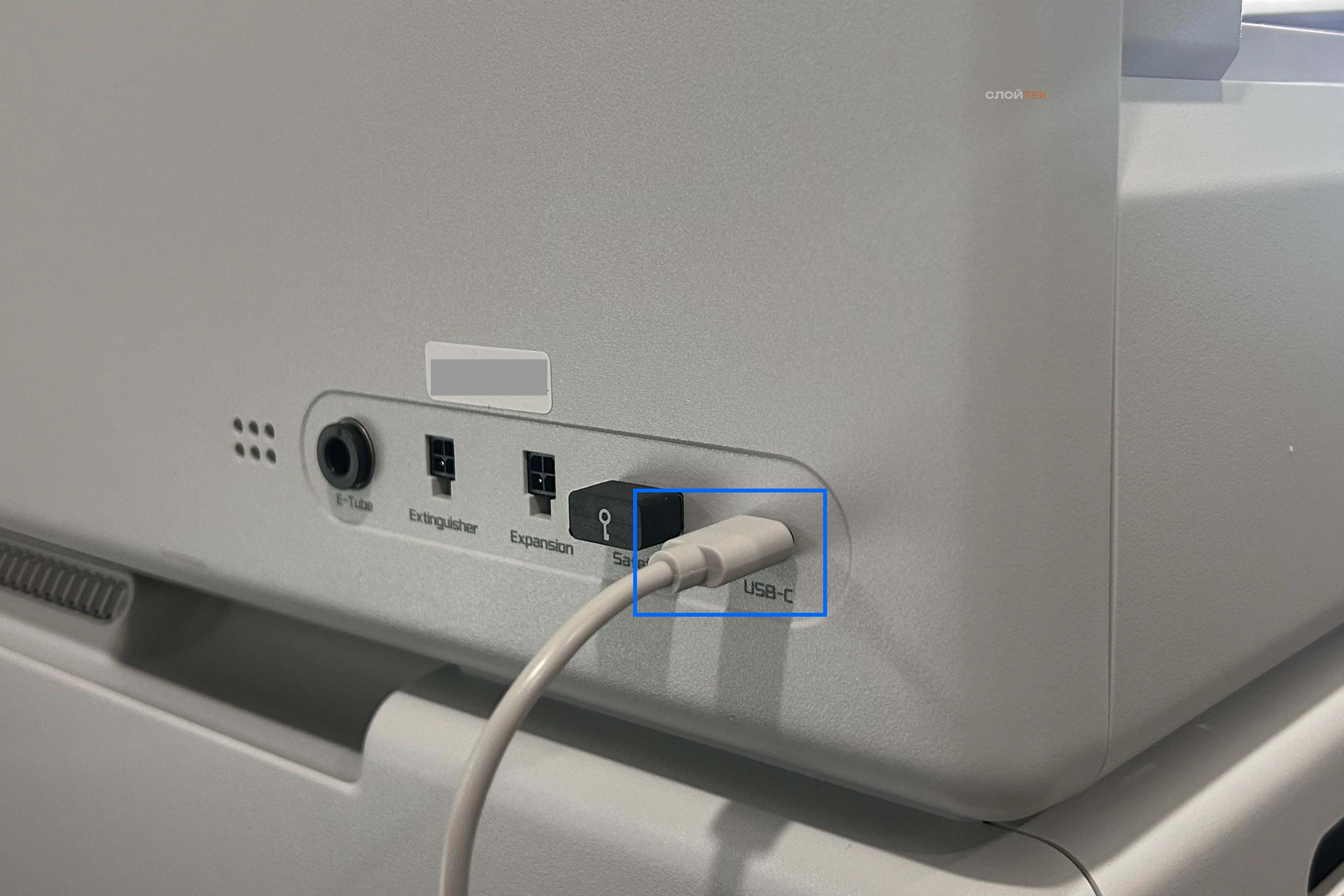
На R1 журналы выгружаются в Bambu Suite через USB-C или локальную сеть.
- Подключите R1 к компьютеру одним из двух способов.
- Для кабельного соединения используйте разъём USB-C на боковой стороне R1.
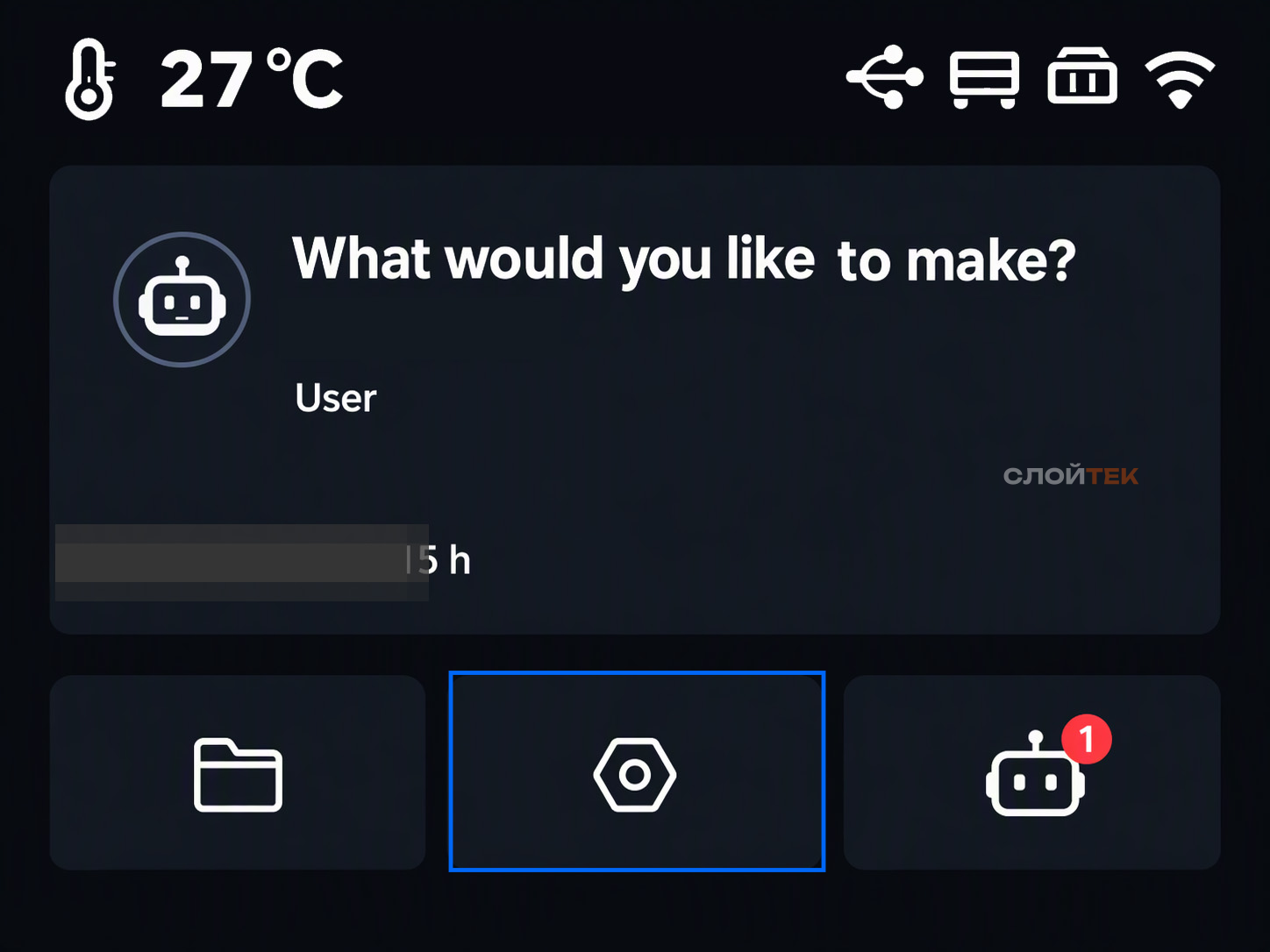
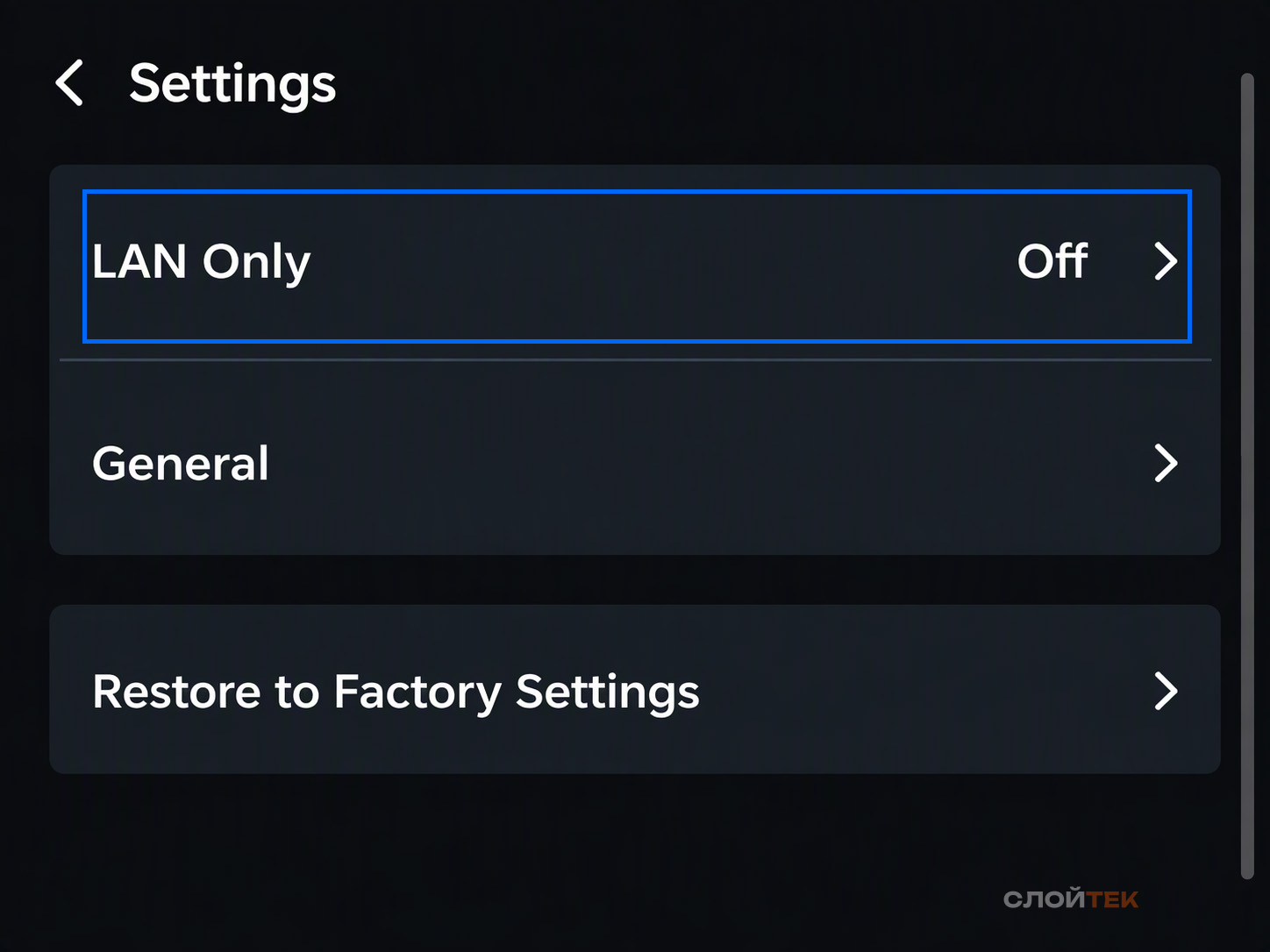
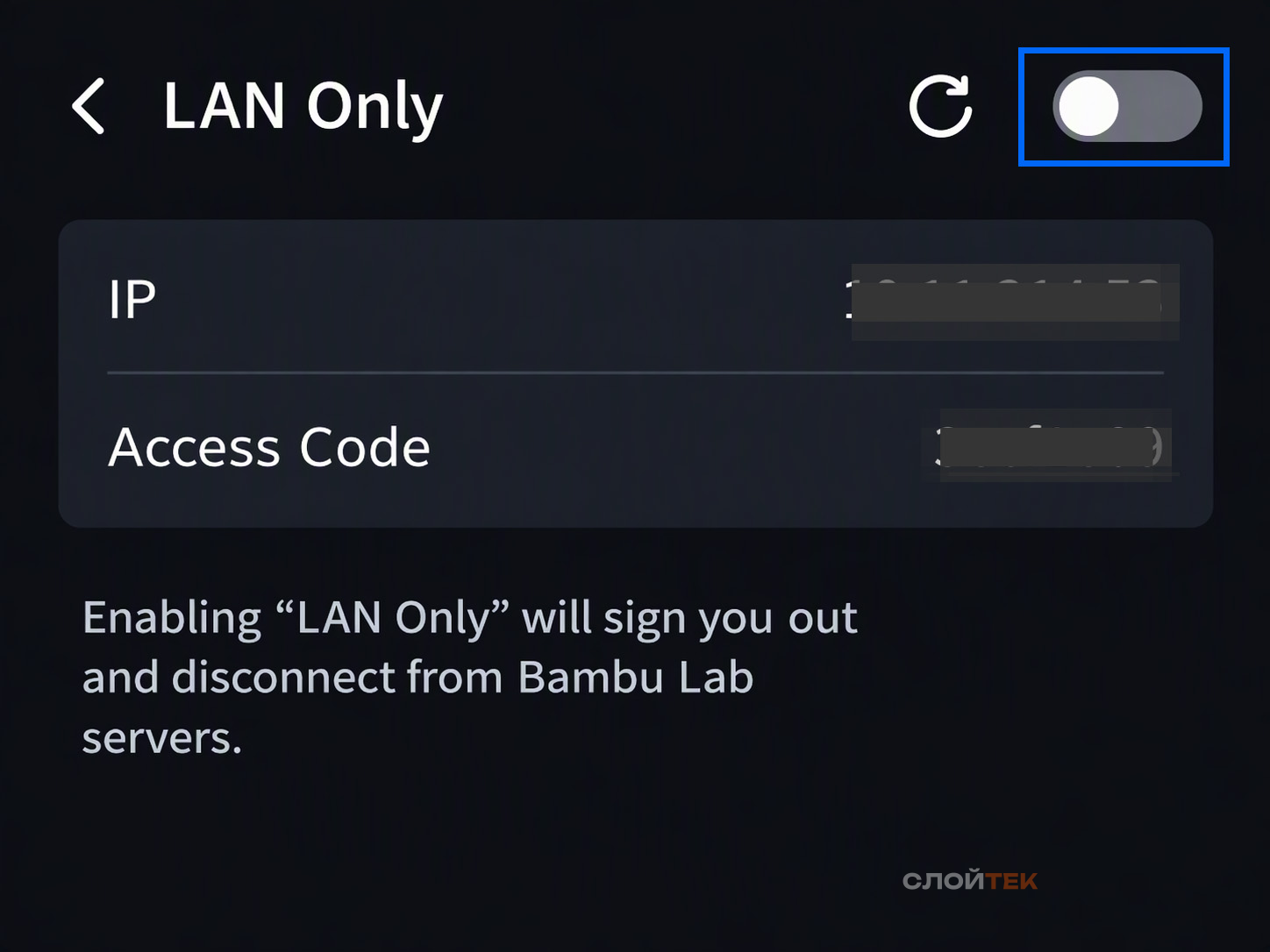
- Для подключения по локальной сети на устройстве откройте Settings (Настройки), выберите LAN Only (Только локальная сеть) и включите переключатель On. На последнем экране выводятся IP-адрес и код доступа. Предупреждение на нём сообщает, что включение режима завершит облачный сеанс устройства и отключит его от серверов Bambu Lab.
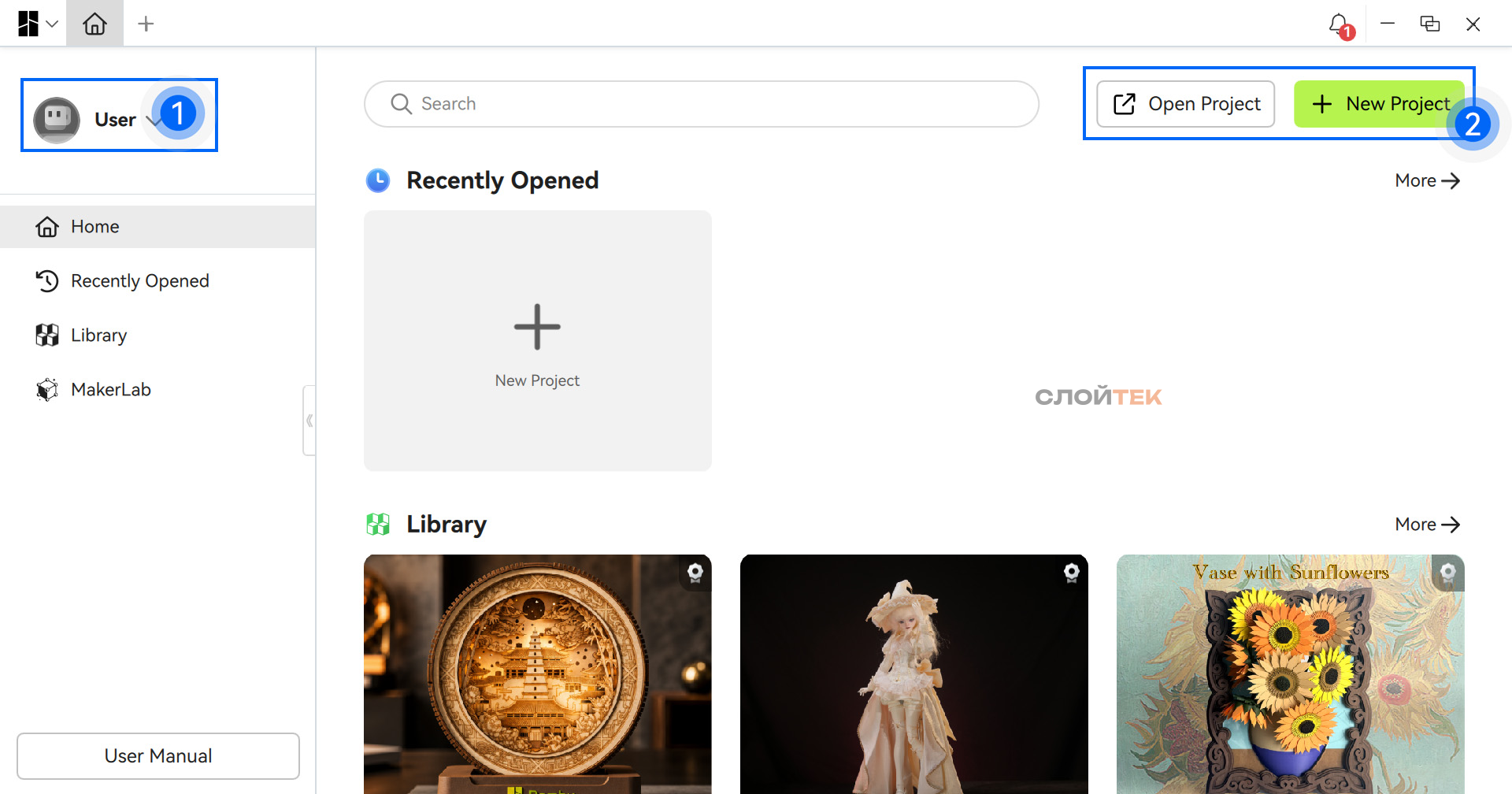
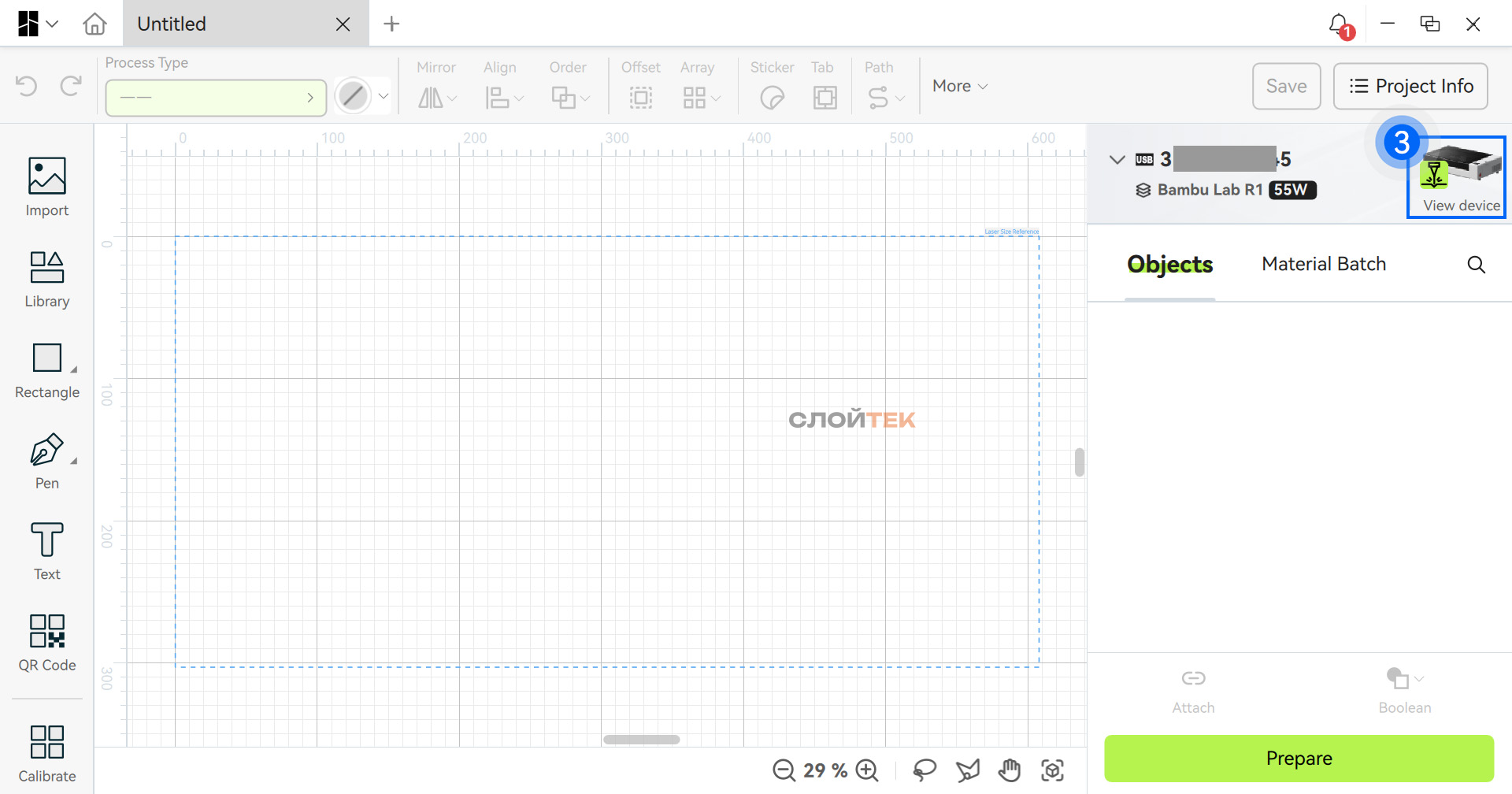
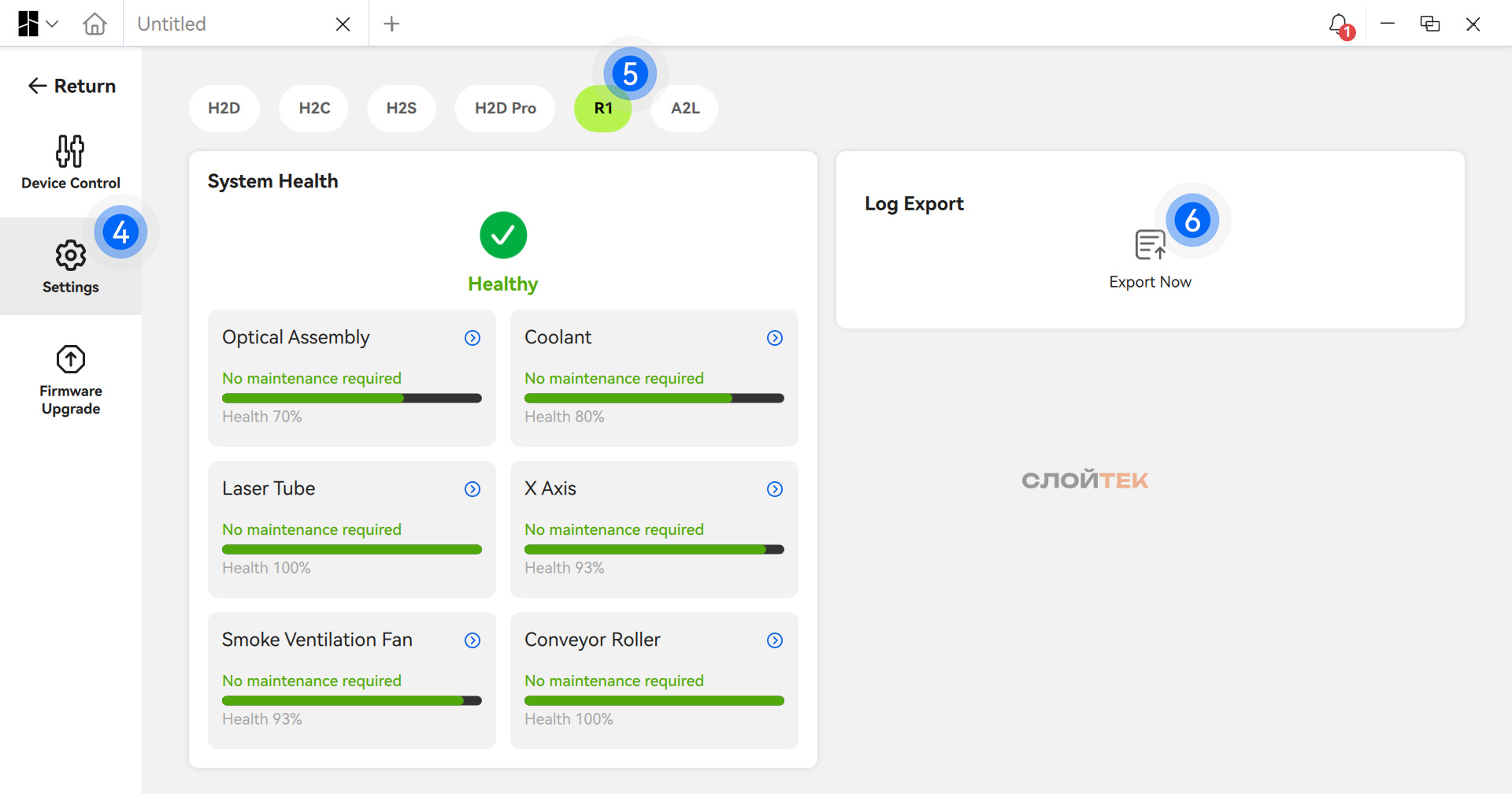
- Войдите в свою учётную запись в Bambu Suite. Создайте проект кнопкой New Project или откройте существующий. Перейдите на страницу устройства Device.
-
Откройте Settings, проверьте, что выбрана именно R1, и в разделе Log Export (Экспорт журналов) нажмите Export Now (Экспортировать).
-
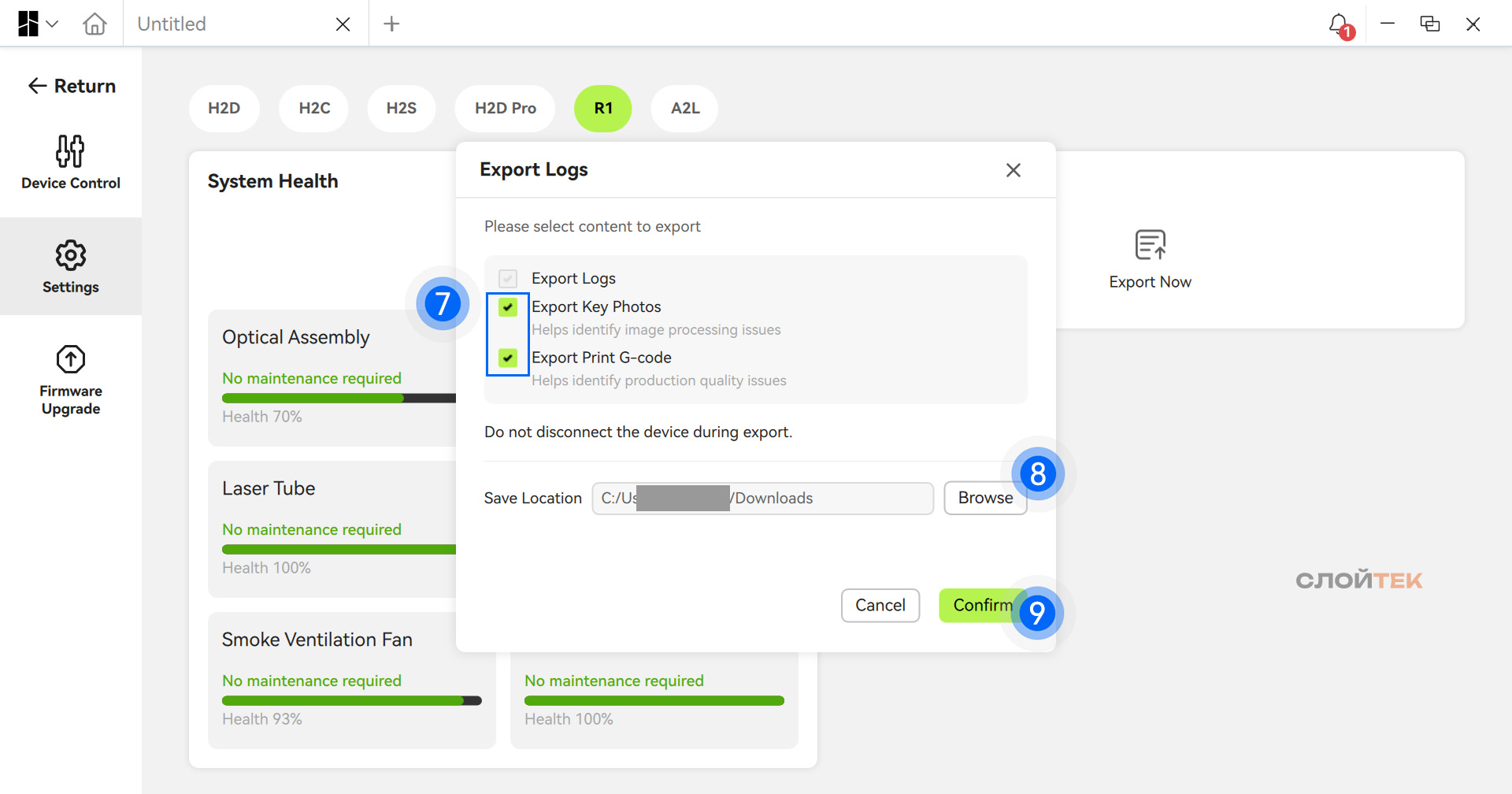
Отметьте все предлагаемые варианты: журнал устройства, ключевые кадры и G-код печати. Во время экспорта сохраняйте подключение устройства к компьютеру. Нажмите Browse (Обзор), укажите папку на компьютере и подтвердите выбор кнопкой Confirm. Дождитесь сообщения о завершении загрузки.
H3C
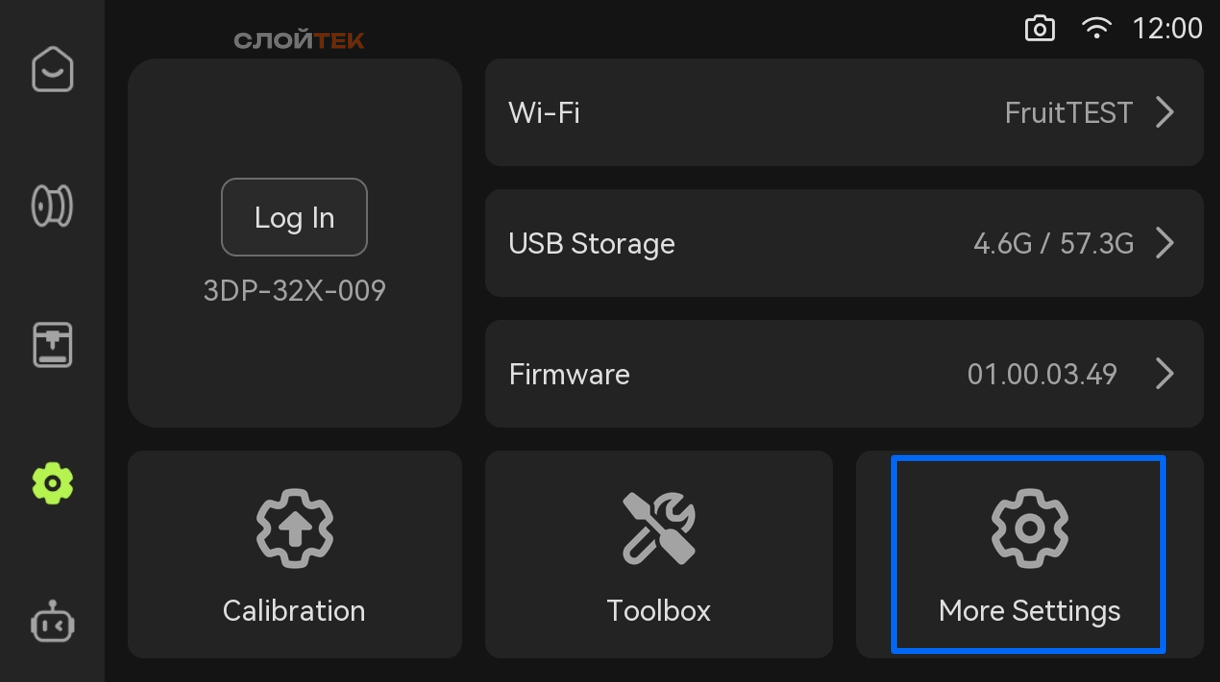
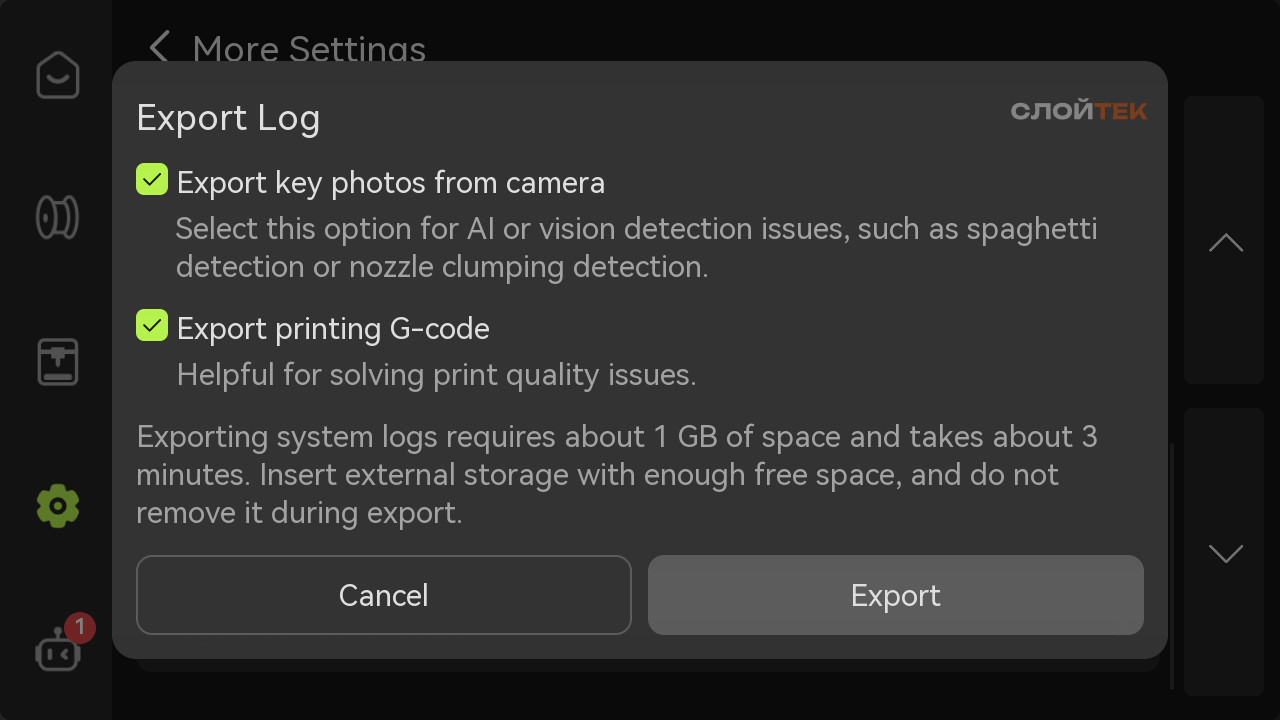
- Откройте настройки принтера. На показанном экране кнопка More Settings (Дополнительные настройки) ведёт к пункту Export Log to external storage (Экспорт журнала на внешний носитель).
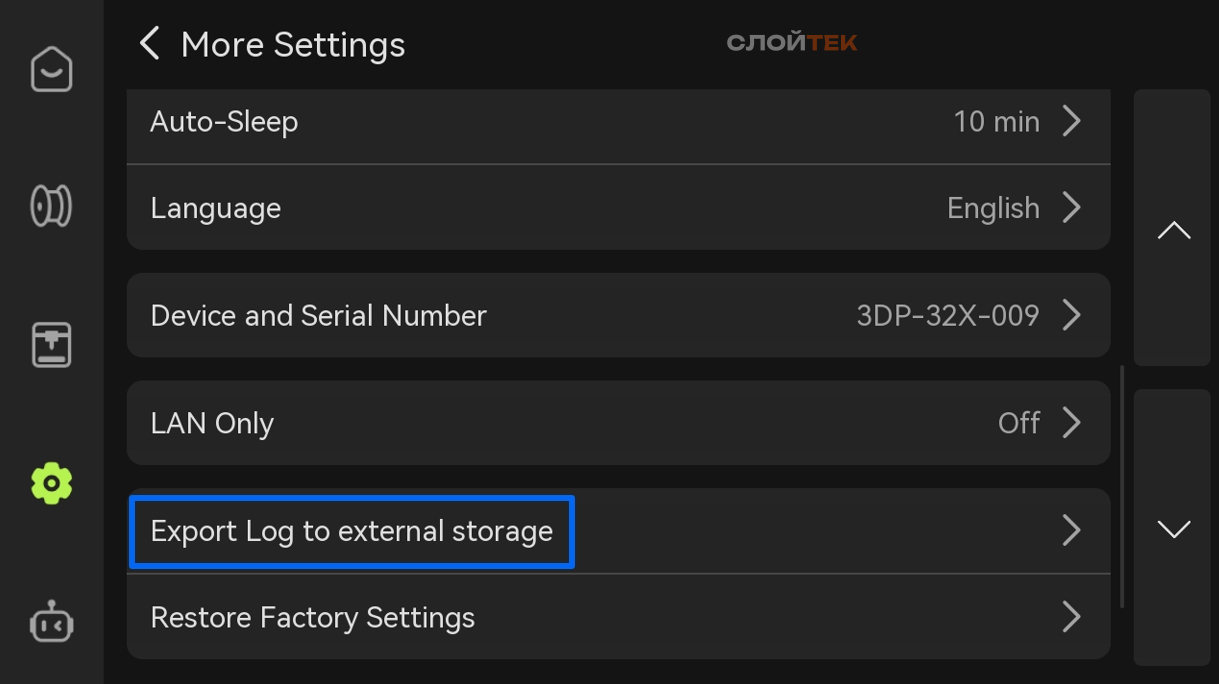
- При сбое ИИ или оптического распознавания включите Export key photos from camera. Нажмите Export. На снимке диалога также доступны сохранение G-кода для диагностики качества печати и подсказка о свободном месте. Для показанного экспорта указаны ориентировочно 1 ГБ и 3 минуты. Дождитесь завершения, оставив накопитель подключённым.
- Откройте USB-накопитель на компьютере. Файл журнала имеет расширение .tar или .tar.gz.

Загружайте архив с тем именем, под которым его сохранил принтер.
Частые вопросы
Зачем прикладывать журналы к техническому обращению?
Журналы сохраняют сведения о сбоях во время работы принтера. По ним специалист может сопоставить время проблемы с состоянием устройства, установить причину и предложить решение. Приложите файлы сразу, чтобы специалисту реже приходилось запрашивать дополнительные сведения.
Что снять, если запись таймлапса была отключена?
Снимите происходящее на телефон. Содержание видео зависит от неисправности.
- Повреждение детали принтера или AMS. Покажите повреждённый участок.
- Питание или электроника. Покажите разъёмы, подключённые кабели и состояние индикаторов. Сопоставьте его с описанием индикации.
- Печатающая голова. Нужны два видео. На первом покажите соединения кабелей. На втором снимите экран принтера или программы, где при загрузке и выгрузке филамента через верхний вход экструдера виден индикатор подачи. Производитель приводит пример в шаге 13 инструкции по замене плат печатающей головы V9 серии X1, с одним или двумя красными лазерами.
- Нагревательный стол. Снимите возврат стола в исходное положение и выравнивание.
- Микролидар, ИИ, экран, карта microSD, камера, светодиод, вентилятор или датчик температуры камеры. Покажите неисправный узел и ближайшие кабельные соединения.
- Шум или ошибка перемещения по X, Y или Z. Запишите движение по осям, при котором проявляется проблема.
- AMS. Снимите весь цикл загрузки и выгрузки. В кадре должны быть видны путь филамента и сообщение об ошибке на экране. Схему работы производитель описывает в обзоре основных функций AMS.
- Прошивка или сеть. Покажите последовательность подключения принтера к сети.
- Bambu Studio или Bambu Handy. Запишите действия в программе и момент возникновения ошибки.
- Качество печати. На видео покажите конкретный дефект.
Если сбой возникает время от времени, проверьте, осталась ли на microSD запись таймлапса того задания. Даже короткий фрагмент может помочь в диагностике.
Как отправить обращение, если моего случая нет в списке?
Выберите Other (Другое). Если журнал недоступен из-за отсутствующей или неисправной карты и форма требует файл, опишите это ограничение при обращении. Специалист уточнит, понадобятся ли журналы для вашего случая.
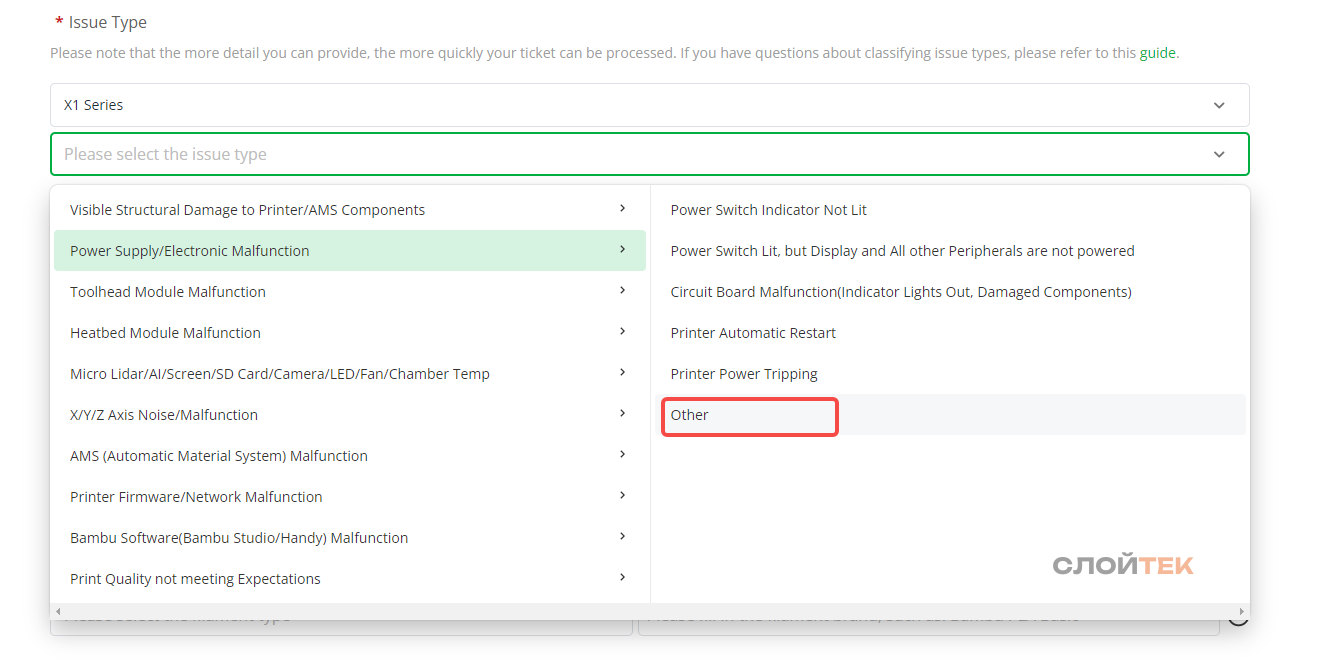
В этой категории форма позволяет отправить обращение без фотографии, видео или журналов. Чем точнее выбран тип проблемы и чем подробнее исходные данные, тем проще специалисту поставить диагноз. Если поддержка позже попросит запись или файлы журнала, приложите их к обращению. Если получить нужные материалы не удаётся, сообщите об этом специалисту поддержки Bambu Lab.
Товары по теме в SloyTek
Статья помогла решить проблему?
Не помогло - подключим специалиста
Инженеры SloyTek разберутся с настройкой и неисправностью. Оставьте заявку - перезвоним или напишем. Фото и видео проблемы удобнее прислать в мессенджер.
Или напишите сразу - текст обращения уже подготовлен:
