Коротко
Установка комплекта CFS Upgrade на совместимые K1/K1C/K1 SE и K1 Max: проверка ревизии и хотэнда, датчик резака, разные детали A/B, трубки, кабели, прошивка и координаты сброса пластика. K1C 2025 и K1 Max 2025 исключены производителем.

Руководство комплекта CFS Upgrade для K1, редакция V1.1_EN. Перевод включает подписи и шаги, размещённые внутри иллюстраций.
Сначала проверьте совместимость. На актуальной странице комплекта Creality прямо исключены K1C 2025 и K1 Max 2025. Название семейства само по себе не подтверждает совместимость конкретной ревизии. Это ограничение уточняет старую таблицу руководства ниже.
Комплект с экструдером и встроенным резаком совместим только с интегрированным хотэндом. Ранние K1 и K1 Max могли комплектоваться раздельным хотэндом, который для этого комплекта не подходит. На официальных фотографиях отличий у интегрированного варианта нет установочного винта в указанном месте радиатора, у раздельного он есть. В английском описании ошибочное двойное отрицание; значение подтверждают подписи «No Set Screw» и «Set Screw» на фотографиях. По одному цвету нагревателя совместимость не определяют.
Если у вашей платы нет показанного разъёма датчика резака, остановите монтаж. Сверьте точную модель, год/ревизию, маркировку платы и комплект с официальной схемой. Передайте специалисту эти сведения и фотографии обесточенной платы. Не подключайте провод к похожему разъёму и не переделывайте проводку по этой статье. Отсутствие разъёма само по себе не доказывает брак или необходимость замены платы; руководство не задаёт распиновку альтернативной платы.
Производитель просит прочитать руководство перед началом работы. На комплектном USB-накопителе предусмотрены инструкции и видеоматериалы. Дополнительные материалы и прошивки: официальный сайт Creality, раздел Support → Download Center («Поддержка → Центр загрузок»), с выбором точной модели. Вводная страница также перечисляет обновление с экрана, OTA через Creality Cloud и раздел Creality Cloud → Downloads → Firmware («Загрузки → Прошивки»). Это способы из руководства, а не разрешение ставить произвольную прошивку другой модели. Для самого комплекта ниже показан порядок с USB-накопителем.
Официальная база производителя: Creality Wiki. На вводной странице указаны контакты производителя: +86 755 3396 5666 и cs@creality.com. Обращение к специалисту SloyTek доступно в блоке помощи этой страницы.
Меры предосторожности
-
Используйте принтер только описанным в руководстве способом, чтобы избежать травм и повреждения имущества.
-
Не размещайте его рядом с источниками тепла, горючими и взрывоопасными предметами. Выберите прохладное, хорошо проветриваемое помещение без пыли.
-
Не подвергайте принтер сильной вибрации и не устанавливайте на неустойчивую поверхность: это ухудшает качество печати.
-
Используйте рекомендованные материалы, чтобы избежать засорения печатающей головы и повреждения устройства.
-
При установке используйте предназначенный для принтера кабель питания. Подключайте его к заземлённой трёхконтактной розетке.
-
Не касайтесь сопла и нагретого стола во время работы: возможны ожоги и травмы.
-
Не работайте в перчатках или с обмотками, которые могут попасть в движущиеся детали и привести к сдавливанию или порезам.
-
Своевременно удаляйте остатки пластика из экструдера комплектными инструментами, используя остаточное тепло после печати. Не касайтесь экструдера руками при очистке: возможен ожог. Это замечание об очистке не разрешает разбирать горячий узел.
-
Регулярно очищайте принтер сухой тканью после отключения питания. Удаляйте пыль, налипший пластик и посторонние предметы с направляющих.
-
Дети младше 10 лет должны пользоваться принтером только под присмотром взрослых.
-
Соблюдайте законы страны и региона использования, профессиональную этику и правила безопасности. Производитель запрещает незаконное использование оборудования и заявляет, что не несёт ответственности за правовые последствия таких действий пользователя.
-
Не подключайте и не отключайте провода под напряжением.
Перед разборкой выгрузите загруженный материал штатной командой, затем выключите принтер, отсоедините питание и дайте горячим деталям остыть. Все описанные ниже перестановки разъёмов выполняются без питания. Включение для обновления допускается после полной сборки; после него перед подключением CFS снова отключите питание обоих устройств.
1. Сведения об оборудовании
1.1 Комплектация
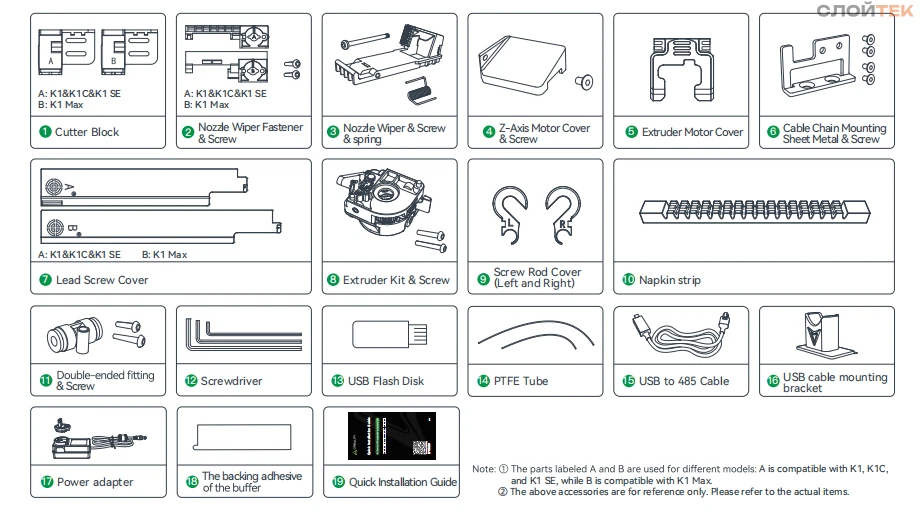
Маркировка A в руководстве соответствует K1, K1C и K1 SE; B - K1 Max. Перед выбором деталей учитывайте ограничения по ревизиям в начале статьи. Изображения комплектации справочные; сверяйте фактический комплект.
| Номер на рисунке | Деталь |
|---|---|
| 1 | Упор резака, варианты A/B |
| 2 | Крепление очистителя сопла с винтом, A/B |
| 3 | Очиститель сопла с винтом и пружиной |
| 4 | Крышка двигателя оси Z с винтом |
| 5 | Крышка двигателя экструдера |
| 6 | Металлическое крепление кабельной цепи с винтами |
| 7 | Длинный защитный кожух винта, A/B |
| 8 | Экструдер в сборе с винтами |
| 9 | Левый и правый защитные кожухи винтов |
| 10 | Кабельная цепь, изображённая на схеме |
| 11 | Двухсторонний соединитель трубок с винтом |
| 12 | Инструмент для крепежа: на рисунке шестигранные ключи |
| 13 | USB-накопитель |
| 14 | Трубки PTFE |
| 15 | Кабель USB - 485 |
| 16 | Фиксатор USB-кабеля |
| 17 | Блок питания |
| 18 | Двусторонняя клейкая накладка буфера |
| 19 | Краткое руководство по установке |
В подписи № 10 оригинала ошибочно написано «Napkin strip». По изображению и последующим шагам это кабельная цепь. Позиции 7 и 9 обозначают разные защитные детали, их нельзя подменять друг другом.
1.2 Характеристики комплекта
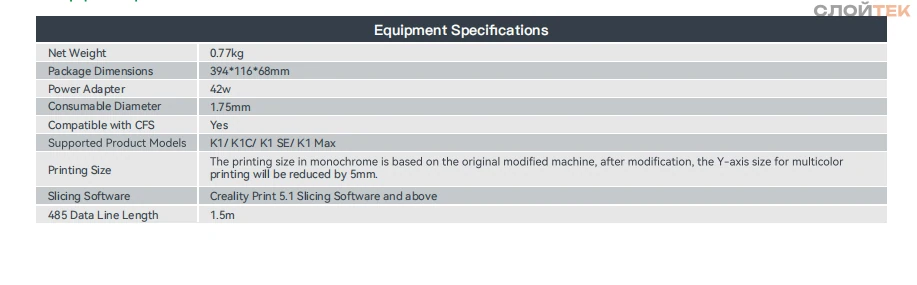
| Параметр | Значение из руководства |
|---|---|
| Масса нетто | 0,77 кг |
| Размеры упаковки | 394 × 116 × 68 мм |
| Мощность адаптера | 42 Вт |
| Диаметр пластика | 1,75 мм |
| Поддержка CFS | Да, с учётом совместимости комплекта |
| Семейства в старой таблице | K1, K1C, K1 SE, K1 Max; исключения K1C 2025 и K1 Max 2025 указаны выше |
| Область печати | Одноцветная - исходная для принтера; в многоцветном режиме размер по Y уменьшается на 5 мм |
| Слайсер | Creality Print 5.1 и выше - минимальная версия из этой редакции, а не номер актуального выпуска |
| Длина кабеля 485 | 1,5 м |
2. Порядок сборки
Шаги 2.1–2.5 общие для серии K1 и K1 Max
2.1 Снимите трубку PTFE со стороны экструдера и передний кожух
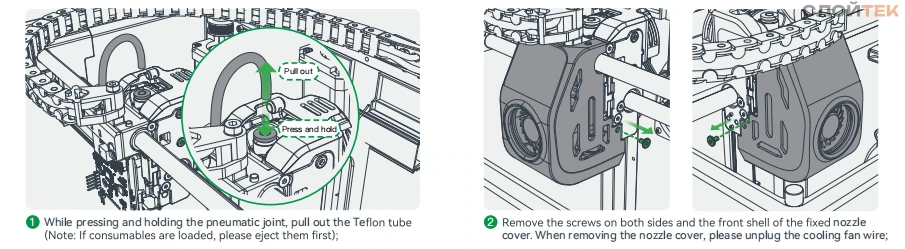
Шаг 1. Если пластик загружен, сначала выгрузите его. На обесточенном принтере прижмите и удерживайте кольцо пневмофитинга, затем вытяните трубку PTFE. Подписи «Press and hold» и «Pull out» означают «Прижать и удерживать» и «Вытянуть».
Шаг 2. Выверните винты с обеих сторон переднего кожуха сопла. При снятии кожуха отсоедините провод вентилятора охлаждения, не натягивая его.
2.2 Снимите крышку двигателя экструдера и освободите узел двигателя
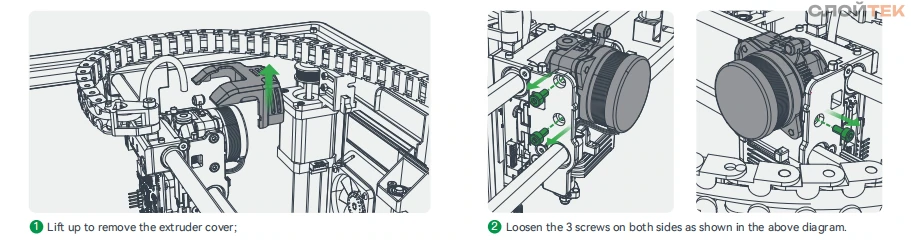
Шаг 1. Поднимите и снимите крышку экструдера. Шаг 2. Ослабьте три винта по обеим сторонам узла в местах, отмеченных стрелками на рисунке.
2.3 Замените экструдер
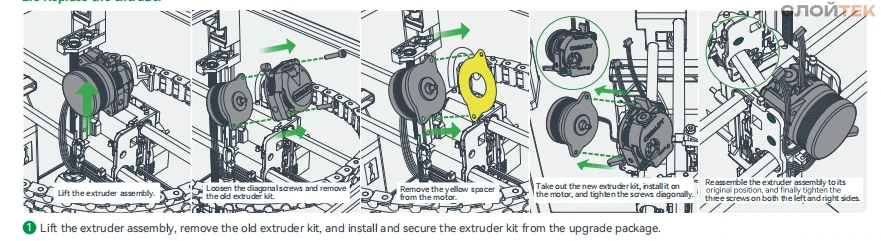
Поднимите узел экструдера. Ослабьте расположенные по диагонали винты и снимите старый экструдер с двигателя. Удалите жёлтую проставку с двигателя. Установите новый экструдер из комплекта на двигатель и затяните его винты по диагонали. Верните узел в исходное положение и затяните три винта слева и справа, ослабленные на шаге 2.2.
2.4 Подключите провода датчиков резака и окончания филамента
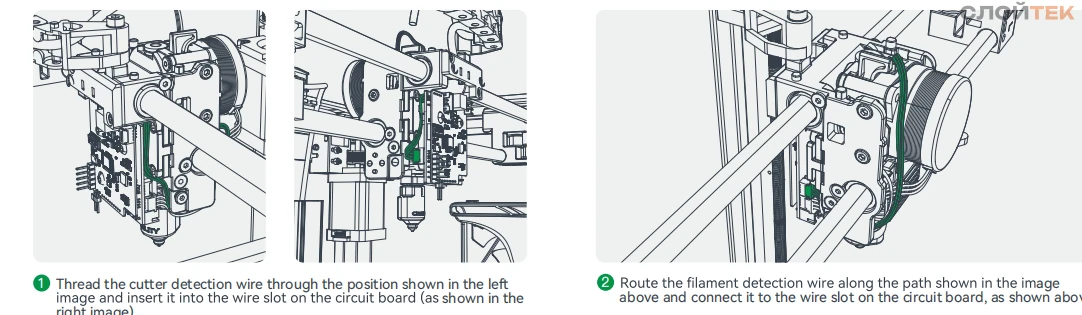
Шаг 1. Проведите провод датчика резака по пути, показанному на левой схеме, и вставьте в соответствующий разъём платы, показанный справа. Шаг 2. Уложите провод датчика филамента по показанному пути и подключите к указанному разъёму платы. Питание отключено; не определяйте назначение разъёма только по внешнему сходству. При несовпадении платы используйте проверку совместимости в начале статьи.
2.5 Подключите вентилятор и установите передний кожух и крышку двигателя
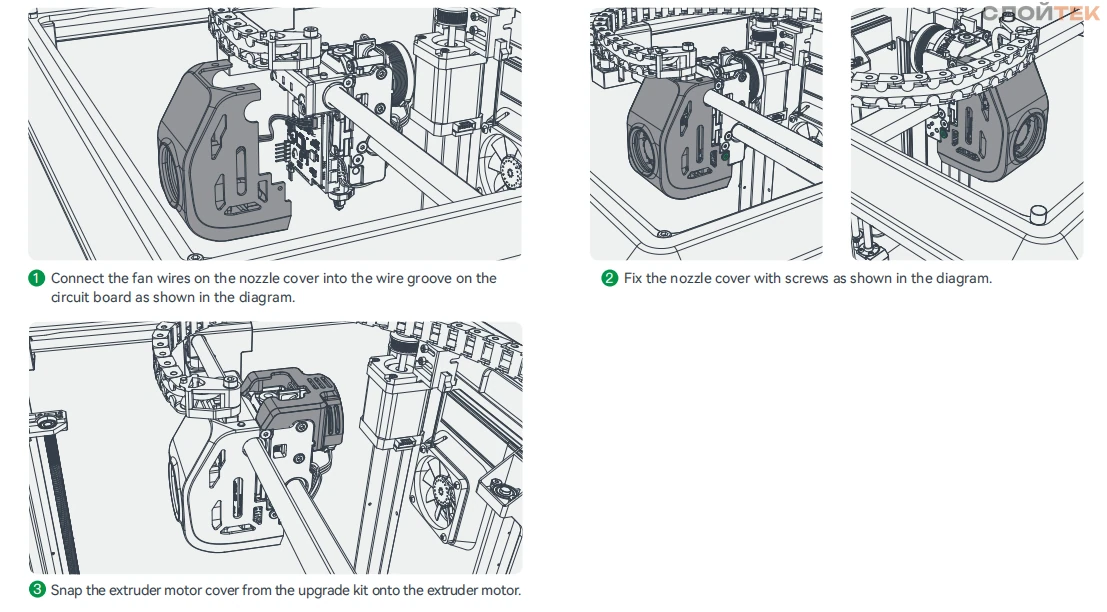
Подключите провод вентилятора на кожухе сопла к указанному на схеме разъёму платы. Закрепите кожух винтами. Защёлкните новую крышку двигателя экструдера из комплекта на двигателе.
Серия K1
2.6 (серия K1) Установите упор резака и отрегулируйте натяжение ремня
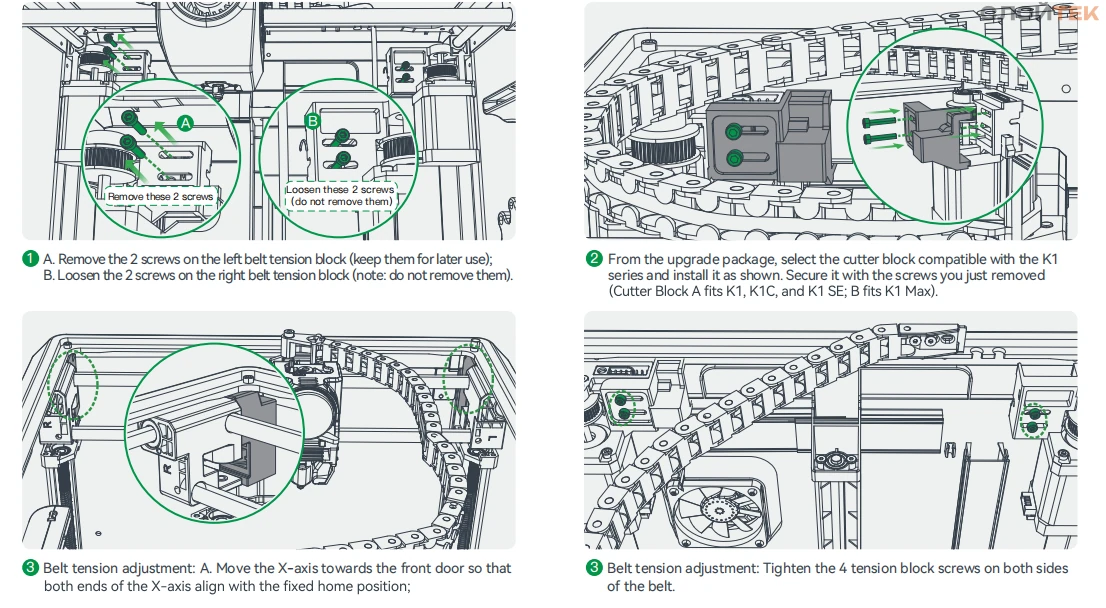
Шаг 1, A. Выверните два винта левого натяжителя ремня и сохраните их. Шаг 1, B. Ослабьте два винта правого натяжителя, не вынимая их.
Шаг 2. Выберите упор A для K1/K1C/K1 SE и закрепите его снятыми винтами. Упор B предназначен для K1 Max и используется в отдельной ветке ниже.
Регулировка, A. Переместите ось X к передней дверце, совместив оба её конца с фиксированными опорными положениями, как на схеме. Регулировка, B. Затяните четыре винта натяжителей с обеих сторон ремня. В исходной иллюстрации обе последние панели ошибочно пронумерованы «3»; здесь сохранён порядок действий без пропуска панели.
2.7 (серия K1) Снимите старую трубку PTFE, крепление цепи и датчик окончания филамента
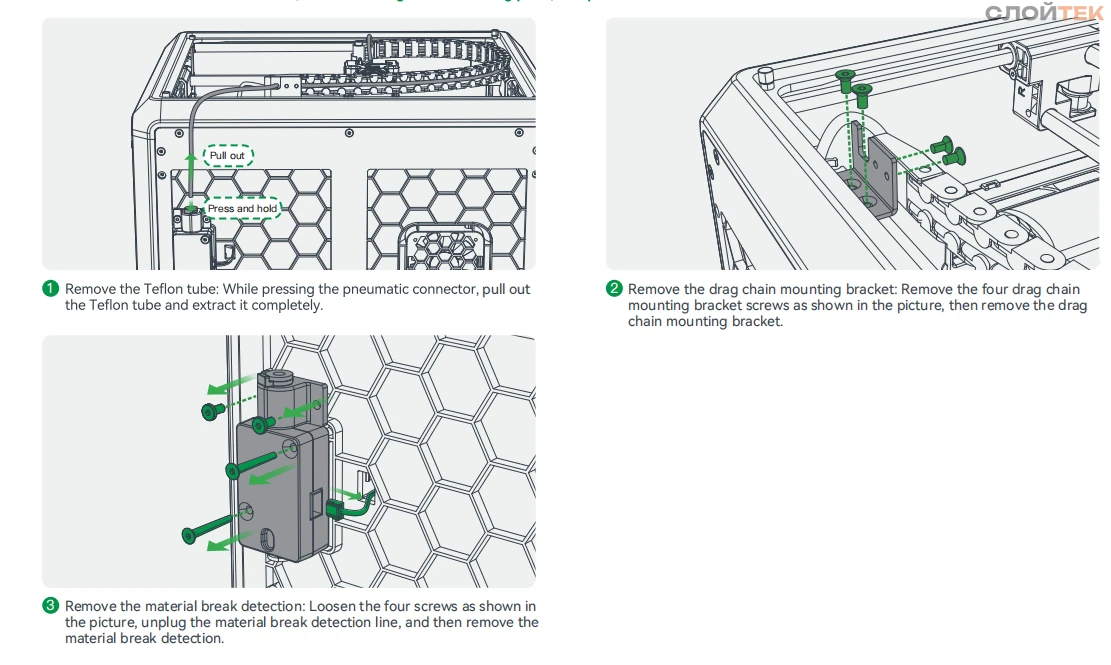
Прижмите кольцо фитинга и полностью извлеките старую трубку PTFE. Выверните четыре отмеченных винта крепления кабельной цепи и снимите крепление. Ослабьте четыре винта корпуса датчика окончания филамента, отключите провод датчика и снимите узел. Все соединения переставляются без питания.
В английском заголовке этого раздела ошибочно говорится об установке крепления и «выполнении обнаружения». Иллюстрация показывает именно снятие старых деталей; установка новых приведена в 2.8.
2.8 (серия K1) Установите новое крепление цепи, Y-соединитель, трубку PTFE и боковые защитные кожухи
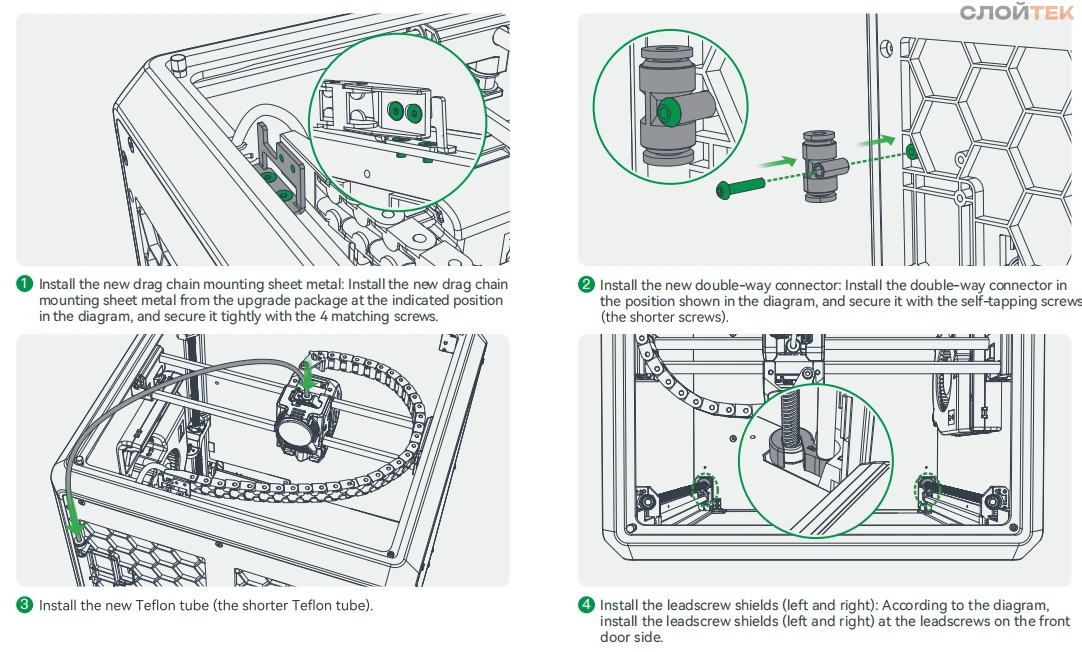
Установите металлическое крепление кабельной цепи из комплекта и закрепите четырьмя соответствующими винтами. Установите новый двухсторонний Y-соединитель в показанное место и закрепите более коротким самонарезающим винтом. Установите новую более короткую трубку PTFE от соединителя к экструдеру по схеме. Установите левый и правый защитные кожухи на винты со стороны передней дверцы.
«Более короткая» здесь относится к трубке внутри принтера из пары трубок комплекта. Это не обозначение внешней трубки 0,23 м из CFS, описанной в разделе 4.
2.9 (серия K1) Установите длинный кожух винта, крышку двигателя Z и узел очистки сопла
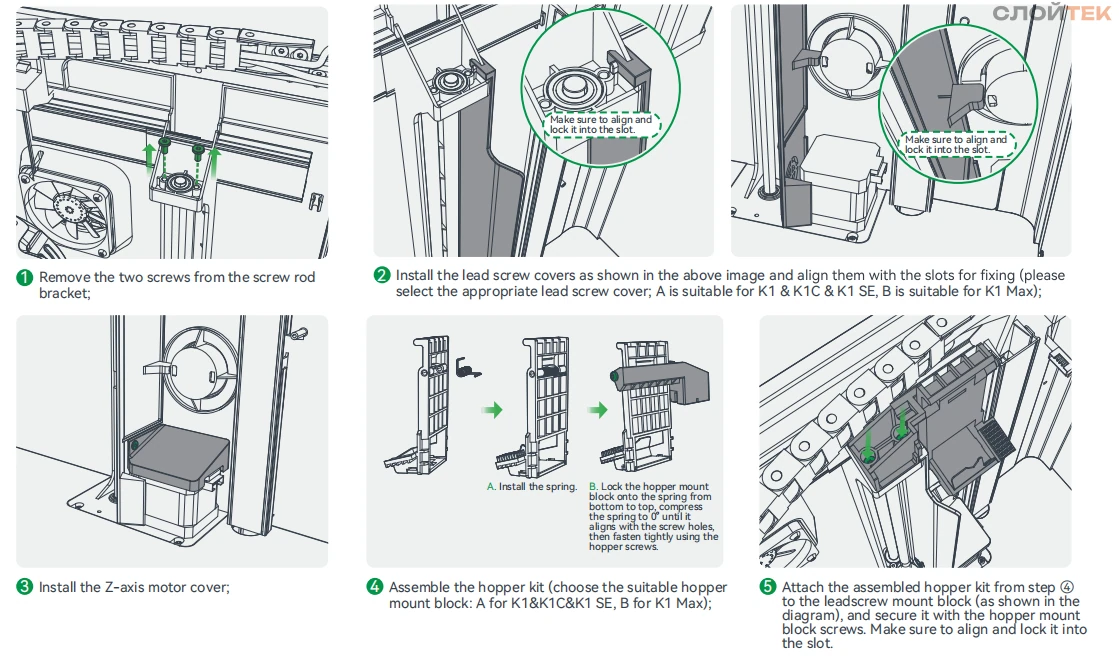
Выверните два винта кронштейна ходового винта. Выберите длинный кожух A для K1/K1C/K1 SE, совместите его с пазами и зафиксируйте, как показано. Установите крышку двигателя оси Z.
Соберите узел очистки сопла, названный в оригинале «hopper kit»: установите пружину, надвиньте крепление снизу вверх, сожмите пружину до совпадения отверстий и затяните винты. Фраза «compress the spring to ‘0’» в источнике не задаёт измерение в миллиметрах: ориентиром служат совпадающие отверстия на схеме. Для этой ветки используется крепление A.
Прикрепите собранный узел к кронштейну у ходового винта указанными винтами. Убедитесь, что детали совмещены и зафиксированы в пазу. Подпись «Make sure to align and lock it into the slot» означает «Совместите и зафиксируйте в пазу».
K1 Max
2.6 (K1 Max) Установите упор резака и отрегулируйте натяжение ремня
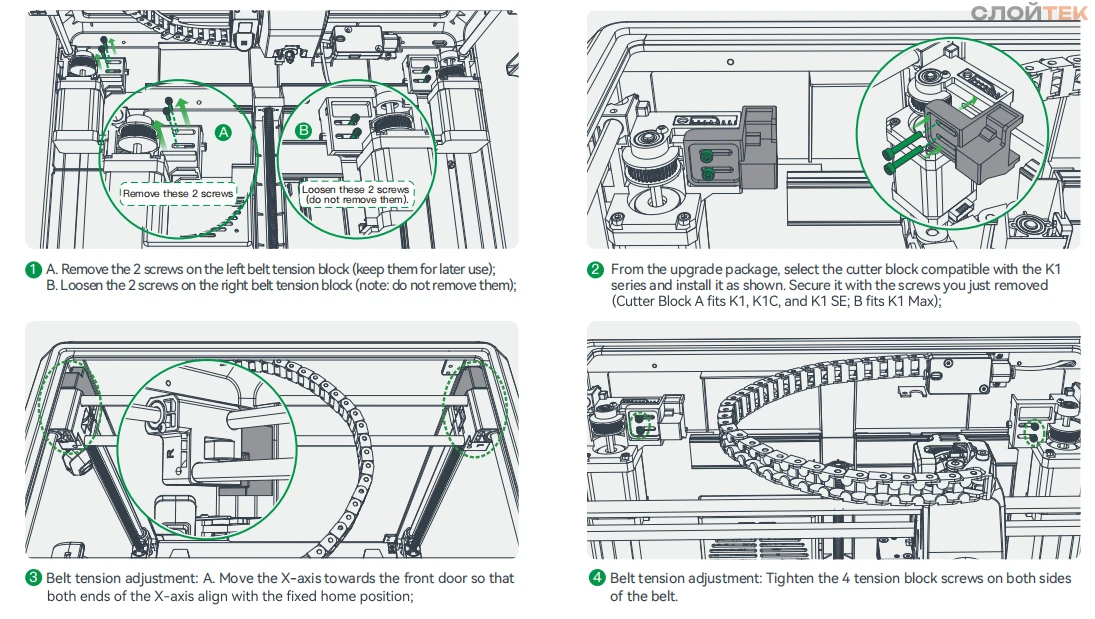
Выверните два винта левого натяжителя ремня и сохраните их. Ослабьте два винта правого натяжителя, не вынимая их. Выберите упор B для K1 Max и закрепите снятыми винтами. Переместите ось X к передней дверце, совместив оба конца с фиксированными опорными положениями на схеме. Затяните четыре винта натяжителей с обеих сторон ремня. Эта ветка не отменяет исключение K1 Max 2025.
2.7 (K1 Max) Снимите датчик окончания филамента и старые трубки PTFE
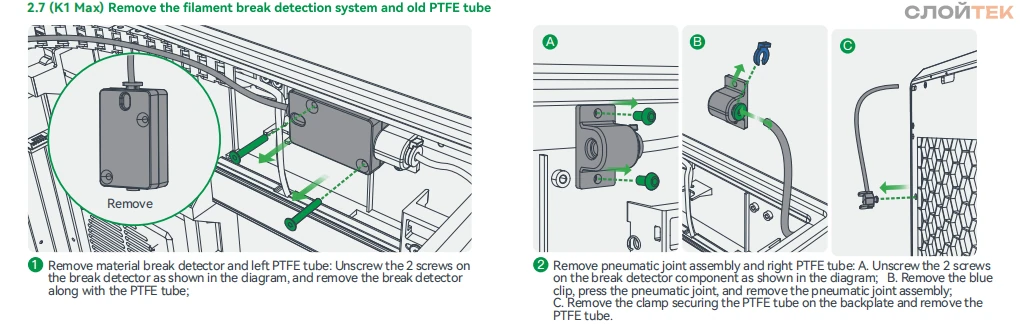
Слева выверните два винта датчика окончания филамента и снимите датчик вместе с левой трубкой PTFE. Справа снимите узел пневмофитинга и правую трубку: A - выверните два крепёжных винта; B - снимите синюю клипсу, прижмите фитинг и извлеките соединение; C - снимите зажим трубки на задней панели и извлеките трубку. Схемы показывают расположение деталей; правило отключения питания из раздела безопасности действует и здесь.
2.8 (K1 Max) Установите Y-соединитель, новую трубку PTFE и боковые кожухи
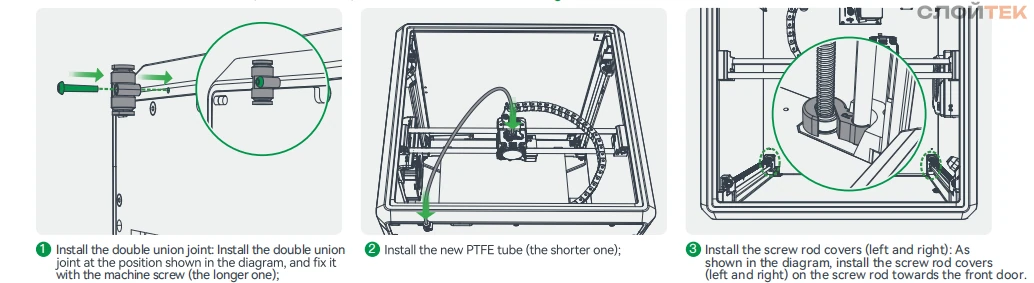
Установите двухсторонний соединитель в показанное место и закрепите более длинным винтом с машинной резьбой. Здесь крепёж отличается от короткого самореза ветки K1. Установите новую более короткую трубку PTFE внутри принтера. Установите левый и правый защитные кожухи винтов со стороны передней дверцы.
2.9 (K1 Max) Установите длинный кожух винта, крышку двигателя Z и узел очистки сопла
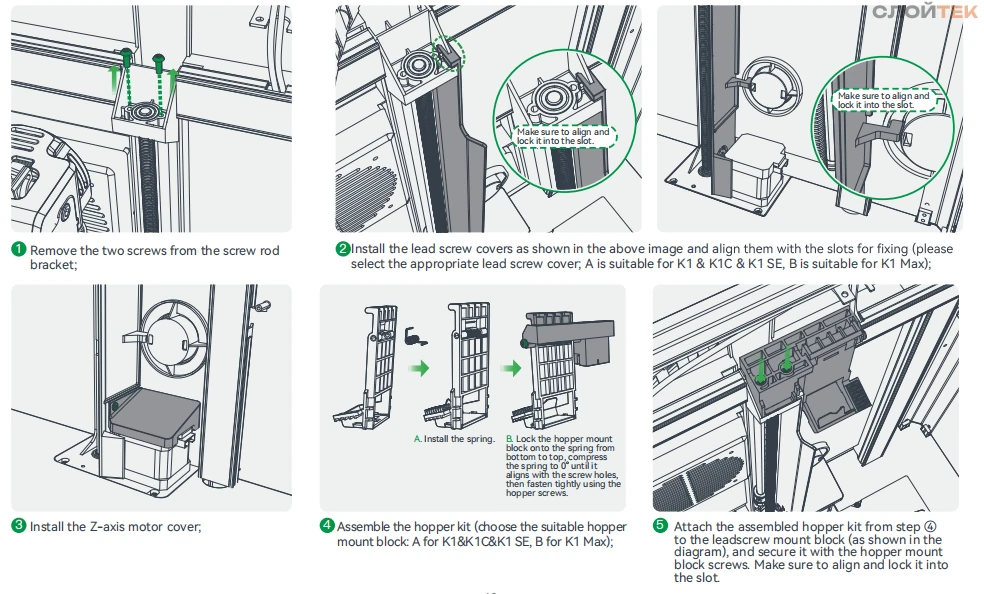
Выверните два винта кронштейна ходового винта. Выберите длинный кожух B для K1 Max, совместите с пазами и зафиксируйте. Установите крышку двигателя оси Z.
Соберите узел очистки сопла с креплением B: установите пружину, надвиньте крепление снизу вверх, сожмите пружину до совпадения отверстий и затяните винты. Указание «до ‘0’» в английской подписи не превращается в числовой зазор. Прикрепите собранный узел к кронштейну, затяните его винты и проверьте фиксацию в пазу, как на рисунке.
3. Обновление прошивки и настройка координат очистки сопла
3.1 Обновление прошивки
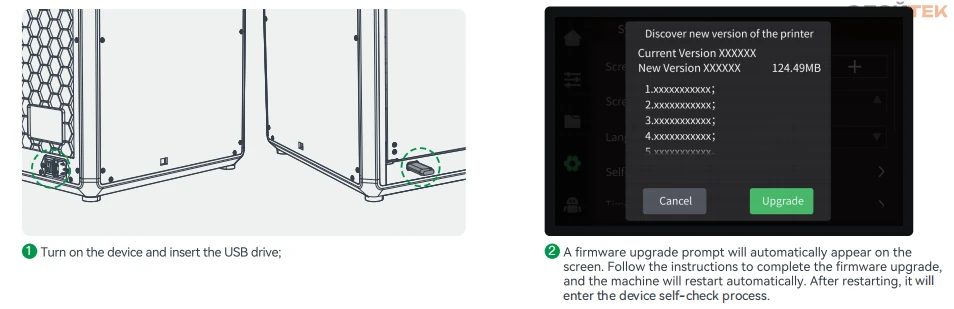
После полной сборки включите устройство и вставьте USB-накопитель с подходящей прошивкой для вашей модели и комплекта. На экране появится предложение обновления. «Current Version» - текущая версия, «New Version» - новая версия, «Upgrade» - обновить, «Cancel» - отменить. Выполните указания экрана. После обновления принтер автоматически перезапустится и начнёт самопроверку.
На иллюстрации номера версий заменены на XXXXX, а 124,49 МБ - пример размера файла. Эти данные не являются актуальной версией или обязательным размером прошивки. Никакая прошивка в рамках этой статьи автоматически не устанавливается.
3.2 Настройка координат очистки сопла
После самопроверки появится уведомление о настройке положения сопла для сброса пластика. Нажмите «Set Up» («Настроить»); на показанном экране кнопка подписана «Settings» («Настройки»). Следуйте указаниям вашей версии интерфейса.
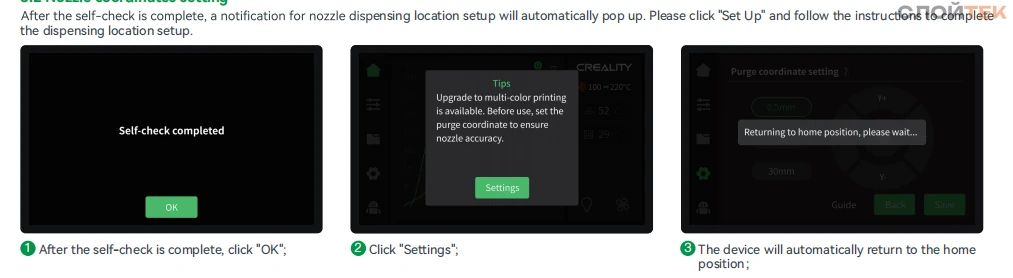
После сообщения «Self-check completed» («Самопроверка завершена») нажмите OK. В подсказке говорится, что доступна многоцветная печать и перед использованием надо настроить координаты сброса пластика. Нажмите Settings. Принтер автоматически вернётся в исходное положение; сообщение «Returning to home position, please wait» просит дождаться завершения.
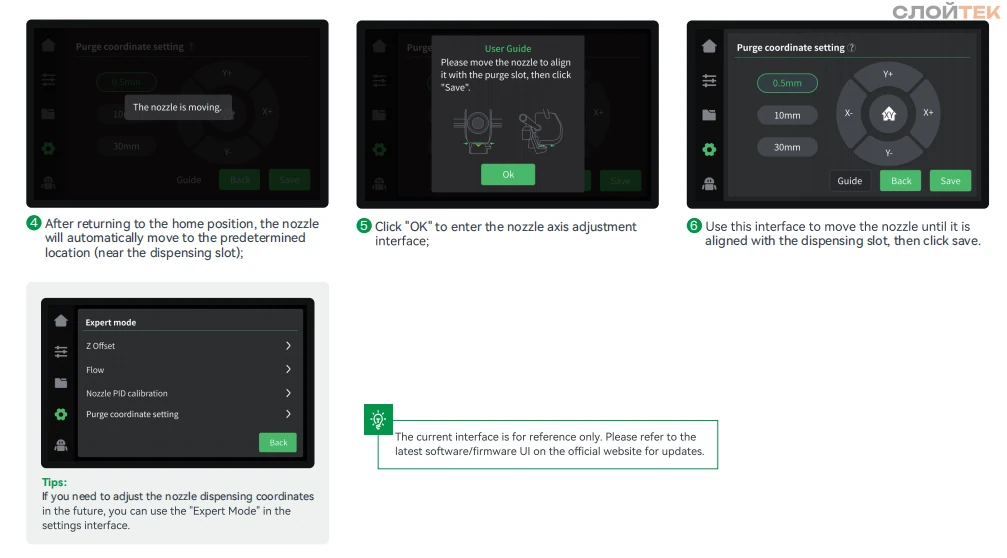
После возврата домой сопло автоматически переместится в предварительную точку рядом с лотком сброса. «The nozzle is moving» означает, что сопло движется. В окне «User Guide» предлагается совместить сопло с пазом сброса, затем нажать Save. Нажмите OK для перехода к ручной настройке координат.
На экране «Purge coordinate setting» («Настройка координат сброса пластика») стрелками X+/X− и Y+/Y− совместите сопло с пазом сброса. Показаны шаги перемещения 0,5 мм, 10 мм и 30 мм: это варианты шага, а не готовые координаты вашего принтера. После выравнивания нажмите Save («Сохранить»). Guide - руководство, Back - назад.
Для повторной настройки откройте Expert mode → Purge coordinate setting («Экспертный режим → Настройка координат сброса пластика»). В меню также видны Z Offset («Смещение Z»), Flow («Поток») и Nozzle PID calibration («PID-калибровка сопла»); для описанного действия нужен именно пункт координат сброса. Производитель предупреждает, что экран справочный: актуальный интерфейс может отличаться после обновления ПО или прошивки.
4. Подключение CFS
Перед подключением или перестановкой трубок и кабелей выключите и обесточьте принтер и CFS. Подключение питания - последний шаг схемы, а не разрешение переставлять провода под напряжением.
Серия K1
4.1 Порядок подключения CFS
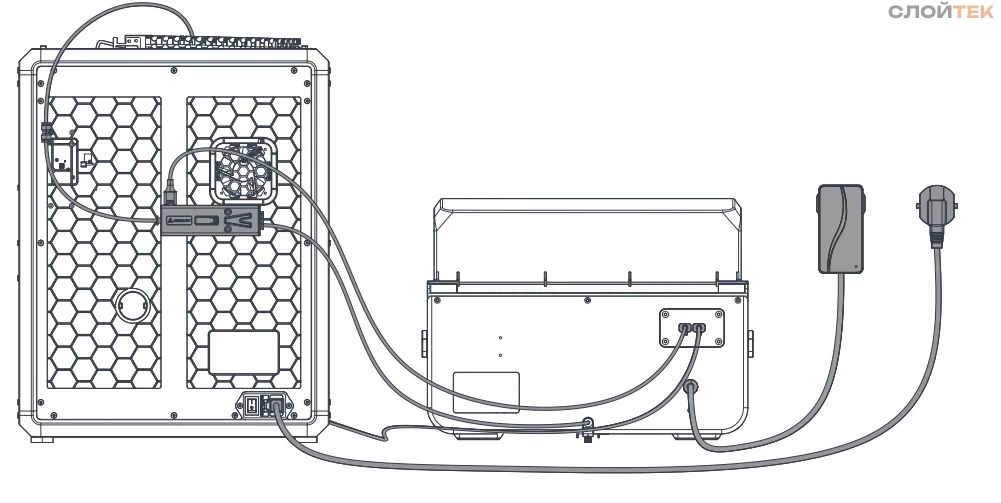
Общая схема соединяет принтер, буфер, CFS и отдельное питание CFS. Это схема для обычной CFS с данным комплектом; совместимость CFS-C по ней не заявляется.
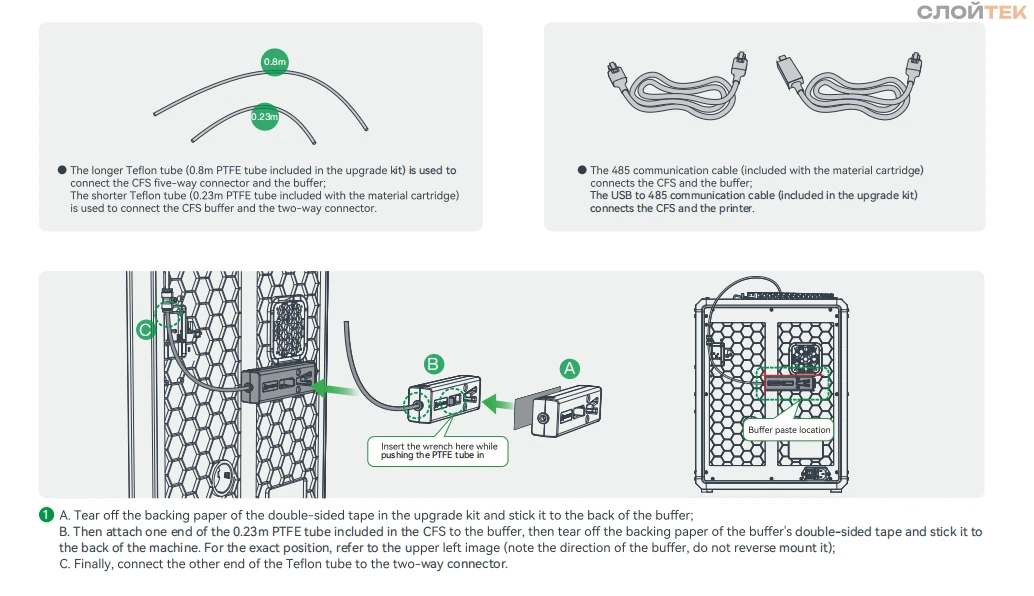
Трубки. Более длинная внешняя трубка 0,8 м из комплекта обновления соединяет выход CFS с буфером. Короткая 0,23 м из комплекта CFS соединяет буфер с двухсторонним соединителем на принтере. Не путайте их с внутренней трубкой, установленной на шаге 2.8.
Кабели. Кабель связи 485 из CFS соединяет CFS с буфером. Кабель USB - 485 из комплекта обновления соединяет CFS с принтером.
Монтаж буфера, A. Снимите защитную бумагу двусторонней накладки из комплекта обновления и приклейте её к задней стороне буфера. B. Подключите к буферу конец трубки 0,23 м. Подпись на схеме указывает место для ключа при вставке трубки. Снимите вторую защитную бумагу накладки и приклейте буфер к задней стенке принтера в показанном месте. Соблюдайте его направление: не устанавливайте наоборот. C. Подключите другой конец трубки к двухстороннему соединителю.
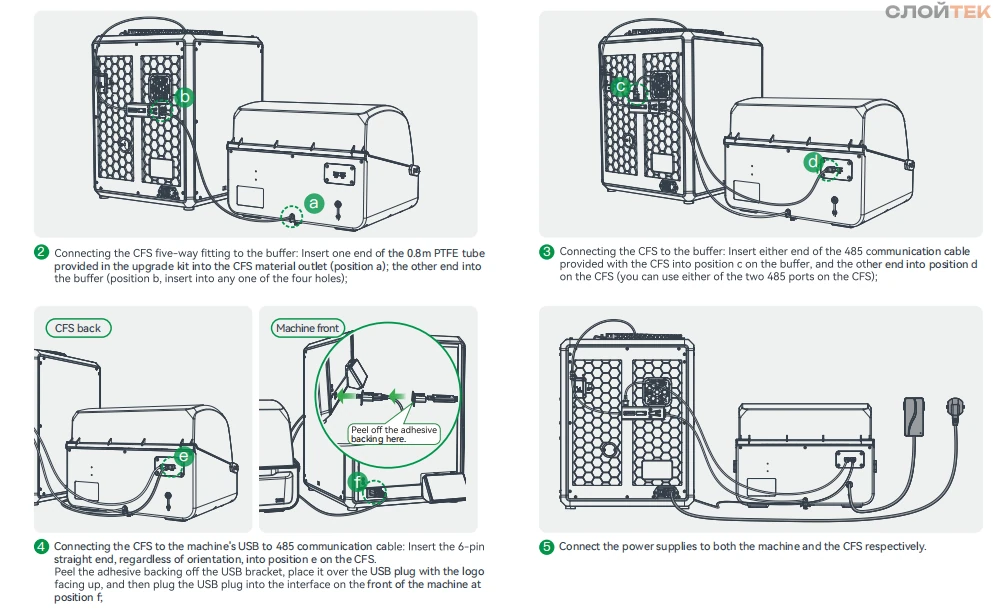
Шаг 2. Вставьте один конец трубки 0,8 м в выход пластика CFS (точка a, пятиканальный соединитель), другой - в буфер (точка b, любое из четырёх отверстий).
Шаг 3. Подключите кабель связи 485 между точкой c на буфере и d на CFS. Руководство допускает любой из двух портов 485 на CFS.
Шаг 4. Подключите прямой шестиконтактный конец кабеля USB - 485 к точке e на CFS. В источнике указано, что прямой конец допускает обе ориентации; это не означает, что можно применять усилие к неподходящему разъёму. Снимите защитный слой клеевого фиксатора USB-кабеля и разместите фиксатор поверх USB-штекера логотипом вверх. Вставьте USB-штекер в передний разъём принтера, точка f. Подписи «CFS back» и «Machine front» обозначают заднюю сторону CFS и переднюю сторону принтера; «Peel off the adhesive backing here» - место снятия защитной бумаги.
Шаг 5. Когда кабели и трубки установлены, подключите питание принтера и отдельный блок питания CFS, как показано на общей схеме. Перед любой последующей перестановкой разъёмов снова отключите питание.
K1 Max
4.1 Порядок подключения CFS
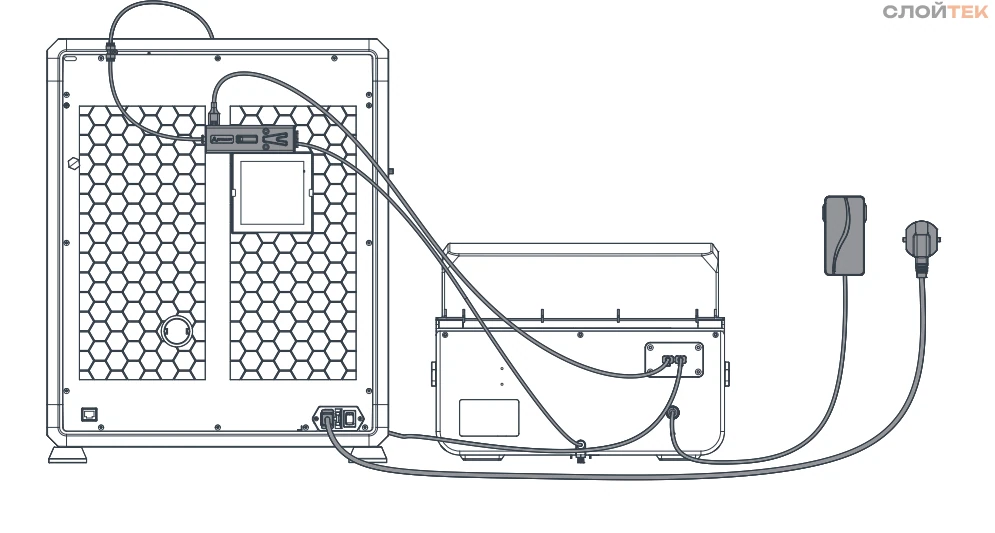
Общая схема K1 Max показывает буфер на задней стенке, трубку к соединителю принтера, трубку и кабель к CFS, кабель USB - 485 и отдельный адаптер питания CFS. Место установки буфера отличается от K1: сверяйтесь с этой схемой.
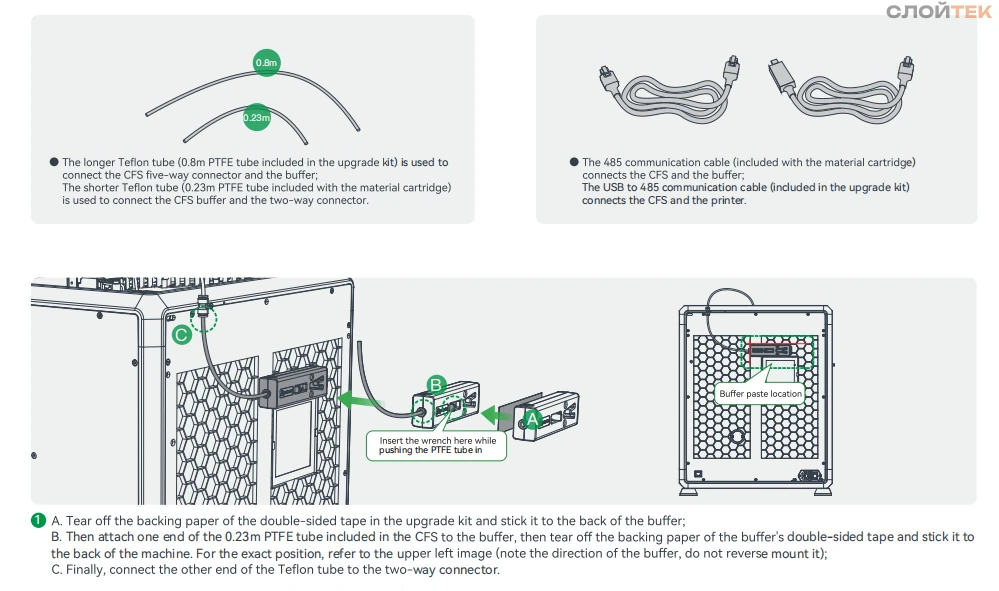
Для K1 Max назначение трубок и кабелей такое же: 0,8 м из комплекта обновления - между выходом CFS и буфером; 0,23 м из CFS - между буфером и соединителем принтера. Кабель 485 из CFS соединяет CFS и буфер, USB - 485 из комплекта обновления - CFS и принтер.
Наклейте двустороннюю накладку на буфер (A), вставьте трубку 0,23 м, снимите вторую защитную бумагу и приклейте буфер к задней стенке K1 Max в месте, выделенном на рисунке (B). При вставке трубки показано место для ключа. Не переворачивайте буфер. Подключите второй конец трубки к соединителю принтера (C). Подпись «Buffer paste location» означает место приклеивания буфера.
Дальнейшие соединения CFS с буфером и принтером соответствуют общей схеме K1 Max и описанным шагам 2–5 выше: трубка 0,8 м, кабель 485, кабель USB - 485, затем питание обоих устройств. Все кабели устанавливаются без питания. Перед монтажом ветки K1 Max по-прежнему обязательны проверка ревизии и исключение K1 Max 2025.
Когда пригодится статья
- На плате K1 нет разъёма датчика резака при установке CFS Upgrade.
- Нужно проверить совместимость K1C 2025 или K1 Max 2025 с комплектом CFS Upgrade.
- Ранний K1 или K1 Max с раздельным хотэндом: подойдёт ли многоцветный комплект?
- Нужно установить экструдер с резаком, детали A/B и буфер CFS для K1.
- Непонятно, куда подключить трубки 0,8 м и 0,23 м, кабель USB - 485 и питание CFS.
- После установки CFS нужно обновить прошивку и настроить координаты сброса пластика.
Частые вопросы
На плате K1 нет разъёма датчика резака. Куда подключить провод CFS Upgrade?
Остановите монтаж. Сначала проверьте точную модель, год/ревизию, маркировку платы и соответствие комплекта официальной схеме. Актуальная страница Creality исключает K1C 2025 и K1 Max 2025; требуется интегрированный хотэнд. Не вставляйте провод в похожий разъём и не переделывайте проводку. Передайте специалисту сведения и фото обесточенной платы: отсутствие разъёма само по себе не доказывает брак, а руководство не описывает альтернативную распиновку.
Совместим ли CFS Upgrade с K1C 2025 и K1 Max 2025?
Нет. На актуальной официальной странице этого комплекта обе ревизии прямо исключены. Старое перечисление семейств в руководстве не отменяет это ограничение.
Подойдёт ли комплект CFS Upgrade для старого K1 с раздельным хотэндом?
Нет, комплект с экструдером и встроенным резаком рассчитан только на интегрированный хотэнд. Creality показывает различие по установочному винту у радиатора. Если хотэнд или ревизия не определены, не начинайте монтаж.
Куда подключать трубки 0,8 м и 0,23 м?
Трубка 0,8 м из комплекта обновления соединяет CFS с буфером. Трубка 0,23 м из комплекта CFS соединяет буфер с двухсторонним соединителем принтера. Более короткая внутренняя трубка шага 2.8 - отдельная деталь.
Товары по теме в SloyTek
Статья помогла решить проблему?
Не помогло - подключим специалиста
Инженеры SloyTek разберутся с настройкой и неисправностью. Оставьте заявку - перезвоним или напишем. Фото и видео проблемы удобнее прислать в мессенджер.
Или напишите сразу - текст обращения уже подготовлен:
