Для первого многоцветного задания достаточно основы и контрастного знака. Такой проект позволяет разобраться в назначении материалов, не тратя время на раскраску сотен мелких участков. В примере используется Creality Print 7.3.1.6378 на macOS и профиль K2 Plus с соплом 0,4 мм.
Версия проверена по установленной программе и официальному релизу Creality Print. Это инструкция для конкретного сценария с K2 Plus и CFS. Наличие цветной модели в программе не означает, что любой принтер Creality способен автоматически переключать материалы.
01Три назначения, которые нужно различать
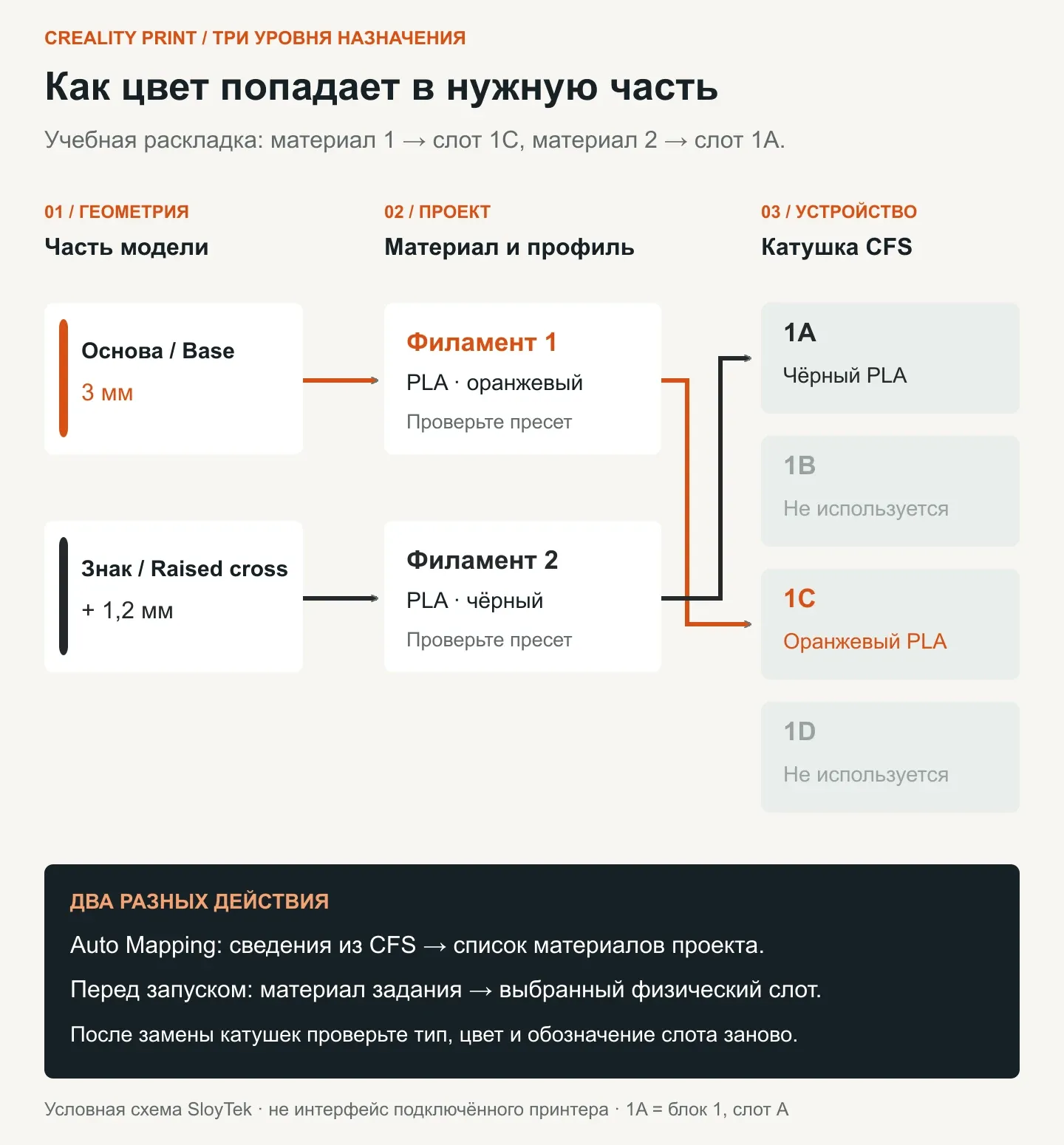
У основы есть геометрия, у материала проекта - профиль печати и цвет, у катушки - физический слот CFS. Это три разных сущности. Номер филамента в программе не является обязательным номером слота.
02Пример 1. Два материала для двух частей таблички
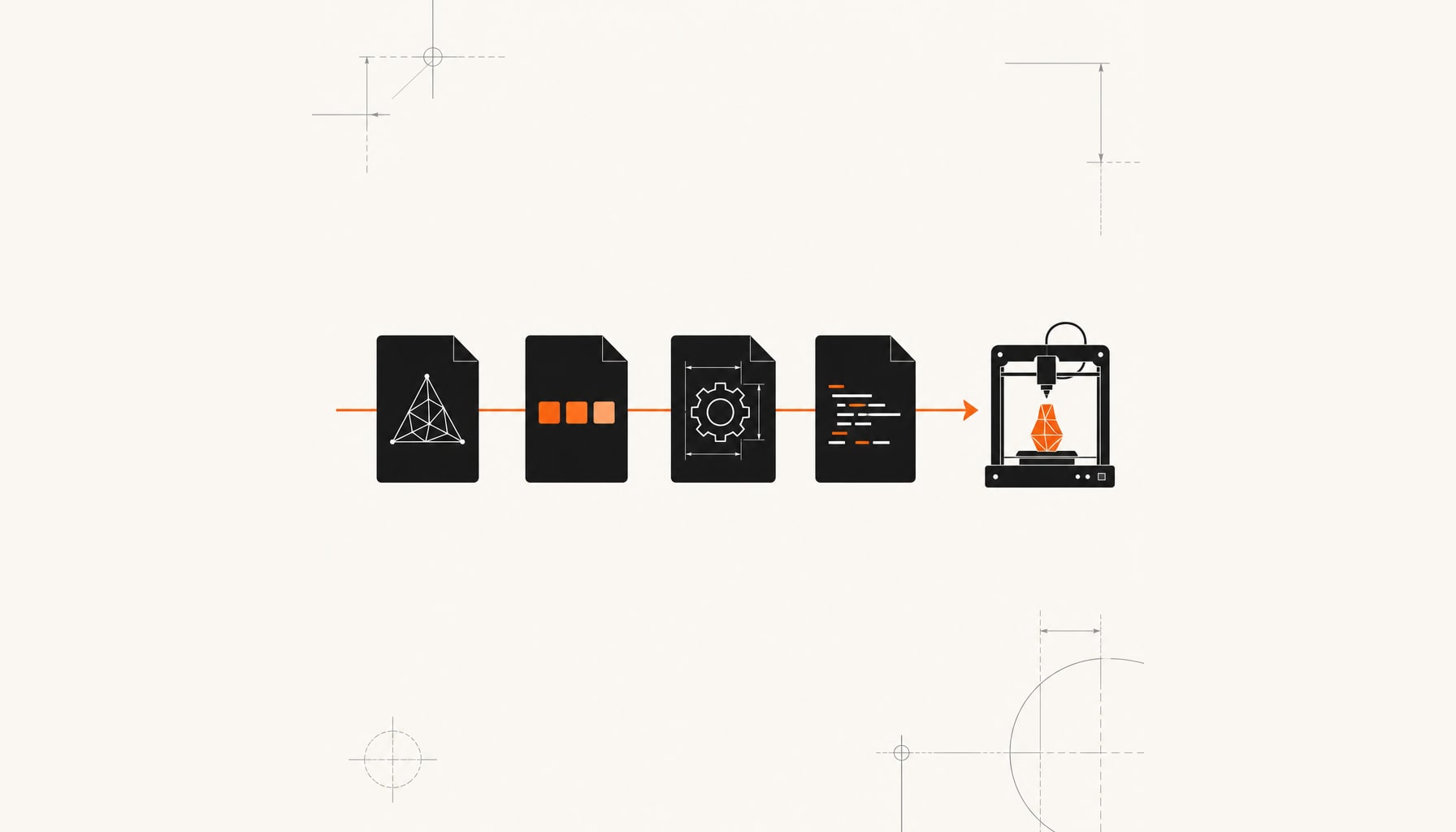
Скачайте учебный архив. color-plaque.3mf содержит геометрию без параметров печати. creality-color-project.3mf - сохранённый пример для Creality Print с профилем K2 Plus / 0,4 мм.
- Откройте геометрический 3MF. Выберите Creality K2 Plus, сопло 0.4-Standard и свой тип стола. Готовый проект с чужим профилем сначала перенастройте под своё оборудование.
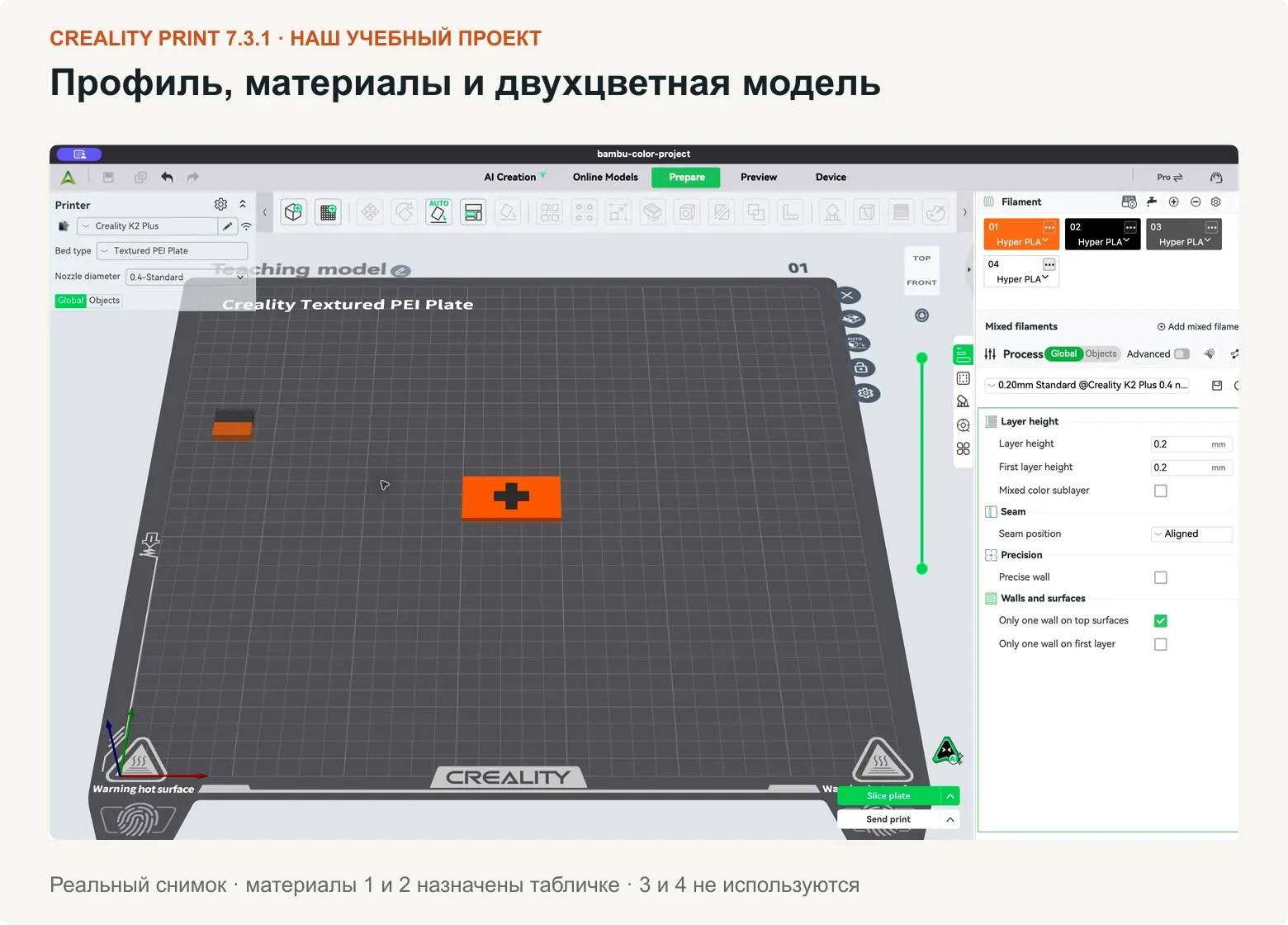
- В панели Filament добавьте второй материал кнопкой +. Выберите два цвета PLA. У каждой позиции проверьте профиль; отдельно задайте цвет плашки для удобства предпросмотра.
- Откройте Objects и раскройте сборку. В геометрическом файле найдите основу
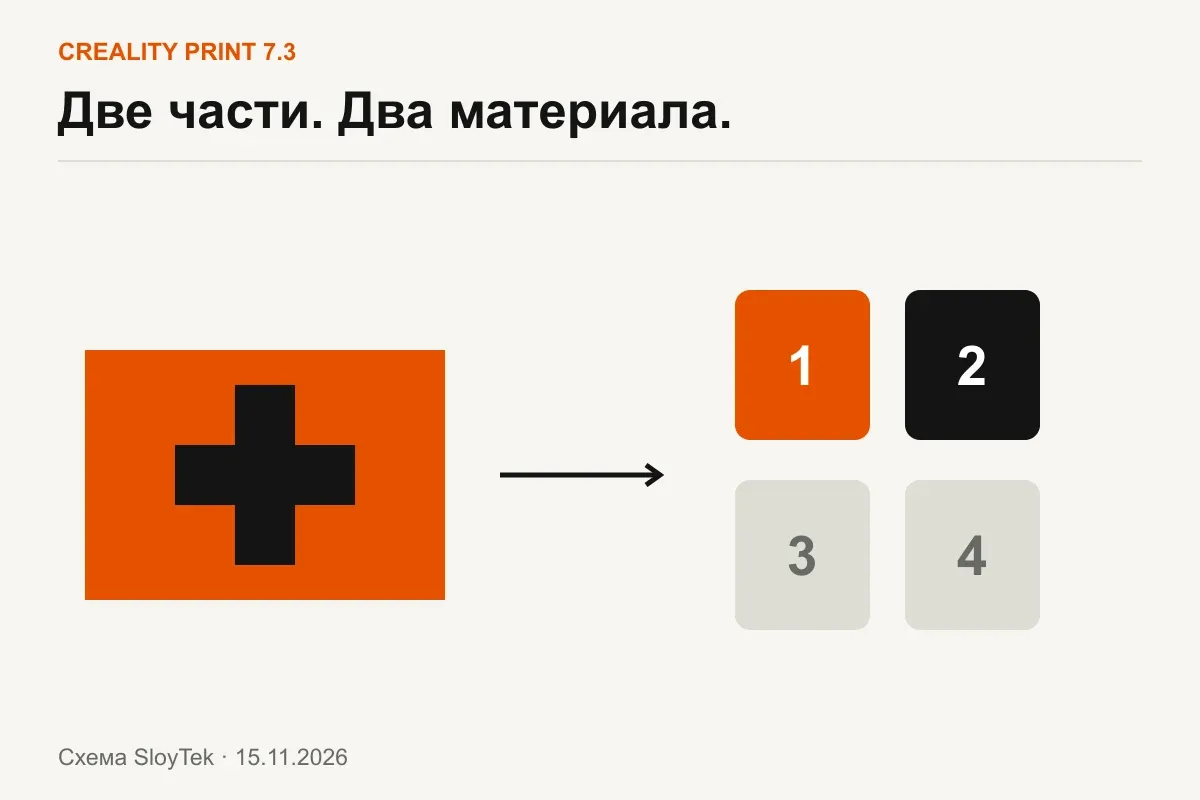
color-baseи выступающий знакcolor-cross. В сохранённом проектеcreality-color-project.3mfони названыBaseиRaised cross. Назначьте основе материал 1, знаку 2 через выбор филамента части. Проверяйте вложенные части, а не только строку всего объекта. - Осмотрите табличку: основание оранжевое, знак чёрный. Габариты всей модели 50 × 30 × 4,2 мм; основание заканчивается на высоте 3 мм, знак добавляет 1,2 мм.
- Сохраните отдельный проект 3MF. Он нужен для дальнейшего изменения геометрии, материалов и настроек.
Почему знак нельзя просто опустить на стол. Основа и рельеф должны оставаться сборкой с исходным взаимным положением. Если импортировать их независимыми объектами и автоматически расположить на столе, получится другая конструкция. Сначала проверьте дерево частей и сохранение сборки.
При открытии проекта другого слайсера прочитайте сообщение о заменённых настройках. В нашем опыте Creality Print запросил профиль принтера и заменил несовместимые значения; цвета сохранились, материалы получили профили Hyper PLA. Сохранённый чёрный цвет не доказывает, что температура и поток подходят вашей катушке.
Для единого STL нужен инструмент раскраски поверхностей: заливка ограниченной области или кисть для локальной правки. Здесь упражнение построено на двух готовых частях, поэтому границу материала можно проверить по объёмам без ручного рисования.
03Пример 2. Получить сведения о катушках из CFS
Этот шаг выполняют с подключённым принтером. Он не заменяет назначение материала основе и знаку.
- На странице Device выберите нужный принтер с CFS. Если подключено несколько блоков, проверьте номер выбранного блока.
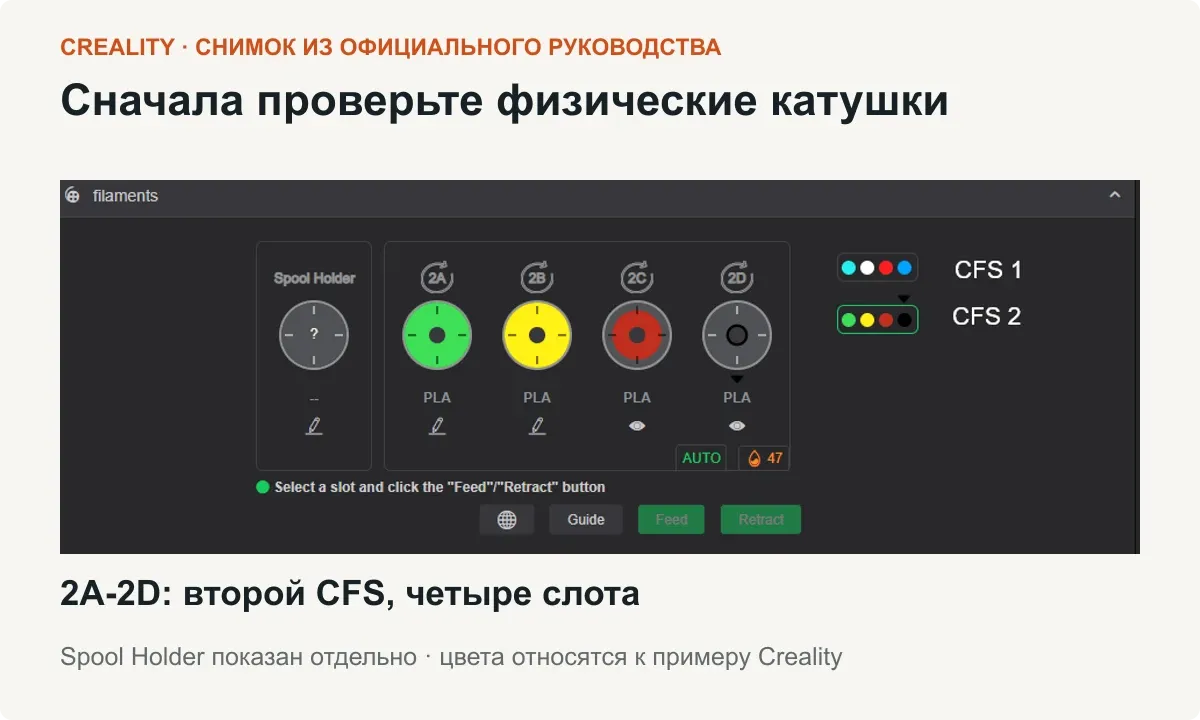
- Сравните показанные слоты с катушками. Для материала без RFID внесите сведения вручную: тип, название и цвет должны соответствовать загруженной нити.
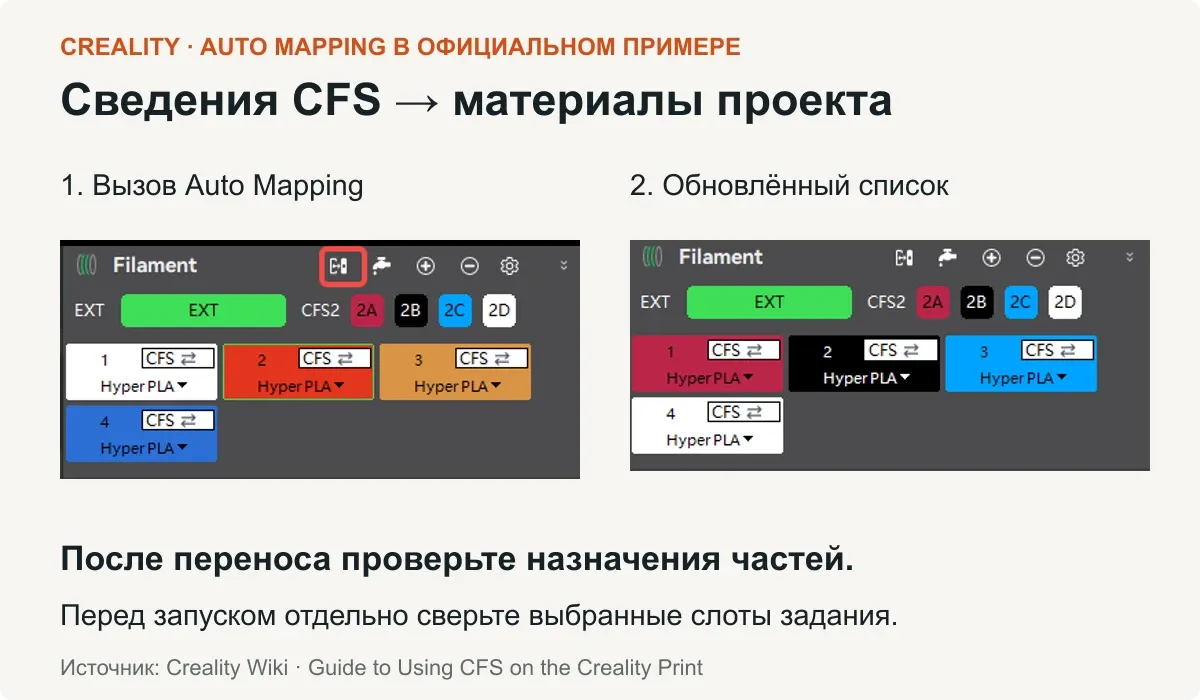
- Вернитесь к панели Filament и используйте Auto Mapping, если нужно перенести сведения CFS в материалы проекта. По инструкции Creality эта команда последовательно сопоставляет слоты с пресетами филамента.
- Повторно проверьте назначения частей в Objects: после обновления списка важны фактические материалы под номерами 1 и 2. Автоматическое сопоставление не знает, какого цвета вы задумали знак.
Интерфейс и действие Auto Mapping сверены с официальной инструкцией Creality. Её снимки относятся к другой редакции интерфейса: расположение кнопок отличается от нашего Creality Print 7.3.1.
04Пример 3. Проверить слои и выбрать физические слоты
- Начните со штатного профиля процесса для своих принтера и сопла. Для учебного проекта исходная высота слоя 0,2 мм; это параметр примера, а не требование ко всем моделям.
- Нажмите Slice plate, откройте Preview и отображение по филаментам. Пройдите ползунком основание, переход около 3 мм и верх знака. Проверьте траектории обоих материалов и сохранность мелких деталей.
- Посмотрите число смен, расход и расположение служебной башни. Башня и промывка расходуют пластик сверх конечной детали. Preview показывает назначенные материалы, но не измеряет чистоту реального перехода цвета.
- В окне подготовки отправки выберите нужный принтер и проверьте сопоставление каждого использованного материала со слотом CFS. Тип пластика и цвет должны совпадать с замыслом. Не полагайтесь только на автоматически подобранный похожий цвет.
- Если назначение отсутствует, выбран не тот слот или катушка заменена, исправьте сопоставление до запуска. Убедитесь, что используется CFS, а не внешняя катушка. Сохраните редактируемый проект 3MF отдельно от экспортированного задания.
Например, катушки могут стоять так:
| Область модели | Материал проекта | Фактическая катушка | Выбранный слот |
|---|---|---|---|
| Основа | 1, оранжевый PLA | Оранжевый PLA | 1C |
| Выступающий знак | 2, чёрный PLA | Чёрный PLA | 1A |
Номера проекта остаются 1 и 2, хотя печать идёт из C и A. После перестановки катушек эту таблицу нельзя использовать без новой проверки. Обозначение вроде 1A включает номер блока и букву слота; при нескольких CFS важно проверить обе части обозначения.
05Продувку оценивают по переходу между цветами
На односопельной системе остаток предыдущего материала должен быть вытеснен перед печатью следующей области. Переход от тёмного к светлому может быть заметен сильнее, чем обратный. Поэтому нельзя считать произвольное уменьшение всех значений продувки безусловной экономией.
Начните с предусмотренных программой значений и проверьте переход на маленьком образце из тех же пластиков. Не оценивайте чистоту цвета по одному изображению в Preview: слайсер отображает назначенный материал, а не измеряет остаточную примесь в сопле.
Для разных полимеров вопрос серьёзнее внешнего оттенка. Остатки материала интерфейса в основном пластике могут влиять на межслойное соединение. Настройки от двух цветов PLA не следует переносить на пару PLA/PETG без отдельной проверки.
06Что проверить в CFS до запуска
Сопоставьте используемые филаменты проекта с реальными слотами CFS. Проверьте типы материалов, отсутствие перехлёста нити, свободное вращение катушек и достаточный остаток для полного задания. Сведения RFID или цветовая метка помогают ориентироваться, но после ручной замены катушки полезно повторно проверить назначение.
Работа с подключённым CFS описана по руководству Creality. Подключение модуля и физическая печать в этом примере не проверялись.
Если принтер уже есть, первый полезный расходник для упражнения - два подходящих цвета PLA. В каталоге можно подобрать SloyTek PLA. Владельцу совместимого K2 Plus без модуля подачи стоит проверить комплект подключения Creality CFS. При покупке системы целиком сравните состав K2 Plus Combo.
По интерфейсу и базовой настройке поможет общий гайд Creality Print. Здесь критерием готовности служит конкретная табличка: правильные части, проверенные профили, понятная последовательность материалов и сверенные катушки.
Особенности импорта чужого проекта 3MF разобраны в отдельном пошаговом примере.