Файл открылся, цвета на месте, но профиль материала уже другой. Или программа вообще остановила импорт из-за одного значения настройки. Оба случая возникли при нашей проверке небольшой двухцветной таблички. Расширение .3mf само по себе не гарантирует одинаковое понимание проекта разными слайсерами.
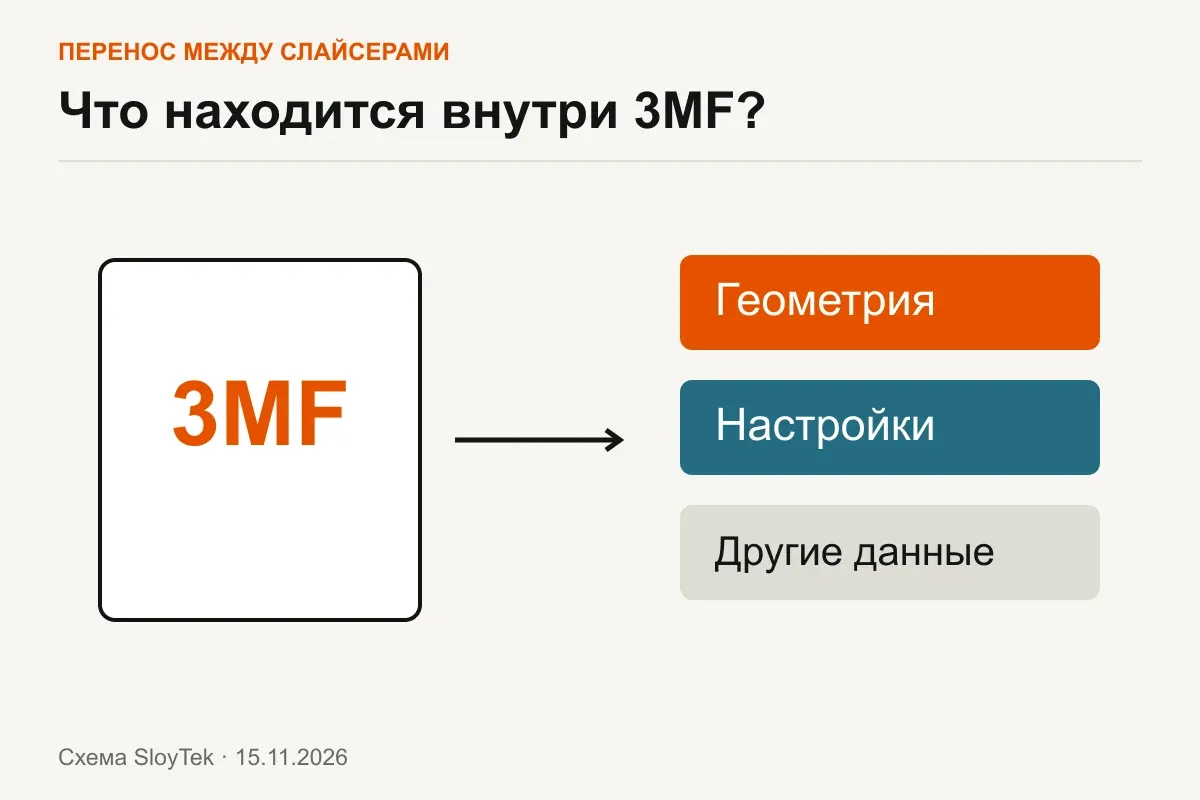
Для переноса удобно разделить две задачи: сохранить геометрию и заново подтвердить условия печати. Если чужие настройки не нужны, начинайте с геометрического 3MF или отдельных исходных моделей.
01Внутри 3MF могут лежать разные данные
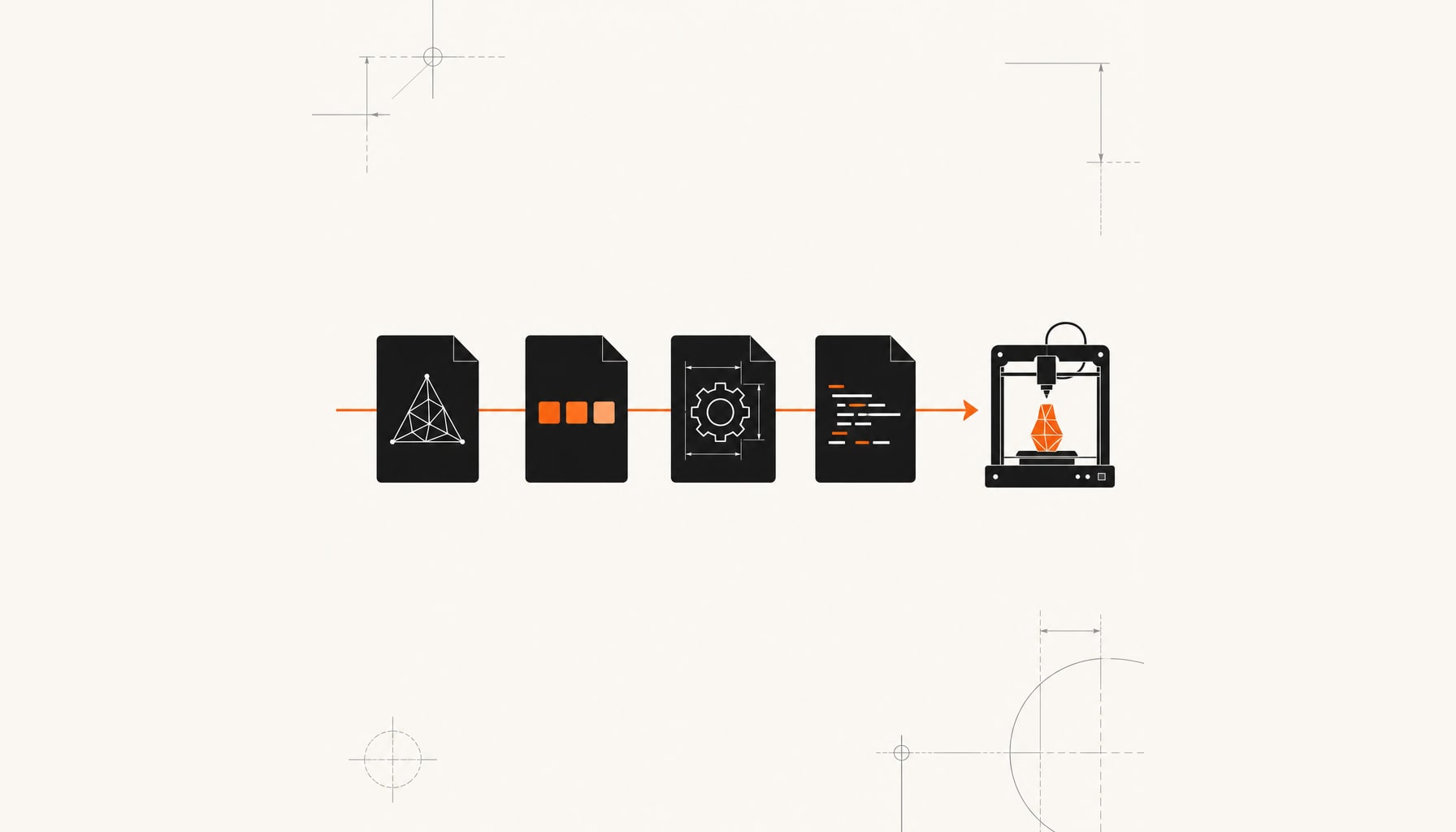
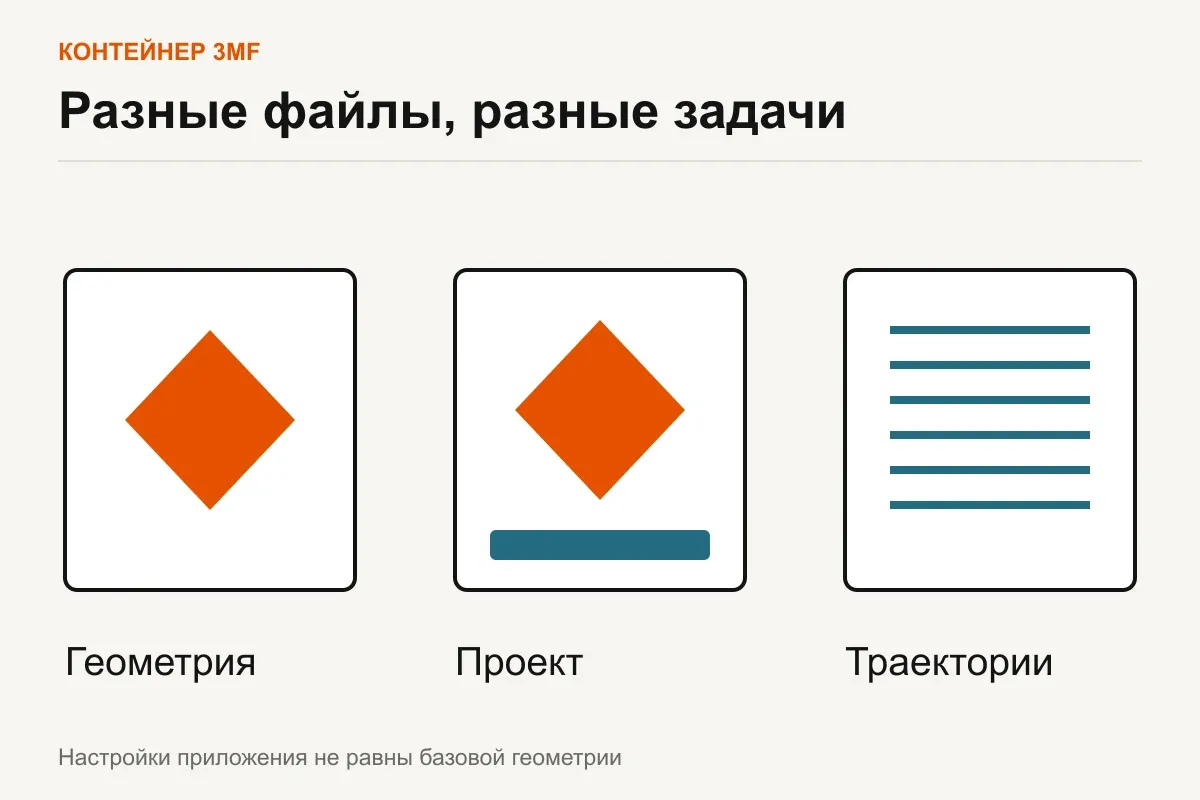
Базовая спецификация 3MF описывает геометрию, единицы измерения, объекты и сборку. Дополнительные сведения могут находиться в расширениях и файлах приложения. Профиль принтера, команды его подготовки и особенности раскраски нельзя автоматически считать универсальной частью любого проекта. Спецификации 3MF Consortium.
В OrcaSlicer отдельно предусмотрены экспорт Generic 3MF без настроек и сохранение полного проекта. Также есть экспорт уже нарезанного задания. Это разные результаты с разными задачами. Документация импорта и экспорта OrcaSlicer.
02Что показал наш контрольный файл
Проверка выполнена 15 ноября 2026 года на macOS. Использованы Bambu Studio 2.8.2.61, OrcaSlicer 2.5.1 и Creality Print 7.3.1.6378.
Исходная табличка состоит из двух частей, имеет размеры 50 × 30 × 4,2 мм и 68 треугольников. В полном проекте Bambu основе назначен первый материал, знаку второй. Файлы color-plaque.3mf и bambu-color-project.3mf находятся в учебном архиве.
| Проверка | Наблюдаемый результат | Практическое следствие |
|---|---|---|
| Геометрический 3MF в Bambu Studio | Предупреждение об отсутствии конфигурации, геометрия загружена | Выбрать профиль оборудования и материалы |
| Тот же геометрический 3MF в OrcaSlicer | Две части, 68 граней, размер 50 × 30 × 4,2 мм, замкнутая сетка | Геометрия читается независимо от полного проекта |
| Полный проект Bambu в OrcaSlicer | Импорт остановился; после разрешения импорта файла из более новой версии программа обнаружила недопустимое raft_first_layer_expansion = -1 | Перенести геометрию и собрать настройки заново |
| Полный проект Bambu в Creality Print | Запрошен новый профиль, показана замена нескольких значений | Не считать импорт точным воспроизведением исходного задания |
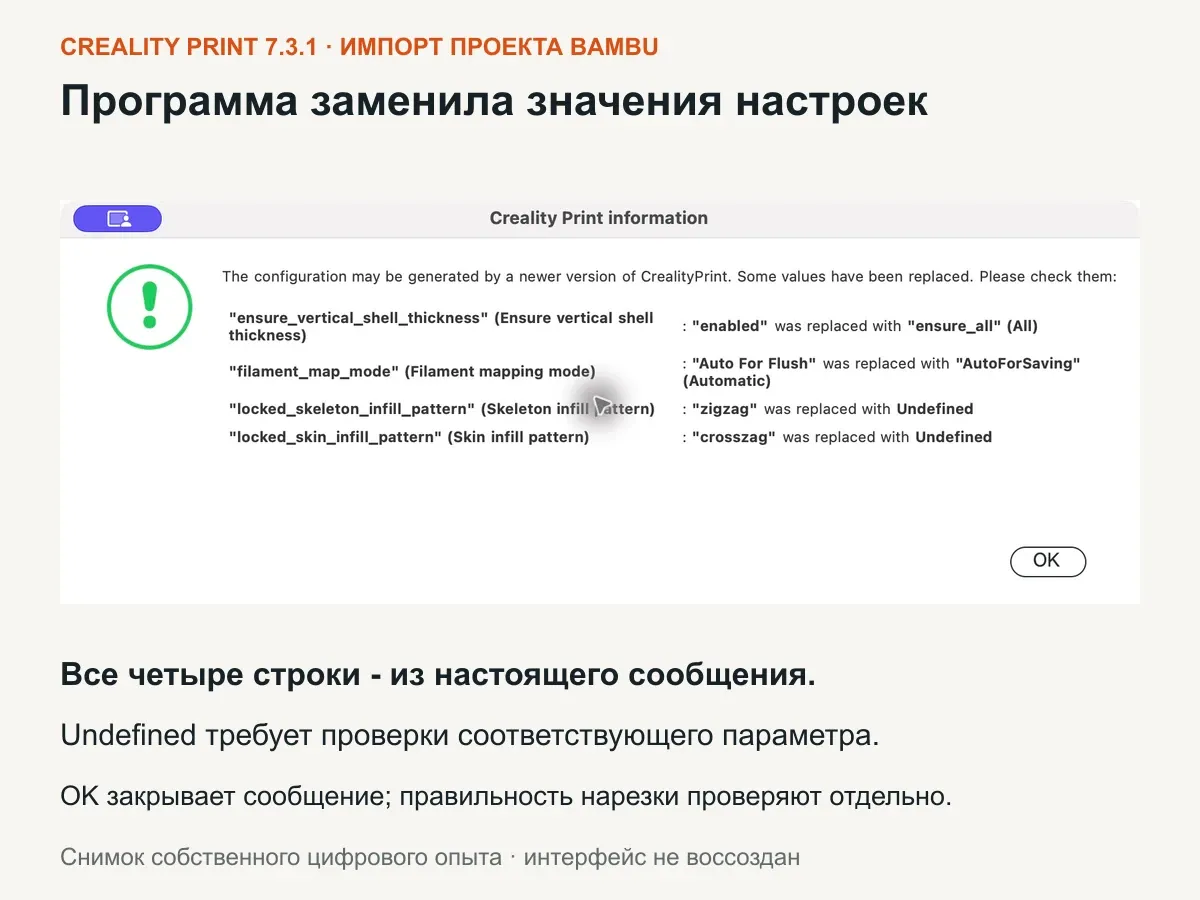
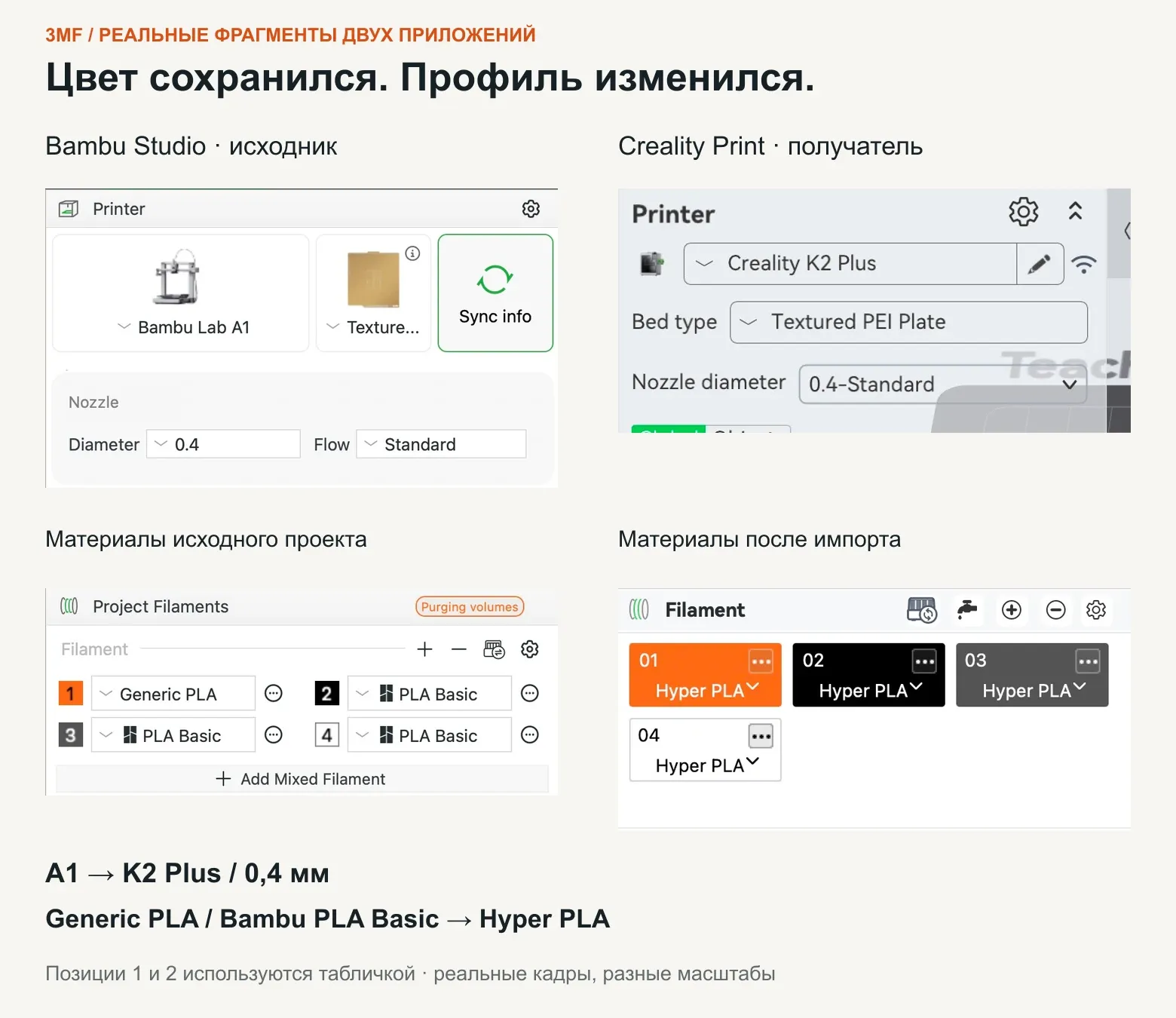
У OrcaSlicer также возникло преобразование значения ensure_vertical_shell_thickness из enabled в ensure_all. В Creality Print предупреждение включало этот параметр и другие несовпадения, а после выбора K2 Plus материалам назначились профили Hyper PLA. Цветовая схема при этом сохранилась. Это хороший пример того, почему визуального осмотра цветной модели недостаточно.
03Что сохраняем, что проверяем, что задаём заново
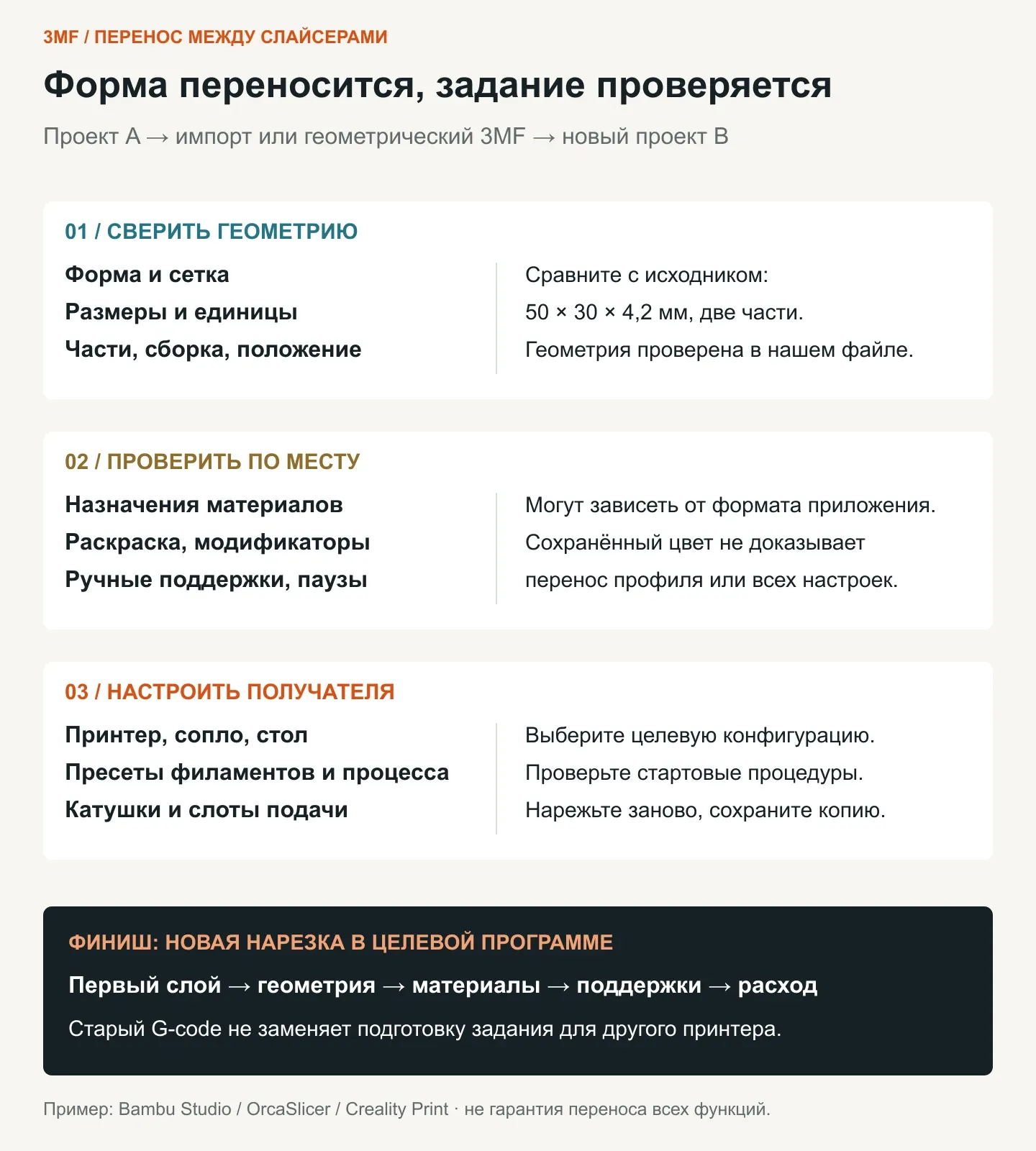
В нашем опыте форма таблички переносилась через геометрический 3MF. При открытии полного проекта в Creality Print сохранились цвета, но изменились профили. Это не даёт основания обещать перенос любых ручных поддержек, раскраски или модификаторов.
04Пошаговый пример: Bambu Studio → Creality Print
Нужны три файла из учебного архива: bambu-color-project.3mf - исходный проект, color-plaque.3mf - его геометрическая учебная версия, creality-color-project.3mf - сохранённый результат настройки в Creality Print. Не используйте последний файл как готовое задание для любого принтера: он сохранён для K2 Plus / 0,4 мм.
1. Зафиксируйте исходник
Откройте bambu-color-project.3mf в Bambu Studio и сохраните копию под отдельным именем. Запишите контрольные признаки: 50 × 30 × 4,2 мм, две части, основа 3 мм, выступающий знак ещё 1,2 мм. Основе назначен материал 1, знаку 2.
В исходном сохранённом проекте выбран Bambu Lab A1 / 0,4 мм. Первый профиль филамента - Generic PLA, второй - Bambu PLA Basic. Эти сведения нужны для сравнения, а не для переноса процедур A1 на другой принтер.
2. Откройте копию в целевой программе
В Creality Print откройте копию исходного 3MF. Прочитайте сообщения до продолжения. В нашем случае программа запросила целевой профиль и перечислила заменённые параметры. Не считайте кнопку OK согласием с тем, что параметры равнозначны.
Если импорт остановился с ошибкой, не меняйте случайные числа в архиве проекта ради обхода проверки. Перейдите к геометрическому файлу, как в примере с OrcaSlicer ниже.
3. Выберите свои принтер и материалы
Для нашего сохранённого результата выбран Creality K2 Plus / 0,4 мм и процесс 0.20mm Standard для этой модели. Для своего устройства задайте соответствующие принтер, сопло и стол.
Проверьте каждую используемую позицию Filament. В нашем результате Creality Print назначил профили Hyper PLA, хотя исходник содержал другие профили PLA. Плашки оранжевого и чёрного цвета сохранились. Температуру, поток и прочие параметры теперь надо сверять по фактической нити и целевому профилю.
4. Сверьте сборку и назначения частей
Откройте список Objects. Убедитесь, что основа и знак остались частями одной сборки, а знак находится над основанием. Они не должны превратиться в две независимо разложенные на столе детали. Проверьте общий размер по трём осям.
Выберите каждую часть и сверьте её материал: основа - 1, знак - 2. Затем осмотрите модель. Однотонный или неожиданно перевёрнутый знак требует проверки назначений, а не подбора похожего цвета наугад.
5. Перепроверьте специальные данные проекта
Если в вашем исходнике есть ручные поддержки, модификаторы, окрашенные поверхности, паузы или особые настройки объектов, пройдите их по отдельности. Наш простой контрольный файл не проверяет эти функции. Отсутствие предупреждения об импорте не доказывает, что все они перенеслись.
6. Нарежьте заново и сохраните целевую копию
Нажмите Slice plate, затем в Preview выберите отображение по материалам. Проверьте основание, появление знака около Z = 3 мм и его верхние слои. Осмотрите первый слой, мелкие контуры, башню, число смен и расход.
Для реального запуска отдельно сопоставьте использованные материалы с катушками принтера. Экспортируйте задание только после проверки. Сохраните новый редактируемый проект с понятным именем, например plaque-k2plus-checked.3mf, сохранив исходник Bambu отдельно.
В Creality Print для этого примера проверены импорт, выбор профиля и сохранение проекта. Нарезку и отправку необходимо дополнительно проверить на своём оборудовании.
05Если полный проект не открылся: путь через геометрию
В OrcaSlicer 2.5.1 наш полный проект Bambu не импортировался. Разрешение более нового файла не решило проблему: программа обнаружила недопустимое значение raft_first_layer_expansion = -1. Это наблюдение конкретного запуска, а не утверждение, что OrcaSlicer вообще не читает проекты Bambu.
- Сохраните оригинальный проект. В исходной программе подготовьте экспорт геометрии или используйте наш
color-plaque.3mf. В OrcaSlicer команда File → Export → Generic 3MF экспортирует модель без данных принтера, материала и процесса; она подходит для дальнейшего геометрического обмена. - Создайте проект в целевой программе со своим профилем принтера и импортируйте геометрический файл.
- Проверьте размер 50 × 30 × 4,2 мм и две части. В нашем контрольном импорте OrcaSlicer получил 68 треугольников и замкнутую сетку.
- Назначьте основе и знаку материалы заново. Не ожидайте, что геометрический файл восстановит пресеты PLA, процесс печати или слоты подачи.
- Восстановите нужные поддержки и специальные назначения, нарежьте проект в целевой программе и сохраните его отдельной копией.
Если сохраняете отдельные STL, заранее проверьте взаимное положение частей при обратном импорте. Геометрический 3MF удобнее для сборки; STL не несёт весь комплект данных проекта. Извлечённый из чужого .gcode.3mf G-code не заменяет эту подготовку.
06Сравнивайте слои, а не только миниатюры
После новой нарезки пройдите по высоте детали. Проверьте начало печати каждой части, тонкие стенки, отверстия, области поддержек и смены материалов. Сравните массу и время с исходником как диагностические признаки, но не требуйте равенства: алгоритмы и профили программ могут отличаться.
Большое неожиданное изменение расхода требует объяснения. Возможно, появились поддержки, изменилась толщина стенок или материал стал назначен целому объекту вместо маленькой области. Пока причина не понятна, задание не готово к отправке.
Для первого контрольного отпечатка используйте знакомый материал, например уже настроенный PLA из каталога. Смена слайсера и пластика одновременно затруднит поиск причины отличий. Покупка другого принтера ради открытия 3MF обычно не требуется.
Определения форматов есть в обзоре файлов для 3D-печати, настройка целевой программы - в гайде OrcaSlicer. Готовый результат переноса выглядит так: сохранён оригинал, геометрия сверена, оборудование выбрано заново, слои проверены, новая копия проекта сохранена.
Назначение двух материалов и проверка CFS разобраны в отдельном пошаговом примере.