Orca Slicer - бесплатная программа подготовки печати для FDM-принтеров. Она режет 3D-модель на слои и собирает G-code, который исполняет принтер. Orca выросла из Bambu Studio, поэтому интерфейс знаком владельцам Bambu Lab, а профили под Creality K1C, K2 и ещё десятки моделей доступны сразу после установки. Ниже - установка, настройка профиля под конкретный принтер, калибровка и отправка модели на печать.
01Что такое Orca Slicer и кому он подходит
Слайсер - это посредник между 3D-моделью и принтером. Вы загружаете STL или 3MF, задаёте высоту слоя, заполнение и скорость, программа считает траектории сопла и выдаёт G-code.
Orca Slicer - форк Bambu Studio, который, в свою очередь, основан на PrusaSlicer. От родителя Orca взяла удобный интерфейс, а сверху добавила набор встроенных калибровок: поток, опережение давления, температурная башня, тест отката. В других слайсерах эти тесты приходится искать отдельными моделями, здесь они в одном меню.
Программа бесплатная, с открытым кодом, и поддерживает большинство популярных принтеров:
- Bambu Lab - A1, A1 mini, P1S, P2S, X-серия, H-серия;
- Creality на Klipper - K1, K1C, K1 Max, K2 и старшие версии;
- Voron, Prusa, а также любые принтеры на Marlin через ручной профиль.
Если у вас Bambu или Creality, Orca - рабочий выбор по умолчанию. Под эти бренды профили уже выверены, и калибровать с нуля почти не приходится.
02Orca Slicer, Bambu Studio или Creality Print
У Bambu и Creality есть фирменные слайсеры, и вопрос «зачем тогда Orca» возникает закономерно.
Bambu Studio - база, из которой выросла Orca. Интерфейс почти совпадает, но в Orca больше встроенных калибровок и тоньше ручная настройка. Для владельца Bambu Lab разумно держать оба: фирменный для быстрых задач, Orca для точной подгонки профиля.
Creality Print - штатный слайсер Creality. Он проще, но уступает Orca по набору инструментов и по гибкости. Большинство владельцев K1C и K2 со временем переходят на Orca именно ради калибровок.
Cura - универсальный слайсер под широкий парк принтеров. Он мощный, но профили под Bambu и Creality там приходится донастраивать руками, тогда как в Orca они идут готовыми. Подробное сравнение всех четырёх программ - в обзоре «Слайсеры для 3D-печати».
03Установка Orca Slicer
Скачивайте Orca Slicer только с официальной страницы релизов на GitHub (репозиторий SoftFever/OrcaSlicer). Сторонние сайты и сборки могут подсовывать устаревшие или заражённые файлы.
Дистрибутивы под все системы:
- Windows - установщик `.exe` или портативная версия в архиве;
- macOS - образ `.dmg` отдельно под Apple Silicon и под Intel;
- Linux - файл `.AppImage`, которому нужно дать права на запуск.
При первом запуске откроется мастер настройки. Он попросит выбрать модель принтера и основной филамент. Если своей модели в списке не нашли, выберите близкую из той же серии, профиль потом донастроите вручную. После мастера программа готова к работе.
Orca обновляется часто, и в свежих версиях добавляют профили под новые принтеры. Если в списке нет вашей модели, сначала проверьте, не вышла ли новая сборка на GitHub. Свои настройки при обновлении не потеряются, профили хранятся отдельно от программы.
04Как переустановить Orca Slicer
Если Orca глючит после обновления или сбились профили - проще переустановить. Сначала экспортируйте свои профили принтера и филамента, чтобы не настраивать заново. Удалите программу (Windows - «Установка и удаление программ», macOS - перетащите в Корзину). Если проблема осталась, очистите папку настроек: на Windows это `%APPDATA%/OrcaSlicer`, на macOS - `~/Library/Application Support/OrcaSlicer`. Затем поставьте свежую версию с официального GitHub и импортируйте профили обратно.
05Интерфейс: где что лежит
Сверху три вкладки, между которыми идёт вся работа:
- Подготовка - сцена с моделью и все настройки печати;
- Предпросмотр - результат нарезки послойно, с расчётом времени и расхода филамента;
- Устройство - мониторинг печати по сети, если принтер подключён.
На вкладке «Подготовка» слева расположена панель параметров. Она делится на три профиля:
- Принтер - геометрия стола, сопло, лимиты скорости. Берётся из профиля модели.
- Филамент - температуры сопла и стола, обдув, скорость подачи под конкретный пластик.
- Процесс - высота слоя, заполнение, стенки, поддержки, скорость. Это то, что меняется от модели к модели чаще всего.

В центре - 3D-сцена с инструментами перемещения, поворота и масштаба. Внизу справа кнопка нарезки. После неё открывается предпросмотр, где видно расчётное время и сколько уйдёт пластика.
06Профиль под ваш принтер
Профиль принтера - половина успеха. Он задаёт размеры стола, ускорения и предельные скорости, поэтому брать чужой профиль наугад не стоит.
Выберите модель из выпадающего списка в панели «Принтер». Для Creality на Klipper (K1, K1C, K1 Max, K2) выбирайте профиль ровно своей версии, прошивка у них разная, и параметры ускорений отличаются. Для Bambu Lab профили идут с завода, плюс работает фирменный сетевой плагин для печати по локальной сети.
Дальше профиль филамента. Для старта хватит универсальных пресетов:
- PLA - сопло 190-220°C, стол 55-60°C, простой пластик для большинства задач;
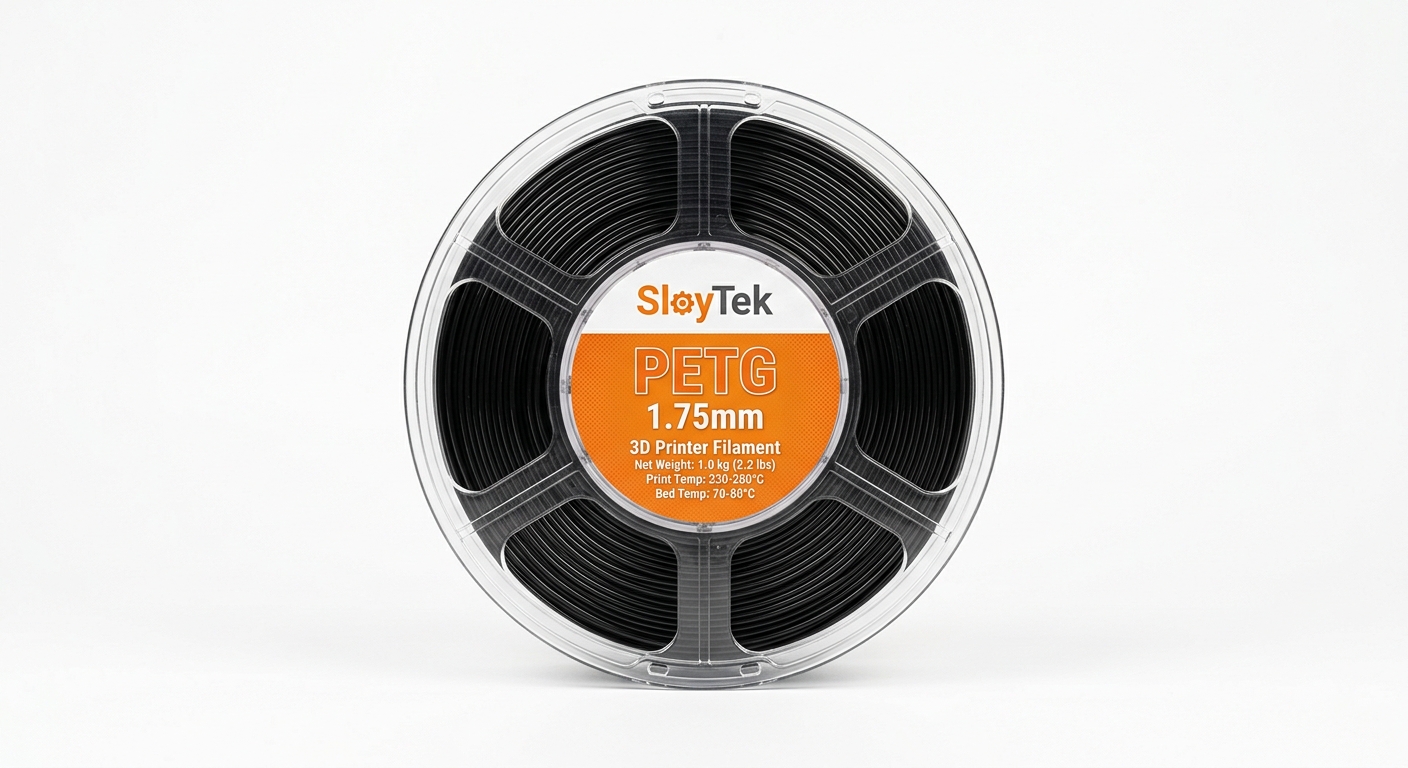
- PETG - сопло 230-250°C, стол 70-85°C, прочнее и термостойче PLA;
- ABS - сопло 240-260°C, стол 90-110°C, требует закрытого корпуса.
Точные температуры берите с упаковки конкретной катушки, разброс между брендами реальный. Под именные пластики у Orca часто есть готовые профили, они точнее универсальных.
Профиль процесса определяет качество и время. Базовые ориентиры по высоте слоя: 0,2 мм - универсальный режим, 0,12-0,16 мм - когда нужна детализация, 0,28-0,3 мм - черновая печать на скорость. Заполнение для бытовых деталей - 15-20%, для нагруженных - 40% и выше.
Ещё два параметра в профиле процесса заметно влияют на результат. Число стенок (периметров): две стенки достаточно для декора, три-четыре нужны деталям под нагрузку. Толщина дна и верха: 4-6 слоёв закрывают заполнение так, чтобы сквозь верх не просвечивали соты. Скорость в готовых профилях Bambu и Creality уже подобрана под аппаратные лимиты, поэтому без калибровки максимальной скорости потока её лучше не задирать.
07Калибровка: поток и опережение давления
Готовые профили работают сразу, но точную настройку под конкретный филамент даёт калибровка. Все тесты лежат в верхнем меню «Калибровка».

Калибровка потока убирает переэкструзию и недоэкструзию, когда пластика подаётся слишком много или слишком мало. Тест идёт в два прохода. Первый, грубый, печатает несколько квадратов с разным коэффициентом подачи, вы выбираете самый гладкий. Второй проход уточняет значение в узком диапазоне. Финальный коэффициент вписывается в профиль филамента.

Опережение давления (pressure advance) отвечает за чистые углы и равномерные стенки. Без него на углах вылезают наплывы, а в начале линий не хватает пластика. Для принтеров на Klipper (вся серия Creality K1 и K2) используйте метод Pattern: программа печатает узор с разными значениями, вы находите участок с самыми резкими углами. У Bambu Lab за это отвечает собственный параметр k.
Температурная башня подбирает температуру сопла. Модель печатается единой деталью, где каждый блок горячее нижнего на несколько градусов. Лучший блок - тот, где нет волокон-соплей и слои держатся прочно. Для PLA башню обычно гоняют в диапазоне 190-220°C, для PETG - 230-250°C.

Максимальная скорость потока (max volumetric speed) показывает, сколько пластика сопло успевает расплавить в секунду. Тест печатает стенку с нарастающей скоростью, и в точке, где слой начинает рваться, лежит предел. На быстрых принтерах вроде Creality K2 или Bambu Lab P2S этот лимит важнее заявленных мм/с: он не даёт слайсеру разогнаться там, где филамент уже не плавится.
Порядок калибровки имеет значение. Сначала температурная башня, затем поток, потом опережение давления, в конце максимальная скорость потока. Каждый следующий тест опирается на предыдущий. Делать их нужно один раз на новый филамент, дальше значения хранятся в профиле, и к настройке возвращаться не приходится.
08Поддержки, кайма и откат филамента
Нависающие части модели печатать не на чем, под них Orca строит поддержки. Два типа:
- обычные - вертикальные столбики, надёжно, но дольше снимаются;
- древовидные - органические ветви, экономят пластик и проще отрываются от гладких поверхностей.
Порог угла поддержек по умолчанию 30°. Если деталь печатается с провисами - уменьшите угол, если поддержек слишком много - увеличьте.
Кайма (brim) - юбка из нескольких контуров вокруг основания. Она увеличивает площадь сцепления со столом, помогает при печати высоких или узких деталей. Подложка (raft) кладёт модель на печатную «подушку», нужна редко, в основном на проблемных поверхностях.
Откат филамента (ретракт) втягивает пластик при холостых перемещениях, чтобы сопло не оставляло тонких нитей. Для принтеров с прямой подачей (Creality K1C, вся линейка Bambu) откат короткий, около 0,5-1 мм. Для боуден-схемы он длиннее. Если на модели появляются волокна между деталями - увеличьте дистанцию или скорость отката небольшими шагами.
09Экспорт и отправка на печать
После настройки нажмите «Нарезать». Откроется предпросмотр: расчётное время, расход филамента и послойная визуализация. Прокрутите слои ползунком и проверьте, что поддержки стоят где нужно, а первый слой ложится сплошняком.
Дальше два пути:
- Файл на накопителе - сохраните G-code на SD-карту или USB и вставьте в принтер;
- Печать по сети - для Creality на Klipper и Bambu Lab Orca отправляет задание напрямую, без флешки. Принтер должен быть в одной локальной сети с компьютером.
Кроме G-code, Orca умеет сохранять проект целиком в формате 3MF. Внутри лежат и модель, и все настройки печати. Это удобно, когда деталь печатается регулярно: открыли проект, нажали нарезку, отправили. Перенастраивать профиль заново не нужно.
На вкладке «Устройство» видно прогресс печати, температуры и камеру, если она есть на модели. Это удобно для долгих задач, когда не хочется стоять рядом.
10Частые проблемы и что крутить в Orca
Большинство дефектов лечатся одним-двумя параметрами. Ориентиры, с чего начинать:
- Первый слой не прилипает. Проверьте уровень стола и его чистоту, поднимите температуру стола на 5°C, при необходимости добавьте кайму. Спирт 70% убирает жир от пальцев, из-за которого пластик не цепляется.
- Волокна-сопли между деталями (стринги). Увеличьте дистанцию отката небольшими шагами, снизьте температуру сопла по результату температурной башни. Частая причина - влажный филамент, который перед печатью нужно просушить.
- Наплывы и закругления на углах. Это опережение давления. Прогоните тест Pattern и впишите найденное значение.
- Пробелы в стенках, рыхлый верх (недоэкструзия). Сделайте калибровку потока, проверьте, не забито ли сопло, и просушите пластик.
- Деталь отрывается от стола, углы задираются (коробление). Типично для ABS без закрытого корпуса. Уберите сквозняки, поднимите температуру стола, добавьте кайму. ABS и подобные пластики печатайте на принтере с закрытой камерой.
- Слои съезжают в сторону. Снизьте скорость и ускорение в профиле процесса, проверьте натяжение ремней принтера.
Если правка одного параметра не помогла - не меняйте сразу пять. Крутите по одному и перепечатывайте небольшой тест, иначе будет не понять, что именно сработало.
11Какой принтер берёт Orca без танцев с бубном
Orca дружит почти со всем, но проще всего она работает там, где профиль выверен производителем.
Из Creality это модели на Klipper. Creality K1C - закрытый корпус, прямая подача и профиль из коробки, хорошая база под PLA, PETG и более капризные пластики. Creality K2 и Creality K2 Pro - крупнее по области печати, с теми же выверенными профилями и сетевой печатью. Creality K1 Max подойдёт под большие модели.

Из Bambu Lab Orca - почти родной слайсер, ведь выросла она из Bambu Studio. Bambu Lab A1 - спокойный вход в экосистему, Bambu Lab P2S и Bambu Lab P1S Combo - закрытый корпус и поддержка мультицвета через AMS.

Посмотреть весь ассортимент удобно в каталоге 3D-принтеров или на страницах брендов: Bambu Lab и Creality.
12Коротко
Orca Slicer ставится с официального GitHub, настраивается за один вечер и закрывает почти все задачи FDM-печати. Порядок простой: профиль принтера, профиль филамента, три калибровки на каждый новый пластик. Дальше профили хранятся, и к настройке возвращаться не нужно.
Если выбираете слайсер под свой принтер и сравниваете варианты, начните с обзорного материала «Слайсеры для 3D-печати: какой выбрать и как настроить» - там разобраны Orca, Bambu Studio, Creality Print и Cura, и расписано, что под какой принтер брать.