Слайсер - это программа, которая превращает 3D-модель в понятные принтеру команды. Вы загружаете файл STL или 3MF, задаёте высоту слоя, заполнение и температуру, а слайсер режет модель на горизонтальные слои и пишет G-code: маршрут, по которому сопло будет двигаться слой за слоем. Без слайсера 3д принтер не знает, что печатать, поэтому выбор и настройка программы влияют на результат не меньше, чем сам принтер.
В этом гайде разберём, что именно делает слайсер, чем отличаются четыре основные программы (Orca Slicer, Bambu Studio, Creality Print, Cura) и какую из них ставить под ваш принтер. По каждой программе есть отдельный подробный гайд - ссылки в тексте.
Если вы ищете не только слайсер, а весь набор софта: создание модели, мобильное приложение и удалённое управление, откройте отдельный гид программы для 3D-принтера.
01Что делает слайсер

Принтер не умеет читать 3D-модель напрямую. Он выполняет простые команды: переместить сопло в точку, выдавить столько-то филамента, нагреть стол до нужной температуры. Слайсер берёт на себя всю математику между моделью и этими командами.
Внутри программа делает четыре вещи:
- Режет модель на слои заданной высоты (обычно 0.1-0.3 мм). Чем тоньше слой, тем глаже поверхность и тем дольше печать.
- Строит стенки, заполнение и поверхности. Снаружи объект печатается сплошными контурами, внутри - сеткой (заполнением) для экономии пластика и времени.
- Добавляет поддержки под нависающие части, юбку или кайму для лучшего прилипания первого слоя.
- Считает маршрут сопла и скорость на каждом участке, после чего сохраняет всё это в файл G-code.
Готовый G-code вы отправляете на принтер по сети, через карту памяти или USB. Один и тот же файл модели, нарезанный с разными настройками, даёт совершенно разный результат, поэтому слайсер - это рабочий инструмент, а не просто конвертер.
02Какие форматы файлов понимает слайсер
У слайсера есть вход и выход. На вход подаётся 3D-модель, на выходе получается G-code для принтера. Форматы не взаимозаменяемы, и путаница здесь - частая причина, почему модель «не открывается».
- STL - самый распространённый формат модели. Хранит только геометрию в виде сетки треугольников, без цвета и единиц измерения. Подходит для большинства задач.
- 3MF - современный формат, который держит геометрию, цвета, несколько объектов и настройки печати в одном файле. Bambu Studio и Orca Slicer работают с ним как с основным.
- STEP - формат из инженерных CAD-программ. Описывает точную математику поверхностей, а не сетку, поэтому модель остаётся гладкой при любом масштабе.
- G-code - результат нарезки. Это уже не модель, а список команд для конкретного принтера. Открывать его в слайсере как модель бессмысленно.
Если скачали модель в STL, а принтер ждёт G-code, значит шаг нарезки ещё впереди. Подробно о самом популярном формате моделей - в материале что такое STL.
03Четыре слайсера: что выбрать
На рынке десятки программ, но под наш ассортимент Bambu Lab и Creality реально нужны четыре. Все они бесплатные.
Orca Slicer
Открытый и активно развивающийся слайсер, который поддерживает принтеры разных брендов: Bambu Lab, Creality, Voron и другие. Главная причина его популярности - встроенные калибровочные тесты: поток, давление в канале, температура, ретракт. Они помогают довести качество печати до максимума за один вечер. Orca хорошо подходит и владельцам Bambu, и владельцам Creality K-серии, если хочется тонкого контроля.
Подробный разбор установки, профилей и калибровок - в гайде Orca Slicer: установка и настройка.
Bambu Studio
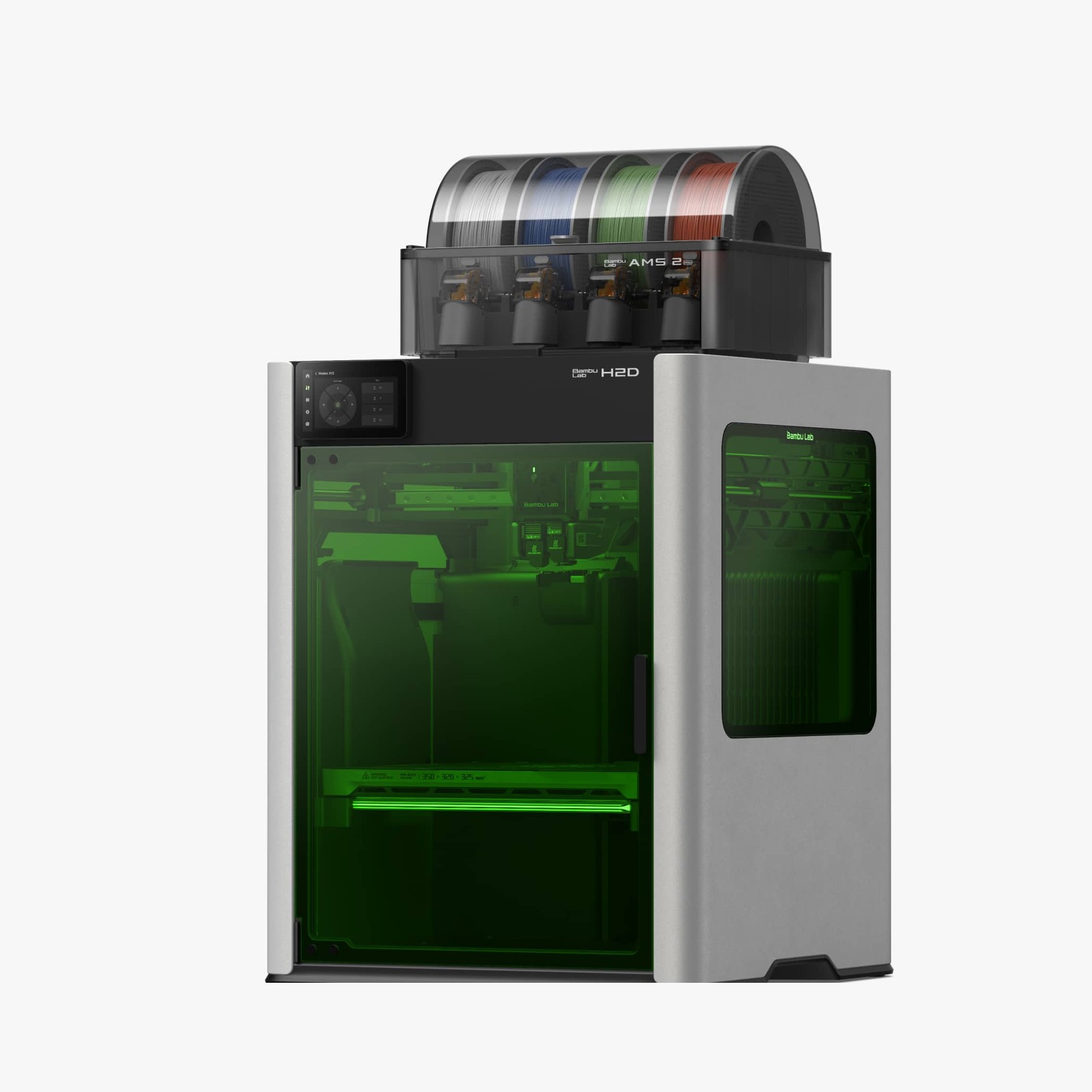
Официальная программа Bambu Lab, построенная на базе PrusaSlicer. Она лучше всего работает с экосистемой Bambu: видит принтер по сети, управляет модулем AMS для многоцветной печати, показывает камеру и статус прямо в интерфейсе. Профили для A1, P1S, P2S и H2D уже встроены и протестированы производителем, поэтому для старта на Bambu это самый простой путь.
Как установить и настроить - в гайде Bambu Studio: полный гайд.
Creality Print
Официальный слайсер Creality с готовыми профилями под K-серию (K1C, K2, K2 Pro) и линейку Ender. Интерфейс простой, профили подобраны под заводские настройки принтеров, поэтому новичку на Creality проще всего начать именно отсюда.
Установка и профили - в гайде Creality Print: гайд по настройке.
Cura
Один из самых распространённых слайсеров в мире, его делает компания Ultimaker. У Cura огромная база готовых профилей под сотни моделей принтеров и система плагинов, которая расширяет функции. Это универсальный вариант, если у вас несколько разных принтеров или нестандартная сборка.
Базовая настройка - в гайде Cura: гайд для начинающих.
Коротко по выбору: на Bambu Lab проще начать с Bambu Studio, на Creality - с Creality Print, а Orca Slicer стоит освоить, когда захочется выжать максимум качества на любом из них.
04Какой слайсер под какой принтер

Слайсер должен знать геометрию вашего принтера: размер стола, положение сопла, скорости. Эти данные хранятся в профиле принтера. Чем точнее профиль, тем меньше ручной настройки.
- Bambu Lab (A1, P1S, P2S, H2D). Родной слайсер - Bambu Studio с полной поддержкой AMS и сетевой печати. Orca Slicer тоже видит эти принтеры и добавляет калибровочные тесты. Все модели бренда - в каталоге Bambu Lab.
- Creality K-серия (K1C, K2, K2 Pro, K1 Max). Родной слайсер - Creality Print с заводскими профилями. Orca Slicer поддерживает K-серию и даёт более тонкий контроль над качеством. Модели - в каталоге Creality.
- Несколько разных принтеров. Cura или Orca Slicer, потому что в одной программе удобно держать профили под всю технику.
Если ещё выбираете принтер, начните с подборки в категории 3D-принтеры - там собраны модели, для которых есть готовые профили во всех четырёх слайсерах.
05Базовые параметры в любом слайсере

Интерфейсы у программ разные, но набор главных настроек один и тот же. Освоив их в одном слайсере, вы легко перейдёте в любой другой.
- Высота слоя. Толщина одного слоя печати. 0.2 мм - универсальное значение, 0.12-0.16 мм для гладких поверхностей, 0.28-0.3 мм для черновых и быстрых деталей.
- Заполнение. Плотность внутренней сетки. 15% хватает для большинства декоративных деталей, 30-50% для функциональных, 100% для нагруженных.
- Скорость печати. На быстрых принтерах вроде Bambu P1S или Creality K2 сопло движется до 250-500 мм/с, но сложные детали стоит печатать медленнее ради качества.
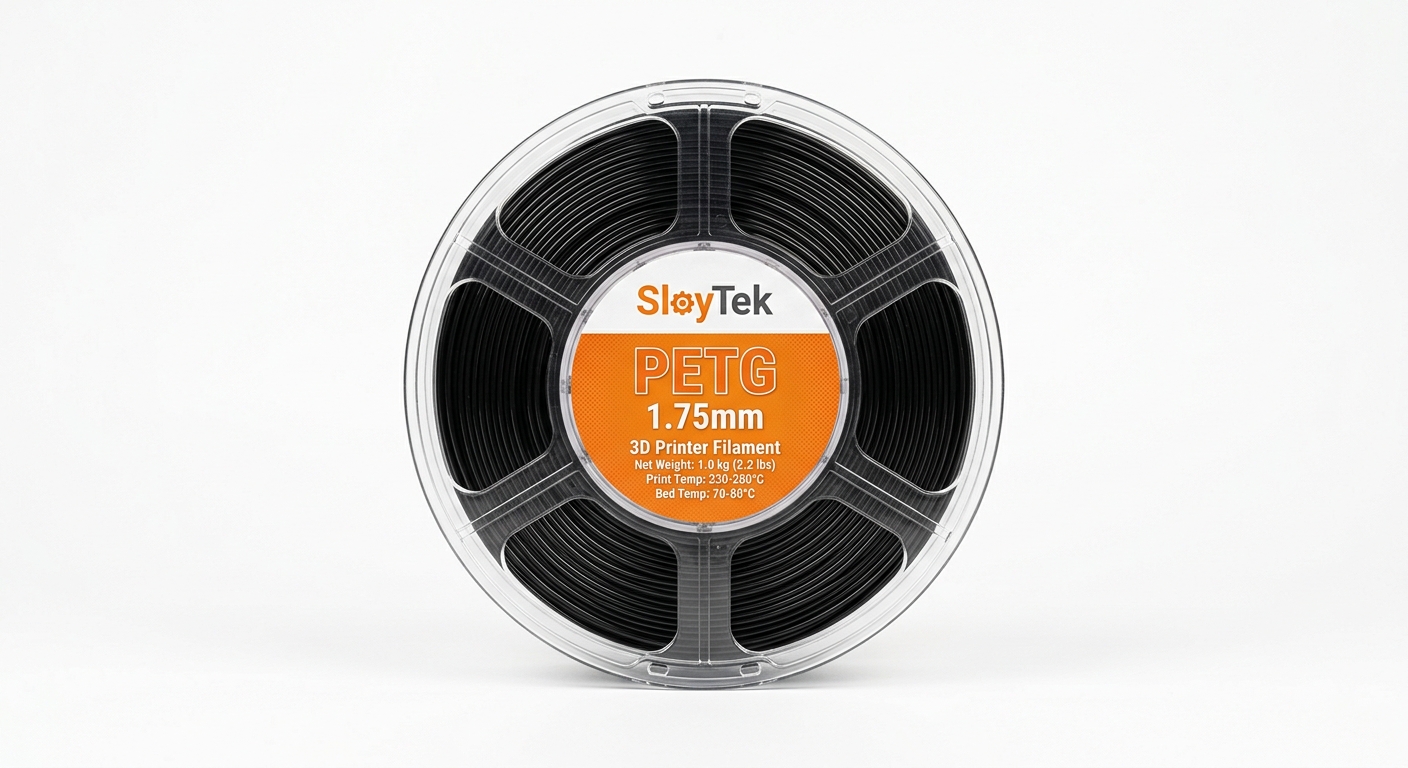
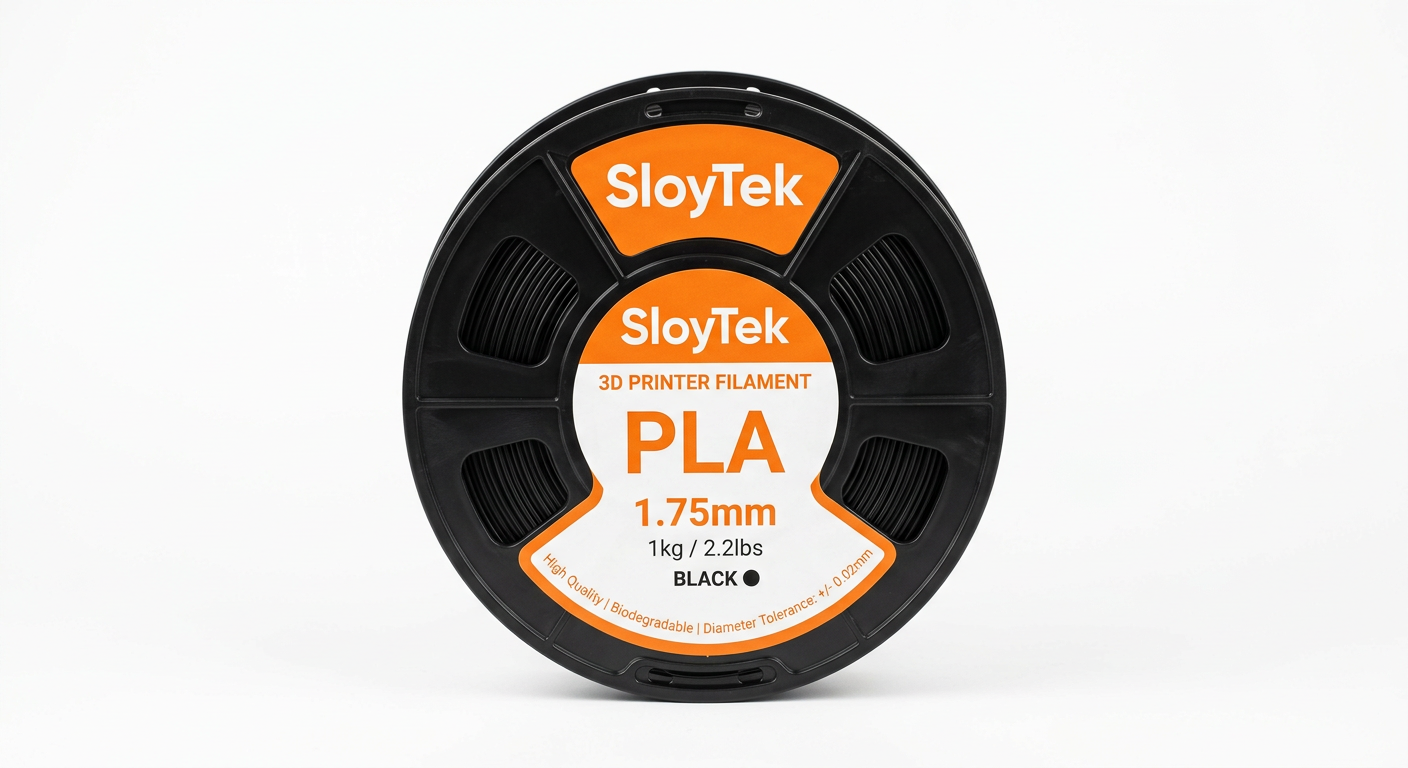
- Температура. Сопла и стола. Зависит от пластика: PLA около 200-220°C, PETG 230-250°C, ABS 240-260°C. Точные значения смотрите на катушке.
- Стенки (периметры). Сколько контуров печатается по краю детали. Две-три стенки - стандарт, больше нужно для прочности нагруженных частей.
- Прилипание первого слоя. Юбка, кайма (brim) или подложка (raft) помогают модели держаться на столе. Кайма выручает на деталях с маленькой площадью контакта.
Поддержки заслуживают отдельного внимания: они нужны, когда у модели есть нависающие части круче 45 градусов. Если поставить их везде подряд, печать затянется, а поверхность под ними получится шершавой. Как расставить поддержки только там, где надо, разобрано в гайде настройка поддержек в слайсере. А если не держится сам первый слой, дело почти всегда в зазоре между соплом и столом и в температуре, об этом - в гайде калибровка 3D-принтера.
06Как подготовить первую модель к печати
Порядок действий одинаков во всех четырёх программах:
- Выберите в слайсере свой принтер и тип пластика - подтянется готовый профиль.
- Загрузите файл модели (STL, 3MF или STEP).
- Расположите модель на столе и при необходимости измените масштаб или поворот.
- Задайте высоту слоя и заполнение под задачу.
- Включите поддержки, если есть нависания.
- Нажмите «Нарезать» (Slice) и посмотрите предпросмотр по слоям - проверьте, что ничего не висит в воздухе.
- Проверьте расчётное время и расход пластика, затем отправьте G-code на принтер.
Первая удачная печать почти всегда получается на готовом профиле без ручных правок. Тонкую настройку под конкретный пластик имеет смысл делать потом, через калибровочные тесты.
07Частые ошибки при нарезке
Эти промахи встречаются у новичков чаще всего, и все они видны в предпросмотре ещё до отправки на принтер.
- Не сменили профиль пластика. Нарезали PETG на профиле PLA - получите недогрев и слабую склейку слоёв. Профиль выбирается по реальному пластику в сопле.
- Модель проваливается под стол. После поворота часть модели оказалась ниже плоскости стола. Используйте команду «положить на грань» (place on face).
- Поддержки по всей модели. Слишком строгий порог угла нависания, и слайсер ставит подпорки там, где они не нужны. Печать станет дольше, а поверхность - хуже.
- Слишком тонкие стенки. Если толщина стенки меньше диаметра сопла, слайсер её просто пропустит. Для сопла 0.4 мм делайте стенки от 0.8 мм.
- Не глянули предпросмотр. Послойный просмотр показывает реальный маршрут сопла. Полминуты проверки экономят часы испорченной печати и пластика.
08Частые вопросы
Нужно ли платить за слайсер? Нет. Orca Slicer, Bambu Studio, Creality Print и Cura бесплатные.
Можно ли печатать на принтере одного бренда из слайсера другого? Да, если в программе есть профиль вашего принтера. Orca Slicer и Cura поддерживают технику разных производителей.
В каком формате сохранять модель для печати? Слайсеру нужен STL, 3MF или STEP. На принтер уходит уже нарезанный G-code, а у Bambu - формат 3MF с маршрутом печати.
Какой слайсер выбрать новичку? Тот, что родной для вашего принтера: Bambu Studio для Bambu Lab, Creality Print для Creality. Так меньше ручной настройки на старте.
Какое приложение поставить на телефон? Мобильное приложение выбирают по бренду принтера. Для Bambu Lab это Bambu Handy. Оно запускает готовые профили MakerWorld и показывает камеру, но собственную модель всё равно лучше готовить в настольном слайсере.
Дальше выберите гайд по своей программе и переходите к настройке: Orca Slicer, Bambu Studio, Creality Print или Cura.