У небольшой таблички оранжевая основа и чёрный знак. Получить такую модель можно двумя способами: назначить материал отдельной части или раскрасить поверхность общей сетки. Первый способ удобнее, когда автор уже разделил геометрию; второй помогает с обычным одноцветным STL.
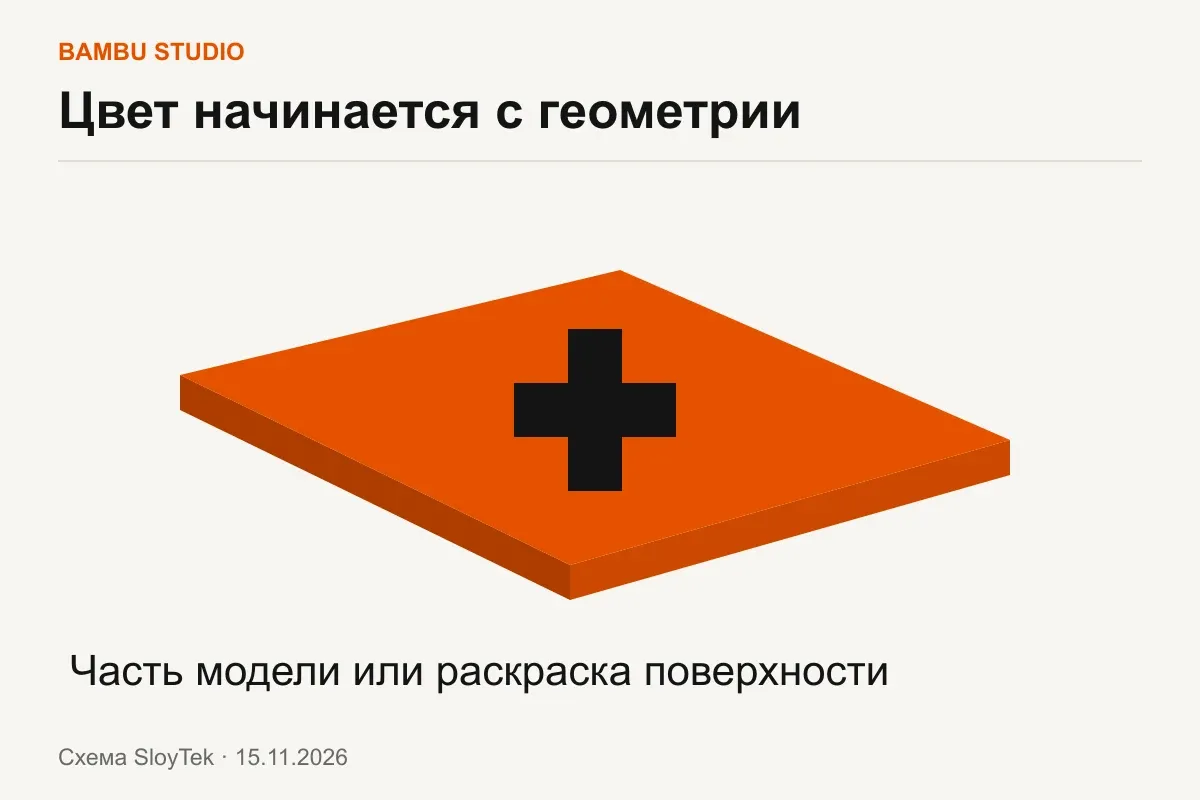
Для упражнения подготовлен архив учебных моделей. В нём color-plaque.3mf содержит основу и знак, а paint-plaque.stl представляет ту же форму единой сеткой. Габариты составляют 50 × 30 × 4,2 мм. Это учебная геометрия SloyTek.
01Какой способ выбрать
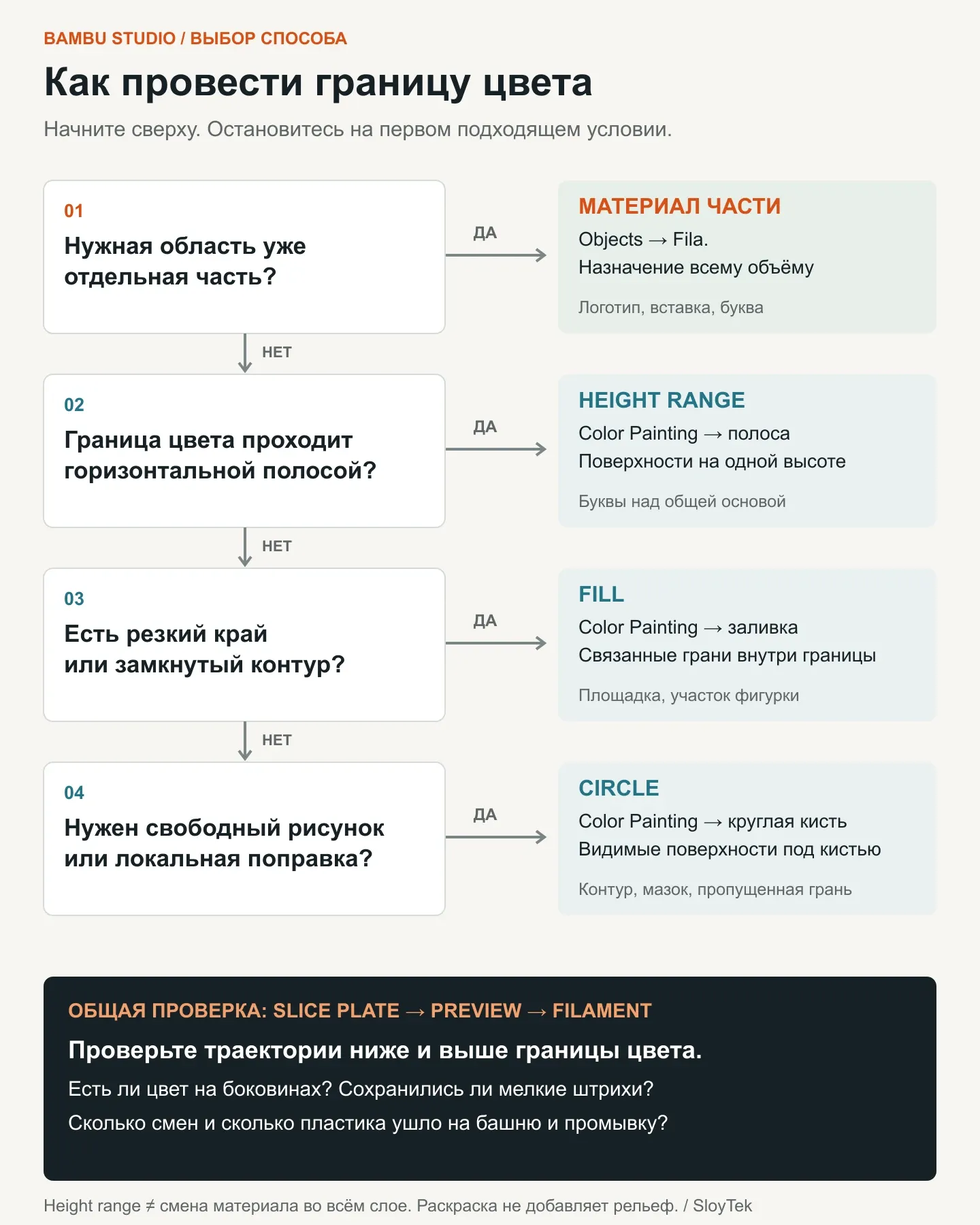
Начните со структуры модели и границы будущего цвета. Если знак уже существует отдельной частью, ему проще назначить материал целиком. Для единой сетки выбор зависит от рисунка: горизонтальная полоса, ограниченная область или свободный мазок.
02Подготовьте принтер и материалы
- Откройте
color-plaque.3mf. Это геометрический файл без профилей: предупреждение о загрузке только геометрии ожидаемо. Для просмотра готового назначения в архиве естьbambu-color-project.3mf. - Выберите свой принтер, установленное сопло и поверхность стола. Готовый пример сохранён для A1 с соплом 0,4 мм; для другого оборудования профиль нужно заменить.
- Через + в Project Filaments добавьте необходимые материалы. Для упражнения достаточно двух цветов PLA: № 1 для основы, № 2 для знака.
- У каждого материала проверьте профиль и задайте цвет плашки. Плашка помогает различать области, но не меняет температуру и свойства пластика: чёрный значок сам по себе не превращает профиль PLA в PETG.
Наш снимок сделан в Bambu Studio 2.8.2.61 на macOS, интерфейс английский. В другой версии расположение кнопок может отличаться. Официальные демонстрации ниже показывают те же инструменты на других моделях.
03Пример 1. Чёрный знак как отдельная часть
Этот способ подходит для логотипа, букв или вставки, если нужная область уже выделена в геометрии.
- В блоке Process откройте Objects. Раскройте стол, затем объект
color-plaque(в сохранённом проекте -SloyTek color plaque). - Найдите две вложенные части:
color-base(основа) иcolor-cross(выступающий знак). В сохранённом проектеbambu-color-project.3mfони переименованы вBaseиRaised cross. Не выбирайте строку всего объекта вместо знака. - В столбце Fila. назначьте основе материал 1, знаку материал 2. Проверьте номера именно у двух вложенных строк.
- Осмотрите результат: основа оранжевая, весь выступающий знак чёрный, взаимное положение частей сохранено.
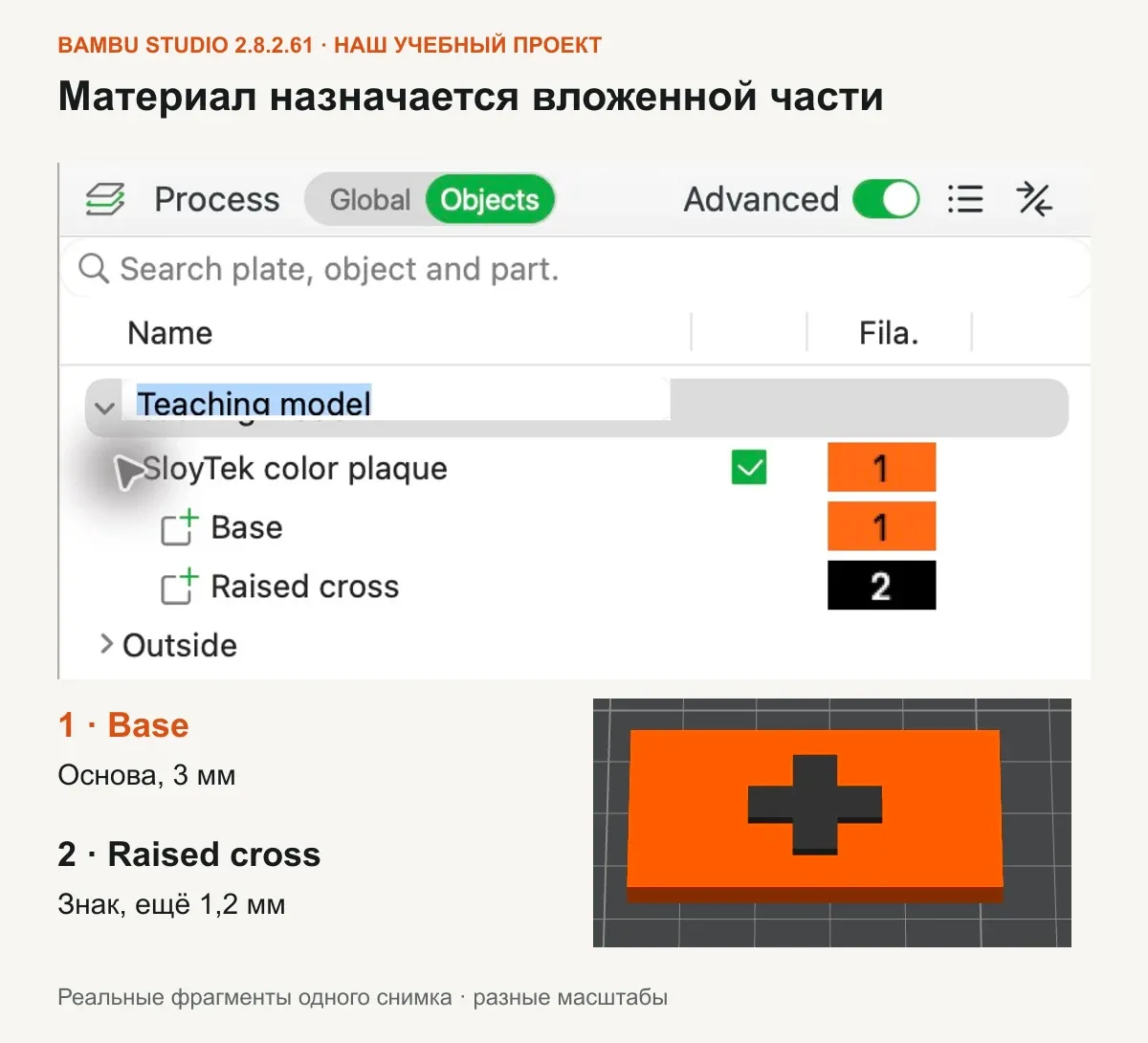
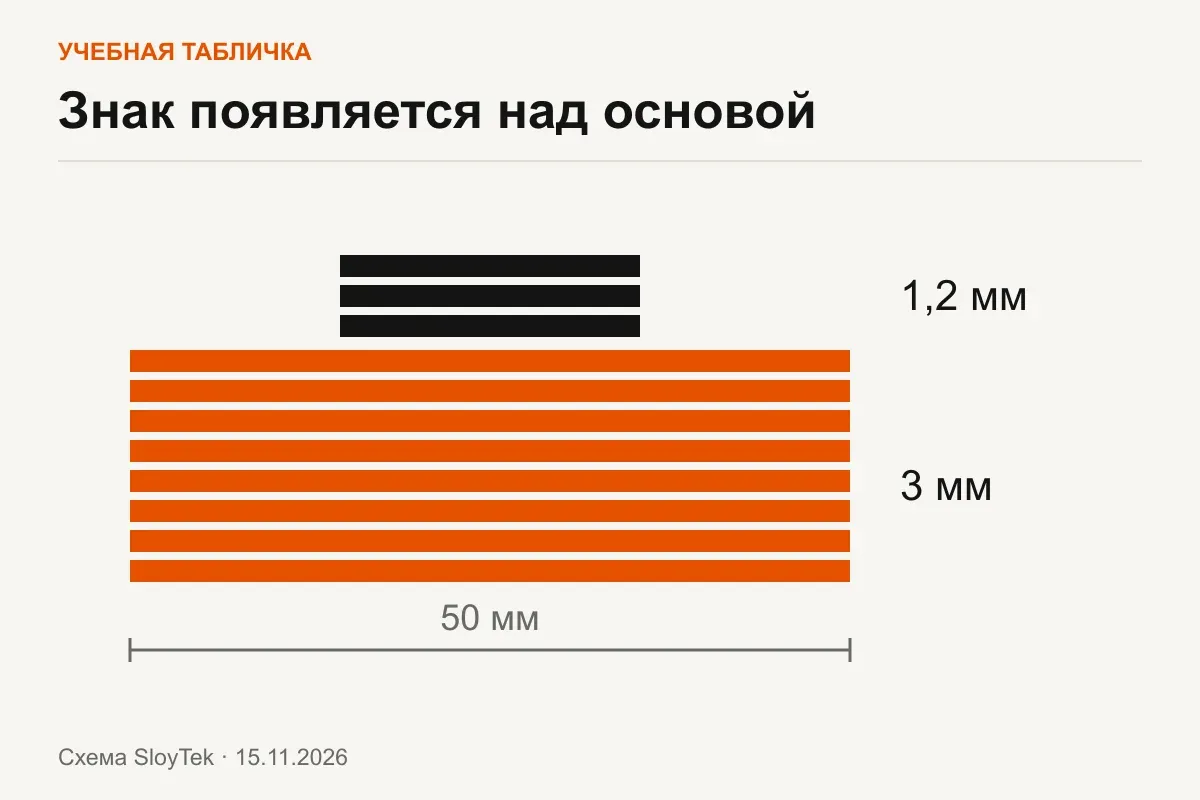
Если импортируете основу и знак из отдельных STL, сохраняйте их одной сборкой. При импорте отдельным объектом программа может опустить знак на стол. После импорта знак должен оставаться над основой высотой 3 мм и добавлять к ней ещё 1,2 мм.
04Пример 2. Заливка области на цельном STL
Откройте paint-plaque.stl: это та же табличка, но одной сеткой. В дереве нельзя просто назначить другой материал отдельной части знака. Понадобится Color Painting - кнопка с ведром на верхней панели.
- Выделите модель, откройте Color Painting и выберите филамент 2 в панели Filaments.
- Выберите Fill, включите Edge detection. Заливка распространяется по связанным граням; распознавание края помогает остановить её на резком переходе поверхности.
- Щёлкните по верхней площадке знака. Если цвет ушёл на основу, отмените действие и уменьшите Smart fill angle. Единого правильного угла для всех моделей нет.
- Поверните модель и проверьте боковины знака. Заливка верхней площадки не обязана окрасить весь выступ. Если нужно отделить весь выступ горизонтальной границей, используйте следующий пример; для отдельных пропусков подходит Circle.
Правила работы инструментов приведены в официальной инструкции Bambu Lab. На плавной фигурке резкого края может не быть. Тогда сначала кистью рисуют замкнутый контур, а затем заполняют его заливкой. Именно это показывает официальный пример Bambu Lab: другой цвет по контуру ограничивает распространение Fill.
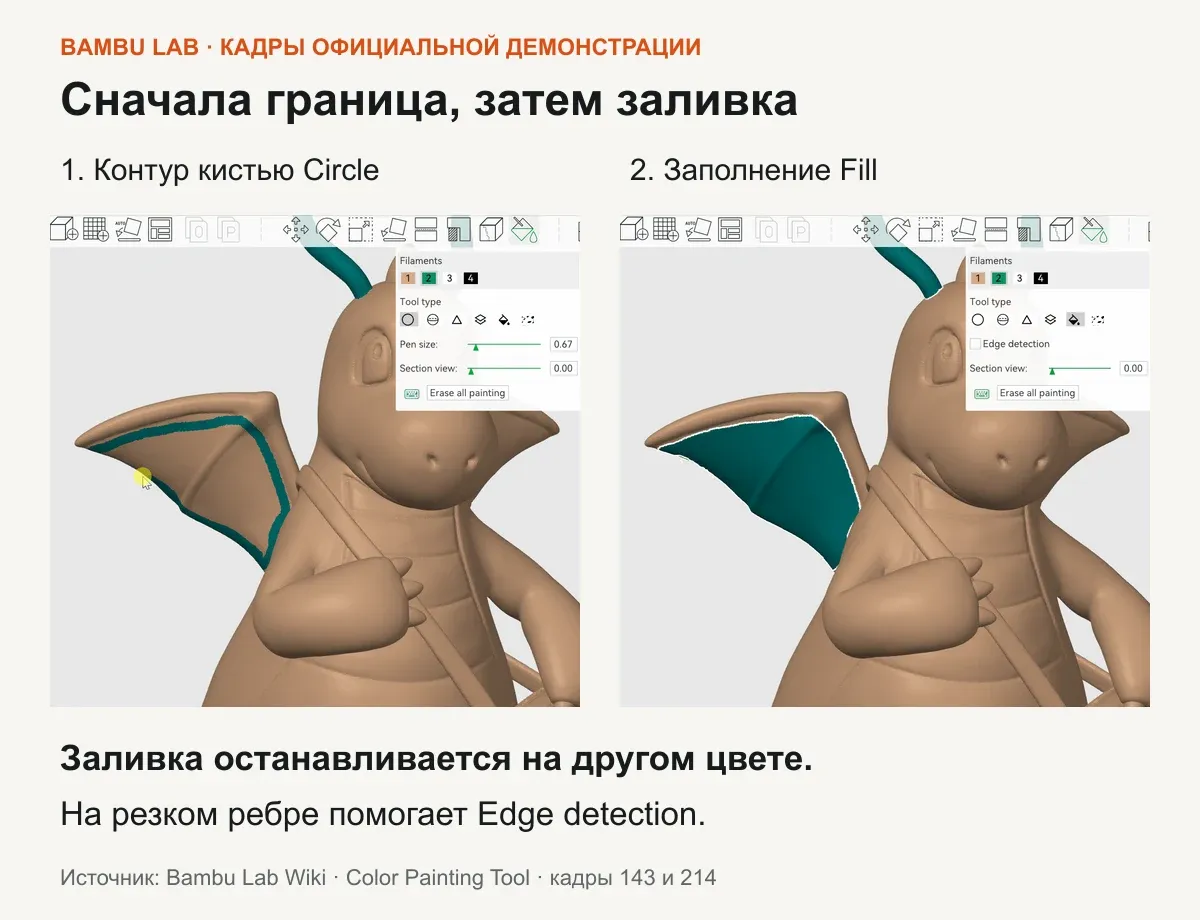
Для свободного рисунка используйте Circle: он окрашивает видимые грани под круглой кистью. Sphere затрагивает все грани внутри объёма кисти, включая невидимые с текущего ракурса. Поэтому на тонкой детали сфера может затронуть обратную сторону. Triangle удобен для отдельной грани сетки, а Gap fill - для небольших пропусков; после автоматического заполнения тоже проверьте рисунок.
05Пример 3. Контрастный рельеф по высоте
Если все буквы или выступы начинаются выше общей плоскости, быстрее выбрать Height range. Это удобно для нескольких раздельных элементов на одной высоте: инструмент не требует заливать каждую букву отдельно.
- В Color Painting выберите нужный филамент и инструмент Height range.
- Задайте полосу, которая покрывает выступающий рельеф. У нашей таблички основа заканчивается на Z = 3 мм, верх знака находится на Z = 4,2 мм. Граница должна отделять знак от основы; не захватывайте верхнюю площадку основания.
- Наведите инструмент на модель и примените раскраску. В версиях с числовым полем нижней границы им можно уточнить положение полосы.
- Поверните модель: цвет должен появиться на нужных поверхностях во всём диапазоне, в том числе на раздельных элементах. Затем нарежьте стол и проверьте границу послойно.
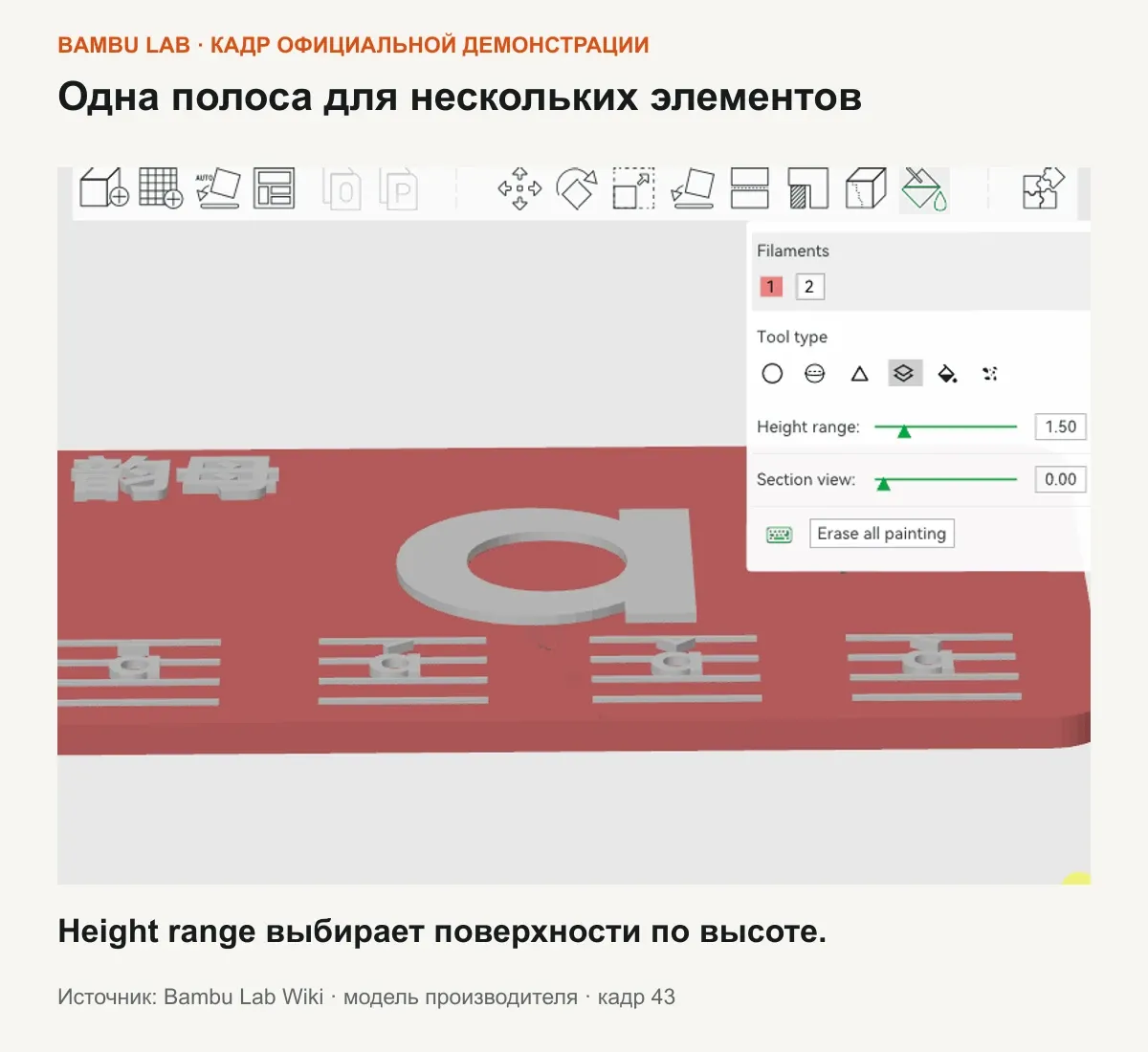
Height range выбирает поверхности в заданной полосе. Раскраска поверхности не задаёт материал всего внутреннего объёма и не гарантирует одно переключение. Если требуется строго заданный цвет целого объёма, надёжнее подготовить отдельную часть модели и назначить материал ей.
Раскраска не добавляет рельефа. Плоская нарисованная буква не станет выступающей деталью: для этого надо изменить геометрию.
06Проверка в Preview важнее цвета в Prepare
- Нажмите Slice plate и откройте Preview. В легенде выберите отображение по Filament, чтобы видеть материалы, а не типы линий.
- Ползунком высоты пройдите низ таблички, границу около 3 мм и верхние слои знака. Смотрите на траектории: основание должно оставаться первым материалом, знак - вторым.
- Проверьте тонкие элементы и боковины. Правильная картинка в Prepare не доказывает, что мелкий штрих сохранился после нарезки.
- Посмотрите число переключений и расход отдельно на модель, башню и промывку. Если появились неожиданные цветные островки, вернитесь к раскраске, исправьте их и нарежьте стол снова.
В нашем контрольном проекте с назначением материалов двум частям Bambu Studio 2.8.2.61 посчитал одно переключение филамента. Основа заканчивается до начала выступающего знака. Это результат конкретной цифровой нарезки, не обещание такого же расхода для любой двухцветной модели. В архиве сохранён учебный проект bambu-color-project.3mf; его профиль A1 с соплом 0,4 мм нужно заменить, если ваше оборудование другое.
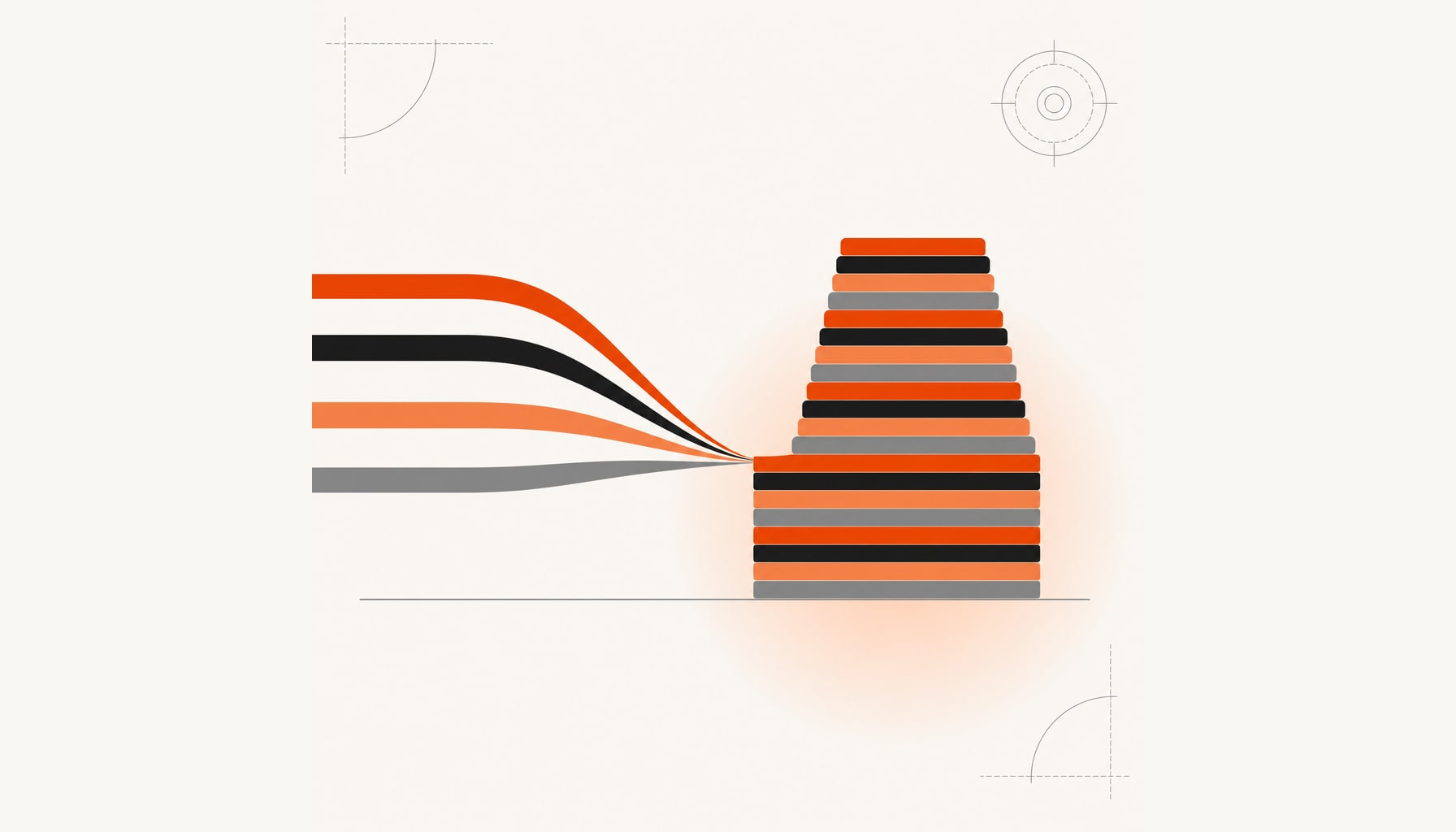
Если рисунок повторяется в каждом слое, переключений будет больше. При подготовке подарочной таблички иногда выгоднее вынести цвет на верхний рельеф, чем делать вертикальные цветные полосы через всю толщину. Это изменение дизайна, поэтому сначала оцените, устраивает ли внешний вид.
07Перед отправкой сопоставьте проект со слотами
Номер филамента в проекте и номер катушки в AMS не обязаны совпадать. В окне отправки проверьте, какой физический слот назначен каждому использованному материалу. Ориентируйтесь одновременно на тип пластика и цвет. Одна только похожая плашка не подтверждает правильность выбора.
Не отправляйте задание, если нужная катушка отсутствует или AMS показывает другой тип материала. Сохраните проект 3MF после проверки: он нужен для дальнейшего редактирования. G-code относится к уже подготовленному заданию и не заменяет редактируемый проект.
Для первой двухцветной таблички подойдёт пара цветов SloyTek PLA с отдельно проверенными настройками подачи. Если у вас A1 или A1 mini без автоматической смены, рассмотрите AMS lite после проверки совместимости. Покупать новый принтер только ради раскраски модели не требуется.
Базовые настройки программы собраны в гайде по Bambu Studio. Для этого упражнения итоговая проверка короткая: правильный профиль, два материала, верные области на слоях, проверенный расход и точное сопоставление катушек.
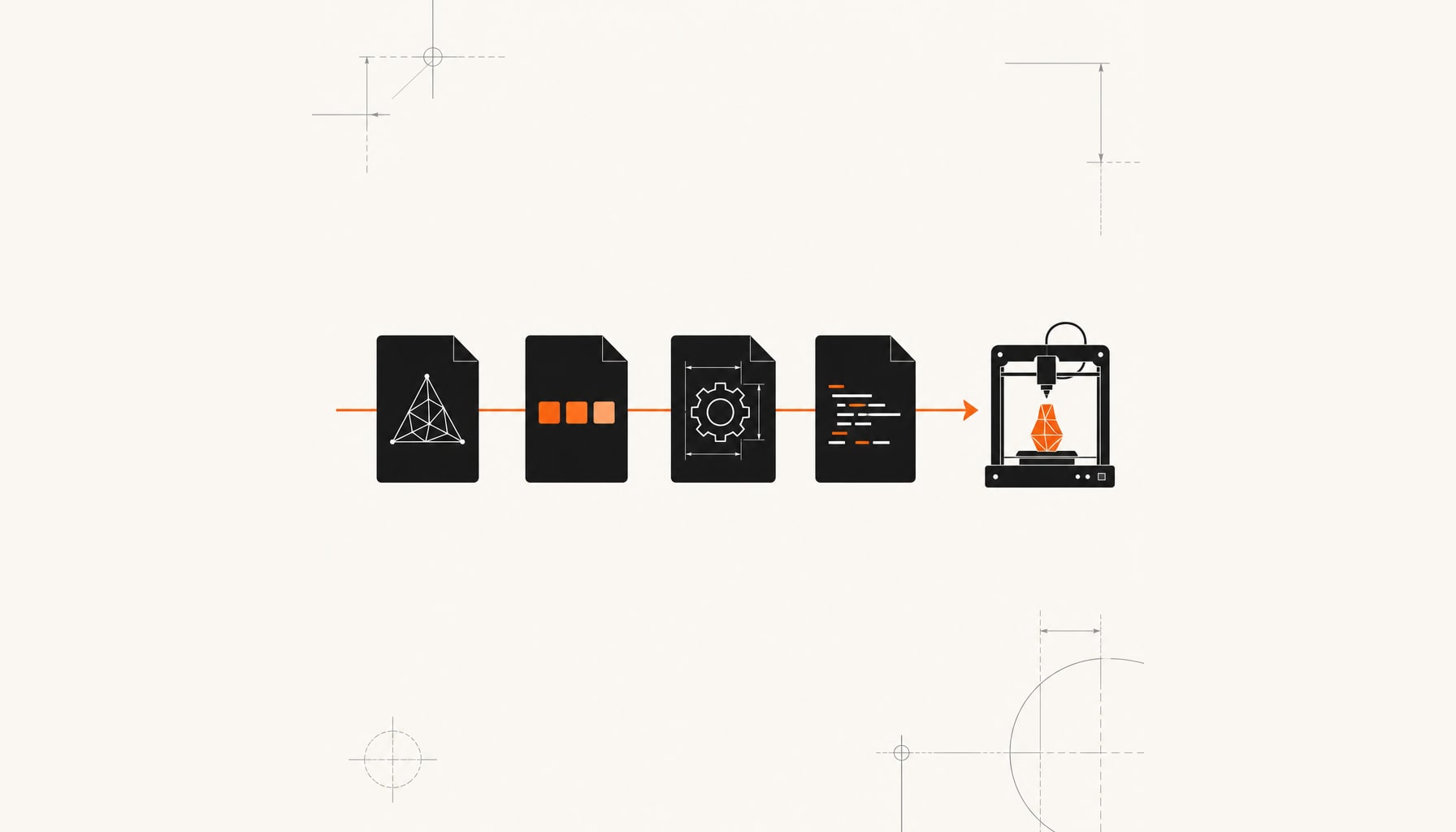
Перенос геометрии и настроек между программами разобран в отдельном пошаговом примере.