Коротко
Подключение AMS, AMS 2 Pro и AMS HT к A1/A1 mini через A1 Series AMS Hub: кронштейн, трубки 600/520 мм, кабели 4-pin/6-pin и порядок AMS-A/AMS-B и HT-A/HT-B. Если после замены AMS lite принтер не видит новый AMS, проверьте выбор типа. Разобраны запрет смешивания устройств и отдельное питание сушки. Один хаб A1 Series AMS Hub поддерживает до четырёх закрытых устройств AMS. Для AMS 2 Pro или AMS HT нужен комплектный 6-контактный кабель: старый кабель от AMS первого поколения может вызвать сбой связи.
Руководство по подключению AMS, AMS 2 Pro и AMS HT к Bambu Lab A1 и A1 mini через специальный A1 Series AMS Hub. Здесь показаны кронштейн, кабели и трубки, выбор типа AMS, загрузка, сушка и порядок присвоения ID. Изображения экранов - примеры; названия пунктов могут отличаться между версиями прошивки.
Необходимые инструменты и материалы
- Хаб AMS для серии A1 (официальная страница: AMS Hub - серия A1)
В комплект входит: хаб AMS × 1, 4-контактный кабель × 1, трубка PTFE около 600 мм × 1, трубка PTFE около 520 мм × 1
-
Напечатанный кронштейн для хаба AMS (ссылка на модель: Шаг 2: соберите кронштейн)
-
AMS/AMS 2 Pro/AMS HT
-
4-контактный и 6-контактный кабели
-
Трубка PTFE
Зачем нужен хаб AMS?
Изначально серия A1 работала с AMS lite. Во время печати активное протягивание филамента выполняет экструдер принтера; AMS lite не оказывает дополнительной подающей помощи, описанной здесь для AMS, AMS 2 Pro и AMS HT. Поэтому специальный хаб для такой схемы AMS lite не требовался.
Для работы с AMS, AMS 2 Pro и AMS HT, у которых во время печати есть функция вспомогательной подачи, Bambu Lab выпустила специальный аксессуар - хаб AMS для серии A1. Поскольку в этих AMS установлены внутренние моторы вспомогательной подачи, которые проталкивают филамент во время печати, хаб нужен для регулирования возникающего натяжения филамента и удержания его в допустимых пределах. Это позволяет экструдеру работать точно и плавно.
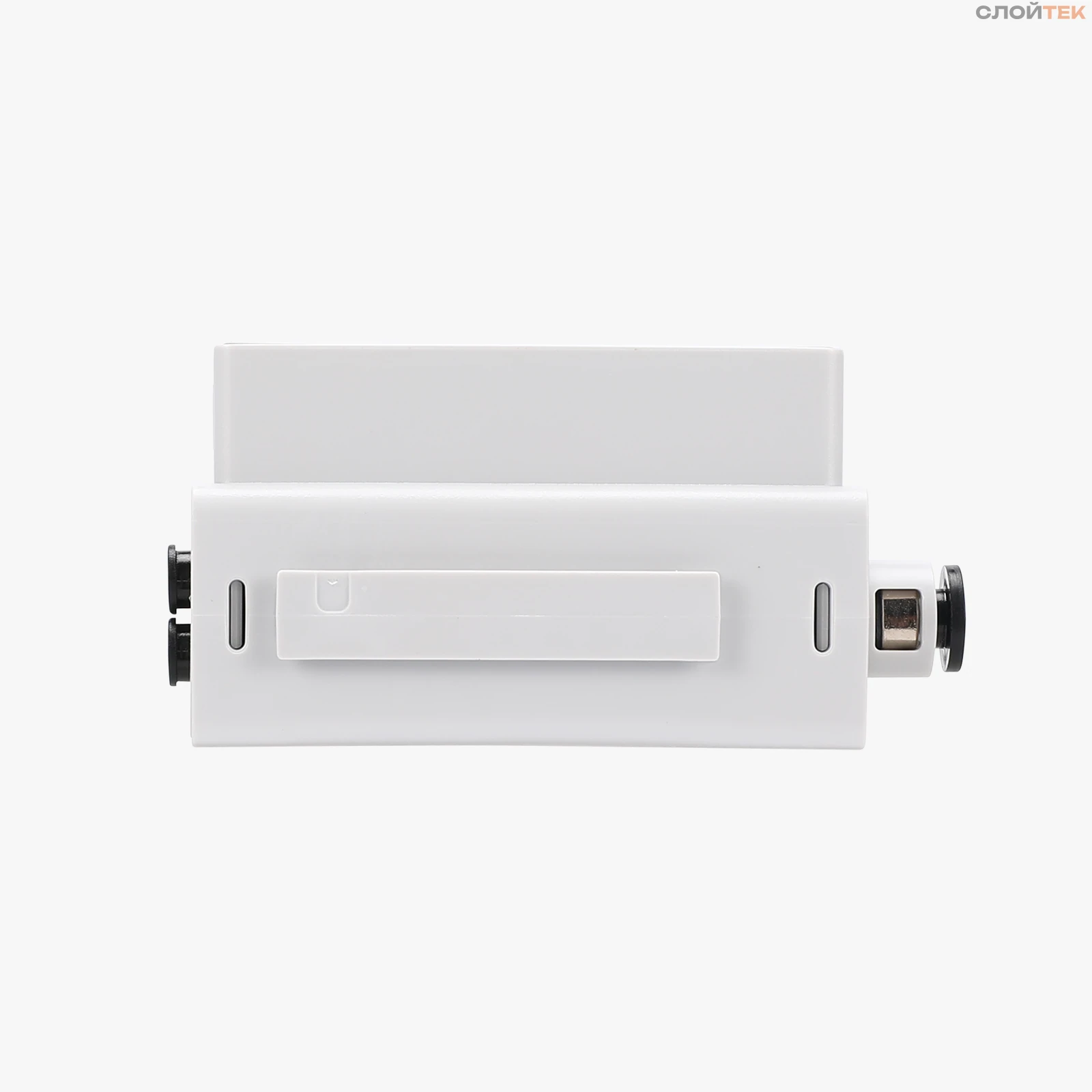
К этому хабу AMS можно одновременно подключить до четырех устройств AMS. Он поддерживает любые сочетания AMS, AMS 2 Pro и AMS HT, но не поддерживает совместное использование AMS lite с AMS, AMS 2 Pro или AMS HT.
Видеоинструкция
Руководство по подключению
В этом руководстве в качестве примера используется A1 mini; способ подключения для принтера A1 идентичен.
Шаг 1: Отключите AMS lite
Если филамент ещё загружен, сначала выполните штатную выгрузку командой Filament → Unload («Филамент → Выгрузить»), описанной в руководстве по экрану. Дождитесь завершения выгрузки, затем переходите к отключению питания по этому шагу.
- Выключите питание принтера.
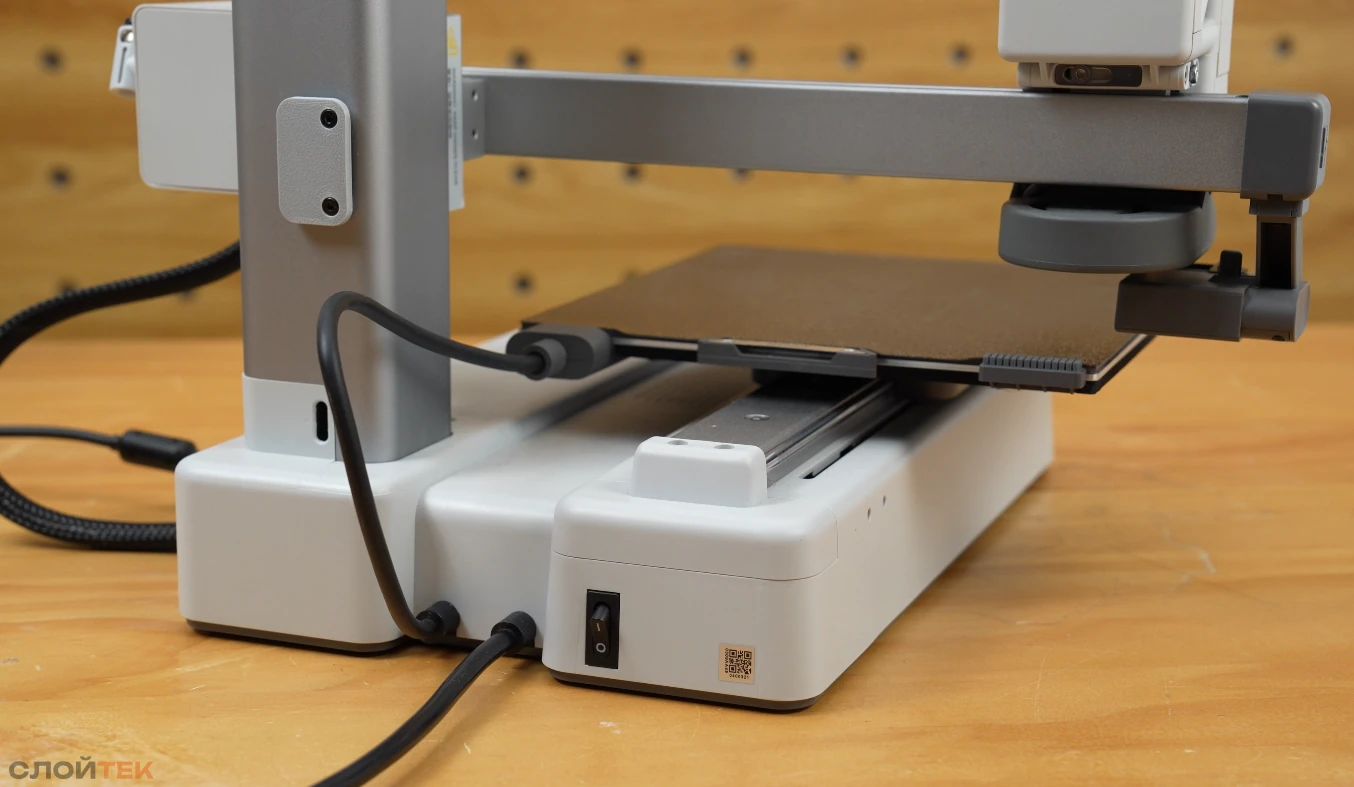
- Отсоедините 4-контактный кабель от AMS lite.
- Отсоедините четыре трубки PTFE от хаба филамента.
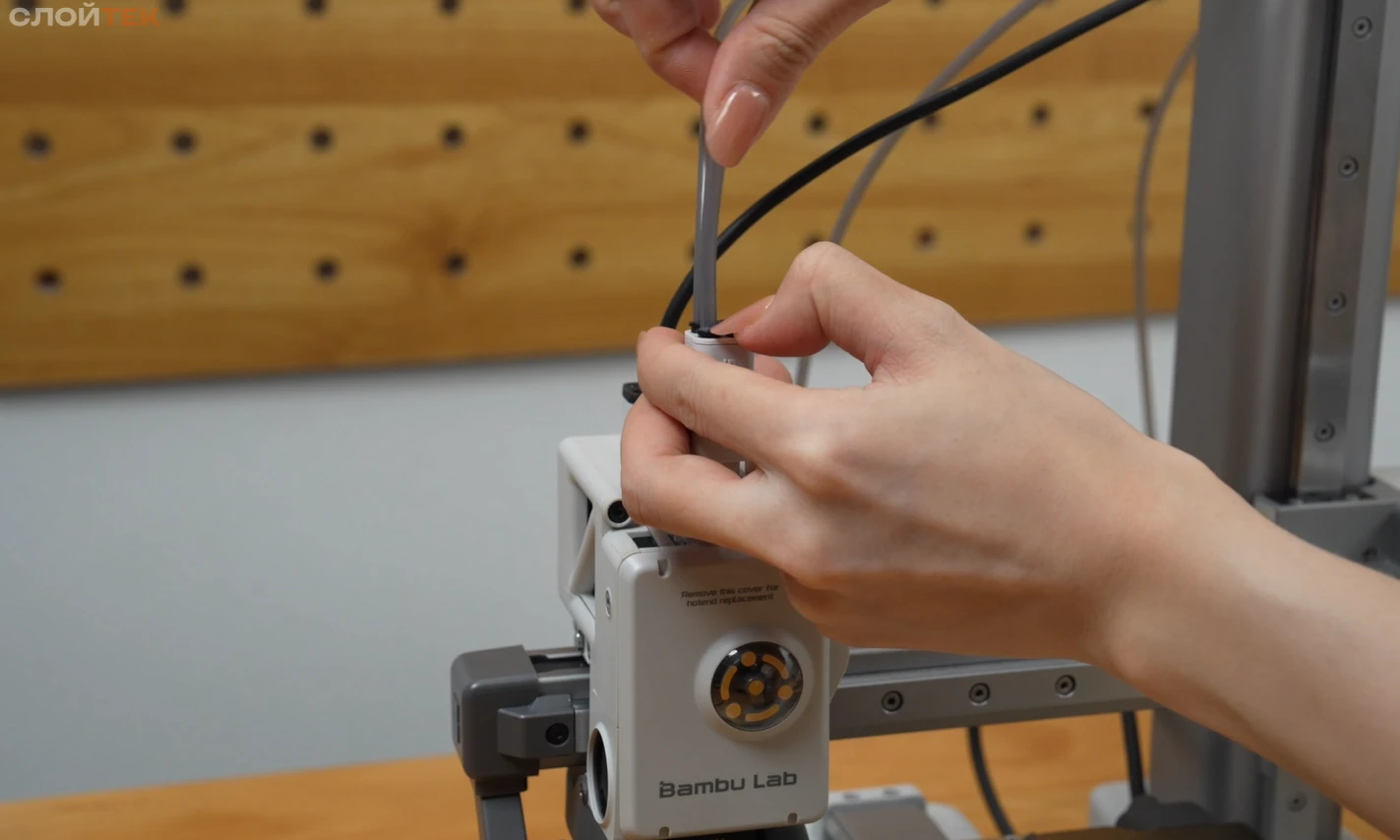
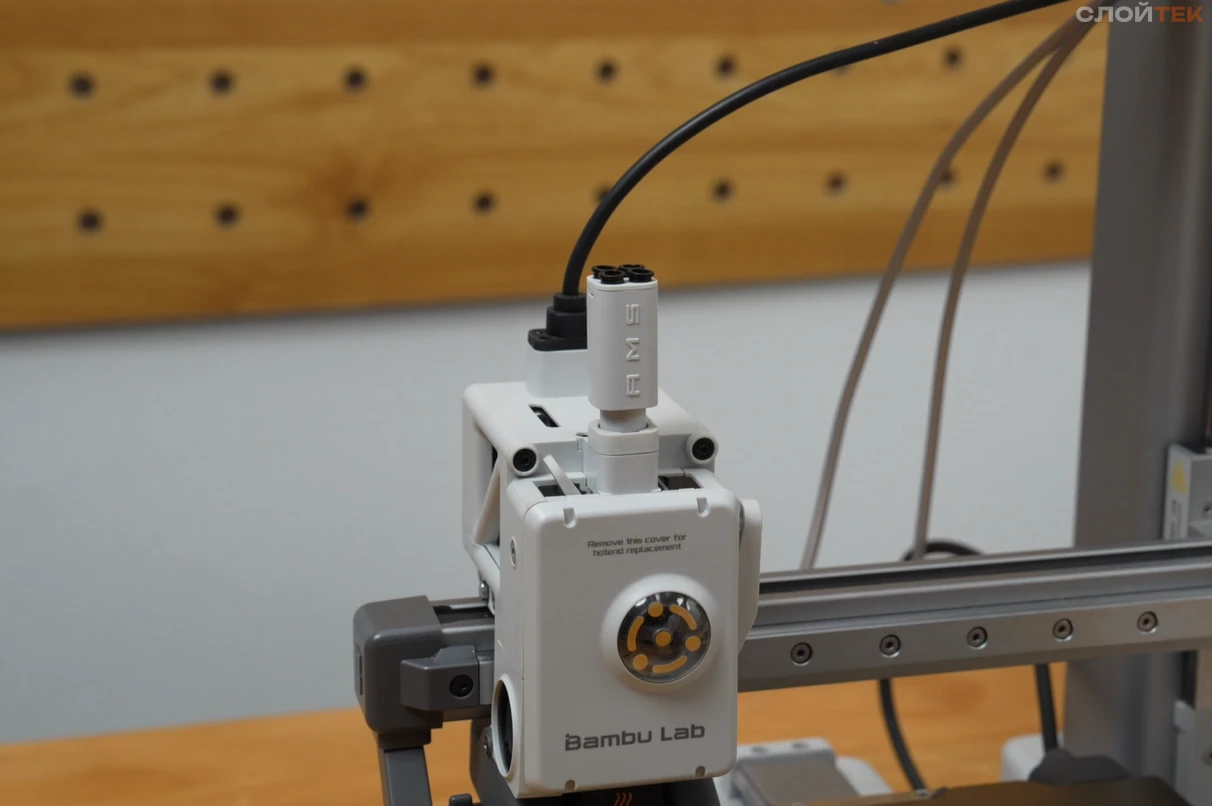
На кожухе печатающей головы написано Remove this cover for hotend replacement - «Снимите эту крышку для замены хотэнда». Надпись объясняет назначение крышки; снятие трубок PTFE в этом шаге не требует снимать крышку хотэнда.
Шаг 2: Соберите кронштейн
Сначала скачайте и распечатайте кронштейн для своей модели принтера. Выберите профиль A1 или A1 mini по соответствующей ссылке ниже.
- A1: Кронштейн хаба AMS для A1
- A1 mini: Кронштейн хаба AMS для A1 mini
Распечатанный кронштейн состоит из трех частей (слева направо): L-образный кронштейн, соединитель и ручка.
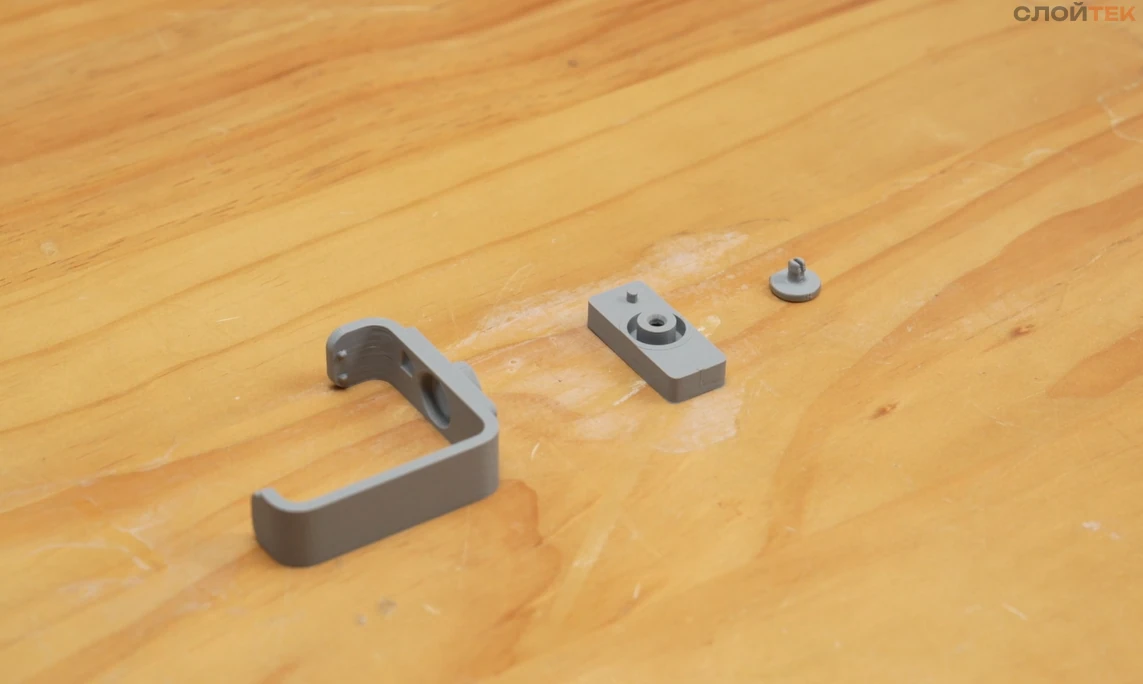
- Вставьте ручку в отверстие на L-образном кронштейне до щелчка.
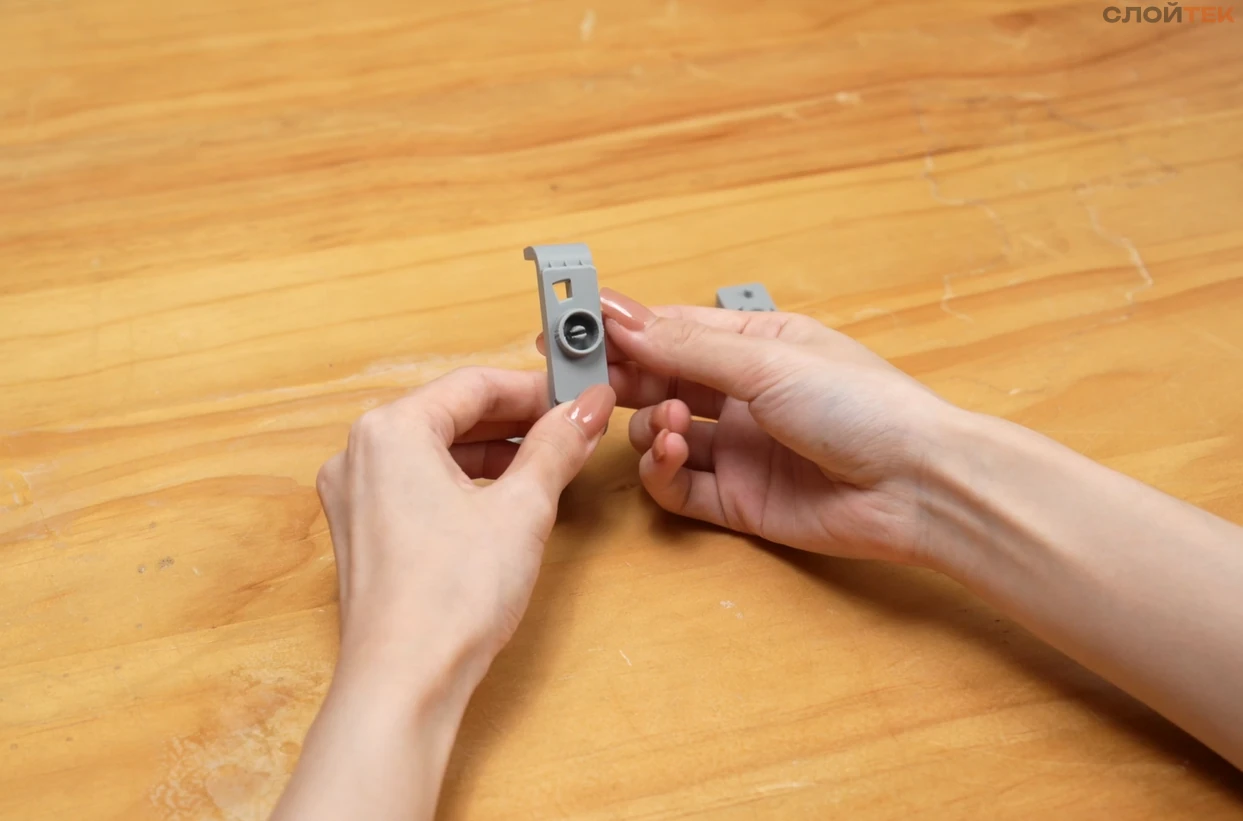
- Совместите выступ и кольцо соединителя с отверстием на L-образном кронштейне, затем установите соединитель.
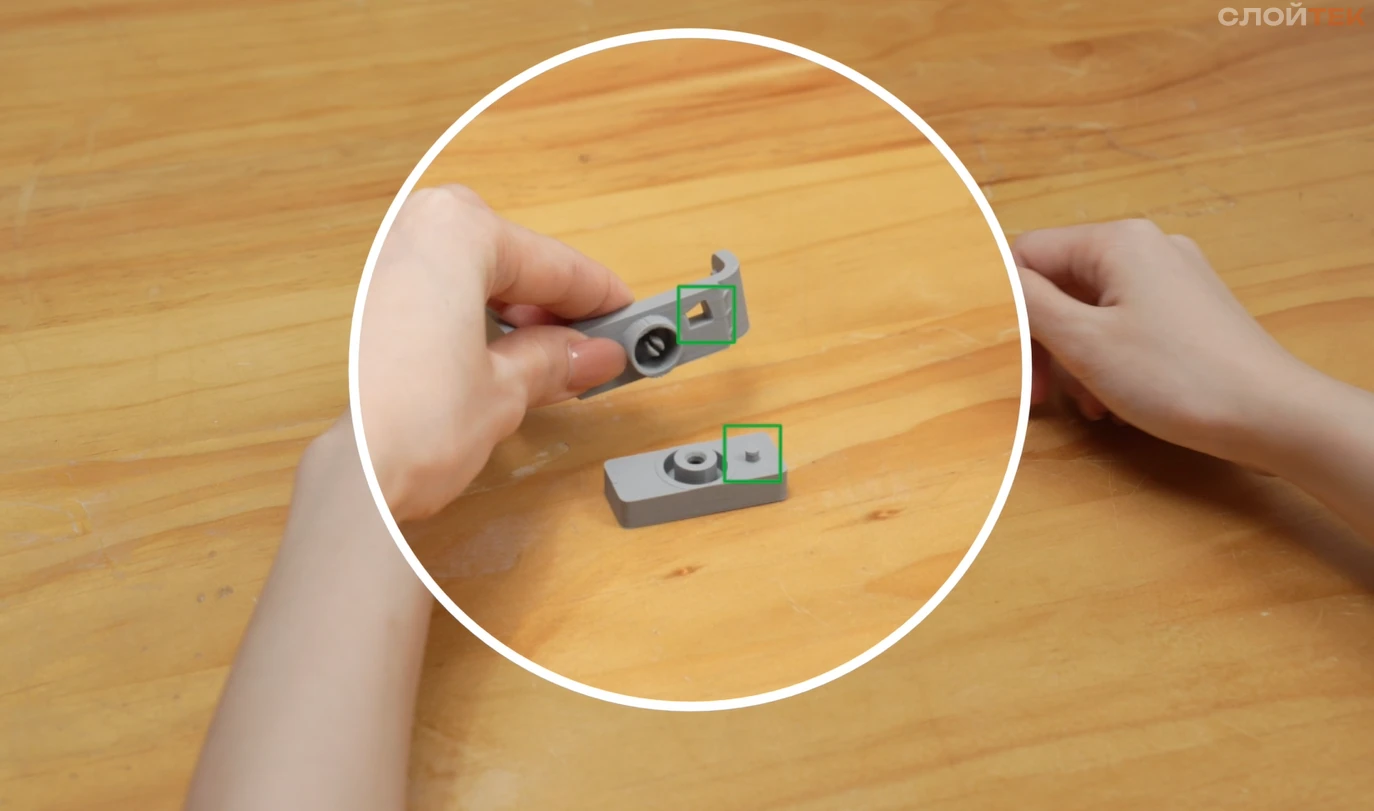
Вставка в белой окружности и зелёные рамки показывают выступ соединителя и ответное отверстие кронштейна. Совместите их перед соединением деталей.
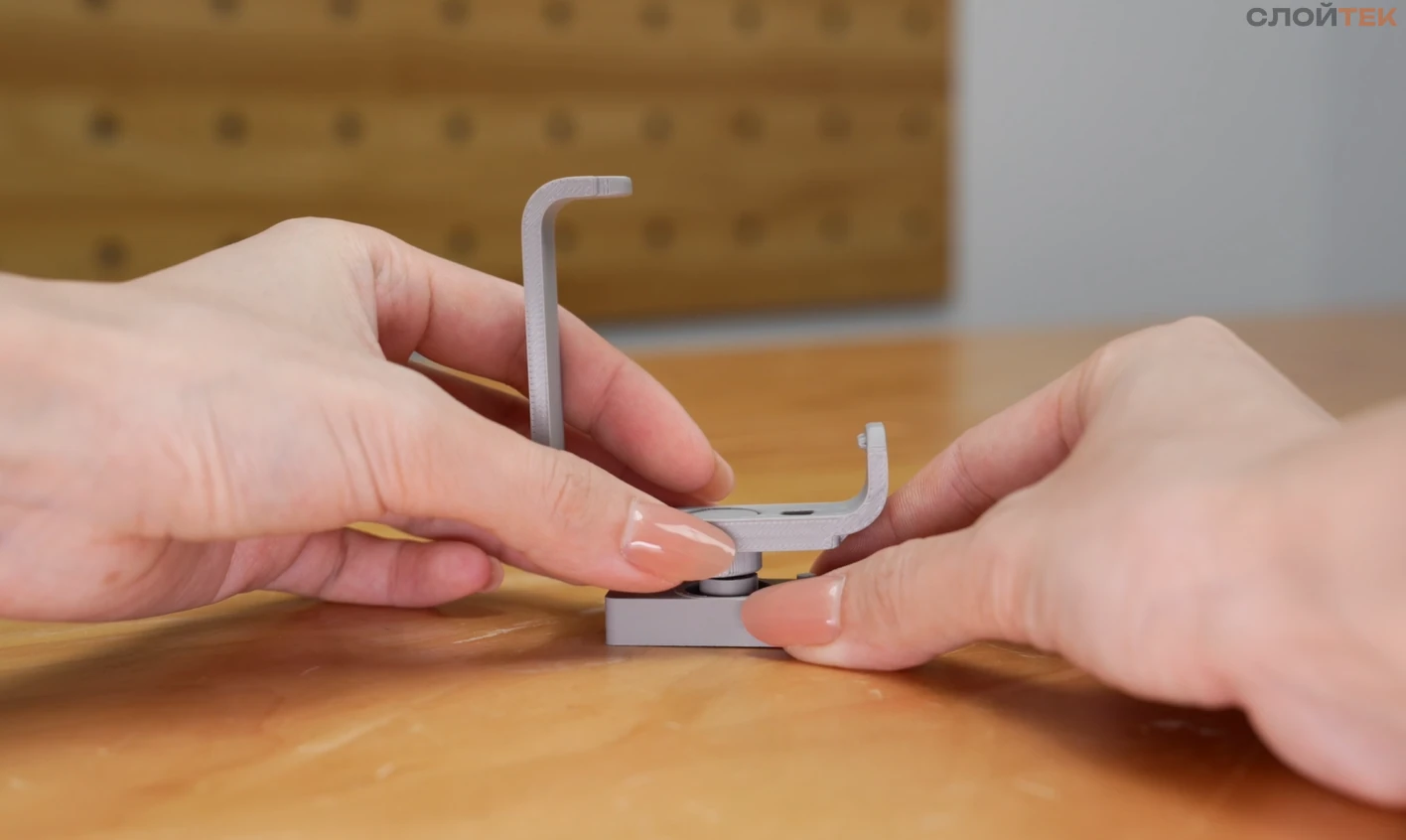
- Плотно прижмите две детали друг к другу, чтобы завершить сборку.
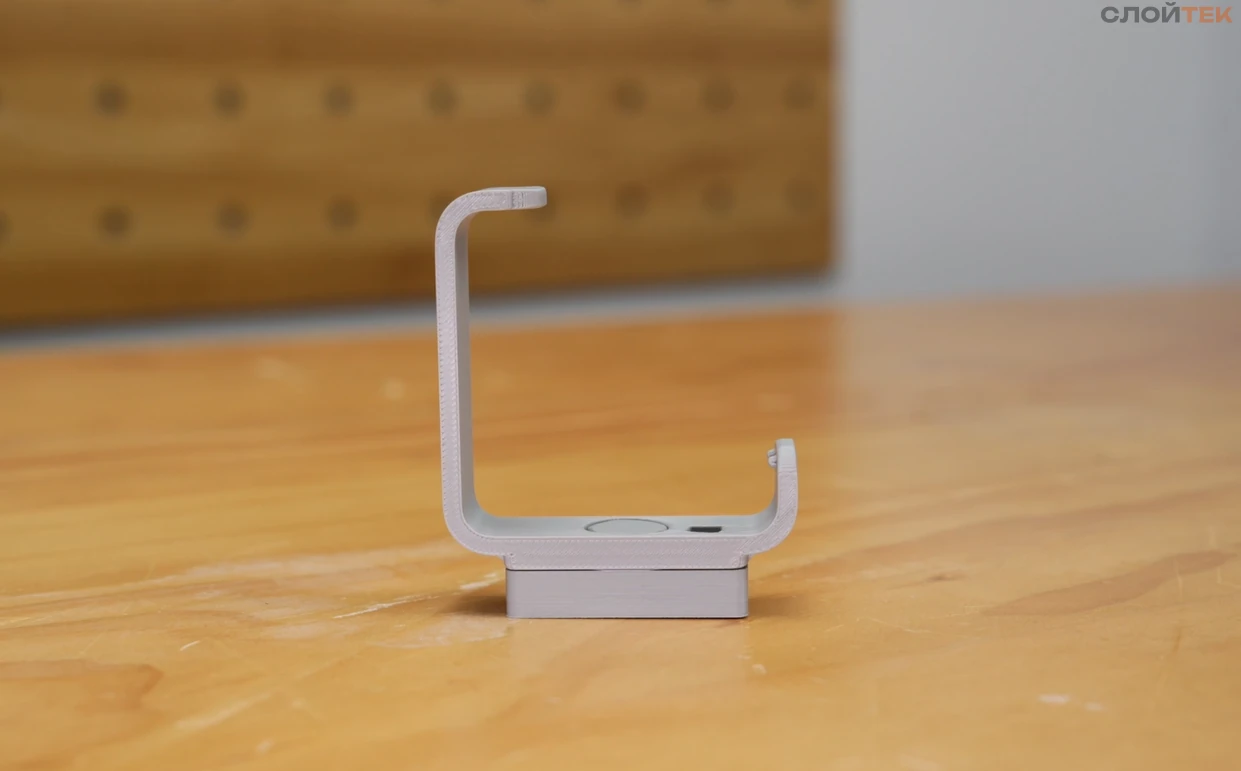
- После сборки между соединителем и L-образным кронштейном останется небольшой угловой ход, показанный на фотографии. Численный угол в источнике не задан.
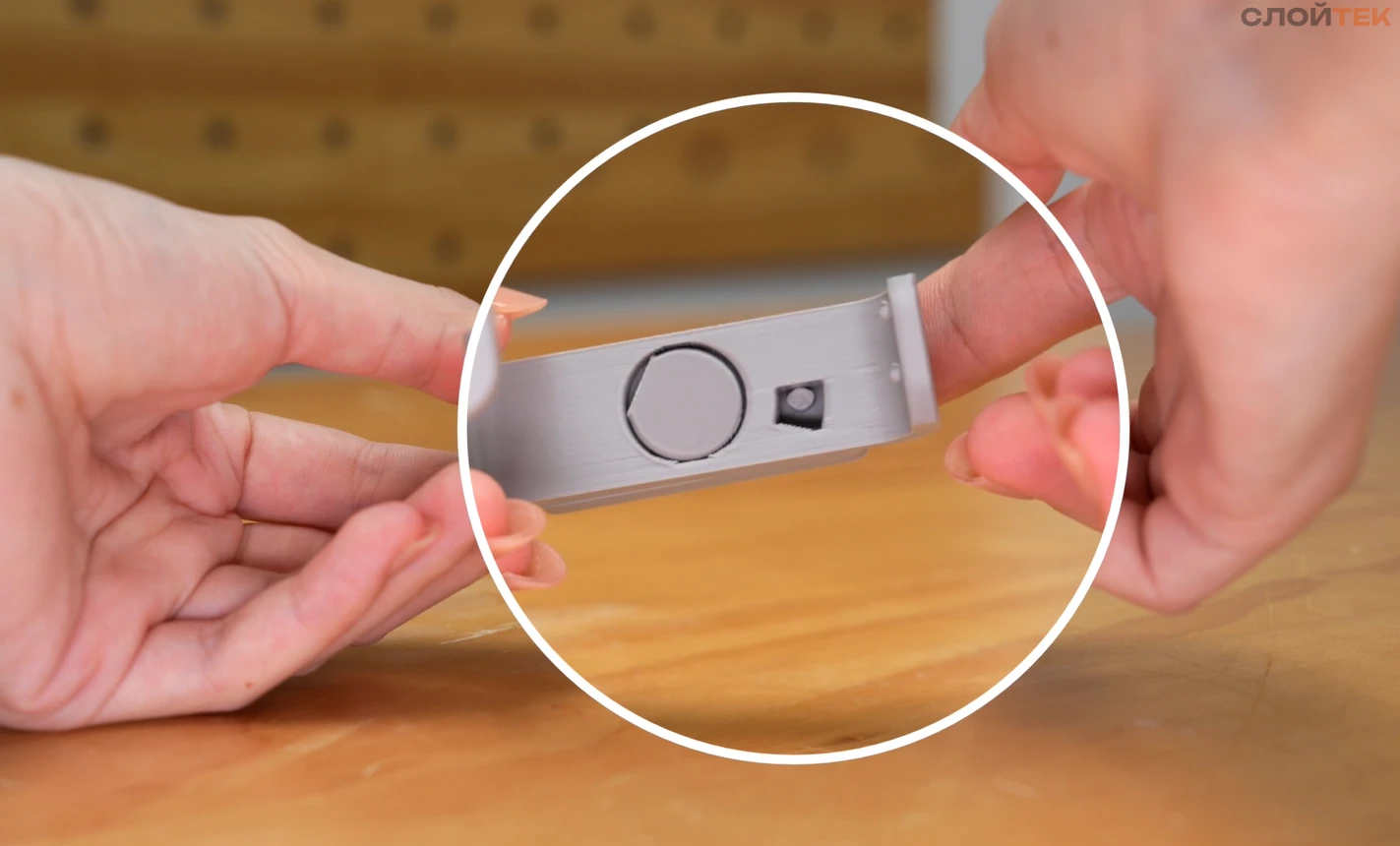
Белая окружность выделяет соединение напечатанных деталей. После сборки сохраняется небольшой угловой ход; затягивать его до неподвижности по этой фотографии не предписано.
Шаг 3: Установите кронштейн и хаб AMS
- Закрепите собранный кронштейн хаба AMS на крышке мотора оси X.
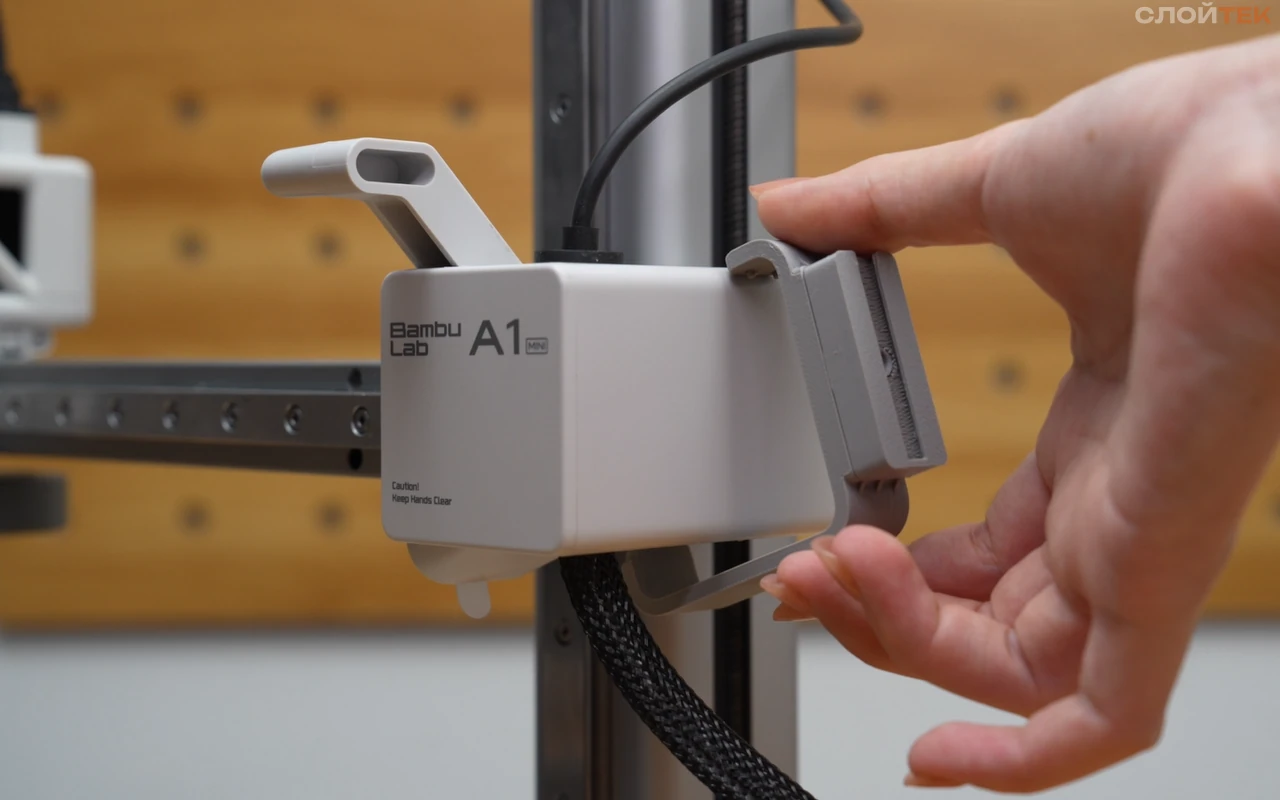
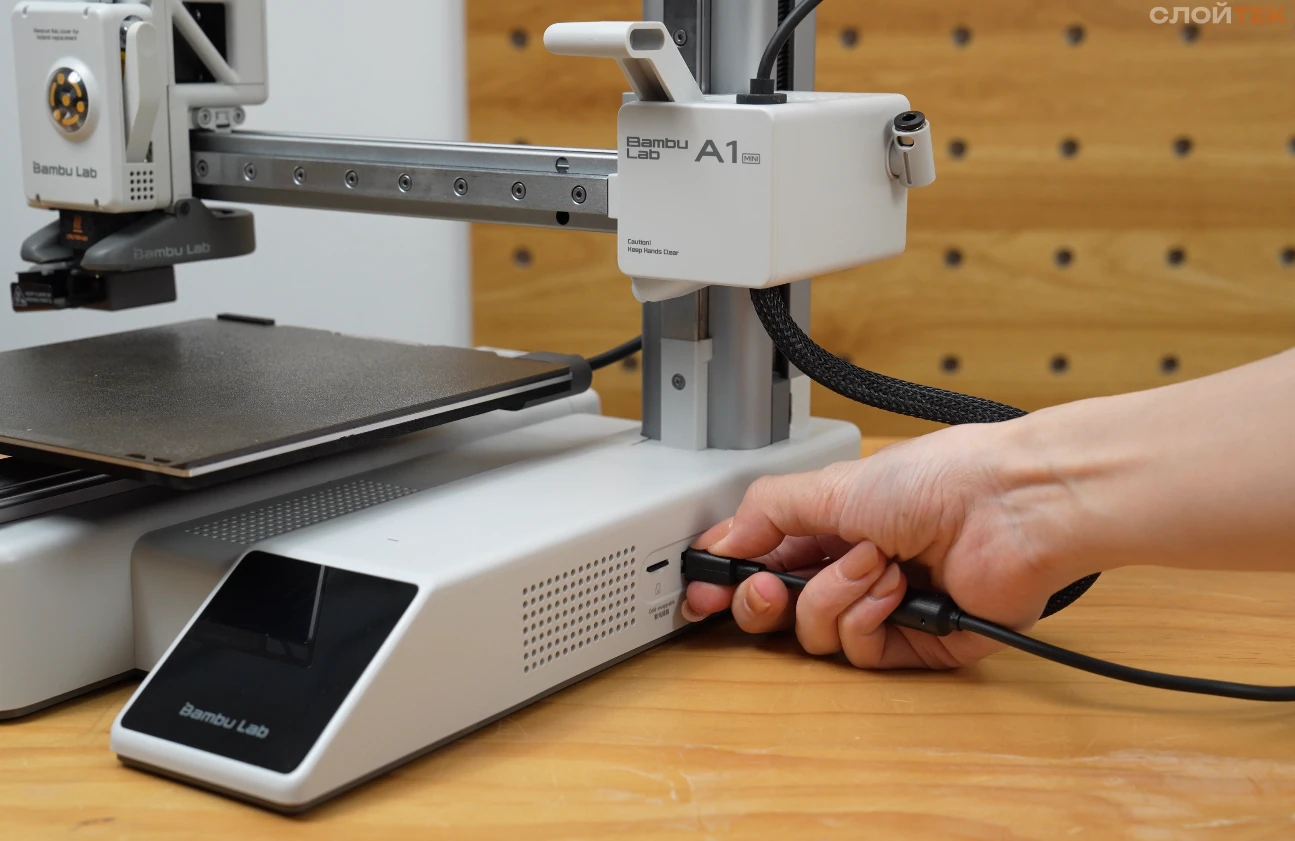
На корпусе A1 mini предупреждение Caution! Keep Hands Clear - «Осторожно! Держите руки подальше». Кронштейн устанавливается на кожух двигателя X, как показано на фото.
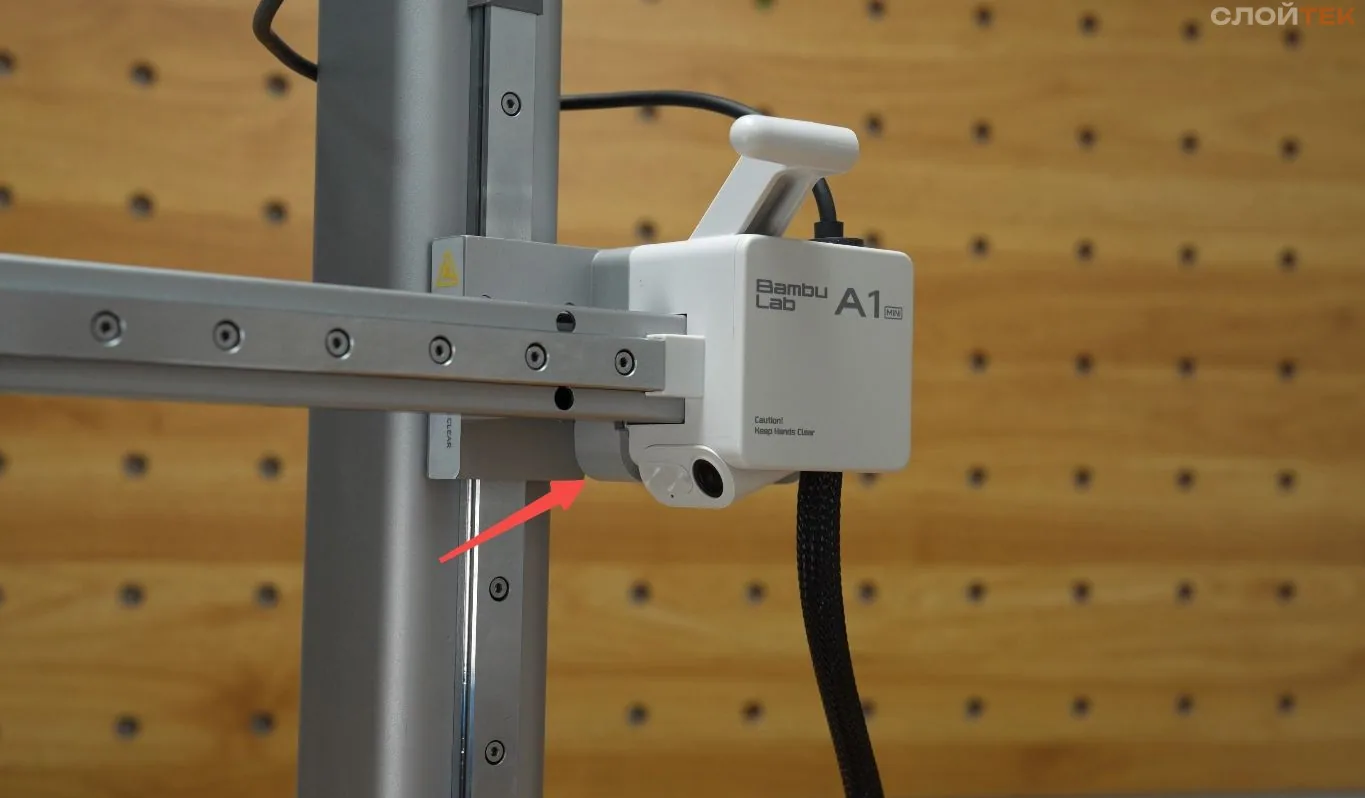
Красная стрелка указывает нижнюю часть установленного кронштейна. Предупреждение на корпусе Caution! Keep Hands Clear означает «Осторожно! Держите руки подальше».
- Достаньте хаб AMS, кабели и трубки PTFE из упаковки хаба AMS.
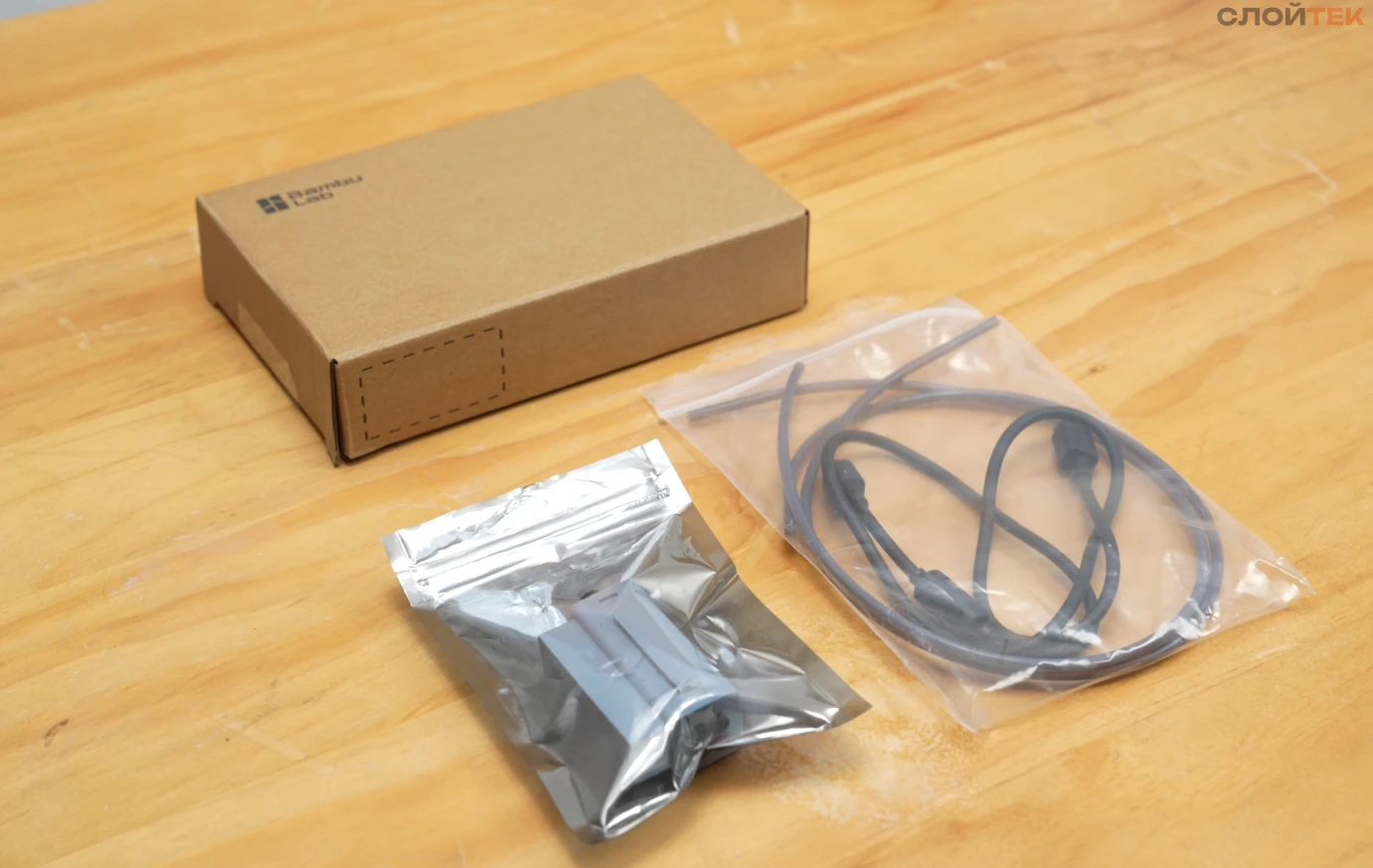
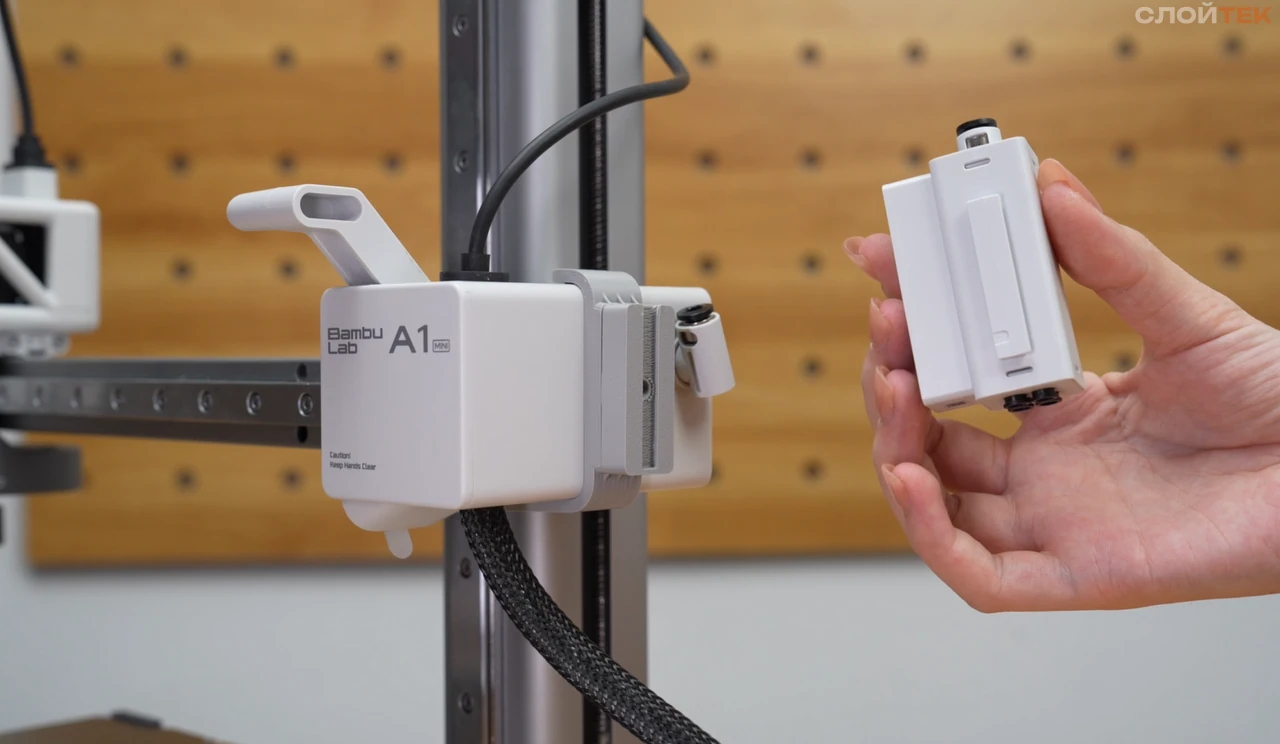
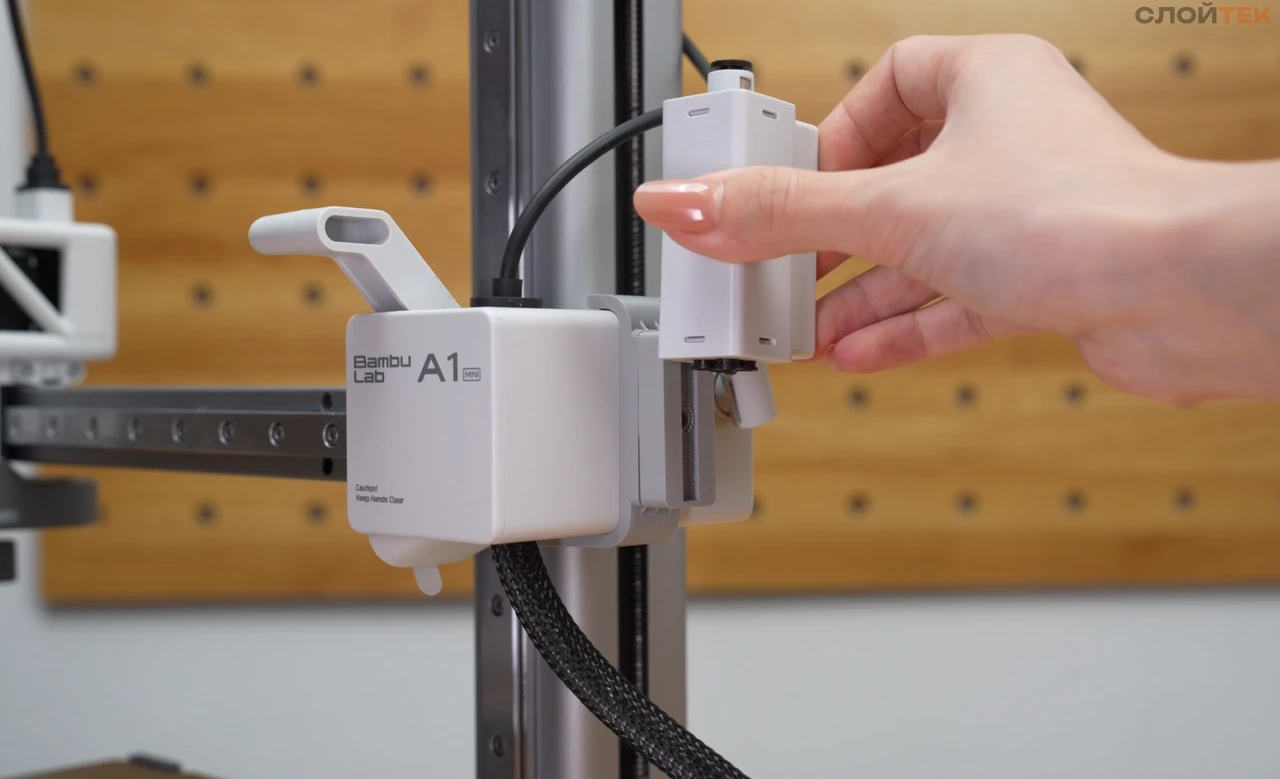
- Расположите хаб AMS выходным отверстием вверх, затем сдвигайте выступающую часть сбоку хаба по пазу кронштейна, пока она не встанет на место с щелчком.
- Включите принтер.
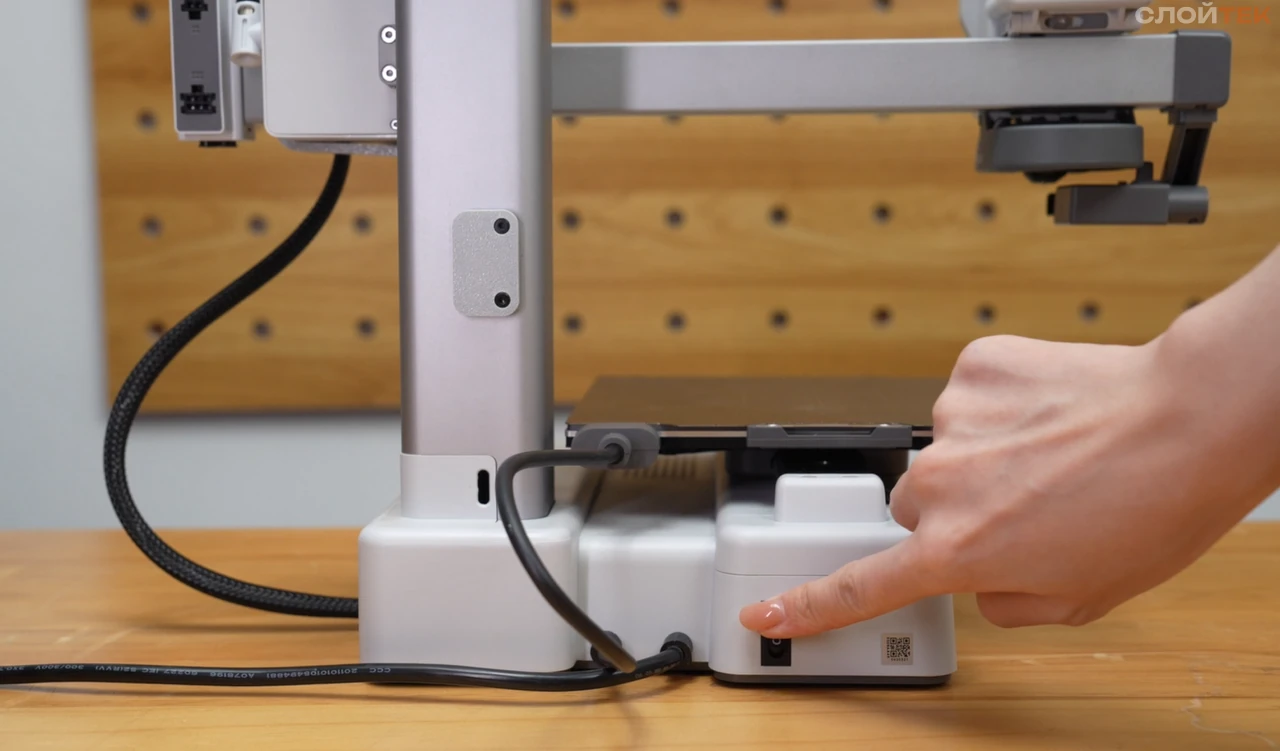
Шаг 4: Переключите тип AMS
- На экране принтера нажмите «Настройки > Параметры AMS > Тип AMS», затем выберите тип AMS, на который нужно переключиться.
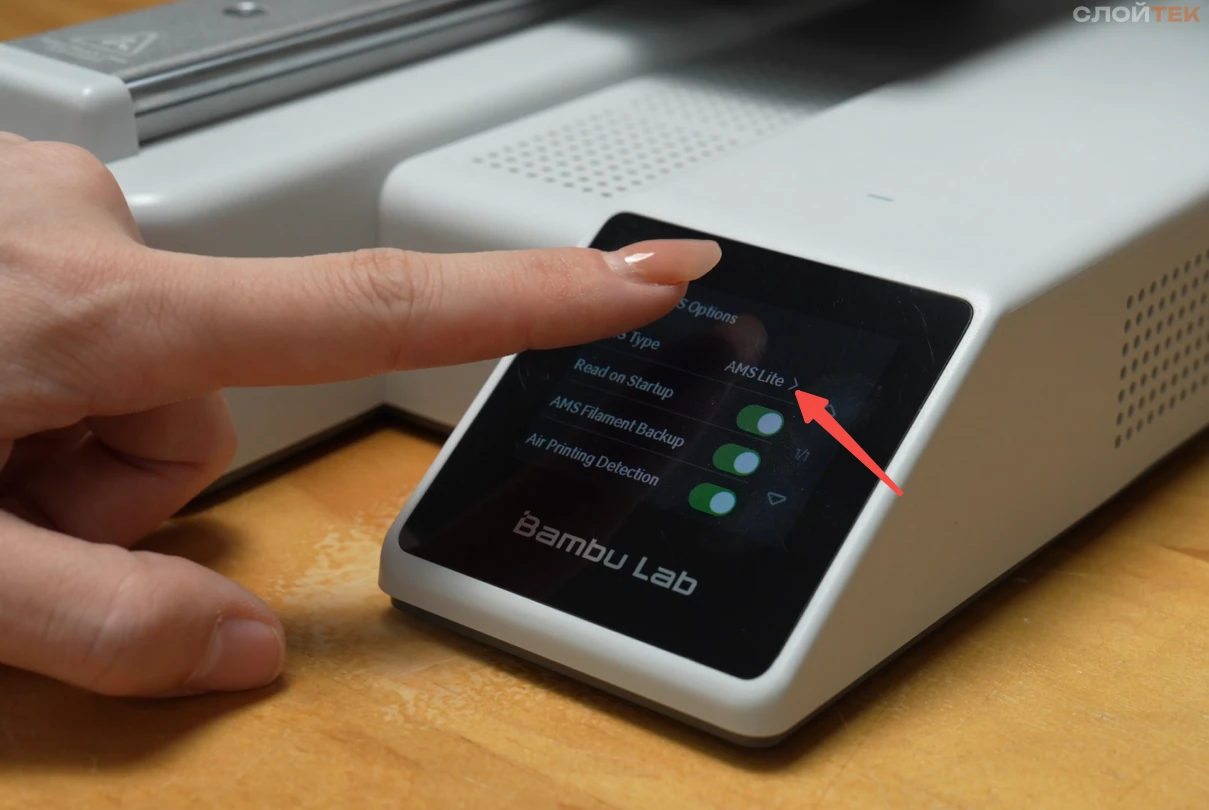
На экране AMS Options - «Параметры AMS», AMS Type - «Тип AMS», Read on Startup - «Считывать при запуске», AMS Filament Backup - «Резервный филамент AMS», Air Printing Detection - «Обнаружение печати по воздуху». Красная стрелка указывает выбор типа; в примере пока показан AMS Lite.
Названия остальных кнопок приведены в руководстве по экрану A1/A1 mini.
Либо перейдите на страницу «Устройство» в Bambu Studio, нажмите кнопку «Настройки AMS» и переключите тип AMS;
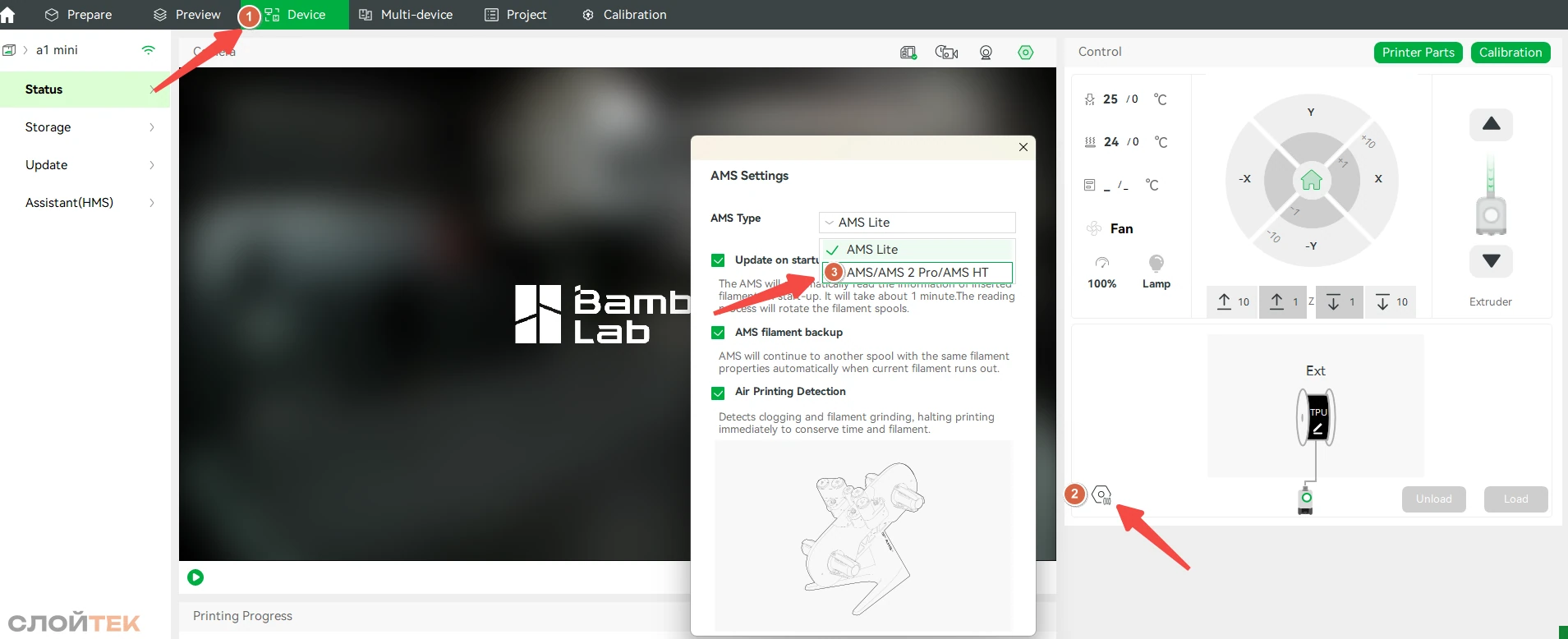
В Bambu Studio красные стрелки показывают последовательность: Device («Устройство»), кнопка AMS Settings («Настройки AMS»), затем AMS Type («Тип AMS») со значением AMS/AMS 2 Pro/AMS HT. Второй вариант списка - AMS Lite. Update on startup означает «Обновлять при запуске»: подсказка говорит о считывании данных установленного материала, примерно одной минуте и вращении катушек во время считывания. AMS filament backup - автоматический переход на катушку с такими же свойствами, когда текущая закончится. Air Printing Detection - «Обнаружение печати по воздуху»; текст на снимке описывает обнаружение засора и стачивания филамента с остановкой печати. Это пояснения видимого диалога, а не требование включить все его опции.
- После подтверждения устройство переключится на соответствующий тип AMS;
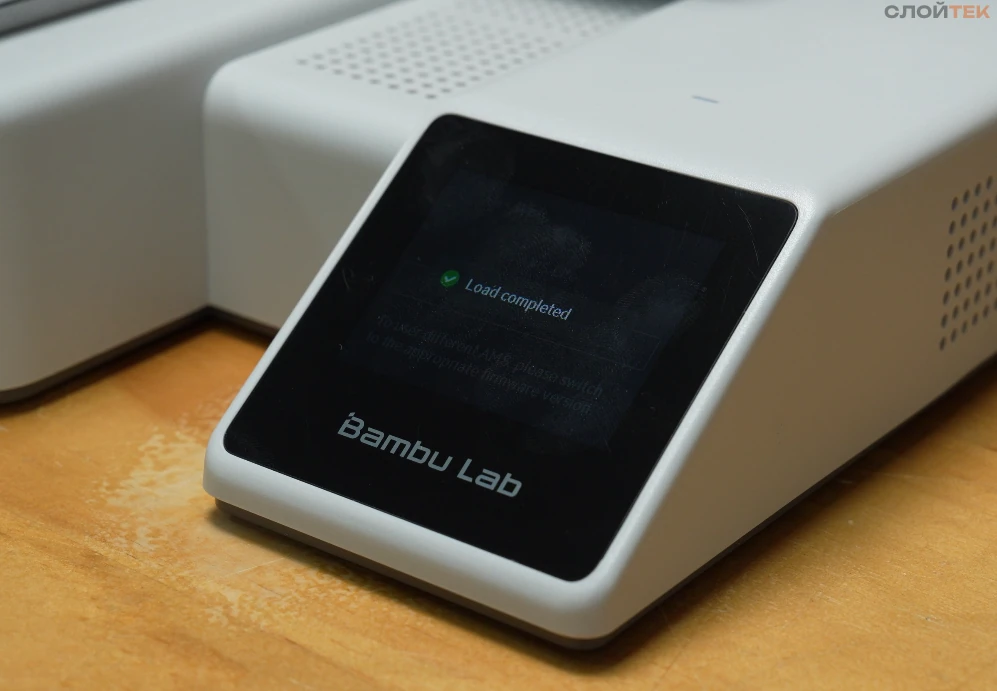
На снимке поверх меню показано Load completed - «Загрузка завершена». Это сообщение примера; выбранный тип устройства проверяют в самом меню AMS Type.
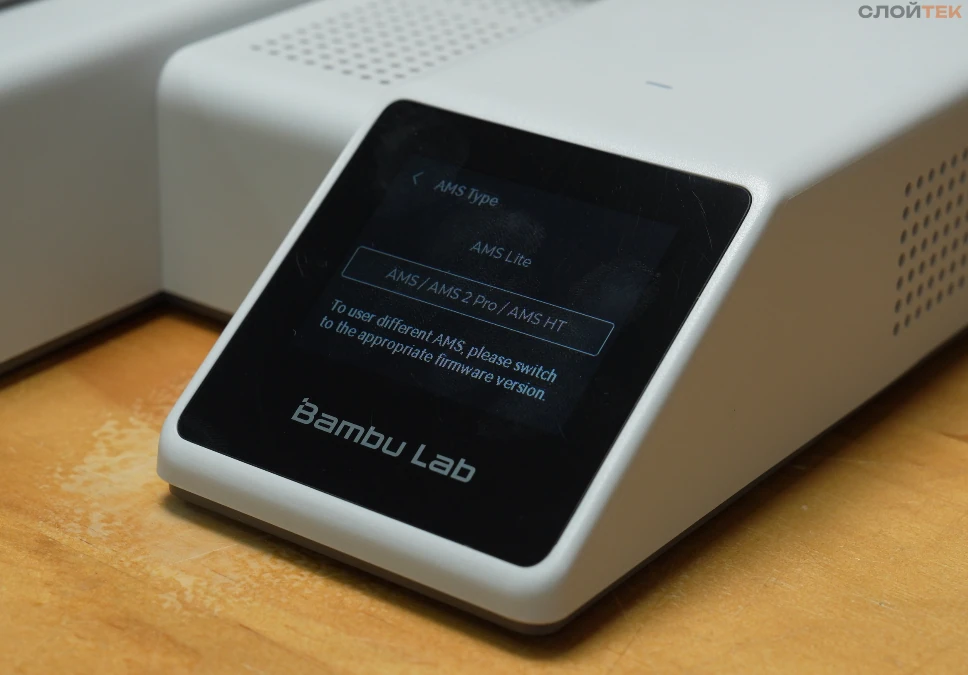
AMS Type - «Тип AMS». Доступные варианты на снимке: AMS Lite и AMS/AMS 2 Pro/AMS HT. Сообщение под списком: «Для использования другого типа AMS переключитесь на соответствующую версию прошивки».
Шаг 5: Подключите принтер к одному AMS
- Соедините AMS с хабом AMS одной трубкой PTFE.
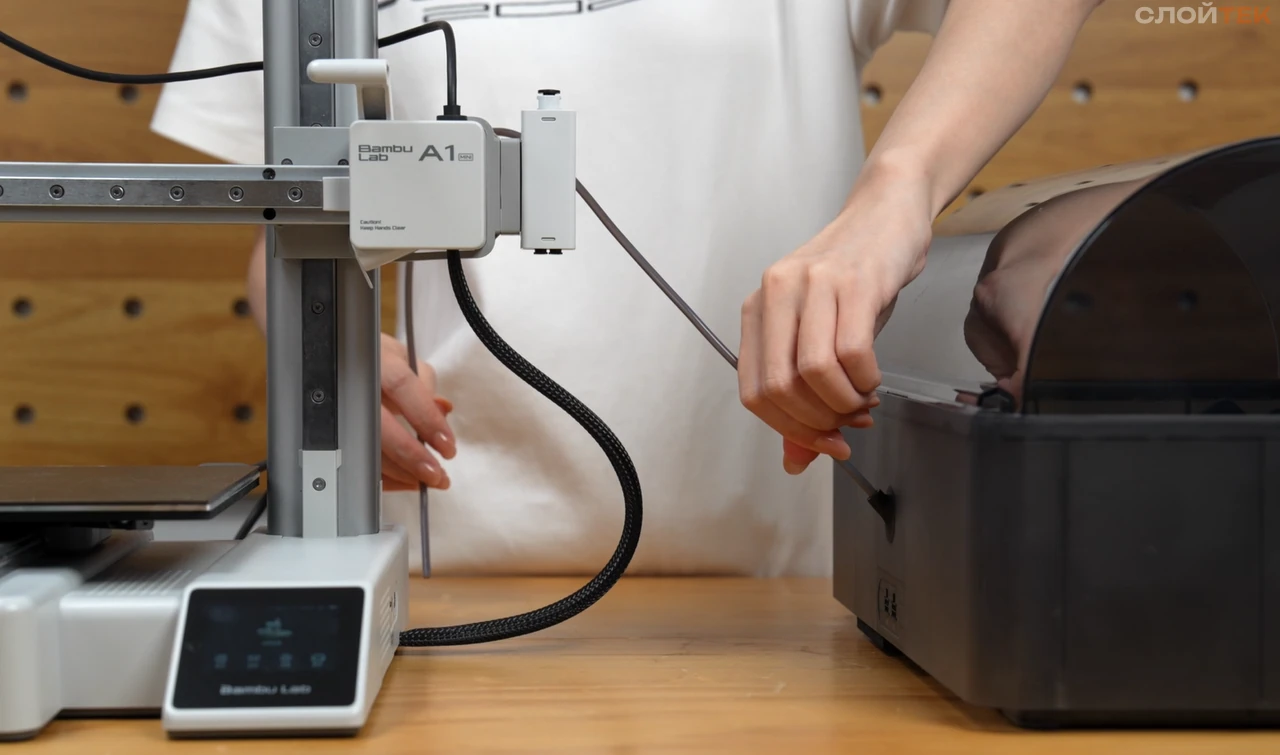
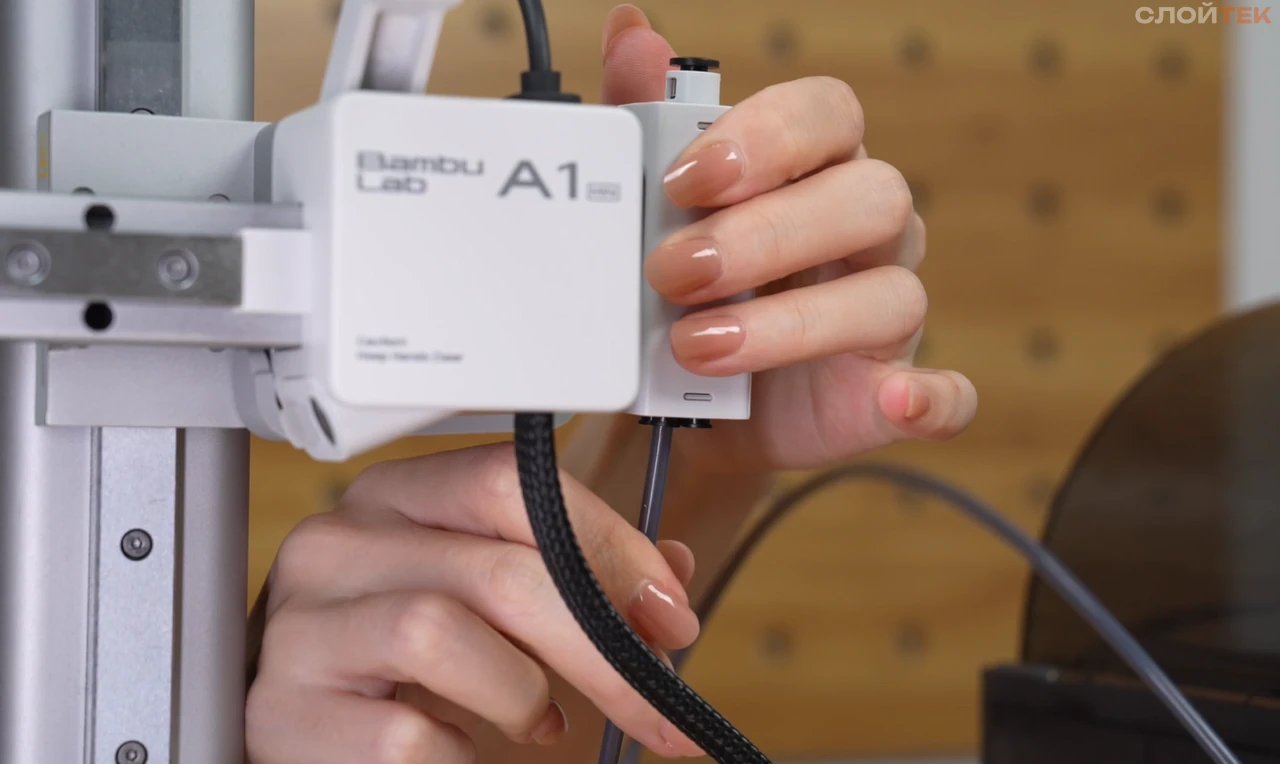
- Другой трубкой PTFE соедините хаб AMS с хабом филамента над печатающей головой.
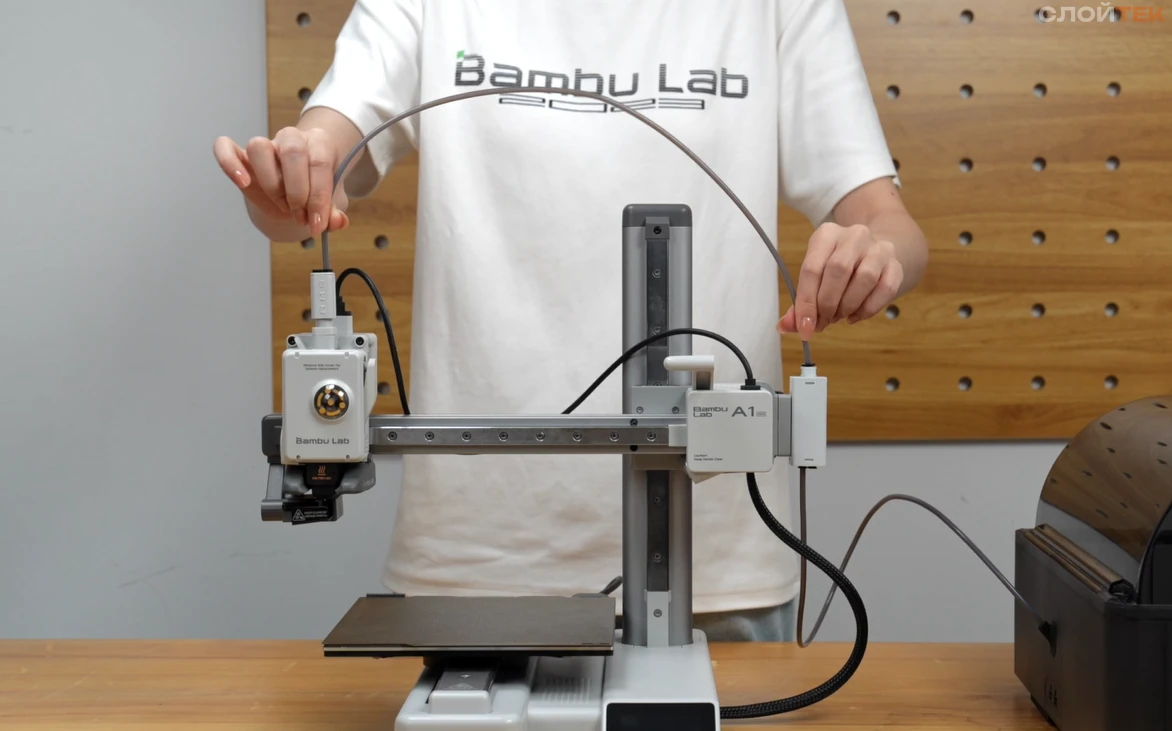
- Зафиксируйте кабель и трубку PTFE с помощью кабельного органайзера.
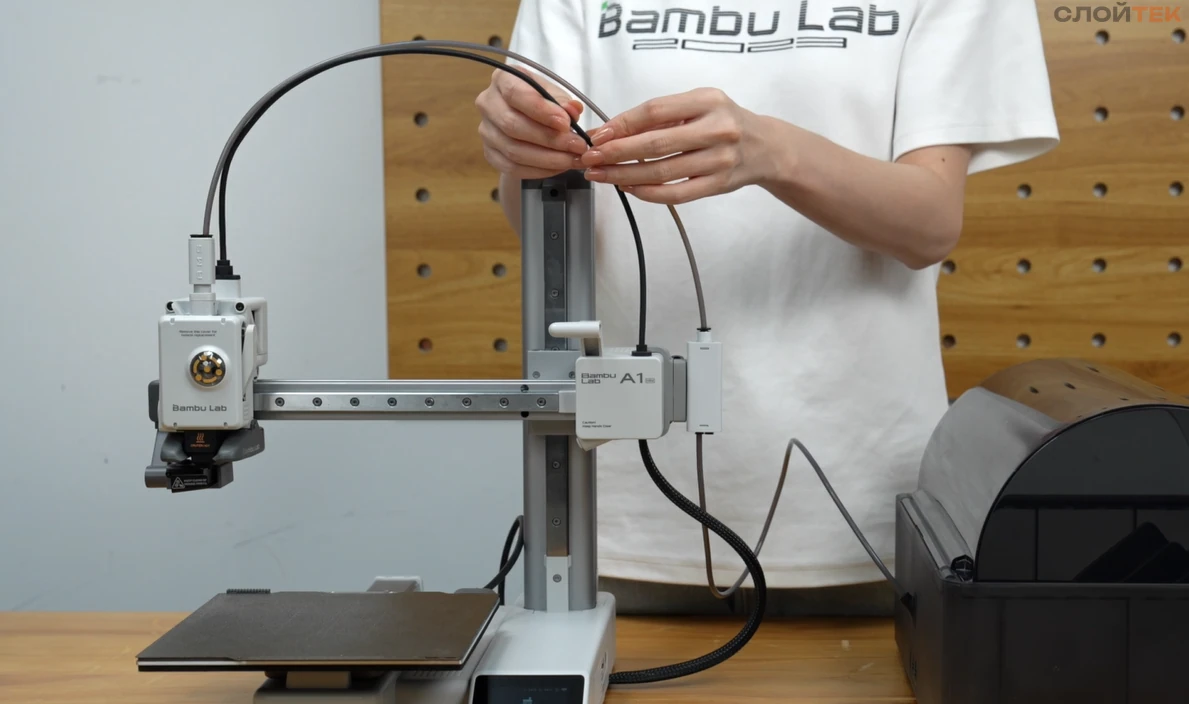
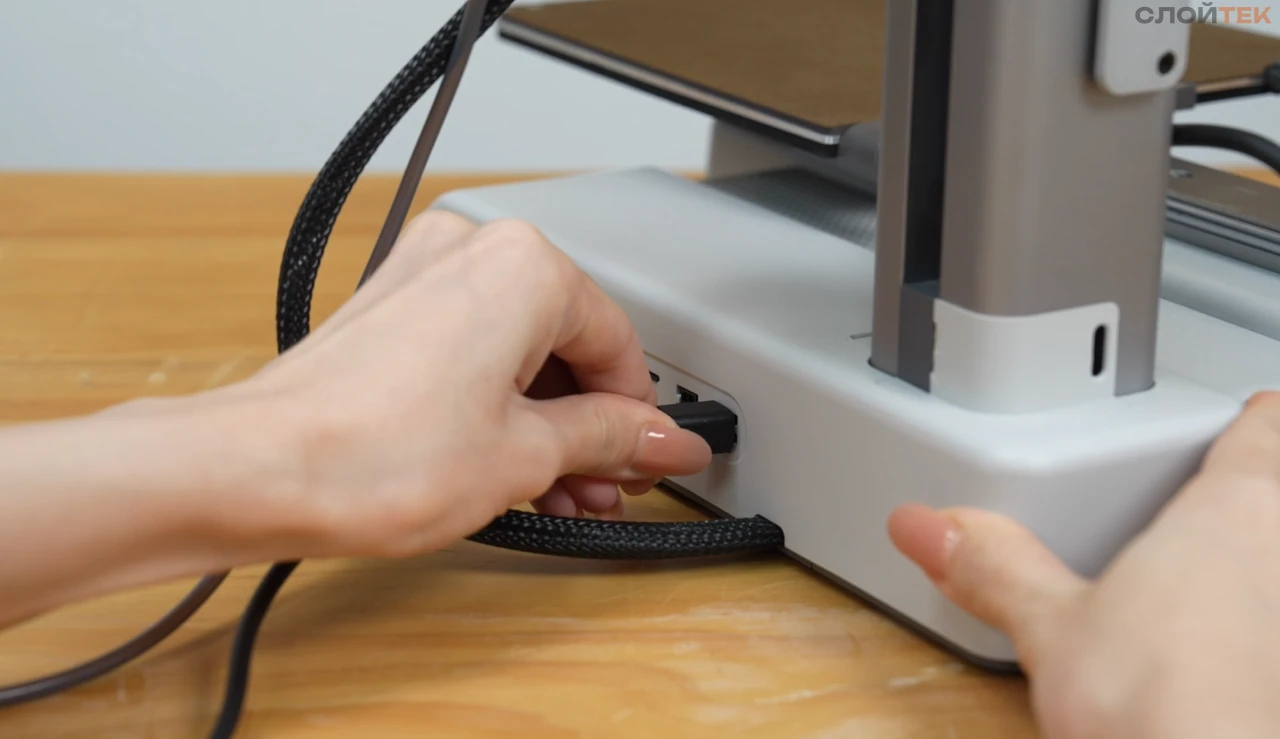
- Подключите принтер к хабу AMS 4-контактным кабелем.
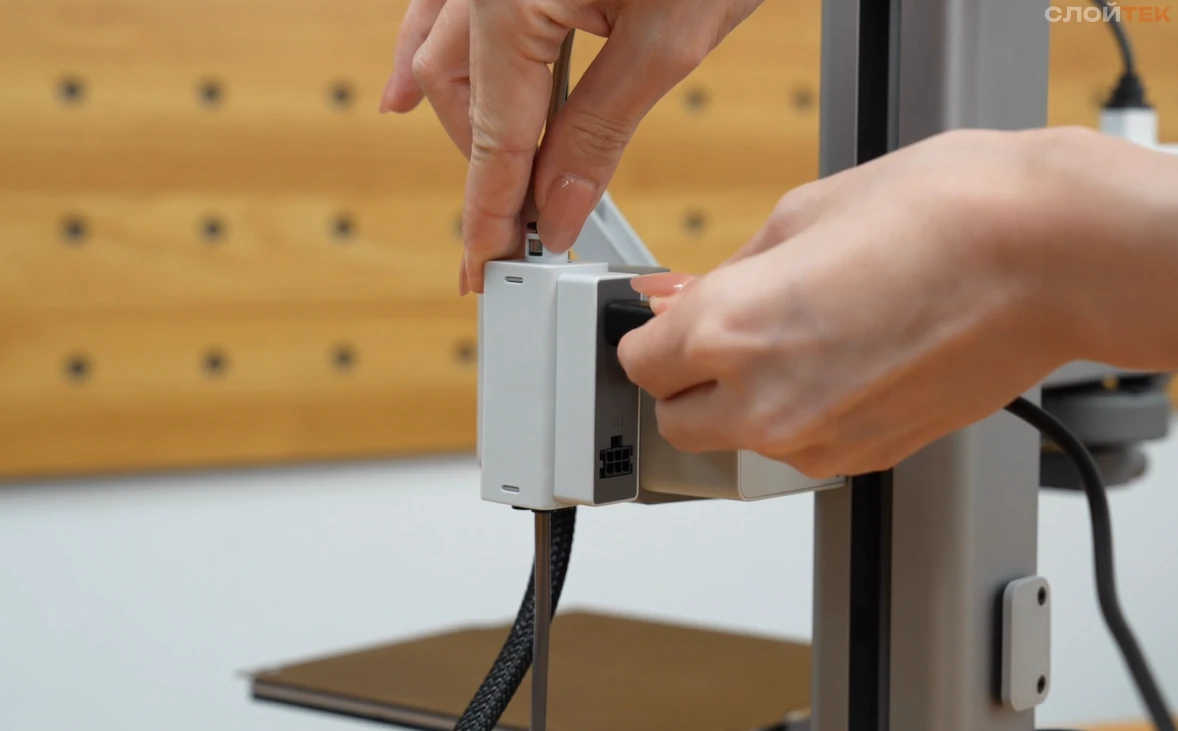
- Подключите хаб AMS к AMS 6-контактным кабелем.
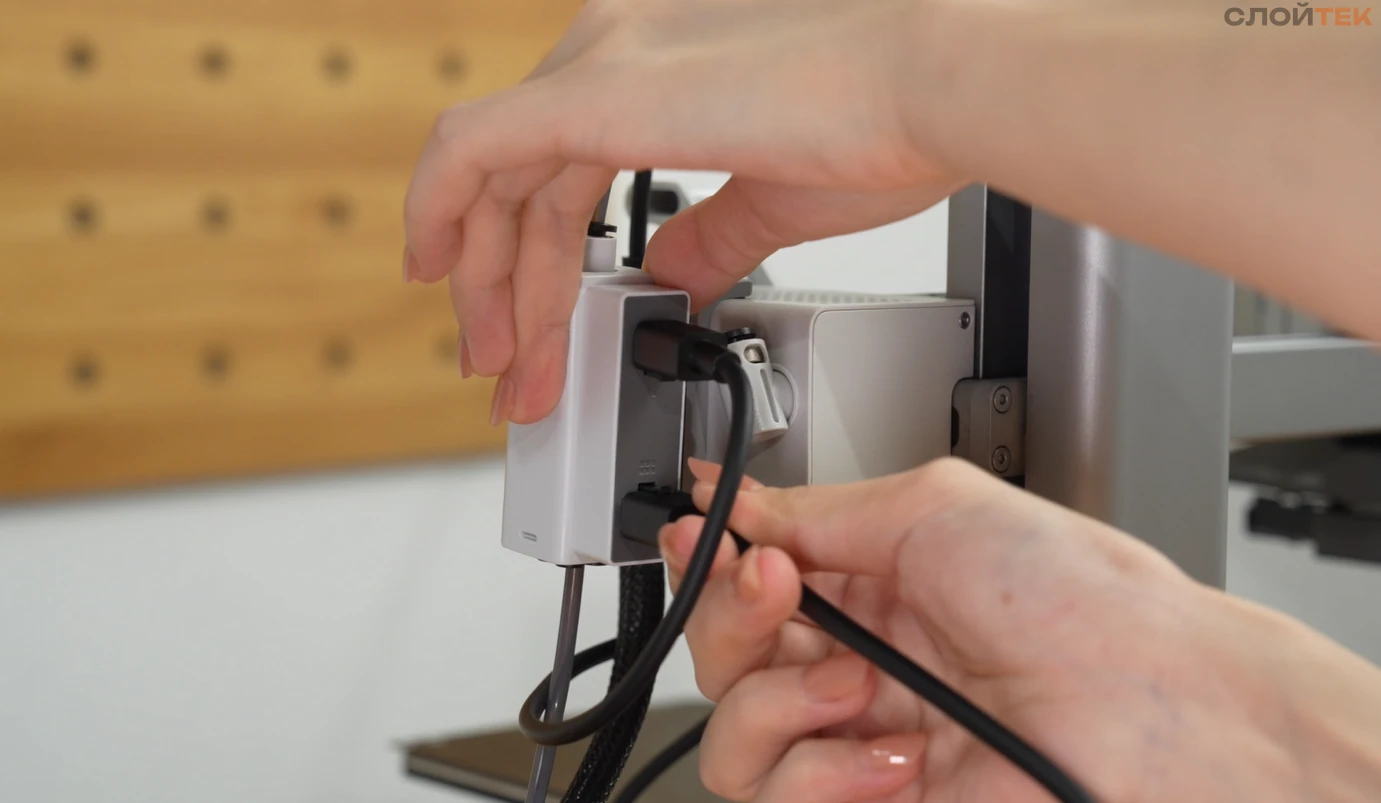
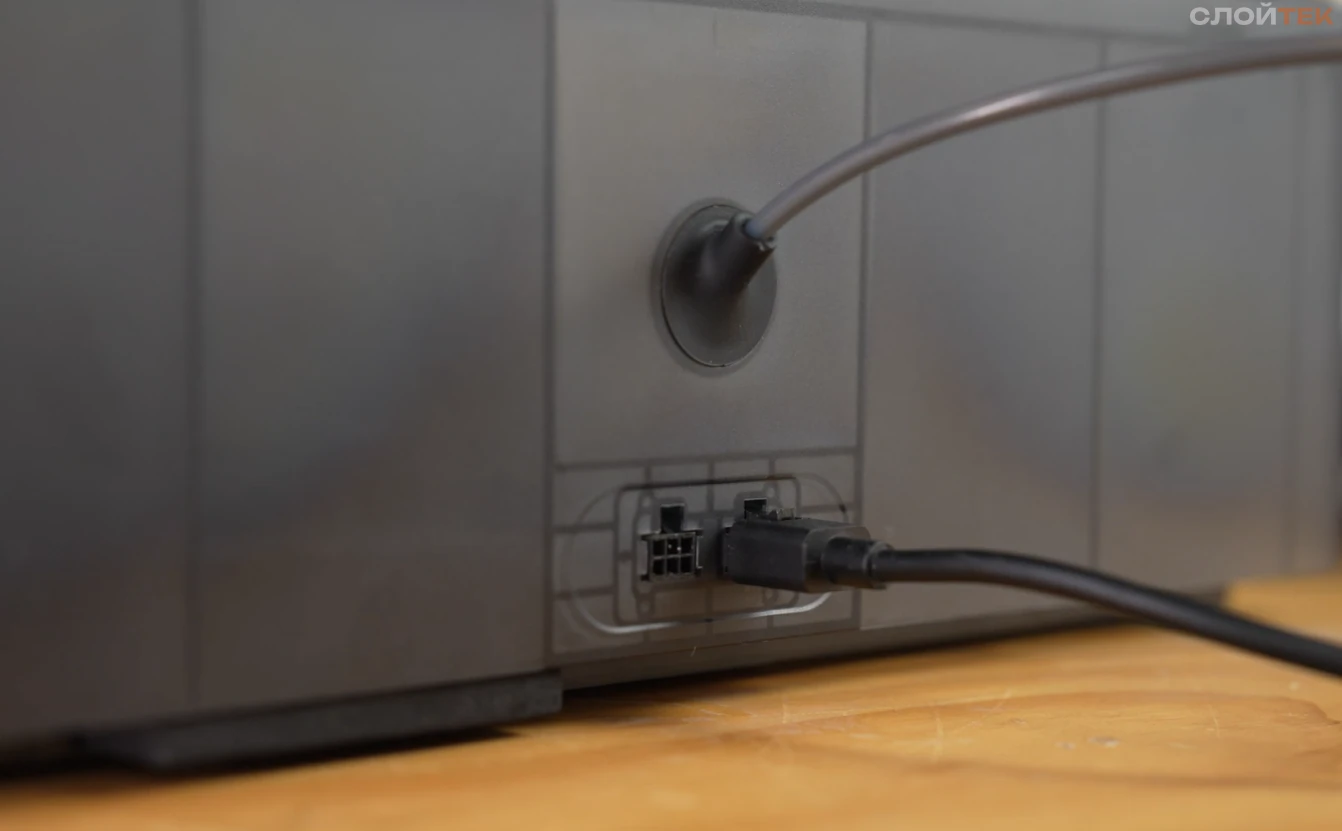
Шаг 6: Подключите несколько AMS
- Подключите второй AMS к первому AMS 6-контактным кабелем.
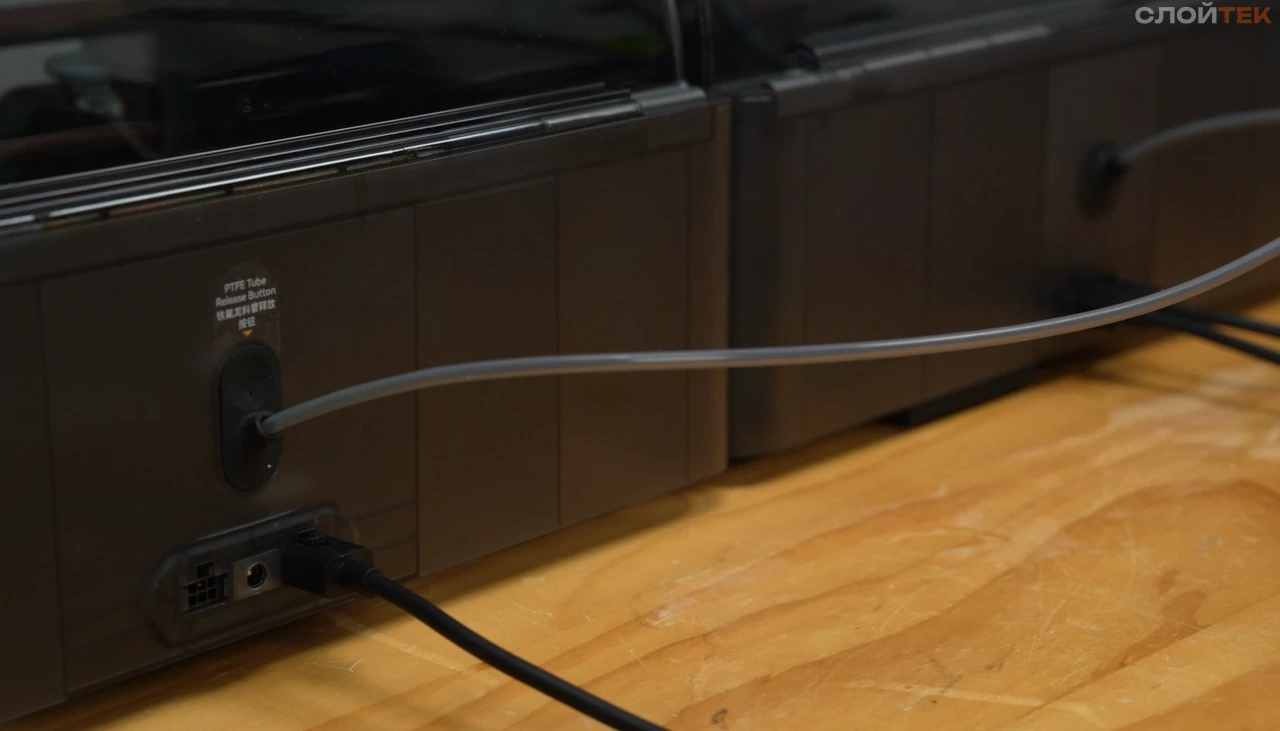
- Соедините второй AMS с хабом AMS трубкой PTFE.
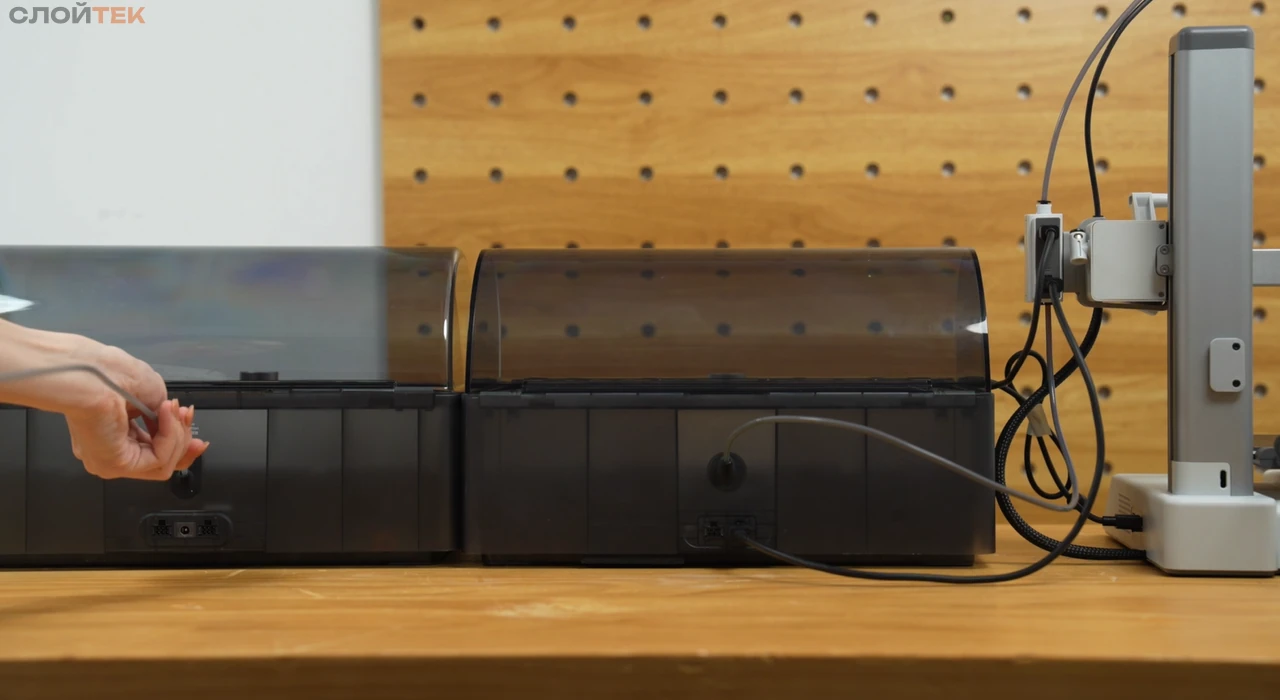
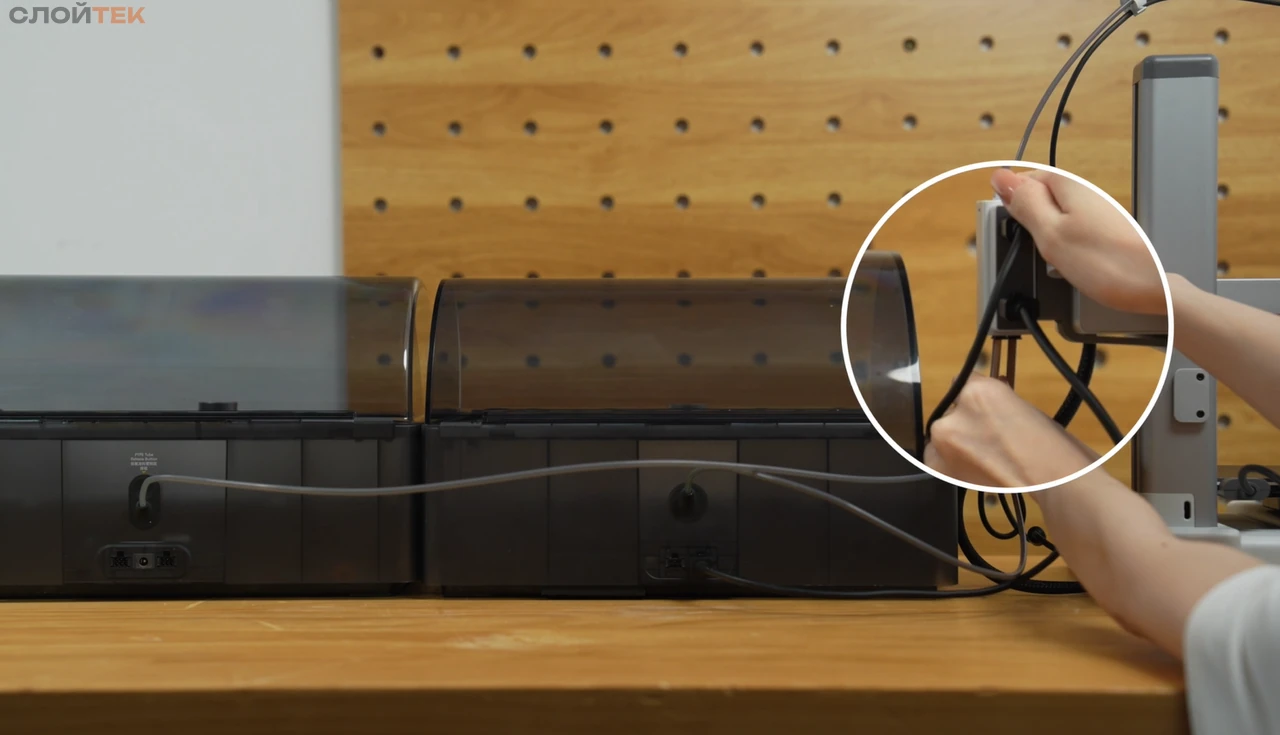
В белой окружности показано подключение отдельной трубки второго AMS к хабу. Между самими устройствами проходит кабель; трубки каждого AMS идут к хабу, а не заменяют электрический кабель.
- Повторите те же действия, чтобы подключить дополнительные устройства AMS (до 4 всего).
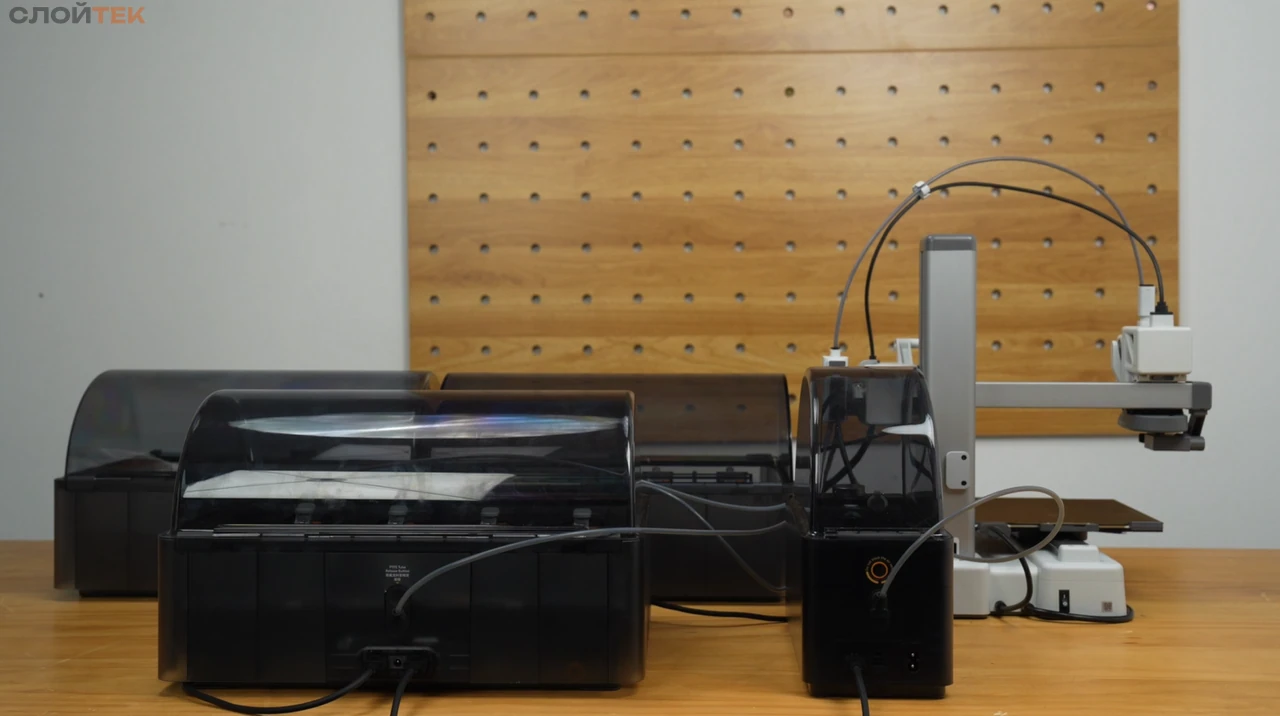
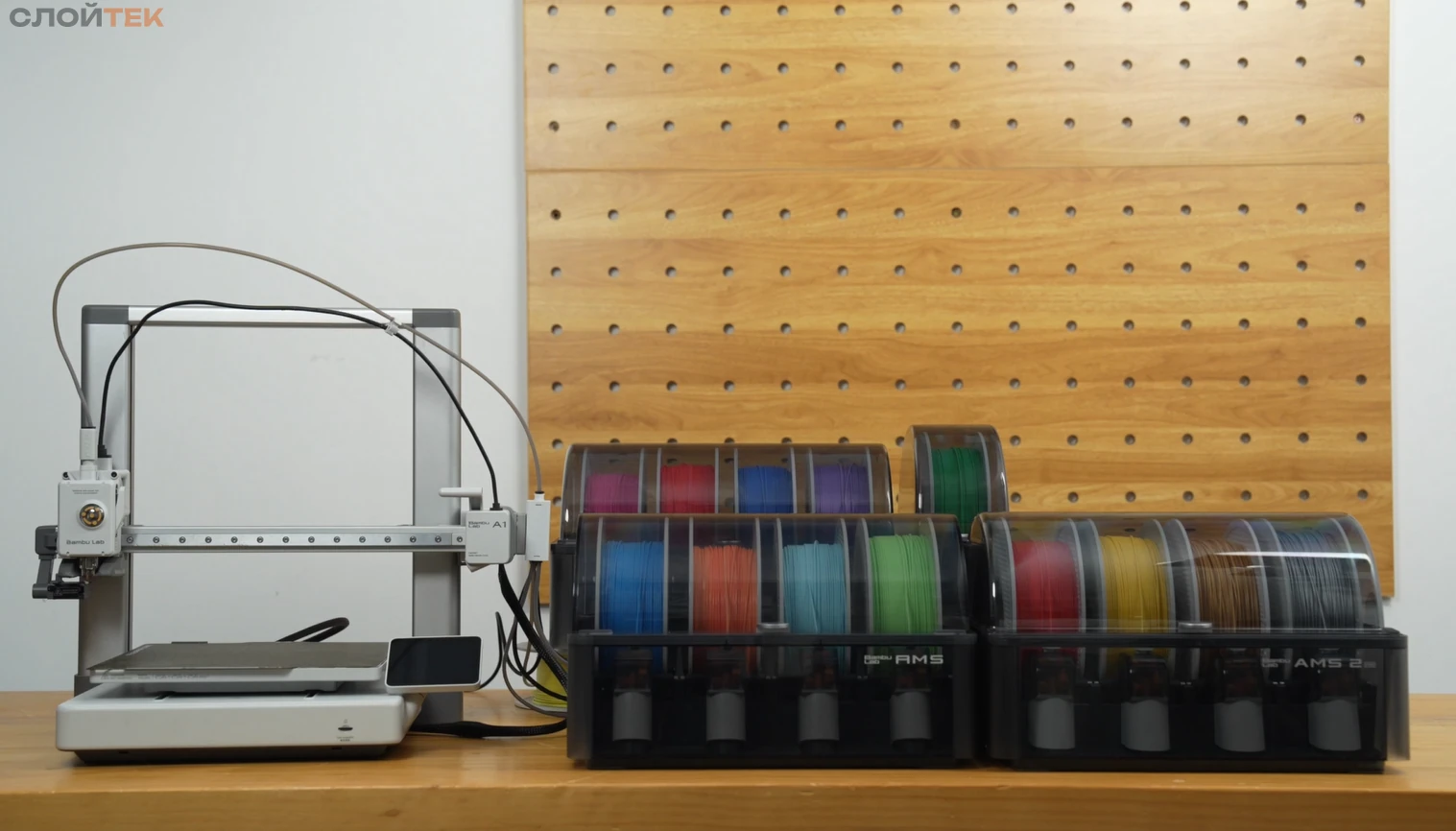
- В показанном примере после подключения всех 4 устройств AMS вставьте филамент в подающие узлы. Для работы с одним AMS подключать четыре устройства не требуется.
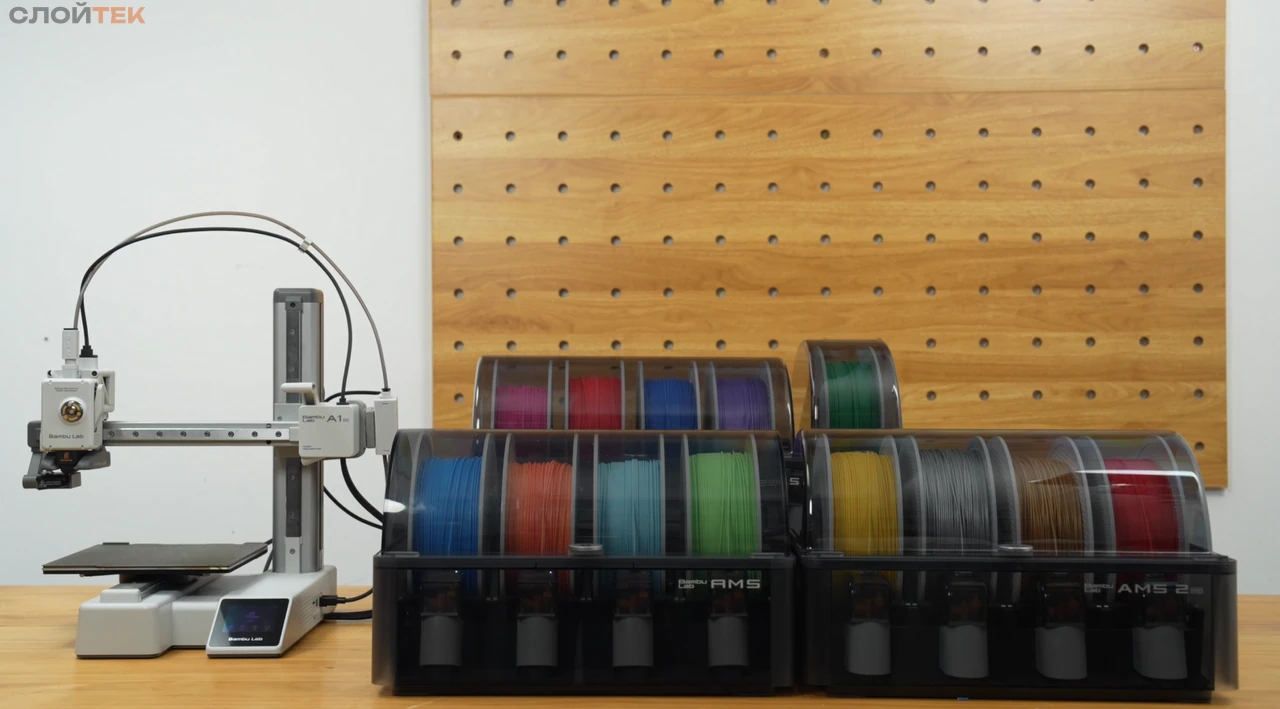
- Схема подключения A1 выглядит следующим образом:
Шаг 7: Загрузка филамента и сушка
- На экране принтера перейдите на страницу «Филамент», выберите филамент, который хотите загрузить, и нажмите «Загрузить».
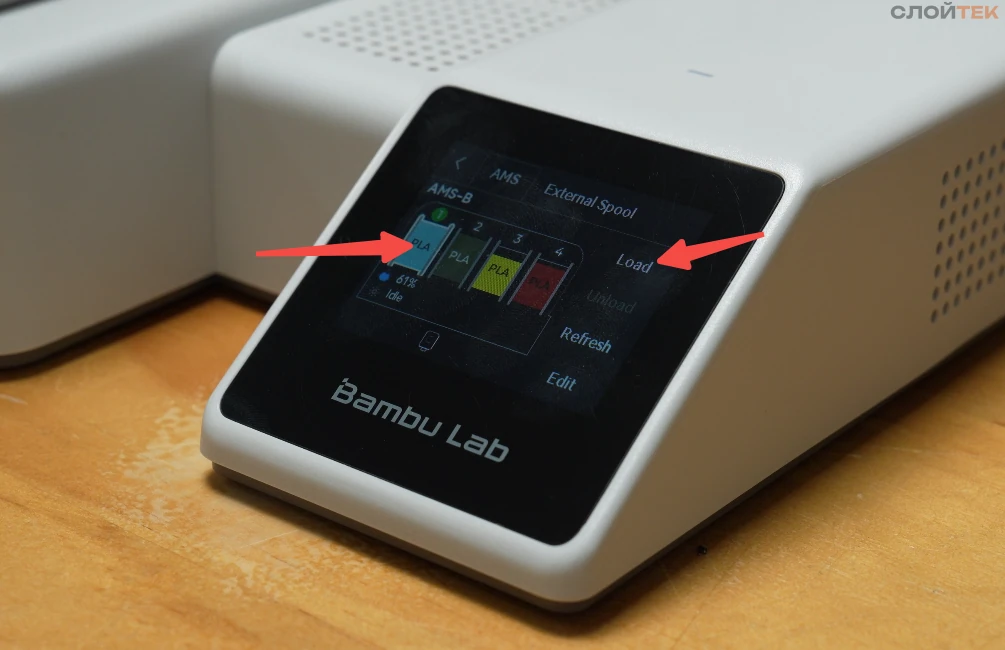
AMS - вкладка подачи, External Spool - «Внешняя катушка». На примере выбрано устройство AMS-B; стрелки указывают катушку PLA и кнопку Load («Загрузить»). Unload - «Выгрузить», Refresh - «Считать данные заново», Edit - «Изменить». 61% - показание влажности примера, Idle означает, что сушка не выполняется.
- Загрузка филамента завершена.
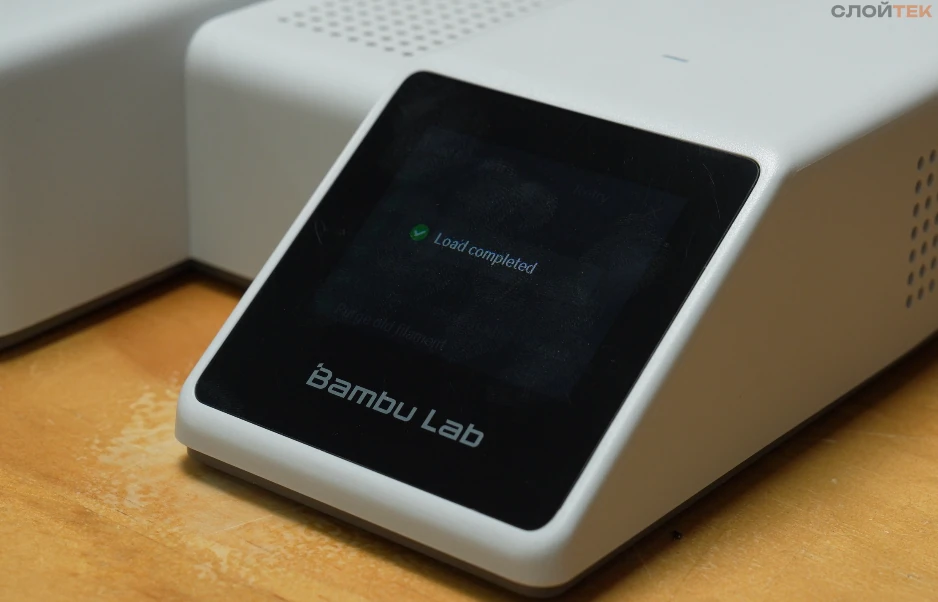
Load completed - «Загрузка завершена». Это подтверждение операции загрузки в показанном примере.
- Если требуется сушка филамента, подключите адаптер питания к AMS 2 Pro, который будет сушить материал.
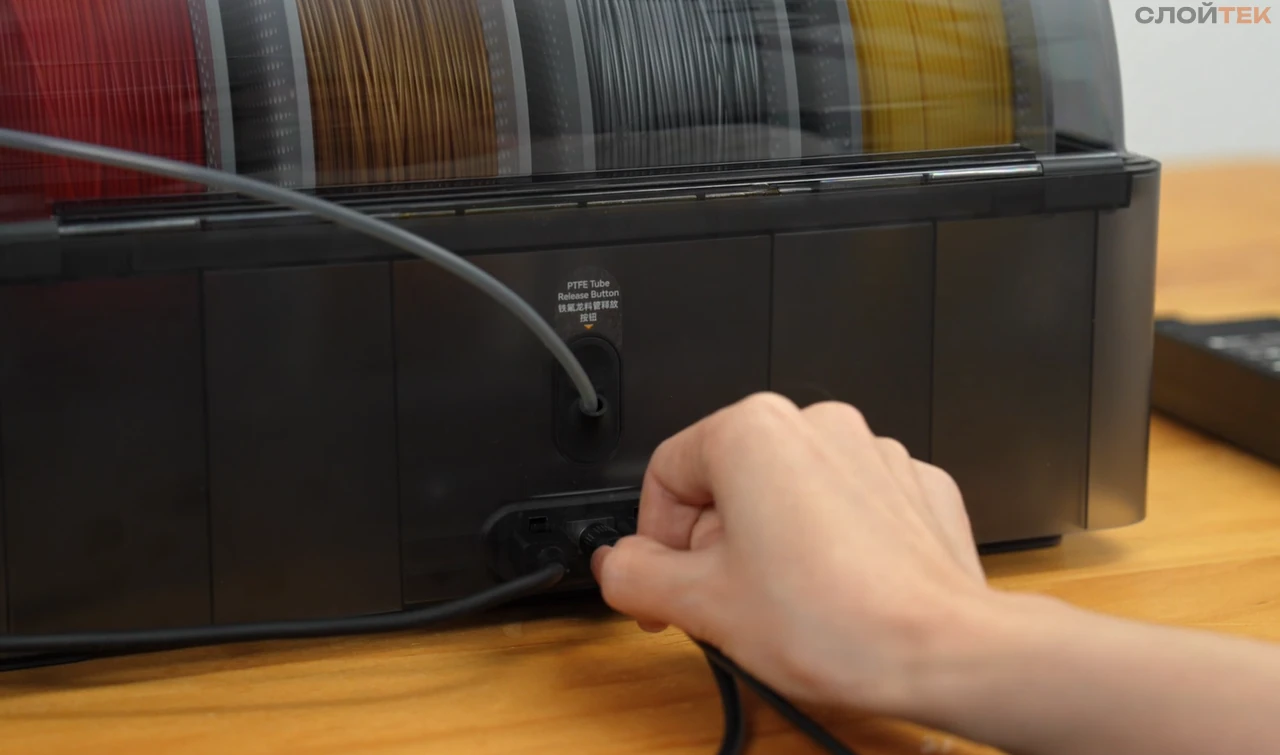
Температуру и время выбирают по материалу и руководству по сушке в AMS 2 Pro и AMS HT. Перед высокотемпературной сушкой ABS/PETG из устройства убирают PLA/TPU, чтобы они не размягчились.
- На экране принтера перейдите на страницу «Филамент», выберите AMS для сушки, затем нажмите «Сушка > Начать».
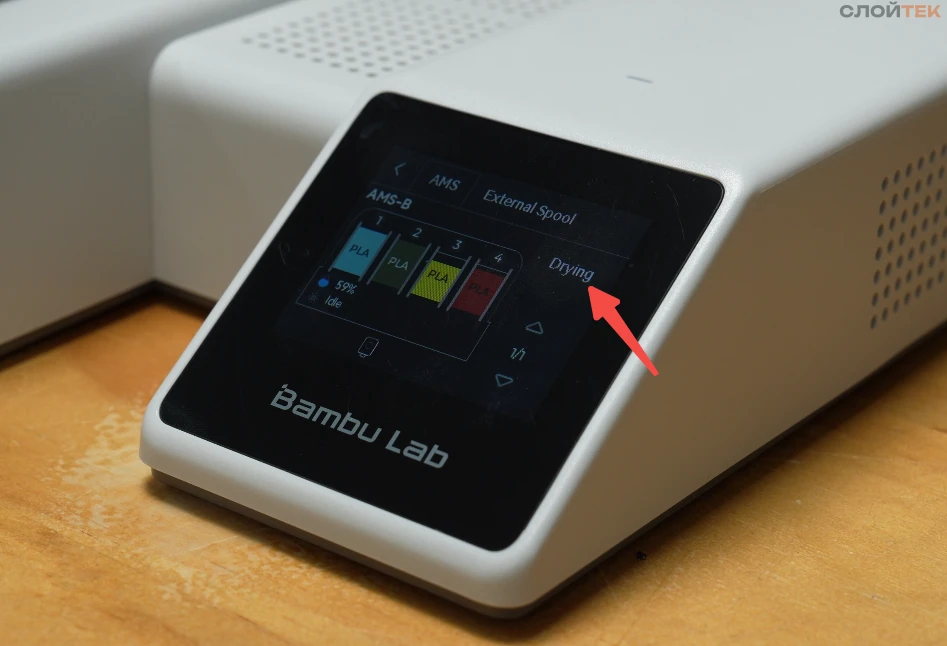
На странице выбранного AMS кнопка Drying означает «Сушка». Показанные 50% и Idle относятся к состоянию устройства на снимке; 50% не является требуемой влажностью для начала сушки.
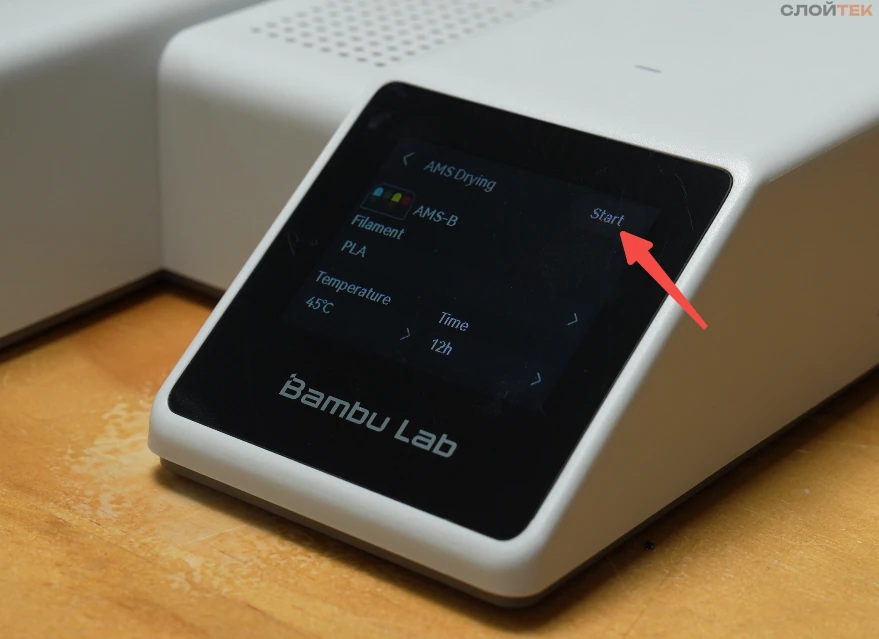
AMS Drying - «Сушка AMS», Start - «Начать», Filament - «Материал», Temperature - «Температура», Time - «Время». На примере выбраны AMS-B, PLA, 45 °C и 12 ч. Это пример параметров интерфейса, а не универсальный рецепт сушки PLA.
- Следуя подсказке на экране, уберите свободный конец филамента на катушку и закрепите его, как показано на следующей фотографии.
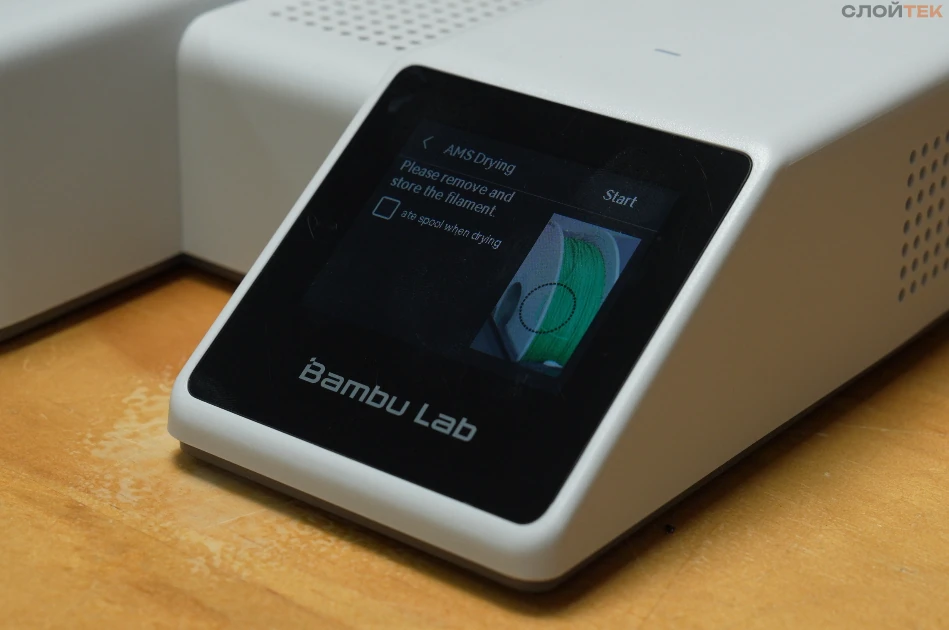
Подсказка Please remove and store the filament at a spool when drying означает: «Перед сушкой извлеките и уберите филамент на катушку». Рядом показан свободный конец, закреплённый на катушке. Поле с отметкой подтверждает выполнение подготовки, Start - «Начать».
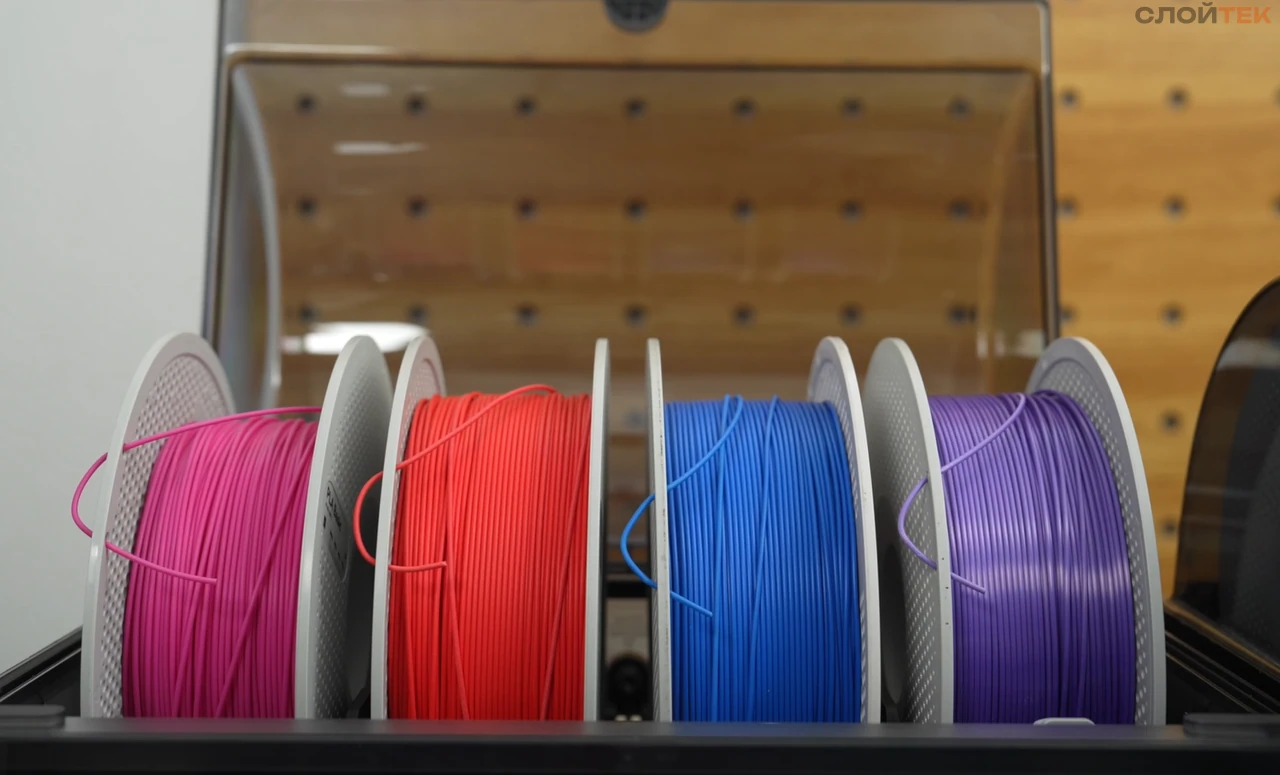
На фотографии свободные концы филамента убраны и закреплены на своих катушках, как требует экранная подсказка перед сушкой.
- Сушка началась.
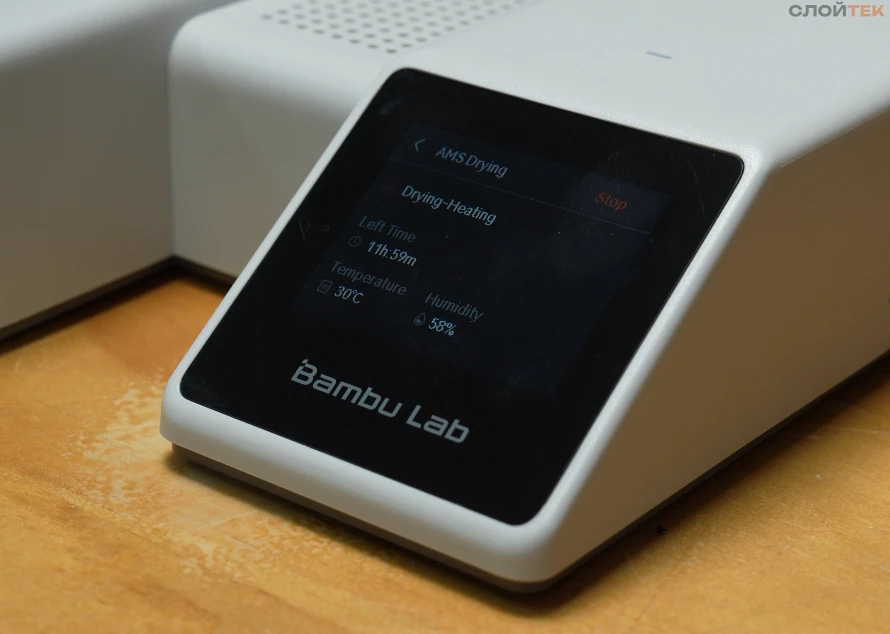
AMS Drying - «Сушка AMS», Drying-Heating - «Сушка: нагрев», Stop - «Остановить», Left Time - «Оставшееся время», Temperature - «Температура», Humidity - «Влажность». В примере осталось 11 ч 59 мин, показаны 30 °C и 58%. Это текущие показания примера, а не целевые параметры для любого материала.
Присвоение ID модулям AMS
Когда к принтеру подключены AMS/AMS 2 Pro/AMS HT, каждому модулю AMS автоматически присваивается уникальный ID, который отображается на экране. Это позволяет легко определить, как устройства соединены между собой.
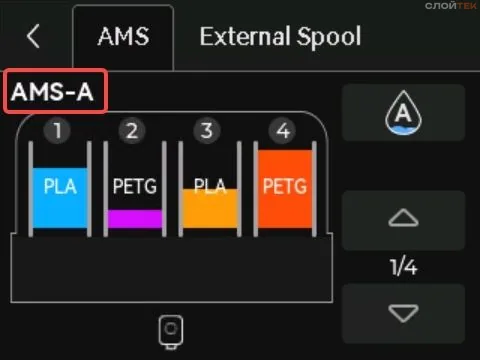
Красная рамка выделяет идентификатор устройства AMS-A. External Spool - «Внешняя катушка», PLA и PETG - типы материалов, 1-4 - позиции катушек. Буква A внутри значка капли справа - уровень влажности исходной AMS, а не ID устройства; 1/4 - страница списка.
Шаги операции
- Убедитесь, что принтер включён.
- Подключайте модули AMS по одному - например, сначала подключите первый AMS к хабу AMS, затем подключите второй AMS к первому AMS и так далее.
Логика присвоения
- Сортировка AMS/AMS 2 Pro:
- AMS, подключённому напрямую к хабу AMS, по умолчанию присваивается ID «AMS-A».
- AMS, подключённому к AMS-A, присваивается ID «AMS-B».
- Следующим подключённым модулям AMS ID присваиваются последовательно: «AMS-C», «AMS-D» и так далее.
- Сортировка AMS HT:
- Принтер начинает сортировку модулей AMS HT только после завершения распределения ID для всех модулей AMS/AMS 2 Pro.
- Первому AMS HT по умолчанию присваивается ID «HT-A», следующим модулям ID присваиваются последовательно: «HT-B», «HT-C» и так далее.
Как сбросить ID AMS
- На экране принтера откройте Settings > AMS Options («Настройки > Параметры AMS») и пункт упорядочивания модулей. В тексте источника он назван Arrange AMS Order, а на приведённом снимке - Reset AMS («Сброс ID AMS»). Это изменение порядка устройств, а не сброс принтера к заводским настройкам.
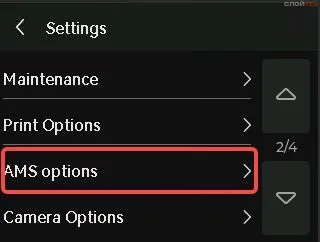
Settings - «Настройки», AMS options - «Параметры AMS». В соседних строках Maintenance - «Обслуживание», Print Options - «Параметры печати», Camera Options - «Параметры камеры». На снимке открыта страница 2/4, нужная строка выделена красным.
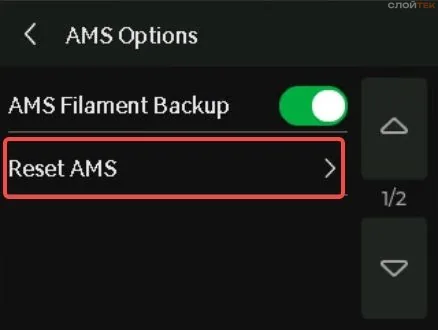
AMS Options - «Параметры AMS», AMS Filament Backup - «Резервный филамент AMS», Reset AMS - «Сброс ID AMS». Красная рамка выделяет Reset AMS. Название Arrange AMS Order в тексте руководства и Reset AMS на снимке относятся здесь к упорядочиванию модулей; это не Factory Reset.
- После того как все слоты AMS замигают красным, отсоедините все кабели и снова подключите их в нужном вам физическом порядке.
На анимации красным мигают индикаторы слотов AMS. Именно такого сигнала ожидают перед переподключением кабелей в новом порядке по описанной последовательности; это иллюстрация режима сброса ID, а не самостоятельный код ошибки.
- Проверьте страницу «Филамент» на экране принтера или страницу «Устройство» в Bambu Studio, чтобы убедиться, что последовательность ID AMS обновилась.
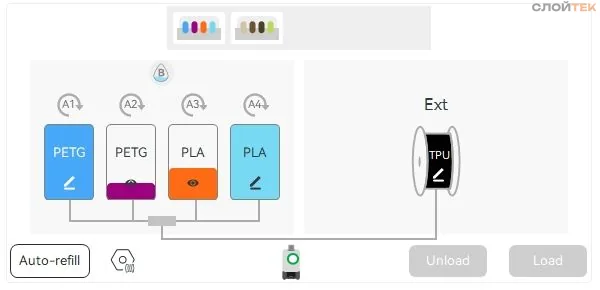
В Bambu Studio верхние вкладки относятся к подключённым AMS, метки A1-A4 - к четырём позициям выбранного устройства. Их нельзя путать с моделью принтера A1. Ext - «Внешняя катушка», Auto-refill - «Автоматическая замена катушки», Unload - «Выгрузить», Load - «Загрузить». TPU показан у внешней катушки, а не как подтверждение поддержки этого материала внутри AMS.
Частые вопросы
Вопрос: Может ли серия A1 подключать AMS lite и AMS/AMS 2 Pro/AMS HT одновременно?
Через хаб AMS модель A1 поддерживает любые комбинации модулей AMS, AMS 2 Pro и AMS HT, но не поддерживает совместное использование AMS lite с AMS, AMS 2 Pro или AMS HT.
Вопрос: Будет ли в будущем поддерживаться совместное подключение AMS lite с AMS/AMS 2 Pro/AMS HT?
В проверяемой версии руководства производитель сообщает, что таких планов нет. Это описание текущей совместимости, а не обещание будущей функции.
Вопрос: Может ли серия A1 подключать одновременно AMS и внешнюю катушку?
Нет.
Вопрос: Можно ли использовать переходник PTFE 4-в-1 для подключения AMS lite?
Нет. Когда к серии A1 подключён AMS lite или AMS/AMS 2 Pro/AMS HT, трубку PTFE нужно подключать напрямую к хабу филамента на печатающей голове. Подключать её через переходник PTFE 4-в-1 нельзя.
Вопрос: Можно ли использовать буферы серий X1 и P1 для подключения AMS к серии A1?
Нет, буферы серий X1 и P1 не предназначены специально для принтера A1. Их использование может привести к сбоям связи или повреждению буфера.
Вопрос: Какое максимальное количество модулей AMS может подключить принтер серии A1 при использовании хаба AMS?
Он может подключать до четырёх модулей AMS одновременно, поддерживая любые комбинации AMS, AMS 2 Pro и AMS HT.
Вопрос: Можно ли использовать один и тот же 6-контактный кабель при подключении AMS/AMS 2 Pro/AMS HT к серии A1?
При подключении AMS 2 Pro или AMS HT к принтеру серии A1 необходимо использовать 6-контактный кабель, поставляемый с устройством. Использование 6-контактного кабеля от AMS первого поколения с AMS 2 Pro или AMS HT может вызвать проблемы со связью. 6-контактный кабель AMS второго поколения можно использовать для AMS первого поколения.
Вопрос: Может ли серия A1 использовать AMS 2 Pro/AMS HT для сушки?
Да. Однако для использования функции сушки AMS 2 Pro требуется подключить к своему адаптеру питания, а AMS HT - к своему кабелю питания. Мощности, которую подаёт сам принтер, недостаточно для работы функции сушки.
Вопрос: Поддерживает ли серия A1 одновременную печать и сушку?
В настоящее время сушка не поддерживается для модулей AMS 2 Pro/HT, задействованных в процессе печати, в том числе для тех, которые могут использоваться для автоматического пополнения филамента во время текущего задания печати.
Когда к принтеру подключено несколько модулей AMS, для печати можно использовать AMS 2 Pro/HT или внешний держатель катушки, задействованные в подаче филамента, а модули AMS, не задействованные в подаче, можно использовать для сушки.
В заключении первоисточник также описывает автоматическое снижение мощности сушки, если принтер одновременно питает AMS 2 Pro и выполняет подачу или печать: приоритет отдаётся печати. Это описание не отменяет указанного выше требования отдельного оригинального питания для сушки на A1/A1 mini. Не рассчитывайте на питание только от принтера вместо требуемого адаптера.
Когда пригодится статья
- после замены AMS lite принтер не видит новый AMS или теряет связь с ним
- загрузка не удаётся при смешанном подключении AMS lite с другим AMS
- филамент подаётся с сопротивлением из-за чрезмерно изогнутой трубки
- не получается поставить AMS lite вместе с обычным AMS
- номера AMS на экране перепутались
- после смены типа AMS появляются ошибки
- сушка не запускается, когда принтер печатает
- нужно выбрать хаб и длину трубки PTFE для A1 mini
Частые вопросы
Какой хаб нужен для подключения AMS к A1 или A1 mini?
Нужен A1 Series AMS Hub. Хаб и буфер X1/P1 для этой схемы не подходят. Специальный хаб серии A1 регулирует натяжение филамента при вспомогательной подаче AMS, AMS 2 Pro и AMS HT.
Какую длину трубки PTFE выбрать для A1 и A1 mini?
В комплекте показаны две трубки: около 600 мм для A1 и около 520 мм для A1 mini. Подключайте трубку своей модели по схеме, без чрезмерных изгибов.
Почему после замены AMS lite принтер не видит новый AMS?
Проверьте последовательность из руководства: отсоединить прежний AMS, переключить тип в Settings → AMS Options → AMS Type и только затем подключить новое устройство. Для совместимости нужна прошивка 01.07.00.00 или новее; одновременное смешанное подключение с AMS lite не поддерживается.
Сколько AMS можно подключить к A1 через этот хаб?
До четырёх устройств AMS, AMS 2 Pro и AMS HT в любой поддерживаемой комбинации. Это предел числа устройств этой схемы A1, а не обещание четырёх катушек в каждом типе AMS.
Подойдёт ли старый шестиконтактный кабель AMS для AMS 2 Pro?
Для AMS 2 Pro и AMS HT используйте шестиконтактный кабель из их комплекта. Кабель AMS первого поколения может вызвать проблемы со связью при таком подключении. Кабель второго поколения допускается для AMS первого поколения.
Как поменять порядок AMS-A, AMS-B и AMS HT?
Для исходного присвоения ID принтер включён, устройства подключаются по одному. Для изменения порядка откройте пункт Reset AMS, который в тексте источника также назван Arrange AMS Order. Когда все слоты мигают красным, переподключите кабели в нужном физическом порядке и проверьте страницу Filament или Device.
Можно ли подключить AMS lite через переходник PTFE 4-в-1?
Нет. В руководстве обе такие схемы отмечены красным крестом. AMS lite не подключают через этот переходник к хабу подачи или хабу AMS; смешанное использование с другими AMS не поддерживается.
Почему сушка AMS 2 Pro на A1 не работает без адаптера?
Для сушки требуется отдельный оригинальный Switching Adapter 24 В 4 А, а для AMS HT - комплектный кабель питания. Одного питания принтера недостаточно. Описание снижения мощности в конце источника не заменяет это требование.
Можно ли сушить в одном AMS, пока A1 печатает из другого?
Сушка не поддерживается в устройстве, которое участвует в печати или автоматической замене катушки текущего задания. Другое свободное AMS 2 Pro/HT может сушить с требуемым отдельным питанием. Значения 45 °C и 12 ч на иллюстрации не являются универсальным рецептом.
Товары по теме в SloyTek
Статья помогла решить проблему?
Не помогло - подключим специалиста
Инженеры SloyTek разберутся с настройкой и неисправностью. Оставьте заявку - перезвоним или напишем. Фото и видео проблемы удобнее прислать в мессенджер.
Или напишите сразу - текст обращения уже подготовлен:
