Коротко
Руководство по сенсорному экрану A1/A1 mini: файлы печати, загрузка филамента, влажность и сушка AMS, таймер отключения дисплея, выбор диаметра сопла, калибровка, Wi-Fi и LAN Only. Разъяснены Maintenance Mode, Format и Factory Reset с их предупреждениями.
Введение
Руководство по меню сенсорного экрана Bambu Lab A1 и A1 mini. Здесь показаны файлы печати, подача филамента, управление, обслуживание, сеть и сообщения помощника. Названия пунктов приведены по английским снимкам с переводом на русский. Состав меню зависит от модели, прошивки и подключённого оборудования; снимки показывают примеры, а не текущие настройки вашего принтера.
Главный экран
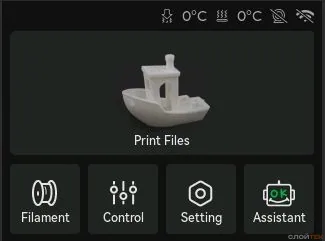
На экране Print Files - «Файлы печати», Filament - «Филамент», Control - «Управление», Setting - «Настройки», Assistant - «Помощник». Значки справа вверху показывают сопло, стол, камеру и сеть; 0 °C на снимке - пример показаний.
На главном экране находятся разделы «Файлы печати», «Филамент», «Управление», «Настройки» и «Помощник». В правом верхнем углу расположены значки температуры сопла, температуры подогреваемого стола, состояния камеры и состояния сети.
Файлы печати
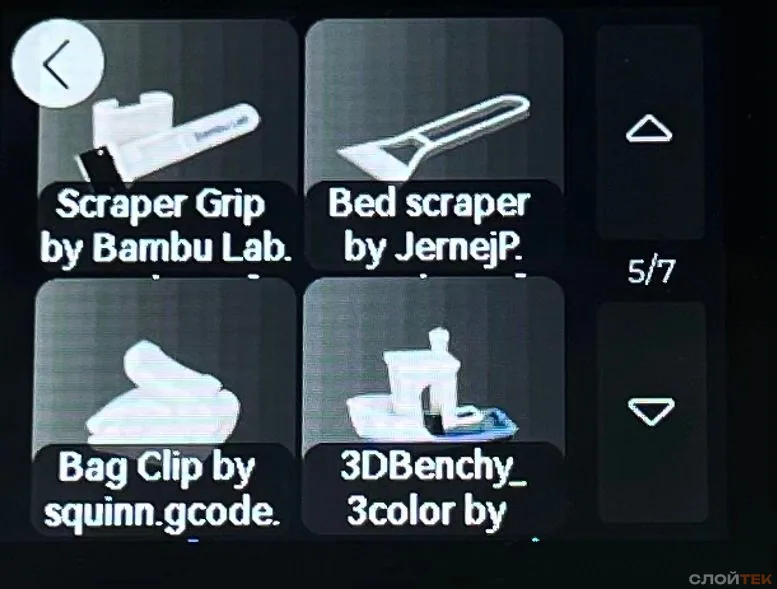
На снимке списка показаны файлы Scraper Grip («Рукоятка скребка») от Bambu Lab, Bed scraper («Скребок для стола») от JernejP., Bag Clip («Зажим для пакета») и 3DBenchy_3color («Трёхцветный 3DBenchy»). Имена файлов и авторов сохраняются на экране; обрезанные имена не восстановлены по догадке. Стрелки перелистывают список, 5/7 - номер страницы.
На странице «Файлы печати» отображаются все нарезанные файлы моделей на SD-карте, включая уже напечатанные файлы и файлы, отправленные на принтер по Wi-Fi. Выберите файл, который хотите напечатать, и нажмите «Печать» в правом верхнем углу, чтобы начать печать.
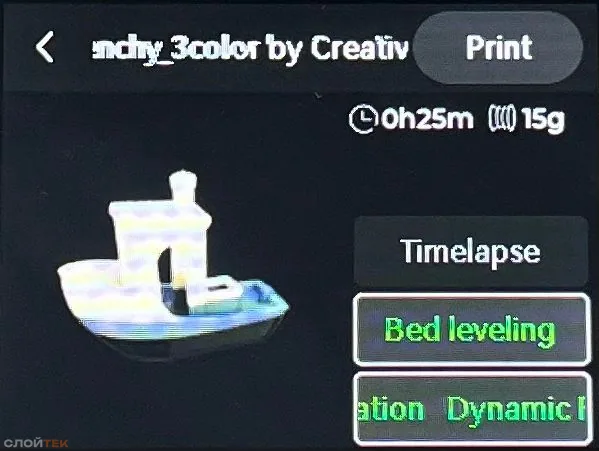
Print - «Печать»; Timelapse - «Таймлапс», Bed Leveling - «Выравнивание стола», Dynamic Flow Calibration - «Динамическая калибровка потока». В примере для файла показаны 0 ч 25 мин и 15 г: это оценка этого задания, а не норматив для любой модели.
Кроме того, можно включить таймлапс, выравнивание стола и динамическую калибровку потока.
- «Таймлапс»: записывает каждый этап процесса печати.
- «Выравнивание стола»: после запуска печати принтер может выровнять только часть подогреваемого стола в соответствии с внешним контуром модели. Речь о частичном выравнивании области модели: отдельное включение именно этого способа не требуется, он применяется автоматически в поддерживаемых версиях Bambu Studio 1.9 и выше. Это пояснение не отменяет показанный на экране выбор Bed Leveling перед запуском задания.
- «Динамическая калибровка потока»: обеспечивает синхронизацию потока с движением печатающей головы за счёт регулировки количества филамента, выдавливаемого принтером. Подробнее читайте в руководстве по калибровке динамики потока.
Филамент
AMS lite
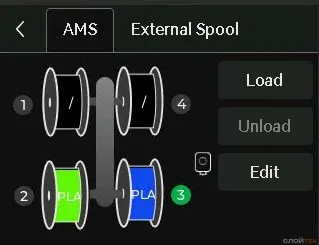
AMS - вкладка системы подачи; External Spool - «Внешняя катушка». Load - «Загрузить», Unload - «Выгрузить», Edit - «Изменить». Цифры 1-4 обозначают позиции катушек AMS lite, PLA - тип материала. Зелёным выделена выбранная позиция 3. Отдельный значок справа от катушек относится к датчику филамента экструдера.
- «Загрузить» / «Выгрузить»: при использовании AMS lite выберите катушку и нажмите кнопку «Загрузить» или «Выгрузить», чтобы выполнить соответствующую операцию.
- «Правка»: позволяет выбрать производителя филамента, тип, цвет и параметры динамического управления давлением.
AMS / AMS 2 Pro / AMS HT
Обновите прошивку принтера серии A1 до версии 01.07.00.00 или новее, чтобы обеспечить совместимость с AMS, AMS 2 Pro и AMS HT. Для функций этой версии нужны Bambu Handy 3.8.0 или новее и Bambu Studio 2.3.0 или новее. Это минимальные версии для новой совместимости, а не рекомендация понизить актуальное ПО. Для AMS / AMS 2 Pro / AMS HT нужен A1 Series AMS Hub и соответствующее подключение. Их нельзя одновременно использовать с AMS lite. Подробнее о поддерживаемых конфигурациях AMS, максимальном количестве устройств и порядке подключения читайте в этой статье.
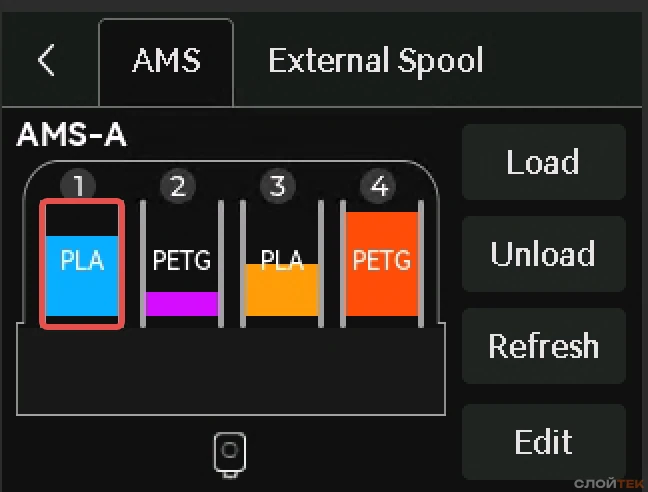
На схеме AMS-A показаны четыре позиции 1-4 с материалами PLA/PETG. Load - «Загрузить», Unload - «Выгрузить», Refresh - «Считать данные заново», Edit - «Изменить». Refresh считывает RFID катушки Bambu; стрелки справа переключают подключённые устройства, 1/4 - текущая страница.
- «Загрузить» / «Выгрузить»: при использовании AMS, AMS 2 Pro или AMS HT выберите катушку и нажмите кнопку «Загрузить» или «Выгрузить», чтобы выполнить соответствующую операцию.
- «Обновить»: считывает RFID-информацию о филаменте (только для филаментов Bambu).
- «Правка»: позволяет выбрать производителя филамента, тип, цвет и параметры динамического управления давлением.
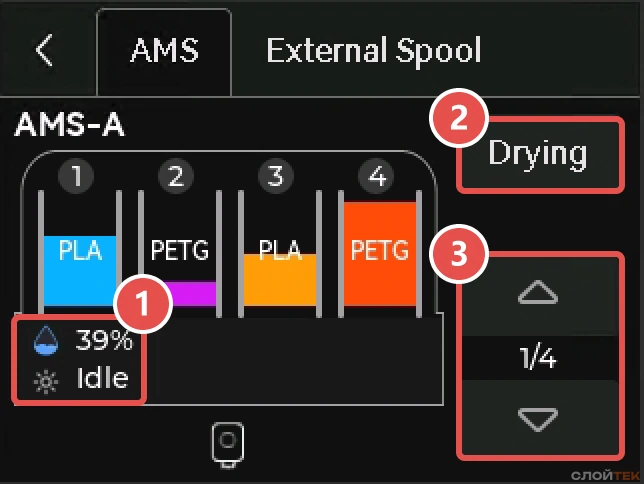
На экране AMS-A выделены три области: Humidity - «Влажность», Drying - «Сушка» и стрелки переключения устройств. В примере влажность 39%, Idle - «Сушка не выполняется», страница 1/4. Это показания примера, а не требуемая влажность материала.
- «Влажность» (только для AMS, AMS 2 Pro и AMS HT): показывает влажность внутри устройства. В AMS 2 Pro и AMS HT на примерах видны проценты, в исходной AMS - буквенный уровень. Это показание состояния хранения, а не универсальная настройка сушки. Подробнее о функции определения влажности в AMS читайте в этой статье.
Отображение влажности - AMS 2 Pro
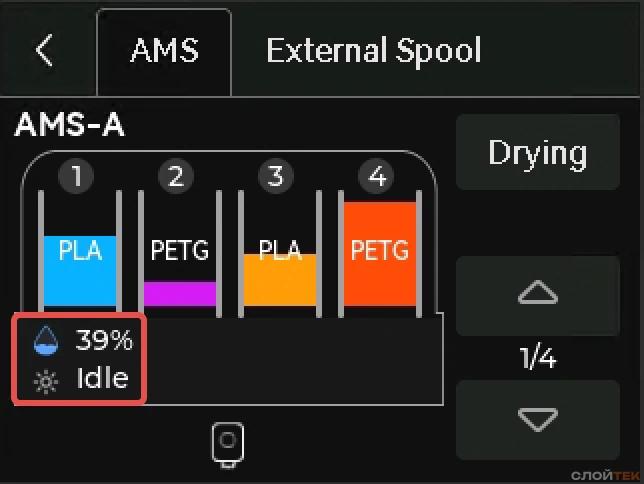
Отображение влажности AMS 2 Pro: значок капли и 39% показывают текущее значение в примере. Idle означает, что сушка не выполняется. Зелёный значок под катушками - датчик филамента экструдера, а не индикатор достаточного питания для сушки.
Отображение влажности - AMS
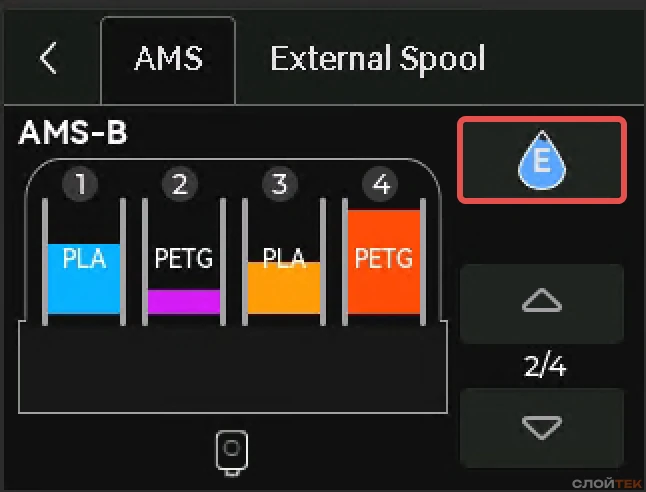
Отображение влажности исходной AMS: рядом с каплей стоит буква E. У этой AMS уровни идут от A до E по возрастанию влажности; E не является цифрой 5 или кодом HMS. Уровни нельзя переводить в фиксированные проценты влажности по этому снимку.
Отображение влажности - AMS HT
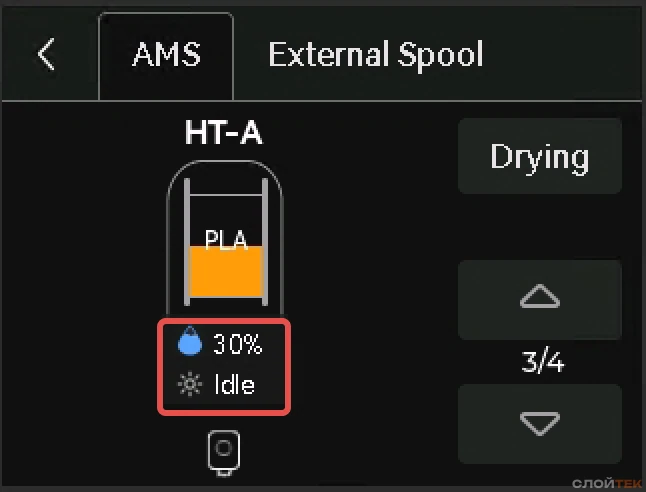
Отображение влажности AMS HT: HT-A - обозначение устройства, PLA - материал, 30% - показание примера. Idle - «Сушка не выполняется», Drying - «Сушка», 3/4 - текущая страница подключённых устройств.
- «Сушка» (только для AMS 2 Pro и AMS HT): используйте встроенный в AMS блок сушки, чтобы поддерживать филамент в оптимальном состоянии. На странице сушки AMS можно задать тип филамента, температуру и время сушки. Правильные параметры указаны в руководстве по сушке в закрытой AMS.
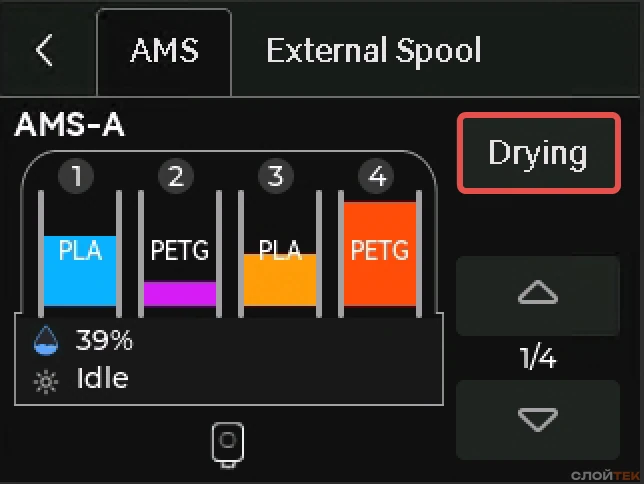
Кнопка Drying («Сушка») открывает параметры сушки. На снимке показано AMS-A и состояние Idle; открытие меню не равнозначно нажатию Start.
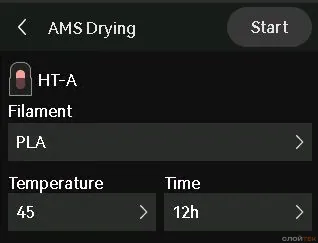
На странице Drying («Сушка») показано устройство HT-A: Filament - «Материал», PLA - выбранный материал, Temperature - «Температура» 45 °C, Time - «Время» 12 ч, Start - «Начать». Это значения примера интерфейса, а не универсальный режим сушки PLA.
Для A1/A1 mini не запускают сушку в устройстве, которое подаёт филамент для текущей печати или участвует в автоматической замене катушки. Другое свободное устройство может сушить материал при правильном отдельном питании. Параметры выбирают по материалу и официальному руководству, а не по значениям на снимке. Перед высокотемпературной сушкой ABS/PETG из устройства убирают PLA/TPU, чтобы они не размягчились.
- Переключение устройств AMS: нажмите кнопку перелистывания страниц, чтобы просмотреть все устройства AMS, подключённые к принтеру.
Внешняя катушка
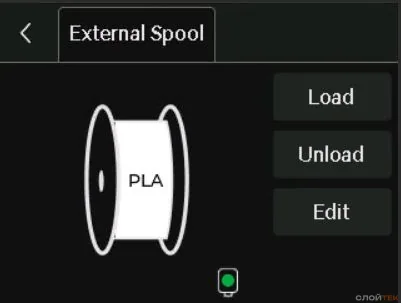
External Spool - «Внешняя катушка», Load - «Загрузить», Unload - «Выгрузить», Edit - «Изменить». На снимке выбран материал PLA; зелёный датчик снизу показывает наличие филамента в экструдере.
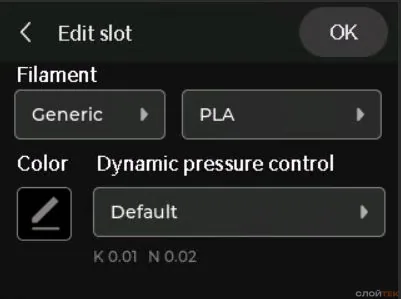
Edit slot - «Изменить параметры позиции», OK - «Подтвердить», Filament - «Филамент», Generic - «Универсальный», Color - «Цвет». Dynamic pressure control - «Динамическое управление давлением», Default - «По умолчанию». PLA, K 0.01 и N 0.02 показаны как параметры примера; их не следует переносить на любой материал без калибровки.
- «Загрузить» / «Выгрузить»: нажмите соответствующую кнопку, чтобы выполнить нужную операцию.
- «Правка»: позволяет выбрать производителя филамента, тип, цвет и параметры динамического управления давлением.
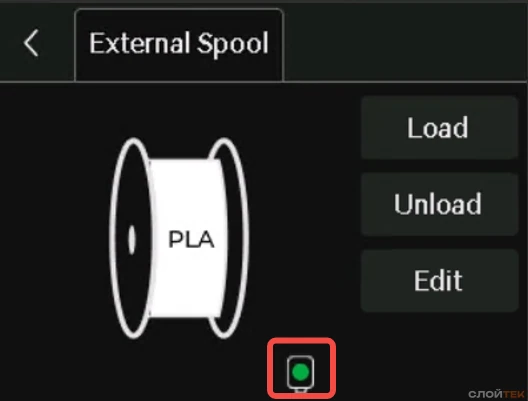
Красная рамка выделяет зелёный индикатор датчика филамента экструдера. External Spool - «Внешняя катушка»; Load / Unload / Edit означают загрузку, выгрузку и изменение параметров материала.
- «Экструдер»: если горит зелёный индикатор, датчик филамента экструдера обнаружил поступление филамента.
Управление
Управление
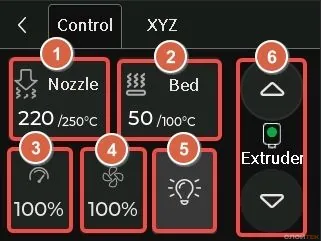
Control - «Управление», XYZ - вкладка перемещения осей. Nozzle - «Сопло», Bed - «Стол», Speed - «Скорость», Fan - «Вентилятор». На примере температуры сопла 220/250 °C, стола 50/100 °C означают текущее и заданное значения. Это не рекомендации для материала. По официальным описаниям A1 и A1 mini предельная температура стола различается: A1 - 100 °C, A1 mini - 80 °C; пример A1 нельзя считать пределом A1 mini.
- «Температура сопла»: введите значение, чтобы задать температуру сопла.
- Температура подогреваемого стола: введите значение, чтобы задать температуру подогреваемого стола.
- «Скорость»: выбор режима скорости печати.
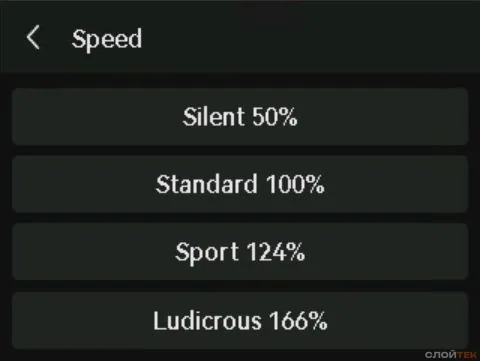
Speed - «Скорость»: Silent - «Тихий», Standard - «Стандартный», Sport - «Спортивный», Ludicrous - максимальный режим. На экране соответственно 50%, 100%, 124% и 166%. Это доли обычной скорости и ускорения, а не значения в мм/с.
- Ludicrous («Максимальный»): 166% от обычной скорости и ускорения печати
- «Спортивный»: 124% от обычной скорости и ускорения печати
- «Стандартный»: обычная скорость и ускорение печати
- «Тихий»: 50% от обычной скорости и ускорения печати
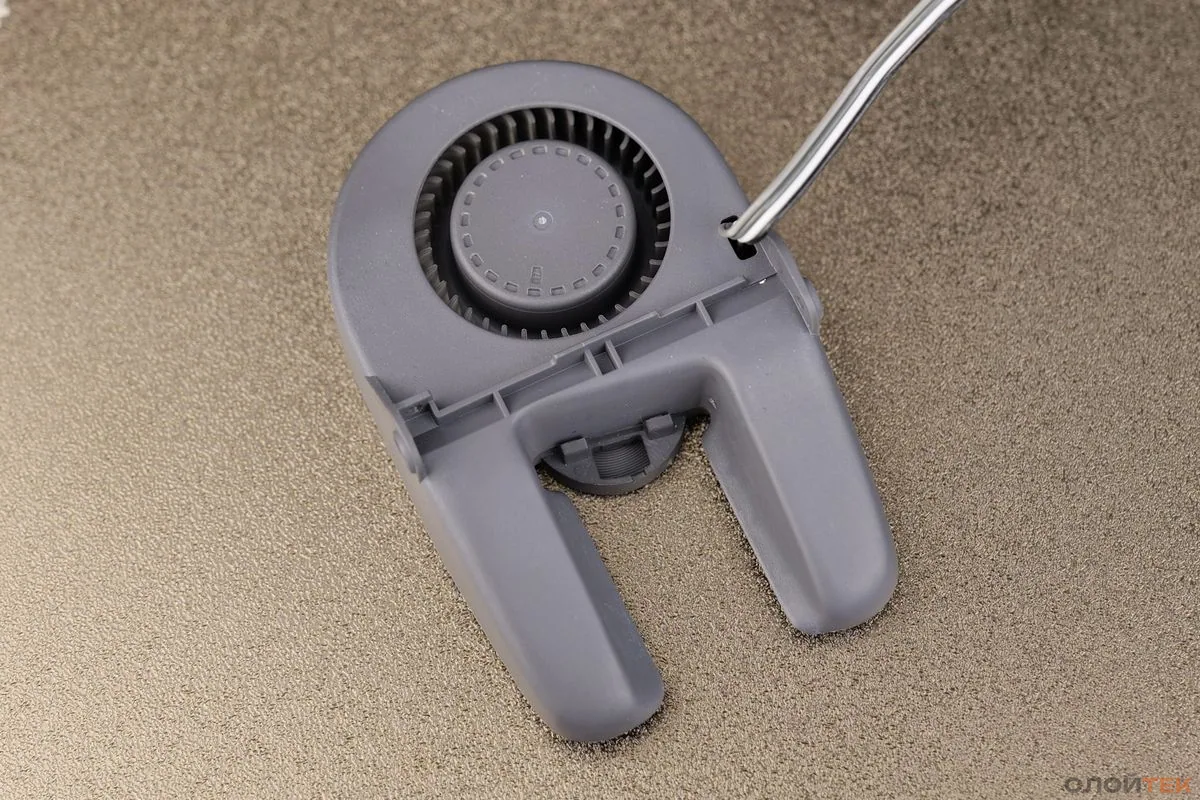
- Вентилятор: включение, выключение и настройка скорости доступного вентилятора. В исходном общем описании также перечислены дополнительный вентилятор обдува и вентилятор регулировки температуры камеры; это не означает, что они установлены в A1/A1 mini. На снимке A1 показан регулятор обдува модели.
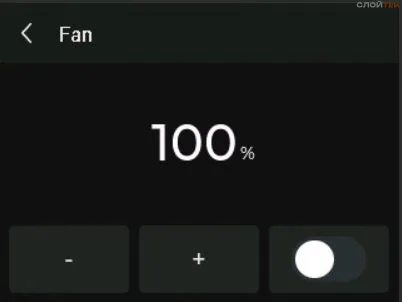
Fan - «Вентилятор». На снимке показано 100%, кнопки «−» и «+» меняют настройку, переключатель включает или выключает обдув.
Вентилятор обдува модели:
- Светодиодная подсветка: нажмите на значок, чтобы включить или выключить светодиодную подсветку.
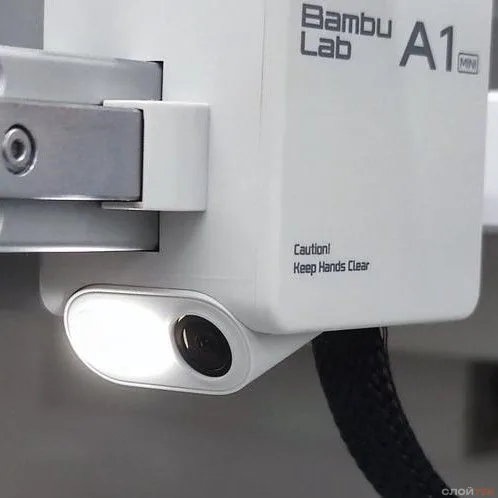
На фотографии A1 mini показаны светодиодная подсветка и камера. Предупреждение Caution! Keep Hands Clear означает: «Осторожно! Держите руки подальше».
- «Экструдер»: нажимайте кнопки вверх и вниз, чтобы вручную выдавить или вытянуть 1 см филамента. Если горит зелёный индикатор, датчик филамента экструдера обнаружил поступление филамента.
XYZ
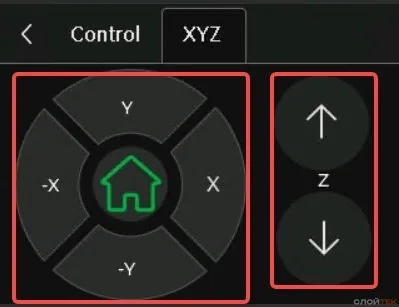
Control / XYZ - управление перемещением. X и −X перемещают голову, Y и −Y - стол; стрелки Z поднимают и опускают балку X. Значок домика в центре - возврат в исходное положение.
- Диск управления по осям XY: нажимайте кнопки перемещения, чтобы двигать печатающую голову по оси X или подогреваемый стол по оси Y.
- Управление подъёмом оси X: нажимайте кнопки вверх и вниз, чтобы поднимать и опускать ось X по оси Z.
Настройки
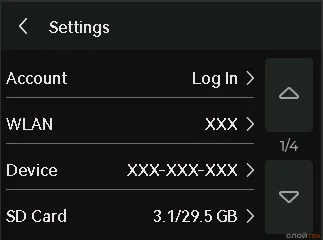
Settings - «Настройки», Account - «Аккаунт», Log In - «Войти», WLAN - беспроводная сеть, Device - «Устройство», SD Card - «SD-карта». На первой из четырёх страниц показано заполнение карты 3.1/29.5 GB; это пример, а не требование к её ёмкости.
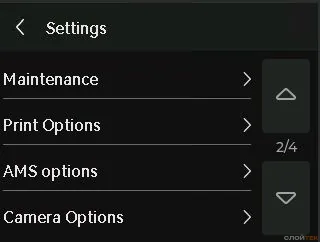
Вторая страница Settings («Настройки»): Maintenance - «Обслуживание», Print Options - «Параметры печати», AMS options - «Параметры AMS», Camera Options - «Параметры камеры». Индикатор 2/4 означает номер страницы.
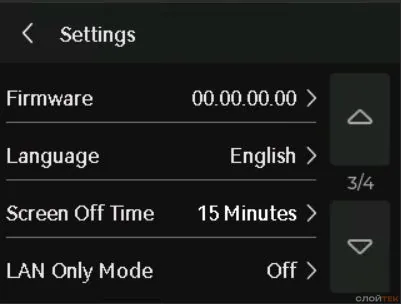
Третья страница Settings: Firmware - «Прошивка», Language - «Язык», Screen Off Time - «Время отключения экрана», LAN Only Mode - «Только локальная сеть», Off - «Выключено». English означает «Английский», 15 Minutes - «15 минут». Номер 00.00.00.00 - пример на снимке, а не версия для установки.
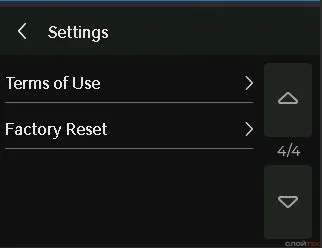
Четвёртая страница Settings: Terms of Use - «Условия использования», Factory Reset - «Сброс к заводским настройкам»; 4/4 - последняя страница этого примера.
Аккаунт
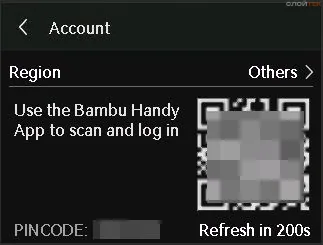
Account - «Аккаунт», Region - «Регион», Others - «Другие». Use the Bambu Handy App to scan and log in - «Отсканируйте код в Bambu Handy для входа», PINCODE - ПИН-код, Refresh in 200s - «Обновление через 200 с». QR-код и ПИН на снимке скрыты: для привязки используется экран собственного принтера.
Отсканируйте QR-код в Bambu Handy, чтобы войти в аккаунт.
WLAN
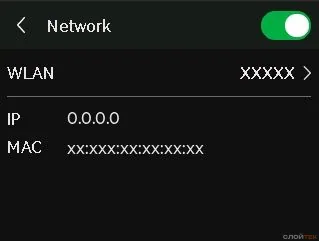
Network - «Сеть», WLAN - беспроводная сеть, IP - IP-адрес, MAC - MAC-адрес. Переключатель сверху управляет подключением; нули и символы X здесь служат примерами и скрывают данные устройства.
Настройте сеть принтера, а также проверьте IP-адрес и MAC-адрес.
Устройство
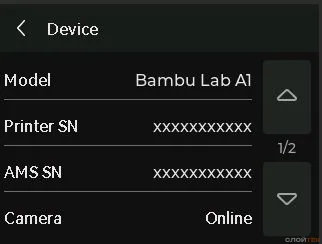
Device - «Устройство», Model - «Модель», Printer SN - «Серийный номер принтера», AMS SN - «Серийный номер AMS», Camera - «Камера», Online - «Доступна». Это первая страница 1/2, модель в примере Bambu Lab A1; серийные номера скрыты.
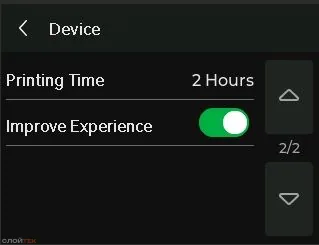
На второй странице Device: Printing Time - «Время печати», 2 Hours - «2 часа», Improve Experience - участие в программе улучшения работы устройства. Показанные 2 часа - пример счётчика; переключатель относится к передаче данных программы.
- Модель: проверьте модель принтера.
- Серийный номер принтера: проверьте серийный номер принтера.
- Серийный номер AMS: проверьте серийный номер AMS.
- Камера: проверьте состояние камеры.
- Время печати: проверьте время использования устройства.
- Программа улучшения пользовательского опыта: после включения данные устройства (например, время печати, информация об ошибках и т. д.) могут передаваться на официальный сервер для последующей статистики и улучшений.
SD-карта
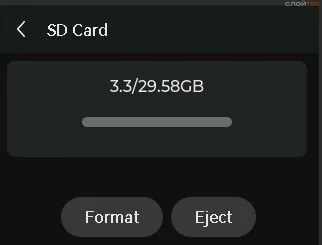
SD Card - «SD-карта», Format - «Форматировать», Eject - «Извлечь». Значение 3.3/29.58GB показывает заполнение карты в примере. Eject не означает форматирование.
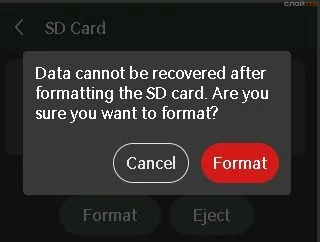
Диалог форматирования предупреждает: данные SD-карты будут удалены и после форматирования не могут быть восстановлены. Cancel - «Отмена», Format - «Форматировать».
В этом разделе можно посмотреть заполнение SD-карты, выполнить безопасное извлечение или открыть форматирование. Это разные операции.
Обслуживание
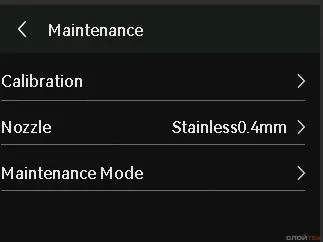
Maintenance - «Обслуживание», Calibration - «Калибровка», Nozzle - «Сопло», Maintenance Mode - «Режим обслуживания». Stainless 0.4mm в строке сопла означает нержавеющую сталь и диаметр 0,4 мм.
- Калибровка: откалибруйте принтер с помощью функций снижения шума мотора, компенсации вибраций и автоматического выравнивания плиты.
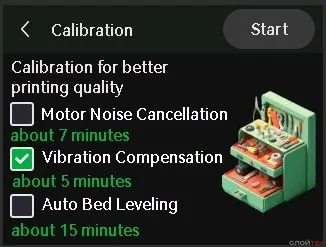
Calibration - «Калибровка», Calibration for better printing quality - «Калибровка для улучшения качества печати», Start - «Начать». Motor Noise Cancellation - «Снижение шума двигателей», Vibration Compensation - «Компенсация вибраций», Auto Bed Leveling - «Автоматическое выравнивание стола». На снимке оценки около 7, 5 и 15 минут соответственно и выбрана компенсация вибраций. Это оценки данного экрана, а не обещание времени или обязательный запуск всех трёх процедур.
- Снижение шума мотора: уменьшает шум мотора во время печати, особенно при длительной печати или печати на высоких скоростях, а также делает поверхность модели более гладкой.
- Компенсация вибраций: при обнаружении вибраций во время печати позиция печатающей головы может корректироваться в реальном времени, что обеспечивает точность печати.
- Автоматическое выравнивание плиты: регулирует расстояние между соплом и печатной пластиной, чтобы зазор был одинаковым в каждом углу, и повышает точность печати.
- Сопло: после замены сопла укажите фактически установленный диаметр и материал. Здесь выбирают конфигурацию сопла; это не сброс принтера к заводским настройкам.
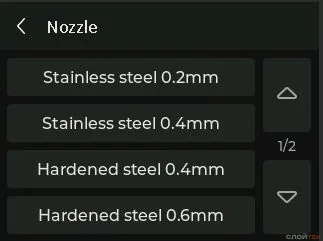
Nozzle - «Сопло»: Stainless steel - «Нержавеющая сталь», Hardened steel - «Закалённая сталь». На странице 1/2 видны варианты нержавеющая сталь 0,2/0,4 мм и закалённая сталь 0,4/0,6 мм. Выбирают фактически установленное сопло; содержимое второй страницы здесь не показано.
- Режим обслуживания: сервисная настройка Maintenance Mode.
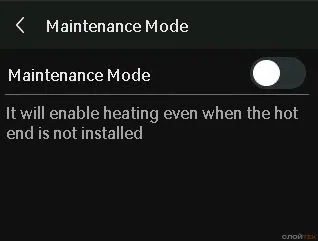
Maintenance Mode - «Режим обслуживания». Предупреждение под переключателем: «Это разрешит нагрев даже без установленного хотэнда».
Параметры печати
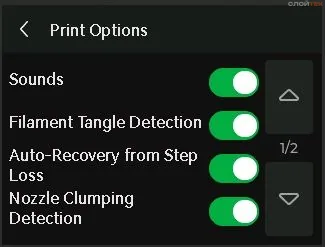
Print Options - «Параметры печати»: Sounds - «Звуки», Filament Tangle Detection - «Обнаружение запутывания филамента», Auto-Recovery from Step Loss - «Автовосстановление после пропуска шагов», Nozzle Clumping Detection - «Обнаружение налипания на сопле». Это первая страница 1/2.
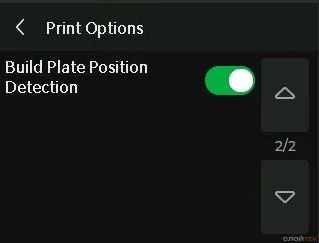
На второй странице Print Options находится Build Plate Position Detection - «Обнаружение положения печатной пластины». Переключатель на снимке включён; это пример состояния опции.
- Звуки: если эта опция включена, принтер будет издавать звуковой сигнал при включении, при начале печати и при её завершении.
- Обнаружение запутывания филамента: если принтер обнаруживает, что филамент запутался, он автоматически приостанавливает печать и выводит уведомление о запутывании филамента. Подробнее см. в этой статье.
- Автовосстановление после пропуска шагов: если во время работы мотор обнаруживает смещение позиции, то есть пропуск шага, оси X, Y и Z возвращаются в исходное положение для определения координат. Затем принтер возвращается в позицию, предшествовавшую пропуску шага, и заново выполняет G-code, чтобы обеспечить качество печати. Подробнее см. в этой статье.
- «Обнаружение налипания на сопле»: если принтер обнаруживает, что сопло облеплено расплавленным филаментом, он автоматически останавливает печать и выводит уведомление, чтобы избежать дальнейших повреждений принтера из-за налипания. Подробнее см. в этой статье.
- Обнаружение положения печатной пластины: перед началом печати принтер может определить, правильно ли вы установили печатную пластину. Это позволяет избежать печати непосредственно на подогреваемом столе, которая может привести к сбою печати или даже к повреждению подогреваемого стола. Подробнее см. в этой статье.
Параметры AMS
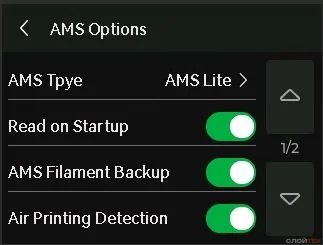
AMS Options - «Параметры AMS», AMS Type - «Тип AMS», Read on Startup - «Считывать при запуске», AMS Filament Backup - «Резервный филамент AMS», Air Printing Detection - «Обнаружение печати по воздуху». В примере выбран AMS Lite; показана страница 1/2.
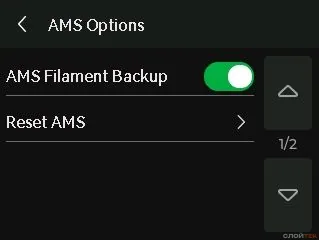
AMS Options - «Параметры AMS», AMS Filament Backup - «Резервный филамент AMS», Reset AMS - «Сброс ID AMS». Последний пункт меняет идентификаторы и порядок подключённых устройств; это не сброс всего принтера.
-
«Тип AMS»: выберите тип AMS, на который нужно переключиться (требуется прошивка версии 01.07.00.00 или новее). О поддерживаемых типах AMS, максимальном количестве и шагах подключения для принтеров серии A1 см. в этой статье.
-
Резервный филамент AMS: когда катушка с филаментом в AMS lite заканчивается, AMS lite может автоматически переключиться на филамент с такими же свойствами на другой катушке. Автоматическая замена должна быть включена; для резервной катушки должны совпадать производитель, тип, цвет и температура сопла. Подробнее см. в разделе об автоматической замене катушки.
-
«Обнаружение печати по воздуху»: при печати с AMS lite принтер в реальном времени отслеживает данные датчика одометра AMS lite. Если принтер обнаруживает, что экструдер не может подавать филамент и происходит «печать по воздуху», он автоматически обрезает филамент и выгружает его, приостанавливает задачу печати и сообщает об ошибке. Подробнее см. в этой статье.
-
«Сброс» AMS: после подключения нескольких устройств AMS вы можете изменить их порядок, сбросив ID AMS.
Параметры камеры
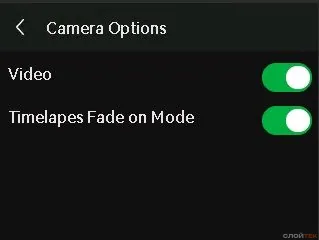
Camera Options - «Параметры камеры», Video - «Видео», Timelapse Fade on Mode - режим плавного изменения масштаба таймлапса. На снимке оба переключателя включены.
- «Видео»: запись видео в реальном времени во время печати.
- Режим плавного масштабирования таймлапса (Timelapse Fade on Mode): когда этот режим включён, при печати первого слоя появляется эффект кадрирования. По мере увеличения числа слоёв изображение постепенно переходит от приближения к отдалению. Подробнее см. в этой статье.
Прошивка
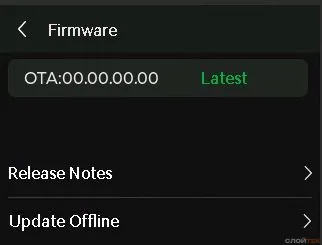
Firmware - «Прошивка», Latest - «Последняя версия», Release Notes - «Примечания к выпуску», Update Offline - «Обновление без подключения к интернету». OTA:00.00.00.00 на иллюстрации - пример, а не актуальная версия вашего устройства.
В этом разделе можно посмотреть текущую версию прошивки и примечания к выпуску, а также открыть обновление офлайн. Наличие этого пункта не означает, что для просмотра меню нужно обновлять прошивку.
Язык
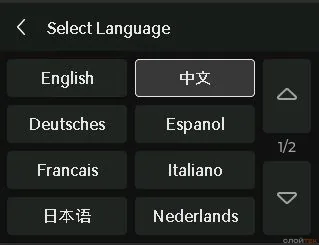
Select Language - «Выберите язык». На первой странице 1/2 видны английский, китайский, немецкий, испанский, французский, итальянский, японский и нидерландский языки. Этот снимок не подтверждает наличие русского на второй странице; русские подписи в руководстве - перевод названий.
Выберите язык, на котором отображается экран принтера.
Время отключения экрана
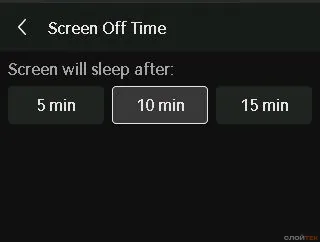
Screen Off Time - «Время отключения экрана», Screen will sleep after - «Экран отключится через». Варианты: 5 min, 10 min, 15 min - 5, 10 и 15 минут; на снимке выделено 10 минут.
Выберите время до автоматического отключения дисплея. Надпись Screen will sleep after относится к экрану: она не означает выключение питания принтера или остановку печати.
Только LAN
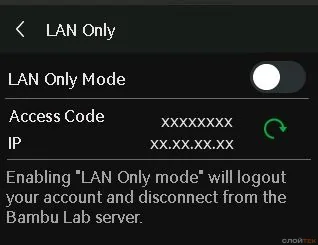
LAN Only - «Только локальная сеть». Предупреждение: включение приведёт к выходу из аккаунта и отключению от сервера Bambu Lab. Access Code - «Код доступа», IP - IP-адрес; значения скрыты символами X. Переключатель на снимке выключен. Код берут со своего устройства и не публикуют.
При включении экран предупреждает о выходе из аккаунта и отключении от серверов Bambu Lab. Когда режим включён, принтер можно подключить и получить к нему доступ только в пределах локальной сети. Доступ к принтеру и управление им удалённо через интернет невозможны.
Условия использования
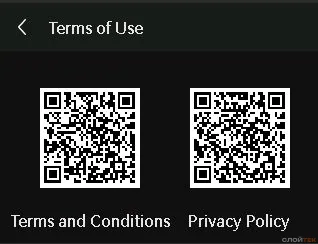
Terms of Use - «Условия использования». Под левым QR-кодом Terms and Conditions - «Условия и положения», под правым Privacy Policy - «Политика конфиденциальности».
Отсканируйте QR-код, чтобы просмотреть условия использования и политику конфиденциальности.
Сброс к заводским настройкам
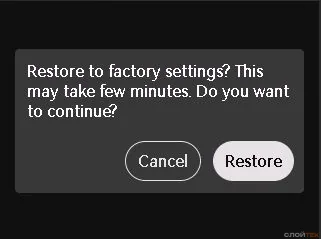
Подтверждение Factory Reset: «Восстановить заводские настройки? Это может занять несколько минут. Продолжить?» Cancel - «Отмена», Restore - «Восстановить».
Этот пункт восстанавливает заводские настройки принтера.
Помощник
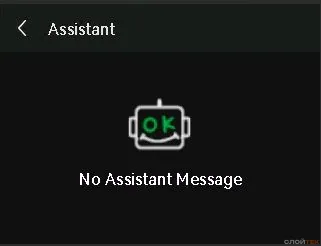
Assistant - «Помощник», No Assistant Message - «Сообщений помощника нет». Значок OK показывает отсутствие сообщения на этом примере, а не результат диагностики вашего принтера.
Если в работе принтера возникает сбой, здесь можно посмотреть соответствующие неисправности и способы их устранения.
Когда пригодится статья
- как настроить экран A1 mini
- где выбрать диаметр сопла A1
- как выключить дисплей по таймеру
- что означает буква E влажности AMS
- Insufficient power при сушке AMS 2 Pro
- где посмотреть IP адрес принтера
- как включить только локальную сеть LAN Only
- чем отличается форматирование карты от сброса принтера
Частые вопросы
Где на экране A1 и A1 mini отключить дисплей по таймеру?
Откройте Settings → Screen Off Time. На примере доступны 5, 10 и 15 минут. Это таймер дисплея; он не выключает питание принтера и не останавливает печать.
Как указать диаметр и материал нового сопла на A1?
В Settings → Maintenance → Nozzle выберите фактически установленное сопло. Stainless steel - нержавеющая сталь, Hardened steel - закалённая. Этот выбор не является сбросом к заводским настройкам.
Что означает Maintenance Mode на A1?
Это режим обслуживания. Экран предупреждает, что он разрешает нагрев даже без установленного хотэнда. Его не включают просто для просмотра меню или обычного выбора сопла.
Почему в AMS 2 Pro на A1 появляется Insufficient power при сушке?
Для сушки AMS 2 Pro нужен оригинальный Switching Adapter, а AMS HT - комплектный кабель питания. Одного питания от A1/A1 mini недостаточно. AMS lite и исходная AMS не имеют этой функции сушки.
Можно ли сушить филамент в AMS во время печати A1?
Не запускайте сушку в устройстве, которое подаёт филамент или участвует в автоматической замене катушки текущей печати. Другое свободное AMS 2 Pro/AMS HT может сушить материал с правильным отдельным питанием. Значения 45 °C и 12 ч на снимке - пример меню, а не универсальная инструкция.
Что означает буква E возле капли влажности AMS?
У исходной AMS уровни влажности обозначены A-E от низкой к высокой. На снимке показана E, а не цифра 5 и не ошибка HMS. Фиксированный процент влажности из этой буквы не выводят.
Что изменится после включения LAN Only на A1?
Принтер выйдет из аккаунта и отключится от серверов Bambu Lab. Доступ останется в пределах локальной сети, удалённое управление через интернет будет недоступно. Код доступа и IP смотрят на собственном принтере.
Какой материал подходит для автоматической замены катушки AMS?
Для Auto Refill должна быть включена автоматическая замена; у резервной катушки должны совпадать производитель, тип, цвет и температура сопла. Другая катушка с похожим названием материала не обязательно подходит.
Чем отличаются Eject, Format и Factory Reset?
Eject извлекает SD-карту, Format удаляет данные карты, Factory Reset возвращает заводские настройки принтера. Форматирование и сброс имеют отдельные подтверждения и необратимые последствия; их не выполняют ради просмотра меню.
Почему на снимке стола 100 °C, если у меня A1 mini?
Снимок управления сделан для A1, у которого предельная температура стола 100 °C. У A1 mini предел 80 °C. Числа на экране - примеры текущих и заданных значений, а не рекомендации нагрева.
Статья помогла решить проблему?
Не помогло - подключим специалиста
Инженеры SloyTek разберутся с настройкой и неисправностью. Оставьте заявку - перезвоним или напишем. Фото и видео проблемы удобнее прислать в мессенджер.
Или напишите сразу - текст обращения уже подготовлен:
