Коротко
Замена шлейфа экрана между дисплеем и платой AP на P1P и P1S. На фотографиях видно, куда подключать кабель экрана на плате AP и как уложить провод возле антенны.
Кабель дисплея серии P1
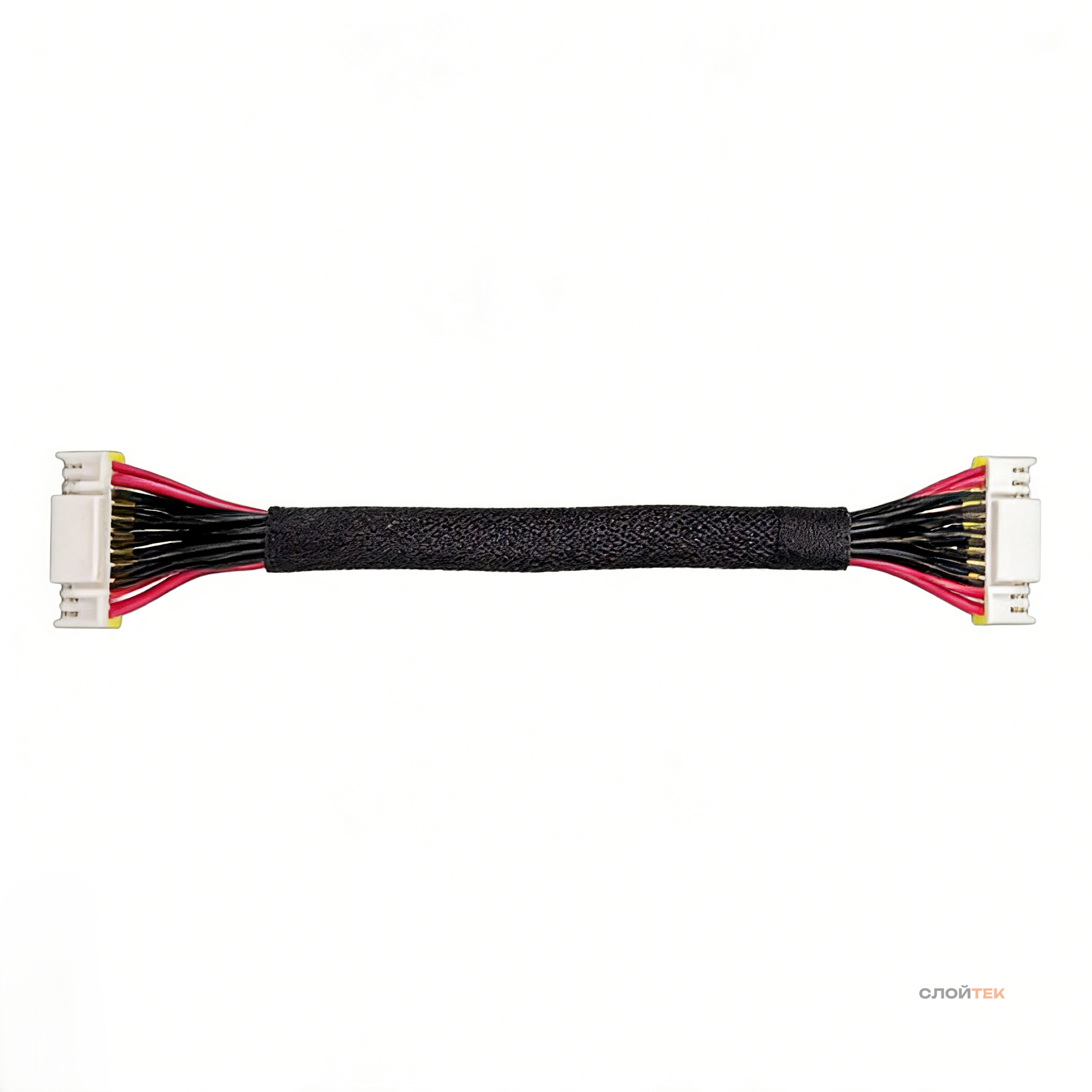
Кабель дисплея соединяет экран с платой AP. На фотографии показана деталь с разъёмами на обоих концах.
Инструменты
- Шестигранные ключи H2.0 и H1.5.
- Пинцет с плоскими концами.
Подготовка
Выключите принтер, отсоедините питание и извлеките карту microSD.
Как снять старый кабель
Шаг 1. Снимите дисплей и переднюю крышку
Выберите инструкции для своего корпуса.
- На P1P снимите дисплей и переднюю крышку P1P.
- На P1S снимите дисплей и переднюю крышку P1S.
Шаг 2. Снимите уплотнение с платы AP
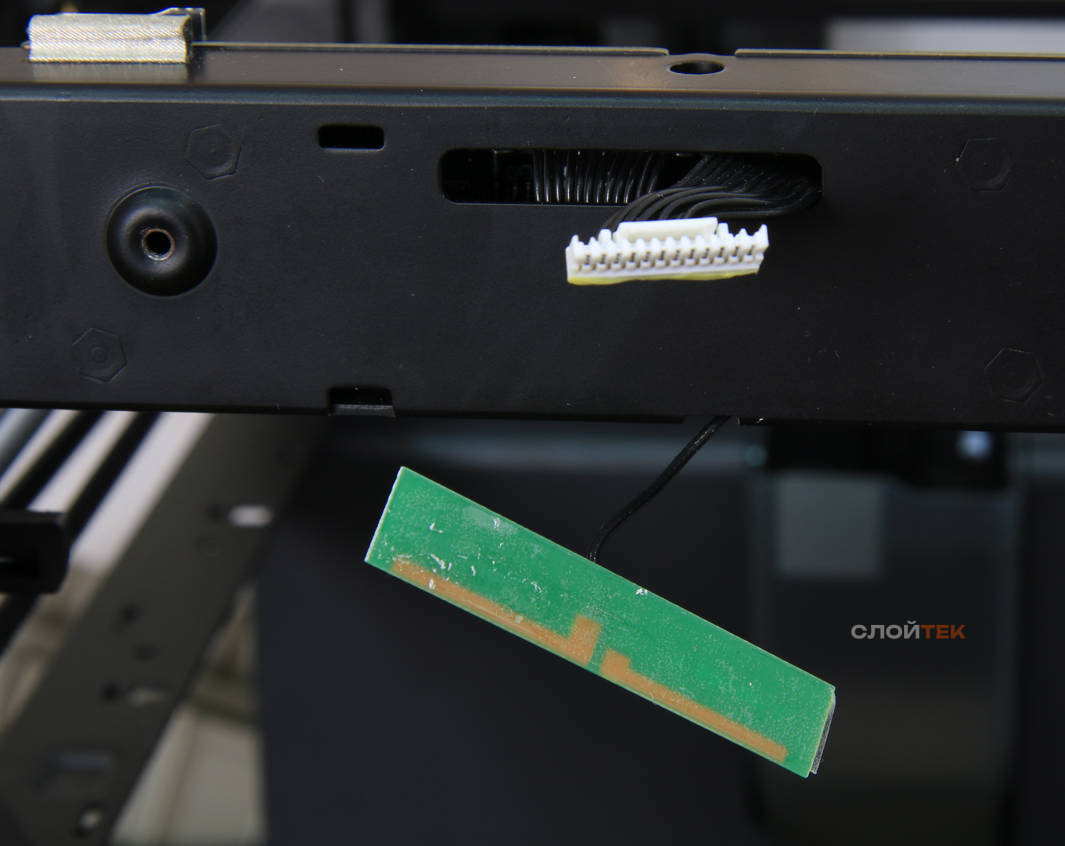
Аккуратно отделите пенистое уплотнение рукой. Под ним находятся мелкие компоненты платы. На снимке рядом видна маркировка OUTPUT («Выход») с параметрами питания внешнего устройства через USB, 5 В и 1,5 А.
Шаг 3. Отключите антенну Wi-Fi и освободите плату
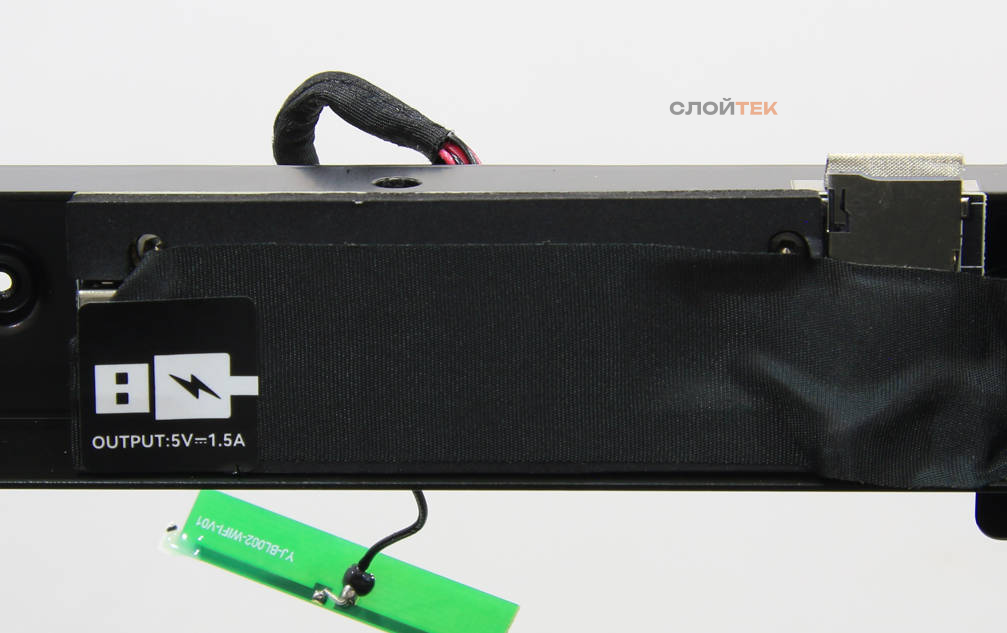
- На обесточенной плате осторожно приподнимите отвёрткой антенный штекер и отсоедините его.
- Ключом H2.0 выверните 4 винта крепления платы AP. На фотографии винты обведены окружностями, место подключения антенны выделено рамкой.
Шаг 4. Отключите кабель дисплея
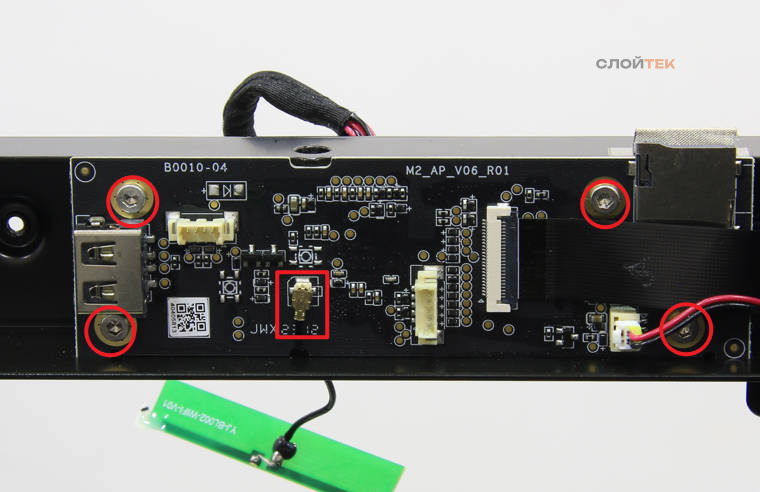
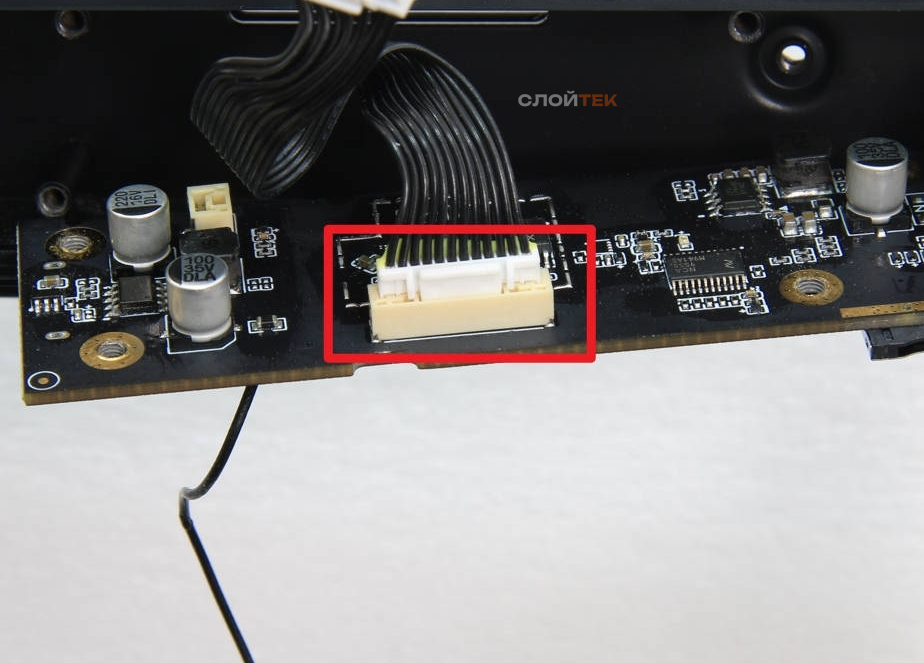
Снимите плату AP с рамы. Найдите широкий разъём, выделенный рамкой на фотографии, и отсоедините старый кабель.
Как установить новый кабель
Шаг 1. Подсоедините кабель к плате AP
Установите штекер нового кабеля в гнездо дисплея на плате.
Шаг 2. Уложите проводку и установите плату на раму
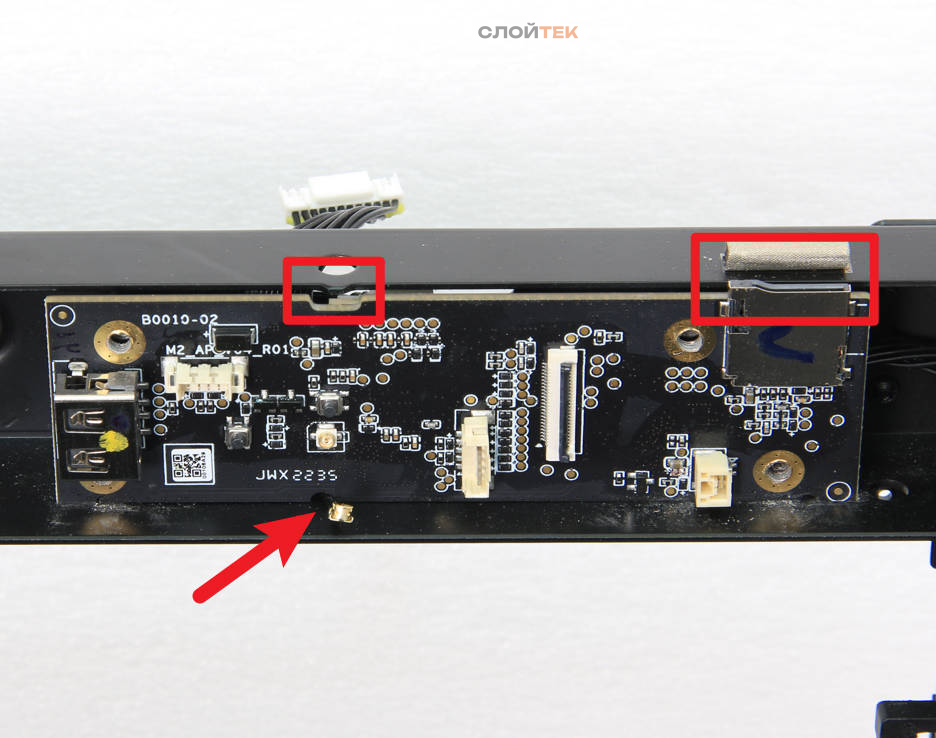
Пропустите кабель дисплея через отверстие в раме. Через предусмотренное отверстие должен проходить и кабель антенны Wi-Fi, который подходит снизу. При установке платы совместите слот microSD с вырезом рамы. На фотографии показаны положения проводки и выреза.
Шаг 3. Закрепите плату и верните антенный штекер
Верните крепёжные винты платы AP и аккуратно подключите антенну Wi-Fi к её разъёму.
Шаг 4. Установите уплотнение
Наклейте пенистое уплотнение обратно поверх платы, как показано на фотографии.
Шаг 5. Установите переднюю крышку и экран
Верните на место переднюю крышку P1P или переднюю крышку P1S, затем установите дисплей.
Как проверить результат
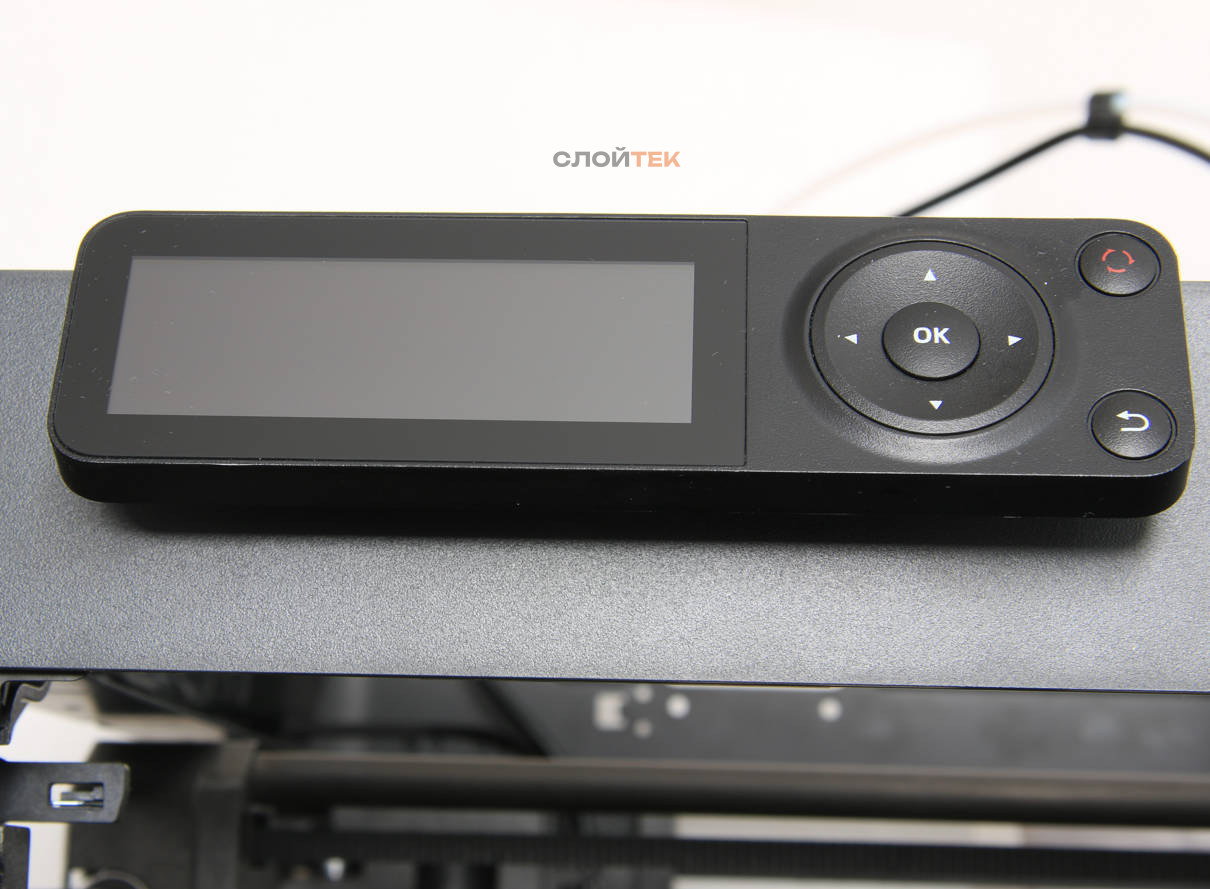
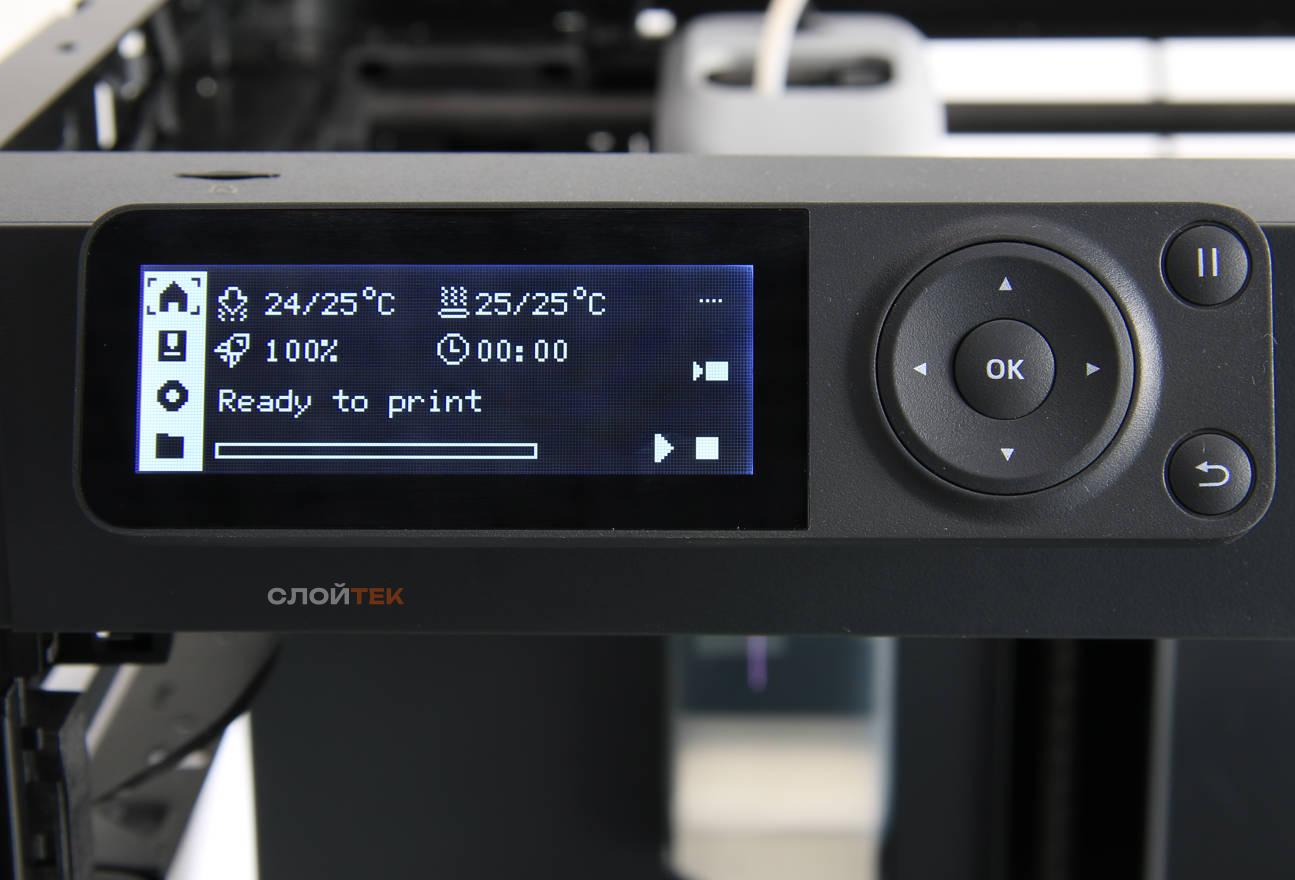
Подключите питание и включите принтер. Убедитесь, что на дисплее появляется изображение, а кнопки реагируют на нажатия. На примере главного экрана Ready to print означает «Готов к печати». Это проверка работы дисплея, настройки температуры с фото вводить не требуется.
Товары по теме в SloyTek
Статья помогла решить проблему?
Не помогло - подключим специалиста
Инженеры SloyTek разберутся с настройкой и неисправностью. Оставьте заявку - перезвоним или напишем. Фото и видео проблемы удобнее прислать в мессенджер.
Или напишите сразу - текст обращения уже подготовлен:
