Коротко
Как проверить питание 24 В и разъёмы плат TH, MC и AP при чёрном экране P1P или P1S. Диагностика по индикаторам, проверка дисплея и запуск без карты microSD.
Когда пригодится эта проверка
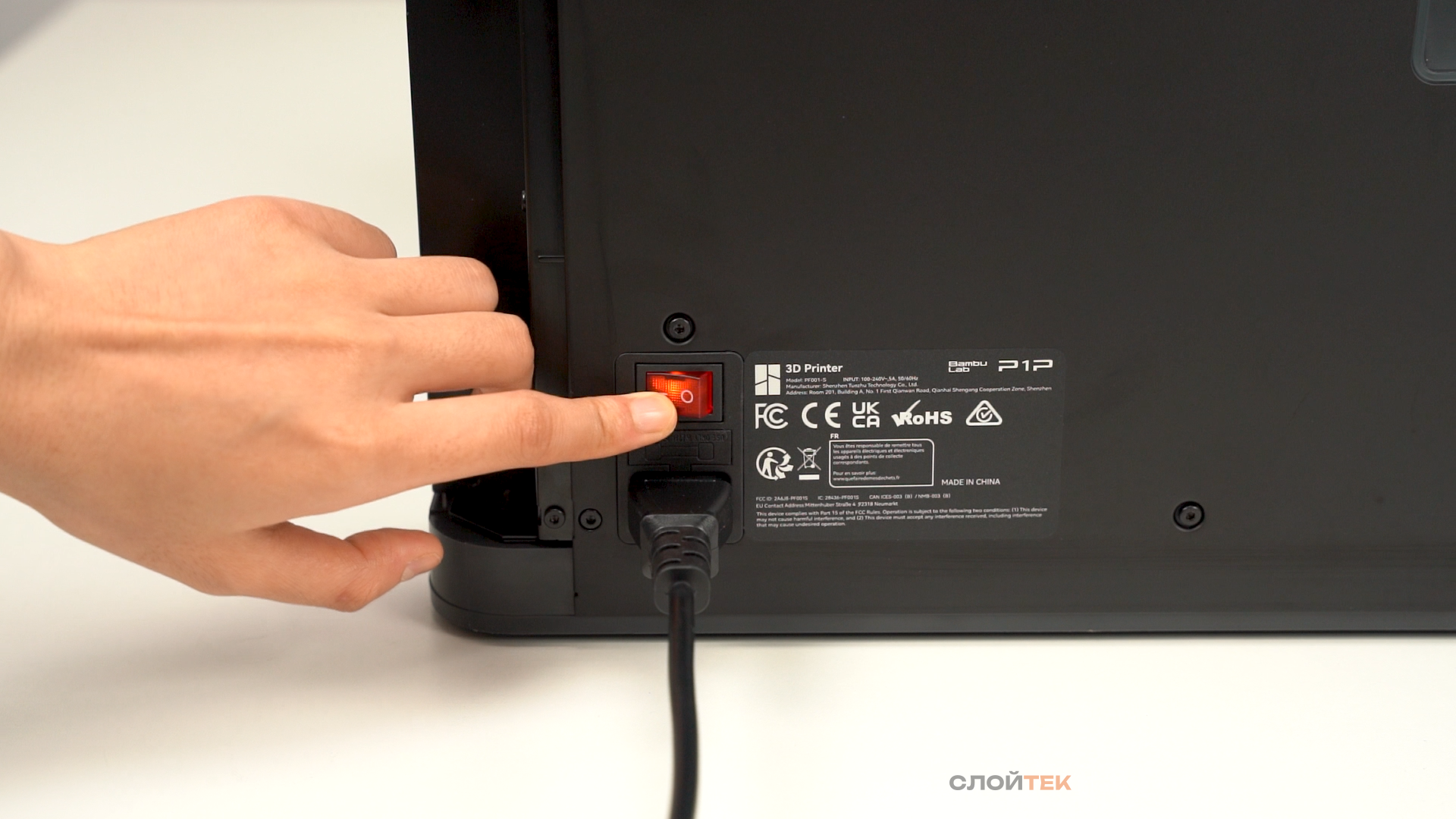
Вы включаете P1S или P1P. Лампа выключателя питания горит, но дисплей остаётся тёмным, а один или несколько индикаторов плат ведут себя необычно. Сравните признаки с примерами ниже. Если видео не открывается на телефоне, производитель рекомендует посмотреть его в браузере компьютера.
У исправной платы печатающей головы (TH) зелёный светодиод горит постоянно.
У контроллера движения (MC) зелёный индикатор вспыхивает примерно один раз в 5 секунд.
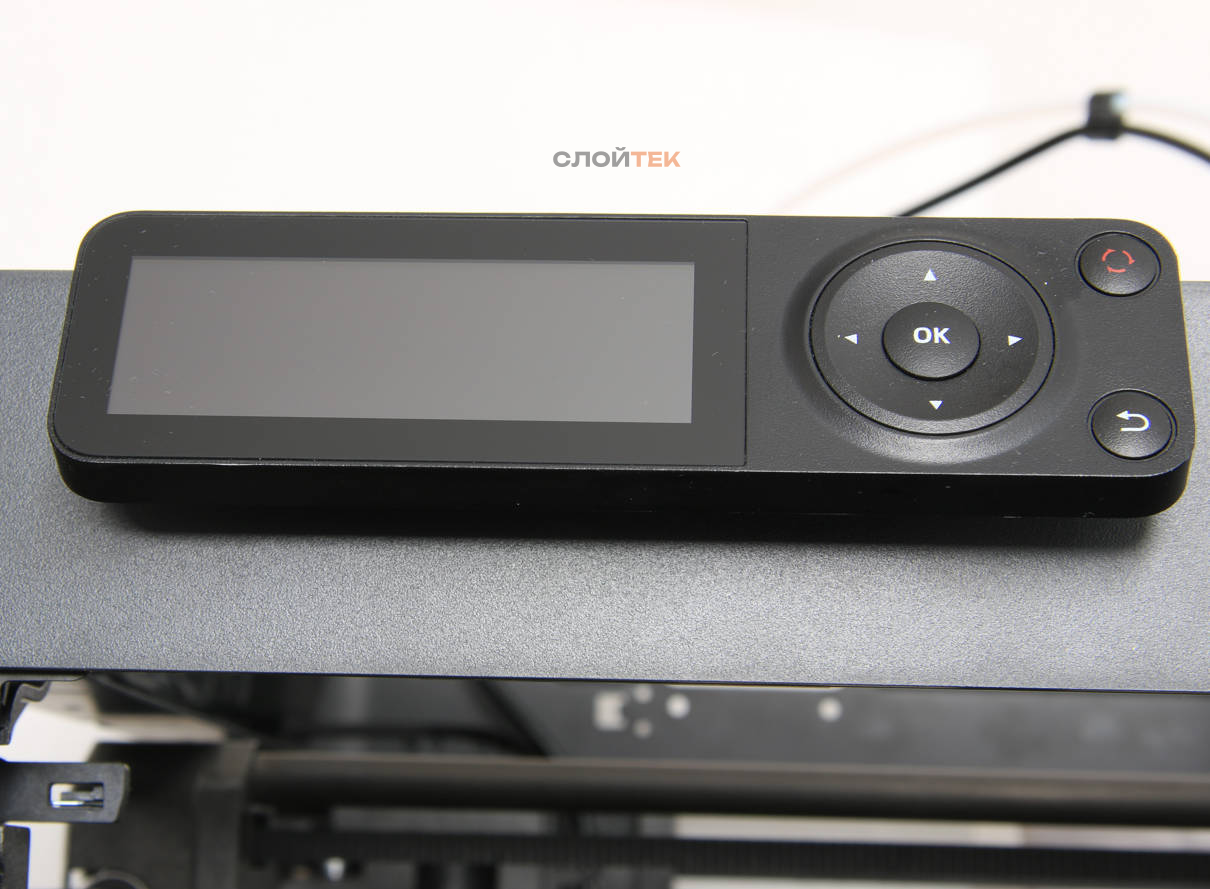
Индикатор платы управления AP мигает раз в секунду
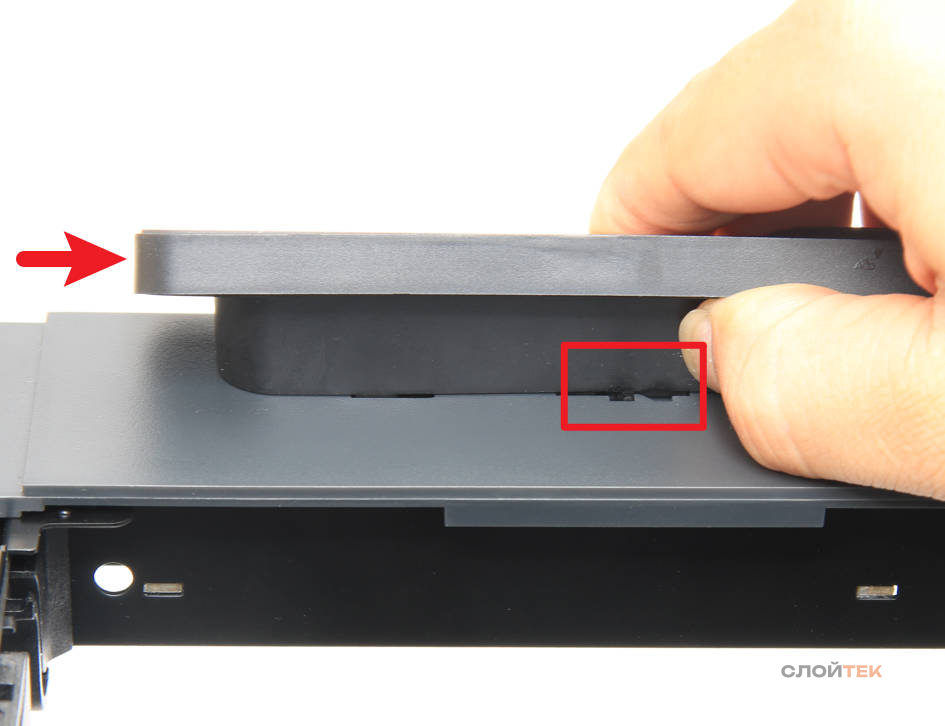
Светодиод AP находится за дисплеем. На обесточенном принтере нажмите защёлку под экраном, сдвиньте экран вправо и аккуратно освободите его. Не тяните за шлейф. На фотографии отмечена защёлка, а в ролике показано нормальное зелёное мигание.
Как отличить неисправность цепи питания 24 В от неисправности дисплея
-
Экран тёмный, индикатор AP ведёт себя необычно, а TH и MC работают как на видео. Проверять нужно ветвь AP: саму плату, кабель AP-MC и подключённые к ней дисплей, камеру, подсветку камеры печати. Порядок описан в шаге 6. Если отдельно появляется сообщение о потере связи плат, см. диагностику связи AP-MC на P1.
-
У дисплея нет подсветки, но все три индикатора работают нормально. Проверьте дисплей и шлейф между дисплеем и AP.
-
Подсветка есть, изображения нет, все три индикатора работают нормально. Возможны неисправность карты microSD, дисплея или его шлейфа, а также проблема с прошивкой.
Что понадобится
- Шестигранный ключ H1.5.
- Шестигранный ключ H2.0.
- Пинцет.
Перед обслуживанием
Из-за чего гаснут индикаторы
1. Карта microSD
Неисправная карта может нарушить запуск AP. При этом её индикатор и экран могут оставаться погашенными. Начните с проверки карты: для неё не требуется открывать корпус.
2. Нет нормального питания 24 В
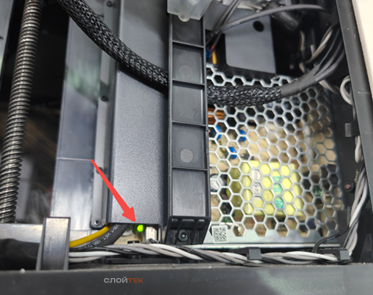
Платы управления получают 24 В от блока питания. Если выход 24 В неисправен, на входе плат не будет нормального напряжения. В этом случае индикаторы плат могут не загораться. На фотографии выделен индикатор блока.
В качестве справки производитель приводит материал о блоке питания 24 В из раздела X1. Порядок работы с узлом серии P1 приведён в шаге 3.
3. Короткое замыкание в одной из ветвей 24 В
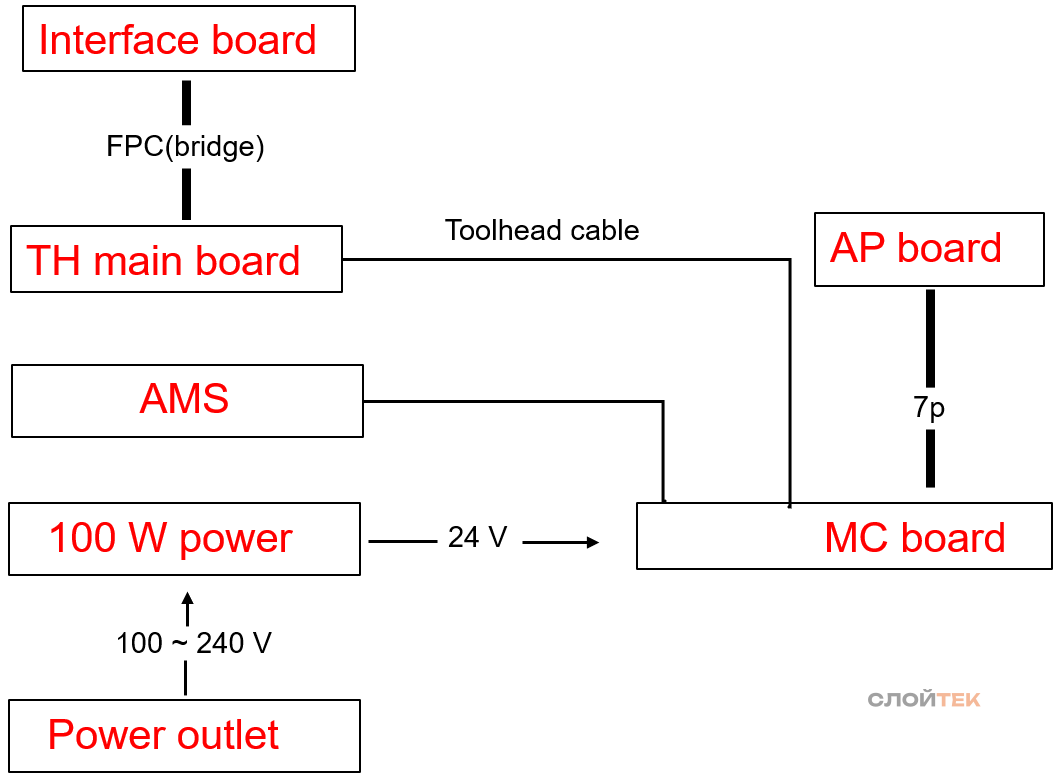
Общую линию питания 24 В может перегружать как плата TH, MC или AP, так и подключённые к ней нагреватель, вентилятор или двигатель. На схеме показаны вход питания, блок мощностью 100 Вт и плату MC. На рисунке вход блока подписан 100–240 В, а выход на MC - 24 В. Кабель на 7 контактов ведёт от MC к AP. Отдельно показаны линии к AMS и к TH, а также гибкая перемычка между TH и интерфейсной платой. Не определяйте неисправную плату только по тому, какой индикатор погас.
В каком порядке искать причину
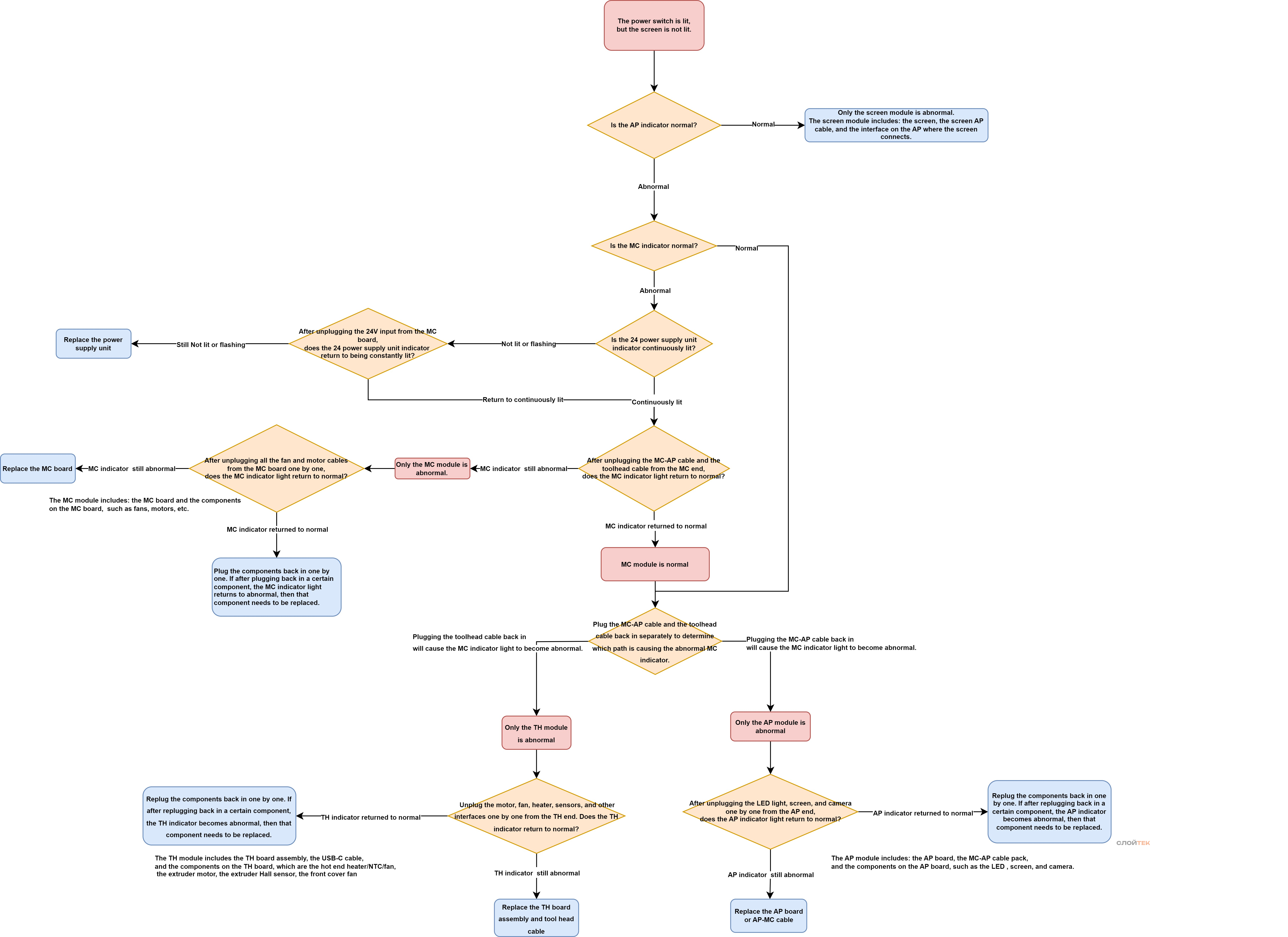
Проверяют по одной ветви. Если после отключения узла у остальных плат восстановился нормальный режим, следующую проверку проводят внутри отключённой ветви. Для каждого изменения соединений питание отключают. При следующем включении смотрят только на индикаторы. Схема ниже сводит в одно дерево проверки блока питания, MC, AP и TH.
1. Проверьте запуск без карты microSD
- Выключите принтер, отключите от питания и выньте карту.
- Снова включите принтер и посмотрите, заработал ли дисплей. Для подтверждения выключите и обесточьте принтер, верните ту же карту и повторите включение. Если без карты экран стабильно работает, а с ней снова темнеет, это указывает на проблему карты.
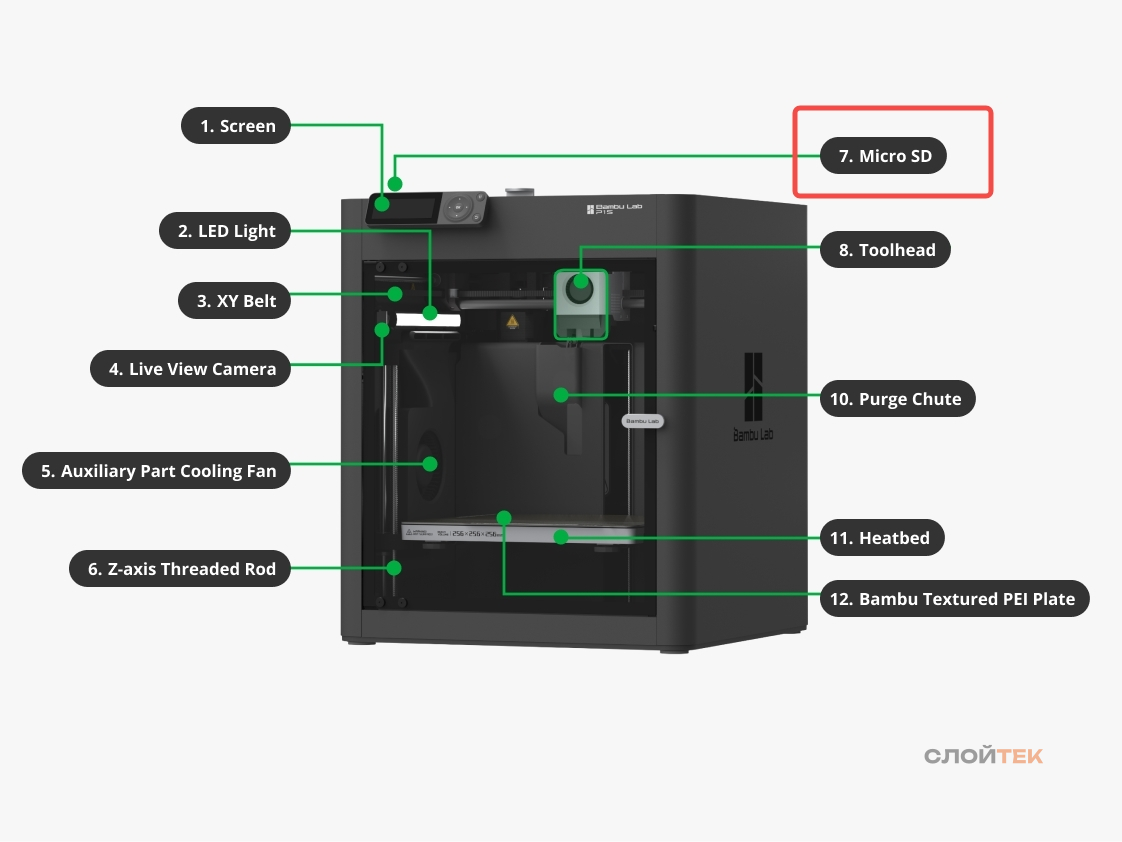
На схеме P1S красная рамка указывает на № 7 - слот microSD возле дисплея. Остальные подписи помогают сориентироваться: № 1 - дисплей, 2 - освещение, 3 - ремень XY, 4 - камера, 5 - вспомогательный обдув, 6 - ходовой винт Z, 8 - печатающая голова, 10 - желоб сброса, 11 - нагревательный стол, 12 - текстурированная пластина PEI.
2. Сервисная проверка блока питания 24 В
Шаг 1. Снимите заднюю панель после отключения питания
Отключите сетевой кабель. Конструкция панели различается у P1P и P1S. Выберите инструкцию для своего корпуса.
Шаг 2. При необходимости освободите место
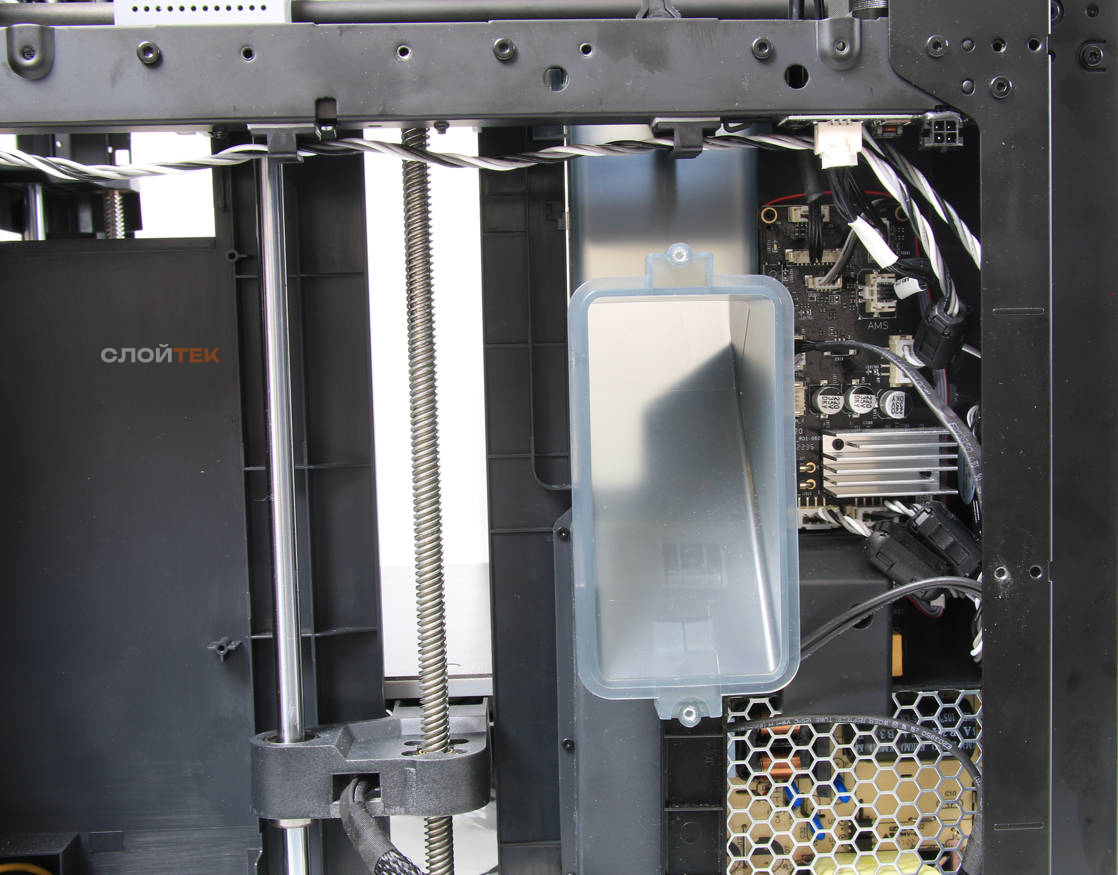
Можно снять желоб для сброса отходов. Выверните винты крепления желоба с обеих сторон и выньте его. Для размещения крепежа производитель использует также иллюстрации из обслуживания серии X1. Перед разборкой сверьте исполнение корпуса с руководством для своего P1.
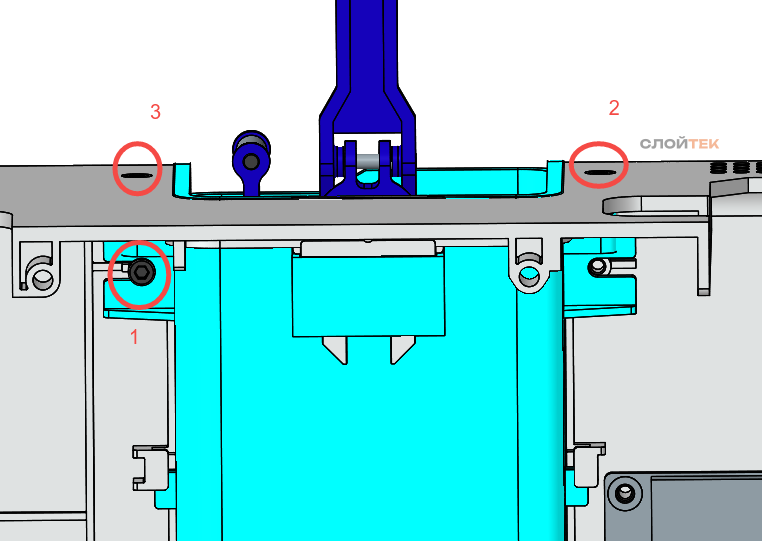
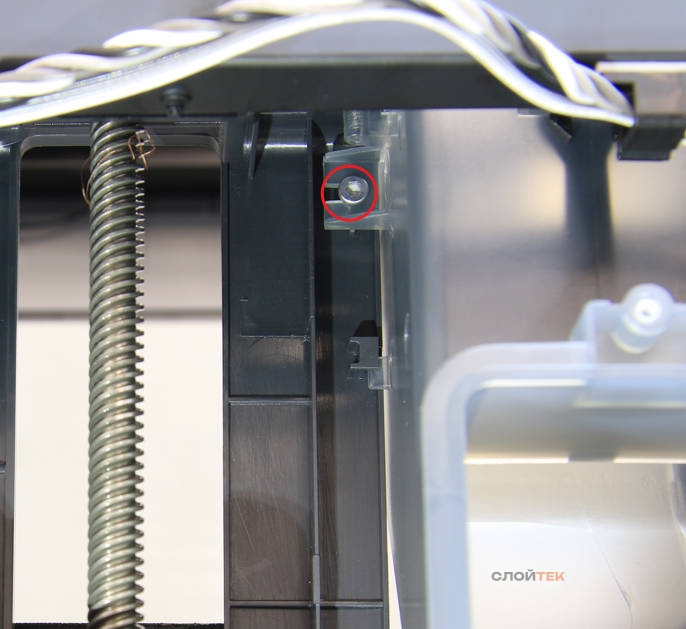
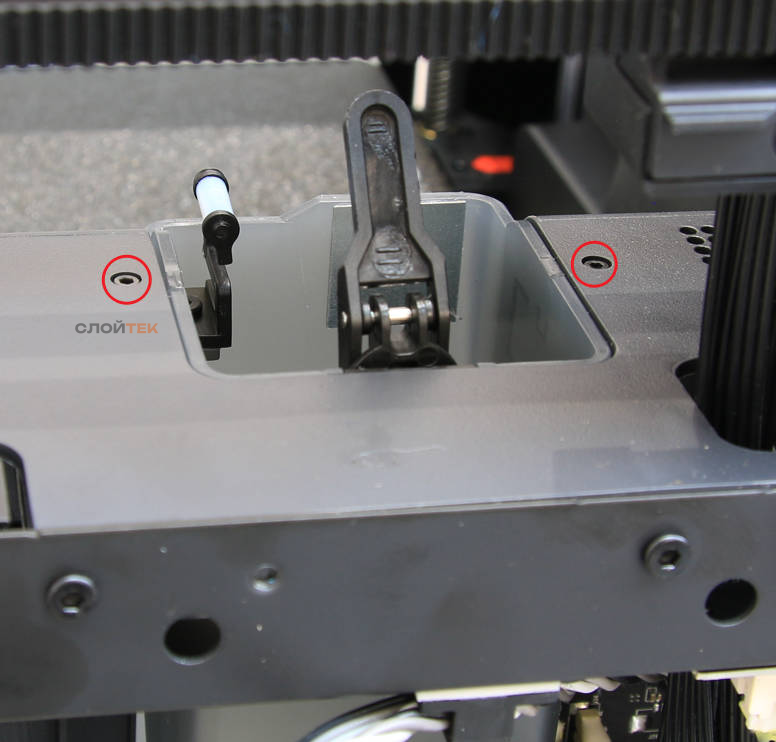
Шаг 3. Проверьте зелёный индикатор блока 24 В
Специалист подаёт питание для наблюдения. Исправному состоянию соответствует непрерывное зелёное свечение. Если оно устойчивое, переходят к шагу 5. Если индикатор не горит или всё время мигает, выполняют шаг 4, чтобы проверить источник 24 В без нагрузки со стороны MC. Способ замены описан в руководстве по плате питания.
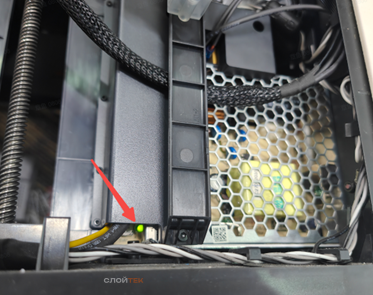
Шаг 4. Отделите нагрузку от блока питания
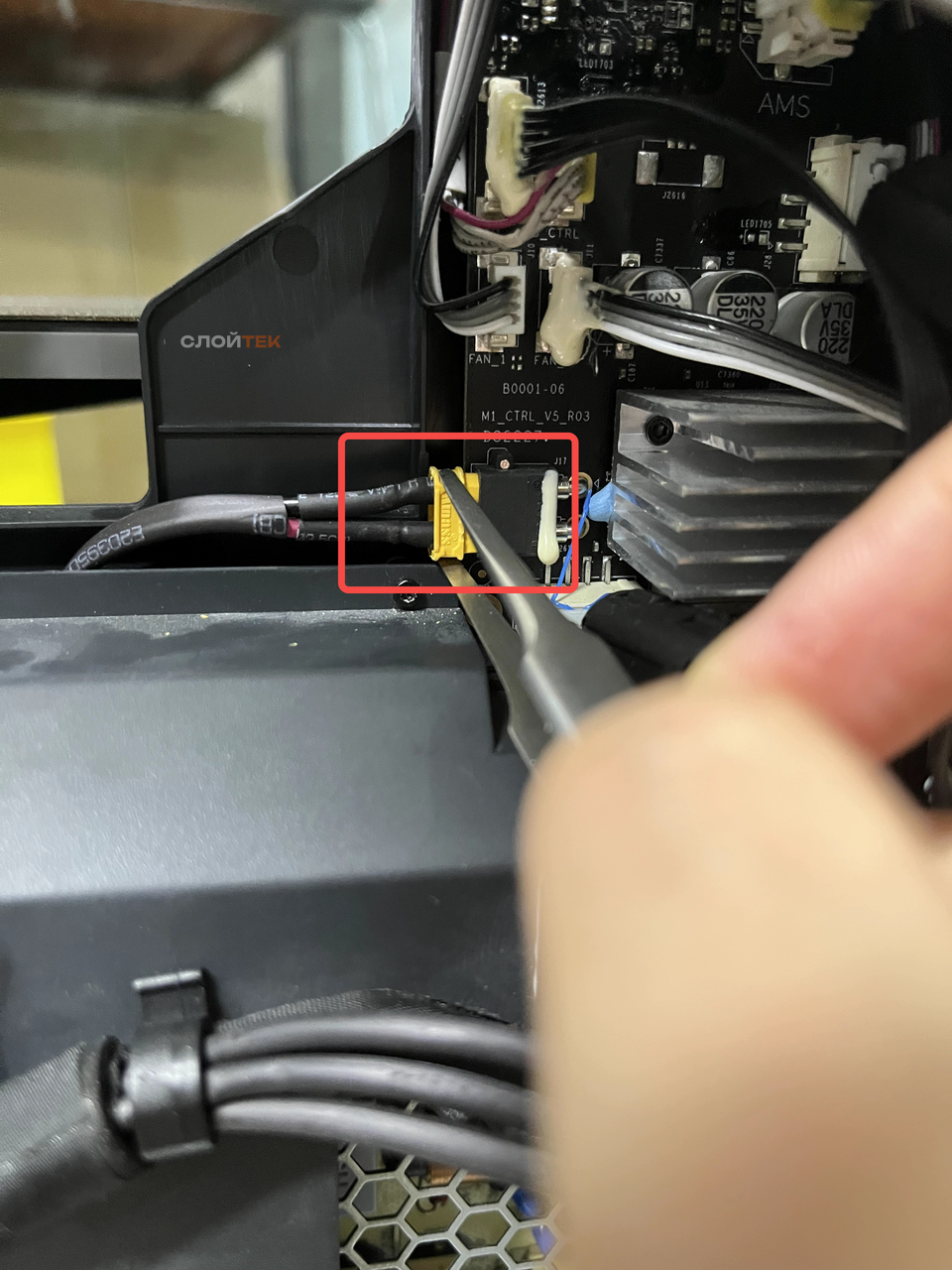
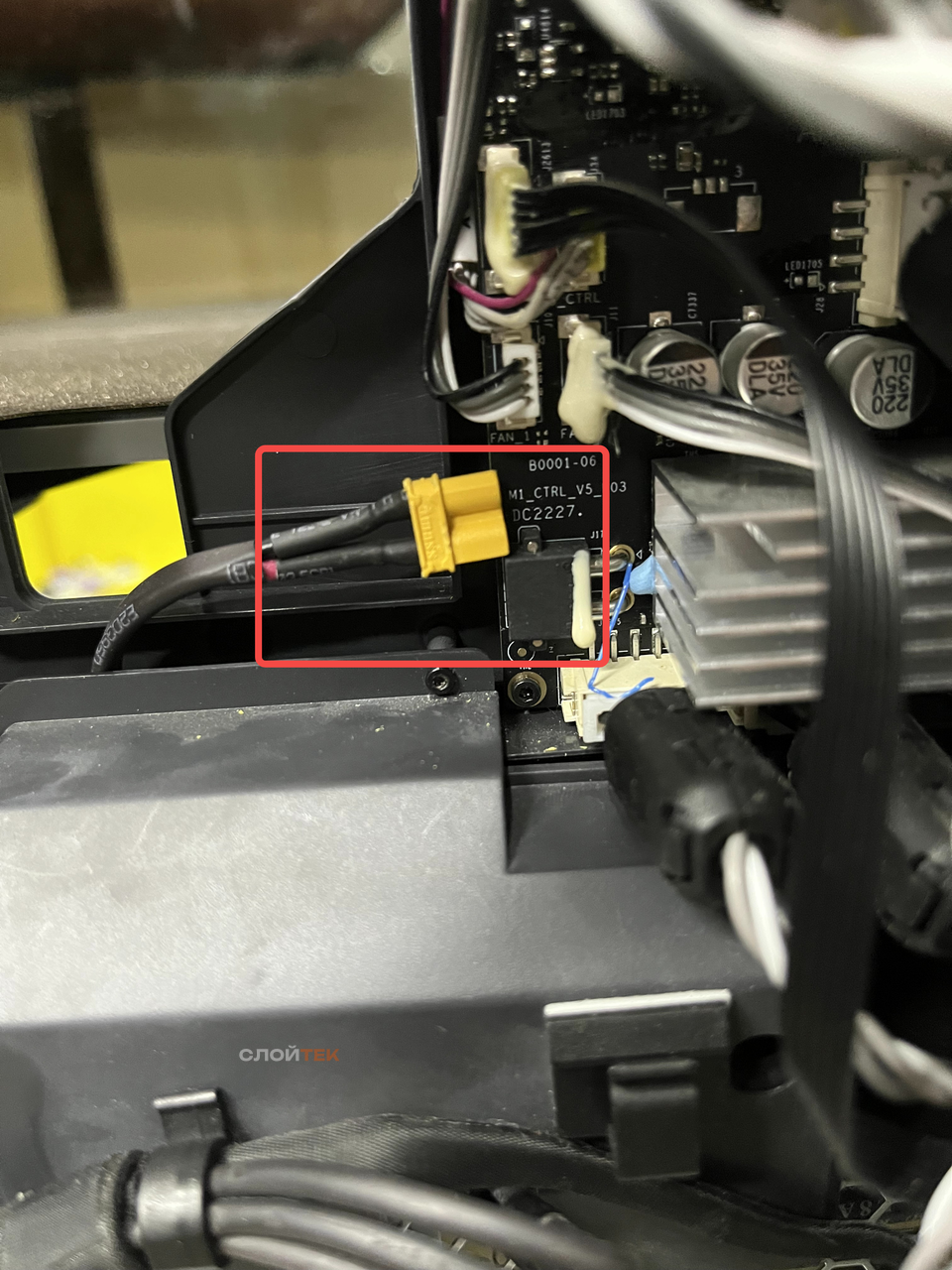
На отключённом от сети принтере специалист отсоединяет разъём входа 24 В платы MC, показанный на двух снимках, затем повторяет наблюдение за индикатором источника 24 В. Если без нагрузки зелёный индикатор по-прежнему не горит или мигает, производитель указывает на неисправность самого блока 24 В. Если свечение стало постоянным, искать причину нужно в нагрузке на выходе 24 В.
3. Определите, какая плата или нагрузка вызывает сбой
Шаг 5. Проверьте ветви AP и TH по отдельности
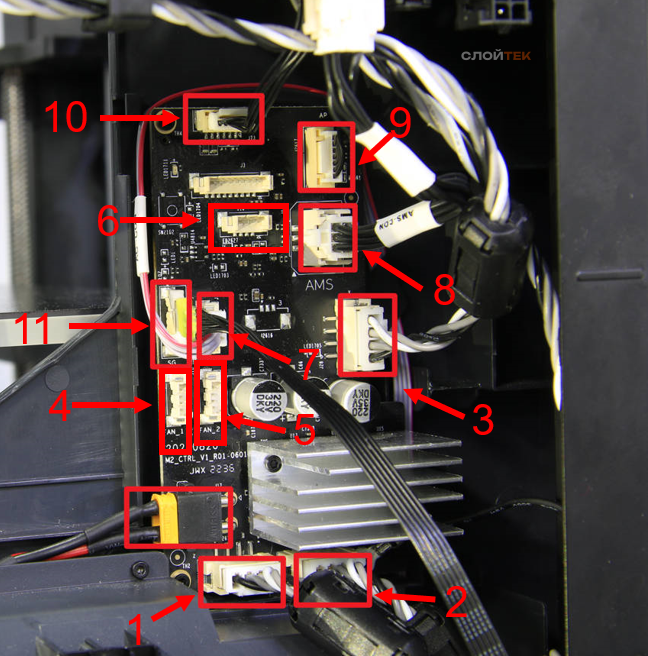
Если на шаге 4 отключали вход питания MC, обесточьте принтер и верните разъём 24 В. Затем сравните поведение контроллера при раздельном отключении кабеля AP-MC (№ 9) и кабеля головы MC-TH (№ 10) со стороны MC. Меняйте состояние только одного соединения за проверку, после отключения питания. Расположение разъёмов приведено на рисунке и в руководстве по контроллеру MC.
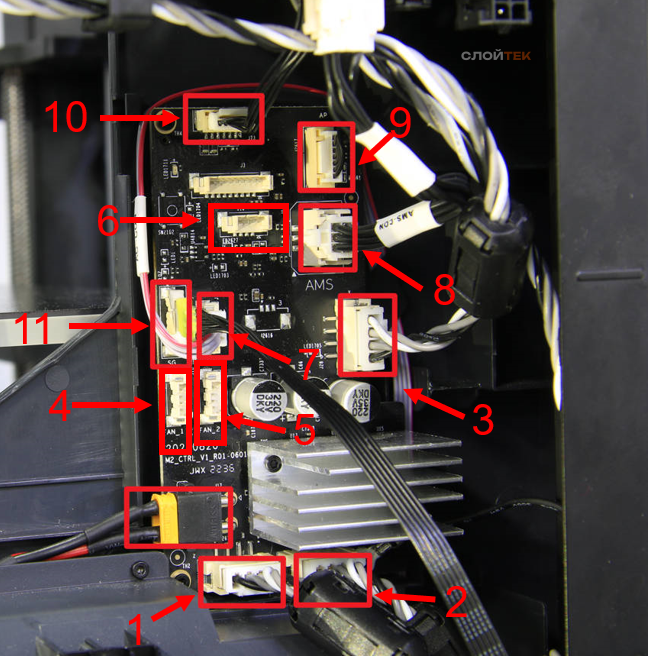
| № | Что подключено | № | Что подключено | № | Что подключено |
|---|---|---|---|---|---|
| 1 | Двигатель Z | 5 | Вспомогательный вентилятор обдува детали | 9 | Питание и связь с AP |
| 2 | Правый двигатель, вид сзади | 6 | Вентилятор платы MC | 10 | Питание и связь с TH |
| 3 | Левый двигатель, вид сзади | 7 | Кабель между платами MC и AC | 11 | Кабель связи с нагревательным столом |
| 4 | Вентилятор регулирования температуры камеры | 8 | Интерфейсная плата AMS |
Если после отключения ветви AP индикаторы MC и TH пришли в норму, переходите к шагу 6. Если восстановились MC и AP при отключении ветви TH, переходите к шагу 7. Если даже при отключённых ветвях AP и TH индикатор MC остаётся неисправным, проверьте саму плату MC и её оставшиеся нагрузки на шаге 8. Так можно отличить неисправность контроллера от короткого замыкания в подключённом узле.
Шаг 6. Отделите плату AP от её периферии
Если на шаге 5 установлено, что сбой появляется в ветви AP, при отключённом питании верните кабель MC-AP в разъём № 9 со стороны MC. На AP специалист по одному исключает шлейф дисплея на 12 контактов, плоский шлейф камеры и кабель светодиодной подсветки печатной камеры. Для каждой проверки питание выключают перед отсоединением и подают только для наблюдения.
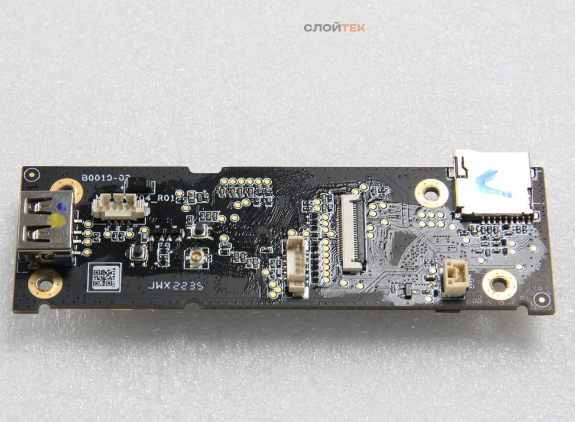
На фото показаны обе стороны платы. На одной стороне обозначены 7-контактный кабель AP-MC и 12-контактный шлейф экрана. На другой стороне подписаны слот microSD, шлейф камеры, кабель подсветки и разъём USB (5 В, 1,5 А).
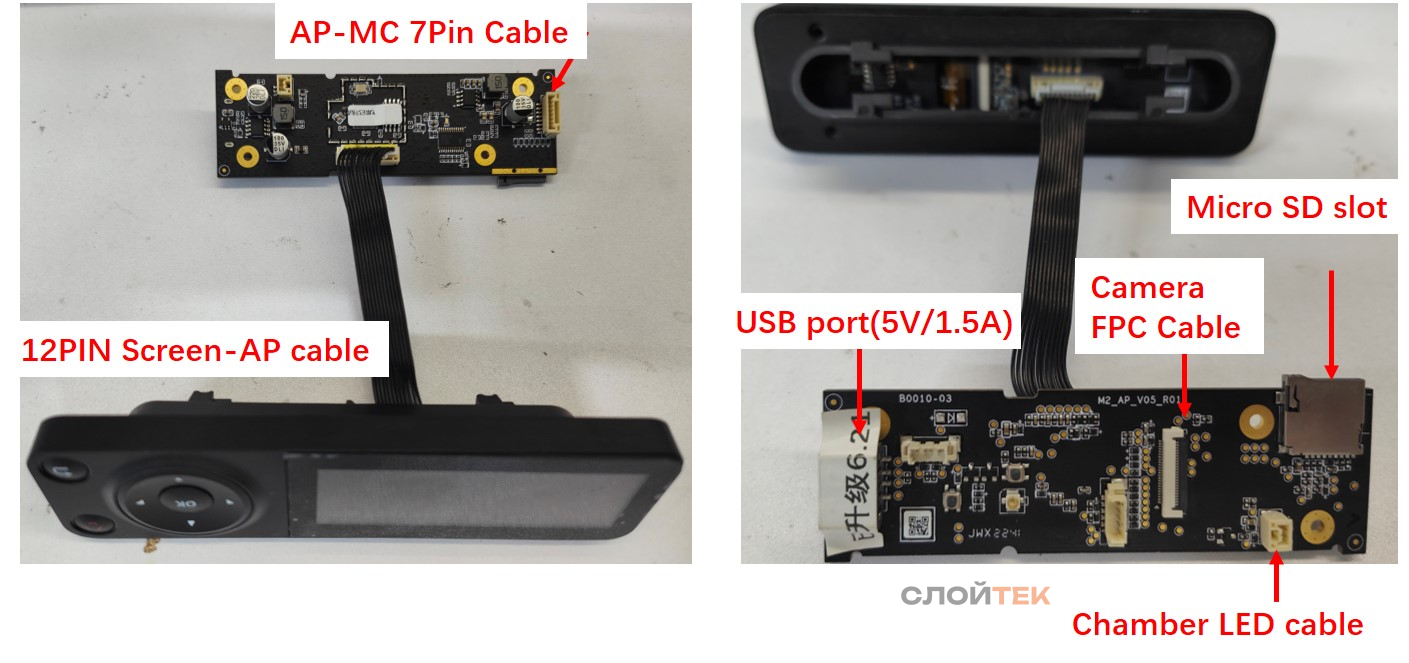
Если при отключённых 12-контактном шлейфе дисплея, камере и подсветке индикатор AP остаётся неисправным, по этому признаку подозревают плату AP или кабель MC-AP. Если все три индикатора вернулись к норме, по очереди возвращайте 12-контактный шлейф дисплея, шлейф камеры и кабель подсветки, каждый раз при отключённом питании. Узел, после подключения которого неисправность возвращается, требует отдельной проверки или замены.
Шаг 7. Проверьте плату головы и её нагрузки
Если шаг 5 указал на TH, на обесточенном принтере верните кабель головы в разъём № 10 со стороны MC. В ветви головы проверяют датчики экструдера, переднюю крышку с вентилятором обдува детали, вентилятор хотэнда, нагреватель с датчиком температуры и двигатель экструдера.
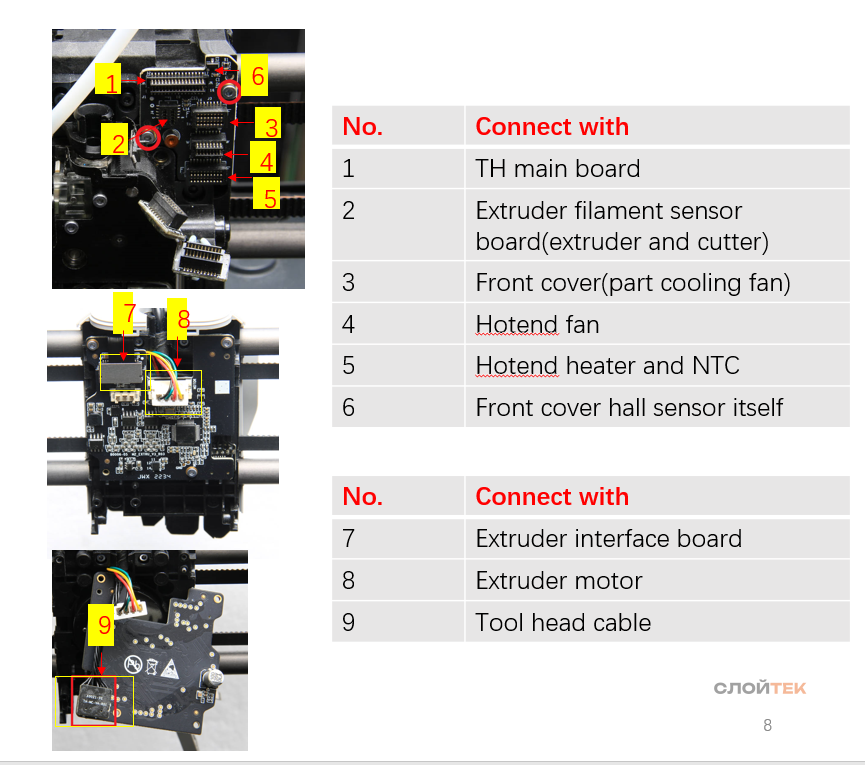
На рисунке № 1 обозначает соединение с основной платой TH, № 2 - плату датчиков филамента и резака, № 3 - переднюю крышку с вентилятором, № 4 - вентилятор хотэнда, № 5 - нагреватель и термистор. № 6 указывает на сам датчик Холла передней крышки. С другой стороны № 7 обозначает интерфейсную плату экструдера, № 8 - двигатель экструдера, № 9 - кабель печатающей головы.
Платы печатающей головы и их замена.
В проверке из руководства отключают № 7 и № 8, оставляя подключённым кабель головы № 9 на стороне TH. Если режим MC, AP и TH по-прежнему нарушен, производитель указывает на узел платы TH и кабель головы. Если после отключения № 7 и № 8 индикаторы восстановились, проверяют нагрузки по очереди. В перечень входят № 2, 3, 4, 5, 7 и 8. Каждое соединение восстанавливают только на обесточенном принтере. Возврат неисправности после подключения одного узла помогает определить причину.
Шаг 8. Проверьте нагрузки контроллера MC
Если шаг 5 указал на MC, причиной может быть контроллер либо один из его потребителей 24 В. Источник 24 В к этому моменту уже проверен на шагах 3 и 4. Для их различения специалист изолирует разъёмы № 1, 2, 3, 4, 5, 6, 7, 8, 9, 10 и 11 согласно схеме. № 11 на этой схеме - кабель связи со столом. Питание самой платы подаётся через отдельный вход 24 В. Если на MC поступает питание 24 В, а индикатор остаётся погашенным при отключённых нагрузках, вероятна неисправность самой платы.
| № | Что подключено | № | Что подключено | № | Что подключено |
|---|---|---|---|---|---|
| 1 | Двигатель Z | 5 | Дополнительный обдув детали | 9 | Кабель питания и связи AP |
| 2 | Правый двигатель при взгляде сзади | 6 | Вентилятор MC | 10 | Кабель питания и связи TH |
| 3 | Левый двигатель при взгляде сзади | 7 | Кабель MC-AC | 11 | Связь с нагревательным столом |
| 4 | Вентилятор регулирования температуры камеры | 8 | Интерфейсная плата AMS |
Если с отключёнными нагрузками индикатор MC работает нормально, возвращайте разъёмы № 1, 2, 3, 4, 5, 6, 7, 8, 9, 10 и 11 по одному. Перед каждым подключением обесточивайте принтер. Если после возврата конкретного разъёма неисправность повторяется, проверять нужно соответствующую ветвь. Особое внимание уделите двигателям, трём вентиляторам (обдува детали, камеры и платы MC) и интерфейсной плате AMS: все они питаются от 24 В.
Товары по теме в SloyTek
Статья помогла решить проблему?
Не помогло - подключим специалиста
Инженеры SloyTek разберутся с настройкой и неисправностью. Оставьте заявку - перезвоним или напишем. Фото и видео проблемы удобнее прислать в мессенджер.
Или напишите сразу - текст обращения уже подготовлен:
