Коротко
Замена основной платы AP и проверка связи по Wi-Fi. Где найти старый и новый SN, что сфотографировать для регистрации у Bambu Lab и как запустить самопроверку.
Назначение платы AP
Плата AP управляет принтером, обеспечивает обработку данных и связь по Wi-Fi. У P1S и P1P совпадают внешний вид платы и порядок установки, однако для каждой модели нужна своя версия платы. Сверьте модель принтера и маркировку запчасти перед разборкой.
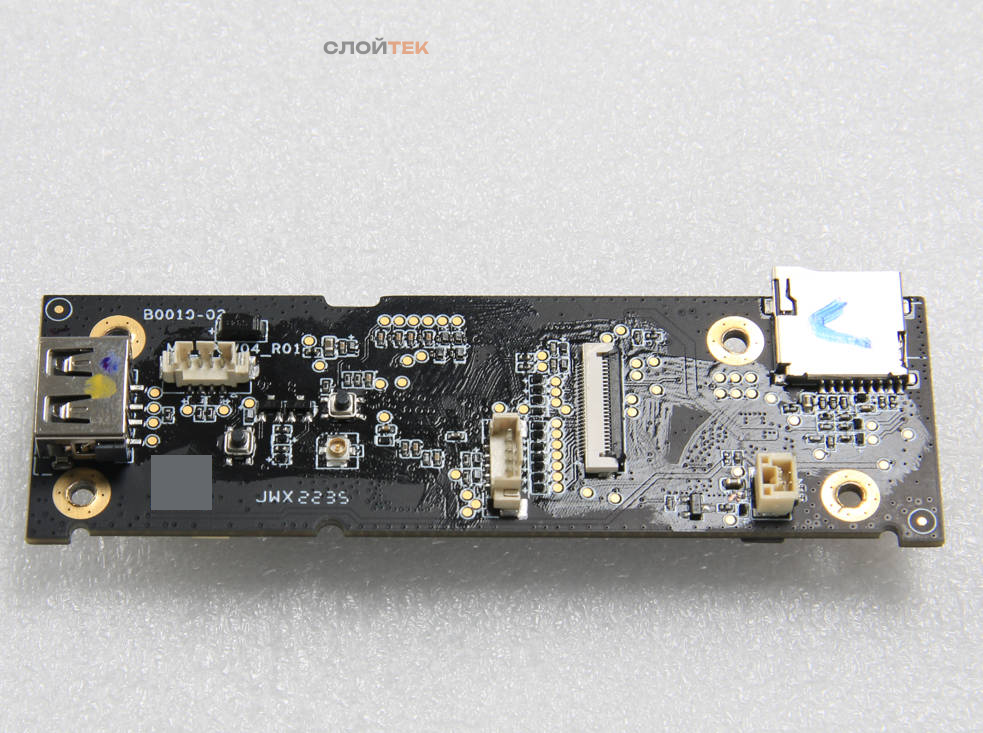
После установки исправной платы её новый серийный номер (SN) нужно зарегистрировать у Bambu Lab вместо прежнего. Производителю потребуются оба номера. См. порядок поиска и регистрации SN.
Какие сведения подготовить для регистрации
Серийный номер связан с платой AP. Если для замены нужна помощь, обратитесь к специалисту. Для регистрации номера у производителя воспользуйтесь инструкцией Bambu Lab.
- Сделайте фотографию дисплея после установки новой платы. На фото должен читаться новый SN.
- Сделайте фотографию наклейки с QR-кодом на раме принтера. По ней производитель определит прежний серийный номер.
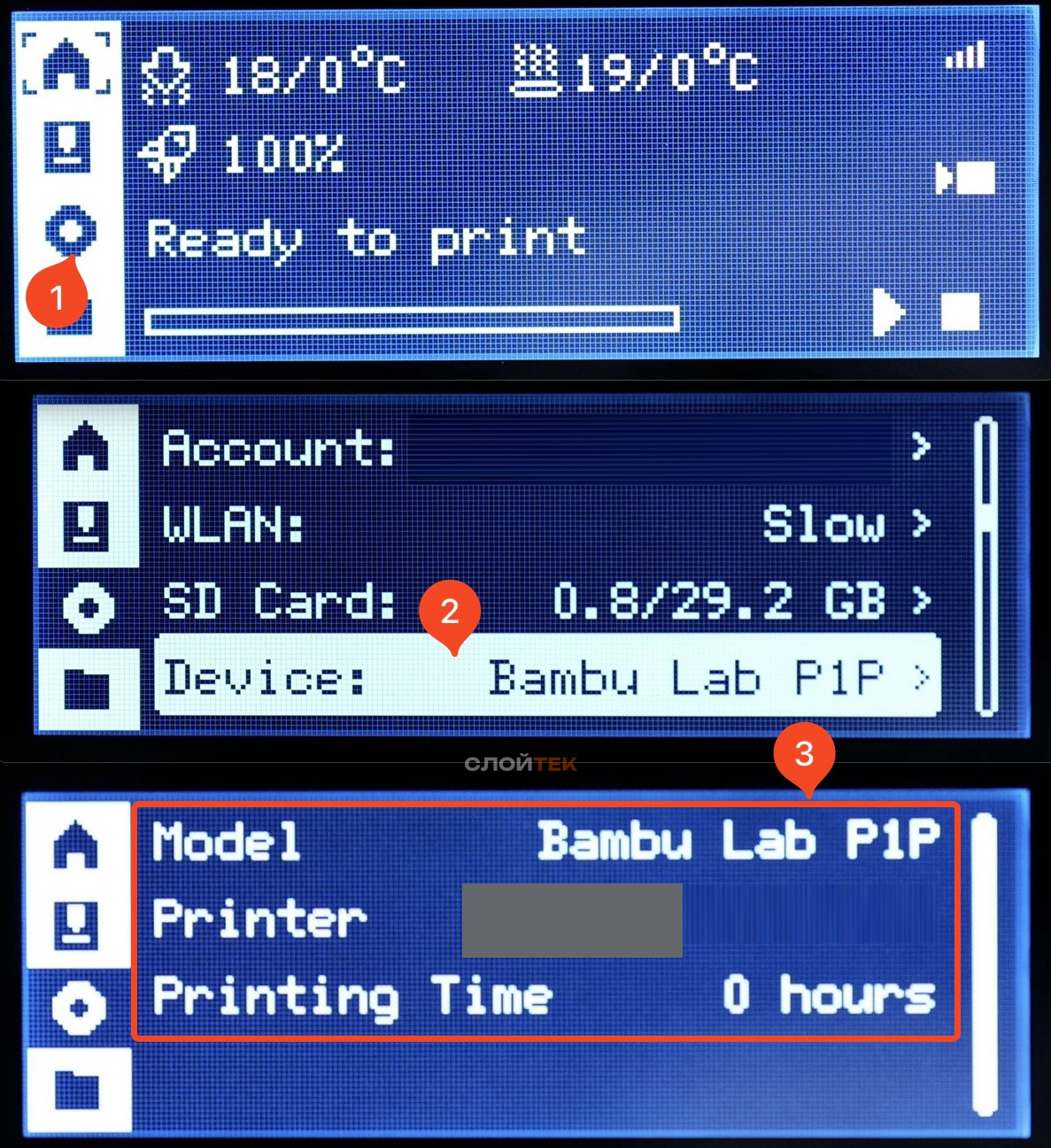
Новый номер находится в меню Settings → Device («Настройки» → «Устройство»). На примере сначала выбирают настройки, затем строку устройства. В показанной версии интерфейса модель указана в строке Model, а номер - напротив Printer. Значение на нашем снимке скрыто.
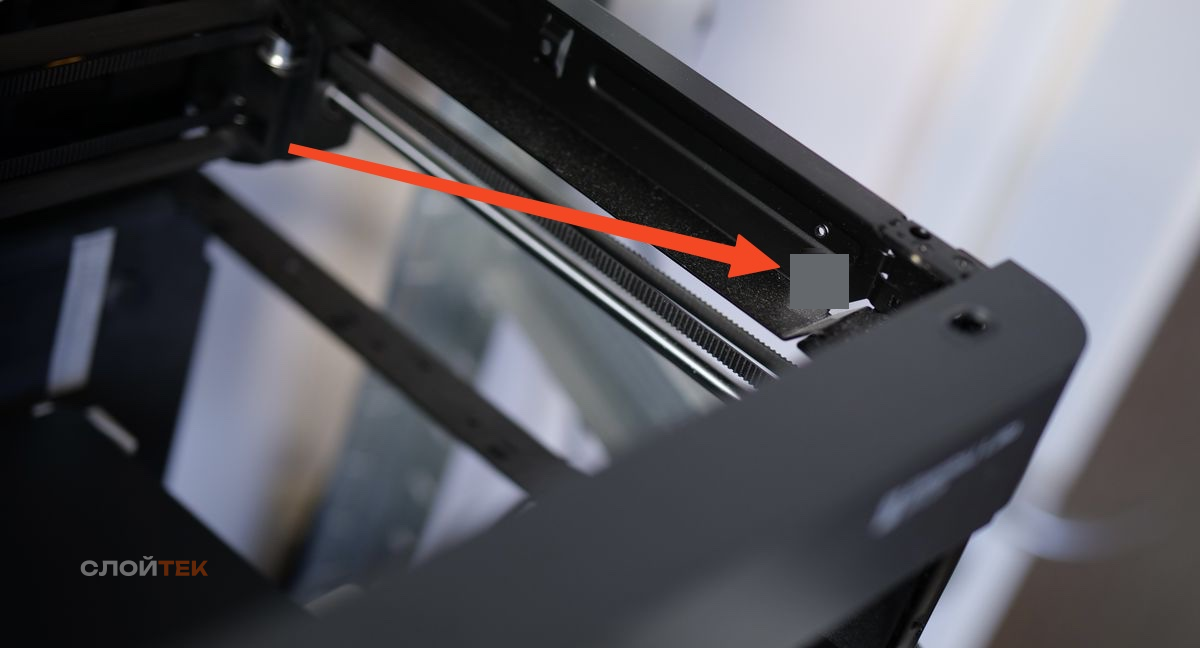
Наклейку с исходным номером ищите внутри принтера, справа на верхней перекладине рамы. Стрелка указывает место наклейки. Отправляйте производителю фотографии своего принтера.
Пока замена номера не зарегистрирована, привязать принтер с новой платой к учётной записи не получится.
Инструменты
- Шестигранный ключ H2.0.
- Пинцет для работы с разъёмами.
Подготовка
Выключите принтер, отсоедините сетевой кабель и аккуратно извлеките карту microSD. На обесточенном принтере можно приступать к снятию крышки и кабелей.
Снятие платы AP
Шаг 1. Освободите дисплей и переднюю крышку
Для P1P воспользуйтесь инструкциями по снятию дисплея и передней крышки P1P. Для P1S порядок снятия дисплея тот же, а для передней крышки P1S есть отдельное руководство.
Шаг 2. Снимите уплотнитель
Аккуратно отделите рукой полоску вспененного уплотнителя, которая закрывает поверхность платы. Стрелками отмечен её край.
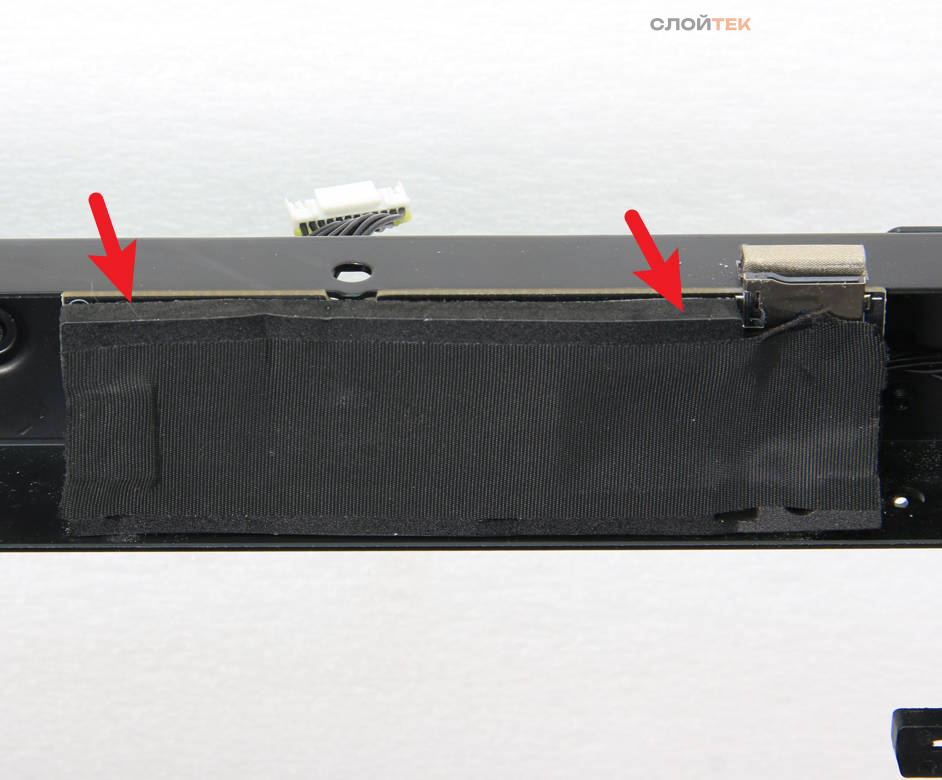
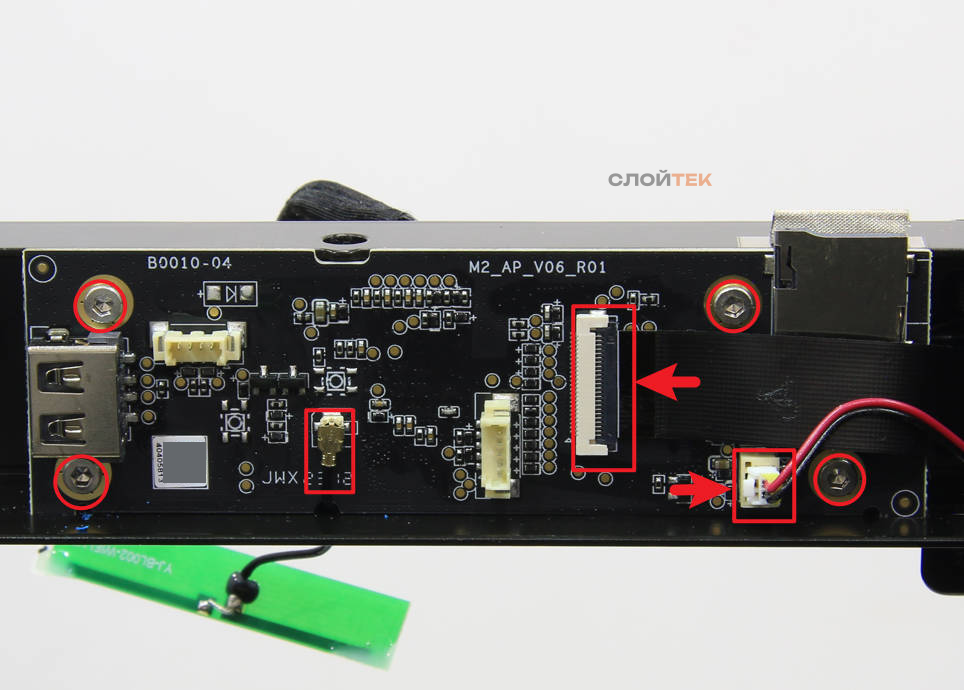
Шаг 3. Отсоедините кабели и выверните 4 винта
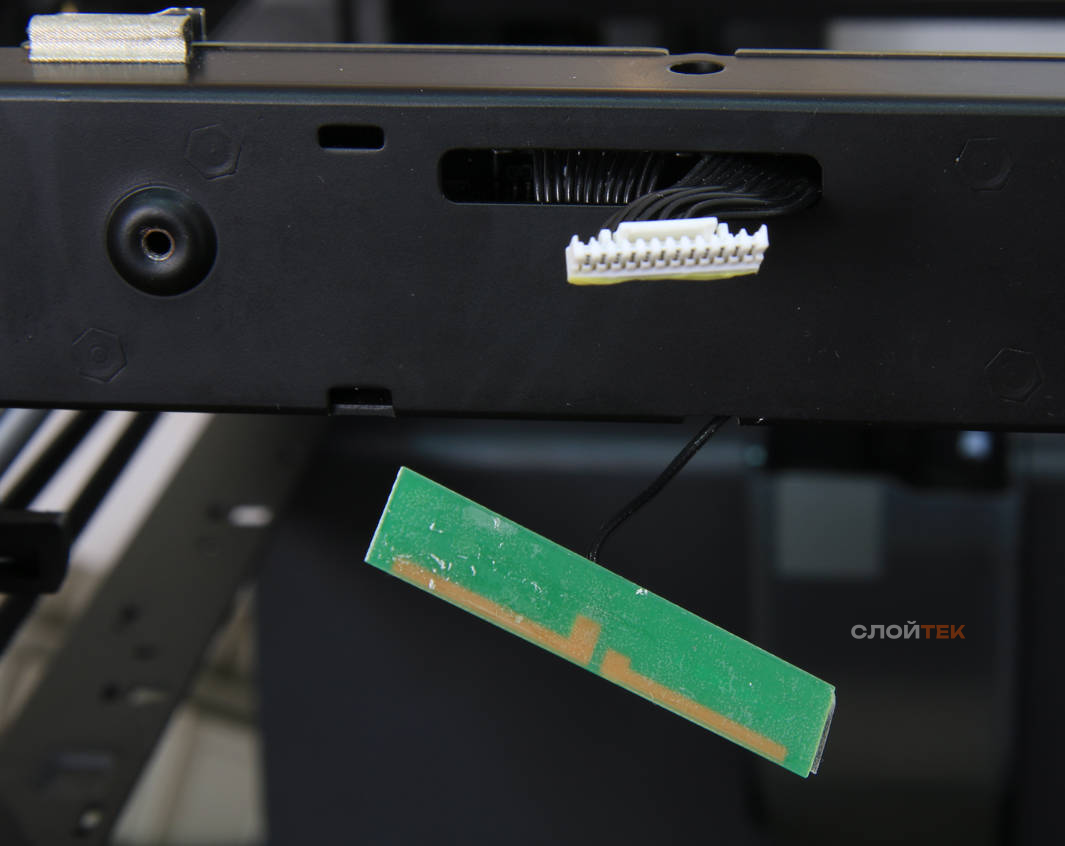
Отсоедините гибкий шлейф камеры, кабель светодиодной подсветки камеры печати и кабель антенны Wi-Fi. Аккуратно работайте пинцетом у разъёмов. Ключом H2.0 выверните 4 крепёжных винта платы.
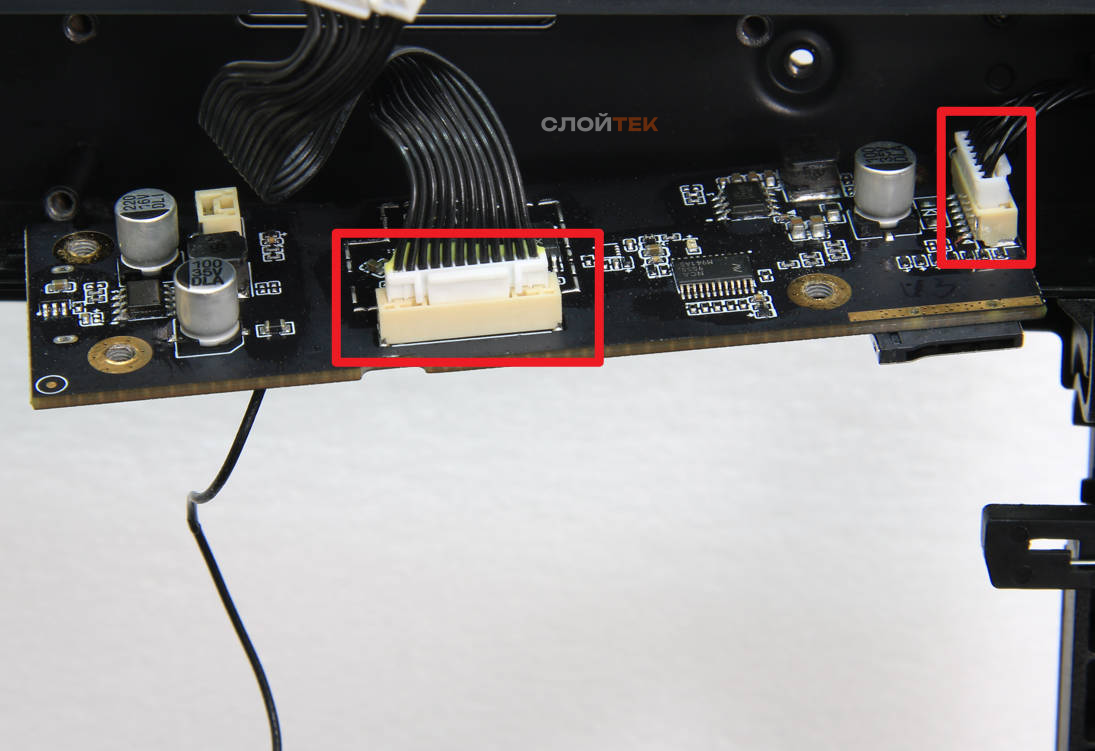
Шаг 4. Снимите плату с рамы
Слегка приподнимите верхнюю крышку, чтобы добраться до оставшихся соединений. Отсоедините шлейф дисплея и кабель, идущий к контроллеру MC, затем снимите плату AP с рамы. Разъёмы показаны на обратной стороне платы.
Установка новой платы
Шаг 1. Подключите кабель MC-AP и шлейф экрана
Расположите новую плату у крепления так, чтобы кабели подходили к соответствующим гнёздам. Подключите межплатный кабель MC-AP и шлейф дисплея.
Шаг 2. Поставьте плату на раму
Проведите шлейф экрана через предназначенное для него отверстие. Не защемите кабель антенны Wi-Fi. Совместите плату с вырезами крепления и посадите её на место.
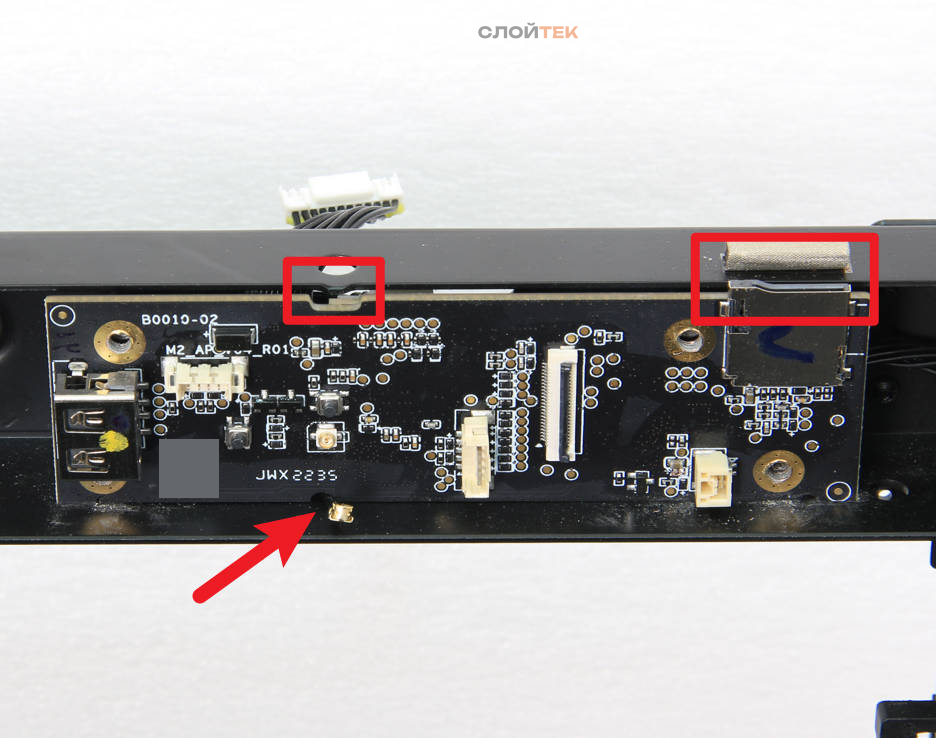
Шаг 3. Закрепите плату и верните периферию
Установите крепёжные винты. Подключите шлейф камеры, подсветку и антенну к соответствующим разъёмам на обесточенной плате. Сверяйте положение штекеров с отметками на фотографии.
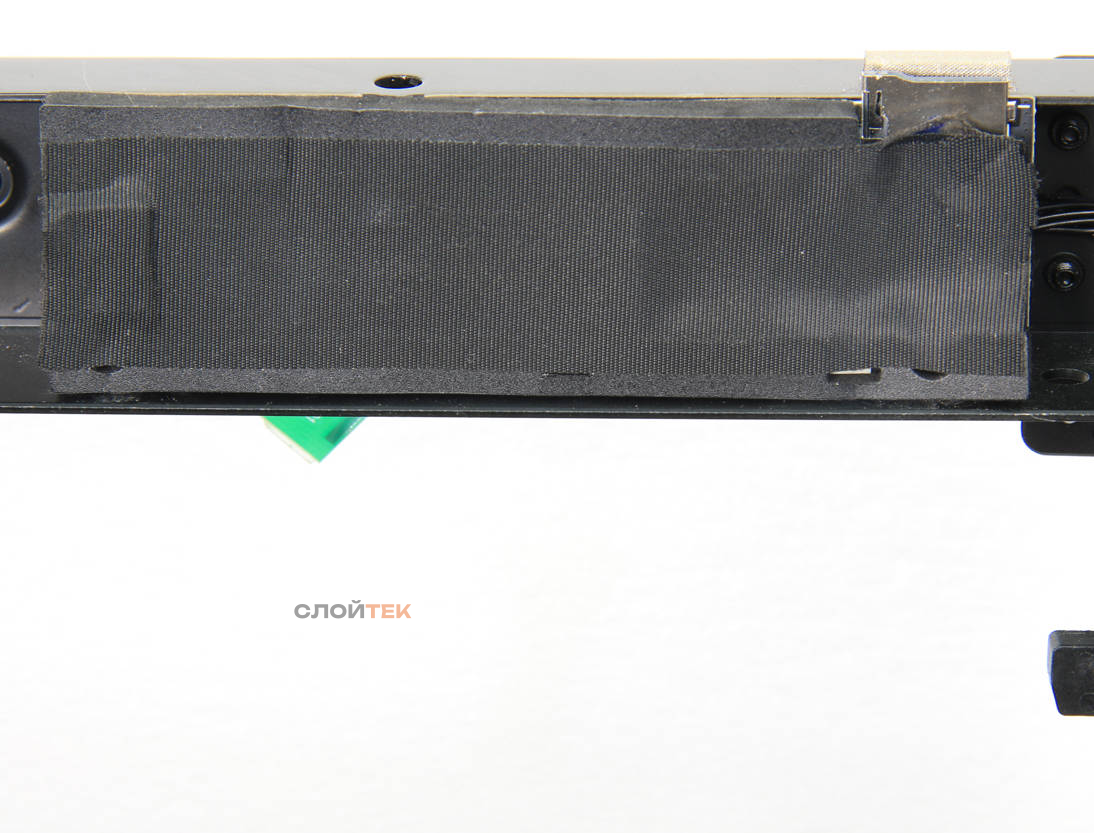
Шаг 4. Установите уплотнитель
Наклейте вспененную полоску на поверхность платы в показанном положении.
Шаг 5. Установите крышку и дисплей
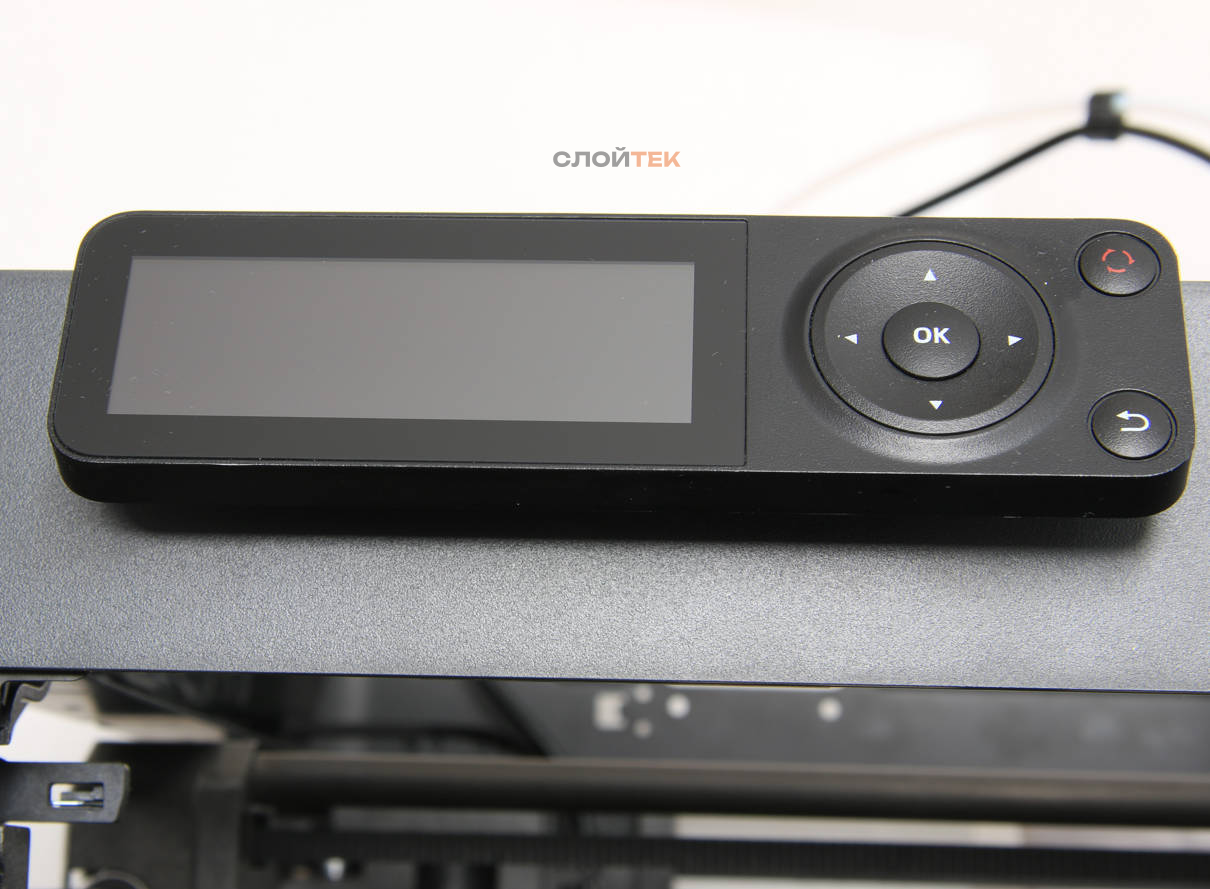
Верните переднюю крышку по руководству для своего корпуса. Крышка из инструкции P1P отличается от крышки P1S, указанной в шаге 1 снятия. Установите дисплей.
После шага 5. Проверьте принтер и зарегистрируйте новый SN
После успешной регистрации нового SN производитель аннулирует прежний номер. Старую плату AP больше нельзя будет зарегистрировать или привязать к аккаунту. Сначала убедитесь, что замена устранила проблему.
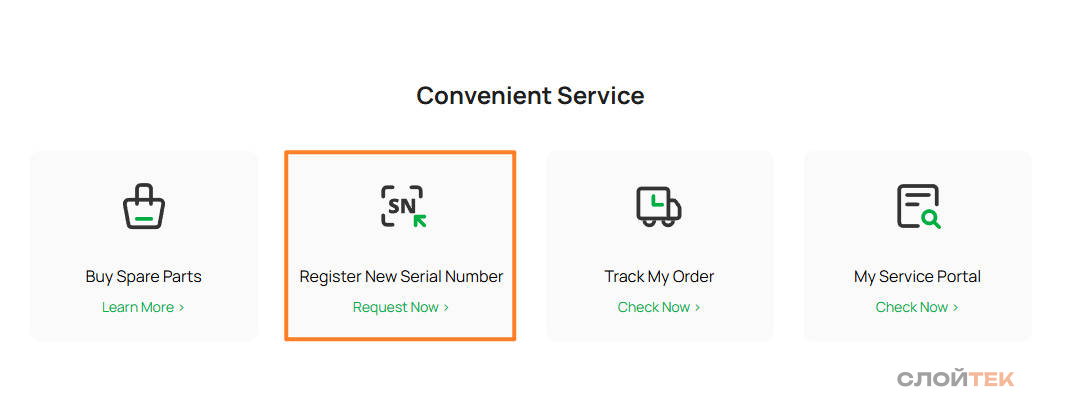
Если вы диагностировали поломку, не связанную с сетью, при первом запуске пропустите привязку и выполните проверку ниже. Для проверки неисправности самой привязки незарегистрированный номер не подходит. После проверки войдите на сайт поддержки Bambu Lab, выберите Register New Serial Number («Зарегистрировать новый серийный номер») или обратитесь в поддержку производителя. Инструкция по регистрации номера описывает, как передать сведения о старой и новой плате.
Как проверить результат
Сверьте зелёный индикатор AP
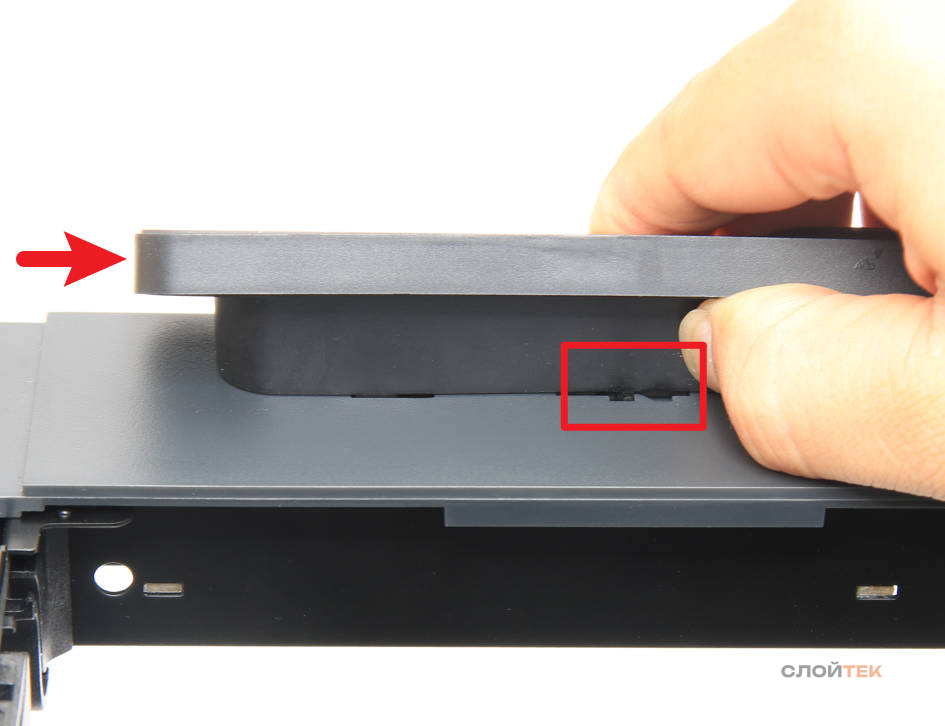
Нормальный режим - одна зелёная вспышка в секунду. Индикатор находится за дисплеем. Чтобы освободить экран, на обесточенном принтере нажмите защёлку снизу и сдвиньте дисплей вправо. Если проверка выполняется до окончательной сборки, питание подают только для наблюдения, когда кабели уже закреплены и исключён контакт платы с металлом. Перед перемещением экрана и окончательной затяжкой крепежа снова обесточьте принтер.
Сравните индикацию с видеопримером Bambu Lab. Если режим отличается, проверьте цепи питания и индикаторы плат P1.
Проверьте изображение, кнопки и самодиагностику
До регистрации номера проверку после первого включения проводят с пропуском привязки. В примере производителя у P1P серийный номер начинается с 01S. Для регистрации требуются фактические старый и новый SN вашего принтера. Где найти оба номера.
- После сборки подключите питание и включите принтер. Проверьте, что экран отображает меню и реагирует на кнопки.
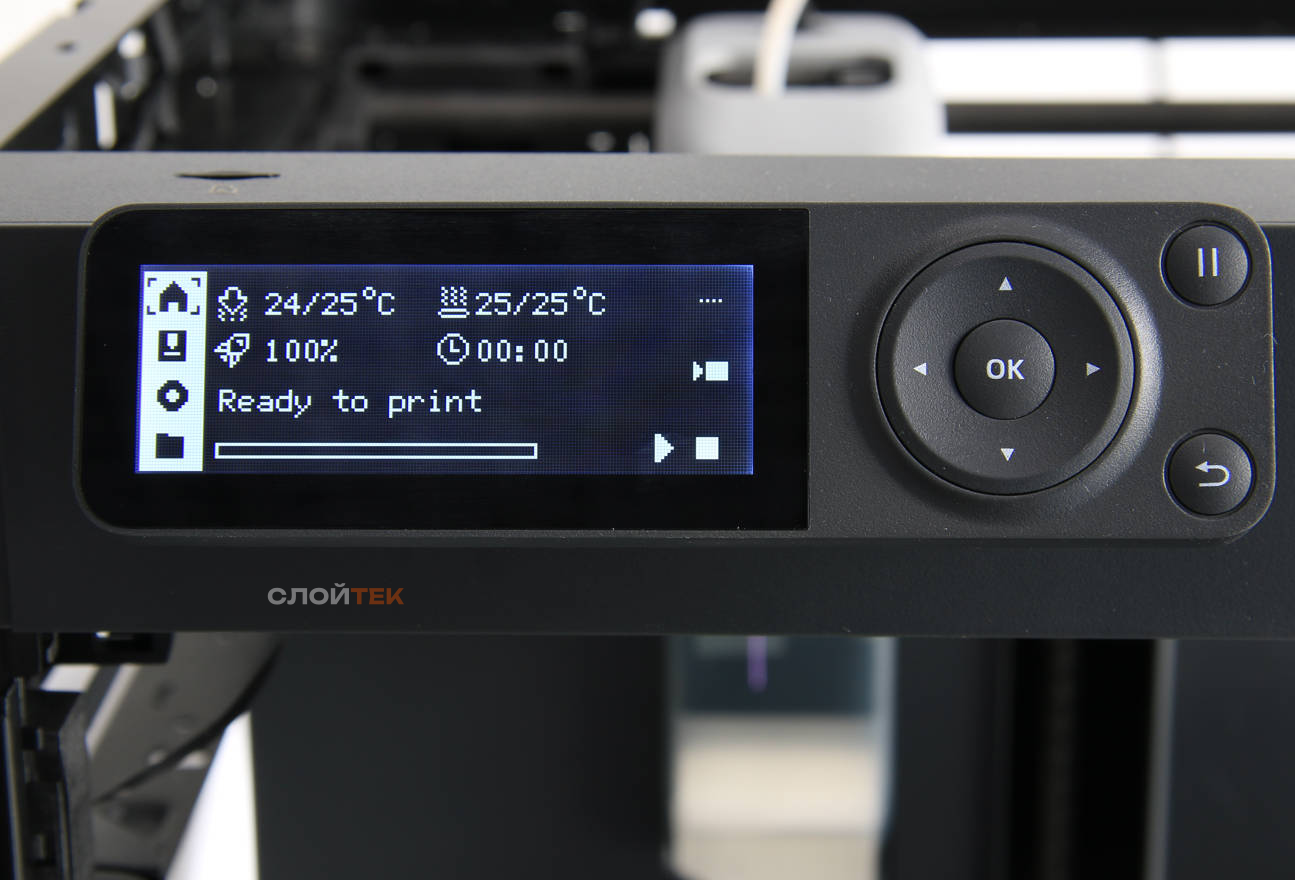
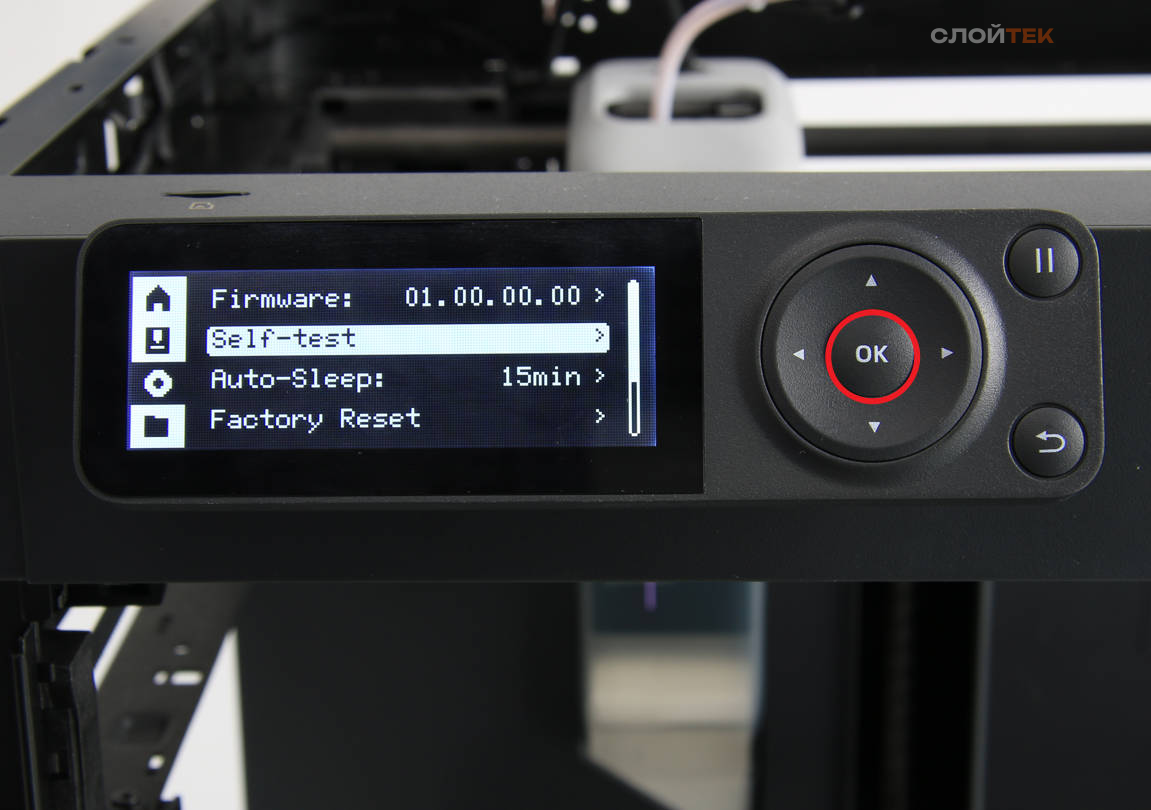
- Запустите самопроверку устройства. В показанном меню выберите Self-test («Самопроверка») и нажмите OK. Успешное завершение без ошибок подтверждает результат проверки.
Товары по теме в SloyTek
Статья помогла решить проблему?
Не помогло - подключим специалиста
Инженеры SloyTek разберутся с настройкой и неисправностью. Оставьте заявку - перезвоним или напишем. Фото и видео проблемы удобнее прислать в мессенджер.
Или напишите сразу - текст обращения уже подготовлен:
