Коротко
Частичное выравнивание стола A1 и A1 mini по контуру модели, точная высота по Z, печать на нескольких принтерах, заполнение CrossHatch и сглаживание спиральной вазы. История версии 1.9.1 с ограничениями длинной ретракции, условиями привязки по PIN и исправлениями AMS.
Это примечания Bambu Lab к выпуску Bambu Studio 1.9.1 в 2024 году. Названия команд, значения по умолчанию и перечень поддерживаемых принтеров относятся к этой версии программы.
Новые возможности
1. Поиск моделей MakerWorld в Bambu Studio
На обновлённой главной странице можно искать 3D-модели MakerWorld, открывать их и импортировать в проект для нарезки. Там же появилась кнопка перехода в MakerLab в браузере. Интеграция также упрощает публикацию собственных 3D-моделей.
На главной странице откройте каталог моделей. В карточке можно посмотреть описание и выбрать модель для загрузки в проект.
2. Отправка задания на несколько принтеров
В списке устройств можно выбрать несколько принтеров и отправить им задание через облако. В окне отправки выберите внешнюю катушку или AMS. Для AMS в этой версии доступно простое сопоставление катушек. Там же можно изменить параметры печати, задать интервал отправки и ограничить число отправляемых заданий.
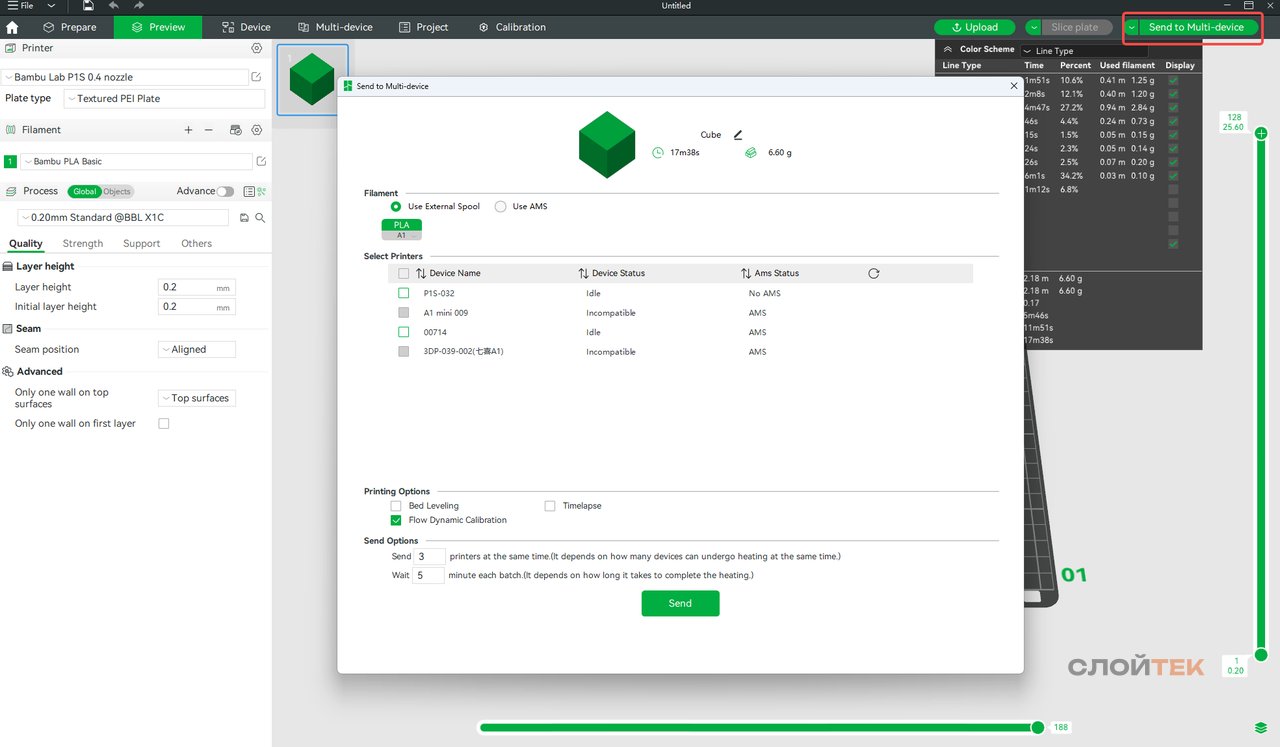
В окне групповой отправки отметьте нужные принтеры. Выберите внешнюю катушку или AMS и проверьте параметры интервала и количества отправок.
Состояние заданий и подробности по выбранным принтерам доступны на вкладке управления несколькими устройствами.
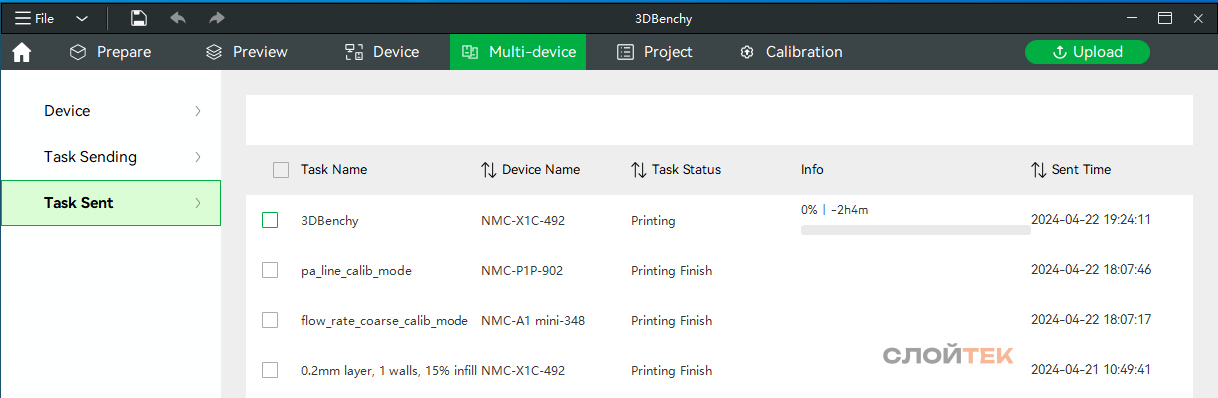
В списке отправленных заданий видны имя задания, устройство, состояние, ход печати и время отправки.
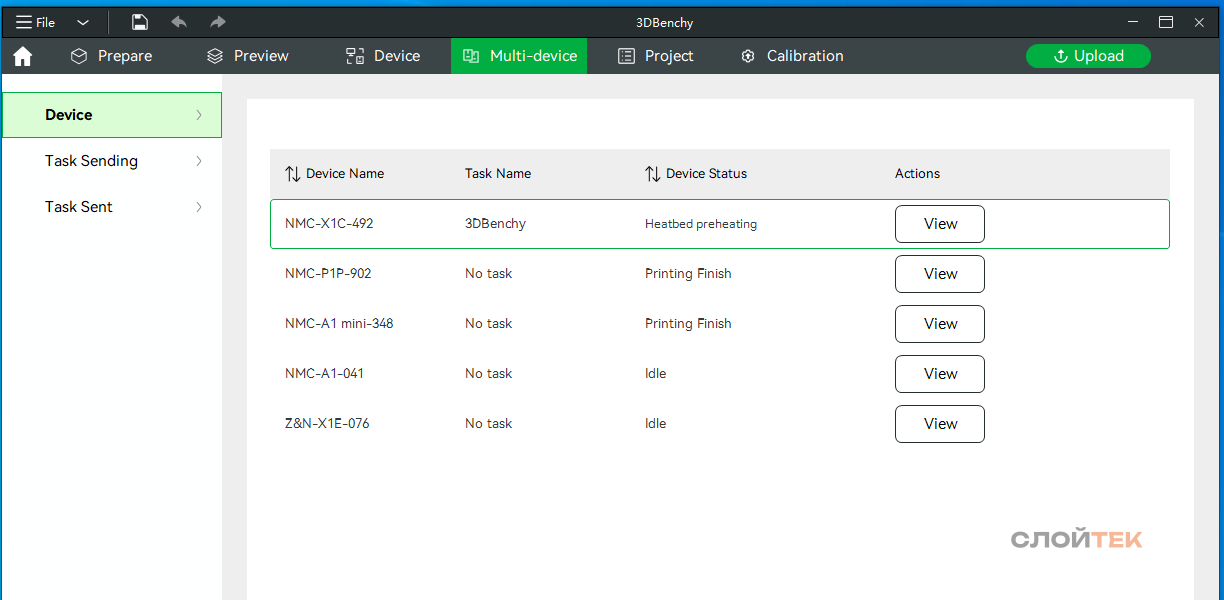
В перечне устройств кнопка просмотра открывает выбранное задание. Пустое назначение показывает, что для этого принтера задания сейчас нет.
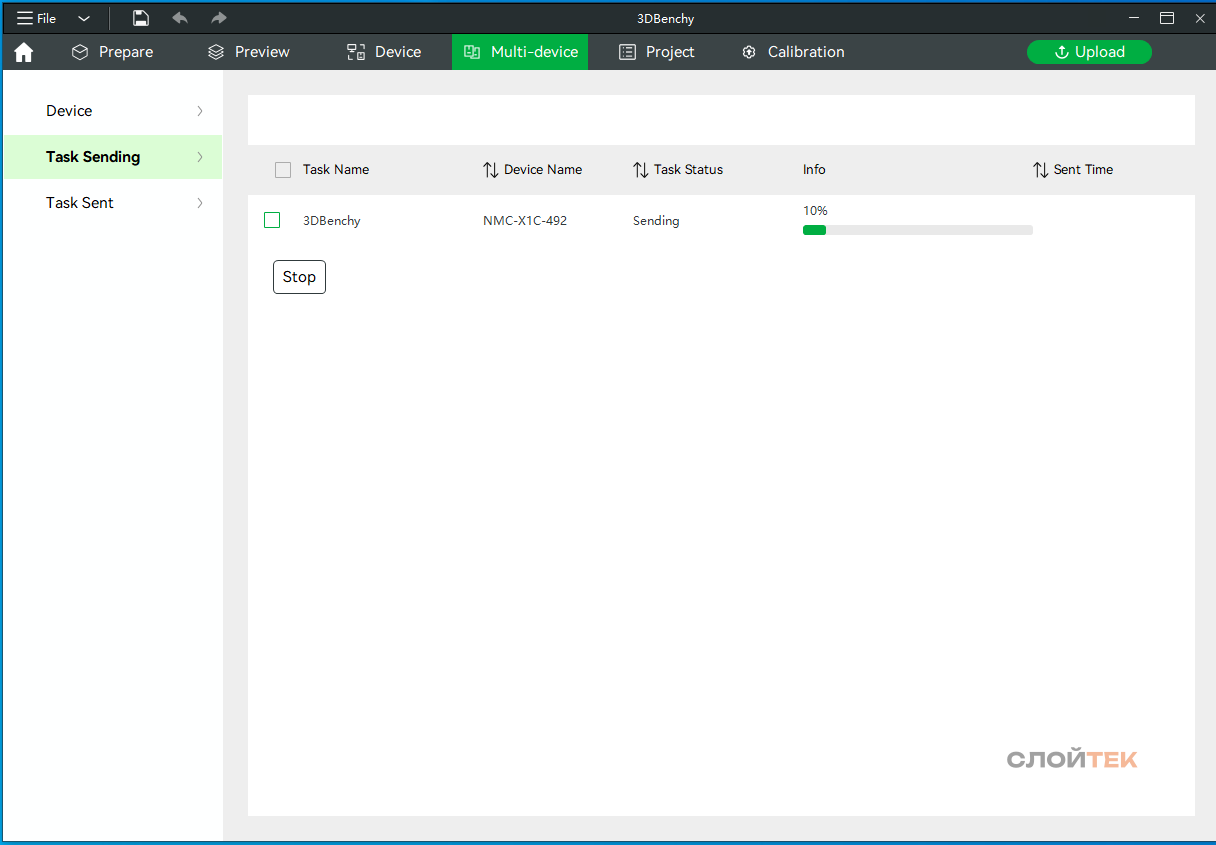
Пока идёт отправка, виден процент передачи. На этой вкладке отправку можно остановить.
Подробности см. в руководстве по управлению несколькими устройствами.
3. Импорт OBJ с цветом
При открытии OBJ программа читает цвета вершин и цвета материалов из файла MTL. Подготовить окрашенные вершины или участки поверхности можно, например, в Blender или MeshLab. На момент выхода версии 1.9.1 разработка поддержки цвета из PNG продолжалась.
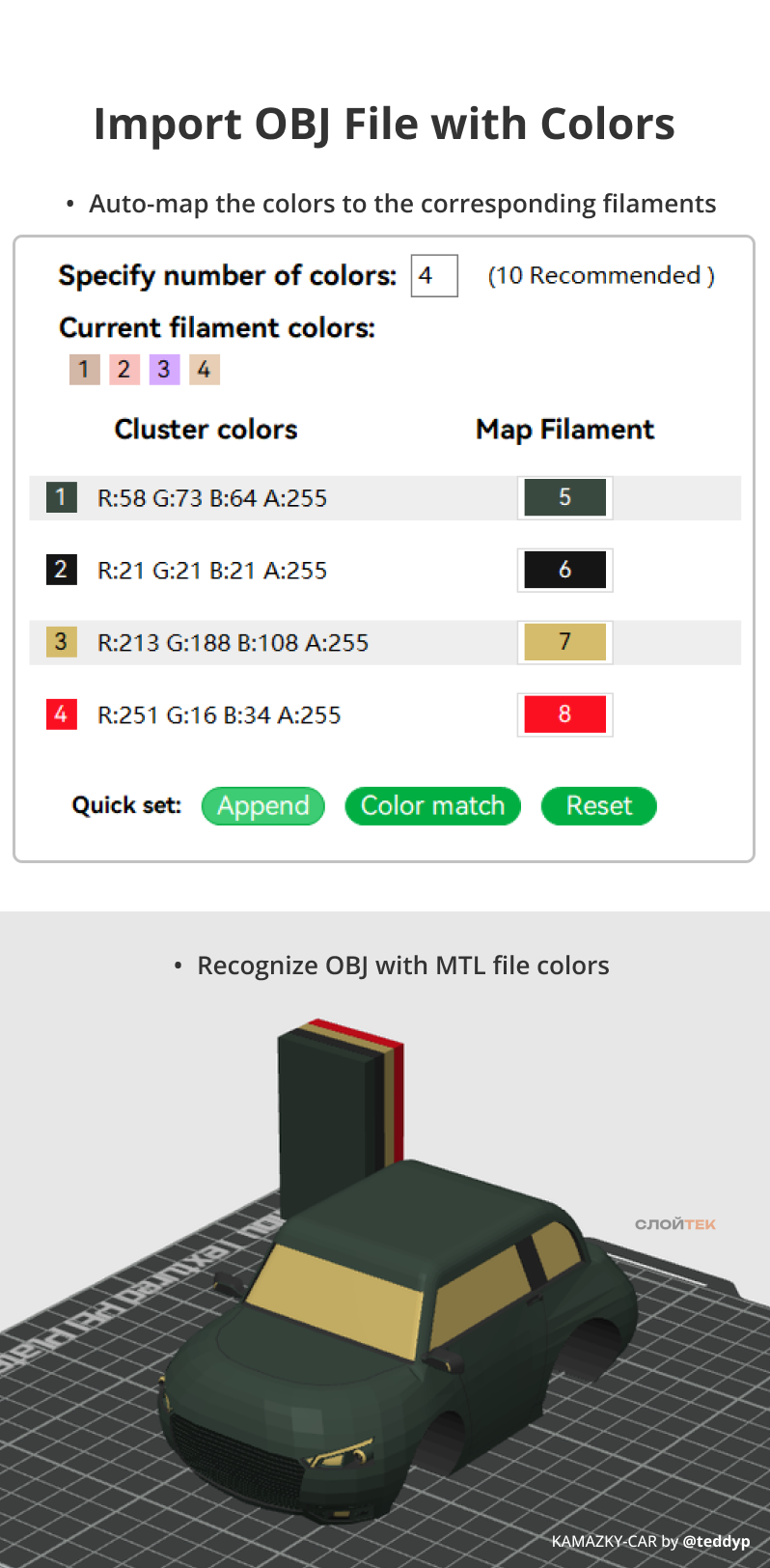
Выберите число цветов и сопоставьте распознанным цветам материалы проекта. На нижнем примере показан автомобиль, окрашенный по материалам файла MTL.
Перед нарезкой проверьте сетку на неманифолдные рёбра. Отображение цветов после импорта может отличаться от исходного редактора. При необходимости вручную скорректируйте назначенные цвета печати в Bambu Studio.
4. Порядок печати после первого слоя
Для слоёв выше первого можно задать собственную последовательность. Расположение настройки показано на иллюстрации, подробности приведены в отдельной инструкции.
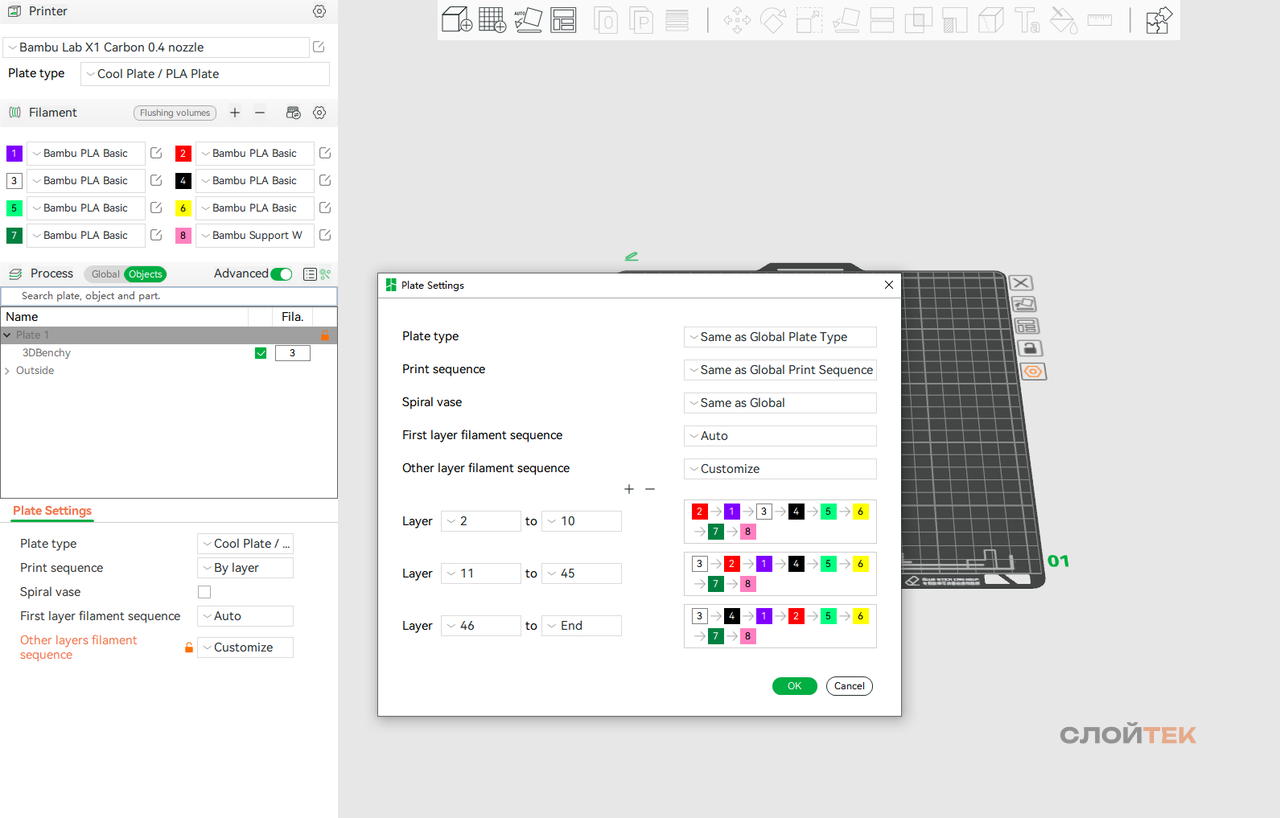
В настройках пластины для первого слоя оставлен автоматический порядок. Для остальных задан ручной порядок по диапазонам со 2-го по 10-й слой, с 11-го по 45-й и с 46-го до конца.
5. Сглаженный шов на наклонном участке
У деталей с небольшим количеством углов обычный шов заметен на гладкой стенке. Режим Scarf Seam растягивает стык по короткому наклонному участку. Эту функцию разработали для OrcaSlicer Noisyfox и участники сообщества. В Bambu Studio её доработали, чтобы сгладить стык при прежней ширине линии и скорости печати.
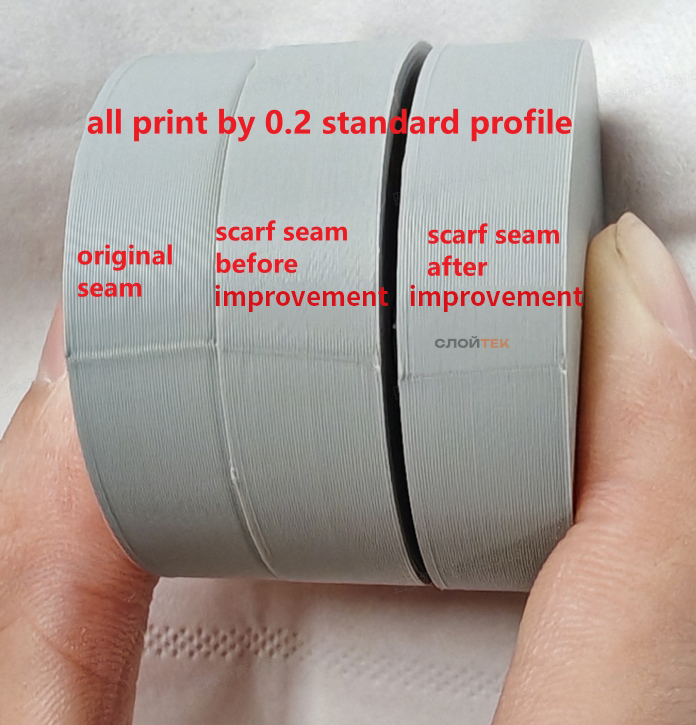
Слева показан обычный шов, в центре - прежний сглаженный шов, справа - результат доработки. Все три образца напечатаны со стандартным профилем 0,2 мм.
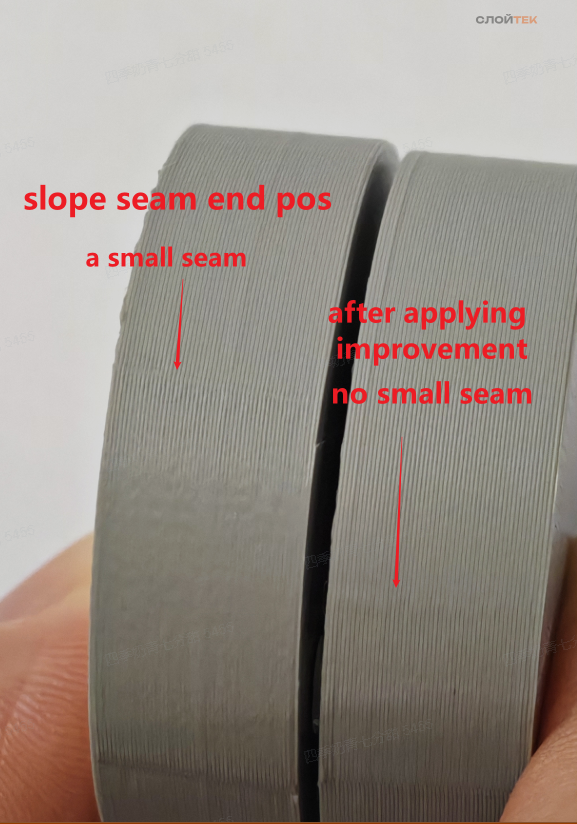
На левом образце остаётся небольшая отметка в конце наклонного стыка. Справа показан тот же участок после улучшения.
Можно включить проверку нависания. Когда нависание превышает заданный порог, программа пропускает сглаженный шов на этом участке.
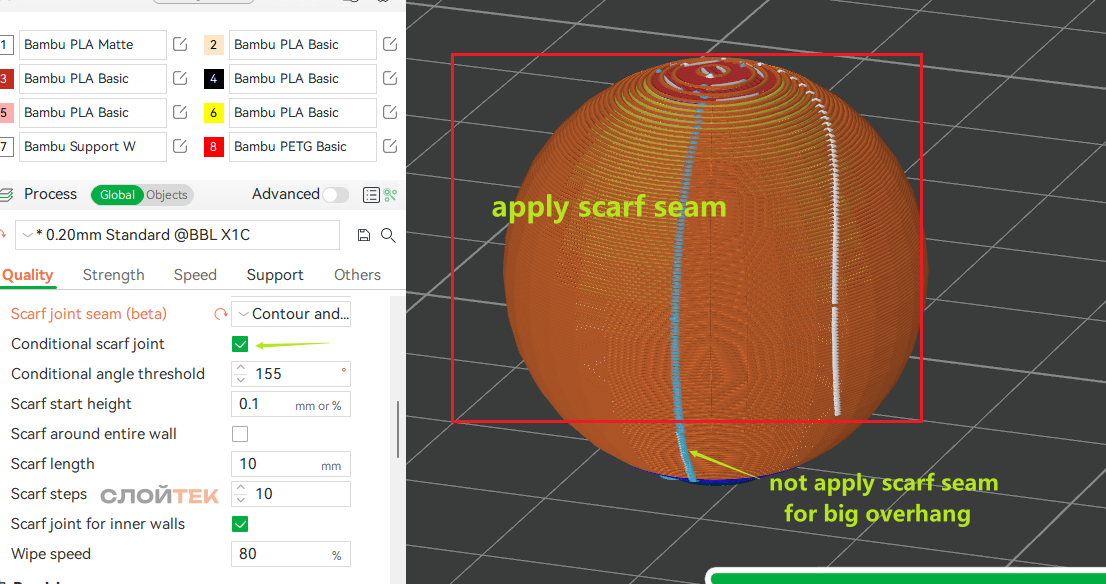
На модели отмечены обычная поверхность со сглаженным швом и нижний крутой нависающий участок, где условный режим его пропускает.
В версии 1.9.1 функция экспериментальная и по умолчанию выключена. На следующей иллюстрации показано, где её включить.
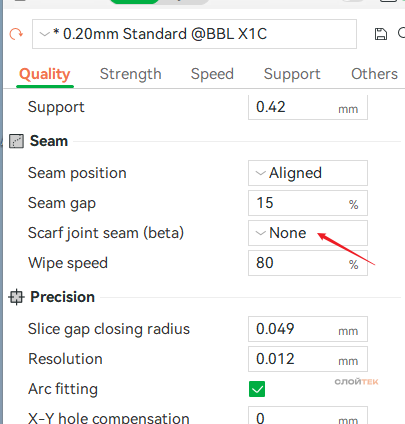
На вкладке «Качество» откройте блок настроек шва. В показанном профиле X1C экспериментальный режим выключен.
6. Уменьшение объёма промывки при смене филамента
Экспериментальная настройка режима разработчика в этом выпуске доступна только на принтерах серий X и P. По умолчанию она выключена. Перед обрезкой и сменой материала принтер втягивает нить на большее расстояние. Это сокращает объём промывки, но повышает риск засора сопла и других нарушений печати. Автор предложения - LeonFisherSkipper.
Для серии A производитель отдельно описывает проверку материала в прошивке 01.04.00.00. Условия этой версии приведены в историях прошивок A1 и A1 mini.
В настройках экструдера профиля X1 найдите обратный ход при обрезке. При включении появляется предупреждение о риске засора сопла при смене материала.
7. Испытательный образец для калибровки опережения давления
Калибровочные линии теперь печатаются на общем основании. После проверки весь образец удобнее снять с пластины. Изменение основано на работе OrcaSlicer.
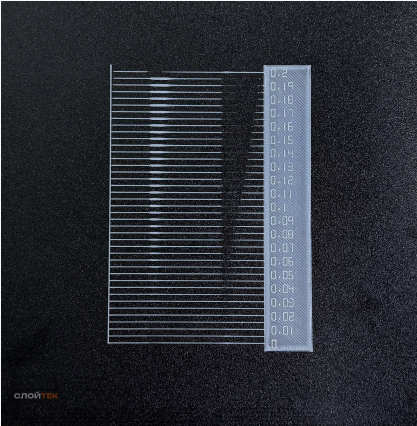
Рядом с линиями на общем основании нанесена шкала. Сравните линии по ней, прежде чем снять образец с пластины.
8. Ручной ввод результатов калибровки
Пользователь может ввести собственные калибровочные значения и сохранить их на принтере.
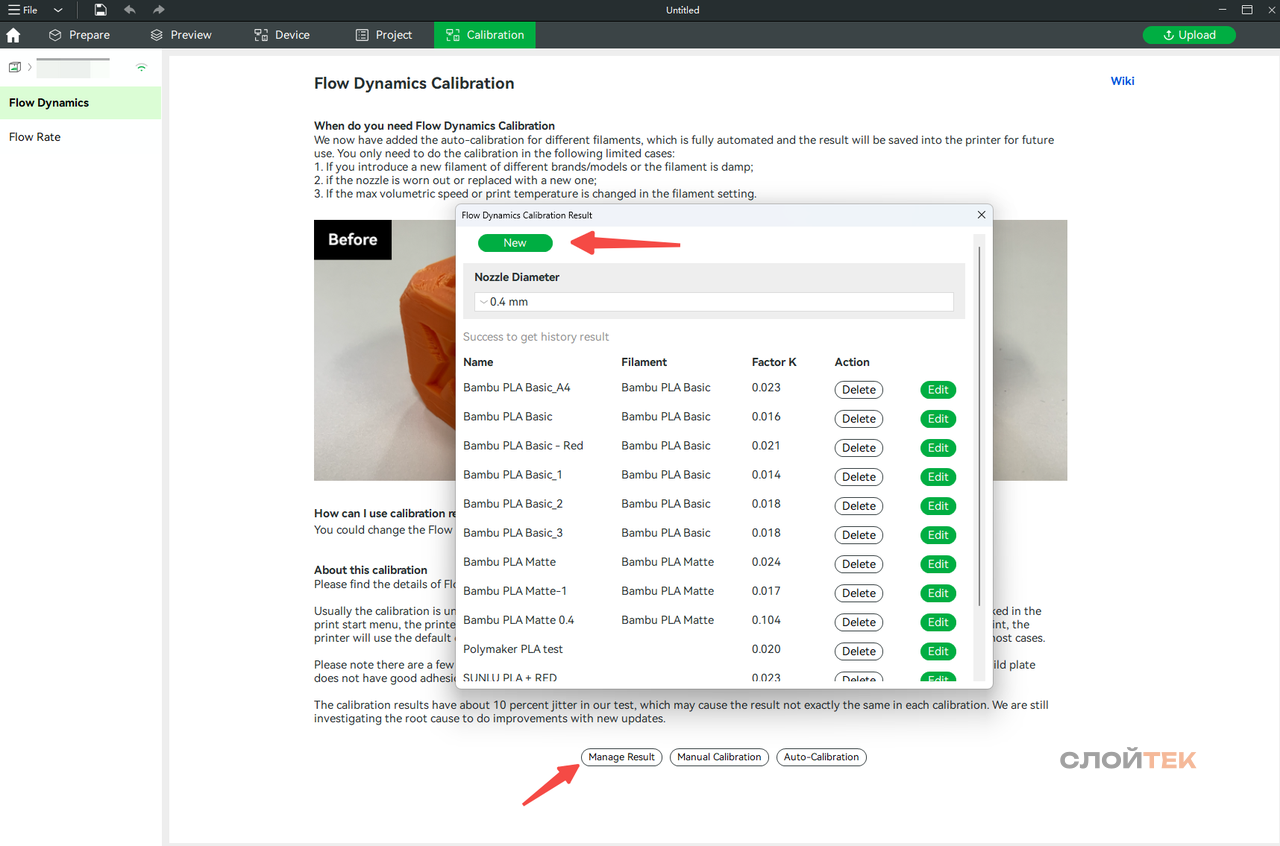
В разделе калибровки динамики потока откройте управление результатами. В окне можно создать результат и задать коэффициент K для материала.
9. Горизонтальные и вертикальные линии при раскраске
В режиме раскраски можно проводить прямые по горизонтали и вертикали. Добавлены вид спереди по умолчанию и вращение вида по горизонтали. Использованы наработки OrcaSlicer.
В примере инструментом раскраски проводят прямую по поверхности. Поворот модели помогает проверить положение линии на другой грани.
10. Измерение и задание расстояний между объектами
Инструмент измерения адаптирован на основе работ OrcaSlicer и PrusaSlicer. Теперь точки для измерения могут принадлежать разным объектам модели.
Выберите элементы разных объектов. Инструмент покажет расстояние и позволит выставить детали сборки на нужном удалении друг от друга.
Между разными сетками можно также задать расстояние. Это помогает выставить детали сборки на требуемом удалении друг от друга.
11. Режим «Спиральная ваза» для отдельной пластины
Откройте настройки нужной пластины и включите «Спиральную вазу». Например, детали авиамодели можно разместить на одной пластине для печати по спирали, а обычные детали - на другой в том же проекте. Обсуждение изменения № 2079.
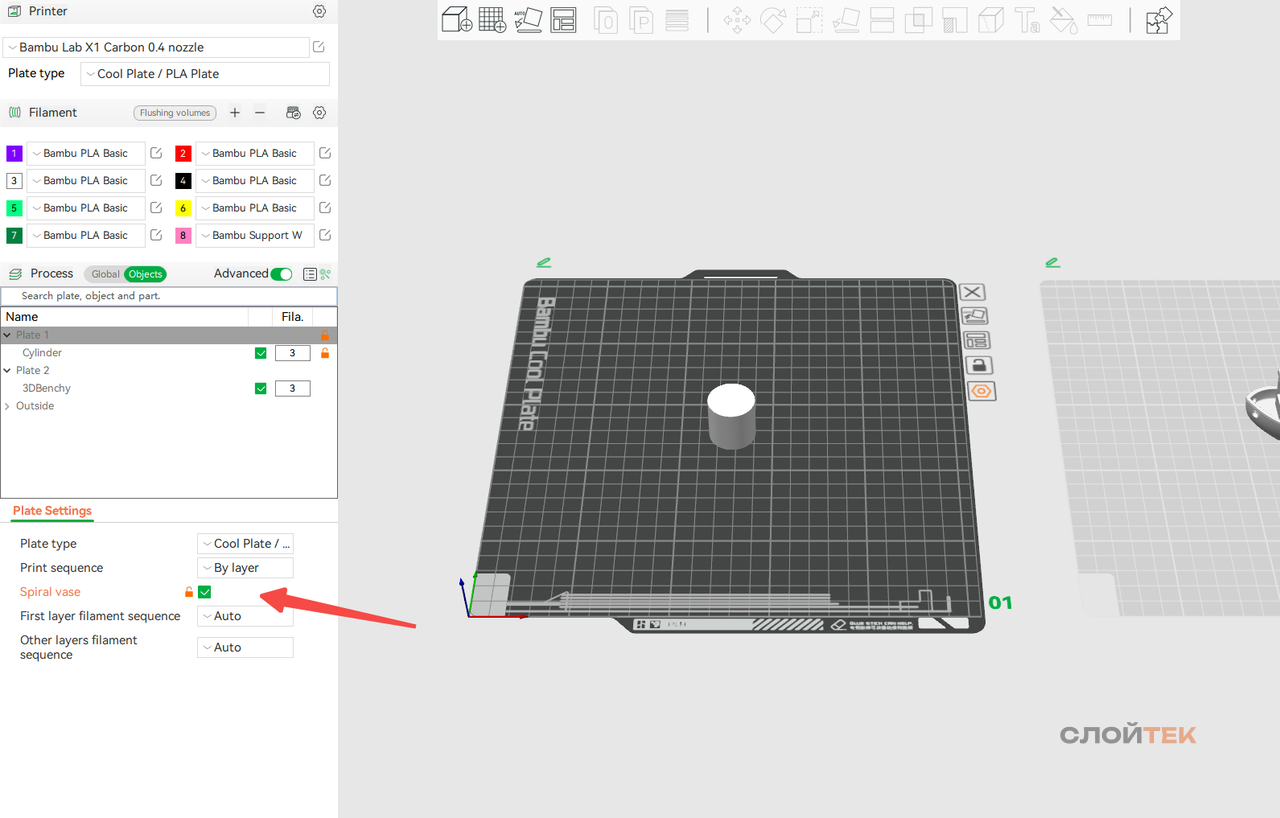
В списке объектов выберите пластину. В её настройках включите режим «Спиральная ваза» для деталей на этой пластине.
12. Зазор между поддержкой и деталью на первом слое
Раньше это расстояние зависело от зазора каймы. Теперь зазор между первой линией поддержки и деталью можно задать отдельно, чтобы поддержку было проще снять. Значение по умолчанию - 0,2 мм. Производитель проверял его на текстурированной PEI-пластине. Для пластины с другой поверхностью может потребоваться другое значение.
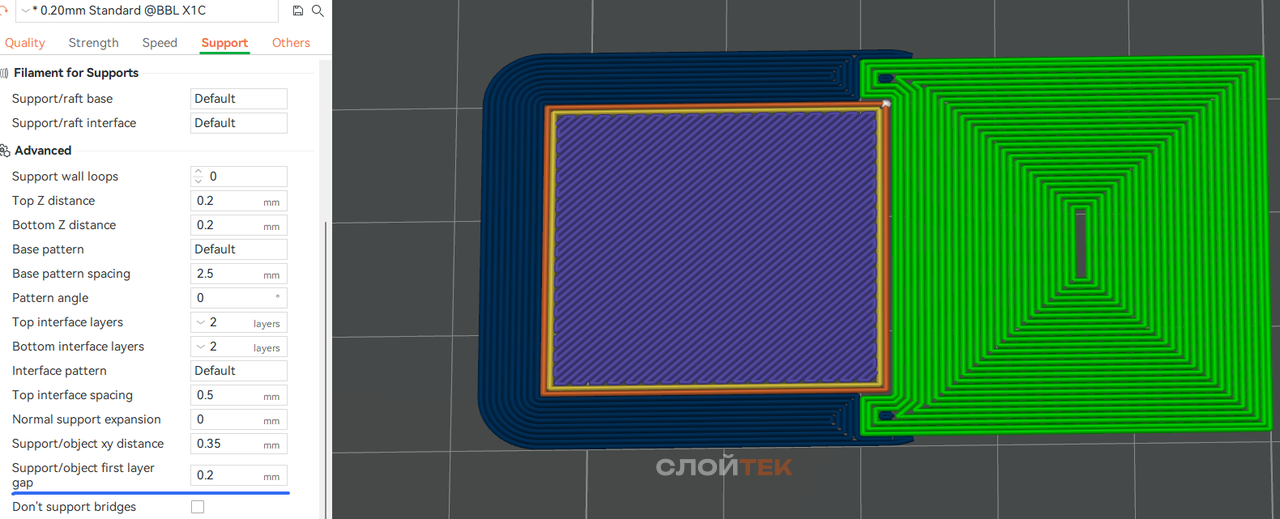
На вкладке «Поддержка» выделен отдельный зазор первого слоя. В примере указано 0,2 мм, справа показано расстояние между траекториями.
13. Заполнение CrossHatch
В большинстве слоёв CrossHatch укладывает прямые линии. На переходных слоях направление постепенно меняется. В испытаниях производителя результат оказался прочнее линейного и концентрического заполнения, а большинство слоёв печаталось быстро и тихо.
На тестовом кубике производитель указывает ускорение на 28% по сравнению с гироидом. При той же плотности ячейки получаются мельче, чем у заполнения «Сетка». Производитель предлагает попробовать плотность ниже привычной, например 12%.
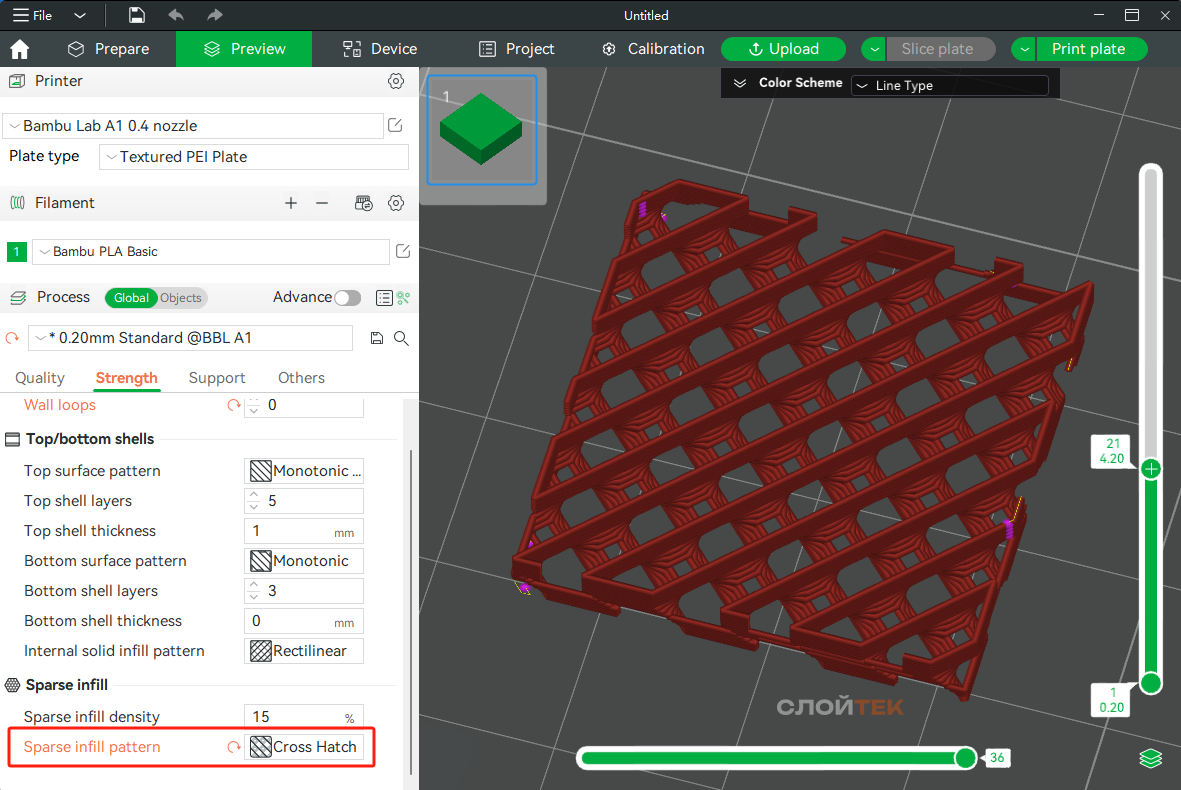
На вкладке «Прочность» выберите рисунок разреженного заполнения CrossHatch. На срезе видны пересекающиеся линии и участки перехода между направлениями.
Изменения в работе программы
1. Поддержки для тонких свисающих концов
Под хвостом фигурки или прядью волос слайсер прежде создавал густые ветви, которые было трудно отделить. Теперь вокруг кончика остаётся несколько точек контакта, а сами ветви разнесены шире. Для таких нависаний больше не создаются промежуточные контактные слои поддержки. См. руководство по поддержкам.
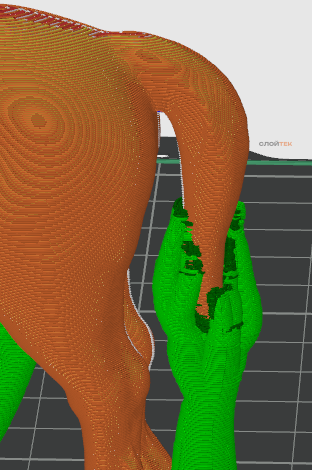
Зелёным выделены ветви, подходящие к тонкому свисающему концу. На этом виде между ветвями видны промежутки.
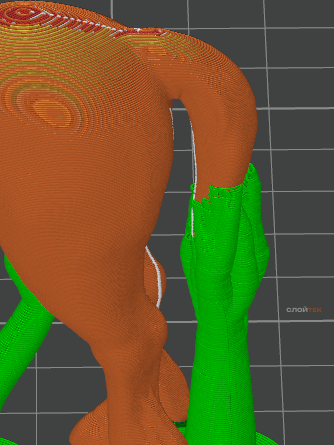
Сравните, насколько плотно зелёная структура охватывает хвост на двух иллюстрациях. Разнесённые ветви проще отделить.
2. Плавное изменение скорости на нависаниях
В режиме классического генератора стенок скорость снижается постепенно. Это уменьшает заметные полосы в местах изменения скорости. Чтобы показать именно этот эффект, для сравнения производитель выключил обдув.
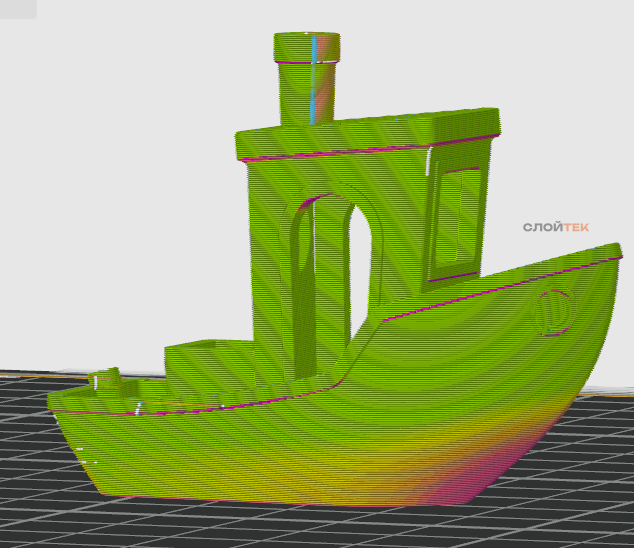
В предварительном просмотре цвет меняется вдоль нижней поверхности корпуса. Так можно проследить изменение скорости между участками траектории.
A. Красными стрелками показаны участки плавного перехода при большой разнице скоростей. Там, где резко меняется сама траектория, переход отсутствует (жёлтые стрелки). Справа показана поверхность напечатанной детали. Автор wuguigui · Тестовая модель.
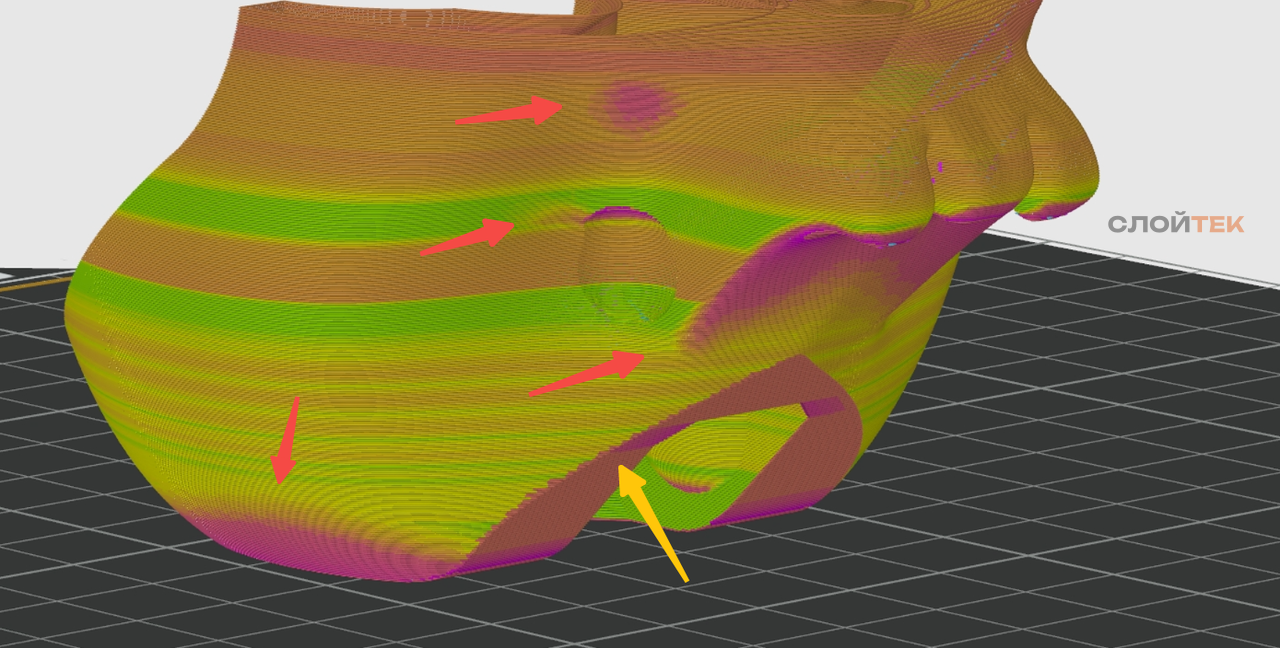
Красные стрелки указывают на сглаженные переходы скорости. Жёлтая указывает на резкую смену направления траектории, для которой такого перехода не показано.
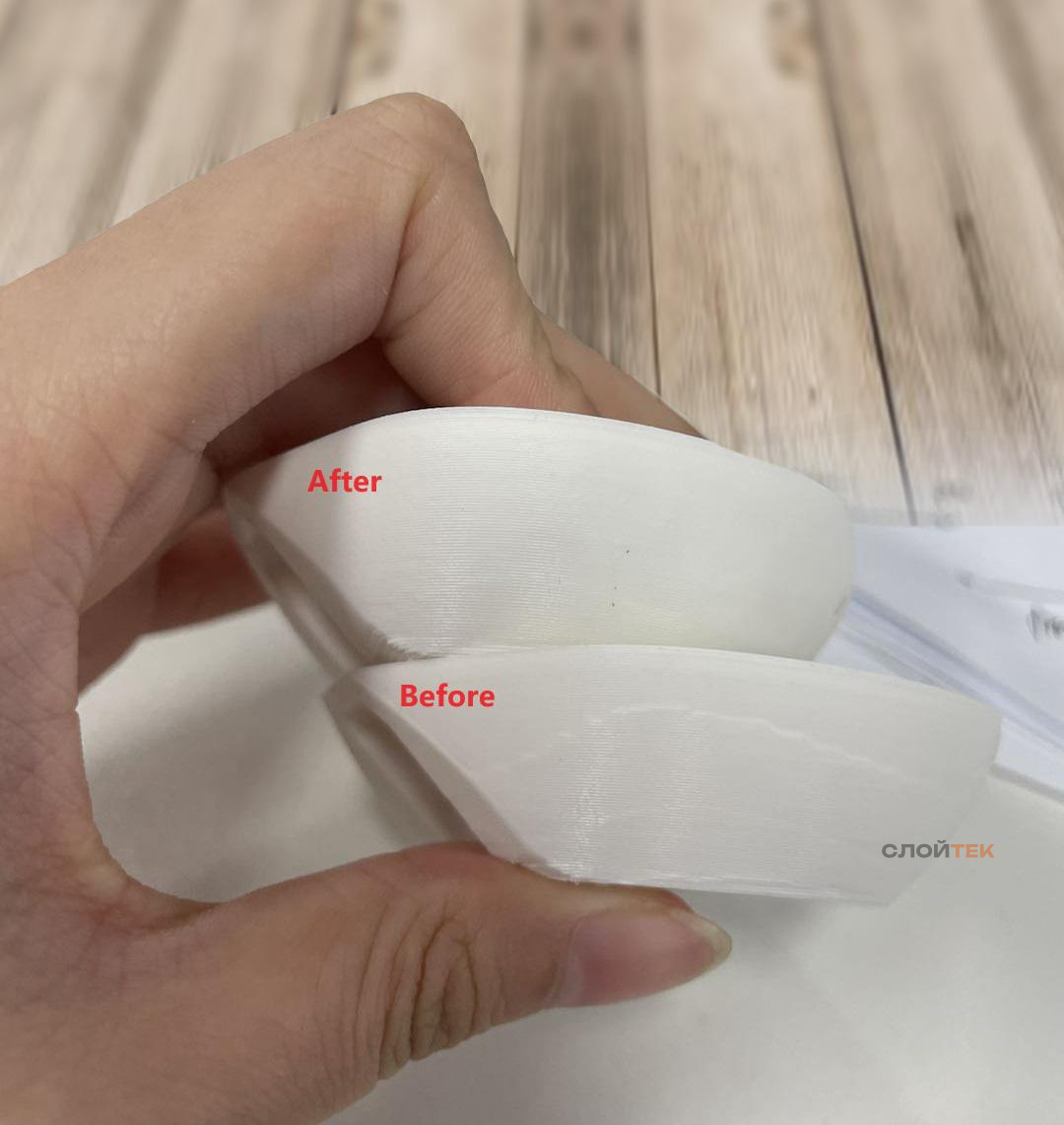
Верхний образец подписан «После», нижний - «До». Сравнивайте следы перехода на одинаковой поверхности двух образцов.
B. Аппроксимация дугами сохраняется как в зоне изменения скорости, так и вне неё. На примерах ниже показаны оба случая.
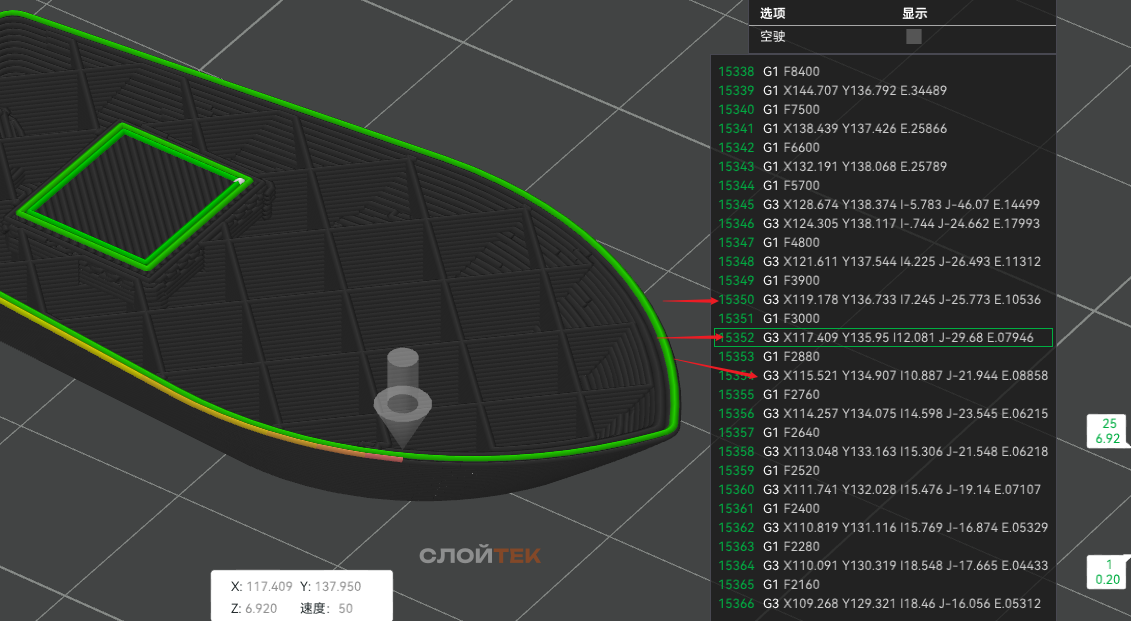
Слева показана траектория. Выделенная строка справа демонстрирует, что аппроксимация дугой сохраняется и внутри скоростного перехода.
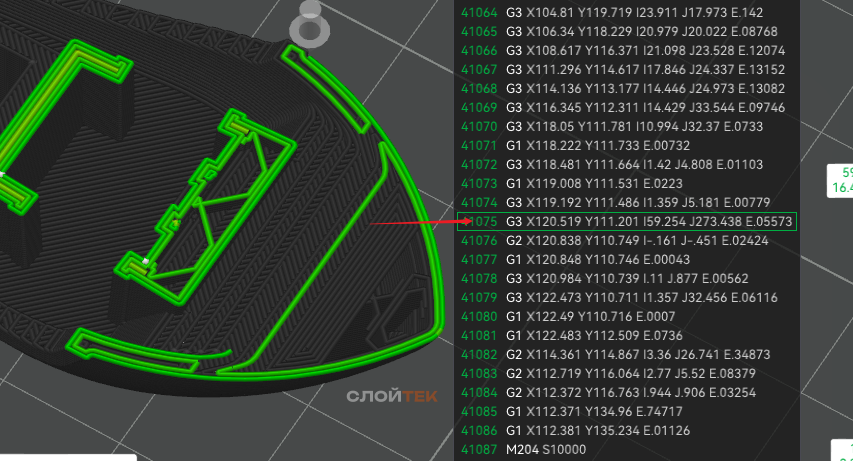
Здесь показан участок вне перехода. В списке справа видна дуговая команда для выделенного фрагмента.
3. Устранение участков стенки, проходящих по воздуху
Изменён расчёт нависаний, из-за которого слайсер мог проложить участок стенки в воздухе. Сравните траекторию до и после изменения.
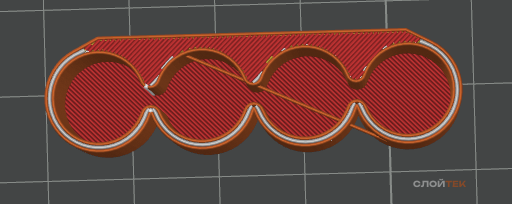
На предварительном просмотре до исправления длинная диагональ пересекает внутреннюю часть детали.
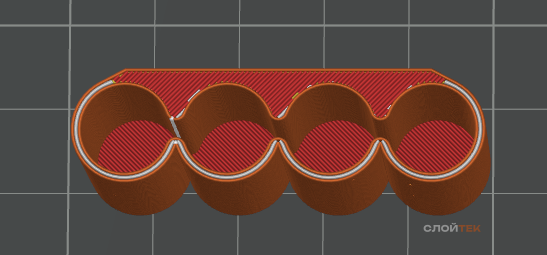
На втором срезе исправленная стенка идёт по контуру. Сравните её с диагональной линией на предыдущем изображении.
4. Пояснения к кодам ошибок
Всплывающее сообщение получило новые пояснения и иллюстрации, по которым легче определить место неполадки.
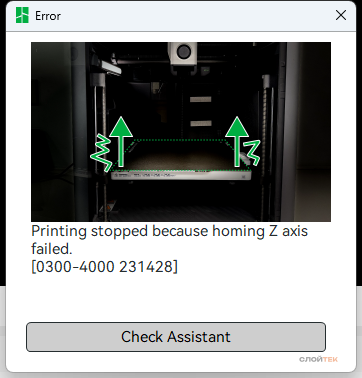
В примере принтер остановил печать из-за ошибки возврата оси Z в исходное положение. Стрелки показывают направление движения, кнопка внизу открывает помощника. Рисунок поясняет новый вид сообщения.
4. Подсказки инструментов в окне модели
Для каждого инструмента манипуляции объектом добавлена подсказка по его использованию.
В дополнительном примере показаны подсказки при выборе инструмента для модели. По ним можно проверить назначение команды до её применения.
5. Общая стоимость на пластинах
В статистике пластин добавлена суммарная стоимость. Изменение предложил niklasb22.
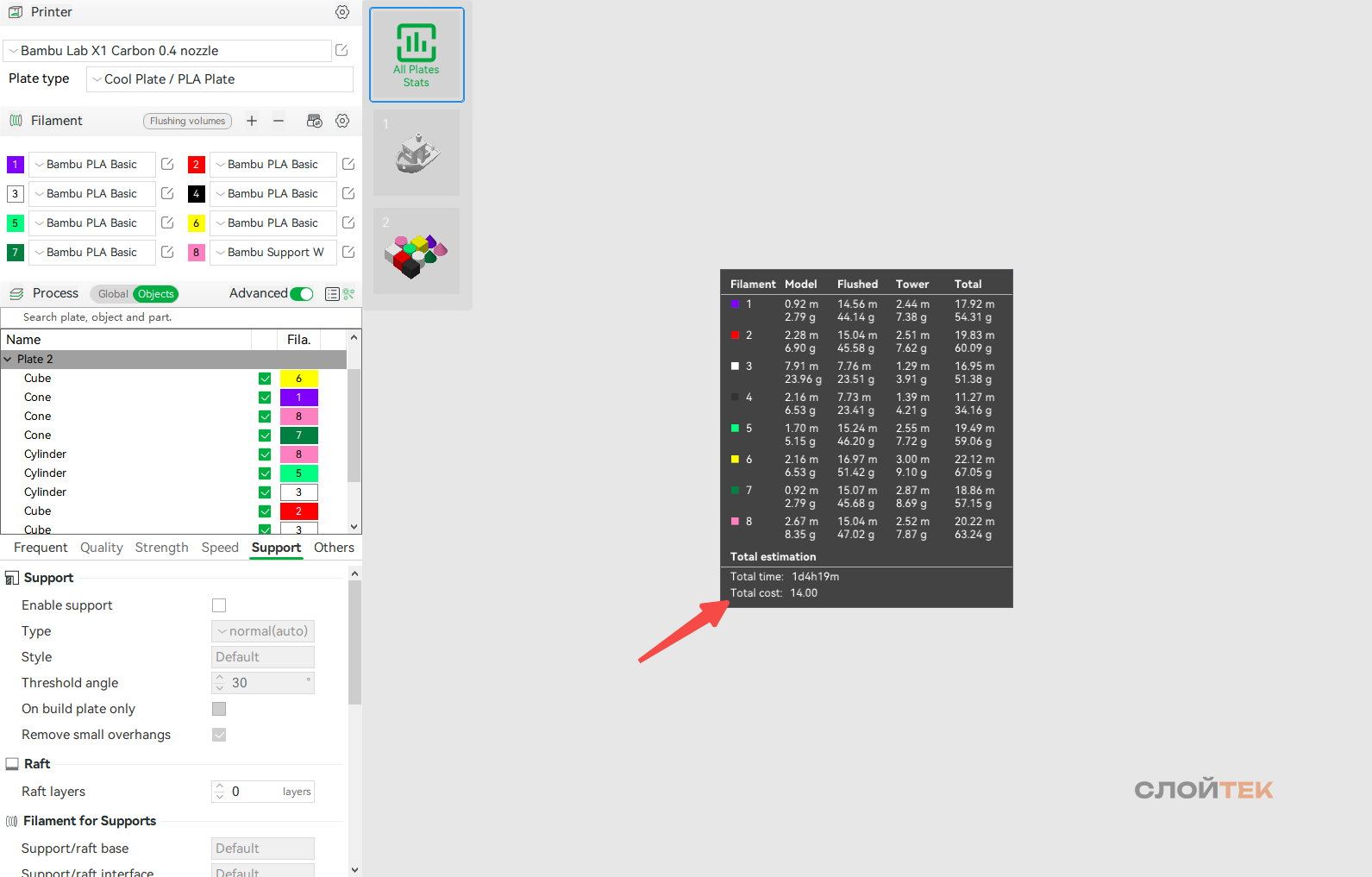
В сводной статистике нескольких пластин стрелка отмечает итоговую строку. Она помогает сверить общий расход и время задания.
6. Время печати на шкале
На шкале появилось расчётное время печати. Автор изменения - Noisyfox.
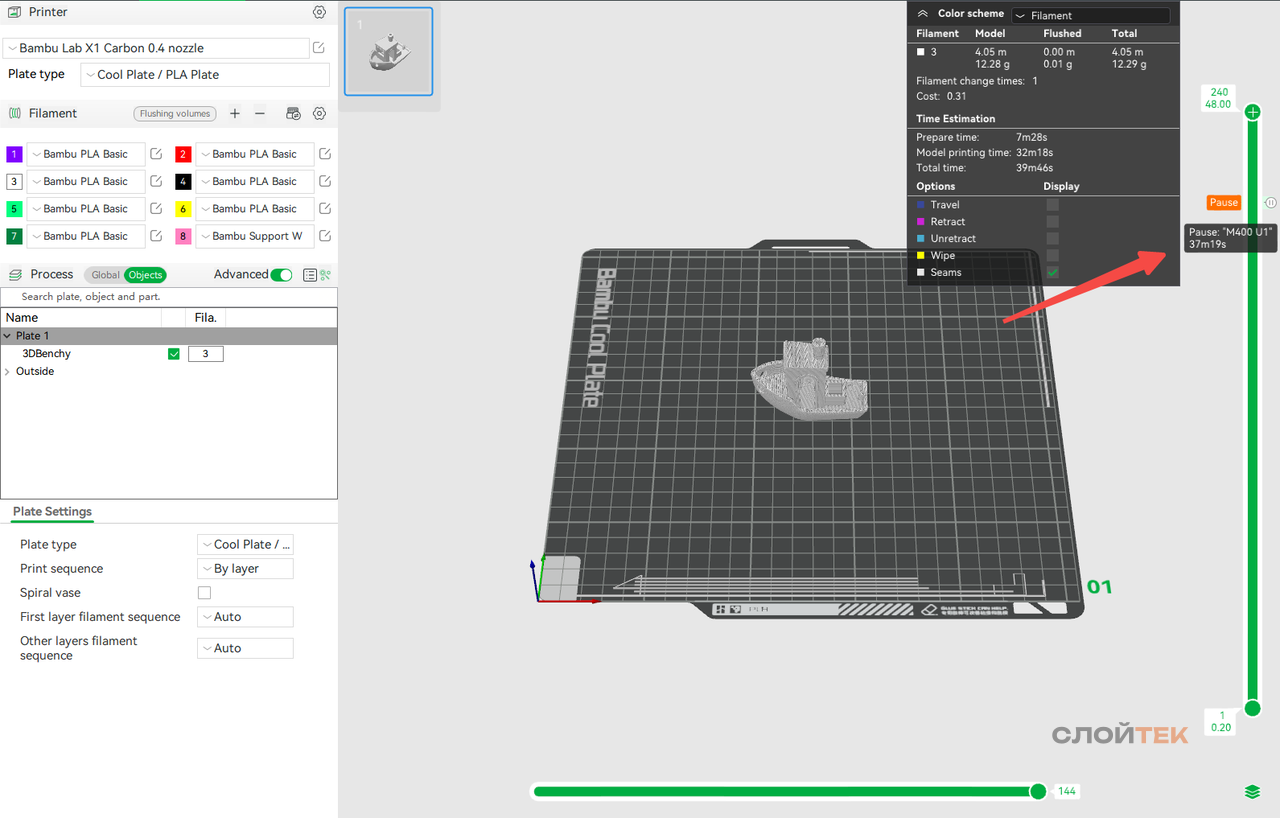
Подведите указатель к отметке на правой шкале в предварительном просмотре. Рядом выводится время для выбранного положения.
7. Информация при выборе отметки G-code
При выборе отметки на шкале выполнения G-code видны время слоя и данные самой отметки. Изменение внесено Noisyfox.
8. Групповое управление файлами на принтере
Несколько файлов на принтере можно обрабатывать удалённо одной операцией.
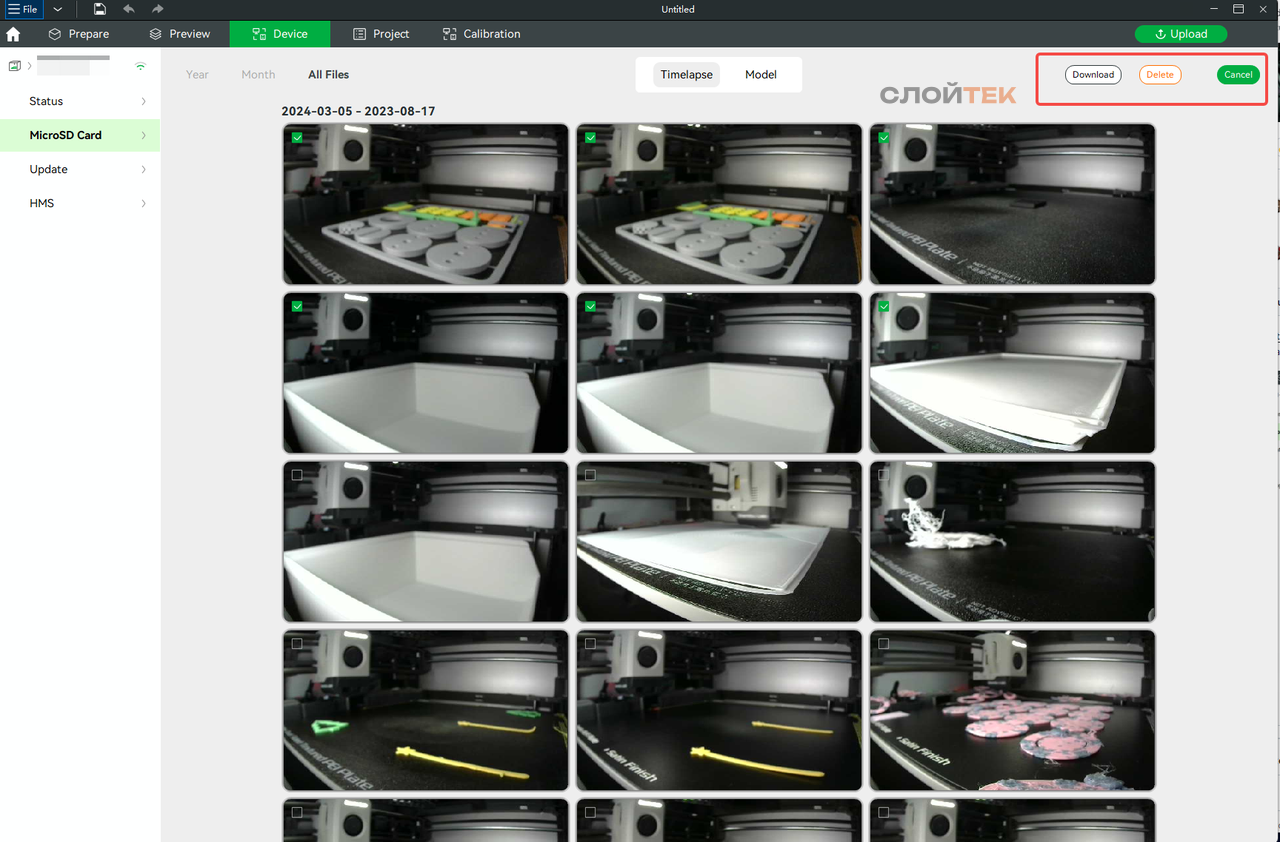
В окне просмотра карты памяти включите выбор файлов. Команды в правом верхнем углу применяются к отмеченным элементам.
9. Скорость переключения страниц параметров
Сокращена задержка при переходе с одной страницы настроек на другую.
10. Сообщения при просмотре камеры и файлов
Уточнены описания ошибок и способы их устранения для прямой трансляции с камеры и просмотра файлов.
11. Один экземпляр приложения
Одновременно может работать один экземпляр Bambu Studio.
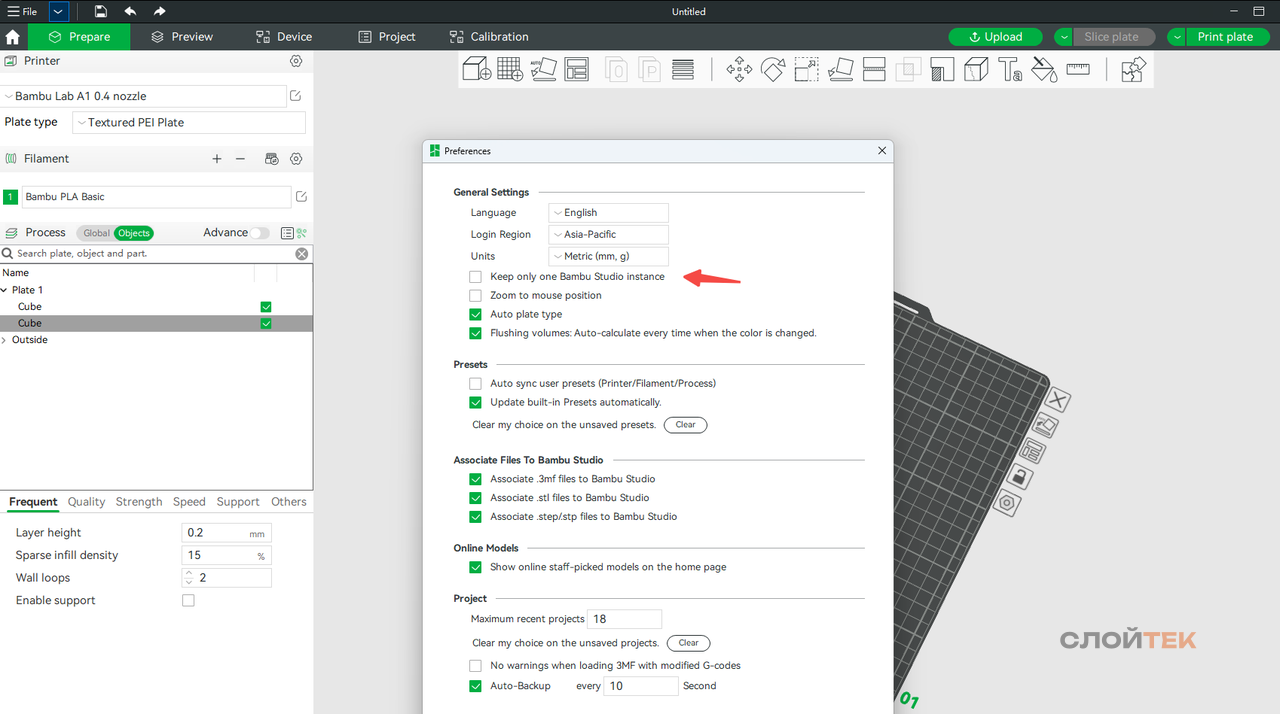
В общих предпочтениях показан переключатель работы в одном экземпляре программы. Стрелка указывает на соответствующую строку.
12. Показания влажности AMS
Изменилось отображение влажности в модуле AMS.
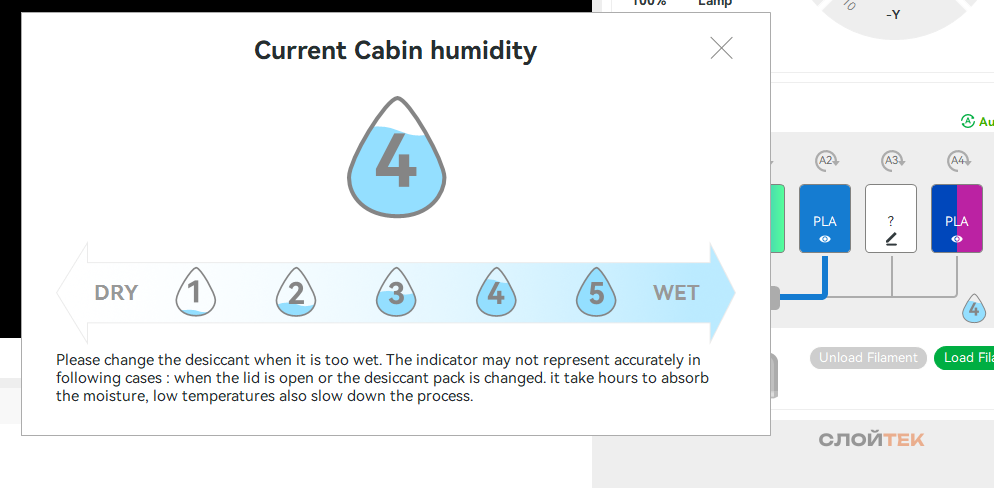
Уровни влажности закрытой AMS отмечены от 1 до 5, от более сухого воздуха к более влажному. После открытия крышки или замены осушителя показания могут запаздывать. Холод также замедляет процесс.
13. Новые сообщения HMS
Красная точка отмечает поступившее сообщение HMS.
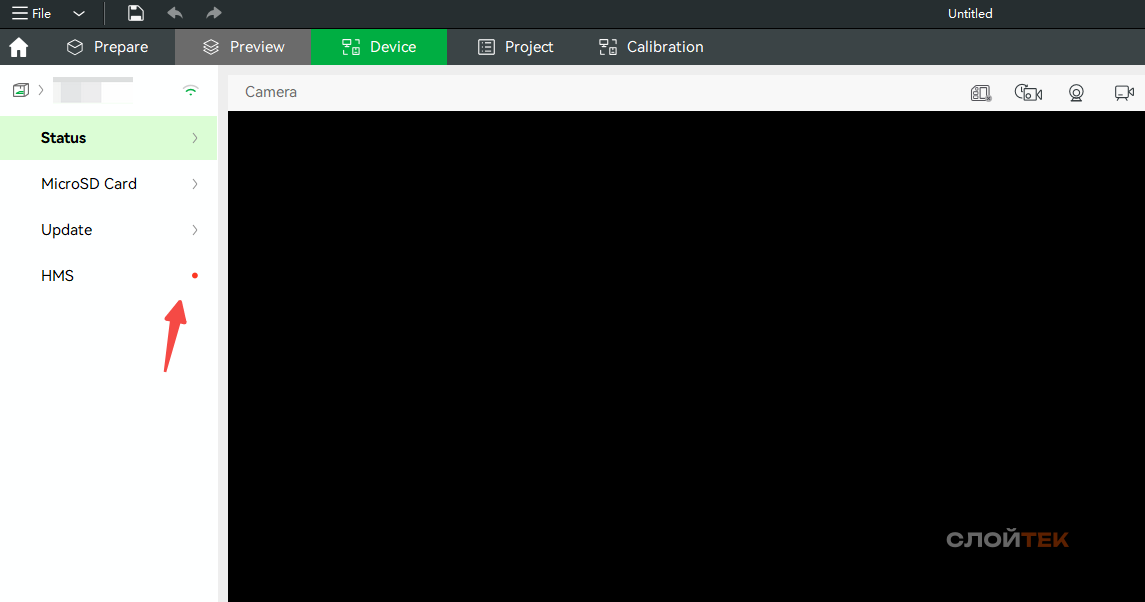
На вкладке устройства красная точка рядом с HMS сообщает о новом уведомлении. Откройте этот раздел для просмотра.
14. Загрузка моделей из MakerWorld
Слайсер проверяет тип загружаемого файла и сервер загрузки. Эти проверки помогают распознать поддельную страницу, с которой под видом модели предлагают вредоносный файл.
15. Совместимость задания на карте SD
При запуске из списка моделей на карте SD программа проверяет совместимость принтера с уже нарезанным файлом. Описание изменения № 2991.
16. Внешняя катушка при приостановленной печати
Пока задание стоит на паузе, можно загружать и выгружать нить с внешней катушки.
17. Португальский язык
Добавлен интерфейс на португальском.
18. Множитель объёма промывки
Допустимый диапазон множителя ограничен значениями от 0 до 3.
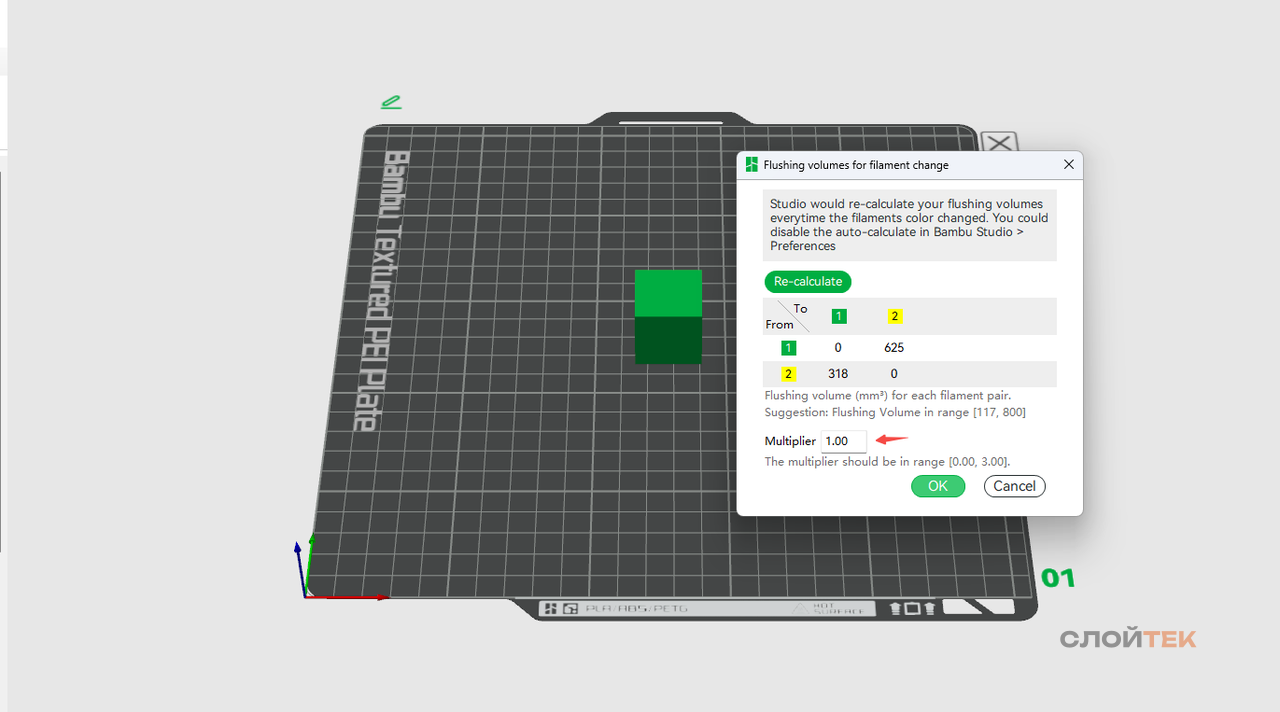
В окне промывки выберите пару материалов и проверьте множитель под таблицей. В версии 1.9.1 для него указан диапазон 0-3.
19. Расход материала по объектам
В предварительном просмотре можно увидеть расход филамента для каждого объекта.
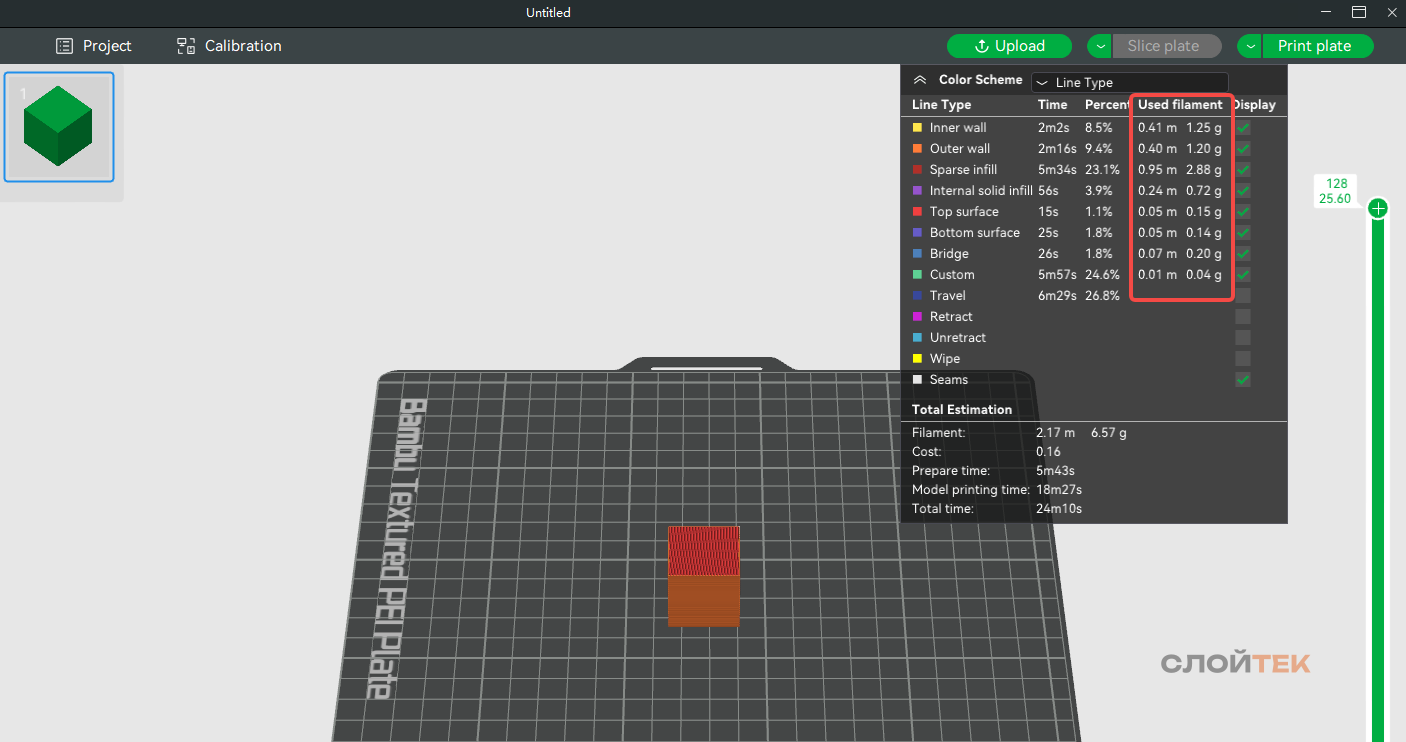
В таблице справа выделен столбец использованного материала. По строкам можно увидеть расход, например, на стенки и заполнение.
20. Копирование объектов
При создании копий моделей программа расходует меньше памяти и работает быстрее.
21. Открытие 3MF с большим числом моделей
Ускорена загрузка проектов 3MF, содержащих много моделей.
22. Данные подключения в G-code
В созданный G-code больше не включаются конфиденциальные параметры подключения, в частности print_host и api-key.
23. Планирование смены материалов
Ускорен расчёт последовательности смен. Программа может спланировать смену материала и для заданий, в которых используется более 8 цветов.
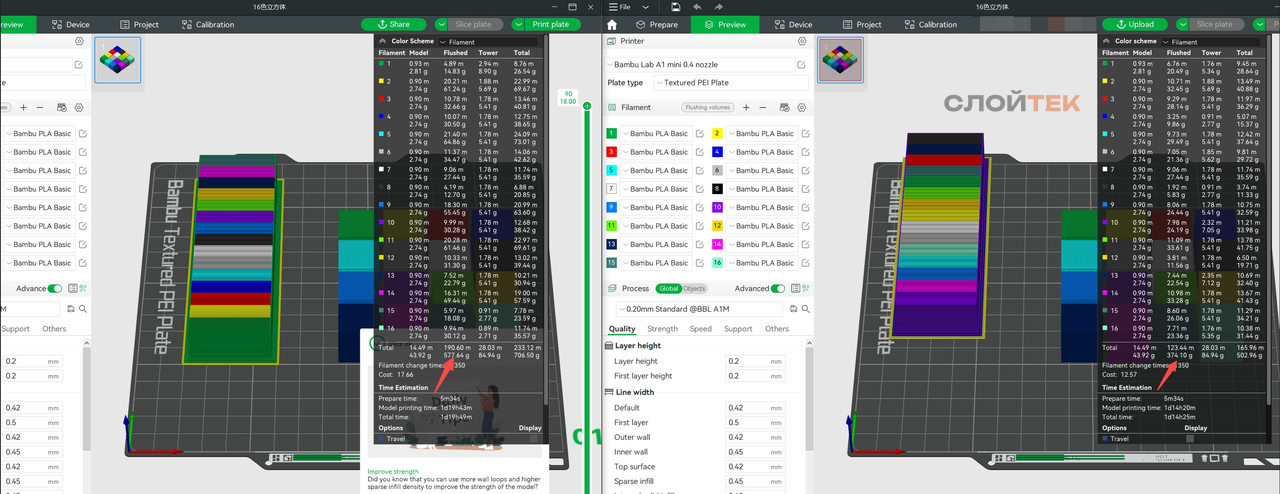
На обоих снимках видны слои разных цветов и статистика. В этом разделе показан пересчёт порядка смен, в том числе для заданий с более чем восемью цветами.
24. Групповые операции с файлами на главной странице
Доступ к работе с несколькими файлами добавлен на главную страницу Bambu Studio.
25. Заметки в профилях
К профилю можно добавить собственное примечание.
26. Пояснения к профилям процесса
У профилей процесса печати появились всплывающие подсказки.
27. Формат OLTP
Добавлена поддержка файлов OLTP.
28. Клавиши выбора десятого и следующих материалов
В режиме раскраски для слотов начиная с 10 можно использовать клавишу 1 в сочетании с другой цифровой клавишей. Быстрый выбор охватывает до 16 цветов.
29. Считывание материала при установке в AMS lite
С прошивкой AMS lite 00.00.07.89 и новее модуль автоматически считывает информацию при установке материала. Отдельный переключатель «Обновлять при установке» удалён из настроек AMS.
30. Медленный запуск при подключённых USB-устройствах
Некоторые USB-устройства, включая отдельные клавиатуры, замедляли запуск приложения. В этой версии можно отключить обнаружение 3D-мыши параметром "skip_3dmouse_detect": true в файле конфигурации.
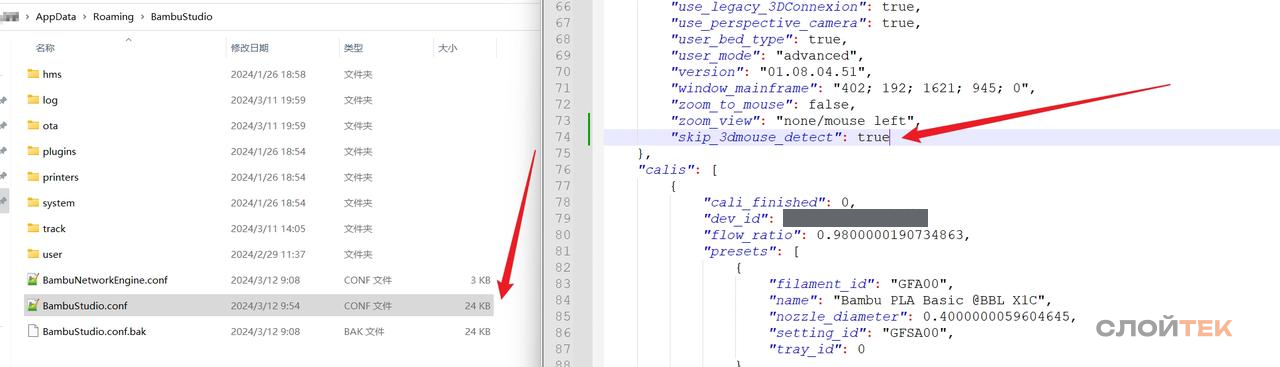
Для Windows показан файл BambuStudio.conf в папке BambuStudio внутри AppData/Roaming. Стрелкой отмечен параметр отключения обнаружения 3D-мыши. соседние строки относятся к другим настройкам.
31. Запуск скрипта постобработки при нарезке
До нарезки укажите полный путь к скрипту в поле, показанном на снимке экрана. Скрипт выполняется после нарезки. Повторный экспорт G-code больше не запускает его второй раз.
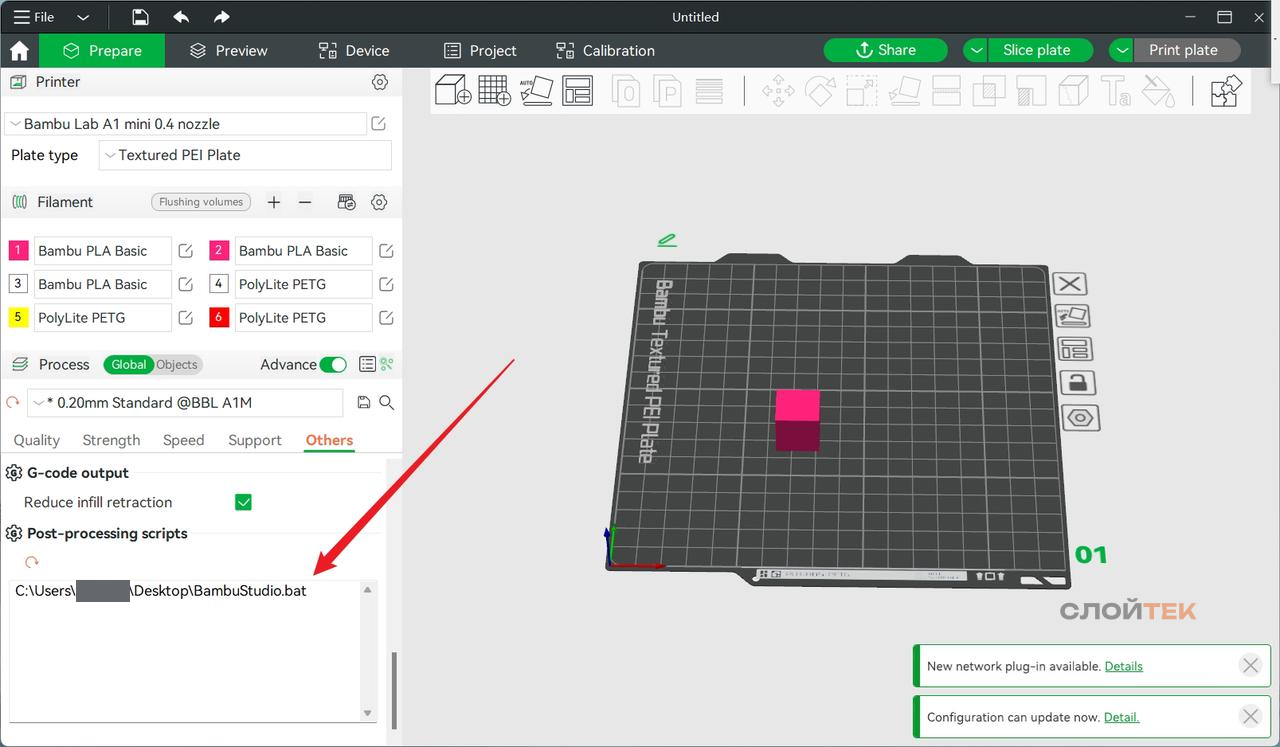
На вкладке «Прочее», в группе вывода G-code, указывают полный путь к своему скрипту. На снимке видны поле постобработки и пример профиля A1 mini.
32. Перенос параметров
Уточнён текст сообщения при переносе параметров. Обсуждение № 3236.
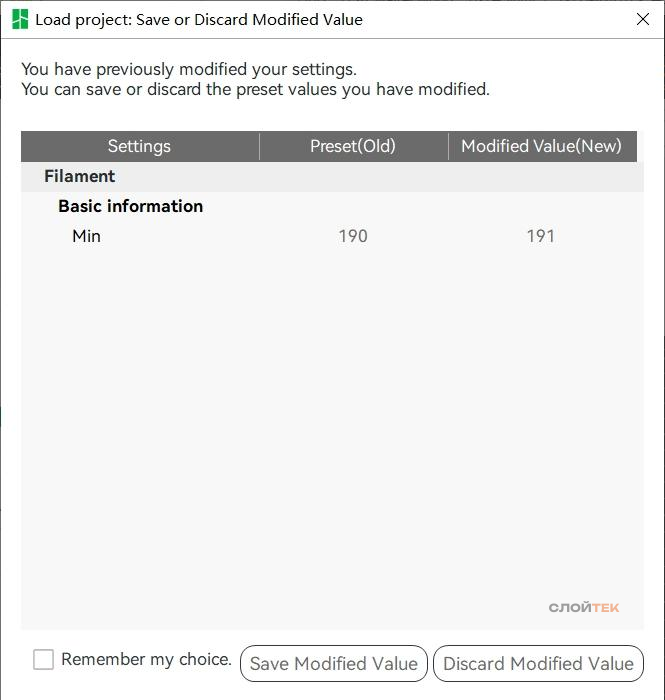
При загрузке профиля окно сравнивает сохранённое и изменённое значения. Можно сохранить изменения или отбросить их.
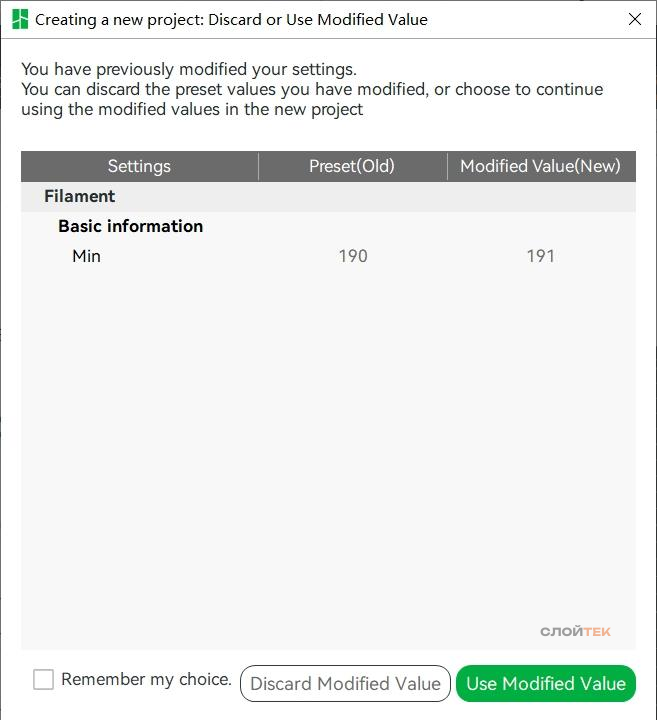
Для нового проекта диалог предлагает отказаться от изменённого значения или применить его к проекту. Прочитайте названия кнопок перед подтверждением.
33. Японские символы
Улучшена поддержка японского письма.
34. Пользовательские материалы в Bambu Studio
Собственный материал можно создать в программе, без переключения на экран принтера. См. инструкцию по созданию филамента.
35. Точная высота по Z
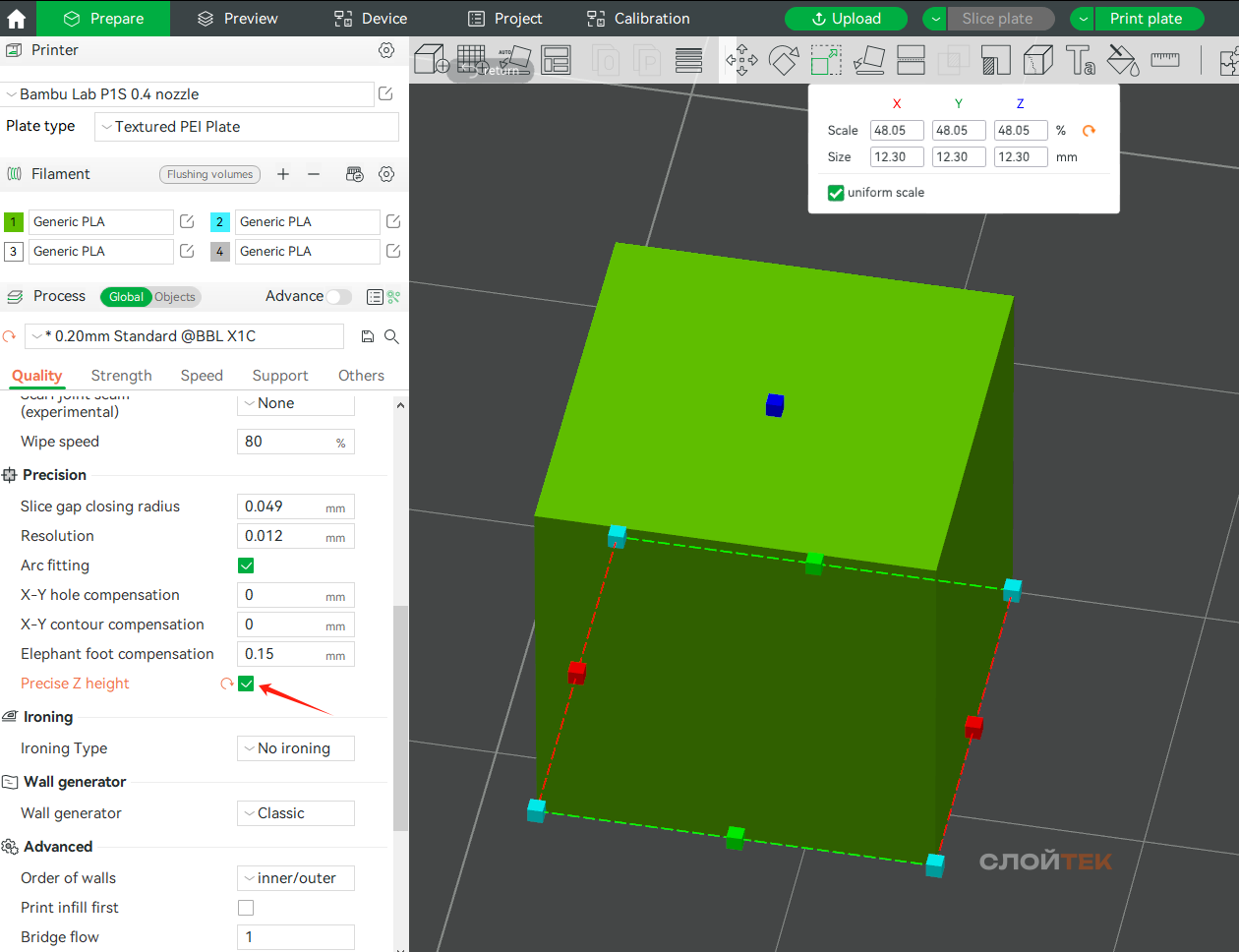
Отметьте параметр точной высоты по Z в настройках точности. Рядом в окне модели можно сверить геометрические размеры объекта.
При включённой настройке слайсер подгоняет последние 5 слоёв под заданную высоту детали. Например, куб 12,3 × 12,3 × 12,3 мм с шагом слоя 0,2 мм обычно даёт после нарезки высоту 12,4 мм, кратную 0,2 мм. При включённой настройке высота в этом примере составляет 12,3 мм.
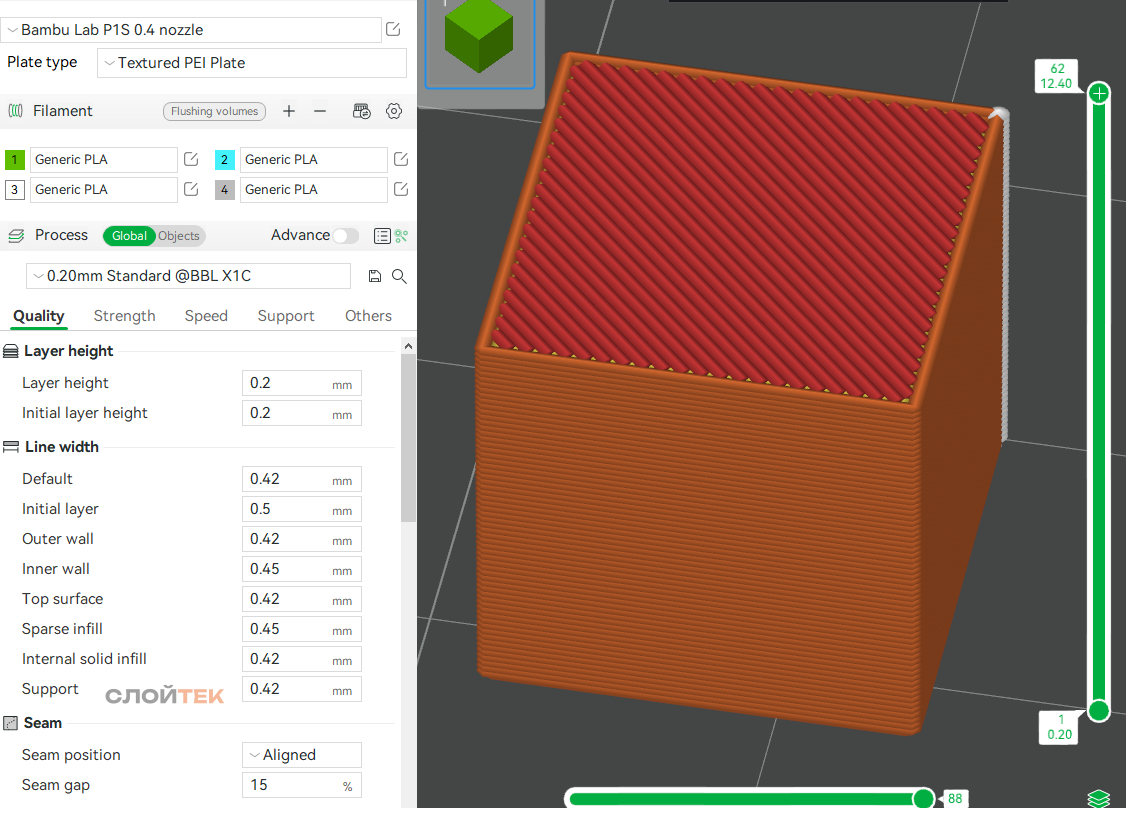
В обычном режиме верхняя отметка шкалы слоёв для этого куба составляет 12,4 мм.
Для второго результата включена точная высота по Z.
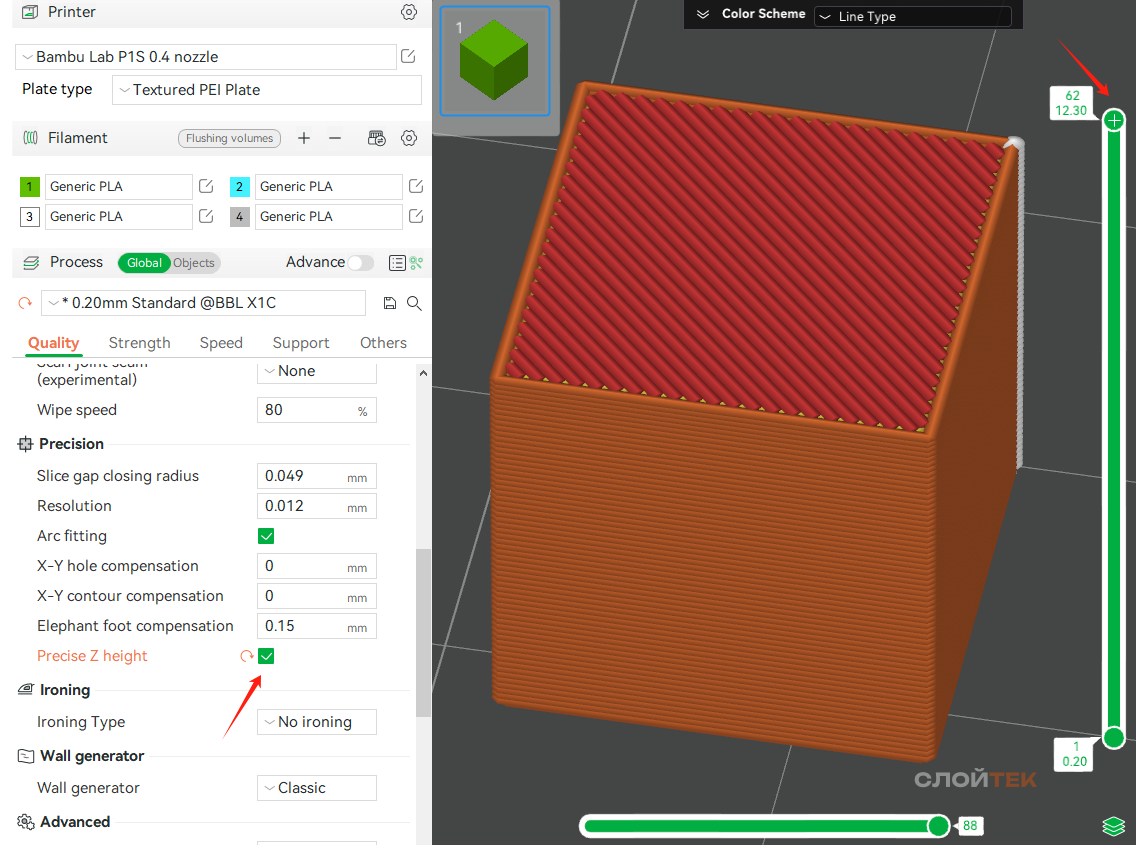
При включённом параметре точной высоты верхняя отметка в этом примере составляет 12,3 мм.
36. Границы материалов при многоцветной нарезке
Разработчики перенесли часть расчёта диаграммы Вороного из генератора Arachne в общий код и применили её к разбиению на цветовые области. Переработан расчёт границ материалов, чтобы участок одного материала не выходил за пределы нужного слоя. Использовано исправление из PrusaSlicer.
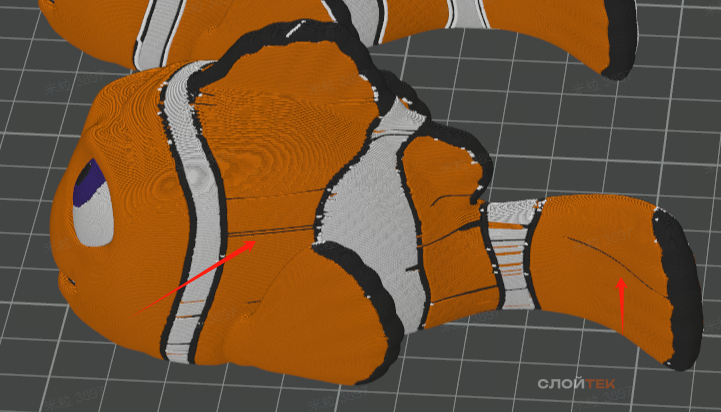
Красными стрелками на варианте 1.8 отмечены участки, где дорожки выходят за нужную цветовую область.
Результат версии 1.8.
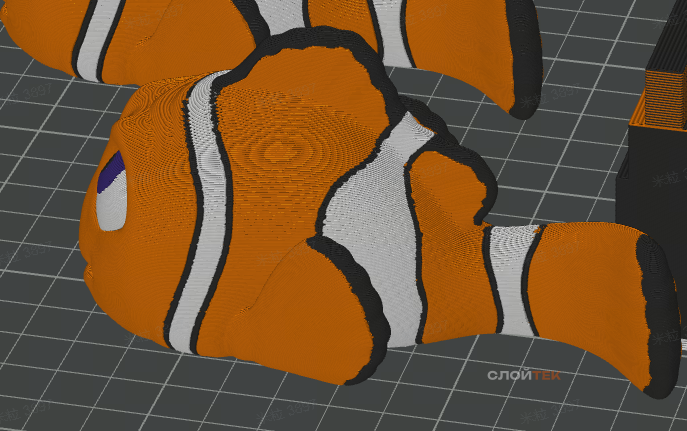
На варианте 1.9 сравните те же участки возле плавника и полосы на туловище. Цветовые дорожки остаются в границах материала.
Результат версии 1.9.
37. Перемещение и совмещение объектов на схеме сборки
На схеме доступны перенос, поворот и измерение. Инструмент измерения позволяет совместить две детали по выбранным граням.
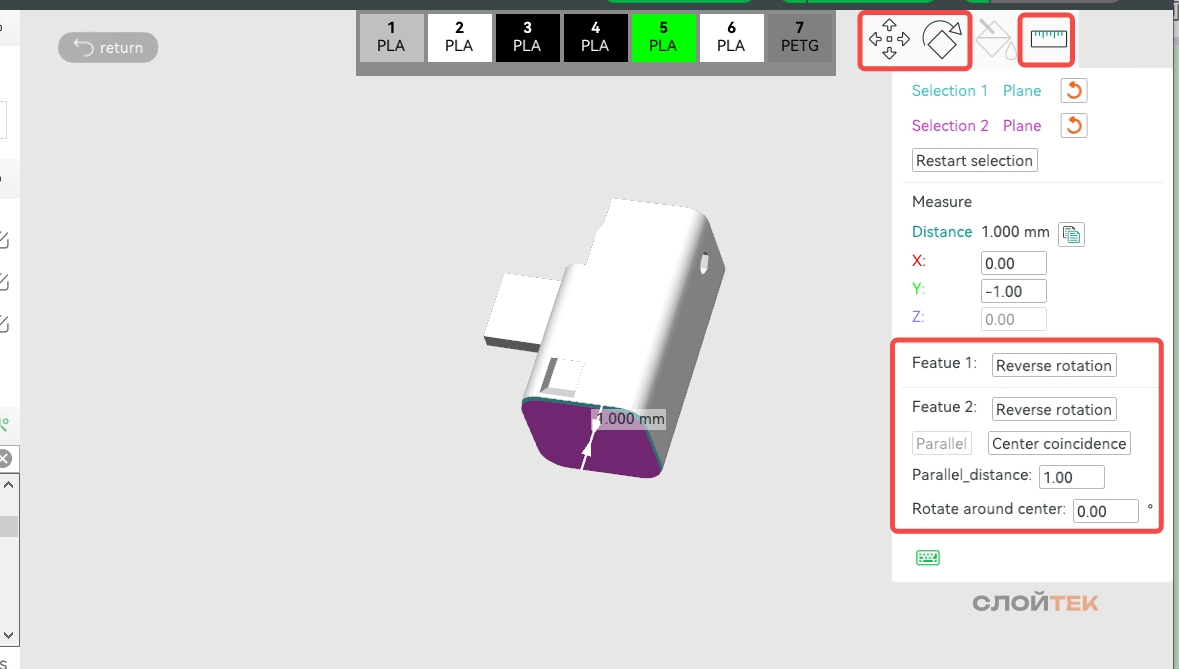
Выберите плоскости двух деталей. В правом блоке доступны расстояние, параллельное положение, совмещение центров и поворот.
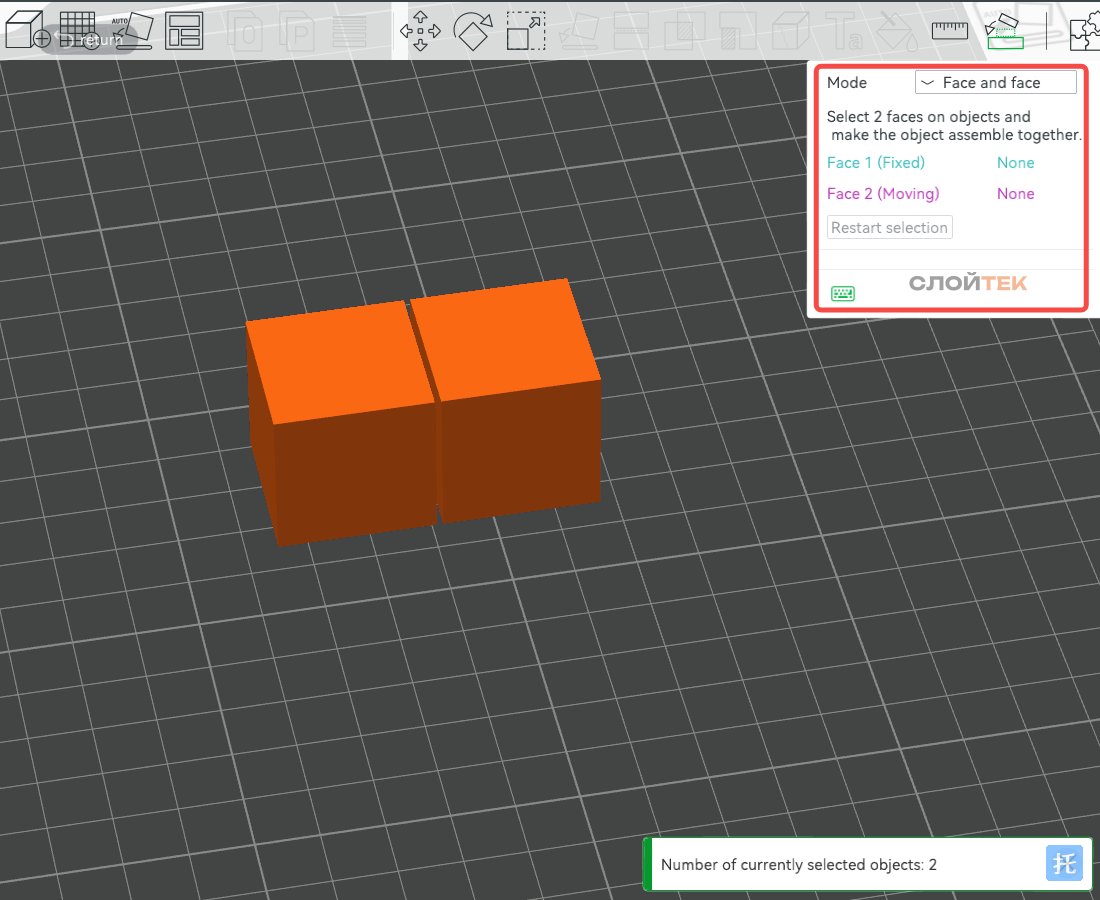
В режиме совмещения граней первая грань зафиксирована, вторая перемещается. Выберите по одной грани на каждом объекте.
38. Объёмные соты и угол заполнения
Для заполнения 3DHoneyComb, перенесённого из OrcaSlicer, можно задать угол. Первоначальный вариант для Slic3r разработал Дэвид Экклс (gringer).
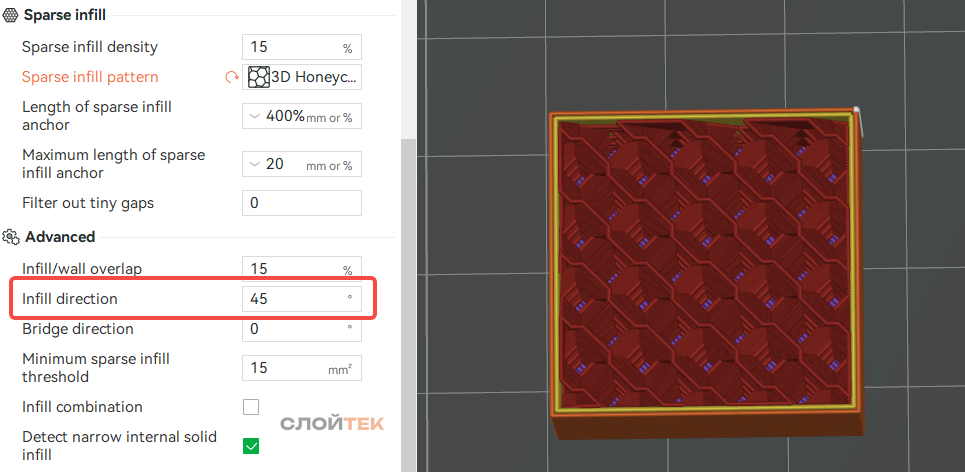
На вкладке прочности выбран рисунок трёхмерных сот. В примере направление заполнения установлено на 45 градусов.
39. Толщина вертикальной оболочки
Из PrusaSlicer перенесён обновлённый алгоритм ensure_vertical_thickness. Войтех Бубник · контакт автора.
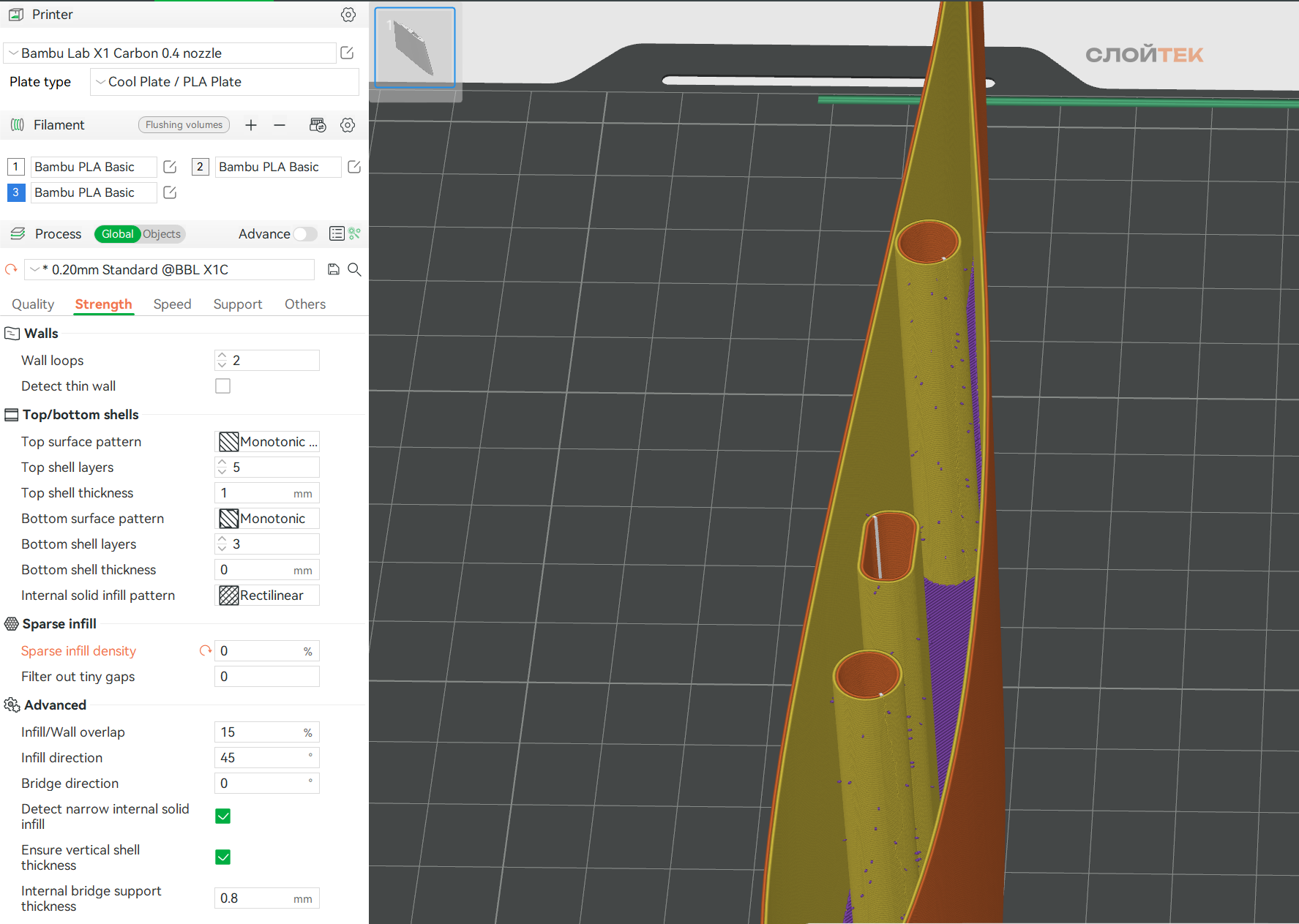
Иллюстрация связывает параметр сохранения толщины вертикальной оболочки с участками у наклонных стенок на срезе.
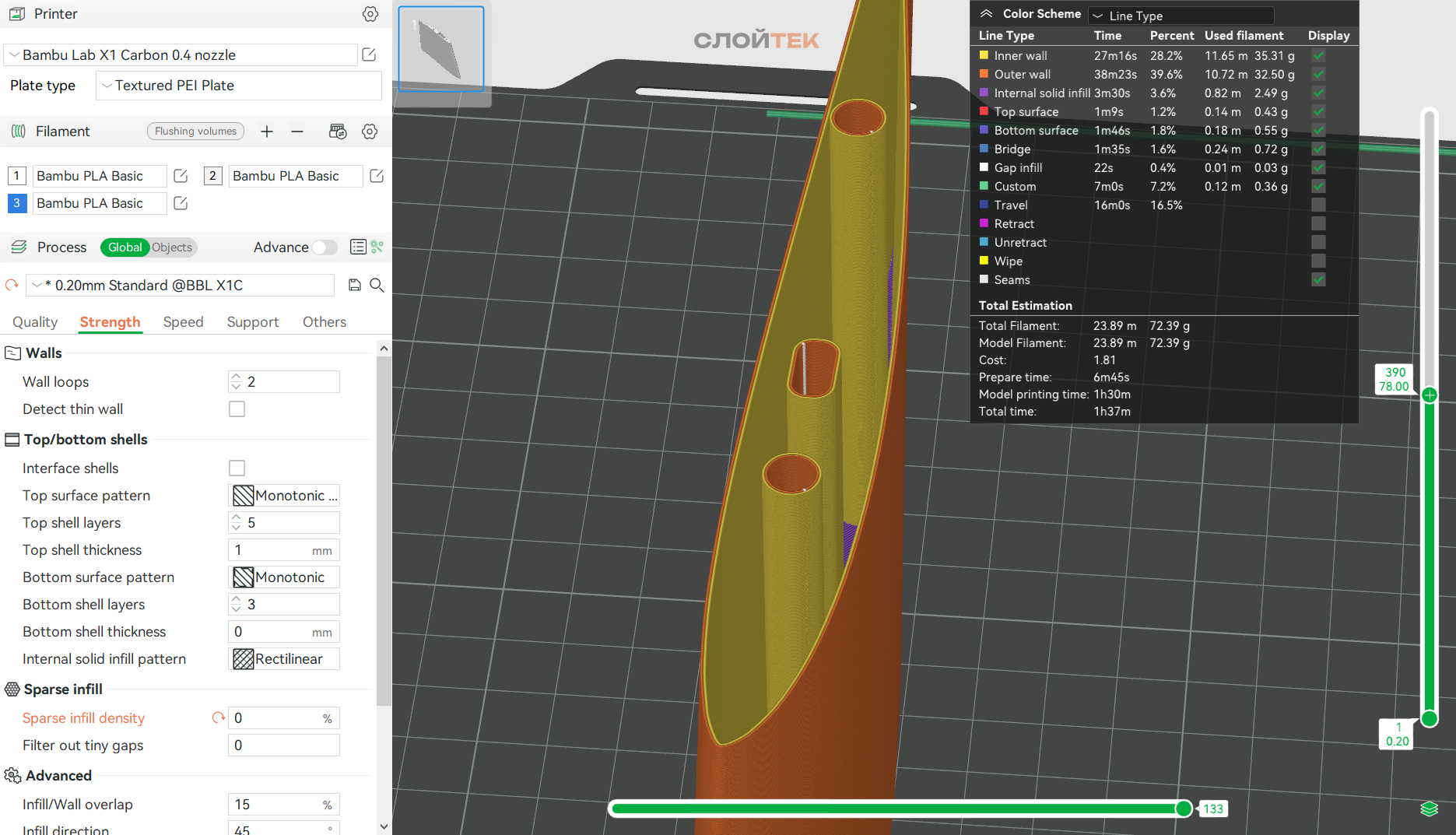
На второй иллюстрации сравните линии заполнения у наклонной оболочки. Предварительный просмотр помогает увидеть, где добавляется материал.
40. Продление разреженного заполнения
Добавлена функция расширения разреженного заполнения из PrusaSlicer. Павел Микус.
41. Профили материалов
Добавлены Bambu ABS-GF, Bambu ASA-Aero и Bambu Support for PLA/PETG.
42. Турецкий интерфейс
Добавлен турецкий перевод, подготовленный Fatih AYDIN.
43. Украинский интерфейс
Обновлены украинские формулировки. Автор iZonex.
44. Статистика расхода филамента на поддержки
В расчёте расхода пластика отдельно показан материал, который будет потрачен на поддержки.
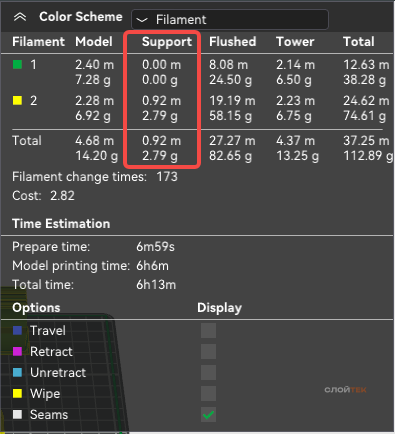
В таблице по филаментам столбец «Поддержка» показывает длину и массу материала, затрачиваемого именно на опоры.
45. Переработка режима «Спиральная ваза»
Переписан алгоритм нарезки в режиме непрерывной спирали.
46. Сглаживание поверхности вазы
В настройках спиральной вазы появился параметр сглаживания. Автор изменения andrewboktor.
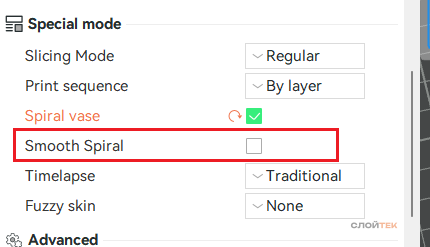
После включения «Спиральной вазы» в специальных режимах становится доступен отдельный переключатель сглаживания спирали.
На некоторых округлых вазах до включения настройки остаются ступенчатые боковые стенки или заметная вертикальная линия.
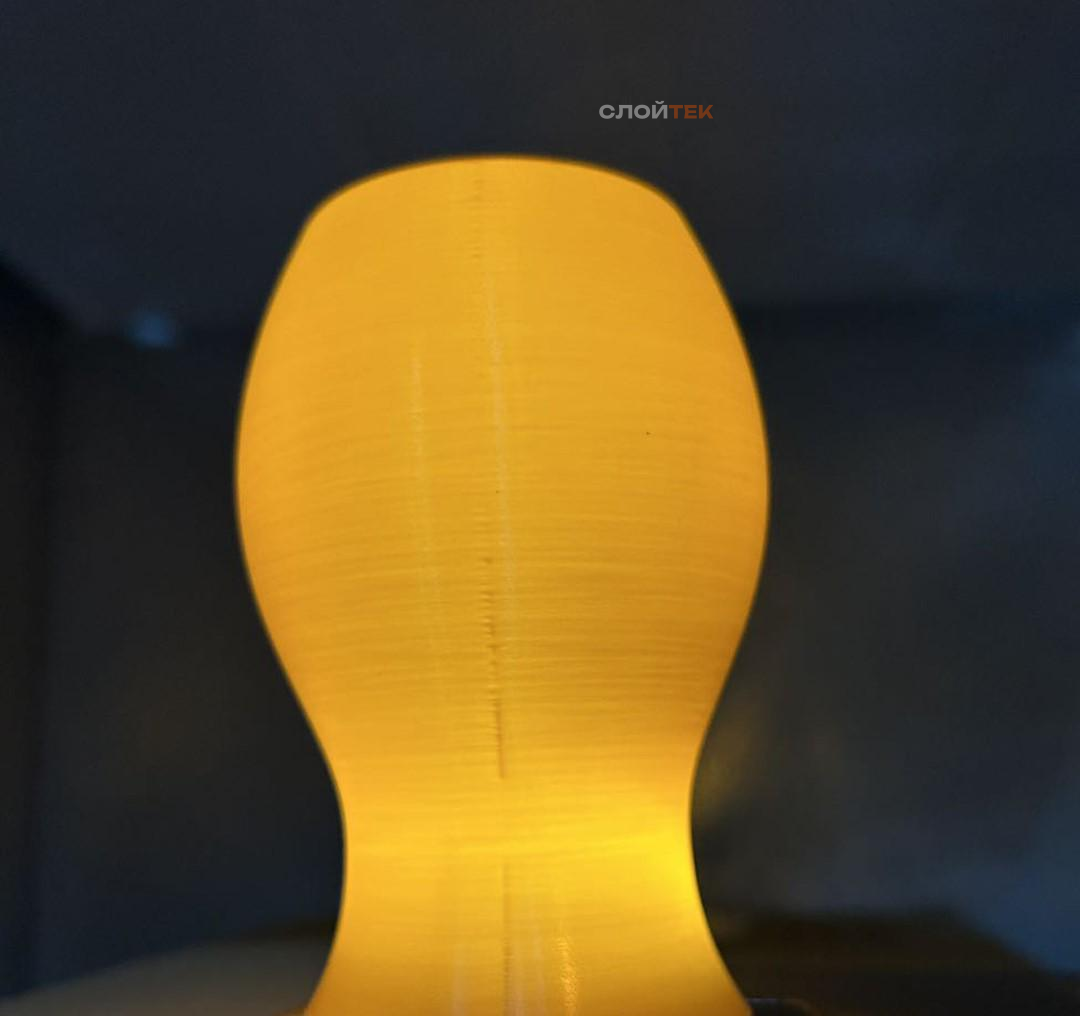
На плавном боку образца до включения сглаживания заметна вертикальная полоса.
На показанном образце после включения сглаживания дефект исчез.
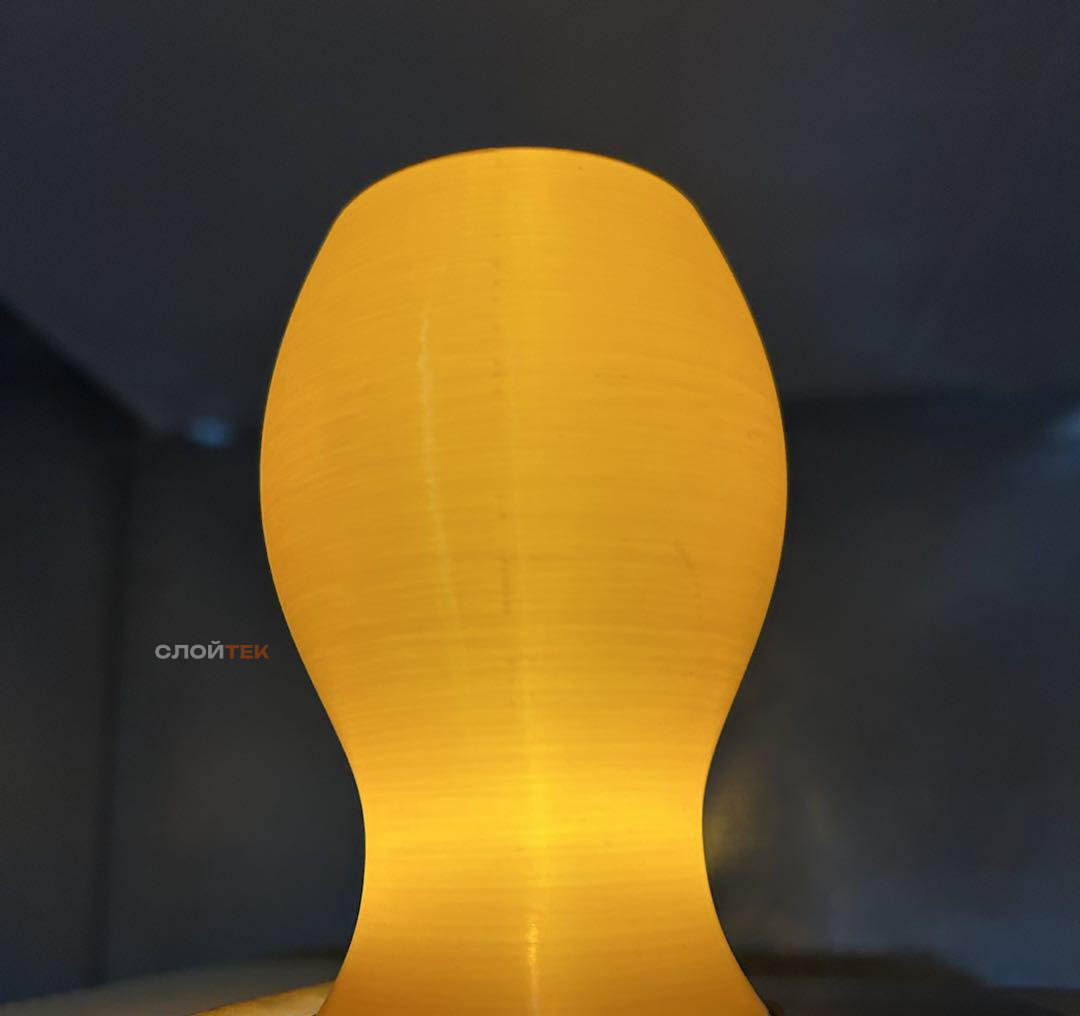
На втором отпечатке сравните ту же боковую поверхность. На показанном образце вертикальная отметка стала менее заметной.
47. Названия филаментов при смене
В контекстном меню «Сменить филамент» отображаются подписи материалов. Автор javawizard.
48. Падение производительности при росте числа страничных ошибок
В версии 1.9.1 опубликован первый этап исправления замедления, связанного с обращением к отсутствующим в памяти страницам. На момент выпуска работа продолжалась. Задача № 3702.
49. Привязка по PIN-коду
При подключении вне режима локальной сети PIN-код создаётся на принтере и вводится в Bambu Studio. Для серии P указана прошивка начиная с 01.06, для A1 mini - с 01.03, для A1 - также с 01.03. Для серии X на дату этих примечаний функция ещё не была доступна, производитель планировал поддержку в августовской прошивке. См. руководство по привязке через PIN-код.
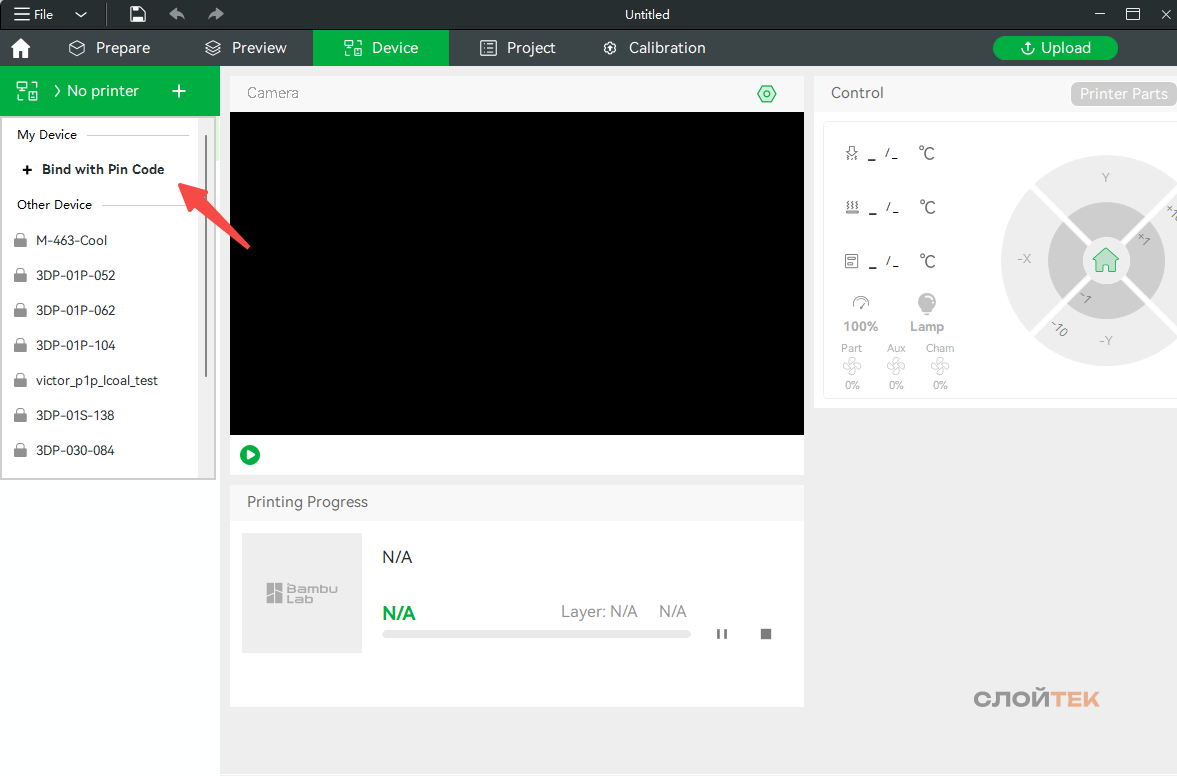
В выпадающем списке принтеров на вкладке устройства выберите привязку по PIN-коду и введите код, показанный самим принтером.
50. Сохранение результатов калибровки на принтер
На сериях P и A результаты можно сохранять на принтере, как на серии X. В Bambu Studio откройте управление результатами для редактирования. На вкладке устройства для слота AMS можно указать полученное значение K.
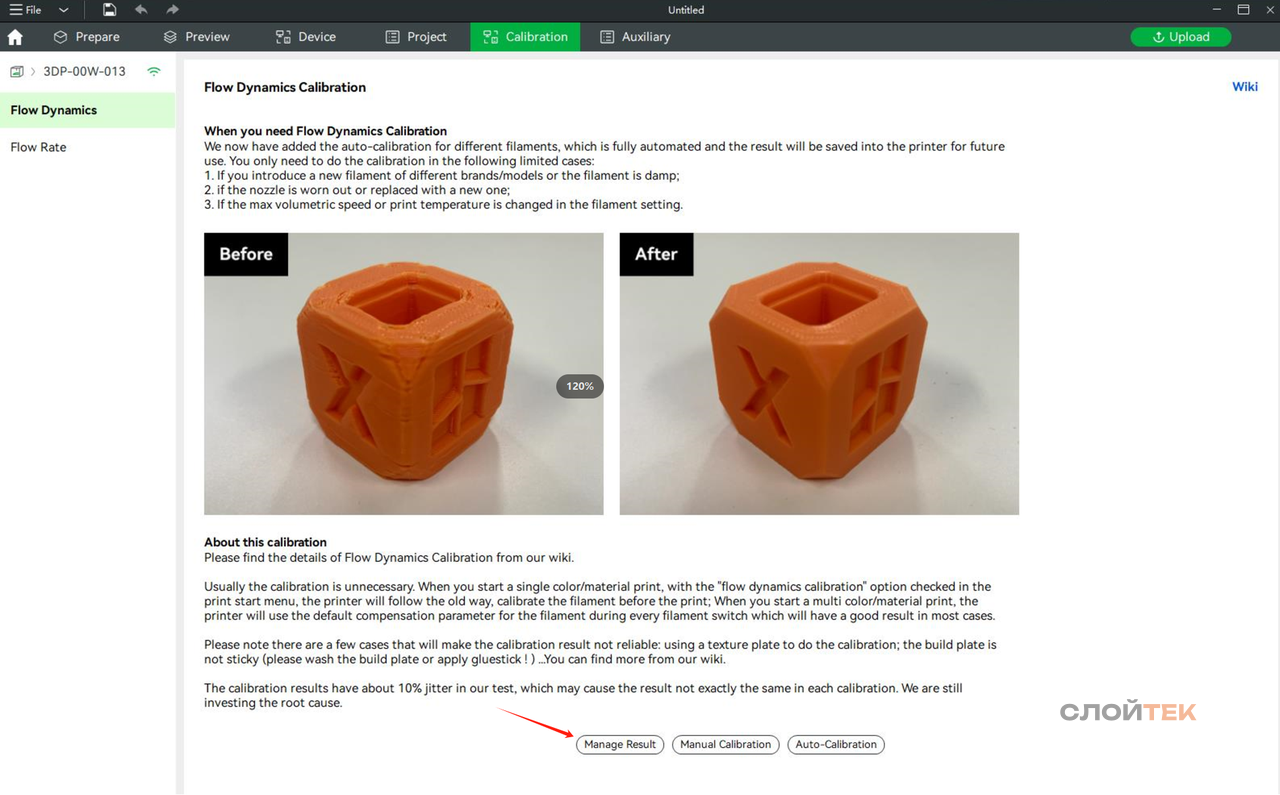
Внизу экрана кнопка управления результатами открывает сохранённые значения. После выбора материала результат калибровки можно назначить его слоту AMS.
51. Дополнительные шрифты
Расширена загрузка шрифтов. Идея основана на разработках Prusa. Филип Сыкала.
52. Длинный обратный ход филамента при обрезке на P1P и P1S
В слайсер добавлена соответствующая настройка. На момент выпуска производитель ещё готовил прошивку серии P с поддержкой этой возможности.
53. Обновление переводов
Улучшены русский, турецкий и корейский переводы. Участники перевода - AndylgTom, fatih5228 и bluesoul33.
54. Частичное выравнивание стола на серии A1
Перед отправкой задания отметьте «Выравнивание стола». Принтер проверит область по внешнему контуру нарезанного объекта. Это сокращает подготовку перед печатью по сравнению с проверкой всей пластины.
55. Материал поддержек при сопоставлении с AMS
Исправлен отказ слайсера назначать материал поддержек при выборе слотов AMS.
56. Время слоя для ASA
Увеличено время печати слоя, чтобы ASA успевал остывать. Общее время печати возрастает.
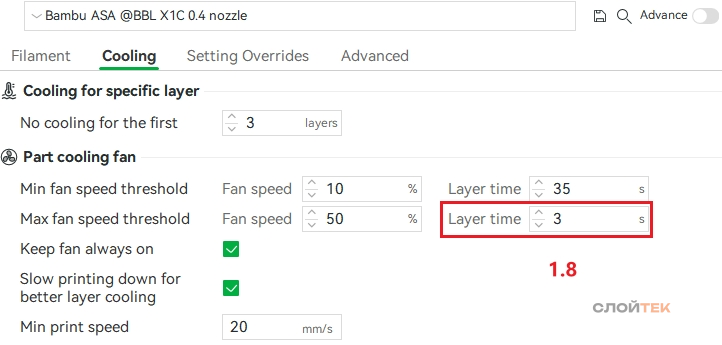
Для примера ASA с соплом 0,4 мм на X1 Carbon в версии 1.8 показаны порог максимального обдува при времени слоя 3 с и скорость вентилятора 50%.
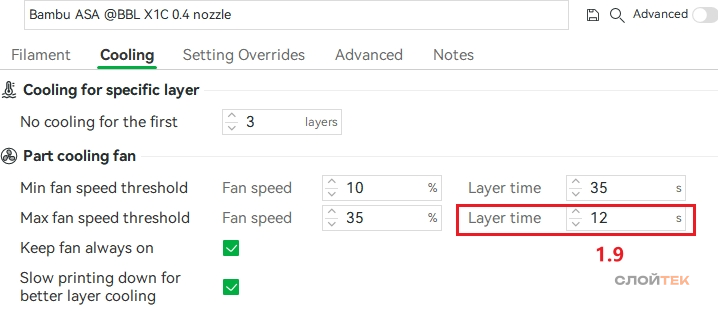
В версии 1.9 для того же профиля X1 Carbon показаны 12 с и 35% соответственно. Нижний порог на обеих схемах - 10% при 35 с. Это сравнение конкретного профиля X1 Carbon.
Исправленные ошибки
Перечень относится к версии 1.9.1. Подробности по каждой исправленной ошибке доступны в указанной задаче разработчиков.
1. Сопоставление слотов AMS для задания gcode.3mf
2. Порядок печати узких участков внутреннего моста
3. Сборка программы для Linux
Исправление сборки подготовил lucianoloder.
4. Редактирование текста модели
5. Некорректный цветовой рисунок после нарезки
6. Сборка пакета на Flathub
Исправление для Flathub внёс hadess.
7. Обозначения сочетаний клавиш на macOS
8. Опечатка в заголовке загрузки изображений при оценке скачанной модели
Исправлен заголовок окна добавления изображений при отправке оценки распечатанной модели.
9. Сопоставление одинакового цвета материала со слотом AMS
10. Назначение филамента в AMS
11. Расширение файла при сохранении или экспорте G-code
При сохранении или экспорте нарезанного задания программа принудительно использует расширение .gcode.3mf.
12. Сброс пользовательского материала в AMS до знака вопроса
Исправлена ситуация, когда вместо указанного пользователем материала в AMS вновь показывался знак «?».
13. Неверное направление стрелки масштабирования
14. Невидимый текст при работе с инструментом редактирования
15. Выбор нескольких объектов клавишей Shift после раскраски
16. Отображение чёрной текстуры
17. Ошибки инструмента разрезания
18. Предупреждение о близости к соседним объектам
В этой версии предупреждение о том, что объекты находятся слишком близко, отключено.
19. Переход цвета в чужую область при многоцветной нарезке
20. Выравнивание добавленной части относительно родительского объекта
21. Лишние слои после многоцветной нарезки
Известная проблема
- На некоторых компьютерах с macOS версия 1.9.1 закрывалась сразу при запуске из-за старой конфигурации. Для этого случая производитель предлагал удалить каталог
$HOME/Library/Application Support/BambuStudio/otaи снова запустить программу. Речь идёт именно о вложенной папкеota. Подробности в задаче № 4050.
Товары по теме в SloyTek
Статья помогла решить проблему?
Не помогло - подключим специалиста
Инженеры SloyTek разберутся с настройкой и неисправностью. Оставьте заявку - перезвоним или напишем. Фото и видео проблемы удобнее прислать в мессенджер.
Или напишите сразу - текст обращения уже подготовлен:
