Пользоваться 3D-принтером проще, чем кажется со стороны: один раз освоил рабочий цикл - дальше повторяешь его на автомате. Загрузил пластик, выбрал модель, нажал «Печать», снял готовую деталь - и заново. Разберём весь повседневный цикл по порядку и что делать, чтобы принтер служил долго.
01Рабочий цикл печати
Любая печать проходит один и тот же круг из четырёх этапов. Освоите его - и дальше каждая новая модель печатается по той же схеме.

- Модель. Берёте готовый файл из каталога 3D-моделей или рисуете свой.
- Слайсинг. Слайсер - программа подготовки печати - режет модель на тонкие слои и переводит её в команды для принтера. Какой слайсер выбрать, мы разбирали отдельно.
- Печать. Принтер слой за слоем наращивает деталь. Ваше участие тут не нужно - можно заниматься своими делами.
- Снятие. Снимаете готовую деталь со стола, и круг замыкается: ставьте следующую модель.
02Как загрузить и сменить пластик
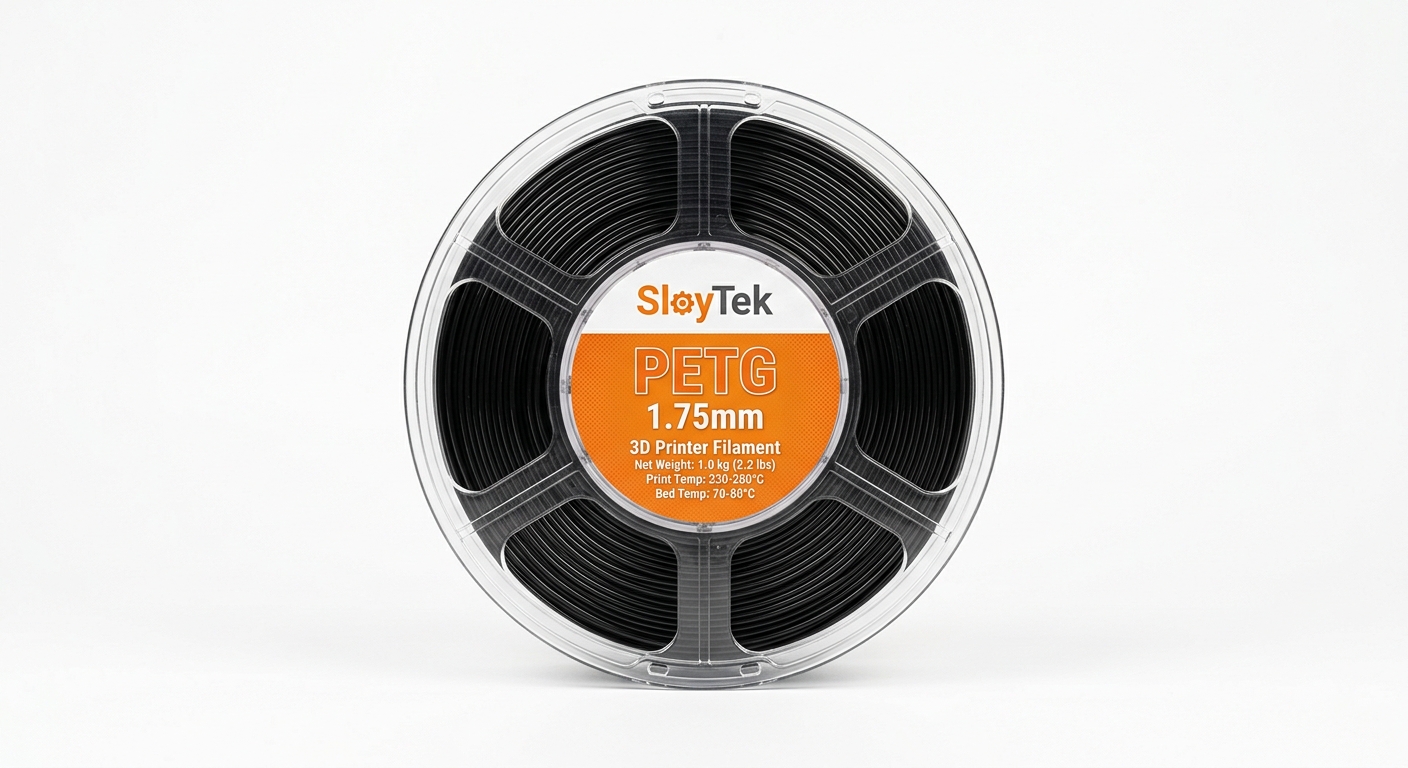
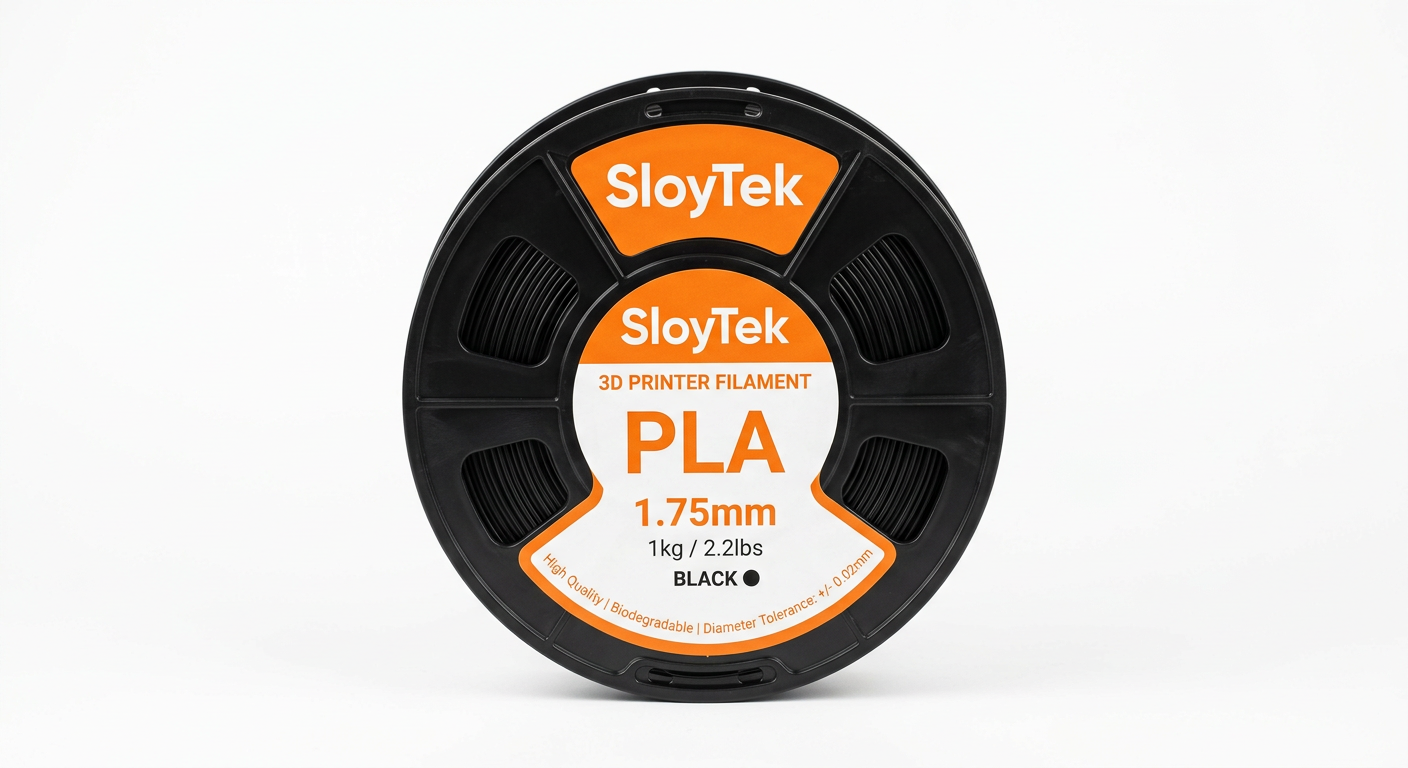
Пластик (филамент) намотан на катушку. Чтобы принтер мог печатать, нить нужно завести внутрь.

Катушка ставится на держатель, конец нити заводится в подающий механизм (экструдер). Дальше принтер сам прогревает сопло и протягивает пластик - когда из сопла пошла ровная струйка, филамент заправлен.
Сменить пластик так же просто. В меню выбираете «Выгрузить», принтер прогревает сопло и выталкивает старую нить. Ставите новую катушку и запускаете загрузку. На моделях с автоматической подачей и чипом в катушке смена цвета занимает меньше минуты.
Между печатями держите катушку в закрытом пакете или коробке - пластик тянет влагу из воздуха и от этого начинает хуже печататься. Если нить уже отсырела, её можно высушить.
03Как запустить печать
Отправить модель на принтер можно тремя способами - выбирайте тот, что удобнее.

- С экрана принтера. Самый простой путь: сохраняете нарезанный файл на флешку или карту памяти, вставляете в принтер, выбираете файл на экране и стартуете.
- По сети. Современные принтеры подключаются к Wi-Fi, и слайсер отправляет модель на печать прямо с компьютера, без флешки.
- Из приложения. С телефона можно запустить печать, следить за ней по встроенной камере и ставить на паузу - удобно, когда принтер стоит в другой комнате.
04Как снять готовую деталь
Когда печать закончилась, не торопитесь отрывать деталь силой - так можно повредить и модель, и стол. Способ зависит от того, какой у принтера стол.

Если стол гибкий - а так устроено большинство современных домашних принтеров - снимите магнитную стальную пластину и слегка согните её. Деталь отщёлкнется сама, без всяких усилий. Если стол жёсткий (стеклянный или металлический), дайте ему остыть: при остывании пластик сжимается и деталь отходит почти сама, останется только поддеть её лопаткой.
05Уход за принтером в повседневной работе
Принтер - это станок с движущимися частями, и немного внимания продлевает ему жизнь. Ничего сложного делать не нужно.
- Протирайте стол спиртом от жирных следов пальцев - чистый стол лучше держит первый слой.
- Держите пластик закрытым, чтобы не набирал влагу.
- Раз в несколько печатей смахивайте мусор и обрезки нити вокруг стола и направляющих.
- Время от времени проверяйте, нет ли люфтов и не ослабли ли ремни.
Подробный план обслуживания и смазки собран в гайде, как продлить срок службы 3D-принтера.
06С каким принтером проще всего работать
Чем больше принтер берёт на себя, тем меньше рутины остаётся вам. Автокалибровка стола, подача пластика по чипу и управление с телефона снимают почти все ручные операции.
- Bambu Lab A1 за 29 990 ₽ - калибруется сам, читает параметры пластика и управляется из приложения. К нему можно докупить блок AMS для печати несколькими цветами.
- Creality K1C за 31 090 ₽ - закрытый скоростной принтер с автокалибровкой, спокойно печатает и капризные пластики.
- Bambu Lab A1 mini за 19 990 ₽ - компактный и самый доступный вариант, чтобы привыкнуть к печати.
Если ещё только выбираете станок, загляните в гайд как выбрать 3D-принтер, а готовые модели смотрите в каталоге 3D-принтеров.
07Коротко
- Вся работа сводится к одному кругу: модель - слайсинг - печать - снятие детали.
- Пластик заводится в подающий механизм, смена катушки занимает минуту; храните нить закрытой.
- Запустить печать можно с флешки, по сети или из приложения на телефоне.
- Готовую деталь снимают, согнув гибкую пластину, или дождавшись остывания жёсткого стола.
- Чистый стол, сухой пластик и редкая проверка узлов - вот и весь повседневный уход.
- Если печатаете первый раз, начните с разбора первой печати по шагам.