ОФИЦИАЛЬНЫЙ ДИЛЕР BAMBU LAB · CREALITY · ANYCUBIC · SNAPMAKER◆ПРИНТЕРЫ ТОЛЬКО EU-ВЕРСИИ◆ПОДАРОК ДО 3 КГ ФИЛАМЕНТА◆КОМПЕНСИРУЕМ ДОСТАВКУ ДО 1000 ₽◆НОВАЯ ПОСТАВКА BAMBU LAB◆БЕСПЛАТНАЯ КОНСУЛЬТАЦИЯ В TELEGRAM◆ГАРАНТИЯ 12 МЕСЯЦЕВ◆СКЛАД В МОСКВЕ◆ОФИЦИАЛЬНЫЙ ДИЛЕР BAMBU LAB · CREALITY · ANYCUBIC · SNAPMAKER◆ПРИНТЕРЫ ТОЛЬКО EU-ВЕРСИИ◆ПОДАРОК ДО 3 КГ ФИЛАМЕНТА◆КОМПЕНСИРУЕМ ДОСТАВКУ ДО 1000 ₽◆НОВАЯ ПОСТАВКА BAMBU LAB◆БЕСПЛАТНАЯ КОНСУЛЬТАЦИЯ В TELEGRAM◆ГАРАНТИЯ 12 МЕСЯЦЕВ◆СКЛАД В МОСКВЕ◆ОФИЦИАЛЬНЫЙ ДИЛЕР BAMBU LAB · CREALITY · ANYCUBIC · SNAPMAKER◆ПРИНТЕРЫ ТОЛЬКО EU-ВЕРСИИ◆ПОДАРОК ДО 3 КГ ФИЛАМЕНТА◆КОМПЕНСИРУЕМ ДОСТАВКУ ДО 1000 ₽◆НОВАЯ ПОСТАВКА BAMBU LAB◆БЕСПЛАТНАЯ КОНСУЛЬТАЦИЯ В TELEGRAM◆ГАРАНТИЯ 12 МЕСЯЦЕВ◆СКЛАД В МОСКВЕ◆ОФИЦИАЛЬНЫЙ ДИЛЕР BAMBU LAB · CREALITY · ANYCUBIC · SNAPMAKER◆ПРИНТЕРЫ ТОЛЬКО EU-ВЕРСИИ◆ПОДАРОК ДО 3 КГ ФИЛАМЕНТА◆КОМПЕНСИРУЕМ ДОСТАВКУ ДО 1000 ₽◆НОВАЯ ПОСТАВКА BAMBU LAB◆БЕСПЛАТНАЯ КОНСУЛЬТАЦИЯ В TELEGRAM◆ГАРАНТИЯ 12 МЕСЯЦЕВ◆СКЛАД В МОСКВЕ◆ОФИЦИАЛЬНЫЙ ДИЛЕР BAMBU LAB · CREALITY · ANYCUBIC · SNAPMAKER◆ПРИНТЕРЫ ТОЛЬКО EU-ВЕРСИИ◆ПОДАРОК ДО 3 КГ ФИЛАМЕНТА◆КОМПЕНСИРУЕМ ДОСТАВКУ ДО 1000 ₽◆НОВАЯ ПОСТАВКА BAMBU LAB◆БЕСПЛАТНАЯ КОНСУЛЬТАЦИЯ В TELEGRAM◆ГАРАНТИЯ 12 МЕСЯЦЕВ◆СКЛАД В МОСКВЕ◆ОФИЦИАЛЬНЫЙ ДИЛЕР BAMBU LAB · CREALITY · ANYCUBIC · SNAPMAKER◆ПРИНТЕРЫ ТОЛЬКО EU-ВЕРСИИ◆ПОДАРОК ДО 3 КГ ФИЛАМЕНТА◆КОМПЕНСИРУЕМ ДОСТАВКУ ДО 1000 ₽◆НОВАЯ ПОСТАВКА BAMBU LAB◆БЕСПЛАТНАЯ КОНСУЛЬТАЦИЯ В TELEGRAM◆ГАРАНТИЯ 12 МЕСЯЦЕВ◆СКЛАД В МОСКВЕ◆ОФИЦИАЛЬНЫЙ ДИЛЕР BAMBU LAB · CREALITY · ANYCUBIC · SNAPMAKER◆ПРИНТЕРЫ ТОЛЬКО EU-ВЕРСИИ◆ПОДАРОК ДО 3 КГ ФИЛАМЕНТА◆КОМПЕНСИРУЕМ ДОСТАВКУ ДО 1000 ₽◆НОВАЯ ПОСТАВКА BAMBU LAB◆БЕСПЛАТНАЯ КОНСУЛЬТАЦИЯ В TELEGRAM◆ГАРАНТИЯ 12 МЕСЯЦЕВ◆СКЛАД В МОСКВЕ◆ОФИЦИАЛЬНЫЙ ДИЛЕР BAMBU LAB · CREALITY · ANYCUBIC · SNAPMAKER◆ПРИНТЕРЫ ТОЛЬКО EU-ВЕРСИИ◆ПОДАРОК ДО 3 КГ ФИЛАМЕНТА◆КОМПЕНСИРУЕМ ДОСТАВКУ ДО 1000 ₽◆НОВАЯ ПОСТАВКА BAMBU LAB◆БЕСПЛАТНАЯ КОНСУЛЬТАЦИЯ В TELEGRAM◆ГАРАНТИЯ 12 МЕСЯЦЕВ◆СКЛАД В МОСКВЕ◆ОФИЦИАЛЬНЫЙ ДИЛЕР BAMBU LAB · CREALITY · ANYCUBIC · SNAPMAKER◆ПРИНТЕРЫ ТОЛЬКО EU-ВЕРСИИ◆ПОДАРОК ДО 3 КГ ФИЛАМЕНТА◆КОМПЕНСИРУЕМ ДОСТАВКУ ДО 1000 ₽◆НОВАЯ ПОСТАВКА BAMBU LAB◆БЕСПЛАТНАЯ КОНСУЛЬТАЦИЯ В TELEGRAM◆ГАРАНТИЯ 12 МЕСЯЦЕВ◆СКЛАД В МОСКВЕ◆ОФИЦИАЛЬНЫЙ ДИЛЕР BAMBU LAB · CREALITY · ANYCUBIC · SNAPMAKER◆ПРИНТЕРЫ ТОЛЬКО EU-ВЕРСИИ◆ПОДАРОК ДО 3 КГ ФИЛАМЕНТА◆КОМПЕНСИРУЕМ ДОСТАВКУ ДО 1000 ₽◆НОВАЯ ПОСТАВКА BAMBU LAB◆БЕСПЛАТНАЯ КОНСУЛЬТАЦИЯ В TELEGRAM◆ГАРАНТИЯ 12 МЕСЯЦЕВ◆СКЛАД В МОСКВЕ◆ОФИЦИАЛЬНЫЙ ДИЛЕР BAMBU LAB · CREALITY · ANYCUBIC · SNAPMAKER◆ПРИНТЕРЫ ТОЛЬКО EU-ВЕРСИИ◆ПОДАРОК ДО 3 КГ ФИЛАМЕНТА◆КОМПЕНСИРУЕМ ДОСТАВКУ ДО 1000 ₽◆НОВАЯ ПОСТАВКА BAMBU LAB◆БЕСПЛАТНАЯ КОНСУЛЬТАЦИЯ В TELEGRAM◆ГАРАНТИЯ 12 МЕСЯЦЕВ◆СКЛАД В МОСКВЕ◆ОФИЦИАЛЬНЫЙ ДИЛЕР BAMBU LAB · CREALITY · ANYCUBIC · SNAPMAKER◆ПРИНТЕРЫ ТОЛЬКО EU-ВЕРСИИ◆ПОДАРОК ДО 3 КГ ФИЛАМЕНТА◆КОМПЕНСИРУЕМ ДОСТАВКУ ДО 1000 ₽◆НОВАЯ ПОСТАВКА BAMBU LAB◆БЕСПЛАТНАЯ КОНСУЛЬТАЦИЯ В TELEGRAM◆ГАРАНТИЯ 12 МЕСЯЦЕВ◆СКЛАД В МОСКВЕ◆
База знаний Bambu Lab
Первая печать на P2S и P2S Combo: загрузка и выбор филамента
P2S
Коротко
Как подключить AMS 2 Pro или внешнюю катушку к P2S, загрузить пластик и выбрать филамент при отправке задания. Маршруты PTFE через буфер и напрямую, печать с экрана, из Studio и Handy, снятие остывшей модели и выгрузка.
Как проходит печать
В зависимости от версии принтера (P2S или P2S Combo) подключите AMS 2 Pro либо внешнюю катушку, установите филамент и загрузите его.
После печати дождитесь остывания модели до комнатной температуры, снимите её и выгрузите филамент, чтобы подготовить принтер к следующему использованию.
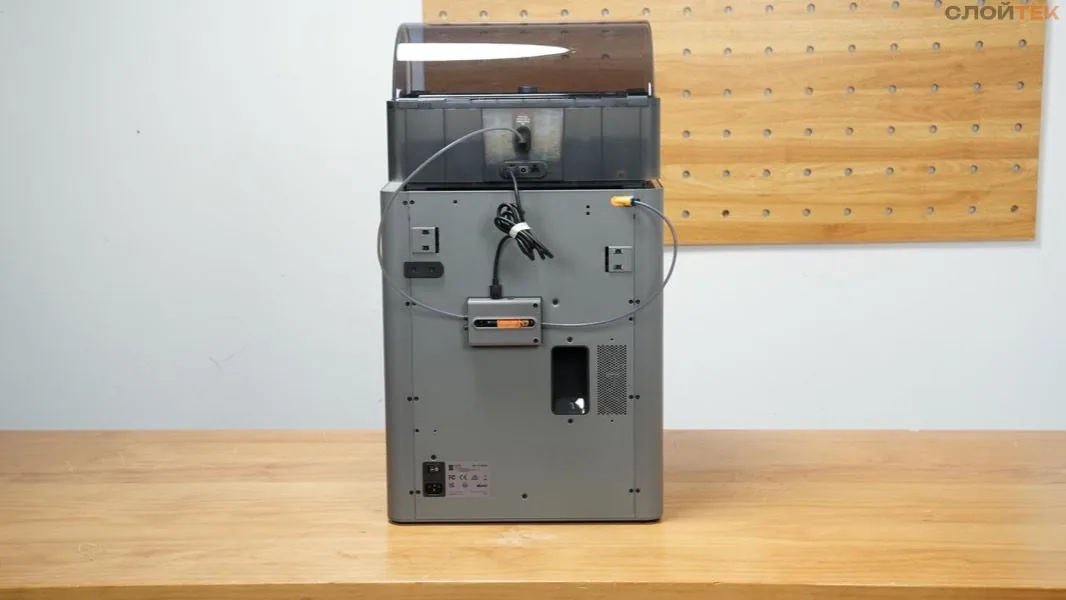
Поставьте AMS 2 Pro на принтер, подключите кабель Bambu Bus 6-pin (6 контактов) и трубку PTFE. Подробности приведены в инструкции распаковки P2S.
Чтобы изменить положение трубки PTFE, нажмите на чёрный пневматический соединитель и осторожно вытяните трубку.
Загрузка филамента в AMS
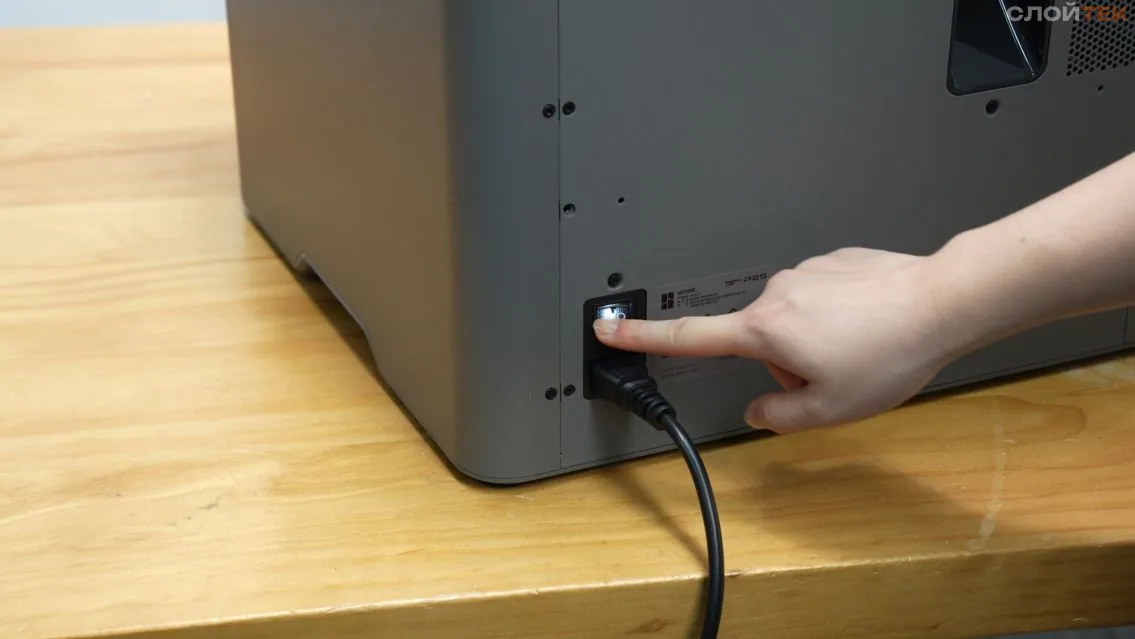
Включите принтер.
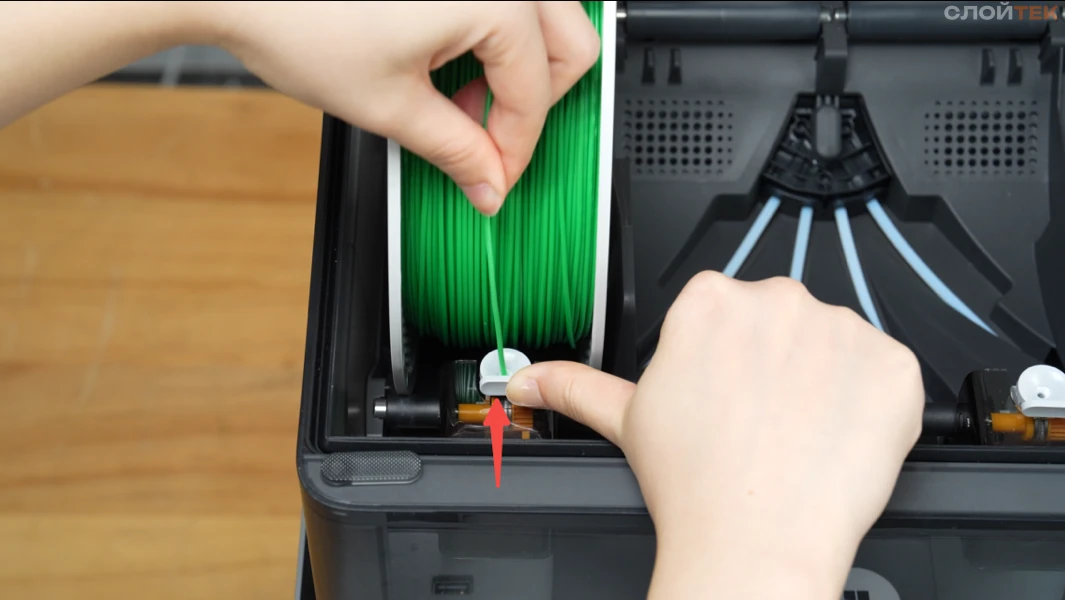
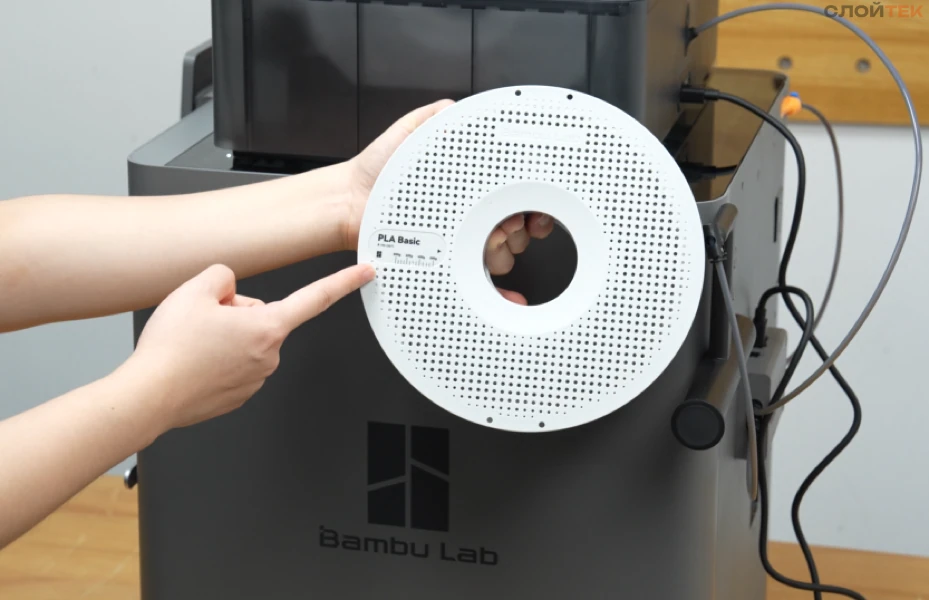
Установите нужную для печати катушку в слот AMS 2 Pro. Аккуратно подайте филамент во входное отверстие примерно на 2 см. AMS обнаружит его и автоматически начнёт подачу.
P2S: загрузка с внешней катушки
Важные условия
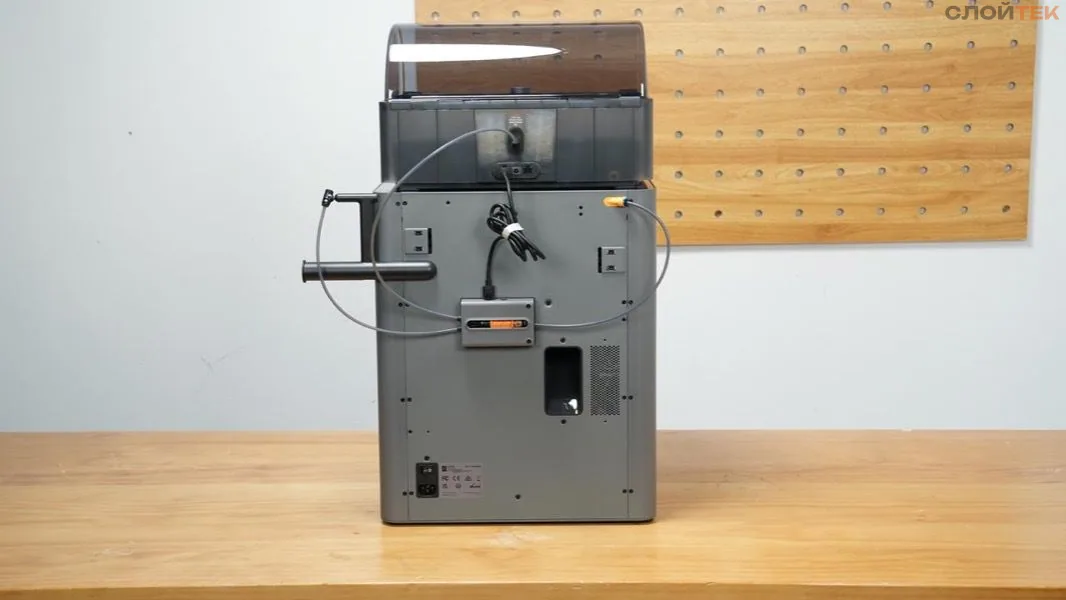
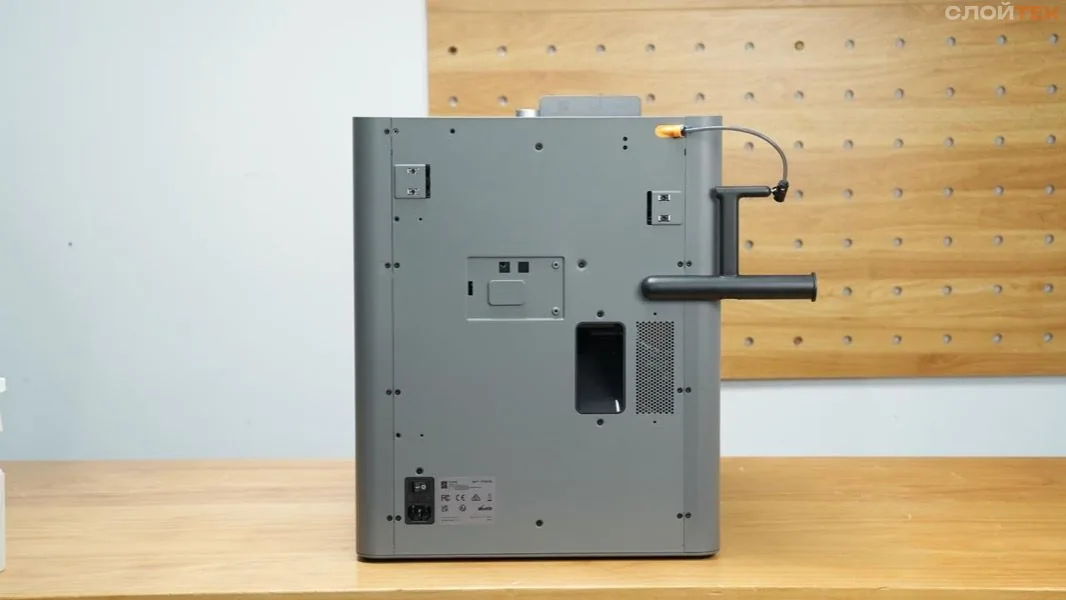
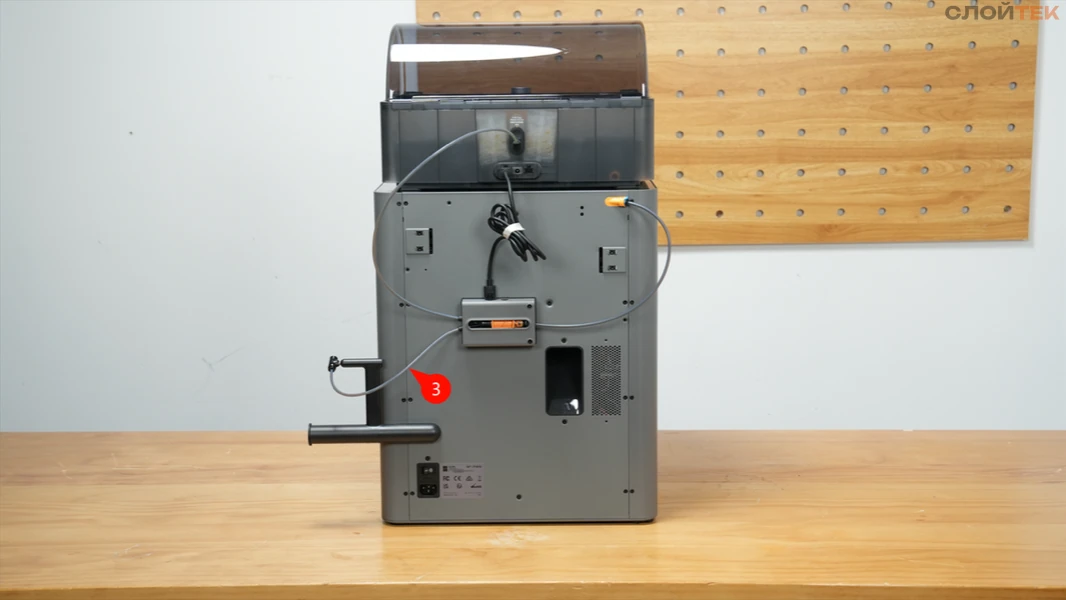
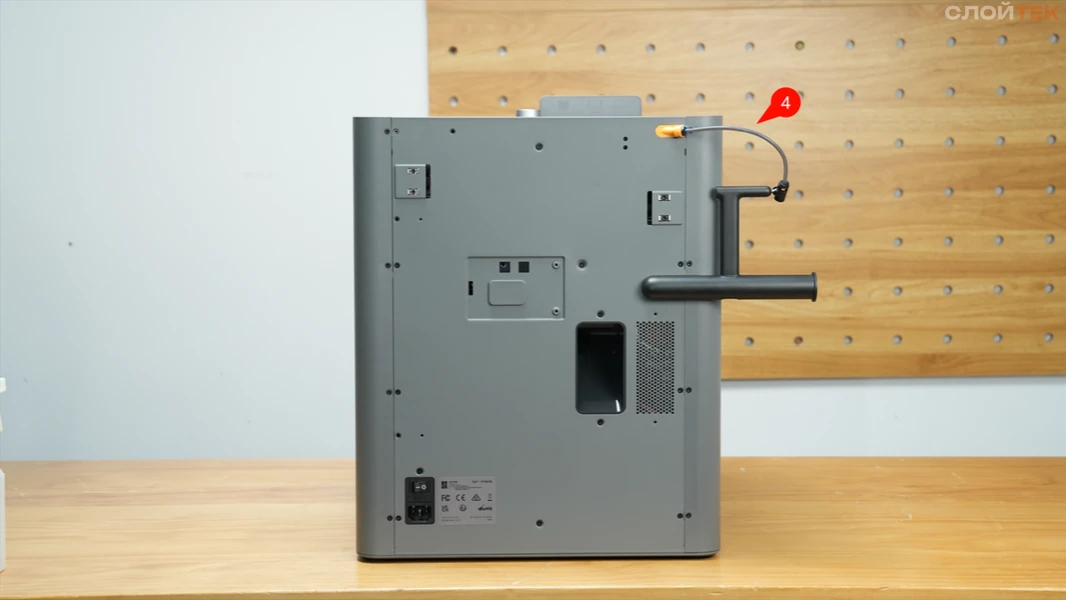
Сзади принтера предусмотрены 3 места крепления основания держателя катушки. Основание уже установлено в рекомендуемом месте. Пользователям P2S Combo при переходе на внешнюю катушку важно выбрать подходящее место и маршрут подачи.
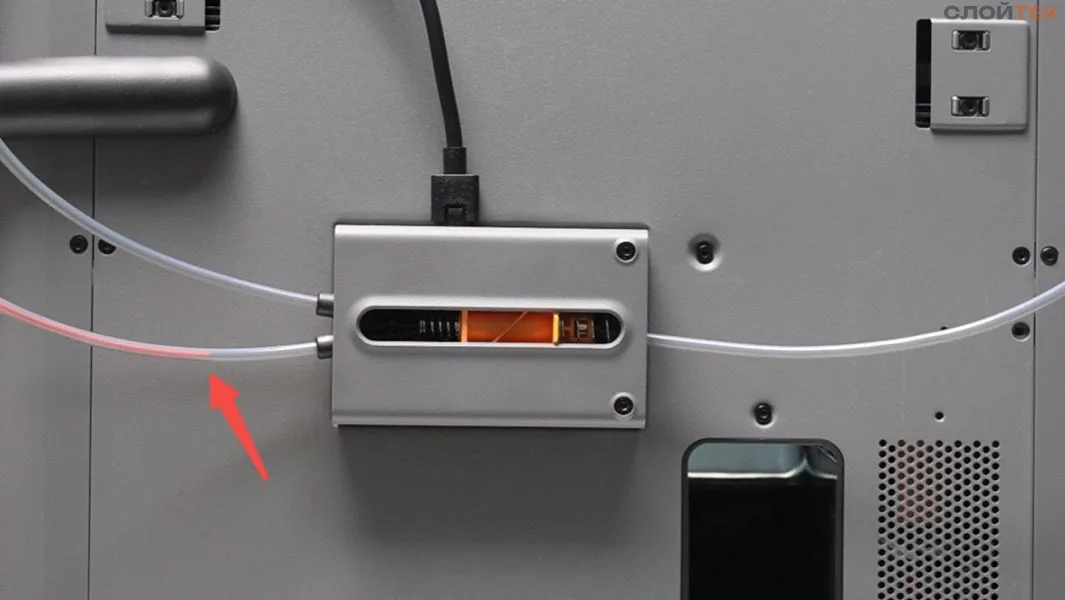
Для катушек увеличенного размера установите держатель на предустановленное основание и заправьте филамент. Производитель рекомендует подключать трубку PTFE от внешней катушки к левому входу буфера филамента, чтобы работало обнаружение запутывания.
Для материалов, несовместимых с AMS (официальный справочник совместимости материалов), подача через буфер обычно не рекомендуется. Снимите основание шестигранным ключом H2.0 и переставьте его в место, используемое у отдельной версии P2S без AMS. Трубка PTFE должна подключаться напрямую к соединителю трубки принтера, минуя буфер. В общем справочнике производителя отдельно указаны ограничения AMS и AMS lite. Учитывайте пометки для своей системы и разновидности филамента.
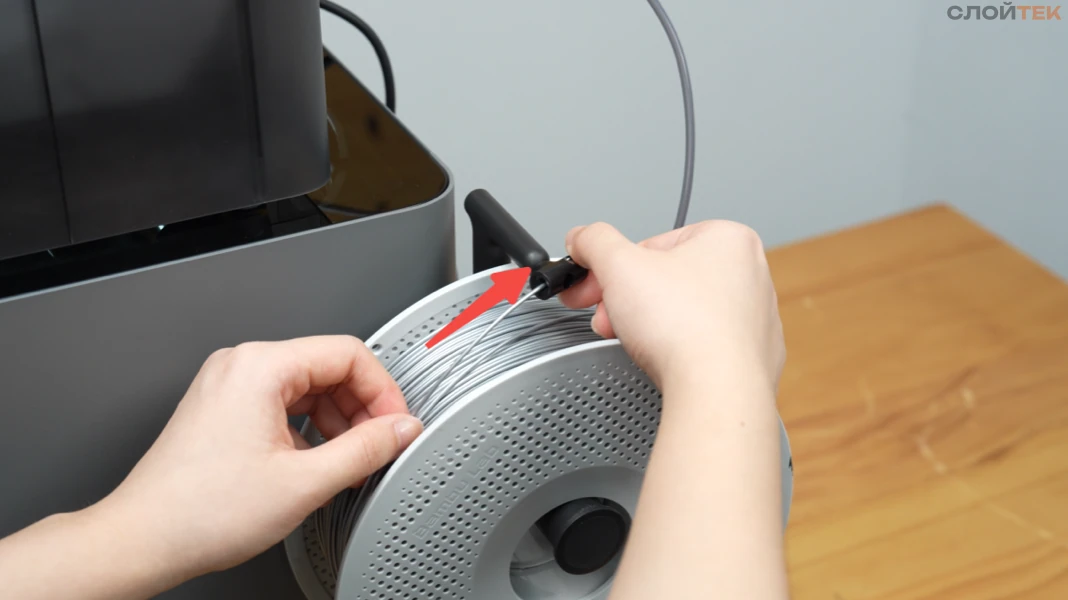
При установке или снятии может понадобиться изменить направление держателя. В первый раз он может сниматься с усилием. Сначала покачайте его вверх-вниз, затем плавно вытяните.
Установка держателя катушки
Установите держатель в предусмотренное место и вставьте трубку PTFE:
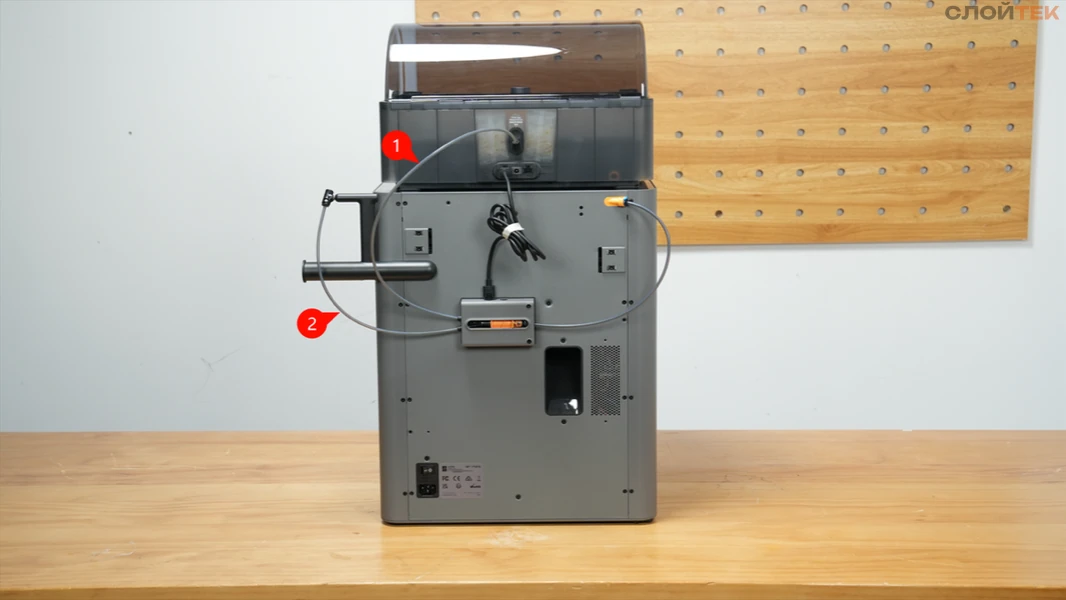
Подберите или укоротите трубку по фактическому расположению держателя, ориентируясь на схемы ниже. Слишком длинная трубка может затруднять загрузку. Приведённые размеры приблизительные и относятся к разным маршрутам, а не ко всем трубкам сразу.
① От AMS до буфера филамента: около 600 мм.
② От внешней катушки сверху слева до буфера: около 350 мм.
③ От внешней катушки снизу слева до буфера: около 280 мм.
④ От внешней катушки справа до соединителя трубки PTFE: около 180 мм.
Загрузка филамента с внешней катушки
Перед загрузкой проверьте тип и цвет филамента. Установите катушку на держатель с учётом направления намотки.
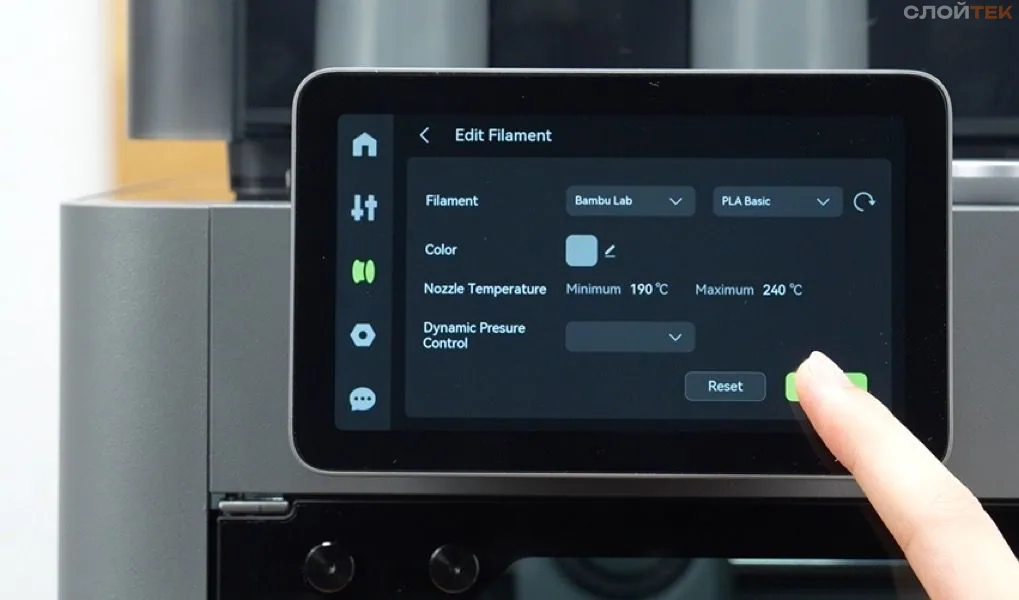
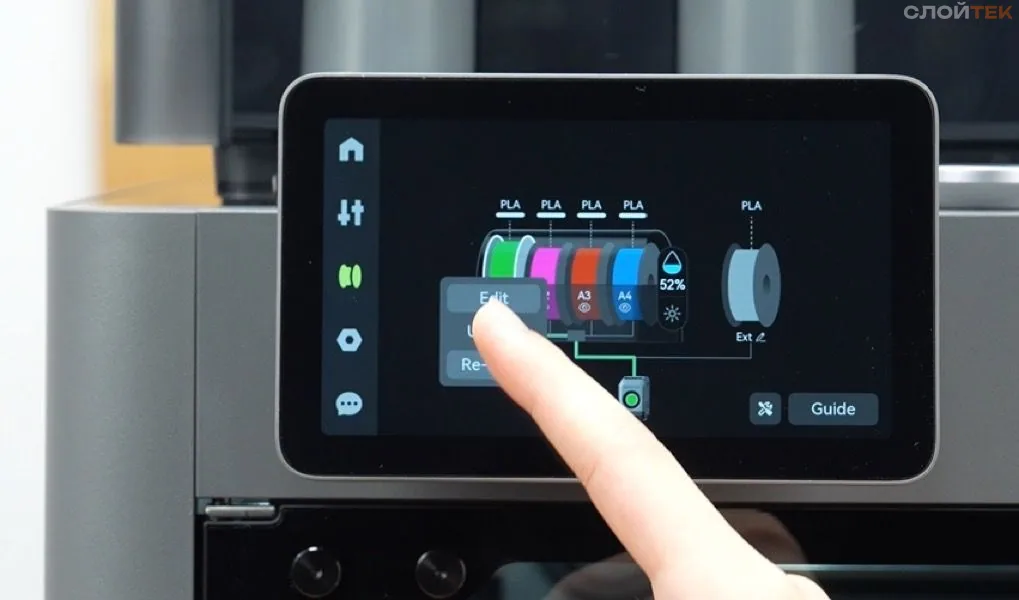
На экране нажмите Edit («Изменить»), выберите тип и цвет филамента, затем Confirm («Подтвердить»).
Edit Filament - «Изменить филамент», Filament - «Материал», Color - «Цвет», Nozzle Temperature - «Температура сопла», Minimum и Maximum - минимум и максимум. На снимке показан пример PLA Basic с диапазоном 190-240 °C; это данные выбранного примера, а не универсальные температуры любого пластика. Dynamic Pressure Control - «Динамическое управление давлением», Reset - «Сбросить».
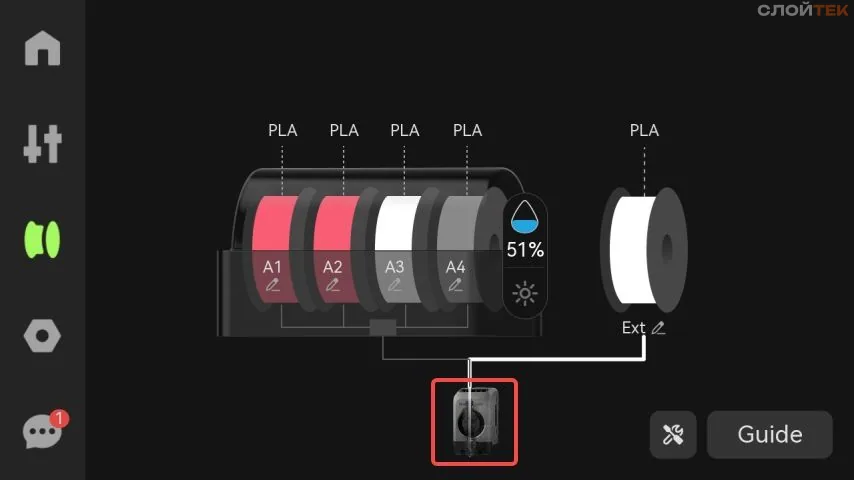
Вставьте филамент в трубку и продвигайте его до упора. Когда экструдер обнаружит материал, на экранном изображении печатающей головы появится его цвет.
Ext обозначает внешнюю катушку. Красная рамка выделяет экранный значок печатающей головы и путь обнаруженного филамента; Guide - «Руководство».
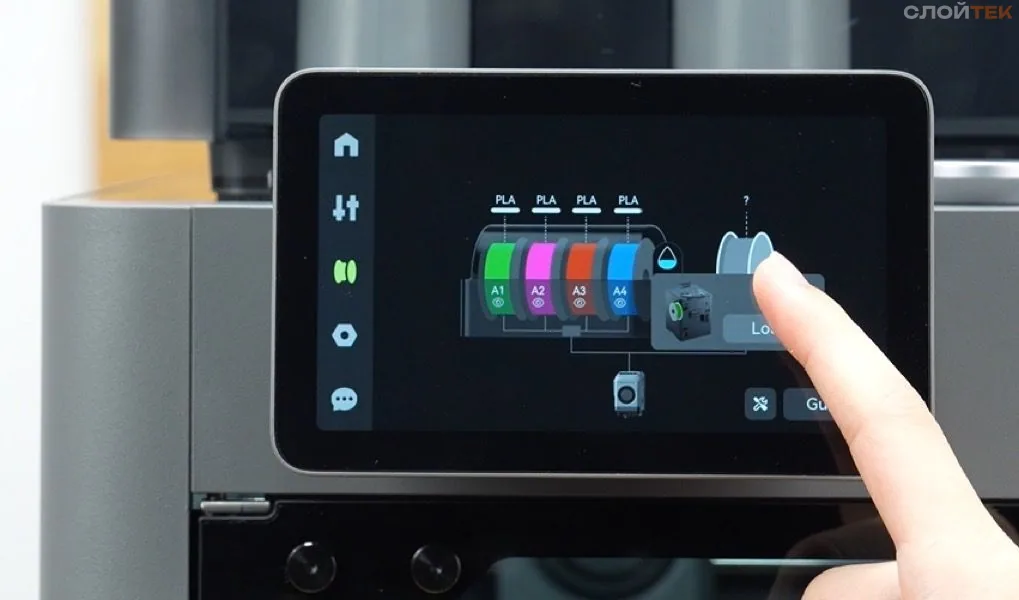
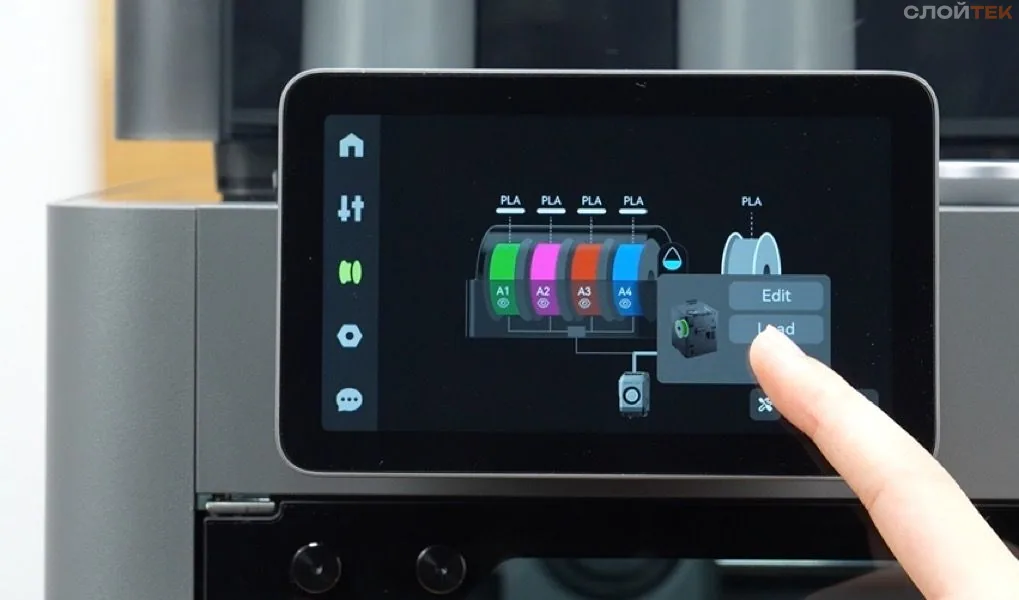
На экране нажмите Load («Загрузить»), дождитесь нагрева сопла и снова продвиньте филамент, чтобы он оставался внутри экструдера.
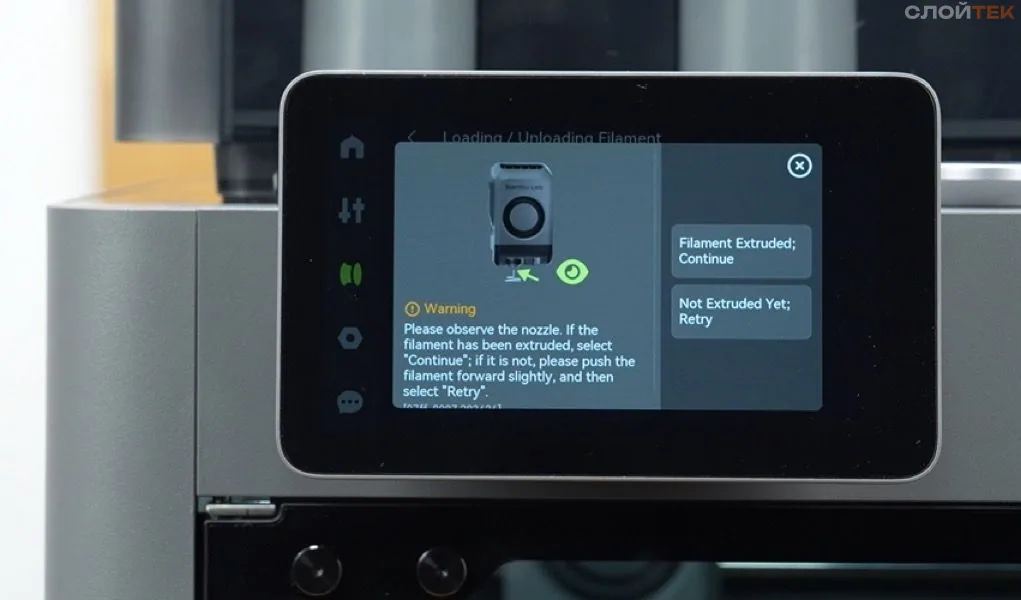
Следите за соплом: если пластик выходит, нажмите Filament extruded, continue («Филамент вышел, продолжить»). Если нет, выберите Filament not extruded, retry («Филамент не вышел, повторить») и снова продвиньте филамент.
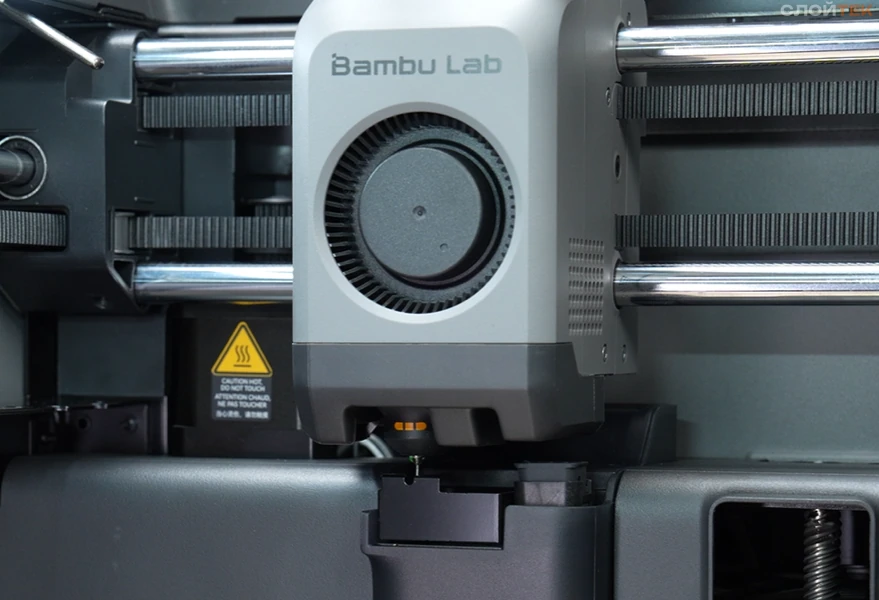
На печатающей голове виден знак горячей поверхности: при загрузке сопло нагревается.
На иллюстрации кнопки подписаны Filament Extruded; Continue («Филамент вышел; продолжить») и Not Extruded Yet; Retry («Филамент ещё не вышел; повторить»). Предупреждение Warning просит наблюдать за соплом: подтвердить фактический выход пластика либо слегка подать филамент вперёд и повторить загрузку.
1. Подготовка к печати
Проверка нагреваемого стола
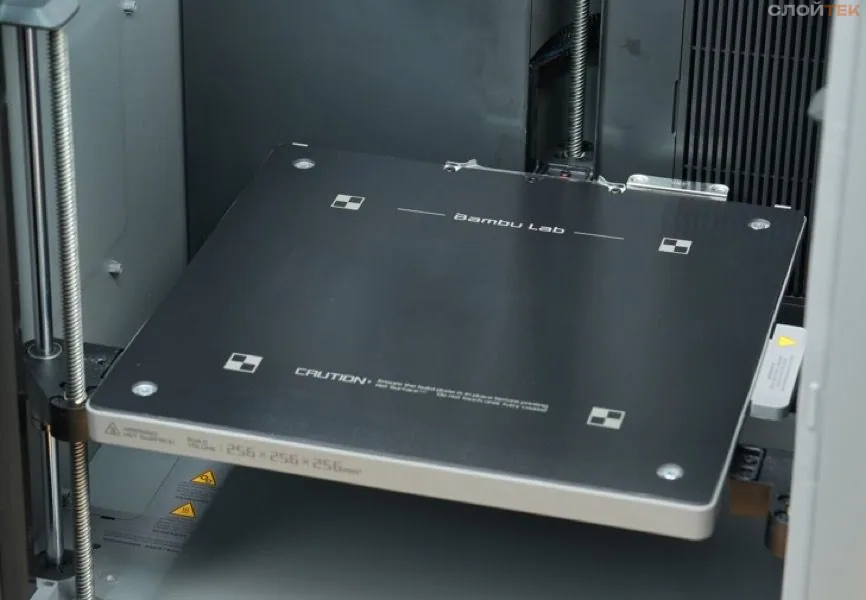
Перед установкой печатной пластины осмотрите и очистите поверхность нагреваемого стола: мусора и посторонних предметов оставаться не должно. При нагреве они могут вызвать необратимое повреждение.
Предупреждающий знак на столе означает «Осторожно: горячая поверхность».
Очистка печатной пластины
При распаковке и работе не касайтесь печатной поверхности руками, чтобы не оставлять жирных следов. Если прикоснулись, очистите пластину:
Снимите её и вымойте тёплой водой с моющим средством.
Вытрите чистым бумажным полотенцем или нетканой салфеткой.
Убедитесь, что поверхность чистая, и установите пластину обратно.
2. Запуск печати
Запустить печать можно с сенсорного экрана принтера, из Bambu Studio или Bambu Handy. Ниже показан экран принтера. Для приложений см. другие способы печати.
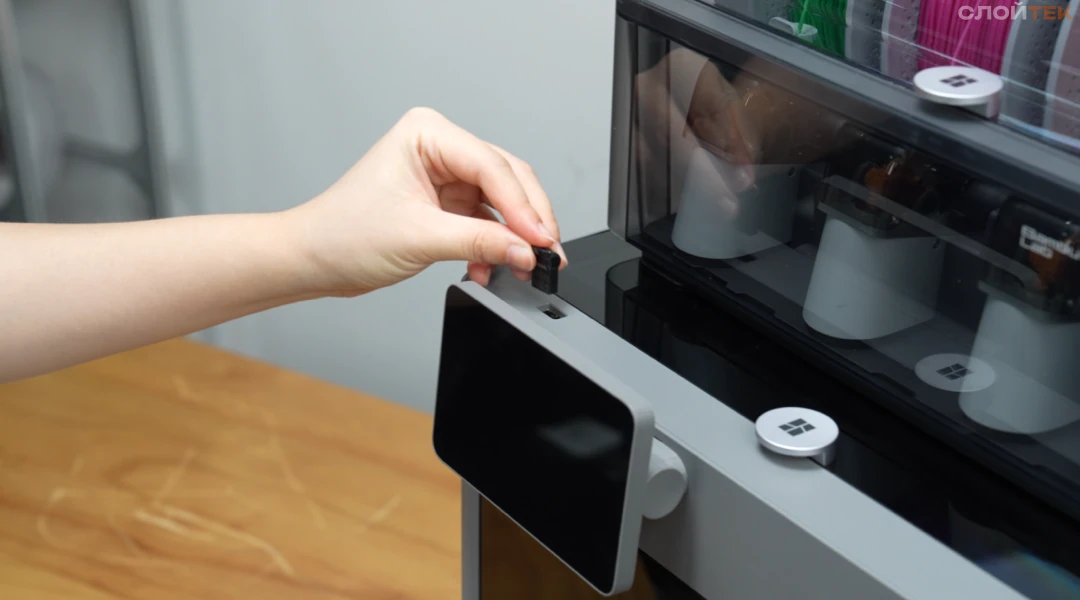
Производитель настоятельно рекомендует подготовить USB-накопитель и вставить его в принтер для сохранения видеозаписей работы и кеша истории печати.
Выбор модели
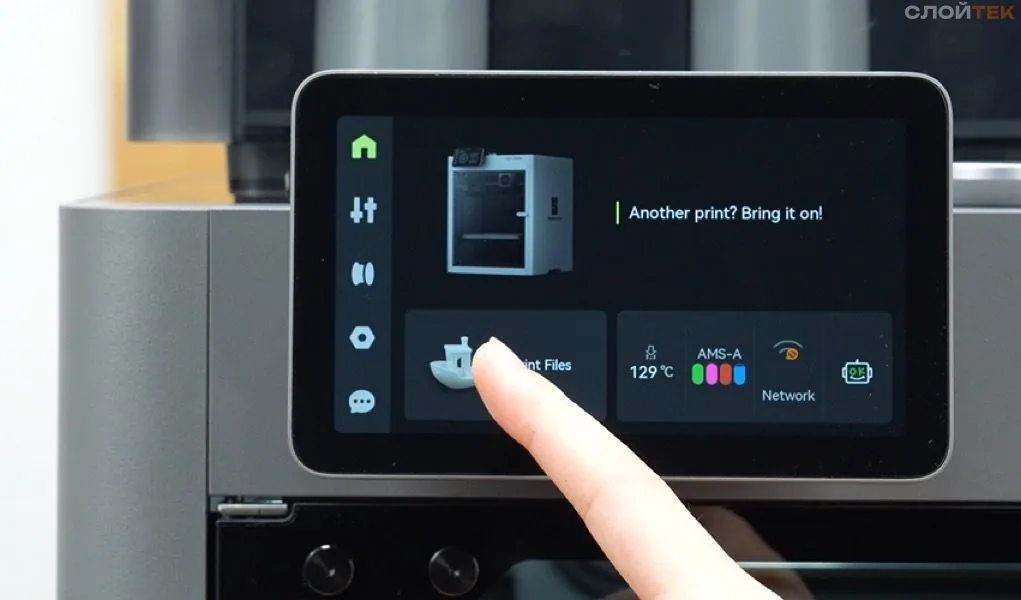
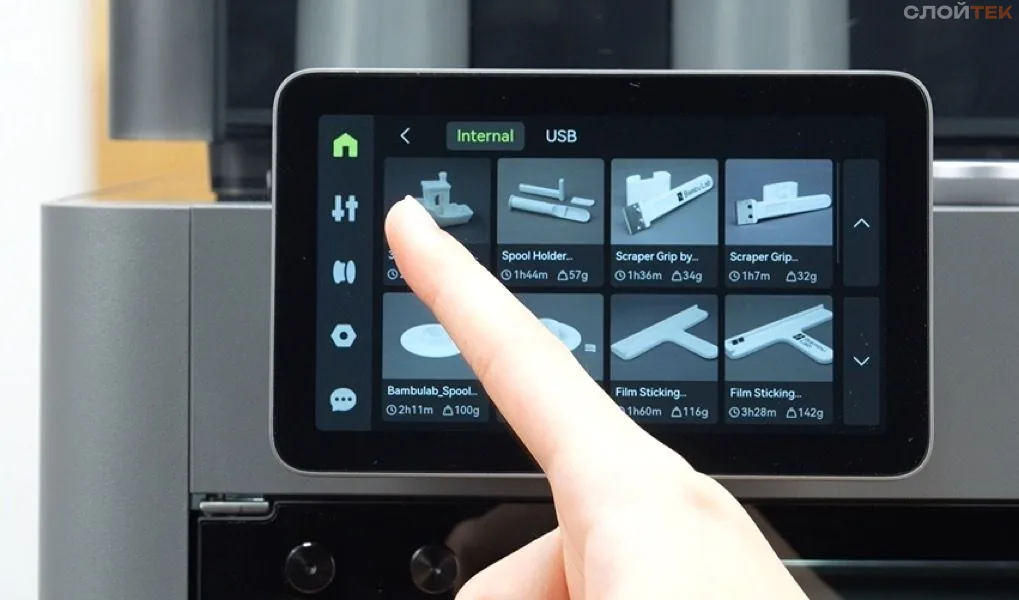
На главном экране нажмите Print Files («Файлы печати»), затем выберите модель для печати.
Internal - файлы во внутренней памяти, USB - файлы на USB-накопителе. В списке показаны примеры моделей, длительности и расхода материала.
Подтверждение настроек
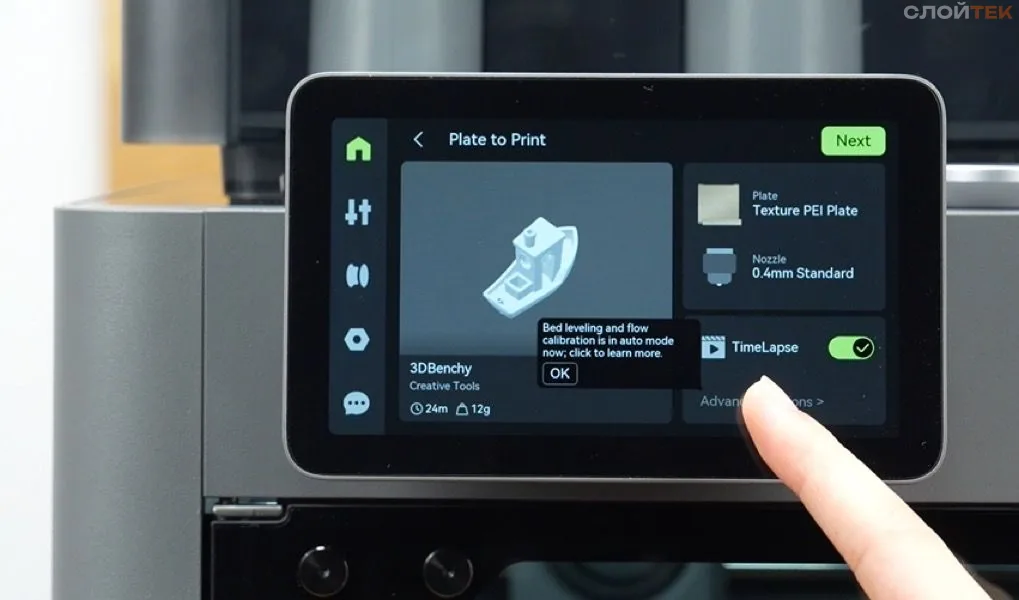
Проверьте выбранную печатную пластину и сопло. При необходимости настройте таймлапс и дополнительные параметры (по умолчанию выбран автоматический режим), затем нажмите Next («Далее»).
Plate to Print - «Пластина для печати», Plate - «Тип пластины», Nozzle - «Сопло», Time-Lapse - «Таймлапс», Advanced Options - «Дополнительные параметры». Всплывающая подсказка сообщает, что выравнивание стола и калибровка потока сейчас в автоматическом режиме; OK закрывает подсказку. На снимке показаны Textured PEI Plate и сопло 0,4 мм Standard как пример настроек.
Выбор филамента
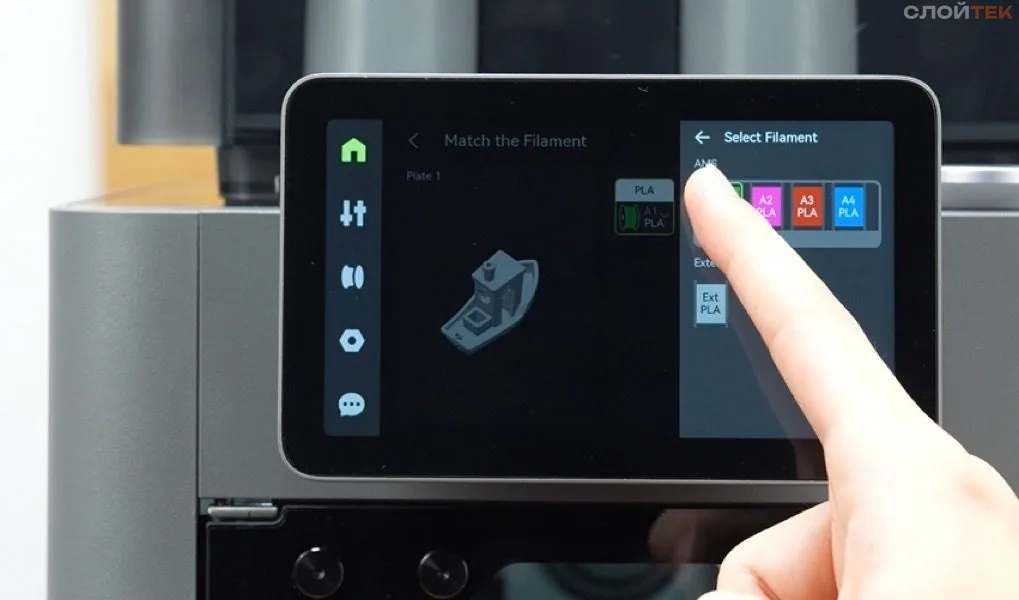
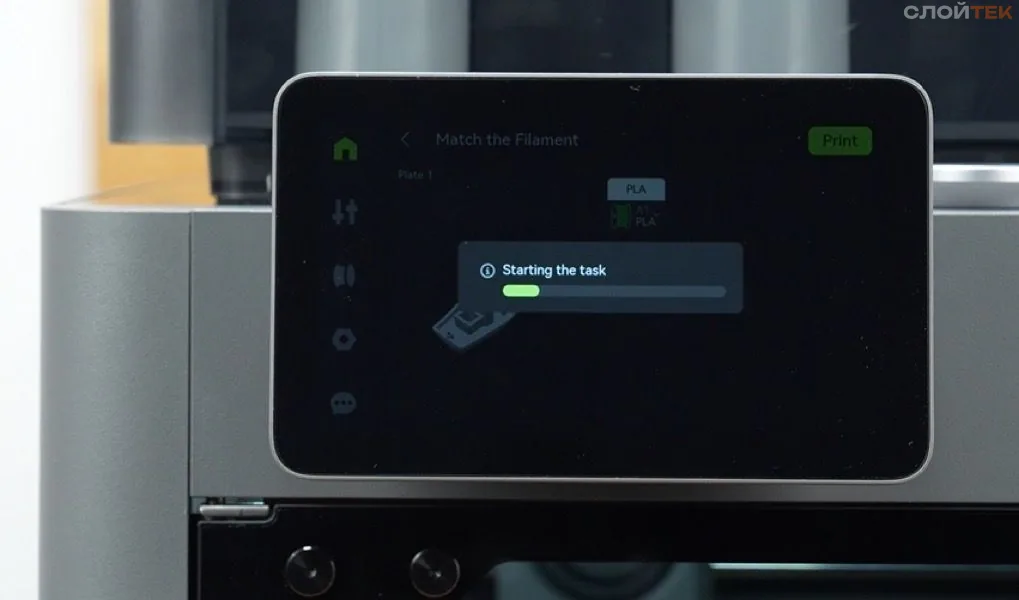
Выберите уже загруженный материал и нажмите Print («Печатать»).
Match the Filament - «Сопоставьте филамент», Select Filament - «Выберите филамент». Выберите подходящий загруженный слот AMS либо External Spool («Внешняя катушка»). Обозначения A1-A4 на этом экране - номера слотов AMS, а не модели принтера.
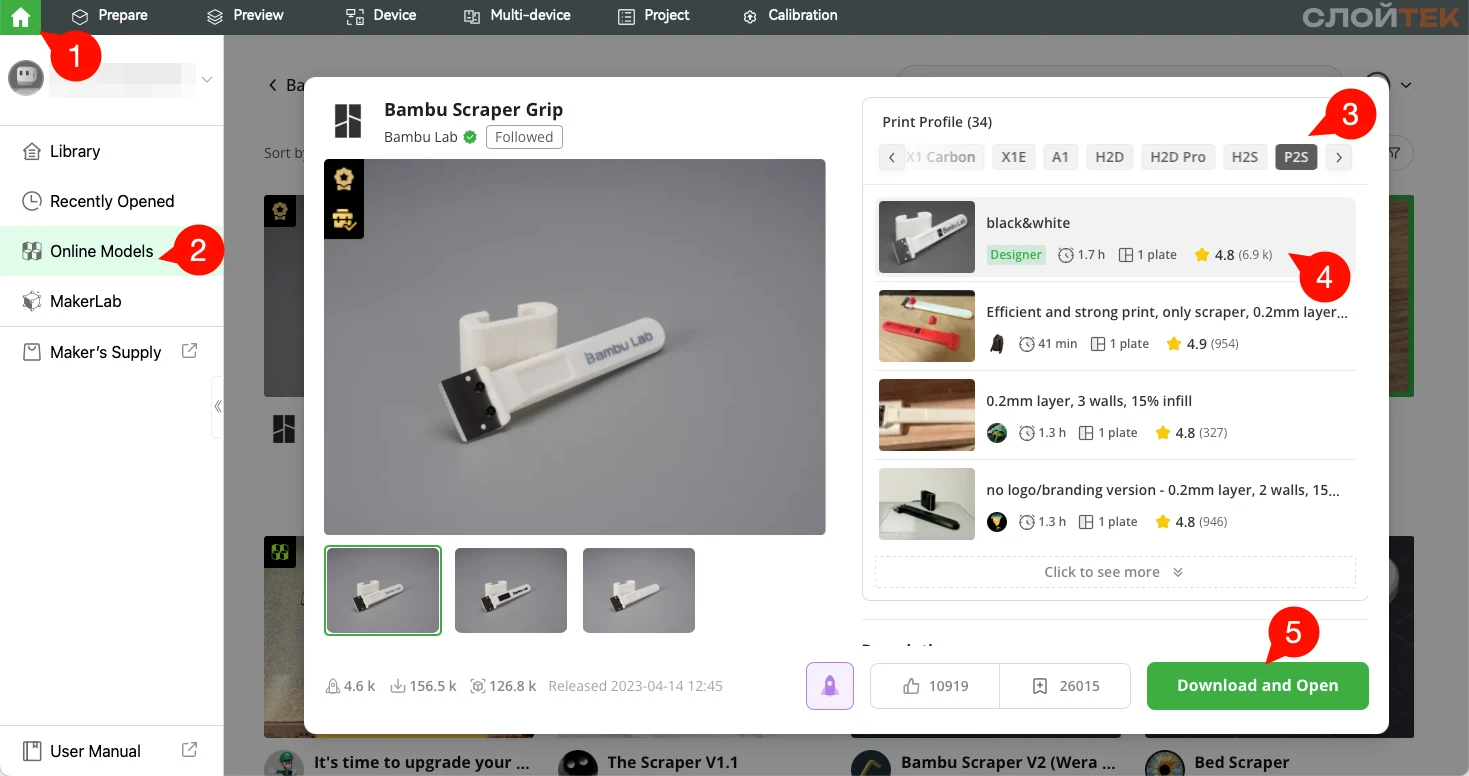
На главной странице Bambu Studio выберите модель, настройте профиль печати и нажмите Download and Open («Скачать и открыть»).
Номера на снимке показывают последовательность: 1 - главная страница, 2 - Online Models («Модели онлайн»), 3 - выбор P2S, 4 - нужный профиль, 5 - Download and Open («Скачать и открыть»). Это пример модели и её профилей, не рекомендация конкретных параметров.
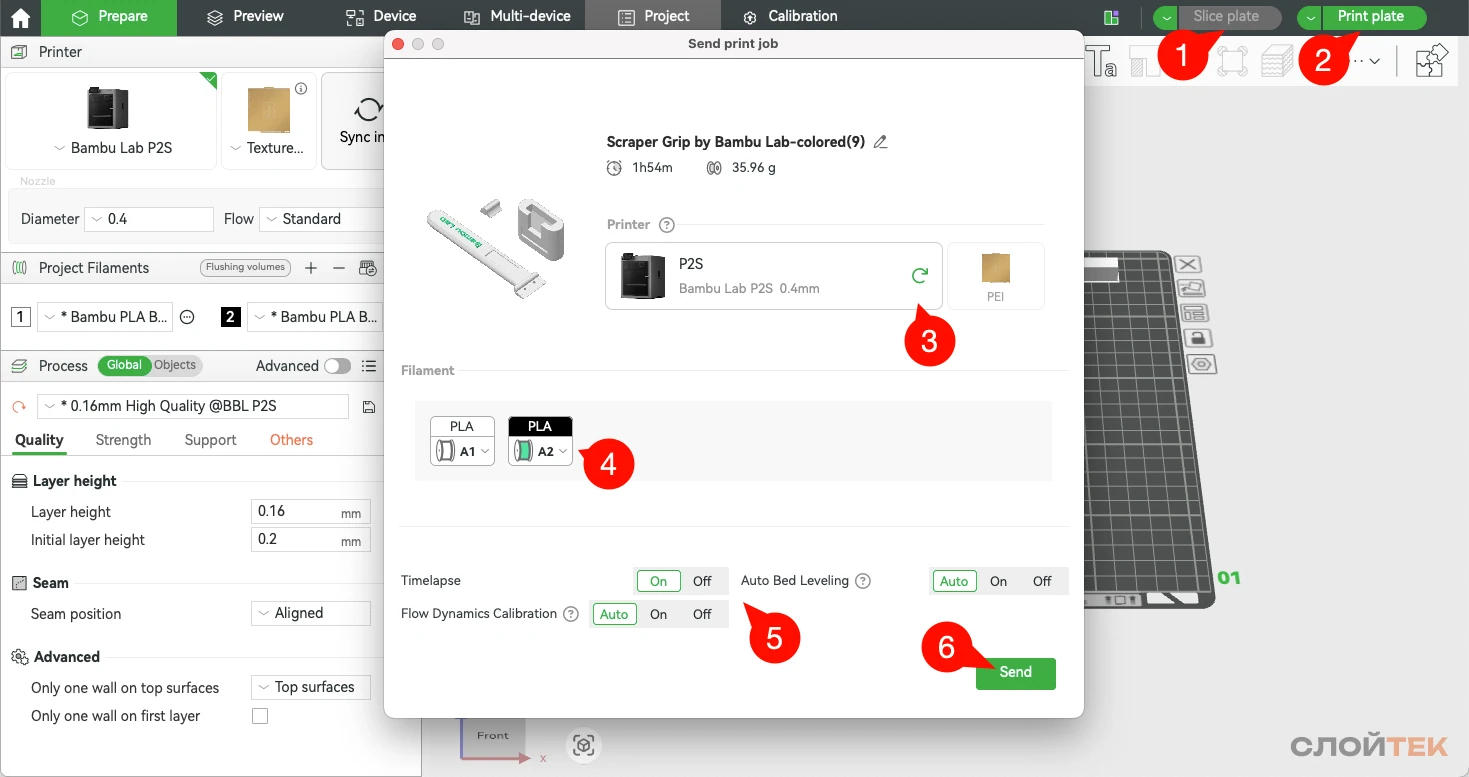
Нажмите Slice Plate («Нарезать пластину»), затем Print Plate («Напечатать пластину»). Проверьте модель принтера и материал, после чего нажмите Send («Отправить»), чтобы передать задание на принтер.
Метки 1 и 2 обозначают Slice plate и Print plate, 3 - принтер, 4 - сопоставление материалов со слотами, 5 - дополнительные параметры, 6 - Send. В окне Send print job («Отправка задания печати») Timelapse означает «Таймлапс», Auto Bed Leveling - «Автоматическое выравнивание стола», Flow Dynamics Calibration - «Калибровка динамики потока». Auto, On и Off - «Автоматически», «Включено» и «Выключено». Показанные значения относятся к примеру, а не ко всем заданиям.
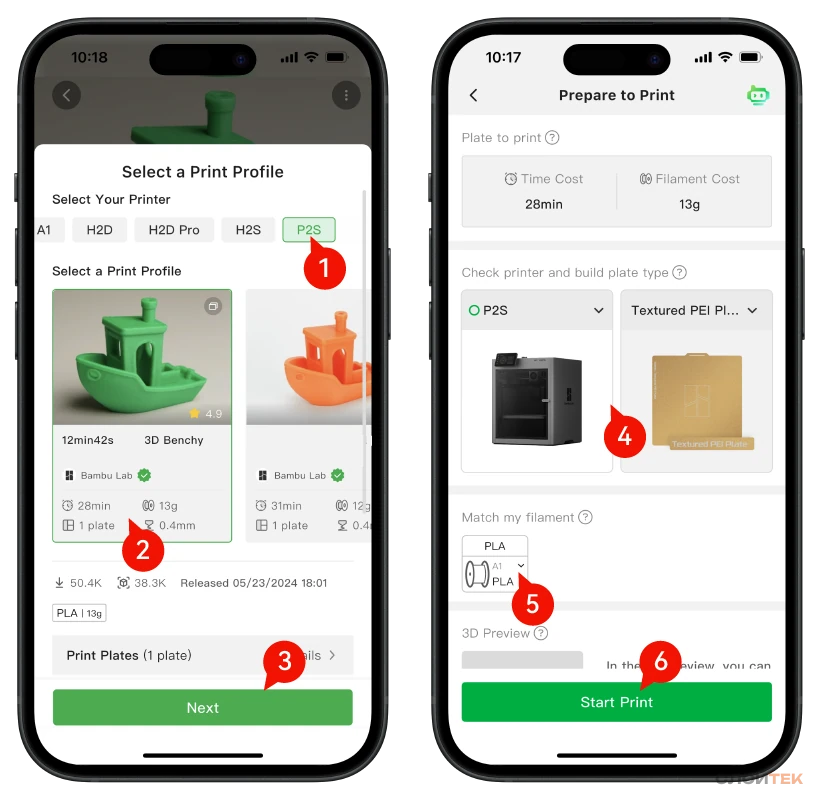
В Bambu Handy выберите модель, нажмите Prepare to Print («Подготовка к печати»), выберите настройки, проверьте данные задания и нажмите Start Printing («Начать печать»).
На первом экране Select a Print Profile («Выберите профиль печати») метки 1-3 показывают P2S, профиль и Next («Далее»). На втором Prepare to Print («Подготовка к печати») метки 4-6 показывают проверку принтера и пластины, Match my filament («Сопоставить мой филамент») и Start Print («Начать печать»).
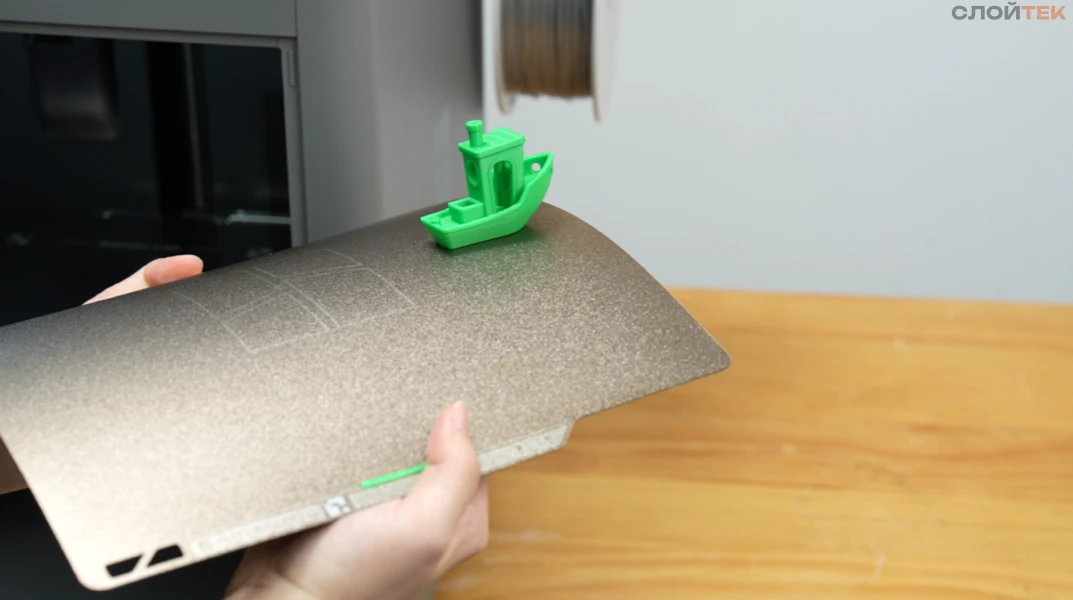
После печати дождитесь остывания нагреваемого стола и модели до комнатной температуры. Снимите пластину и осторожно согните её, чтобы отделить модель и башню очистки, если она есть.
Примечание: преждевременное снятие может деформировать модель или повредить пластину.
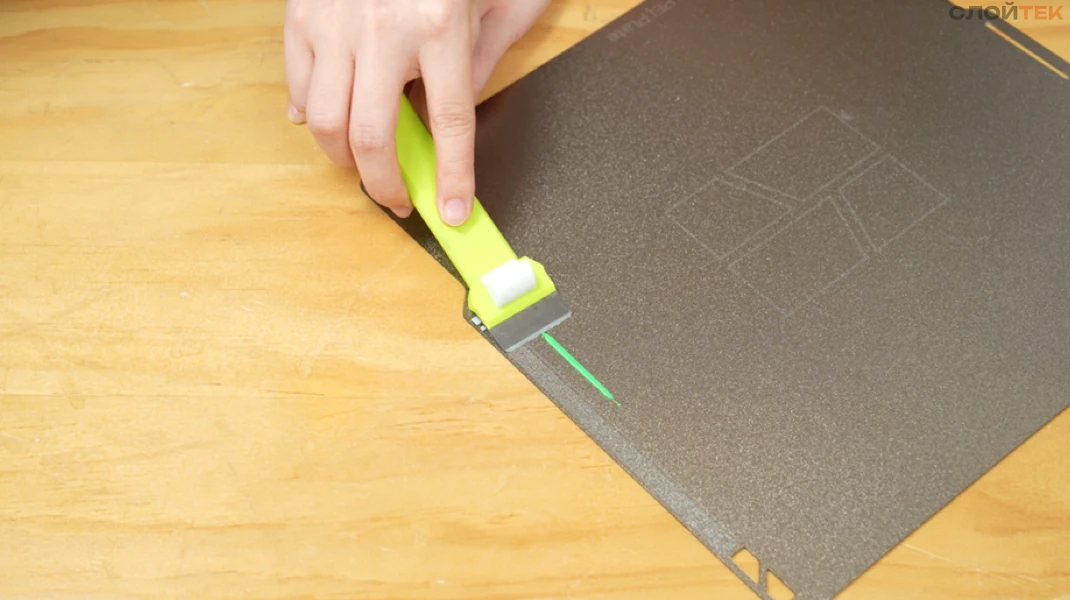
Скребком удалите линию предварительной экструзии с пластины, затем верните пластину на стол.
4. Выгрузка филамента
Выгрузка из AMS 2 Pro
После завершения печати филамент автоматически втягивается обратно в AMS 2 Pro.
Если задание отменено, нажмите Unload («Выгрузить») на экране принтера, чтобы вернуть филамент из экструдера в AMS 2 Pro.
Выгрузка с внешней катушки
Если материал больше не используется, выгрузите его из экструдера и уберите на хранение.
На экране нажмите Unload («Выгрузить»).
Уточнение к иллюстрации оригинала: здесь повторён снимок с кнопкой Load («Загрузить»), использованный выше при загрузке. Для описанной в этом разделе выгрузки нужна команда Unload («Выгрузить»), указанная в тексте оригинала; не нажимайте Load вместо неё.
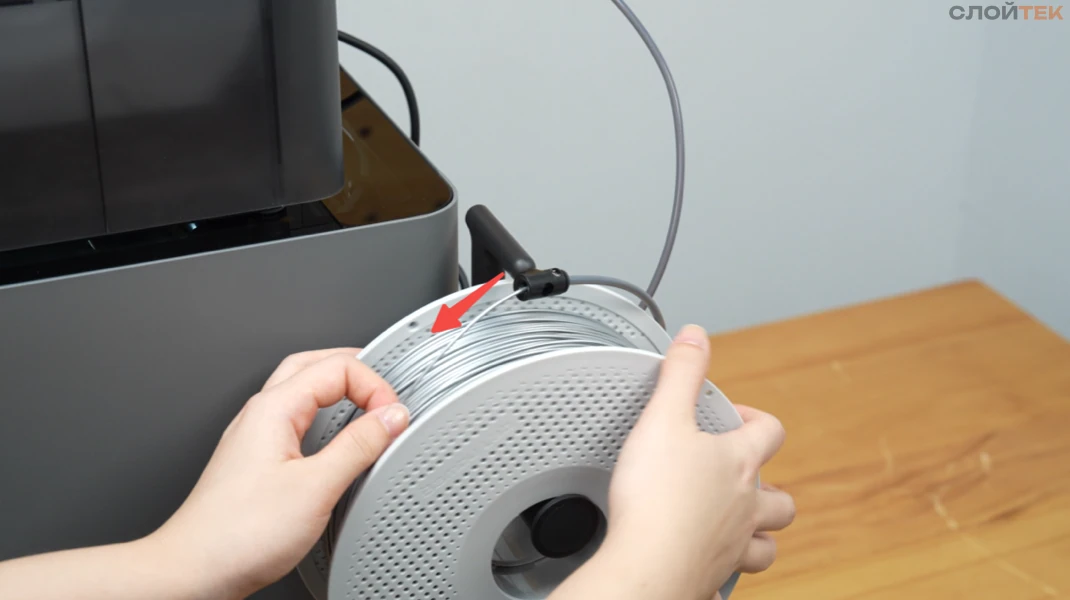
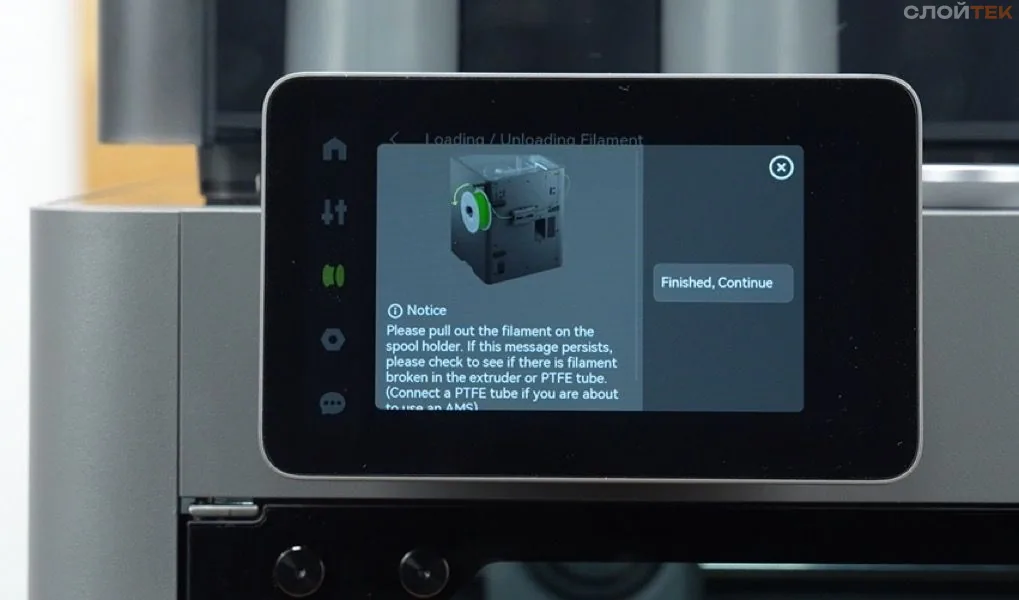
Следуя подсказкам, вытяните филамент после его выхода из печатающей головы и одновременно вращайте катушку. Придержите филамент возле пневматического соединителя и закрепите конец в отверстии катушки. Затем нажмите Done, continue («Готово, продолжить»).
На снимке кнопка завершения подписана Finished, Continue («Завершено, продолжить»). В уведомлении Notice предлагается вытянуть филамент со стороны держателя катушки. Если сообщение остаётся, проверьте, нет ли обломка в экструдере или трубке PTFE. Внизу видна подсказка о подключении трубки PTFE при переходе к AMS; часть строки на исходном снимке обрезана.
На P2S Combo филамент внешней катушки можно вытянуть лишь немного за пределы буфера, не извлекая полностью: так его проще использовать в следующий раз.
Когда пригодится статья
первая печать на P2S или P2S Combo
выбор филамента AMS перед отправкой задания P2S
подключение внешней катушки через буфер или напрямую
загрузка и выгрузка пластика P2S
выбор слота AMS в Studio или Handy
Частые вопросы
Как выбрать материал AMS перед печатью на P2S?
На экране Match the Filament выберите загруженный слот AMS и нажмите Print. В Bambu Studio проверьте сопоставление материалов перед Send, а в Handy - Match my filament перед Start Print.
Нужно ли подавать любой материал через буфер P2S Combo?
Нет. Для большой катушки производитель рекомендует маршрут через левый вход буфера с обнаружением запутывания. Для несовместимого с AMS материала подача через буфер обычно не рекомендуется; в инструкции показан прямой маршрут к соединителю принтера.
Какой длины должна быть трубка PTFE?
В оригинале указаны приблизительные длины по маршрутам: AMS к буферу 600 мм, внешняя катушка сверху слева 350 мм, снизу слева 280 мм, справа напрямую 180 мм. Подбирайте длину по фактическому месту установки, не оставляя слишком длинную трубку.
Когда снимать напечатанную модель?
После остывания нагреваемого стола и модели до комнатной температуры. Раннее снятие может деформировать модель или повредить пластину.
Как выгрузить материал после отмены печати с AMS?
Выберите Unload на экране. После штатного завершения задания материал возвращается в AMS 2 Pro автоматически.
Почему в разделе выгрузки на картинке видна Load?
Оригинал повторяет снимок загрузки. Load означает загрузку; для выгрузки в тексте оригинала указана Unload. В статье расхождение отмечено явно.
Инженеры SloyTek разберутся с настройкой и неисправностью. Оставьте заявку - перезвоним или напишем. Фото и видео проблемы удобнее прислать в мессенджер.
Или напишите сразу - текст обращения уже подготовлен: