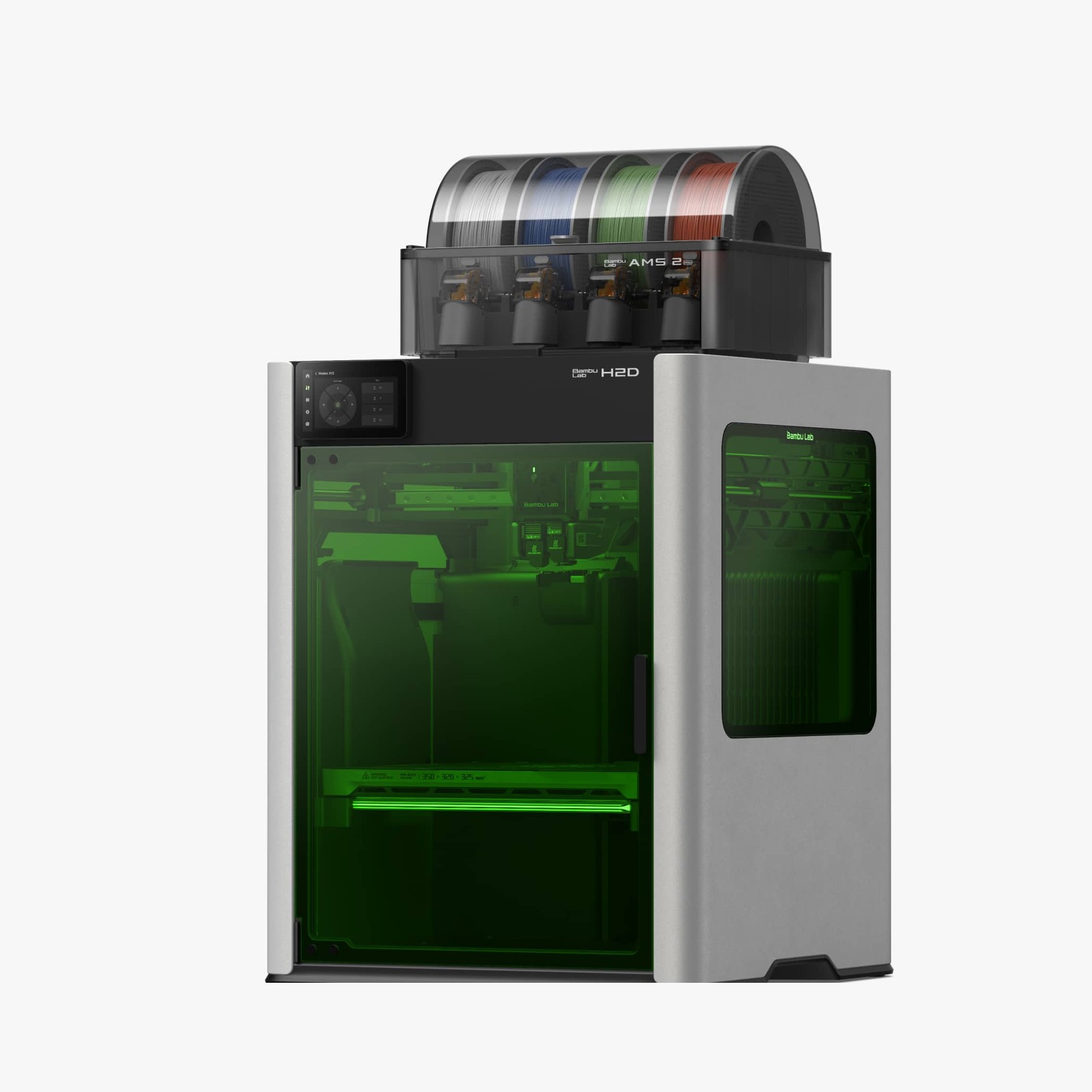
Bambu Lab A1 - открытый FDM-принтер с областью печати 256×256×256 мм, полной автокалибровкой и тихой работой на уровне 49 дБ. Файлы он принимает по Wi-Fi: слота для карты MicroSD у A1 нет, и это первое, что важно понять перед настройкой. Базовый комплект уже включает пробный филамент, так что первую модель можно напечатать в день распаковки. Версия A1 Combo добавляет систему AMS Lite на 4 катушки для многоцветной печати.
Эта инструкция ведёт от коробки до готовой детали: распаковка, первое включение, печать по сети, многоцветка с AMS Lite, замена сопла и уход. Если нужен разбор характеристик и сравнение с другими моделями - он в обзоре Bambu Lab A1, а выбор между открытой и закрытой рамой - в материале A1 или P1S.
01Что в коробке: A1 и A1 Combo
Базовый комплект A1 собран на заводе - принтер едет с установленным хотендом и соплом 0.4 мм из нержавеющей стали. В коробке к нему:
- текстурированная PEI-плита (ставится на стол)
- очиститель сопла Purge Wiper (крепится на платформу стола)
- держатель катушки
- PTFE-трубка
- образец филамента Bambu на 20 г случайного цвета
Этого образца хватает на первую тестовую печать - отдельную катушку для старта докупать не обязательно, хотя на постоянную работу её возьмёте сразу.
Версия A1 Combo добавляет систему многоцветной печати:
- корпус AMS Lite
- подставка AMS Lite
- 4 поворотных держателя катушек
- PTFE-трубки для подключения AMS Lite к принтеру
Сам принтер в обеих версиях одинаковый. Combo отличается только наличием AMS Lite в комплекте, и докупить эту систему отдельно можно в любой момент.

02Куда поставить и первое включение
A1 - бедслингер: стол ездит вперёд-назад, поэтому место нужно с запасом по глубине. Ровная поверхность от 60×50 см, температура в помещении 15-30°C, без сквозняков и прямого солнца, розетка 220 В рядом.
Рама у A1 открытая, корпуса нет. Производитель не рекомендует закрывать принтер самодельным боксом - это перегревает электронику. Для серийной печати ABS и ASA лучше подходит закрытый Bambu Lab P1S, а A1 раскрывается на PLA, PETG и TPU.
Перед включением снимите все транспортировочные крепления, поставьте PEI-плиту на стол и подключите Purge Wiper. Дальше первый запуск идёт по экрану:
- Подключите питание и включите принтер. Загрузка прошивки занимает 30-60 секунд.
- Выберите русский язык и подключитесь к Wi-Fi. Диапазон 2.4 ГГц стабильнее на расстоянии, хотя 5 ГГц тоже поддерживается.
- Регистрация в Bambu Cloud - по желанию. Аккаунт даёт удалённый мониторинг и каталог MakerWorld; если он не нужен, нажмите «Skip» и работайте в локальном LAN-режиме.
03Автокалибровка и загрузка филамента
После настройки сети A1 запускает автокалибровку. Делать вручную ничего не нужно - принтер сам проверяет уровень стола по сетке 7×7 (49 точек, технология Eddy Current), настраивает компенсацию вибраций, калибрует подачу филамента и подстраивает шумоподавление моторов. Процесс занимает 10-15 минут, в него не вмешиваются. Дальше A1 подстраивает уровень стола перед каждой печатью автоматически, так что повторять полную калибровку вручную не придётся.
Когда калибровка закончилась, загрузите филамент. Поставьте катушку на держатель (или в AMS Lite на версии Combo), проведите конец нити через PTFE-трубку до входа в экструдер и нажмите на экране «Load Filament». Выберите слот, тип пластика и цвет - принтер сам затянет нить.
После этого A1 готов печатать. Файлы он получает по сети, и здесь важная особенность: слота для карты MicroSD у A1 нет. Модели уходят на принтер по Wi-Fi из слайсера Bambu Studio или через приложение Bambu Handy. Без сети печать недоступна, если не считать сервисного подключения по USB-C.

04Печать по Wi-Fi: Bambu Studio и Bambu Handy
Слайсер - это программа, которая режет 3D-модель на слои и превращает её в команды для принтера. Для A1 это бесплатный Bambu Studio (есть версии под Windows, macOS и Linux). После установки добавьте принтер: меню «Printer» → «Add Printer» → Bambu Lab A1, укажите сопло 0.4 мм. Принтер в той же сети подхватится во вкладке «Device» автоматически.
Базовый порядок печати с компьютера:
- Перетащите файл .stl или .3mf на рабочий стол Bambu Studio.
- Поверните модель самой большой плоской гранью на стол - так будет меньше поддержек.
- Выберите материал в правой панели (для старта Bambu PLA Basic).
- Нажмите «Slice plate», проверьте время и расход в предпросмотре.
- Нажмите «Print plate», выберите A1 - файл уйдёт на принтер, печать стартует.
A1 хранит отправленные файлы во встроенной памяти, поэтому повторно напечатать модель можно прямо с экрана, без компьютера.
Со смартфона печать идёт через приложение Bambu Handy (App Store и Google Play). Войдите в тот же аккаунт Bambu, что и на принтере, добавьте A1 в разделе «Devices». Из приложения отправляют модели из каталога MakerWorld в один клик и смотрят живую картинку с камеры принтера (до 1080p). Если данные через серверы Bambu гонять не хочется, включите на принтере LAN Only Mode и подключайтесь по коду доступа в локальной сети.
Готовые модели для печати берут в открытых каталогах. Подробно, где их искать и что такое форматы .stl и .3mf, разобрано в гайде где скачать 3D-модели, а тонкости подготовки в слайсере - в гайде по Bambu Studio.
05AMS Lite: многоцветная печать
Раздел относится к версии A1 Combo. AMS Lite - компактная система подачи на 4 катушки: они стоят на поворотных держателях рядом с принтером, а система сама переключает цвета по ходу печати. Для фирменных катушек Bambu Lab работает RFID - тип и цвет подставляются автоматически.
Загрузка катушки в AMS Lite простая: поставьте её на держатель, заведите нить в PTFE-трубку нужного слота, протолкните ~10 см - мотор на головке затянет дальше. Тип и цвет укажите на экране или в Bambu Handy. Для многоцветной модели назначьте каждому цвету слот в Bambu Studio, и принтер будет менять материал сам, выдавливая остатки через Purge Wiper.
На каждую смену цвета уходит 2-5 г филамента в отход - чем чаще переключения, тем больше расход. Цвета на одной высоте лучше группировать.
Главное ограничение: к A1 подключается только один AMS Lite, то есть максимум 4 цвета. Нарастить до 16, как на старших моделях с цепочкой модулей, нельзя. У AMS Lite нет активной сушки и защиты от влаги - катушки стоят открыто, поэтому гигроскопичные PETG, PVA и нейлон сушите заранее. Как работает многоцветная подача в целом, разобрано в материале что такое AMS.

06Замена сопла и какие материалы печатать
Хотенд у A1 быстросъёмный - меняется без инструментов за 1-2 минуты. Запустите ассистент на экране: «Settings» → «Maintenance» → «Replace Nozzle». Принтер сам прогреет узел, выгрузит филамент и подведёт каретку. Дальше отщёлкните фиксатор, снимите хотенд целиком, поставьте новый до щелчка. После замены укажите на экране диаметр и тип сопла и не пропускайте калибровку потока (Flow Calibration).
Сопло остаётся горячим даже после охлаждения через меню. Работайте в термостойких перчатках или дайте узлу остыть 5-10 минут.

Какое сопло под какую задачу:
- 0.2 мм - миниатюры и мелкая детализация
- 0.4 мм - универсал по умолчанию
- 0.6-0.8 мм - крупные детали и скорость
- закалённая сталь (Hardened Steel) - для абразивных филаментов с углеволокном (PLA-CF, PETG-CF, PA-CF); штатное стальное сопло на них быстро изнашивается
По материалам открытая рама задаёт рамки. Идеально A1 печатает PLA, PETG, TPU и PVA. ABS, ASA, PC и нейлон возможны на мелких моделях с низким заполнением, но крупные детали из них без закрытой камеры коробятся и расслаиваются. Если PLA для вас новый материал, его настройки и особенности собраны в гайде по PLA.
07Обслуживание и безопасность
Регулярный уход держит качество печати стабильным.
- Каждый день: снимайте модель только после остывания PEI ниже 30°C, чистите плиту шпателем не царапая покрытие, проверяйте Purge Wiper.
- Каждые 50-100 часов: смазывайте линейные направляющие оси X, чистите силиконовый вайпер сопла, проверяйте PTFE-трубки на изломы и натяжение ремней через меню «Belt Tension».
- Каждые 500 часов: меняйте сопло (или раньше при работе с абразивами) и силиконовый вайпер, чистите AMS Lite от пыли, проверяйте ходовые винты оси Z.
Перед любым обслуживанием выключайте принтер из розетки. A1 открытый, поэтому при печати не подносите пальцы к движущейся головке и столу. Первый запуск нового материала не оставляйте без присмотра, а в помещении держите дымовой извещатель и огнетушитель.
08Частые вопросы
Первый слой не прилипает
Протрите PEI-плиту изопропиловым спиртом 90%+, перезапустите автокалибровку стола, проверьте температуру первого слоя (PLA 60°C, PETG 70°C). Разбор причин и настроек - в гайде почему не прилипает первый слой.
Печать превратилась в «спагетти»
Модель отлепилась от стола. Усильте адгезию и добавьте кайму (brim); камера A1 следит за печатью, проверьте, включён ли мониторинг.
Тонкие нити между деталями (стрингинг)
Включите откат (Retraction) в настройках филамента и просушите пластик - особенно PETG. Подробно про это в материале стрингинг при 3D-печати, а про сушку - в гайде как сушить пластик.
Деталь из ABS деформируется
Для открытой рамы это ожидаемо. Уменьшите модель, снизьте заполнение, добавьте кайму; под серию ABS берите закрытый принтер.
Принтер не подключается к Wi-Fi
Проверьте, что роутер раздаёт 2.4 ГГц, поднесите принтер ближе, перезагрузите оба устройства.
09Цена и что выбрать
Bambu Lab A1 стоит 29 990 ₽ в базовой версии. Если многоцветная печать нужна сразу, берите A1 Combo за 46 990 ₽ - в нём уже есть AMS Lite. Систему AMS Lite можно докупить и отдельно за 23 490 ₽, если базовый A1 уже взят. Для старта пригодится катушка Bambu PLA Basic за 1 190 ₽.
Когда место на столе ограничено или бюджет меньше, есть младшая модель Bambu Lab A1 Mini за 19 990 ₽ с областью печати поменьше. Сравнить варианты и понять, какой принтер под ваши задачи, помогает гайд как выбрать 3D-принтер, а весь ассортимент - в каталоге 3D-принтеров.
Все инструкции по принтерам Bambu Lab собраны на одной странице - сводный гид по всем моделям.