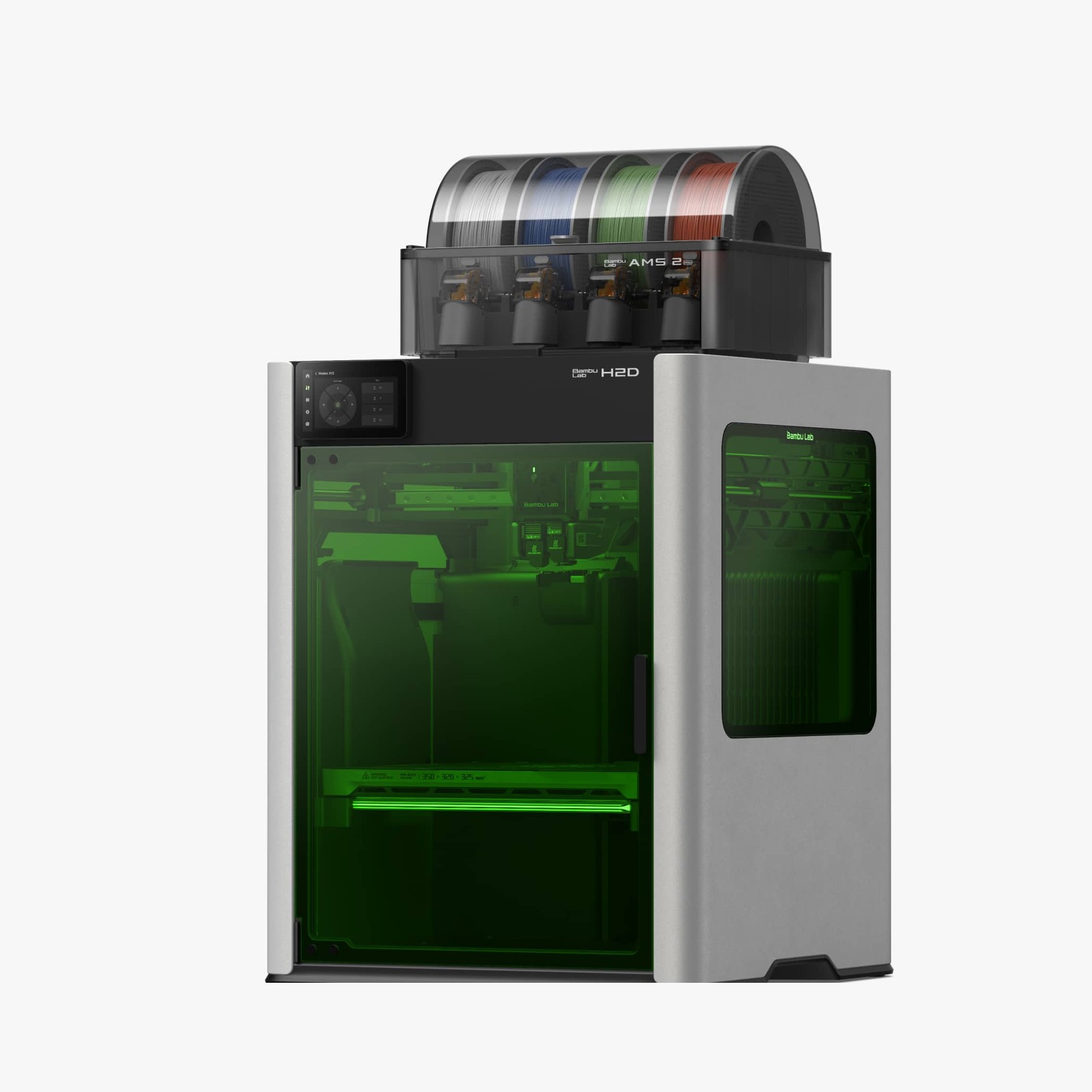
Bambu Lab P1S - закрытый CoreXY-принтер со скоростью до 500 мм/с и многоцветной печатью через систему AMS. Это руководство проведёт через весь путь: от распаковки и первого включения до печати с карты, по Wi-Fi и многоцветных моделей. Подойдёт, даже если P1S - ваш первый 3D-принтер.
Сразу два частых вопроса перед покупкой. Пробный пластик в комплекте есть: в базовом P1S лежит катушка Bambu PLA Basic белого цвета как тестовый образец, а в версии P1S Combo добавлены ещё две катушки случайного цвета. AMS - система автоматической подачи на четыре катушки - идёт только в комплекте Combo. В базовой версии её нет, и многоцветную печать без неё не сделать.
Дальше по разделам: что именно в коробке, как пройти первый запуск, настроить слайсер, печатать с MicroSD и по сети, загрузить AMS и расширить набор цветов, поменять сопло и обслуживать принтер.

01Что в коробке: P1S и P1S Combo
Базовый P1S приезжает собранным. Внутри сам принтер с установленным хотендом и текстурированной PEI-плитой, сопло 0.4 мм из нержавеющей стали, запасной хотенд в сборе, катушка Bambu PLA Basic как тестовый образец, MicroSD-карта на 32 ГБ уже в слоте, кабель питания, экран 2.7 дюйма, держатель катушки и набор аксессуаров: шпатель, два шестигранника, игла для прочистки сопла, PTFE-трубка, салфетки для сопла, клипса хотенда и двусторонний скотч.
Версия P1S Combo добавляет к этому модуль AMS на четыре катушки с RFID, кабели Bambu Bus 6-Pin и 4-Pin, запасные филамент-каттеры и две катушки филамента Bambu случайного цвета. Combo берут ради многоцветной печати, это главная причина переплаты.
При распаковке снимите все транспортировочные крепления внутри камеры, иначе при калибровке голова упрётся в фиксатор. Для установки нужна ровная поверхность от 50×50 см с зазором около 10 см по бокам для вентиляции, температура в комнате 15-30°C, без сквозняков и прямого солнца. Доступ к розетке 220 В лучше через сетевой фильтр.
02Первое включение и автокалибровка
Проверьте ещё раз, что все крепления сняты, вставьте кабель питания и включите тумблер сзади. Прошивка загрузится за 30-60 секунд.
На экране выберите русский язык и подключитесь к Wi-Fi. P1S работает с сетями 2.4 ГГц и 5 ГГц, но на дальнем расстоянии от роутера 2.4 ГГц стабильнее. Дальше принтер предложит привязку к аккаунту Bambu - это даёт удалённый мониторинг и каталог моделей MakerWorld. Если облако не нужно, нажмите Skip: печать с карты и по локальной сети работает и без регистрации.
Затем запускается автокалибровка. Принтер сам прогреет стол и сопло, проверит уровень стола, настроит компенсацию вибраций и калибровку подачи филамента. Процесс занимает 10-15 минут, вмешиваться не нужно. После этого установите тестовую катушку на держатель или в AMS, заправьте филамент до входа в экструдер и нажмите Load Filament. Принтер сам затянет пластик и выдавит немного для проверки.

03Слайсер и первая печать
Печать начинается со слайсера - программы, которая режет 3D-модель на слои. Для P1S это бесплатный Bambu Studio: скачайте его с bambulab.com, при первом запуске добавьте принтер Bambu Lab P1S и укажите установленное сопло 0.4 мм. Готовые модели для старта удобно брать на MakerWorld, они уже подготовлены под P1S. Подробные настройки разобраны в гайде по Bambu Studio. Если хотите больше контроля над калибровкой, подойдёт форк Orca Slicer, полностью совместимый с P1S.
Для большинства задач хватает базовых параметров в разделе Process. Высота слоя 0.2 мм - стандарт, 0.16 мм даёт качество выше, 0.28 мм печатает быстрее. Толщина стенок (Wall Loops) - три периметра, для прочных деталей четыре. Заполнение (Infill) - 15-20% для обычных моделей и 30-50% для функциональных, узор Gyroid даёт лучший компромисс прочности и времени. Поддержки включайте, если в модели есть нависающие части круче 45°. Тип плиты - Textured PEI, та, что в комплекте.
Готовый файл попадает на принтер двумя путями. Первый - через MicroSD: в Bambu Studio нажмите стрелку у кнопки печати, выберите Export plate sliced file, сохраните на карту в формате .3mf, вставьте карту в принтер и запустите файл с экрана. Карта должна быть в FAT32, форматы NTFS и exFAT принтер не читает. Имена файлов лучше латиницей, кириллицу экран иногда не отображает.
Второй путь - по сети. Если принтер и компьютер в одной сети, после слайсинга нажмите оранжевую кнопку печати и выберите P1S из списка, файл уйдёт сам. Со смартфона то же самое делает приложение Bambu Handy: добавляете принтер в свой аккаунт, отправляете модели из каталога в один клик, а на вкладке камеры следите за печатью. Кому важна автономность без серверов Bambu - включите LAN Only Mode и привязывайте принтер по коду доступа с экрана. Где искать сами модели под печать - в подборке где скачать 3D-модели.
04AMS и расширение до 16 цветов
AMS работает только в версии Combo. Это модуль на четыре катушки, который сам подаёт нужный пластик к одному соплу. Чтобы загрузить катушку, откройте крышку, проведите филамент через ролик и введите около 10 см в отверстие, мотор затянет дальше сам. Катушки Bambu с RFID-меткой определяются автоматически, тип и цвет подставляются сами, для стороннего пластика параметры задаются вручную.
Для многоцветной печати возьмите готовую модель с цветовой разбивкой или раскрасьте свою в Bambu Studio через инструмент Paint, затем назначьте каждому цвету слот AMS. Принтер меняет цвета по очереди, а остатки при смене выдавливает в башню очистки рядом с моделью, это 2-5 г пластика на каждое переключение. Чтобы тратить меньше, группируйте цвета по высоте и сокращайте число переходов.
Один важный момент по хранению: оригинальный AMS защищает филамент от влаги уплотнителями и пакетами с десикантом, но активной сушки в нём нет. Гигроскопичные материалы - PETG, нейлон, PVA - перед загрузкой лучше просушить отдельно, об этом подробно в гайде как сушить пластик.
Набор цветов расширяется через AMS Hub: к одному принтеру подключаются до четырёх модулей AMS, итого до 16 катушек одновременно. Если в Combo уже есть один AMS, для расширения докупается второй модуль AMS и хаб. Что такое AMS и как устроена многоцветка по шагам - в отдельном разборе что такое AMS.

05Замена сопла и материалы
Благодаря закрытой камере и хотенду до 300°C P1S печатает широким набором пластиков. Идеально идут PLA, PETG, TPU, PVA, PET, а также инженерные ABS и ASA - закрытый корпус держит тепло и не даёт деталям трескаться. Нейлон (PA) и поликарбонат (PC) тоже доступны. Активного подогрева камеры у P1S нет, поэтому для высокотемпературных PPS и PEEK он не предназначен.
Отдельно про карбон. Штатное сопло 0.4 мм сделано из нержавеющей стали и отлично подходит для обычных пластиков, но карбоновые и стеклонаполненные филаменты (PLA-CF, PA-CF, PETG-CF) стачивают его как наждак. Для них нужно сопло 0.4 мм из закалённой стали. Какой диаметр под какую задачу - 0.2 мм для миниатюр, 0.6-0.8 мм для крупных деталей - разобрано в гайде как выбрать сопло.
Менять сопло на P1S просто: хотенд быстросъёмный, вся процедура занимает 1-2 минуты без инструментов. Запустите на экране Settings → Maintenance → Replace Nozzle, принтер сам прогреет и выгрузит филамент, дальше отщёлкиваются клипсы и узел снимается целиком. Если нужен запасной - подойдёт хотенд в сборе. После установки укажите на экране диаметр и тип сопла и не пропускайте калибровку потока: она занимает 5 минут и обеспечивает ровную подачу. Сопло остаётся горячим даже после остывания через меню, работайте в перчатках.
06Обслуживание принтера
Регулярный уход держит качество печати стабильным. После каждой печати снимайте деталь только когда PEI-плита остынет ниже 30°C, и чистите стол шпателем, не царапая покрытие. Если первый слой стал прилипать хуже, протрите плиту изопропиловым спиртом 90%+, разбор причин - в статье первый слой не прилипает.
Каждые 50-100 часов печати смазывайте линейные направляющие комплектной смазкой, протирайте салфетку-шторку сопла и проверяйте PTFE-трубки на изломы. Каждые 500 часов меняйте сопло (или раньше на абразивах), чистите AMS от пластиковой стружки и проверяйте натяжение ремней через сервисное меню. Текстурированная PEI-плита со временем изнашивается, запасную плиту держат под замену. Больше про продление ресурса - в гайде как продлить срок службы принтера.
Перед любым обслуживанием выключайте принтер из розетки. Дверцу камеры не открывайте во время печати ABS и ASA - резкое охлаждение деформирует деталь.

07Гарантия, сервис и частые вопросы
Дополнительный свет. Отдельного фирменного комплекта подсветки у P1S нет. Если нужно ярче подсветить камеру для контроля печати в тёмной комнате, ставят сторонние LED-ленты на 5 В от USB. Это распространённая доработка, не официальный аксессуар, на работу принтера она не влияет, пока вы не вмешиваетесь в его электронику.
Сервис и поддержка в России. P1S продаётся с гарантией Bambu Lab, а по гарантийным и сервисным вопросам в России помогает SloyTek: подскажут по настройке и материалам, при необходимости заберут принтер в сервис. Связаться можно по телефону 8 (804) 700-23-40 бесплатно по России, в Telegram @sloytek_bot, где отвечают примерно за 8 минут, или на shop@sloytek.ru. Самовывоз и приёмка в сервис - в Москве по согласованию.
Несколько частых ситуаций. Принтер не видит карту - проверьте формат FAT32 и объём до 32 ГБ. Шум на скорости выше 500 мм/с - это норма, а вот стук означает, что стоит проверить натяжение ремней. Запах при печати ABS - закройте дверцу, убедитесь, что стоит угольный фильтр, и проветривайте комнату после печати.
08Цена и что дальше
Базовый P1S стоит 49 990 ₽, но в наличии обычно держат комплект Bambu Lab P1S Combo с модулем AMS за 66 990 ₽ - именно его берут ради многоцветной печати. Для первой печати недорогим пластиком подойдёт Bambu PLA Basic.
P1S - проверенная рабочая лошадка среднего класса. Если выбираете между ним и более свежей моделью, сравнение есть в разборе Bambu Lab P1S или P2S, а развёрнутая оценка самого принтера - в обзоре Bambu Lab P1S. Весь ассортимент - в каталоге 3D-принтеров.
Все инструкции по принтерам Bambu Lab собраны на одной странице - сводный гид по всем моделям.